DomoAIの料金プランは、月払いでベーシックが$13(約2,054円)、スタンダードが$42(約6,636円)、プロが$142(約22,436円)です。当サイト限定のプロモーションコードMIRALAB(クーポン)を年払いに重ねると、月払いの定価より37%以上安くなります。
日本円の目安、支払い方法、クレジットの仕組み、解約と返金の条件まで解説します。
\ MiraLab AI限定!下記のリンクから購入で10%OFF /

【最大37%OFF】DomoAIのプロモーションコード・クーポンコードはこちら
DomoAIでは、当サイト経由のプロモーションコード(クーポンコード)を使うと料金が10%OFFになります。割引の内訳と適用手順、コードが使えないときの対処法を解説します。
当サイト限定コードの割引率と適用条件
当サイト経由で契約すると、配布中のコードMIRALABで10%OFFを受けられます。割引は2段階です。まず、年払いにすると月払いより30%以上安くなります。そこへ、当サイト限定のコードによる10%割引が加わる流れです。
2つを重ねると、月払いを12か月続けた場合の合計より37%以上安くなります。プランごとの金額は次の表のとおりです。
| プラン | 月払い×12か月 | 年払い | 年払い+コード10%OFF | 最終的な割引率 |
|---|---|---|---|---|
| ベーシック | $156 約24,648円 | $108 約17,064円 | $97.20 約15,358円 | 約37.7%OFF |
| スタンダード | $504 約79,632円 | $348 約54,984円 | $313.20 約49,486円 | 約37.9%OFF |
| プロ | $1,704 約269,232円 | $1,188 約187,704円 | $1,069.20 約168,934円 | 約37.3%OFF |
ベーシックでも年間で約9,290円、プロなら約100,298円ほど負担が変わります。長く使う予定があるなら、年払いとコードを組み合わせるのが最も安く契約する方法です。
決済画面で、配布しているコードMIRALABを入力すると10%OFFが適用されます。以下のボタンから公式サイトの決済画面に移行すると、コードが入力された状態で表示されるので、入力ミスもなく、画面上で10%適用を確認するだけで簡単に決済できます。
\ MiraLab AI限定!下記のリンクから購入で10%OFF /
DomoAIのプロモーションコードの適用手順
プロモーションコードを使った契約は、公式サイトへの移動から支払いの確定まで、4つのステップで進みます。支払いを確定する前に、金額が変わっているかを必ず確認してください。

会員登録してログイン
公式サイトに遷移したら、登録からログインしましょう。

購入画面からプランを選択
「アップ」(Upgrade)をクリックすると、料金プランが表示されます。

画面上部で「月額」または「年額」を切り替えます。年額を選ぶと月払いより30%以上安くなるため、長期的に使う予定であれば年額を選択するとお得です。契約したいプランの「取得」をクリックします。

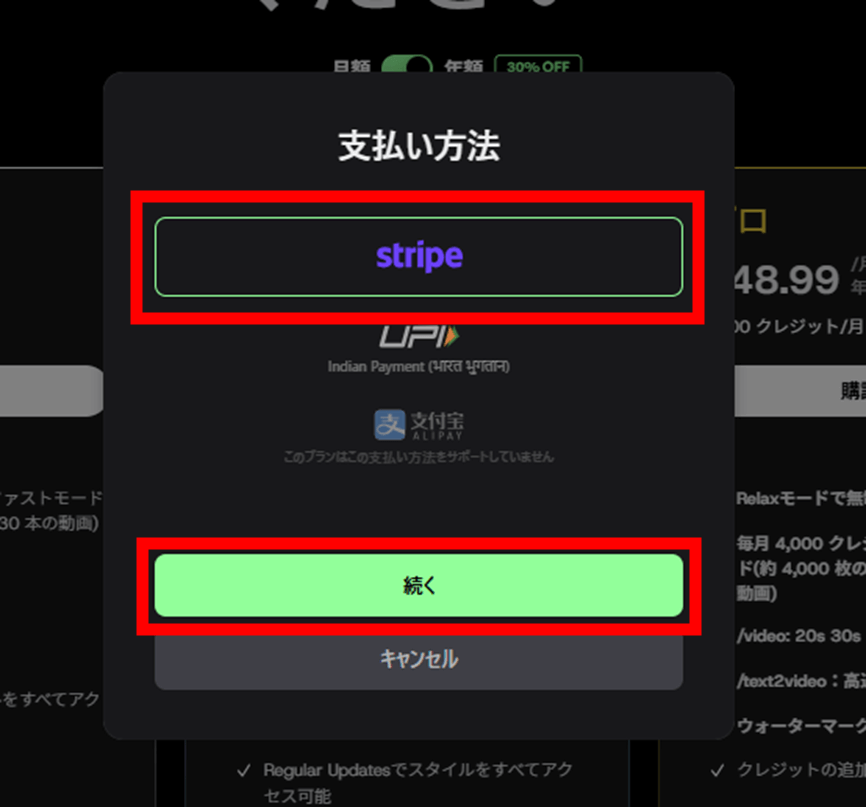
支払い方法は、Stripe(クレジットカード・デビットカード)、Alipay、インドの現地決済に対応しています。日本のカードで支払う場合は、Stripeを選択して「続く」をクリックします。
割引されていることを確認
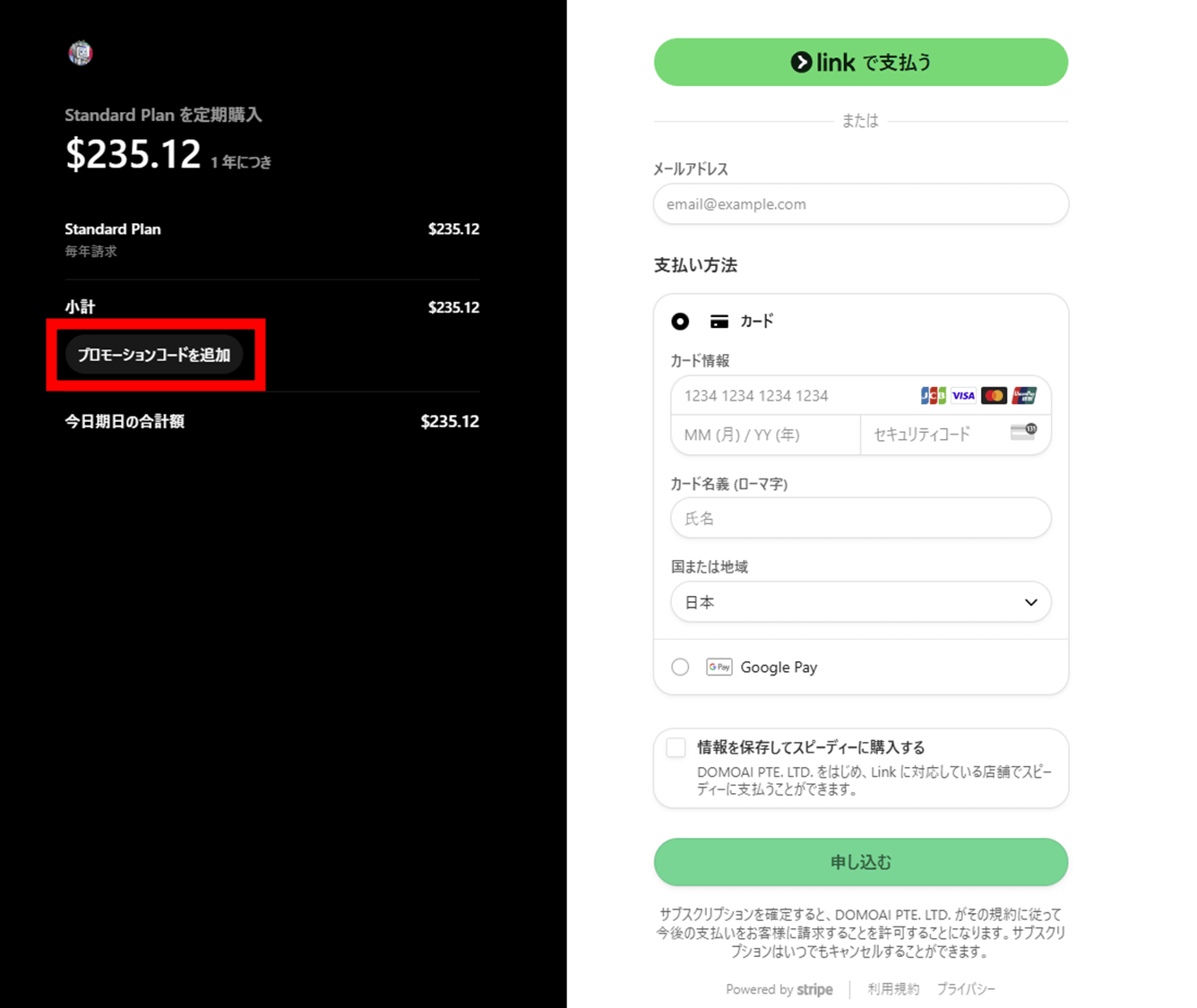
支払いページに移動したら、割引が適用されていることを確認しましょう。小計の下に10%オフの割引が表示されていれば問題ありません。

もし割引が適用されていない場合には、「プロモーションコードを追加」をクリックします。
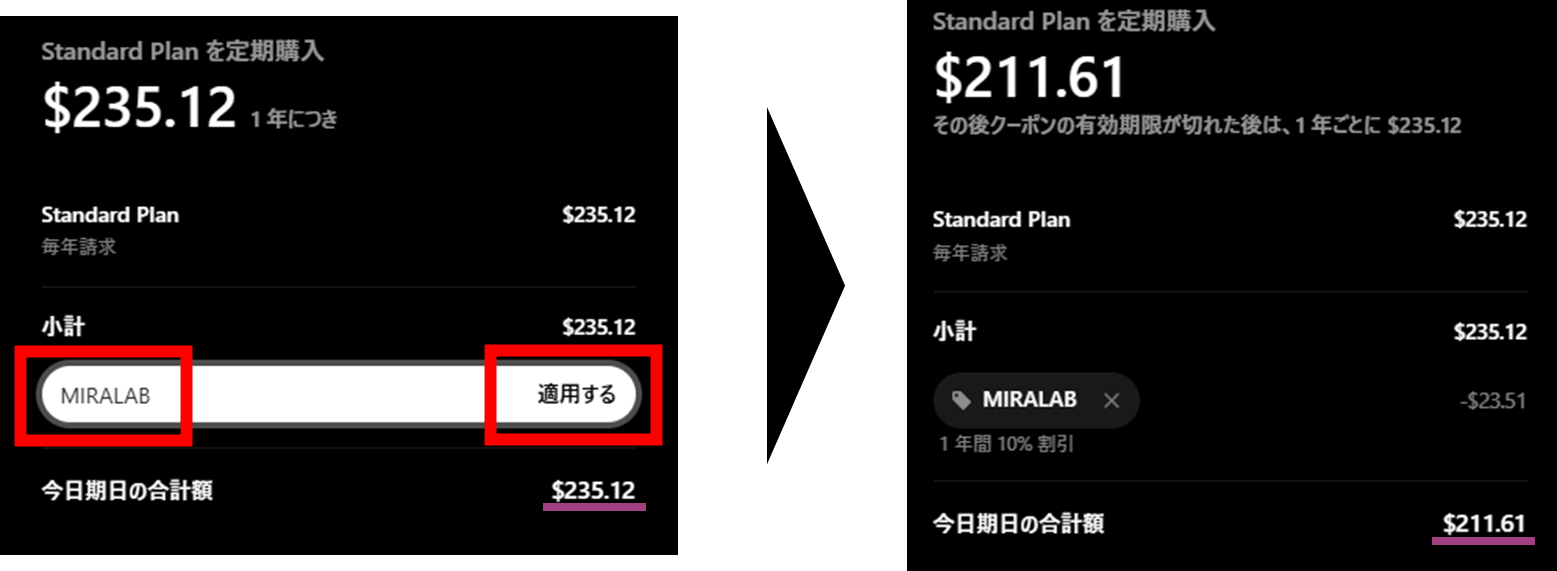
当メディア限定コードのMIRALABを入力します。「適用する」をクリックすると、価格が変更されます。
右側のメールアドレスやカード情報などを入力し「申し込む」をクリックし決済を完了します。
DomoAIのプロモーションコードが使えない原因と対処法
DomoAIのプロモーションコードが使えない場合、利用条件や入力方法に誤りがないか確認しましょう。
まず多いのが、利用条件に該当しないケースです。以下のチェック項目を参考に、プロモーションコードの適用条件を満たしているかを確認しましょう。
- 初回限定や対象プランなどの利用条件に該当しているか
- プロモーションコードの有効期限内に契約できているか
利用条件に該当しているにもかかわらず、料金が割引されない場合は入力画面を再確認しましょう。
コードの入力ミスも原因の一つです。大文字・小文字の違いや、余分な空白が含まれていると、正しいコードでも無効と判定されることがあります。コピー&ペースト時には特に注意が必要です。
プロモーションコードは、必ず決済前の支払い画面で入力し、「適用する」をクリックして金額が変更されたことを確認する必要があります。入力せずに決済を完了した場合、あとから割引だけを適用する仕組みは、返金ポリシーにありません。サービスもクレジットも使っていなければ全額返金の対象なので、返金を申請してコードを入力したうえで契約し直す方法があります。
公式の利用規約では、プロモーションコードをDomoAIの同意なく販売・譲渡・複製・一般公開することが禁止されています。コードはDomoAIの判断でいつでも変更・無効化でき、有効期限や使用制限が設けられる場合もあります。そのため、公式に認められていない経路のコードや、すでに無効になったコードは使用できません。
\ MiraLab AI限定!下記のリンクから購入で10%OFF /
DomoAIの料金プランを比較|日本円でいくら?
DomoAIの有料プランは、ベーシック・スタンダード・プロ・チームの4つです。月払いはベーシックの$13(約2,054円)からプロの$142(約22,436円)まで、年払いなら30%以上安くなります。
DomoAIの料金プラン比較表
DomoAIの公式の料金表示はすべて米ドル(USD)で、日本円の価格は載っていません。日本円での費用感は、為替レートをもとに換算して把握します。
次の表は、1ドル=158円で換算した目安です。実際の請求額は、決済時の為替レートとカード会社の手数料によって変わります。
| 項目 | ベーシック | スタンダード | プロ | チーム 1席あたり |
|---|---|---|---|---|
| 月払い | $13/月 約2,054円/月 | $42/月 約6,636円/月 | $142/月 約22,436円/月 | $142/月 約22,436円/月 |
| 年払い 月額換算 | $9/月 約1,422円/月 | $29/月 約4,582円/月 | $99/月 約15,642円/月 | $99/月 約15,642円/月 |
| 年払い 年額 | $108/年 約17,064円/年 | $348/年 約54,984円/年 | $1,188/年 約187,704円/年 | $1,188/年 約187,704円/年 |
| 毎月のクレジット | 600クレジット | 2,200クレジット | 8,000クレジット | 24,000クレジット 3席の場合 |
| 同時に処理できる生成タスク | 最大8件 | 最大12件 | 最大20件 | 最大32件 ワークスペースごと |
| Relaxモードの無制限生成 | なし | あり | あり | あり |
| 20秒・30秒のキャラクター動画 | なし | なし | あり | あり |
| AIアバターの最長 | 20秒 | 20秒 | 60秒 | 60秒 |
ウォーターマークの無い出力、50種類以上のスタイルテンプレート、4K動画・6K画像の高画質化、クレジットの追加購入は、すべての有料プランで使えます。月払いと年払いの差は30%以上あり、1年以上続けるなら年払いが有利です。Relaxモードが使えるのはスタンダード以上です。
無料枠で試せる範囲
DomoAIに、ずっと使い続けられる無料プランはありません。登録時に付与されるクレジットで試せる無料枠だけが用意されています。
新規アカウントに付与される無料クレジットは、公式ブログ(2026年8月)では30クレジットと案内されています(それ以前の案内は15クレジットでした)。オムニリファレンスで480P・4秒の動画を1回生成できる量で、毎月の補充はありません。
ただし、無料枠で作った画像や動画にはウォーターマークが入ります。SNSへの投稿や仕事での利用は、ウォーターマークを外せるベーシック以上の有料プランが前提です。
- ウォーターマークの無い出力
- 毎月のクレジットの補充と、クレジットの追加購入
- Relaxモードの無制限生成

ベーシック(Basic)プランの内容と向いている人
ベーシックプランは、月払い$13(約2,054円)、年払いなら月$9(約1,422円)で使える最も安いプランです。毎月600クレジットが付与され、ウォーターマークの無い出力になります。
使えるモデルは上位プランと同じで、DomoAI 2.5、Seedance 2.5、MiniMax H3、GPT Image 2.5、Nano Banana Proなどを選べます。同時に処理できる生成タスクは最大8件です。
一方で、Relaxモードは使えません。付与された600クレジットを使い切ると、追加購入をしない限り、その月は新しく生成できなくなります。
頻繁に生成する用途にはやや物足りないものの、たまに使う用途なら実用的です。SNS投稿用に画像や短い動画を少しだけ作りたい場合は、ベーシックが候補になります。
スタンダード(Standard)プランの内容と向いている人
スタンダードプランは、月払い$42(約6,636円)、年払いなら月$29(約4,582円)で、毎月2,200クレジットが付与されるプランです。ベーシックと比べて、月払い料金は約3.2倍、クレジットは約3.7倍になります。
ベーシックとの最大の違いは、Relaxモードで無制限に生成できる点です。Relaxモードは、生成に時間がかかる代わりにクレジットを消費しない仕組みで、空いている計算リソースを使います。混雑時は、待ち時間が長くなります。
Relaxモードで無制限に使えるものと、Fastモードのみのものは次のとおりです。
- モデル:DomoAI 2.5、DomoAI 2.4.1、GPT Image 2.5、GPT Image 2、Nano Banana 2、Nano Banana Pro
- 機能:画像から動画とテキストから動画(アドバンスドの5秒とFaster)
- 機能:動画から動画(3秒・5秒・10秒)とキャラクターから動画(5秒・10秒)
- 機能:画像編集とテキストから画像
- モデル:Seedance 2.5、Seedance 2.0、MiniMax H3
- 機能:10秒のアドバンスド生成、フレームから動画、オムニリファレンス
- 機能:AIアバター、動画・画像のアップスケーラー、20秒・30秒の長尺生成
クレジット数と機能のバランスが良く、画像や動画を継続的に制作したい人には最も使いやすいプランです。試行錯誤を重ねながら大量に生成したい場合は、このプランが基準になります。
プロ(Pro)プランの内容と向いている人
プロプランは、月払い$142(約22,436円)、年払いなら月$99(約15,642円)で、毎月8,000クレジットが付与される個人向けの最上位プランです。同時に処理できる生成タスクは最大20件で、優先サポートも付きます。
Relaxモードの無制限生成は、スタンダードと同じです。機能面で明確に差が出るのは動画の長さで、キャラクターから動画の20秒・30秒生成と、AIアバターの30秒・60秒生成はプロ以上で使えます。いずれもFastモードのみなので、クレジットを消費します。
毎月のクレジットが多く、残量を気にせず使いやすい点も特徴です。次のような場合は、プロを選ぶと安心です。
- 副業や仕事など、本格的な制作に使いたい
- 20秒以上の長尺動画や、30秒・60秒のAIアバターを作りたい
- 毎月の生成量が多く、クレジットの残量を気にしたくない
なお、長い動画を生成すると意図しない動きが増える場合もあります。Relaxモードでの無制限生成が目的なら、スタンダードでも足ります。長尺生成が必要かどうかで判断するとよいでしょう。
チーム(Team)プランの内容と向いている人
チームプランは、複数人で1つのワークスペースを共有するプランです。月払いは1席あたり$142(約22,436円)、年払いなら1席あたり月$99(約15,642円)で、3席の年払いは年額$3,564(約563,112円)です。
毎月のクレジットは3席で24,000クレジットで、残高はチーム全体で共有されます。専用のチームワークスペースが付き、同時に処理できる生成タスクはワークスペースごとに最大32件です。プロのモデルと機能をすべて利用でき、優先サポートが付く点も特徴です。
動画制作を複数人で分担する制作チームや、社内の素材をまとめて作る部署に向いています。個人で使うなら、プロまでのプランで足ります。
DomoAI料金の基本となるクレジットの仕組み
DomoAIの料金を左右するのは、毎月付与されるクレジットの量です。画像や動画を生成するたびにクレジットが減り、Relaxモードで生成した分だけは消費しません。
| 項目 | サブスクリプションクレジット | 追加購入クレジット |
|---|---|---|
| 入手方法 | プランの加入で毎月付与 | 有料プランの契約中に購入 |
| 繰り越し | 更新日にリセットされ、翌月へ繰り越せない | 有効期限が無く、使い切るまで残る |
| 使われる順番 | 先に消費 | サブスクリプションクレジットのあとに消費 |
使い切らなかったサブスクリプションクレジットは、翌月へ繰り越されません。年払いの場合も、リセットは毎月同じ日です。追加購入には有料プランの契約が必要で、無料枠のままでは買えません。
プロの月8,000クレジットでは、画像から動画なら約1,142本、キャラクターから動画なら約533本、オムニリファレンスなら約266本、テキストから画像なら約2,000枚、画像編集なら約800枚を作れる目安です。ベーシックの600クレジットでは、画像から動画が約85本、画像が約150枚になります。
動画系の機能はクレジットの消費が大きいため、繰り返し生成する可能性が高いなら、Relaxモードを使えるスタンダード以上を選んだほうが結果的に無駄が出にくくなります。
- 試作や画像の生成は、Relaxモードで繰り返す(スタンダード以上)
- 動画は5秒で方向性を確かめてから、10秒に伸ばす
- Fastモードのみの機能は、仕上げの段階で使う
- 足りない分は、有効期限の無い追加クレジットで補う

DomoAI料金の日本円がズレる要因
日本円の金額は毎回同じになりません。DomoAIの料金は米ドル建てで、利用規約でも支払いは米ドルまたはシンガポールドルと定められています。円への換算は決済日の為替レートで行われるので、請求額は変動する仕組みです。
利用するカード会社によっては、海外事務手数料が加算される場合もあります。この記事の円換算は、2026年10月6日時点の為替レートをもとにした1ドル=158円の目安なので、実際の支払額は決済時に確認しましょう。
初回の契約時は、手順のSTEP4で解説した決済画面で請求額を確認できます。割引後の金額も表示されるため、支払いを確定する前に必ず目を通しておきましょう。
一方、2か月目以降の更新分は決済画面を経由しないため、クレジットカードの利用明細で確認することになります。月払いの場合は、毎月の請求額が為替レートに応じて変わります。
\ MiraLab AI限定!下記のリンクから購入で10%OFF /
DomoAI料金の支払いや解約の方法とエラー時の対処法
DomoAIの支払いはStripe経由のカード決済が中心で、料金は米ドル建てです。決済手段と請求の仕組み、エラーが出たときの対処法、解約・プラン変更・返金の条件を順に解説します。
DomoAIにおける料金の支払い方法と請求の仕組み
DomoAIが対応する支払い方法は、Stripe経由のクレジットカード・デビットカード決済、Alipay、インドの現地決済の3つです。日本から支払う場合は、Stripeを使います。
料金は米ドル建てで、公式の料金ページに日本円の価格は載っていません。日本円の請求額は決済時の為替レートで換算されるため、契約するタイミングによって変わるのが特徴です。
カードの発行会社や設定によっては、海外サービスの決済が通らない場合も考えられます。プラン選択から決済の完了まではオンラインで完結し、操作手順はDomoAIプロモーションコードの適用手順で確認できます。
請求日は、最初に契約した日が基準です。たとえば15日に契約した場合は、毎月15日が更新日になります。有料プランはすべて自動更新で、止めたいときは次の請求サイクルの前に解約します。支払いが遅れたときは、アカウントのクレジット画面に表示される更新日が正しい日付です。
年払いのプランでも、クレジットのリセットは毎月同じ日に行われます。1年分のクレジットがまとめて付与されるわけではないため、年払いでも月ごとの使い方を意識しておきましょう。
決済エラーが出るときの原因と対処法
カード決済でエラーが出るときは、カード側の設定が原因の場合が多いと考えられます。次の3点を確認しましょう。
- 本人認証(3Dセキュア)が正常に完了しているか
- 海外のオンライン決済が制限されていないか
- 利用限度額に達していないか
3点に問題がなければ、別のクレジットカードで支払うと解決する場合があります。海外サービスの決済はセキュリティ上の理由で一時的に止められることもあるため、何度も失敗するときは、カード会社への問い合わせも検討しましょう。
解約・プラン変更時の料金と返金の扱い
DomoAIはいつでも解約できます。解約が反映されるのは現在の請求サイクルが終了するタイミングで、それまでは有料プランの機能と残りのクレジットを使えます。解約を決めたら、請求サイクルが終わる前に使い切っておきましょう。
解約の操作は、プロフィール画面の請求(サブスクリプション)の項目で、プランのキャンセルを選ぶだけです。
上位プランへのアップグレードはいつでも可能で、すぐに反映されます。現在のプランの未使用のクレジットと残り期間が自動的に差し引かれ、差額のみの支払いで済みます。
一方、下位プランへの直接のダウングレードはできません。現在のプランを解約してから、下位プランを契約し直す手順です。反映は請求サイクルの終了時なので、それまでは現在のプランの機能を使えます。1つのアカウントで同時に契約できるプランも1つだけです。
返金について、利用規約では、規約に明示された場合と法律で義務づけられた場合を除き、サブスクリプションの支払いは返金不可と定められています。
返金なし
引用:サービス規約| Domo AI
本規約に明示的に規定されている場合または法律で義務付けられている場合を除き、すべてのサブスクリプションの支払いは返金不可であり、一部使用された期間の払い戻しやクレジットはありません。
一方、ヘルプセンターの返金ポリシーには、未使用なら全額返金されるなどの条件があります。クレジットを消費していなくても、サービスを使った時点で月払いは返金の対象外です。
| プラン | サービスもクレジットも未使用 | 使用した場合 |
|---|---|---|
| 月払い | 全額返金 | 返金不可 |
| 年払い | 全額返金 | 初月に使用:月払い1か月分の料金を差し引いた残額を返金 2か月目に使用:返金不可 |
返金は、サポート(support@domoai.app)宛てに、Domo UIDと申請の理由を書いたメールを送って申請します。承認されると、数営業日で銀行の明細に反映されます。
\ MiraLab AI限定!下記のリンクから購入で10%OFF /
DomoAIとは?どこの国のサービスで安全性は?
画像や動画の生成ができるDomoAIは、今注目のAIツールです。
ここでは、その特徴や開発元、安全性を判断するうえで押さえておきたいポイントを解説します。
DomoAIの基本機能と他ツールとの違い
DomoAIは、画像生成から動画生成・アニメ化までをワンストップで実現できるAIクリエイティブツールです。
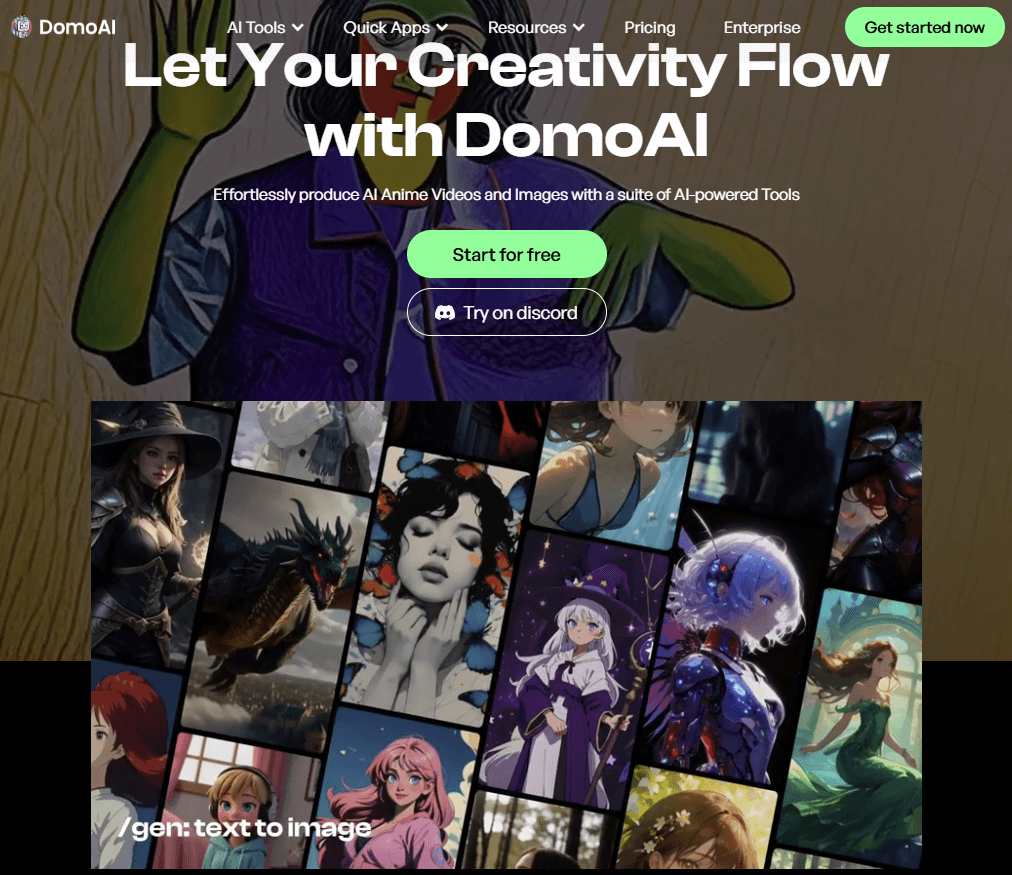
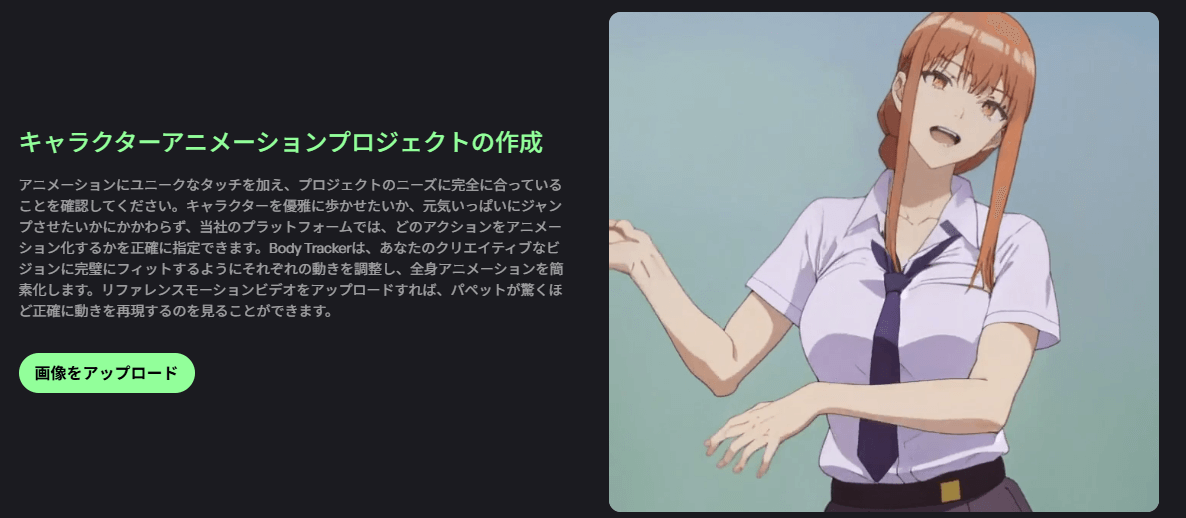
MidjourneyやRunwayと異なる点は、DomoAIが多機能なツール群として提供されていることです。テキストから画像を生成する「テキストから画像(Text to Image)」や、画像からアニメーション動画を生成する「画像から動画(Image to Video)」といった基本機能に加え、動画のスタイル変換を行う「動画から動画(Video to Video)」も利用できます。
さらに、キャラクターに動きを与える「キャラクター動作生成」、2〜8枚の画像をキーフレームとして動画化する「フレームから動画へ(Frames to video)」、「AIリップシンク生成」などにも対応しているのが特徴です。
Seedance 2.5・Seedance 2.0・MiniMax H3といった外部の動画モデルや、DomoAI独自の「DomoAI 2.5」、画像生成のGPT Image 2.5・Nano Banana Proまで、1つのサービスで使い分けられます。有料プランなら、ベーシックからすべてのモデルを選べます。
さらに、個人の生成用途だけでなく、制作フローへの組み込みを想定した「API」の案内もあり、チーム・業務利用の選択肢があるのも特徴です。AIアバターなど、他にも表現の幅を広げる機能を豊富に提供しています。
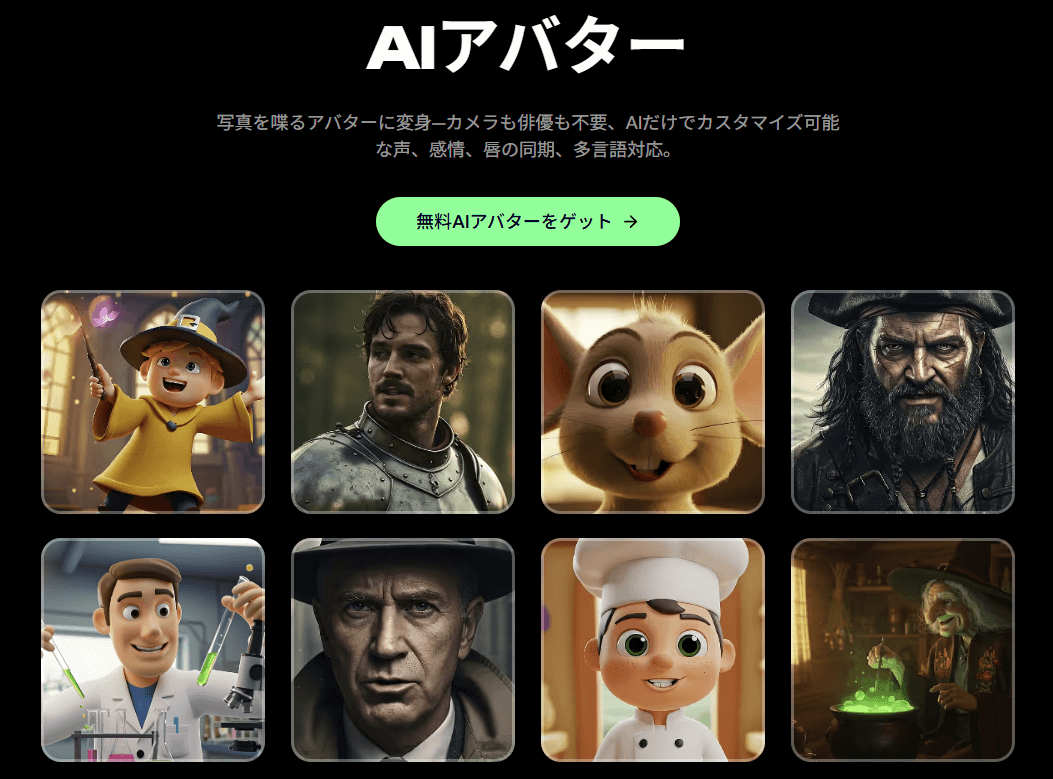
直感的なUIで初心者にも扱いやすく、クリエイターの制作効率を大幅に向上させる設計が魅力です。
DomoAIはどこの国・運営会社のサービスなのか
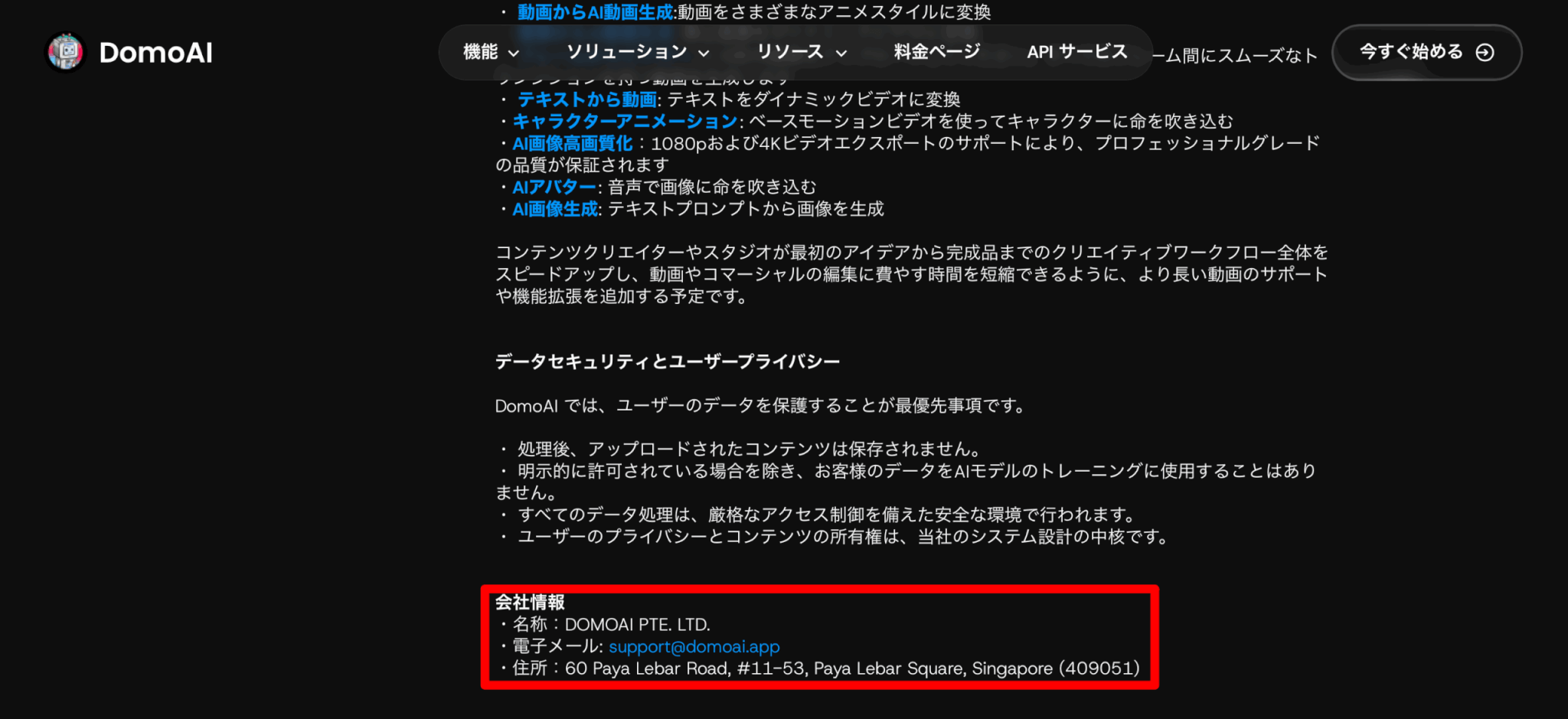
DomoAIはシンガポールに拠点を置く企業「DOMOAI PTE. LTD.」によって開発・運営されています。
サービス提供地域はグローバルで、日本語にも対応しており、日本国内からも利用可能です。公式サイトと料金ページは日本語表示に切り替えられるため、海外サービスでありながら情報を追いやすい環境が整っています。
安全性を判断する上で重要となるポイントは運営元が明確かどうかです。DomoAIは公式サイトに企業情報が記載されており、どこの誰が運営しているかを確認できます。
また、DOMOAI PTE. LTD.は、2025年にシンガポールの中小企業を対象として経営の質などを審査して表彰するビジネスアワード「Singapore SME 500」に選出された実績もあります。
In 2025, we were honored to be one of Singapore’s SME 500 companies, recognizing our business growth and innovation.
引用:DomoAI公式サイト
訳:2025年、当社はシンガポールのSME 500企業の一つに認定され、事業の成長とイノベーションを認められたことを光栄に思います。
DomoAIにおける個人情報の取り扱い
DomoAIは、メールアドレスなどのアカウント情報に加えて、利用状況や端末情報をサービス提供や不正防止のために収集しています。
個人情報は「販売・貸与しない」と明記されており、共有がある場合もクラウド運用・決済・解析・サポートなどの業務委託先が中心です。
当社は、お客様の個人情報を第三者に販売、取引、または貸与することはありません。
引用:DomoAI公式サイト
また、AI学習については、ユーザーの個別コンテンツを同意なしに使わないという方針が明記され、使うとしても個人に紐づかない匿名化・集計データとして扱う旨が書かれています。
当社は、AIモデルおよびサービスを改善するために、ユーザーインタラクションから集められた匿名化されたデータを使用する場合があります。
引用:DomoAI公式サイト
個々のユーザーコンテンツは、個々のユーザーを特定できない匿名化および集約された形式を除き、明示的な同意なしにトレーニングに使用されることはありません。
個人情報の収集範囲や共有条件が公式サイトに明記されているので、安心して使えるツールです。
\ MiraLab AI限定!下記のリンクから購入で10%OFF /
DomoAIでできること一覧
DomoAIは、動画・画像・テキストなど様々な形式から、イメージ通りの動画や画像を生成できるAIプラットフォームです。
以下にDomoAIで利用できる機能を紹介します。
動画から動画(Video to Video)
手持ちの動画をアニメ風やイラストタッチなど、あらゆるスタイルへと変換できます。
DomoAIには50種類以上のスタイルテンプレートが用意されており、プロンプトや参照画像でスタイルを指定することもできます。
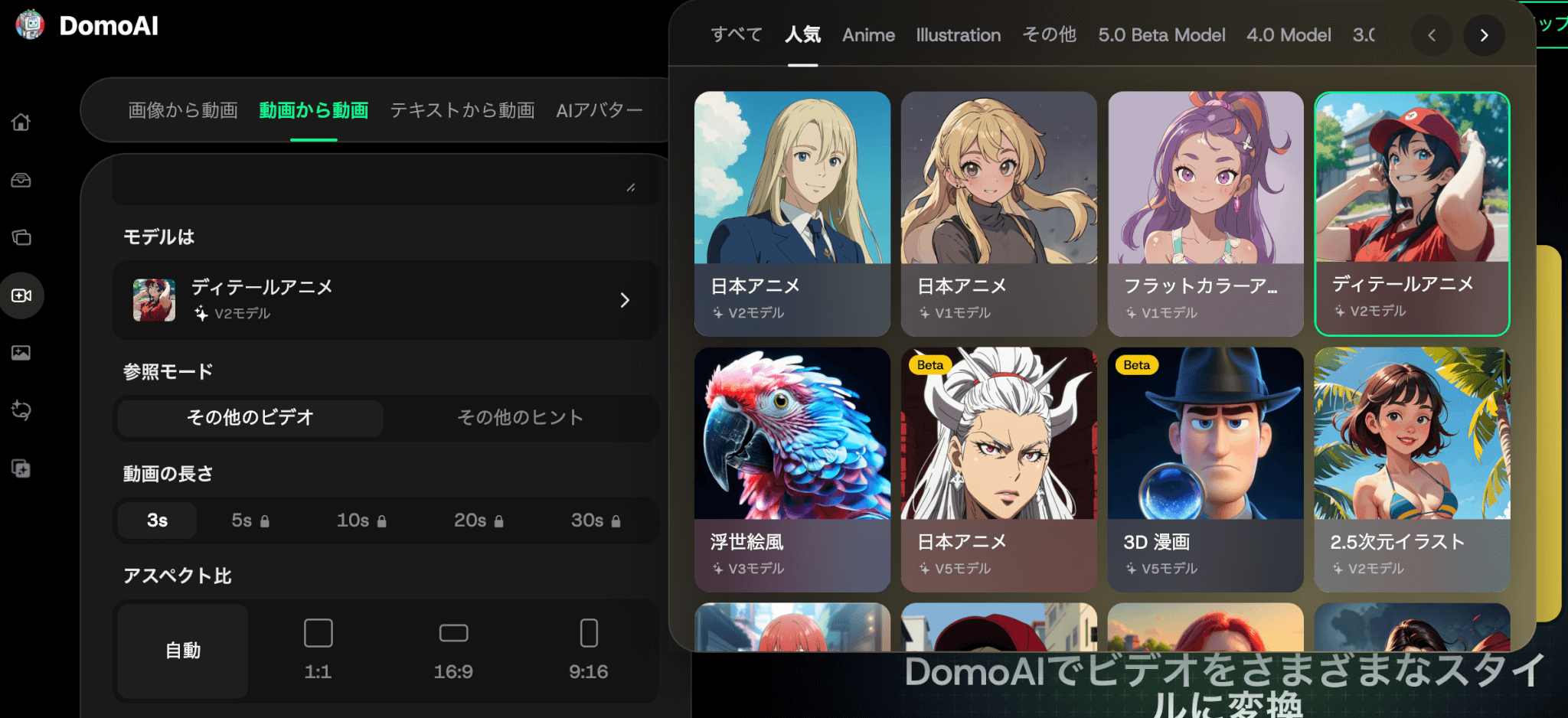
3秒・5秒・10秒の変換はスタンダード以上ならRelaxモードでも利用でき、20秒・30秒の長尺変換はプロプラン専用です。

より詳しく以下の記事でレビューしました。

画像から動画(Image to Video)
お気に入りの画像をアップロードし、プロンプトを入力するだけで簡単に動きをつけることができます。
2025年8月に「Advanced V2.4」「Faster V2.4」が登場し注目を集めた機能です。
Hey Domos,
— DomoAI official (@DomoAI_) August 8, 2025
Image to Video has leveled up📢
– Advanced V2.4: Enhanced precision and consistency.
– Faster V2.4: Faster speed with better results.
Your turn😎show off your best work: https://t.co/cdihDsGKF5
Have fun!
DomoAI Team pic.twitter.com/dj8DAEbpOo
「Advanced V2.4」は精度と一貫性が向上したモデルで、「Faster V2.4」はより高速処理が可能なモデルです。
その後、「Advanced V2.4.1」と「Faster V2.4.1」も追加され、現在は「DomoAI 2.5」も選べます。
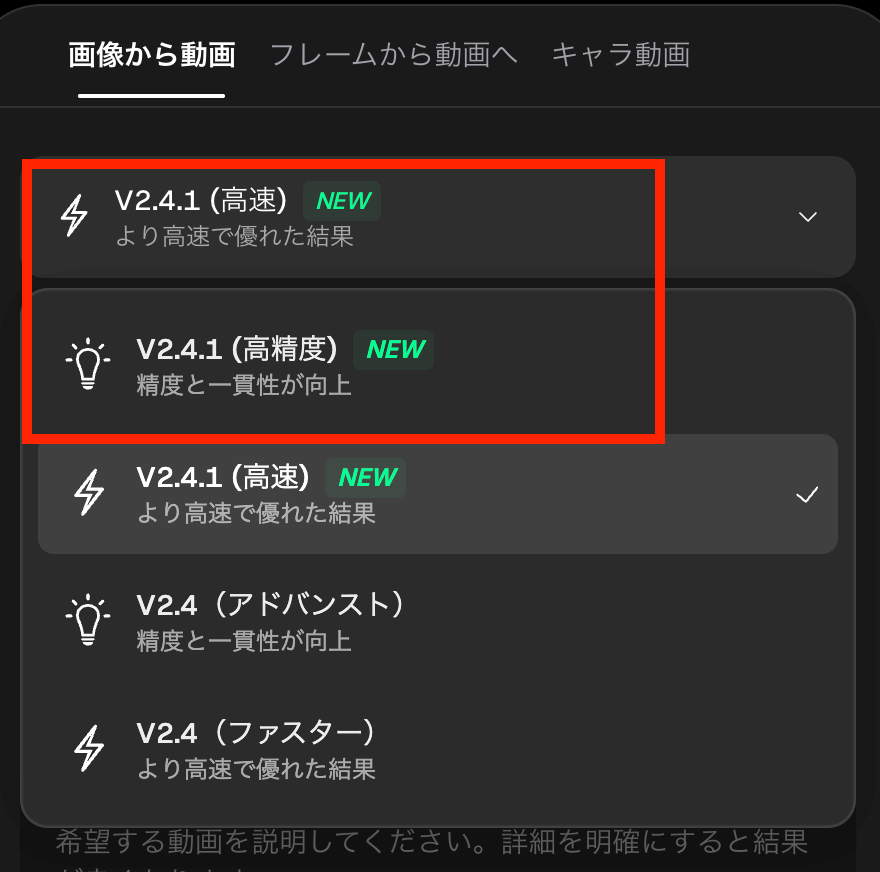
新旧モデルで比較した結果が以下の通りです。
<プロンプト>
微笑みながら走り出す元画像
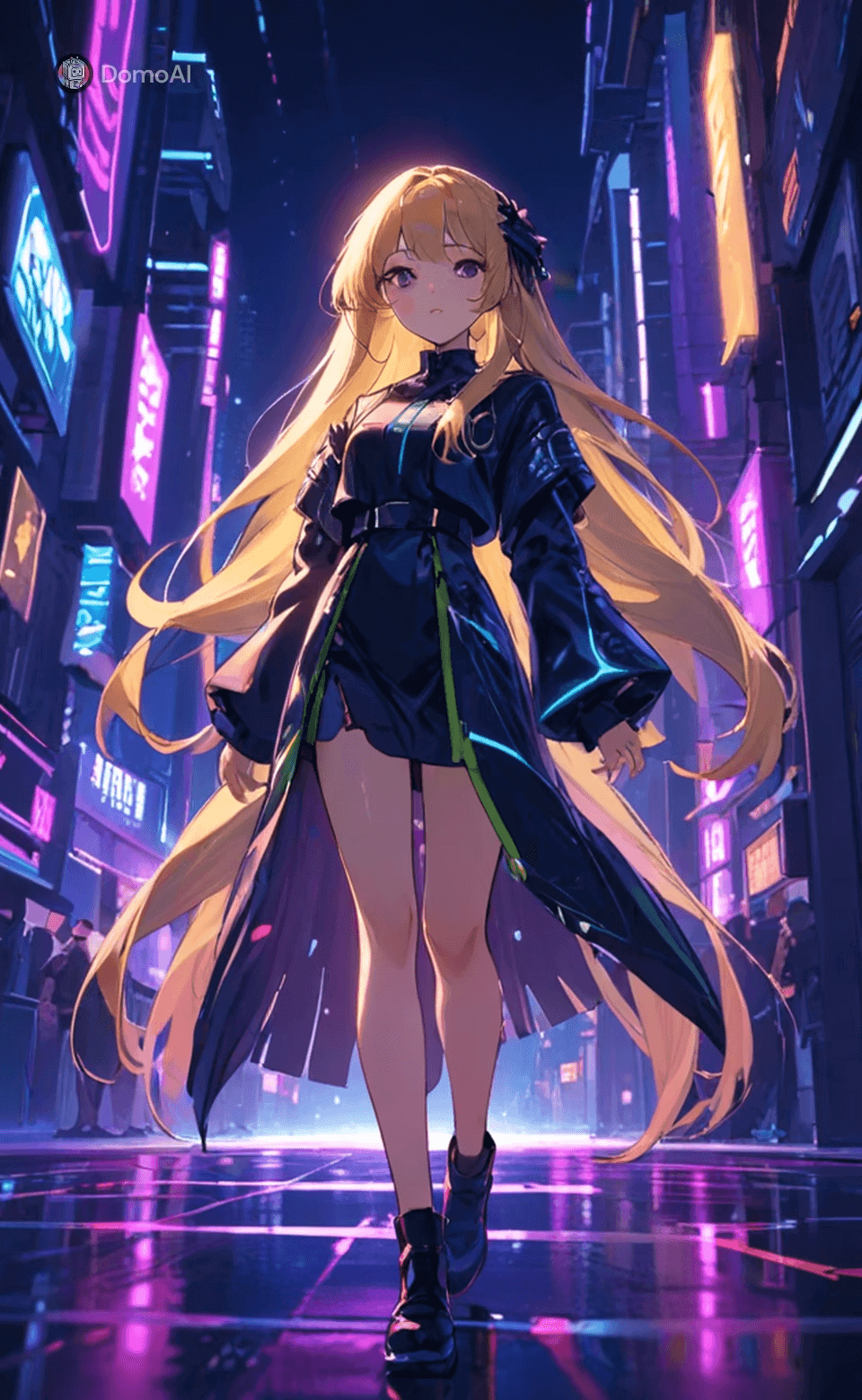
モデル:Faster V2.4 約2分10秒で生成
モデル:Faster V2.4.1 約2分で生成
最新モデルである「Faster V2.4.1」の方が、躍動感のある動画が生成されています。また、わずかではありますが、短い時間で動画が生成できるようになりました。
画像から動画で選べるモデルは、DomoAI 2.5、DomoAI 2.4.1、DomoAI 2.4、Seedance 2.0です。アップロードできる画像は、最大9枚です。(2026年10月時点)
画像から動画生成機能については、以下の記事で詳しく解説しています。

フレームから動画(Frames to Video)
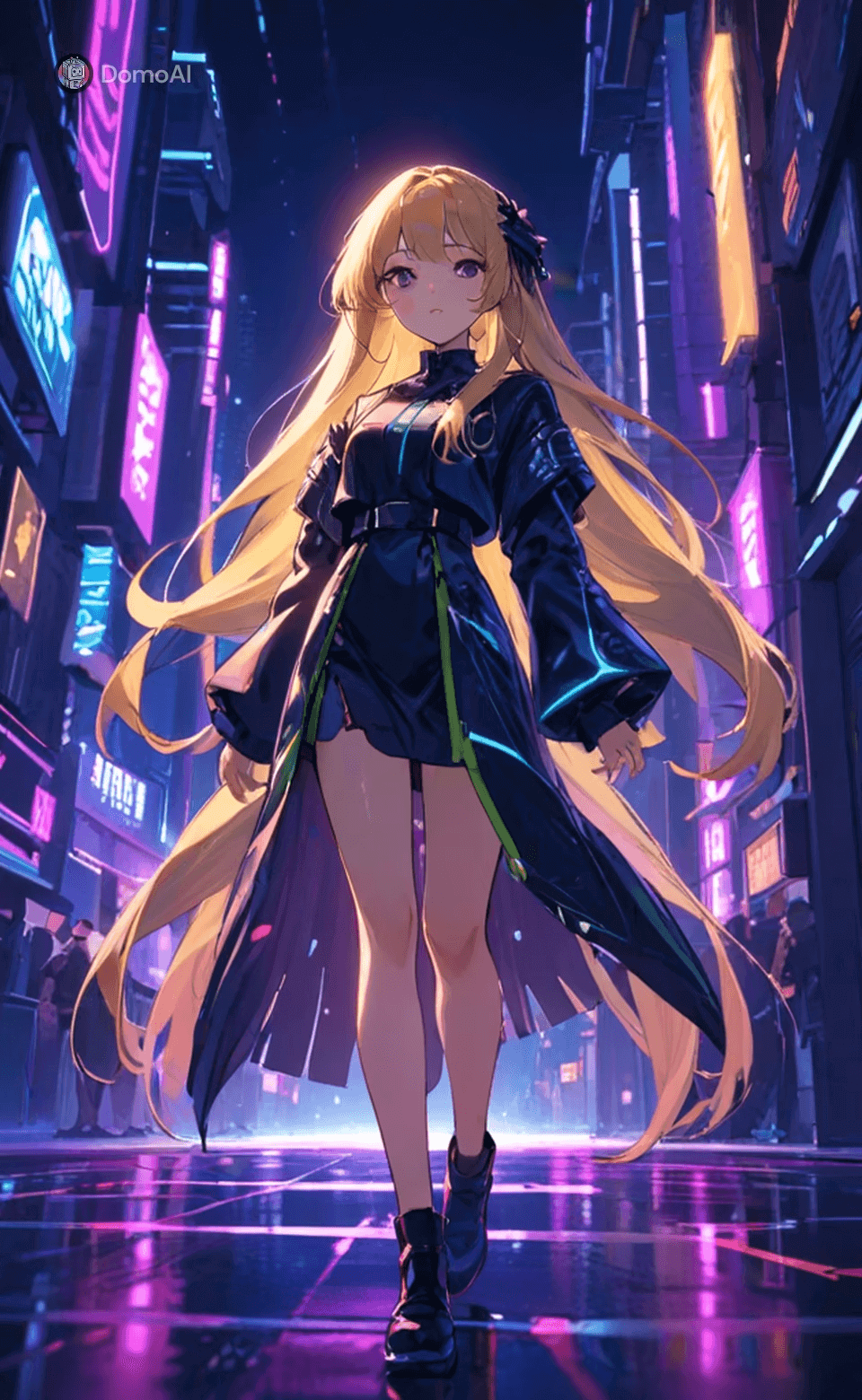
複数の画像をキーフレームとして指定すると、各フレーム間の動きを補完して動画生成ができます。2〜8枚の画像を指定でき、開始・終了の2枚だけでも生成可能です。途中のフレームを増やすほど展開を設計しやすくなります。
生成できる長さは1〜56秒で、Fastモードのみの対応です。開始・終了の2枚を指定した生成結果が以下の通りです。
開始画像
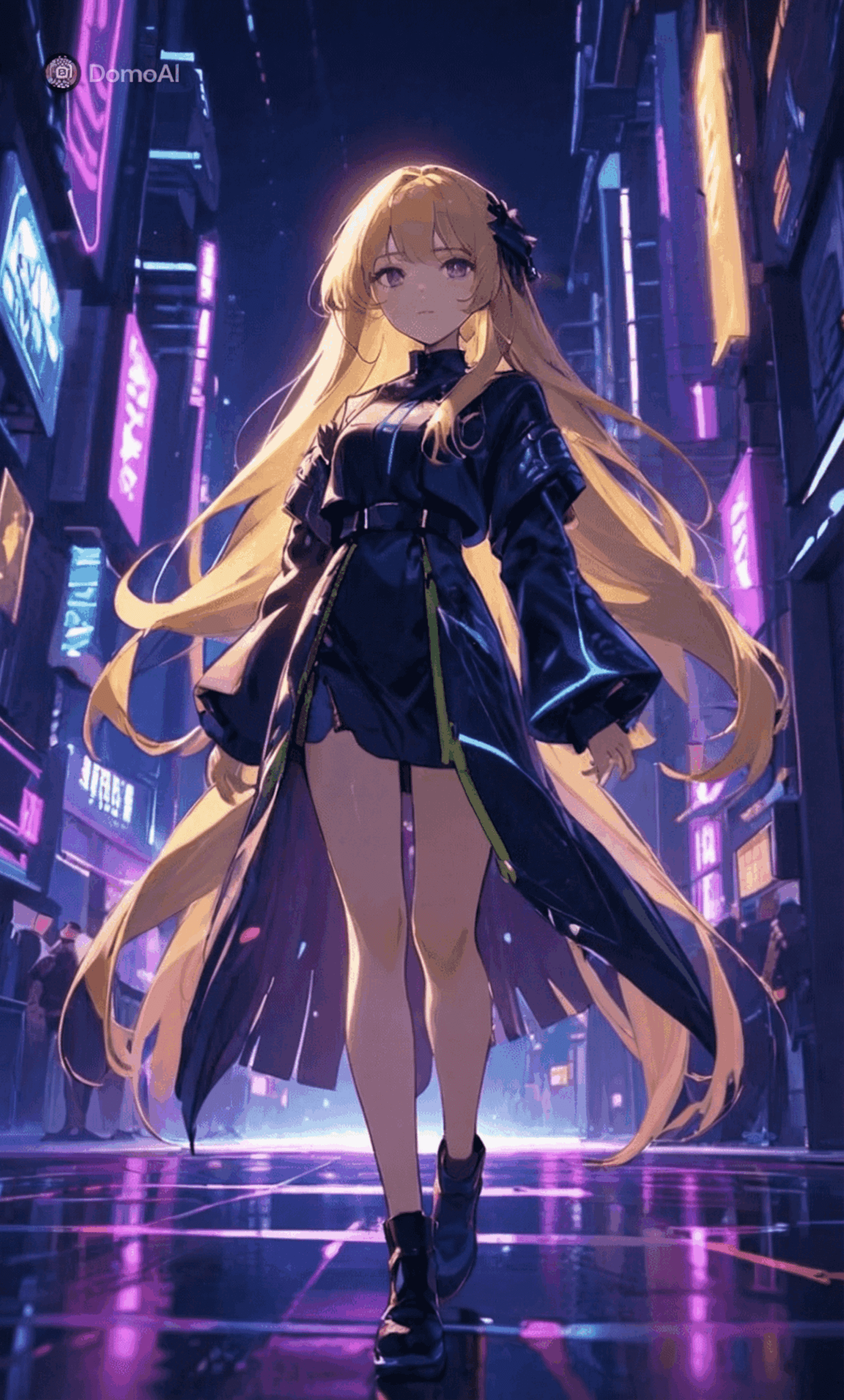
終了画像
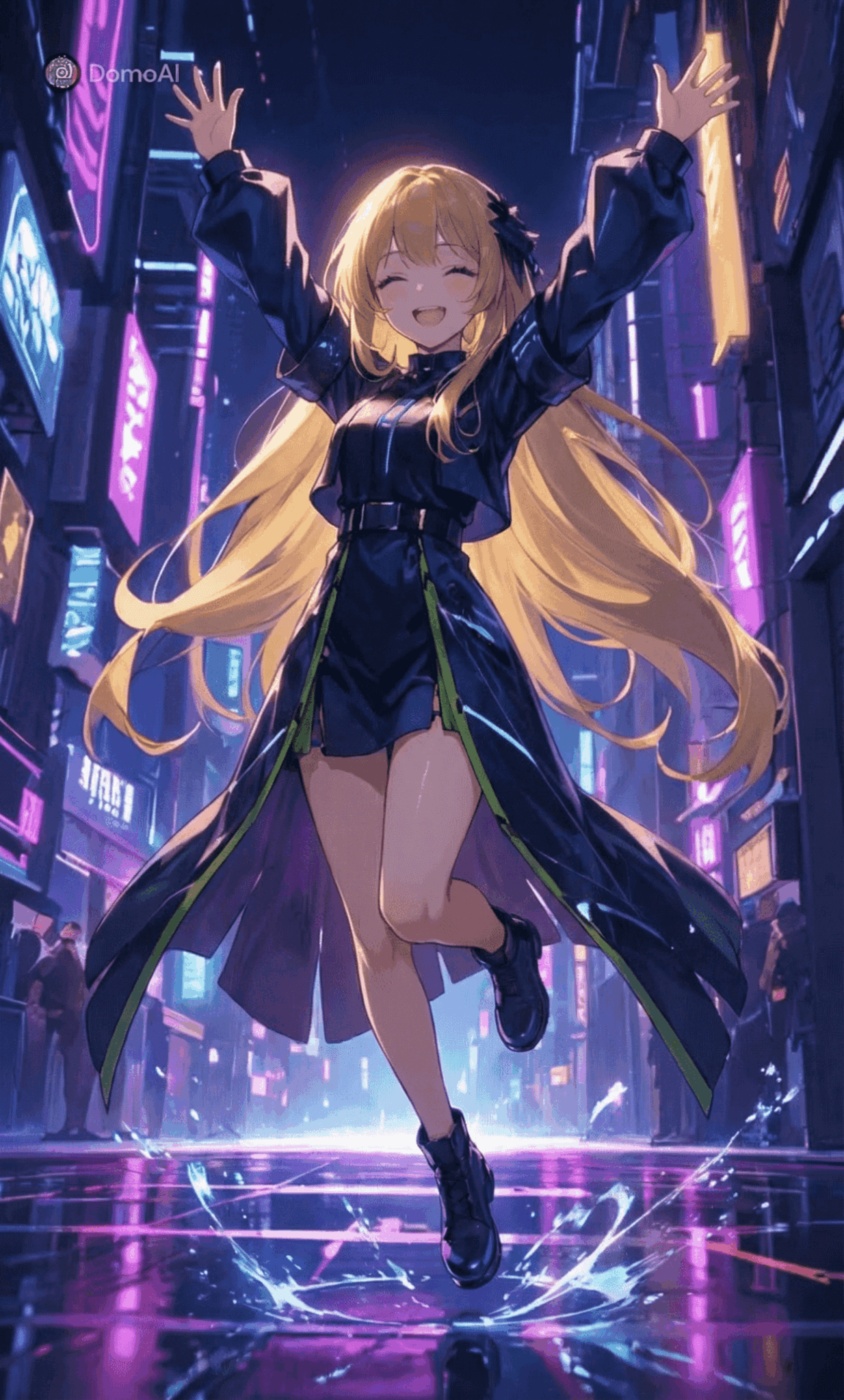
生成結果
テキストから動画(Text to Video)
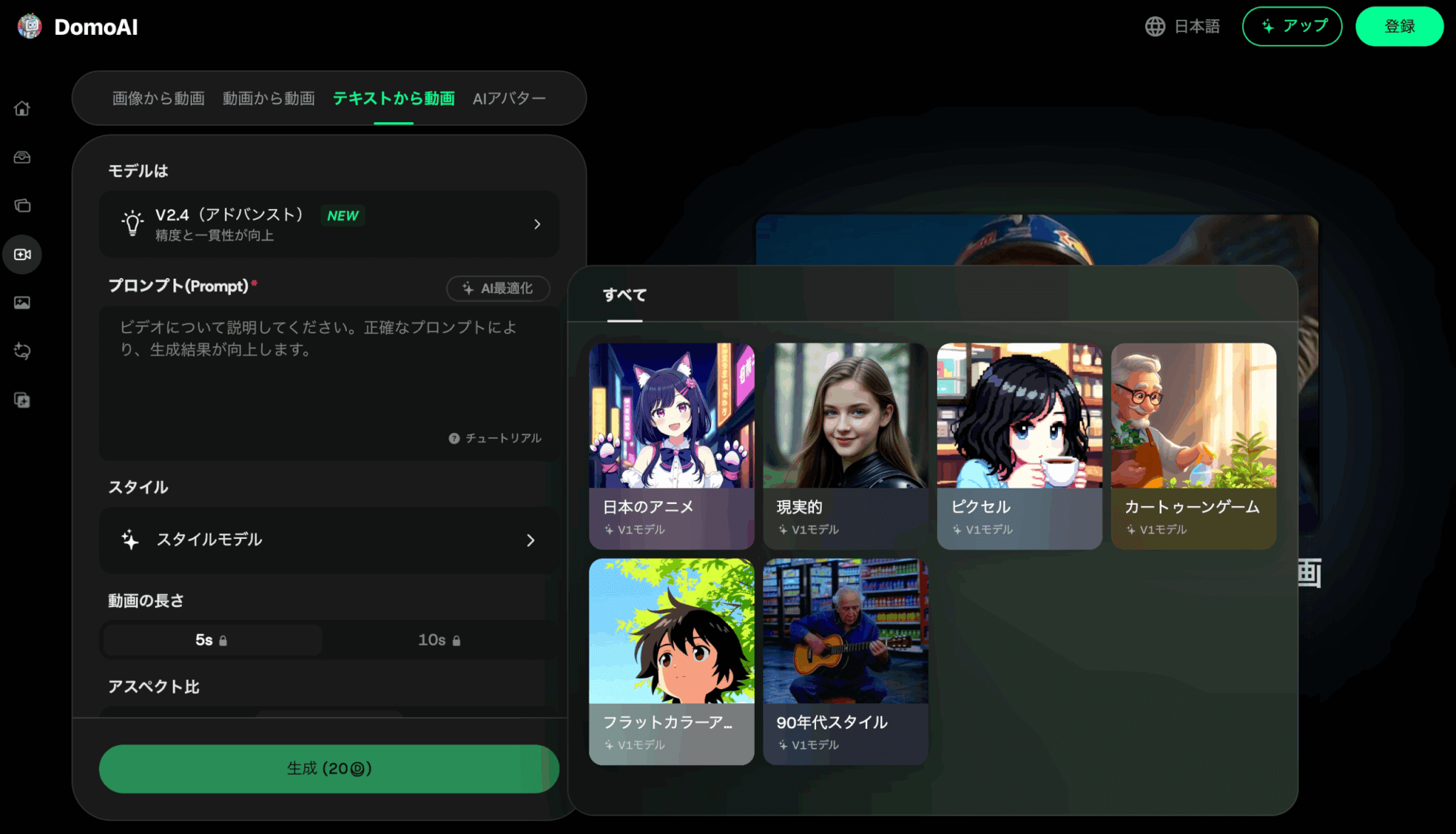
プロンプトを入力するだけで、プロ品質の動画が生成されます。リアルに近い映像から、アニメ、ピクセル調まで様々なスタイルに対応可能です。
動画の秒数は、5秒/10秒から選択できます。処理時間の目安は、5秒が約2〜3分、10秒が約3〜5分です。まずは5秒で生成結果を見て、方向性が固まったら10秒に伸ばすのがおすすめです。
モデルには、精度と一貫性を重視した「Advanced」と、速度を重視した「Faster」があります。スタンダード以上のプランなら、アドバンスドの5秒とFasterをRelaxモードで使えるほか、Seedance 2.0も選択肢です。
オムニリファレンス(Omni Reference)
オムニリファレンスは、複数の素材をまとめて参照させながら動画を生成できる機能で、2026年8月に追加されました。
Seedance 2.5では、画像を最大30枚、動画クリップを最大10本、音声ファイルを最大10本、合わせて50件までを1回の生成に添付できます。プロンプトの中で、どの画像がキャラクターの見た目を担い、どのクリップが動きを担うのかを指定できるため、従来の単一画像参照よりも、キャラクターや動きなどを細かく制御しやすい設計です。
生成できる長さは4〜30秒で、解像度は480Pか720Pのいずれかです。アスペクト比はAutoのほか、3:4、4:3、9:16、16:9、1:1から選べ、音声のオン・オフも切り替えられます。画像や動画を使わず、音声だけを参照させて生成することも可能です。
2026年8月19日には、MiniMax H3も追加されました。画像9枚、動画3本、音声3本まで参照でき、4〜15秒のクリップを768Pから最大2Kで生成します。曲に合わせたミュージックビデオの制作に向いています。
Seedance 2.5は、画像から動画やテキストから動画などで使われているSeedance 2.0とは別のモデルです。Seedance 2.0を使う機能は最大1080Pまで出力できるため、オムニリファレンスは長さと参照の自由度が上がる代わりに、解像度の上限が下がります。どちらもFastモードのみで、クレジットを消費します。
なお、この機能を使う際は、AI Videoパネルからオムニリファレンスを選びましょう。標準では選択されていません。

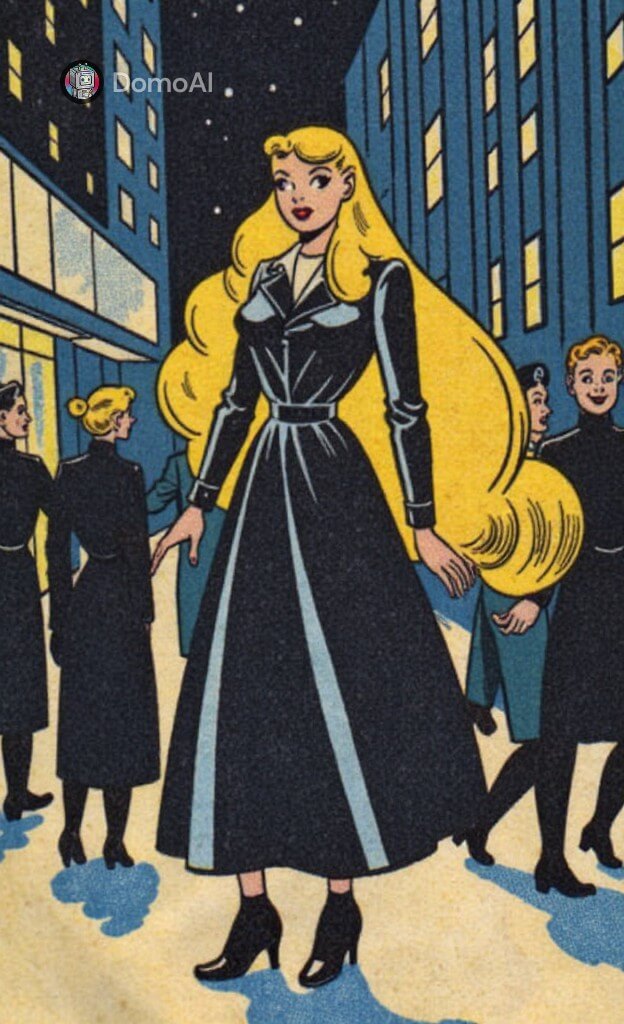
画像から画像(Image to Image)
DomoAIには、アップロードした画像を別のスタイルに変換する機能もあります。
元の構図を活かしつつタッチを変更したい時に便利です。
元画像
画像から画像へ(ヴィンテージポスター)
キャラクター動作生成(Character Animation)
動画の動きが忠実に再現されたキャラクターが生成されます。
アニメーションの知識不要で、ダンスなどの複雑なアクションが再現可能です。
5秒・10秒の生成はスタンダード以上ならRelaxモードにも対応しており、20秒・30秒の長尺生成はプロプラン専用となっています。
テキストから画像(Text to Image)
プロンプトで指示するだけで、全く新しい画像を生成することも可能です。構図や雰囲気を言葉で伝えるだけで、あなたのアイデアが画像素材へと変わります。高画質な画像で、個人利用にとどまらずあらゆるクリエイティブに対応します。
<プロンプト>
森の中 少女 妖精 長い髪 動物たちと歩く アニメ調 精密な描写 ファンタジー要素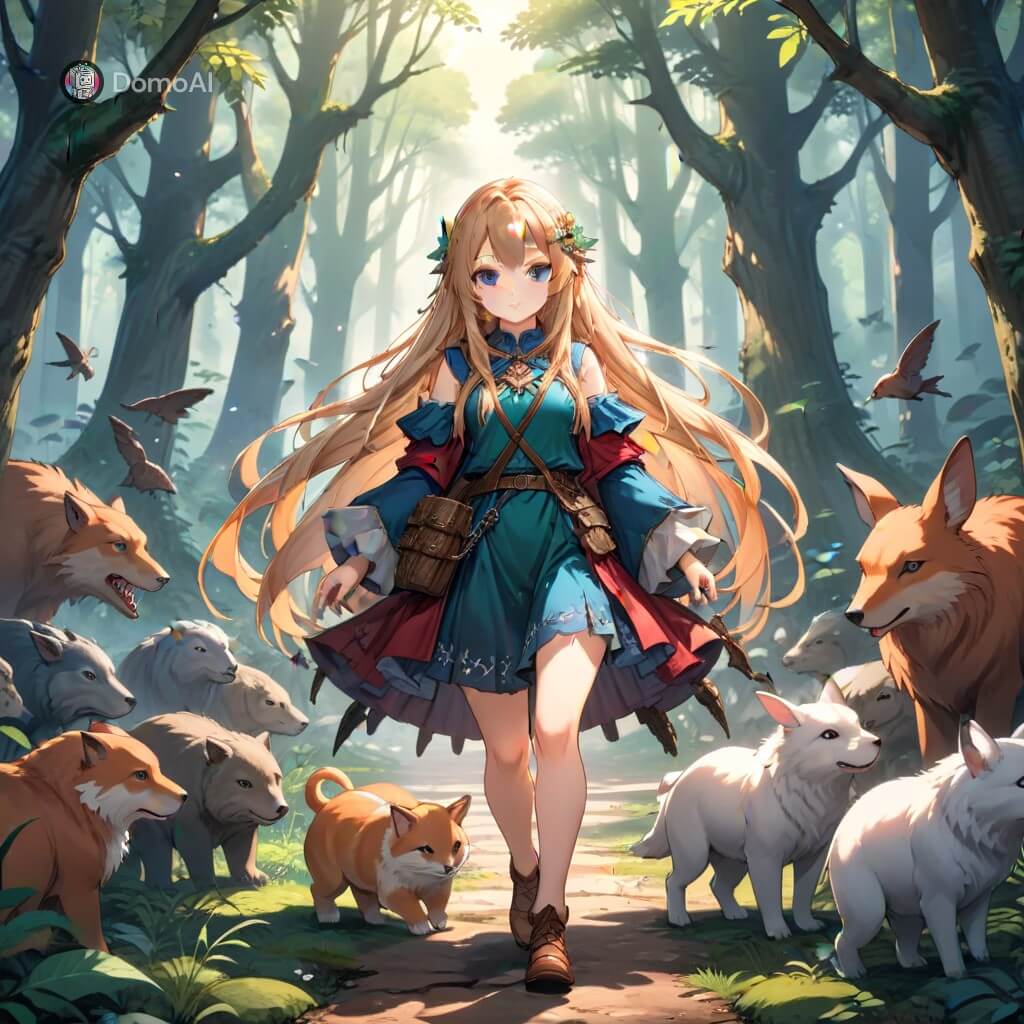
DomoAIではNano Banana Proのほか、GPT Image 2.5、GPT Image 2、Nano Banana 2も使えます。スタンダード以上のプランなら、これらのモデルをRelaxモードで使えるため、画像の生成を繰り返して気に入った画像から動画を作成する、というワークフローが組めるのが非常に嬉しいポイントです。
Nano Banana Proから動画を作る方法は以下で解説しています。

\ MiraLab AI限定!下記のリンクから購入で10%OFF /
AI画像編集
AI画像編集は、テキストで指示するだけで既存の画像を編集できる機能です。

画像を最大9枚までアップロードし、背景を差し替える、服装を変える、別のアートスタイルを適用するといった指示を自然な文章で伝えると、それに沿って画像を編集できます。レイヤーやマスクを扱う必要がないため、画像編集ソフトの操作を覚えていなくても使えるのが利点です。
人物と商品、ペット、背景といった別々の写真を1枚の画像に合成することもできるほか、出力した画像は4Kでダウンロードできます。編集した画像はそのまま「アセット」に登録して画像から動画へ渡せるため、素材を整えてから動画化するという流れを1つのサービス内で完結できるのも利点です。
スタンダード以上のプランであれば、この機能をRelaxモードで使えるためクレジットを消費せずに編集を繰り返せます。
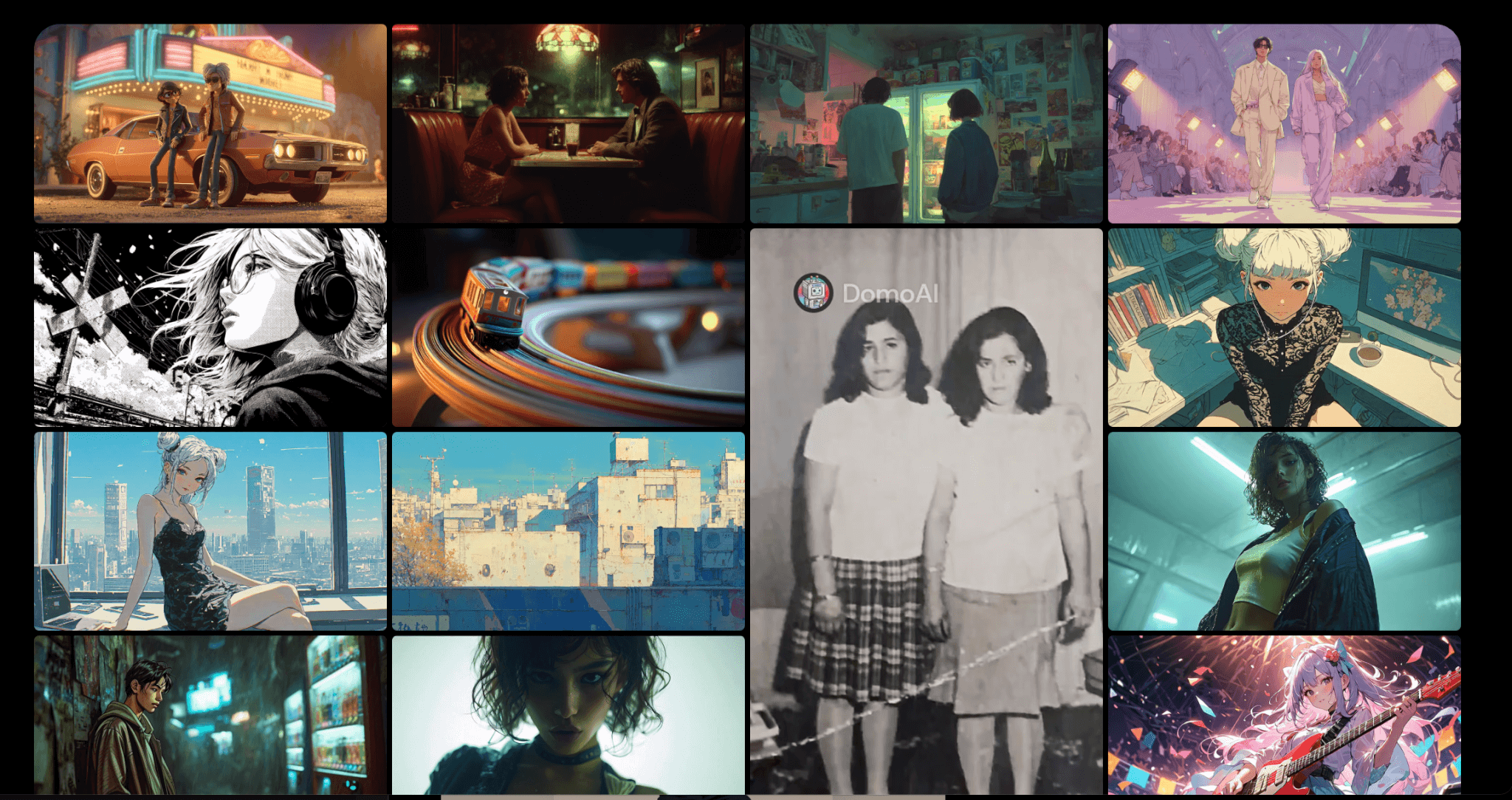
AIアニメ動画ジェネレーター(AI Anime Video Generator)
初心者でもすぐに試せる「クイックアプリ」は、複雑なプロンプトを考えなくても、直感的に使えるのが特徴です。以下の機能が用意されています。
AIアニメ動画ジェネレーターでは、動画をアップロードし、スタイルを選択するだけで、誰でも簡単にアニメ映像を生成できます。
AIアバター生成(AI Talking Avatar Generator)
写真から“話すアバター”を生成することができます。
複数の言語に対応。声のトーンや感情を選択できるだけでなく、自分の声をアップロードすることもできます。
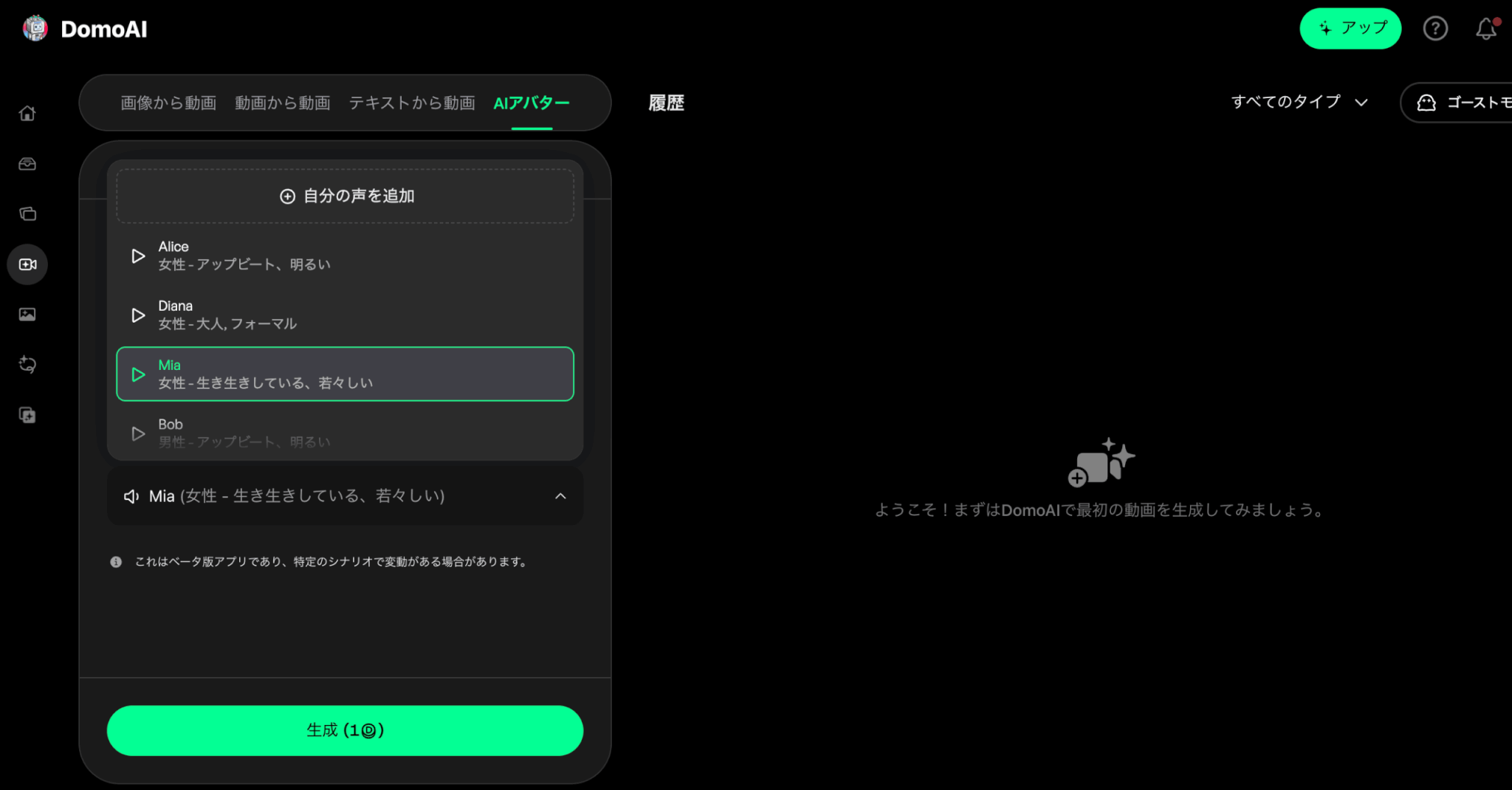
生成できる長さは5秒・10秒・20秒で、30秒と60秒の生成はプロプラン専用です。いずれもRelaxモードには対応しておらず、クレジットを消費します。
こちらは以下の記事で詳細を解説しています。
背景除去(Background Remover)
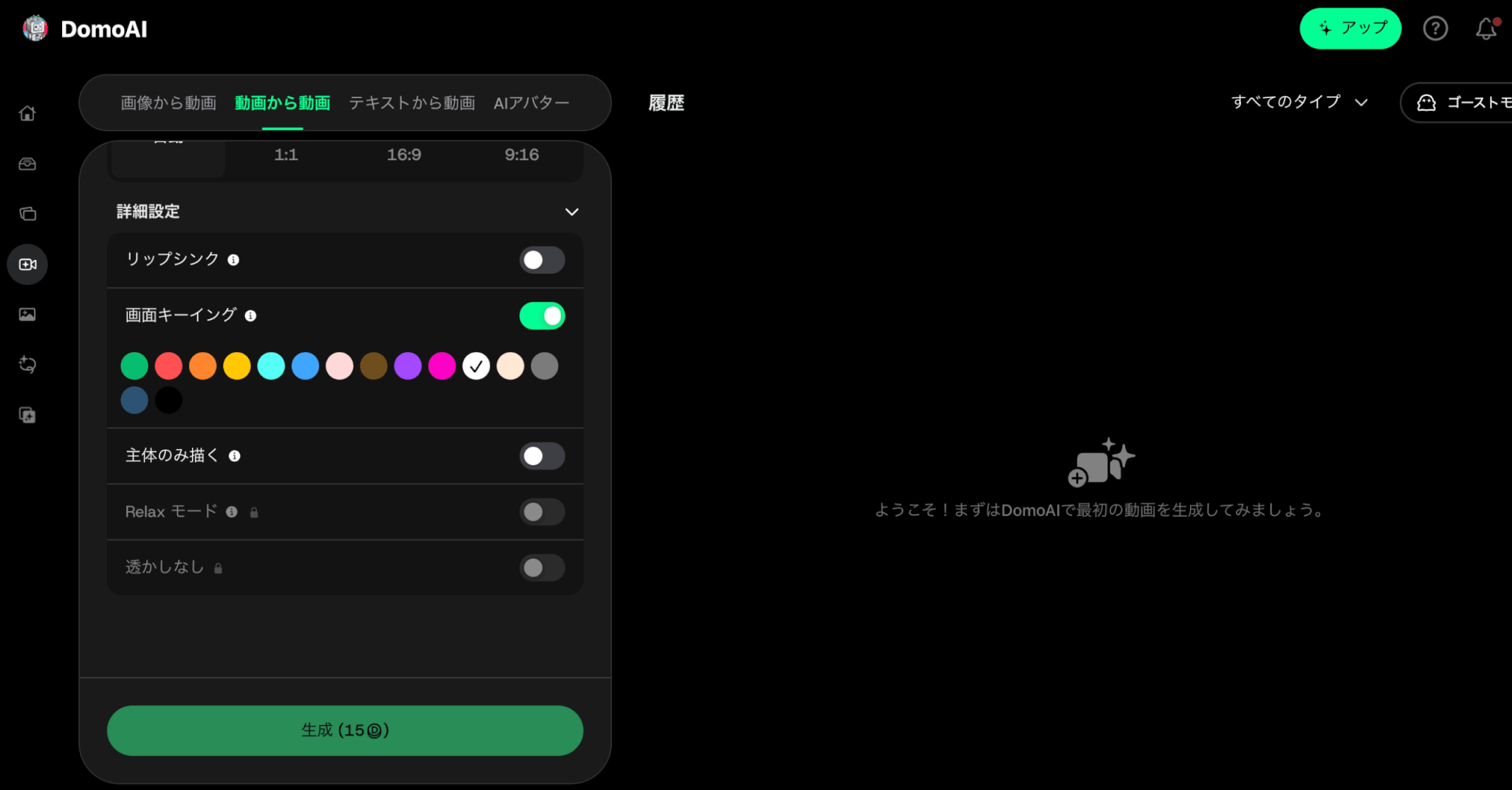
ワンクリックで動画の背景を削除、透過させることができます。
背景を“スクリーンキー設定”にすれば、背景を差し替えた映像を再編集することも可能です。
動画アップスケーラー(Video Upscaler)
動画をワンクリックで高画質化できます。現在は「DomoAI Upscaler V2」と従来の「V1」から選べ、V2の解像度は1080P・2K・4Kの3種類です。V2のフレームレートは30fpsに制限されており、60fpsは選べません。
動画の長さは、3秒・5秒・10秒・20秒・30秒・60秒から選べます。アップスケーラーはFastモードのみの対応で、クレジットを消費します。
元動画
動画アップスケーラー使用(2K)
AI動画スタイル変換(AI Video Style Transfer)
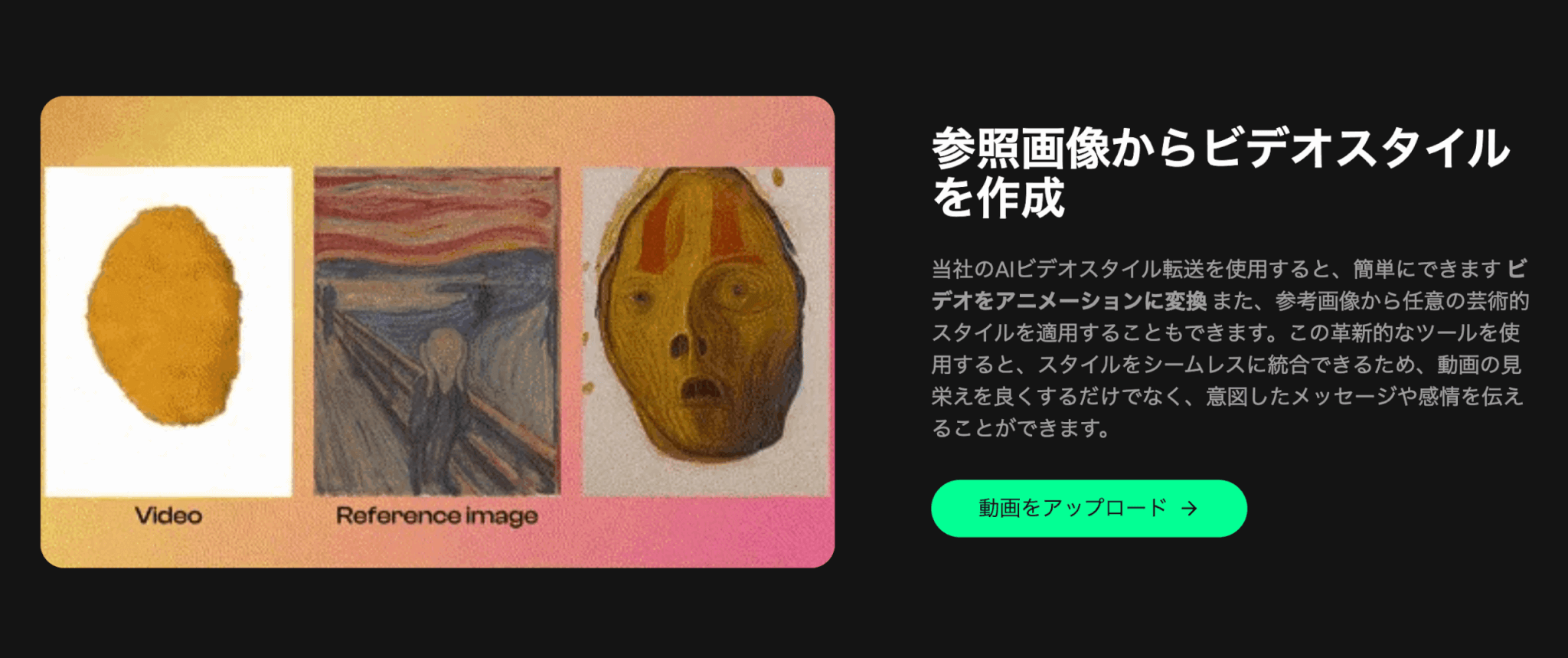
動画全体を指定したアートスタイルに変換できます。
油絵風や水彩風など、独自のビジュアルを手軽に動画へ反映させることができます。
リップシンク自動マッチング(Lip Sync Auto-Match)
DomoAIには、音声に合わせてキャラクターの口の動きを自動調整するリップシンクの機能があります。生成したアニメーションの口の動きが、元のビデオの声と一致するのが特徴です。
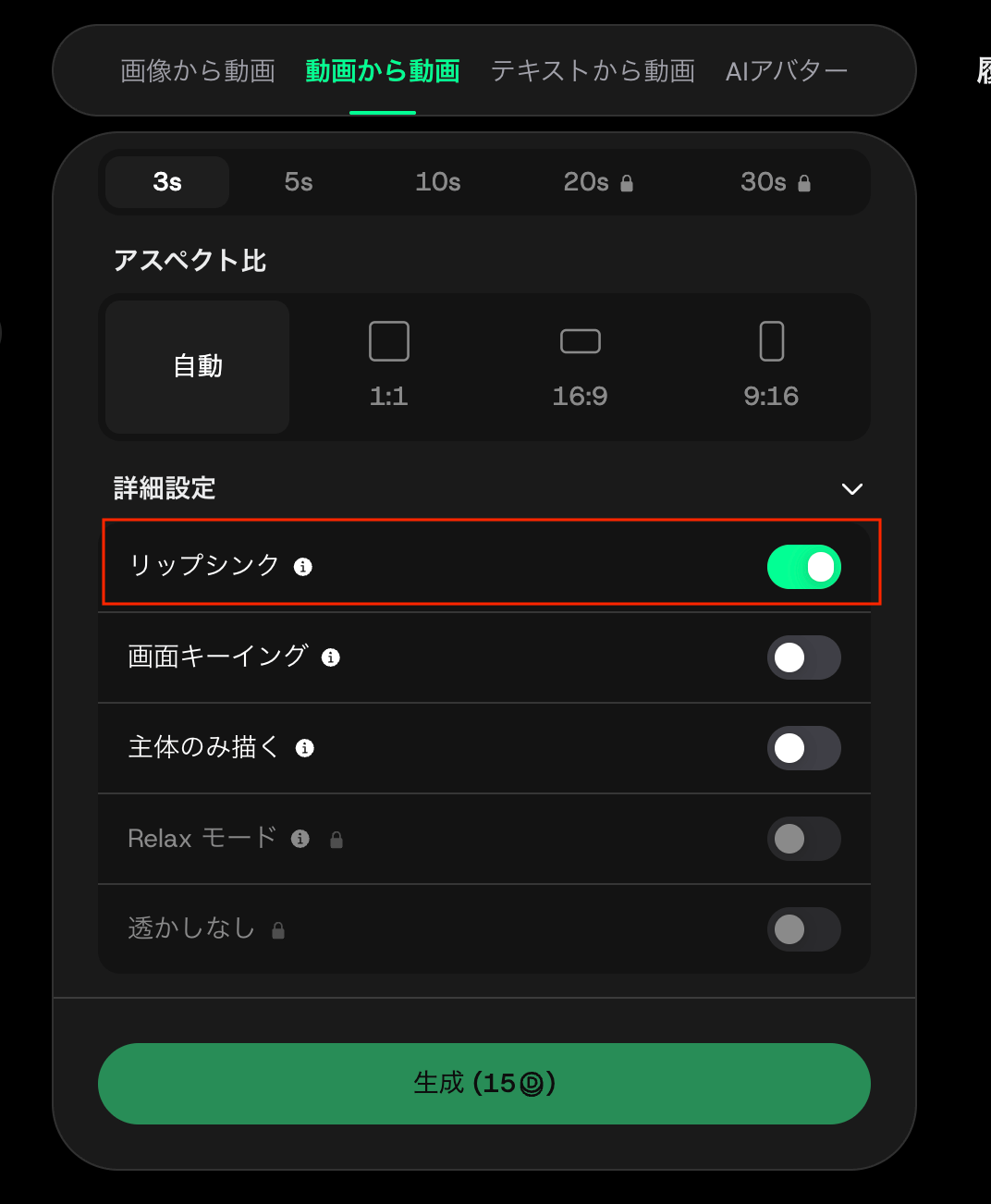
動画から動画の詳細設定で“リップシンク”をオンにするだけで、簡単に使用できます。トーキングアバターや、音声と組み合わせたキャラクターから動画でも利用可能です。
動画オブジェクトの漫画化(Video to Cartoon)
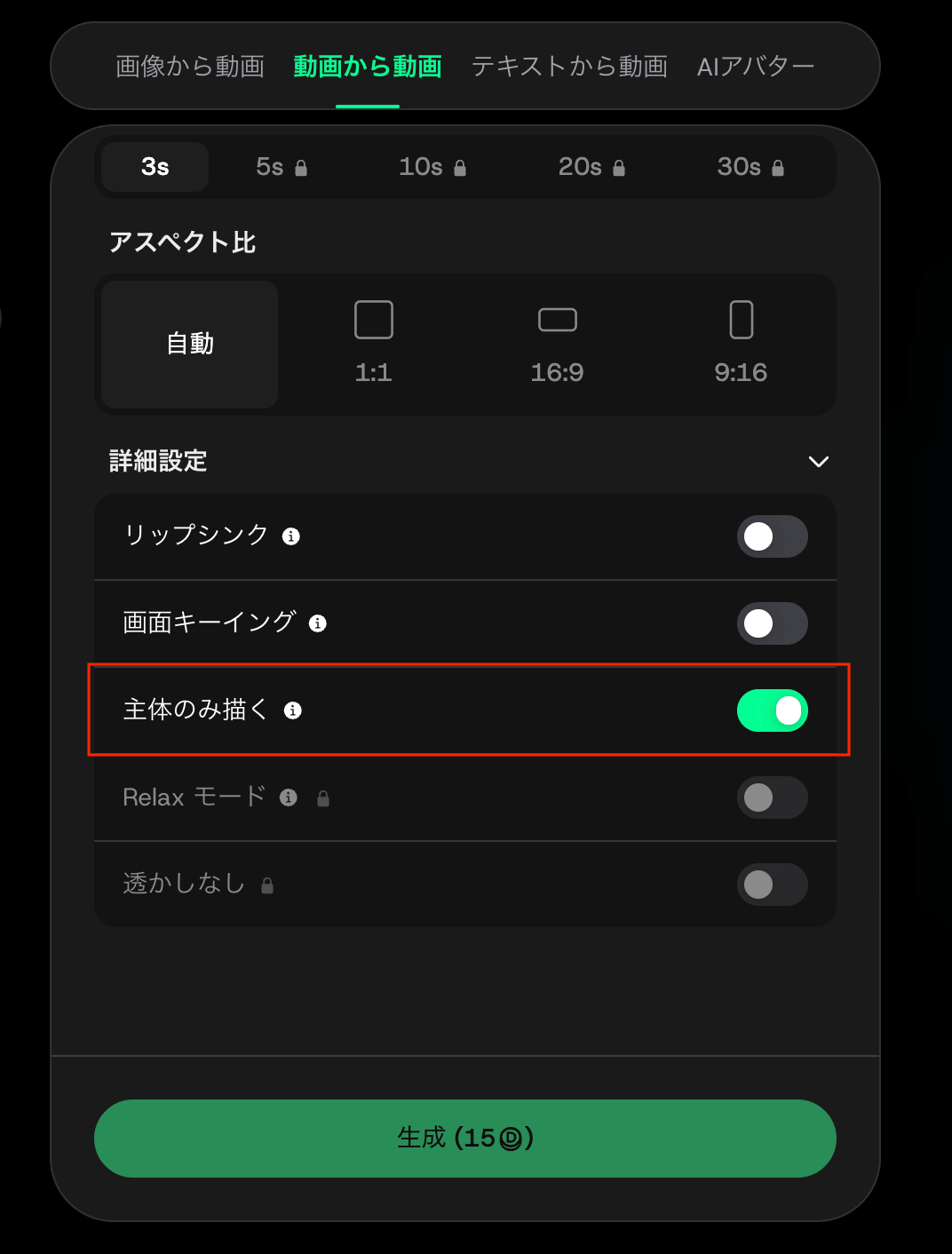
動画内の人物や物体の一部をカートゥーン化させることができます。
ユニークな表現を追加したいときや、SNS用のコンテンツ作成など、様々なシーンに応用可能です。
AI画像生成
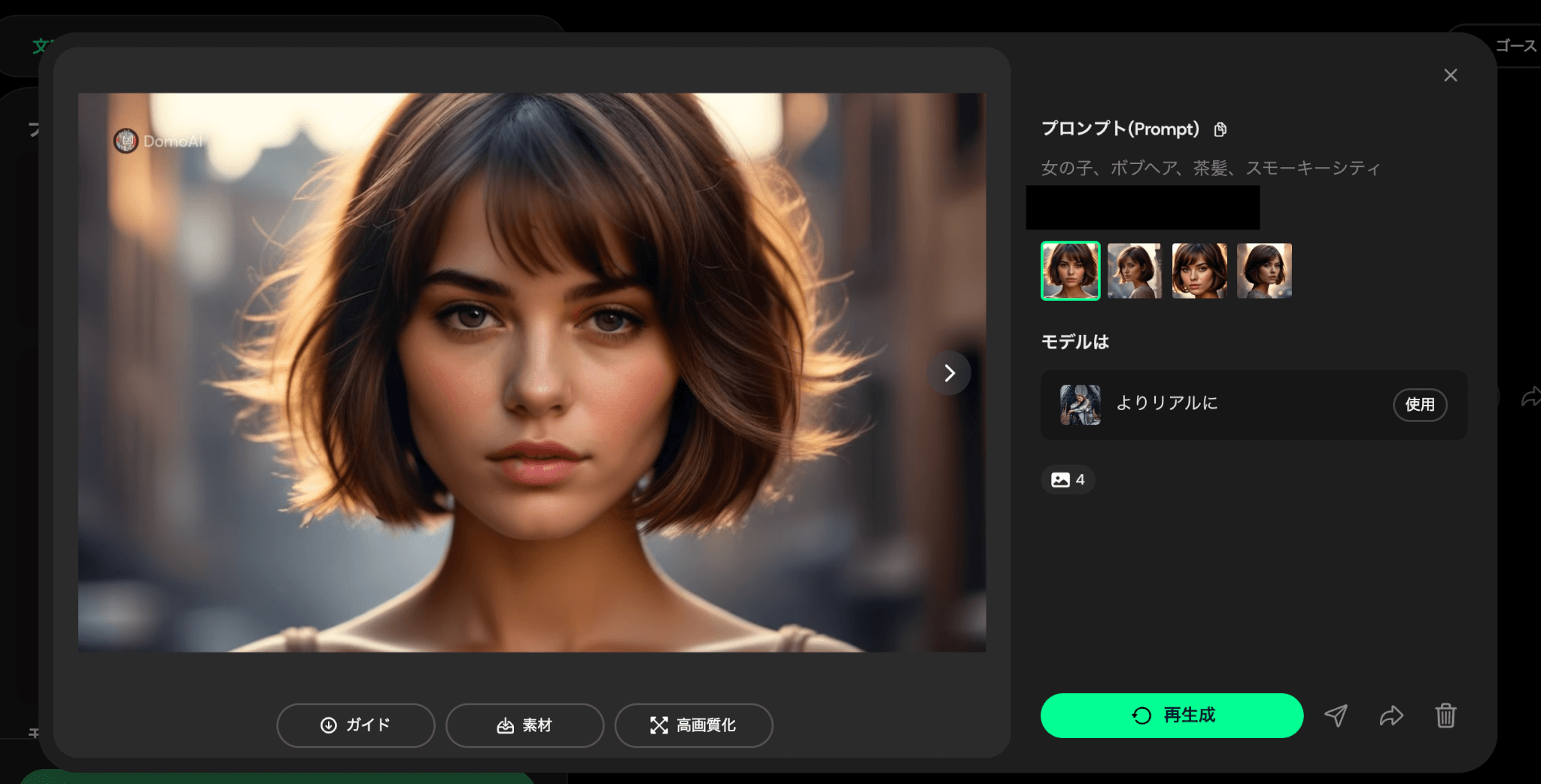
テキスト入力だけで新しい画像を生成できるツールです。
イラスト風からフォトリアルまで、用途に合わせた画像をスピーディに作成できます。
AI画像高画質化(AI Image Upscaler)
低解像度の画像をアップスケールし、鮮明で高品質な仕上がりに変換できます。
アニメ画像だけでなく、ポートレートや風景などの実際の写真も処理することが可能です。
元画像
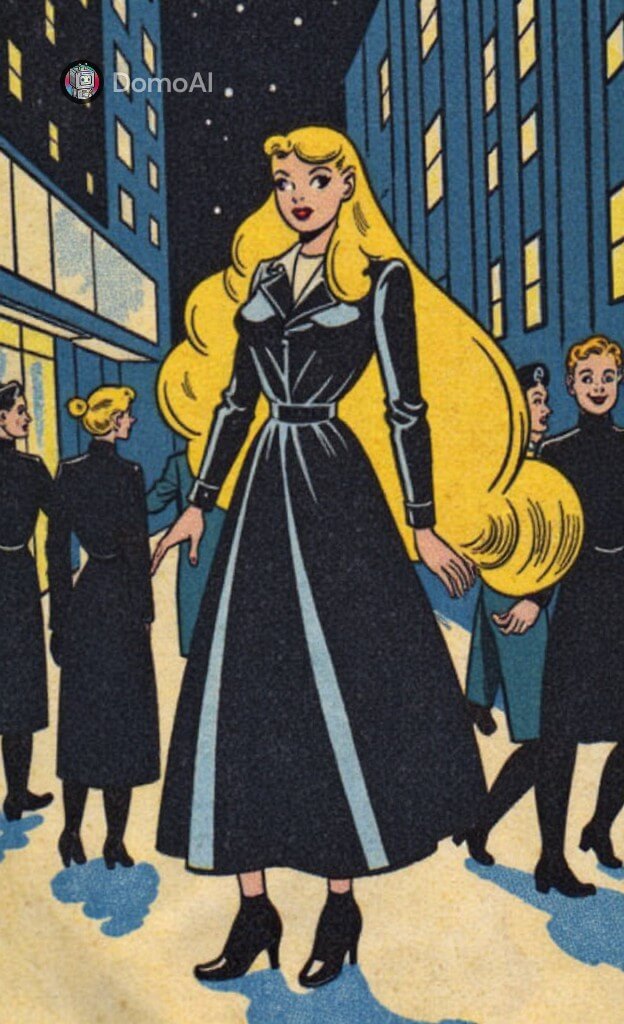
AI画像高画質化(4K)
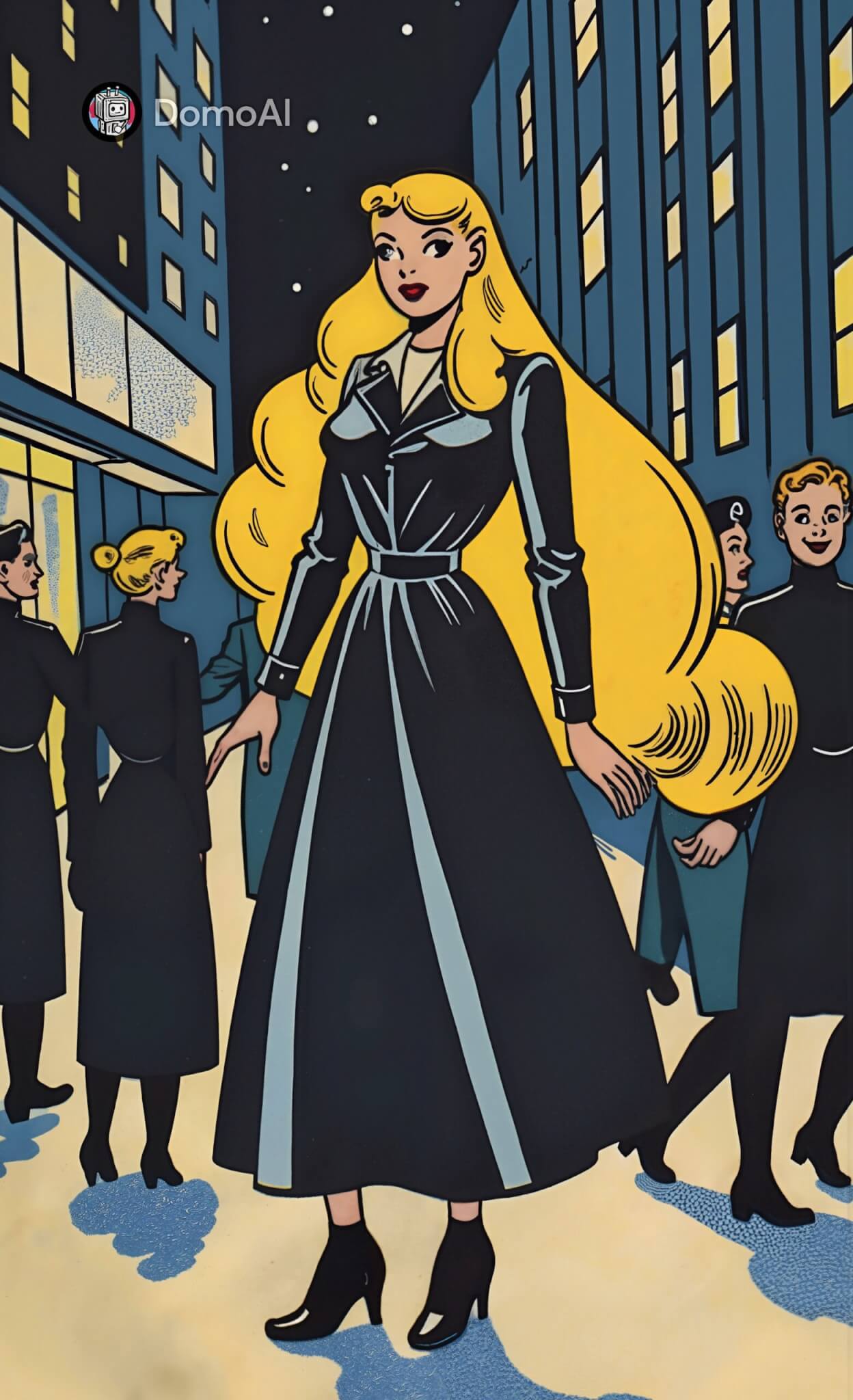
AI画像リスタイル(Image Restyle)
既存の画像を別のスタイルに変換する機能です。
構図を維持しつつ、雰囲気やタッチを変えることで新しい表現を生み出せます。
元画像

AI画像リスタイル

フェイススワップ(Face Swap)
フェイススワップは、写真に写っている顔を別の顔に入れ替えられる機能です。

元の画像と、入れ替えたい顔が写った画像の2枚をアップロードして生成するだけで、肌の色味に合わせて照明を調整し、境界線を自然になじませて合成されます。
正面を向いた写真同士で、角度や照明が近いものを選ぶと、きれいに仕上がるでしょう。顔を入れ替えた画像は、そのまま画像から動画やトーキングアバターに続けて使えるのも便利です。
\ MiraLab AI限定!下記のリンクから購入で10%OFF /
DomoAIの始め方から使い方まで徹底ガイド!画像生成やアニメ化の操作方法
DomoAIを初めて使う方向けに、登録方法から画像生成・アニメ化までの使い方をステップごとに紹介します。
アカウント登録から初期設定までの手順
DomoAIの利用を始めるには、まず公式サイトでアカウントを作成する必要があります。
ここではGoogleアカウントでの登録で進めます。簡単なステップなので、以下の手順に沿ってやってみてください。
DomoAIサイトにアクセス(日本版推奨)
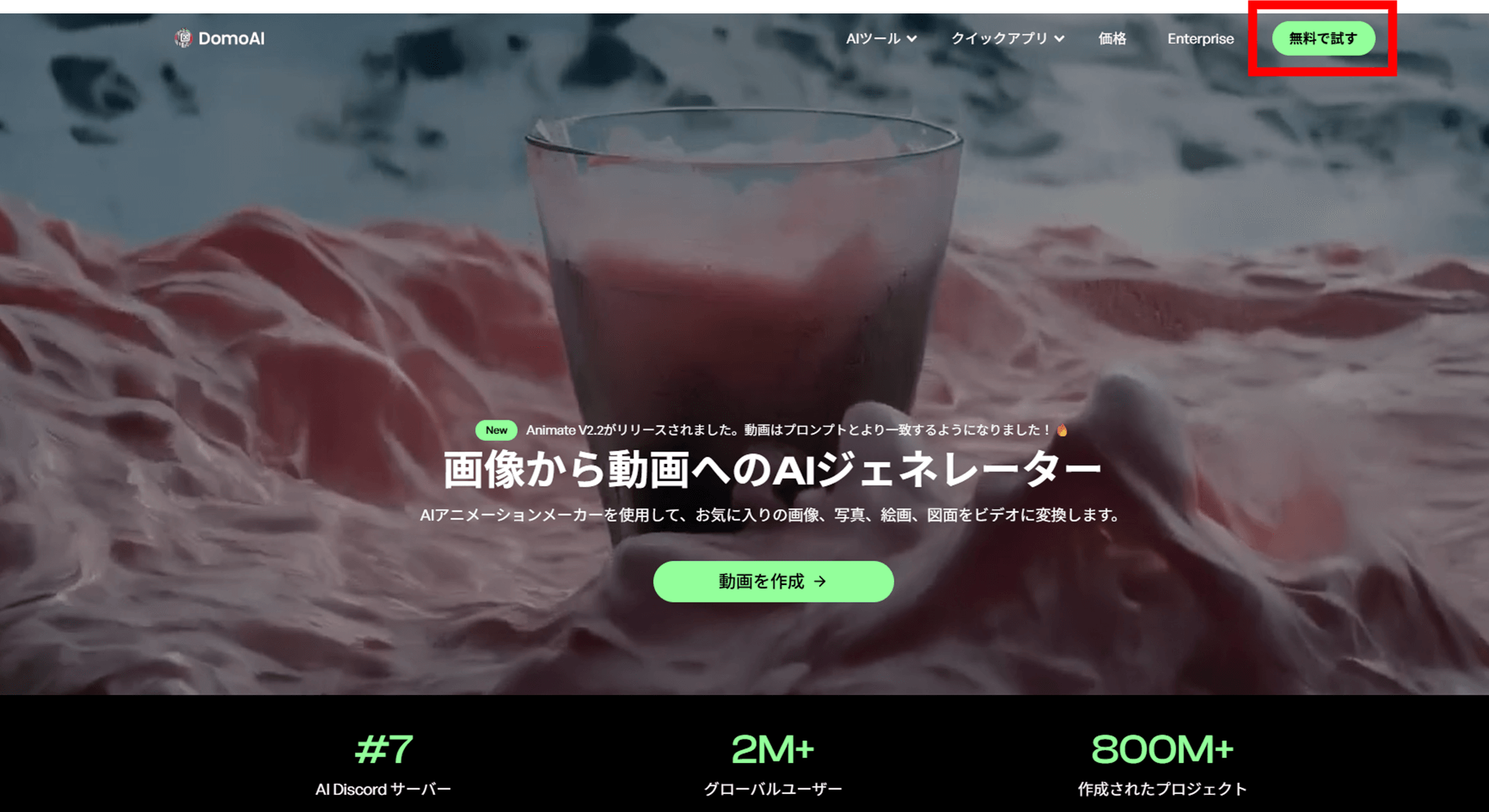
Googleアカウントで無料登録
続いて画面右上の「登録」をクリックします。
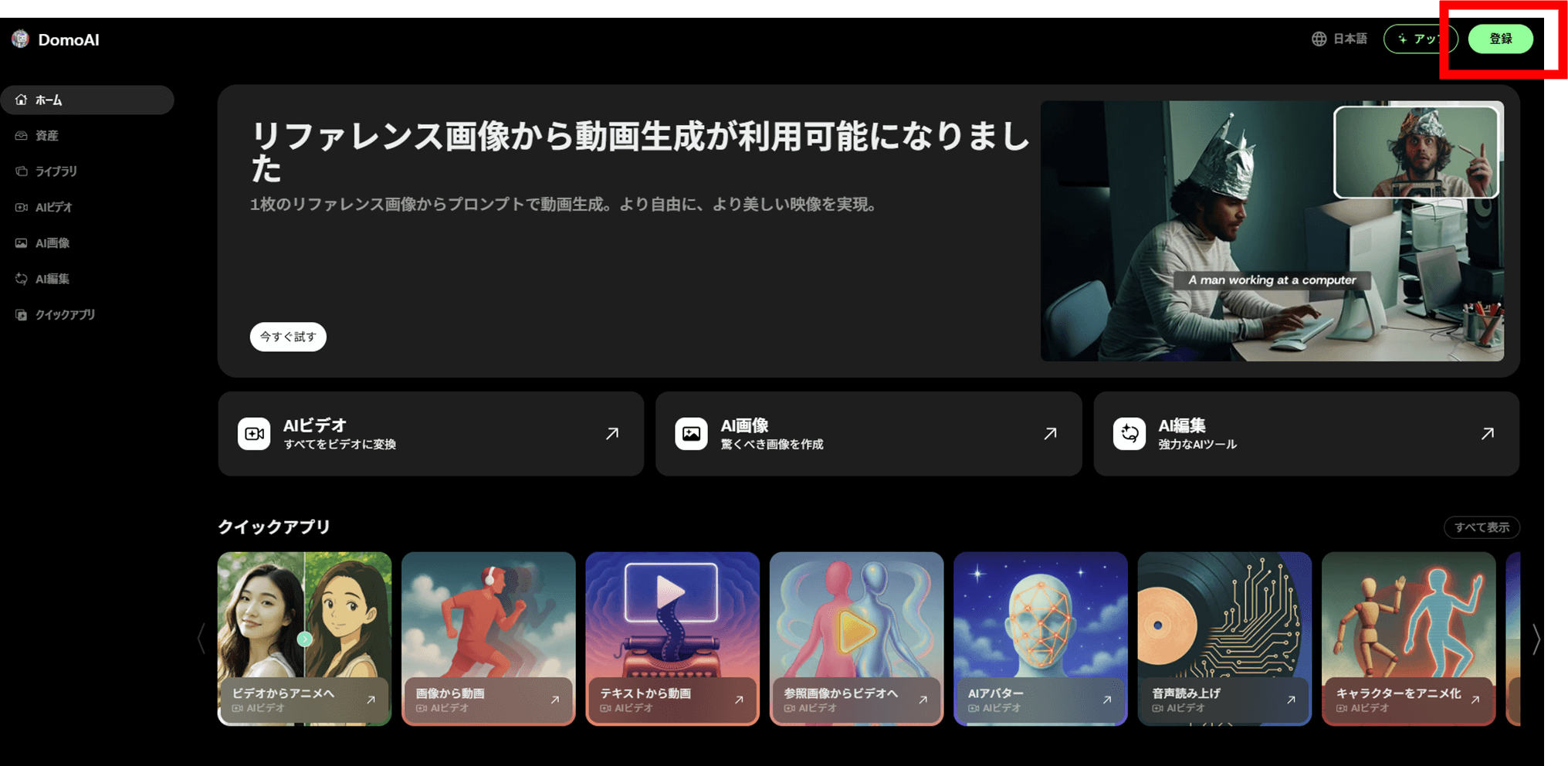
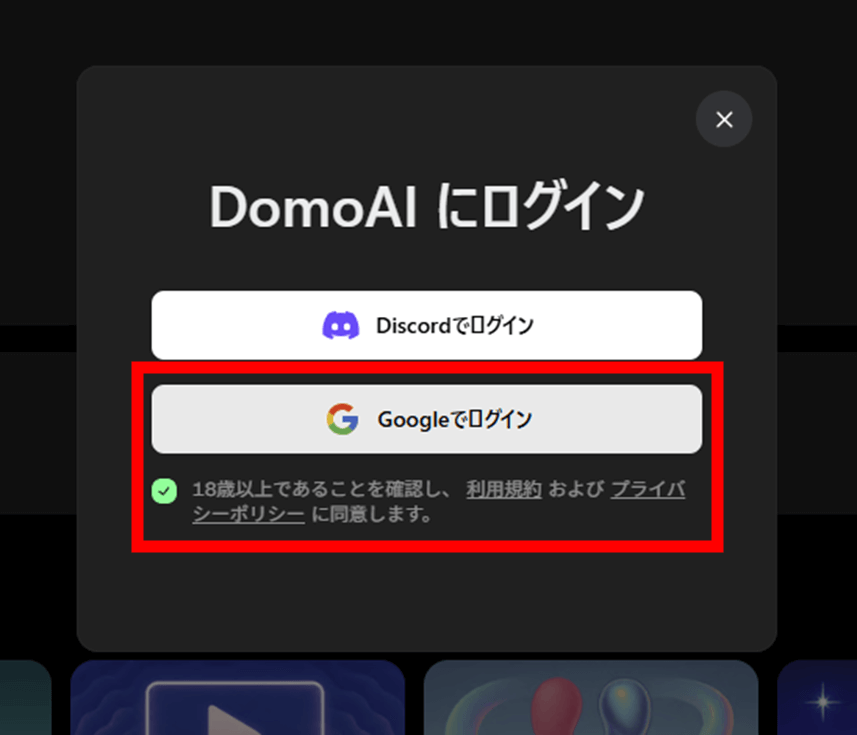
年齢確認および規約同意のチェックを入れ、Googleでログインをクリックします。Discordでログインも可能です。
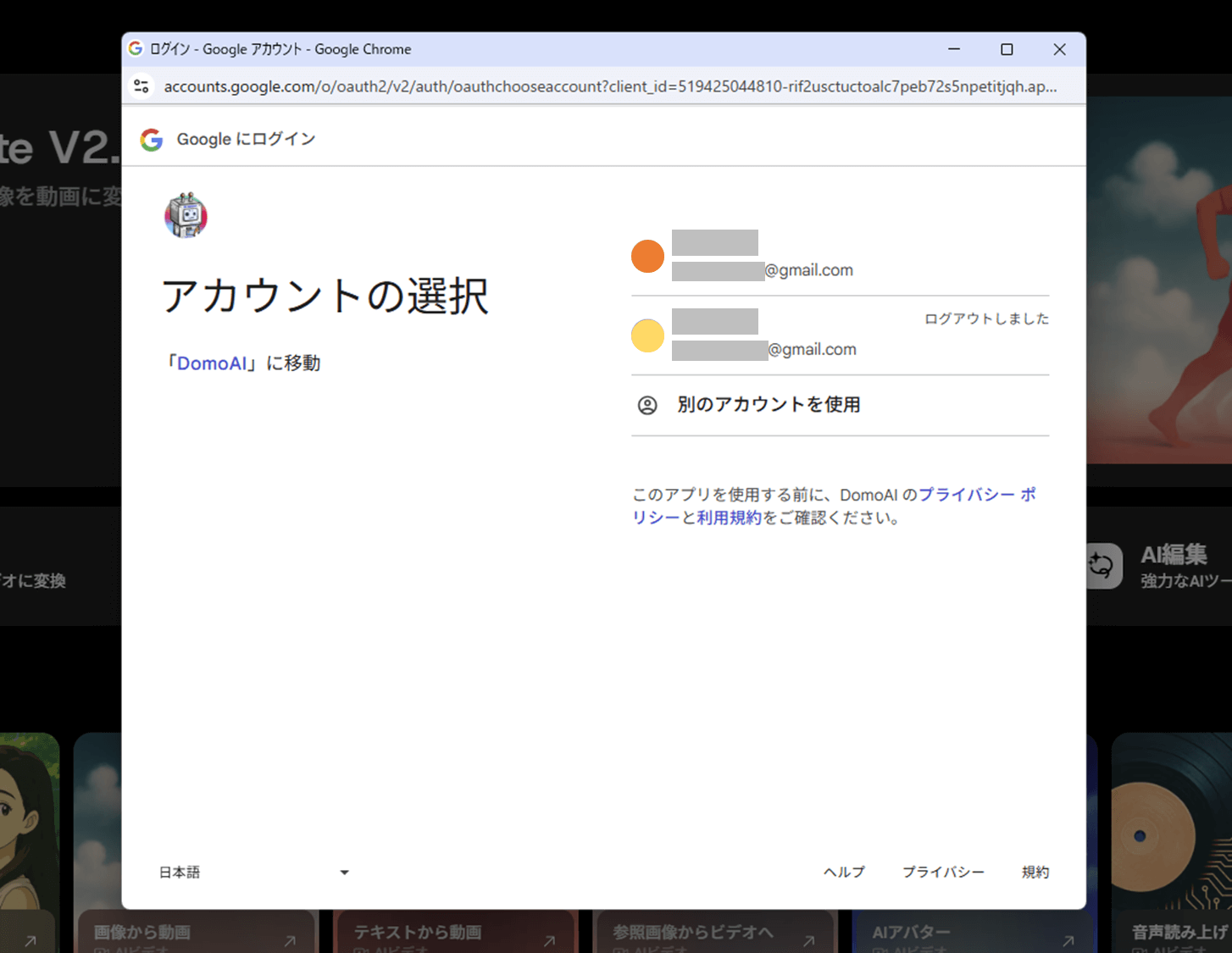
登録に使用するGoogleアカウントを選択します。
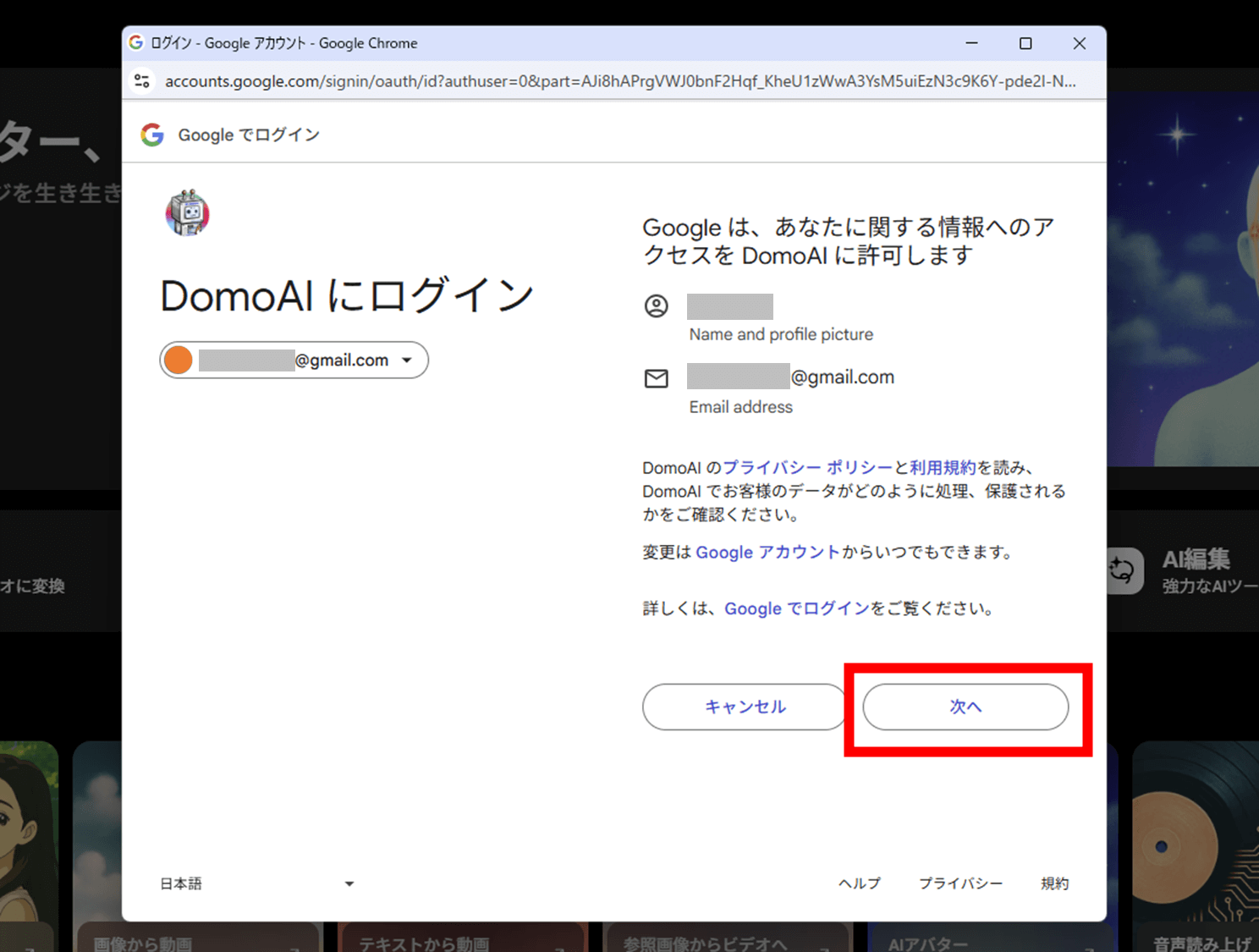
「次へ」をクリックしてGoogleアカウント情報へのアクセスを許可します。
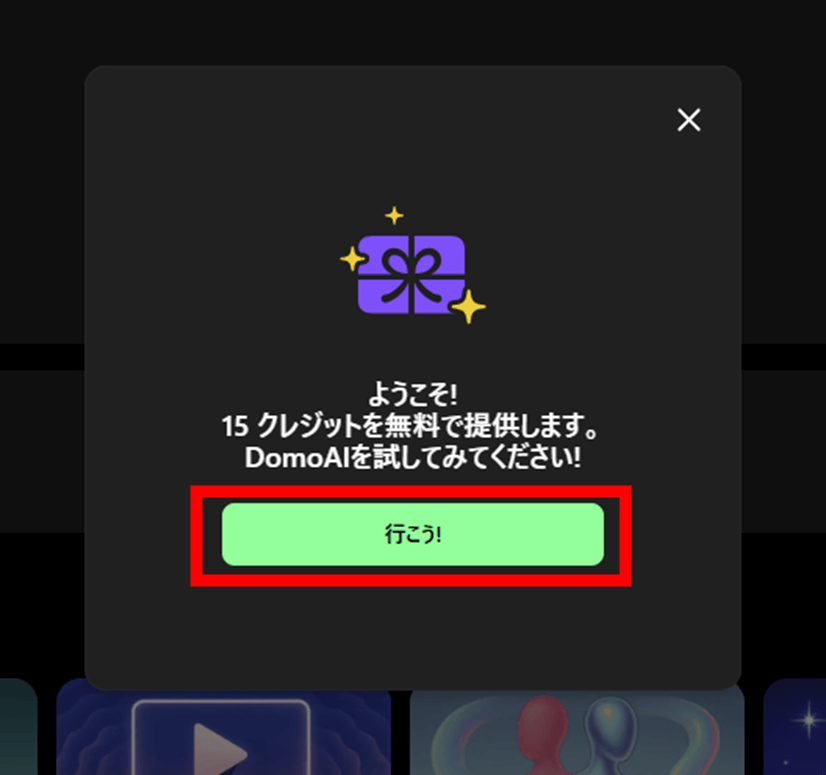
画面中央に下のようなポップアップがでたら登録は完了です。
「行こう!」をクリックして画像生成に進んでください。
\ MiraLab AI限定!下記のリンクから購入で10%OFF /
DomoAIで画像生成をする具体的なやり方
DomoAIで画像生成を行うには、まずダッシュボード上の「AI画像」機能を選択します。プロンプト欄に生成したいイメージを英語もしくは日本語で入力し、スタイルやアスペクト比を設定して「生成」をクリックするだけです。
直感的な操作と多彩なスタイル選択が可能なため、初心者でも一定のクオリティの画像が簡単に生成できます。
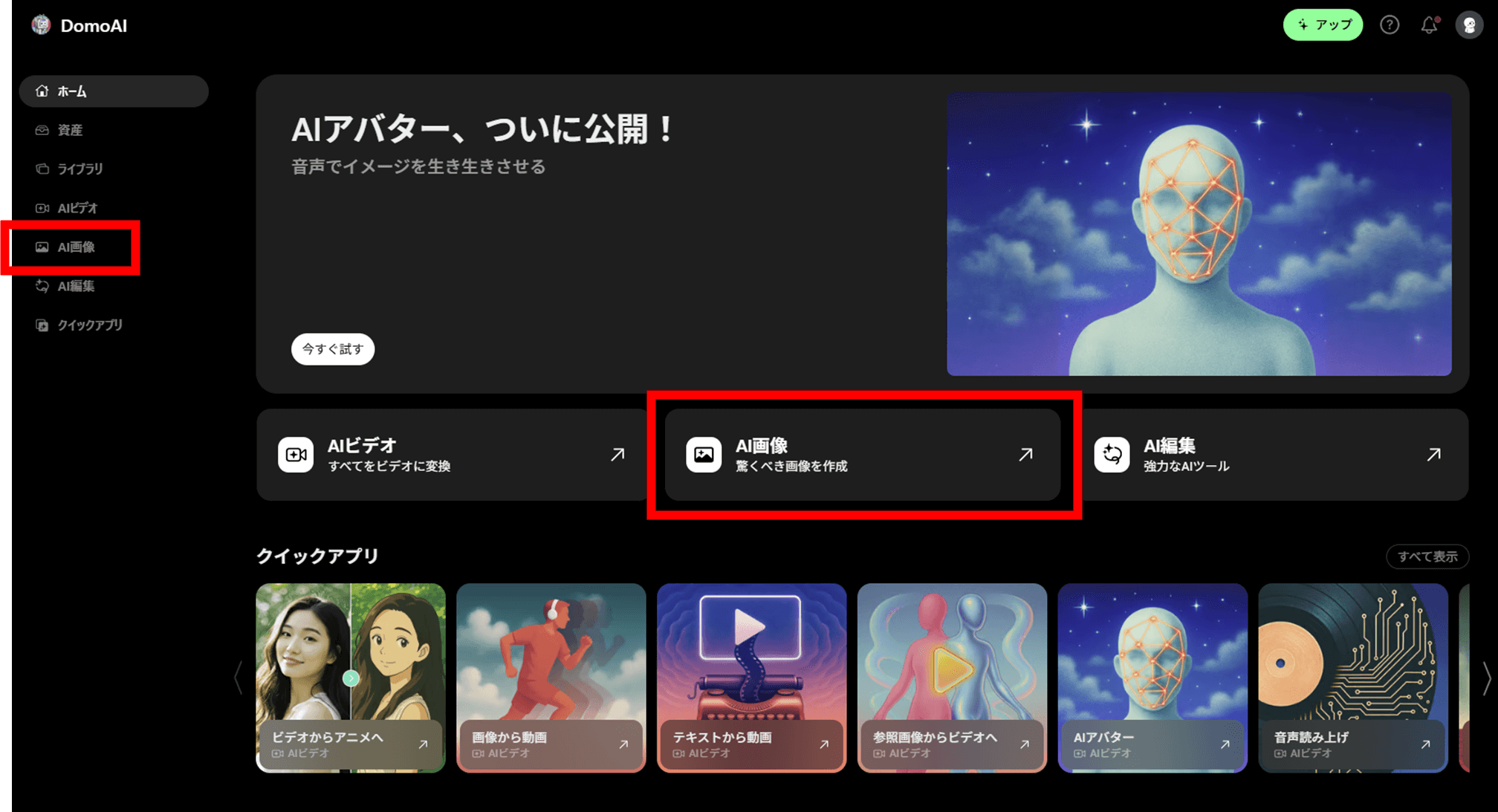
画像生成メニューの選択
トップページの中央にある「AI画像」、もしくは左側のメニュー欄にある「AI画像」のどちらかから画像生成ツールに移動します。
プロンプト入力とモデル設定
「プロンプト」の欄に、生成したいキャラクターのイメージをテキストにして入力します。
具体的なイメージがある場合は、詳細であるほどイメージに近づきます。
画像全体の雰囲気やポーズなどについても指定がある場合は文章化して入力してください。
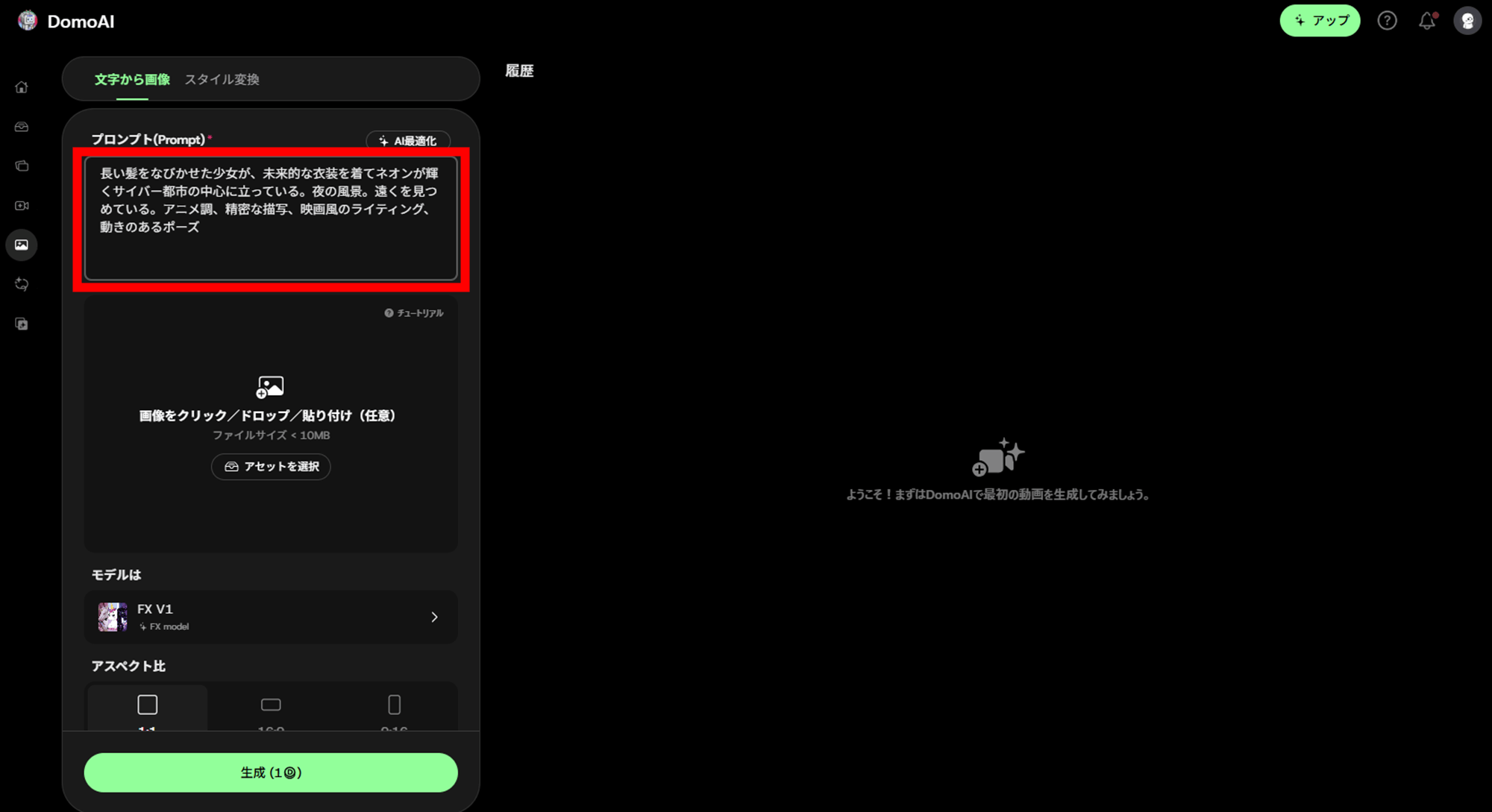
今回使用したプロンプトは以下です。
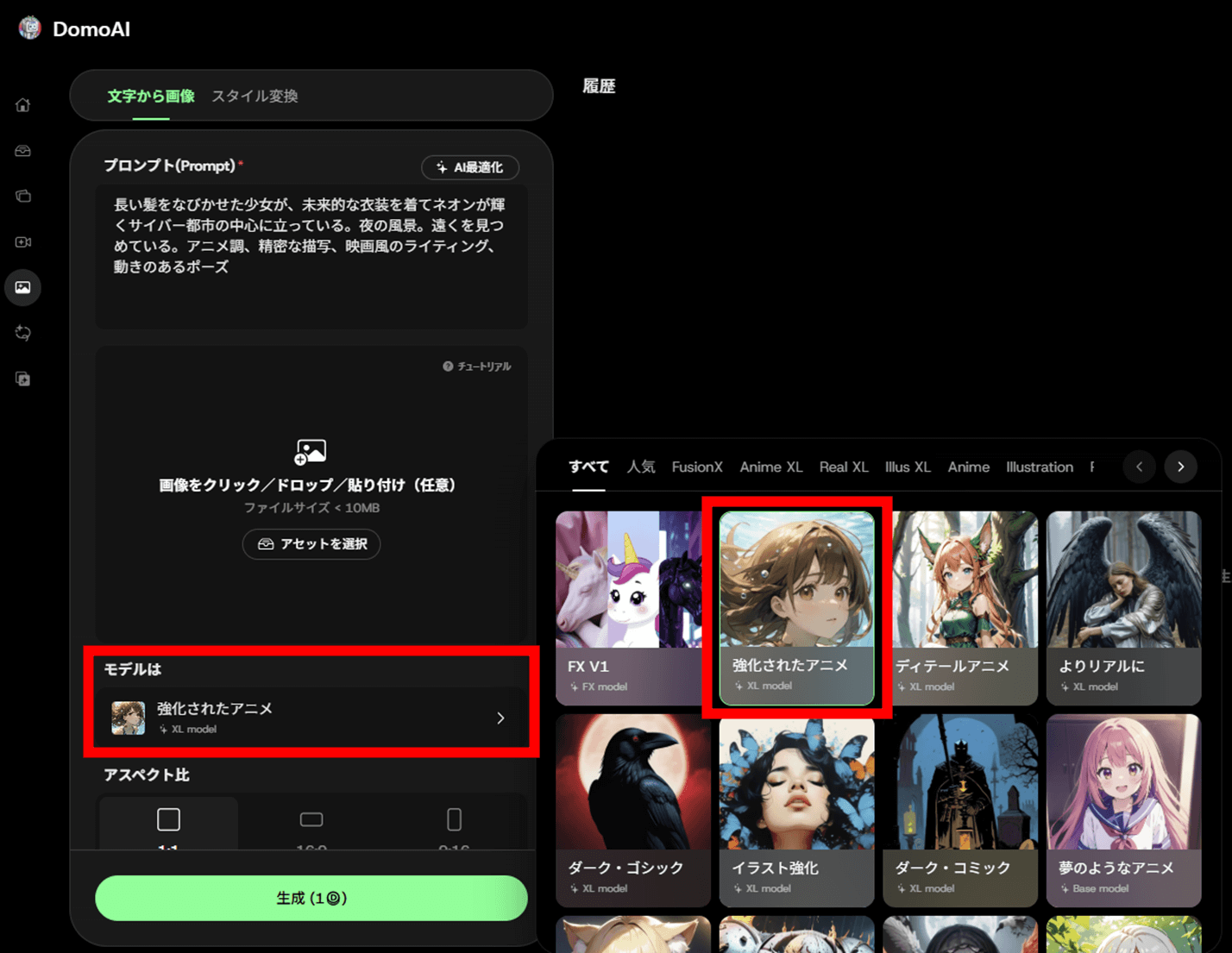
次に、「モデルは」と書かれたメニューをクリックして、表示された一覧の中から生成モデルを選択します。
ここでは「強化されたアニメ」を選択しました。
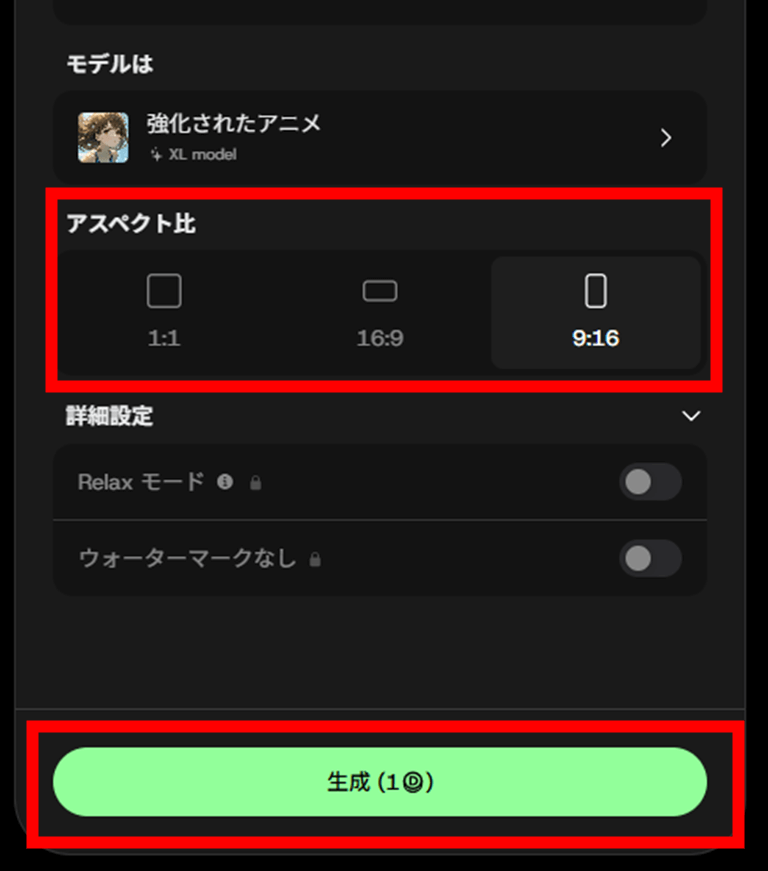
アスペクト比に希望がある場合には選択し、「生成」アイコンをクリックして生成を開始します。
生成された画像の確認と登録
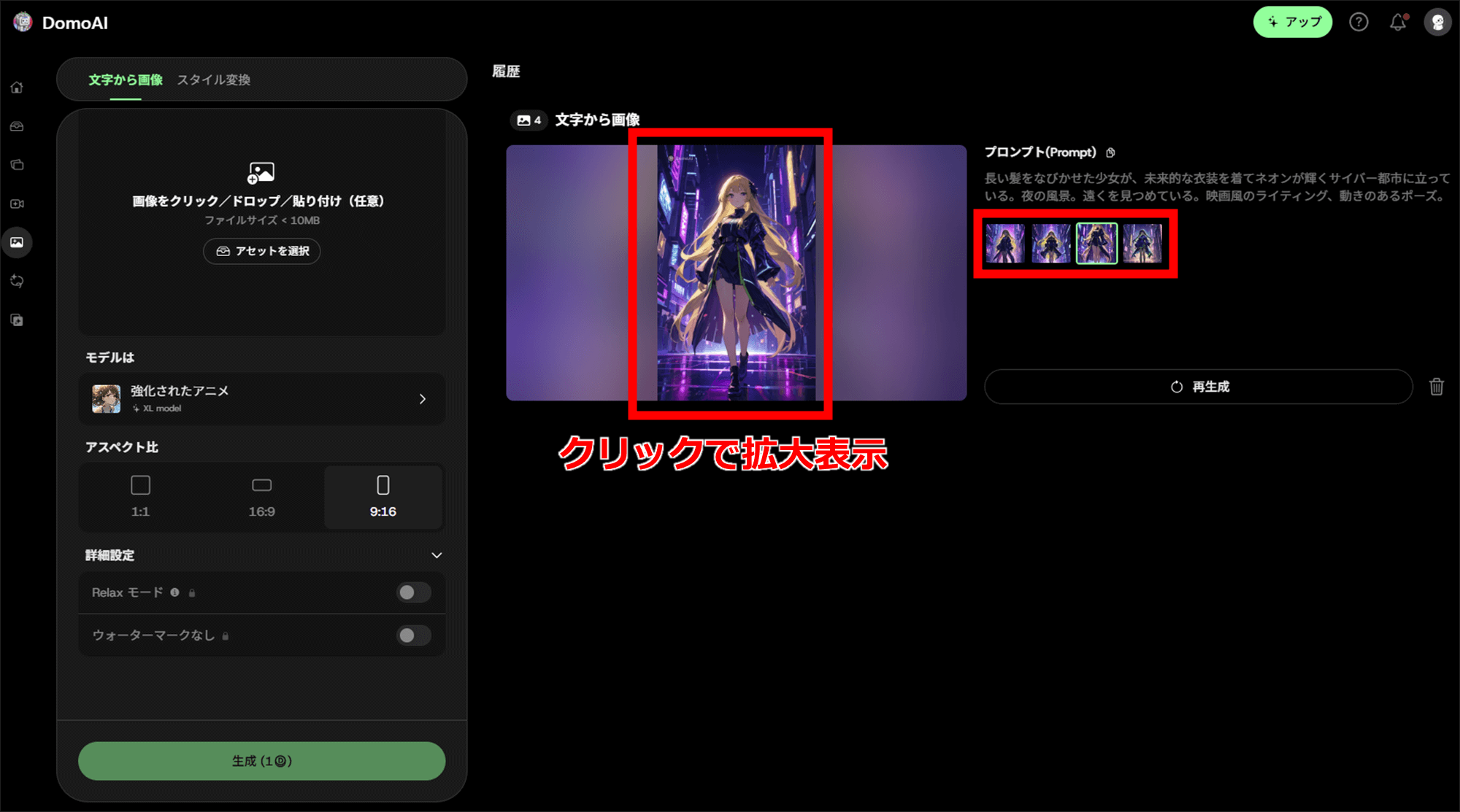
下のように画像が4枚生成されます。
「文字から画像」の下にあるプレビューで画像をクリックすると拡大することができます。
どの画像を使用するかを確認しましょう。
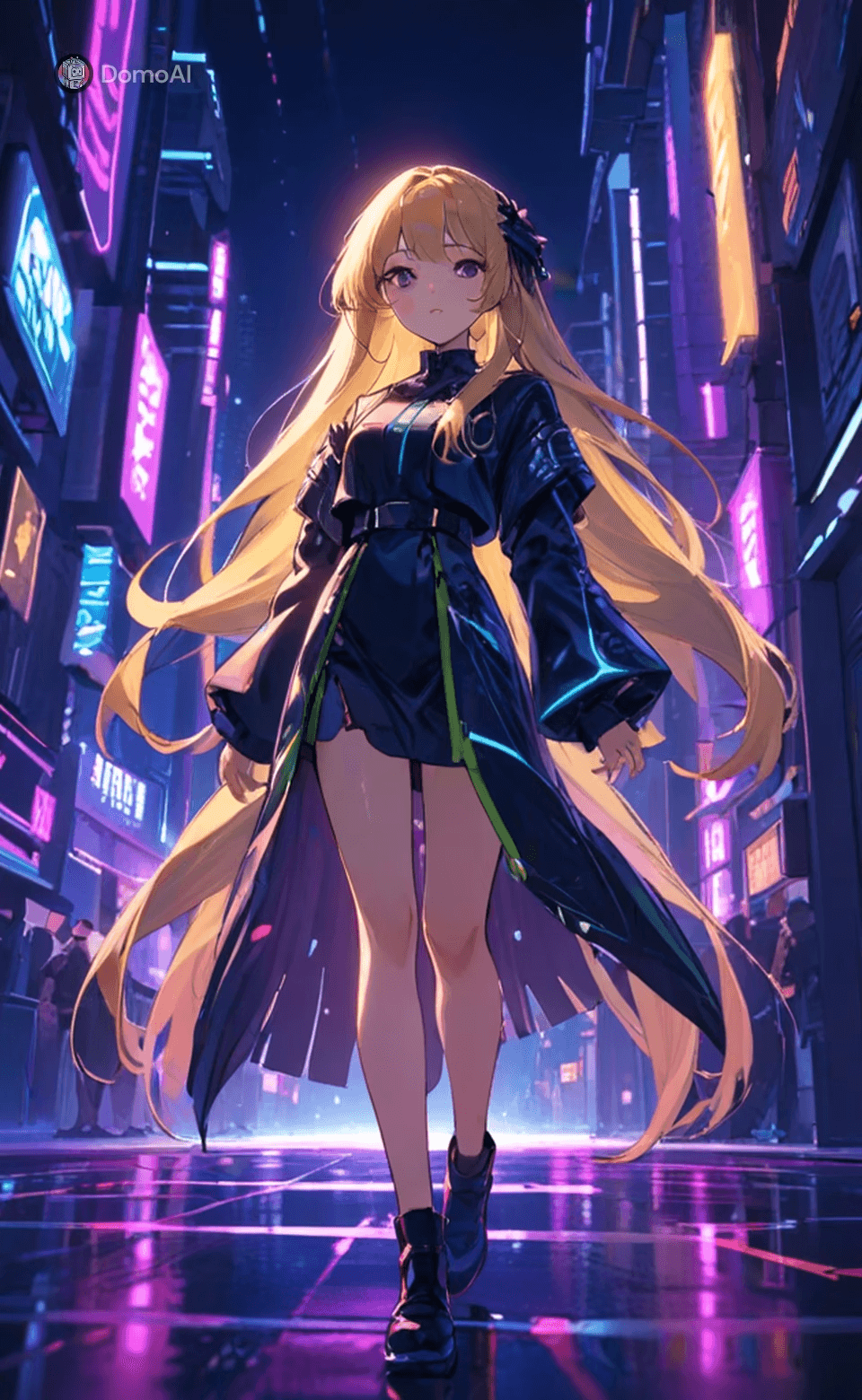
今回生成された画像はこちら。
小さいですが左上にはウォーターマークが入っています。
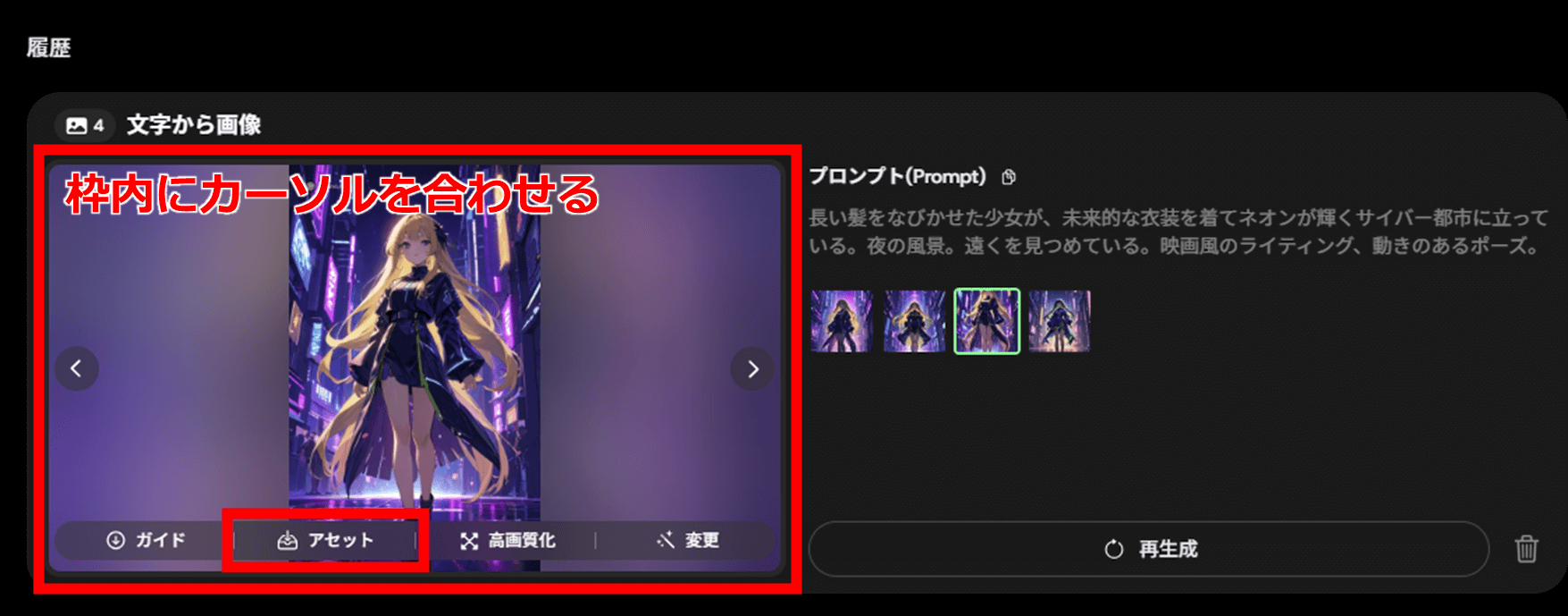
動画生成で使えるようにするために、画像のプレビュー部分にカーソルを置くと現れる「アセット」をクリックしましょう。
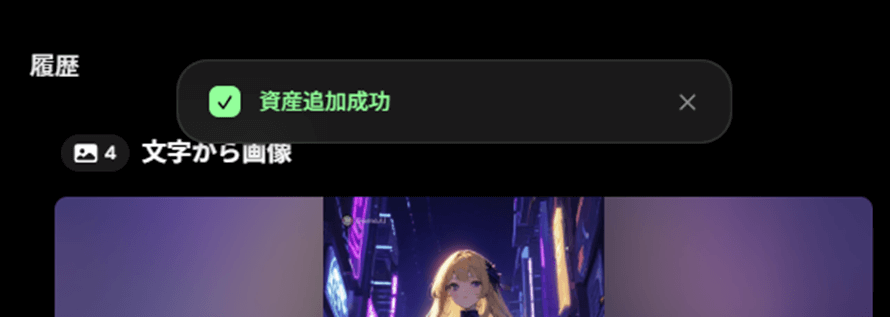
下のように「資産追加成功」と表示されます(ほかのツールからでもこの画像を呼び出せるようになり、製作がスムーズです)。
DomoAIで画像をアニメ化する方法と活用シーン
DomoAIで画像をアニメ化するには「AIビデオ」機能を使用します。
基本的には静止画像をアップロードし「生成」をクリックするだけで5秒の短尺アニメ動画が自動生成されます。プロンプトで動きを指定することも可能です。
SNS用リールやプロモーション映像、VTuber風の素材づくりに活用することもでき、短時間で動きのある映像を手軽に制作可能です。
画像生成よりも多くのクレジットが必要ですが、工数を大幅に削減できる点から、アニメーション生成機能は非常に高い実用性があります。
動画生成ツールに移動
左側のメニューにカーソルを置くとメニューが表示されるので、「AIビデオ」を選択します。
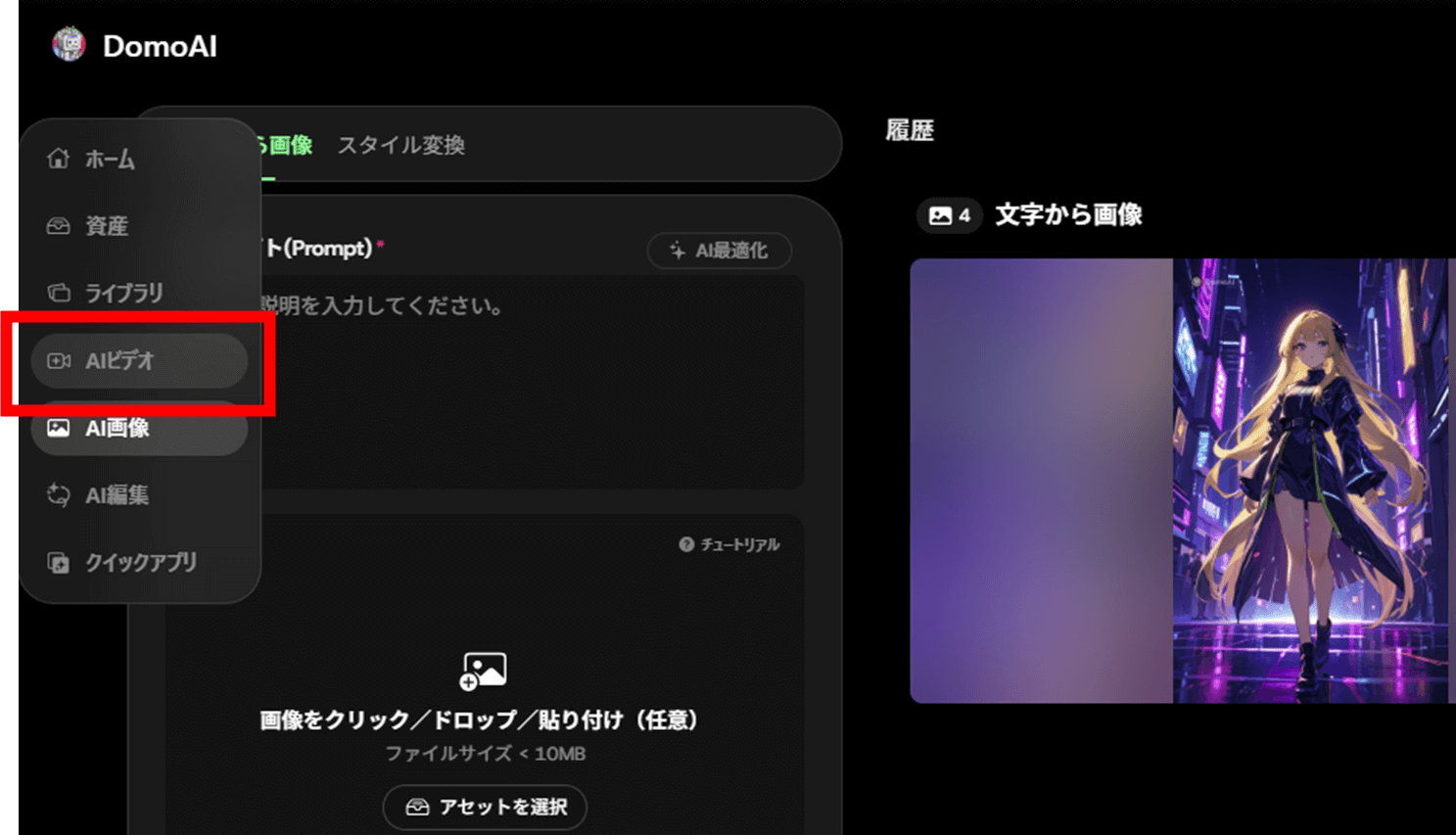
生成した画像をアップロードして生成
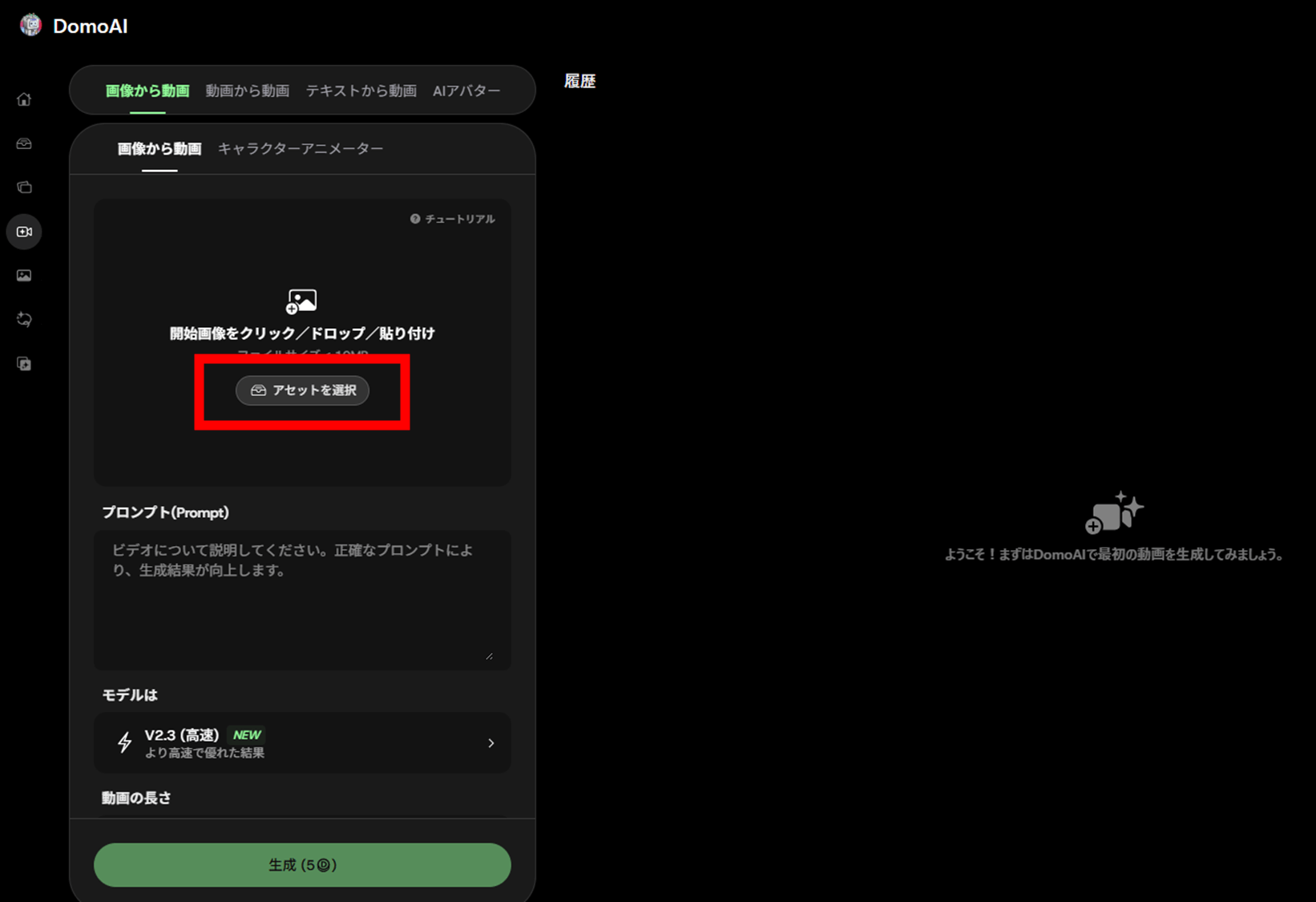
「画像から動画」タブが開かれていることを確認し、「アセットを選択」をクリックします。
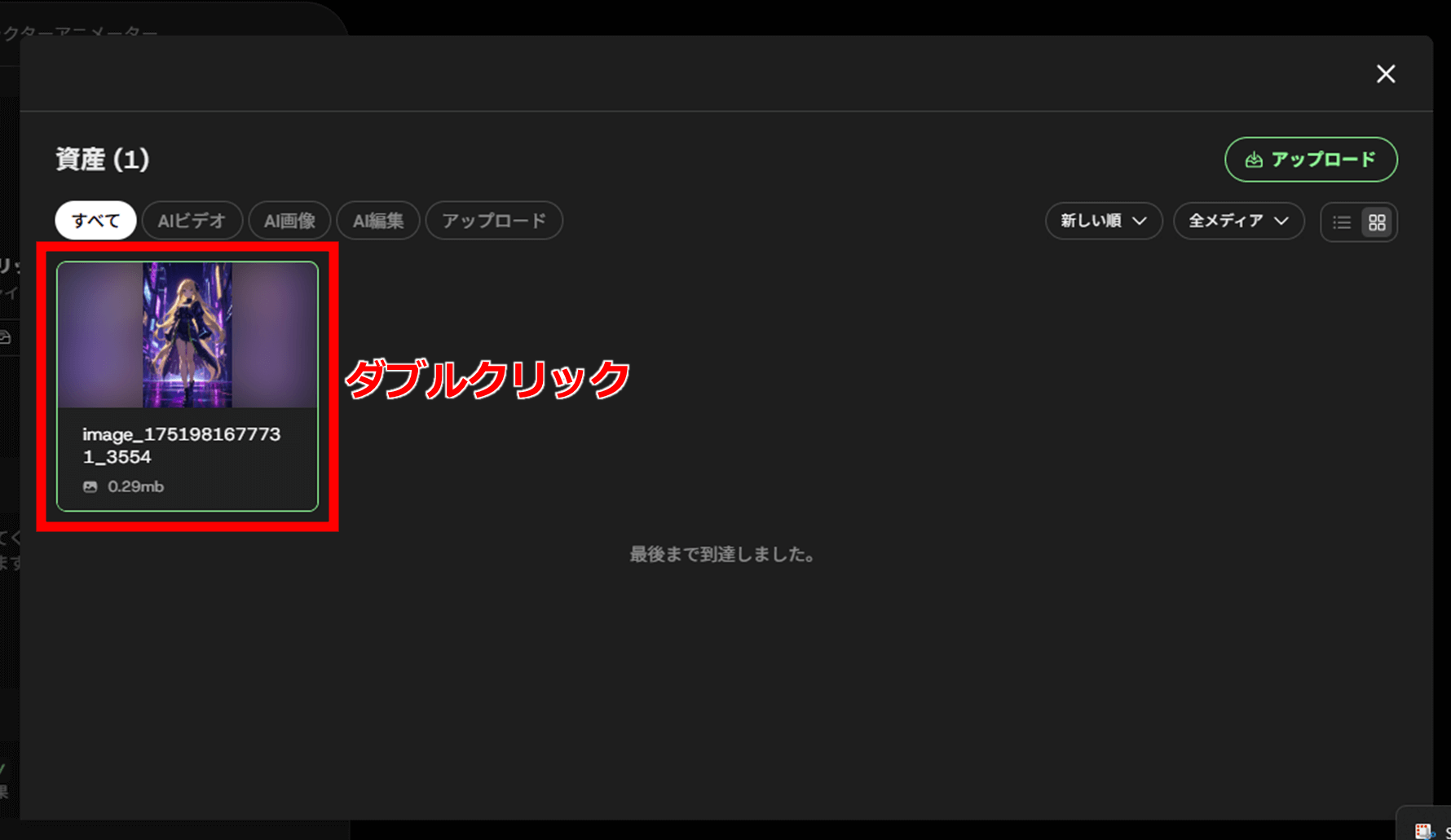
「資産」と書かれたポップアップ画面に先ほど登録した画像があるので、画像部分をダブルクリックします。
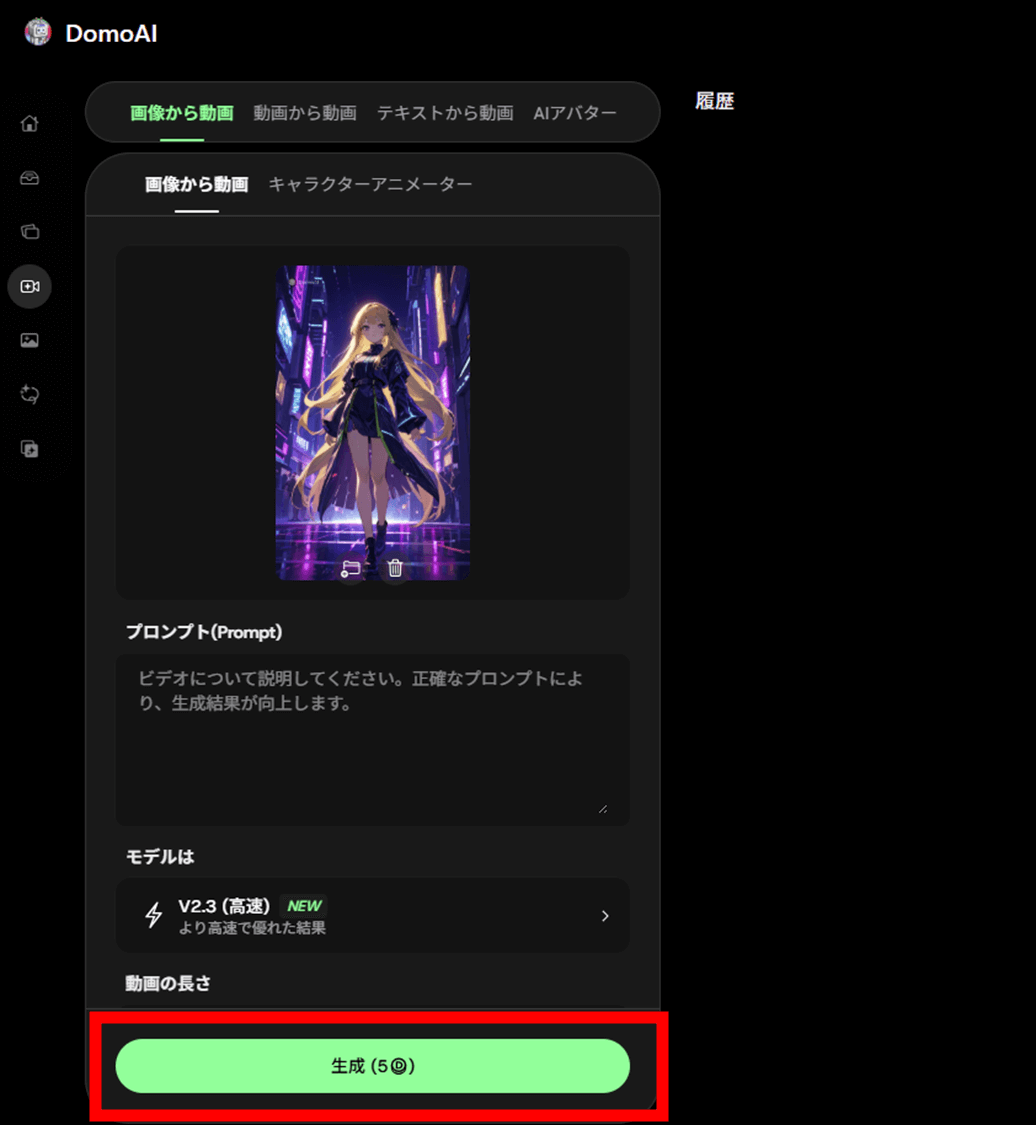
画像がアップロードされたら、「生成」をクリックします。
キャラクターのモーションなどについて指定があればプロンプト欄に入力しておくこともできます。
生成された動画を確認/保存
下のような画面になり、数分待つと動画が完成します。
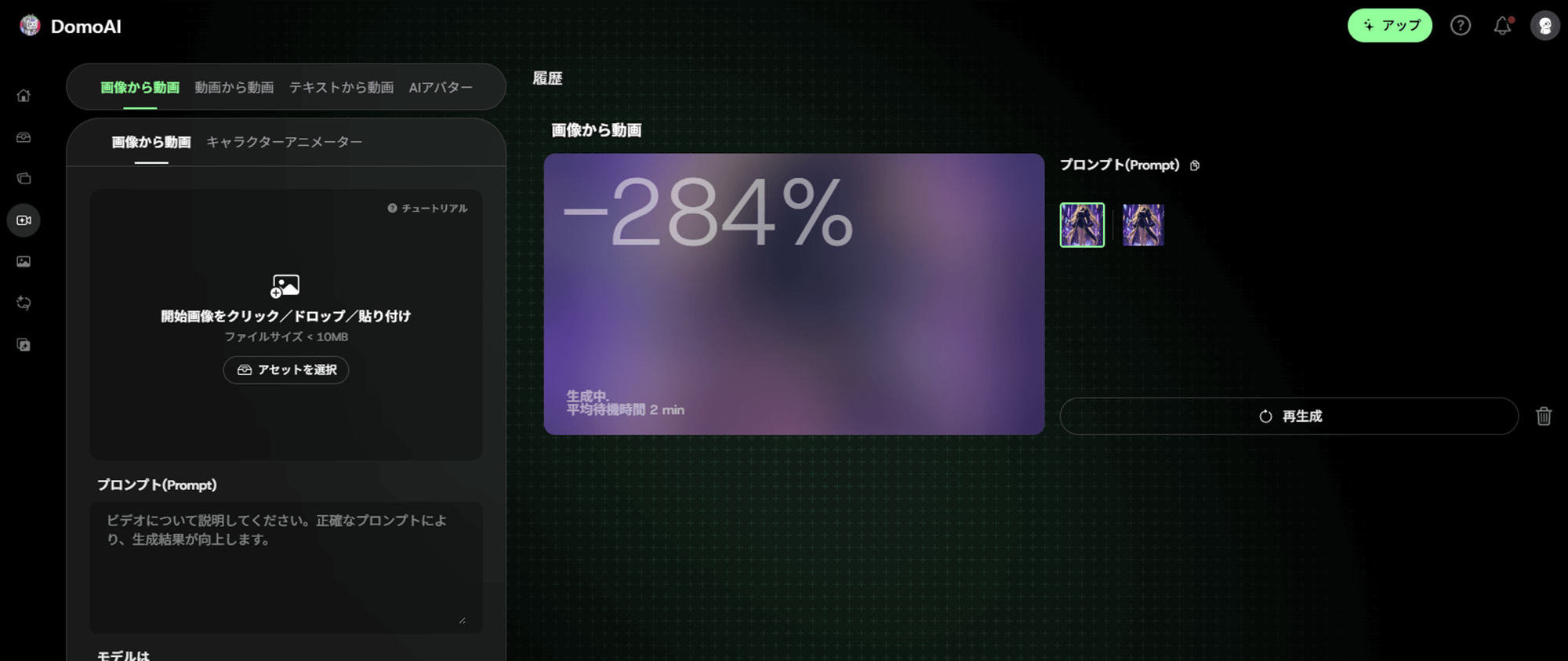
下のように動画のプレビューが表示されます。
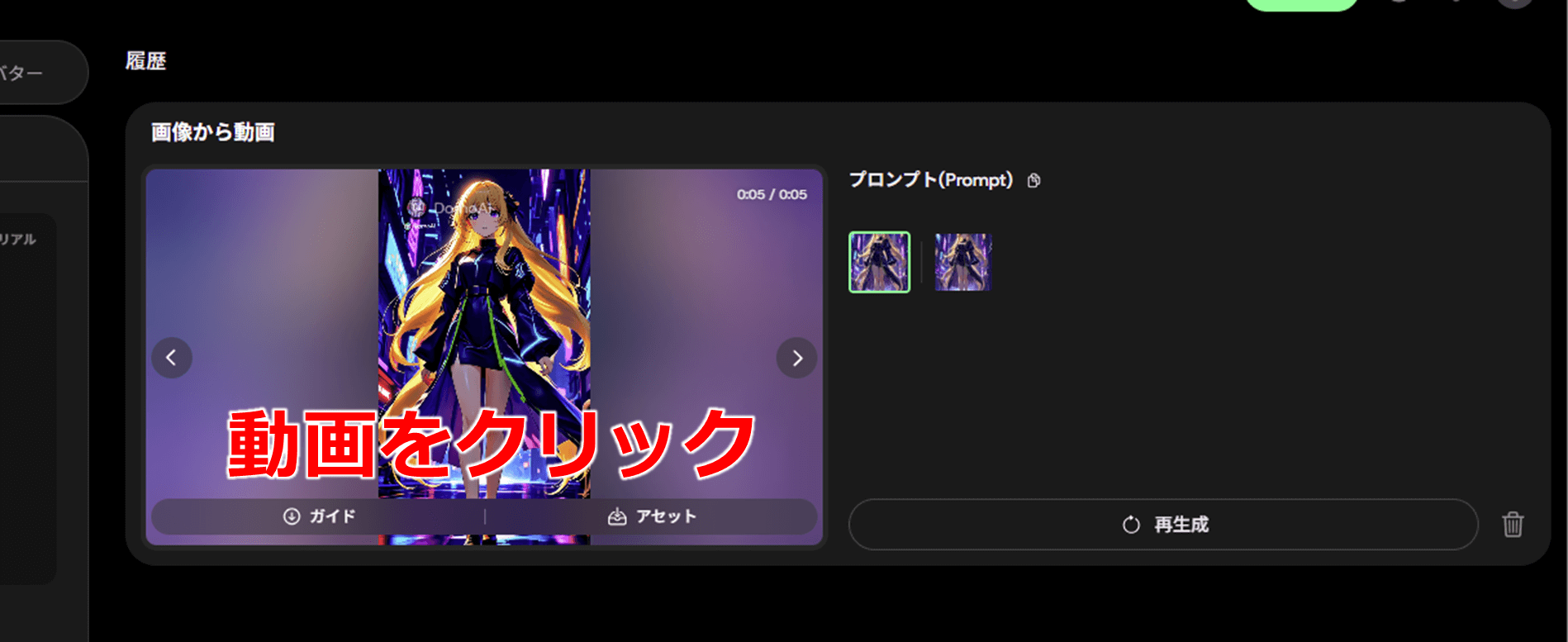
動画の部分をクリックします。
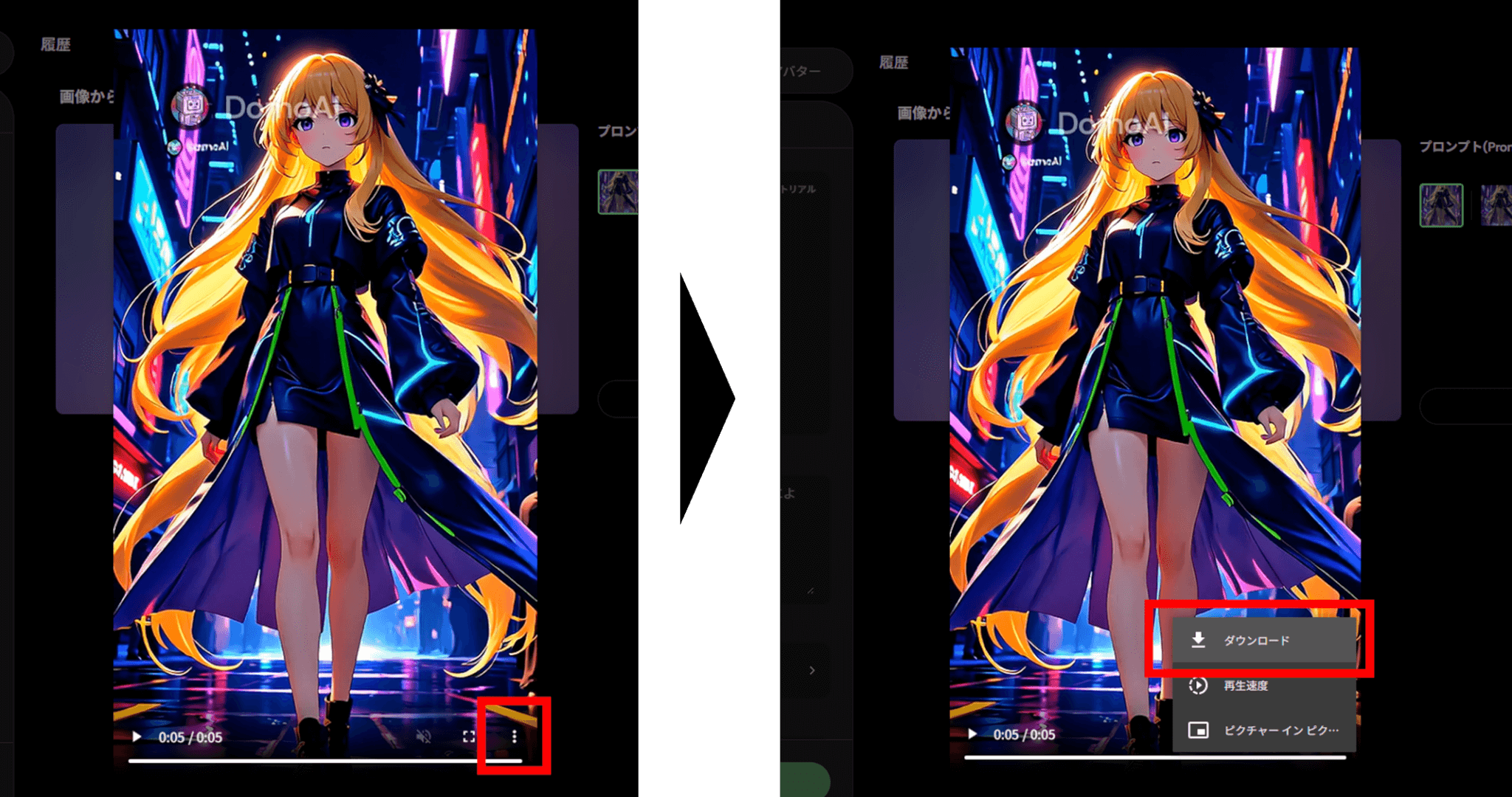
動画が拡大表示されたら、右下の点のアイコンをクリックし、「ダウンロード」を押すと保存ができます。
今回生成された動画はこちら。
\ MiraLab AI限定!下記のリンクから購入で10%OFF /
実写スタイルの画像をアニメ化する方法
DomoAIでは、元の画像がアニメ調でなくても、アニメ化変換してから動画にすることもできます。
ここでは「スタイル変換」の使い方を説明します。
画像生成
先ほどと同じ要領でスタイルを特に指定せず、下のような画像を生成しました。
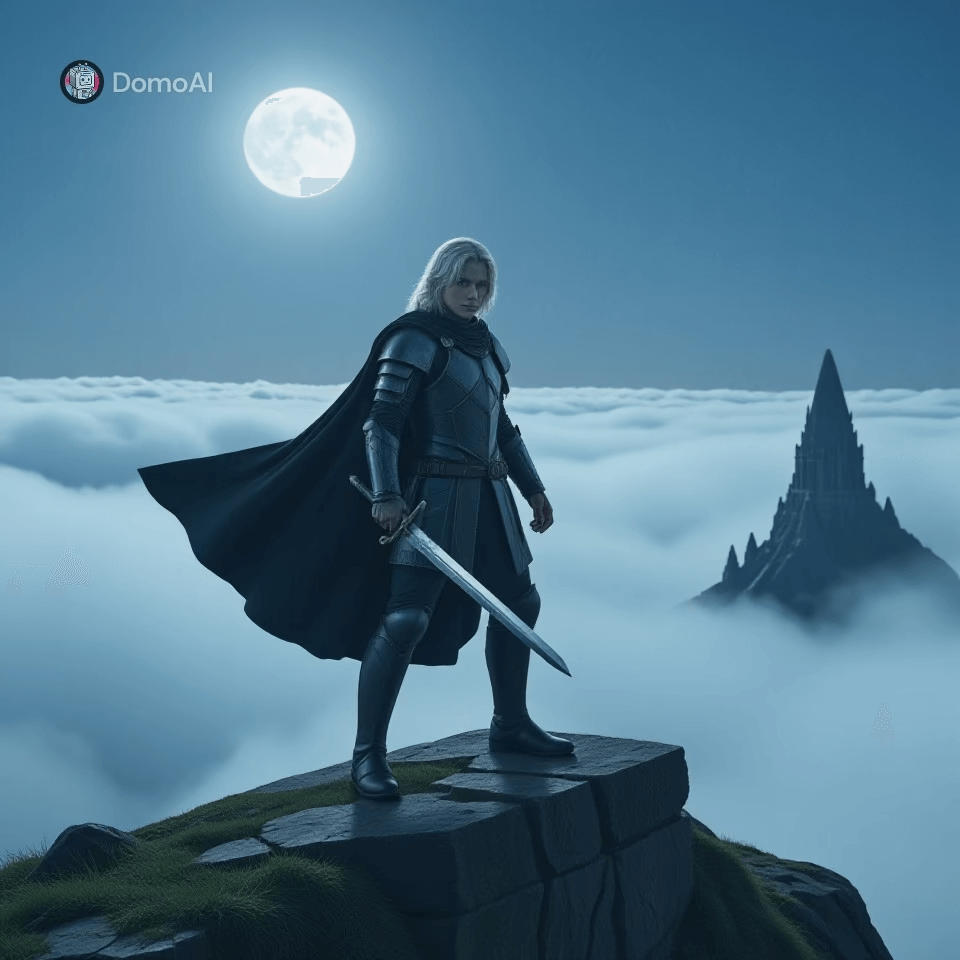
使用したプロンプトはこちらです。
スタイル変換
画像を生成したのと同じ画面上で、「スタイル変換」を選択します。
先ほどと同じ要領で、生成された画像をアップロードします。
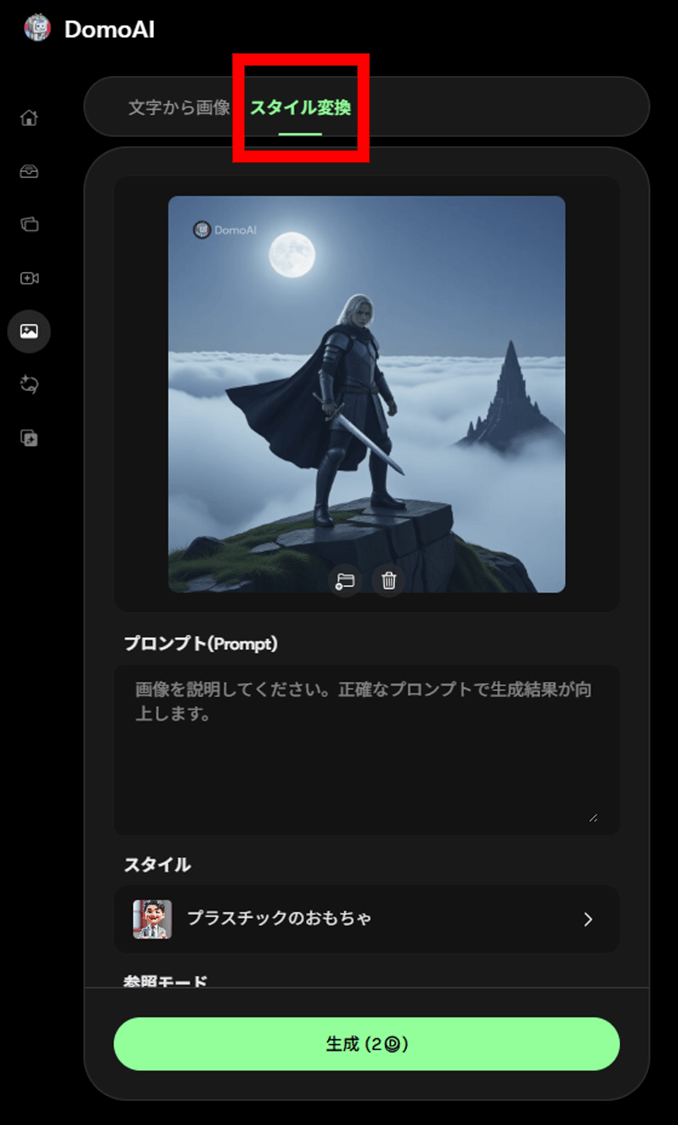
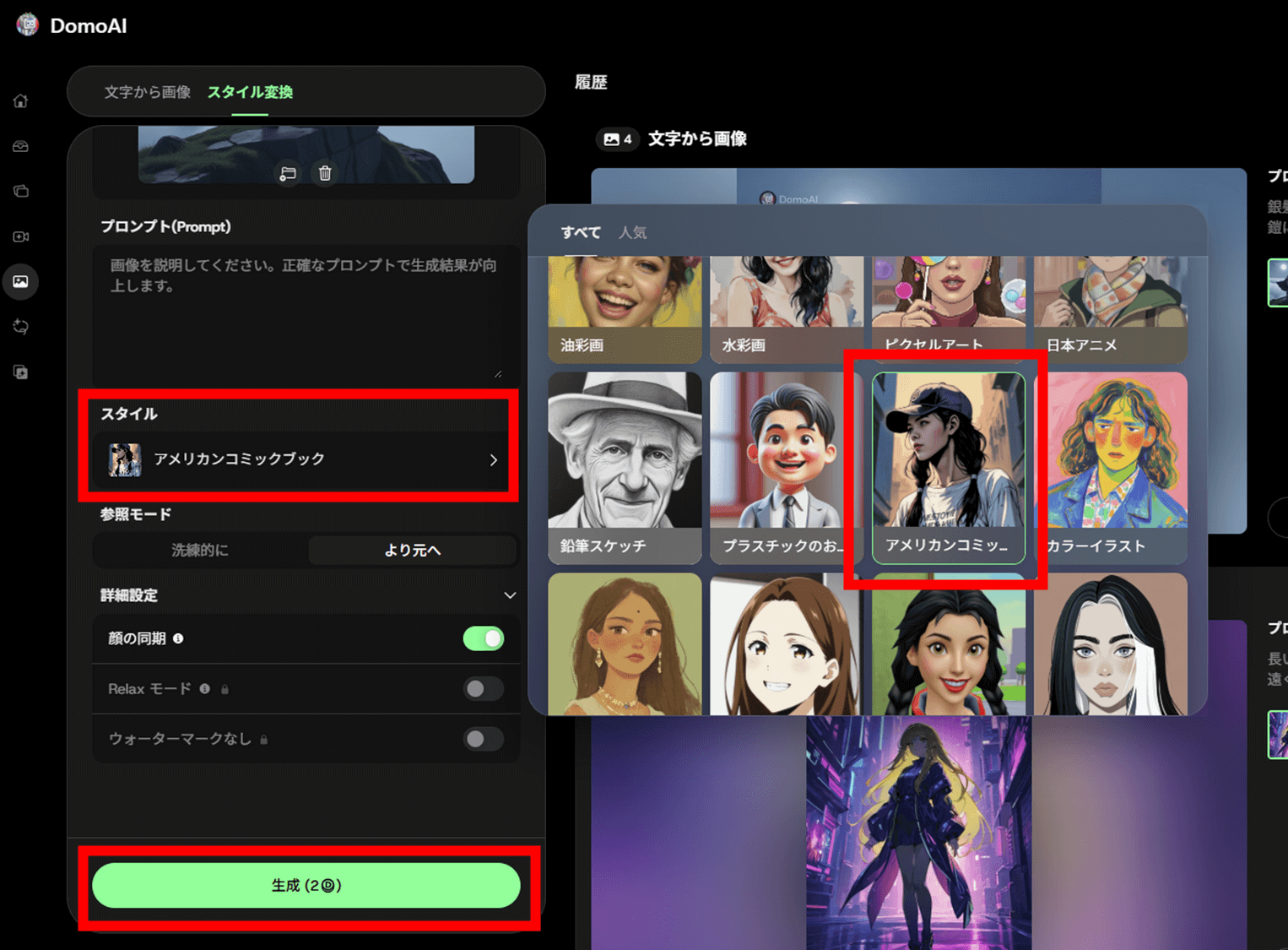
「スタイル」のメニューをクリックし、好きなアニメーションのスタイルを選択します。ここでは「アメリカンコミックブック」を選択しました。
選択したら「生成」をクリックして変換スタートします。
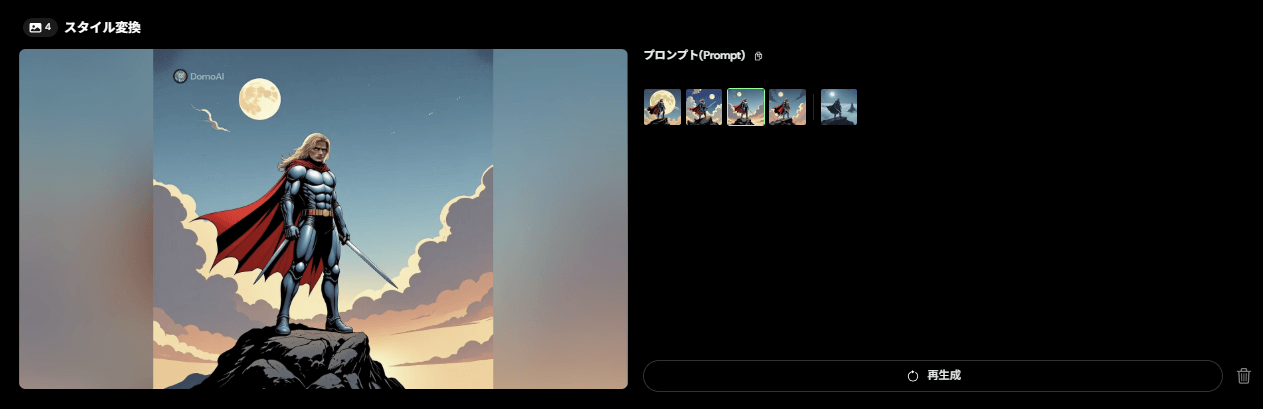
数分待つと、このようにスタイルが変更された画像が4枚生成されます。
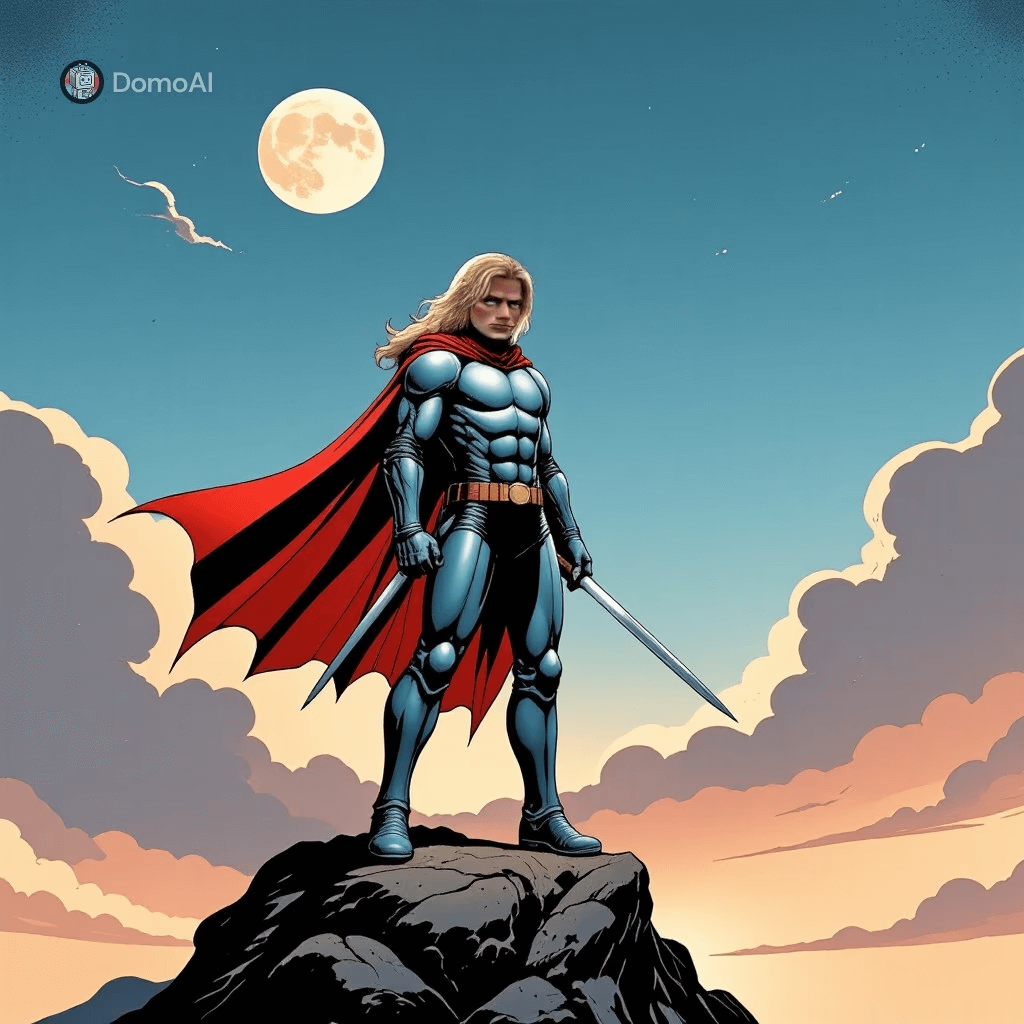
見事にアメコミ風の画像に変換されました。
先ほどのようにAIアニメ化すれば、アニメ調ではない画像からでもアニメ化した動画が作成できます。
\ MiraLab AI限定!下記のリンクから購入で10%OFF /
DomoAIは商用利用可能?利用規約と注意点を解説
DomoAIの生成物は、商用利用できます。利用規約で、著作権はユーザーが保持し、商業目的で使えると定められています。ただし、第三者の権利を侵害しないことが条件です。
DomoAIは商用利用が可能
DomoAIで生成したコンテンツは、商用利用が可能です。利用規約には、著作権をユーザーが保持し、商業目的で使えると定められており、有料プラン限定の条件は書かれていません。
ただし、無料プランで生成した画像や動画にはウォーターマークが入るため、商用利用するなら実質的には有料プランの契約が必要と言えます。
トラブルを避けるために押さえておきたいポイント
商用利用で気をつけたいのは、著作権です。利用規約では、生成されたコンテンツの権利はユーザーに帰属します。一方で、著作権的に問題となりうる実在の人物・キャラクター・ブランド・ロゴ等に類似したプロンプトを使った場合、それにより生じたトラブルはユーザー側の責任となります。
著作権および商業利用:お客様は、生成したコンテンツの著作権所有権を保持し、商業目的で使用することができます。ただし、かかる使用がすべての適用法、規制、および第三者の権利に準拠している場合に限ります。生成コンテンツの商業的利用が知的所有権を侵害したり、法律に違反したり、契約上の義務に違反したりしないことを確認する責任は、お客様が単独で負うものとします。
引用:DomoAI – サービス規約
生成AIによる画像や動画の生成では、プロンプト設計によっては意図しなくても既存のキャラクターやそれに近いものが生成されてしまうリスクがあります。素材化や販売など、商用で使う前には、第三者の権利を侵害していないかを自分で確かめましょう。
- 実在の人物・キャラクター・ブランド・ロゴに似せたプロンプトを使っていないか
- 生成物が第三者の権利や法令に反していないか
- 一般公開するときに、AI生成であることを明記しているか
- 無料プランの出力にウォーターマークが残っていないか
\ MiraLab AI限定!下記のリンクから購入で10%OFF /
よくある質問(FAQ)
DomoAIに関するよくある質問をまとめました。
DomoAIは、無料のままでずっと使い続けられますか?
いいえ、無料で使えるのは、登録時に付与されるクレジットの範囲内のみです。
クレジットを使い切った時点で、新規生成には有料プランへのアップグレードが必要になります。
DomoAIの料金は日本円でいくらになりますか?
1ドル=158円で換算すると、月払いはベーシックが約2,054円、スタンダードが約6,636円、プロが約22,436円が目安です。
年払いなら、月換算でベーシックが約1,422円、スタンダードが約4,582円、プロが約15,642円です。公式サイトの表示はすべて米ドルで、日本円の価格は載っていません。実際の請求額は決済日の為替レートやカード会社の海外事務手数料によって変動します。
プロモーションコードとクーポンコードは何が違いますか?
どちらも支払い画面で入力して割引を受けるためのコードで、同じ意味で使われることが多い用語です。
DomoAIの決済画面にも「プロモーションコードを追加」という入力欄が一つあるだけで、専用の欄が分かれているわけではありません。名称よりも、対象プランや有効期限といった条件を確認しましょう。
プロモーションコードを入力し忘れて決済してしまいました。あとから割引は適用されますか?
いいえ、決済後に割引だけを後から適用する仕組みは、返金ポリシーにありません。
サービスもクレジットも使っていなければ全額返金の対象なので、返金を申請してから、コードを入力して契約し直す方法があります。使った後は返金の対象外になるため、支払い前に必ず割引後の金額をチェックしてください。
使わなかったクレジットは翌月に繰り越せますか?
いいえ、毎月付与されるサブスクリプションクレジットは繰り越せず、更新日にリセットされます。年払いのプランでも、リセットは毎月同じ日です。
一方、有料プランの契約中に別途購入したクレジットには有効期限がなく、使い切るまで残ります。消費される順番はサブスクリプションクレジットが先です。
プランのアップグレードはできますか?
はい、いつでも可能です。
アップグレードの場合、現在のプランで残ったクレジットや期間が自動的に差し引かれ、差額だけを支払います。追加のクレジットや機能はすぐに使えます。
プランのダウングレードはできますか?
いいえ、直接ダウングレードすることはできません。
現在のプランを解約してから、下位プランを契約する手順です。反映は請求サイクルの終了時なので、それまでは現在のプランの機能を使えます。
複数のプランを同時に購入できますか?
いいえ、できません。
プランの上下にかかわらず、1つのアカウントで契約できるサブスクリプションは1つのみです。クレジットを増やしたい場合は、上位プランへのアップグレードか、有料プラン契約中に購入できる追加クレジットを利用します。
途中でやめたらお金は戻りますか?
サービスもクレジットも使っていなければ全額返金されますが、使った後は原則として返金されません。
年払いは、初月に使った場合に限り、月払い1か月分の料金を差し引いた残額が返金されます。2か月目に使った後は返金されません。解約は請求サイクルの終了時に反映され、それまでは有料プランを使えます。
返金は、サポート(support@domoai.app)へDomo UIDと理由を送って申請します。
日本円での請求明細はどこで確認できますか?
お使いのクレジットカードの利用明細で確認できます。
\ MiraLab AI限定!下記のリンクから購入で10%OFF /
まとめ
DomoAIは、テキストから高品質な画像やアニメーションを生成できる注目のAIツールです。直感的なUIと多彩な機能により、クリエイターやマーケターの制作効率を大幅に向上させることができます。
無料枠から始められるうえ、有料プランではクレジット数が増え、より最新のモデルを使った画像・動画の生成が可能です。
料金はクレジット制がベースで、有料プランは月払い$13(約2,054円)のベーシック、$42(約6,636円)のスタンダード、$142(約22,436円)のプロ、チームの4種類です。年払いなら30%以上安くなります。クレジットを消費せずに生成できるRelaxモードはスタンダード以上で使えるため、継続的に制作するなら実質的にスタンダードが基準と考えるとよいでしょう。
さらに、当サイト経由で申し込めば自動的に10%OFFが適用されます。まずはお得に試して、自分の制作スタイルに合うかどうかを確かめましょう。
\ MiraLab AI限定!下記のリンクから購入で10%OFF /
その他の動画生成AIと比較したい方は、以下のランキング記事をご覧ください。