
ElevenLabs(イレブンラボ)は、テキストの読み上げから声の変換、動画の吹き替えまでできるAI音声生成サービスで、日本語にも対応しています。2026年9月28日には最新モデルのEleven v4が登場しました。
この記事では、ElevenLabsの使い方を実際の画面で解説し、料金プランとAPIの料金、商用利用の条件、再翻訳の方法までまとめます。
\ 無料プランでお試し /

ElevenLabsとは?基本の音声生成機能と日本語対応
ElevenLabsは、2022年に設立された同名のAI音声会社が提供する音声生成プラットフォームです。テキスト読み上げを中心に、文字起こし・吹き替え・効果音・音楽生成まで、1つのアカウントで使えます。
選べる音声モデル(最新はEleven v4)
ElevenLabsのテキスト読み上げでは、用途に合わせて音声モデルを選べます。2026年9月28日に公開されたEleven v4が、いま選べる中で最も感情表現が豊かなモデルです。
| モデル | 対応言語 | 向いている用途 | Web版のクレジット消費 |
|---|---|---|---|
| Eleven v4 | 90以上(日本語を含む) | ナレーション・セリフなど表現力を重視する読み上げ | 1文字1クレジット |
| Eleven v4 Turbo | 90以上(日本語を含む) | 会話エージェントなど応答の速さを重視する用途 | v4の半分(画面に「50%安い」と表示) |
| Eleven v3 | 70以上(日本語を含む) | 1つ前の世代の表現重視モデル | 1文字1クレジット |
| Eleven Multilingual v2 | 29(日本語を含む) | 長い原稿を安定した声質で読み上げる用途 | 1文字1クレジット |
| Eleven Flash v2.5 | 32(日本語を含む) | 短い音声をすばやく何本も作る用途 | API利用時は1文字0.5〜1クレジット |
Eleven v4は日本語を含む90以上の言語に対応し、オーディオタグで感情を指定できます。v4 TurboとFlash v2.5は、モデル選択の画面に「50%安い」と表示されるモデルです。Eleven v4の特徴とv4 Turboとの違いは、次の記事で詳しく解説しています。
選べる音声データの種類が豊富
ElevenLabsでは、ボイスライブラリから1万7,500以上の声を選べます。落ち着いたナレーション向きの声、会話向きの声、キャラクター寄りの声まで、言語やカテゴリで絞り込んで探せるので、イメージに近い声が見つかるでしょう。
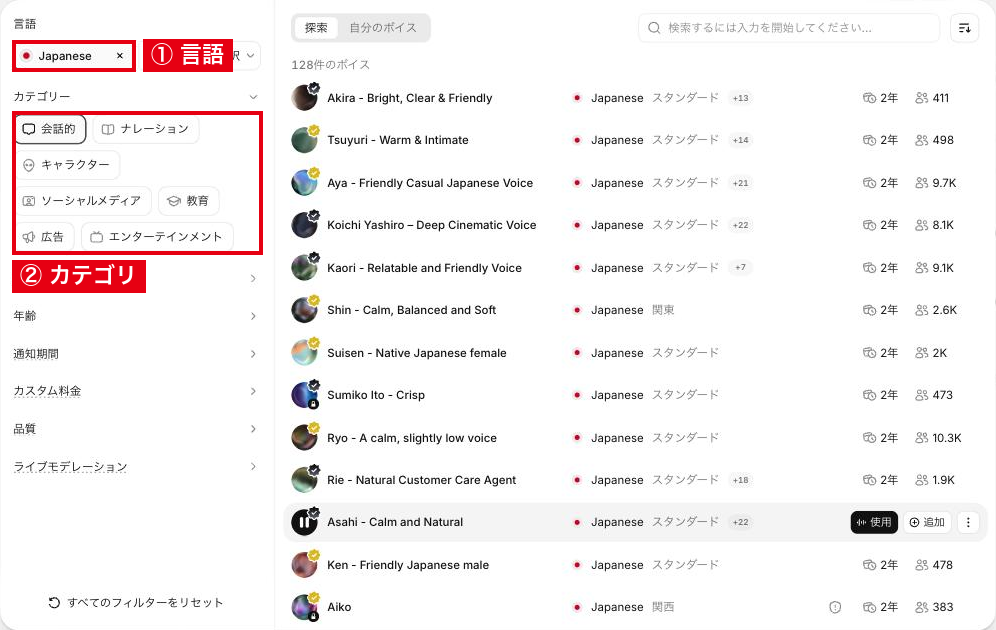
日本語の声も用意されており、ボイス一覧で言語を「Japanese」にすると日本語ネイティブの声だけを表示できます。動画ナレーション、会話音声、海外向け吹き替えなど、目的に合った声を使い分けられるのがElevenLabsの強みです。
音声生成が高速
ElevenLabsは、テキストを入力してから音声ができるまでが速く、言い回しを直して作り直すのも手軽です。Eleven v4 Turboは約100ミリ秒の低遅延で動くモデルで、リアルタイムの会話や短い音声の試作に向いています。
従来の低遅延モデルであるFlash v2.5も、2026年2月のアップデートで応答がさらに速くなりました。
GPUのアップグレードと推論スタックの最適化により、Flash v2.5はモデルの最初のバイト生成まで50msを実現しました。さらにネットワークルーティングの改善により、体感レイテンシーを大幅に削減しています。
海外のデベロッパーの多くにとって、これは体感レイテンシーを20~40%削減できることを意味します。
出典:ElevenLabs
広告用の短い音声をいくつも作る、動画冒頭のナレーションを言い回しだけ変えて比べる、といった作業におすすめです。
自然なイントネーションと抑揚を自動調整
ElevenLabsは、テキストの文脈に合わせて自動で抑揚を付けます。疑問文・案内文・感情を含むセリフでも人が話すような読み方になり、単調になりにくいのが特徴です。
さらにオーディオタグを使うと、笑い・ため息・ささやきのような表現をテキストで指定できます。[laughs]のように角かっこで原稿に書き込むだけで、セリフに感情を付けたり、会話の温度感を細かく調整したりできます。Eleven v4はオーディオタグと演出の指示への追従が強化されたモデルです。
![テキスト読み上げの原稿に[curious]のオーディオタグを書き込んだEleven v4の画面](https://miralab.co.jp/media/wp-content/uploads/2026/10/el-tts-tag.png)
上の画面のように、セリフの前に[curious](興味津々に)などのタグを置くと、その部分の話し方を指定できます。日本語の原稿にも、英語のタグを書き込んで指定します。
日本語を含む多言語に対応
ElevenLabsは日本語だけでなく多言語への対応が強みです。Eleven v4とv4 Turboは90以上の言語に対応し、その中には日本語も含まれています。モデルごとの言語数は上の表のとおりで、どのモデルでも日本語を選べます。
日本語の原稿でEleven v4を使うと、1回の生成で読み方の違う2つのテイクができるのが特徴です。テキスト読み上げ画面の「言語」では、読み上げる言語を指定できます。日本語の動画を複数言語に吹き替えたいときや、海外向けナレーションをまとめて作りたいときでも、1つのサービスで完結するでしょう。
- モデルはEleven v4(速さ重視ならv4 Turbo)を選ぶ
- ボイス一覧は言語を「Japanese」で絞り込む
- 感情はオーディオタグ([laughs]など)を原稿に書き込んで指定する
- 読み上げる言語は設定の「言語」で指定できる
ElevenLabs Japan G.K.の設立と日本向け展開
ElevenLabsは2025年4月14日に日本法人「イレブンラボジャパン合同会社(ElevenLabs Japan G.K.)」を東京都千代田区に設立しました。初の海外拠点で、日本と韓国の市場に向けたサービスの提供・サポートを担っています。
日本法人は、プラットフォームの日本語化と、日本語ならではの言語的・文化的な特性への対応も主な役割にしています。日本法人の設立時点で既に、NTTドコモの研究開発子会社であるDOCOMO Innovationsや、放送局のTBSと提携していました。TBSはElevenLabsの吹き替えを使い、番組「KASSO」を海外の視聴者向けに複数の言語で提供しています。音楽生成のEleven Musicも日本語に対応しており、次の記事で詳しく紹介しています。
\ 無料プランでお試し /
ElevenLabsでできること|主な機能と特徴
ElevenLabsでは、テキスト読み上げのほかに、文字起こし・音声エージェント・吹き替え・画像と動画の生成なども使えます。それぞれの機能の特徴を解説します。
Scribe:文字起こし機能
ElevenLabsのScribeは、音声や動画をテキストに変換する文字起こし(音声認識)の機能です。90以上の言語に対応し、話者の区別や単語ごとのタイムスタンプを含む文字起こしを出力できます。
Scribeのモデルは、録音済みの音声をまとめて処理する「Scribe v2」、リアルタイムで文字起こしする「Scribe v2 Realtime」、医療の音声に特化した「Scribe v2 Medical」の3つです。
ノーバーバティムモードを使えば、”えー” や “あー” のようなフィラー、言い直し、どもりを取り除いて読みやすい文章に整えられるのが便利な点です。会議メモ、字幕、共有用の議事録も、そのまま読みやすい文字起こしで作れます。
さらに、エンティティ検出では、氏名やカード番号のような情報を65種類の区分で見つけ出せます。医療、金融、カスタマーサポートのように個人情報を扱う場面でも安心して使えるでしょう。
Scribe v2 Realtimeは、約150ミリ秒の低遅延で動く文字起こしモデルで、よく使われるヨーロッパとアジアの30言語で93.5%の精度を達成しています。会議の同時字幕やライブ配信のリアルタイム字幕など、速度と精度の両方が求められる場面で力を発揮します。
ElevenAgents:音声AIエージェント
「ElevenAgents」は、音声で受け答えするAIエージェントを作れるElevenLabsの製品です。70以上の言語で、音声・チャット・メールに対応したエージェントを、低遅延の読み上げと組み合わせて作れるのが特徴です。
エージェントが使う言語モデル(LLM)は対応モデルから選べ、自前のモデルをつなぐこともできます。FAQ対応・予約受付・サポート窓口・電話応答のように、決められたルールで質問に答えたり必要な情報を調べたりする対話エージェントを、短時間で作れるでしょう。
以前は個人向けの音声アシスタントとして「11.ai」も提供されていましたが、現在は11.aiにアクセスするとElevenAgentsのページが表示されます。音声エージェントを使いたい場合は、ElevenAgentsから作成します。
ダビング:元の特徴を維持したまま別の言語へ翻訳
ダビング(吹き替え)機能では、元の話者の声の特徴を保ったまま別の言語へ吹き替えられます。日本語の動画を英語に吹き替えたり、英語の音声を日本語に直したりでき、解説・講義・商品紹介のような動画を複数の言語で出したいときに便利です。
翻訳した音声を作るだけでなく、元の話者の感情や話し方、背景の音を残したまま声だけを別の言語に置き換えられるのが特徴です。アプリの自動吹き替えは最新のDubbing v2(アルファ版)で動き、画面上では92の言語に対応しています。
吹き替えには、全自動で作る「自動吹き替え」と、書き起こしや翻訳文を手で直しながら作る「Dubbing Studio」の2種類があります。
| 項目 | 自動吹き替え | Dubbing Studio |
|---|---|---|
| 使えるプラン | Free以上(Freeは透かし入り) | Starter以上 |
| アプリで扱えるファイル | 1GB・180分まで | 1GB・45分まで |
| 編集 | アプリ内の編集なし | 書き起こし・翻訳文を手で修正できる |
| モデル | Dubbing v2(アルファ版) | v1のみ(重大な不具合の修正だけを行うメンテナンスモード) |
画像・ビデオ生成機能:テキストや画像から生成
ElevenLabsの「画像 & ビデオ」では、テキストの指示や参照画像から画像や動画を作れます。生成した素材はそのままStudioに取り込み、ナレーションや吹き替えと組み合わせて使えるのが、音声のサービスならではの強みです。
無料プランで使えるのは画像の生成だけで、1日3回までです。動画の生成は有料プランで使えます。
ボイスアイソレーター:ノイズを除去してクリアな音声にする
ボイスアイソレーターを使うと、周囲の雑音やBGMを取り除いて、人の声がはっきり聞こえる音声を作れます。インタビュー音声、会議音声、屋外の録音のように雑音が入りやすい素材でも、声をはっきりさせられるでしょう。
ボイスアイソレーターは、特に文字起こし前の下準備、動画の字幕作成、吹き替え前の音声の整理で効果を発揮します。API経由なら500MB・1時間までのファイルを処理できます。
アイコニックボイス:著名人ボイスの正規ライセンス提供
アイコニックボイス(アイコニックマーケットプレイス)は、著名人や有名キャラクターの声を、権利者から正式なライセンスを受けて使えるマーケットプレイスです。俳優のマイケル・ケインや、トランスフォーマーのオプティマスプライムなどの声が並んでいます。
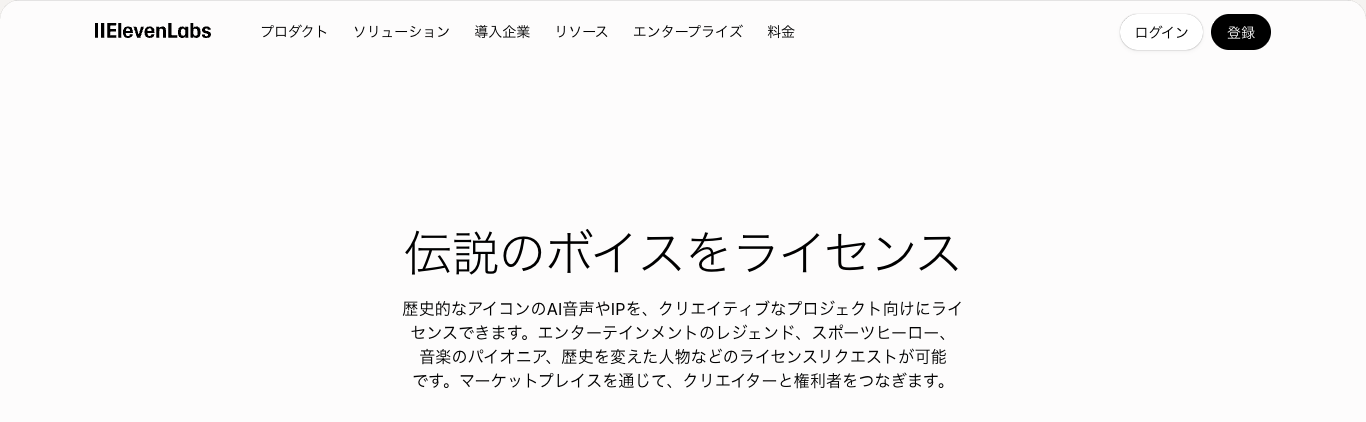
利用には申請と審査が必要で、使いたい声を選んで申請し、権利者の承認を得られた場合に限りライセンス契約へ進めます。権利関係がはっきりしているため、広告や商用の案件でも使える条件を確認しながら進めやすくなります。

\ 無料プランでお試し /
ElevenLabsの料金プランと商用利用について
ElevenLabsの料金は、画面で使うサブスクのプラン(月払い・年払い)と、開発者向けのAPIの文字単価の2つがあります。商用利用には有料プランが必要で、最も安いStarterプランから商用ライセンスが付きます。
ElevenLabsの料金プラン比較表
ブラウザやアプリで使うElevenCreativeのプランは、Free・Starter・Creator・Pro・Scale・Business・Enterpriseの7つです。音声エージェントのElevenAgentsと開発者向けのElevenAPIは、料金の体系が別になっています。
| プラン | 料金 | 月間クレジット | テキスト読み上げの目安 | 主に追加される機能 |
|---|---|---|---|---|
| Free | 0ドル | 1万 | 約10分 | テキスト読み上げ・文字起こし・効果音・ボイスデザイン・音楽・画像 |
| Starter | 月払い:6ドル/月 年払い:5ドル/月 | 3万 | 約30分 | 商用ライセンス・インスタントボイスクローン・Dubbing Studio・画像と動画 |
| Creator | 月払い:22ドル/月(初月11ドル) 年払い:18.33ドル/月 | 12.1万 | 約121分 | プロフェッショナルボイスクローン・追加クレジットの購入 |
| Pro | 月払い:99ドル/月 年払い:82.50ドル/月 | 60万 | 約600分 | APIで44.1kHz PCM出力・192kbpsの高音質 |
| Scale | 月払い:299ドル/月 年払い:249.17ドル/月 | 180万 | 約1,800分 | 3席のワークスペース・チームでの共同作業 |
| Business | 月払い:990ドル/月 年払い:825ドル/月 | 600万 | 約6,000分 | 10席のワークスペース・低遅延のテキスト読み上げ |
| Enterprise | 個別見積もり | 個別 | 個別 | 契約条件・SSO・優先サポートなど |
年払いは月払いの10か月分の金額で、2か月分が無料になる計算です。料金はドル建てで、税金は別にかかります。Creatorプランは初月だけ半額になり、2か月目からは通常料金の22ドル/月に戻ります。
個人で試すならFreeプラン、作った音声を仕事や収益化した動画で使うならStarterプラン、ナレーションを毎月たくさん作るならCreatorプランが目安です。プロフェッショナルボイスクローンで自分の声を高品質に再現したい場合も、Creator以上のプランが必要です。
クレジットの消費量とモデルごとの違い
ElevenLabsの有料プランと無料プランは、毎月付与されるクレジットを全ての機能で共通に使う仕組みです。テキスト読み上げはおおむね1文字1クレジットで、Eleven v4で51文字の原稿を生成すると51クレジット減りました。モデルごとの違いは、上のモデル一覧の表のとおりです。
| 機能 | クレジットの目安 |
|---|---|
| テキスト読み上げ | 1文字あたり1クレジット |
| 文字起こし(スピーチtoテキスト) | 1分あたり330クレジット |
| 音楽(Eleven Music) | 1分あたり900クレジット |
| サウンドエフェクト | 1回の生成あたり200クレジット |
| ボイスチェンジャー・ボイスアイソレーター | 1分あたり1,000クレジット |
| 自動吹き替え | 1分あたり2,000クレジット(透かしあり) 1分あたり3,000クレジット(透かしなし) |
| Dubbing Studio | 1分あたり5,000クレジット(透かしあり) 1分あたり1万クレジット(透かしなし) |
クレジットは契約した日を起点に毎月リセットされます。有料プランでは使い残したクレジットを最大2か月分まで繰り越せますが、無料プランは繰り越しの対象外です。
APIの料金(文字単価)とEleven v4の割引
アプリやサービスに音声を組み込むElevenAPIでは、モデルごとに1,000文字あたりの単価が決まっている仕組みです。Eleven v4とv4 Turboは、2026年10月12日まで72%引きで使えます。v4 Turboはv4の半額で、応答の速さを重視する用途に向いています。
| モデル | 通常の料金(1,000文字あたり) | 2026年10月12日までの料金 | 主な特徴 |
|---|---|---|---|
| Eleven v4 | 0.08ドル | 0.022ドル | 最も表現力の高い最新モデル |
| Eleven v4 Turbo | 0.04ドル | 0.011ドル | 約100ミリ秒の低遅延 |
| Eleven v3 | 0.08ドル | 割引なし | 1回5,000文字まで |
| Eleven v3 Conversational | 0.04ドル | 割引なし | 約280ミリ秒の会話向け |
| Eleven Multilingual v2 | 0.08ドル | 割引なし | 1回1万文字まで |
| Eleven Flash / Turbo | 0.04ドル | 割引なし | 約75ミリ秒・1回4万文字まで |
APIは、使った分だけ払う従量課金(Pay as you go)のほか、Starter(6ドル/月)からBusiness(990ドル/月)までのサブスクでも使えます。無料のFreeでも、Eleven v4で1万文字(約10分)分までAPIを試せるのが利点です。
画面で使うサブスクにも期間限定のキャンペーンがあります。Creator以上のプランでは、Web版とアプリでEleven v4に使った読み上げのクレジットが、10月12日まで優遇されます。
無料プランと有料プランの違い!商用利用は有料が必須
無料プランには商用ライセンスが含まれておらず、営利目的では使えません。また、無料プランで作った音声を公開するときは、タイトルに「elevenlabs.io」または「11.ai」を入れて、ElevenLabsで作ったことを示す必要があります。
| 項目 | Freeプラン | 有料プラン(Starter以上) |
|---|---|---|
| 商用利用 | 不可 | 可能 |
| 公開時の表記 | タイトルに「elevenlabs.io」か「11.ai」が必要 | 契約の内容による |
| インスタントボイスクローン | 使えない | 使える |
| 画像の生成 | 1日3回まで | 使える |
| 動画の生成 | 使えない | 使える |
| クレジットの繰り越し | なし | 最大2か月分 |
| 自動吹き替えの透かし | あり | なし |
有料プランの期間中に作った音声は、その後も期限なく商用利用できます。一方で、有料プランに入る前や解約した後に作った音声は商用利用できません。
ボイスクローンはStarterプラン以上で使えるため、案件用のナレーションを自分の声で作りたい場合や、Dubbing Studioで吹き替えを細かく編集したい場合は有料プランへの加入が必須です。
The free plan does not include a commercial license and cannot be used for any commercial purpose. If you publish content generated using our Services on a free plan or without being signed-in to your account, you must attribute it to ElevenLabs by including “elevenlabs.io” or “11.ai” in the title(略)
All paid plans include a commercial license, provided you’re not using Beta Services. As long as you hold the necessary intellectual property rights to your generated content, and it complies with applicable laws, our Terms of Service and Prohibited Use Policy, you may use it commercially.
和訳:無料プランには商用ライセンスが含まれておらず、いかなる商用目的にも使用できません。無料プラン、またはアカウントにサインインせずに作成したコンテンツを公開する場合は、タイトルに「elevenlabs.io」または「11.ai」を含めてElevenLabsへの帰属を明記する必要があります。有料プランには、ベータサービスを使用していない限り商用ライセンスが含まれます。生成したコンテンツに必要な知的財産権を持ち、適用法・利用規約・禁止事項ポリシーを守っている限り、商用利用できます。
出典:ElevenLabsヘルプ
\ 無料プランでお試し /
ElevenLabsの始め方
ElevenLabsは、ブラウザとスマホアプリの両方から使い始められます。登録は無料で、メールアドレスかGoogleアカウントがあればすぐにテキスト読み上げなどの機能を試せます。
ブラウザ版の登録方法
ブラウザ版の登録は、次の3ステップです。
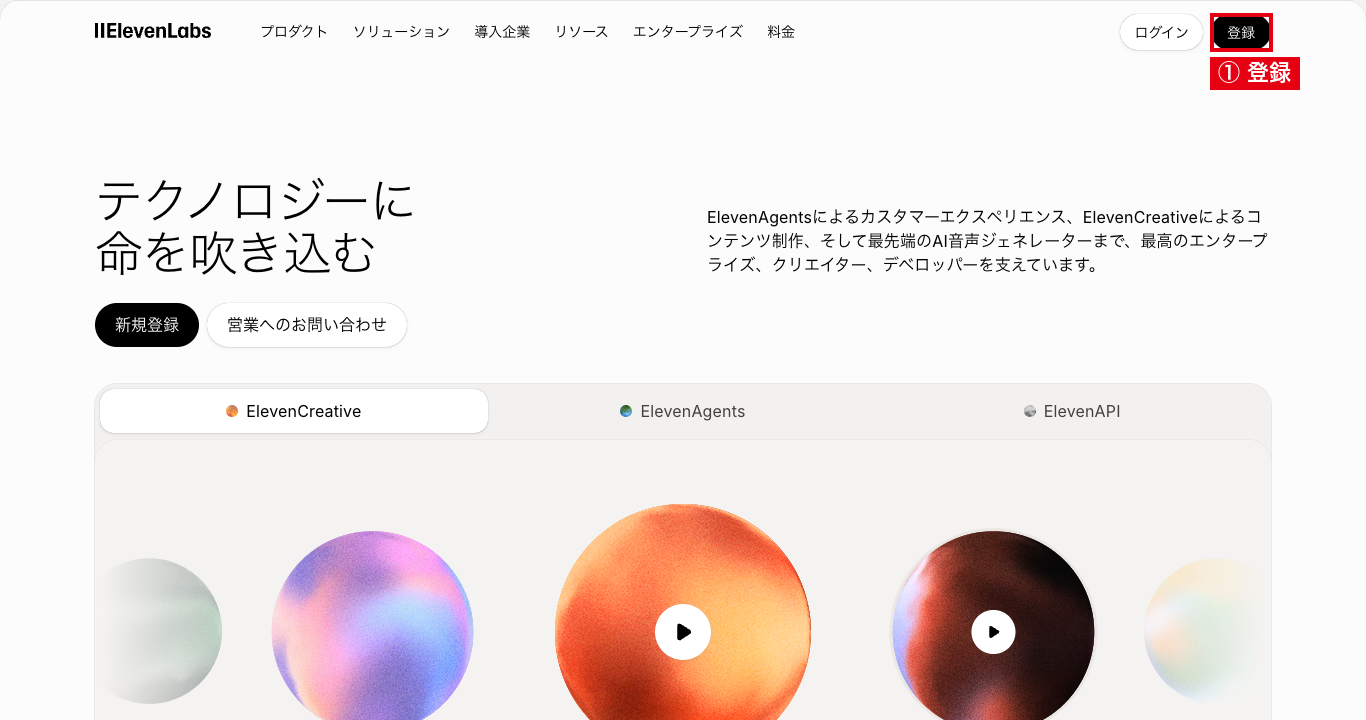
「Sign up with Google」でGoogleアカウントを使って登録するか、メールアドレスとパスワードを入力し、利用規約への同意にチェックを入れて「Sign up」をクリックします。
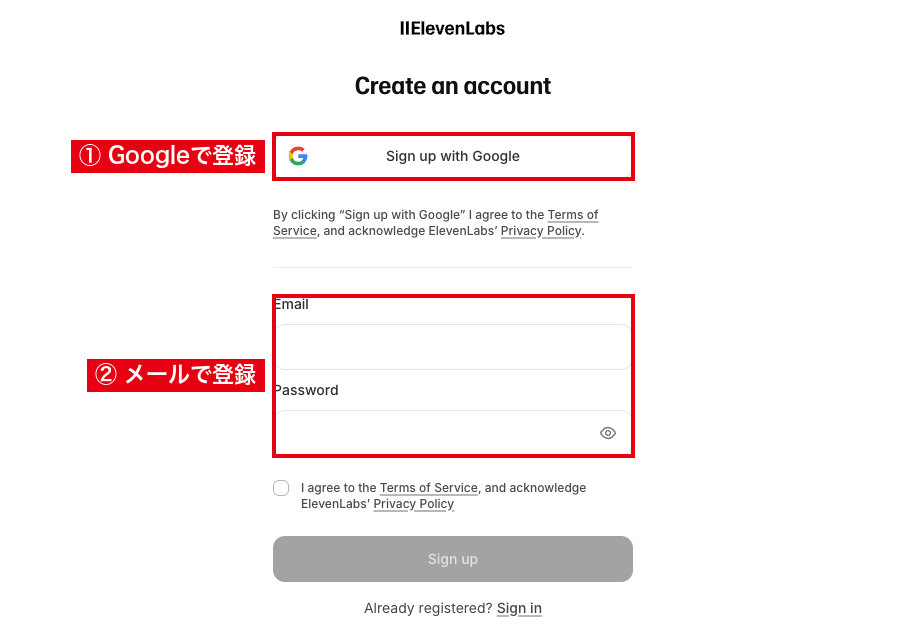
メールアドレスで登録した場合は、届いたメールのリンクをクリックして認証を済ませます。
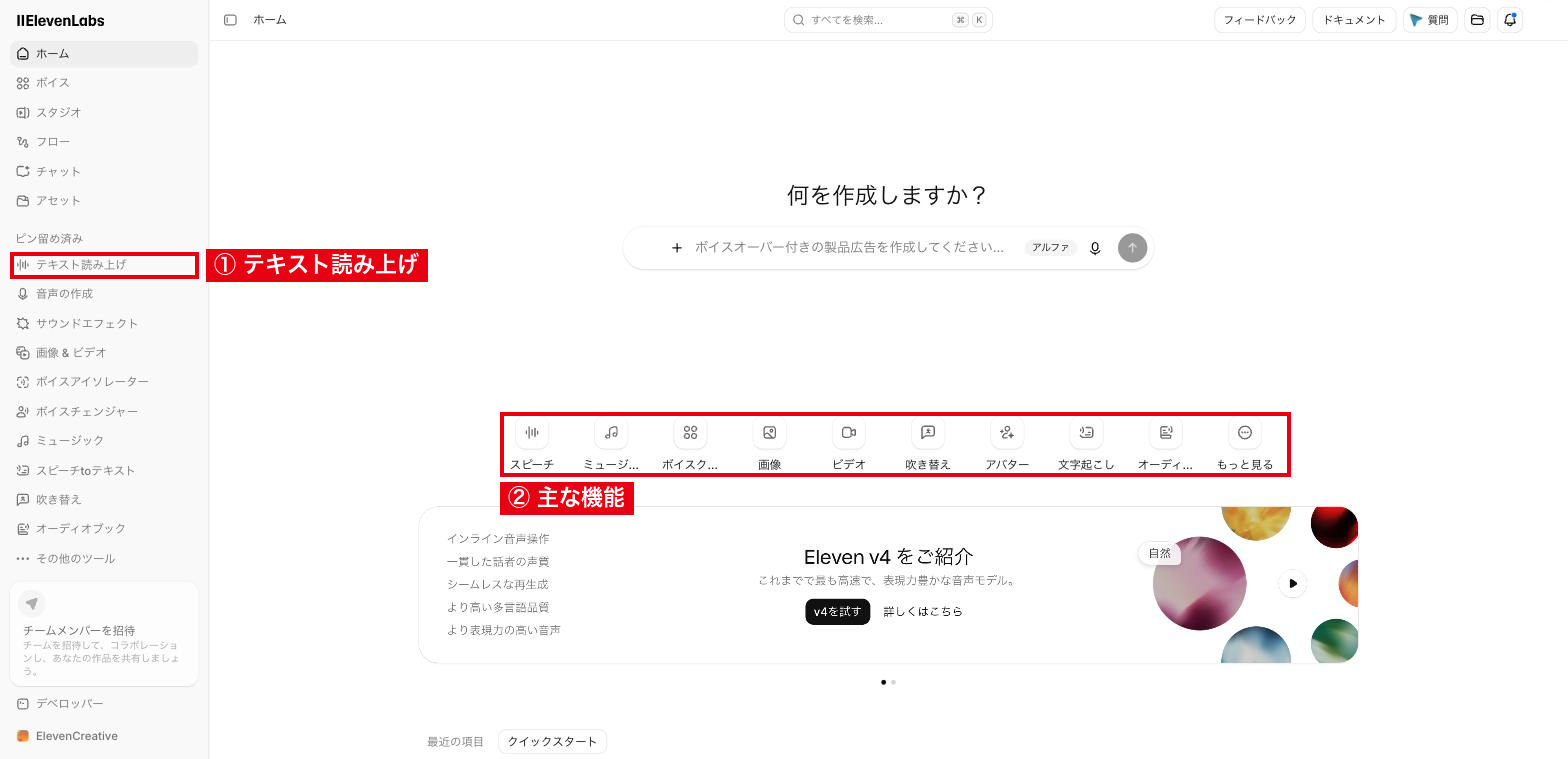
登録とログインが済むと、ホーム画面が開きます。左のメニューから「テキスト読み上げ」などの機能を選んで使い始めます。
スマホアプリの始め方
ElevenLabsには、iPhone(iOS)とAndroidの公式アプリ「ElevenLabs: AI Voice Generator」があります。アプリは無料でダウンロードでき、有料プランへの加入はアプリ内課金でも行えます。
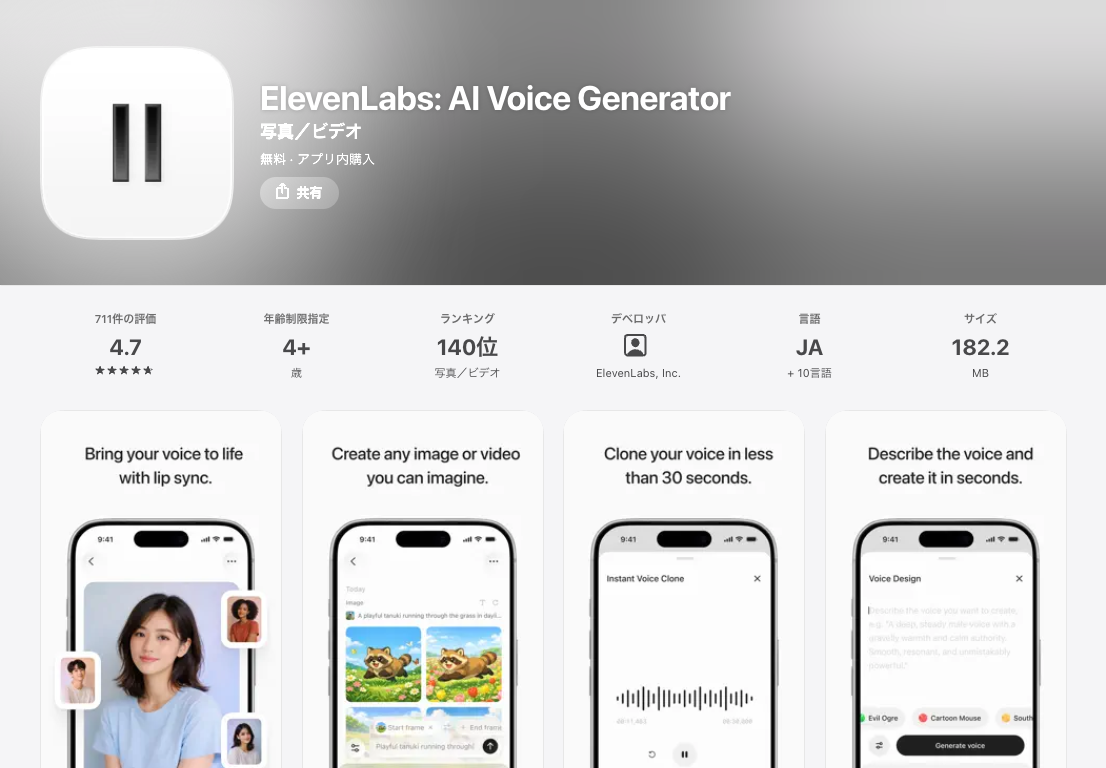
App Store(iOS)かGoogle Play(Android)からアプリを入れ、ブラウザ版と同じアカウントでログインします。
\ 無料プランでお試し /
ElevenLabsの使い方
ElevenLabsで最初に触る人が多い6つの機能の使い方を、実際の画面で紹介します。テキスト読み上げ、ボイスチェンジャー、サウンドエフェクト、インスタントボイスクローン、ボイスアイソレーター、吹き替えを使った再翻訳の順に解説します。
テキスト読み上げ
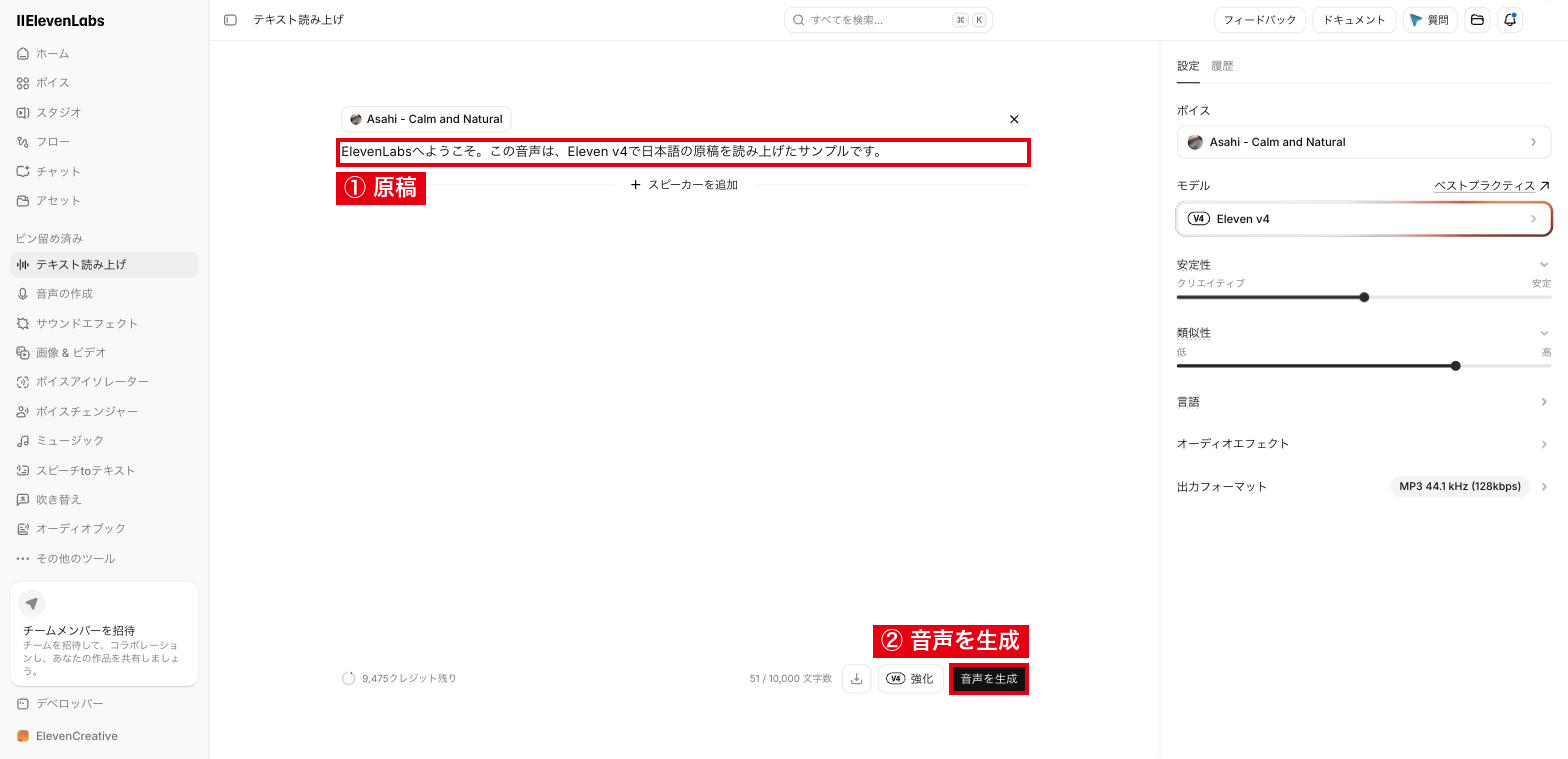
テキスト読み上げは、入力した文章を音声に変換する機能です。YouTubeのナレーション、解説動画、案内音声、広告音声、セリフの作成などに使えます。今回はEleven v4で日本語の原稿を読み上げました。手順は次の8ステップです。
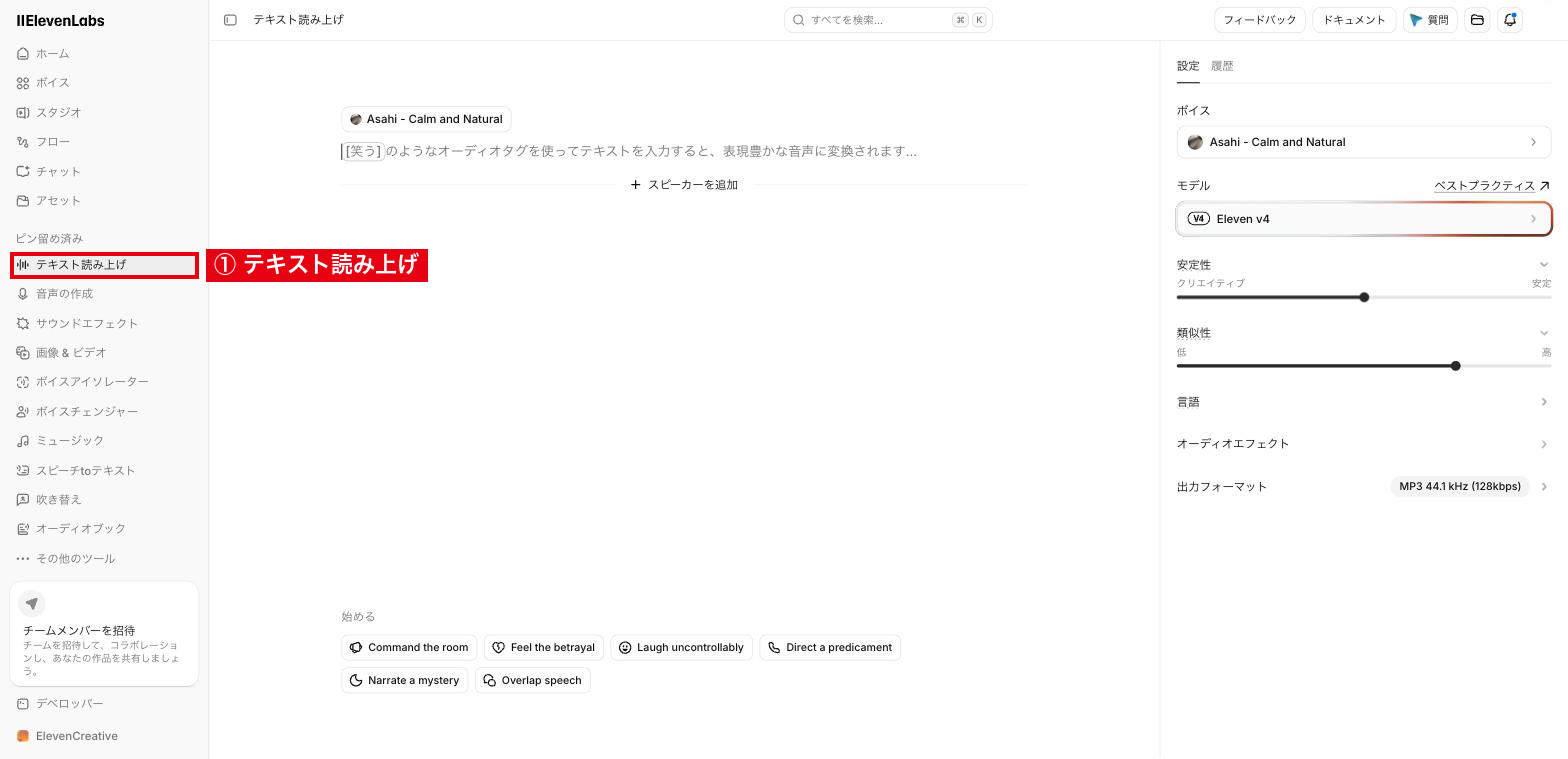
左のメニューから「テキスト読み上げ」を選びます。原稿の入力欄と、右側に設定の欄がある画面が開きます。
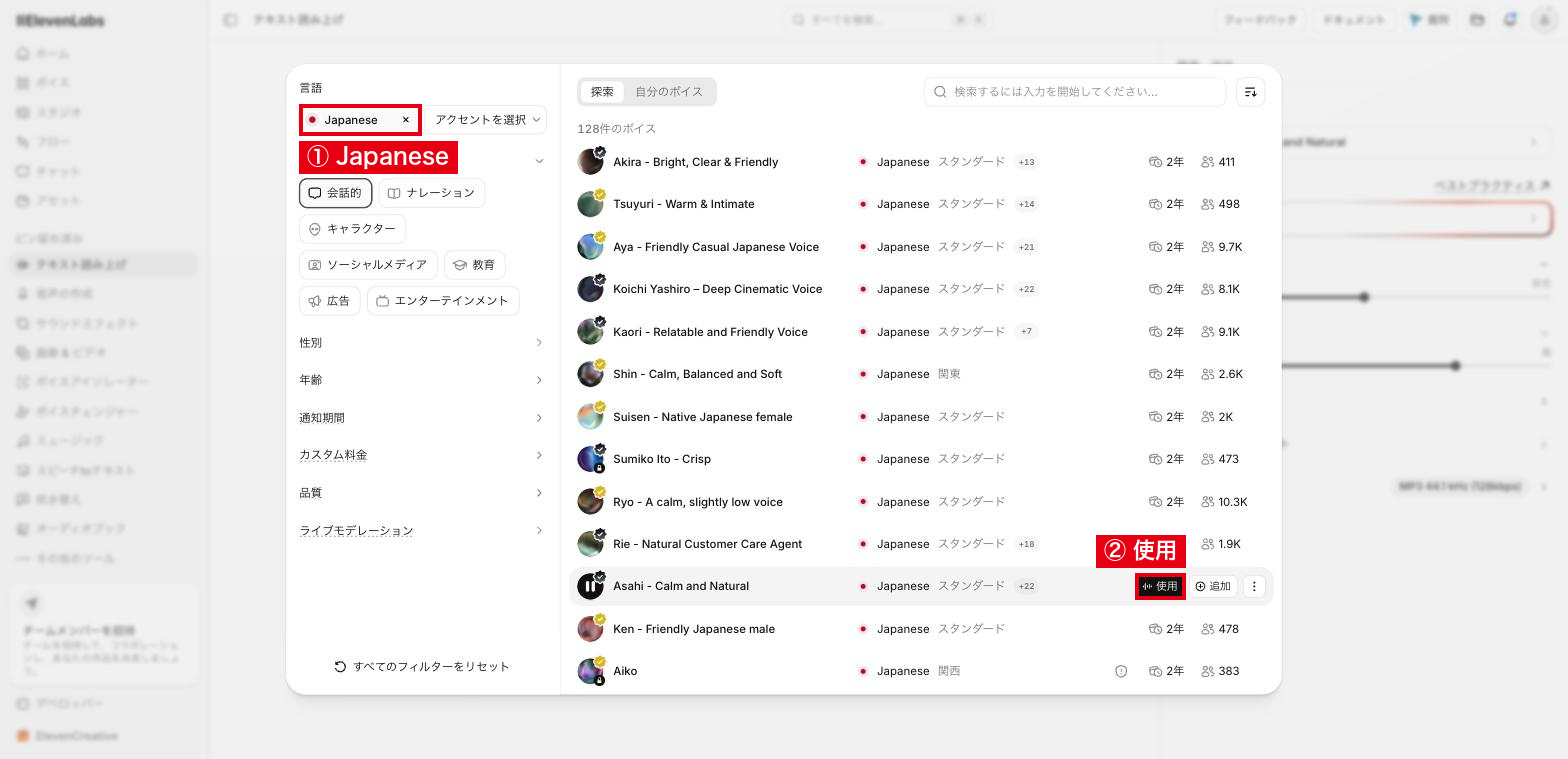
右側の「ボイス」を押し、ボイスの一覧を開きます。言語を「Japanese」にすると日本語の声だけが表示されるので、使いたい声の「使用」を押します。今回は「Asahi – Calm and Natural」を選びました。
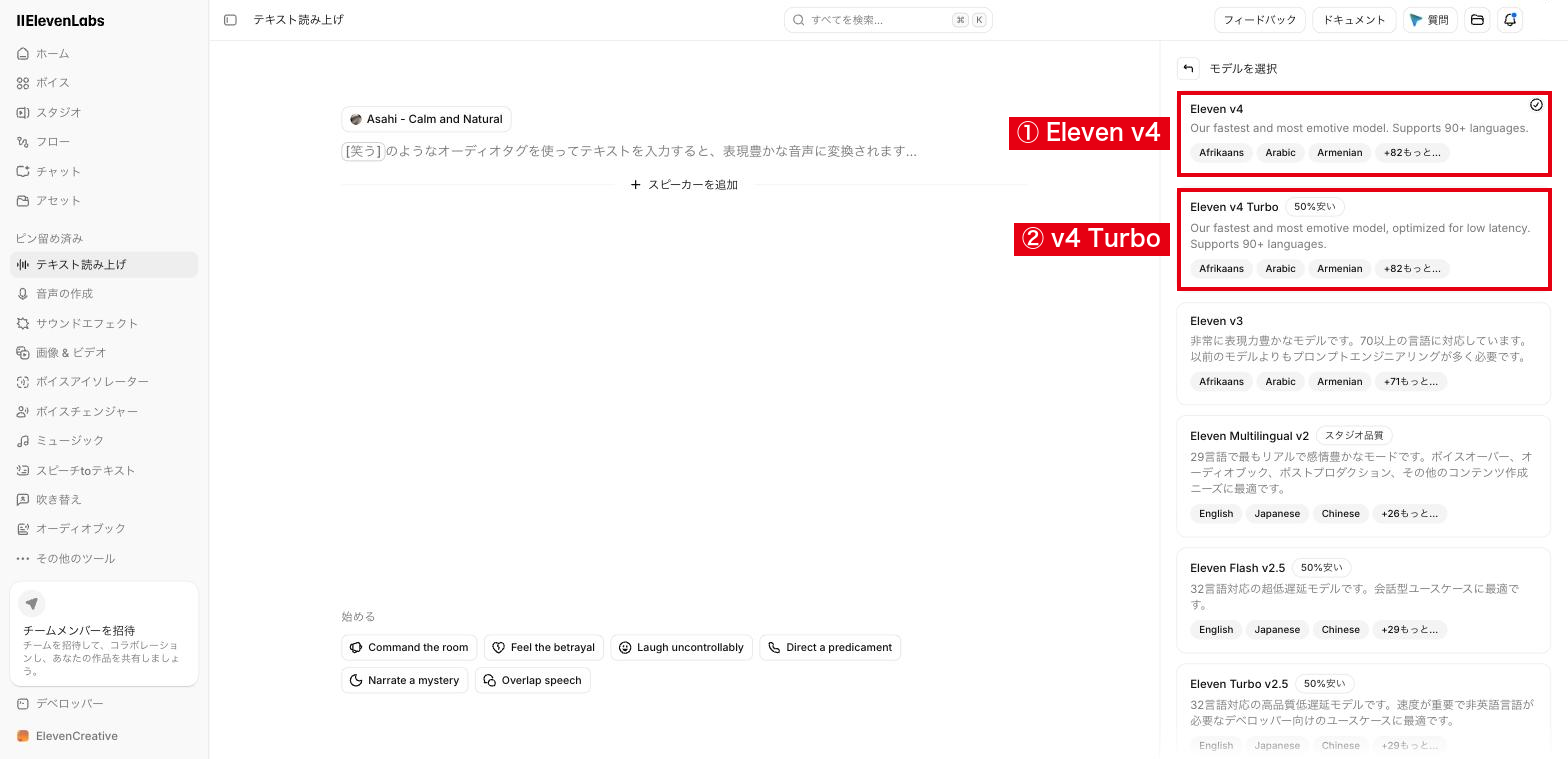
右側の「モデル」を押し、一覧から「Eleven v4」を選びます。速さとクレジットの節約を重視するなら「Eleven v4 Turbo」を選びます。
「安定性」を左に寄せると読み方の幅が広がり、右に寄せると毎回そろった読み方になります。「類似性」は元の声にどこまで近づけるかの設定です。最初はそのままで問題ありません。
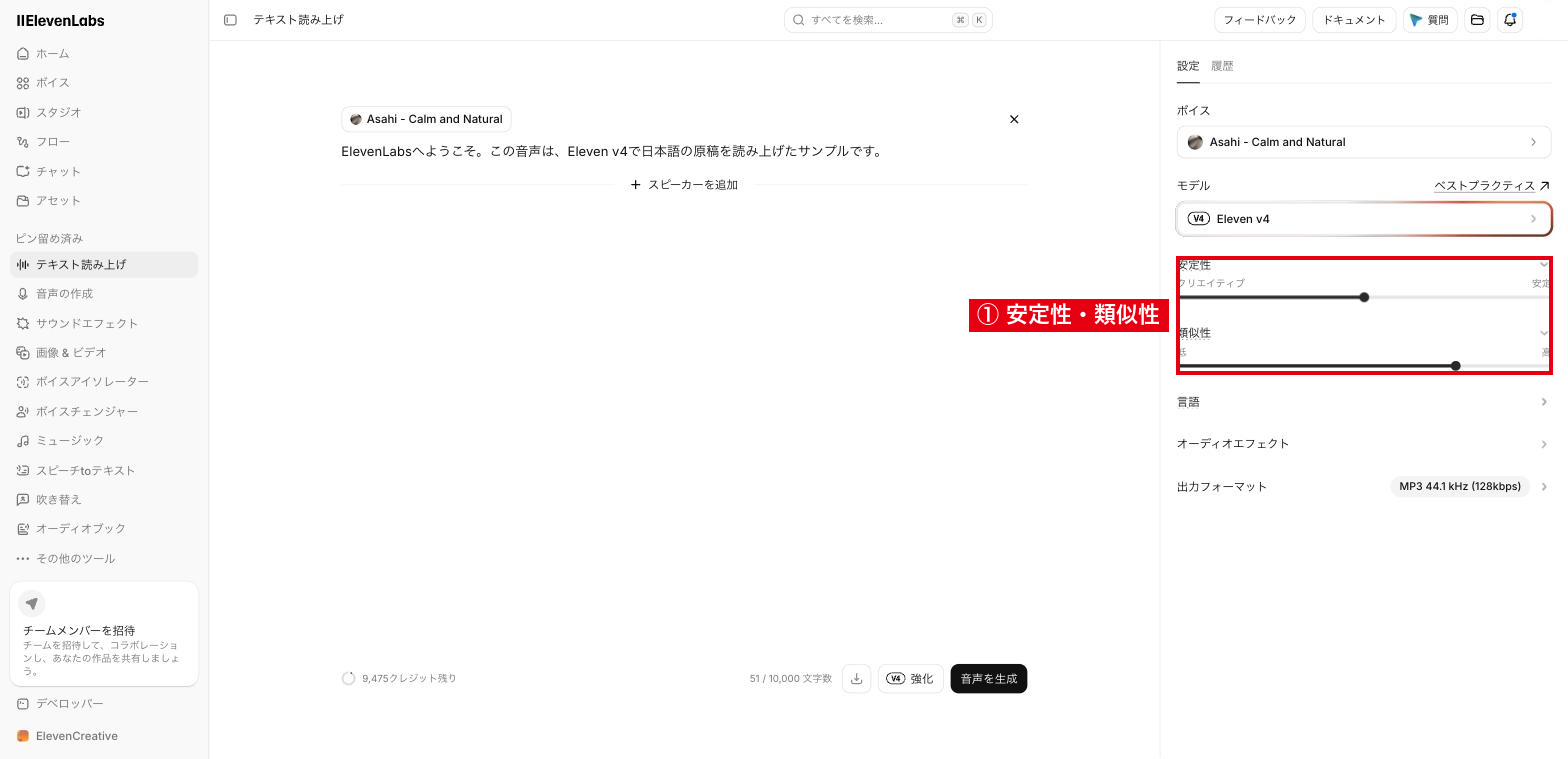
入力欄に読み上げたい文章を入力し、「音声を生成」をクリックします。入力欄の下に、文字数と残りのクレジットが表示されます。
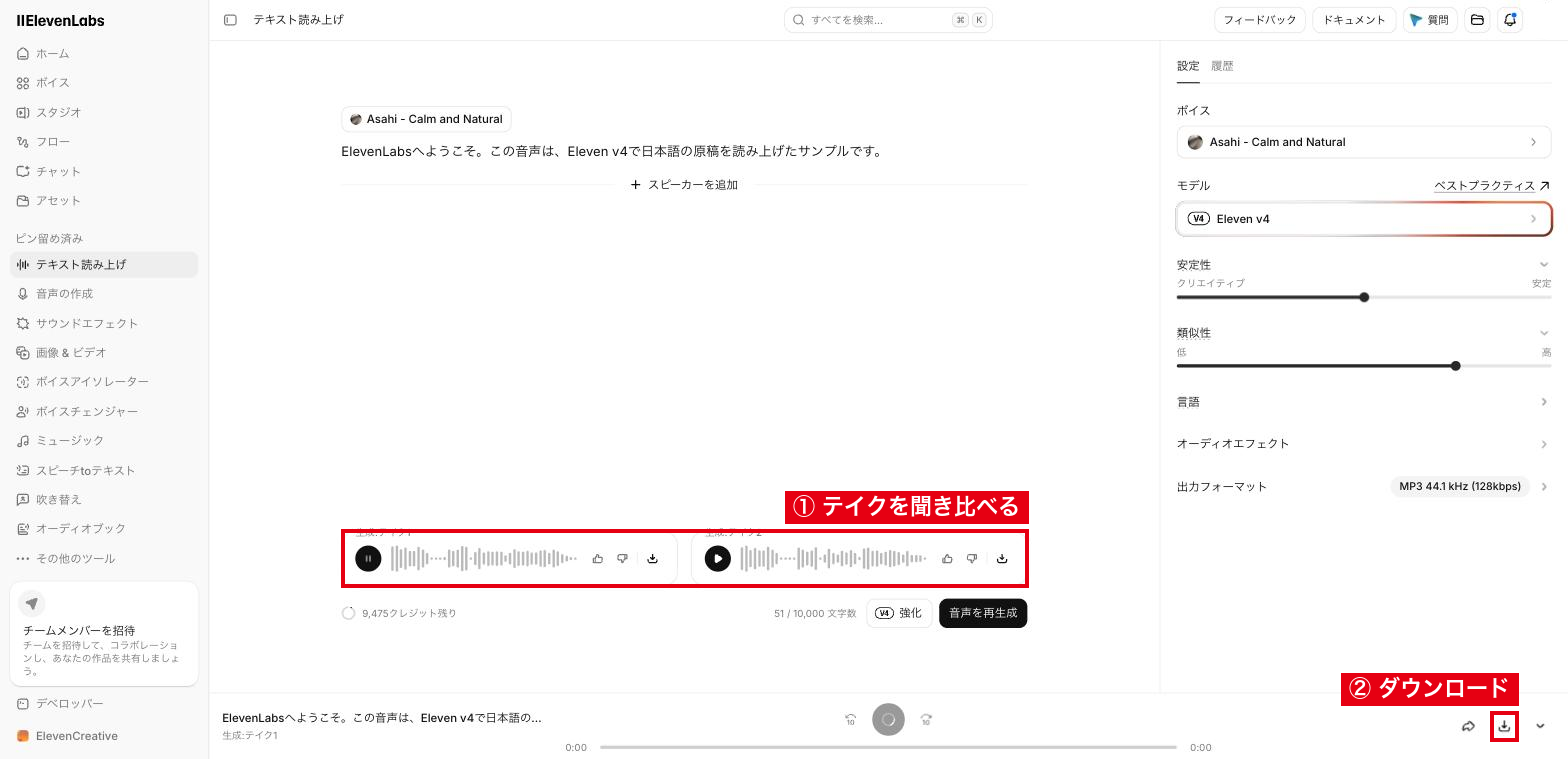
生成すると、読み方の違う2つのテイクができます。再生して聞き比べ、気に入ったテイクをダウンロードボタンからMP3で保存します。
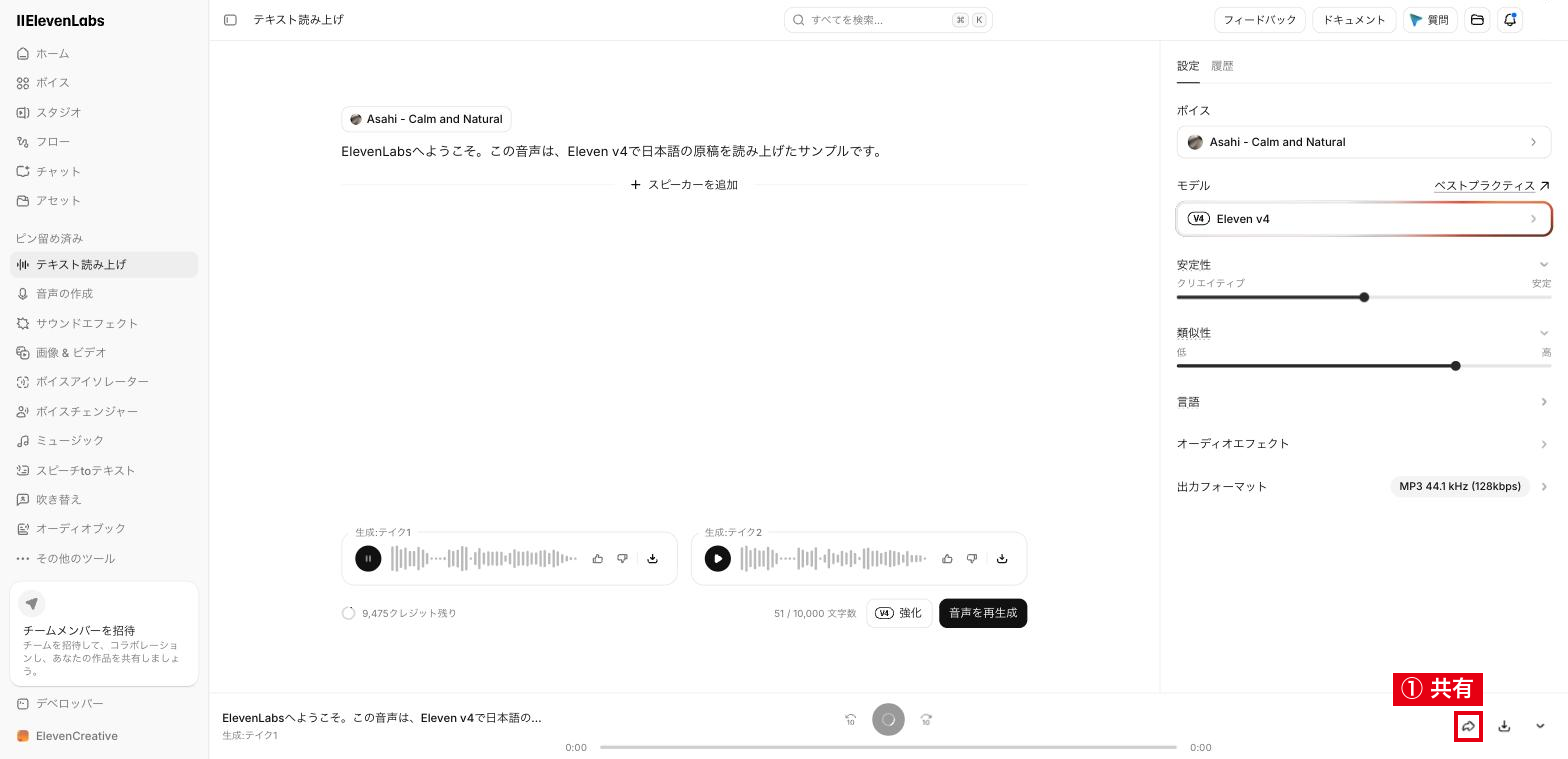
字幕付きのビデオを作るときは、画面下のプレーヤーにある共有アイコンを押します。
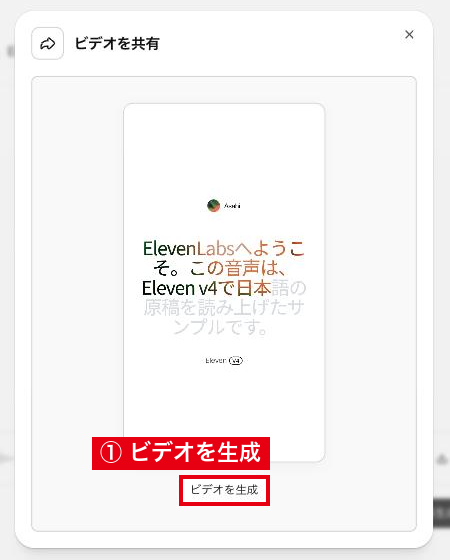
「ビデオを共有」が開くので、「ビデオを生成」を押すと原稿の字幕が付いたビデオを作れます。
以前のモデルで実際に生成した読み上げの音声とビデオです。
ボイスチェンジャー
ボイスチェンジャーは、録音済みの音声を別の声に変換する機能です。仮ナレーションの声を変えたり、同じ内容を違う声で出し直したりでき、収録し直さずに声だけ変えたいときに重宝するでしょう。手順は次の3ステップです。
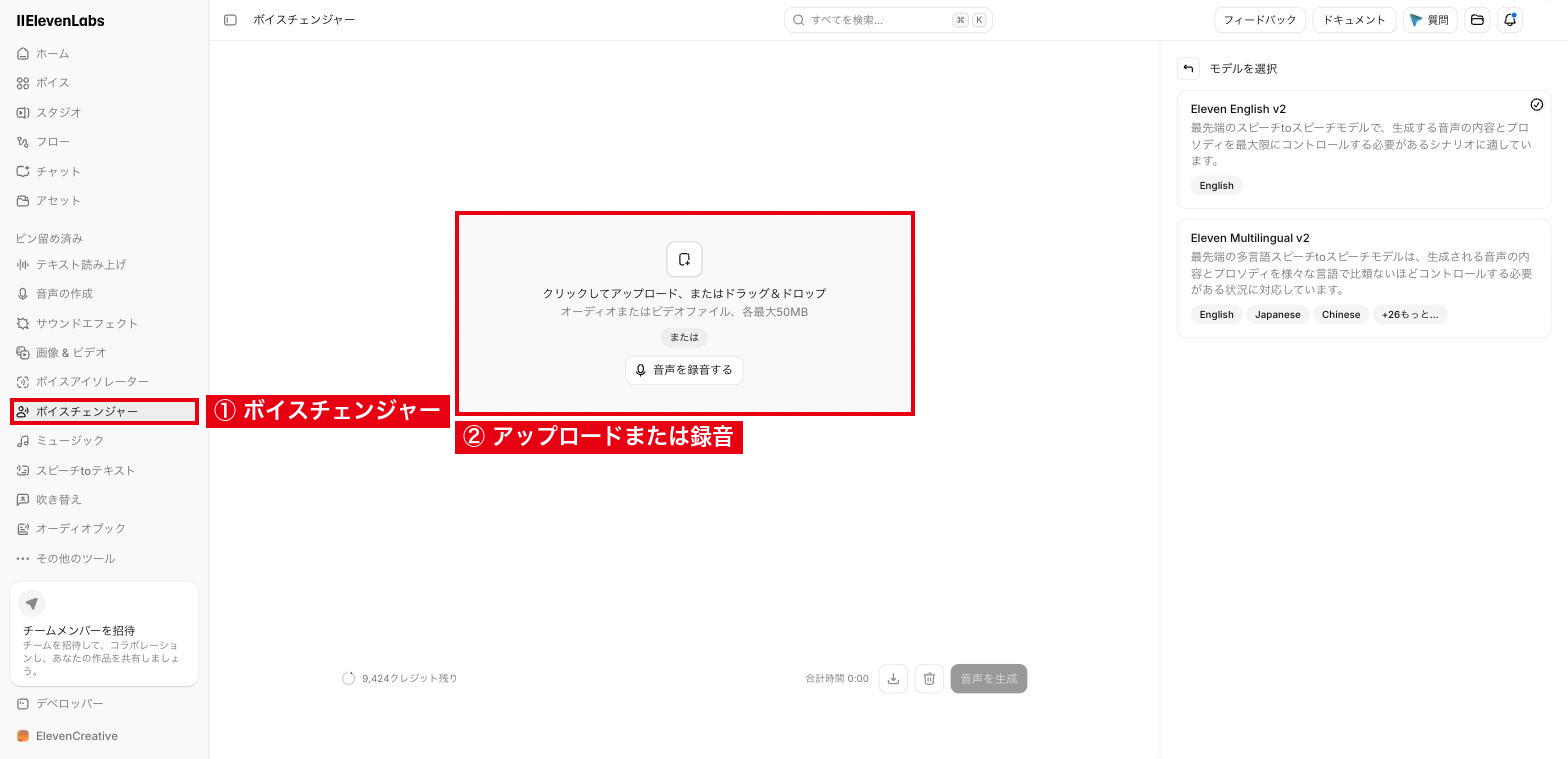
左のメニューから「ボイスチェンジャー」を選び、変換したい音声をアップロードするか、その場で録音します。オーディオかビデオのファイルを、1つ50MBまで使えます。
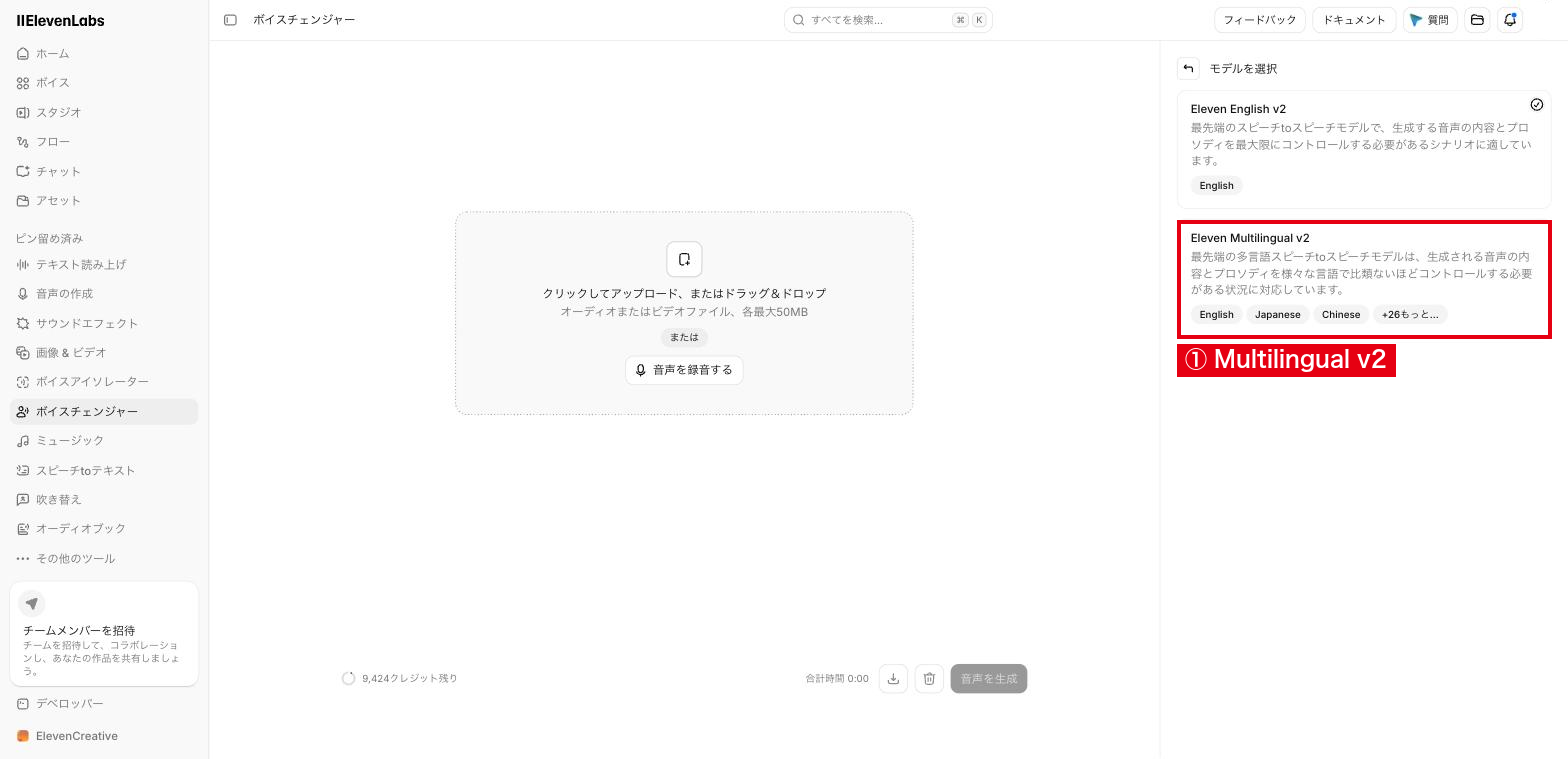
右側の「ボイス」で変換後の声を選びます。日本語の音声を変換する場合は、「モデル」で日本語に対応した「Eleven Multilingual v2」を選びます。
「音声を生成」をクリックして変換し、再生して確認します。問題なければダウンロードして保存します。
- 変換前
- 変換後
上の音声は、テキスト読み上げで作った音声を別の声に変換した例です。話し方の特徴はそのままで、男性の声から女性の声に変わっています。
\ 無料プランでお試し /
サウンドエフェクト(テキストからサウンド効果を生成)
サウンドエフェクトは、テキストの説明から効果音を作る機能です。環境音、動作音、演出用の短い音などを文章から作れるため、既製の効果音では足りない音が欲しいときに使えます。手順は次の2ステップです。
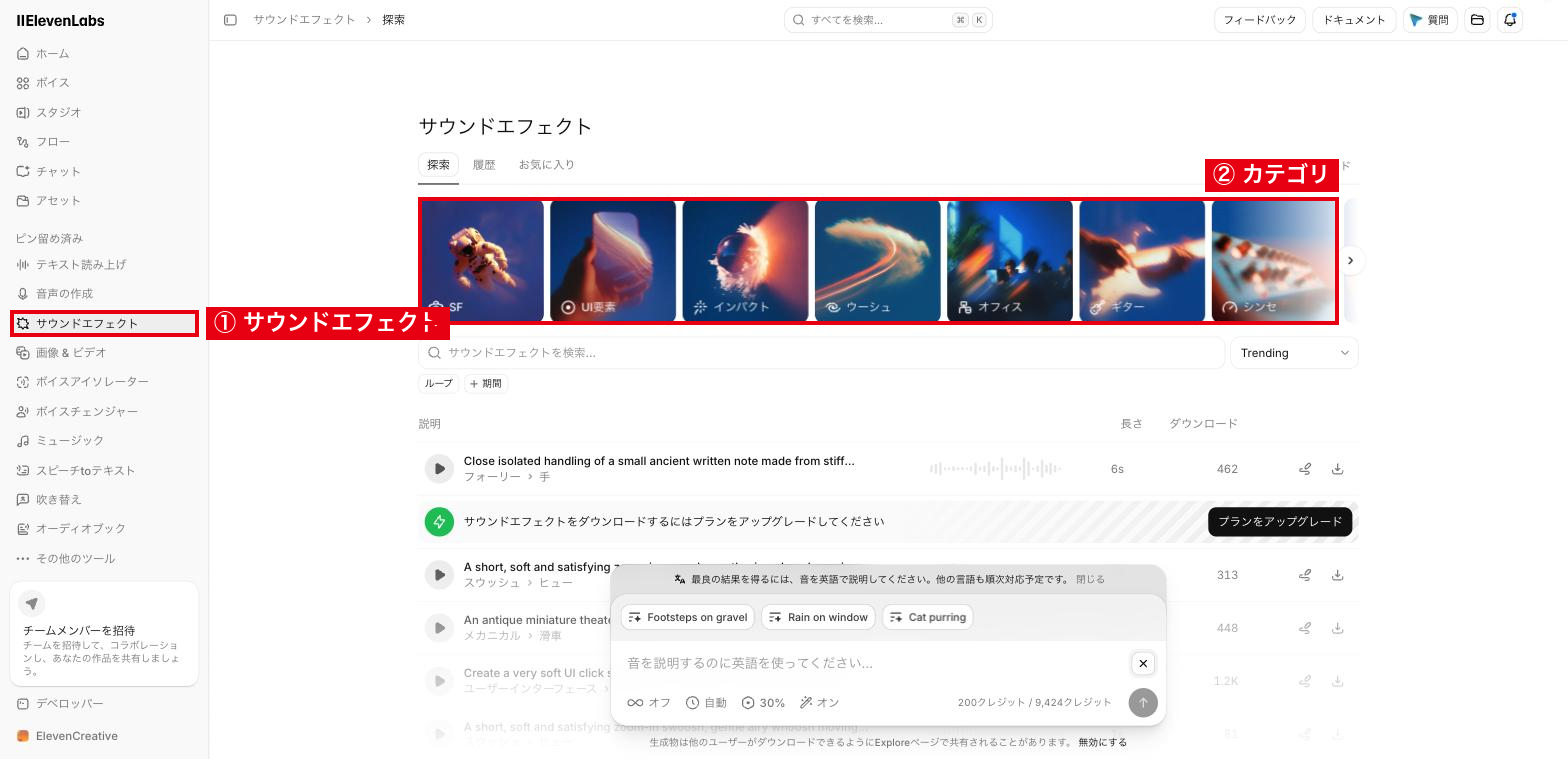
左のメニューから「サウンドエフェクト」を選びます。「探索」ではカテゴリごとに、ほかのユーザーが作った効果音を試聴できます。
画面下の入力欄に、作りたい音を英語で入力し、右下の矢印を押して生成します。1回の生成で200クレジットを使い、できた候補を再生して確認します。
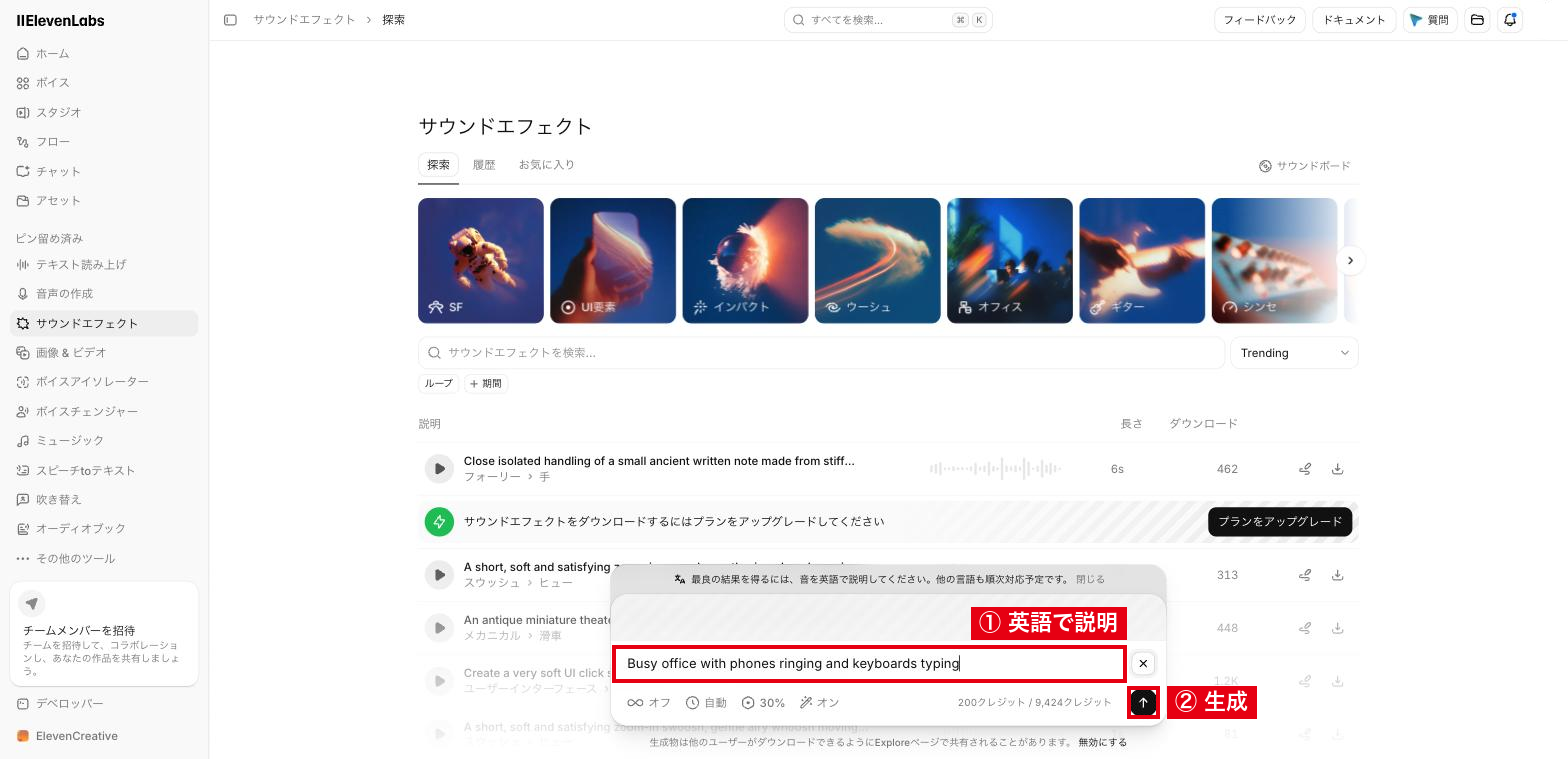
入力欄には「最良の結果を得るには、音を英語で説明してください」と表示されるため、日本語ではなく英語で説明するのがコツといえます。なお、探索に並ぶ効果音をダウンロードするには有料プランが必要です。
実際に作った効果音です。英語の説明文を2つに分けて、別々に生成しました。
The office is filled with constant phone calls and conversations.
The sound of computer keyboards typing can also be heard.
インスタントボイスクローン
インスタントボイスクローンは、用意した音声サンプルをもとに、その声に近い読み上げ音声を作る機能です。Starter以上のプランで使えます。自分の声や、使う許可を得た人の声をもとに音声を作れます。手順は次の3ステップです。
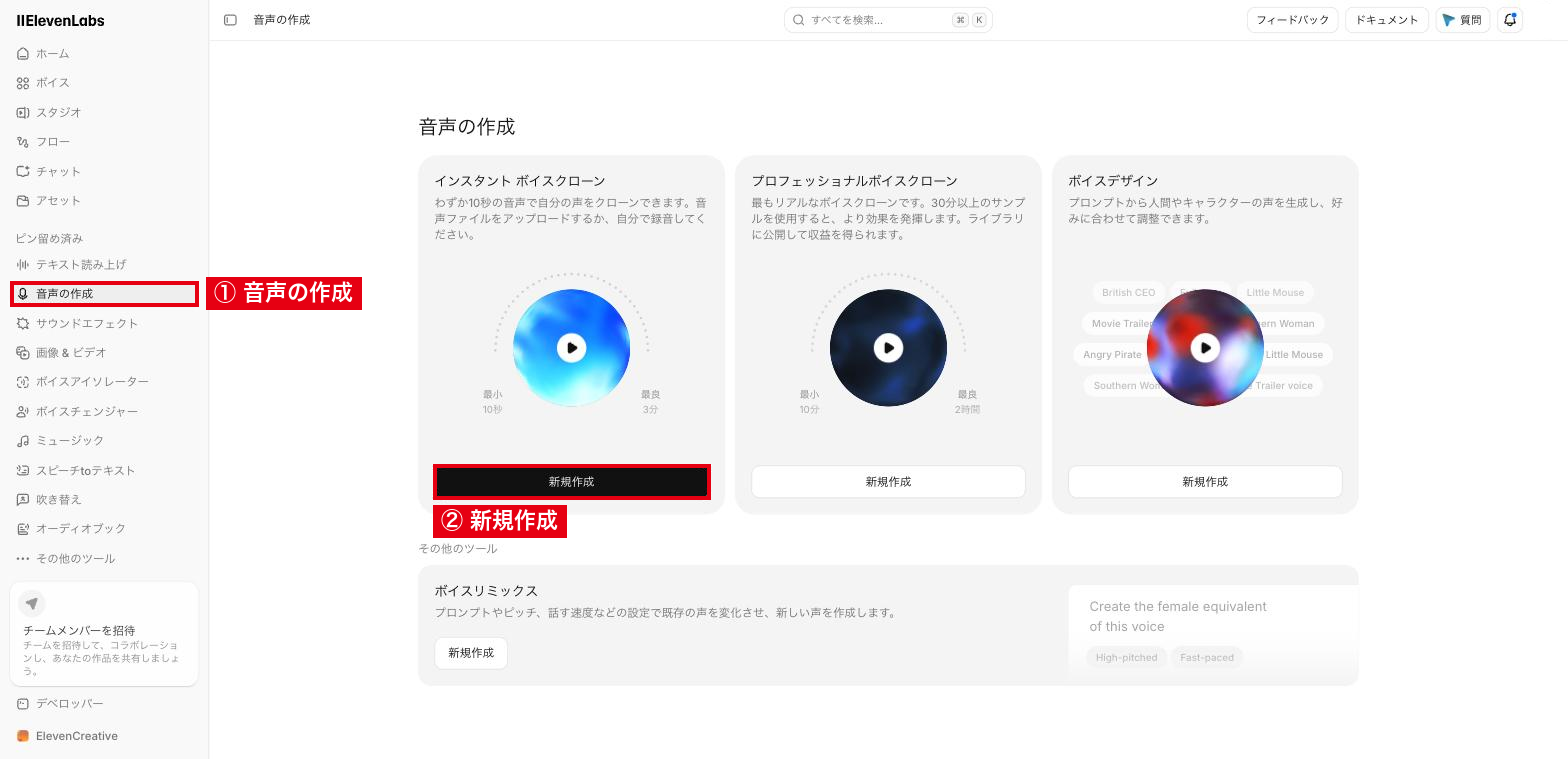
左のメニューから「音声の作成」を選び、「インスタント ボイスクローン」の「新規作成」をクリックします。最短10秒、品質を上げるなら3分の音声が目安です。
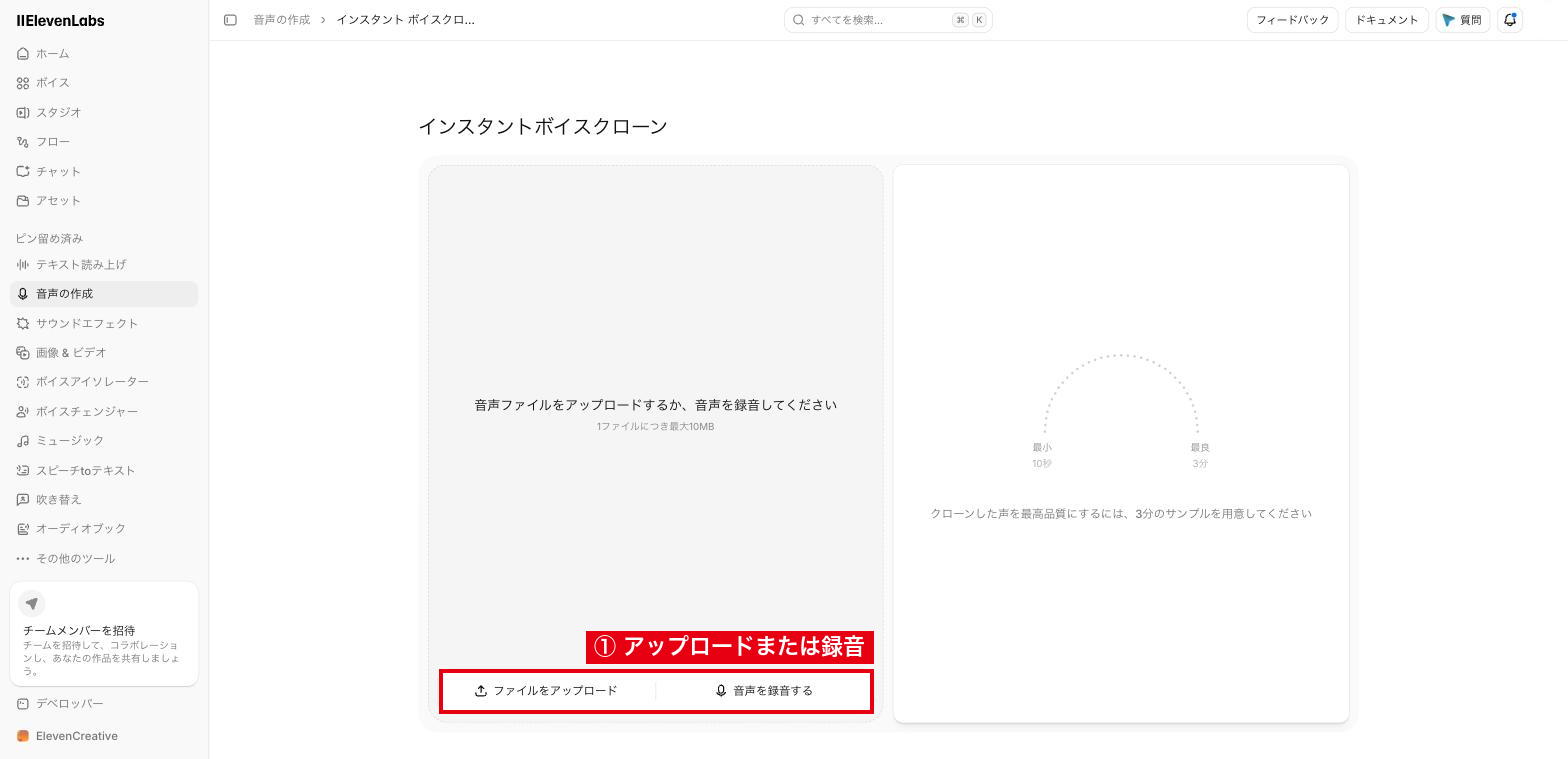
「ファイルをアップロード」でクローンしたい音声を選ぶか、「音声を録音する」でその場で録音します。1ファイルは10MBまでです。
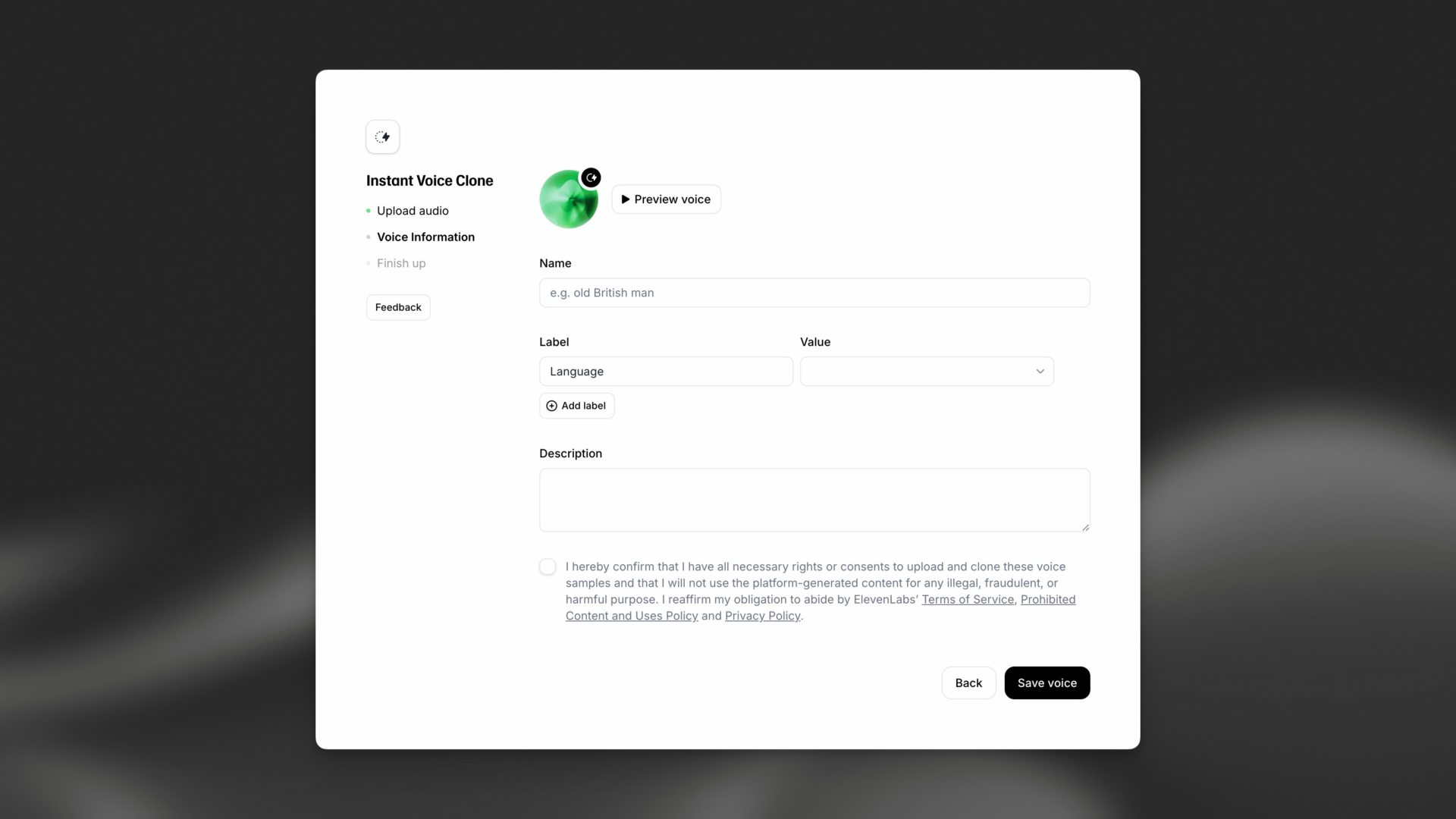
声の名前や説明を入力し、声を使う権利と同意があることを確認して保存します。
保存した声は、テキスト読み上げのボイス一覧の「自分のボイス」から選べるようになります。
ボイスアイソレーター(クリアな音声を抽出)
ボイスアイソレーターは、録音データからノイズを取り除いて、人の声を聞き取りやすくする機能です。雑音の多い録音やBGMが入った音声から、声だけをはっきりさせたいときに使えます。操作は、音声を追加して実行するだけです。
左のメニューから「ボイスアイソレーター」を選び、ファイルをアップロードするか録音します。準備ができたら右の矢印ボタンを押して処理します。
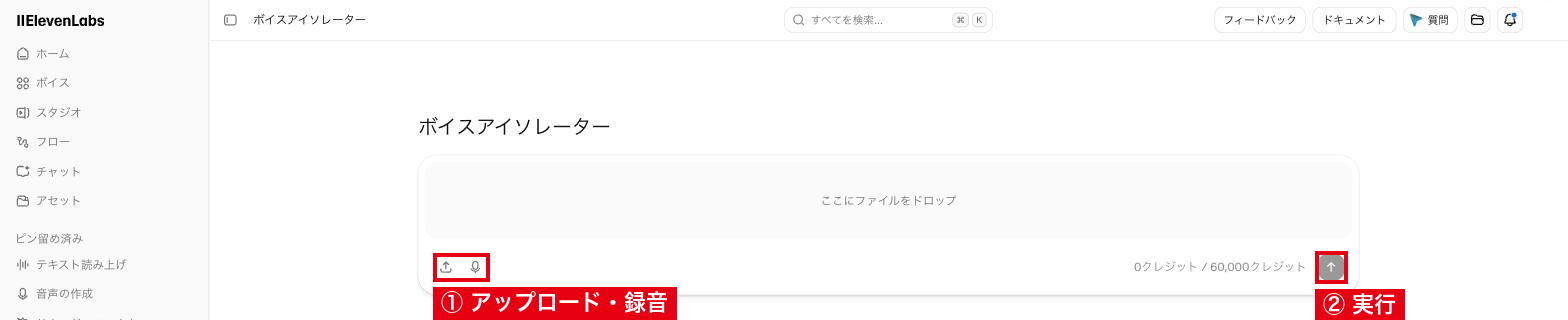
処理が終わると、入力欄の下の一覧に結果が追加されます。再生して確認し、ダウンロードボタンから保存します。実際に処理した前後の音声です。背景の音が消えて、声がはっきり聞こえるようになっています。
- 変換前
- 変換後
ElevenLabsで再翻訳する方法
ElevenLabsでは、吹き替え機能を使って動画や音声を別の言語に吹き替えられます。吹き替えた音声をもう一度別の言語へ吹き替える「再翻訳」をすれば、1本の動画から複数の言語版を作れるのが強みです。無料プランでも自動吹き替えは使えますが、できた吹き替えには透かし(ウォーターマーク)が入ります。手順は次の2ステップです。
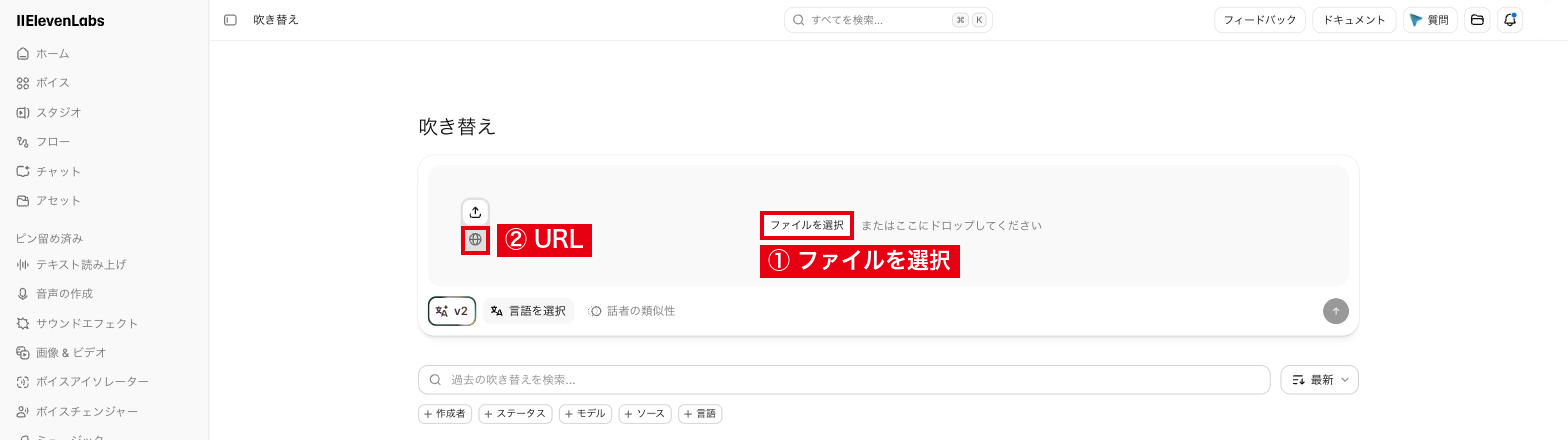
左のメニューから「吹き替え」を選び、「ファイルを選択」で動画や音声を追加します。地球のアイコンを押すと、YouTubeなどの動画のURLを入れて吹き替えることもできます。
「言語を選択」で吹き替え先の言語を選び、右の矢印ボタンを押すと吹き替えが作られます。
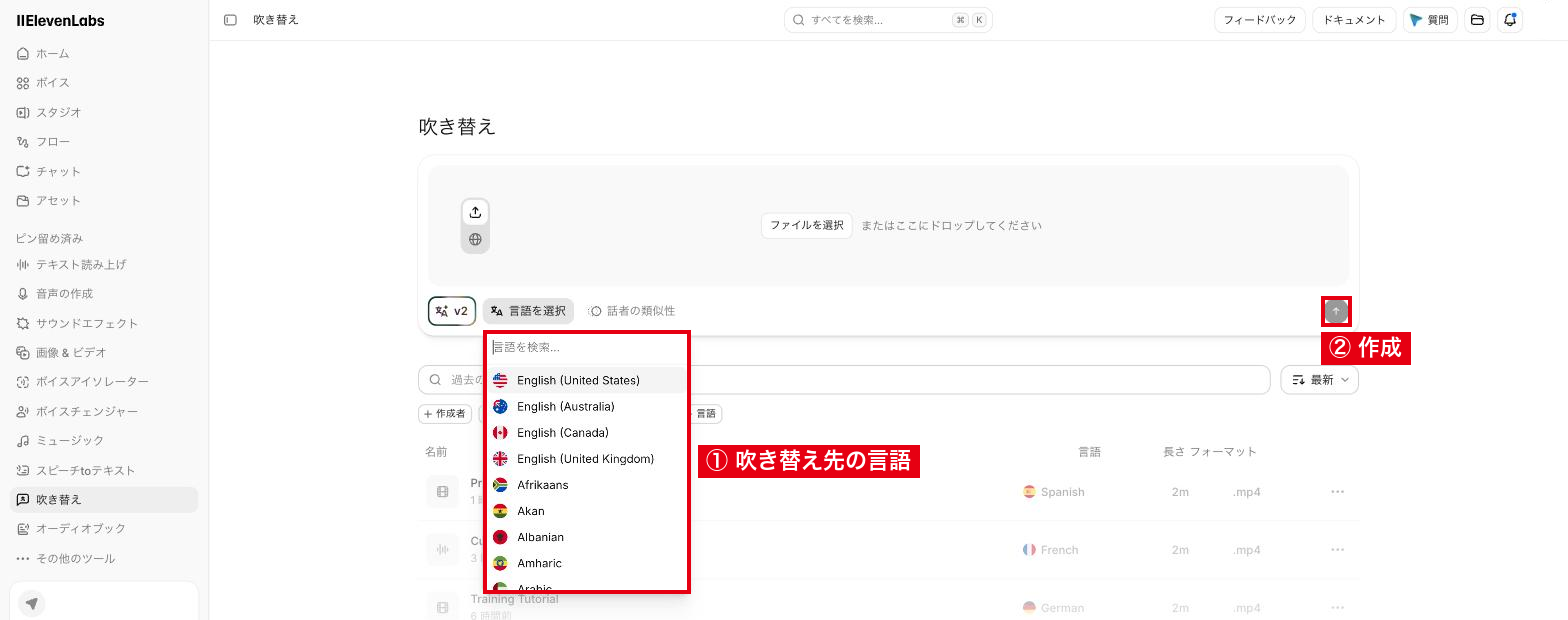
完成した吹き替えは、下の一覧から再生・ダウンロードできます。再翻訳をするときは、ダウンロードした一次翻訳のファイルを同じ画面に追加し、別の言語を選んで吹き替えを作る流れです。例えば日本語の動画を英語にしてから、英語版をもとに中国語版を作れます。
\ 無料プランでお試し /
ElevenLabsのよくある質問
ElevenLabsの料金・日本語対応・商用利用について、よくある質問をまとめました。
ElevenLabsは無料で使えますか?
はい、無料プランで毎月1万クレジットまで使えます。
テキスト読み上げなら約10分ぶんで、Eleven v4も選べます。ただし商用利用はできず、使い残したクレジットは翌月に繰り越されません。
ElevenLabsで日本語の音声は作れますか?
はい、日本語の音声を作れます。
上の表に挙げたモデルはすべて日本語に対応しており、ボイス一覧を「Japanese」で絞り込むと日本語の声を選べます。
ElevenLabsのAPI料金はいくらですか?
Eleven v4は1,000文字あたり0.08ドル、v4 Turboは0.04ドルです。
2026年10月12日までは72%引きで、v4が0.022ドル、v4 Turboが0.011ドルです。従量課金のほか、Starter以上のサブスクでも使えます。
有料プランを解約した後も、作った音声を商用利用できますか?
はい、有料プランの期間中に作った音声は、解約後も商用利用できます。
解約しても今の請求期間の終わりまでは有料プランのまま使え、その後は無料プランに戻ります。使い残したクレジットは失効し、無料プランで作った音声は商用利用できません。
まとめ
ElevenLabsは、文章を音声に変えるだけでなく、声の変換、音声クローン、ノイズ除去、文字起こし、動画の吹き替えまでまとめて扱えるサービスです。
日本語に対応したモデルの中から、表現力のEleven v4、速さとコストのv4 Turboのように用途で選べます。料金はFreeプランの0ドルから始められ、商用利用ならStarterプラン(月払い6ドル/月)からです。
無料プランでも読み上げの使い心地は試せますが、仕事や収益化した動画、案件用のナレーション、音声クローン、吹き替えの編集まで使うなら有料プランを検討してください。
\ 無料プランでお試し /