
DomoAIの動画から動画は、手元の実写動画やSNS用の素材を、アニメ調・イラスト調・ゲーム風などさまざまなスタイルに変換できる機能です。
専門的な動画編集の知識がなくても、動画をアップロードしてスタイルを選ぶだけで変換できます。
この記事では、DomoAIで動画から動画を生成する手順を、順を追って解説します。また、無料でどこまで使えるかや有料プランの料金体系、失敗したときの対処法もまとめています。
\ MiraLab AI限定!下記のリンクから購入で10%OFF /

DomoAIの動画から動画とは?できることを先に確認する
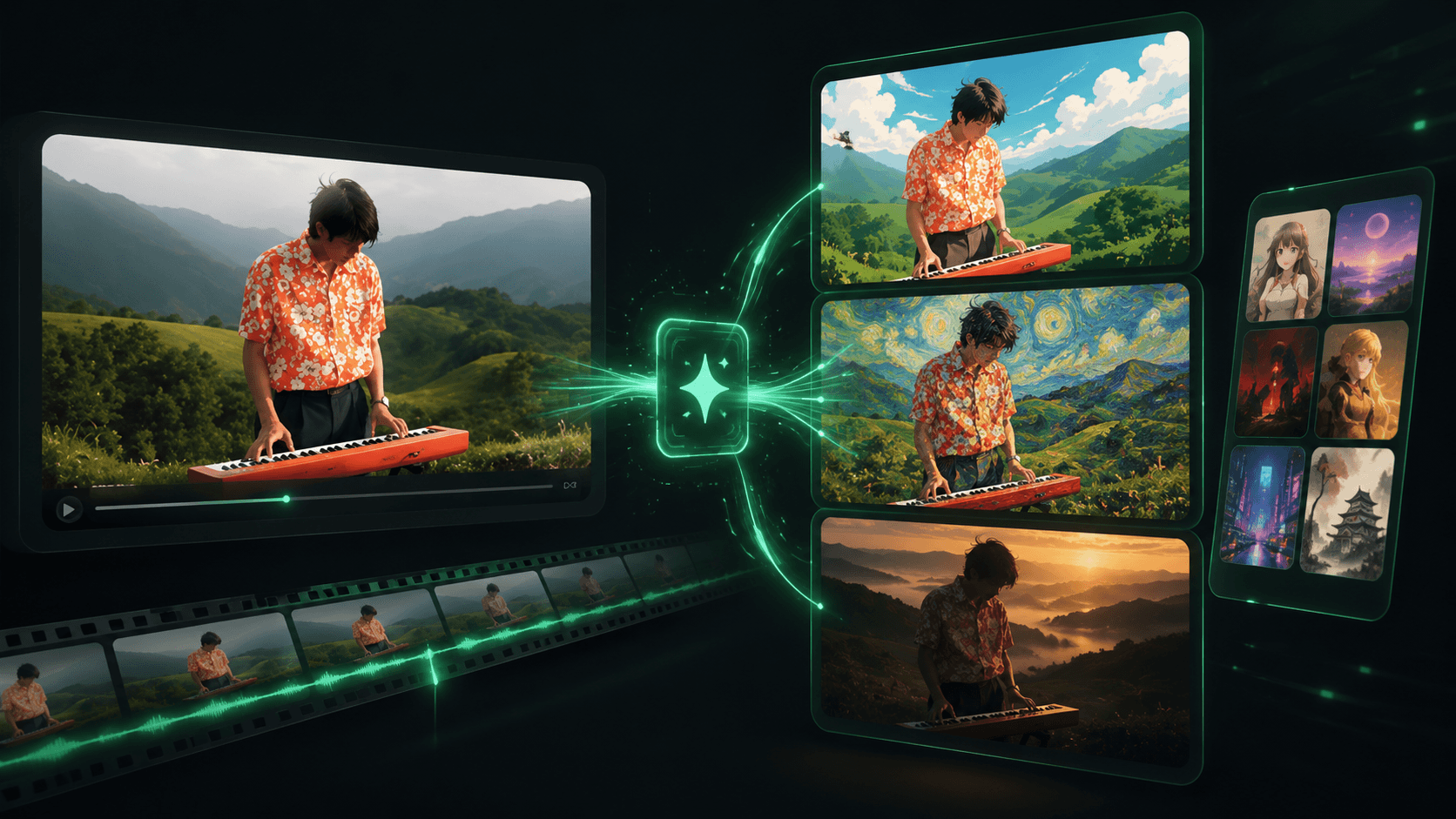
DomoAIの動画から動画は、既存の動画にAIで新しいスタイルを適用し、別の雰囲気の映像に作り変える機能です。
まずはどのような仕組みで、何ができるのかを先に確認しておきましょう。
DomoAIで動画から動画を生成する仕組み
DomoAIの動画から動画は、アップロードした動画の動きや構図をそのまま保ちながら、見た目のスタイルだけを変換する仕組みです。他のツールと違い、動画本来の動きや構造を保ったまま視覚的な変換が可能です。
他のツールとは異なり、DomoAI のスマートな AI は動画本来の動きや構造を保ちながら、見事な視覚的変換を行います。
出典:動画から動画への変換 – DomoAI
たとえば実写で撮影した人物の動画をアップロードし、アニメ風のスタイルを選ぶと、人物の動作はそのままにアニメ調へ描き変えられた動画が生成されます。
スタイルはあらかじめ用意されたモデルから選ぶ方式が基本で、必要に応じてプロンプトで雰囲気を補足できます。プロンプトを入力しなくてもスタイルは適用されるため、AI動画生成に不慣れな方でも操作しやすい設計です。
実写動画をアニメ風・イラスト風・ゲーム風に変換できる
DomoAIの動画から動画では、30種類以上のスタイルが用意されており、目的に合わせて幅広い表現を選べます。
内訳としては、アニメ系だけでも14種類以上があり、ほかに水彩画のようなアートスタイルやリアル系のフィルターなどが含まれます。日本のアニメ調・3D漫画・ピクセルアート・浮世絵風などもあり、SNS向けの素材づくりに活用しやすい点が特長です。
アニメ(14種類以上のスタイル)、水彩画、参考画像やテキストプロンプトであらゆるスタイルを適用できるフュージョンモデルなどの人気のAIモデルからお選びください。
出典:動画から動画への変換 – DomoAI
さらにフュージョンモデルを使えば、プリセットのスタイルに頼らず、テキストプロンプトや参照画像から独自のスタイルを作り込むこともできます。
プロンプトで「水彩画スタイル」「サイバーパンク風」といった言葉で指定したり、好みの参照画像をアップロードしてその画風を動画に適用したりできます。表現の幅が広がる点も魅力です。

画像から動画・テキストから動画との違い
DomoAIには動画から動画のほかに、画像から動画やテキストから動画といった機能もあり、入力する素材と用途が異なります。違いを整理すると次のとおりです。
| 機能 | 入力する素材 | 主な用途 |
|---|---|---|
| 動画から動画 | 既存の動画 | 実写動画などのスタイルを変換する |
| 画像から動画 | 1枚の画像 | 静止画に動きを付けて短い動画にする |
| テキストから動画 | プロンプト(文章) | 文章から新しい動画をゼロから生成する |
動画から動画は、すでに手元にある動画の動きを活かしながら見た目だけを変えたい場合に向いています。
一方で、素材が静止画しかない場合は画像から動画、元になる素材がなくアイデアだけがある場合はテキストから動画が適しています。
本記事では動画から動画に絞って解説するため、ほかの機能は用途の違いを押さえておきましょう。

\ MiraLab AI限定!下記のリンクから購入で10%OFF /
DomoAIで動画から動画を生成する前に準備するもの
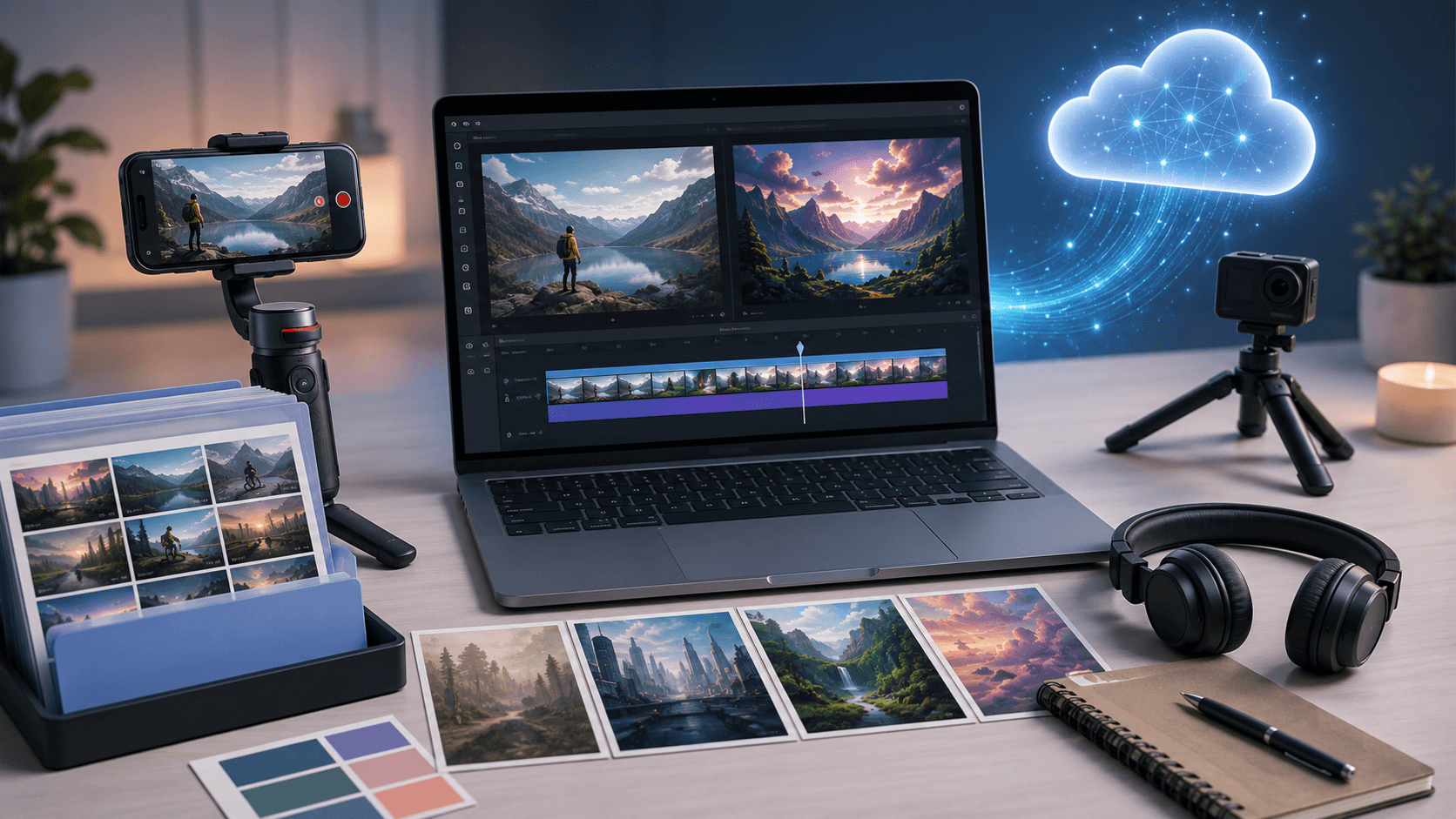
DomoAIで動画から動画をスムーズに生成するには、アップロードする前に元動画の形式や仕上がりの条件、クレジットの状況を確認しておくと安心です。ここでは、生成前にチェックしておきたいポイントを順に見ていきます。
対応ファイル形式・容量・秒数を確認する
DomoAIの動画から動画は、MP4・MOV・AVIといった一般的な動画形式に対応しています。
DomoAIは、MP4、MOV、AVIなど、入力と出力の両方にさまざまなビデオ形式をサポートしているため、既存のプロジェクトとの互換性が確保されます。
出典:動画から動画への変換 – DomoAI
アップロードできるファイルサイズには上限があり、最大50MBまでとなっています。容量が大きい動画は、あらかじめ短くカットしたり、解像度や画質を調整して50MB以内に収めておきましょう。
生成できる動画の長さは、動画から動画の場合で3秒・5秒・10秒から選べます。なお、20秒・30秒といった長尺は上位のプロプランのFastモードでのみ利用できるため、まずは短い秒数で試すのがおすすめです。
出力もMP4で書き出せるため、変換後の動画をそのまま動画編集ソフトに取り込んで使えます。
仕上がりが安定しやすい動画素材の条件
動画から動画は、どんな素材でも同じように高品質に変換できるわけではなく、元動画の条件によって仕上がりが変わります。
安定した結果を得やすいのは、被写体がはっきり映っていて、背景や構図がシンプルな動画です。逆に被写体が小さすぎたり、複数の人物や物が複雑に重なっていたりすると、変換後に形が崩れやすくなります。
照明についても、明るく均一に当たっている動画のほうが、スタイルが自然になじみやすい傾向があります。また、動きが激しすぎる動画よりも、ある程度の動きがありつつ滑らかな動画のほうがAIは構造を保ちやすくなります。
初めて試すときは、短くてシンプルな素材から始めると、仕上がりのイメージをつかみやすいです。
クレジットとRelaxモードの確認ポイント
DomoAIの動画生成はクレジット制で、生成のたびにクレジットを消費します。動画から動画を試す前に、自分のアカウントに残っているクレジットを確認しておきましょう。
無料登録時には15クレジットが付与されますが、これは初回のみの付与で、毎月補充されるわけではない点に注意が必要です。
クレジットを節約したい場合は、Relaxモードの活用も選択肢になります。Relaxモードはクレジットを消費せずに生成できるモードですが、その分通常より生成に時間がかかります。ただし、Relaxモードを使えるのはスタンダード以上の有料プランに限られ、無料プランやベーシックプランでは利用できません。
何度も試行錯誤しながら変換したい場合は、Relaxモードが使えるプランかどうかも確認しておくとよいでしょう。
\ MiraLab AI限定!下記のリンクから購入で10%OFF /
DomoAIで動画から動画を生成する方法【アップロードから書き出しまで】
ここからは、DomoAIで動画から動画を生成する具体的な手順を、ログインから書き出しまで順番に解説します。
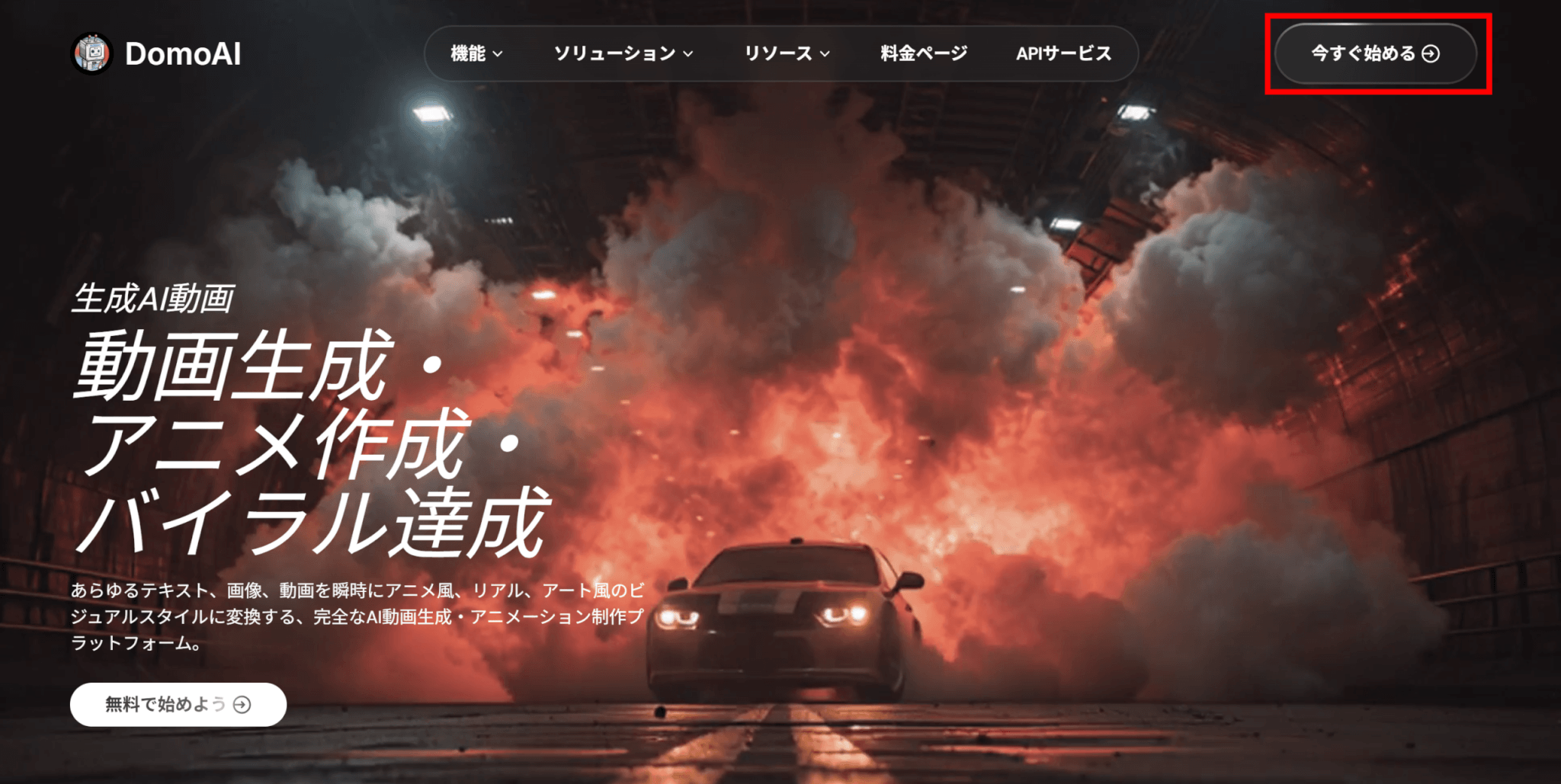
最初に、DomoAIの公式サイトにアクセスします。「今すぐ始める」をクリックしましょう。
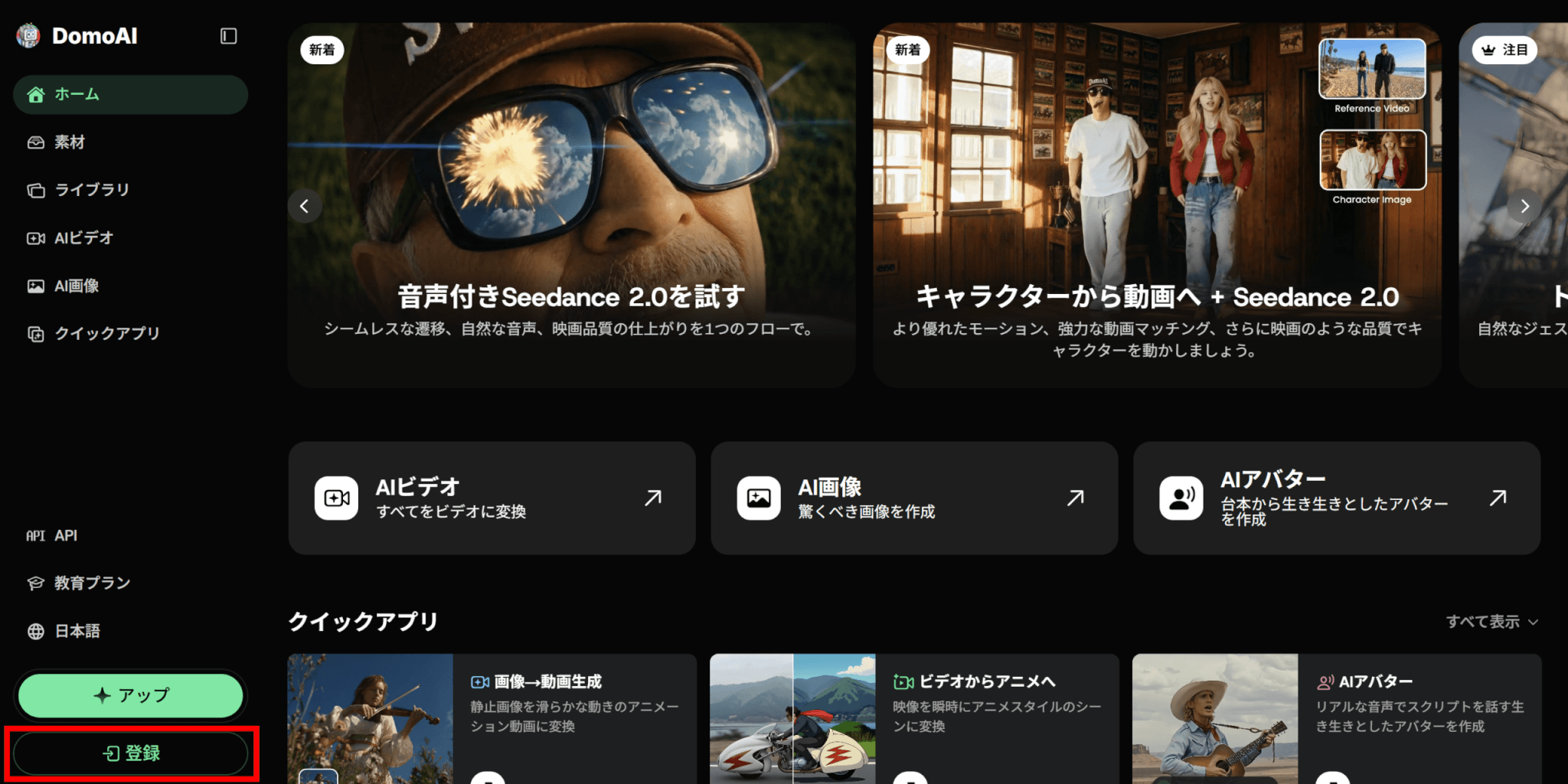
アカウントを持っている場合はログインし、持っていない場合は「登録」からサインアップします。Googleアカウントやメールアドレスですぐに始められます。
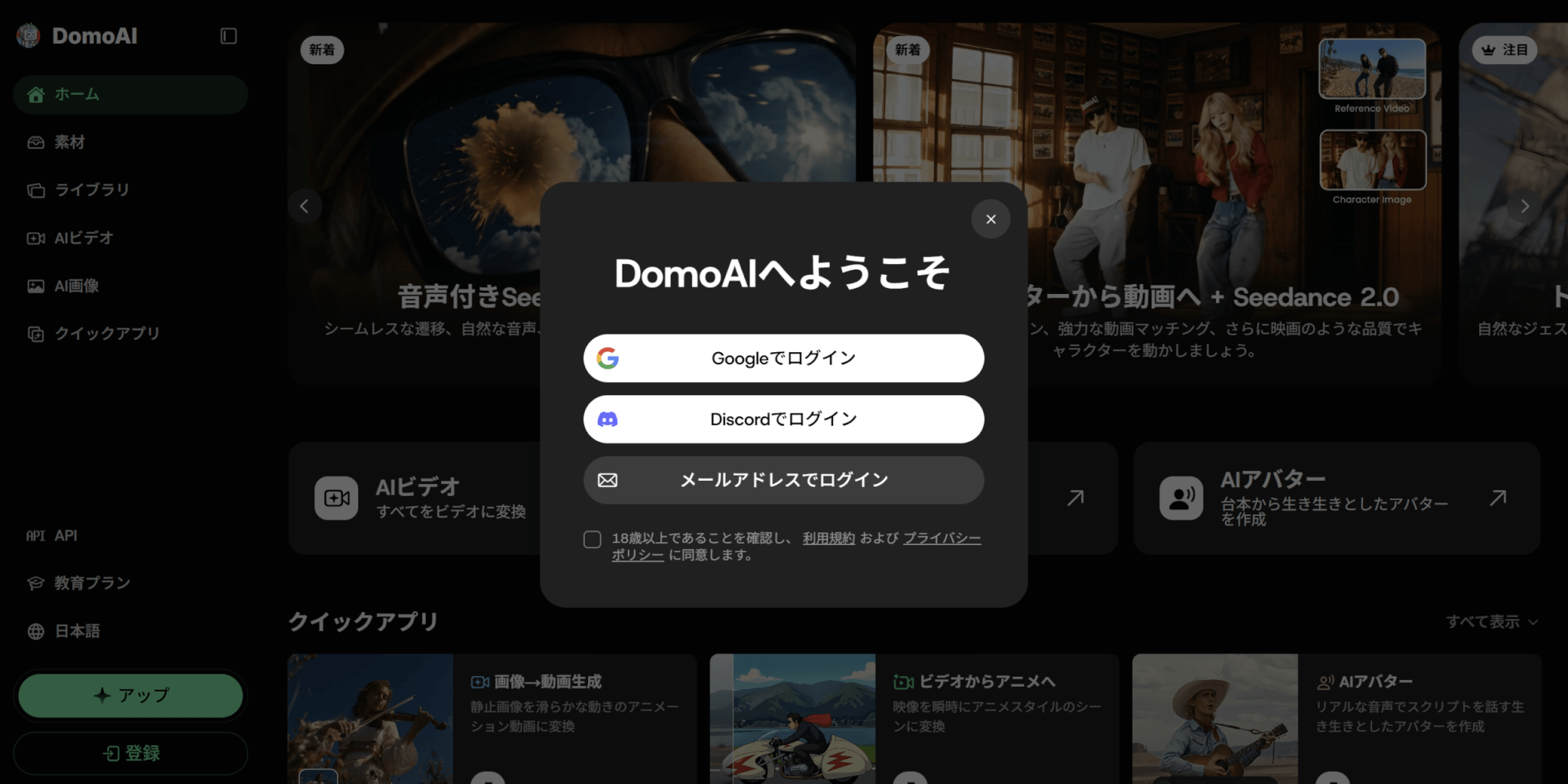
新規登録の場合も、Googleアカウントやメールアドレスからログイン方法を選びます。
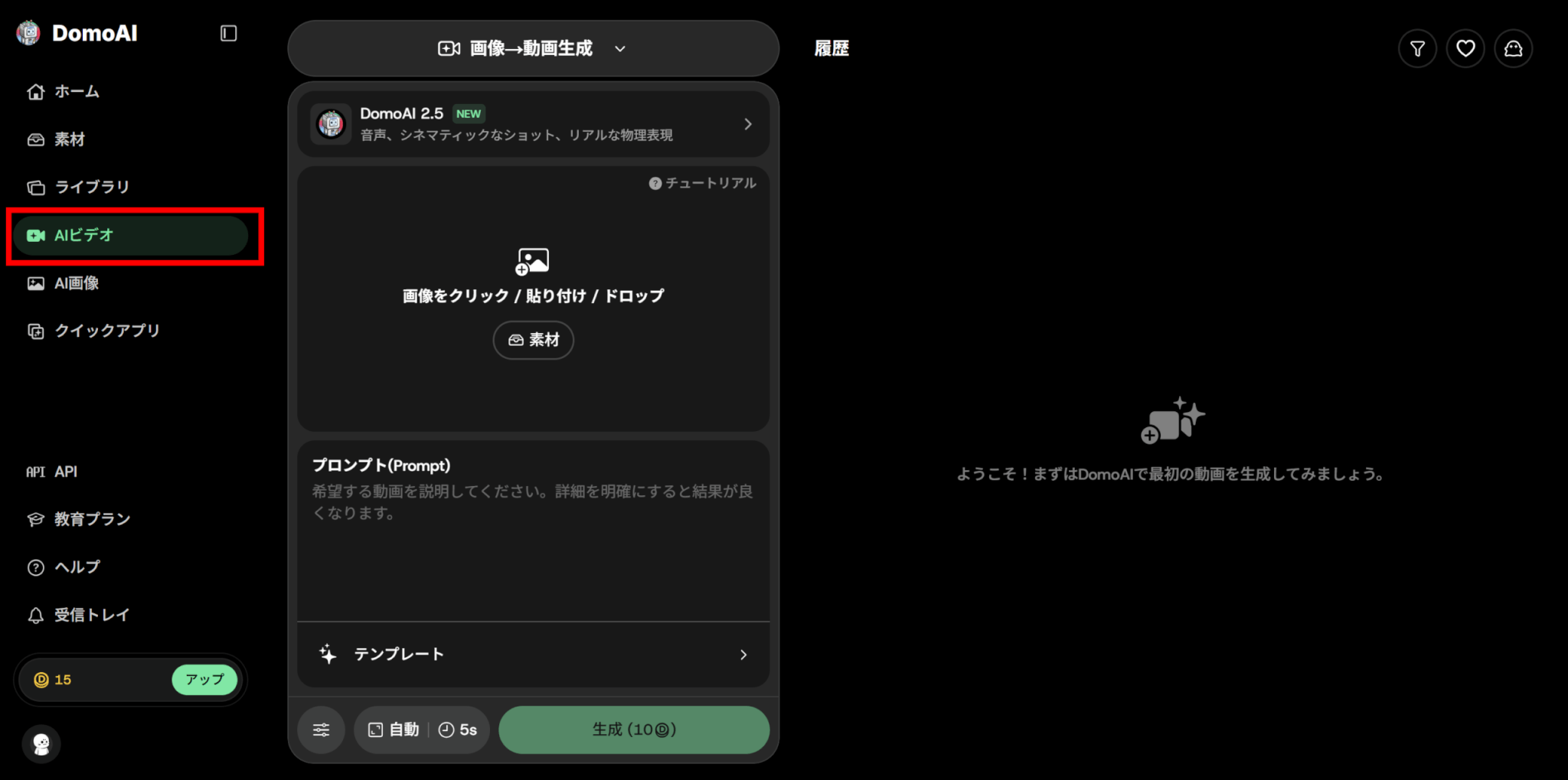
ログインできたら、サイドバーから「AIビデオ」を選択します。
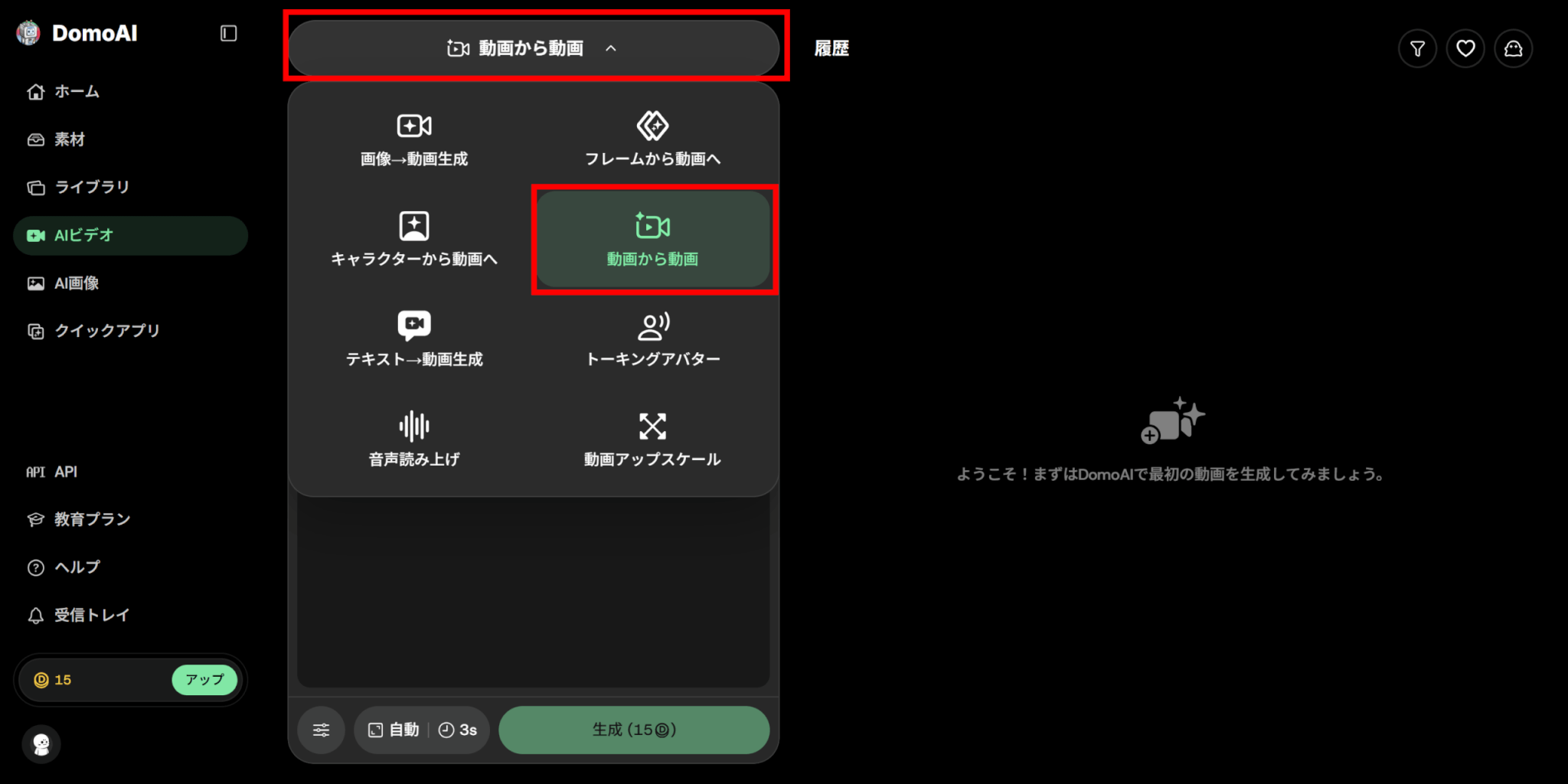
AIビデオの画面を開いたら、上部に表示されている生成メニューの中から「動画から動画」を選択します。
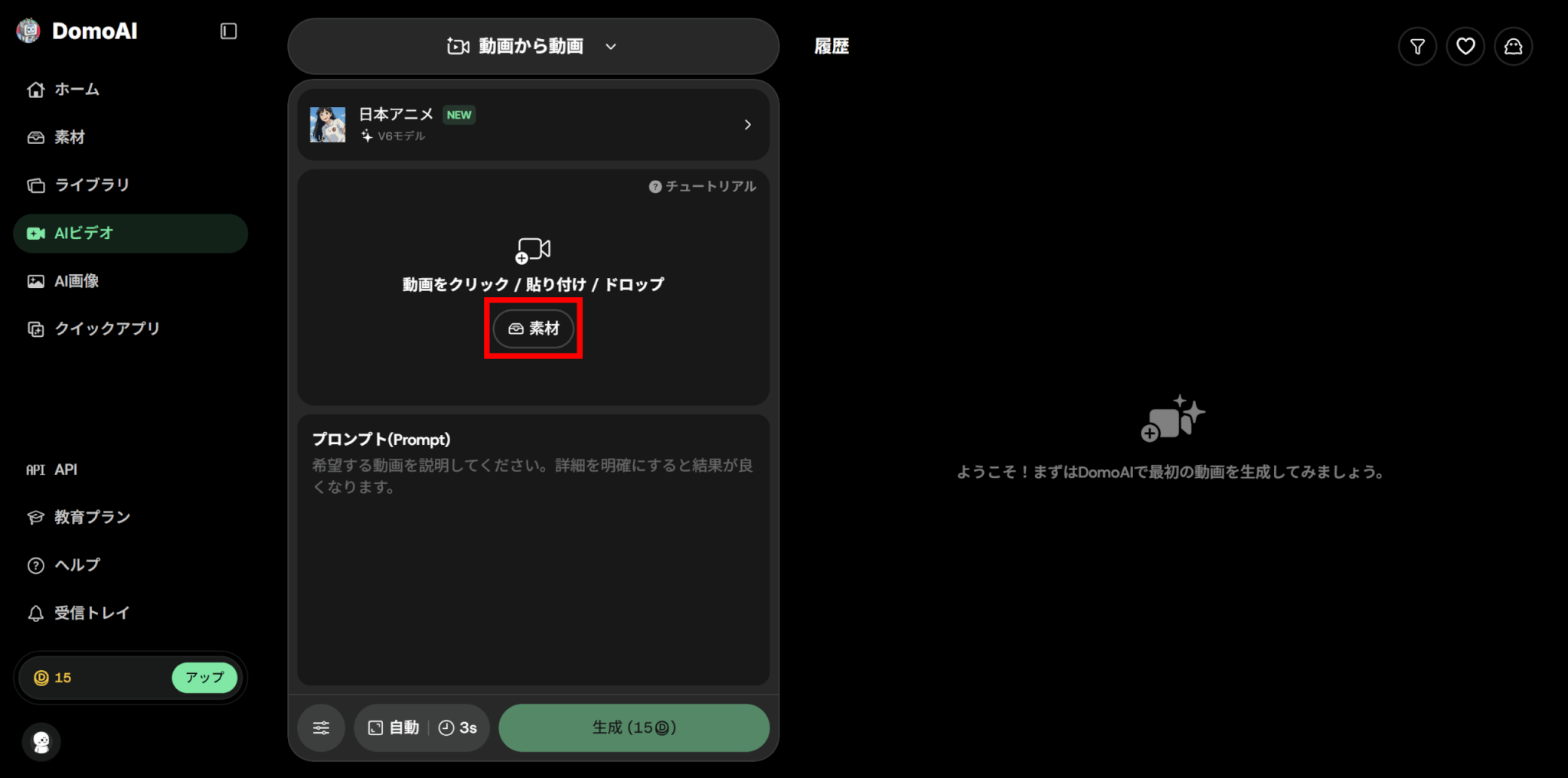
次に、変換したい元動画をアップロードします。アップロードは、画面上の「素材」をクリックして「アップロード」からファイルを選ぶか、動画ファイルを直接ドラッグ&ドロップする方法があります。
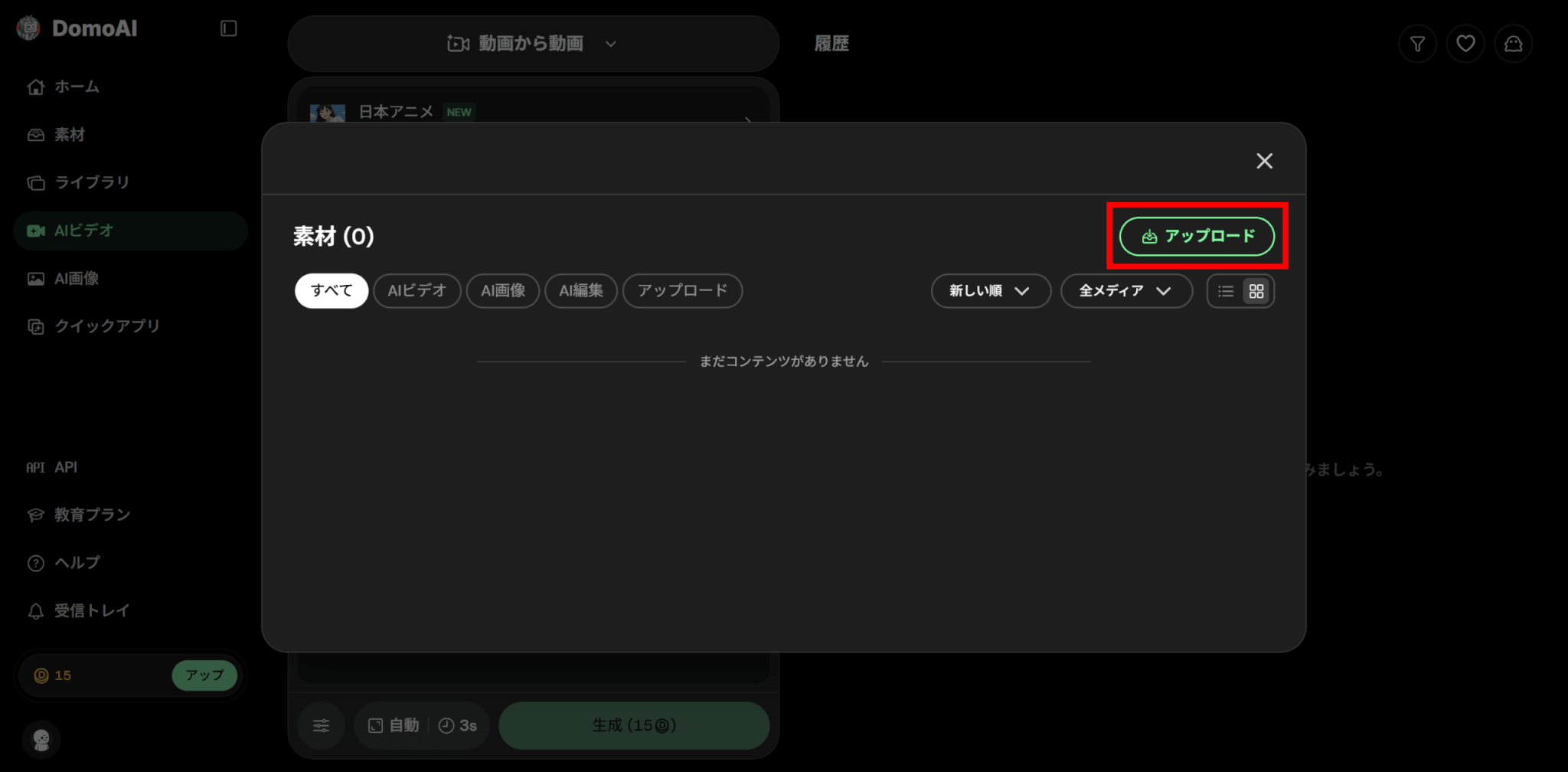
対応形式はMP4・MOV・AVIで、ファイルサイズは50MBまでです。インポートが完了すると、アップロードした動画のプレビューが表示されます。
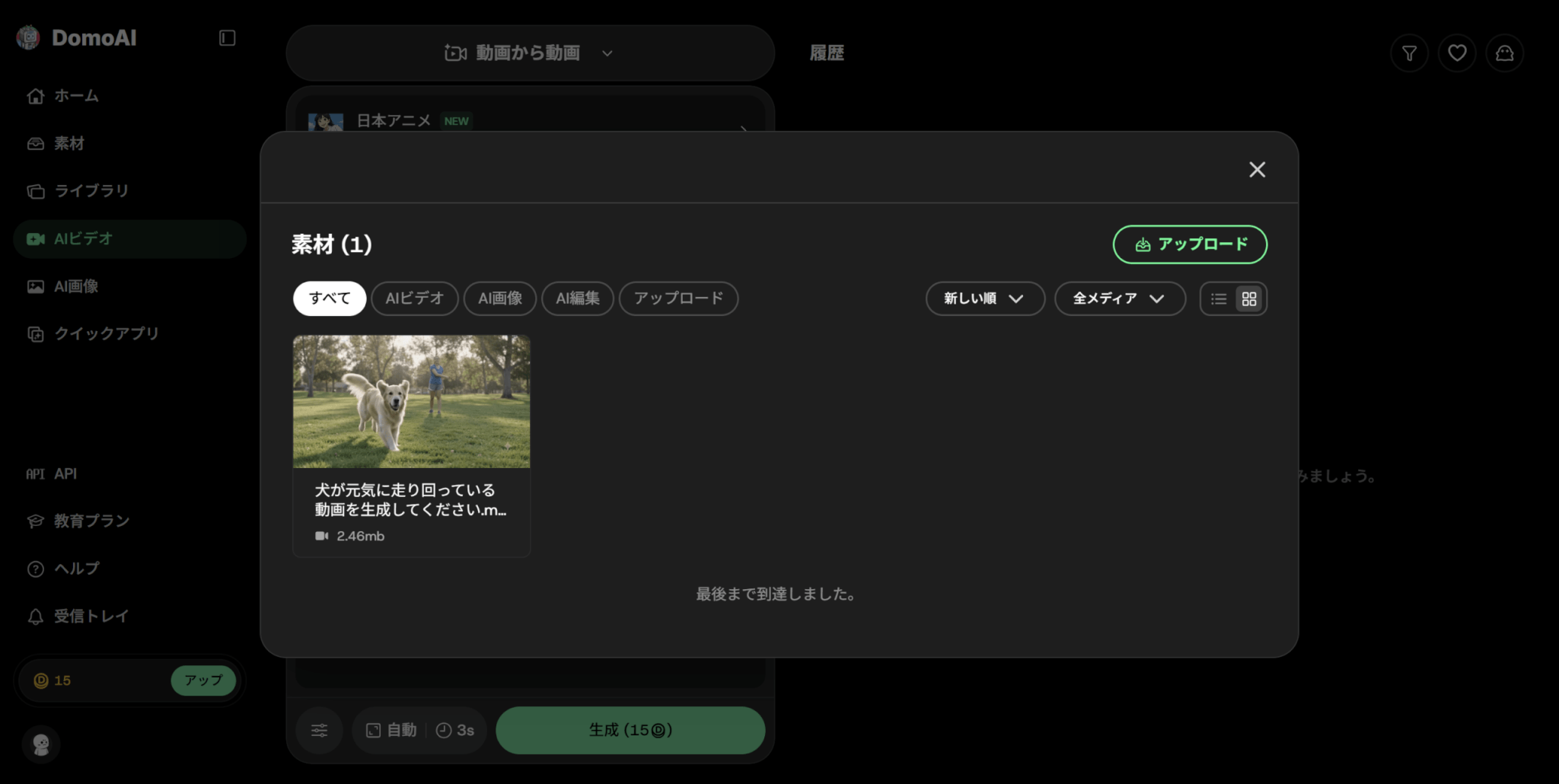
素材はダブルクリックすることで選択可能です。
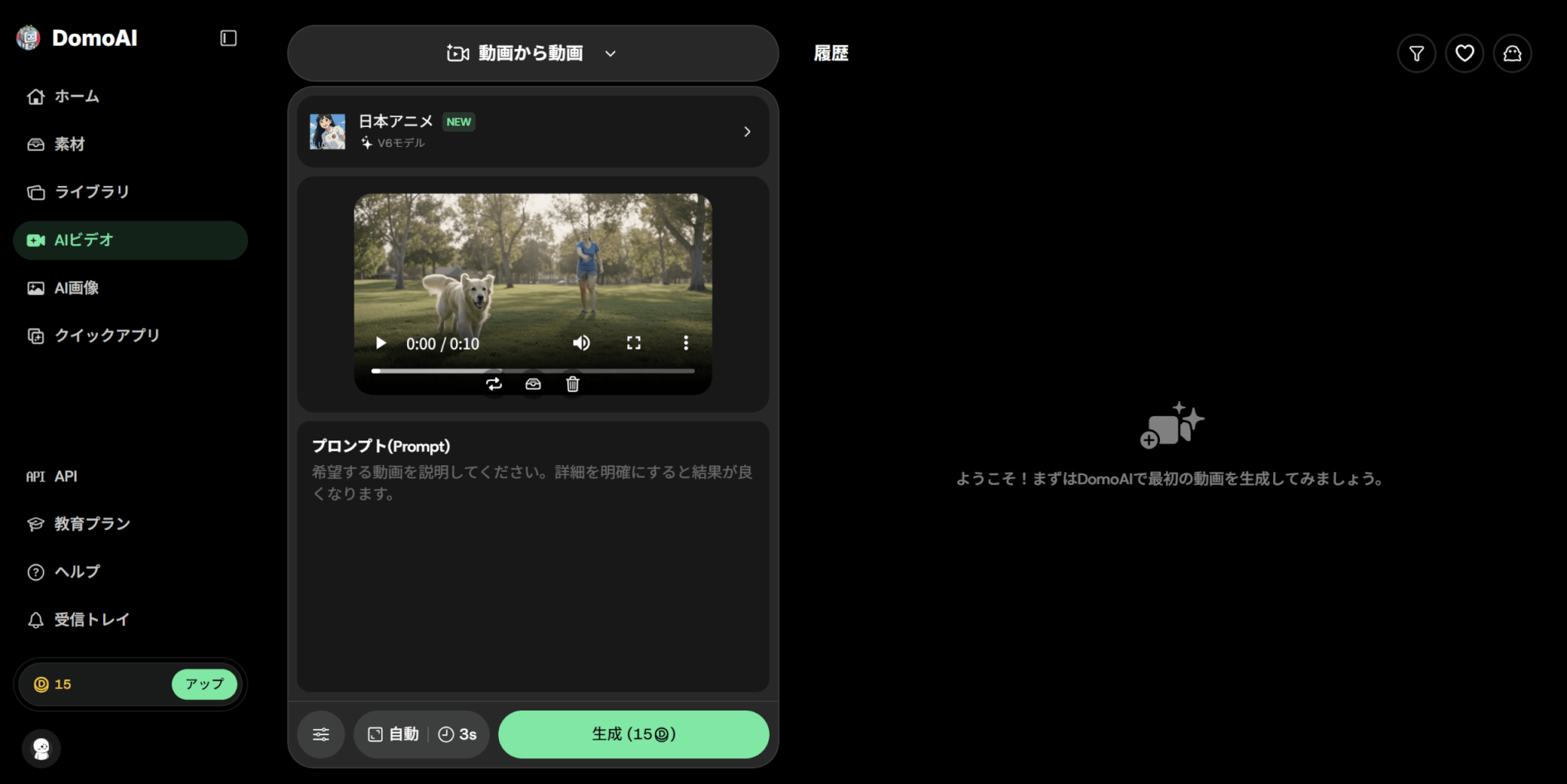
今回は以下の動画を使用しました。
元動画を用意したら、適用したいスタイルを選びます。スタイルの部分をクリックすると、モデルの一覧が表示されるので、その中から好みのテイストを選択しましょう。
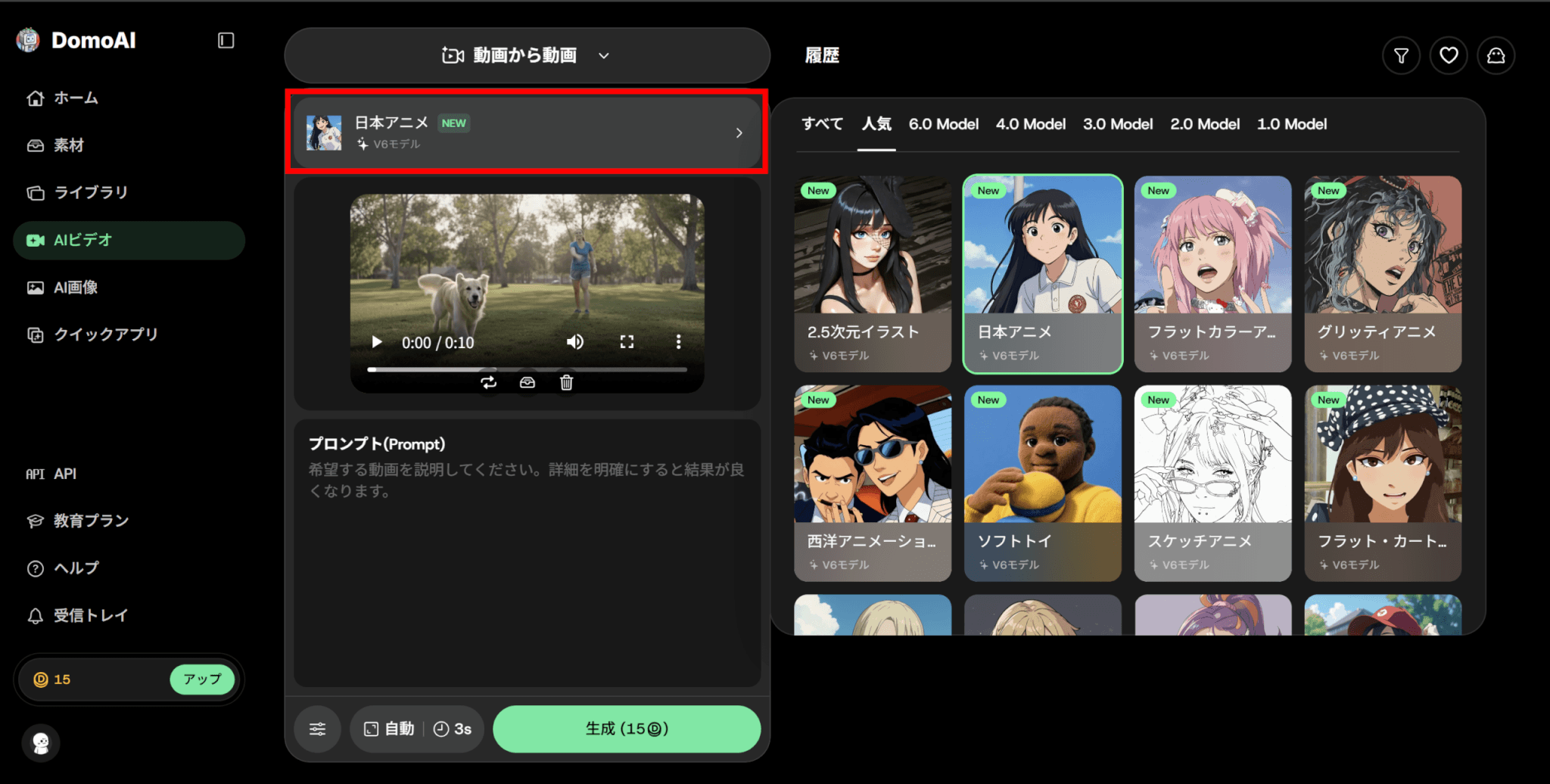
アニメ調・イラスト調・3D漫画・ピクセルアートなど、30種類以上のスタイルから選べます。プリセットのスタイルだけでなく、モデルも複数の中から選べます。
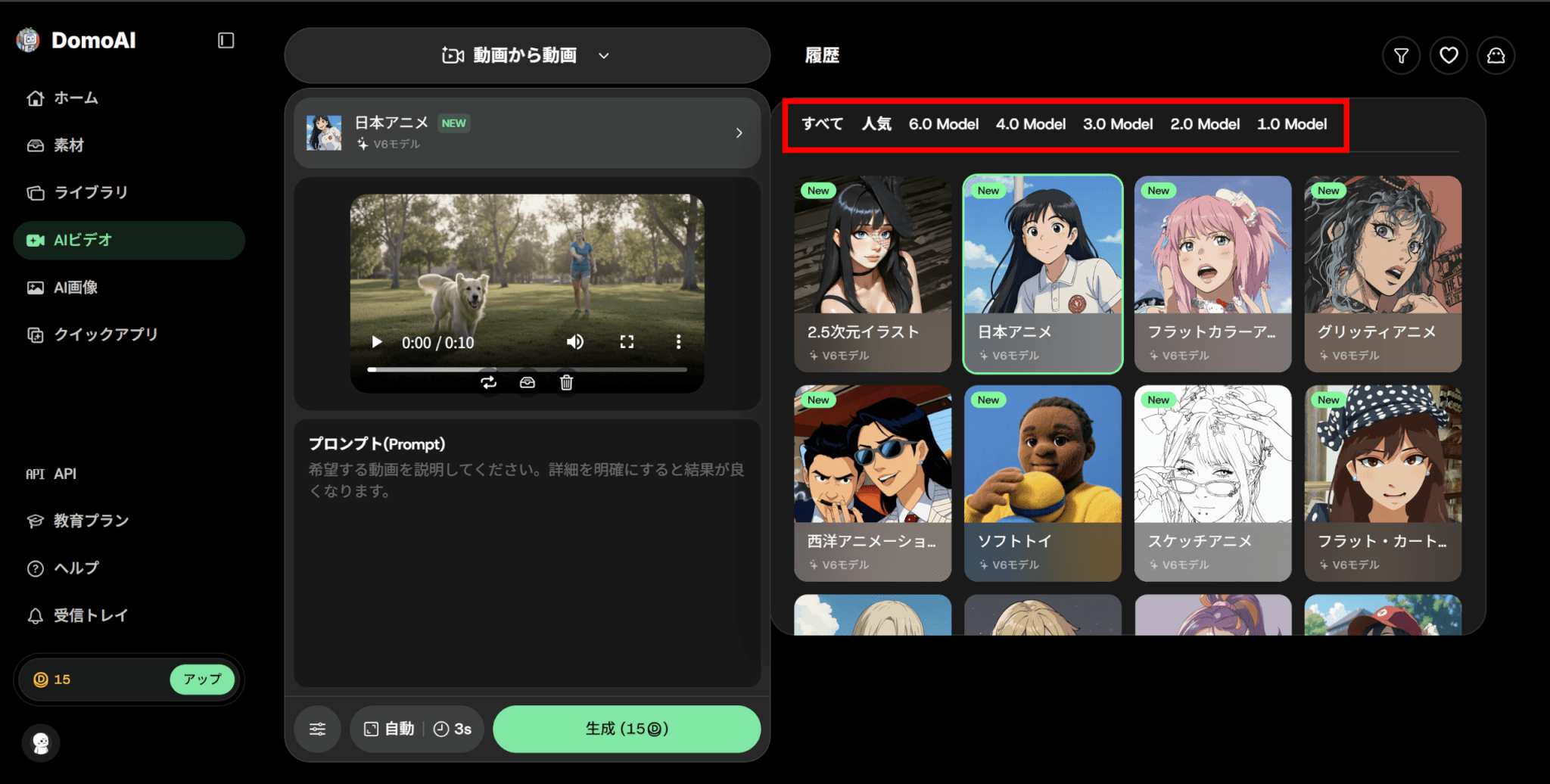
迷った場合は最新のモデルを選んでおくのがおすすめです。
スタイルを選んだら、必要に応じてプロンプトを入力します。プロンプトは、キャラクターの動きや雰囲気を補足したいときに使います。入力しなくてもスタイルは適用されるため、こだわりがなければ空欄のままでも問題ありません。
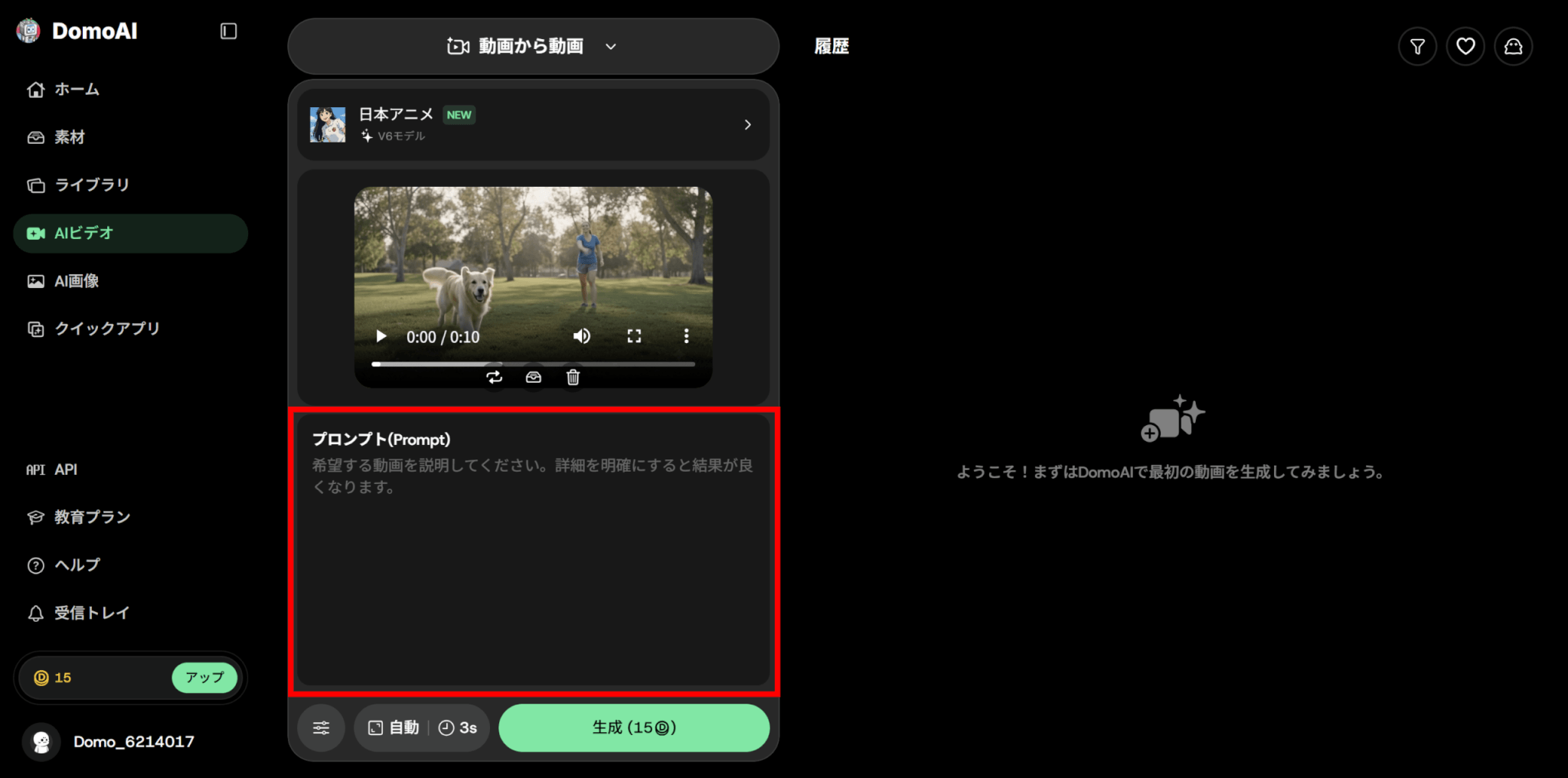
プロンプトを入れる場合は、作りたい映像の内容や動きを表す言葉を指定すると、意図が反映されやすくなります。
あわせて、生成する動画の長さとアスペクト比を設定しましょう。
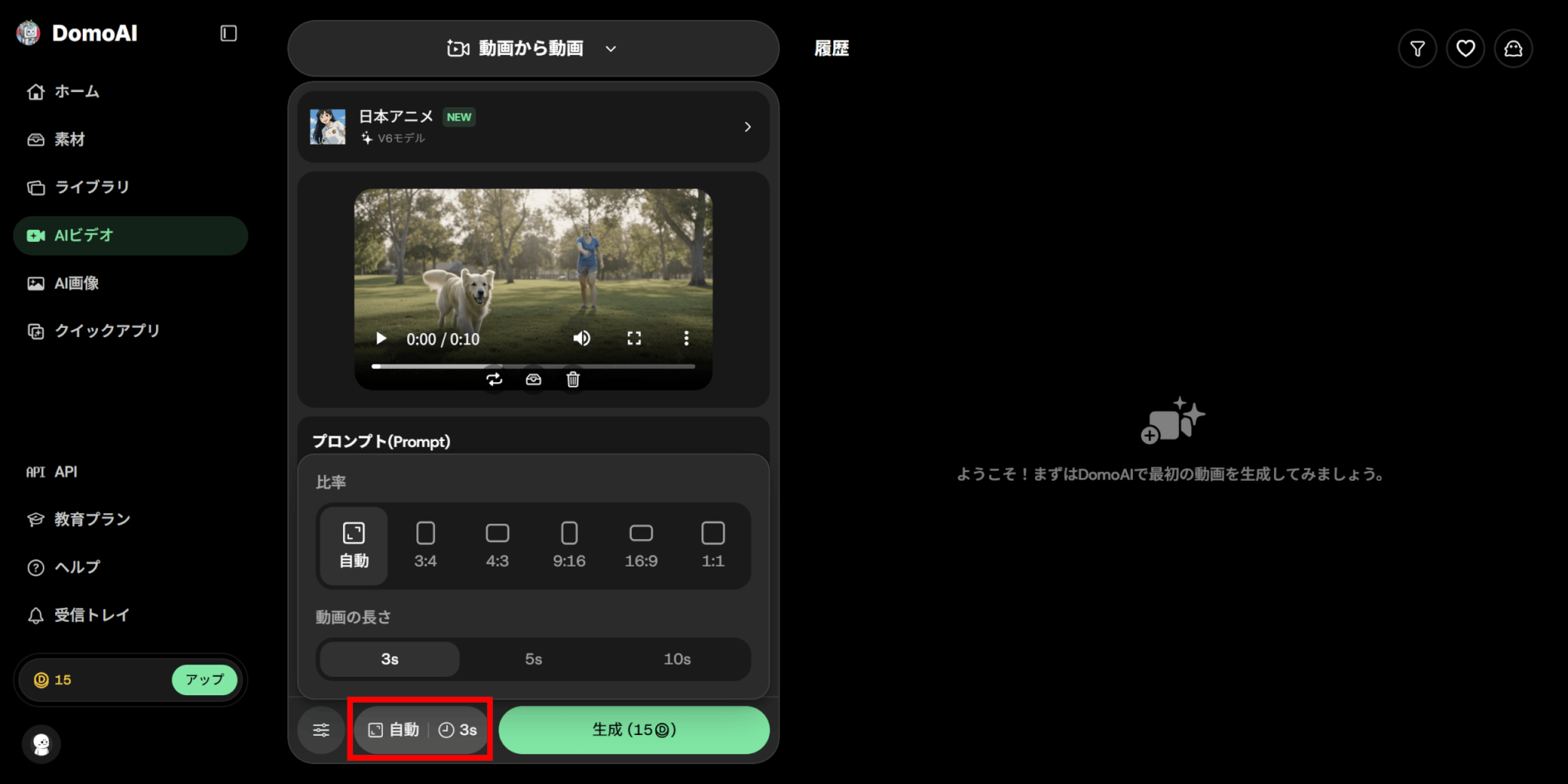
今回はプロンプトには何も入力せず、動画の比率は自動、長さは3秒に設定しました。
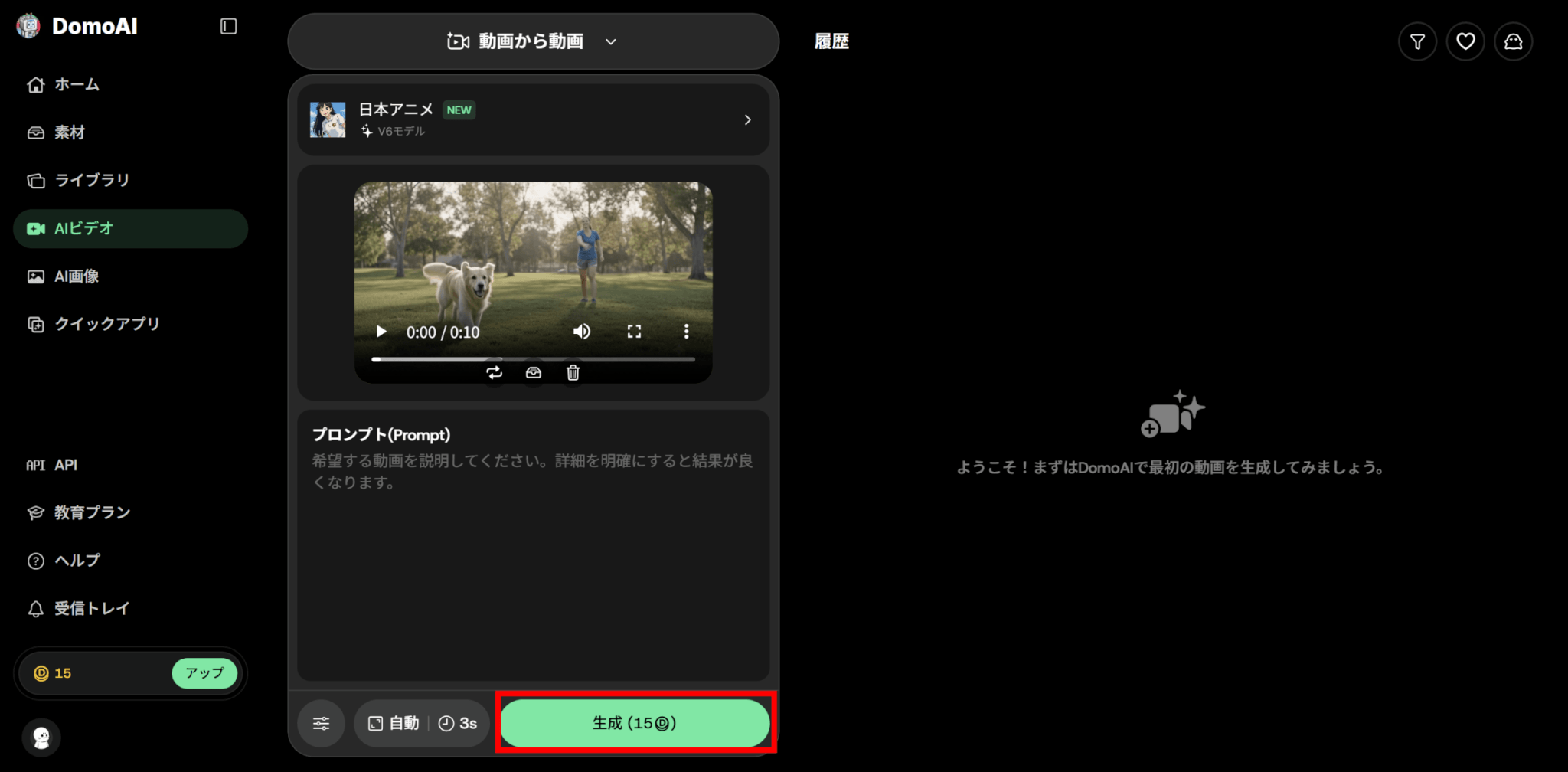
設定が終わったら、「生成」を押して動画を生成します。
生成には数分程度かかることが多く、その間は画面を閉じても処理は進みます。
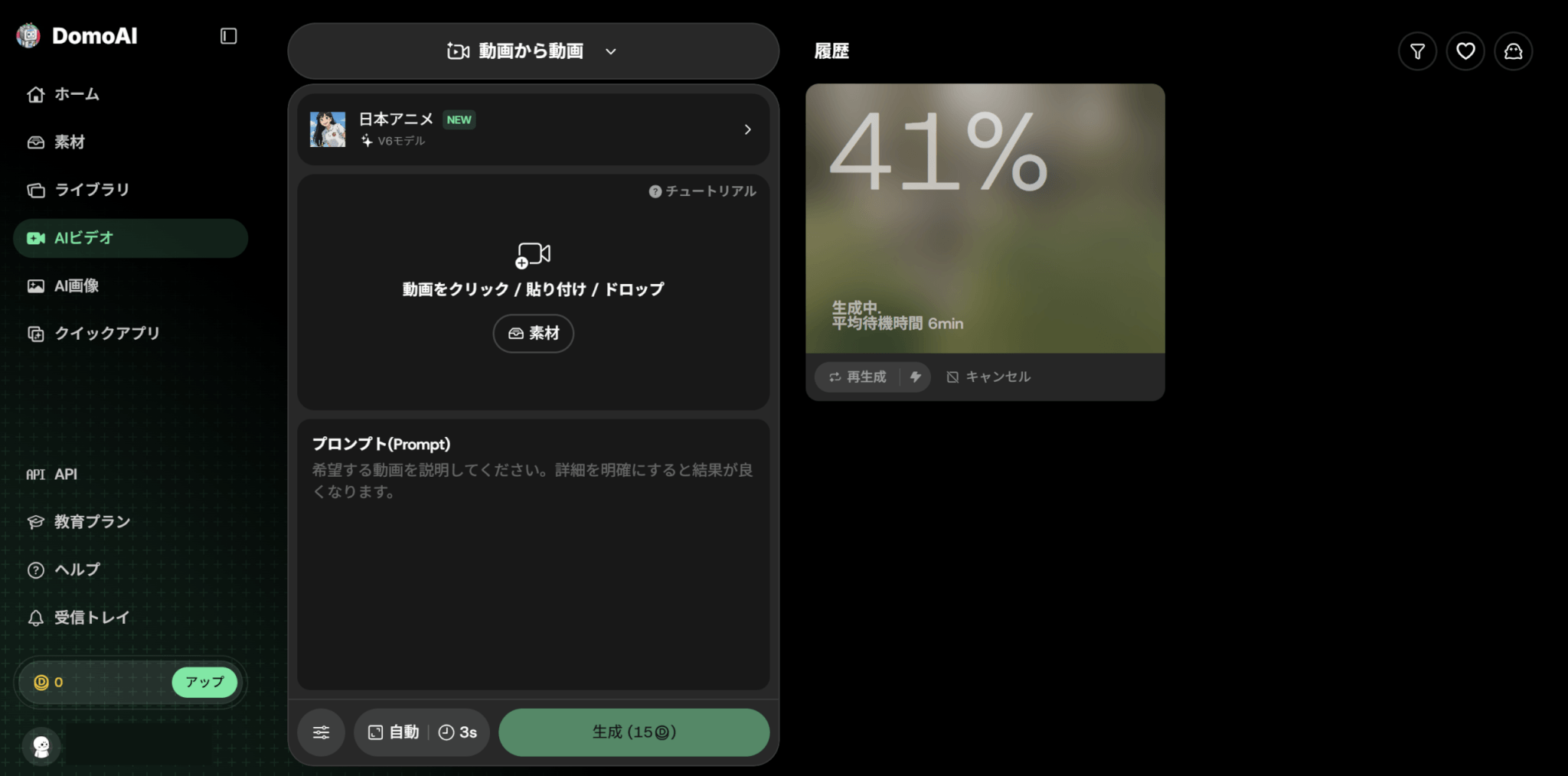
生成が完了すると、結果が履歴に表示されるほか、サイドバーの「ライブラリ」からも確認できます。
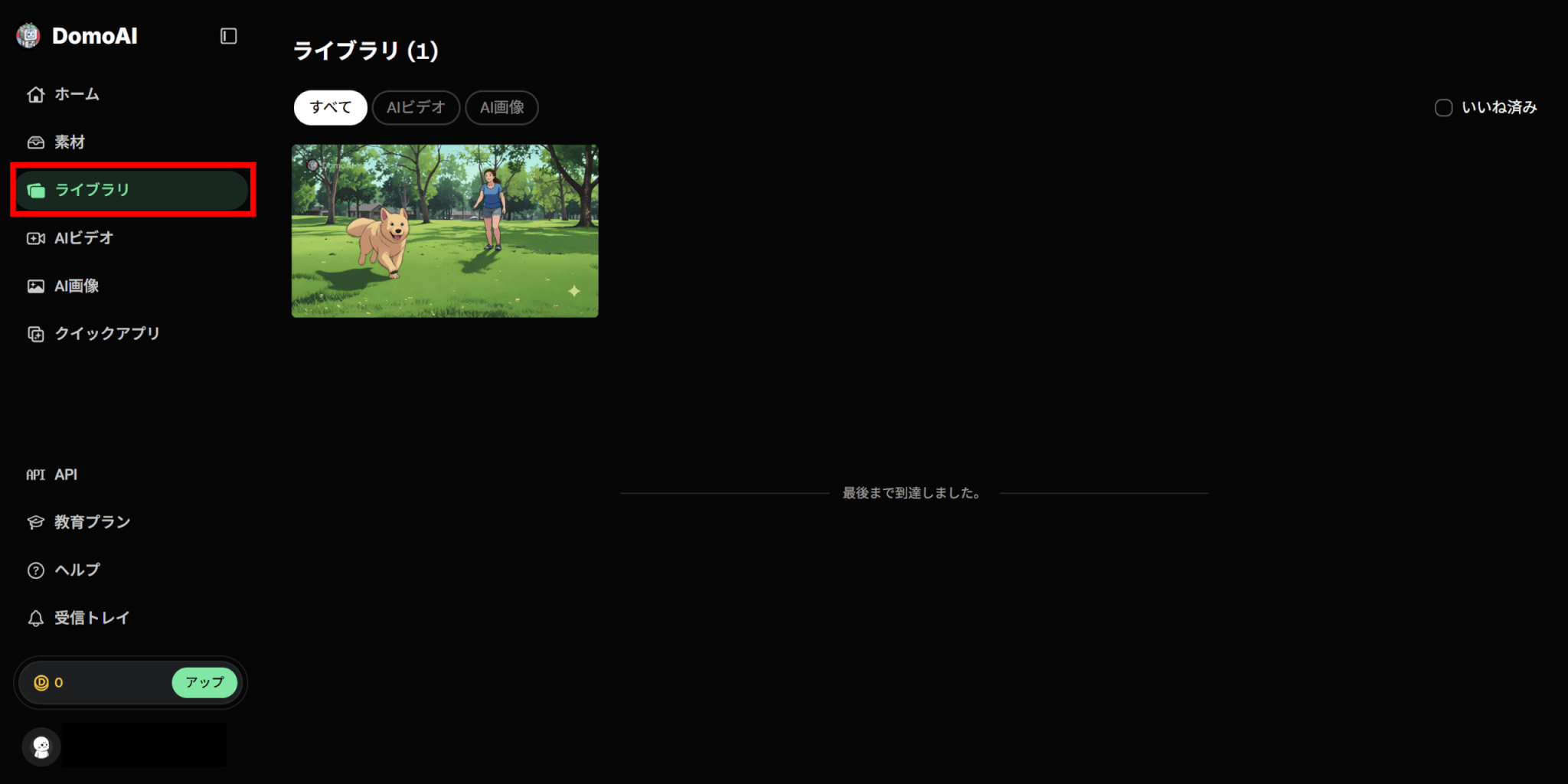
今回生成された動画がこちらです。
元動画の冒頭3秒がアニメ風になっていることがわかります。
AIの特性上、1回で思いどおりの仕上がりになるとは限りません。結果に満足できない場合は、プロンプトを調整したり、スタイルや秒数を変えたりして再生成してみましょう。
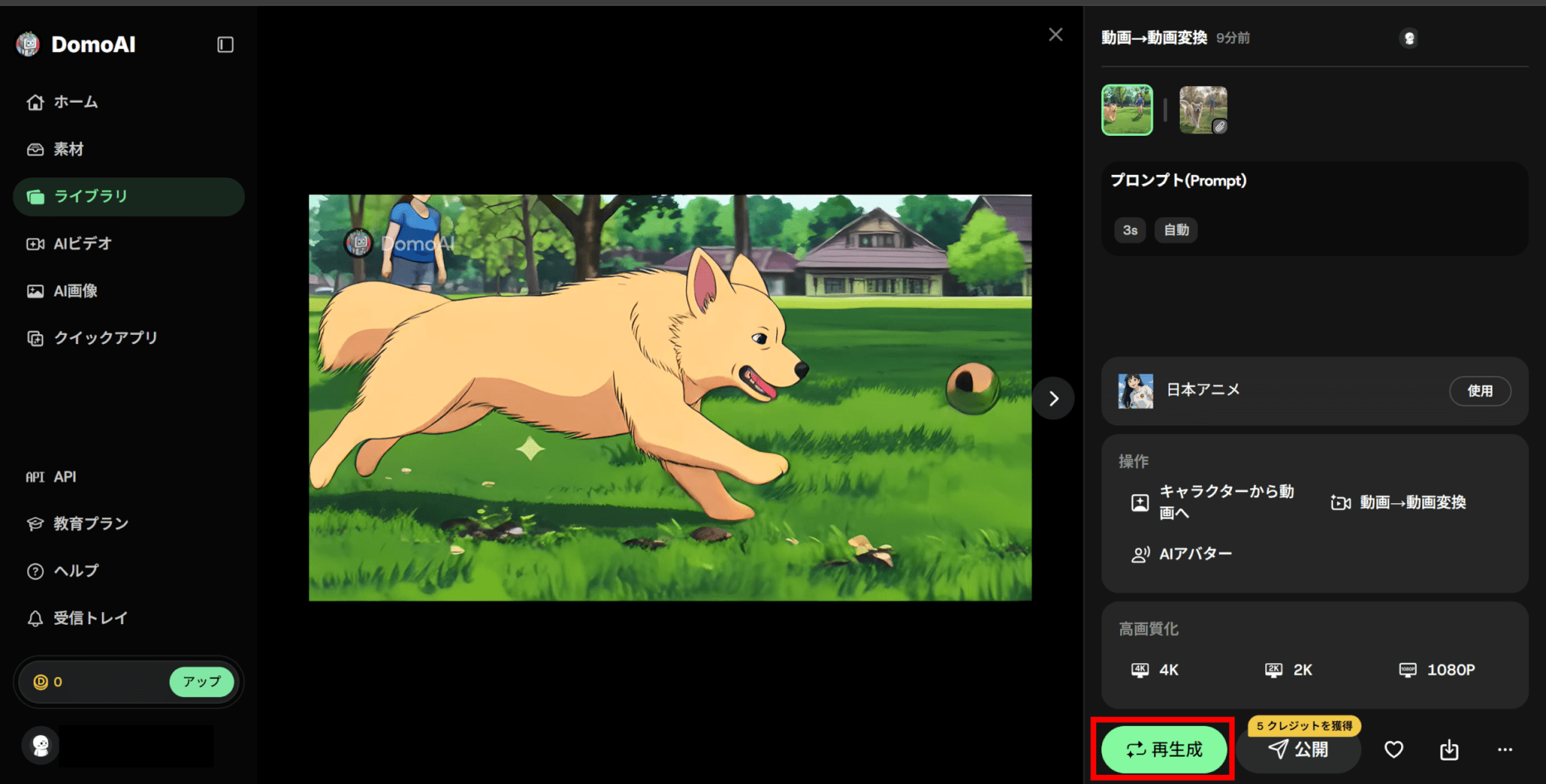
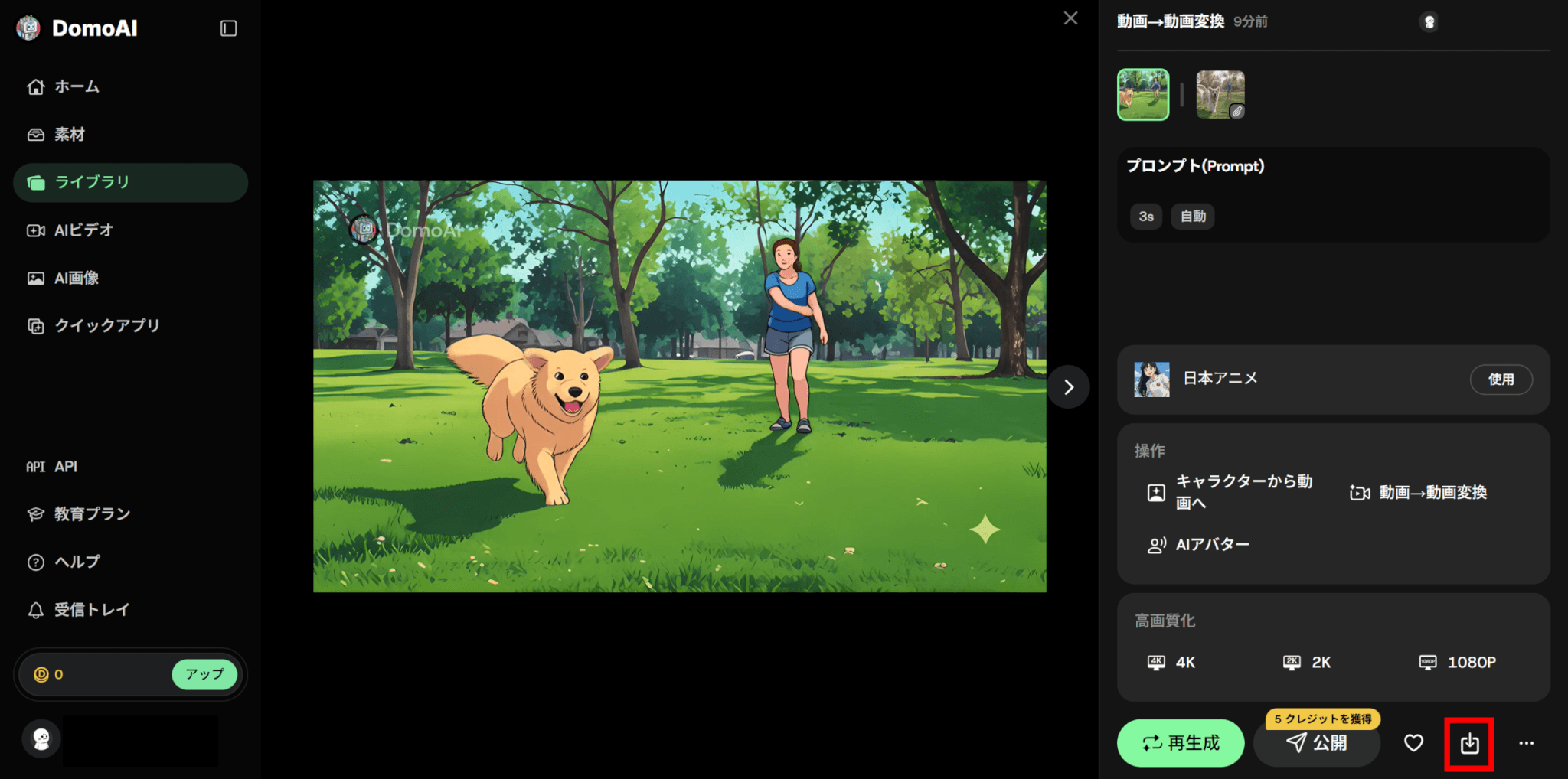
仕上がりに納得できたら、動画を書き出します。生成した動画を開き、ダウンロードのアイコンをクリックすると、MP4形式で保存できます。
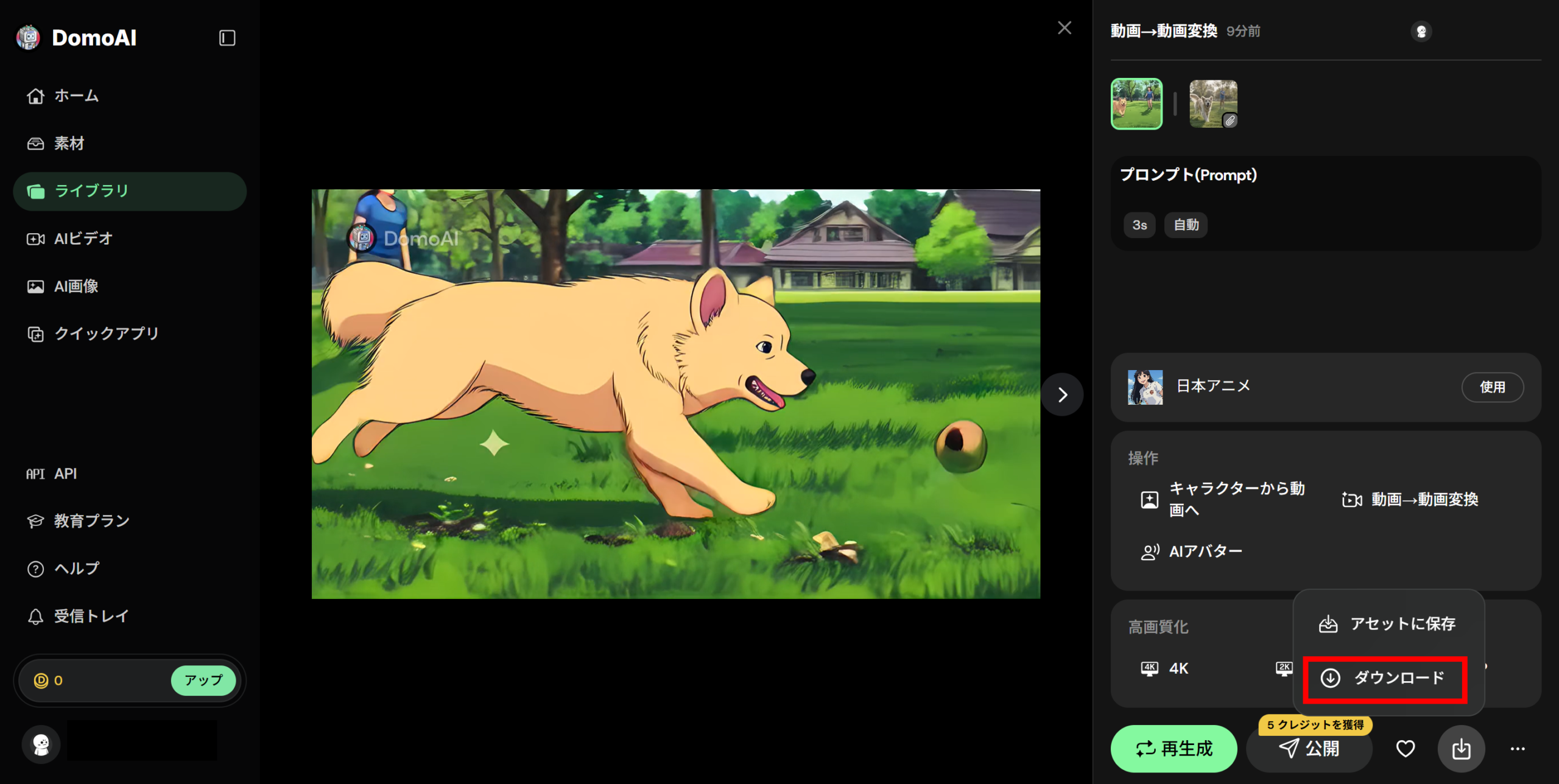
なお、無料プランで生成した動画にはDomoAIのウォーターマークが入ります。透かしを外したい場合は、有料プランへのアップグレードが必要です。
書き出した動画は、SNS投稿用の素材としてそのまま活用できます。
\ MiraLab AI限定!下記のリンクから購入で10%OFF /
DomoAIの動画から動画で失敗しやすい原因と対処法
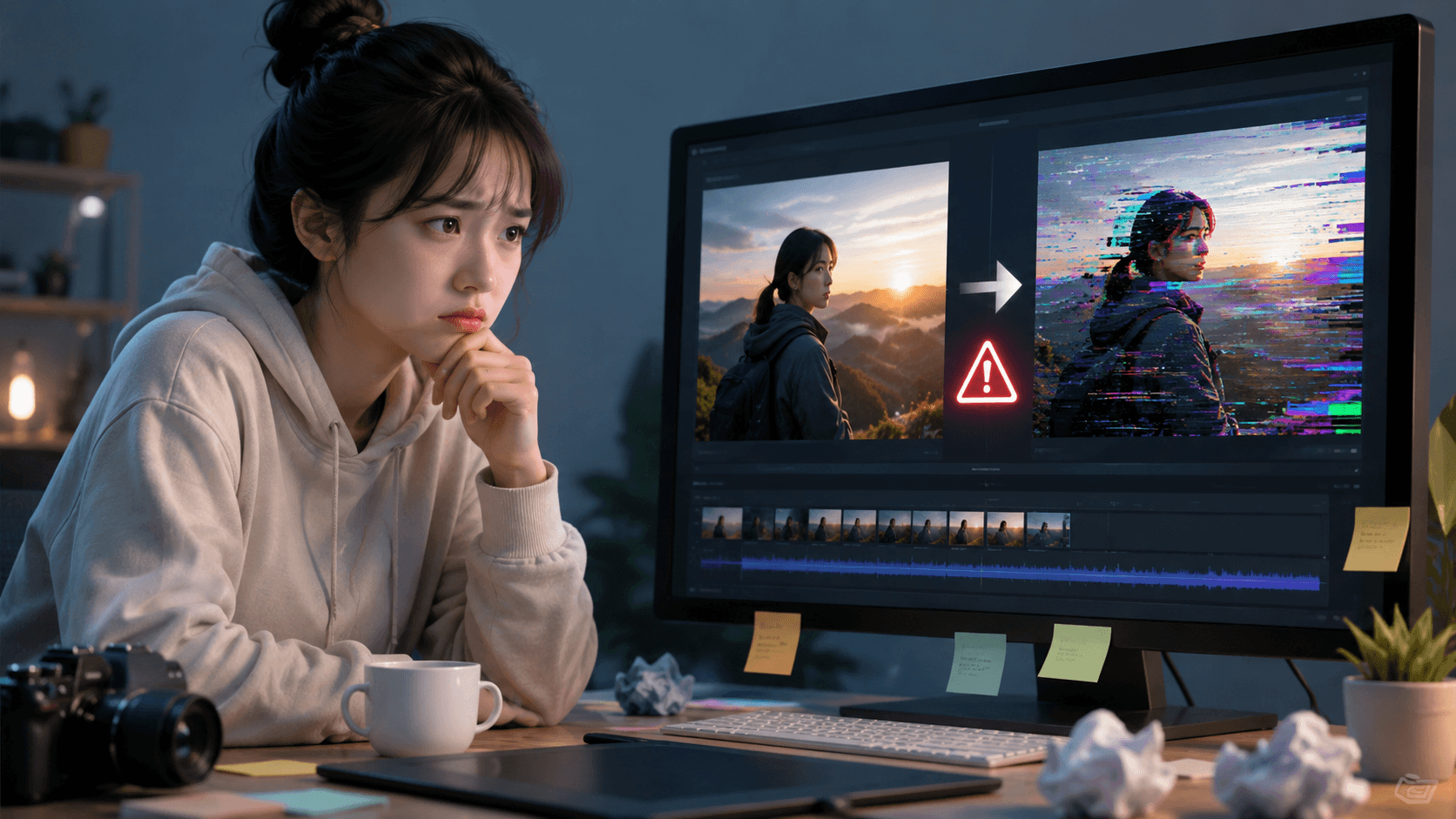
DomoAIの動画から動画は手軽に使えますが、思ったとおりの仕上がりにならないこともあります。
ここでは、つまずきやすいポイントとその対処法を、原因ごとに整理します。うまくいかないときは、どこに問題があるのかを切り分けて見直してみましょう。
被写体が崩れる・動きが不自然になる
変換後に顔や手元が崩れたり、動きがぎこちなくなったりするのは、元動画の条件が影響している場合が多いです。被写体が小さすぎたり、背景が複雑だったり、複数の人や物が重なっていたりします。こうした素材はAIが形を保ちにくく、破綻が目立ちやすくなります。
対処法としては、被写体がはっきり大きく映っていて、背景がシンプルな動画を選ぶことが基本です。
さらに、照明が明るく均一な動画のほうが、スタイルが自然になじみます。また、動きが激しすぎる動画は崩れやすいため、ある程度ゆるやかな動きの素材を使うと安定しやすくなります。
それでも崩れる場合は、同じ設定でも結果が変わることがあるので、何度か再生成して良いものを選ぶとよいでしょう。
元動画が長すぎる・容量が大きすぎる
アップロードがうまくいかない、あるいはエラーが出るときは、元動画の長さや容量が原因になっていることがあります。
DomoAIの動画から動画では、アップロードできるファイルサイズは50MBまでです。容量が大きい動画は、アップロード前に必要な部分だけを短くカットしたり、解像度や画質を調整したりしてサイズを抑えておきましょう。
生成できる動画の長さもスタンダードプランまでは3秒・5秒・10秒です。プロプランではそれに加えて20秒・30秒に対応しますが、長い動画をそのまま変換することはできません。
長尺の動画を変換したい場合は、変換したい場面を切り出して短いクリップにしてから処理し、あとで動画編集ソフトでつなぎ合わせる方法が現実的です。
思ったスタイルにならない
選んだスタイルが元動画にうまく反映されないと感じることもあります。スタイルの出方は元動画の構図や被写体によって変わるため、同じスタイルでも素材が違えば仕上がりは大きく変わります。
イメージに近づけたいときは、まずスタイルやモデルを変えて試すのが基本です。そのうえで、プロンプトで雰囲気や色味を補足すると、意図が反映されやすくなります。
特定の画風を再現したい場合は、フュージョンモデルを使い、参照画像をアップロードしてその画風を指定する方法も有効です。
一度で決めようとせず、スタイルを切り替えながら数パターン試して、もっとも近いものを選ぶ進め方がおすすめです。
生成に時間がかかる・クレジットが足りない
生成に時間がかかる場合は、Relaxモードが原因の可能性があります。Relaxモードはクレジットを消費しない代わりに、通常より生成に時間がかかる仕組みです。急いでいるときは、クレジットを消費するFastモードを使うと処理が早く進みます。
一方で、クレジットが足りずに生成できないときは、クレジットの残量を確認しましょう。無料登録時の15クレジットは初回のみの付与で、毎月補充されるわけではありません。継続して使う場合は有料プランへの加入が必要です。
何度も試行錯誤したい場合は、Relaxモードでクレジットを消費せずに生成できるスタンダード以上のプランを選ぶと、コストを気にせず再生成を繰り返せます。
\ MiraLab AI限定!下記のリンクから購入で10%OFF /
DomoAIで動画から動画を生成する際の料金・商用利用の注意点
DomoAIを継続して使う場合は、料金プランや商用利用のルールも押さえておきたいところです。
ここでは、無料プランと有料プランの違い・Relaxモードでできること・商用利用の注意点を整理します。
無料プランと有料プランの違い
DomoAIには継続的に使える無料プランはなく、無料で使えるのは登録時に付与される15クレジットのみです。このクレジットは初回限定で、毎月補充されるわけではありません。
また、無料で生成した動画にはウォーターマーク(透かし)が入ります。
本格的に使う場合は、ベーシック・スタンダード・プロの3つの有料プランから選ぶことになります。各プランの料金とクレジット数は以下のとおりです。
| 項目 | 無料 | ベーシック | スタンダード | プロ |
|---|---|---|---|---|
| 月額 | $0 | $9.99 | $27.99 | $69.99 |
| 年額プラン (月あたり) | ー | $6.99 | $19.59 | $48.99 |
| 月間クレジット数 | 15 (初回のみ) | 500 | 1,500 | 4,000 |
| 動画から動画の生成目安 | 約1本 | 約33本 | 約100本 | 約266本 |
| Relaxモード | ||||
| ウォーターマークの削除 | ||||
| 生成できる動画の長さ | 3s/5s/10s | 3s/5s/10s | 3s/5s/10s | 3s/5s/10s/20s/30s |
有料プランに共通するのは、ウォーターマークが外せる点と、すべてのスタイルにアクセスできる点です。
プランが上がるほど、もらえるクレジットや同時に生成できる高速レーンの数が増え、プロでは20秒・30秒の長尺動画にも対応します。
動画から動画を中心に使うなら、まずはベーシックで試し、頻繁に生成するならRelaxモードが使えるスタンダード以上を検討するのがよいでしょう。

Relaxモードでできること・できないこと
Relaxモードは、クレジットを消費せずに動画を生成できるモードです。その代わり、通常のFastモードより生成に時間がかかります。動画から動画でも、3秒・5秒・10秒の生成であればRelaxモードに対応しているため、クレジットを気にせず何度でも試行錯誤できるのが大きなメリットです。
ただし、Relaxモードを使えるのはスタンダードとプロに限られ、無料プランやベーシックプランでは利用できません。また、20秒・30秒といった長尺の動画はRelaxモードの対象外で、プロプランのFastモードでのみ生成できます。
クレジットを節約しながら量産したい場合はRelaxモード、急いで仕上げたい場合はFastモードと、目的に応じて使い分けるとよいでしょう。
商用利用する前に確認すべき権利面
DomoAIでは、動画から動画で生成したコンテンツについて、個人利用・商用利用のどちらにも利用できます。生成した動画の権利はユーザーに帰属するため、SNS投稿や広告、クライアント向けの制作物などにも活用できます。
私の作品は、個人的目的と商業的目的の両方に使用できますか?
出典:動画から動画への変換 – DomoAI
絶対に!あなたの動画は、制限なく好きな方法で自由に使えます。
ただし、注意したいのは元動画の権利です。変換する元の動画に他人が著作権を持つ映像や、第三者の顔が映った素材を使う場合は、著作権や肖像権の問題が生じる可能性があります。ネット上で見つけた動画をそのまま変換して使うと、トラブルにつながりかねません。
商用利用する際は、元動画が自分で撮影したものか、利用が許可された素材かをかならず確認しておきましょう。
なお、料金や商用利用の条件は変更される場合があるため、利用前に公式サイトや利用規約で最新の情報を確認することをおすすめします。
\ MiraLab AI限定!下記のリンクから購入で10%OFF /
DomoAIの動画から動画はどんな人におすすめ?
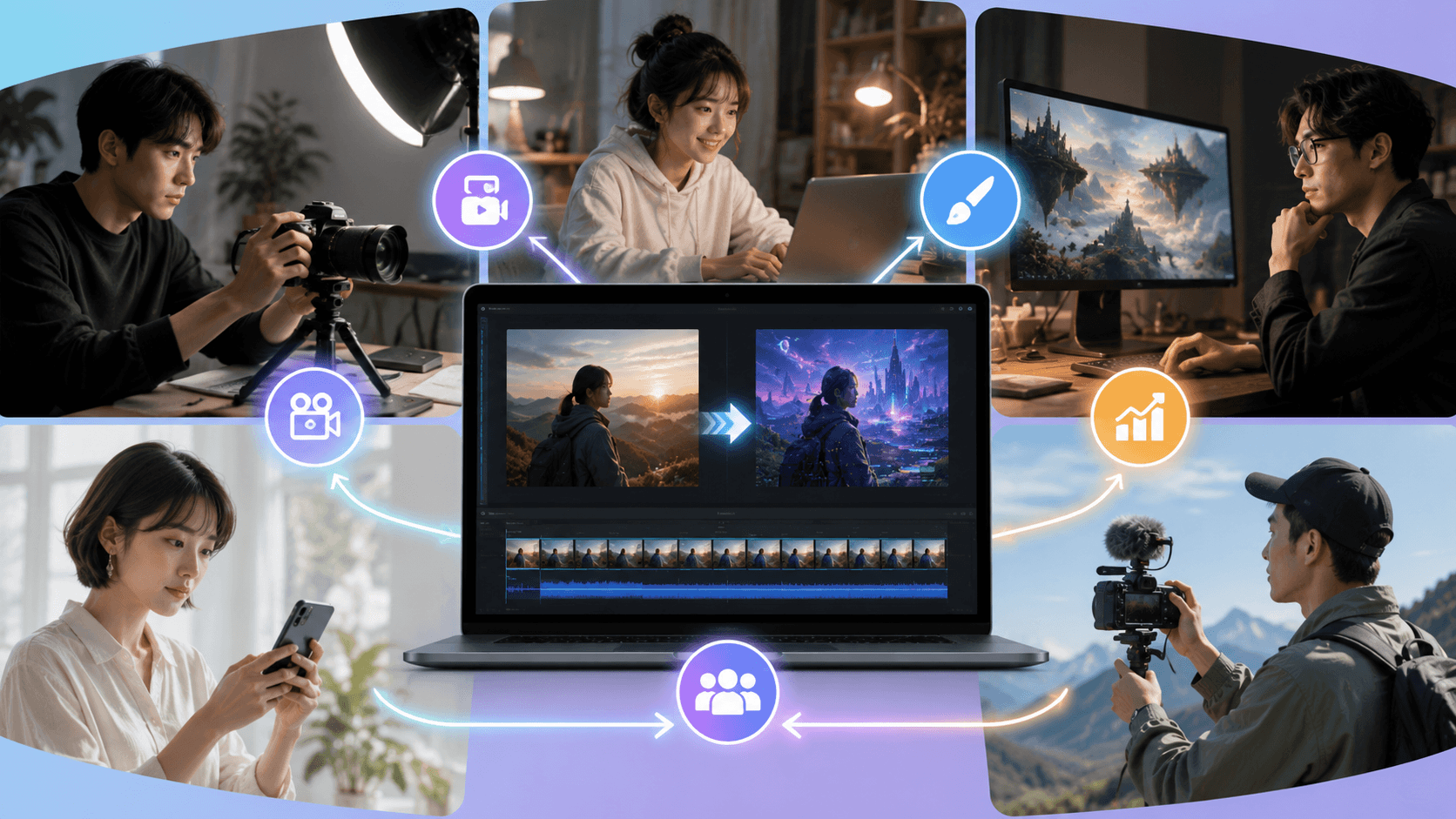
ここまでの内容をふまえて、DomoAIの動画から動画がどんな人に向いているかを整理します。自分の用途に当てはまるか、確認してみてください。
SNS用のショート動画を作りたい人
DomoAIの動画から動画は、TikTokやInstagramのリール、YouTubeショート向けの素材づくりに向いています。3秒・5秒・10秒といった短い尺で生成できるため、そのままショート動画として投稿しやすいのが理由です。
アスペクト比を縦長に設定すれば、スマホ画面に最適化された動画を作れます。
手元の動画をアニメ調などに変換するだけで、ありきたりな実写素材とは違う印象的なコンテンツになり、目を引く投稿につながります。
短い動画を数多く作って試したいSNS担当者やクリエイターに使いやすい機能です。
実写素材をアニメ化したい人
自分で撮影した実写動画をアニメ風やイラスト風に変えたい人にも適しています。
DomoAIは動画本来の動きを保ったままスタイルを変換するため、撮影した人物の動作を活かしながらアニメ調の映像に作り変えられます。アニメ系だけでも14種類以上のスタイルがあり、好みのテイストを選べるのも魅力です。
一からアニメーションを描く知識や手間がなくても、実写をベースにアニメ風の映像を作れるため、表現の幅を広げたい個人クリエイターに向いています。
動画編集ソフトなしで映像表現を変えたい人
専門的な動画編集ソフトを持っていない、あるいは使いこなす自信がない人にもおすすめです。
DomoAIはブラウザ上で動画をアップロードし、スタイルを選ぶだけで変換できるため、複雑な編集操作を覚える必要がありません。難しい設定をしなくても、選んだスタイルがそのまま映像に適用されます。
本格的な編集ソフトを導入せずに、手軽に映像の雰囲気を変えてみたい人にとって、始めやすいツールといえます。
まずは無料で付与されるクレジットの範囲で、自分の動画がどう変わるか試してみるとよいでしょう。
\ MiraLab AI限定!下記のリンクから購入で10%OFF /
DomoAIの動画から動画に関するよくある質問
最後に、DomoAIの動画から動画についてよくある質問をまとめました。気になる点を確認しておきましょう。
DomoAIで動画から動画を生成できる長さは?
動画から動画では、3秒・5秒・10秒の長さから選んで生成できます。さらにプロプランでは、20秒・30秒といった長尺も生成可能です。長い動画を変換したい場合は、場面を切り出して短いクリップにし、後から動画編集ソフトでつなぎ合わせるとよいでしょう。
DomoAIの動画から動画は無料で使える?
DomoAIには登録時に15クレジットが付与され、その範囲で動画から動画を試せます。ただしこのクレジットは初回限定で、毎月補充されるわけではありません。また、無料で生成した動画にはウォーターマーク(透かし)が入ります。透かしを外したり継続して使ったりするには、有料プランへの加入が必要です。
生成した動画をダウンロードできないときは?
ダウンロードできないときは、まず生成が完了しているかを確認しましょう。生成した動画は、画面の表示が流れてしまってもライブラリや履歴から見直せます。対象の動画を開き、ダウンロードのアイコンをクリックするとMP4形式で保存できます。それでも保存できない場合は、ブラウザを更新する、別のブラウザで試すといった対処を試してみてください。
動画から動画と画像から動画の違いは?
動画から動画は、既存の動画をアップロードして、その動きを保ちながらスタイルを変換する機能です。一方の画像から動画は、1枚の静止画をアップロードして、そこに動きを付けて短い動画を作る機能です。すでに動画素材があり見た目だけを変えたい場合は動画から動画、静止画しかなく動きを付けたい場合は画像から動画が適しています。目的に応じて使い分けるとよいでしょう。
\ MiraLab AI限定!下記のリンクから購入で10%OFF /
まとめ
DomoAIの動画から動画は、手元の実写動画やSNS用の素材を、アニメ調・イラスト調・ゲーム風などに変換できる機能です。動画をアップロードしてスタイルを選ぶだけで、元の動きを保ったまま見た目を作り変えられるため、専門的な編集知識がなくても扱えます。
料金は、登録時の15クレジットで試したうえで、継続するなら有料プランを契約します。クレジットを節約しながら量産したい場合は、Relaxモードが使えるスタンダード以上が候補になります。
商用利用は公式に認められていますが、プランの条件や最新の利用規約、変換する元動画の著作権や肖像権には十分に注意しましょう。
まずは無料で付与されるクレジットの範囲で、手元の動画を実際に変換してみてください。仕上がりを確認しながら、自分の用途に合うスタイルやプランを見つけていくのがおすすめです。