AI議事録作成ツールは無料でも、文字起こし時間が無制限のKlangや、月300分まで使えるLINE WORKS AiNoteなどを選べば、会議の文字起こしから要約までを始められます。
本記事では、無料で使えるおすすめの14ツールを「無料プランあり」と「無料トライアルあり」に分けて比較し、有料プランの料金や選び方、注意点まで解説します。
無料のAI議事録作成ツールで文字起こしや要約はどこまでできる?
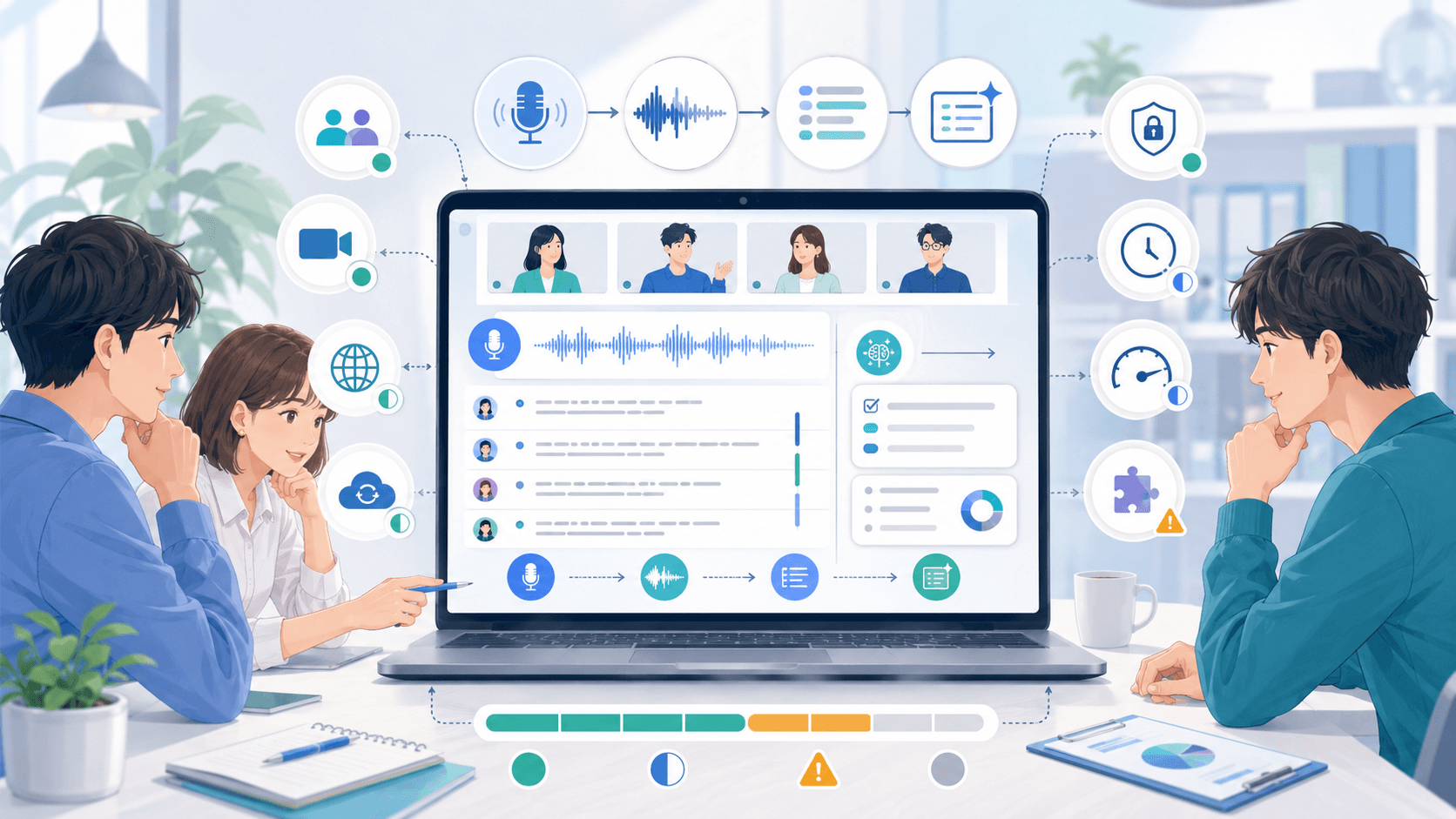
AI議事録作成ツールは、会議やインタビューの音声を自動で文字起こしすると共に、発言者を識別したり要約したりする実用的なツールです。現在ではさまざまな種類があり、無料で使えるサービスも増えています。
ただし、文字起こしや要約を無料でどこまで使えるかはツールごとに大きく異なるため、自分の利用目的に合ったサービスを選ぶには事前の知識が欠かせません。
ここでは、AI議事録ツールの基本的な機能や、無料で使える条件の違いについて整理します。
無料のAI議事録作成ツールでできること
AI議事録作成ツールとは、会議や打ち合わせの音声をAIが自動でテキスト化し、要点の抽出や議事録フォーマットへの変換まで行ってくれるサービスです。
従来の議事録作成では、録音データを何度も聞き返しながら手動で文章に起こす必要があり、1時間の会議に対して2〜3時間の作業がかかることも珍しくありませんでした。AI議事録ツールを使えば、この作業時間を大幅に短縮できます。
主な機能としては、以下の3つがあります。
| 機能 | 詳細 |
|---|---|
| 文字起こし | 会議中の音声を録音し、リアルタイムもしくは録音終了後にテキスト化 |
| AI要約 | 文字起こしされた長文テキストから要点を抜き出し、決定事項やアクションアイテムを整理 |
| 話者分離 (話者識別) | 複数人の会議で「誰が何を発言したか」を自動で判別する機能。議事録の可読性を左右する |
このほかにも、ZoomやMicrosoft Teams、Google Meetなどとの連携機能、専門用語の辞書登録機能などを備えたツールもあります。
ツールによって対応する機能の範囲や精度が異なるため、自分の業務で何が必要かを明確にしたうえで比較することが重要です。
無料のAI議事録作成ツールを使うメリット
AI議事録ツールは製品ごとに文字起こし精度や操作画面の設計が大きく異なるため、実際に使ってみないと自分の業務に合うかどうかを判断しにくいという側面があります。無料プランや無料トライアルが用意されているサービスであれば、コストをかけずに複数のツールを並行して試し、比較したうえで導入するサービスを決められます。
実際にどれくらいの時間短縮になるかだけでなく、要約の精度や出力フォーマットを確認しておくと、有料プランへ移行した際にスムーズに業務フローに組み込めます。
特に法人での導入を検討する場合、「精度は十分か」「現場のメンバーが迷わず操作できるか」「社内のセキュリティ要件に適合するか」といった複数の判断基準をクリアする必要があります。トライアル期間中のデータをそのまま正式版に引き継げるサービスを選べば、検証結果を捨てることなくスムーズに本格運用へ移行できます。
議事録を作成してから共有するまでの一連の流れを想定して、自分の業務に合った出力形式や共有手段を持つツールを選ぶとよいでしょう。
無料プランと無料トライアルの違い
AI議事録作成ツールの「無料で使える」という表現には、「無料プラン」と「無料トライアル」の2つの異なる使い方がされています。ここを混同してしまうと、「無料だと思って使い始めたら数日で使えなくなった」という事態になりかねないため、違いをしっかり把握しておきましょう。
「無料プラン」は、期間の制限なく基本的な機能を無料で使い続けられるタイプです。ただし、月あたりの文字起こし時間に上限があったり、AI要約や話者分離といった高度な機能が制限されていたりすることが一般的です。
個人利用や会議頻度が少ないケースであれば、無料プランのまま継続利用できる場合もあります。
「無料トライアル」は、有料プランの機能を一定期間だけ無料で試せるタイプです。期間は3日間〜30日間とサービスごとに幅があり、終了後は有料プランへ移行するか、利用が停止されます。クレジットカードを登録したまま解約しないと、そのまま課金が始まるサービスもあります。
OtolioやRimoのように対象プランの機能をそのまま試せるサービスが多い一方、YOMELの10時間やtorunoの法人向け30時間のように、期間内でも利用時間に上限があるサービスもあります。本格導入前に、精度や操作感を確かめる時間を確保しておきましょう。
本記事では、この2つを分けてご紹介しますので、自分の状況に合ったタイプのサービスから比較してみてください。
無料のAI議事録作成ツールおすすめ14選の比較表
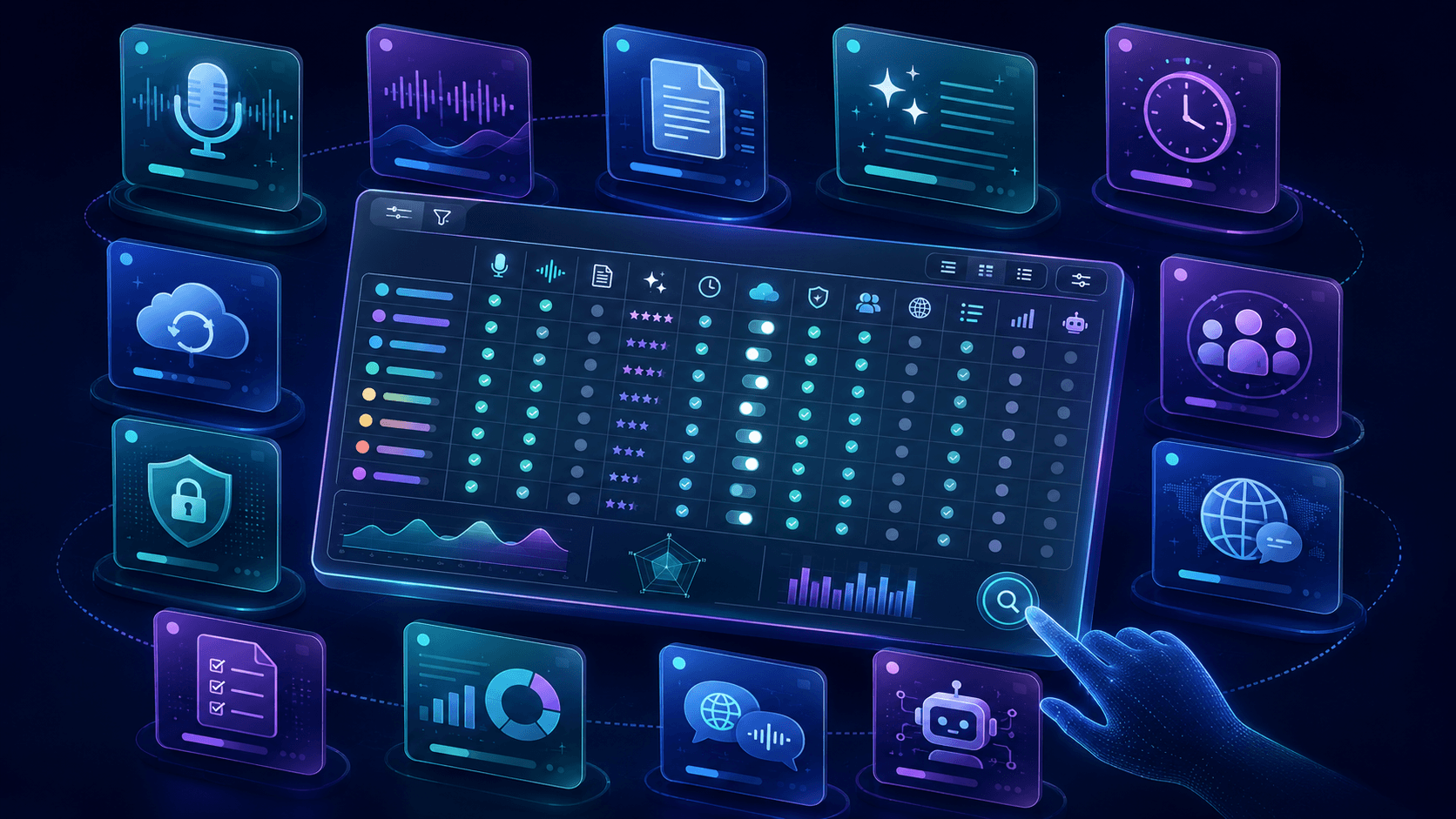
ここからは、無料で使えるAI議事録作成ツール14選を一覧で比較します。
無料プランと無料トライアルに分けて掲載しているので、自分の目的に合ったサービスを見つける参考にしてください。
| サービス名 | 画像 | 無料枠の種類 | 公式サイト | 無料枠の文字起こし | AI要約 | 話者分離 | Web会議連携 | スマホ対応 | おすすめの利用シーン |
|---|---|---|---|---|---|---|---|---|---|
| PLAUD株式会社 Plaud | 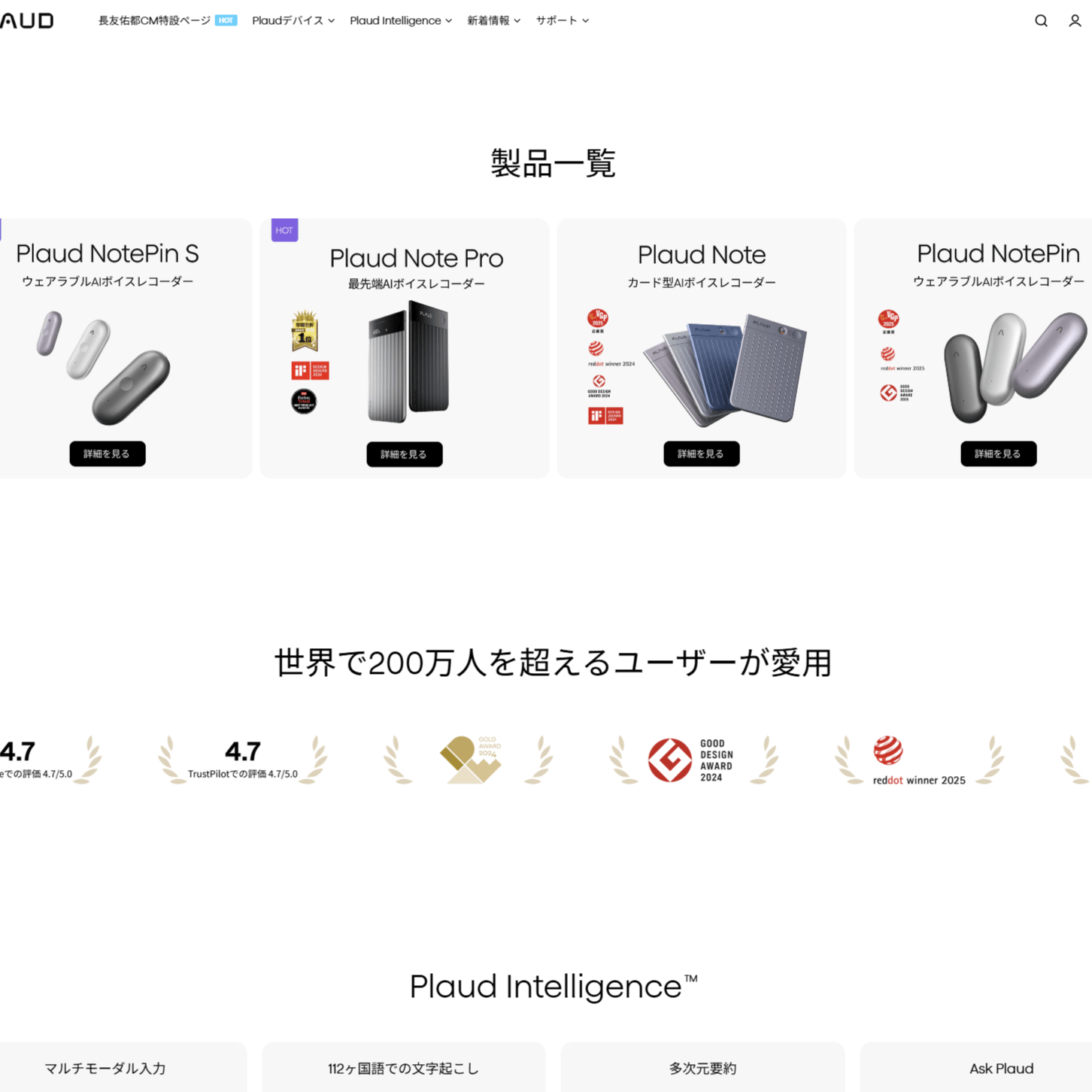 | 無料プラン | 公式サイト | 月300分 | 専用アプリ必要 | 対面会議 商談 | |||
| Notta株式会社 Notta | 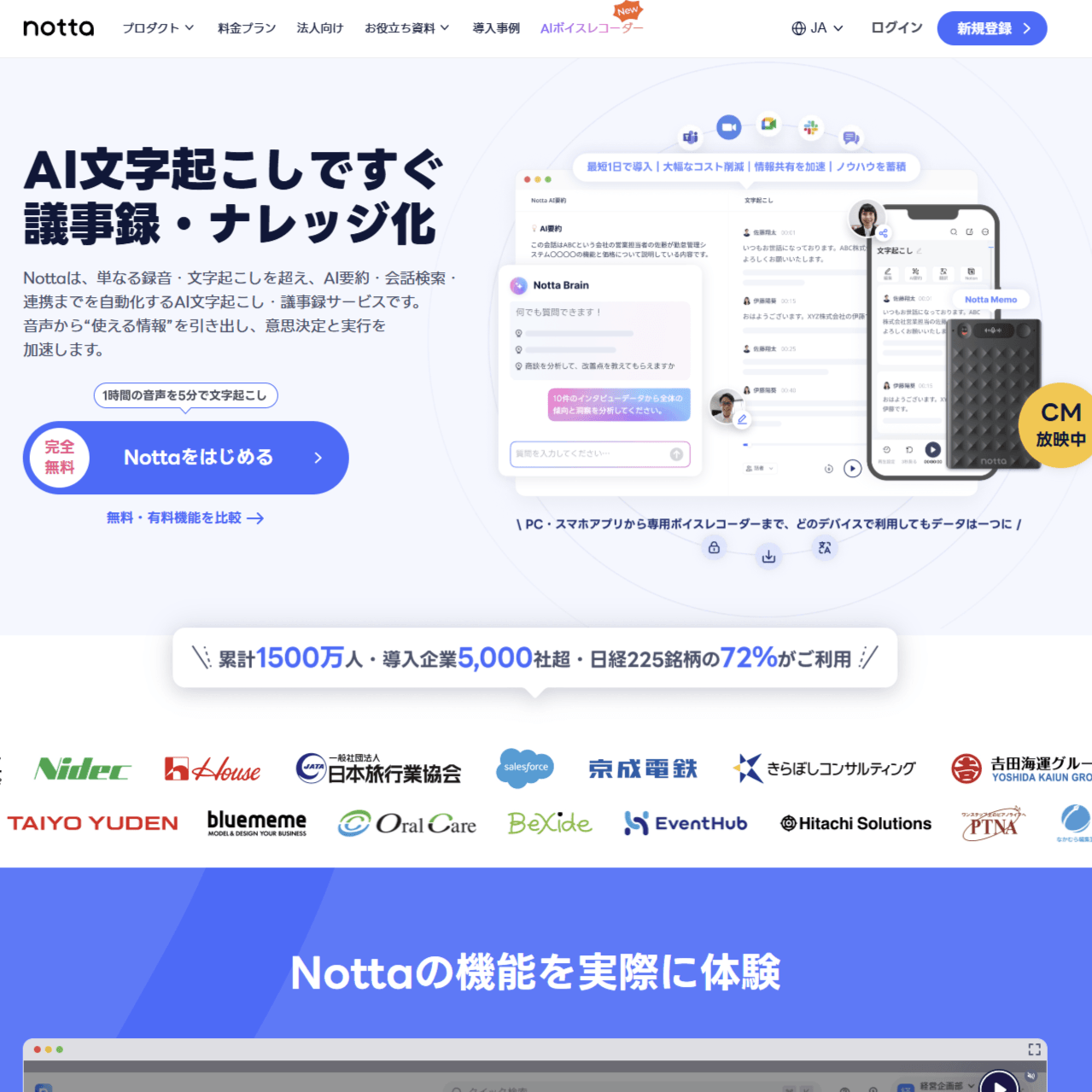 | 無料プラン | 公式サイト | 月120分 (1回3分) | 月10回 | Web会議 録音ファイル | |||
| LINE WORKS株式会社 LINE WORKS AiNote | 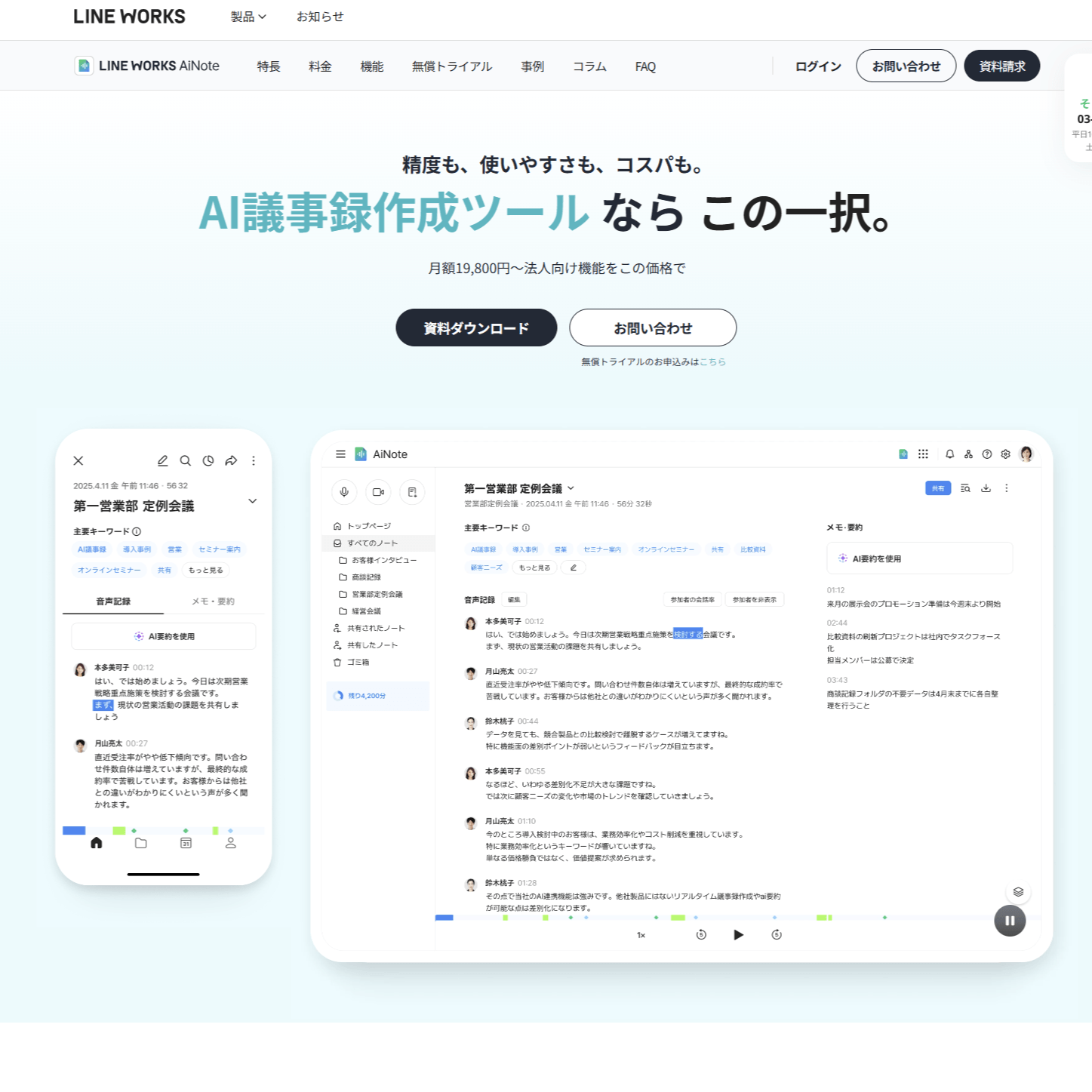 | 無料プラン | 公式サイト | 月300分 (1回60分・最大30人で共有) | 有料のみ | 自動話者認識はチームプラン以上 | 有料のみ | 社内会議 | |
| Klang AI AB Klang |  | 無料プラン | 公式サイト | 無制限 | 有料のみ | Web会議 対面会議 | |||
| 株式会社and it ギージー (Geasy) | 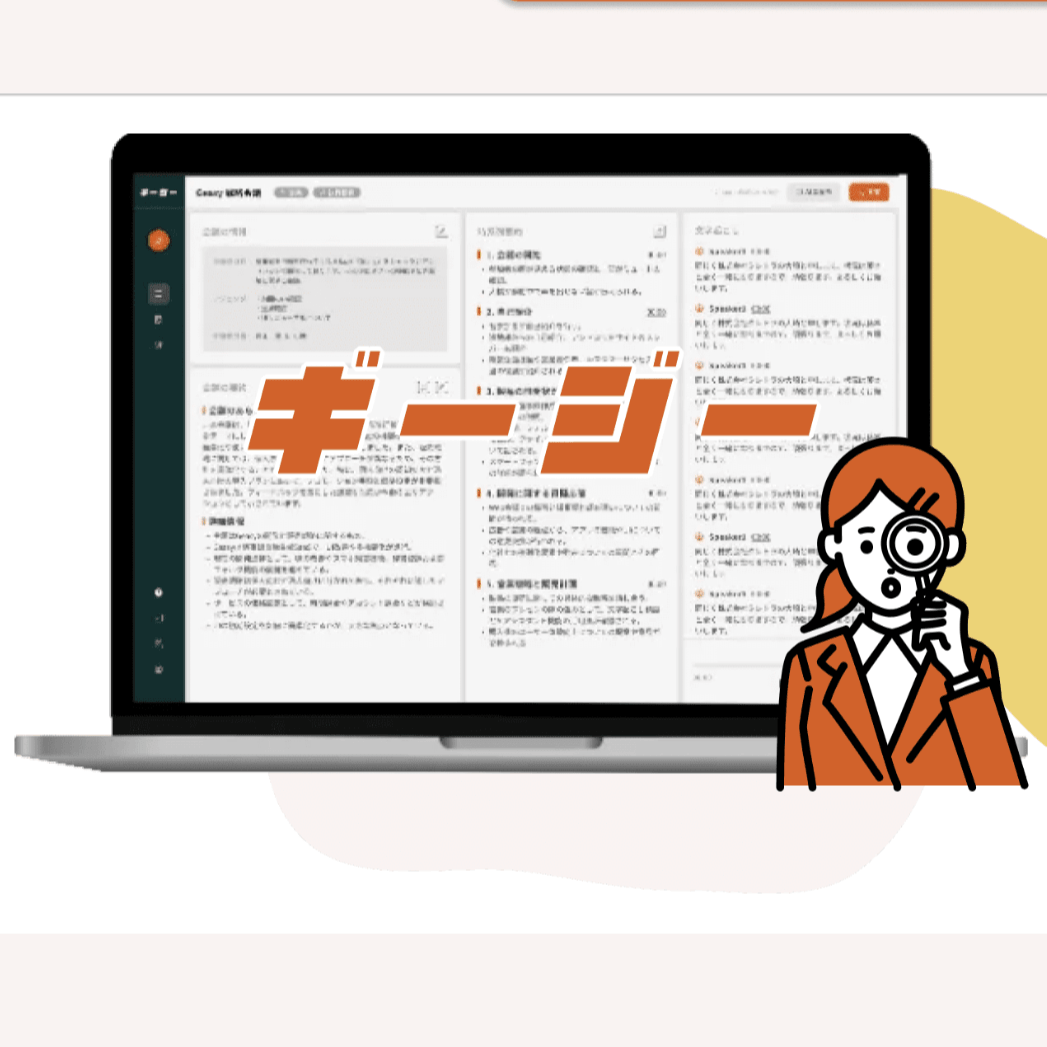 | 無料プラン | 公式サイト | 60分 | ー | 小規模チームの会議 | |||
| ソースネクスト株式会社 AutoMemo | 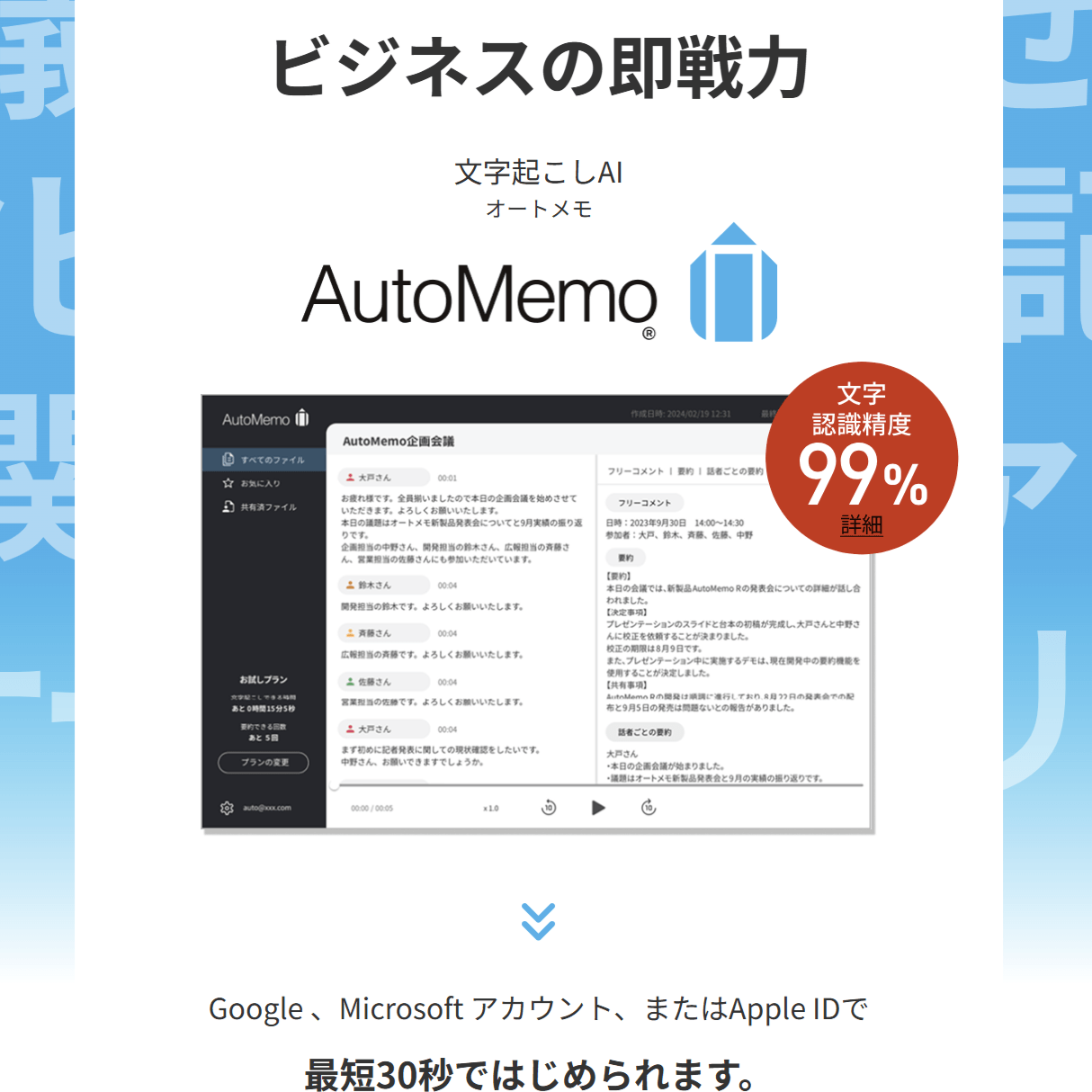 | 無料プラン | 公式サイト | 月60分 | 1ファイル1回 | 外出先の録音 | |||
| tldx Solutions GmbH tl;dv | 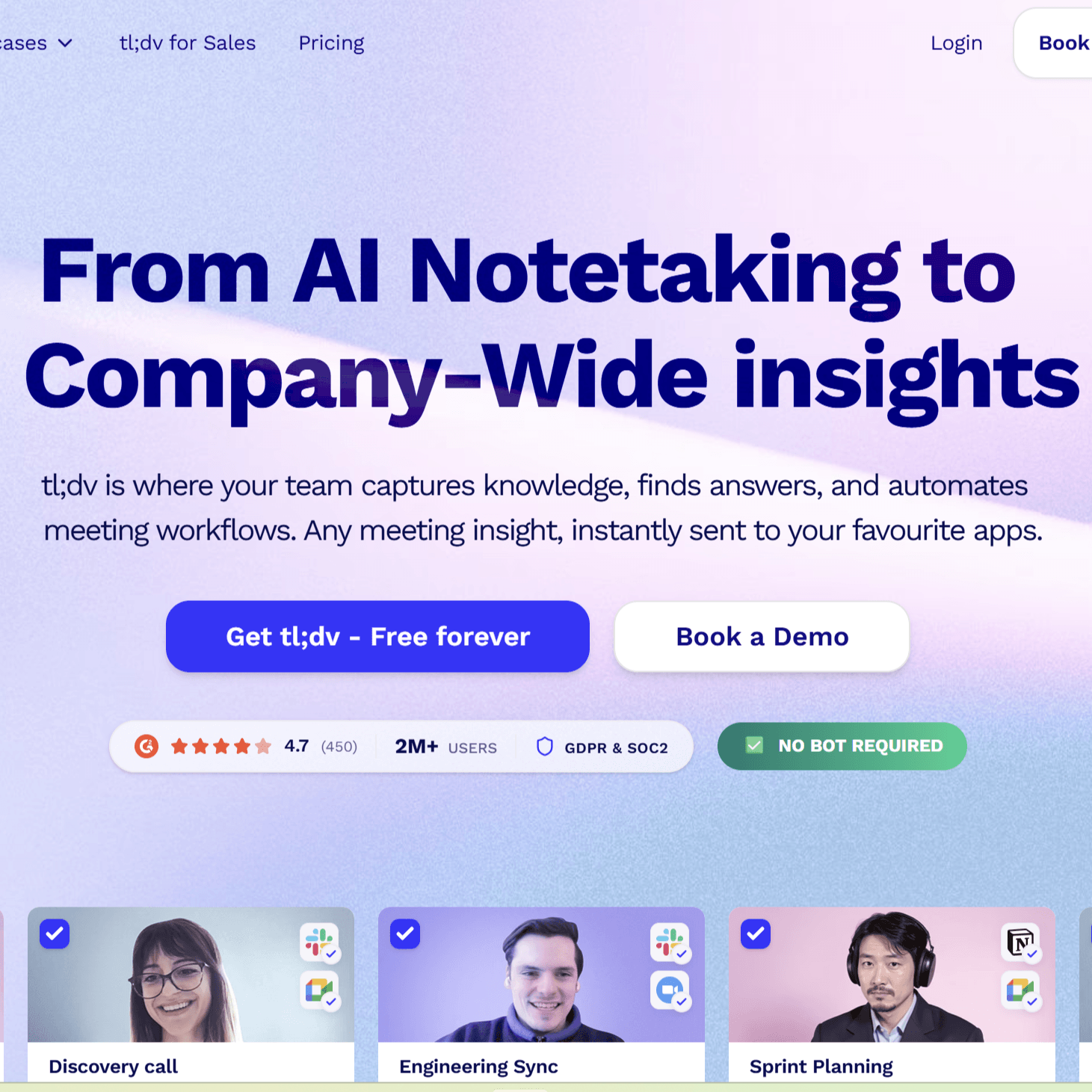 | 無料プラン | 公式サイト | 無制限 | AIメモ10回分 | iOS・Android | Web会議 | ||
| 株式会社ユーザーローカル ユーザーローカル | 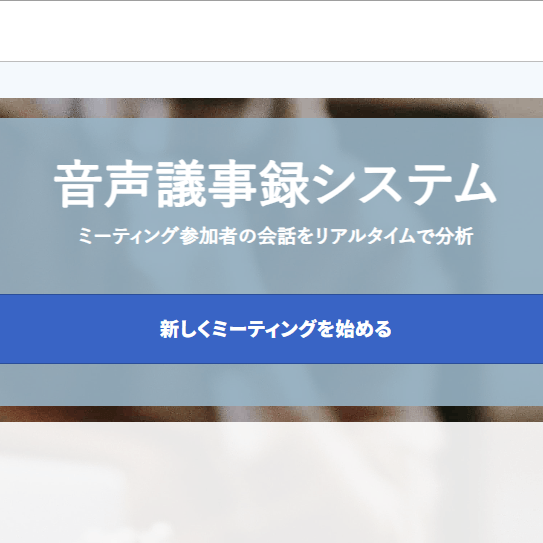 | 無料プラン (完全無料) | 公式サイト | 有料プランなし (上限の定めなし) | トピック単語や感情の表示のみ | 参加者の端末ごとに区別 | ー | 簡易的な文字起こし | |
| エピックベース株式会社 Otolio (旧:スマート書記) | 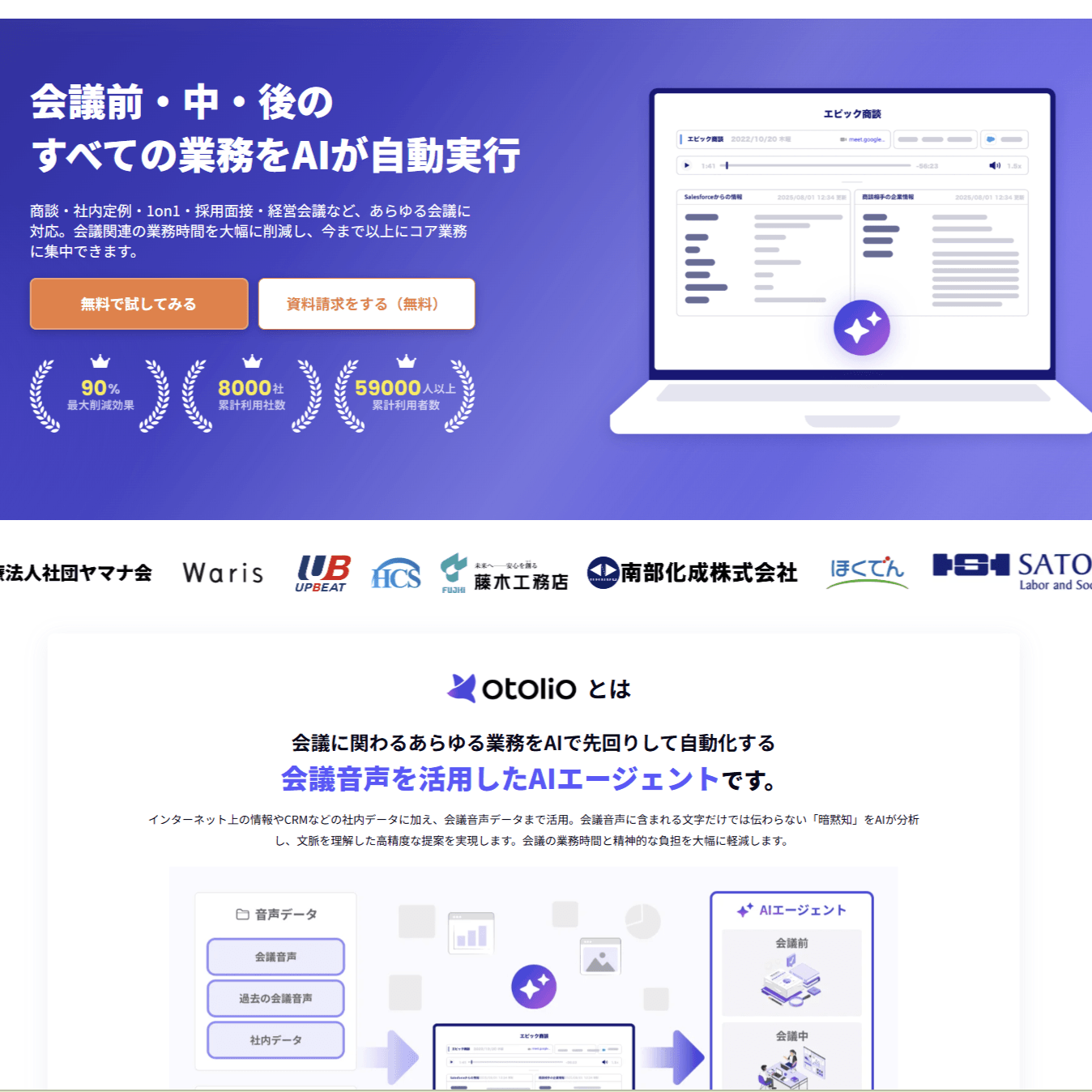 | 無料トライアル | 公式サイト | トライアル中は制限なし | 録音や議事録の閲覧 | 法人会議 商談 | |||
| 株式会社PKSHA Infinity YOMEL | 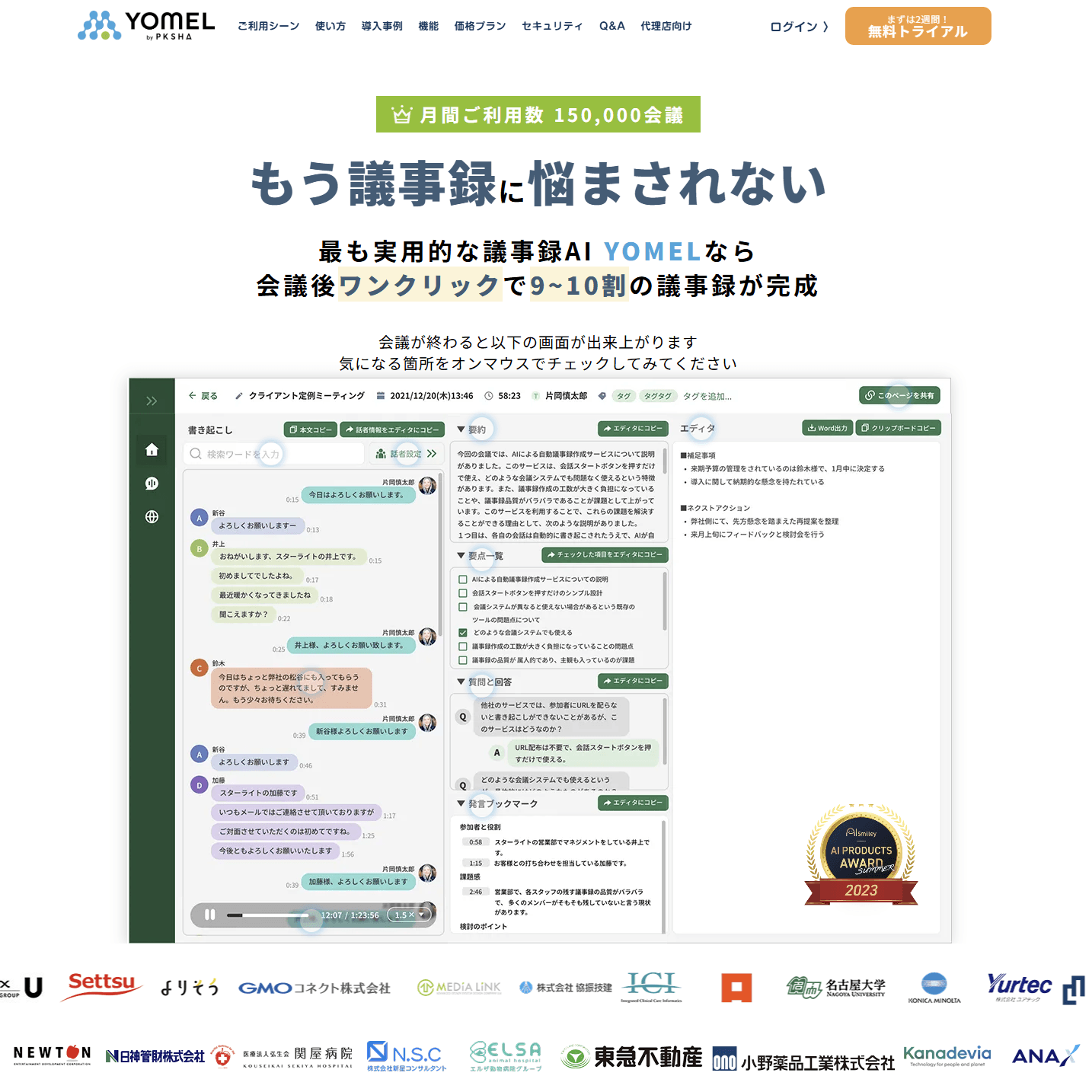 | 無料トライアル | 公式サイト | 約2週間・ 10時間まで | iPhoneアプリ(対面会議) | 法人会議 Web会議 | |||
| Rimo合同会社 Rimo (旧:Rimo Voice) | 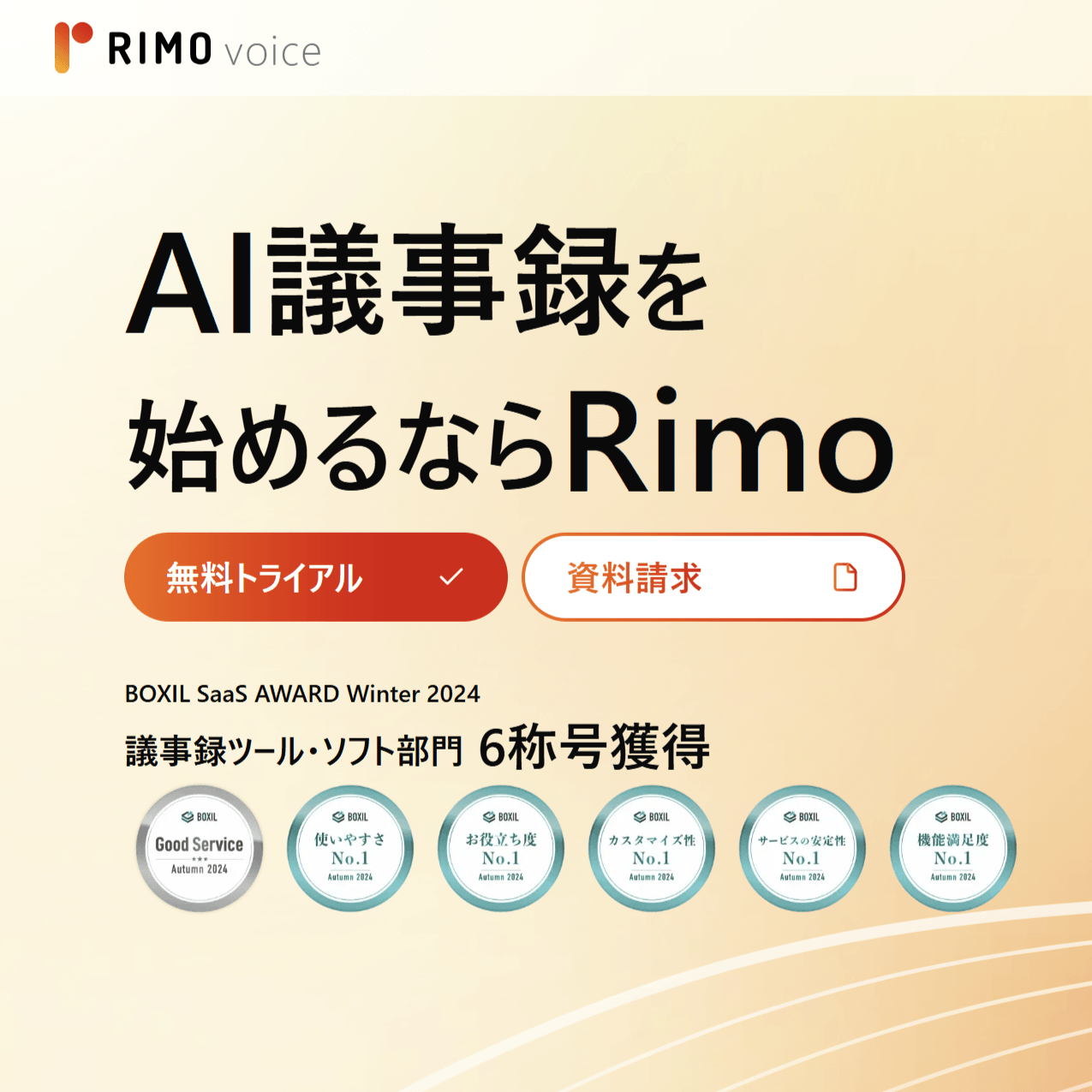 | 無料トライアル | 公式サイト | 7日間 (文字起こしプランは音声60分) | 個人向けは簡易機能 | 日本語会議 インタビュー | |||
| リコージャパン株式会社 toruno | 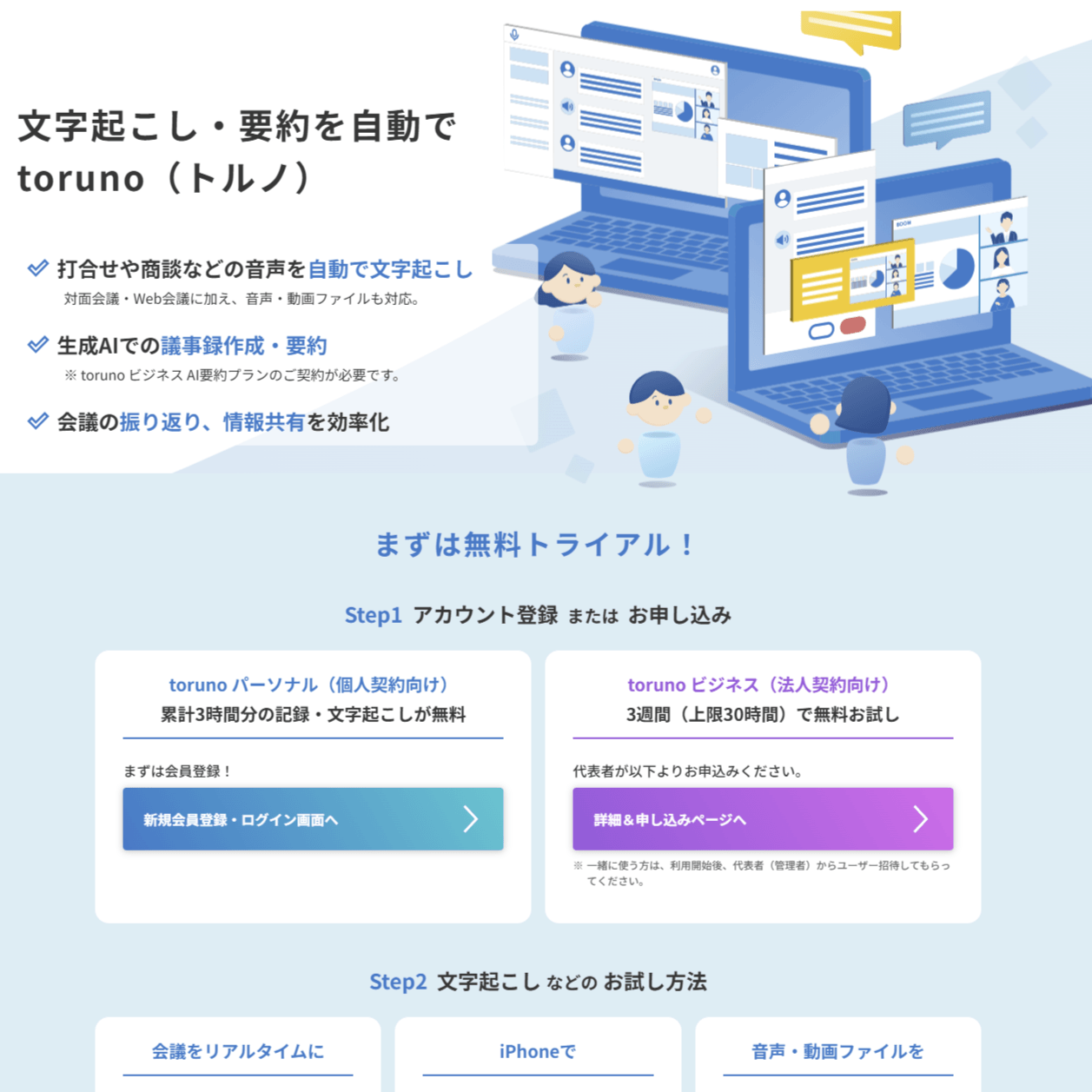 | 無料プラン(個人) 無料トライアル(法人) | 公式サイト | 個人:累計3時間 法人:3週間・30時間まで | ビジネスAI要約プランのみ | 専用アプリはWindowsのみ | iPhoneによる対面 | 対面会議 Web会議 | |
| 株式会社 アドバンスト・メディア AmiVoice ScribeAssist | 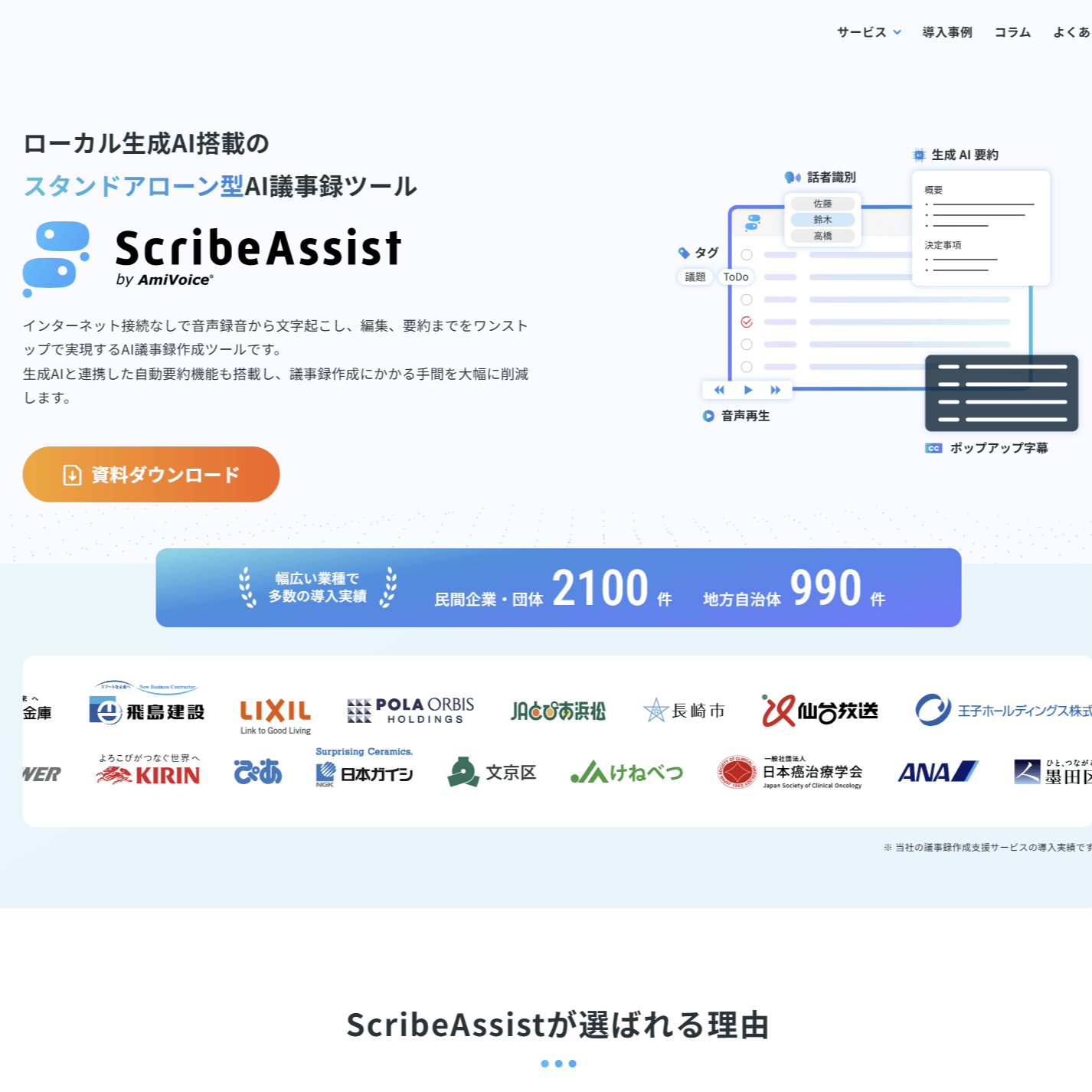 | 無料トライアル | 公式サイト | 14日間 (問い合わせで申し込み) | 契約により利用できる機能が異なる | Windowsのみ | 機密性の高い会議 | ||
| 株式会社ALM AI議事録 取れる君 |  | 無料トライアル | 公式サイト | 7日間 | ブラウザで利用 | Web会議 社内会議 |
この比較表からわかるように、無料プランがあるサービスの中では、Klangとtl;dvが文字起こし時間に月の上限を設けておらず、Plaud(デバイス購入者向け)とLINE WORKS AiNoteも月300分と比較的多くの時間を無料で利用できます。
特にKlangは、無料プランのままAI要約やZoom・Teams・Google Meetの自動記録まで使えるため、コストをかけずに議事録作成を本格運用したい方に有力な選択肢です。tl;dvもWeb会議の録画や文字起こしを無料で無制限に始められますが、AI要約(AIメモ)は10回分までの制限があります。
無料トライアルのサービスは、有料プランの機能を本番に近い形で試せるため、有料プランの導入を前提に精度や操作性を事前評価したい法人ユーザーに向いています。
次のセクションから、各サービスの特徴や無料で使える範囲をより詳しく紹介していきます。
無料プランがあるAI議事録おすすめサービス8選
まずは、無料プランで継続利用できるAI議事録作成ツールを8つ紹介します。
いずれも期間制限なく無料で使い始められるサービスですが、文字起こし時間やAI要約の回数には制限があるため、自分の会議頻度と照らし合わせながら検討してみてください。
Plaud
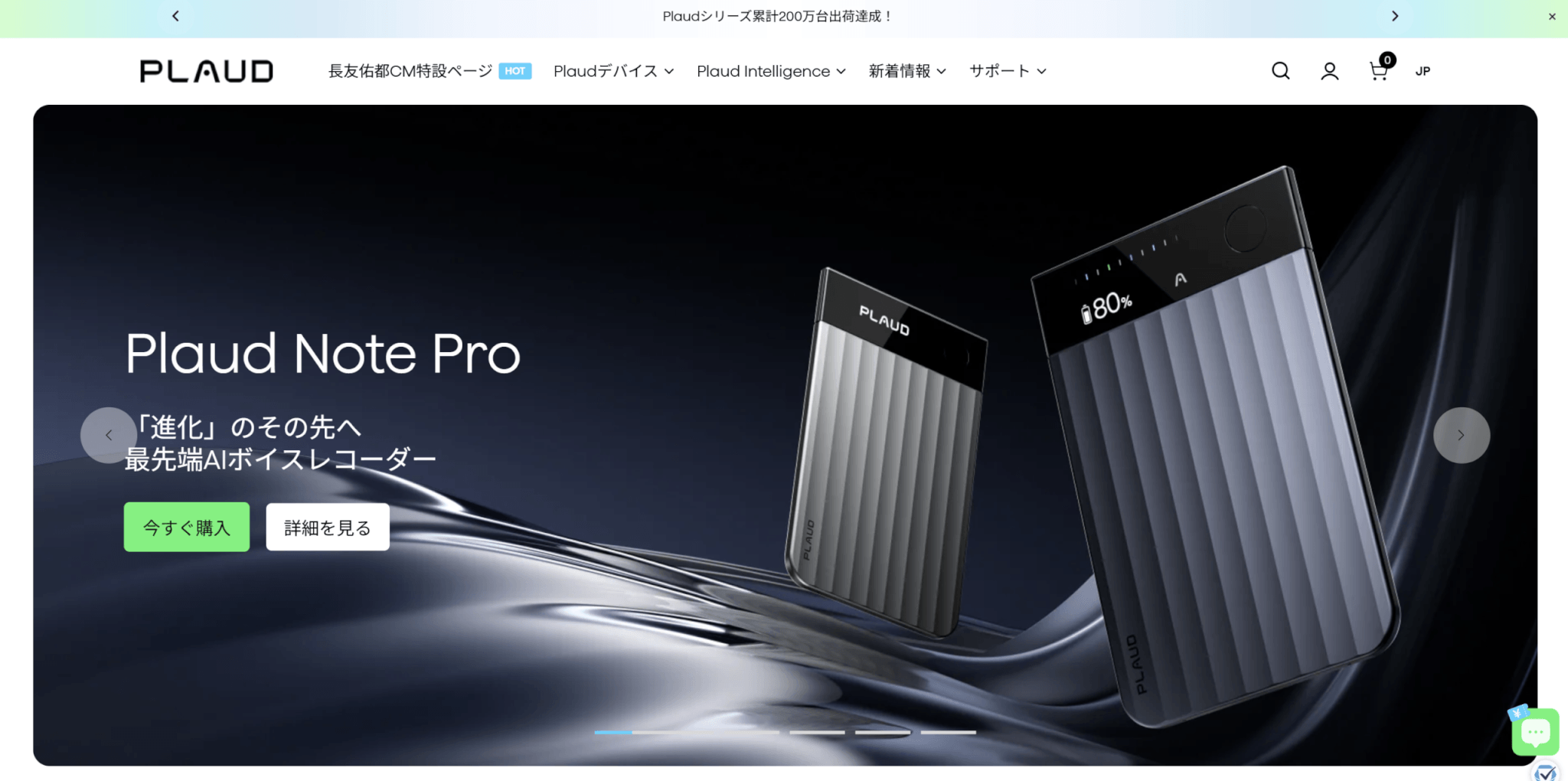
Plaudは、専用のAIボイスレコーダーと連携して文字起こしから要約までを一気に行えるサービスです。シリーズ累計で250万台以上のデバイスが出荷されています。(2026年9月時点)
本体を購入すると無料プランが付いてきます。無料プランでは月300分の文字起こしが可能で、AI要約や話者識別といった高度な機能も無料枠で利用できます。要約テンプレートは議事録・講義・コンサルティングなど10,000種類以上用意されており、会議の目的に合わせた形式で出力できるのが特徴です。
Plaud Note Pro、Plaud NotePin、Plaud NotePin Sなど複数のデバイスラインナップがあり、対面での会議や商談を録音する場面に強みを持っています。
専用デバイスの購入が前提となる点は留意が必要ですが、マイク性能の高さによって雑音のある環境でも高精度な文字起こしを実現しています。
また、会話データは初期設定でAIの学習に使われず、学習に使うには利用者本人の明示的な同意が必要な仕様のため、セキュリティ面を重視する法人にも適しています。
なお、Web会議と連携した録音機能は搭載されていませんが、デバイスを購入すると無料で利用できるPlaud Desktopを使用することで、Web会議を直接録音することも可能です。

\ 今なら最大6,750円OFFクーポン配布中 /

Notta
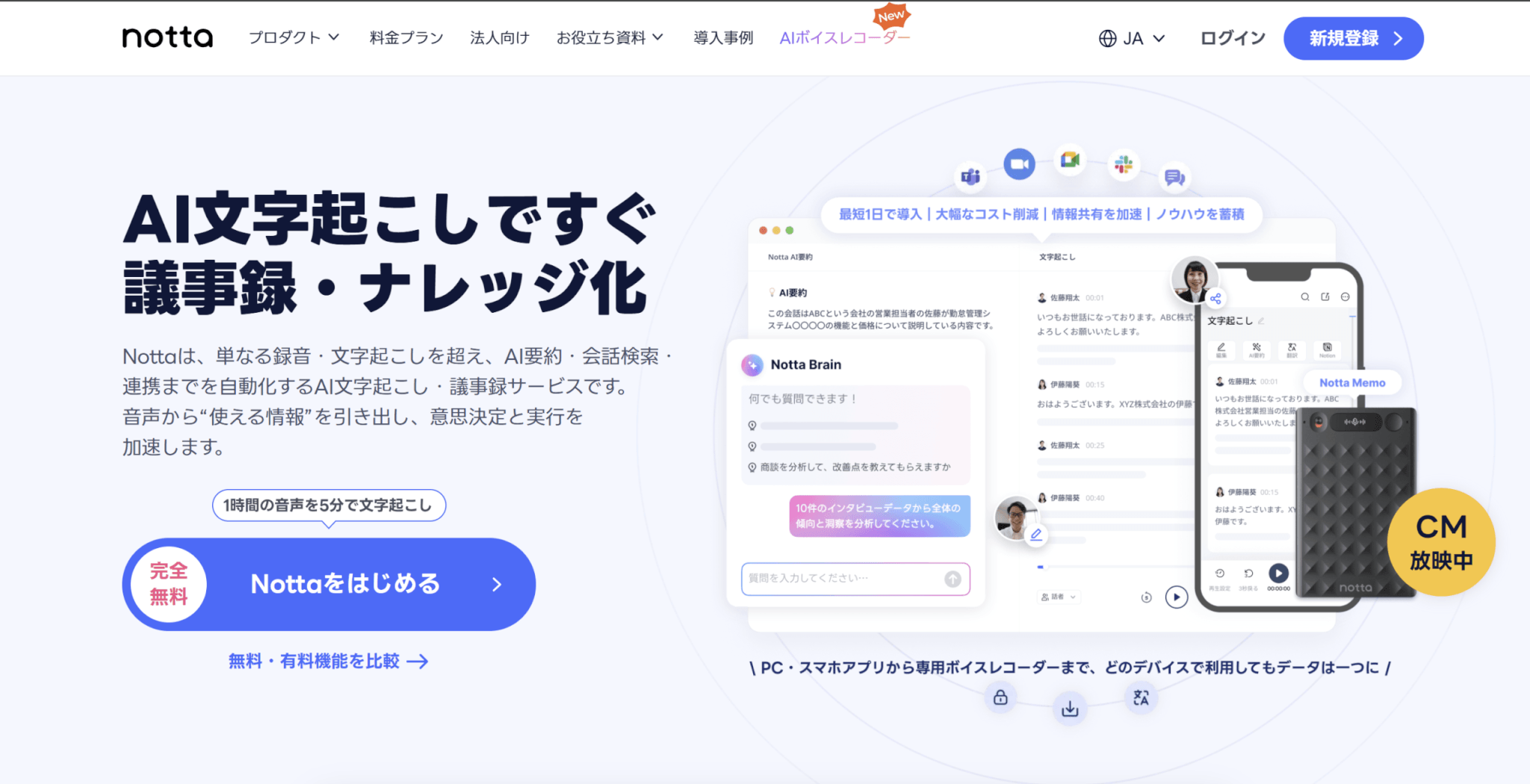
Nottaは、Notta株式会社が提供するAI文字起こしサービスで、累計利用者数1,500万人、導入企業5,000社超の実績を持ちます。Zoom、Google Meet、Microsoft Teams、Webexなど主要なWeb会議ツールとの連携に対応しており、オンライン会議の議事録作成に広く利用されています。
無料プランでは月120分の文字起こしが可能で、AI要約は月10回、音声・動画ファイルのインポートは月50件まで利用できます。ただし、1回あたりの連続文字起こし時間が3分までに制限されているため、会議全体の文字起こしには対応できません。
無料プランではボイスメモや短い確認事項の記録が主な用途となり、議事録作成を本格的に行うには有料プランの検討が必要です。
58言語に対応しており、英語や中国語など多言語の会議がある環境にも適しています。発言が明瞭で整然と行われる会議では、認識精度98.86%以上を実現しています。
有料のプレミアムプランは月払いで月1,980円、年払いなら月1,185円(いずれも税込)で、月1,800分まで文字起こしでき、3日間の無料トライアルも用意されています。
\ 無料お試し実施中 /

LINE WORKS AiNote
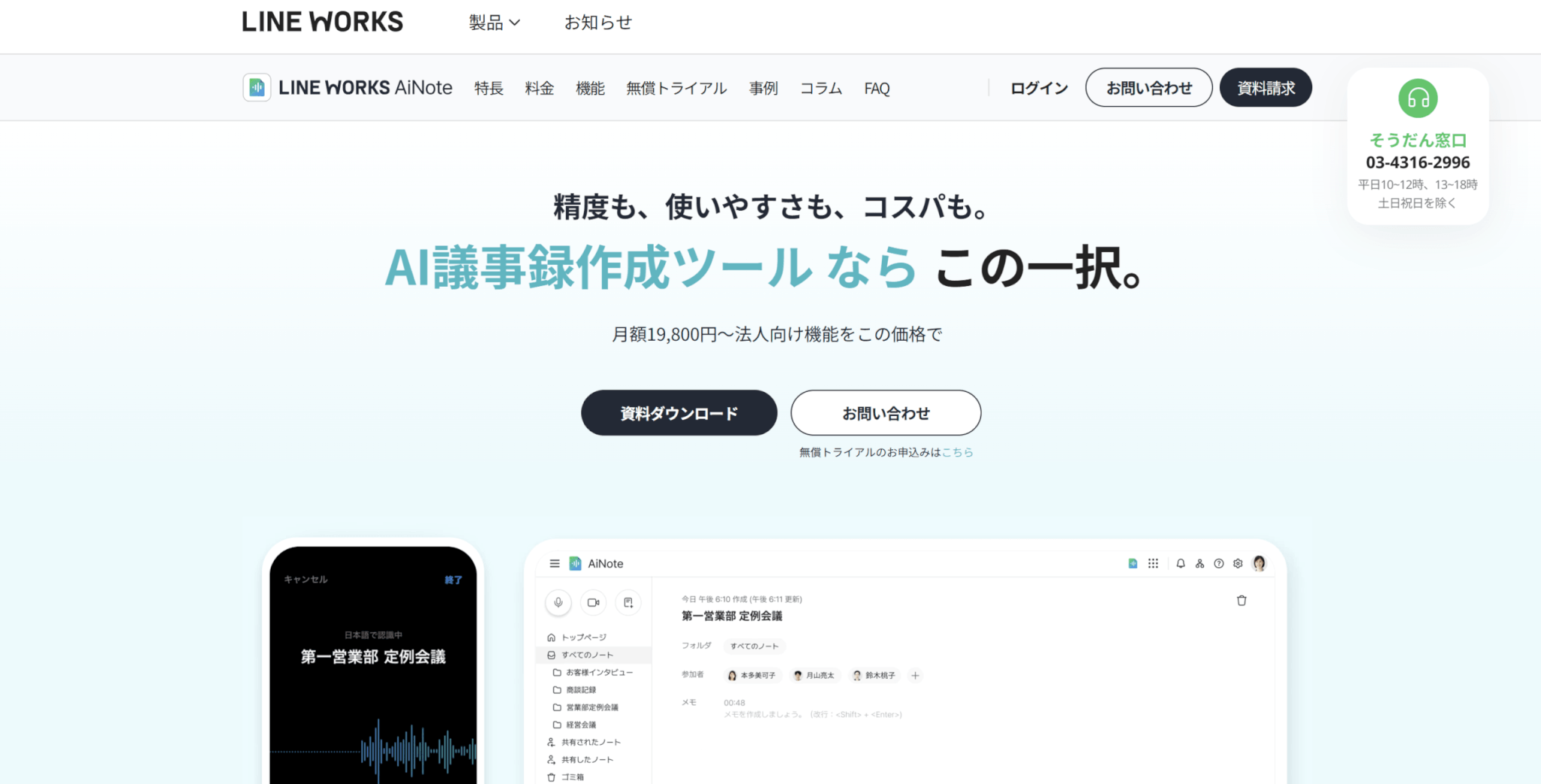
LINE WORKS AiNoteは、LINE WORKS株式会社が提供するAI議事録作成ツールです。旧サービス「CLOVA Note β」の技術をベースに法人向けに機能を強化してリリースされました。
国際コンペティション「DIHARD3(2021年)」で世界3位の性能評価を獲得した話者分離技術が搭載されており、複数人の会議でも高い精度で発言者を識別できます。
フリープランでは、1つのサービス環境(最大30人)で共有する月300分の文字起こし枠があり、1回あたり60分まで利用できます。Nottaの無料プラン(1回3分)と比較すると、1回の会議をまるごと文字起こしできる点が大きなメリットです。
ただし、フリープランではAI要約とWeb会議の録音が利用できません。これらを使うには、ソロプラン(年額契約で月1,440円、月間契約で月1,600円、いずれも税抜)への加入が必要です。また、話者分離は基本機能として使えますが、話者名を自動で反映する「自動話者認識」は、企業向けのチームプラン(年額契約で月19,800円、税抜)以上で利用できます。
また、フリープランではデータがAIの学習に利用されます。ソロプランと企業向けプランでは学習に利用されないため、企業で取り入れる際は有料プランを選びましょう。
企業向けプラン(チーム・ビジネス・エンタープライズ)には、30日間の無料トライアルがあります。ただし、すでにフリープランを利用しているサービス環境や、過去にトライアルを利用した場合は対象外です。
\ 無償トライアル実施中 /
Klang
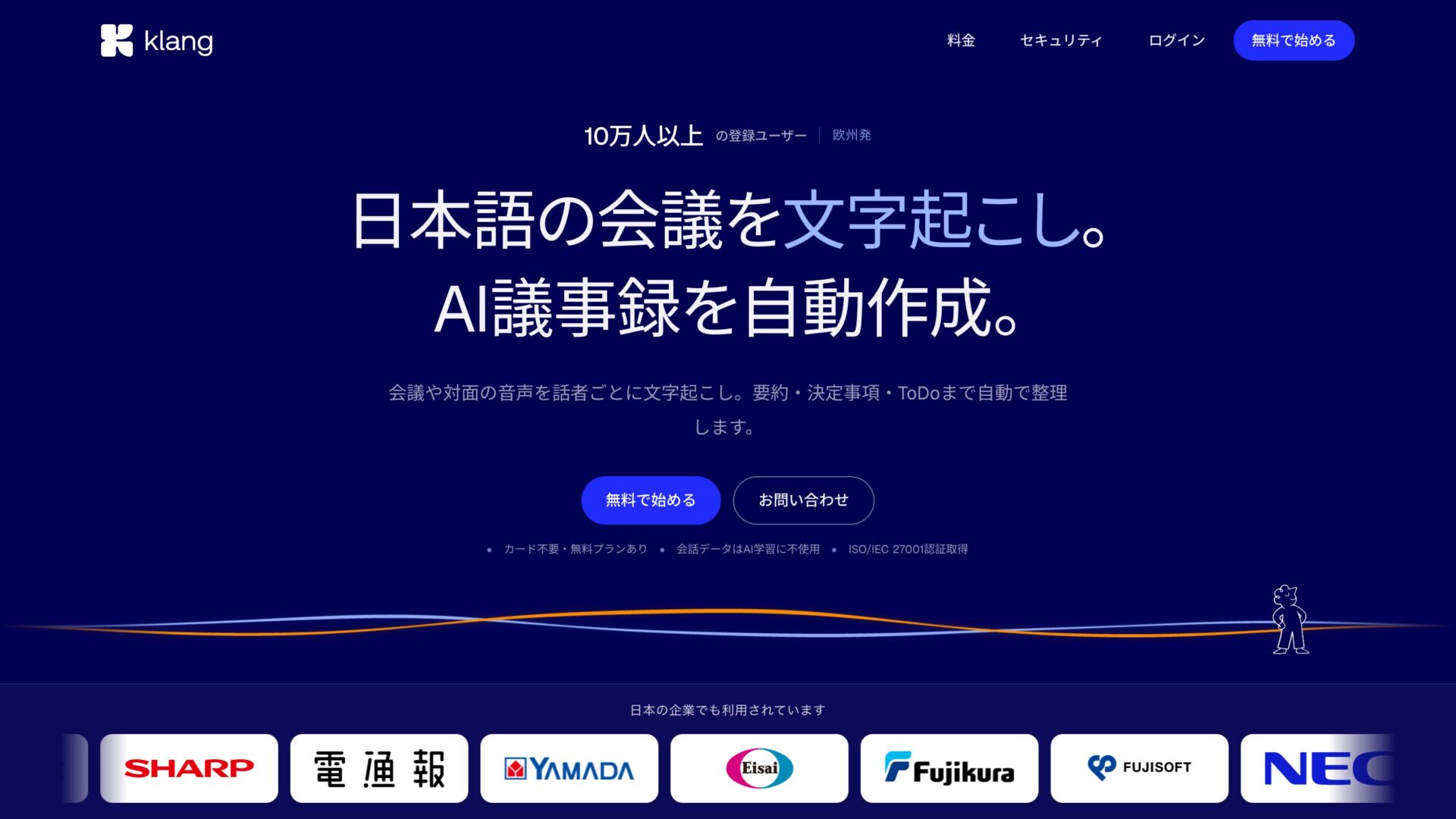
Klangは、スウェーデンのKlang AI ABが提供するAI議事録・文字起こしサービスです。2026年8月12日に日本語版が正式リリースされ、サービス画面とiOS・Androidアプリの日本語化、日本円での決済に対応しました。
最大の特徴は、無料プランでも文字起こし時間が無制限で、Zoom・Microsoft Teams・Google Meetのオンライン会議の自動記録まで利用できる点です。クレジットカードの登録は不要で、AI要約や音声・動画ファイルのアップロード、対面の会話をその場で録音できるモバイルアプリも無料枠に含まれています。
北欧を中心に導入が進んでおり、本国スウェーデンではスウェーデン議会やストックホルム商科大学で日々の業務に利用されています。
Klangは北欧を中心に導入が進み、2026年8月時点で、企業・組織でご利用の方と個人の方をあわせて10万人以上の方にご登録いただいています(当社調べ)。
出典:スウェーデン発のAI議事録「Klang(クラング)」が日本語版を正式リリース──北欧を中心に登録ユーザー10万人超
ただし、話者の自動識別や用語集による精度向上、定期実行の自動分析を使うには、プロプラン(月払い1,180円、年払いなら1ユーザーあたり月額980円、いずれも税込)への加入が必要です。プロプランには7日間の無料トライアルが付いているため、複数人の会議で話者ごとの議事録が必要な場合も、事前に精度を確かめられます。
セキュリティ面では、フリープランを含むすべてのプランで会話データがAIモデルの学習に利用されない設計で、ISO/IEC 27001:2022認証を取得しています。データの保存・処理リージョンは利用構成ごとに決まるため、法人で導入する場合は契約前に確認しておくと安心です。
プロプランでは、APIや、AIエージェントが外部データに接続するための共通規格「MCP(Model Context Protocol)」による連携にも対応しており、お使いのAIアシスタントからKlangの会議記録を参照・活用できます。
2026年9月28日には約2.4億円の資金調達を発表し、日本語の音声認識モデルの学習を始める計画も明らかにしています。
ギージー(Geasy)
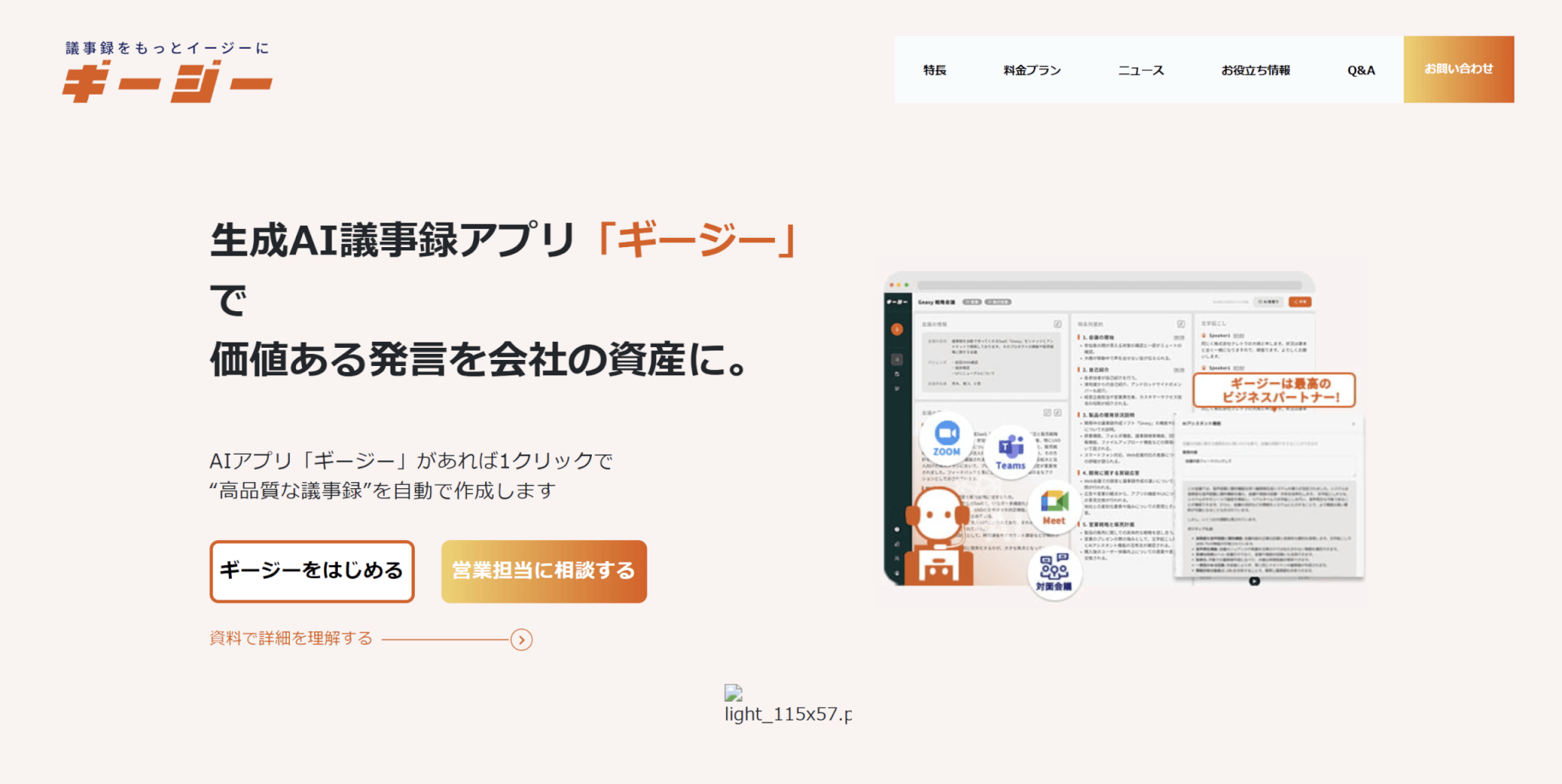
ギージーは、株式会社and itが提供する全自動議事録作成ツールです。リアルタイム録音に加え、音声ファイルや動画ファイルのインポートによる文字起こしにも対応しています。
4人による1,000文字の会話を主要16ツールで比較した検証では、話者分類正答率100%、誤字脱字の正答率98.7%を達成しています。
搭載された生成AIにより、文字起こし機能における話者分類正答率100%、誤字脱字の正答率98.7%を実現し、これまでの自動議事録ツールの技術的特異点を突破。
出典:「ギージー」特長
AI要約では会議目的に合わせた要約・決定事項・ネクストアクションの抽出に対応しており、議事録作成から共有・管理・活用まで一気通貫でサポートする設計です。
第三者機関によるセキュリティ認証も取得しており、機密情報を含む議事録の管理にも配慮されています。
無料プランでは、60分までの文字起こしと、要約、話者分離といった基本機能が使用できます。まずは実際の精度や操作感を試してから導入を検討できます。
有料プランは、パーソナル(月額5,000円・300分)、スタートアップ(月額15,000円・900分)、ライト(月額29,800円・1,800分)、スタンダード(月額50,000円・3,000分)、エンタープライズ(要相談)の5種類です。パーソナル以上では辞書機能やAI依頼機能も使え、スタートアップ以上は利用人数の制限がありません。
AutoMemo
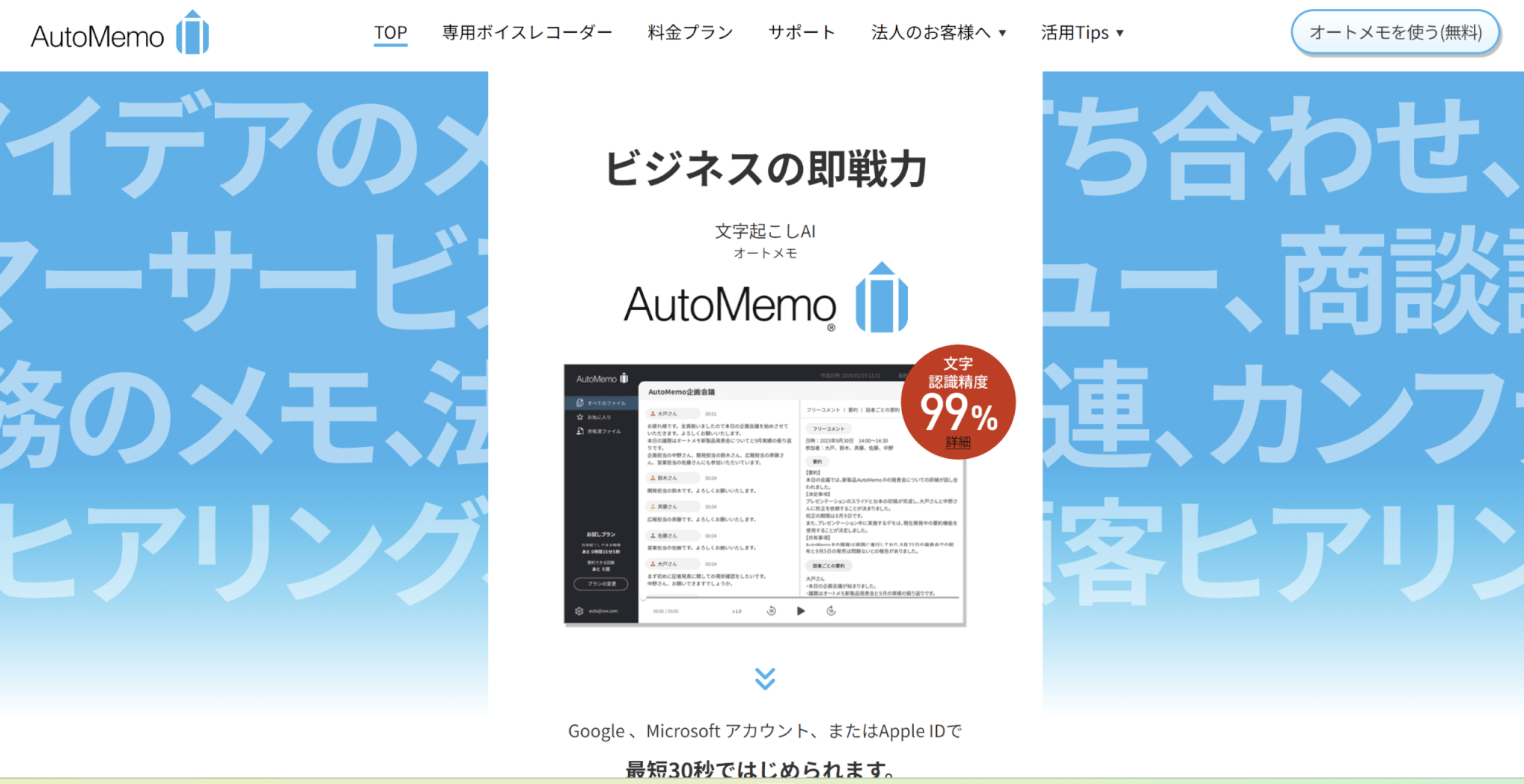
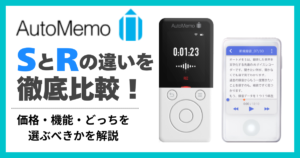
AutoMemoは、ソースネクスト株式会社が提供するAI文字起こしサービスです。PCのブラウザやスマホアプリ「オートメモApp」だけでも使え、専用のAIボイスレコーダー「オートメモ S」「オートメモ R」と組み合わせることもできます。録音した音声を自動でテキスト化し、話者の識別にも対応しているため、対面での会議や商談の記録に適しています。
無料プランでは毎月1時間の文字起こしが可能で、基本的な録音・文字起こし・話者分離の機能を利用できます。要約機能も搭載されており、長時間の会議でも要点を効率的に把握できます。ブラウザから直接Web会議の録音もでき、対面とオンラインの両面で活用できるツールです。
特に、AutoMemo Sは、PCを開かずとも、ディスプレイで文字起こしを確認できるシンプルな操作性が魅力です。外回りの多い営業職や出先での作業が多い方にも向いています。
有料のプレミアムプランは月1,480円(年払いは14,800円、いずれも税込)で、月30時間までテキスト化でき、要約回数とデータの閲覧期間の制限もなくなります。
デバイスはオートメモ R(13,860円)とオートメモ S(19,800円、いずれも税込)の2種類で、家電量販店や公式サイトで購入できる手軽さもあり、個人事業主や小規模チームでの導入に向いています。
\ 無料体験実施中 /
tl;dv
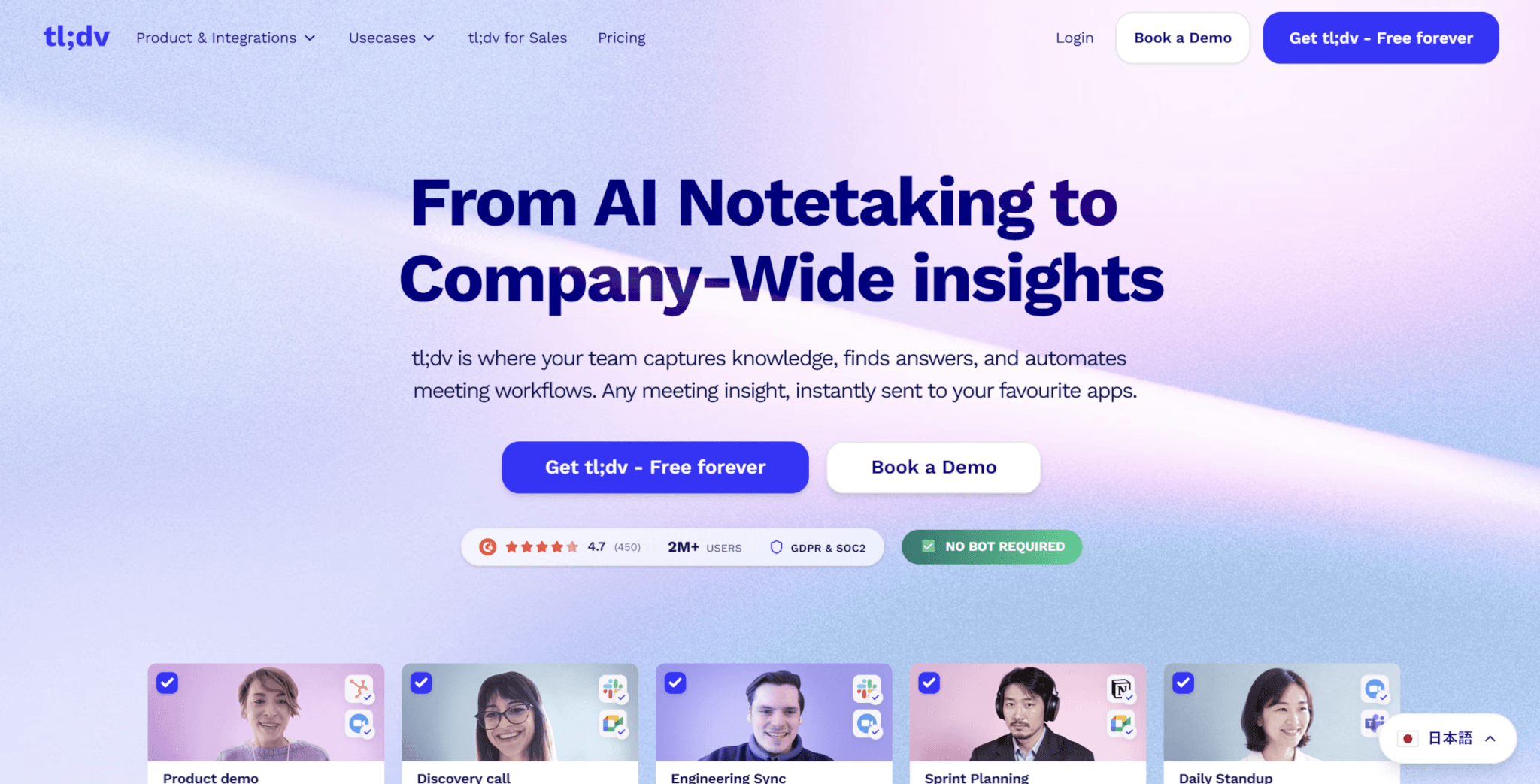
tl;dvは、Web会議の録画・文字起こし・AI要約に特化したツールです。Zoom、Google Meet、Microsoft Teamsとの連携に対応しており、会議に自動参加して録画と文字起こしを同時に行えます。
無料プランでは録画と文字起こしを回数無制限で利用でき、30以上の言語に対応しています。iOS・Androidのモバイルアプリも無料で使えます。ただし、AI要約(AIメモ)を使える会議は10回分までに制限されているため、要約を毎回の会議で使いたい場合は有料プランの検討が必要です。
無料プランでは、録画データの保存期間が最長3か月、ファイルのアップロードは5件まで、1回の録画は3時間までという制限もあります。
会議中に重要な発言があった箇所にタイムスタンプを打ち、該当部分だけを動画クリップとして共有できる機能も搭載されています。
有料のプロプランは1ユーザーあたり月額3,080円(年払い。月払いは4,980円)から利用でき、AIメモが無制限になるほか、Zapierを介した5,000以上の外部ツールとの連携が使えるようになります。
日本語の文字起こし精度は日本語特化ツールと比較すると若干劣る場合があるため、事前に無料プランで精度を確認するのがおすすめです。
ユーザーローカル音声議事録システム
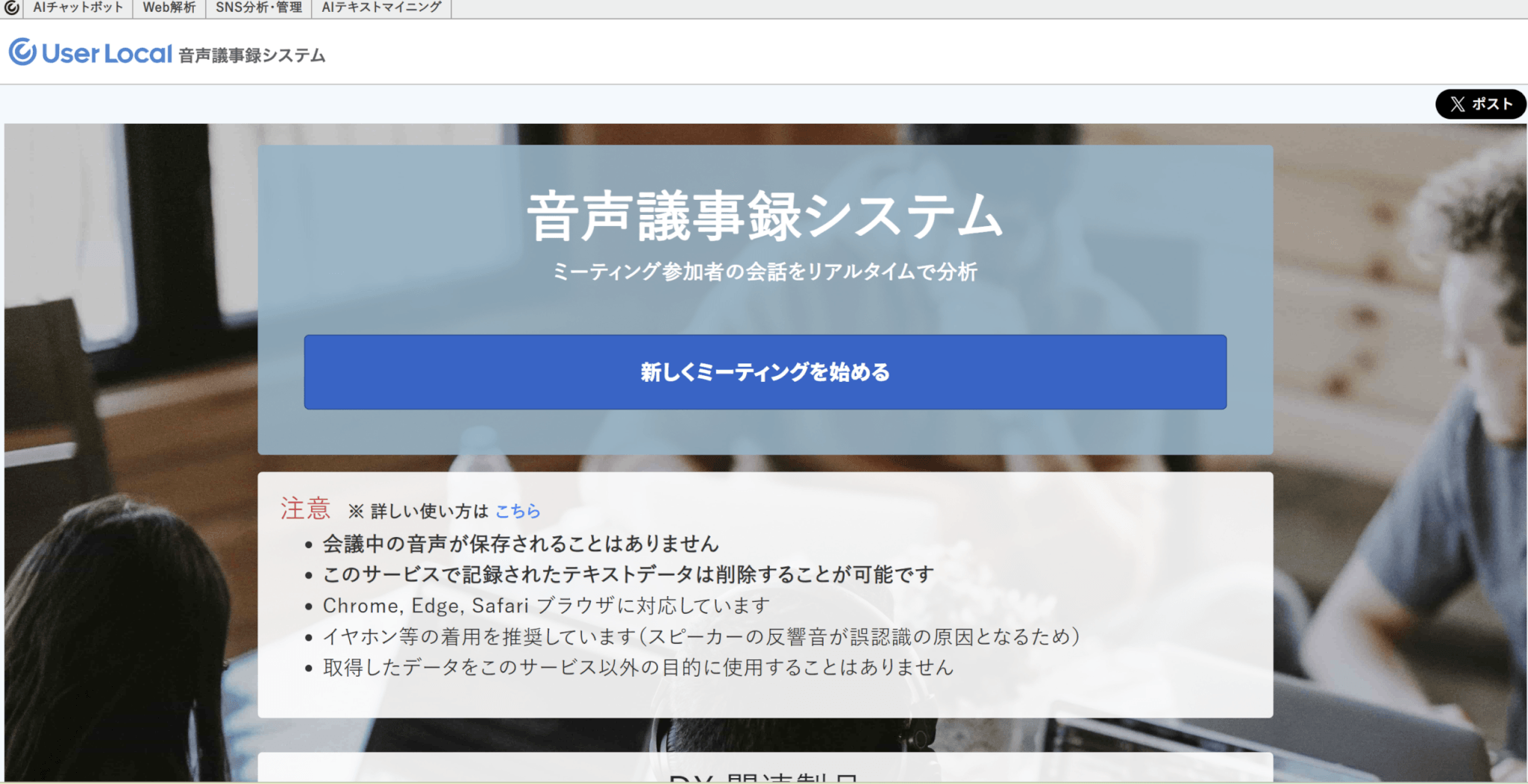
ユーザーローカル音声議事録システムは、株式会社ユーザーローカルが提供する完全無料のAI議事録作成ツールです。アカウント登録をしなくても「新しくミーティングを始める」ボタンから利用でき、有料プランも存在しないため、コストをかけずにAI議事録を試してみたい方に適しています。
サイト上で会議を開始すると、録音と文字起こしが行われます。Chrome・Edge・Safariのブラウザでマイク音声をリアルタイムに文字起こしするシンプルな仕組みで、特別なアプリのインストールは不要です。
複数人の会議では、参加者が共有されたURLから各自の端末で参加し、ユーザー名で発言者を区別する仕組みです。AI要約の機能はなく、Web会議ツールとの直接連携もありません。会議中の音声は保存されず、文字起こし結果はCSVでダウンロードできます。
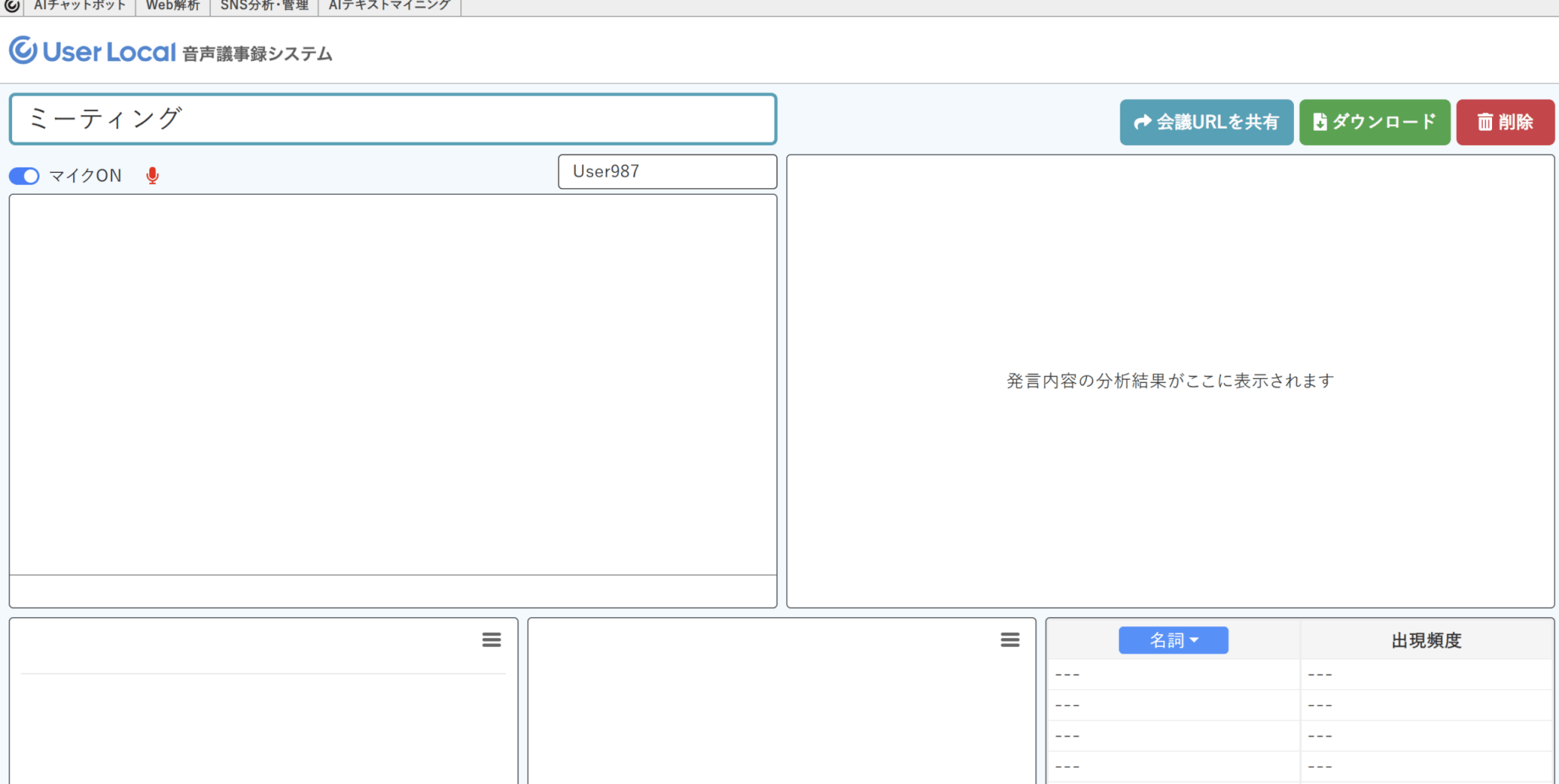
特徴的な機能として、会議中のトピック単語を表示するワードクラウドや発言の感情認識、会議中に使用された単語の出現頻度を可視化する機能があります。
完全無料で使い続けられるという点では他のツールにはない利点がありますが、機能面では有料ツールの無料プランに比べるとシンプルです。
まずはAI文字起こしの雰囲気を体験したい個人ユーザーや、簡易的な議事録作成で十分なケースに向いています。業務利用を見据える場合は、精度や機能面で他のツールと比較したうえで判断するのがよいでしょう。
無料トライアルがあるAI議事録おすすめサービス6選
続いて、無料トライアルで有料プランの機能を試せるAI議事録作成ツールを6つ紹介します。
無料トライアルのサービスは法人向けに設計されたものが多く、精度・機能ともに本格的です。トライアル期間中に自社の会議環境で実際に運用し、有料プランへの移行を判断する使い方が一般的です。
Otolio(旧:スマート書記)
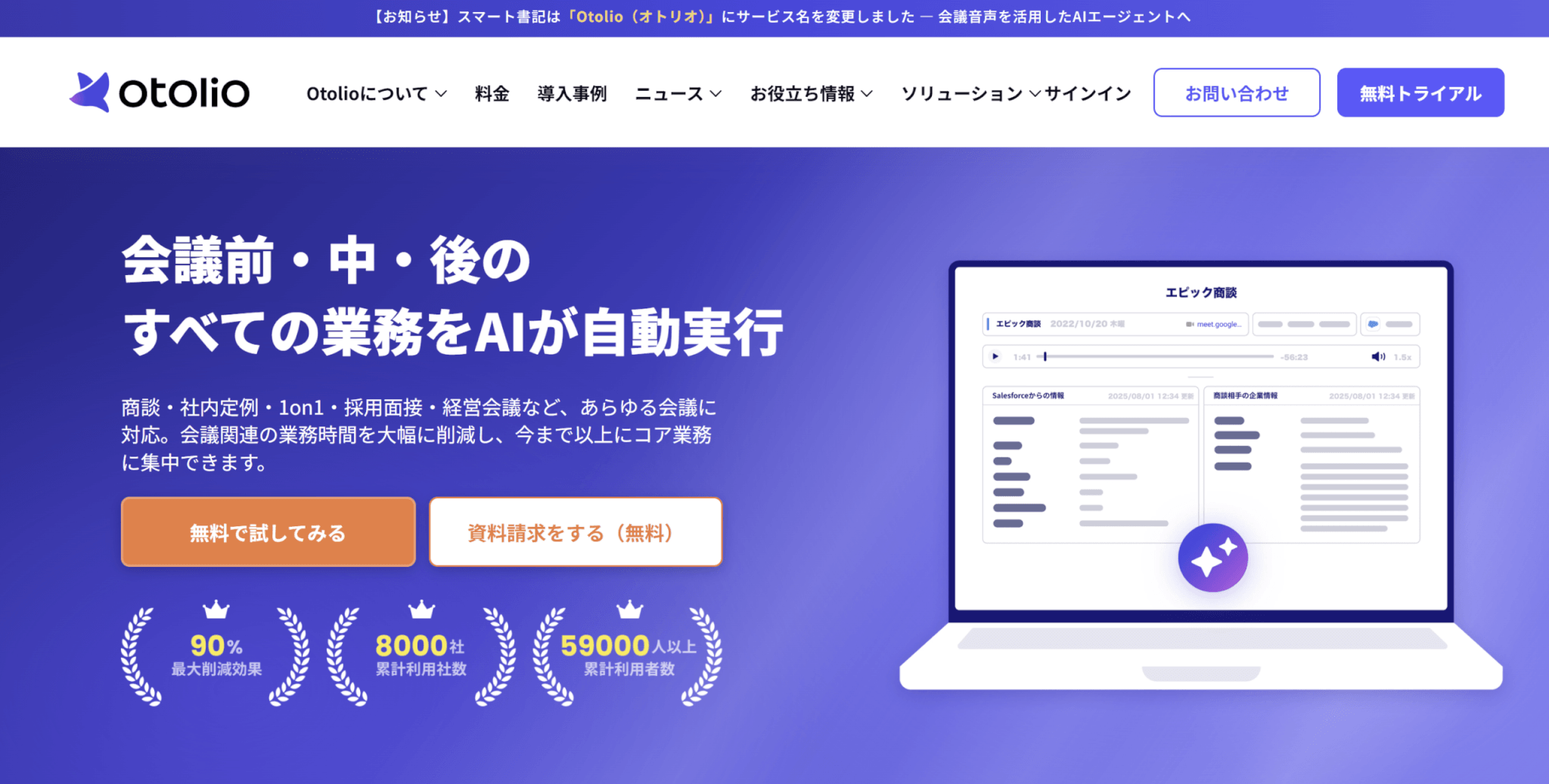
Otolioは、エピックベース株式会社が提供するAI議事録作成ツールです。2018年に「スマート書記」としてサービスを開始し、累計8,000社以上が利用しており、大手企業から官公庁まで幅広い組織で導入されています。
2025年12月にサービス名称を「スマート書記」から「Otolio」に変更し、機能の進化を続けています。
Otolioの特徴は、特許取得済みの独自アルゴリズムによる精度向上の仕組みです。AIに学習させることなく、社内用語や固有名詞の認識精度が使うほど向上します。
インターネット上の情報やCRMなどの社内データに加え、会議音声データまで活用。会議音声に含まれる文字だけでは伝わらない「暗黙知」をAIが分析し、文脈を理解した高精度な提案を実現します。会議の業務時間と精神的な負担を大幅に軽減します。
出典:Otolio(旧:スマート書記)| 会議業務を自動化するAIエージェント
14日間の無料トライアルが用意されており、トライアル中は機能制限なくすべての機能を利用できます。トライアルの利用には営業担当によるデモを交えた打ち合わせを経る必要があるうえ、対象は法人・団体として商用契約を検討する利用者に限られるため、本格導入を見据えた検証に適しています。
料金は初期費用とAIクレジットを組み合わせた個別見積もりで、利用人数に制限はありません。トライアル終了後に自動で有料契約へ切り替わることはありません。
文字起こしだけでなく、書き言葉への変換や要約・要点整理まで一貫して対応でき、iOS・Androidのモバイルアプリからも録音や議事録の閲覧が可能です。
YOMEL
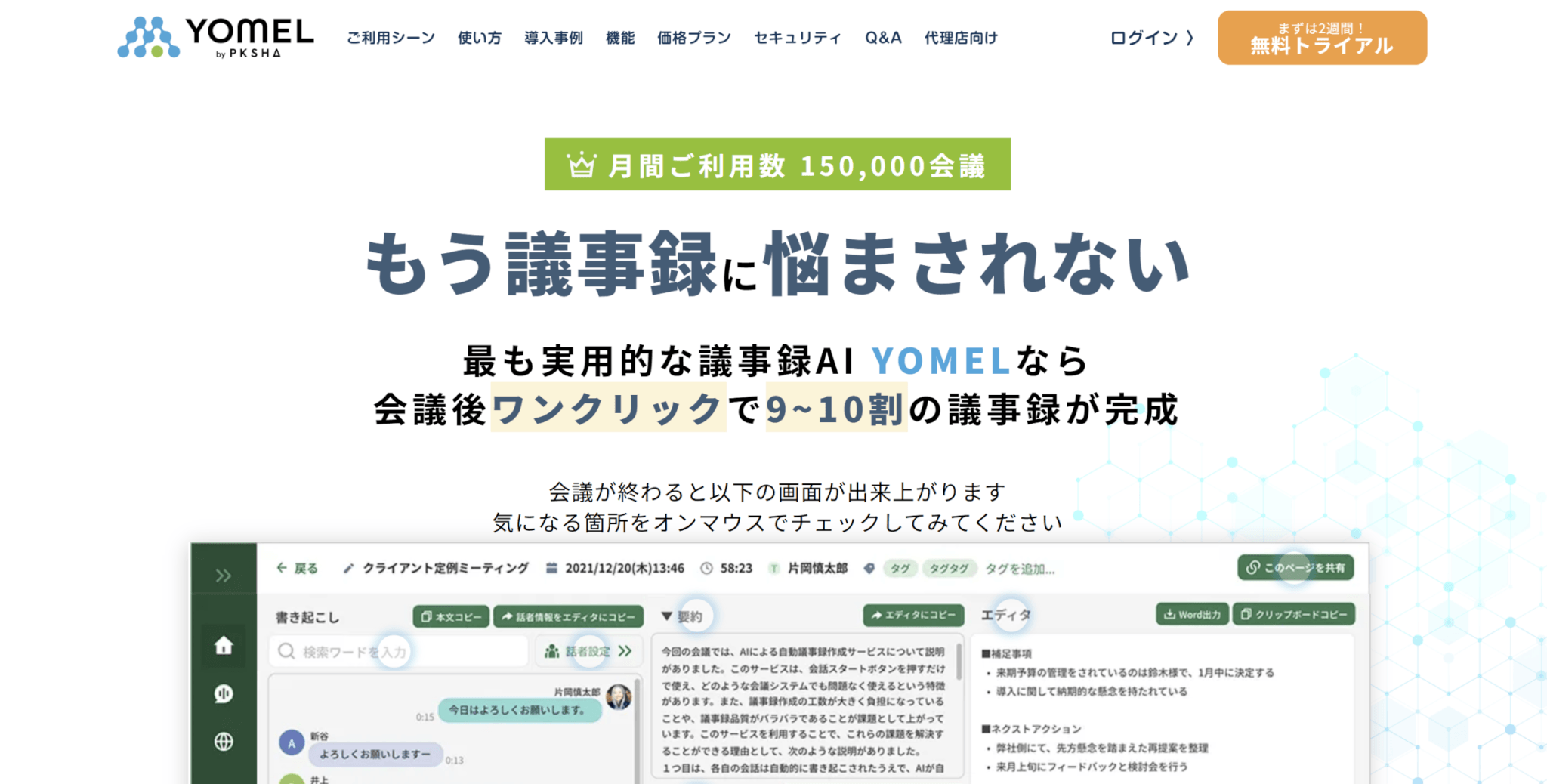
YOMELは、株式会社PKSHA Infinityが提供するAI議事録作成ツールです。デスクトップ上に表示されるボタンをワンクリックするだけで文字起こしが開始され、既存のWeb会議ツールをそのまま使える手軽さが特徴です。
Zoom、Google Meet、Microsoft Teams、WebEXなど主要なオンライン会議ツールに対応しており、対面会議ではスマートフォンアプリからも利用できます。
無料トライアルでは約2週間・10時間分まで試用でき、トライアル期間中は運用に乗せられる状態になるまでサポートが受けられます。トライアルから正式契約に移行する場合、アカウントやデータをそのまま引き継げるため、再設定の手間がかかりません。
YOMELの強みは話者識別で、話者識別AIが声色から発言者を自動で判別します。参加人数の指定や事前の登録は必要ありません。
AIによる議事録作成では、トピックの自動抽出、自動要約、要点の箇条書き、Q&Aの自動生成に対応しており、会議終了後すぐに要点を可視化できます。「あー」「えー」などの不要な発話も自動でカットされます。
また、管理者が社内メンバーの顧客会議をリアルタイムでテキスト確認できる「リアルタイム会議閲覧」は、営業チームのマネジメントに役立つ機能です。
料金はスタータープランが月28,000円(税抜・月30時間)からで、法人向けのサービスです。
Rimo(旧:Rimo Voice)
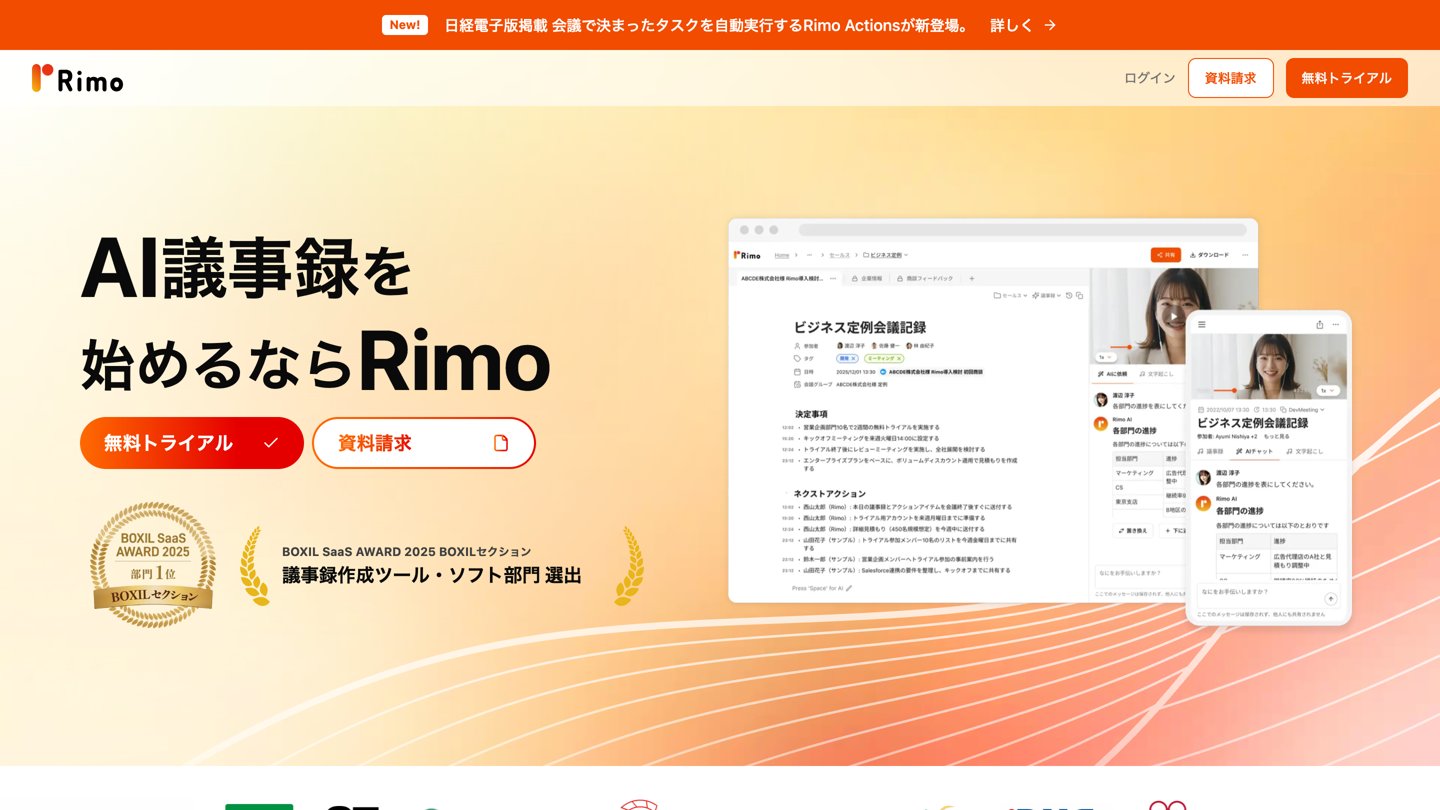
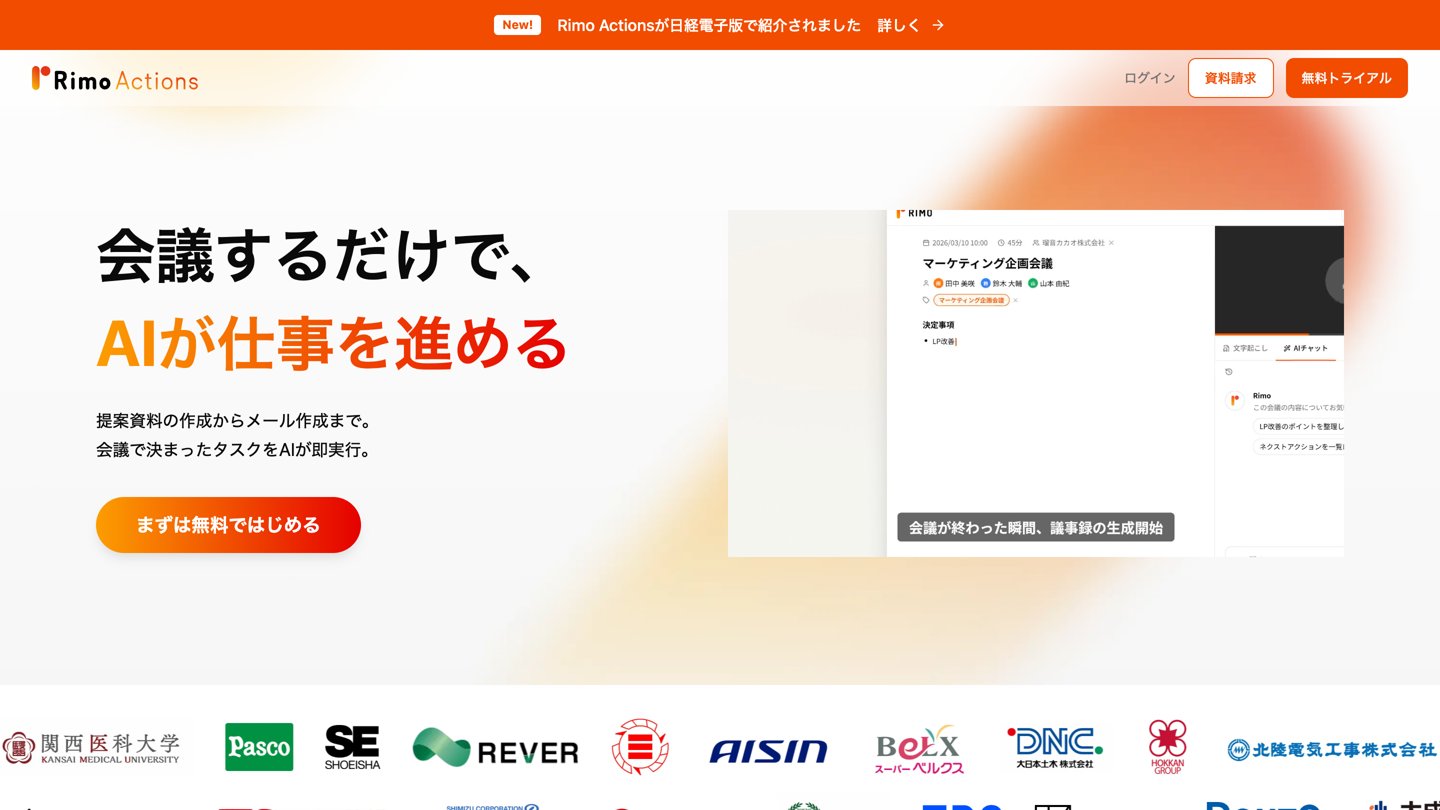
Rimoは、Rimo合同会社が提供する日本語特化のAI文字起こし・議事録作成サービスです。2026年10月1日に「Rimo Voice」から現在の名称に変わりましたが、機能・料金・利用方法は変わっていません。
会議終了後5〜10分で文字起こしと要約が完了する処理速度が特徴で、会議が終わるとすぐに議事録のドラフトを確認できます。
音声や動画、文字起こし、要約をひとつの画面で相互参照しながら聞き返せる点も実用的です。
7日間の無料トライアル(文字起こしプランは音声60分まで)があり、クレジットカードを登録せずに始められます。日本語の音声認識に特化して開発されているため、日本語の会議における文字起こし精度に定評があり、フィラー(「えー」「あの」など)や雑音の自動除去にも対応しています。
2026年3月には新機能「Rimo Actions」が搭載され、議事録をもとにAIがタスクを自動抽出し、実行計画の立案から成果物の作成まで対応できるようになりました。AIの提案を承認するだけで、Gmailの下書き作成やSlackへの投稿まで進められます。Rimo Actionsはプロ・チーム・法人プランで使える機能です(法人プランは有料オプション)。
ISO27001・ISO27017認証を取得済みで、クラウドセキュリティの観点からも法人利用に配慮されています。
さらに2026年5月にはiOS・Android向けのスマホアプリがリリースされ、バックグラウンド録音や自動バックアップなど、より便利に利用できるようになりました。
有料プランは、プロプランが月4,950円(年払いは月3,300円、いずれも税込)で、文字起こしが無制限になります。AI要約が不要なら、月2,100分まで使える文字起こしプラン(月1,650円、年払いは月1,100円)も選べます。
toruno
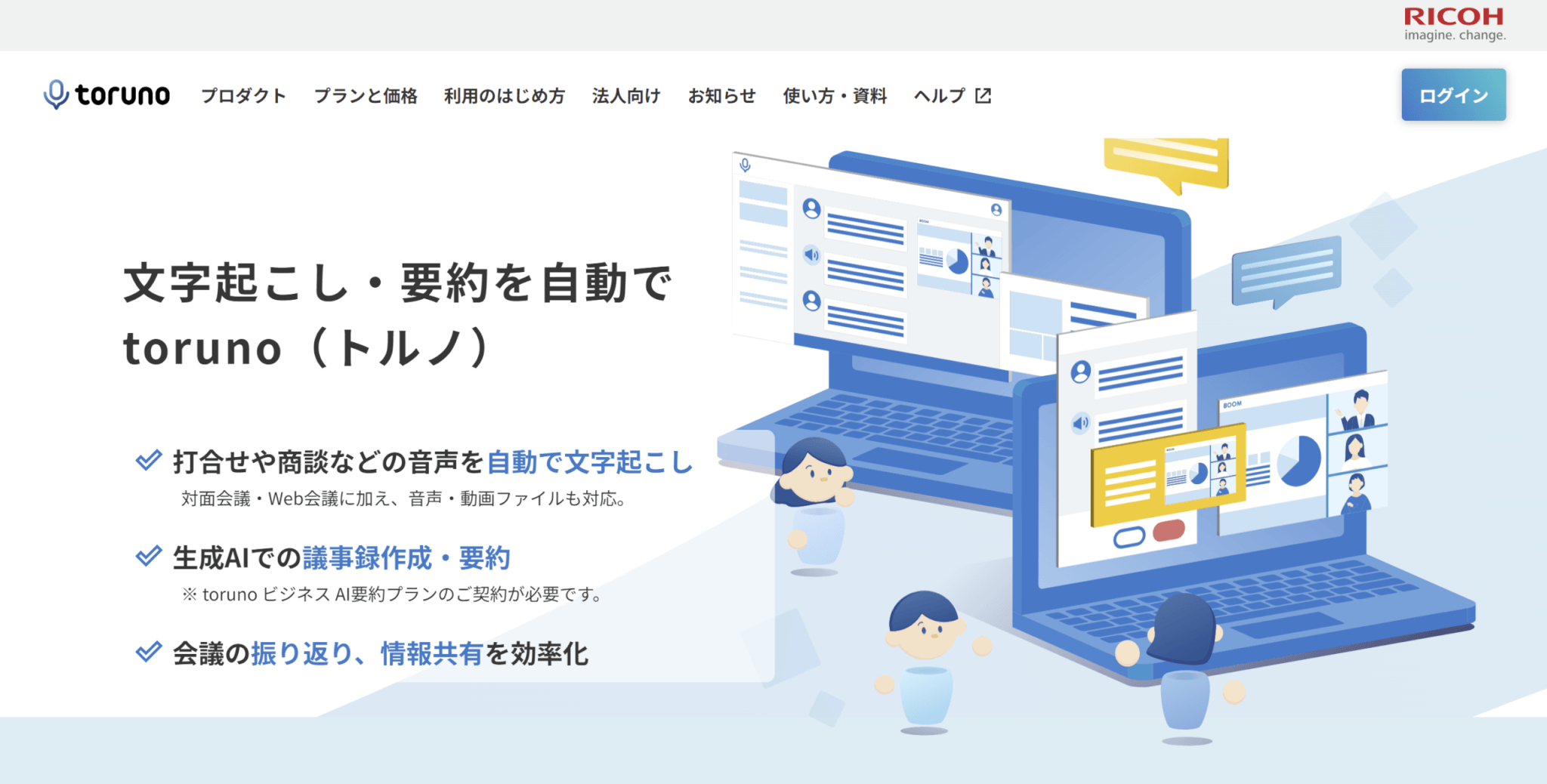
torunoは、文字起こし・録音・画面キャプチャの3つの方法で会議をまるごと記録できるクラウドサービスです。他のツールにはない特徴として、30秒ごとにパソコンの画面を自動キャプチャする機能を備えており、会議中に共有されたスライドや画面を後から振り返ることができます。
個人向けのtorunoパーソナルは、登録後に累計3時間分を無料で使え、有料プランへ自動で切り替わることはありません。法人向けのtorunoビジネスには、3週間・上限30時間の無料お試しがあり、すべての機能を実際の会議環境で確認できます。
Zoom、Microsoft Teams、Google Meetなど主要なWeb会議に対応しており、アプリのボタンを押すだけで全員の声を記録します。
ただし、利用環境には注意が必要です。Web会議に対応しているデスクトップアプリはWindowsのみの提供です。Macの場合は、別のツールで録音した音声をアップロードすることでtorunoの文字起こし機能を使用できます。Mac用アプリは年内の提供が予定されています。
確認作業を効率化する機能も充実しており、音声の再生速度を変更したり、文字起こしテキストから特定の箇所を頭出し再生したりできます。
法人向けプランではチーム間での記録共有やユーザー管理の機能が搭載されています。2026年9月には共同編集やGoogle Drive連携、AI要約のワンクリック表示が加わりました。なお、AI要約を使えるのは法人向けの「torunoビジネスAI要約」プランのみです。
モバイルアプリは、iPhoneアプリのみです(Androidは年内に提供予定で、現在はブラウザで動くWebアプリを利用可能)。Web会議の文字起こしはできないため、会議室や外出先での打ち合わせ向けです。
AmiVoice ScribeAssist
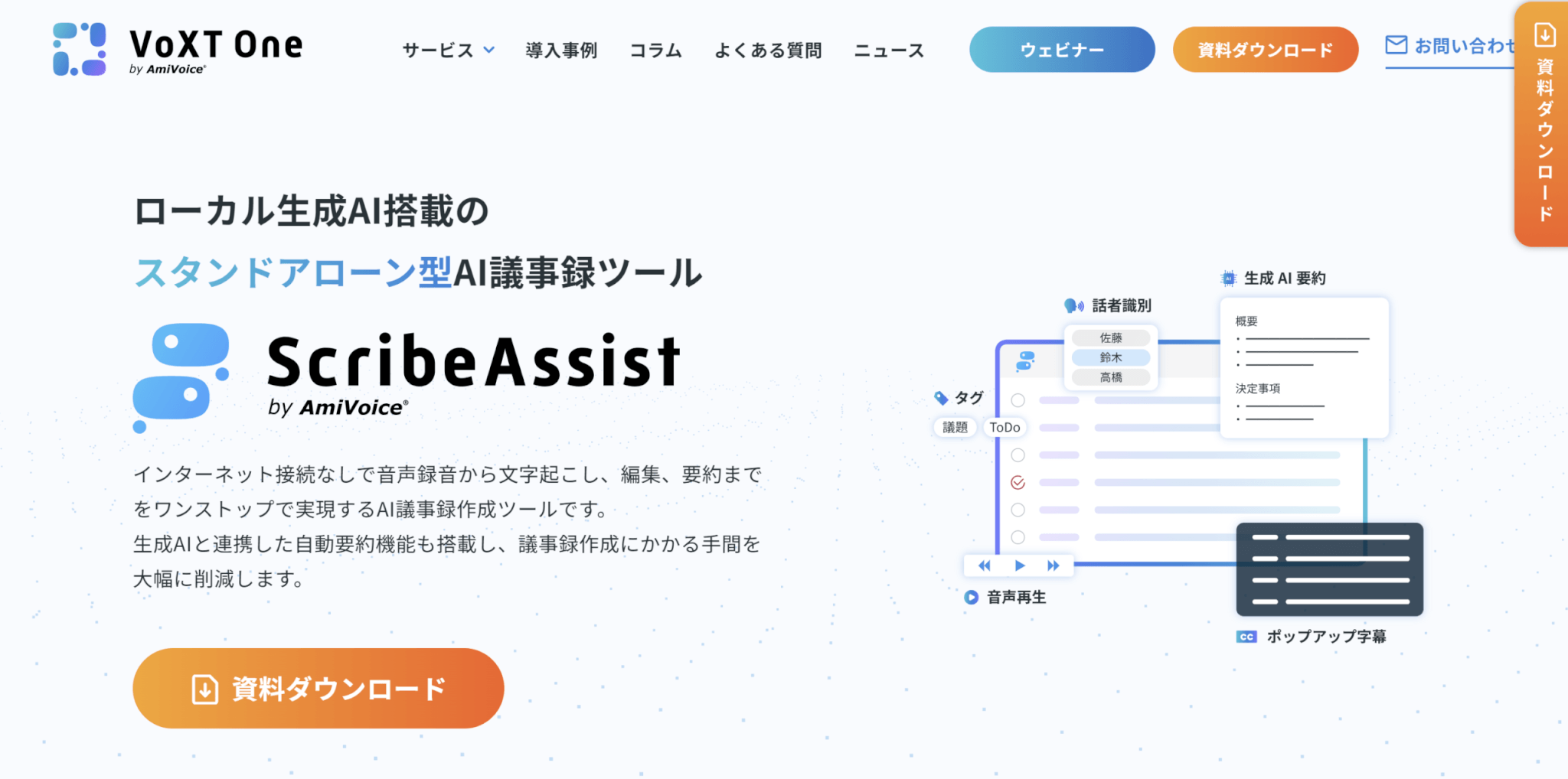
AmiVoice ScribeAssistは、音声認識技術大手のアドバンスト・メディアが提供するAI議事録作成ツールです。
最大の特徴はスタンドアローン型の設計で、サーバーを介さずPC内で録音・文字起こしを完結できるため、インターネット接続がないオフライン環境でも利用できます。要約はPC内のローカルLLMで完結する方式のほか、インターネット接続が必要なクラウド要約も選べます。対応OSはWindows 10・11です。
14日間の無料トライアルがあり、問い合わせフォームから申し込めます。民間企業・団体2,100件、自治体990件の導入実績があり、LGWAN環境でも利用できます。料金はオープン価格で、同時接続数に応じた定額制の個別見積もりです。
さまざまなWeb会議ツールと連携した文字起こしに対応しているため、Web会議での議事録作成に役立ちます。
機密性の高い会議が多い官公庁や医療機関、金融機関などで、オフライン運用によるセキュリティ確保を重視する場合に適したツールです。
AI議事録取れる君
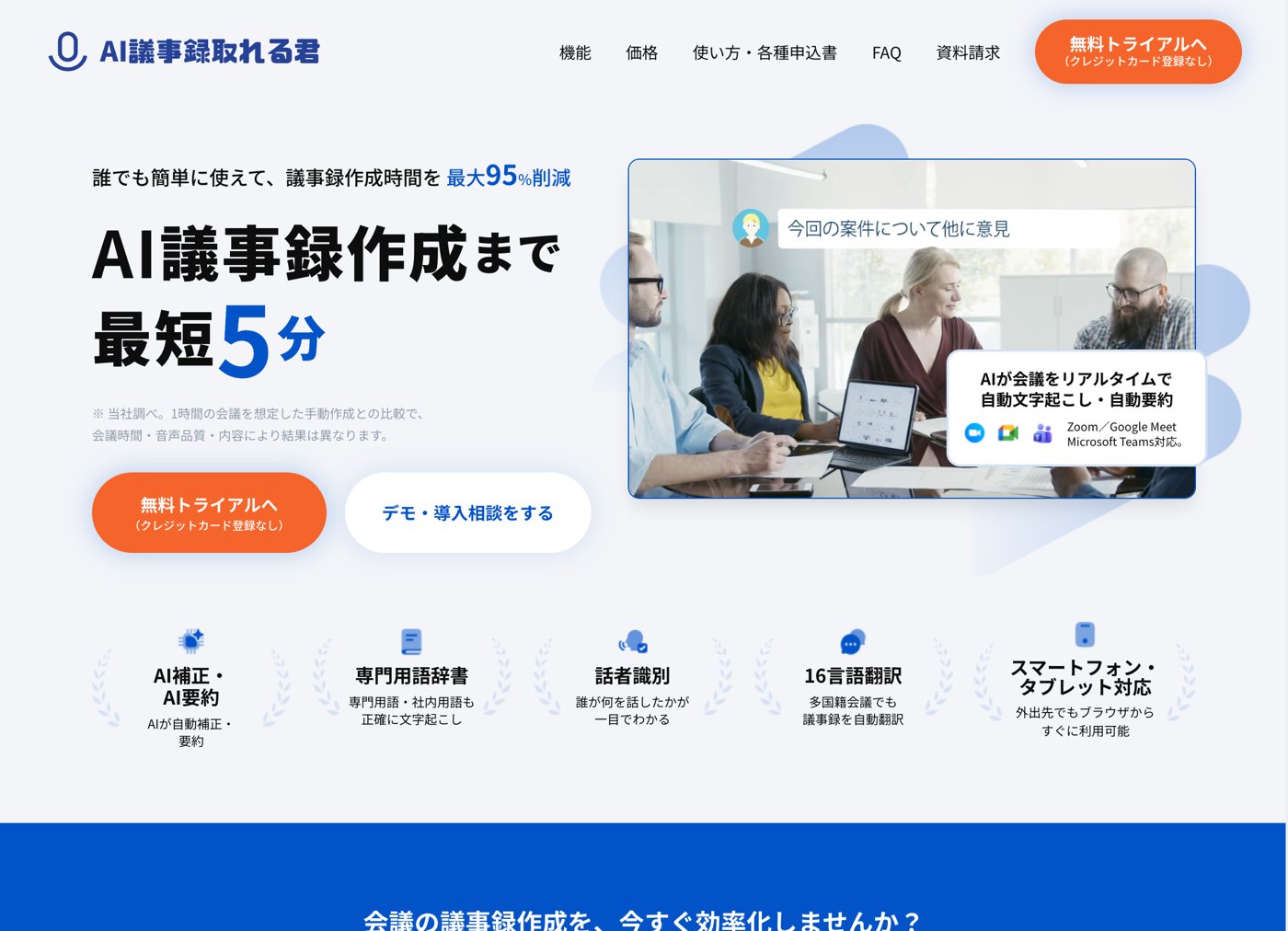
AI議事録取れる君は、株式会社ALMが提供するAI議事録作成ツールです。Zoom・Google Meet・Microsoft Teamsの会議にAI議事録取れる君を招待するだけで、発言をリアルタイムで文字起こしし、要約まで自動で作成します。導入社数は3,000社以上です。(2026年5月時点)
7日間の無料トライアルがあり、トライアル申込書を提出する経路ならクレジットカードを登録せずに始められます。公式サイトから直接申し込む場合は、クレジットカードの登録が必要です。
誤変換や不要な言葉をAIが自動で直す「AI補正」、専門用語の単語登録、話者識別、16言語への翻訳、Word・CSV・Markdown形式でのダウンロードといった機能を、どのプランでも利用できます(共同編集・チーム機能・再要約は月額1,380円のお試しプランを除く)。ICレコーダーなどで録音した音声ファイルを取り込めるため、対面会議の議事録作成にも使えます。
有料プランは、月3時間までのお試しプランが月1,380円(税抜、税込1,518円)、月10時間のEnterpriseP-10が月5,800円(税抜)です。半年払いは5%、年払いは15%の割引が適用されます。
セキュリティ面では、ISO27001の認証を取得しており、利用者のデータをAIの学習に利用しません。IPアドレス制限やシングルサインオン、監査ログにも対応しているため、社内会議の議事録を法人で運用したい場合にも検討しやすいサービスです。
なお、Microsoft Teamsとの連携は一般法人向けのMicrosoft 365が対象で、家庭向けや無料版のTeamsでは利用できません。
無料のAI議事録作成ツールの有料プラン料金比較
無料枠で足りなくなったときに備えて、各サービスの有料プランの料金も比較しておきましょう。個人で使うなら月1,000円台から、法人向けのサービスは月数万円からが目安です。
| サービス名 | 主な有料プラン | 月払い | 年払い(1か月あたり) | 補足 |
|---|---|---|---|---|
| Plaud | Pro(月1,200分) | 3,000円 | 1,400円 | デバイス購入で無料のStarter(月300分)付き |
| Notta | プレミアム(月1,800分) | 1,980円 | 1,185円 | 税込。ビジネスは月4,180円 |
| LINE WORKS AiNote | ソロ(月600分) | 1,600円 | 1,440円 | 税抜。チームは月19,800円〜(年額契約) |
| Klang | プロ | 1,180円 | 980円 | 税込。7日間の無料トライアルあり |
| ギージー | パーソナル(300分) | 5,000円 | ー | スタートアップ以上は人数無制限 |
| AutoMemo | プレミアム(月30時間) | 1,480円 | 約1,233円 | 税込。年払いは14,800円 |
| tl;dv | プロ | 4,980円 | 3,080円 | 1ユーザーあたり |
| ユーザーローカル | ー | ー | ー | 有料プランなし(完全無料) |
| Otolio | ー | 個別見積もり | 個別見積もり | 初期費用+AIクレジット制 |
| YOMEL | スターター(月30時間) | 28,000円 | ー | 税抜 |
| Rimo | プロ(文字起こし無制限) | 4,950円 | 3,300円 | 税込。文字起こしプランは月1,650円 |
| toruno | パーソナル(月10時間) | 1,650円 | ー | 税込。法人向けは月9,000円(税抜)〜 |
| AmiVoice ScribeAssist | ー | 個別見積もり | 個別見積もり | オープン価格 |
| AI議事録取れる君 | お試しプラン(月3時間) | 1,380円 | 約1,173円 | 税抜。年払いは15%割引 |
個人で1人で使う場合、年払いならKlang(月980円)やNotta(月1,185円)、AutoMemo(月約1,233円)が月1,000円前後と手頃です。文字起こし時間を気にせず使いたいなら、プロプランで文字起こし無制限になるRimoや、Unlimitedプランを用意するPlaudも候補になります。
一方、YOMELやOtolio、AmiVoice ScribeAssistは法人向けの料金体系で、利用時間や接続数に応じた見積もりが基本です。無料トライアルの段階で、自社の会議時間に合う料金プランも確認しておくと、導入後のコストを見積もりやすくなります。
どの無料AI議事録ツールを選ぶべきか?チェックポイントを整理
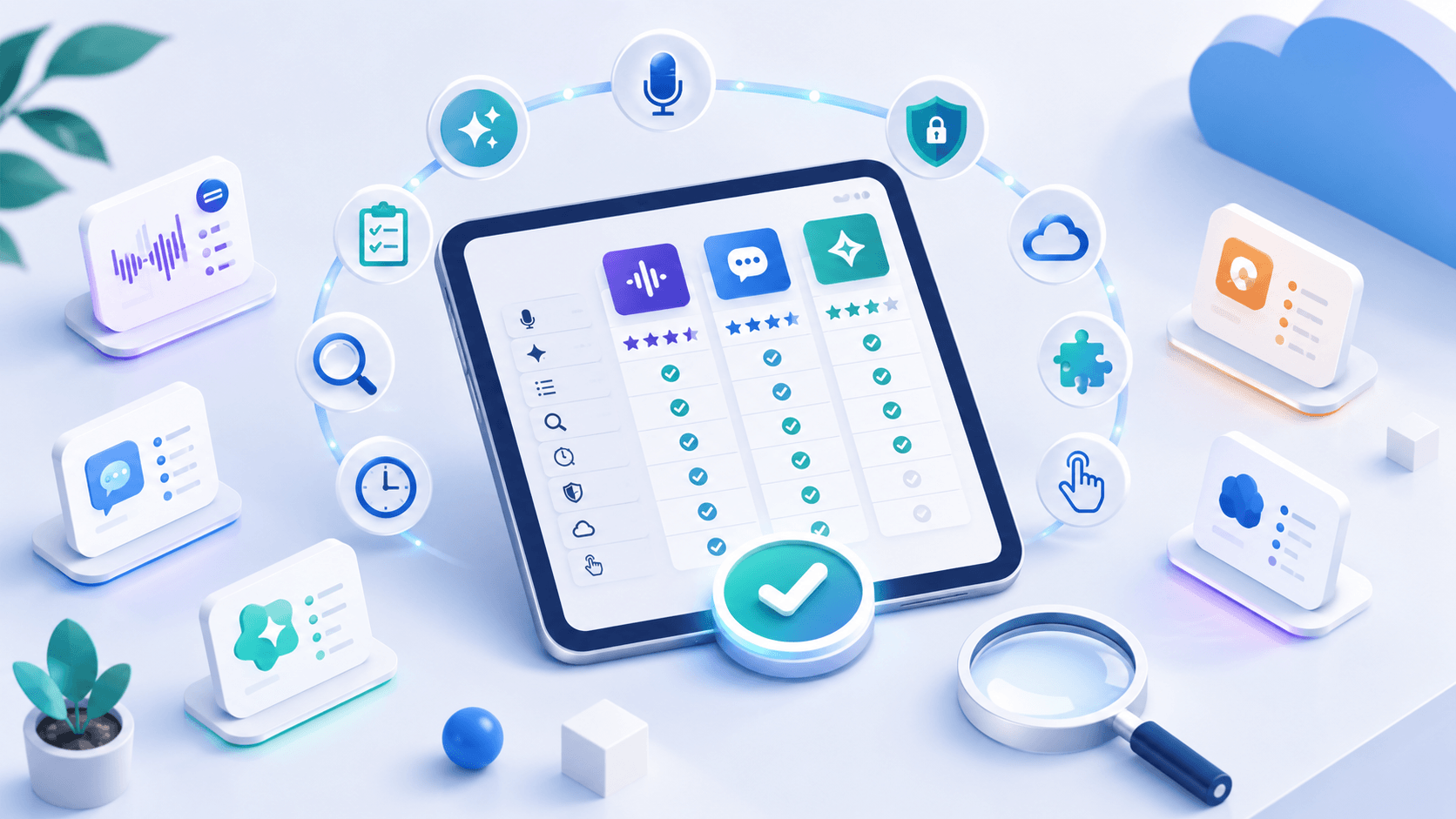
AI議事録ツールは数が多く、無料で使えるサービスだけでも選択肢は豊富です。
「なんとなく評判が良いから」で選ぶと自分の業務に合わず使わなくなってしまうこともあるため、ここでは比較時にチェックしておきたい5つのポイントを整理します。
文字起こし精度と話者分離で選ぶ
AI議事録ツールの基本となるのは文字起こしの精度です。精度が低ければ修正作業に時間がかかり、ツールを導入した意味が薄れてしまいます。
各サービスが公表している認識精度の数値や、LINE WORKS AiNoteのように国際コンペティションで高い評価を得ている話者分離技術を搭載するサービスや、Geasyのように話者分類正答率100%を謳うサービスもあります。しかし、実際の精度はマイクの数や配置といった会議環境や話者の話し方によっても変わるため、無料プランやトライアルで自分の会議を録音して確認するのが確実です。
話者分離(誰が何を発言したかの識別)も重要な比較ポイントです。複数人が参加する会議で話者が区別されないと、議事録としての実用性が大きく下がります。
また、フィラー(「えー」「あの」などのつなぎ言葉)の自動除去に対応しているかどうかも、議事録の可読性に影響します。YOMELやRimoなどはフィラー除去機能を備えており、AI議事録取れる君もAI補正で誤変換や不要な言葉を自動で修正するため、手作業での修正を減らせます。
AI要約やタスク抽出の使いやすさで選ぶ
文字起こしだけであれば多くのツールが対応していますが、会議の要点をまとめたりアクションアイテムを抽出したりするAI要約機能は、ツールごとに対応状況が大きく異なります。特に無料プランではAI要約が使えない、または回数制限があるサービスも多いため、要約機能を重視する場合は無料枠での対応範囲を確認しておきましょう。
たとえばPlaudは無料プランでも10,000種類以上の要約テンプレートを使ったAI要約が利用でき、YOMELはトピックの抽出、要約、要点の箇条書き、Q&Aの生成まで自動で行えます。
一方、LINE WORKS AiNoteは無料プランではAI要約が利用不可、Nottaは無料プランで月10回まで、tl;dvはAIメモ10回分までという制限があります。Klangのように無料プランでもAI要約を利用できるサービスは貴重な存在です。
さらに一歩進んだ機能として、Rimoの「Rimo Actions」のように議事録からタスクを自動抽出し、成果物の作成や関係者への共有まで進められるサービスも登場しています。
会議後のフォローアップ業務まで含めて効率化したい場合は、要約の先にある機能まで見据えて選ぶとよいでしょう。
Zoom・Teams・Google MeetなどWeb会議連携で選ぶ
リモートワークやハイブリッドワークが定着した現在、Web会議ツールとの連携はAI議事録ツールを選ぶうえで重要な比較軸です。連携に対応しているサービスであれば、会議にBotが自動参加して録画・文字起こしを行ってくれるため、手動で録音を開始する手間がなくなります。
Notta、tl;dv、Klang、AI議事録取れる君などは、Zoom・Google Meet・Microsoft Teamsの主要3サービスに対応しており、会議にBotを参加させるだけで自動的に記録してくれます。特にKlangは無料プランのまま自動記録を利用できます。LINE WORKS AiNoteはこれらに加えてWebexやLINE WORKSとの連携にも対応していますが、Web会議の録音は有料プラン限定の機能です。
YOMELはBotを参加させる方式ではなく、PCにインストールした専用アプリで相手の声も取り込むため、Webexを含むどのWeb会議ツールでも使えます。
Plaudのように、別途専用アプリを使用してWeb会議の録音をするツールもあります。
自分の業務がWeb会議中心なのか、対面会議が多いのかによって最適なツールは変わるため、主な利用シーンを明確にしてから比較しましょう。
スマホ・PC・専用デバイスなど利用シーンで選ぶ
AI議事録ツールは、利用するデバイスや環境によって使い勝手が大きく異なります。自分がどのような場面で議事録を作成することが多いかを整理したうえで、対応するデバイスや利用形態を確認しましょう。
Web会議が中心の場合は、PCブラウザやデスクトップアプリから利用できるNotta、tl;dv、torunoなどが適しています。対面の商談や打ち合わせが多い場合は、PlaudやAutoMemoのようにポケットに入れて持ち運べる専用デバイスを活用するのが便利です。専用デバイスはスマホのマイクよりも集音性能が高く、雑音の多い環境でもクリアな録音が可能です。
スマホだけで完結させたい場合は、LINE WORKS AiNoteやKlang、AutoMemoのようにスマホアプリで録音から文字起こしまで対応できるサービスが選択肢になります。
逆にAmiVoice ScribeAssistはスマホアプリを提供しておらずPC利用が前提となるため、外出先でのスマホ録音を想定している方は注意が必要です。
セキュリティとデータ管理で選ぶ
会議の議事録には社内の意思決定プロセスや顧客情報、商談内容など機密性の高い情報が含まれることが少なくありません。特に法人利用の場合は、録音データや文字起こしテキストがどこに保存され、どのように管理されるかを必ず確認しましょう。
まず確認したいのは、録音データがAIの学習に利用されるかどうかです。Klangはフリープランを含むすべてのプランで会話データをAIの学習に使わず、Plaudも初期設定では学習に使わない仕様です。一方、LINE WORKS AiNoteのフリープランのように、データがAIの学習に利用されるプランもあります。
ISO 27001やISO 27017などのセキュリティ認証を取得しているかどうかも判断材料になります。RimoはISO 27001とISO 27017(クラウドセキュリティ)、KlangとAI議事録取れる君はISO 27001の認証を取得しており、ギージー(Geasy)も第三者機関によるセキュリティ認証を取得しています。
AmiVoice ScribeAssistは文字起こしと標準の要約をPC内で完結できるスタンドアローン型のため、インターネットに接続せずに運用でき、データ漏洩リスクを最小限に抑えられます。
社内の情報セキュリティ部門に確認を取らずにツールを導入すると、後から利用停止を求められる可能性もあります。無料トライアルの段階でセキュリティ要件を確認し、社内のルールに適合するかどうかを早めに判断しておくことが重要です。
無料のAI議事録作成ツールを使うときの注意点
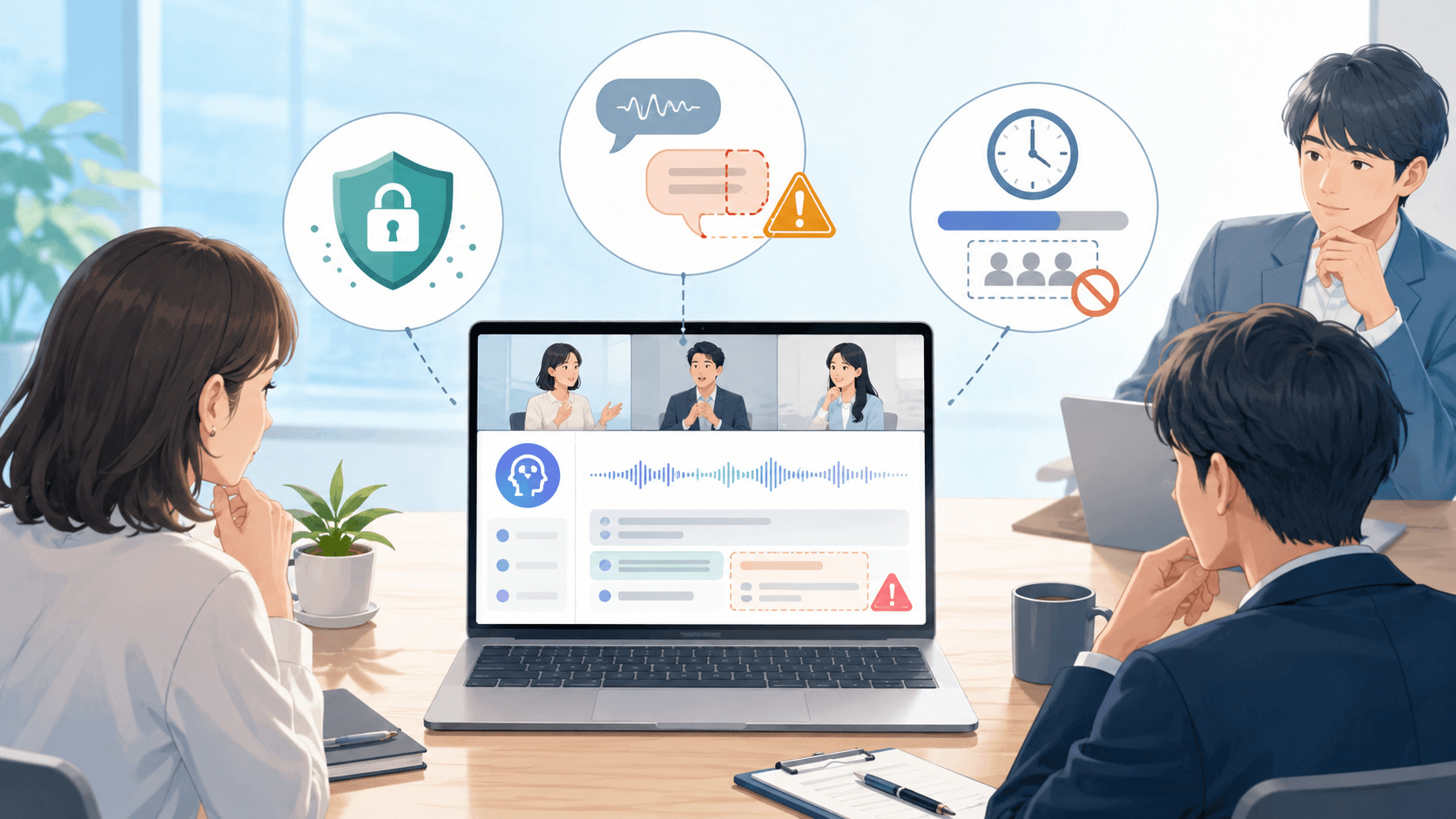
無料で使えるAI議事録ツールは便利ですが、無料だからこその制約や落とし穴もあります。導入後に「思っていたのと違った」とならないよう、事前に把握しておきたい注意点を3つ解説します。
無料枠は録音時間や保存期間に制限がある
無料プランのあるAI議事録ツールは、多くのサービスで月あたりの文字起こし時間に上限が設けられています。
たとえばPlaudとLINE WORKS AiNoteは月300分、Nottaは月120分(1回3分まで)が無料枠の上限です。週に2〜3回、30分程度の定例会議がある場合、月300分のサービスであればギリギリ収まる計算ですが、1時間を超える会議が複数回ある場合は月の途中で枠を使い切ってしまう可能性があります。会議量が多い場合は、Klangのように無料プランでも文字起こし時間に上限のないサービスを選ぶのも一つの方法です。
また、保存期間や保存件数にも注意が必要です。無料プランでは一定期間を過ぎると録音データや文字起こしテキストが閲覧できなくなるサービスもあります。たとえばAutoMemoのお試しプランでは、データの閲覧期間が7日間に制限されます(オートメモ本体などの対象製品の購入者は無期限で閲覧可能)。tl;dvの無料プランも、録画データの保存期間は最長3か月です。過去の会議記録をアーカイブとして残しておきたい業務用途では、必要なデータをこまめにエクスポートするか、保存制限のない有料プランの検討が必要です。
無料トライアルの場合は期間自体が3日〜30日程度に限られるため、トライアル期間中に十分な回数の会議を試せるようスケジュールを調整しておきましょう。
torunoの法人向けトライアルは3週間・上限30時間と比較的余裕がありますが、Nottaの無料トライアルは3日間と短いため、事前に試したい会議を決めておくのがおすすめです。
要約・話者分離・エクスポート機能が制限される場合がある
無料プランで利用できるのは基本的な文字起こし機能のみで、AI要約や話者分離、テキストのエクスポートといった付加機能は有料プラン限定、または回数制限つきで提供されるケースが多くあります。
たとえばLINE WORKS AiNoteのフリープランでは、月300分まで文字起こしを利用できますが、自動話者認識、AI要約、Web会議の録音は有料プランが必要です。Nottaの無料プランではAI要約が月10回までに制限されており、文字起こしテキストのダウンロード機能も利用できないため、結果をコピー&ペーストで手動転記する必要があります。
「文字起こしができればそれで十分」と考えていても、実際に使い始めると要約機能がないと結局手作業で整理する時間がかかったり、エクスポートできないことで他のツールとの連携に手間が生じたりすることがあります。
無料プランを試す際は、文字起こしの精度だけでなく、要約・共有・エクスポートまでの一連のワークフローを通して使ってみて、無料枠のままで業務が回るかどうかを判断してください。
業務利用ではセキュリティや権限管理の確認が必要
AI議事録ツールでは会議の音声データやテキストデータをクラウド上に保存するサービスが大半です。会議の中では社内の意思決定プロセスや顧客の個人情報、未公開の事業計画など、外部に漏れてはいけない情報がやり取りされることも多いため、業務で利用する場合はセキュリティ面の確認が欠かせません。
まず確認すべきなのは、録音データや文字起こしテキストがサービス提供元のAIモデルの学習に利用されるかどうかです。ツールによっては利用規約上、アップロードされたデータがモデル改善に使用される場合があります。
KlangやAI議事録取れる君のように会話データをAIの学習に使わないサービスや、AmiVoice ScribeAssistのように文字起こしをPC内で完結できるスタンドアローン型のサービスは、情報管理の観点から安心感があります。
法人向けの有料プランではアクセス権限の管理、操作ログの記録、SSO対応といったセキュリティ機能が強化されていることが一般的です。
無料プランではこうした管理機能が制限されている場合が多いため、チームや組織での利用を前提とする場合は、トライアル期間中にセキュリティ要件を社内の情報システム部門と確認しておくことをおすすめします。確認が不十分なまま導入を進めると、後からセキュリティ部門に差し戻されて利用停止になる可能性も少なくありません。

AI議事録の無料ツールでよくある質問
最後にAI議事録の無料ツールについてよくある質問をまとめます。
完全無料で使い続けられるAI議事録ツールはある?
あります。
ユーザーローカル音声議事録システムは有料プランがなく、完全無料で使えます。ただしAI要約はなく、機能はシンプルです。
Klangは無料プランでも文字起こし時間が無制限で、AI要約やWeb会議の自動記録まで利用できます。PlaudやLINE WORKS AiNoteも月300分の無料プランがあり、会議頻度が少なければ無料で継続利用できます。いずれも有料プランと同等の機能を完全無料で使い続けることはできないため、精度を確認してから有料プランの検討に進むのが現実的です。
AI議事録ツールはスマホだけでも使える?
LINE WORKS AiNoteやNotta、Klang、AutoMemo、Rimo、tl;dvなどはスマホアプリに対応しており、スマホ単体で録音から文字起こしまで可能です。
Plaudは専用デバイスで録音し、スマホアプリで結果を確認する形式です。一方、AmiVoice ScribeAssistはPC利用が前提でスマホには対応していません。外出先での録音を想定する場合は、事前にアプリの有無を確認しておきましょう。
録音済みの音声ファイルも文字起こしできる?
多くのツールが対応しています。
NottaはMP3・WAV・MP4など幅広い形式に対応しており、RimoやAI議事録取れる君も音声・動画ファイルのアップロードによる文字起こしが可能です。
ただし無料プランではファイル数や1回の処理時間に制限がある場合があります。Nottaの無料プランでは1回3分まで、インポートは月50件までに制限されるため、長時間の録音データには有料プランの検討が必要です。
無料プランから有料プランへ切り替える目安は?
主な目安は3つあります。
1つ目は月の文字起こし時間を毎月使い切るようになった場合、2つ目はAI要約やWeb会議連携など無料プランでは使えない機能が業務で必要になった場合、3つ目はチームで議事録を共有・管理する必要が出てきた場合です。無料期間中に「自分の業務でどの機能が必要か」を整理しておくと、有料プランの選定がスムーズに進みます。
まとめ
本記事では、無料で使えるAI議事録作成ツールおすすめ14選を「無料プランあり」と「無料トライアルあり」に分けて比較しました。
無料プランで継続利用できるサービスの中では、Klangとtl;dvが文字起こし時間に月の上限を設けておらず、Plaud(デバイス購入者向け)とLINE WORKS AiNoteも月300分と比較的多くの時間を提供しています。
一方、無料トライアルのサービスはOtolioやYOMEL、Rimo、AI議事録取れる君など法人利用を見据えた高機能なツールが揃っており、トライアル期間中に有料プランの機能を試してから導入を判断できます。
ツール選びで重要なのは、自分の利用シーンに合ったサービスを見極めることです。Web会議が中心ならKlangやNotta、tl;dv、対面の商談や打ち合わせが多いならPlaudやAutoMemo、セキュリティを最重視するならAmiVoice ScribeAssistというように、優先すべき条件を明確にしたうえで比較してみてください。
AI議事録ツールは文字起こし精度や要約の品質にサービスごとの差があるため、最終的な判断は実際に自分の会議で試してみるのが一番確実です。まずは無料プランやトライアルで1〜2回の会議を録音し、精度や操作感を確かめるところから始めてみましょう。