
近年は、AIボイスレコーダーや無料アプリで録音した音声を文字起こしし、議事録を自動作成できるサービスが増えています。どっちを使うべきかは利用頻度や精度によって異なります。
結論、広い会議室での録音環境や大人数で長時間の会議を文字起こししたいなら、より精度の高いAIボイスレコーダーがおすすめです。一方で、無料で議事録作成を試してみたい人、Web会議が中心の人は無料アプリの利用が適しています。
本記事では、それぞれの特徴と選び方をより詳しく解説します。
議事録を文字起こしできるAIボイスレコーダーとは
近年、録音した音声を自動で文字起こしし、要点まで抽出できるAIボイスレコーダーが登場し、作業時間の短縮が可能になりました。ただし、仕組みや前提を理解せずに使うと、かえって手間が増えることもあります。
本章では、こうしたAIボイスレコーダーの概要を整理したうえで、具体例として「Plaud Note Pro」を紹介します。それぞれの特性を比較しながら、どのような場面に適しているのかを見ていきます。
録音から文字起こし・要約・共有までの流れ
AIボイスレコーダーは、録音した音声を自動で文字に変換し、その内容を整理・共有まで行える機器です。
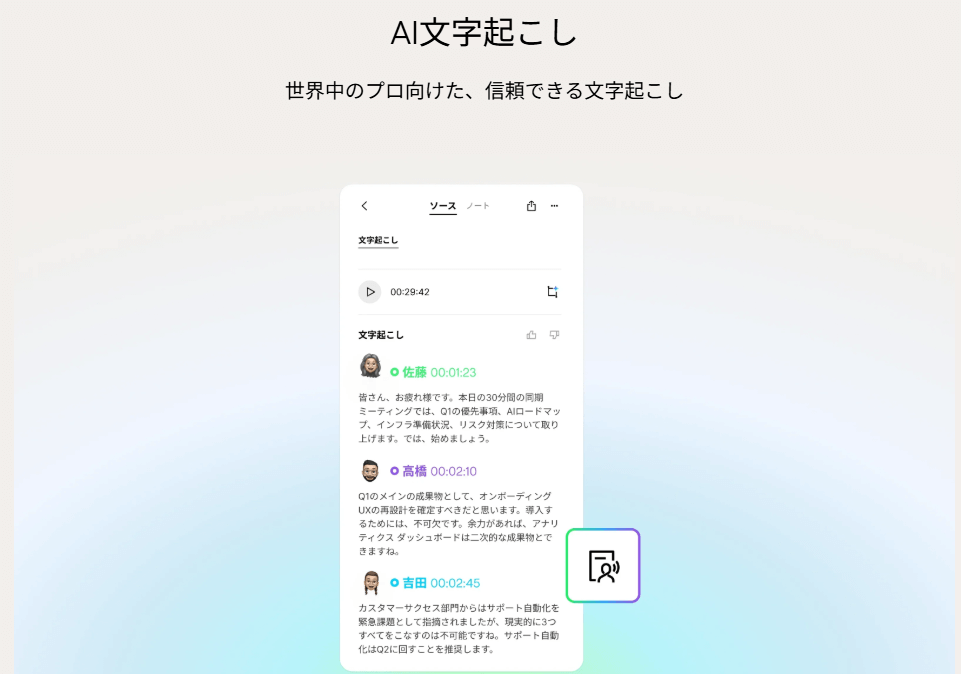
会議を録音すると、音声データはクラウドや端末内で解析され、テキストへ変換され文字起こしされます。製品によっては話者を区別して表示できます。
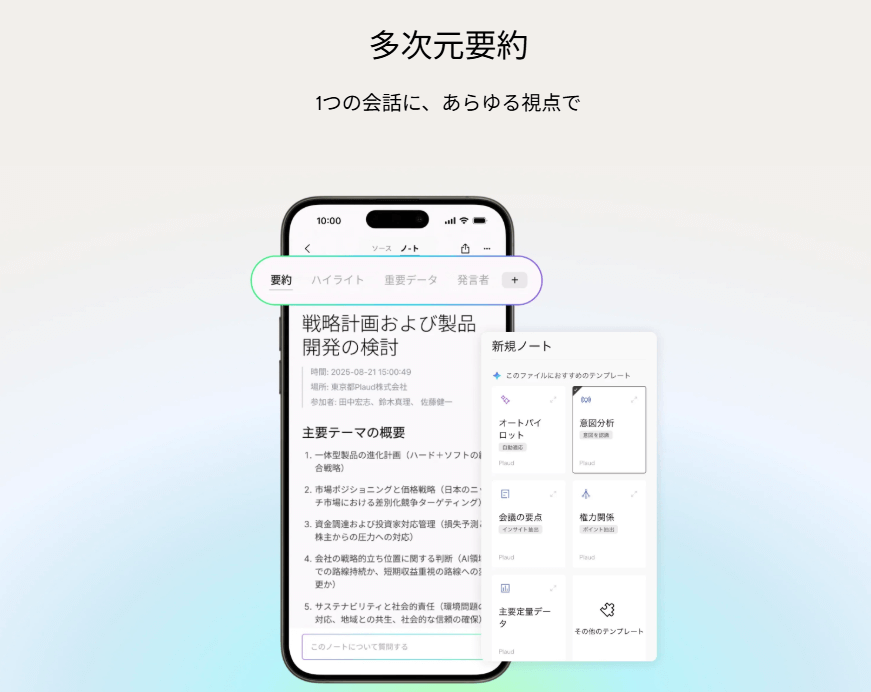
また、文字化された内容は、要点や決定事項を抽出して整理できるタイプもあります。長時間の会議でも概要を短時間で確認できますが、専門用語などは誤認識が起きる場合があるため、最終確認は必要です。
さらに完成した議事録はURLやファイルで共有できます。録音から配布までを一連で処理できる点が、AIボイスレコーダーの基本的な特徴です。
自動作成でも確認・修正が必要な理由
AIボイスレコーダーは高精度ですが、文字起こしが常に正確とは限りません。特に専門用語や社内特有の言い回しは誤変換されやすく、複数人の同時発話や雑音がある場面では認識が乱れることもあります。
また、要約では文脈や発言の意図が十分に反映されない場合があります。重要度の判断が人の感覚とずれることもあるため注意が必要です。
そのため、生成結果は完成品ではなく下書きとして扱い、最後に人が確認・修正することで実務に使えるようになります。
対面会議とWeb会議で求められる機能の違い
対面会議とWeb会議では、録音環境がまったく異なるため、重視すべき機能も変わります。
対面会議では、まず収音性能が重要です。複数人が同じ空間で発言するため、マイクの性能や設置位置によって音質が大きく変わります。発言が重なる場面も多いため、話者分離機能が安定しているかどうかもポイントになります。
一方、Web会議では各参加者の音声が個別に入力されるため、収音よりも連携機能が重要になります。ZoomやGoogle Meetなどの会議ツールとスムーズに連携できるか、リアルタイムで文字起こしが表示されるか、といった点が使い勝手に直結します。
さらに、Web会議では話者識別の精度も重要です。参加者が多い場合、誰が発言したのかを区別できるかどうかで、議事録の読みやすさが大きく変わります。
このように、対面とWebでは音声の取得方法が異なるため、選ぶべき機能も変わります。

AIボイスレコーダー「Plaud Note Pro」の特徴
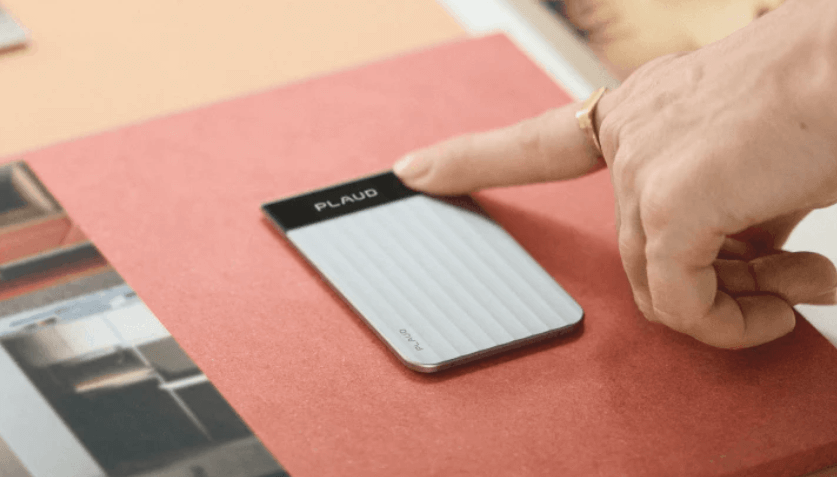
Plaud Note Pro は、対面会議と通話録音向けのAIボイスレコーダーです。薄型・軽量設計で携帯しやすく、複数マイクにより会議室内の音声を安定して収音できます。
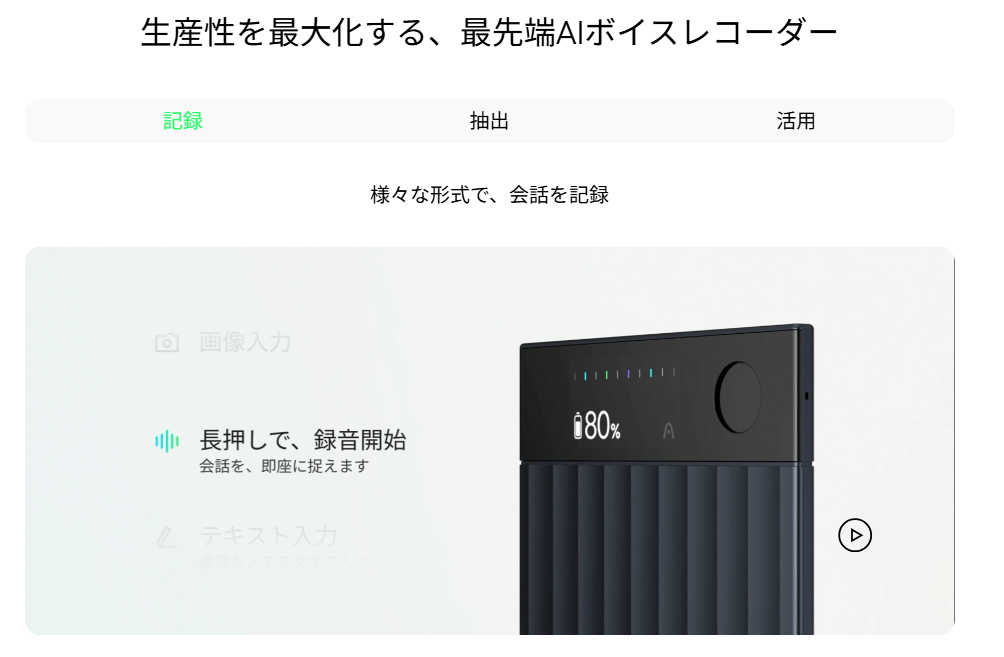
録音データはアプリやクラウドと連携し、文字起こしや要約を生成します。話者分離や多言語対応など、議事録作成に必要な機能も備えています。
AIボイスレコーダー「PLAUD Note Pro」を提供していただきました。
— みちログ (@GadgetMitchy) January 12, 2026
厚さ2.99mm、重さ30gと極薄軽量で最高…
背面に液晶がついたおかげで、バッテリー残量もわかりやすい。
数日間使用していますが、ミーティング内容の要約もばっちし👌
議事録を作る時間が大幅に短縮化できるので助かってます🙆 #PR pic.twitter.com/suJFbn6gm1
本体価格は30,800円(税込:2026年2月時点)です。毎月一定分数の文字起こしが利用できる無料枠があり、利用時間に応じて有料プランへアップグレードする仕組みです。導入時は本体費用に加え、継続利用時の月額コストも含めて検討する必要があります。
有料プランは以下の通りです。
| 項目 | Staterプラン | Pro プラン | Unlimited プラン |
|---|---|---|---|
| 年間料金(税込) | ¥0 | ¥16,800 | ¥40,000 |
| 文字起こし可能時間 | 300分/月 | 1,200分/月 | 無制限 |
| 多次元要約 | 対応 | 対応 | 対応 |
| 話者ラベル | 対応 | 対応 | 対応 |
| 対応言語数 | 112言語 | 112言語 | 112言語 |
| クラウド共有 | 可能 | 可能 | 可能 |
毎月一定時間の文字起こしや要約は無料で提供されるため、短時間の会議や利用頻度が低い場合は追加コストなしで運用可能です。しかし、会議が長時間に及ぶ、または複数のチームで頻繁に利用する場合は、有料プランへの加入が現実的となります。
対面会議が多く、収音品質を重視する環境で導入を検討しやすい端末です。
\ 下記のリンク経由で10%OFF /

議事録の文字起こしができる無料アプリはどこまで使える?
文字起こしができるアプリには、無料プランを用意しているサービスが多くあります。しかし、実際に業務で使える範囲は限定的です。費用をかけずにどこまで対応できるのかを把握することが、導入判断の第一歩になります。
本章では、アプリ「Notta」を例として、無料アプリがどこまで実務で利用できるかを見ていきます。
無料アプリを使う前に確認するべきポイント
文字起こしで議事録作成の負担を軽減するツールには、無料で利用できるアプリがあります。対面会議だけでなくWeb会議にも対応したアプリがあり、手軽に議事録を作成可能です。
ただし、無料プランには録音時間や文字数などの制限があるため、自社の運用に合っているかを確認して選ぶ作業が必要です。
以下の項目を参考に無料アプリを選びましょう。
- 録音形式:MP3やWAVなど、アプリによって対応形式が異なる
- 自動文字起こしの精度:専門用語や固有名詞は精度が下がる場合がある
- 話者分離:アプリによって対応の有無が異なる
- 要約・共有機能:一部無料アプリで利用可能
無料プランではテキストとして閲覧できても、WordやPDF形式でのダウンロードが有料になっていることがあります。また、要約や話者分離の精度が有料機能に限定されているケースもあります。
これらの制限はサービスによって異なるため、実際の運用を想定したうえで条件を確認することが重要です。業務で使用する際には、どこまで無料で使えるかを見極めておきましょう。
無料プランの種類と特徴
文字起こしができる無料アプリには、主に「継続利用できる無料プラン」と「期間限定のトライアル」の二種類があります。
継続型は、月間の利用時間などに上限が設けられており、その範囲内であれば費用はかかりません。ただし、高度な要約機能や出力形式の拡張は有料に限定されることが一般的です。
一方、トライアルは一定期間のみ無料で有料機能を試せる仕組みです。機能を確認するには適していますが、終了後の条件は事前に確認しておく必要があります。
例えばNottaであれば、3日間無料でプレミアムプランを体験できます。
- 文字起こし時間:月1,800分まで
- AI要約機能を利用可能
- リアルタイム録音文字起こしに対応
- 文字起こしデータのダウンロードが可能
無料で運用できるケースと限界
一般的に、無料プランでも、利用頻度が少ない場合や短時間の会議が中心であれば、一定の範囲で運用できます。月に数回の打ち合わせを文字起こしする程度であれば、分数制限内に収まることもあります。まずは費用をかけずに使い勝手を確認したい場合には現実的な選択肢です。
ただし、会議時間が長い場合や日常的に議事録を作成する環境では、分数上限や機能制限が負担になります。出力形式が限定されていると業務フローに組み込みづらく、要約精度が十分でない場合は手直しの時間も増えることも考えられます。
無料プランは「試す」「軽く使う」には適していますが、継続的な業務利用を前提にする場合は、必要な機能と利用時間をあらかじめ整理しておくことが重要です。
文字起こしアプリ「Notta」とは?
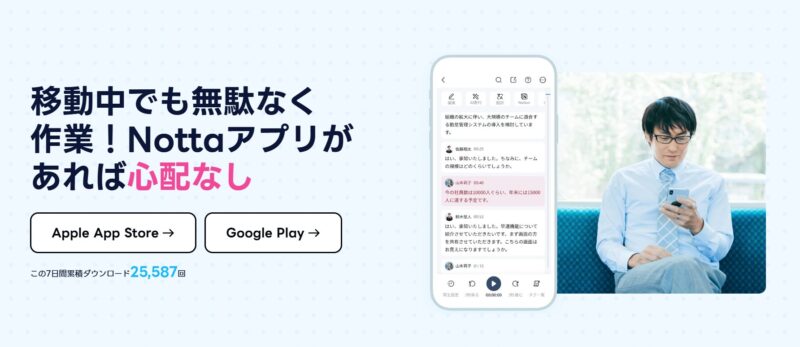
無料プランでも実務で使える機能を備えているアプリとして、Nottaがあります。NottaはスマートフォンやPCのブラウザから利用できる文字起こしアプリで、リアルタイムに加え、録音した音声やアップロードした音声データをテキストに変換できます。
AIボイスレコーダー本体を購入しなくて良いため、無料プランを活用すれば無料でAI議事録作成を始めることができます。
無料プランでは、一定の文字起こし時間と機能が利用可能です。録音した内容はアプリ内で文字化され、要点を確認しやすい形で表示されます。また、Web会議の音声を取り込んで文字化することもでき、対面とオンライン、両方の会議で活用できます。
| 項目 | 内容 |
|---|---|
| 無料期間 | 無期限 |
| 月間文字起こし時間 | 120分/月 |
| 利用可能な機能 | 1回につき3分まで文字起こし可能 ファイルインポート:50個/月 AI要約:10回/月 ミーティングの文字起こし 話者識別 |
また、iPhoneのボイスメモを活用すると、手元でボイスメモを録音し、それをそのまま文字にする操作ができます。iPhoneと同期してiCloudに保存できますし、ショートカット機能やNottaアプリを使えば録音データを文字起こしすることも可能です。
話者ごとの区別やデータの書き出し形式には制限がありますが、お試し、短い文字起こしであれば、無料の範囲で十分に対応できる内容です。
\ 無料お試し実施中 /

AIボイスレコーダーと無料アプリで議事録を自動作成するメリット・デメリット

議事録作成の効率化には、AIボイスレコーダーや無料アプリの活用が効果的です。ただし、それぞれに特徴があり、メリットとデメリットを理解して選ぶことが重要です。
| 項目 | メリット | デメリット |
|---|---|---|
| AIボイスレコーダー | 高精度の文字起こしで作業時間を大幅短縮 専門用語や固有名詞にも対応しやすい 対面会議で安定、Web会議では工夫次第で利用可能 | Web会議では音声環境やマイク位置によって精度が低下する場合がある高精度プランや追加機能を利用するとコストがかかる |
| 無料アプリ | 手軽に導入可能でコストがかからない Web会議・対面どちらにも対応するアプリがある 基本機能だけならすぐ利用できる | 録音時間や文字起こし可能文字数に制限がある 話者分離や要約機能が有料版に比べて不十分 長時間・複数人会議での運用には工夫が必要 |
AIボイスレコーダーは、対面会議における高精度の文字起こしにメリットがあります。専門用語にも対応している場合が多いです。一方で、Web会議に直接取り入れることは難しく、音声環境によっては文字起こしができないこともあります。
無料アプリのメリットは手軽さにあります。始めてAIで文字起こしをする人や、性能を確かめたい人に適しています。一方で、無料で試せる録音時間や文字数には限界があり、長期的な利用には向いていません。
AIボイスレコーダーと無料アプリの選定基準

AIボイスレコーダーは、対面会議での収音性能や安定した文字起こし処理を前提に設計されており、業務利用を想定した機能やプランが用意されています。
一方、無料アプリはスマホやPCで手軽に利用でき、オンライン会議や簡易的な議事録作成に向いていますが、利用時間や機能に制限が設けられている場合があります。
この章では、それぞれの特徴を踏まえた上で、選ぶ際に押さえておきたい機能や利用シーン別の目安を整理します。
比較すべき主要機能
AIボイスレコーダーを選ぶ際は、どの機能が会議や議事録作成に必要かを明確にしておくことが重要です。AIボイスレコーダーとアプリでは設計の考え方が違うため、使い心地や向いている場面は変わってきます。
Plaud Note ProとNottaを例にして挙げると、次のような相違があります。
| 機能 | Plaud Note Pro (AIボイスレコーダー) | Notta (アプリ) |
|---|---|---|
| 話者分離 | 環境に左右されやすい | |
| 辞書登録・専門用語対応 | ||
| 文字起こし精度 | 対面会議で安定 | 環境に左右されやすい |
| 要約・自動整理機能 | ||
| 出力形式(Word/PDF/テキスト) | ||
| クラウド連携・共有機能 | 同期が必要な場合がある | Web会議連携が容易 |
AIボイスレコーダーは対面会議での収音や精度に強みがあり、アプリはWeb会議やクラウド連携に向いていることが一目で確認できます。
無料アプリは手軽ですが、機能には限界があります。また収音精度は端末や環境に左右されやすく、広い部屋での会議では、AIボイスレコーダーの方が優位な場合が多いです。
AIボイスレコーダー、無料アプリともに、文字起こしや要約の多くはクラウド上で処理されます。そのため、端末単体だけで議事録を完結させることはできず、ネットワーク環境やクラウド同期が必要になります。
機密情報の漏えいや誤共有を防ぐため、事前に社内の情報管理ルールやアクセス権限を確認し、機器を選びましょう。
利用シーン別おすすめパターン
会議の形態や目的に応じて、ボイスレコーダーとアプリのどちらが適しているかを整理すると、導入後の運用がスムーズになります。以下は一般的なケースです。
| 会議形態 | 推奨ツール | 理由・ポイント |
|---|---|---|
| 社内対面会議 | AIボイスレコーダー | 収音が安定し、話者分離や要約機能も活用できる |
| オンライン会議 | アプリ | 各参加者の音声をクラウドで取得・文字起こし可能 AIボイスレコーダーは精度や利便性が低下 |
| ハイブリッド会議 | AIボイスレコーダー+アプリ | 対面は端末、オンラインはアプリでカバー 全体の議事録精度を高められる |
AIボイスレコーダーは対面会議に強く収音が安定しますが、Web会議には直接対応していないことが多く、精度が落ちやすい傾向があります。
一方、アプリはZoomやTeamsなどのオンライン会議と連携でき、遠隔地の参加者も含めて文字起こしや自動要約が可能です。ただし、ネットワークやマイク品質によって文字起こし精度が左右される点には注意が必要です。
会議の形態に応じてAIボイスレコーダーとアプリを使い分けることで、録音精度と運用効率を両立できます。
AIボイスレコーダーと無料アプリで議事録を自動作成する手順

効率化を実現するには、録音から共有までの流れをあらかじめ決めておく必要があります。また、ツールを導入しただけでは、作業時間は思ったほど減りません。
本章ではAIボイスレコーダー利用時と無料アプリ利用時それぞれの基本的な手順を押さえ、無理のない運用方法をおさえていきます。
AIボイスレコーダーを利用する場合の基本フロー
ここではPlaud Note Proを例に、AIボイスレコーダーを利用する場合の基本フローを説明します。
\ 下記のリンク経由で10%OFF /
無料アプリを利用する場合の基本フロー
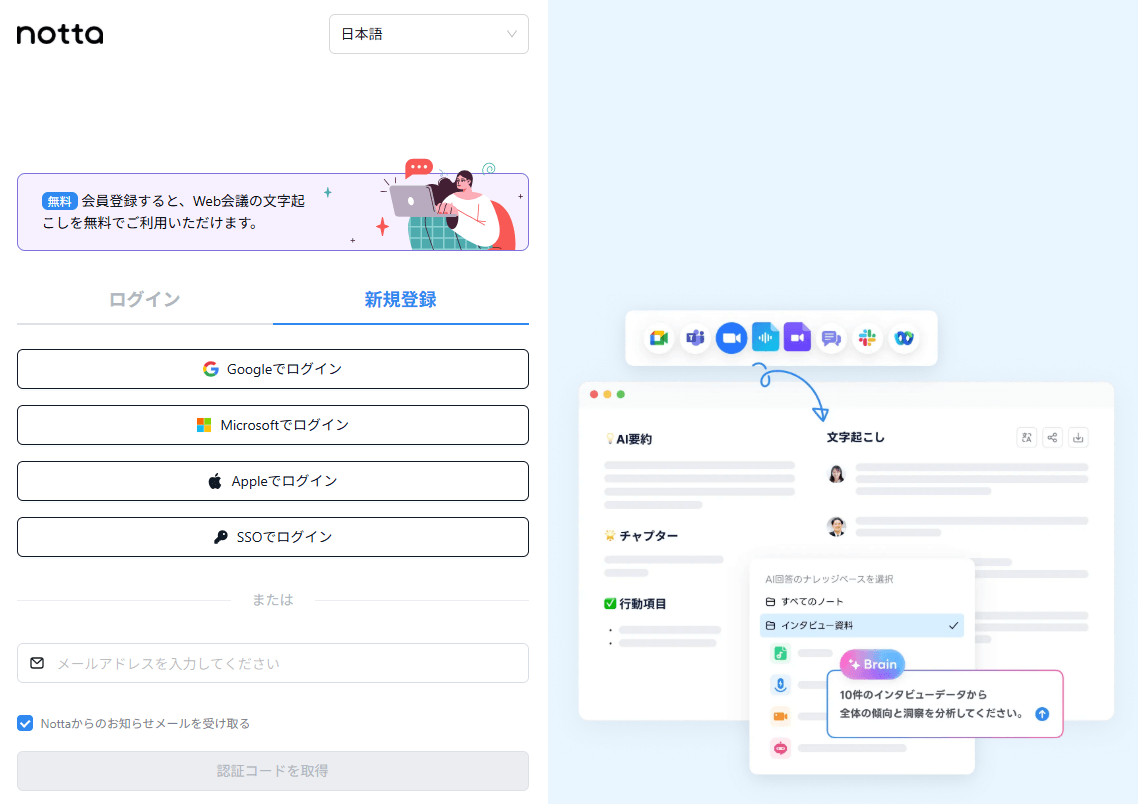
ここではNottaを例にして無料アプリを利用する場合の基本フローをご紹介します。
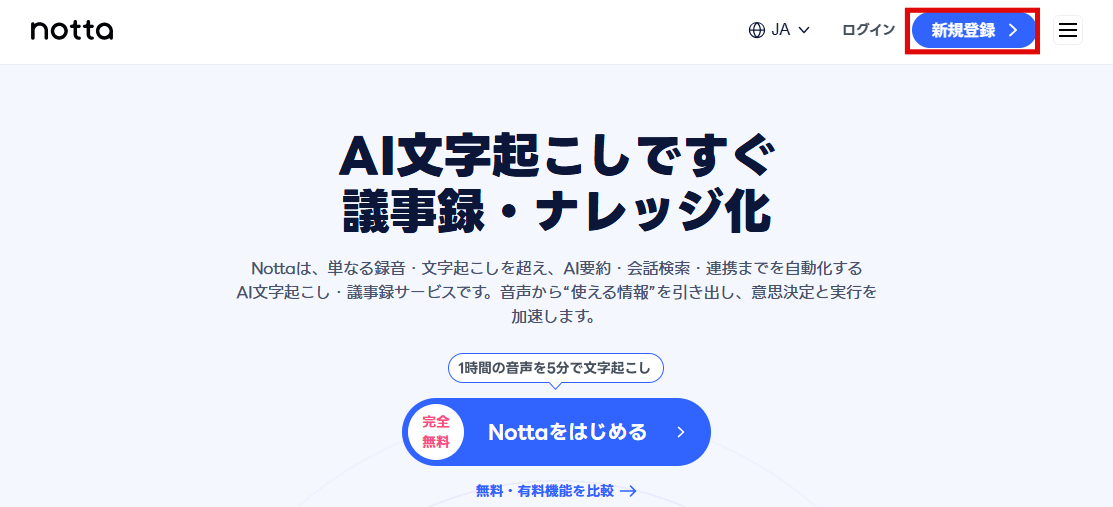
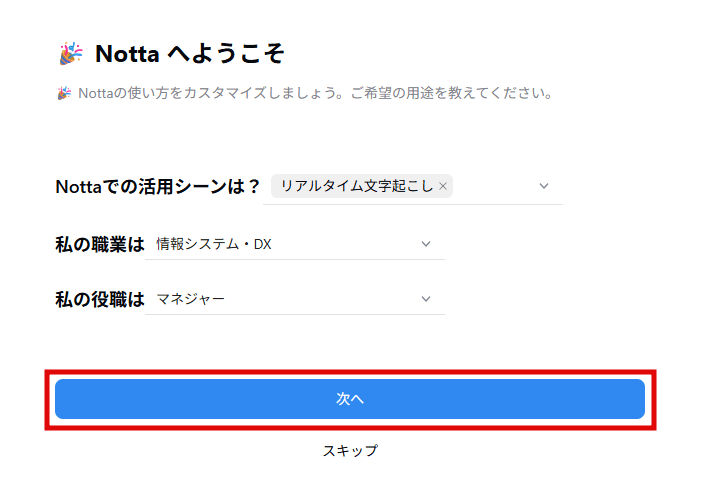
質問に回答し「次へ」ボタンを押します。
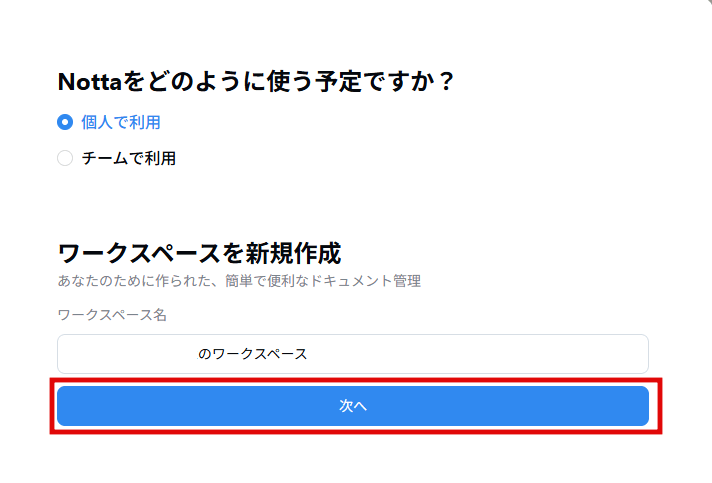
ワークスペースの名前を入力し、「次へ」ボタンを押します。
ホーム画面が表示されます。
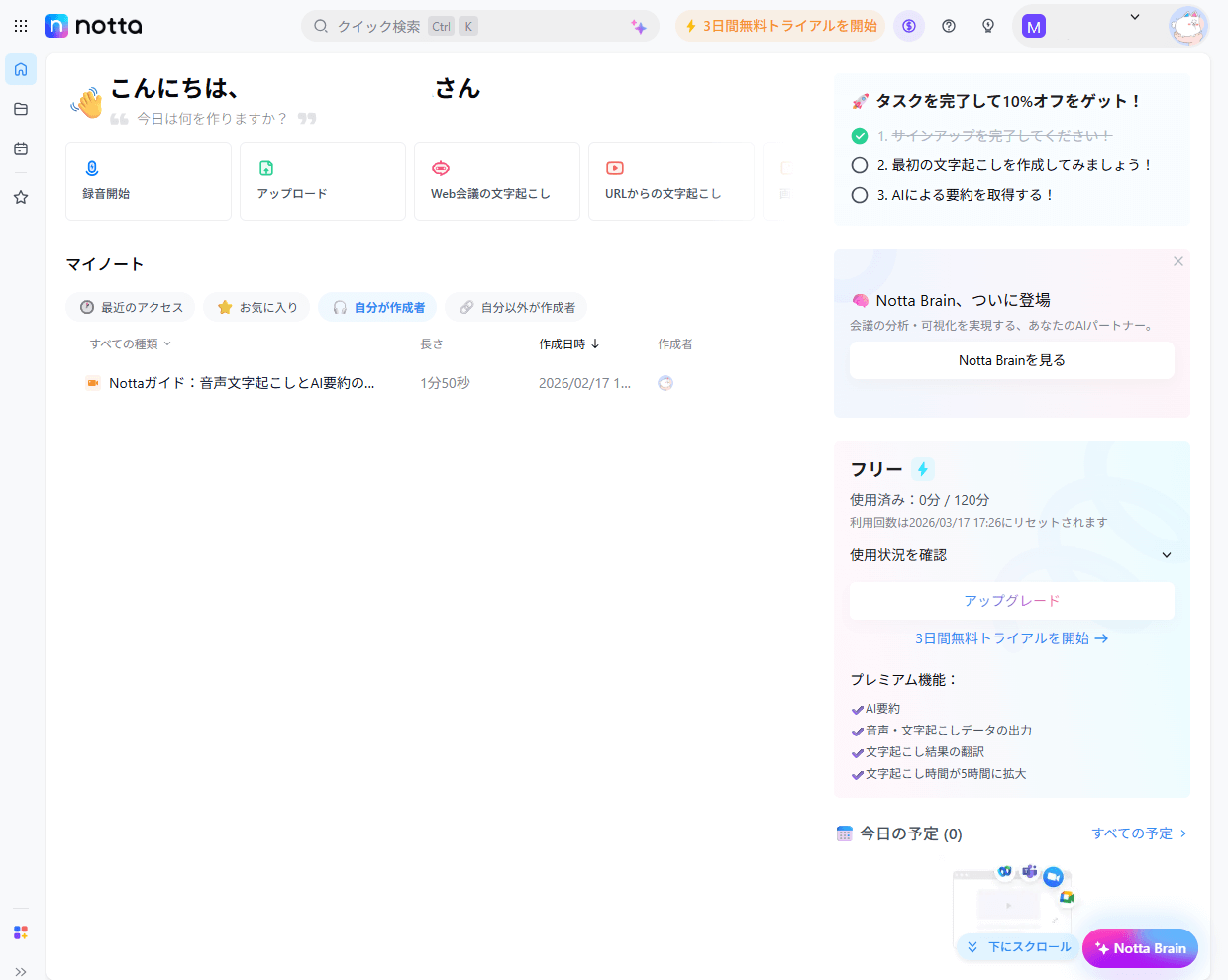
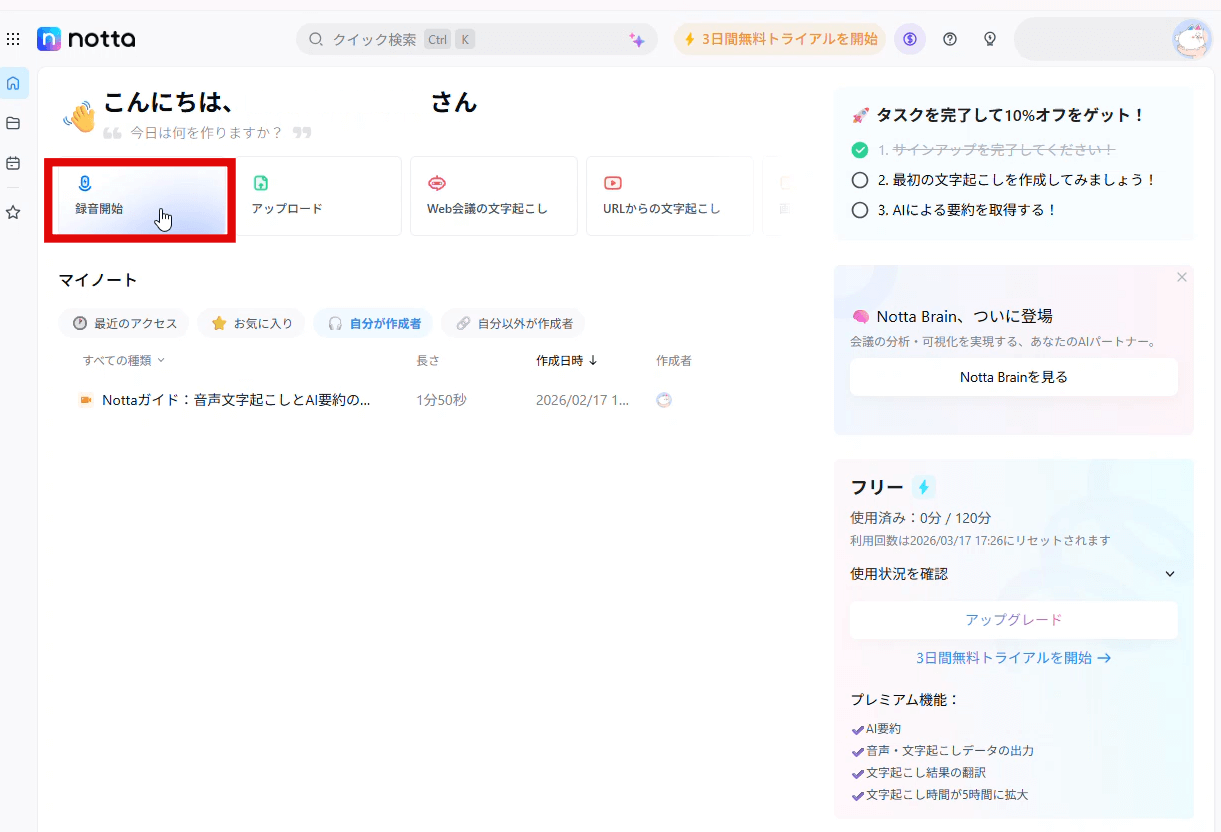
「録音開始」モードを押すと、接続しているマイクから取得した音声が文字起こしするモードになります。
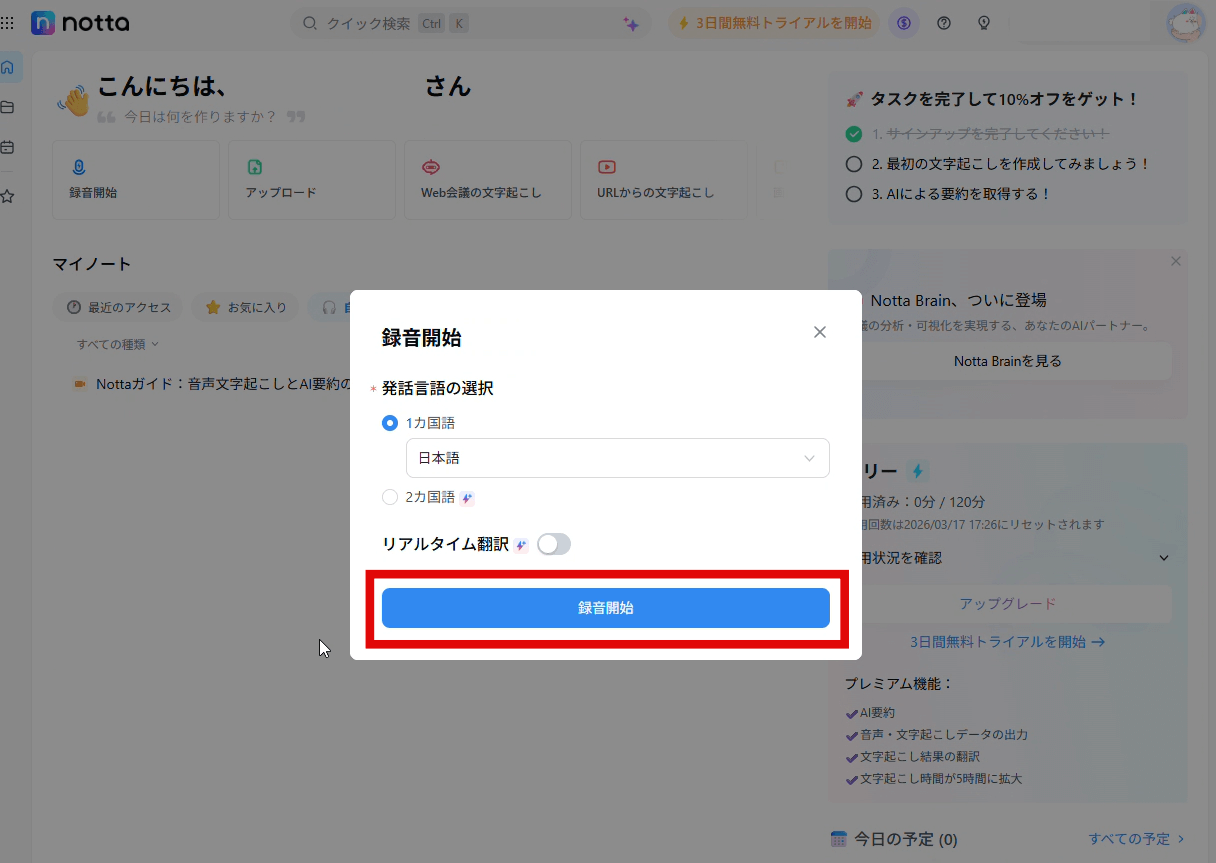
言語を選択し、録音開始ボタンを押します。
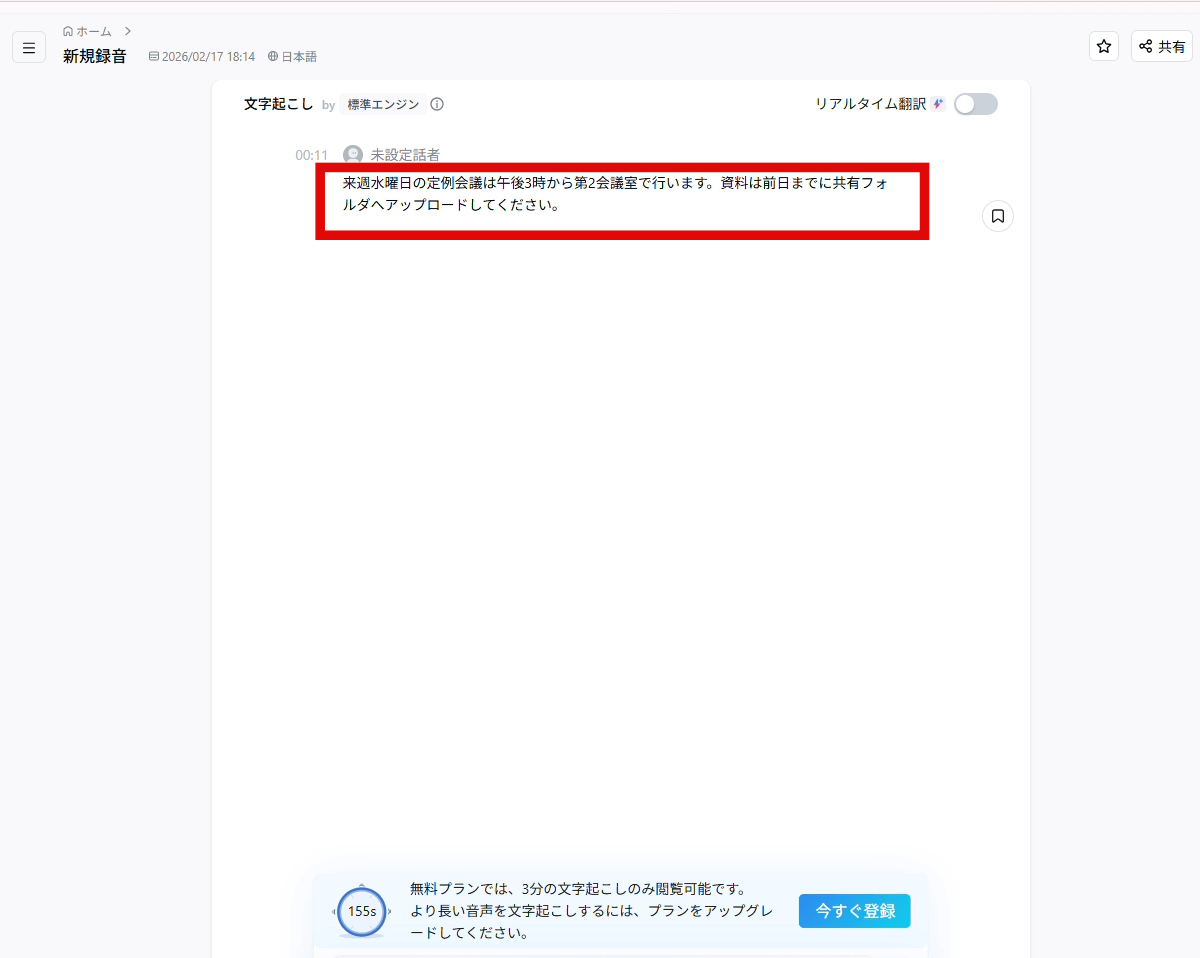
入力した音声が文字起こしされます。
\ 無料お試し実施中 /
チーム共有までを想定した運用設計
議事録の自動作成は「作る」だけでなく、「共有して活用する」まで設計しておくことが重要です。チーム運用では、保存場所や権限が曖昧だと情報が分散しやすくなります。
- 保存先の統一
- クラウド上の共有フォルダに集約する
- 社内サーバーへ出力して管理する
- 会議ごとに保存場所を固定する
- 権限管理の設定
- 閲覧のみ/編集可の範囲を明確にする
- 最終確認担当を決める
- 外部共有の可否を事前に決めておく
- ファイル管理ルールの統一
- ファイル名に「日付+会議名」を含める
- バージョン管理のルールを決める
- 保存形式(PDF・テキストなど)を統一する
- 公開前チェックの運用
- 固有名詞・数値の確認
- 要約内容の妥当性チェック
- 不要な個人情報の削除
自動化は作業時間を短縮しますが、共有設計が曖昧だと手戻りが増えます。「誰が管理し、どこで保管し、どう共有するか」を決めておくことが、チーム活用では不可欠です。
自動文字起こしの精度を高めるには
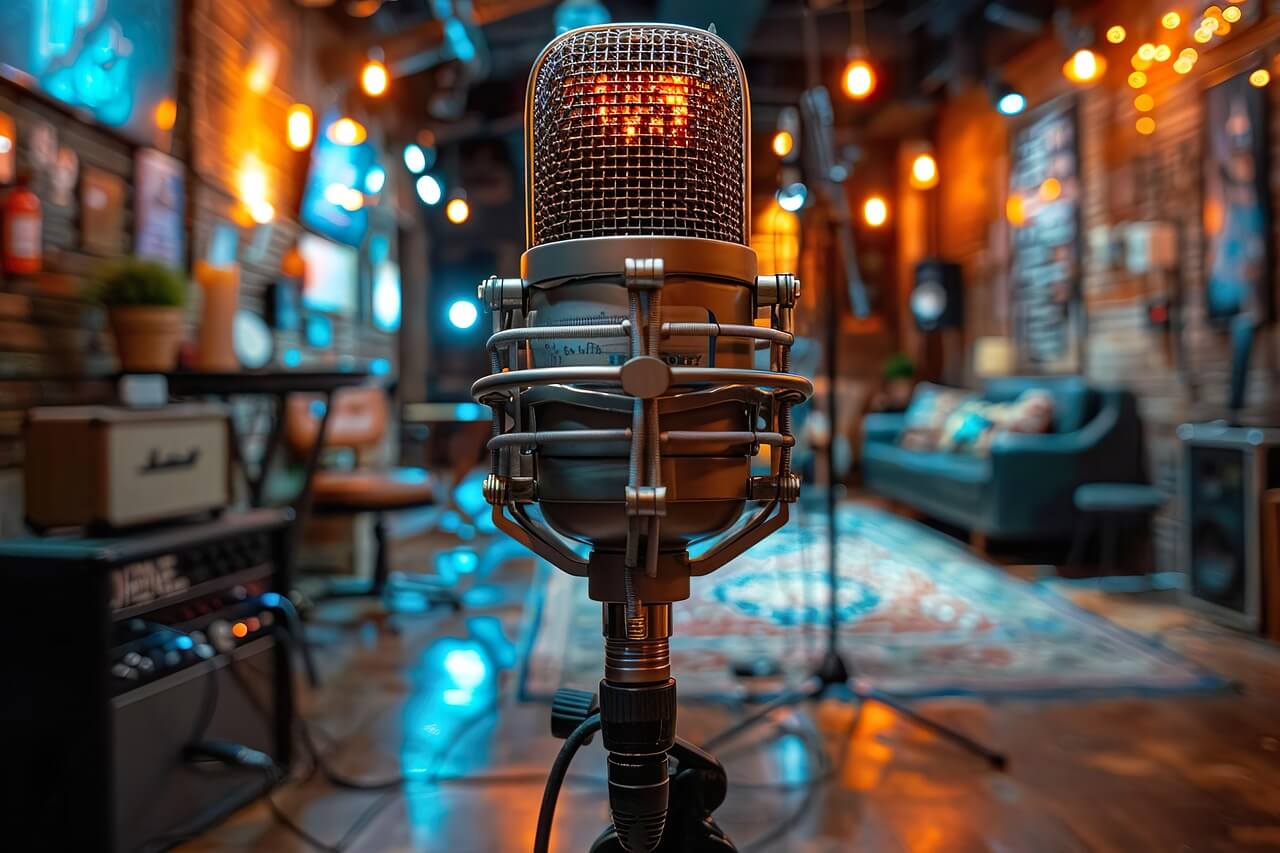
AIの性能に依存するだけでは、十分な精度は得られません。録音環境や会議の進行方法によって、文字起こしの品質は大きく変わります。マイクの置き方や発言ルールの工夫といった基本的な対策が、精度向上につながります。
本章では運用面で意識しておきたいポイントを確認します。
マイクの置き方と環境づくり
文字起こしの精度は、AIの性能よりもまず「音の入口」で決まります。マイクは音を電気信号に変える装置ですが、その時点で情報が欠けると、どんな高性能モデルでも復元はできません。特に会議では、距離・角度・反響・雑音が大きな影響を与えます。
- マイクは話者の中央、できるだけ口元に近い位置に置く
- 複数人の場合は円の中心に設置する
- エアコンやプロジェクターの風切り音から離す
- 壁際やガラス面の近くを避け、反響を減らす
- 机の振動を拾わないよう、安定した場所に置く
環境づくりは「静けさ」だけではありません。反響の少ない空間、明瞭な発話、適切な距が揃うと、精度が高まります。
話者分離の精度を上げる工夫
話者分離(誰が話したかを自動で判別する機能)は便利ですが、万能ではありません。AIは声の特徴や発話タイミングの差から推定しています。つまり、同時発話やかぶせ気味の相づちが増えるほど、誤判定は起きやすくなります。
特に日本語は短い相づちが多いため、会話が活発な場面ほど話者ラベルが乱れやすい傾向があります。次のようなポイントを意識すると、AIの誤判定を減らすことが可能です。
- 発言は一人ずつ、かぶせないルールを共有する
- 重要な発言の前に名前を名乗る(「〇〇です」など)
- 司会者が適度に指名して発言順を整理する
- オンライン会議ではマイクミュートを徹底する
- 相づちは短く控えめにする
このように少し進行を整えるだけで、話者分離の精度は目に見えて安定します。
辞書登録と用語統一の活用
音声認識では、辞書にない単語や専門用語は誤変換が起きやすくなります。特に日本語は同音異義語が多いため、社内用語や略語が多い環境では精度差が出やすい傾向があります。
辞書登録と用語統一をすることにより、精度が安定しやすくなります。
- 固有名詞・製品名・社内略語は事前に辞書登録する
- 表記ルール(漢字/ひらがな/カタカナ)を社内で統一する
- 同じ意味の言葉を複数使わない(例:「顧客」「クライアント」)
- 定例会議で使う専門語は一覧化して共有する
結論:AIボイスレコーダーと無料アプリはどちらを選ぶべきか

AIボイスレコーダーを活用する方法と、文字起こし対応の無料アプリを利用する方法のどちらが適しているかは、会議の規模や頻度、運用体制によって異なります。
本記事の内容を踏まえ、自社に合った選択を検討してください。
AIボイスレコーダーが適しているケース
AIボイスレコーダーは録音品質を安定させたい場合に強みがあります。特に対面会議では、スマートフォン内蔵マイクよりも収音性能が安定しやすく、発言の取りこぼしを減らせます。録音専用設計のため、通知や着信に邪魔されない点も安心材料になります。
- 対面会議が多く、複数人で発言する機会が多い
- 会議室の反響や距離による音質低下を抑えたい
- 長時間の会議を安定して録音したい
- 録音専用機として運用を分けたい
- スマートフォンの私用利用と業務録音を分離したい
AIボイスレコーダーは音質重視・対面中心・他の機器と利用目的を分けたい環境で真価を発揮します。録音環境が安定していることは、結果的に文字起こし精度の安定にも直結します。
無料アプリが適しているケース
無料アプリは、初期費用をかけずに音声文字起こしや要約機能を試せる点が最大のメリットです。特に導入初期や小規模運用では、コストを抑えながら実用性を確認できます。
- オンライン会議が中心で、PCやスマートフォンで完結できる
- 会議時間が短く、月間利用時間が無料枠内に収まる
- 少人数の打ち合わせが多い
- まずは精度や使い勝手を試したい
- 個人利用、または小規模チームでの利用
一方で、録音時間や要約回数に制限がある場合が多いため、会議が長時間化する組織や、日常的に大量の議事録を作成する環境では上限に達しやすくなります。
無料アプリは本格導入前の検証やライトな運用に適した選択肢です。コストをかけずに運用イメージをつかめる点が強みになります。
併用が有効なケース
会議の形態が一種類に固定されていない場合は、アプリとAIボイスレコーダーを使い分ける運用も現実的です。たとえば、対面会議ではAIボイスレコーダーで録音し、オンライン会議ではアプリを使う、といった形です。
また、録音はAIボイスレコーダーで行い、文字起こしや要約、共有はアプリ側で処理するという組み合わせも可能です。併用する場合は、保存先とファイル名ルールを統一しておくことが重要です。ツールが複数になると、データが分散しやすくなります。保存場所と管理方法を決めておけば、運用は安定します。
会議の種類が混在している組織では、どちらか一方に決めるよりも、使い分けたほうが効率的な場合があります。
まとめ
AIボイスレコーダーは、録音から文字起こし、要約までを自動化できるため、議事録作成の負担を大きく軽減できます。特に会議が多い環境では、作業時間の短縮につながります。
一方で、音声環境や専門用語によっては誤認識も起こるため、最終確認は欠かせません。料金や利用上限、データ管理方法も事前に確認し、自社の会議形態に合った運用を検討することが重要です。
それぞれの機能やプランを比較して、会議や業務の効率化に役立つツールを見つけてください。