

資料作成AIを使えば、テキストを入力するだけでパワポ資料を自動生成できます。パワポ生成AIは数多く登場しており、現在では無料で使えるツールも多いです。
ただし、無料プランの範囲や出力形式、日本語対応の精度はツールごとに異なります。
この記事では12種類のプレゼン資料作成AIツールを比較し、どのツールがどのようなケースにおすすめかをまとめました。
資料作成AIとパワポ生成AIの違いと基本機能

最近ではパワポ資料の作成にAIを活用する動きが広がっています。
ただし、ツールによって得意分野や無料で使える範囲は大きく異なるため、まずは「資料作成AI」と「パワポ資料作成AI」の違いや、AIにできること・できないことを整理しておきましょう。
資料作成AIとは
資料作成AIは、人工知能を活用してプレゼン資料のデザインやレイアウトを自動化し、短時間で視覚的に洗練されたスライドを作成できるツールです。
テキストやデータを入力するだけで、プロフェッショナルな品質のスライドを生成し、デザインスキルがなくても一貫性のある資料が作成可能です。特にデータの視覚化に優れており、複雑な数値や統計を自動的にグラフやチャートに変換して分かりやすく提示します。
さらに、豊富なテンプレートやデザイン例を活用することで、内容の訴求力を高める資料を簡単に作成できます。
忙しいビジネスパーソンや学生にとって、資料作成AIは効率化だけでなく、プレゼンの効果を最大化するための重要なツールとなっているのです。
パワポ資料作成AIとは
パワポ資料作成AIとは、資料作成AIの中でも特にPowerPoint形式(.pptx)のスライド生成に対応したツールを指します。プロンプトを入力するだけで、スライドの枚数や見出し構成を自動で組み立て、テキストや画像を配置したパワポファイルをそのまま出力できるのが特徴です。
ただし「パワポ資料作成AI」と名乗っていても、無料プランではPPTXファイルへのエクスポートが制限されているケースがあります。たとえば、ブラウザ上での閲覧や共有リンクの発行は無料でも、.pptx形式でのダウンロードは有料プラン限定というツールは少なくありません。
「無料でパワポ形式の資料を手元に残せるかどうか」は、ツール選びの重要な判断基準になるため、各ツールの無料プランで何ができるかを事前に確認しておくことが大切です。
資料作成AIでできることとできないこと
資料作成AIが得意としているのは、資料の「叩き台」を短時間で形にすることです。テーマやキーワードを伝えるだけで、論理的な構成案を組み立て、各スライドの見出し・本文・レイアウトを一括で生成できます。
Webリサーチ機能を備えたツールであれば、最新の情報を調べながらスライドに反映することも可能です。
また、デザインテンプレートが充実しているツールを使えば、配色やフォント選びに悩む必要がなく、見た目の統一感がある資料を素早く仕上げられます。
一方で、AIが苦手としている領域もあります。
まず、社内の機密データや独自の数値を正確に反映した資料は、AI単体では作れません。AIが生成した数値や統計データには誤りが含まれることがあるため、ファクトチェックは必須です。
また、細かいデザインの微調整や、企業独自のブランドガイドラインに沿ったレイアウトの再現も、現時点ではAIだけで完結させるのは難しい場合があります。
資料作成AIはあくまで「叩き台を高速で用意するためのツール」であり、最終的な仕上げには人の目と手が欠かせないという点を押さえておきましょう。
無料でパワポ生成できる資料作成AIツールの選び方

パワポ資料作成AIは数多くありますが、無料プランの内容はツールごとに大きく異なります。「無料で使える」と書かれていても、実際にはスライドの生成回数が限られていたり、PPTX形式でのダウンロードが有料限定だったりするケースも少なくありません。
ここでは、無料で試すときに必ずチェックしておきたい5つのポイントを紹介します。
- 無料版でどこまで使えるか
- PowerPointやPDFに出力できるか
- 日本語の資料作成に向いているか
- デザインテンプレートや素材が充実しているか
- 商用利用や機密情報の扱いに注意できるか
無料版でどこまで使えるか
最初に確認したいのが、無料プランで何回スライドを生成できるかという点です。
たとえばGensparkは1日あたり100クレジットが付与される仕組みで、スライド1枚の生成に20クレジットほど消費されるため、無料枠だけで毎日使い続けるのは難しい場合があります。一方、UserLocalのパワポ生成AIは無料で利用でき、.pptxファイルをダウンロードしてPowerPointで追加編集可能です。
また、無料プランでは生成されるスライドに透かし(ウォーターマーク)が入るツールもあります。社内利用や個人の学習目的であれば気にならないかもしれませんが、取引先への提出や社外プレゼンに使う場合は、透かしの有無も事前に確認しておきましょう。
PowerPointやPDFに出力できるか
資料作成AIで生成したスライドを実務で活用するには、PowerPoint(.pptx)やPDF形式でダウンロードできるかどうかが重要です。ブラウザ上での閲覧や共有リンクの発行は無料でも、ファイルとしてエクスポートするには有料プランへの加入が必要というツールは意外と多くあります。
たとえばイルシルは、PDF・PPTX・PNGへのエクスポートが有料プラン限定です。一方、UserLocalは無料で直接.pptxファイルをダウンロードでき、Gammaも無料プランでPPTX・PDF・Google Slidesへのエクスポートに対応しています。
「無料でパワポファイルを手元に残せるかどうか」はツール選びの最重要ポイントのひとつなので、比較表で各ツールの対応状況を必ず確認してください。
日本語の資料作成に向いているか
海外発のパワポ資料作成AIの中には、日本語でプロンプトを入力しても英語のスライドが生成されたり、フォントやレイアウトが日本語テキストに最適化されていなかったりするものがあります。日本語の営業資料や社内報告書を作りたい場合は、日本語入力・日本語出力の両方に対応しているかを事前に確認することが大切です。
特にUserLocalやイルシル、デザインACのプレゼン資料AIは日本企業が開発・提供しているツールで、日本語のテンプレートや日本のビジネス慣習に合ったデザインが用意されています。
海外製のツールでもCanvaやGammaは日本語対応の精度が高く、自然な日本語でスライドを生成できます。
デザインテンプレートや素材が充実しているか
AIが自動生成するスライドのクオリティは、搭載されているデザインテンプレートの数や質に大きく左右されます。テンプレートが豊富なツールでは、営業資料、企画書、セミナー資料など用途に応じたデザインを選べるため、生成後の手直しが少なく済みます。
Canvaは数千種類以上のプレゼン用テンプレートに加え、写真・イラスト・アイコンなどの素材ライブラリも無料プランで利用できます。イルシルも3,000種類以上の日本向けテンプレートを搭載しており、日本のビジネスシーンで違和感のないデザインに仕上がります。
一方、UserLocalやGensparkはテンプレートの選択肢が限られているため、生成後にPowerPoint上で自分好みにデザインを調整する前提で使うのがおすすめです。
商用利用や機密情報の扱いに注意できるか
無料プランであっても、AIが生成したスライドを営業資料やクライアント向けの提案書として使いたい場面は多いでしょう。その際に確認しておきたいのが、各ツールの利用規約における商用利用の可否です。
多くのツールでは商用利用を認めていますが、無料プランでは透かしの削除が必要だったり、クレジット表記が求められたりする場合があります。
もうひとつ注意したいのが、機密情報の取り扱いです。AIに入力したテキストがモデルの学習データとして利用される可能性があるツールでは、社外秘の数字や顧客情報をそのまま入力するのはリスクがあります。
イルシルは入力データをAI学習に使用しないことを明示しており、金融機関や上場企業での導入実績もあるため、セキュリティを重視する場合の選択肢になります。
各ツールのプライバシーポリシーや利用規約を確認したうえで、入力する情報の範囲を判断してください。
無料で試せるパワポ資料作成AIツール比較おすすめランキング12選:比較表

無料でも使えるAI資料作成ツールを、以下の表で整理しました。
無料でどこまで使えるか、パワポ出力は可能かをまとめています。
| ツール | 料金プラン | サイト | 無料プラン制限 | AI資料作成 | テンプレートの利用 | PPT/PDFエクスポート | リサーチ機能 | 同時編集 | ブランド カスタマイズ | 日本語UI対応 |
|---|---|---|---|---|---|---|---|---|---|---|
| MainFunc Genspark | 無料 Free:$0(100CR/日) 有料 Plus:$24.99/月(10,000CR)~ Pro:$249.99/月(125,000CR)~ | 公式サイト | 1GBのAIドライブ AIへの限定アクセス | クレジット数による制限 | 無料ではPPTX不可 | Web検索対応 | 日本完全対応 (デフォルトは英語) | |||
| 株式会社ユーザーローカル パワポ生成AI | 完全無料 | 公式サイト | 制限なし | 種類少なめ | 国産ツール | |||||
| ACワークス株式会社 プレゼン資料 AI | 完全無料 | 公式サイト | 制限なし | 自動適用 今後選択可能となる予定 | 国産ツール | |||||
| Canva Pty Canva | 無料 Free:0円 有料 プロ:1,180円/月 ビジネス:1,880円/月 エンタープライズ:要問合せ | 公式サイト | テンプレート160万 ストック画像300万 デザインをAIが生成 印刷・配送サービス | 無料は制限あり | 無料でも 100万種利用可能 | 無料では不可 ビジネスプラン以上 | 無料では不可 有料で対応 (コースにより異なる) | 完全日本語対応 | ||
| イルシル イルシル | 無料 フリー:0円 有料 パーソナル:1,848円/月 パーソナルプラス:5,000円/月 法人:要問合せ | 公式サイト | 書類作成は3個まで 外部データ出力不可 ロゴ表示 | 無料は3個まで | 無料でも 3,000種類利用可能 | 無料では不可 有料は可能 | 無料では不可 法人プラン以上 | 無料では不可 有料では一部可 | 完全日本語対応 | |
| Gamma Tech Gamma | 無料 Free:0円(初回のみ400CR) 有料 Plus:1,800円/月 Pro:3,500円/月 Ultra:14,750 円/月 | 公式サイト | 基本的AI画像の生成 10枚までカード生成 | 無料は制限あり | 無料でも 利用可能 (制限は多い) | 透かしあり | 無料でも利用可 (制限は多い) | 無料でも利用可能 (制限は多い) | 完全日本語対応 | |
| ミリディー MiriCanvas | 無料 0円 有料 Pro:1,500円/月 Enterprise:要問合せ | 公式サイト | 5万のテンプレート 35万のストック画像 個人ストレージ1GB | 無料は月5回まで | 無料でも 5万種類以上利用可 | 完全日本語対応 | ||||
| Felo Felo | 無料 スタンダード:0円 有料 月額プラン:2,099円/月 年額プラン:1,750円/月 | 公式サイト | 無制限のAI検索 1日5回のプロ検索 1日3回のファイル分析 | 1回10クレジット | Web検索対応 | Canva(有料)に インポート することで可能 | Canva(有料)に インポート することで可能 | 完全日本語対応 | ||
| Napkin AI Napkin AI | 無料 Starter:$0 有料 Plus:$12/月 (年一括払いなら25%割引) Pro:$30/月 (年一括払いなら25%割引) Enterprise:要問合せ | 公式サイト | 500AIクレジット/週 全ツールにアクセス Napkinを3枚まで作成 AI生成の限定割当て 昼間モードのみ 3色を選択可能 | 無料は3個まで 有料は無制限 | 無料は非常に制限が多い | 無料はPNG・PDFのみ PPTXはPlus以上 | 無料でも利用可能 (制限は多い) | 無料では 非常に制限が多い | 日本語対応 (画面指示は英語) | |
| Butterfly Effect Manus | 無料(1日300CRが付属) $0(新規ユーザー:1,000CR) 有料(1日300CRが付属) Pro:$20/月(4,000CR)~ Team:要問合せ | 公式サイト | 優先アクセスなし 複数タスク実行不可 | Web検索対応 | ほぼ日本語に対応 (一部英語の画面) | |||||
| Skywork AI Skywork AI | 無料 毎日ログイン毎に120CR 有料(90日間有効) Basic:$19.99/月 Plus:$49.99/月 Ultra:$249.99/月 | 公式サイト | クレジット数で制限 | 日本語対応 (画面指示は英語) | ||||||
| INNOVATE AI PTE. LTD. HIX AI | 無料 HIX AI 無料:$0(20CR付与) 有料 HIX AI Pro:3,124円/月(1,500CR) HIX AI Max:4,686円/月(2,500CR)~ | 公式サイト | 20CRのみ モデル・機能に制限 | クレジット不足に なりやすい | Deep Research対応 |
○:多少の制限はあるものの十分に無料でも使える
△:無料では使えないが有料で使える
×:有料無料関わらず非対応・利用不可
無料で試せるパワポ資料作成AIツール比較おすすめランキング12選:詳細解説

会議発表用の資料を効率良く作成したい方にとって、AIを利用したパワポ・スライド資料作成ツールは大きな助けになってくれます。
特に、デザインが苦手なユーザーや、時間を節約したいビジネスパーソンにとって、プレゼン用のスライドを自動的に作成できるこれらのツールは、心強いパートナーとなるでしょう。
ここでは、無料で使えるパワポ・スライド資料作成AIツールを12種類紹介します。
それぞれ比較しやすいように、同じプロンプトを入力したスライド生成結果を載せています。
AIを活用した業務効率化についての社内プレゼン資料を作成してください1位:Genspark
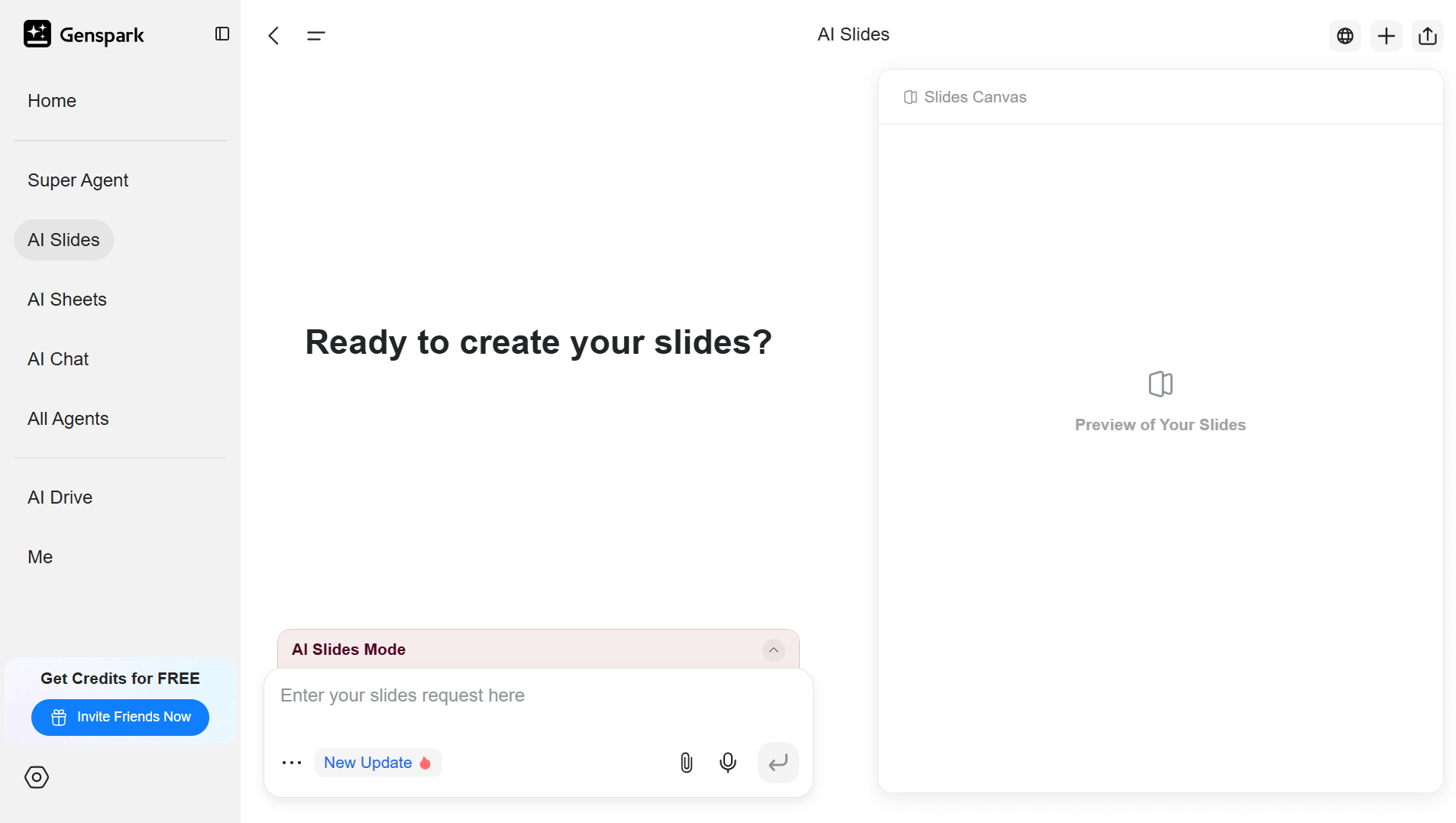
Gensparkは、AIエージェントがWeb検索から情報収集・構成・スライド生成までを一貫して行ってくれるオールインワン型のAIワークスペースです。

AIスライド機能にプロンプトを入力すると、リアルタイムでWebを検索しながら最新情報を盛り込んだスライドを自動生成してくれます。生成されたスライドはブラウザ上で編集でき、PowerPoint・PDF・Webリンクの3形式で出力可能です。
無料プランでは1日あたり100クレジットが付与され、スライド1枚の生成に20クレジットほど消費されます。そのため、無料枠だけで毎日スライドを作り続けるのは難しいものの、まずは試してみたいという使い方であれば十分です。
なお、無料プランではPPTXエクスポートが制限されており、PowerPoint形式でダウンロードするにはPlus(月額$24.99〜)以上のプランが必要です。
Gensparkの最大の強みは、リサーチとスライド生成を1つのツールで完結できる点です。競合調査や市場分析など、調べものをしながら資料をまとめたい場面では、他のツールにはない効率の良さを発揮します。
デザインテンプレートの種類は限られているため、見た目の美しさを重視する場合は生成後にPowerPoint上で調整する前提で使うのがよいでしょう。
以下はGensparkでスライドを生成した例です。

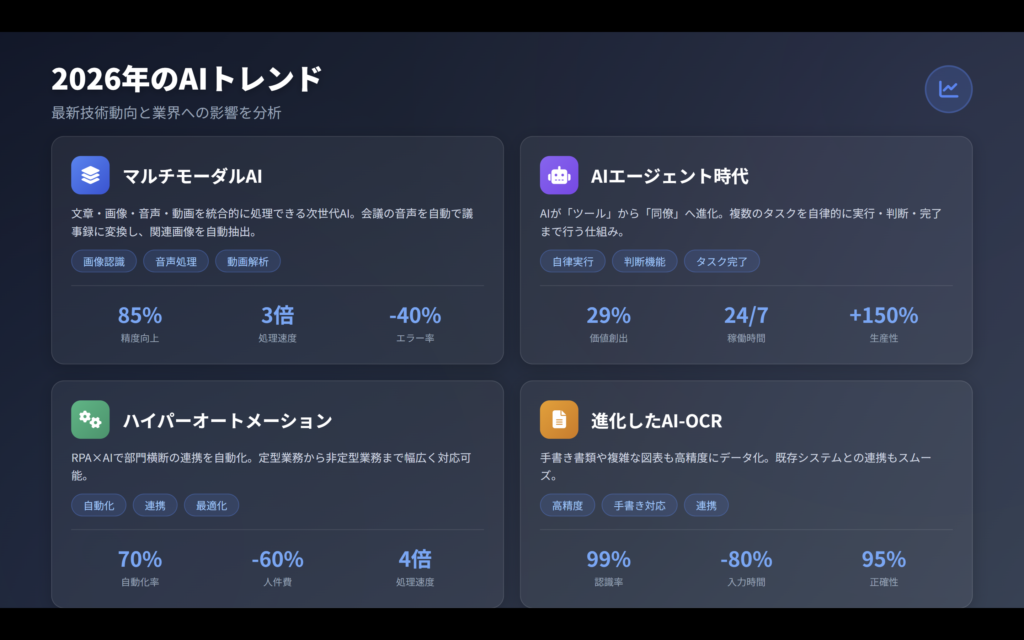
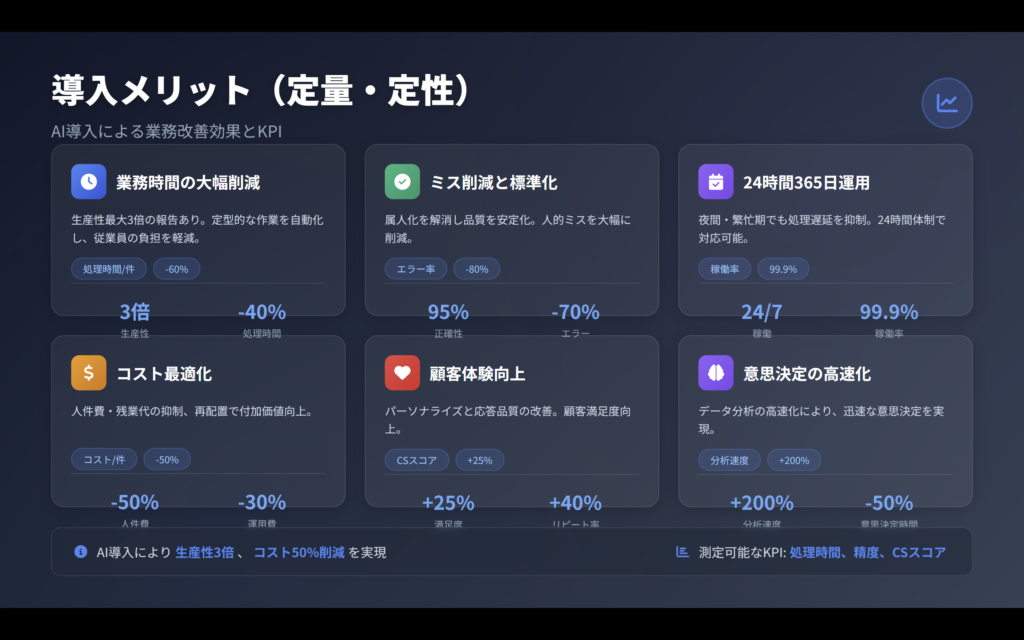
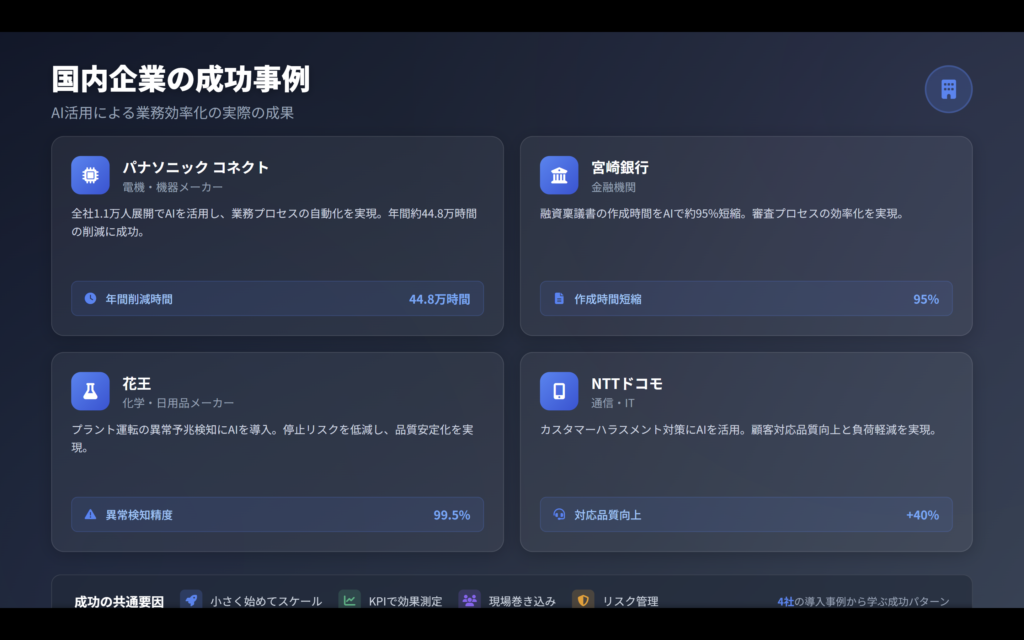
Gensparkが向いている人は、リサーチから資料作成までワンストップで済ませたい人や、最新情報を盛り込んだ資料を素早く作りたい人です。
一方向いていない人は、デザインの完成度を最優先にしたい人、無料でPPTXファイルをダウンロードしたい人でしょう。
\ 無料プランからお試し /
2位:パワポ生成AI
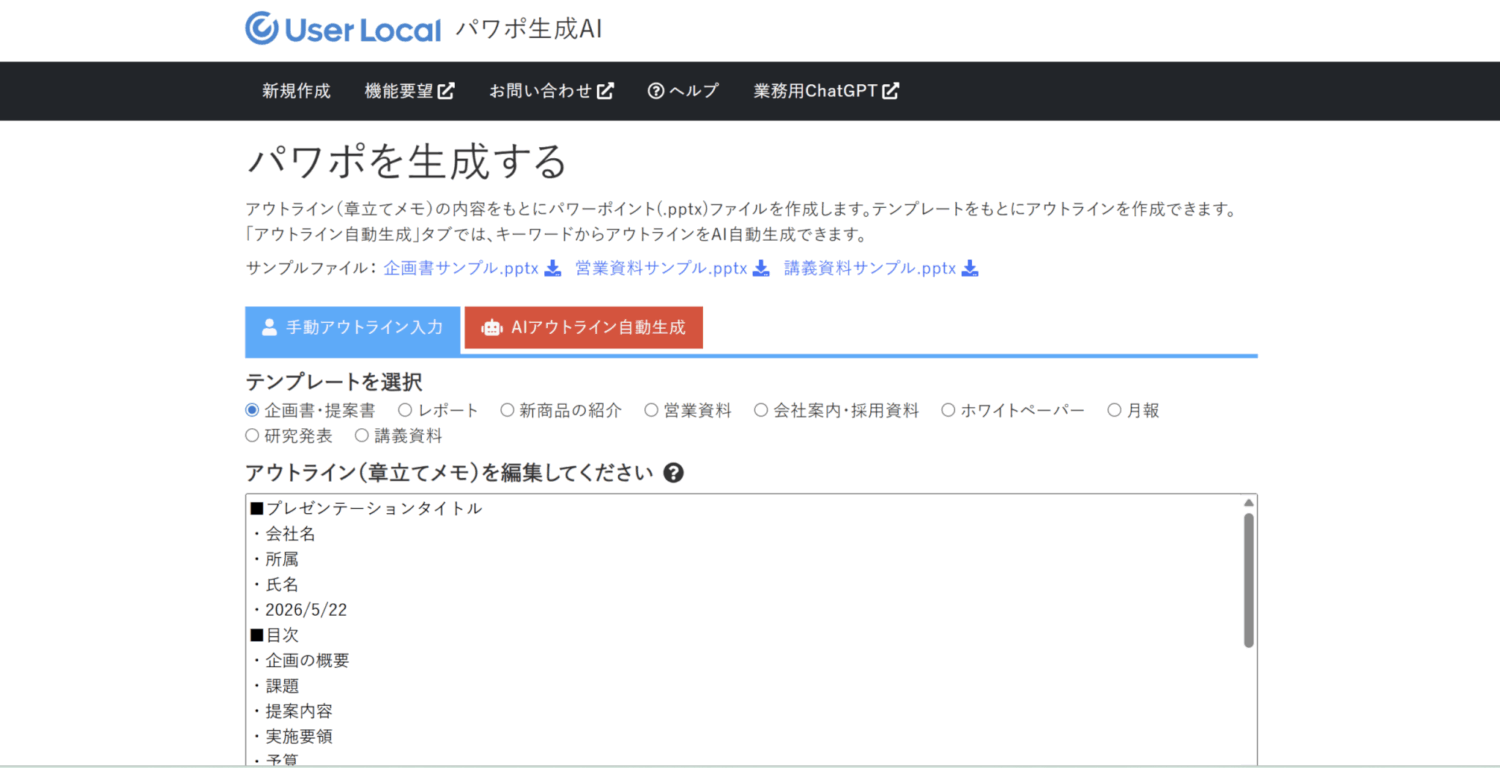
UserLocal(ユーザーローカル)のパワポ生成AIは、完全無料かつアカウント登録すら不要で使えるスライド生成ツールです。ブラウザでページを開き、テーマとなるキーワードを入力するだけで、スライドがPowerPoint形式(.pptx)のファイルとして直接ダウンロードできます。
日本企業(株式会社ユーザーローカル)が提供しているツールのため、日本語で資料を作りやすい設計です。
使い方はシンプルで、「AIアウトライン自動生成」モードではテンプレートを選んでキーワードを入力するだけでスライドが完成します。自分でアウトラインを作成してから生成するモードもあるため、構成にこだわりたい場合にも対応できます。生成されたスライドには関連する画像も自動で挿入されます。
一方で、デザインの自由度は限られています。フォントはメイリオ、テキストカラーは黒で固定され、テンプレートの選択肢も多くありません。
あくまで「叩き台を最速で手に入れるためのツール」と割り切り、ダウンロード後にPowerPoint上でデザインを仕上げる使い方がおすすめです。
登録不要・完全無料・PPTXで即ダウンロードという手軽さは、今回紹介する12ツールの中でも突出しています。
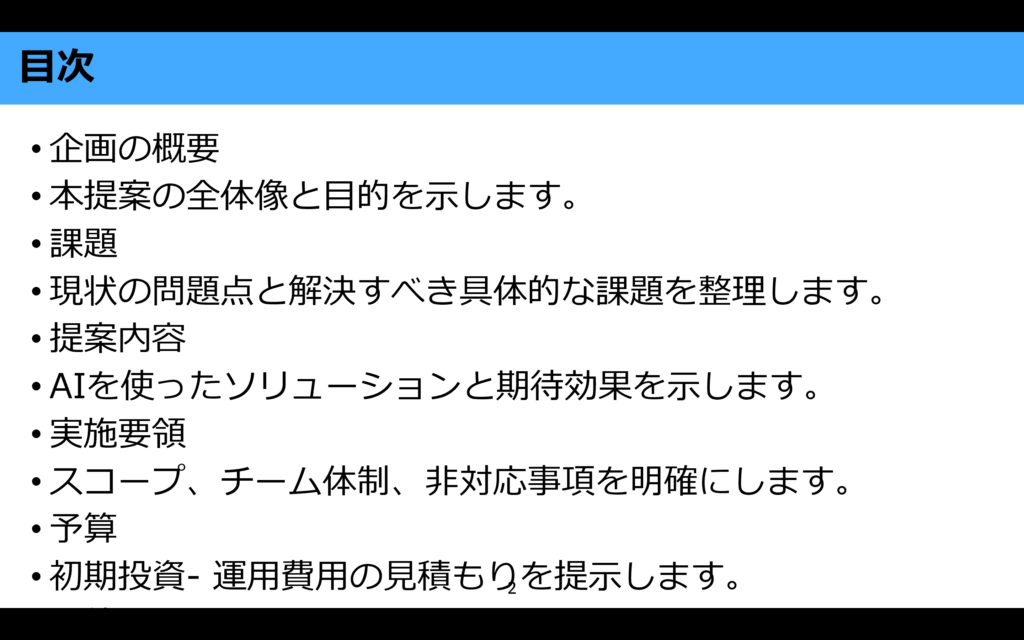
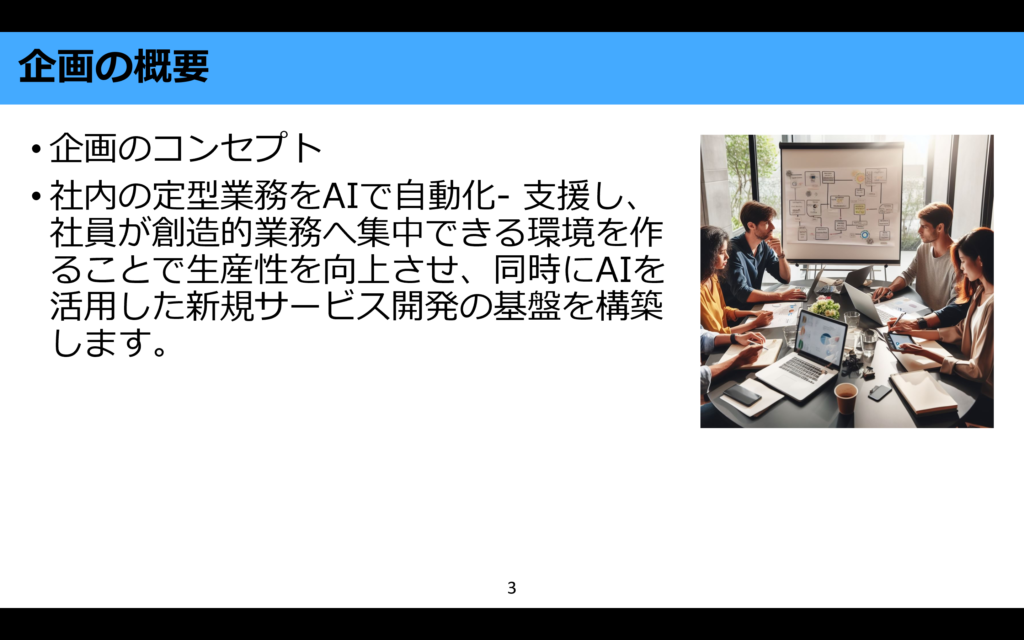
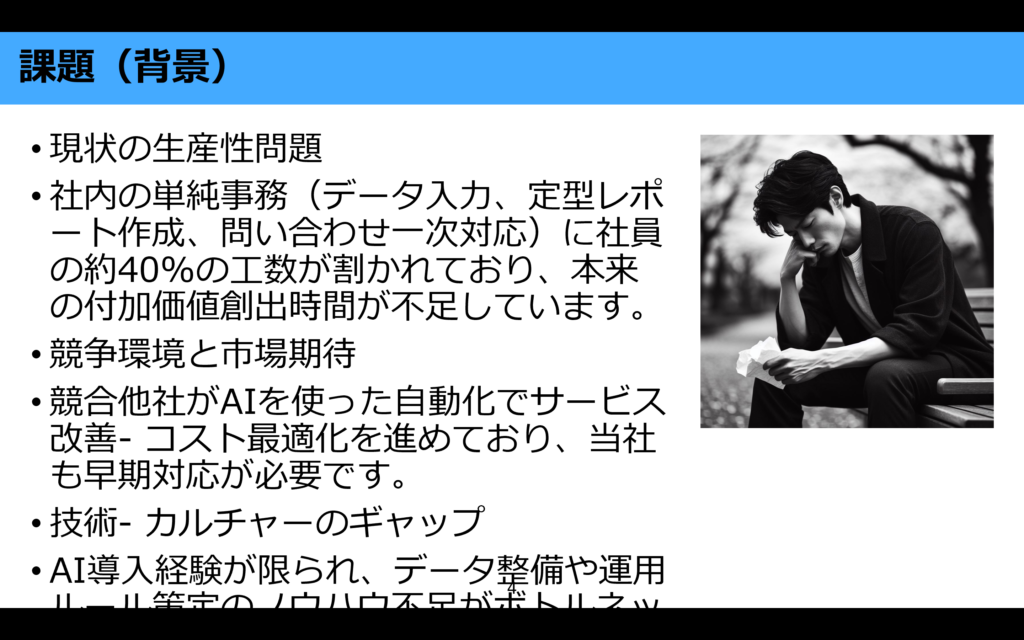
以下の例は、プロンプトをもとにアウトラインを自動生成して作成したスライドです。文字がスライドからはみ出している部分がありますが、.pptxでダウンロードできるため、文字サイズやレイアウトを調整可能です。

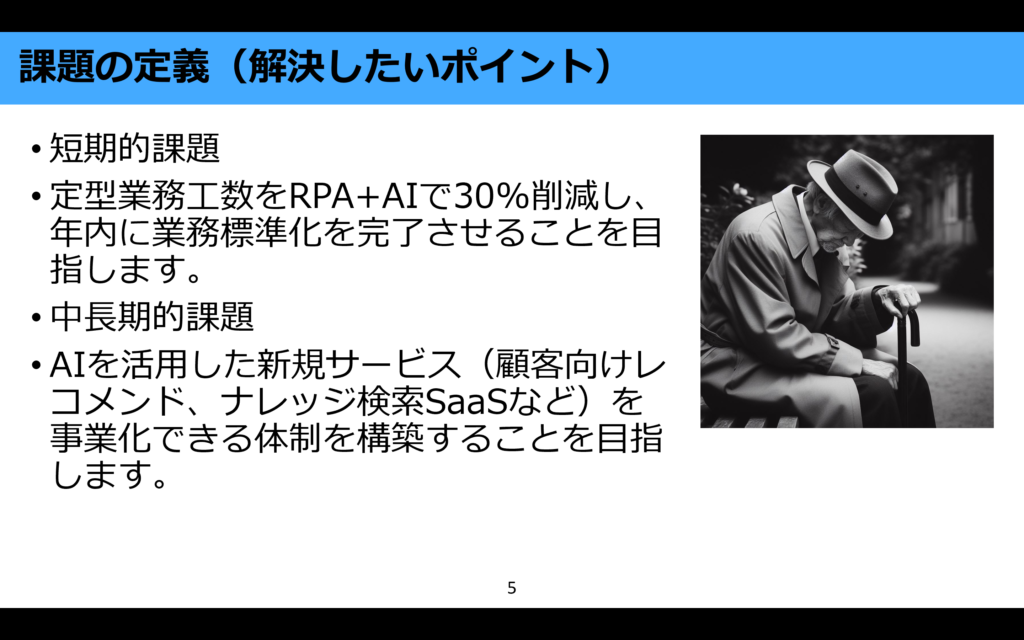
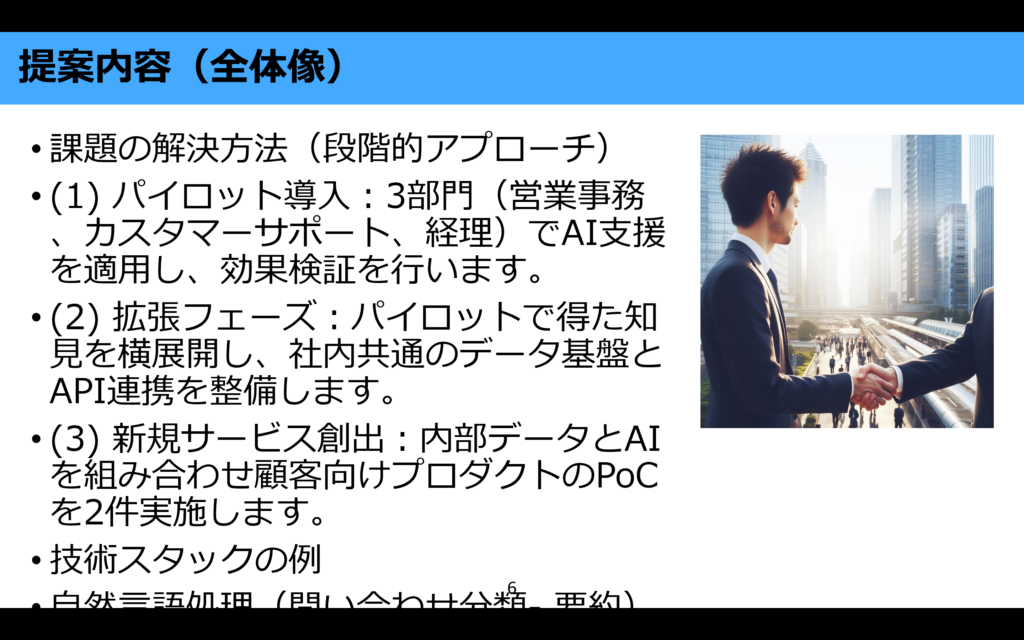
パワポ生成AIが向いている人は、とにかく手軽に無料でパワポ資料の叩き台がほしい人や、アカウント登録の手間を省きたい人です。
一方で向いていない人は、デザイン性の高い資料をそのまま使いたい人、Web上でスライドを編集したい人です。
3位:プレゼン資料AI
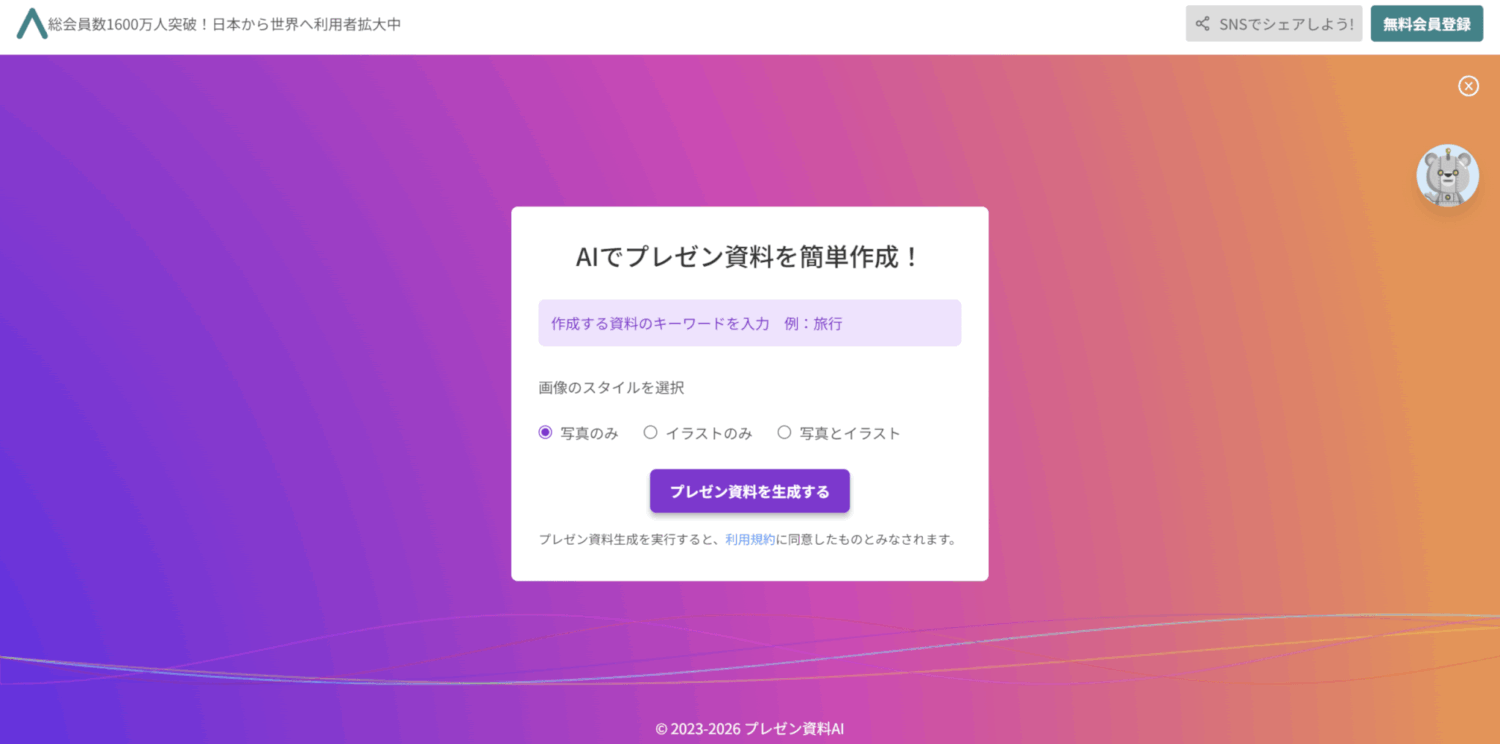
デザインACのプレゼン資料AIは、キーワードを入力するだけでAIがプレゼン資料を自動生成してくれる国産ツールです。
最大の特徴は、姉妹サイトの「写真AC」「イラストAC」から商用フリーの画像素材を自動で選んでスライドに配置してくれる点にあります。利用規約の範囲内で、商用資料にも使いやすい素材が入った状態で資料が仕上がるのは、他のツールにない大きなメリットです。
会員登録からデザイン作成、ダウンロードまですべて無料で利用でき、生成した資料はPDF形式とPowerPoint形式(.pptx)の両方でダウンロード可能です。
日本人デザイナーが作成したテンプレートが用意されており、日本のビジネスシーンに違和感のないデザインに仕上がります。デザインの洗練度という点では、Canvaやイルシルに比べるとテンプレートの種類がやや少なく、生成結果がシンプルになりがちです。
デザインAC上でテキストやレイアウトを編集してからダウンロードすることもできるため、ちょっとした修正であればPowerPointを開かずに完結します。
完全無料でPPTXエクスポートまでできて、商用利用可能な画像素材も自動で挿入されるという総合力は、無料で手軽に使いたい層にとって非常に魅力的です。
プレゼン資料AIでスライドを生成した例は以下の通りです。

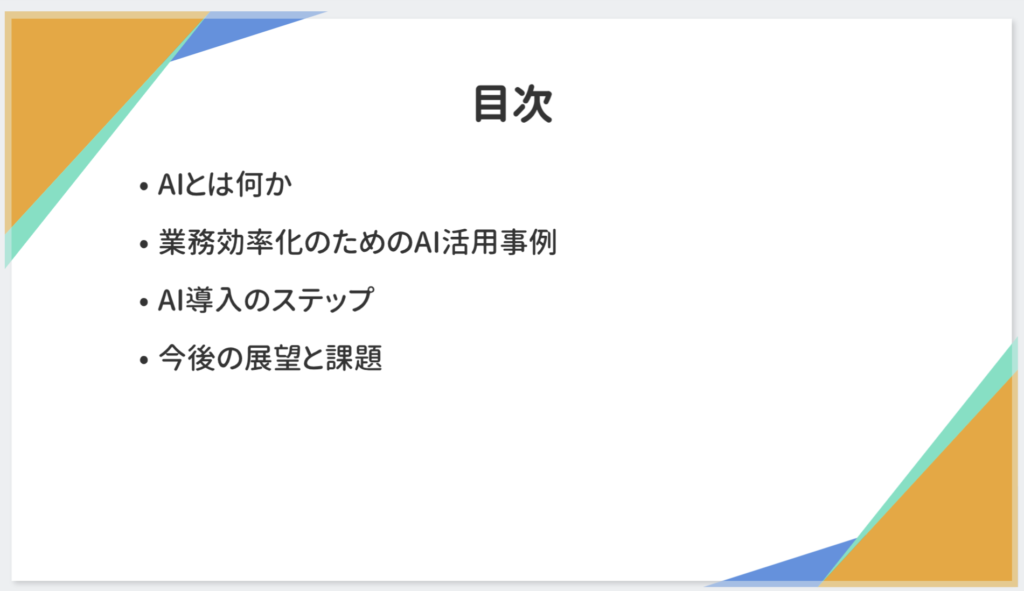

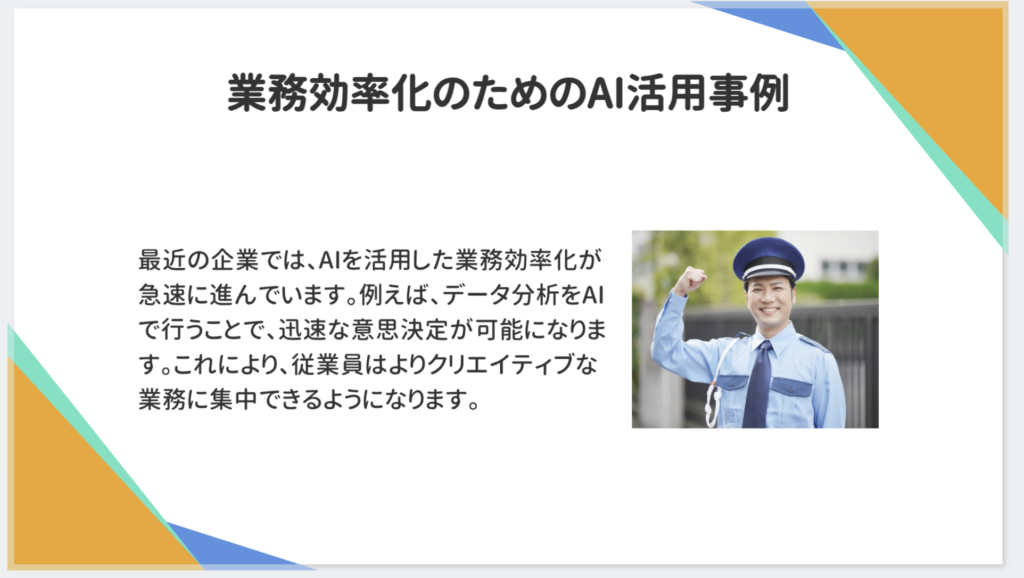
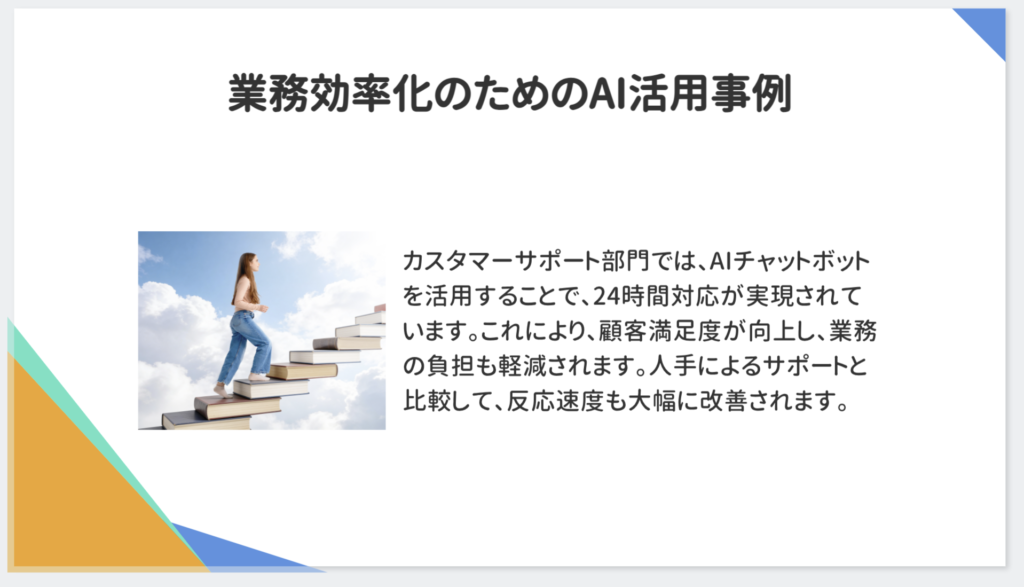
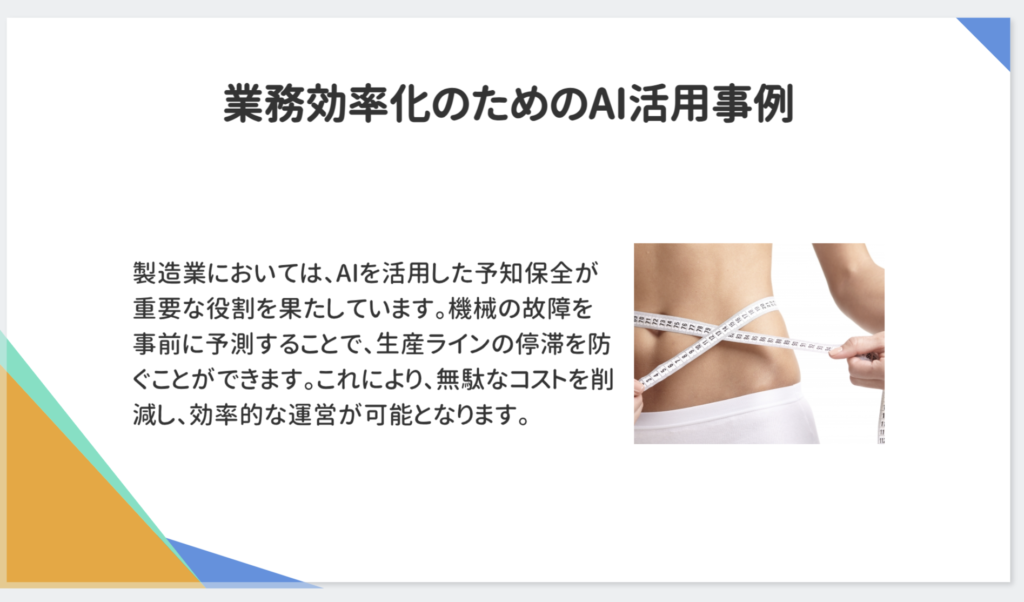
プレゼン資料AIが向いている人は、商用フリーの画像付き資料を無料で手に入れたい人や、日本語のビジネス資料を手軽に作りたい人です。
一方で向いていない人は、高度なデザインカスタマイズを求める人、リサーチ機能やAIエージェント機能がほしい人です。
4位:Canva
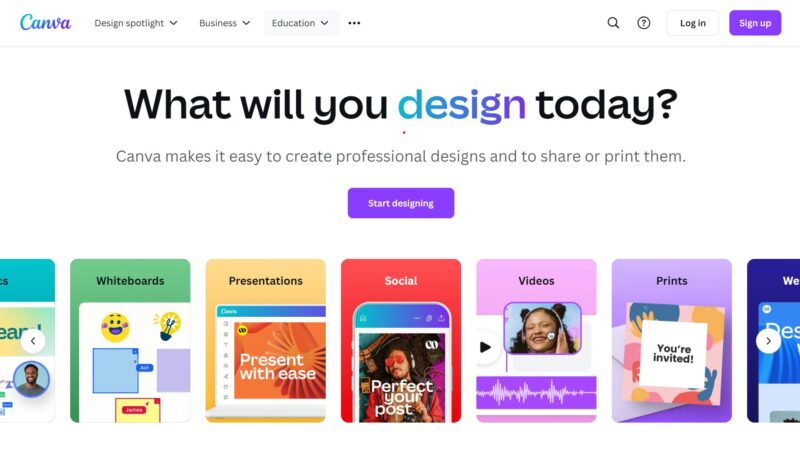
Canvaは、世界で2億5千万人以上が利用するデザインプラットフォームで、プレゼン資料の作成にも広く使われています。数千種類以上のプレゼン用テンプレートと、写真・イラスト・アイコンなどの豊富な素材ライブラリを無料プランでも利用でき、見た目の完成度が高い資料を作成できるのが強みです。
2026年にはCanva AI 2.0が発表され、AI機能が大幅に強化されました。テキストを入力すると構成からデザインまでを提案してくれるAIデザイン生成機能に加え、AIによるテキスト生成(Magic Write)、画像生成、ブランドガイドラインの自動反映(Brand Intelligence)などが利用できます。
日本語でのプロンプト入力にも対応しており、自然な日本語のスライドが生成されます。
無料プランでは、生成した資料をCanva独自の形式やPDF、PowerPoint形式(.pptx)としてダウンロードできます。ただし、Canva上で編集・プレゼンを行うのであれば、PPTXエクスポートが不要な場合もあります。
以下はCanvaでスライドを生成した例です。

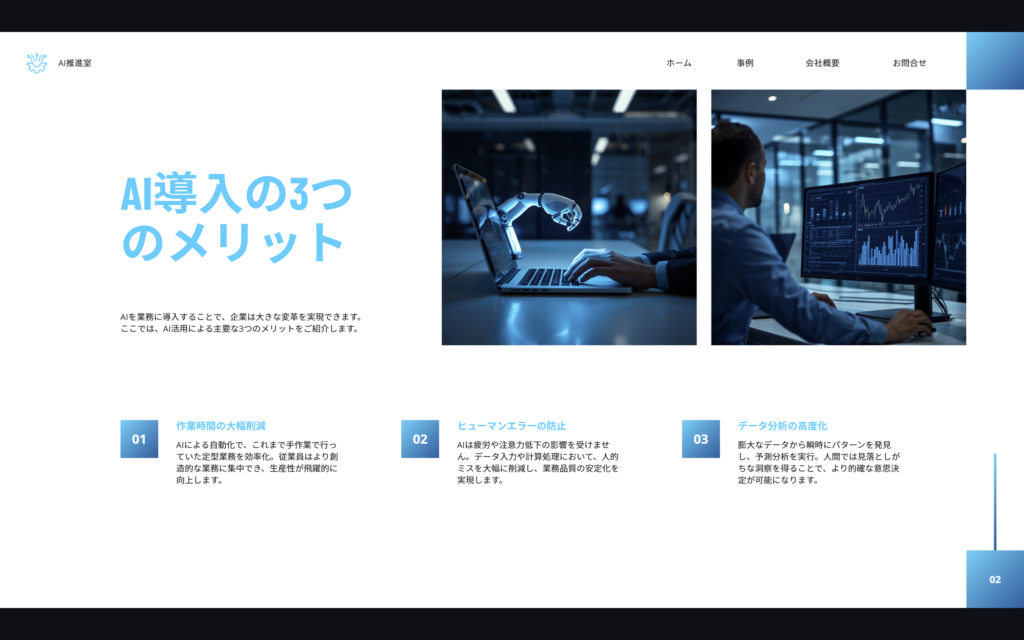
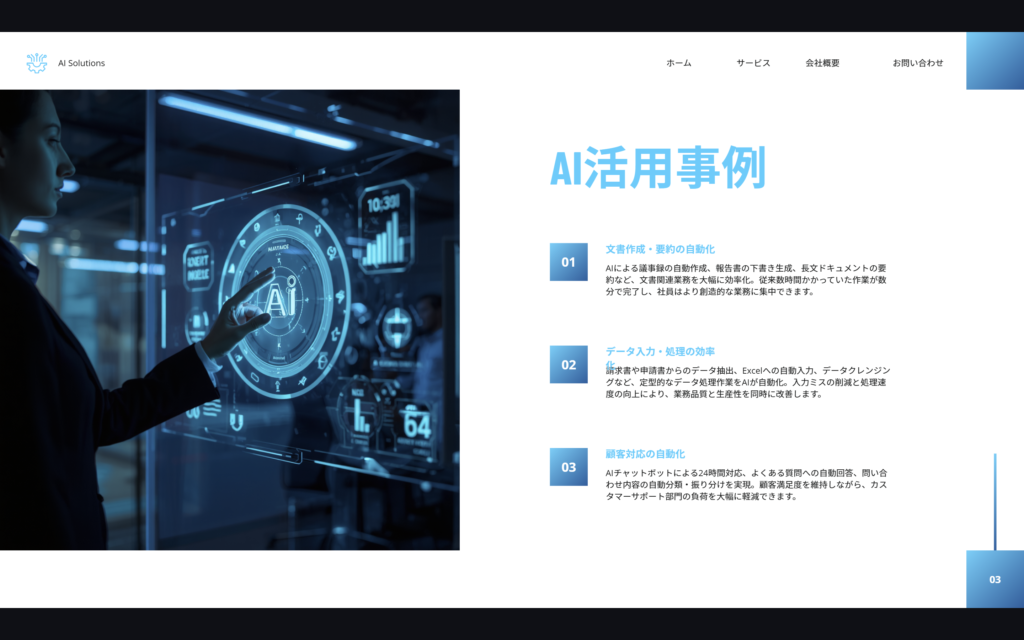
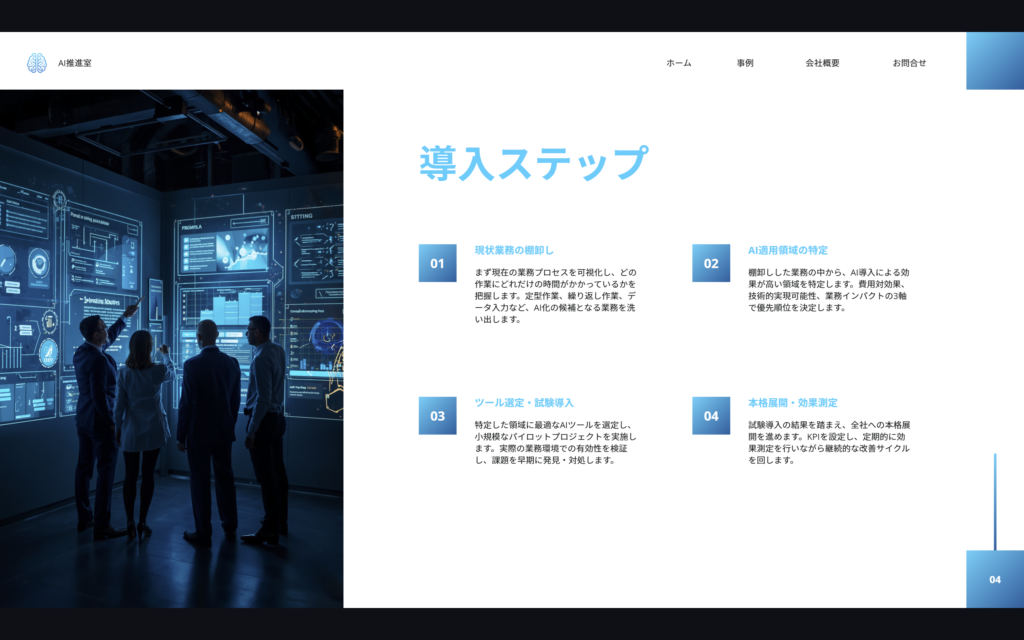
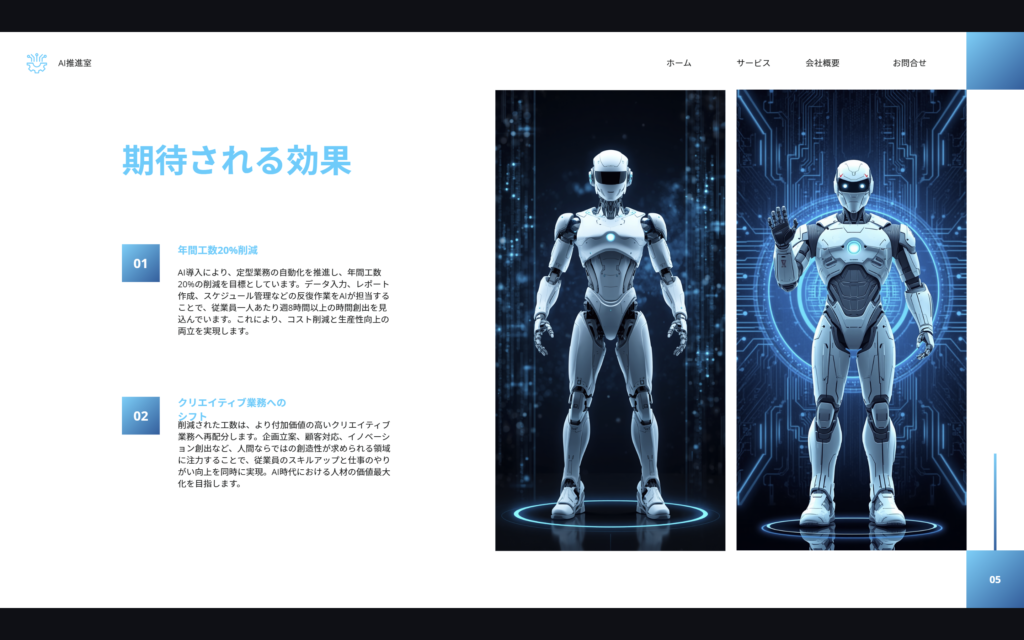

Canvaが向いている人は、デザイン性の高い資料を作りたい人や、豊富なテンプレートや素材から選びたい人です。
一方で向いていない人は、リサーチ機能を求める人です。
5位:イルシル
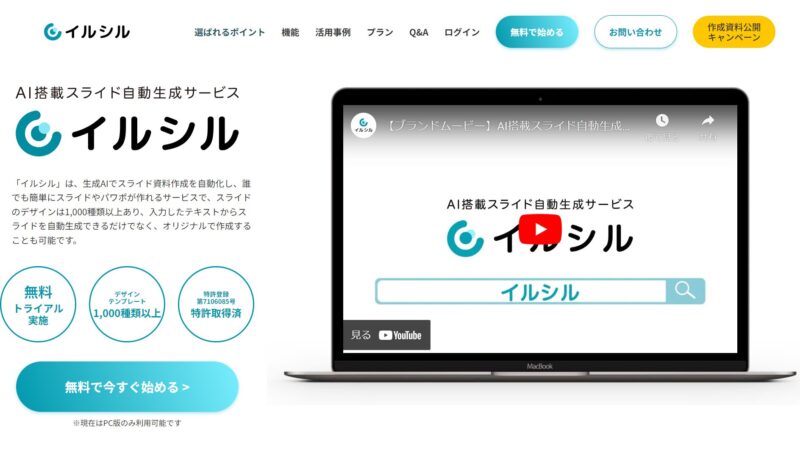
イルシルは、日本人向けに特化して開発されたAIスライド作成ツールです。3,000種類以上のデザインテンプレートを搭載しており、日本のビジネスシーンで求められるフォーマット(営業資料、提案書、報告書など)に合った資料をAIが自動で生成してくれます。

ユーザー数は15万人を突破しており、金融機関や上場企業での導入実績もあるツールです。
使い方は、テーマやキーワードを入力するとAIが構成案を提案し、テンプレートを選ぶとスライドが自動で生成されるという流れです。生成後はブラウザ上でテキストの編集、カラーの変更、ロゴの一括挿入などが行えます。
デザインの品質は今回紹介するツールの中でもトップクラスで、生成されたスライドをそのまま社外向け資料のたたき台として使いやすいでしょう。
無料プランではスライドを3つまで作成でき、テンプレートの利用やAI生成機能を一通り試せます。ただし、PDF・PPTX形式でのエクスポートは有料プラン限定です。
パーソナルプラン(月額1,848円〜)に加入すると無制限のスライド作成とPDF・PPTXエクスポートが利用可能になります。2026年2月にはPersonal Plusプラン(月額5,000円〜)も追加され、AIデザイン生成100回/月や背景生成など、従来は法人向けだった機能の一部が個人でも使えるようになりました。
入力データをAI学習に使用しない点も、セキュリティを重視する企業ユーザーにとっては安心材料です。
イルシルでスライドを生成した例はこちらです。

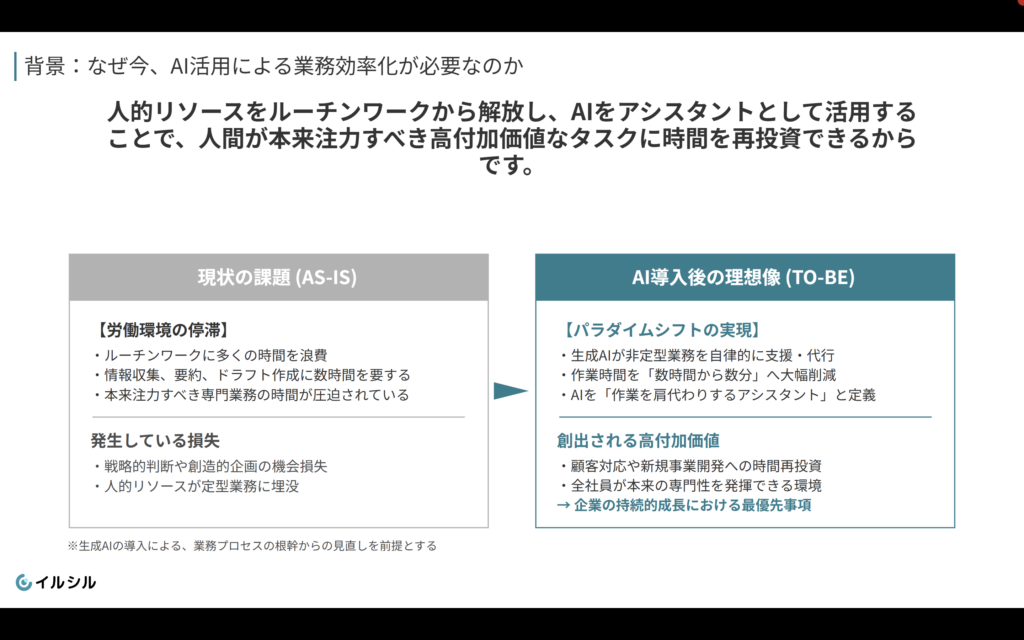
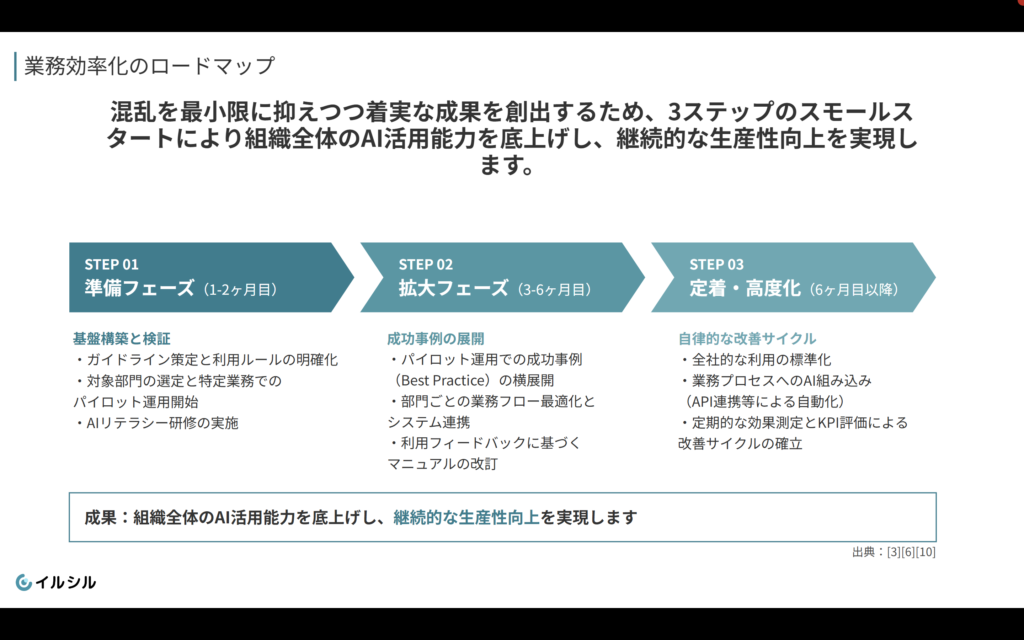
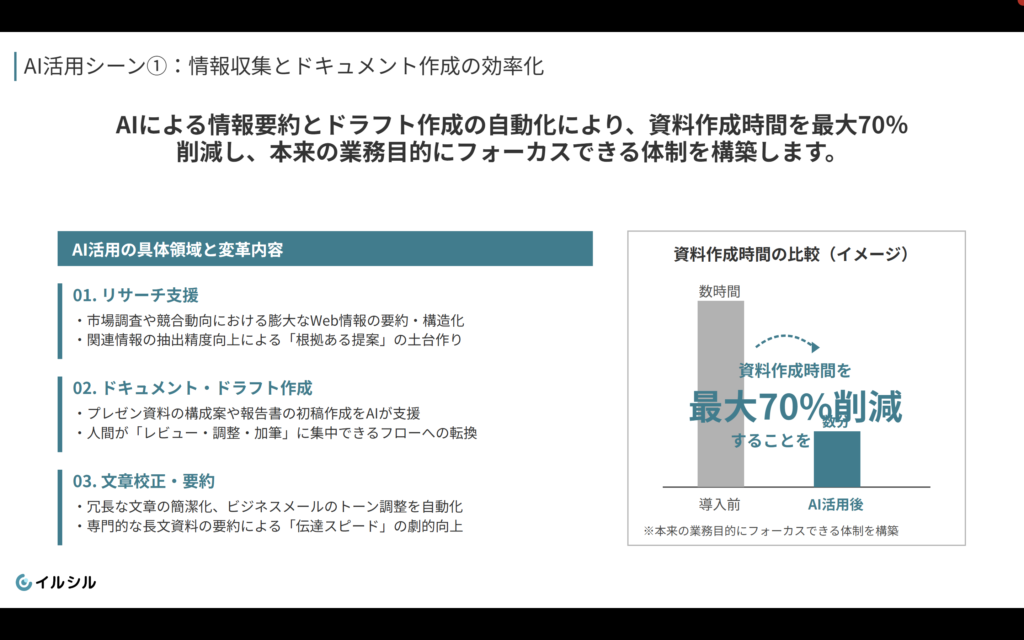
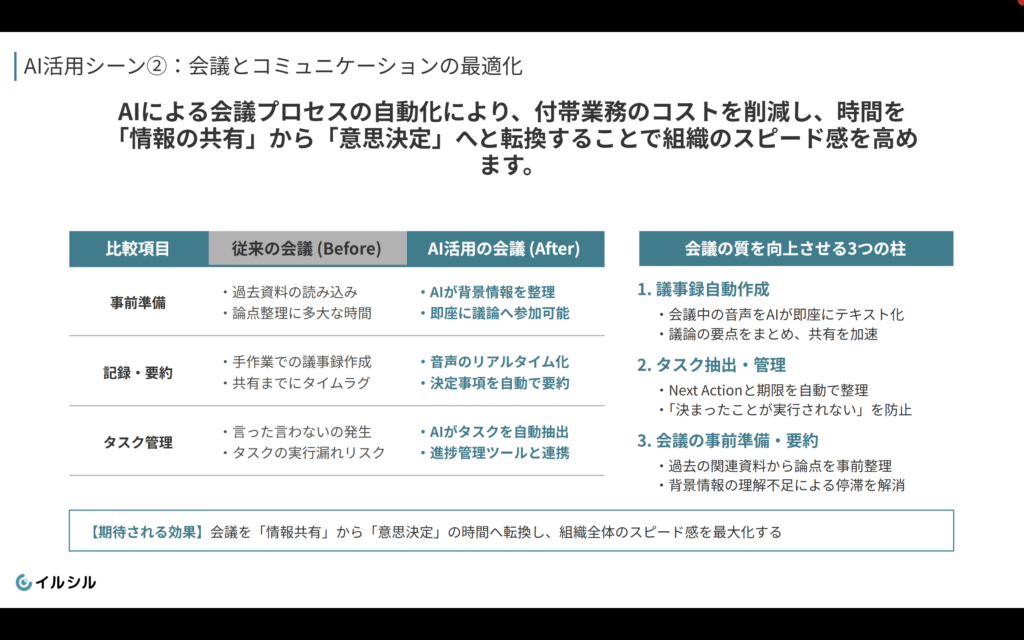
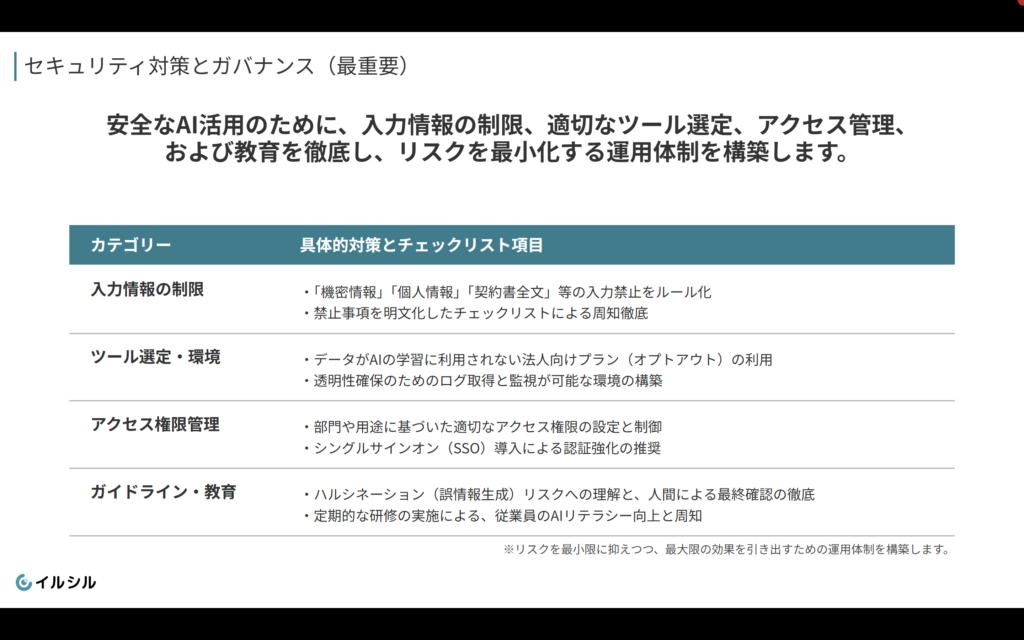
イルシルが向いている人は、日本語で高品質な資料を作りたい人や、セキュリティを重視する企業ユーザーです。
一方で向いていない人は、無料でPPTXエクスポートしたい人、リサーチ機能を求める人です。
\ 無料プランでお試し /
6位:Gamma

Gammaは、テキストを入力するだけで構成・文章・デザインを一括で生成してくれるAIプレゼンテーションツールです。海外発のツールながら日本語対応の精度が高く、自然な日本語でスライドを生成できます。

20種類以上のAIモデルを搭載しており、プロンプトの内容に応じてテキスト、画像、レイアウトを最適化してくれます。
Gammaの特徴的な点として、スライドが従来の「1枚ずつのページ」ではなく「カード」という独自の単位で構成されていることが挙げられます。ブラウザ上ではスクロールしながら閲覧でき、インタラクティブな要素(動画の埋め込み、フォームの挿入など)も配置可能です。
一方で、このカード形式をPowerPointにエクスポートすると、レイアウトが崩れたりテキストが画像化されたりすることがあるため、PowerPointでの再編集を前提にしている場合は生成後の調整に時間がかかる可能性があります。
無料プランではサインアップで400クレジットが付与されます。1回のプレゼン生成に約40クレジットを消費するため、約10回分の生成が可能です。1つのプロンプトで最大10枚のカードが作成できます。無料プランでもPowerPoint(.pptx)、PDF、PNG、Google Slidesへのエクスポートに対応しているのは大きなメリットです。
ただし、無料プランで生成・エクスポートしたファイルには「Made with Gamma」の透かしが入ります。
有料プランはPlus(月額1,800円)、Pro(月額3,500円)、Ultra(月額14,750円)の3段階で、それぞれ透かしの削除、無制限のAI生成、プレミアムAIモデルの利用、カスタムフォント、ブランドキットなどが順次解放されます。
PDFやURLの取り込みから既存資料をGamma上でリメイクする機能もあり、既存のパワポ資料をベースにデザインを刷新したい場合にも便利です。
Gammaでスライドを生成した例がこちらです。

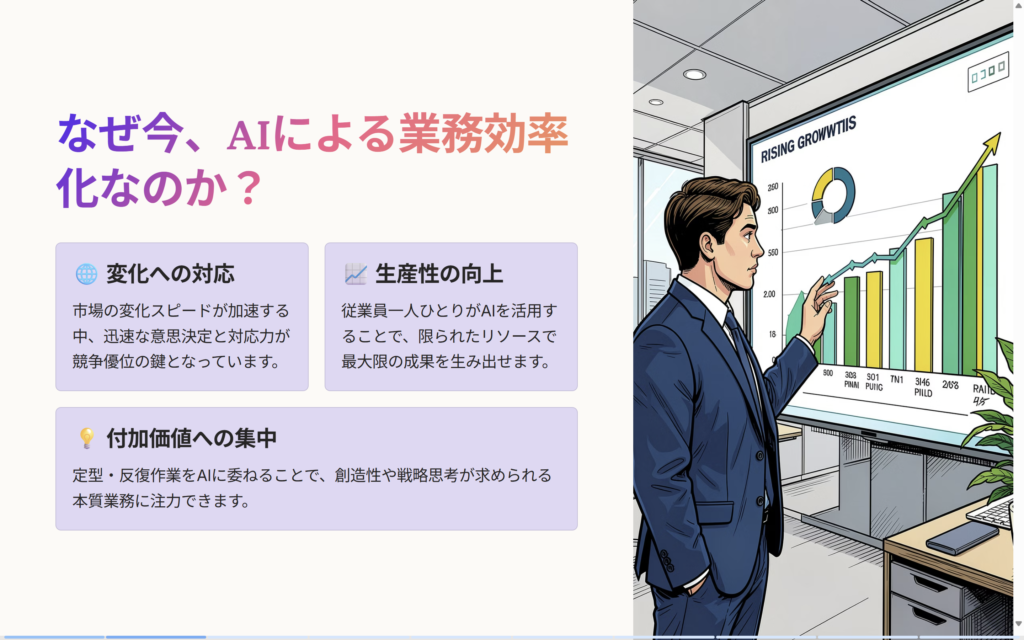
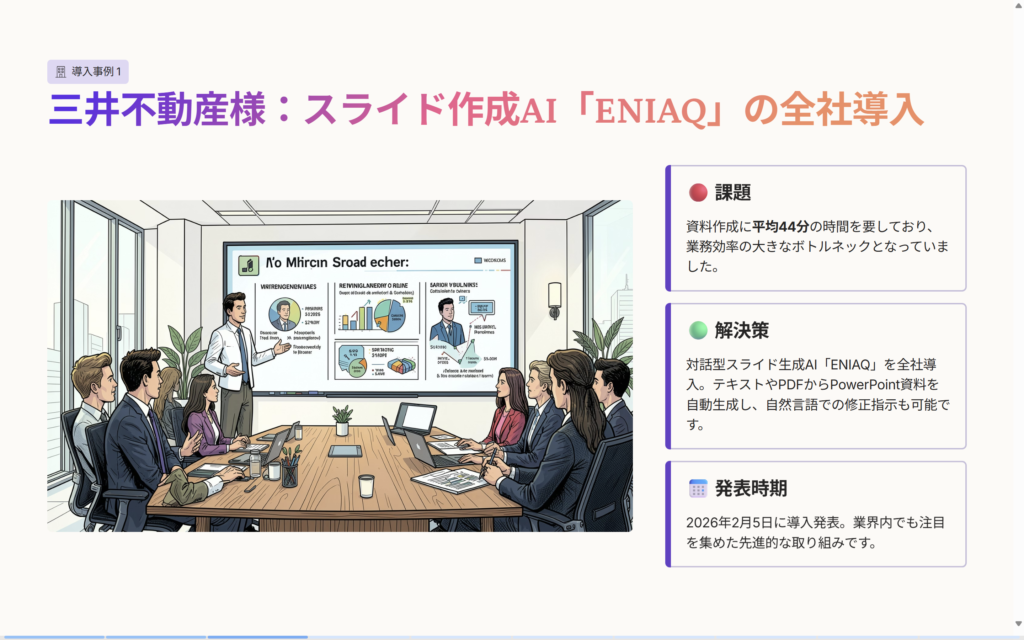
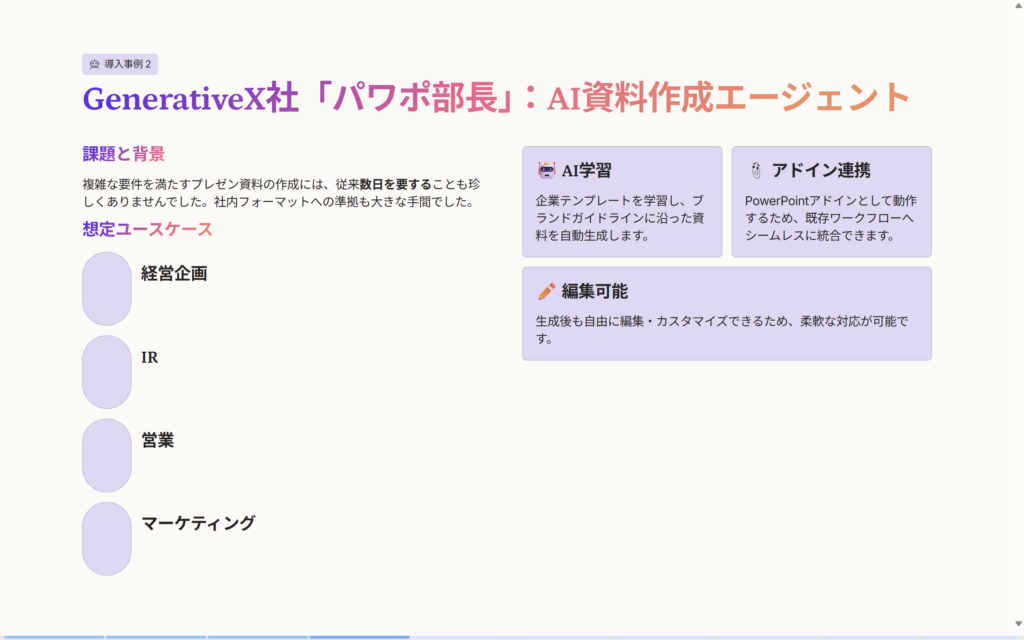
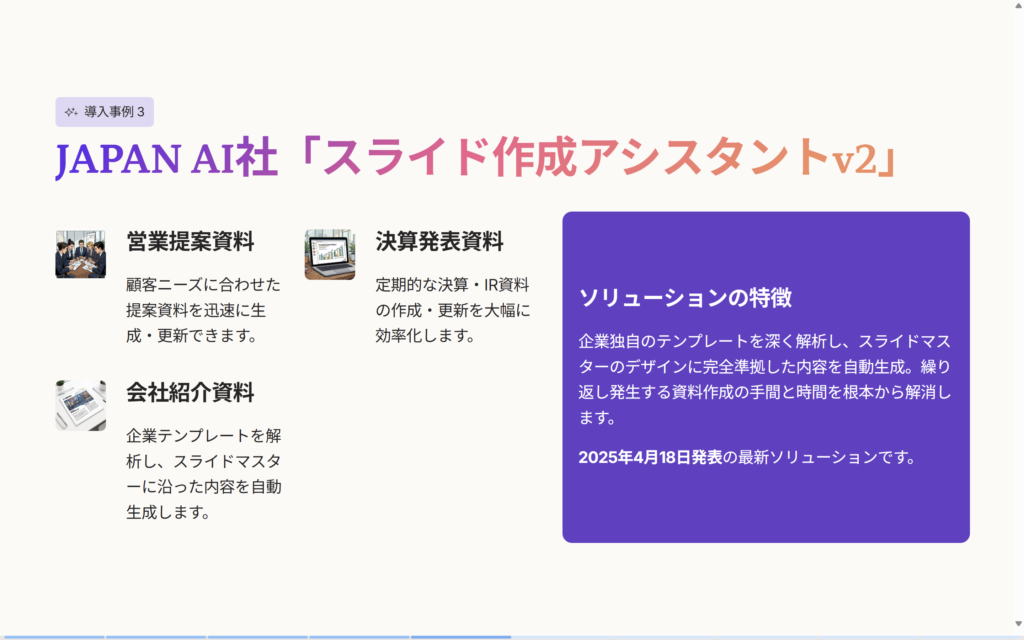
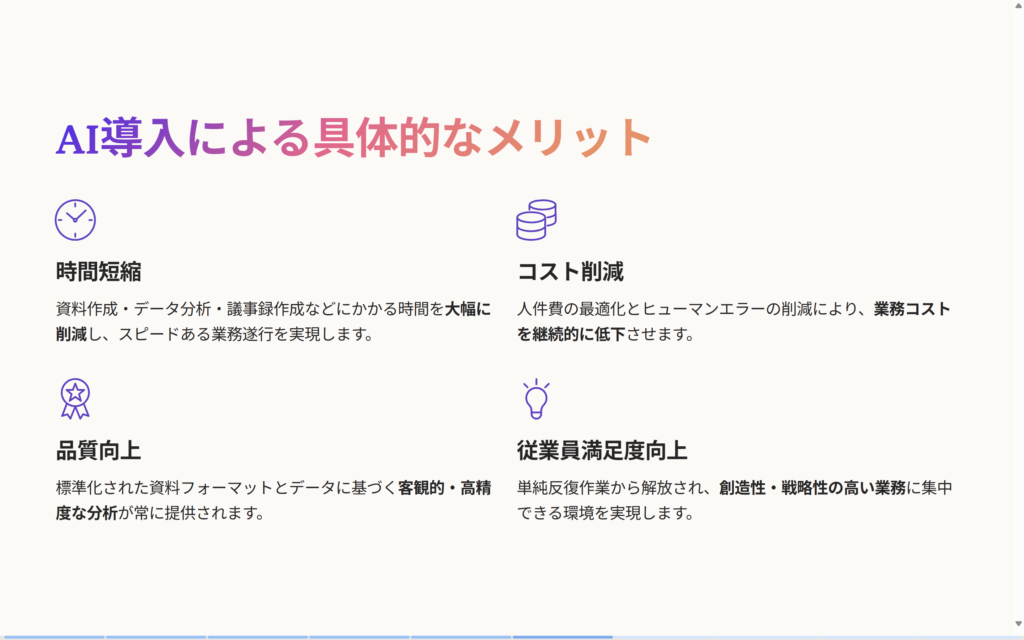
Gammaが向いている人は、無料でPPTXエクスポートしたい人や、インタラクティブなプレゼンを作りたい人です。
一方向いていない人はPowerPointでの再編集を前提にしている人、透かしなしの資料を無料で作りたい人です。
7位:MiriCanvas
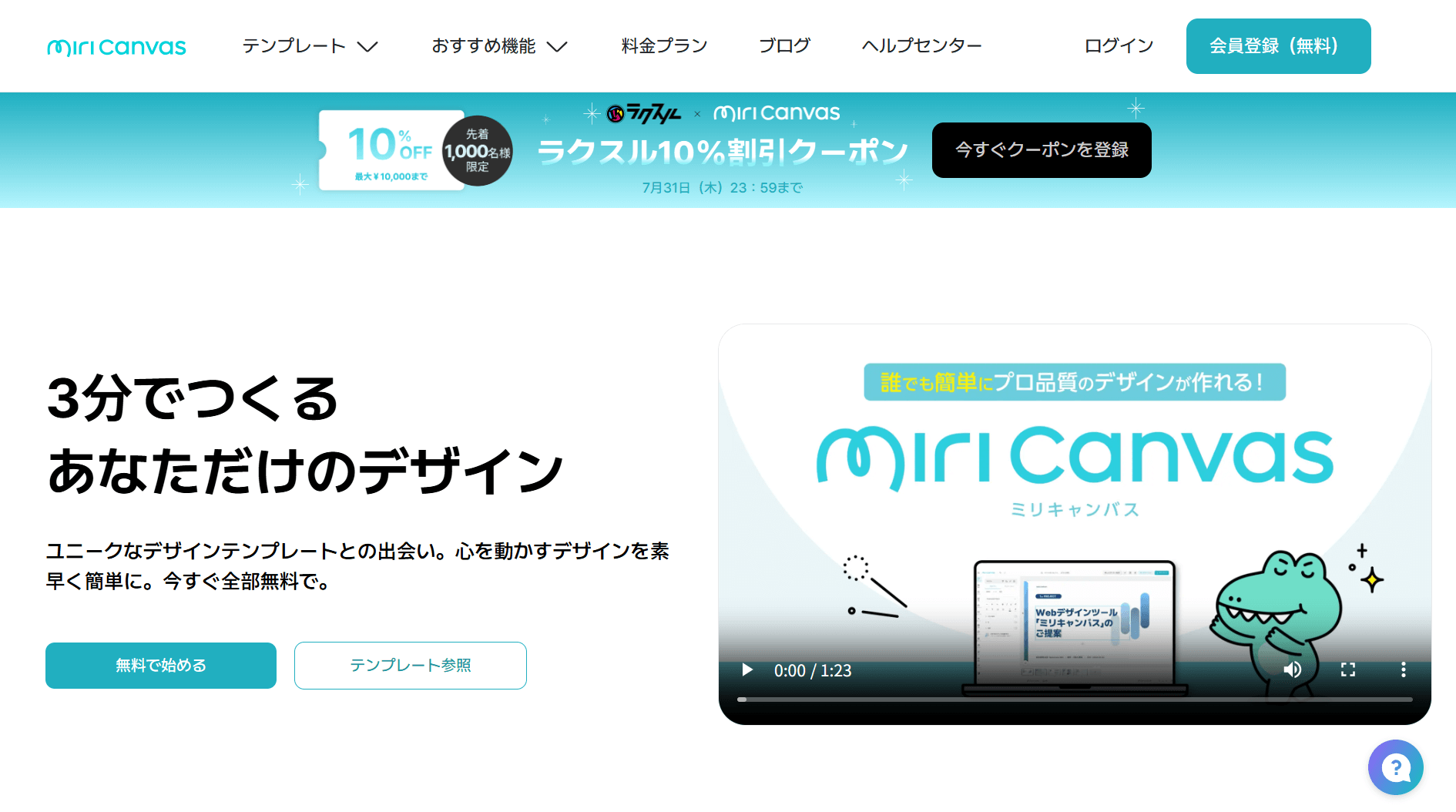
MiriCanvasは、韓国発のオンラインデザインツールで、AIプレゼンテーション生成機能を搭載しています。

トピックを入力するとAIがアウトラインを提案し、テンプレートを選ぶだけでスライドが自動生成されます。豊富なテンプレートに加え、写真・アイコン・動画・音声といった素材ライブラリもすべて無料プランで利用可能です。
MiriCanvasの注目ポイントは、無料プランの充実度です。無料ユーザーでも月5件のAIプレゼンテーションを生成でき、PPTXダウンロードまで行えます。
PPTX出力は要素単位の編集が保持される形式のため、PowerPoint上でテキストの修正やレイアウトの変更をスムーズに行えます。PDF・PNG・JPG・MP4・GIFなど多彩なエクスポート形式に対応しているのも便利です。
AIによるテキスト生成・画像生成機能も内蔵されており、スライド内の文章をAIで推敲したり、プロンプトから画像を生成してスライドに直接配置したりといった使い方も可能です。
また、入力コンテンツやテキストをAIモデルの学習に使用しないことが明記されているため、業務資料での利用にも安心感があります。
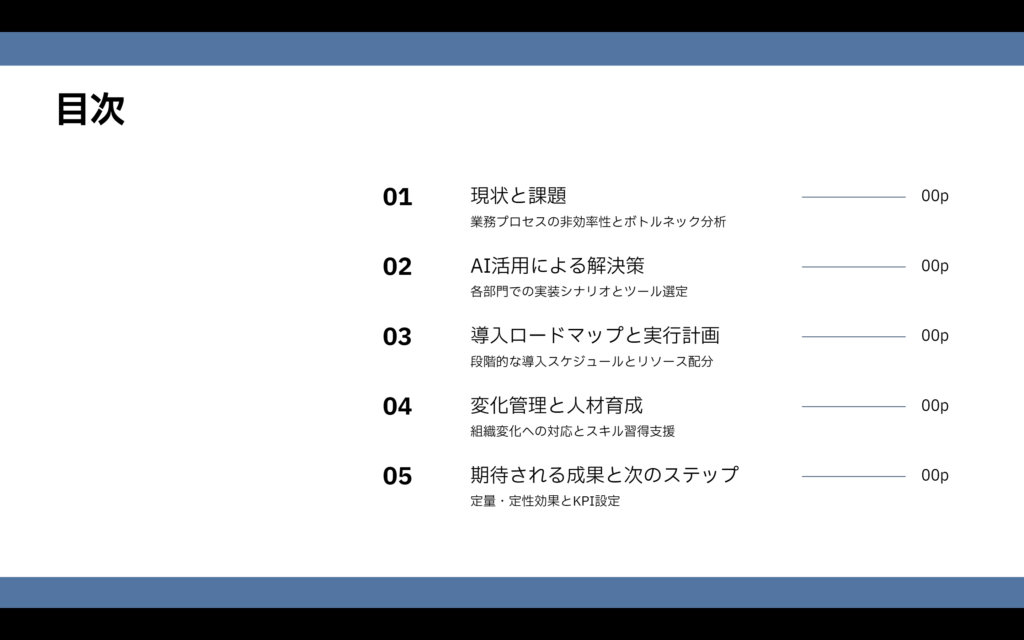
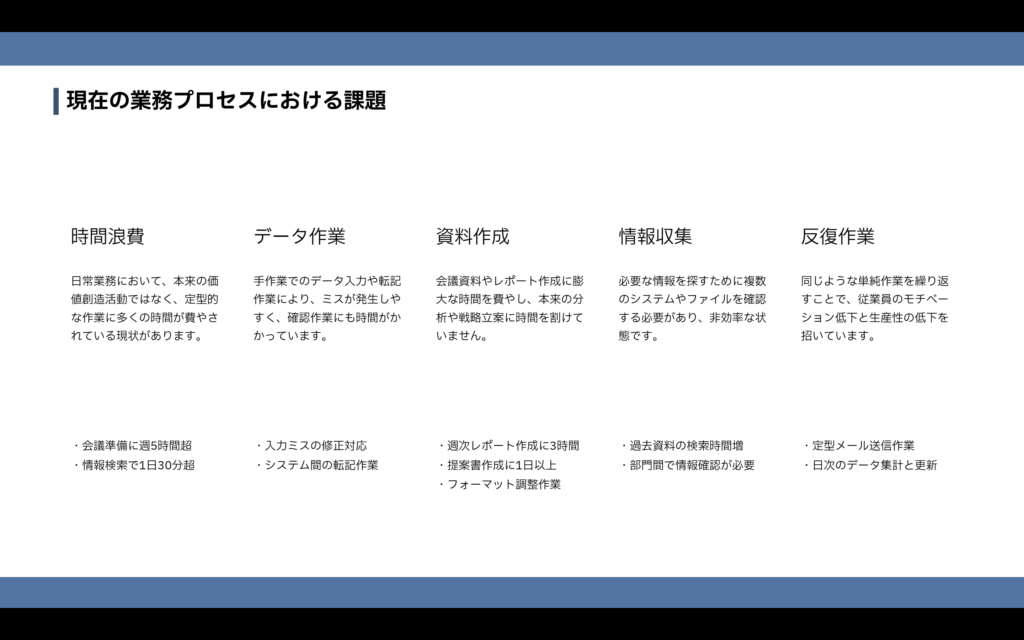
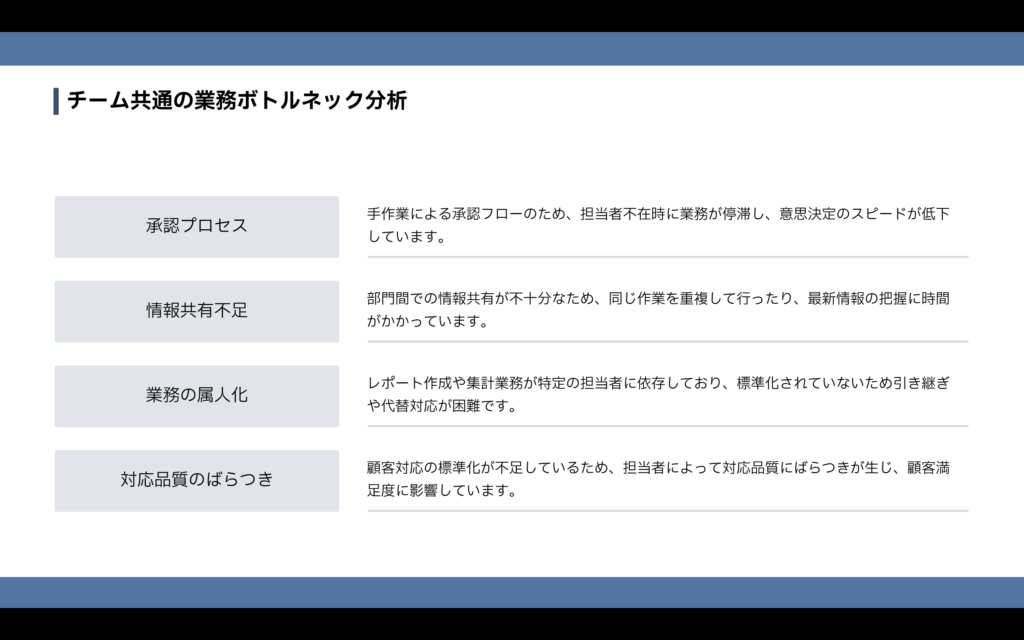
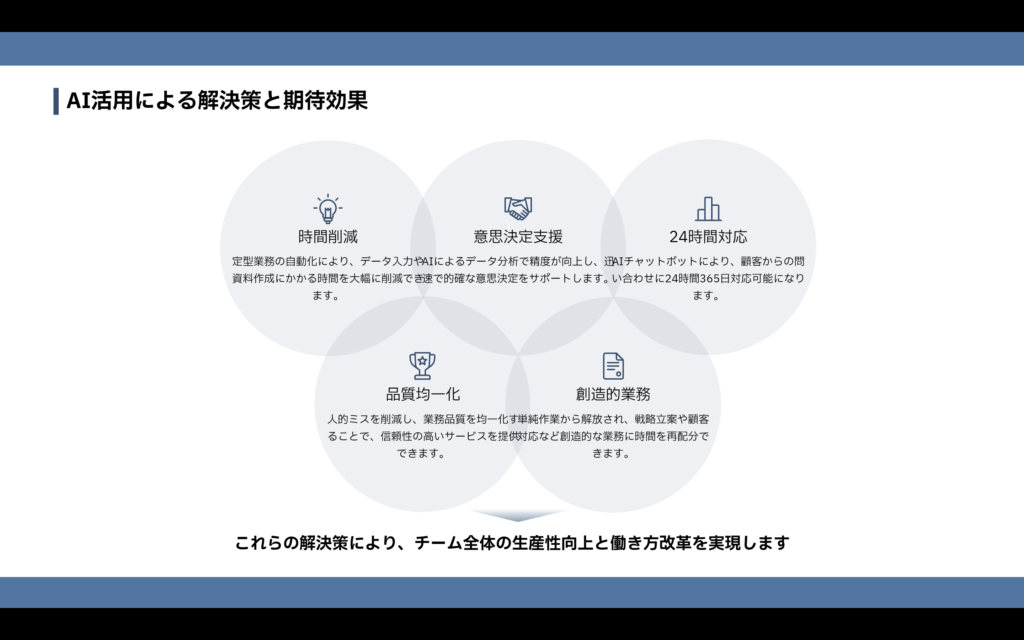
日本語での利用にも対応しており、2023年10月の日本語版リリース以降、UIもテンプレートも日本語にローカライズされています。日本語フォントやアジアの感性に合ったデザインが用意されており、日本語でプロンプトを入力すれば見出し構成から図解まで自然な日本語のスライドが生成されます。
MiriCanvasで生成したスライドがこちらです。

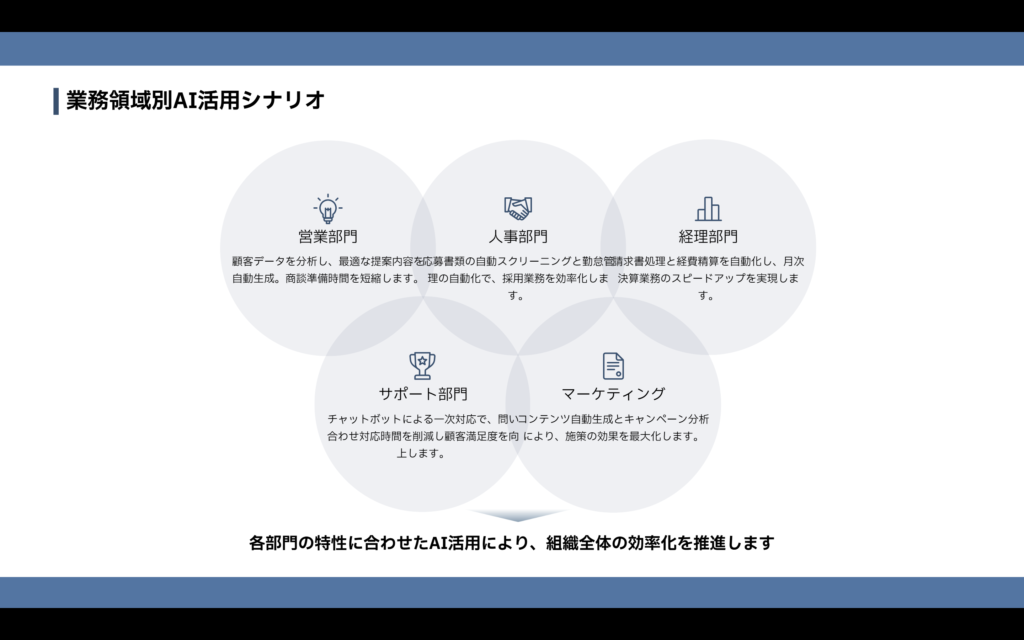
MiriCanvasが向いている人は、無料でPPTXダウンロードまで完結させたい人や、多彩な素材を使ってデザイン性の高い資料を作りたい人です。
一方で向いていない人は、国産ツールにこだわりたい人です。
\ 年間契約は20%OFF /

8位:Felo

Feloは、日本のFelo株式会社が開発したAI検索エンジンで、検索結果をもとにスライドを自動生成するAIスライド機能を搭載しています。

最大の特徴は、スライドを生成する前にリアルタイムでWeb検索を実行し、最新のデータや統計情報をソース付きで盛り込んでくれる点です。市場調査やトレンド分析の資料を作るときに、調べものと資料作成を同時に進められるのは大きなメリットです。
入力方法はテキストだけでなく、PDF・DOCX・URL・YouTube動画にも対応しており、既存のドキュメントや動画の内容をベースにスライドを生成することもできます。会社のPowerPointテンプレートやGoogle Slidesのテンプレートをアップロードして、そのデザインに沿ったスライドを生成する企業テンプレート解析機能も備えています。
生成したスライドはPPTX形式でダウンロードでき、PowerPoint上での再編集も可能です。ただし、ダウンロードには10クレジットが必要です。
無料プランでは毎日200クレジットが付与されます。AIスライドの生成やPPTXエクスポートを試すことができますが、「プロフェッショナル検索」は1日5回までの制限があります。本格的に使い込むには有料プラン(月額2,099円)への加入が必要です。
日本発のツールだけあり、日本語のプロンプト入力・日本語出力の精度は高く、自然な日本語の資料が仕上がります。
Feloで生成したスライドの例がこちらです。
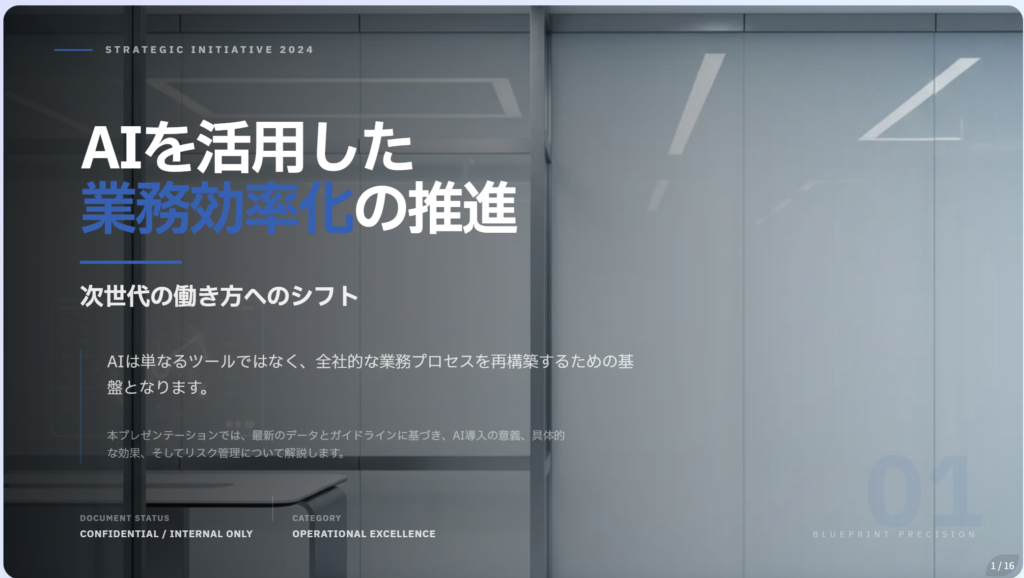
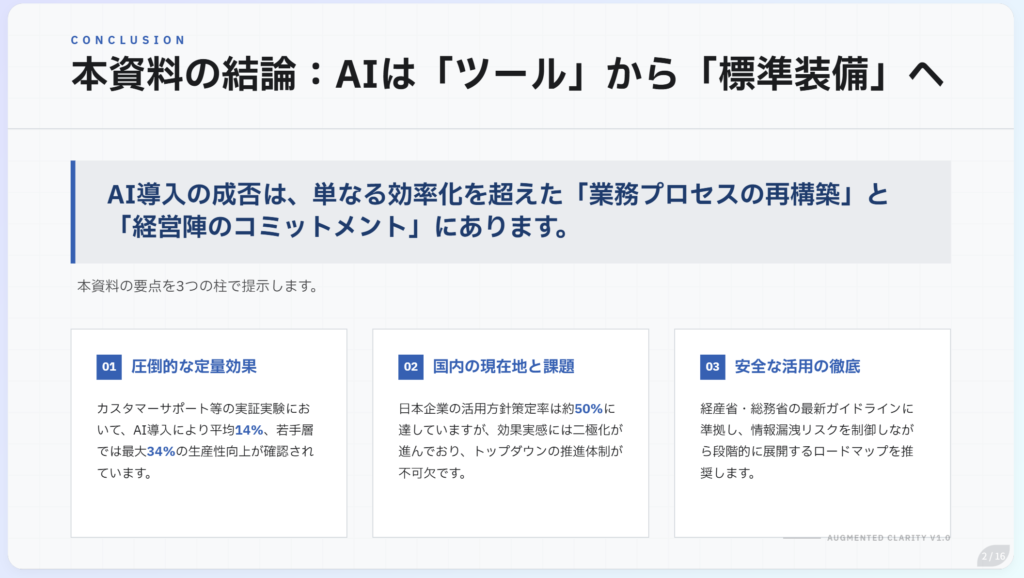
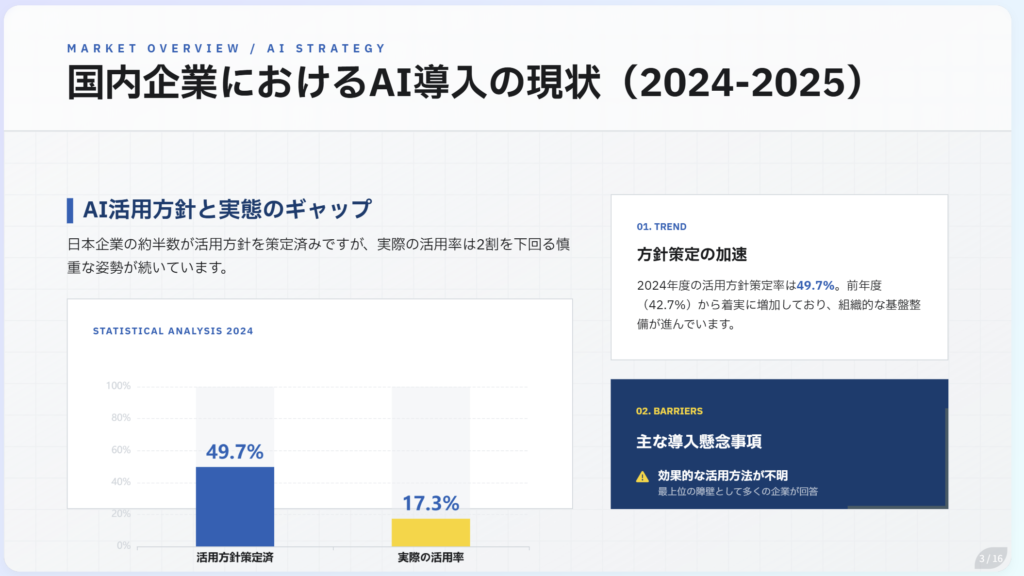
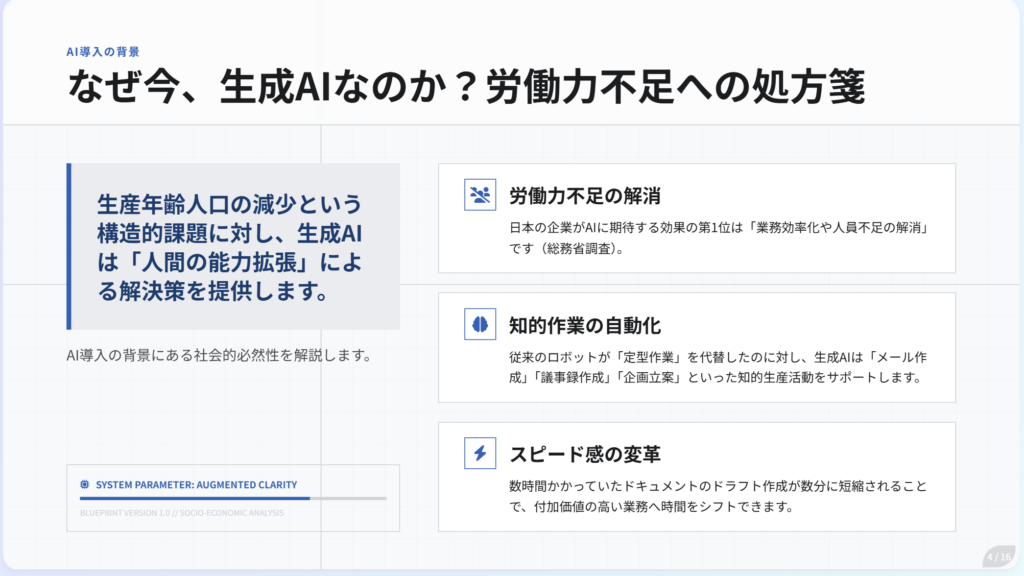
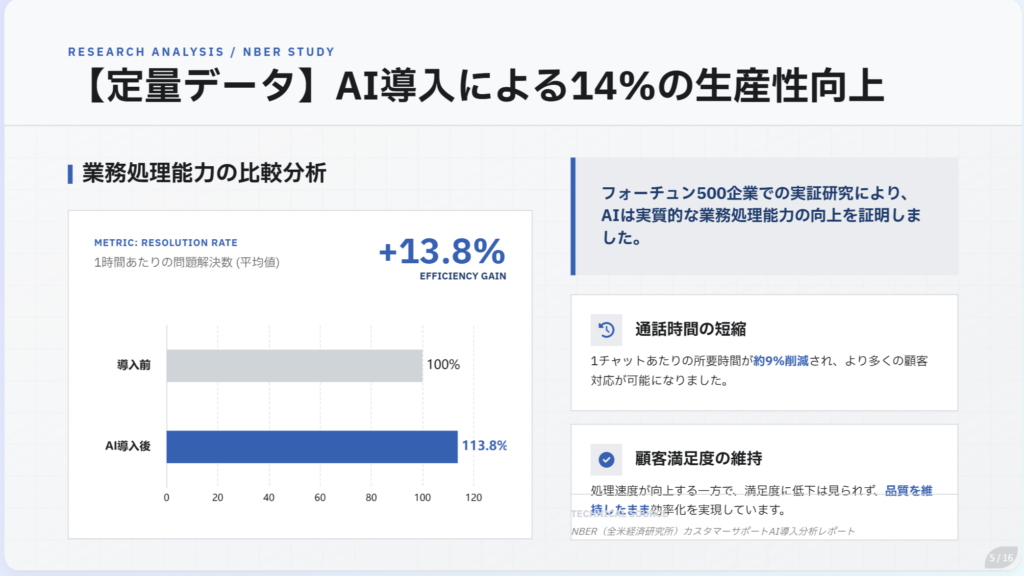
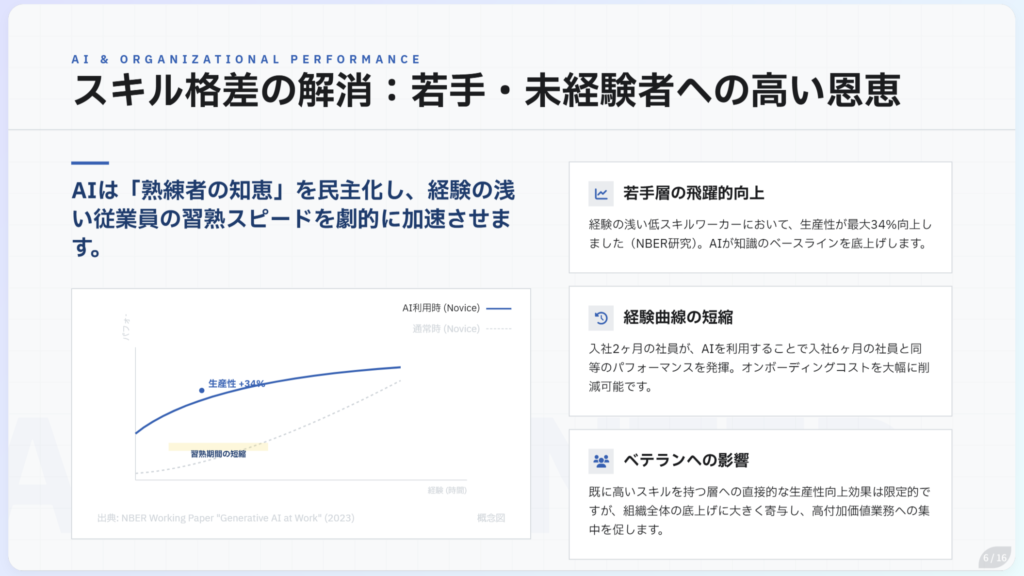
Feloが向いている人は、リサーチしながら資料を作りたい人や、既存のドキュメントやURLからスライドを生成したい人です。
一方で向いていない人は、デザインテンプレートの種類を重視する人、無料プランで制限なく使いたい人です。
9位:Napkin AI
Napkin AIは、テキストを入力するだけで図解やインフォグラフィックを自動生成してくれる「ビジュアル特化型」のAIツールです。プレゼン資料のスライドデッキ全体を丸ごと生成するツールではなく、フローチャート、比較図、プロセス図、データの視覚化といった個別のビジュアルを作るのが得意です。

無料プランでは週500クレジットが付与され、テキストの文字数に応じてクレジットが消費されます。生成したビジュアルはPNG・PDF形式で無料エクスポートできますが、PPTXやSVG形式でのエクスポートはPlus以上のプランが必要です。また、無料プランではエクスポートしたファイルにNapkin AIの透かしが入ります。
使い方としては、まず他のツールでスライドの全体構成を生成し、Napkin AIで図解部分だけを作成して貼り込むという組み合わせが実用的です。テキストの多い資料にビジュアルを加えたいとき、デザインスキルがなくてもプロフェッショナルな図解を瞬時に作れるのがNapkin AIの価値です。
カラーパレットやアイコンの選択、フォントの変更といったカスタマイズにも対応しているため、資料全体のトーンに合わせた図解を作り込むことも可能です。
Napkin AIで作成した内容がこちらです。スライド作成というよりも、スライドの中で使うビジュアルの作成となります。
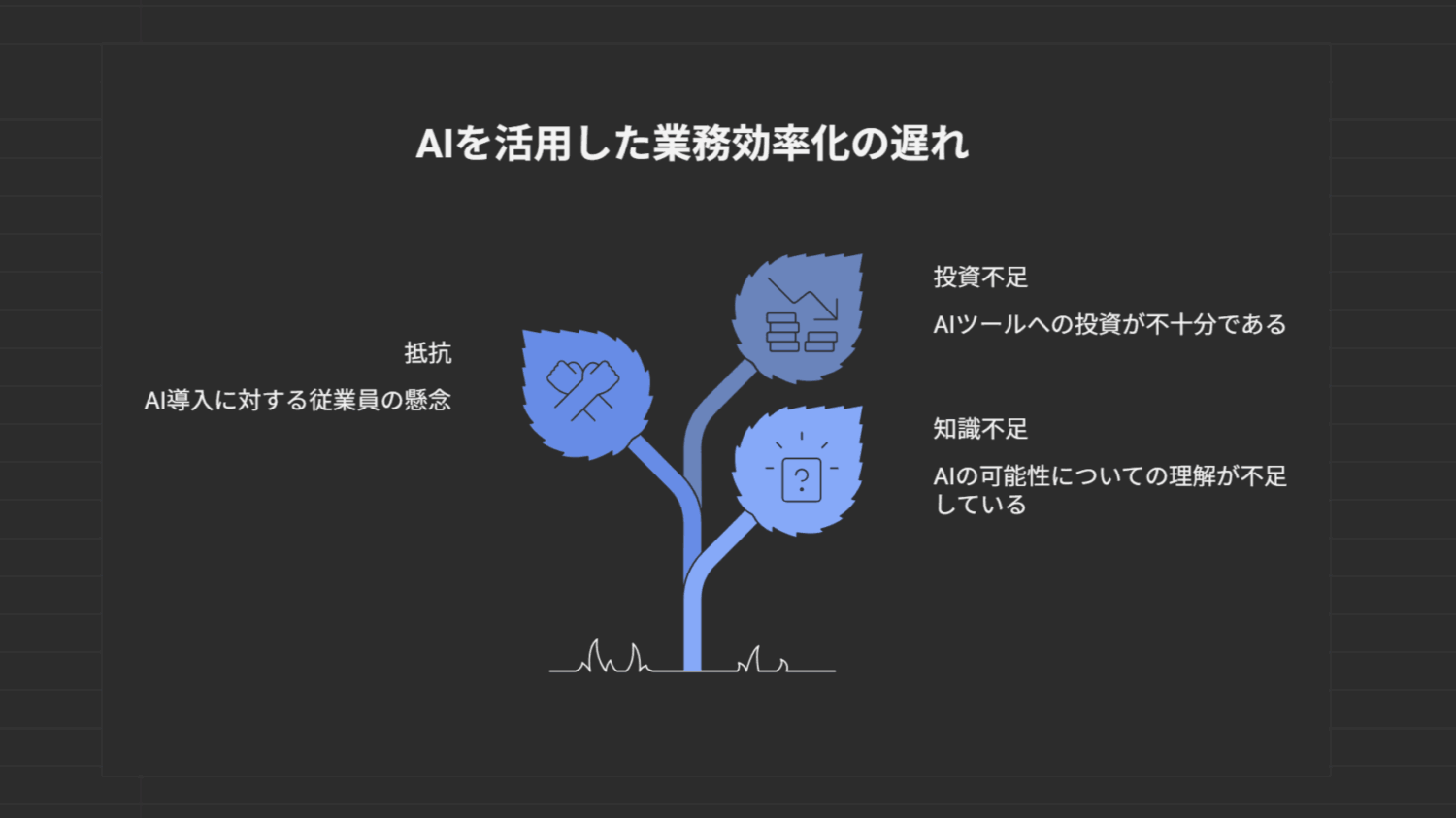
Napkin AIが向いている人は、スライドに挿入する図解やインフォグラフィックを効率よく作りたい人です。
一方で向いていない人はスライドデッキ全体を一括で生成したい人、無料でPPTXエクスポートしたい人です。
10位:Manus

Manusは、プロンプトを入力するとAIエージェントが自律的にWeb検索、情報整理、コード実行、スライド生成までを一貫して行ってくれる汎用AIエージェントプラットフォームです。

スライド作成に特化したツールではありませんが、「○○についての提案資料を作って」と指示するだけで、リサーチから構成、テキスト作成、スライドデザインまでを自動で進めてくれます。
無料プランでは1日300クレジットが付与され、1回のタスク実行でおおむね数百クレジットを消費します。スライド生成のような複合的なタスクでは1回で大量のクレジットを消費する場合があるため、無料枠での利用は「まず1回試してみる」程度に留まるでしょう。
生成されたスライドはPPTX形式でダウンロード可能です。有料プランは月額20ドルから、月あたりのクレジット数に応じたプランが用意されています。
Manusで生成したスライドの例がこちらです。

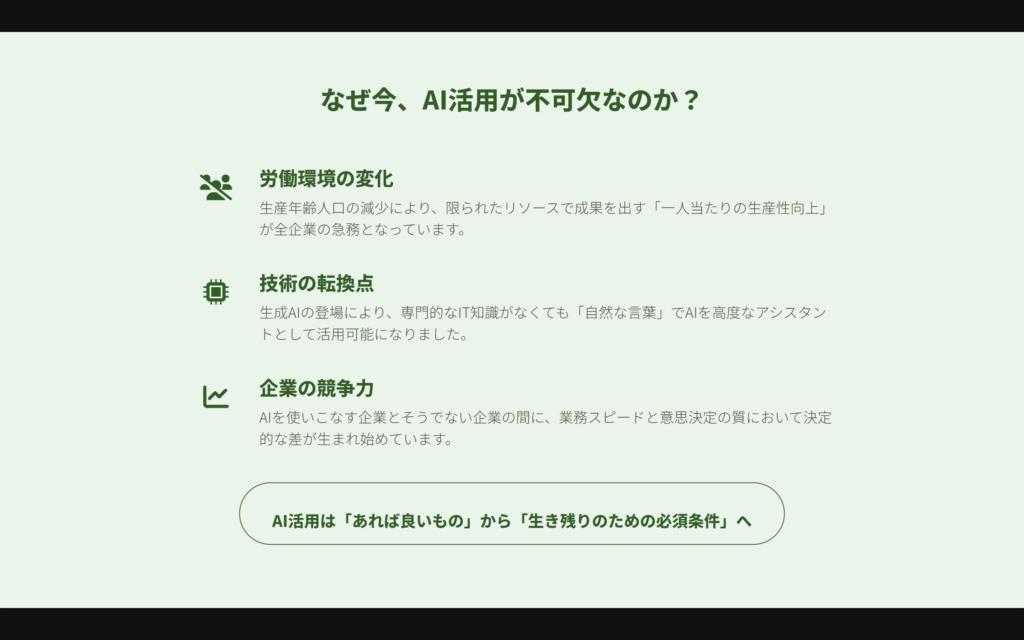
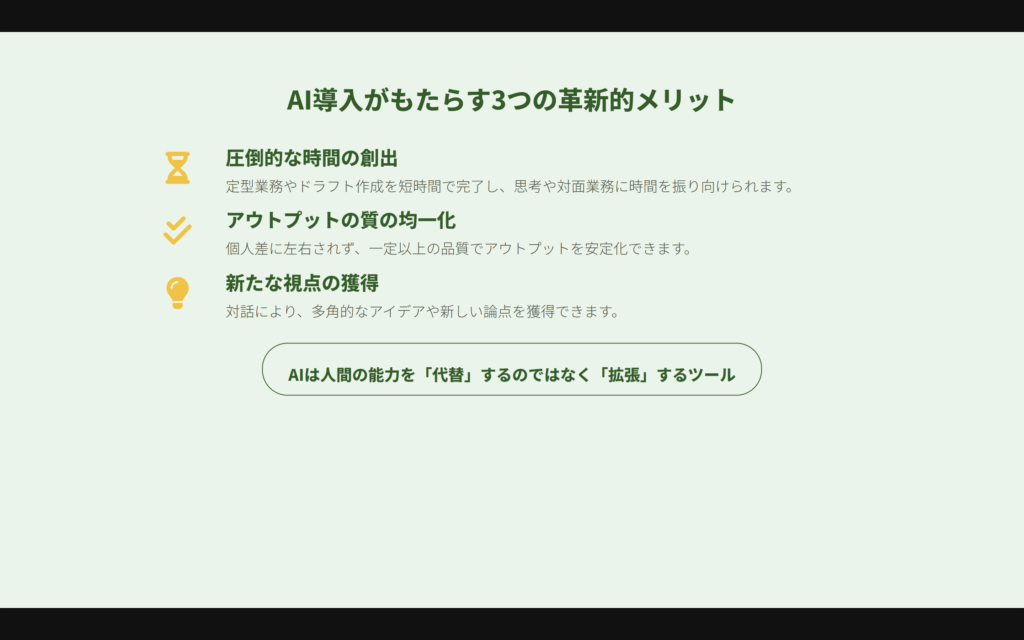
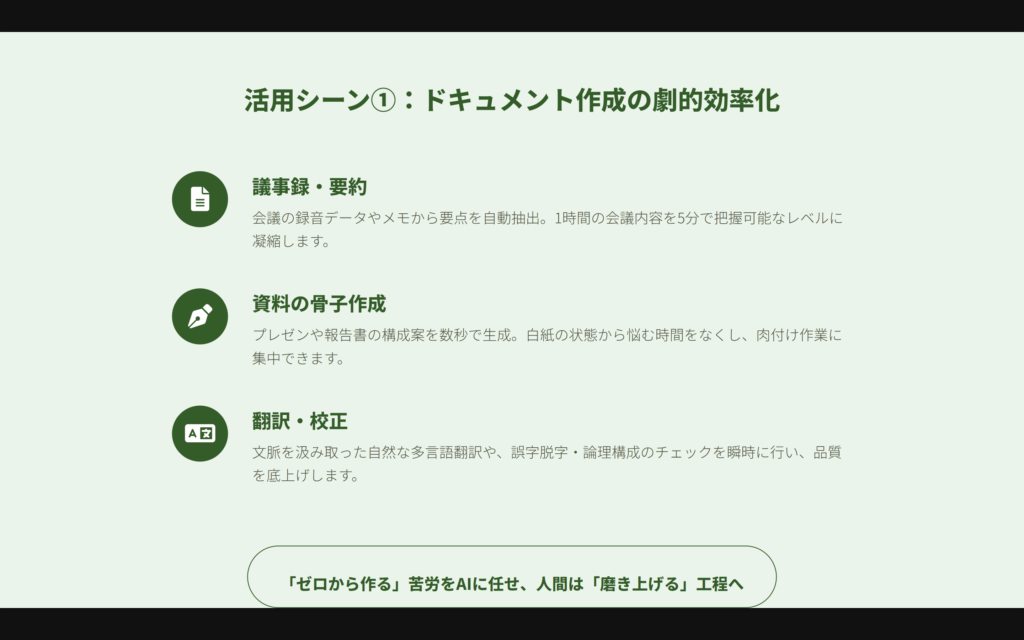
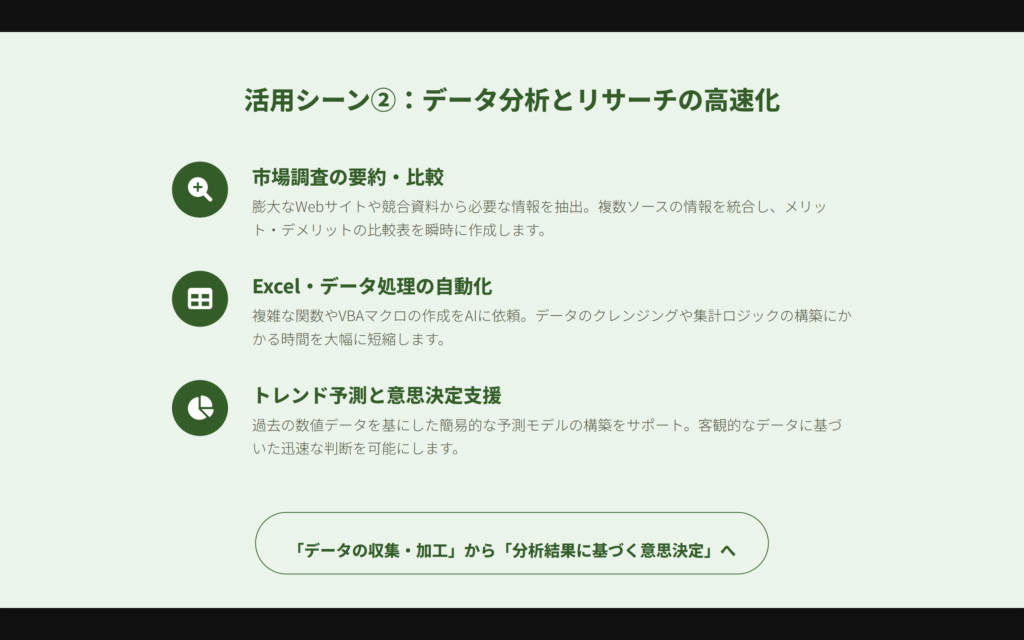
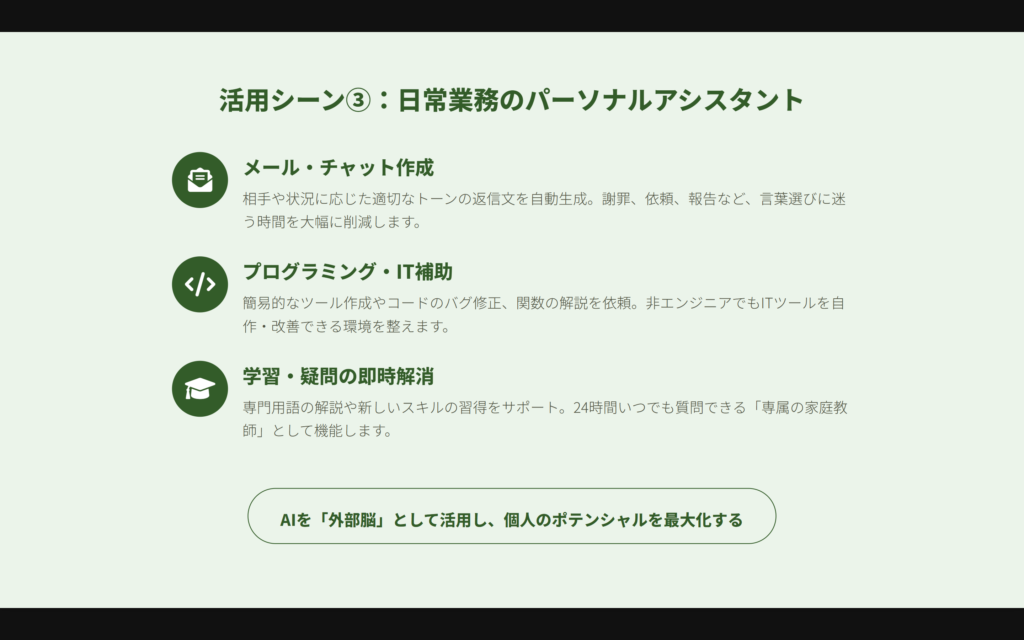
Manusが向いている人は、リサーチから資料作成まで「丸投げ」で済ませたい人や、複雑な調査タスクを自動化したい人です。
一方で向いていない人は、デザインの細かい調整をしたい人、安定したサービス継続性を重視する人です。
11位:Skywork AI
Skywork AIは、DeepResearch機能を搭載したAIワークスペースで、ドキュメント・スライド・スプレッドシート・Webページなど複数の形式のコンテンツを1つのプラットフォームで生成できるツールです。

Slides Agentにトピックを入力すると、最大65以上のWebソースを自動で調査・分析し、出典付きのスライドを生成してくれます。
無料プランでは毎日120クレジットが付与されます(当日24時に失効)。なお、生成したスライドをPPTX・PDF形式でエクスポートすることはできません。また、無料プランでは生成したスライドの一部しか確認できません。
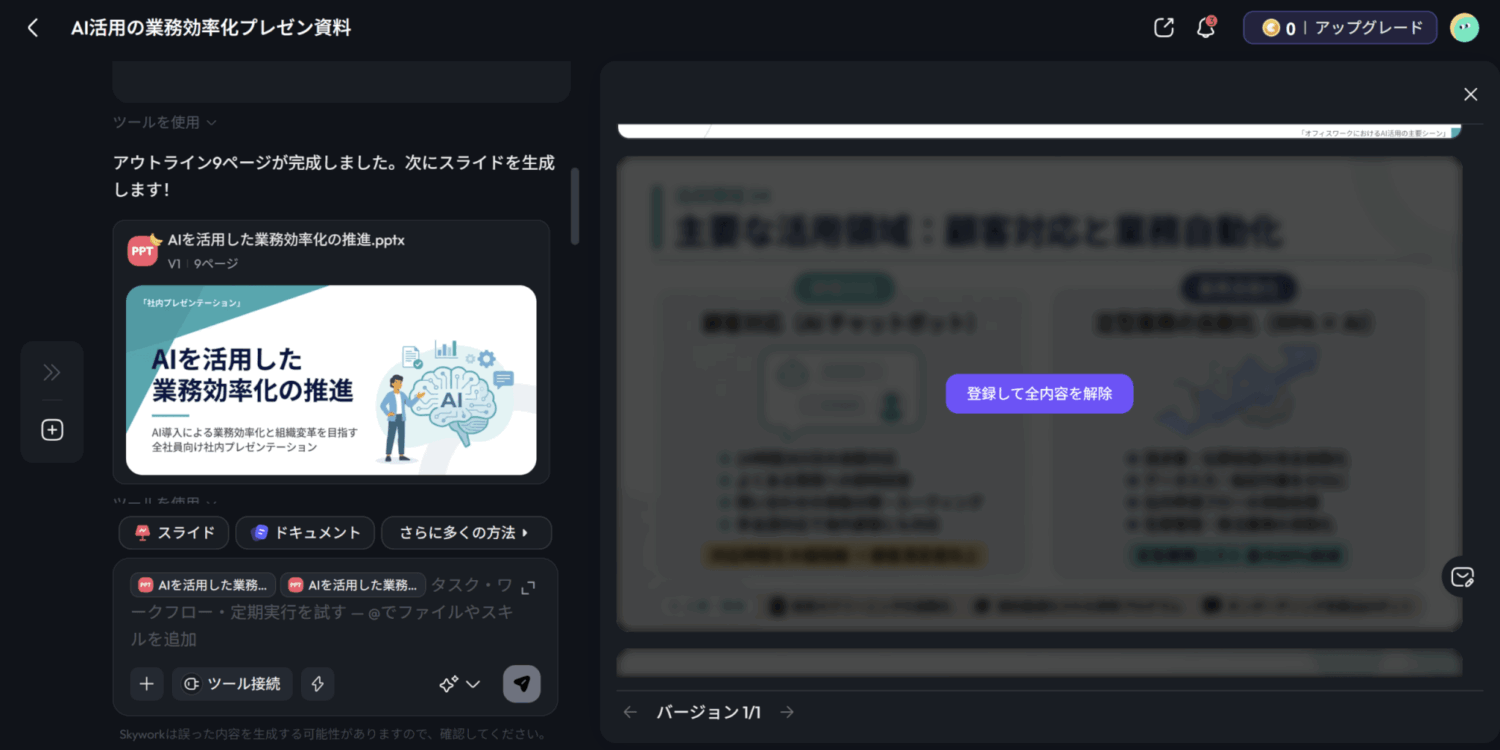
登録不要ですぐに使い始められるのも手軽で、ブラウザからアクセスしてトピックを入力するだけでスライドが生成されます。多言語対応しており日本語でも利用できますが、日本語のテンプレートや文章表現の自然さという点では、国産ツールと比較するとやや見劣りする場合があります。
有料プランはBasic(月額$19.99)では、10,000クレジットの月間付与と優先処理、商用利用権が含まれます。
Gensparkと同様にエージェント型のツールですが、Skyworkは「出典の明示」に力を入れている点が特徴です。生成されたスライドの各情報にソースURLが紐づいており、ファクトチェックがしやすい設計になっています。調査報告書やデータに基づく分析資料を作りたい場面では、情報の信頼性を担保しやすい選択肢です。
Skywork AIで生成したスライドの例がこちらです。


Skywork AIが向いている人は、出典付きの調査資料を効率よく作りたい人や、複数形式のコンテンツをワンストップで生成したい人です。
一方で向いていない人は、日本語のデザインテンプレートにこだわりたい人、無料でスライド作成を完結させたい人です。
12位:HIX AI

HIX AIは、チャット、画像生成、動画、ライティング、リサーチ、スライド作成を1つのダッシュボードに統合したオールインワン型のAIエージェントワークスペースです。
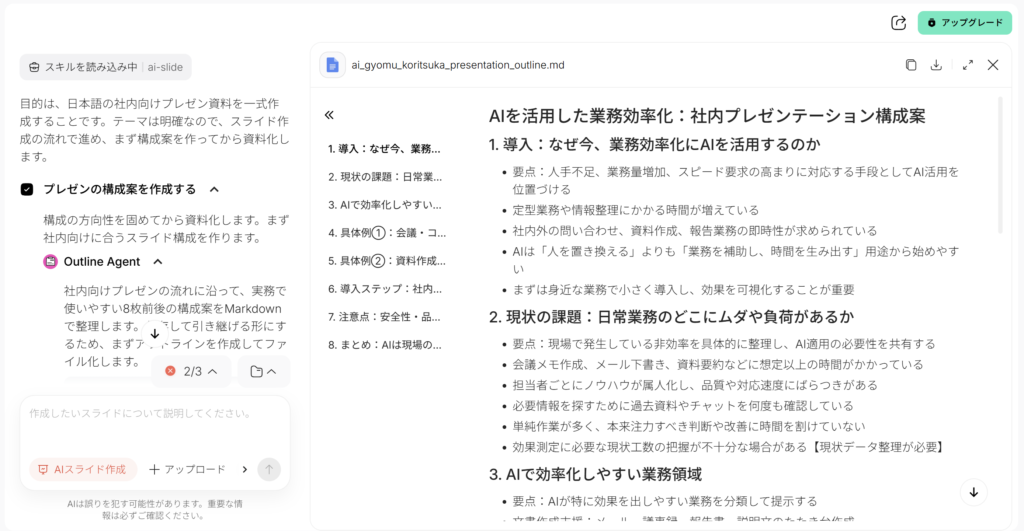
AIスライド作成機能では、プロンプトを入力するとAIが構成案を作成し、その構成をもとにスライドを生成するという2段階の流れで資料が完成します。GPT Image 2やNano Banana Proといった画像生成モデルを活用した、ビジュアルの入ったプレゼンスライドを作成できるのが特徴です。
さらに、これらのモデルを使ったクリエイティブモードを選択すると、従来のテンプレートベースでは実現しにくい、より独創的で洗練されたスライドデザインを自動生成できます。
ただし、無料プランで付与されるクレジットは20クレジットのみで、構成案の作成段階でクレジットを使い切ってしまい、実際のスライド生成まではたどり着けない可能性が高いでしょう。構成案の出力内容やUIの使用感を確認する「お試し」としては利用できますが、スライドの生成・エクスポートまで行うにはPro以上のプランへの加入が必要です。
実際にスライド生成を試したところ、機能自体は使えましたが、スライドを生成する前にクレジットを使い切ってしまいました。
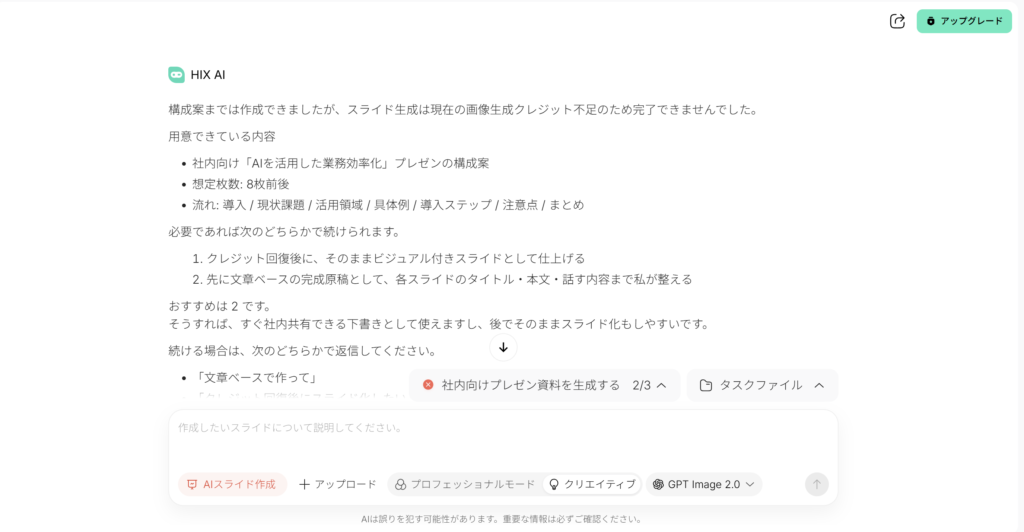
有料プランではDeep Research機能による高精度な情報収集が可能で、指定したトピックを複数のソースから自動でリサーチし、出典付きのスライドにまとめてくれます。ドキュメント・URL・画像など多様な入力ソースからのスライド化にも対応しており、リサーチからスライド生成までをワンストップで完結できます。
生成したスライドはPPTXまたはPDF形式でエクスポート可能です。生成後のスライドはテキストや構成をユーザーのニーズに合わせて自由にカスタマイズ・修正できるため、AIの出力をそのまま使うだけでなく、自分の意図に沿った資料に仕上げることができます。
日本語でのプロンプト入力にも対応しており、日本語UIのページも用意されています。
スライド生成の実力を試したい場合は、まず無料プランで構成案の品質を確認し、納得できたら有料プランに進むという使い方がおすすめです。
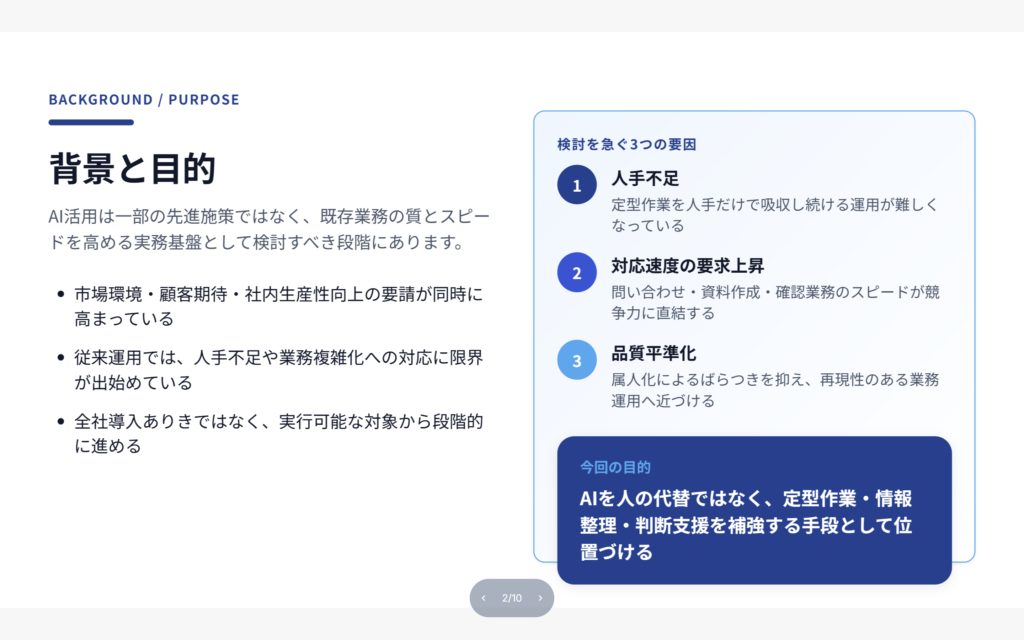
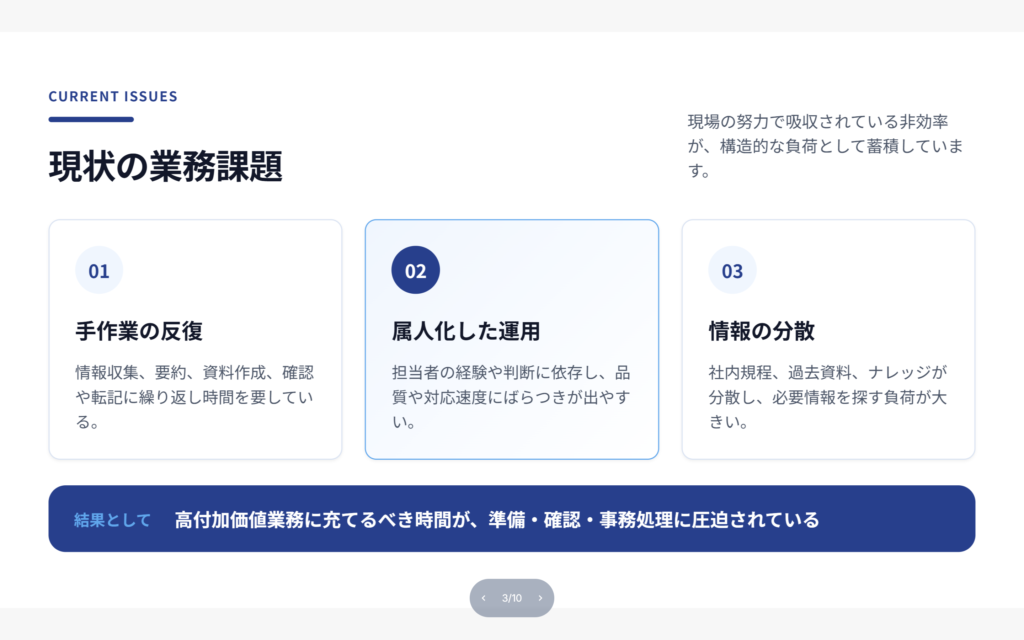
HIX AIの有料プランで生成したスライドの例がこちらです。こちらはGPT Image 2でクリエイティブモードを選択しています。

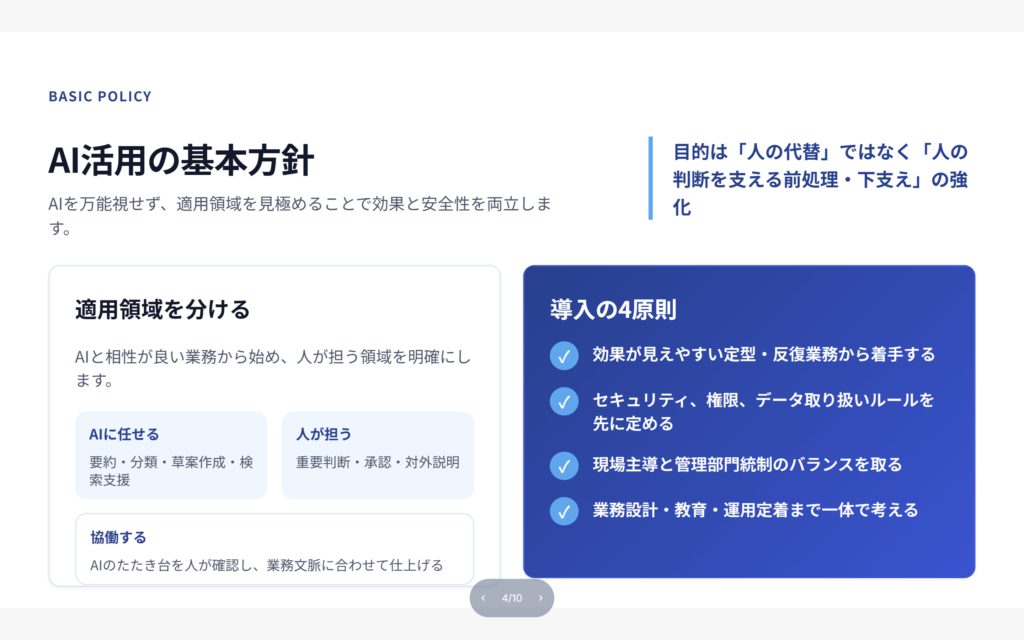
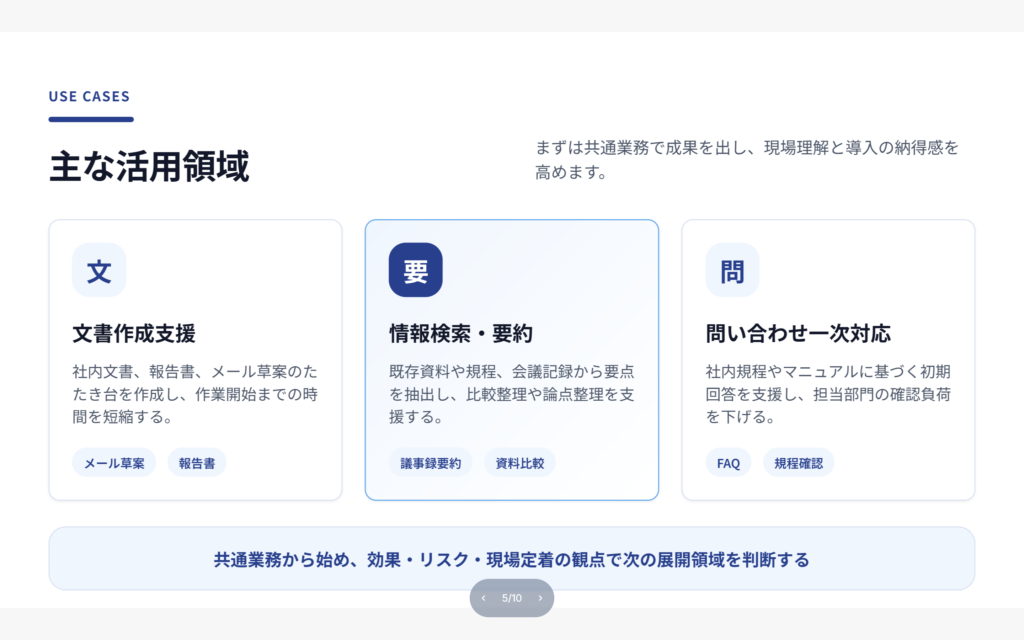
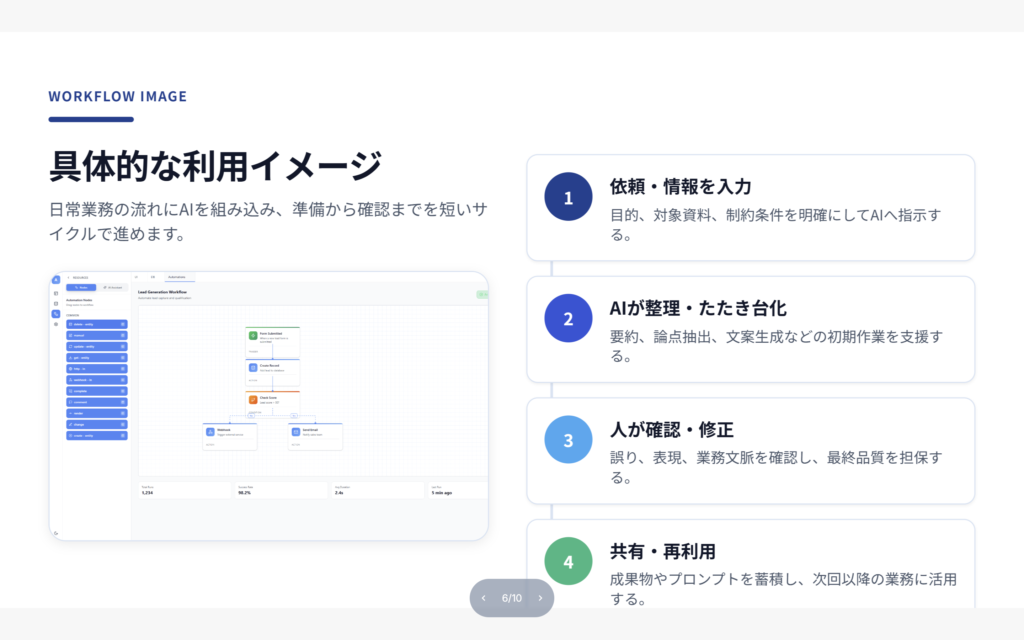
HIX AIが向いている人はリサーチ・画像生成・スライド作成をワンストップで済ませたい人(有料プラン前提)や、構成案を確認してスライド生成に進みたい人です。
一方で向いていない人は無料でスライドの生成・エクスポートまで完結させたい人です。
目的別に選ぶ無料のパワポ資料作成AIおすすめツール

ランキングでは総合的な評価で順位をつけましたが、実際にはどんな資料を作りたいかによって最適なツールは変わります。
ここでは、よくある5つの目的ごとにおすすめのツールを整理しました。
| おすすめな人 | ツール名 |
|---|---|
| パワポ資料をすばやく作りたい人 | ・パワポ生成AI ・プレゼン資料AI |
| デザイン性の高い資料を作りたい人 | ・Canva ・イルシル |
| 図表や比較表を作りたい人 | ・Napkin AI |
| リサーチから資料構成まで任せたい人 | ・Genspark ・Felo ・Manus ・Skywork AI |
| 日本語で使いやすい資料作成AIを探している人 | ・パワポ生成AI ・プレゼン資料AI ・イルシル ・Felo |
パワポ資料をすばやく作りたい人におすすめツール
とにかくスピード重視で「今すぐ叩き台がほしい」という場面では、パワポ生成AIとプレゼン資料AIの2つがおすすめです。
UserLocalのパワポ生成AIはアカウント登録すら不要で、ブラウザを開いてキーワードを入力するだけで約15枚のスライドがPPTX形式で即ダウンロードできます。思いついたテーマをその場で形にしたいときに最も手軽な選択肢です。
デザインACのプレゼン資料AIも同様に、キーワード入力からPPTXダウンロードまで数分で完了し、商用フリーの画像素材が自動で配置されるため、素材探しの時間も省けます。
いずれもデザインの作り込みには限界があるため、ダウンロード後にPowerPoint上でフォントや配色を調整する前提で使うのがコツです。
社内の定例報告や情報共有用の資料であれば、内容確認とデザイン調整を行えばそのまま使いやすいケースもあります。
デザイン性の高い資料を作りたい人におすすめツール
取引先への提案書やセミナー用スライドなど、見た目の完成度が求められる資料にはCanvaとイルシルが向いています。
Canvaは数千種類以上のプレゼン用テンプレートと素材ライブラリを備えており、デザインの選択肢が圧倒的に豊富です。写真やアイコンの差し替え、配色の変更、アニメーションの追加まで、ブラウザ上で直感的に編集できます。
イルシルは日本のビジネスシーンに特化した3,000種類以上のテンプレートを搭載しており、営業資料や企画書のフォーマットに合ったデザインが最初から用意されています。日本語でのデザイン品質は今回紹介するツールの中でもトップクラスです。
Canvaは無料プランでもPowerPoint形式(.pptx)やPDFでの出力に対応しています。ただし、有料素材やPro機能を使った場合は、ダウンロード時に制限が出ることがあります。一方、イルシルは無料プランではPPTX・PDF出力に対応していないため、PowerPointで編集したい場合は有料プランの検討が必要です。
Canvaはブラウザ上でプレゼンを実行する使い方であればPPTXエクスポート不要ですし、イルシルは有料のパーソナルプランに加入すればPDF・PPTX出力が可能になります。
図表や比較表を作りたい人におすすめツール
テキスト中心のスライドにフローチャートや比較図、プロセス図などのビジュアルを加えたい場合は、Napkin AIが力を発揮します。テキストを入力するだけでプロフェッショナルな図解を瞬時に生成でき、デザインスキルがなくても見栄えの良いビジュアルが手に入ります。
Napkin AIはスライドデッキ全体を生成するツールではないため、GammaやFeloなどで全体の構成を作り、図解部分だけをNapkin AIで作成してPowerPoint上で組み合わせるという使い方が実用的です。
無料プランでは週500クレジットが付与されるので、週に数点のビジュアルを作成する程度であれば無料枠で十分対応できます。
また、Gammaもスライド内にチャートや表を自動で生成する機能を備えており、データを視覚化したい場面で重宝します。
リサーチから資料構成まで任せたい人におすすめツール
競合調査や市場分析など、調べものと資料作成を一体で進めたい場合は、Genspark、Felo、Manus、Skywork AI、HIX AIの5つが候補になります。いずれもWeb検索機能を搭載しており、最新の情報をリサーチしながらスライドに反映できるのが共通の強みです。
この4つの中で選ぶ際の判断基準は「手軽さ」と「自律度」です。Feloは日本語の検索精度が高く、URLやPDFからのスライド生成にも対応しているため、既存の資料をベースに手軽に使い始められます。
Gensparkは複数のAIモデルを組み合わせたファクトチェック機能が特徴で、情報の正確性を重視したい場面に向いています。
Skywork AIは各情報にソースURLを紐づけてくれるため、出典の明示が必要な調査報告書に適しています。
Manusは最も自律度が高く、「丸投げ」に近い使い方ができますが、クレジット消費が大きいため無料枠での利用は限られます。
HIX AIはDeep Research機能を使ったリサーチからスライド生成までをワンストップで行えます。ただし、無料プランではスライド生成まで到達できないため、有料プラン前提での検討になります。
日本語で使いやすい資料作成AIを探している人におすすめツール
日本語の営業資料や社内報告書を違和感なく作りたい場合は、国産ツールを優先して検討するのがおすすめです。具体的には、パワポ生成AI、プレゼン資料AI、イルシル、Feloの4つが該当します。
パワポ生成AIとプレゼン資料AIは日本企業が開発しており、生成されるテキストやフォント選び、レイアウトが日本語に最適化されています。
イルシルは日本のビジネス慣習に合ったテンプレートが3,000種類以上用意されており、営業資料、提案書、報告書といった用途別のフォーマットが最初から揃っています。
Feloも日本の会社が開発しており、日本語でのプロンプト入力・出力の精度が高いのが特徴です。
海外発のツールでは、CanvaとGammaが日本語対応の精度が比較的高く、自然な日本語でスライドを生成できます。ただし、テンプレートのデザインやテキスト例は英語圏のビジネスシーンをベースにしているため、日本向けの資料として仕上げるには多少の調整が必要になる場合があります。
パワポ資料作成AIを無料で使う手順

パワポ資料作成AIを初めて使う場合、いきなりプロンプトを入力しても思い通りの資料にならないことがあります。
ここでは、どのツールを使う場合でも共通する「目的の整理→プロンプト作成→生成→仕上げ」の4ステップを紹介します。今回はGensparkを例に、実際の操作画面とあわせて流れを解説します。
AIに指示を出す前に、「誰に向けた資料か」「この資料で何を伝えたいか」を明確にしておきましょう。
たとえば「社内の上司に業務効率化を提案したい」のか、「取引先に新サービスを紹介したい」のかによって、資料の構成もトーンも大きく変わります。
目的が曖昧なままプロンプトを入力すると、AIは情報を広く浅く拾ってしまい、結局どこにも刺さらない資料になりがちです。
「読者は誰か」「読者にどんな行動をとってほしいか」「盛り込むべきデータや事例はあるか」の3点を事前にメモしておくと、次のステップでプロンプトを作りやすくなります。
目的が決まったら、AIに渡すプロンプトを作成します。プロンプトは短すぎると抽象的な資料が生成され、長すぎるとAIが情報を詰め込みすぎて読みにくくなります。
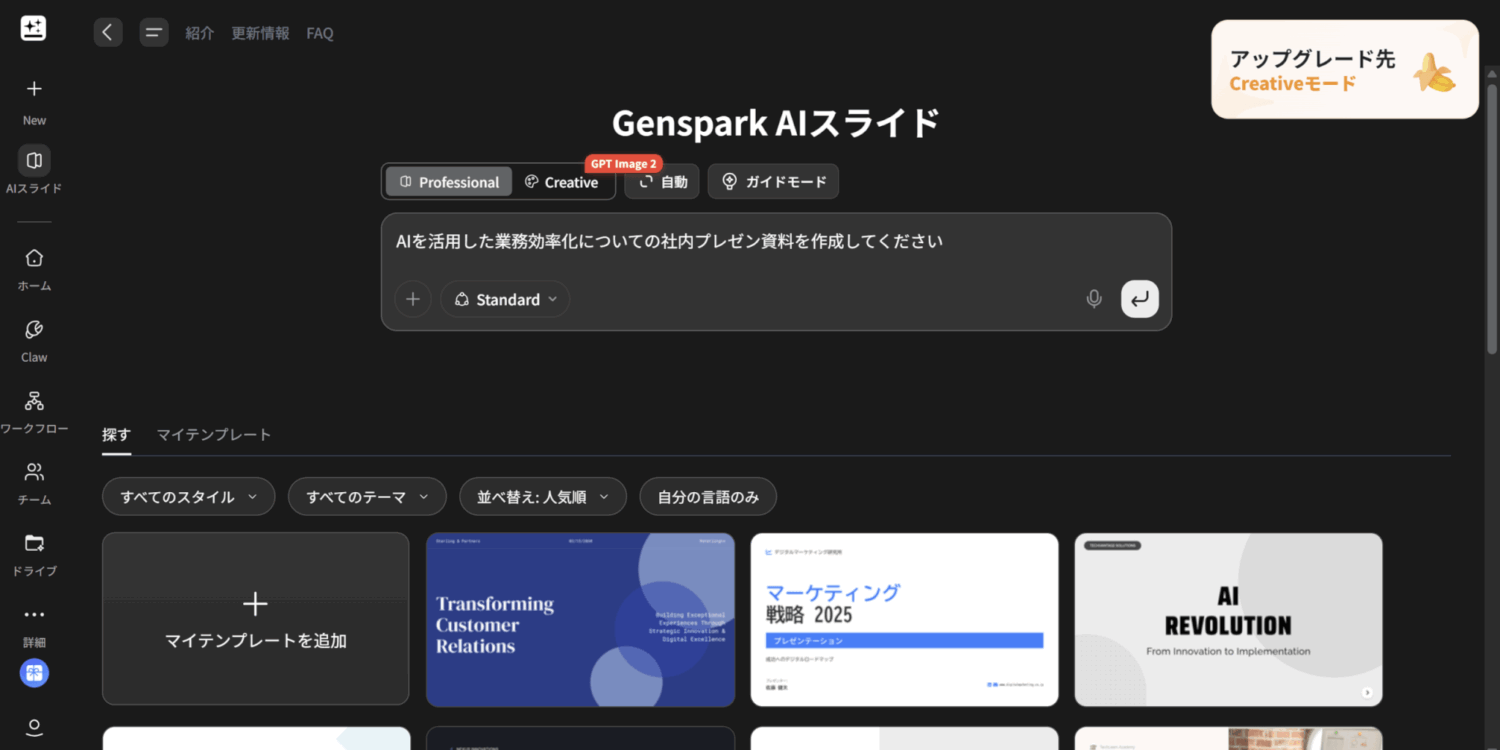
ツールによっては、プロンプト入力後にAIがアウトラインを提示してくれるものもあります。
Gensparkやイルシル、Gammaなどはアウトラインの段階で見出しの順番や内容を修正できるため、この時点で構成をしっかり固めておくと手戻りが少なくなります。
プロンプトを入力し、必要に応じてアウトラインを調整したら、スライドの生成を実行します。
ツールによって生成にかかる時間は異なりますが、おおむね1〜3分程度で10〜15枚のスライドが完成します。FeloのようにリアルタイムでWeb検索を行うツールでは、検索と生成を合わせて3〜5分ほどかかる場合もあります。
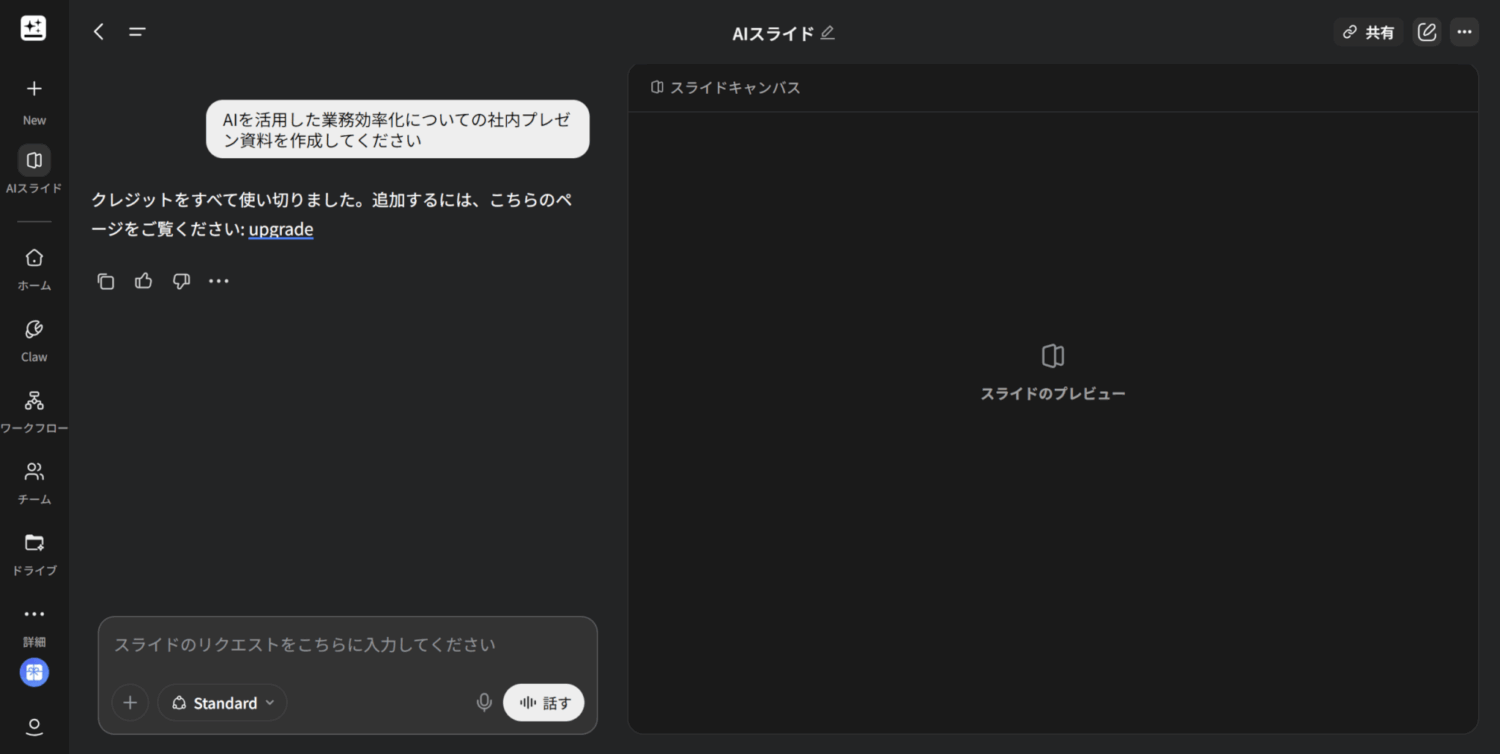
生成されたスライドは、まずブラウザ上で全体の構成を確認しましょう。
見出しの流れ、各スライドの情報量、画像やグラフの配置が意図通りかをチェックし、大きな修正が必要であればプロンプトを調整して再生成します。
細かいテキストの修正であれば、ブラウザ上のエディタでそのまま編集できるツールが大半です。
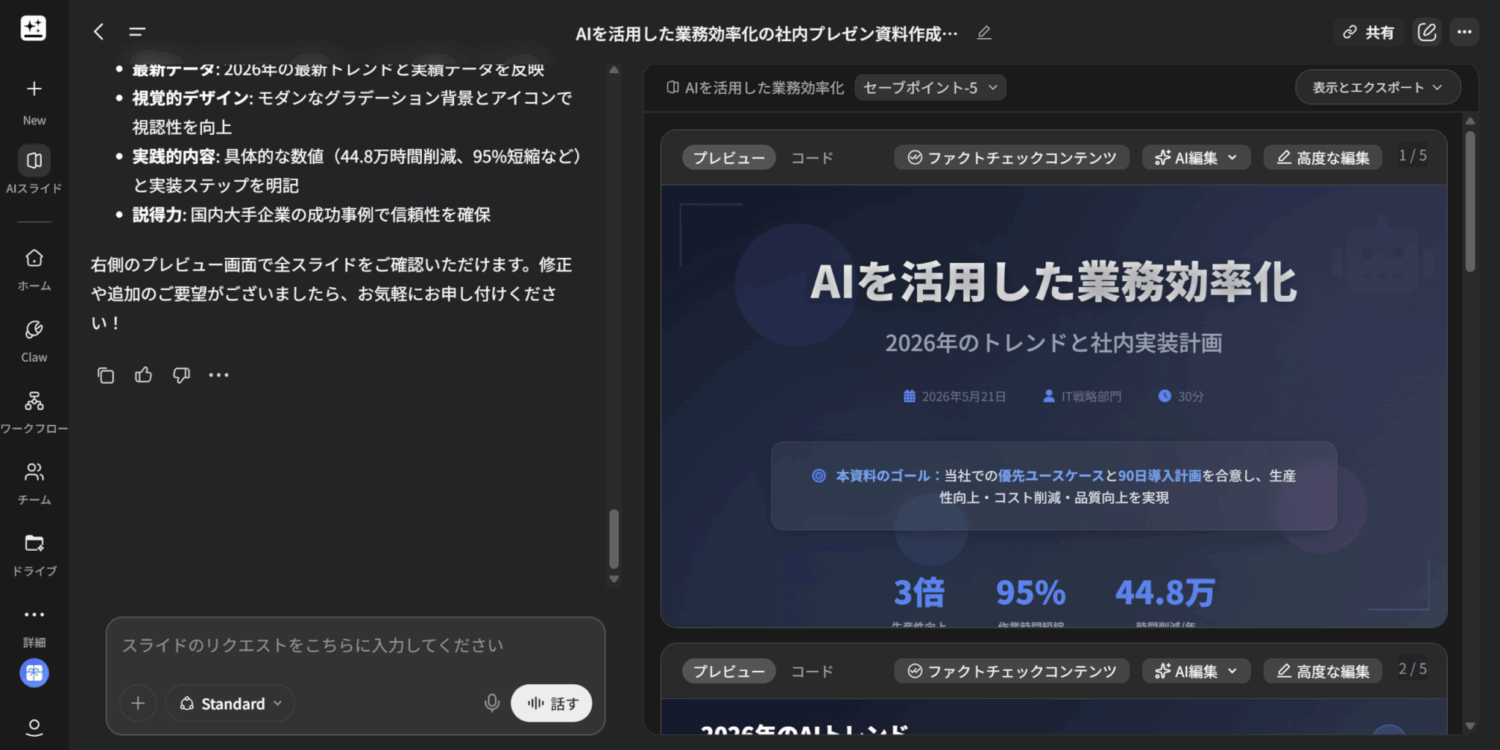
ある程度資料ができたら、エクスポートしてPowerPointやCanvaで調整しましょう。
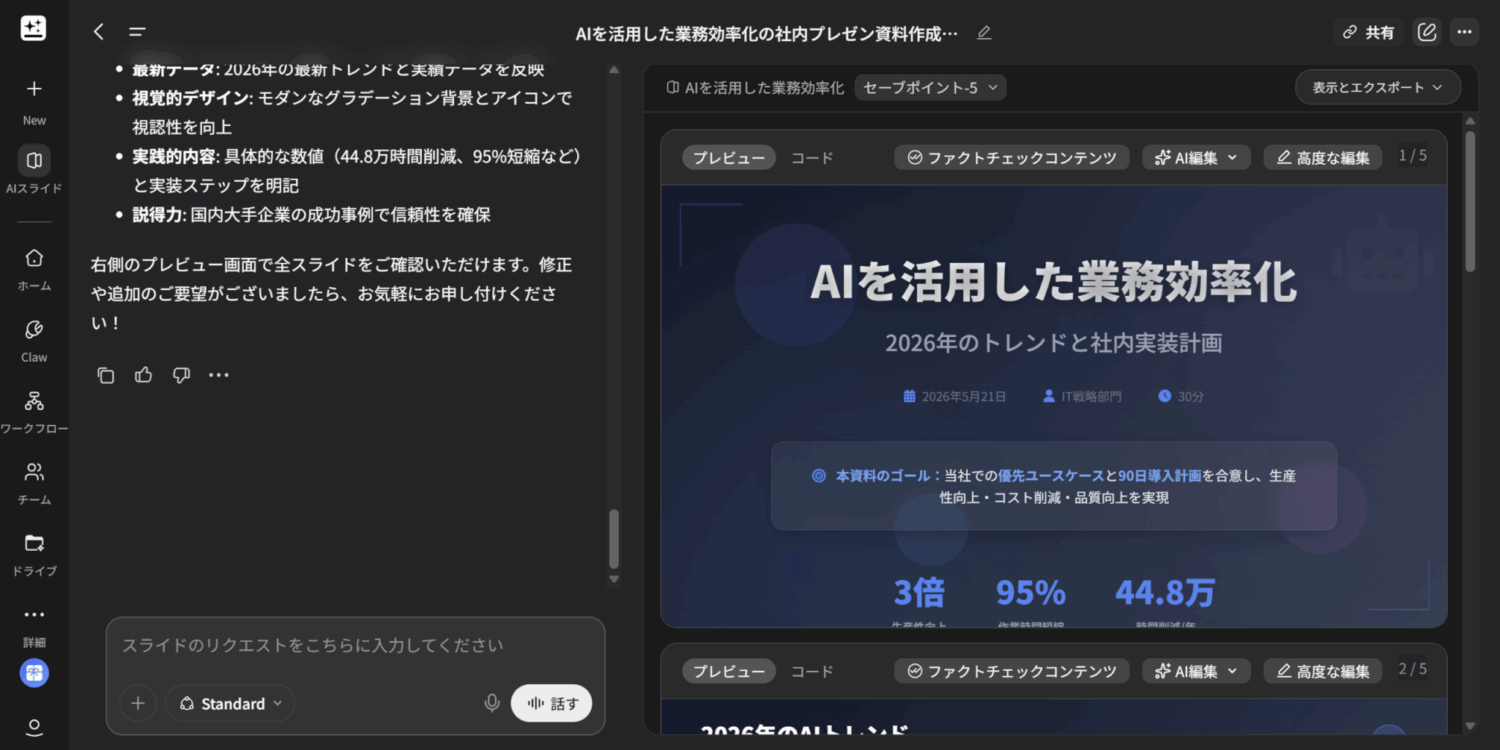
各ツールにはそれぞれエクスポート用のボタンがあるので、それをクリックしてファイルをダウンロードしましょう。
ツールによってはCanvaに共有して編集できるものもあります。
\ 無料プランからお試し /
パワポ資料作成AIを無料で使うときの注意点

AIツールを活用したプレゼン資料作成は、効率化の面で大きなメリットをもたらしますが、注意が必要な点もあります。
この章では、情報の正確性や機密データの取り扱い、オリジナリティの確保について詳しく解説します。
無料プランの回数制限や透かしを確認する
無料プランで利用できる範囲はツールごとに大きく異なります。たとえばGammaは初回の400クレジットのみで月次リフレッシュがないため、クレジットを使い切ると新たに生成できなくなります。
Gensparkは1日100クレジットが付与されますが、スライド1枚の生成で20クレジットを消費するため、日によっては無料枠だけでは足りない場合があります。
また、Gammaの無料プランでは生成した資料に「Made with Gamma」の透かしが入り、Napkin AIでもエクスポートしたファイルにロゴが表示されます。
社内の報告資料や個人の学習用であれば問題ないかもしれませんが、取引先への提出やセミナー用のスライドに使う場合は、透かしの有無を事前に確認しておくことが大切です。透かしを削除するには、多くのツールで有料プランへの加入が必要になります。
生成内容の事実確認を行う
AIを活用してプレゼン資料を作成する際は、生成されたデータや内容が正確かどうかを必ず確認し、特に統計情報や市場分析などの重要な情報については信頼できる出典を再確認する必要があります。
AIは膨大なデータを基に推論を行いますが、事実と異なる情報や文脈に合わない表現を生成する場合があるため、内容の整合性や正確性を見直すことが重要です。
例えば、市場シェアや業界動向を示すグラフがAIによって生成された場合、そのデータが最新であるか、具体的な出典が明記されているかを検証することで、資料の信頼性を確保できます。
さらに、スライド内の言葉遣いや専門用語の使用が聞き手にとって適切であるかをチェックし、必要に応じて表現を修正することで、プレゼンの質を高めることができるでしょう。
機密情報や個人情報を入力しない
プレゼン資料作成AIを利用する際、機密情報が外部に漏れるリスクがあるため、データの扱いに細心の注意を払う必要があります。
多くのAIツールはクラウド上でデータを処理するため、顧客情報やビジネス戦略などの機密性の高い内容は入力前に慎重に判断するべきです。利用するツールのプライバシーポリシーを確認し、アップロードした情報がどのように保管・利用されるのかを事前に把握してください。
たとえば、Gammaのプライバシーポリシー(一部)は以下の通りです。
あなたの個人情報の使用方法
私たちは、以下の目的で、または収集時に別途説明した目的で、あなたの個人情報を使用することがあります:
サービスの提供と運営
私たちは、以下の目的であなたの個人情報を使用することがあります:
出典:Gamma|Privacy Policy
- サービスおよび当社の事業の提供、運営、改善のため
- サービスのパーソナライズのため(以前にログインしたデバイスを記憶したり、サービスの利用中に行った選択や設定を記憶することを含みます)
- サービスに関するお知らせ、アップデート、セキュリティ警告、サポートや管理関連のメッセージなどを送信するため、あなたと連絡を取るため
- あなたが参加するイベントやコンテストについて連絡を取るため
- あなたのニーズや関心を理解し、サービスおよび当社からのコミュニケーションをパーソナライズするため
- サービスに関するサポートを提供し、ご要望・ご質問・ご意見に対応するため
必要に応じて、データを匿名化する、非公開情報を削除するなどの工夫を行い、リスクを最小限に抑えることが重要です。
著作権や画像素材の利用範囲を確認する
AIが生成したスライドに自動で挿入される画像やイラストの著作権には注意が必要です。
デザインACのプレゼン資料AIは、姉妹サイトの「写真AC」「イラストAC」から商用フリーの素材を自動で配置するため、利用規約の範囲内で、商用資料にも使いやすい素材を利用できます。
一方で、海外のツールでは画像の出所が明示されていない場合や、AI生成画像が含まれている場合があり、利用規約を確認しないまま商用利用するとリスクが生じる可能性があります。
AI生成画像の著作権については国や地域によって法的な解釈が異なり、日本でもまだ明確な判例が確立されていない部分があります。特に取引先向けの資料や広告用途で使う場合は、AIが自動挿入した画像をそのまま使うのではなく、自社で撮影した写真や権利関係が明確なフリー素材に差し替えるのが安全です。
各ツールの利用規約で画像素材のライセンス条件を確認したうえで利用してください。
オリジナリティを加える
プレゼン資料作成AIを活用する際、生成されたスライドの内容やデザインにオリジナリティを加えることが大切です。
AIが提案するテンプレートやコンテンツは効率的ですが、他のユーザーが同じツールを使用している場合、似たような資料になる可能性があります。
そのため、フォントや配色を変更したり、独自のアイコンや画像を追加したりして、プレゼンの内容が自分のブランドや目的に合致するよう調整しましょう。
さらに、AIが作成した文章やグラフをそのまま使用せず、必要に応じて修正や追加を行うことで、聞き手にとってより説得力のあるプレゼンに仕上げられます。
無料のパワポ資料作成AIに関するよくある質問

最後に、無料のパワポ資料作成AIに関するよくある質問をまとめます。
完全無料で使えるパワポ資料作成AIはある?
UserLocalのパワポ生成AIとデザインACのプレゼン資料AIは、PPTXダウンロードまですべて無料で利用できます。
UserLocalはアカウント登録も不要です。Gammaも無料プランでPPTXエクスポートに対応していますが、透かしが入ります。
日本語で使いやすい無料のパワポ資料作成AIはどれ?
国産のUserLocal、デザインAC、イルシル、Feloが日本語に最適化されています。
無料でPPTXダウンロードまで行いたい場合はUserLocalかデザインACがおすすめです。海外発ではCanvaとGammaの日本語対応精度が比較的高めです。
生成した資料をPowerPointで編集できる?
PPTXエクスポートに対応しているツールであれば、ダウンロード後にPowerPointで自由に編集できます。
ただしGammaのようにカード形式のレイアウトを採用しているツールでは、エクスポート時にレイアウトが崩れる場合があるため、一度ファイルを開いて確認しておくのがおすすめです。
無料の資料作成AIは商用利用できる?
多くのツールで商用利用は認められています。
デザインACは商用フリー素材が自動配置されるため、特に安心して利用できます。ただしGammaの無料プランは透かし付き、Genspark・Napkin AI・Skyworkは有料プランで商用利用権を明示しているため、利用規約を事前に確認してください。
AIで作った資料の品質を上げるコツは?
プロンプトに「読者」「目的」「構成の柱」を具体的に指定することが最も効果的です。
生成→確認→プロンプト修正→再生成を2〜3回繰り返し、最後にファクトチェックと自社データ・ロゴの挿入を行えば、実務で使える品質に仕上がります。
まとめ
この記事では、無料で試せるパワポ資料作成AIの中から12ツールを比較しました。AIを活用したプレゼン資料作成ツールは、作業時間の短縮・データの視覚化・コンテンツの最適化を強力にサポートします。
登録不要で今すぐPPTXをダウンロードしたいならUserLocalのパワポ生成AI、デザイン重視ならCanvaやイルシル、リサーチも同時に進めたいならGensparkやFeloが候補になります。
まずは気になるツールを2〜3個試してみて、自分の用途に合うかを確認するのがおすすめです。無料で試すときは、出力形式・透かし・登録要否・利用回数・商用利用条件で比較すると選びやすいでしょう。
AIが作った資料はあくまで叩き台なので、ファクトチェックと自社データの追加を忘れずに行いましょう。