
DomoAIのリラックスモード(Relax Mode)は、対応する画像・動画をクレジット消費なしで無制限に生成できる機能です。Standard・Pro・Teamで使えますが、対象外のモデルや長尺生成はFastモードが必要です。使い方と料金に加え、生成時間が延びる理由や使えない条件、試作に向く活用方法を解説します。
DomoAIのリラックスモード(Relax Mode)とは?
DomoAIのリラックスモードは、生成の速さよりもクレジットの節約を優先する仕組みです。回数を気にせず試せる一方、完了までの時間は一定ではありません。
クレジットを使わずに試作を繰り返せる
Relax Modeの「無制限」は、対応する生成処理でクレジットを消費しないという意味です。対象プランの契約料金は必要なので、無料で使い続けられる機能ではありません。
DomoAIのRelax Modeでは、生成が順番待ちになる場合があります。そのため、納期に余裕がある画像・動画の試作に向くモードです。生成回数が無制限でも、すべてのモデルや加工機能が対象になるわけではありません。
Fastモードとの違いはクレジット消費と待ち時間
Fastモードはクレジットを使い、生成をすぐに開始するモードです。急ぎの修正や、結果を見ながら続けて調整したい作業にはFastモードが適しています。

Relaxの対象にならないモデル・機能・秒数(Seedanceなどのモデルや、AIアバター・高画質化など)は、Fastでだけ生成できます。
Fastへの切り替えと、完成動画の高画質化は別の操作です。Fastモードだから完成版の画質が必ず良くなる、という選び方はしないようにしましょう。品質を比べるときは、元の素材、モデル、動画の長さ、解像度などの条件をそろえる必要があります。
\ MiraLab AI限定!下記のリンクから購入で10%OFF /

DomoAIのリラックスモードに対応するモデルと機能
DomoAIのRelax Modeは、モデルだけでなく、選ぶ機能と動画の長さでも利用条件が分かれます。無制限生成を目的に契約するなら、作りたいものが対象になるかが判断の出発点です。
Seedance・MiniMaxなどのFast専用モデルを区別する
DomoAIの有料プランで使えるモデルが、すべてRelaxに対応するわけではありません。Standard・Pro・Teamで使えるモデル別の扱いは以下のとおりです。モデル表は生成モードの対応を示すもので、すべての機能で各モデルを使えるという意味ではありません。
| モデル | 生成モード |
|---|---|
| DomoAI 2.5/DomoAI 2.4.1 | Relax・Fast |
| GPT Image 2.5/GPT Image 2 | Relax・Fast |
| Nano Banana 2.1/Nano Banana 2/Nano Banana Pro | Relax・Fast |
| MiniMax H3 | Fastのみ |
| Seedance 2.5/Seedance 2.0 | Fastのみ |
SeedanceやMiniMaxを使うことが目的なら、Relaxの無制限枠を費用の見積もりに入れないでください。DomoAI 2.5は画像から動画で使う独自モデルで、Seedance 2.5とは別のモデルです。画像を大量に試す用途と、Fast専用モデルで動画を作る用途では、必要なクレジットの考え方が変わります。
対応モデルでも長尺・アバター・高画質化は対象外
Relax対応モデルでも、機能や秒数を変えるとFast専用になる場合があります。画像から動画と、動画から動画の違いも含めて、作業ごとの対象範囲を整理しました。
| 機能 | Relaxの対象 | Fast専用の処理 |
|---|---|---|
| 画像から動画/テキストから動画 | Advancedの5秒、Faster | Advancedの10秒 |
| 動画から動画 | 3秒・5秒・10秒 | 20秒・30秒 |
| キャラクターから動画 | 5秒・10秒 | 20秒・30秒 |
| 画像生成/画像編集 | 対応モデルでの生成・編集 | Fast専用モデルを選ぶ場合 |
| AIアバター/音声読み上げ | 対象外 | 生成・読み上げ |
| 画像/動画のアップスケール | 対象外 | 高画質化 |
| Omni Reference/フレームから動画 | 対象外 | 生成 |
表は生成モードの対応を示すもので、契約プランにない長尺機能まで使えるという意味ではありません。Relaxで作った素材をアップスケールすると、その高画質化処理にはクレジットが必要です。アバターに話させる動画もFastで生成するため、素材づくりと最終加工の費用を分けて考えましょう。
画像編集でも、同じモデルのすべての設定が無制限になるわけではありません。DomoAI公式サイトの画像編集機能で示されている、GPT Image 2.5のRelaxの範囲は2K出力・入力画像9枚までです。
GPT Image 2.5で4K出力や9枚を超える参照画像を使う場合は、クレジットを消費します。Nano Banana 2.1・Nano Banana 2・Nano Banana ProもRelaxに対応しますが、GPT Image 2.5とは対象設定を分けて選びましょう。
AIアバターの作り方は、対応機能の違いを理解したうえで確認すると、画像の準備と音声に合わせた生成を切り分けやすくなります。

\ MiraLab AI限定!下記のリンクから購入で10%OFF /
DomoAIのリラックスモードが使える料金プラン
DomoAIでRelax Modeを使えるプランはStandard・Pro・Teamです。Basicと無料お試しでは利用できません。料金はドル建てで、以下はクーポン適用前の通常料金です。
全プランの通常料金とクレジット数
無料お試しからTeamまでの5プランを並べて、通常料金・毎月のクレジット・Relaxの対応・実行中タスクの上限を比べます。
| 無料お試し | Basic | Standard | Pro | Team | |
|---|---|---|---|---|---|
| 月払い | なし | $13/月(約2,067円) | $42/月(約6,678円) | $142〜$425/月(約22,578〜67,575円) | $142/席/月(約22,578円) |
| 年払い (年額一括と月換算) | なし | $108/年(約17,172円) ($9/月) | $348/年(約55,332円) ($29/月) | $1,188〜$3,564/年(約188,892〜566,676円) ($99〜$297/月) | $1,188/席/年(約188,892円) ($99/席/月) |
| 毎月のクレジット | 初回のみ30 | 600 | 2,200 | 8,000〜24,000 | 24,000 チーム全体で共有 |
| Relax | |||||
| 実行中タスクの上限 | 有料プランの上限とは別 | 8件 | 12件 | 20件 | 32件 ワークスペースごと |
Proの料金は、月間クレジットを8,000・16,000・24,000から選ぶことで変わります。選んだクレジットごとの料金は次の表のとおりです。
| 項目 | 8,000 | 16,000 | 24,000 |
|---|---|---|---|
| 月払い | $142/月 (約22,578円) | $283/月 (約44,997円) | $425/月 (約67,575円) |
| 年払い (年額一括と 月換算) | $1,188/年 ($99/月・約188,892円/年) | $2,376/年 ($198/月・約377,784円/年) | $3,564/年 ($297/月・約566,676円/年) |
Teamを3席で利用する場合、年額一括は$3,564/年(約566,676円)、月払いは$426/月(約67,734円)です。
有料プランは透かしなしで出力できます。表の実行中タスク数はプラン全体の上限で、Relaxだけの同時処理本数や完了時間の保証ではありません。米ドル表示の料金を、日本円の確定請求額や税込総額として扱わないでください。
\ MiraLab AI 限定 / 限定コード「MIRALAB」で DomoAI が10%OFF。料金と割引の受け方は、こちらの記事で解説しています。
試作中心ならStandard、Fastの量も多いならPro
Relaxの利用資格を得ることが目的なら、個人向けではStandardが入口です。大量の候補づくりをRelaxで行い、期限の近い生成だけFastに回す使い方に合います。Proは、Fastで使うクレジットの量や、必要な長尺機能を基準に選ぶと判断しやすくなります。
Teamは共有残高と専用ワークスペースを利用するチーム向けです。個人で生成を増やすなら、席単位のTeam料金と、個人向けProのクレジット段階を同じ費用条件で比べる必要があります。
毎月のクレジットと追加購入分は有効期限が違う
サブスクリプションで付与されるクレジットは毎月更新され、使い残しは翌月へ繰り越されません。年払いでもクレジットの補充は毎月です。追加購入したクレジットは失効せず、サブスクリプション分を使い切った後に消費されます。
Relaxが便利でも、必要なFast処理を後回しにして毎月の残高を使い残すと、付与枠を十分に活用できません。長尺生成やアップスケールなど、Relax対象外の処理に残高を配分するほうが、制作費用を管理しやすくなります。
\ MiraLab AI限定!下記のリンクから購入で10%OFF /
DomoAIのリラックスモードの使い方
RelaxにはStandard・Pro・Teamと、対応するモデル・機能・秒数が必要です。Web版の「画像から動画」では、設定のアイコンからRelaxのスイッチを開きます。操作はStandard以上の有料プランのアカウントでログインして行います。
Web版でRelaxの設定位置を開く
Relaxのスイッチは、Web版の「画像から動画」で左下の設定アイコンを開くと表示されます。対応モデルを選び、設定を開く流れで操作します。

作成の画面が開いたら、左のメニューの下にある「登録」をクリックします。次の画面でログイン方法のどれかを選び、ログインします。

表示された画面で、「Googleでログイン」「Discordでログイン」「メールアドレスでログイン」から使う方法をクリックします。画面の下には、18歳以上であることの確認と、利用規約・プライバシーポリシーへの同意のチェックがあります。

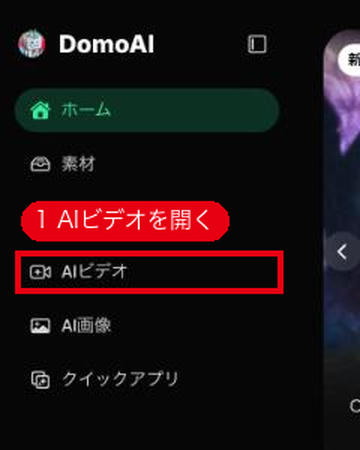
ログイン後の画面で、左のメニューの「AIビデオ」をクリックします。
画面上部の機能名のプルダウンをクリックし、開いた一覧から「画像から動画」をクリックします。

モデルの欄をクリックして一覧を開き、Relaxに対応するモデルを選びます。最初に選ばれているのは「Seedance 2.0 Fast」です。この例では「DomoAI 2.4.1 Fast」を選びます。SeedanceなどのFast専用モデルとは区別してください。

画面左下の設定のアイコンをクリックすると小窓が開き、「Relax モード」のスイッチが表示されます。Basicでは鍵が付き、オンにできません。

鍵が付く場合の条件を切り分ける
画像ではDomoAI 2.4.1 Fast・5秒を選択しています。モデルが対応していても、無料プランとBasicではRelaxを利用できません。Standard以上の契約と対応条件をそろえてから、同じ設定の小窓のスイッチを確認します。

\ MiraLab AI限定!下記のリンクから購入で10%OFF /
DomoAIのリラックスモードの生成時間と使えない場合の対処
DomoAIのRelax Modeは、待ち時間が変動するモードです。生成が遅いときと、設定が対象外で使えないときでは、確認すべき点が異なります。
生成時間は固定ではなく、混雑と処理条件で変わる
Relaxの完了時間を「必ず何分」と見込んで予定を立てることはできません。順番待ちにより、生成の開始まで時間がかかる場合があります。予定に組み込む際は、受付から完了までの待ち時間も含めて考えてください。
比較するときは、モデル、素材、動画の長さ、解像度、開始した時刻をそろえ、受付・処理開始・完了を分けて記録します。違う機能や素材で得た時間をそのまま比べても、RelaxとFastの差だけを取り出すことはできません。
納期が決まっている作業では、修正を依頼してから待てる時間を先に決めておくと、Fastに切り替える判断がしやすくなります。待ち時間を短くするために、同じ内容の依頼を繰り返し追加するより、処理状態と必要な成果物を整理しましょう。
Relaxが使えないときはプラン・モデル・秒数を分けて確認する
Relaxを利用できないときは、契約が対象外なのか、選んだ処理がFast専用なのかを切り分けます。原因と対応を同じ観点で整理すると、不要なプラン変更を避けやすくなります。
| 状況 | 確認する条件 | 対応 |
|---|---|---|
| Basic・無料お試しを利用中 | Relaxの利用資格がない | Relaxが必要ならStandard以上を検討 |
| Seedance・MiniMaxを利用 | モデルがFast専用 | モデルを維持するならFastを利用 |
| 対応モデルで長尺を選択 | 機能ごとの秒数制限 | Relax対応の長さに変更できるか検討 |
| AIアバター・アップスケールを選択 | 処理がFast専用 | 必要なクレジットを用意して処理 |
| 対象条件でも生成が遅い | 順番待ちと受付後の処理状況 | 締切まで待てるかを基準に判断 |
対応モデル・秒数へ変更すれば、作りたいものまで変わることがあります。Relaxに合わせるために、必要な動きや長さを無理に削るのではなく、目的を優先して生成モードを選びましょう。対象条件なのに切り替えられない場合は、現在の契約が正しいアカウントに反映されているかを確認し、機能・モデル・秒数を添えてサポートへ問い合わせてください。
\ MiraLab AI限定!下記のリンクから購入で10%OFF /
DomoAIのリラックスモードを活用して試作を比較するコツ
DomoAIのRelax Modeは、候補を増やし、狙いに合う素材を選ぶ作業に向いています。生成回数を増やすだけでなく、比較条件をそろえることが大切です。
素材と設定を固定し、変える点を絞る
構図や動きの方向を探すときは、元の画像、モデル、動画の長さ、比率を固定し、動きの指定などを一度に変えすぎないようにします。条件をまとめて変更すると、どの変更が結果に影響したのかを判断しにくくなるためです。
たとえば同じ人物画像で、顔が安定しているかを確かめたいなら、背景やカメラの動きを同時に大きく変えないようにします。候補ごとに、入力素材、設定、変えた指示を同じ書式で残しておくと、次の修正に使える比較になります。
| 比較する観点 | 全候補でそろえる条件 |
|---|---|
| 人物・商品の見た目 | 同じ入力素材と同じモデル |
| 動きと破綻 | 同じ動画の長さと比率 |
| 修正の影響 | 変えた指示を候補ごとに記録 |
| 制作に使えるか | 同じ確認項目で成果物を再生して判定 |
静止画のサムネイルだけでは、動画の途中で顔や形が崩れるかまでは判断できません。動画の出来を比べる場合は、各候補を同じ掲載方法で再生できるようにし、見た目・動き・破綻の有無を同じ観点で確認しましょう。
Fastは急ぎの処理に使い、完成動画を無理に作り直さない
Relaxで用途に合う動画ができたら、その成果物を完成候補として扱えます。完成版という理由だけでFastで再生成する必要はありません。再生成では内容が変わることもあるため、気に入った候補は保存し、急ぎの別案やFast専用の処理にクレジットを使うほうが目的に合います。
夜に試作を依頼して別の作業へ移り、翌日の制作時間に結果を確認するように、待ち時間と編集時間を分ける運用も考えられます。夜間なら必ず速いという意味ではなく、待っている間も作業を進めるための工夫です。
公開や納品に使う前は、映像全体の破綻、人物や商品の見た目、音声との整合、素材の利用権を確認してください。Relaxで何本作れたかだけでなく、用途に合う候補を選び、必要な加工に費用を配分できたかが制作上の判断軸になります。
\ MiraLab AI限定!下記のリンクから購入で10%OFF /
DomoAIのリラックスモードのよくある質問
DomoAIのRelax Modeで迷いやすい、無料利用・クレジット・品質・商用利用・待ち時間の疑問をまとめました。
DomoAIのリラックスモードは無料で使えますか?
無料お試しでは使えません。
Relax ModeはStandard・Pro・Teamの有料契約に含まれる機能です。対応する生成でクレジットを消費しなくても、契約料金はかかります。
Relaxで作った動画を高画質化するとクレジットは減りますか?
はい、高画質化の処理にはクレジットが必要です。
Relaxでの生成と、画像・動画のアップスケールは別の処理です。アバターやFast専用モデルなども、無制限枠の対象には含まれません。
RelaxとFastで生成品質は同じですか?
生成モードだけで同じ品質になるとは断定できません。
Fastは生成をすぐに開始するモードです。品質の比較には同じ素材・モデル・秒数・解像度と、再生できる成果物が必要なので、速度だけで仕上がりの優劣を判断しないでください。
Relaxで作った動画は商用利用できますか?
はい、適用される法令と第三者の権利を守る範囲で商用利用できます。
素材となる画像・動画・音声や、人物の肖像などの権利を別途確認する必要があります。DomoAIの利用資格だけで、他者の素材を自由に使えるわけではありません。
You retain copyright ownership of your generated content and may use it for commercial purposes,
和訳:生成されたコンテンツの著作権の所有権は利用者が保持し、商業目的で使用できます。
出典:DomoAI
Relaxの待ち時間が必ず短くなる時間帯はありますか?
必ず短くなる時間帯は示せません。
待ち時間は一定ではないため、夜間の生成が速いとは断定できません。締切が近い作業ではFast、待てる試作ではRelaxという使い分けが基本です。
まとめ
DomoAIのリラックスモードは、対応する画像・動画を繰り返し試作するための、クレジット消費なしの生成モードです。Standard・Pro・Teamで利用でき、モデル・機能・秒数によって対象が分かれます。
プランはRelaxの利用資格と、必要なFast処理の量で選びましょう。待てる試作はRelax、急ぎの作業や対象外の処理はFastに分けると、制作の目的に合わせてクレジットを使えます。同じ条件で候補を比較し、用途に合う成果物を残すことが、無制限枠を活用するコツです。
\ MiraLab AI限定!下記のリンクから購入で10%OFF /