DomoAIの解約は、マイプロフィールから行います。キャンセルの効力と返金の条件、解約ボタンが見つからない・請求が止まらないなど解約できないときの対処法、退会との違いも解説します。
\ MiraLab AI限定!下記のリンクから購入で10%OFF /

DomoAIを解約する前に確認したい3つのポイント
DomoAIは課金経路によって解約する場所が変わります。最初に、何を止めたいか、どのアカウントで課金したか、次回更新日をどこで確認できるかを整理すると迷いにくくなります。
解約と退会の違い
サブスクリプションの支払いを止める操作(解約)と、アカウントを消す操作(退会)は目的が違います。解約は、次回以降の自動更新を止めるための操作です。
アカウント設定からいつでもアカウントを終了できます。有料サブスクリプションは請求期間の終了まで継続されます。
出典:DomoAI 利用規約
退会しても有料サブスクリプションは請求期間の終わりまで続くため、請求を止めたいなら退会より先に解約を済ませましょう。退会は、個人情報を消したい、ログイン情報を残したくないなど、別の目的があるときに検討します。
更新日と自動更新の仕組み
DomoAIのサブスクリプションは、月額・年額とも請求サイクルの終わりに自動で更新されます。キャンセルしたときの扱いは、利用規約で次のように定められています。
キャンセルは、現在の請求サイクルの終了時に有効になります。サブスクリプション期間の終了まで、有料機能には引き続きアクセスできます。
出典:DomoAI 利用規約
請求日とクレジットの更新日は最初に契約した日が基準で、15日に契約したなら毎月15日に更新されます。支払いの遅れや失敗があったときは、アカウントのページに出る更新日が最終の基準です。
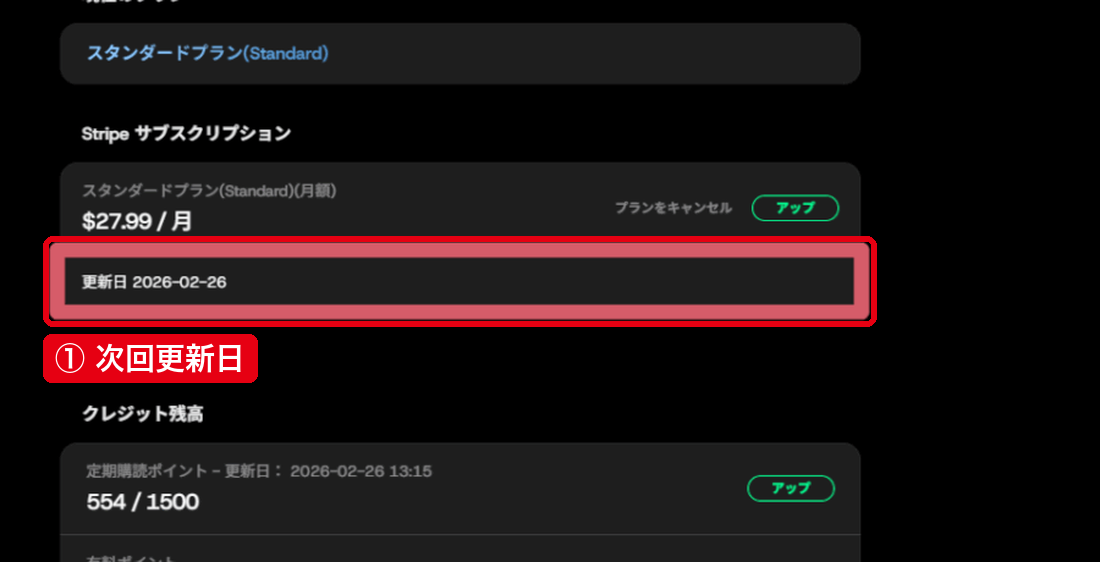
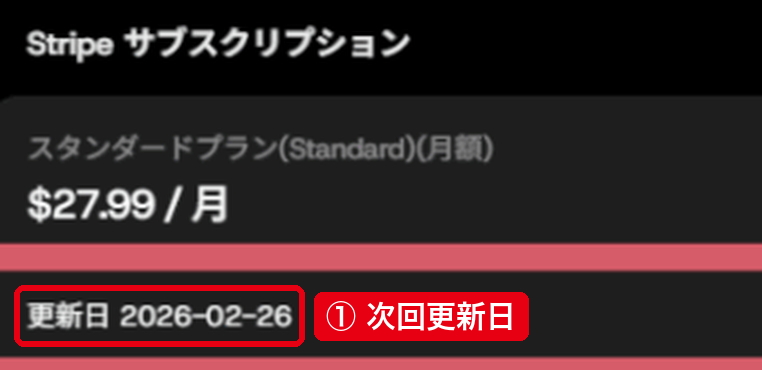
次回更新日は、マイプロフィールのStripeサブスクリプションの欄で確かめられます。
ログイン方式と課金アカウントの見分け方
DomoAIのログイン方法は、Google・Discord・メールの3つです。解約時に確認したいのは、課金に使ったアカウントと、いまログインして確認しているアカウントが一致しているかという点です。
課金したアカウントは、領収書メール(購入完了メール)の宛先で見分けられます。宛先とログイン中のメールアドレスを照らし合わせ、違っていれば領収書の宛先と同じメールアドレス・ログイン方式でDomoAIに入り直してから解約を進めましょう。
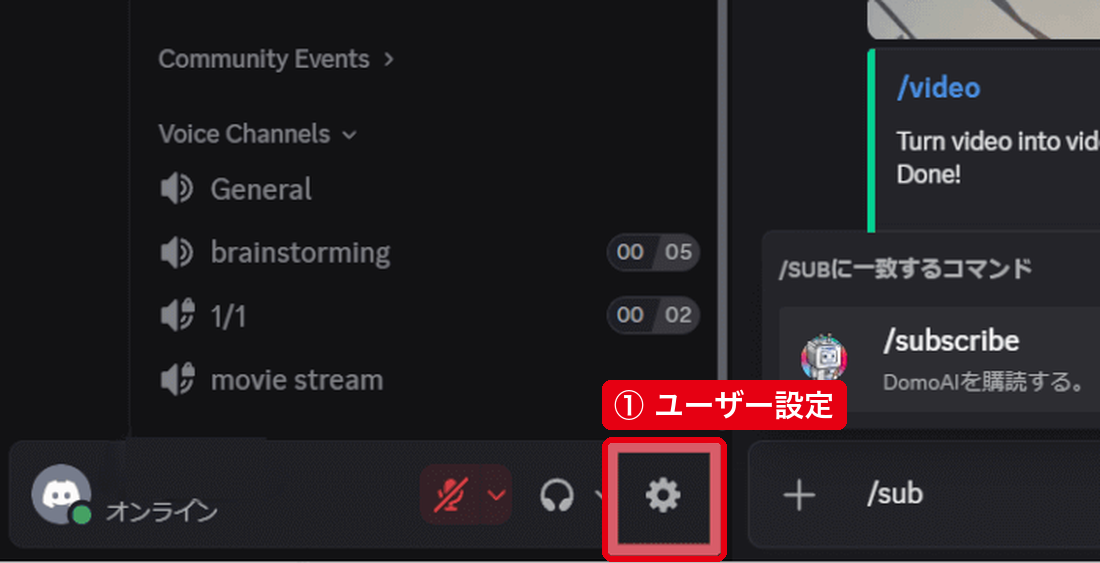
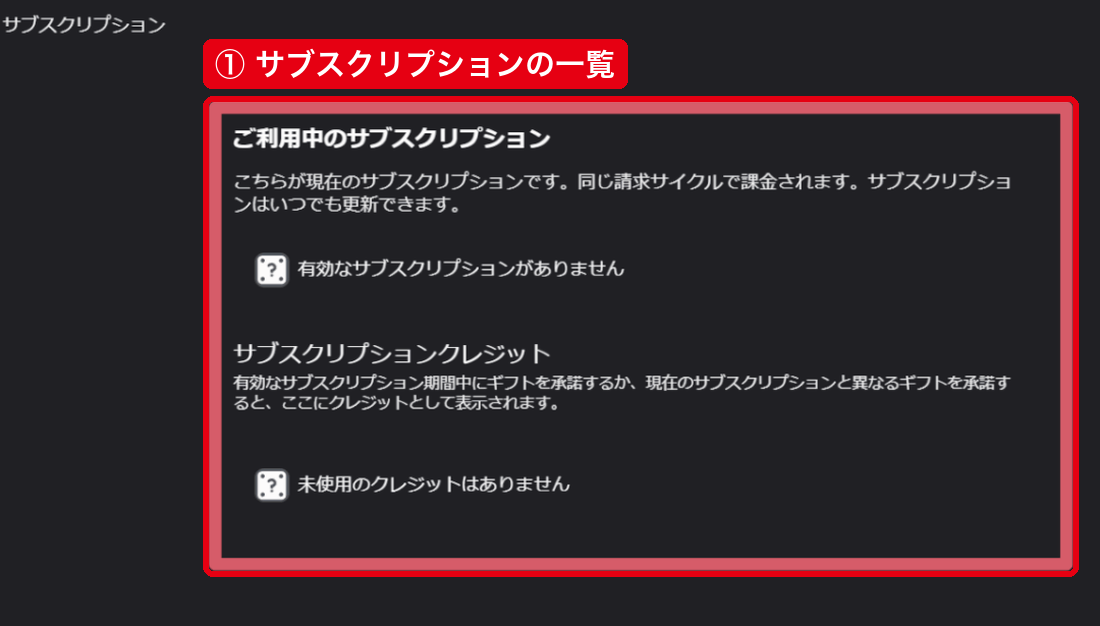
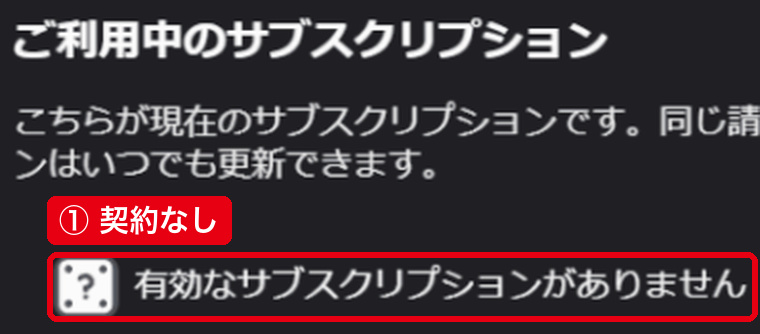
Discordでログインしている人は、Discord側の画面も見ておくと安心です。Discordには「サブスクリプション」一覧がありますが、DomoAIの課金は外部決済(Stripe)へ進む形のため、この一覧にDomoAIが表示されないことがあります。以下の手順でサブスクリプション画面を確認しましょう。
Discordを開き、画面左下の歯車のアイコン(ユーザー設定)をクリックします。
設定のメニューから「サブスクリプション」を選びます。
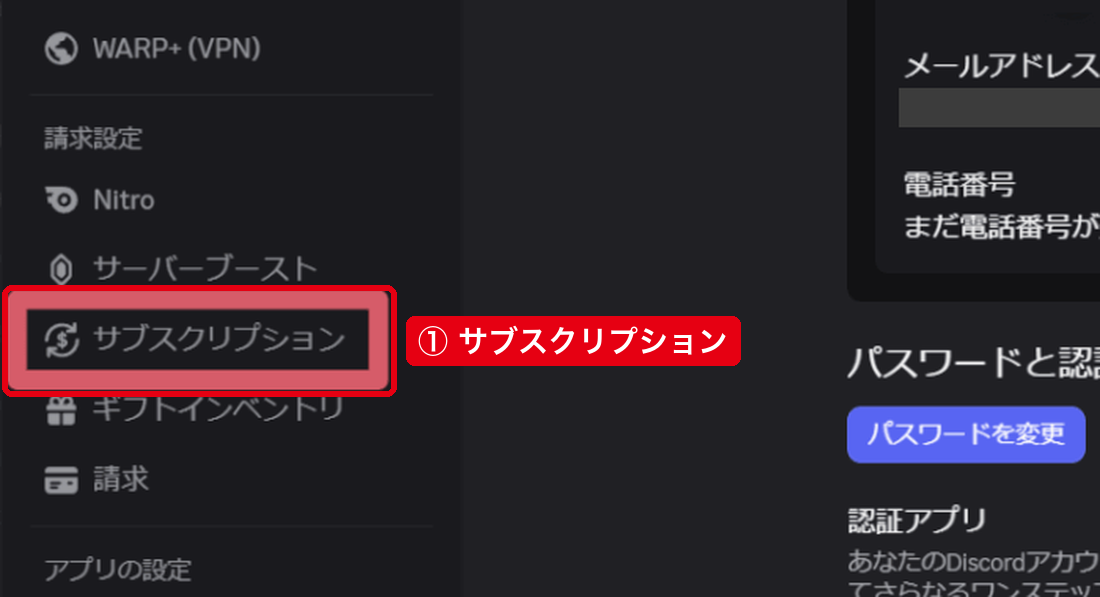
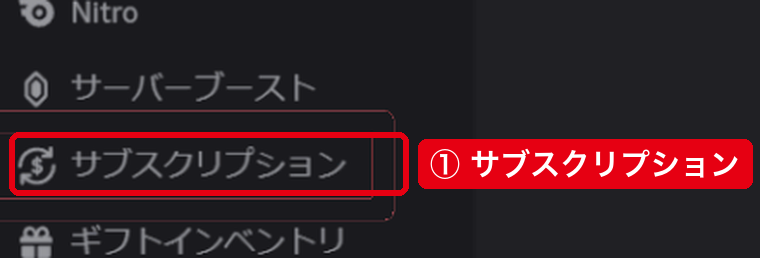
Discordで契約しているサブスクリプションの一覧が出ます。ここにDomoAIがあるかを確かめましょう。
\ MiraLab AI限定!下記のリンクから購入で10%OFF /
DomoAIの解約方法
DomoAIの解約は、Webのマイプロフィールから手続きします。
自動更新を止める操作手順
画面での操作は、Stripeの画面でキャンセルを確定するまでの7つのステップです。
DomoAIの画面左下にある自分のアカウント名をクリックすると、プランやクレジットの残りが並んだメニューが開きます。
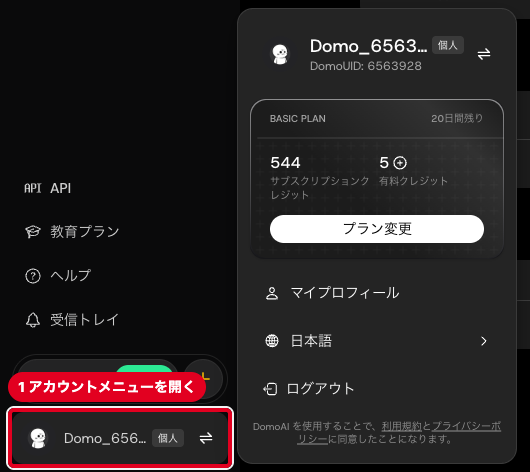
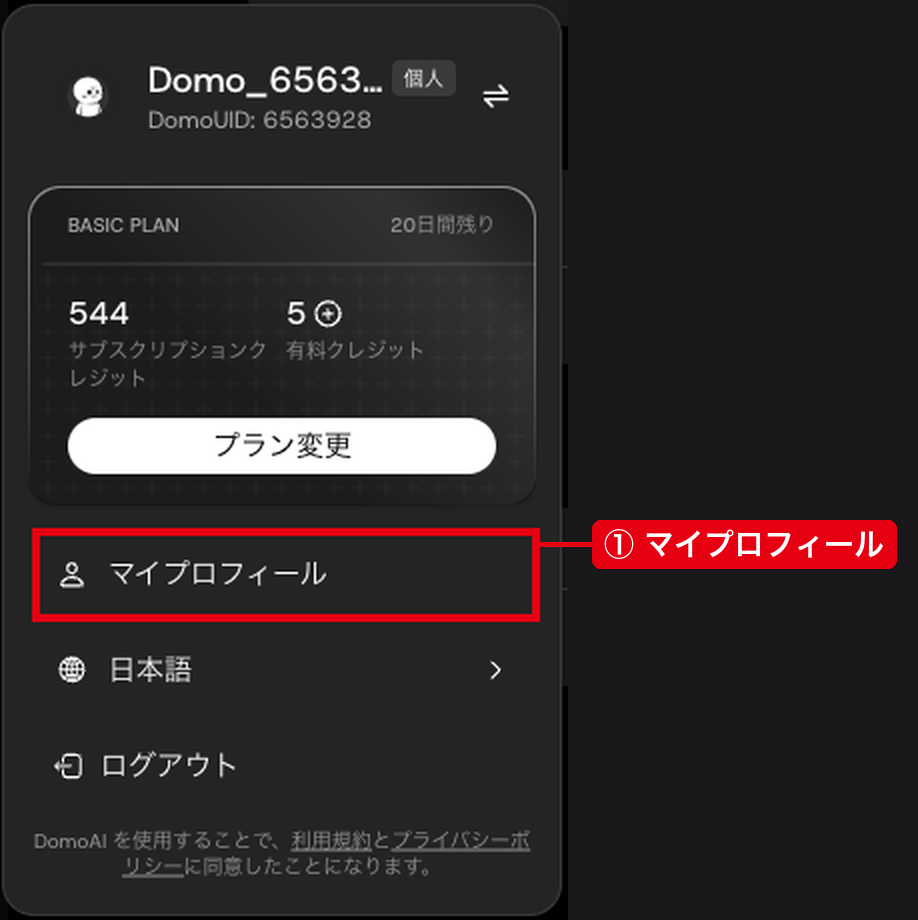
開いたメニューの中から「マイプロフィール」を選びましょう。
マイプロフィールのページが開いたら、「Stripeサブスクリプション」の欄を探します。
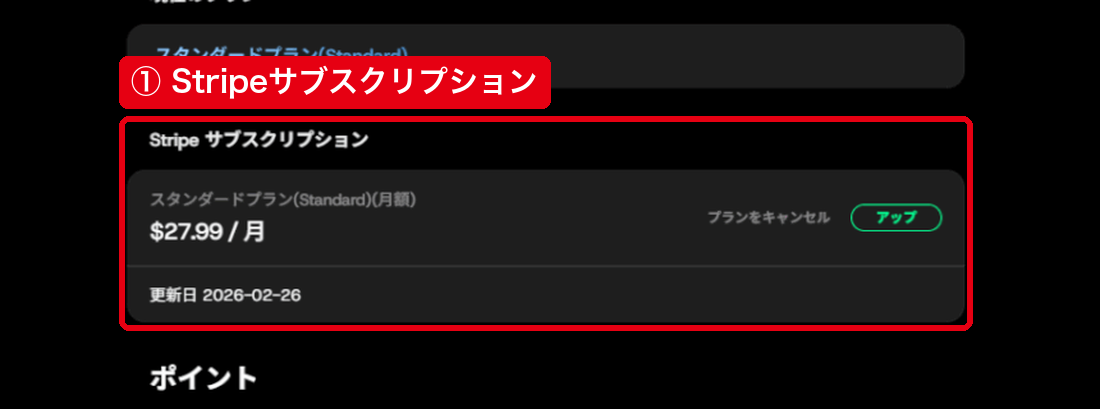
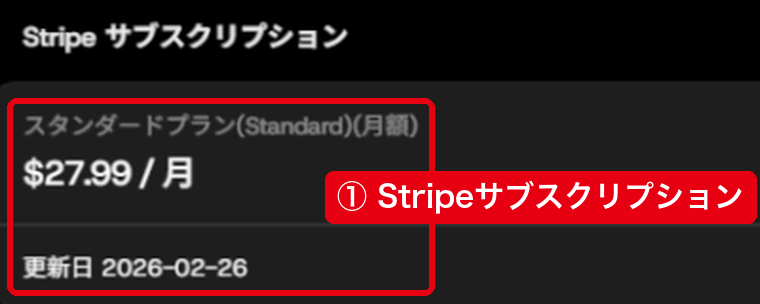
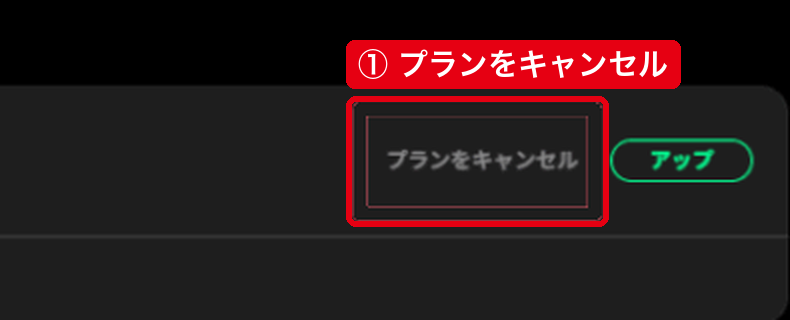
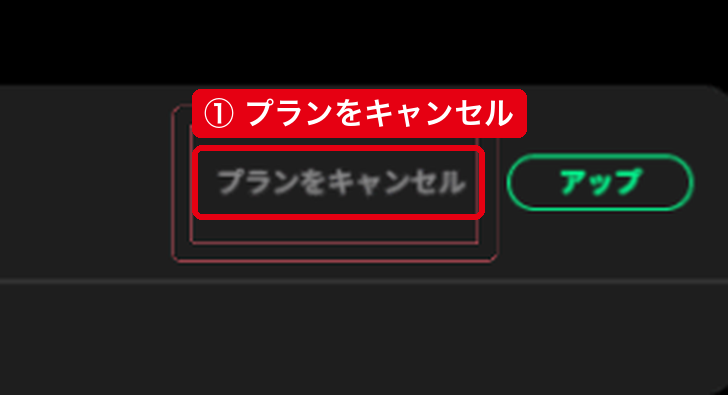
欄の中にある「プランをキャンセル」をクリックしてください。
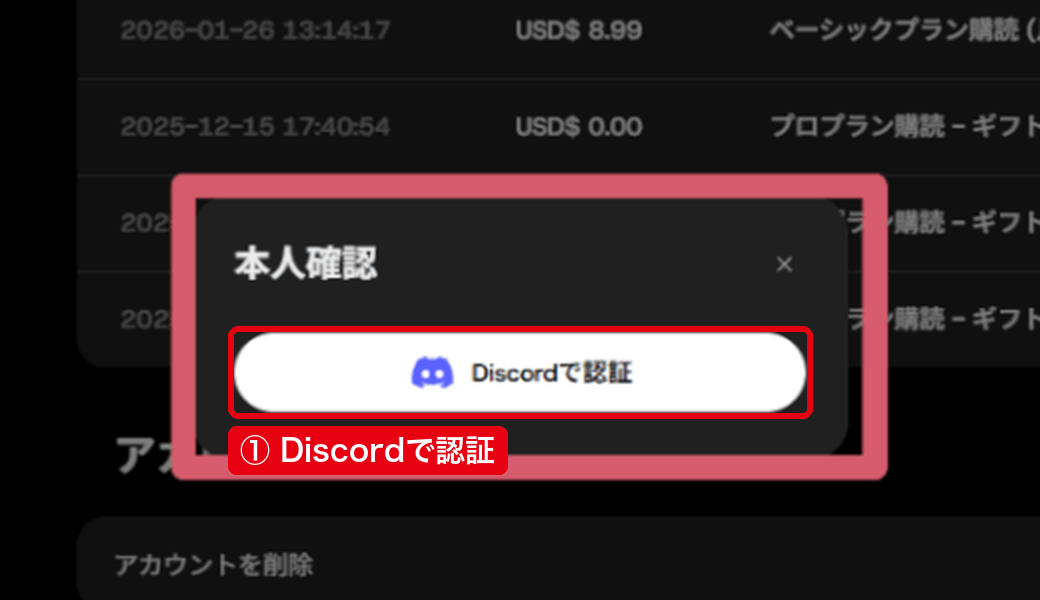
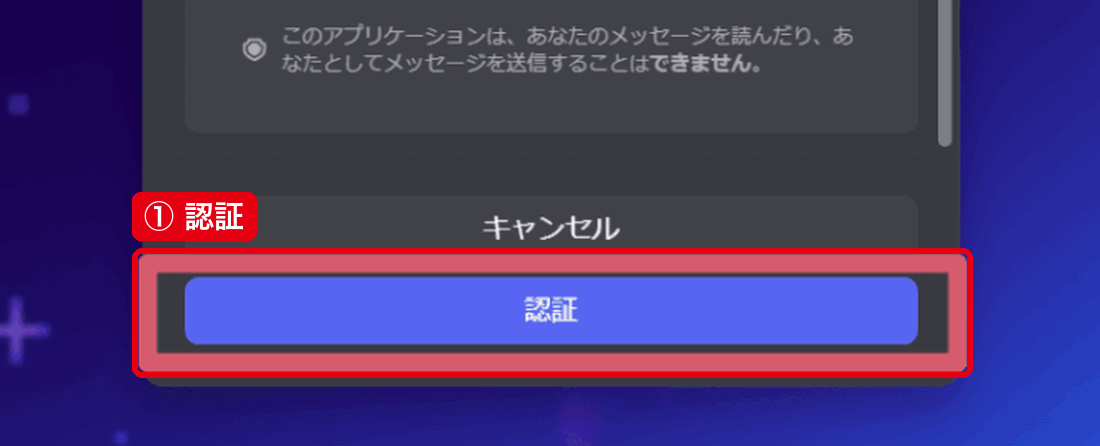
Discordでログインしている場合は、Discordでの認証を求められます。ボタンをクリックして認証へ進みましょう。
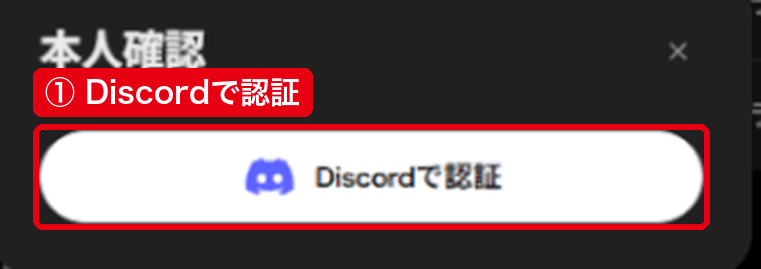
Discordの画面に切り替わったら、「認証」をクリックします。

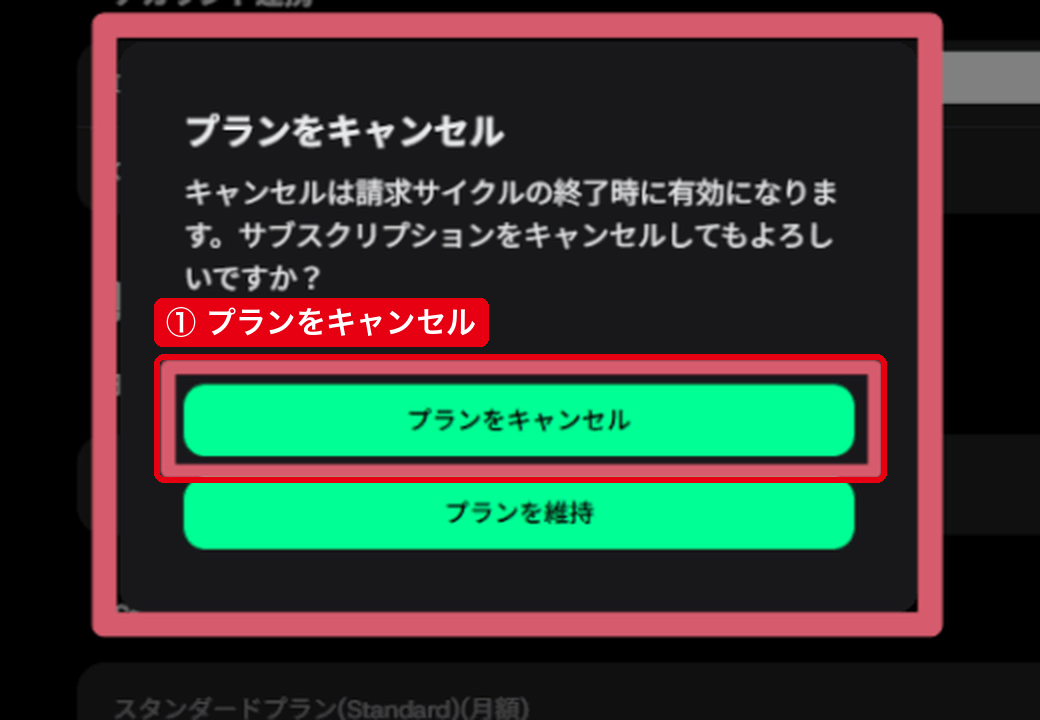
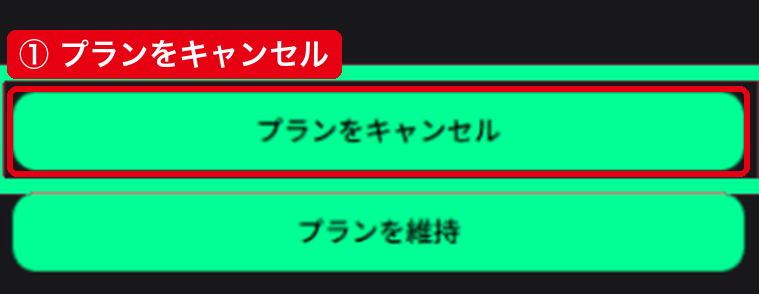
DomoAIの画面に戻ったら、「プランをキャンセル」をクリックしてください。
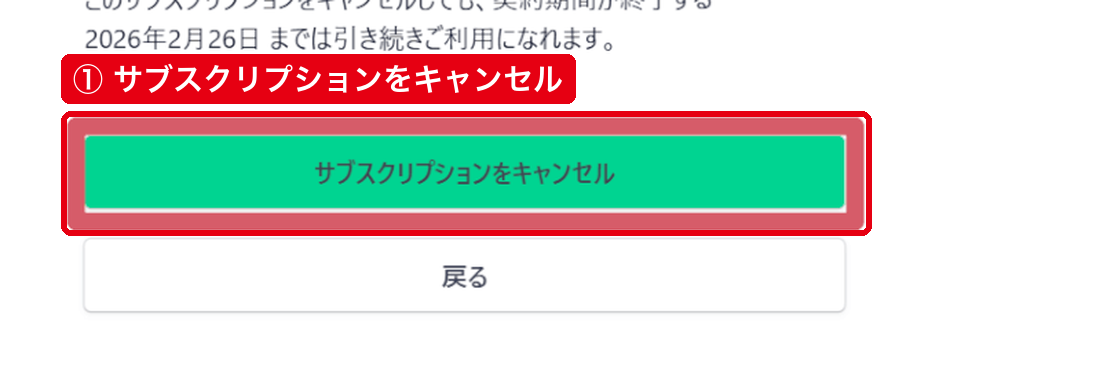
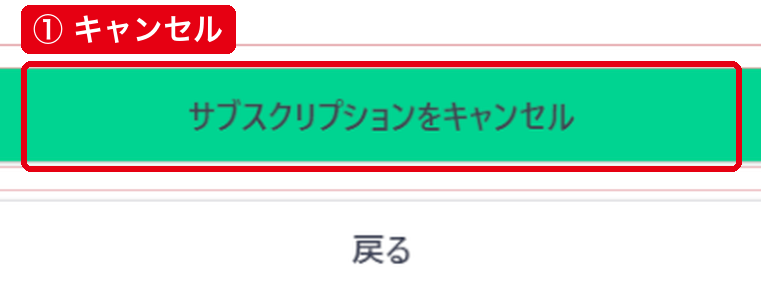
Stripeの画面へ移るので、「サブスクリプションをキャンセル」をクリックすれば手続きは完了です。
解約ボタンが見当たらないときの探し方
解約ボタンが見当たらないときは、いま開いている画面に購読情報が表示されているかを最初に確かめます。購読情報があれば、その欄の「プランをキャンセル」が解約の入口です。
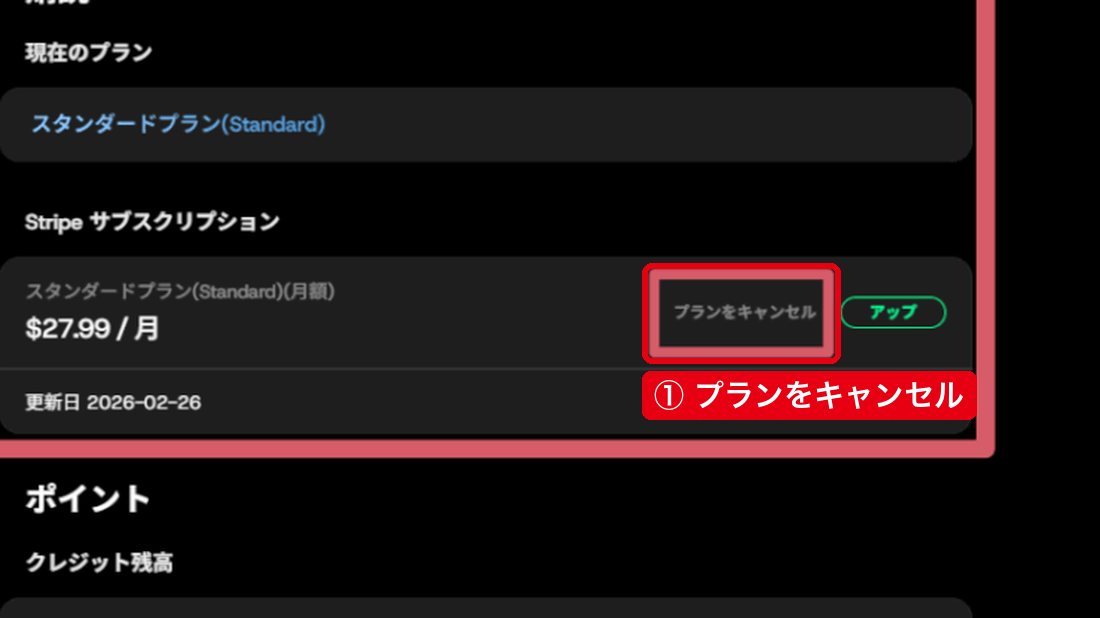
購読の欄自体が見つからない場合は、別のアカウントでログインしている可能性があるため、課金したアカウントで入り直しましょう。課金したアカウントの見分け方は、上のログイン方式の節で説明したとおりです。
ボタンを押したのに画面が変わらない場合は、ブラウザのポップアップ制限や拡張機能の影響で移動が止まっていることがあります。別のブラウザやシークレットウィンドウで再試行すると、移動できるケースがあります。
\ MiraLab AI限定!下記のリンクから購入で10%OFF /
DomoAIの解約ができたかを確認するポイント
解約できたかは、画面の表示と支払いの記録の両方で確かめると判断できます。
キャンセル状態と利用期限の確認
最初に確認したいのは、自動更新が停止している表示と利用期限です。解約完了メールや画面の表示で、キャンセルが受け付けられたかを確かめましょう。
いつまで引き落としが実行されるか確認
画面でキャンセルの表示が出ていても、支払いの記録と合っていなければ、請求が止まった根拠としては弱く、不安が残ります。まず、毎月の請求分がいつ引き落とされているのかを確かめます。
契約日と最初の請求日を突き合わせ、いつまで請求があるのかを確かめましょう。更新日を過ぎた後の確かめ方は、次の節で説明します。
更新日後に見るべきポイント
更新日を過ぎた後は、新しい請求が確定していないかを明細で確認しましょう。新しい請求が増えている場合は、キャンセルが最後まで確定していない、課金したアカウントと別のアカウントを見ている、または課金経路(Discord経由の外部決済とWeb側など)を取り違えている可能性が高くなります。
キャンセル操作の直後や更新日の直後は、画面の表示が先に変わっても、明細への計上が遅れることがあります。更新日だけで結論を出さず、請求の発生日・明細の計上日・キャンセルした日時を照らし合わせ、食い違いが続くならサポートに問い合わせましょう。
問い合わせが必要な条件
問い合わせる前に、事実確認に必要な情報を揃えておくと往復が減ります。次の4点が揃っていれば、サポート側も状況を追いやすくなります。
- 領収書メールに記載された請求日と金額
- 課金が届いた宛先メール(どのアカウントで課金が発生しているか)
- キャンセル状態と利用期限が分かる画面(外部決済画面または購読画面)
- 明細の計上日と加盟店表示(新しい請求が確定したかの判断材料)
問い合わせが必要になりやすいのは、確認できた情報どうしが噛み合わないときです。たとえば、外部決済画面や購読画面でキャンセル状態が確認できるのに、更新日を過ぎた後に新しい請求が明細へ追加されている場合です。
課金経路や課金アカウントを特定できず、購読情報の画面にたどり着けない場合も、自己解決が難しくなります。このような状態では、操作を増やすほど状況が混ざりやすいので、早い段階で問い合わせに切り替えた方が安全です。
\ MiraLab AI限定!下記のリンクから購入で10%OFF /
DomoAIが解約できないときの原因の切り分けと対処
DomoAIが解約できないときは、症状から原因の候補を絞り、確認する場所を見てから対処すると、同じ操作をくり返さずに済みます。症状ごとの表と、課金した経路による入口の違いを順に見ていきます。
症状別チェックリスト
次の表は、解約できないときによくある症状ごとに、原因の候補・確認する場所・対処の方向性をまとめたものです。自分の症状の行を見つけ、「確認する場所」から順に見ていくと原因を絞れます。
| 症状 | 原因の候補 | 確認する場所 | 対処の方向性 |
|---|---|---|---|
| 解約ボタンが無い | ボタンの見落とし 決済画面でキャンセルの前に画面を移動 | マイプロフィールの「サブスクリプション」の欄 | サブスクリプションの欄からキャンセルを進める。操作できない場合はサポートへ解約を依頼する |
| 購読情報が空 | 課金したアカウントと別のアカウントでログインしている | マイプロフィールの「サブスクリプション」の欄 領収書メールの宛先 | 「ログイン方式と課金アカウントの見分け方」の手順で入り直す |
| Discordに出ない | Discordの設定に出るタイプの課金ではない | 領収書メールの送付元 マイプロフィールの「サブスクリプション」の欄 | サブスクリプションの欄やボットの案内から外部決済画面へ進む |
| 更新日後も請求が増える | キャンセルが未確定 別のアカウントで課金 | マイプロフィールの「サブスクリプション」の欄 領収書の宛先・請求明細 | キャンセル状態を再確認し、更新日と口座の引き落とし日のズレを計算して、請求が続いているかを判断 |
| 領収書メールが無い | 受信先が違う 迷惑メール 検索語が合っていない | メール検索 | 宛先の候補メールを洗い出し、送付元と金額で検索して特定する |
| 退会後も請求が続く | 退会=請求停止と誤解 解約が未完了 | 外部決済画面の契約状態 請求明細 | 先に解約が完了しているかを確認し、必要なら問い合わせに進む |
サービスの使い方によって解約への入り口が変わる
解約の入口が人によって違うのは、課金をどこからしたかが違うためです。Discord経由で有料化している場合は、ボットの案内(コマンドやリンク)からStripeの管理画面へ進みやすく、Web版で課金している場合は、DomoAIの購読画面からStripeへ進みます。
アカウント設定から操作できないときは、サポートチームにキャンセルを依頼しましょう。依頼するときは、support@domoai.appへDomo UIDとキャンセルしたい契約の情報を伝えます。問い合わせを送った後は、サポートの返信や購読状態でキャンセルと利用期限を確かめてください。
\ MiraLab AI限定!下記のリンクから購入で10%OFF /
DomoAIの退会(アカウント削除)を進める前に確認したいこと
退会(アカウント削除)は請求を止める操作とは別で、削除の前に確かめることを済ませてから進めます。
アカウント削除前の確認ポイント
アカウントを削除する前に確認しておきたい点は3つです。
- 解約が完了しているか
- 利用期限がいつまでか
- 必要なデータや生成物の保存が終わっているか
アカウントを削除すると、生成物・クレジット・メンバーシップを含むすべてのデータが永久に消え、元に戻せません。
退会場所の探し方と手順
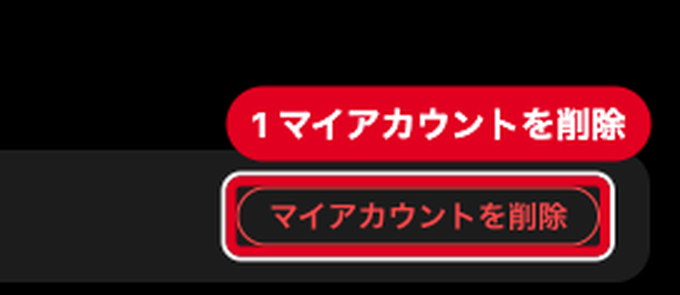
退会の入口は、マイプロフィールの「アカウント」の欄にある「マイアカウントを削除」です。画像は、Discordでログインしているアカウントで進めたものです。
マイプロフィールのアカウント情報ページの下部にある「マイアカウントを削除」をクリックします。
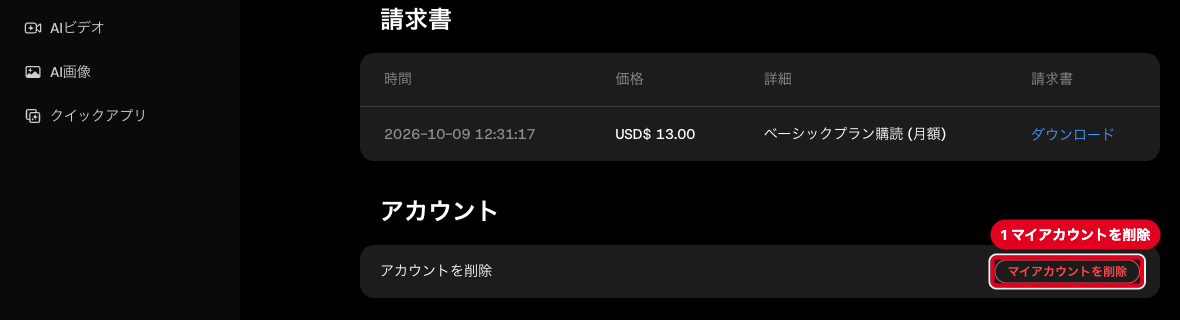
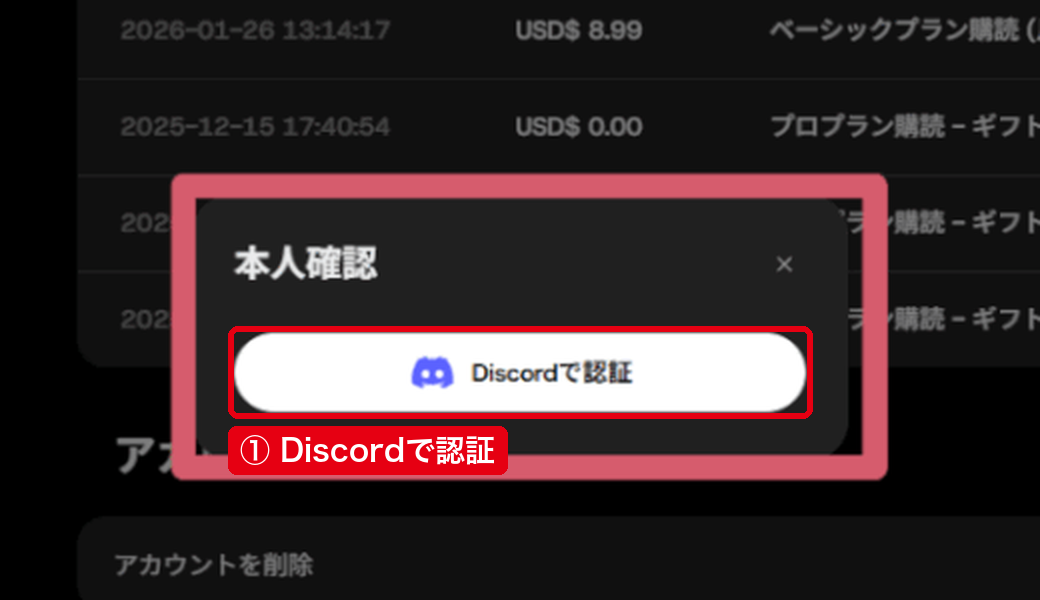
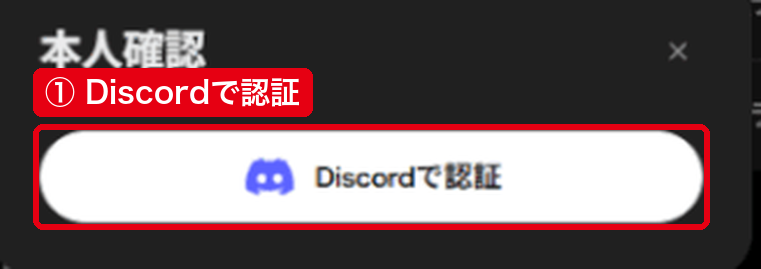
解約の手続きと同じく、本人確認が必要です。Discordでログインしている場合は、本人確認の画面で「Discordで認証」をクリックします。
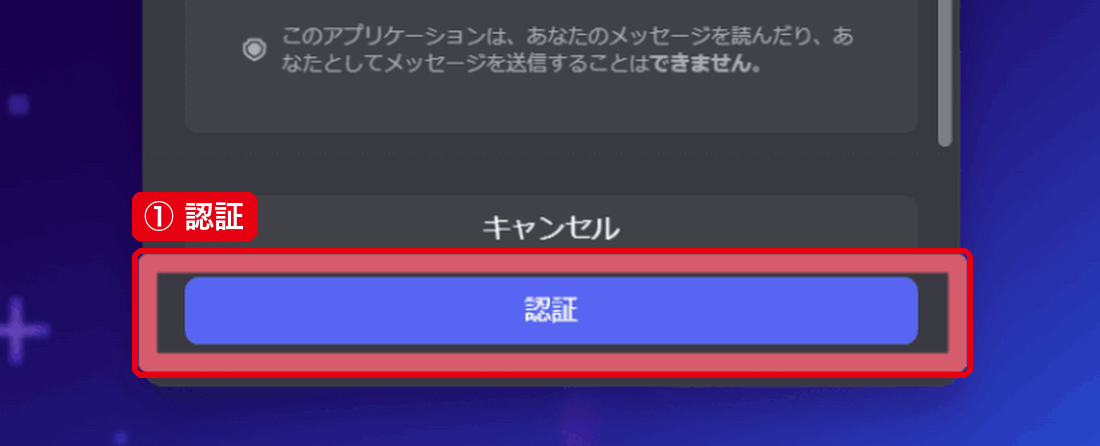
Discordの画面に切り替わったら、「認証」を押します。

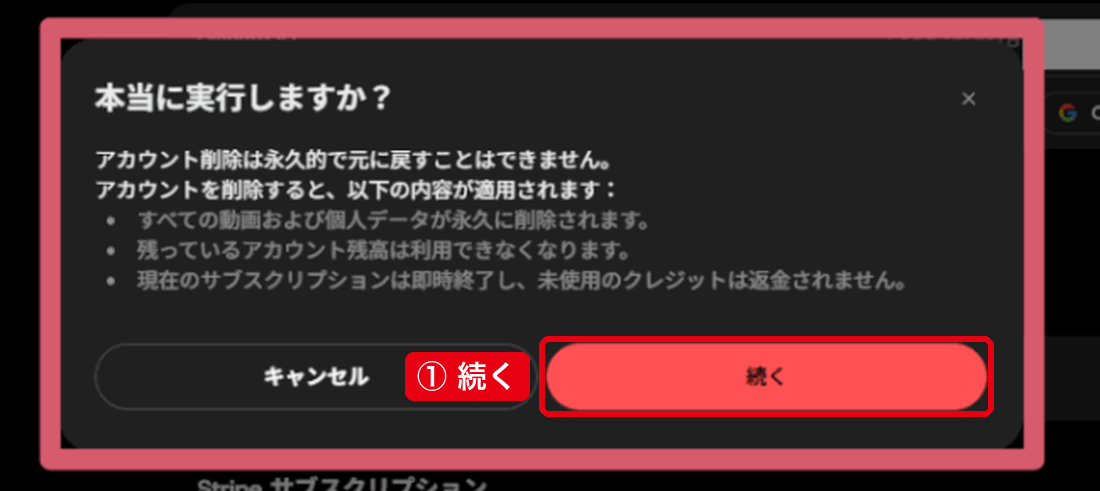
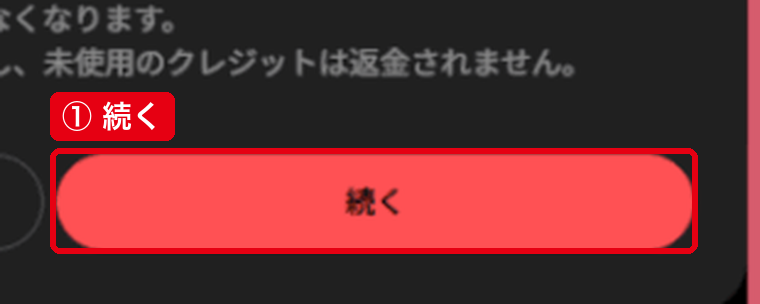
DomoAIの画面に戻り、削除に関する確認画面で「続く」を押してください。
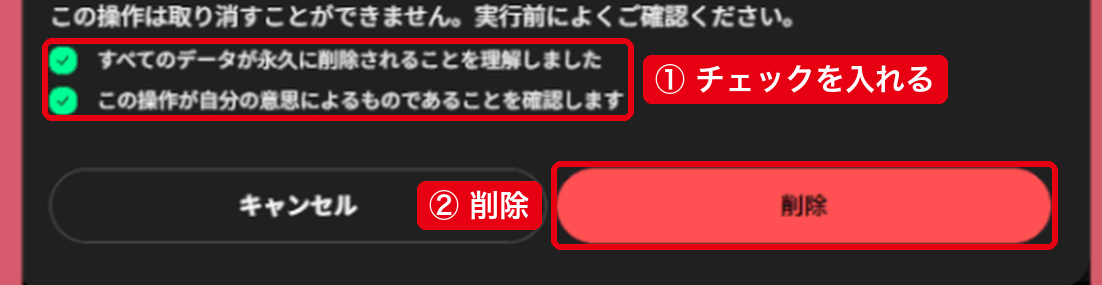
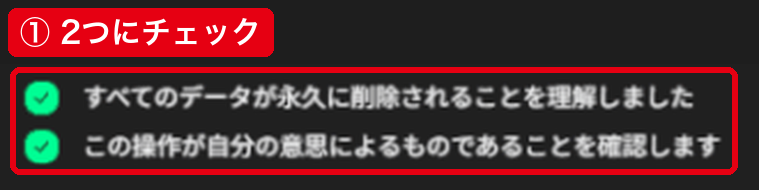
最終確認の画面で、注意事項の2つのチェックを入れてから「削除」を押すと、退会が確定します。
削除できないときの対応
削除ボタンが見当たらない、または認証が進まない場合は、次の2点を確認します。
- 別アカウントでログインしていないか
- ブラウザの拡張機能やポップアップブロックで認証画面が止まっていないか
どうしても進まない場合は、サポート窓口に削除を依頼しましょう。問い合わせ時は、個人情報をマスクしたうえで、ログイン方式と発生している画面の状況を整理して送ると往復が減ります。
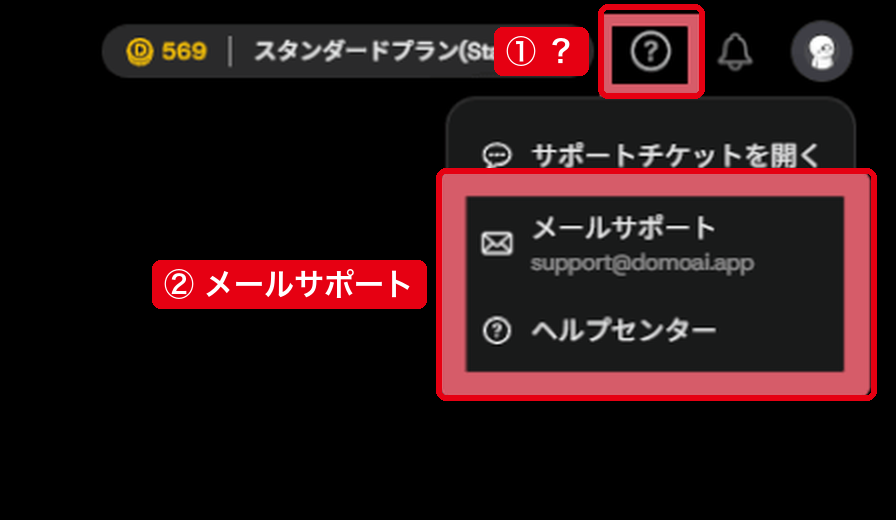
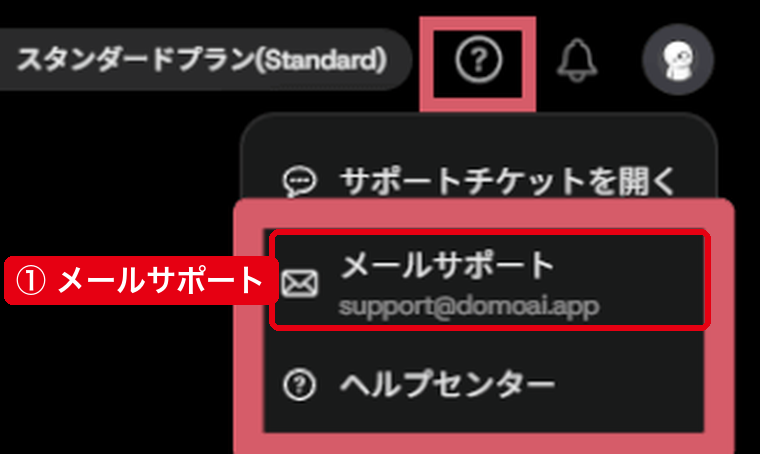
メールでのサポートは、ホーム画面右上にあるクエスチョンマークをクリックすると出てくるメニューの中にあります。
\ MiraLab AI限定!下記のリンクから購入で10%OFF /
DomoAIの解約で損をしないための注意点
解約で損をしないために、利用期限・残るクレジット・返金の条件を、解約を確定する前に確かめておきましょう。
利用期限はいつまでか
大切なのは、利用できる期限の日付を把握することです。Web側の購読画面か外部決済画面で、次回更新や利用期限の表示を確認してください。
クレジットの扱いで迷いやすい点
未使用クレジットが残っている場合は、どの種類のクレジットが残っているかで解約の判断が変わります。DomoAIのクレジットはサブスクリプションクレジットと追加購入(Paid)クレジットに分かれ、扱いが異なるためです。
サブスクリプションクレジットは、Basic/Standard/Proなどのプランに加入している間、毎月自動で付与されるクレジットです。請求サイクルが更新されるたびにリセットされ、繰り越しされません。更新日までに使い切らなかった分は失効します。
一方、追加購入(Paid)クレジットは必要に応じて別途購入するクレジットで、期限がなく、使い切るまで保持されます。消費の順番は、サブスクリプションクレジットを使い切った後に追加購入分です。追加購入クレジットは解約後も残高が維持されますが、購入には有効なサブスクリプションが必要なため、解約すると新たな追加購入はできなくなります。

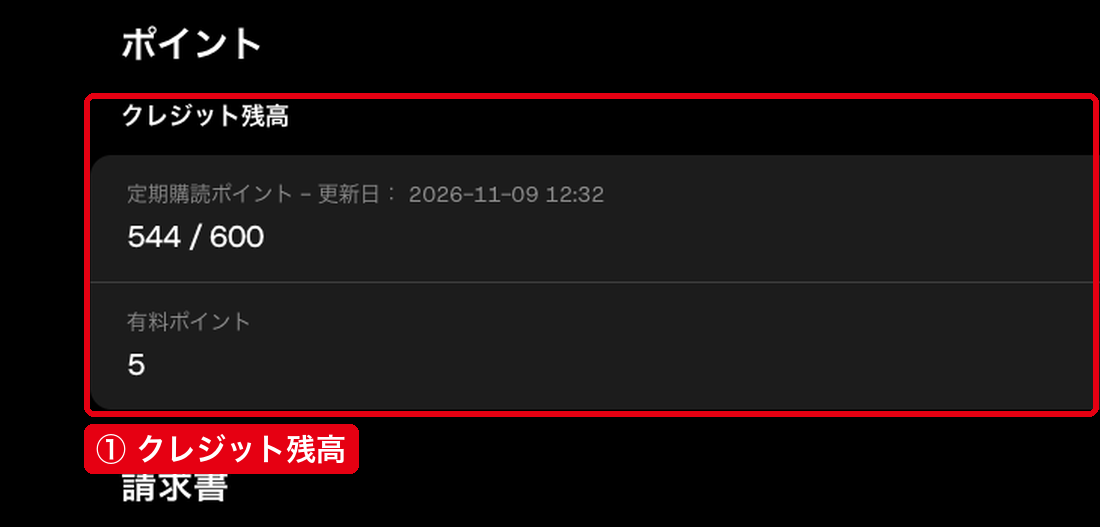
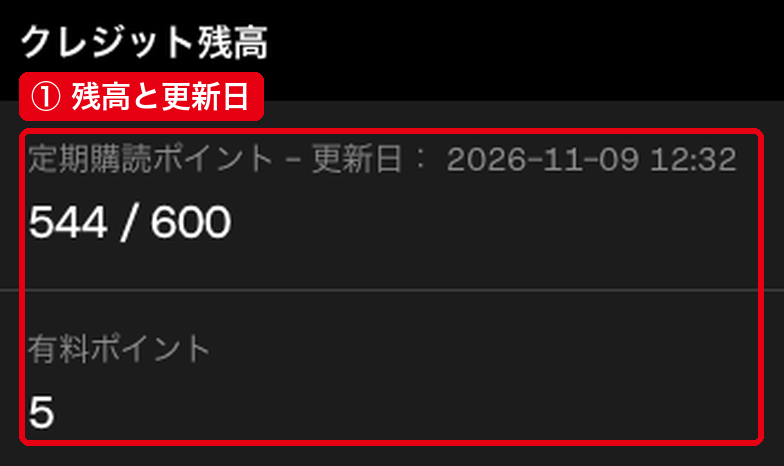
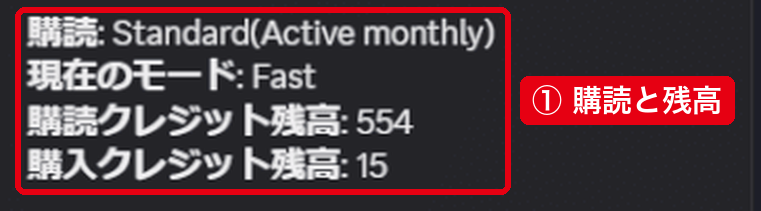
Web版では、マイプロフィールの「クレジット残高」の欄で、定期購読ポイント(サブスクリプションクレジット)と有料ポイント(追加購入クレジット)の残りを確かめられます。
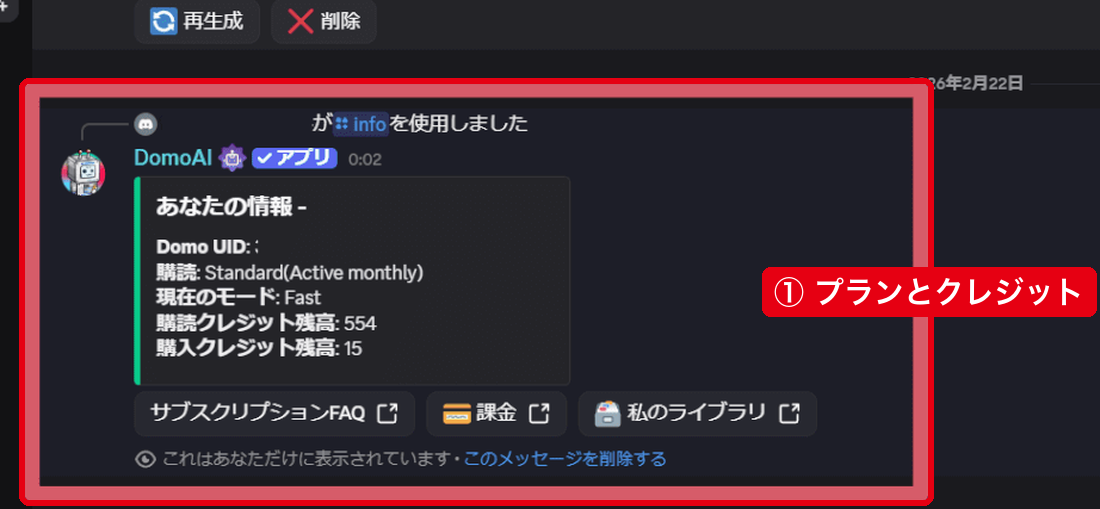
Discord版の場合は「/info」と入力するとプランとクレジットが表示されるので、そこで残りを確かめましょう。
解約の前に契約の切り替えも検討できる
使う頻度が減っただけなら、解約の前に下のプランへの変更も検討できます。下のプランへ変えるときは、今の契約を解約してから下のプランを買い直す形になり、切り替えは今の請求サイクルの終わりに有効です。それまでは今のプランの特典を使えます。
上のプランへ変えるときは追加のクレジットと機能をすぐに使え、払うのは使っていないクレジットと残りの期間の分を差し引いた差額だけです。
プランごとの料金とクレジット数は、次の記事で比べられます。
クレジットの消費が気になる場合は、スタンダード以上のプランにあるリラックスモード(クレジットを使わない生成)も選択肢で、使い方と対応するモデルは次の記事にまとめています。
返金される条件と注意点
DomoAIのサブスクリプションの支払いは、規約に明示的な定めがある場合を除いて原則返金不可です。ただし、次の表の条件に当てはまる場合は返金の対象になります。
| プラン | 利用の状況 | 返金の可否 |
|---|---|---|
| 月額 | サービス・クレジットを一切使っていない | 全額返金の対象 |
| 月額 | サービスを使った、またはクレジットを使った | 返金不可 |
| 年額 | サービス・クレジットを一切使っていない | 全額返金の対象 |
| 年額 | 初月以内にサービスまたはクレジットを使った | 月額料金1か月分を差し引いた残りを返金 |
| 年額 | 初月を過ぎて連絡し、2か月目に使っていた | 返金不可 |
年額プランで初月以内に使って返金を受けた場合も、その月は引き続き有料機能を利用できます。
サブスクリプションとは別に、追加購入(Paid)クレジットは購入後は返金されません。特別な事情があるときは、support@domoai.appへ相談します。
DomoAIの支払い方法は、Stripe(クレジットカード・デビットカード)、Alipay、インドの現地決済です。このうちAlipayで払った人は、90日より前の請求を元の支払い方法で返金できず、ほかの方法での補償になります。
返金を申請するときは、support@domoai.appへアカウントのDomo UIDと申請の理由を書いてメールします。承認された後、カードの明細などに返金が反映されるまでの期間は数営業日です。上の表の条件に当てはまるかを確かめてから申請しましょう。
\ MiraLab AI限定!下記のリンクから購入で10%OFF /
まとめ
DomoAIの解約は、課金したアカウントでマイプロフィールから進めれば迷いません。確定した後に止まったかを確かめ、うまくいかないときは症状別の表に戻りましょう。
退会は解約とは別の操作で、損をしないための確認は注意点の節にまとめています。
\ MiraLab AI限定!下記のリンクから購入で10%OFF /
DomoAIについて詳細を知りたい方は以下の記事を参考にしてください。