
Sign in with ChatGPTは、ChatGPTのアカウントで対応する外部アプリにサインインできるOpenAIの機能です。アプリに渡る本人情報は名前・メールアドレス・プロフィール写真だけで、会話やメモリは共有されません。PlusとProの利用者は、アプリ内のAI処理にChatGPTプランの利用枠も使えます。共有される情報と安全性、料金、使い方、事業者向けの導入方法を解説します。
Sign in with ChatGPTとは?ChatGPTアカウントで外部アプリにサインインできる機能
Sign in with ChatGPTは、新しいパスワードを作らずに、ChatGPTのアカウントで対応アプリのアカウントを作成・連携・利用できるサインイン方法です。ボタンの表記は「Sign in with ChatGPT」または「Continue with ChatGPT」です。Googleアカウントで各種サービスにログインするのと同じような使い方を、ChatGPTのアカウントでできるようにしたものです。
DevDay 2026で発表され、対応アプリから順次使える
Sign in with ChatGPTは、2026年9月29日に開かれたOpenAIの開発者向けイベント「DevDay 2026」で発表されました。対象は、Enterprise組織のユーザーを含む世界中のChatGPTユーザーです。
使える場所は、OpenAI Academy、ChatGPTで作るWebサイト「ChatGPT Sites」、対応するプラグインとパートナー企業のサイトです。プラグインとパートナーのサイトには順次導入されていて、まだボタンが表示されないアカウントもあります。会社や組織のアカウントで使えるかどうかは、組織の管理者の設定で決まります。
「サインイン」と「ChatGPTプランの利用」は別々に許可する
Sign in with ChatGPTの中心は、本人確認のためのサインインです。サインインはChatGPTのすべてのユーザーが使え、無料版でも利用できます。
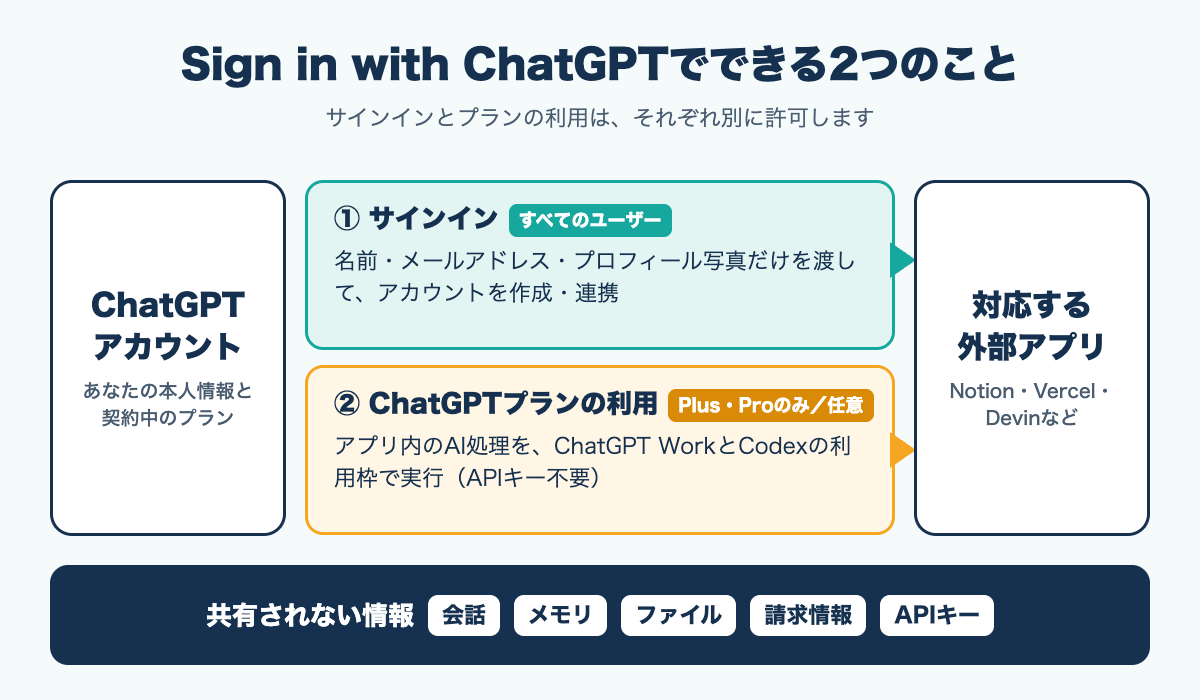
もう1つの「ChatGPTプランの利用」は、アプリ内のAI処理を自分のChatGPTプランの利用枠でまかなう機能です。使えるのはPlusとProの利用者だけで、サインインとは別に許可します。許可しなくてもサインインは完了するため、アカウント作成だけに使うこともできます。
サインインとChatGPTプランの利用の関係をまとめると、次の図のとおりです。
ChatGPT自体へのログインとの違い
Sign in with ChatGPTは、ChatGPTにログインする方法ではありません。ChatGPTには従来どおりメールアドレスやGoogleアカウントなどでログインし、そのChatGPTアカウントを「鍵」にして、別のアプリへサインインするのがSign in with ChatGPTです。
ChatGPT内のプラグインをつなぐ場面でも使えます。プラグインのディレクトリで対応アプリを接続するときに「Continue with ChatGPT」を選ぶと、接続の手間を減らせます。
Sign in with ChatGPTで共有される情報と安全性
Sign in with ChatGPTでサインインしても、外部アプリに渡る本人情報は名前・メールアドレス・プロフィール写真の3つだけです。共有される情報とされない情報を表にまとめます。
| 情報 | サインインで外部アプリに渡るか |
|---|---|
| 名前 | 渡る |
| メールアドレス | 渡る |
| プロフィール写真 | 設定している場合だけ渡る |
| ChatGPTの会話・メモリ | 渡らない |
| ファイル・トークン | 渡らない |
| 請求情報・その他のアカウントデータ | 渡らない |
外部アプリに渡る本人情報は名前・メールアドレス・プロフィール写真だけ
サインインの途中で、アプリが受け取る情報が画面に表示されます。渡るのは名前とメールアドレス、設定していればプロフィール写真で、アプリはこの情報を使ってアカウントを作るか、既存のアカウントと結びつけます。
本人情報のほかに、アプリがChatGPTアカウントを見分けるための技術的な識別子も届きます。この識別子と本人情報だけでは、ChatGPTの会話やOpenAIのAPIの資源にはアクセスできません。
会話・メモリ・ファイル・請求情報は共有されない
Sign in with ChatGPTだけで、ChatGPTの会話やメモリがアプリに渡ることはありません。ファイル、トークン、請求情報、その他のChatGPTのアカウントデータも共有されません。
ChatGPTプランの利用を許可した場合も同じです。プランの利用はアプリ内のAI処理を利用枠でまかなうだけの許可で、会話やメモリを見る権限は含まれず、OpenAIのAPIキーも渡りません。ChatGPTが覚えている内容の管理方法は、次の記事で解説しています。

データへのアクセスはサインインとは別に承認する
アプリが特定のデータや操作へのアクセスを求める場合は、サインインとは別に許可を求められます。たとえばChatGPT Sitesで作ったサイトが接続済みアプリへのアクセスを求めたり、HubSpotがChatGPT広告のアカウントへのアクセスを求めたりする場面です。
求められている権限は、許可する前に画面で必ず読んでから判断しましょう。会社のアカウントでは、組織の承認でアクセスが使える状態になった後も、最後は自分の権限で許可の手続きをします。
サインインのときにOpenAIが記録する情報
アプリに渡る情報とは別に、OpenAIは本人確認・組織の設定の反映・不正なサインインの防止のために、次の情報を記録します。サインインの方法や端末、組織の設定によって、記録される内容は変わります。
- OpenAIアカウントの情報
-
アカウントの識別子、メールアドレス、ログインに使った認証サービス、選んだワークスペースや組織です。
- アプリと許可の内容
-
アプリの識別子、求められた権限と許可した権限、許可したかどうか、サインインの結果です。
- 技術・セキュリティの情報
-
リクエストやセッションの識別子、IPアドレス、そこから推定した地域、ブラウザやアプリのバージョン、端末の識別子などです。
Sign in with ChatGPTが使えるアプリ・サービス
Sign in with ChatGPTに対応するアプリは、ChatGPTプランも使えるアプリと、サインインだけに対応するアプリに分かれます。開発ツールと仕事用のツールが中心です。
| 区分 | 主なアプリ・サービス | ChatGPTプランの利用 |
|---|---|---|
| ChatGPTプランも使える商用アプリ | Amp、Conductor、Dactyl、Devin、Hermes Agent、Hyperagent、Kilo Code、Notion、Vercel、Vorflux、Warp | Plus・Proで利用可 |
| オープンソースのツール | OpenClaw、OpenCode、Pi、T3 | Plus・Proで利用可 |
| サインインだけに対応するアプリ | Airtable、Canva、GitLab、HubSpot、Supabase | 対象外 |
このほか、OpenAI AcademyとChatGPT Sitesでもサインインに使えます。サインインは、どのアプリでもすべてのユーザーが使えます。プランの利用はアプリごとに対象の料金プランが決まっていて、アプリ側の一部のプランでしか選べない場合があります。Lovableも、ChatGPTプランを使えるアプリとして対応予定です。
AIエンジニアのDevinや、ChatGPTと組み合わせて使うことの多いNotionも対応アプリに入っています。それぞれのサービスの特徴は次の記事で解説しています。


ChatGPTの設定にある「Login connections」には、自分がサインインしたアプリだけが並びます。対応アプリの一覧ではないため、使いたいアプリが対応しているかは、そのアプリのサインイン画面にボタンがあるかで確かめます。ボタンが無いときは、アプリが未対応のほか、自分のアカウントへの導入がまだの場合や、組織の設定で制限されている場合もあります。
Sign in with ChatGPTの料金とChatGPTプランの利用枠
Sign in with ChatGPTでサインインするだけなら、ChatGPTの有料プランは要りません。アプリ内のAI処理にChatGPTプランを使えるのはPlusとProで、使った分はプランに含まれる利用枠から差し引かれます。ChatGPTの個人向けプランごとの違いは次のとおりです。
| プラン | 月額料金 | サインイン | ChatGPTプランの利用 |
|---|---|---|---|
| 無料版 | 0円 | 使える | 使えない |
| Go | 1,400円 | 使える | 使えない |
| Plus | 3,000円 | 使える | 使える |
| Pro | 16,800円から | 使える | 使える |
Proは利用枠の大きさで3段階に分かれ、米ドル建ての月額はPro 100が100ドル、Pro 200が200ドル、Pro 500が500ドルです。個人向けの有料プランはいずれも月額払いです。PlusとProの違いは、次の記事で詳しく解説しています。

使った分はChatGPT WorkとCodexの利用枠から差し引かれる
ChatGPTプランの利用を許可すると、アプリ内の対象のAI処理は、プランに含まれるChatGPT WorkとCodexの利用枠から差し引かれます。アプリを接続しても利用枠は増えず、ChatGPTやCodexで使う分と同じ枠を分け合う形です。
枠の減り方は、アプリの種類と頼む作業で変わります。アプリとChatGPTでは利用枠の消費の仕方が違う場合もあります。アプリ自体の月額料金やサービス料は、ChatGPTのプランとは別にかかることがあります。
アプリごとに1週間の上限を割合で設定できる
アプリに使いすぎられないよう、ChatGPTの設定でアプリごとに1週間の上限を決められます。上限は、ChatGPT全体の1週間の利用枠に対する割合で選びます。上限はあくまで天井で、その分の枠をアプリのために取っておくものではありません。
上限を変える手順は次の4つです。
- ChatGPTの設定を開き、「Usage」を選ぶ
- 「App limits」で対象のアプリを探し、「Manage limits」を選ぶ
- 1週間の上限の割合を選ぶ
- 「Save」を押して保存する
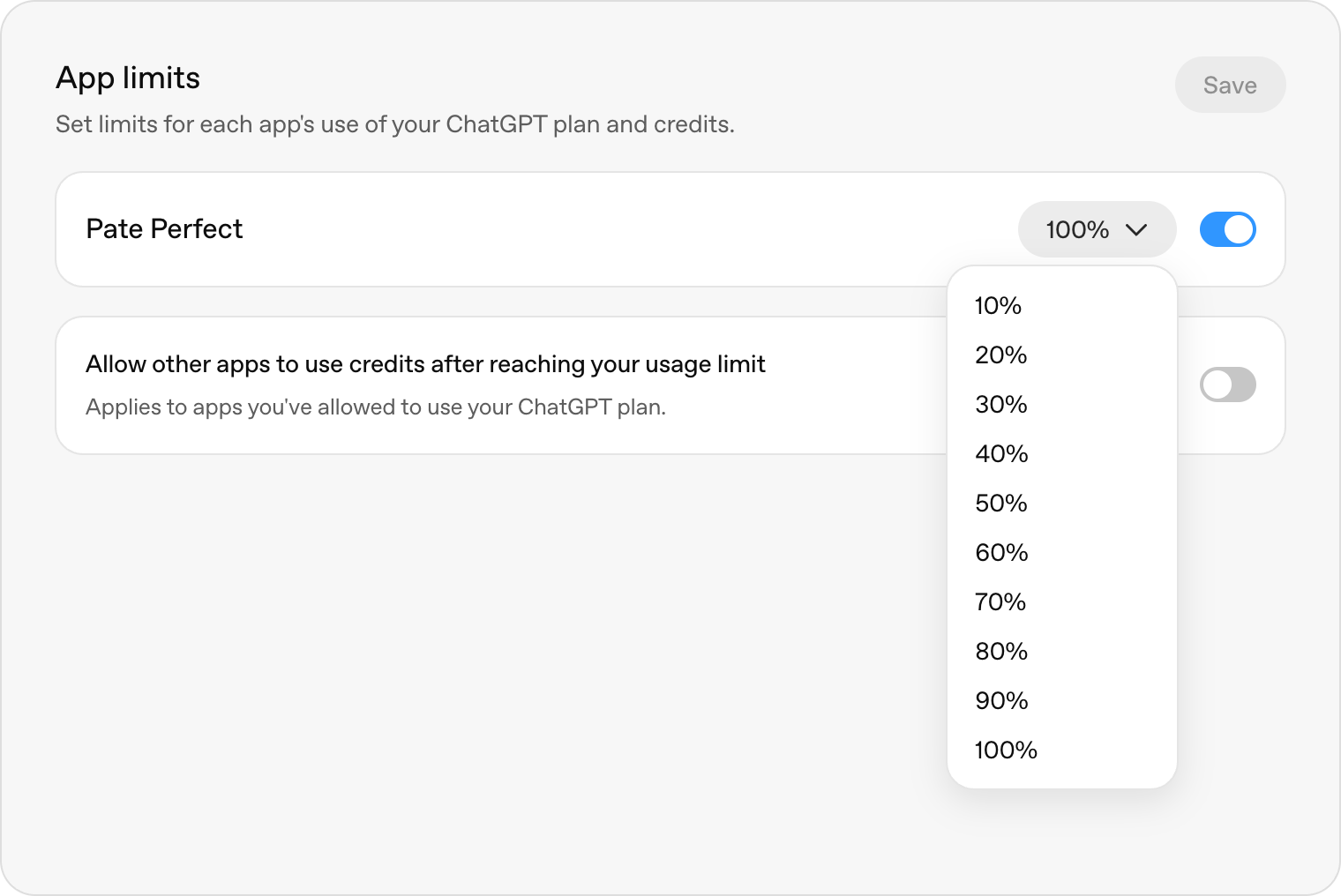
同じ画面で、アプリごとにどれだけ利用枠を使ったかも確認できます。上限に達すると、再びサインインしても枠は戻らず、設定画面に表示される時刻にリセットされるまで待つことになります。
利用枠を使い切った後のクレジット利用は初期設定でオフ
ChatGPTプランの利用枠を使い切ると、アプリはプランを使えなくなります。その後もクレジットで続けたい場合は、設定の「Usage」でアプリのクレジット利用を許可します。この設定は初期状態ではオフで、自分で許可しない限りクレジットは使われません。設定のスイッチが表示されない場合は、そのアカウントではクレジット利用を選べないことがあります。
クレジットを使えるのは、上限を100%にしたアプリだけです。100%にしただけではクレジット利用はオンにならず、別に許可が要ります。クレジットの自動購入をオンにしていると、使い続けた分が自動で請求される場合があるため、許可する前に自動購入の設定も確かめておきましょう。
Sign in with ChatGPTの使い方・始め方
Sign in with ChatGPTは、ChatGPTの画面ではなく、対応アプリのサインイン画面から始めます。新しく使い始める場合と、すでに使っているアプリにつなぐ場合、連携をやめる場合の手順を説明します。
対応アプリにChatGPTアカウントでサインインする手順
対応アプリへのサインインは、次の3ステップです。
使いたいアプリのサインイン画面を開き、「Sign in with ChatGPT」または「Continue with ChatGPT」を選びます。ボタンはメールアドレスなど、ほかのサインイン方法と並んで表示されます。
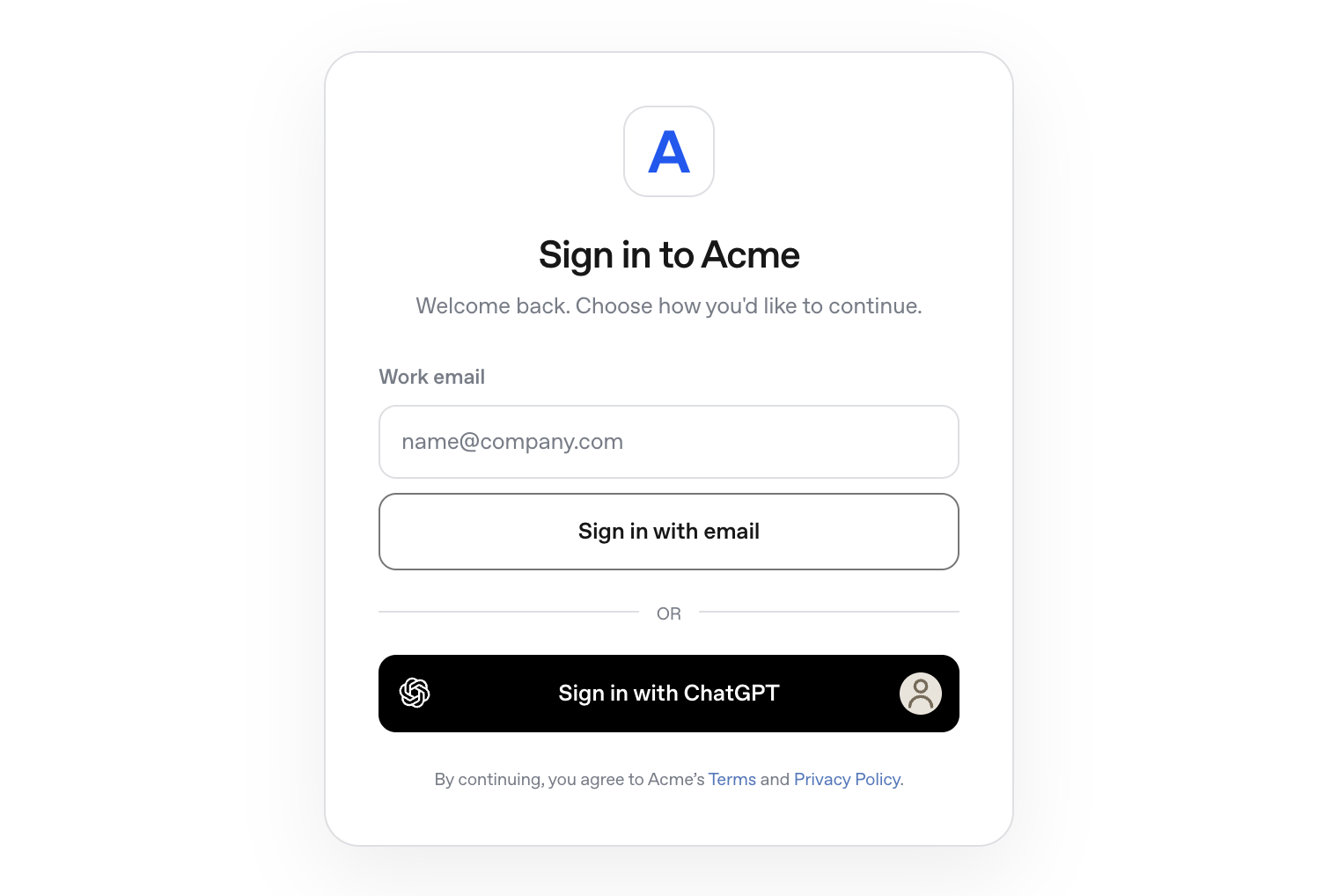
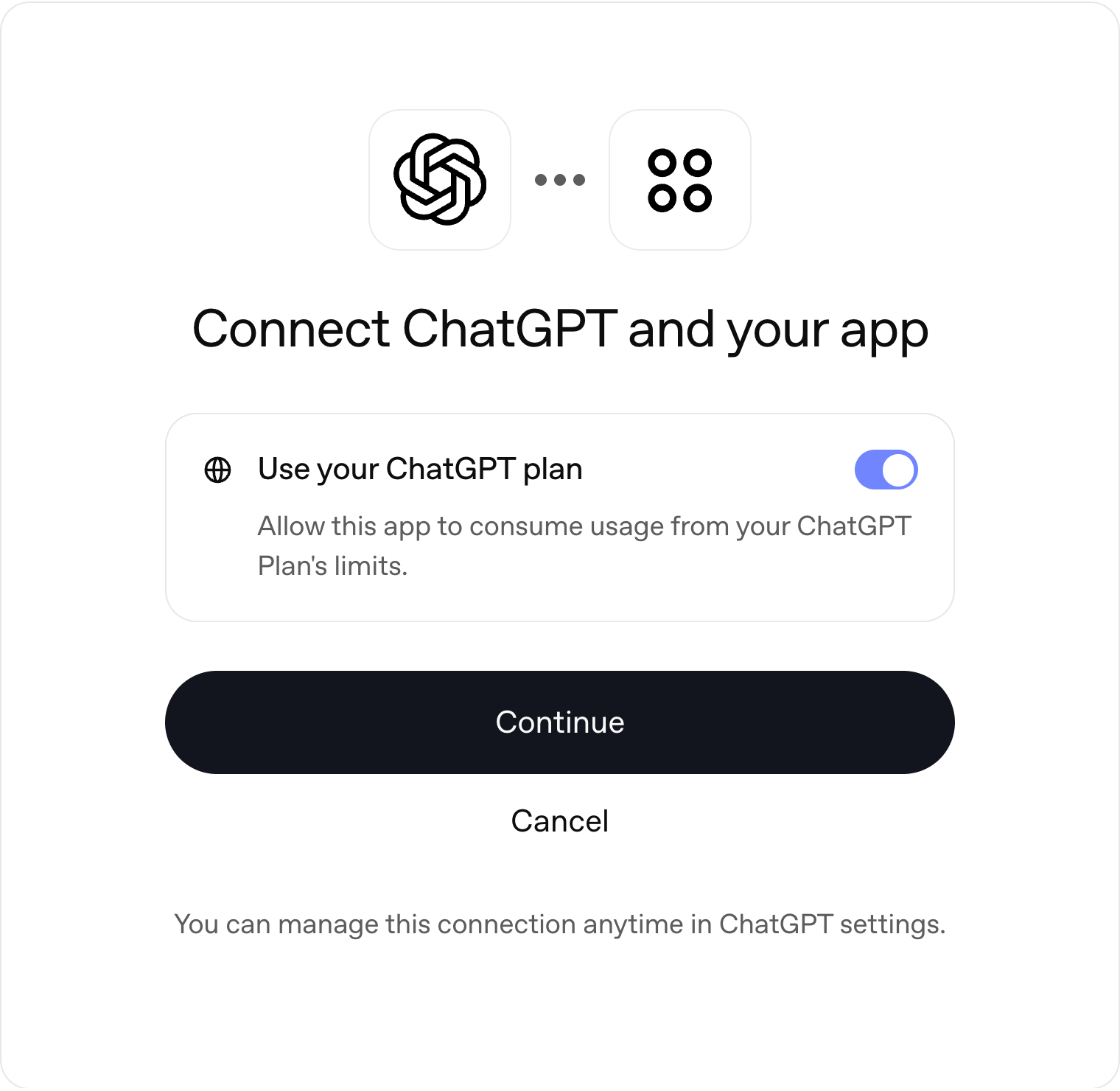
使いたいChatGPTアカウントにサインインします。複数のアカウントやワークスペースを使い分けている場合は、どれでサインインしているかを確かめてください。続いて、アプリが受け取る名前・メールアドレス・プロフィール写真が表示されるので、内容を確認します。
アプリがChatGPTプランの利用に対応している場合は、「Use your ChatGPT plan」のスイッチで使うかどうかを選びます。「Continue」を押すとサインインが完了し、アプリに戻ります。同じメールアドレスのアカウントがアプリにすでにある場合は、アプリの案内に沿って確認と連携を行います。
すでに使っているアプリにChatGPTプランをつなぐ
メールアドレスやGoogleアカウントなど、別の方法で登録済みのアプリでもChatGPTプランを使えます。アプリにサインインしたうえで、アカウント設定や請求の設定にあるChatGPTの項目から「Continue with ChatGPT」を選びます。
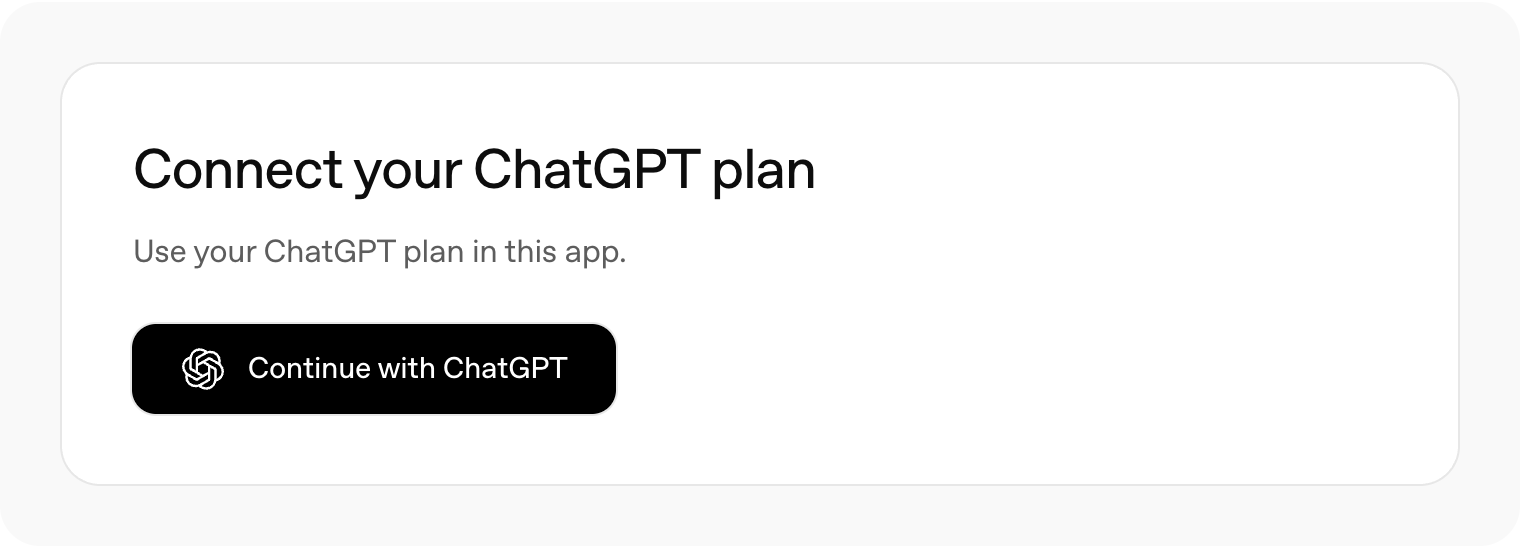
サインインのときにプランの利用を許可しなかった場合も、同じ設定から後で許可できます。サインインをやり直しても、以前の選択が自動で変わるとは限りません。
Sign in with ChatGPTの連携を解除する手順
アプリに本人情報やChatGPTプランを使わせたくなくなったら、ChatGPTの設定から連携を解除します。手順は次の4つです。
- ChatGPTの設定を開き、「Security and login」を選ぶ
- 「Login connections」の「Sign in with ChatGPT」を選ぶ
- 解除したいアプリを選び、「Manage connection」の「Disconnect」を押す
- 確認の画面でもう一度「Disconnect」を押す
解除した後に同じアプリで再びSign in with ChatGPTを使う場合は、求められる権限をあらためて確認してから進みます。
Sign in with ChatGPTを自社サービスに導入する方法(事業者・開発者向け)
自社のWebサービスやツールにSign in with ChatGPTを組み込むには、OpenAIへの申し込みが必要です。商用サービスは一部のパートナー向けの限定トライアルで、申し込みフォームから順番待ちに登録します。提供条件、組み込み方、申し込みの流れ、実装で守ることを順に説明します。
提供条件は商用サービスとオープンソースで異なる
商用サービスへのSign in with ChatGPTは、OpenAIが選んだ企業に限定トライアルとして提供されています。サインインだけを入れたい場合も、ChatGPTプランの利用まで入れたい場合も、申し込みフォームから登録します。
一方で、オープンソースのアプリは、ChatGPTプランの利用を組み込めます。自分の端末や自前のサーバーで動かすオープンソースのツール向けに開発者ドキュメントが公開されていて、クライアントシークレットや自社のAPIキーを用意せずに始められます。有料のアプリや、自社のサーバーで提供するアプリでプランの利用を使いたい場合は、申し込みフォームからの登録になります。
組み込み方はWebサイト・プラグイン・オープンソースの3種類
組み込み先によって、用意されている実装の手順が分かれます。3つの違いは次のとおりです。
| 組み込み先 | できること | 主な対象 |
|---|---|---|
| 自社のWebサイト | ほかのサインイン方法と並べて「Continue with ChatGPT」を置き、アカウント作成とサインインに使う | 商用サービス |
| ChatGPTのプラグイン | ChatGPTのプラグイン画面から接続するときの認証を、ChatGPTのアカウントで簡単にする | プラグインの提供企業 |
| オープンソースのアプリ | 利用者のChatGPTプランで、アプリ内のAI処理を実行する | オープンソースの開発者 |
申し込みの流れと入力する項目
商用サービスの申し込みは、Sign in with ChatGPTの申し込みフォームから行います。入力する項目は次のとおりです。
- 仕事用のメールアドレス、氏名、会社名、WebサイトのURL
- 役職(任意)
- 入れたい機能(サインインだけ、またはサインインとChatGPTプランの利用)
- Sign in with ChatGPTを使う製品と、その簡単な説明
組み込みを始めるには、OpenAIが発行するクライアントID(多くは「oaiapp_」で始まる)と、環境ごとに正確に登録したコールバックURLが必要です。すでにOpenAIの担当者がいる企業は、担当者を通じて順番待ちに申し込めます。
導入にかかる料金
OpenAIは、組み込みにかかる料金を公開していません。(2026年9月時点)
ChatGPTプランの利用を組み込んだ場合、アプリ内のAI処理は利用者のChatGPTプランの利用枠から差し引かれ、アプリ側のAPIキーは使いません。自社の料金プランとは別の扱いになるため、どのプランでChatGPTプランを使えるかを、自社の料金ページや比較表で分かるように示す必要があります。
実装と画面づくりで守ること
サインインは、OAuth 2.0の認可コードフローにPKCEとOpenID Connectを組み合わせて実装します。本人情報だけを受け取る場合は「openid profile email」の範囲を求め、ChatGPTプランを使う場合はResponses APIを使う範囲を追加で求めます。オープンソース向けの手順では、アクセストークンの有効期間は1時間、リフレッシュトークンは30日です。
ChatGPTプランでResponses APIを呼ぶときは、「store: false」と「stream: true」を指定します。プレビュー段階の制限として、画像生成、ファイル検索、Code Interpreter、コンピューター操作、ホスト型のMCPは、この方法では使えません。
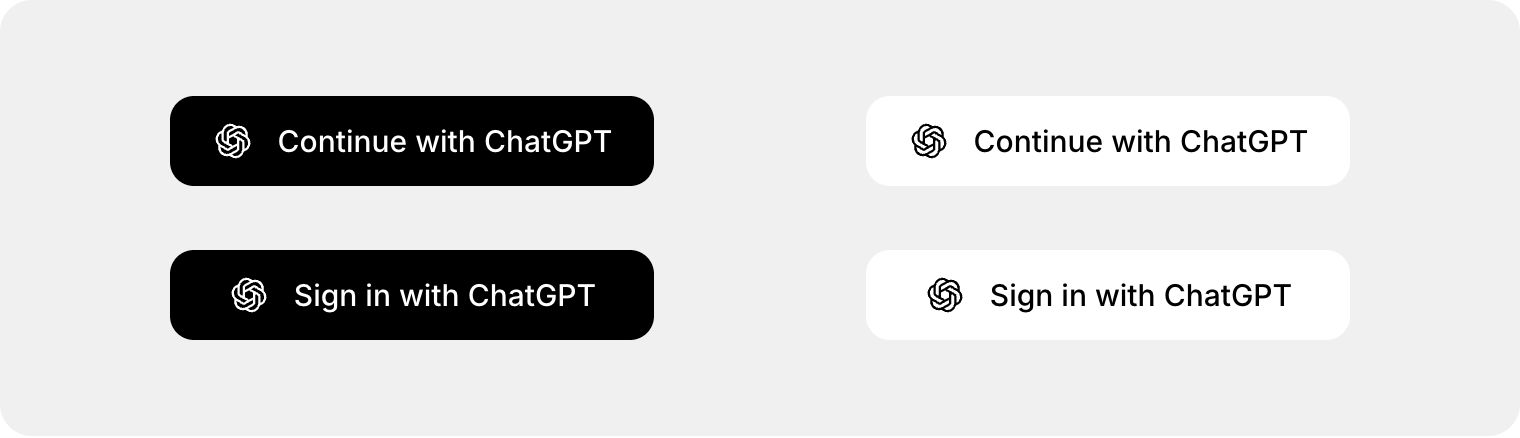
画面のボタンは「Continue with ChatGPT」を基本の表記にし、ほかのサインイン方法と同じくらい目立つ位置に置きます。OpenAIが用意したボタンの形式は次の4種類です。
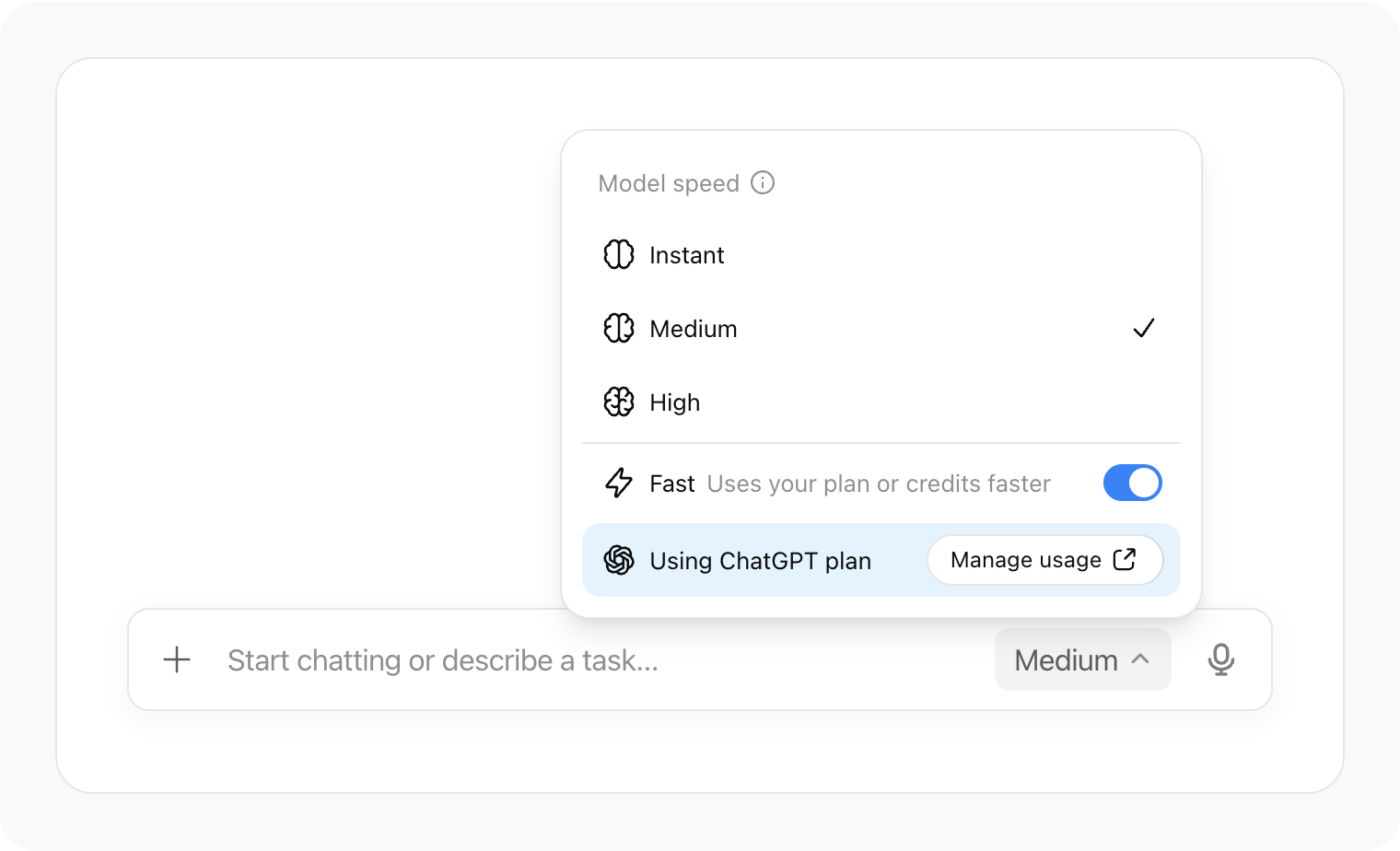
ChatGPTプランで処理している間は、入力欄やモデルの選択欄の近くに「Using ChatGPT plan」と表示し、ChatGPTの利用状況の設定を開く「Manage usage」のリンクを置きます。利用枠の上限に達したときも、「Manage usage」を一番目立つ操作にします。
Sign in with ChatGPTを使う際の注意点
Sign in with ChatGPTは手軽な反面、連携の解除やデータの扱いで誤解しやすい点があります。使う前に知っておきたい注意点をまとめます。
接続するのは信頼できるアプリだけにする
サインインで渡る情報は名前・メールアドレス・プロフィール写真に限られますが、渡した情報はアプリ側の管理になります。サインインするのは、信頼できるアプリとサイトだけにしましょう。アプリが追加の権限を求めてきたときは、その内容とアプリのプライバシーポリシーを確認してから許可します。
アプリからサインアウトしても連携は解除されない
アプリでサインアウトすると、そのアプリでのセッションは終わります。ただし、ChatGPTとの連携や、許可したChatGPTプランの利用は続きます。連携をやめるには、ChatGPTの設定から解除する必要があります。反対に、ChatGPT側で連携を解除しても、アプリ側のアカウントはサインインしたまま残る場合があります。
連携を解除してもアプリが受け取った情報は残る
連携の解除と、アプリが受け取った情報の削除は別の操作です。解除しても、アプリに渡った名前やメールアドレスは自動では消えません。削除したい場合は、アプリのデータ管理の設定を使うか、アプリの提供元に削除の方法を問い合わせます。解除する前に使った利用枠も、元には戻りません。
アプリのサインアウト、ChatGPTでの連携の解除、アプリへの削除の依頼は、それぞれ止まるものが違います。
| 操作 | 止まるもの | 残るもの |
|---|---|---|
| アプリでサインアウト | そのアプリでのセッション | ChatGPTとの連携、ChatGPTプランの利用 |
| ChatGPTの設定で連携を解除 | 本人情報とChatGPTプランの利用 | アプリが受け取った情報、使い終えた利用枠 |
| アプリのデータ管理の設定・問い合わせで削除 | アプリが受け取った情報 | アプリごとの手続きによる |
会社のアカウントでは管理者の設定によって使えない場合がある
組織のアカウントでは、組織が本人確認の方針を決めていなければ、Sign in with ChatGPTは初期状態で使えます。すでに許可するアプリや禁止するアプリを決めている組織では、その設定が優先されます。組織の設定を変えられるのは、OpenAIの管理コンソールを扱うグローバル管理者で、ワークスペースの管理者であっても自動では変更できません。
ChatGPT BusinessとEnterpriseでは、管理者向けのプレビュー期間中、ChatGPT SitesとChatGPT広告へのデータのアクセスが初期設定でオフです。ボタンが表示されない場合や、サインインできてもデータにアクセスできない場合は、組織の管理者に確認しましょう。
ChatGPTプランではアプリの一部の機能を使えない場合がある
ChatGPTやOpenAIのAPIで使える機能の中には、他のアプリでChatGPTプランを使う場合には使えないものがあります。たとえばプレビュー段階では、アプリがChatGPTプランで処理するときに画像生成やファイル検索は使えません。アプリで対応していない機能だと表示されたときは、アプリの提供元に問い合わせます。プランを使えないときに、アプリが自動で別の有料の支払い方法に切り替えることはありません。
Sign in with ChatGPTのよくある質問
Sign in with ChatGPTについて、よくある疑問に答えます。
ChatGPTの無料版でもSign in with ChatGPTは使えますか?
サインインは無料版でも使えます。
アプリ内のAI処理をChatGPTプランの利用枠でまかなう機能は、PlusとProだけが対象です。
アプリにChatGPTの会話履歴を見られることはありますか?
ありません。
サインインでも、ChatGPTプランの利用を許可した場合でも、会話とメモリはアプリに共有されません。
OpenAIのAPIキーを用意する必要はありますか?
必要ありません。
ChatGPTプランを使う場合も、APIキーを作ったりアプリに渡したりせずに、ChatGPTのアカウントでつなげます。
アプリがChatGPTの利用枠を使いすぎないようにできますか?
アプリごとに1週間の上限を設定できます。
ChatGPTの設定の「Usage」にある「App limits」で、全体の利用枠に対する割合を選びます。利用枠を使い切った後のクレジット利用も、自分で許可しない限りオフのままです。
まとめ
Sign in with ChatGPTは、ChatGPTのアカウントで対応アプリにサインインできる機能です。アプリに渡る本人情報は名前・メールアドレス・プロフィール写真だけで、会話やメモリ、請求情報は共有されません。サインインは無料版でも使え、PlusとProではアプリ内のAI処理にChatGPTプランの利用枠も使えます。
使いすぎが心配なら、ChatGPTの設定でアプリごとの上限を決めておくと安心です。自社サービスに組み込みたい事業者は、申し込みフォームから限定トライアルの順番待ちに登録しましょう。