ChatGPTとNotionをMCP連携すると、チャットからNotionのページを検索・要約でき、環境によってはページの作成や更新も行えます。一方で、従来の連携方法との違いや必要なプラン・権限はわかりにくく、設定の途中で迷いやすい部分です。
本記事では、ChatGPTとNotionの連携でできることと公式プラグインでの設定手順を画面付きで解説するので、使える範囲を確かめながら導入を進められます。
\ 年払いで20%オフ実施中 /
ChatGPTとNotionをMCP連携する仕組みと2つの方法
ChatGPTとNotionをMCP連携する方法は、公式Notionアプリによる接続と、開発者向けの手動接続(開発者モード)の2種類です。本記事では、多くの読者が使える公式Notionアプリでの接続を中心に扱います。
公式Notionアプリと開発者モードの違い
公式Notionアプリは、ChatGPTのプラグインディレクトリからインストールするだけで使えます。個人やチームの非エンジニアが、検索・要約・ページ作成までを日常的な業務でそのまま使う方法で、本記事の設定手順もこちらを対象にしています。
開発者モードは、ChatGPTの開発者向け機能で、MCPの接続先や認証方式を手動で登録する方法です。OpenAIの開発者向けドキュメントでは、Web版のPlus・Pro・Business・Enterprise・Eduが対象とされています。
ただし、ページの書き込みなどを含む機能は、Business・Enterprise・Eduへのベータ提供と案内されています。設定項目も公式Notionアプリより多くなります。
まずは手軽に検索や更新を試したい場合は公式Notionアプリ、接続先や認証方式を自分で設定・検証したい場合は開発者モードが候補になります。
ChatGPTとNotionをつなぐ仕組み
MCP(Model Context Protocol)は、ChatGPTのようなAIモデルが外部サービスのデータやツールを呼び出すための共通規格です。ChatGPTとNotionの連携では、この規格を使ってChatGPTがNotionのページを検索・要約し、環境によってはページの作成や更新も行えます。
たとえば「〇〇のページを探して」と伝えると、その指示がMCPを通じてNotion側の検索ツールに渡り、該当ページの情報がChatGPTの回答に反映されます。
ページの作成や更新まで行えるかは、アプリやプラグインの対応状況・アカウントの権限・ワークスペース設定によって異なるとされています。最新の対応状況は公式ヘルプでご確認ください。
Notion公式のリモートMCPサーバー
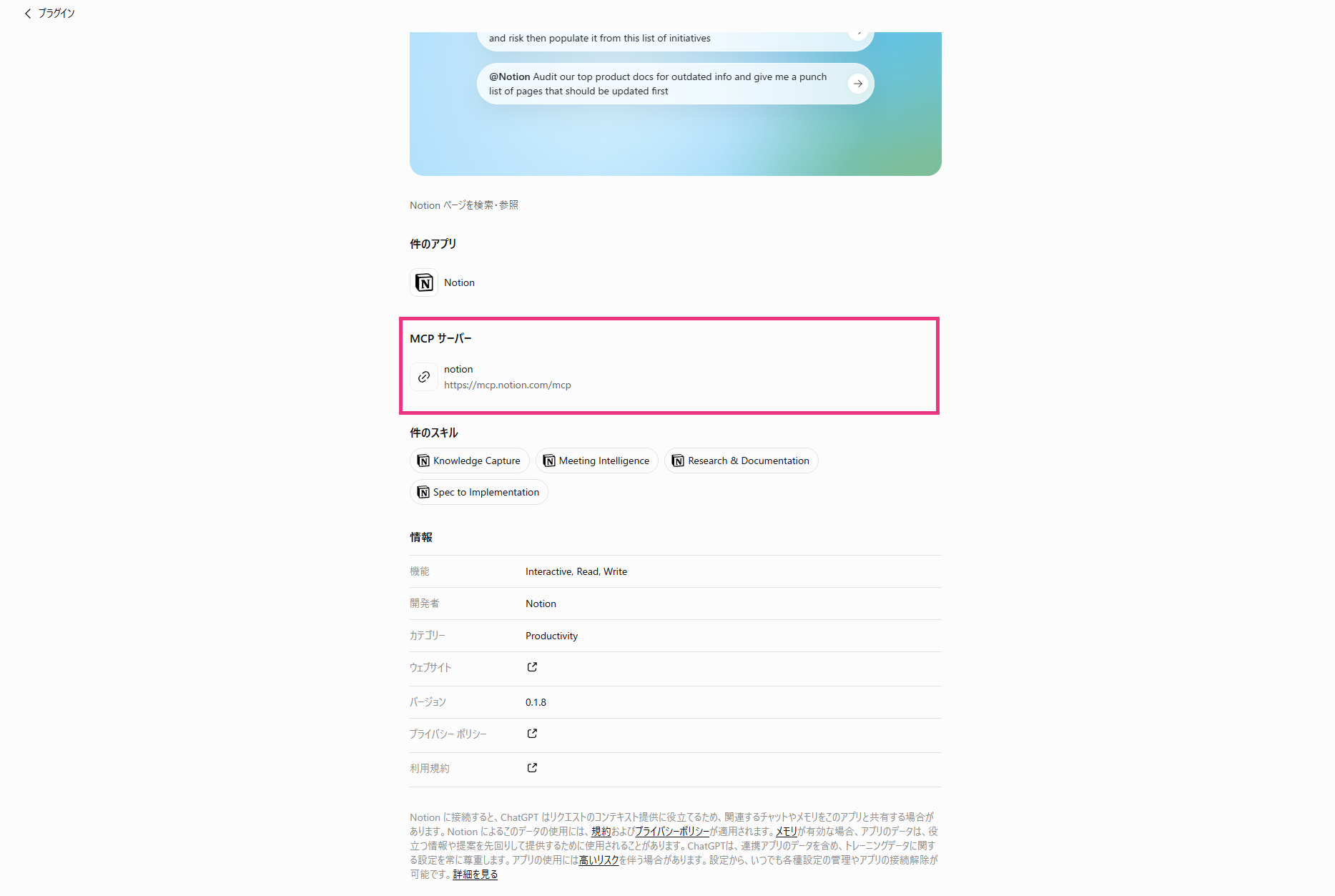
リモートMCPサーバーとは、利用者の端末にプログラムを入れず、Notionが運用・管理するサーバー上の窓口にインターネット経由でつなぐ仕組みです。公式Notionアプリの詳細画面では、「MCPサーバー」の欄に「notion」と接続先のURLが表示されます。
Notion API(外部プログラム向けの接続窓口)で連携を自作する場合は、プログラムの実装が必要です。認証用のAPIキー(アクセスを許可するための固有の文字列)も自分で管理しなければなりません。
一方、公式Notionアプリはプラグインを追加するだけで、このMCPサーバーに接続できます。サーバー自体の管理やアップデートはNotion側で行われるため、利用者がサーバーを設定する必要はありません。Notion MCPサーバーには、Claudeなどほかのツールからも接続できます。
従来のコネクタ・API連携との違い
従来のNotionコネクタ(個別同期アプリ)は、ChatGPTとNotionのページを定期的に同期する方式でした。OpenAIヘルプセンターの「Notion app and setup in ChatGPT」では、次の内容が案内されています。
「Notion does not support individual sync(Notionは個別同期に対応していない)」「Individual sync and previously configured individual sync connections are no longer available(個別同期、および以前設定済みの個別同期接続は、いずれも利用できない)」
出典:OpenAIヘルプセンター
つまり、新規の同期接続だけでなく、以前から使っていた同期設定もすでに動作しなくなっています。
Notion APIを直接使う連携は、認証情報の管理とプログラムの実装が必要で、非エンジニアには扱いにくい方法です。公式Notionアプリを使ったMCP連携は、インストールと認証だけで使い始められる点が異なります。コードを書く工程がない分、社内で複数人が同じ手順で設定を進めやすいのも違いです。
\ 年払いで20%オフ実施中 /
ChatGPTとNotionのMCP連携でできること
MCP連携では、Notionの情報を検索・要約できます。権限や接続環境が整えば、ページやタスクの作成、既存データの更新も可能です。ここでは、実際にできることを紹介します。
ページ・データベースの検索と要約
接続時に許可したワークスペース内のページやデータベースを検索し、内容を要約できます。たとえば、議事録データベースから特定の案件名を検索し、決定事項だけを抜き出して確認する使い方です。複数のページにまたがる情報でも、キーワードを指定すれば横断的に検索できます。
検索対象は、接続に使ったNotionアカウントがNotion上でアクセスできるページ・データベースに限られます。設定手順で紹介する認証画面にはページを個別に選ぶ項目がなく、アカウントの閲覧権限がそのまま検索範囲となっています。検索対象を広げたい場合は、Notion側でそのアカウントの閲覧権限を見直しましょう。
ページやタスクの作成
チャットで「議事録用の新規ページを作って」と指示すると、ページを作成できます。ただし、利用できる操作は接続環境によって異なります。OpenAIヘルプセンターの説明は次のとおりです。
「ChatGPT may be able to create or update Notion pages, depending on the app or plugin, your connected account’s permissions, workspace settings, and required approvals.
訳:接続しているアプリやプラグイン、アカウントの権限、ワークスペース設定、必要な承認によって、ページの作成・更新ができる場合がある
出典:OpenAIヘルプセンター
Notion公式のページ作成機能(notion-create-pagesツール)では、作成先を指定しないと非公開のページとして作成されます。特定のデータベース配下に置きたい場合は、作成先の指定が必要です。タイトルや担当者・期限・ステータスといった入力項目のほか、アイコン・カバー画像・テンプレートを指定した作成にも対応しているとされています。
書き込みを伴う操作で確認画面が表示されるかは、ChatGPTの承認設定や操作内容によって異なります。初めて試すときは、変更前に確認を求める設定を選び、対象ページと内容を確かめてから実行しましょう。権限が不足している場合、作成の指示自体は通っても、実際にはページが追加されないことがあります。
既存ページ・データベースの更新
対応している環境では、既存ページのプロパティ変更や本文への追記も行えます。たとえば、タスクのステータスを「進行中」から「完了」に変更する、といった操作です。ページ作成と同じく、この書き込み範囲も接続しているアプリやプラグインの対応状況、権限設定によって変わります。
ページ更新機能(notion-update-pageツール)は、入力項目・本文・アイコン・カバー画像の変更に対応しているとされています。本文は、既存の文章を指定して新しい文章に置き換える方式で書き換えます。指定した文章がページ内に見つからないと、変更は反映されずエラーになるとされています。狙った箇所だけを書き換えたい場合は、置き換える文章をそのまま伝えると失敗しにくいでしょう。
確認画面が表示されるかどうかは、作成の場合と同じく承認設定しだいです。更新前に対象ページの現在の内容を確認しておくと、意図しない上書きを防げます。
複数ページからの資料・レポート作成
複数のページやデータベースの情報をまとめ、1つの資料やレポートページとして生成できます。たとえば、複数プロジェクトの議事録をまとめた週次レポートページや、複数の顧客対応履歴をまとめた対応状況一覧です。プロジェクト単位・期間単位など、まとめ方の切り口を指示すれば、そのまま報告資料に近い形になります。
対象とするページやデータベースの範囲をあらかじめ指定しておくと、まとめる情報の抜け漏れを減らせます。範囲が広すぎると、要約の粒度が粗くなる点にも注意してください。対象範囲が明確なほど、生成される資料の精度も安定します。定期的に同じ形式でまとめたい場合は、対象範囲や項目立てを毎回そろえて指示しましょう。
議事録からのタスク整理
会議の議事録テキストから決定事項やタスクを抽出し、タスクデータベースに登録できます。担当者名や期限をプロパティとして入力する運用も可能です。長い議事録でも、決定事項とタスクを分けて抽出するよう指示すれば、混在を避けられます。

抽出結果は必ずNotion側で見直し、担当者や期限の誤りがないかを確認してから運用に反映してください。
MCP連携でできる操作と条件は、次の表のとおりです。
| 操作 | できること | 条件・注意点 |
|---|---|---|
| 検索・要約 | ページ・データベースの検索と要約 | 閲覧権限がある範囲のみ |
| ページ作成 | 新規ページ・タスクの作成 | 編集権限と接続環境の対応が必要 |
| 更新 | 既存ページ・データベースの変更 | ページ作成と同じ 確認画面は承認設定しだい |
| 複数ページ横断 | 複数ページから資料・レポートを作成 | 対象範囲の指定が必要 |
| 不向きな操作 | 一括移行・ファイル形式の変換 | 別ツールで対応 |
表の右列にある条件は、接続しているアプリや権限によって変わります。確認画面が出た場合は、内容を読んでから承認してください。一括移行やファイル形式の変換は、NotionのエクスポートやZapierなど別ツールと組み合わせる必要があります。
\ 年払いで20%オフ実施中 /
ChatGPTとNotionをMCP連携する前に確認したいこと
設定を始める前に、対応プランとワークスペースの権限を確認しておきましょう。接続方法によって難易度が異なるため、違いも把握しておくと安心です。企業アカウントでは管理者の許可が必要になる場合があります。
対応プランと利用環境
利用中のChatGPTのプランでNotion連携が使えるかどうかは、Free・Go・Plus・Proといったプラン名で一律に決まるものではないとされています。OpenAIヘルプセンターの「Apps in ChatGPT」の説明は次のとおりで、固定のプラン一覧は示されていません。
「App availability depends on the app, your ChatGPT plan, region, workspace, role, model, and the ChatGPT interface you use.
訳:アプリの利用可否は、そのアプリ自体や契約プラン、地域、ワークスペース、権限、モデル、利用している画面によって異なる」
出典:OpenAIヘルプセンター『Apps in ChatGPT』
実際に使えるかどうかは、ChatGPT内のNotionアプリの詳細画面で確認するのが確実です。ページ作成・更新まで含めた利用範囲は、ChatGPTのプラン・ワークスペース設定・Notionアカウントの権限などによって異なります。
Notion側のワークスペースプラン(Free・Plus・Businessなど)によっても、招待できるメンバー数やアクセス範囲の条件が変わります。ChatGPTとNotionの両方のプランをあわせて確認しておけば、設定の途中で条件不足に気づく事態を避けられるでしょう。
ワークスペースのアクセス権限
対象のページやデータベースに自分が持つ権限(フルアクセス・編集・閲覧など)によって、できる操作が変わります。閲覧者権限のみの場合、検索や要約はできても、ページ作成や更新はできません。ページごとの権限は、Notionで対象ページを開き、右上の「共有」から確認できます。
企業のワークスペースでは、管理者から外部アプリの接続許可が出ているかもあわせて確認してください。個人アカウントで作成したワークスペースであれば、この確認は不要な場合がほとんどです。共有ワークスペースを複数使い分けている場合は、それぞれの権限が異なることもあるため、接続前に一つずつ確認しておくと安心です。
接続方式3つの比較
ChatGPTとNotionをつなぐ方法には、位置づけの異なる3つの方式があります。対象ユーザー・難易度・できることの範囲は、次の表のとおりです。
| 項目 | 公式Notionアプリ | 開発者モード | 旧同期方式 |
|---|---|---|---|
| 対象 | 非エンジニアの個人・チーム | 接続先を自分で設定したい人 | – |
| 難易度 | 低い (インストールと認証のみ) | 高い (個別の設定・検証が必要) | – |
| 機能 | 検索・要約 ページ作成・更新 | Web版のPlus以上で利用可 (書き込みはBusiness・Enterprise・Edu) | 利用不可 |
個人やチームで手早く使い始めたい場合は公式Notionアプリを、接続先を自分で設定・検証したい場合は開発者モードを確認してください。旧同期方式は、以前に設定した接続も含めて現在は利用できません。
企業アカウントの管理者許可
企業のNotionワークスペースやChatGPT Business・Enterpriseのアカウントでは、管理者が外部アプリの接続を制限している場合があります。この場合、個人の設定画面だけでは接続が完了しません。
確認先は、Notion側の管理者設定にあるセキュリティ・接続済みアプリの項目と、ChatGPT側の管理コンソールです。事前に、社内のNotion管理者やChatGPT Business・Enterpriseの管理者へ接続の可否を確認しておきましょう。設定当日に作業が止まる事態を避けられます。
許可が必要な場合は、利用目的や共有したい範囲をあわせて伝えると、承認までの時間を短縮しやすいでしょう。
\ 年払いで20%オフ実施中 /
公式プラグインでChatGPTとNotionをMCP連携する設定手順
ここでは、公式Notionプラグインを使ったChatGPTとNotionのMCP連携手順を解説します。画面を確認しながら、インストールから接続確認まで順番に進めましょう。
プラグインディレクトリを開く
まずは、ChatGPT側でNotionのプラグインを探すところから始めます。同名・類似名のアプリが表示されることもあるため、提供元の表記まで確認してから次に進むと安心です。
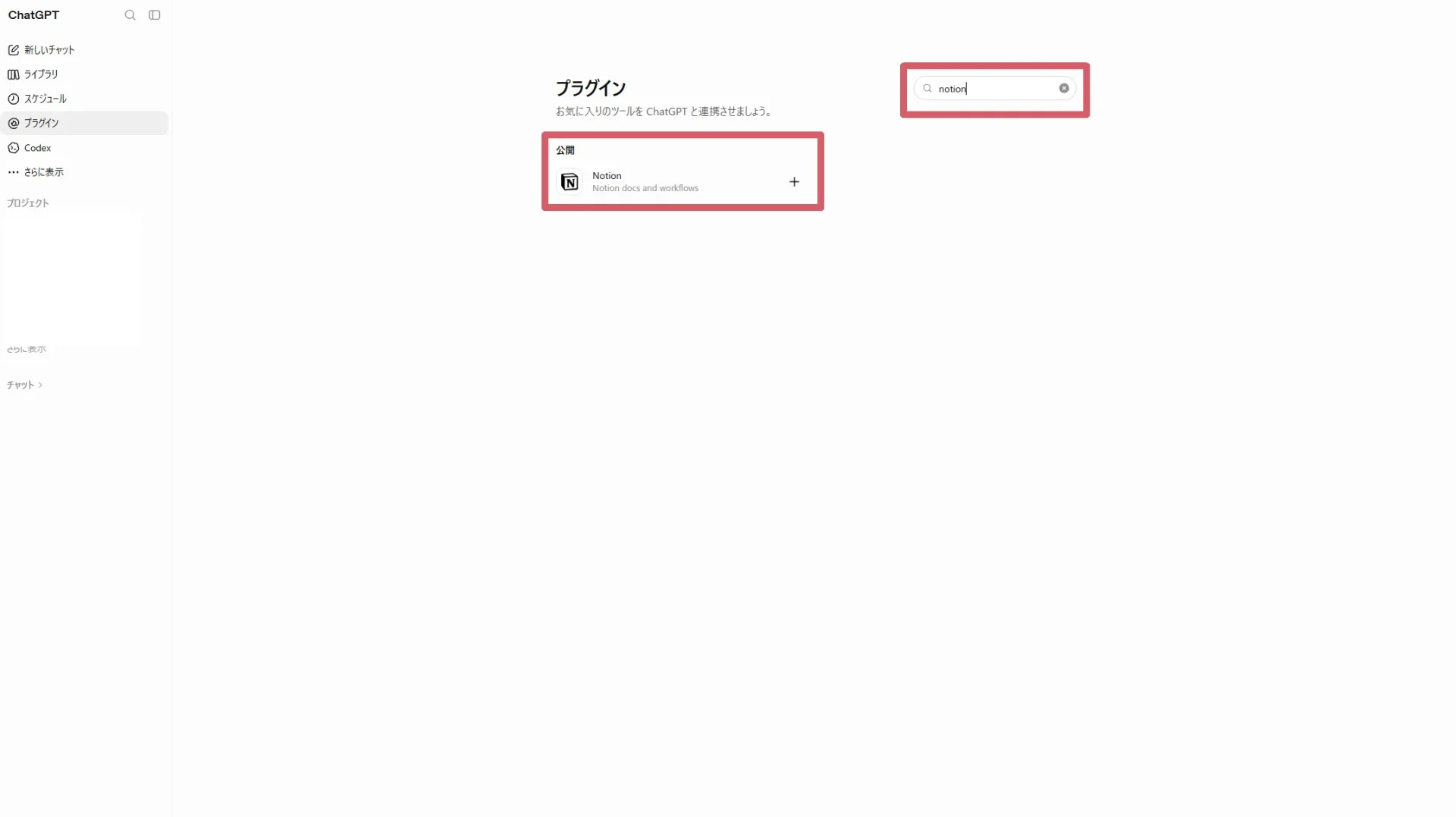
ChatGPTアプリのメニューから、プラグイン一覧の画面を開きます。
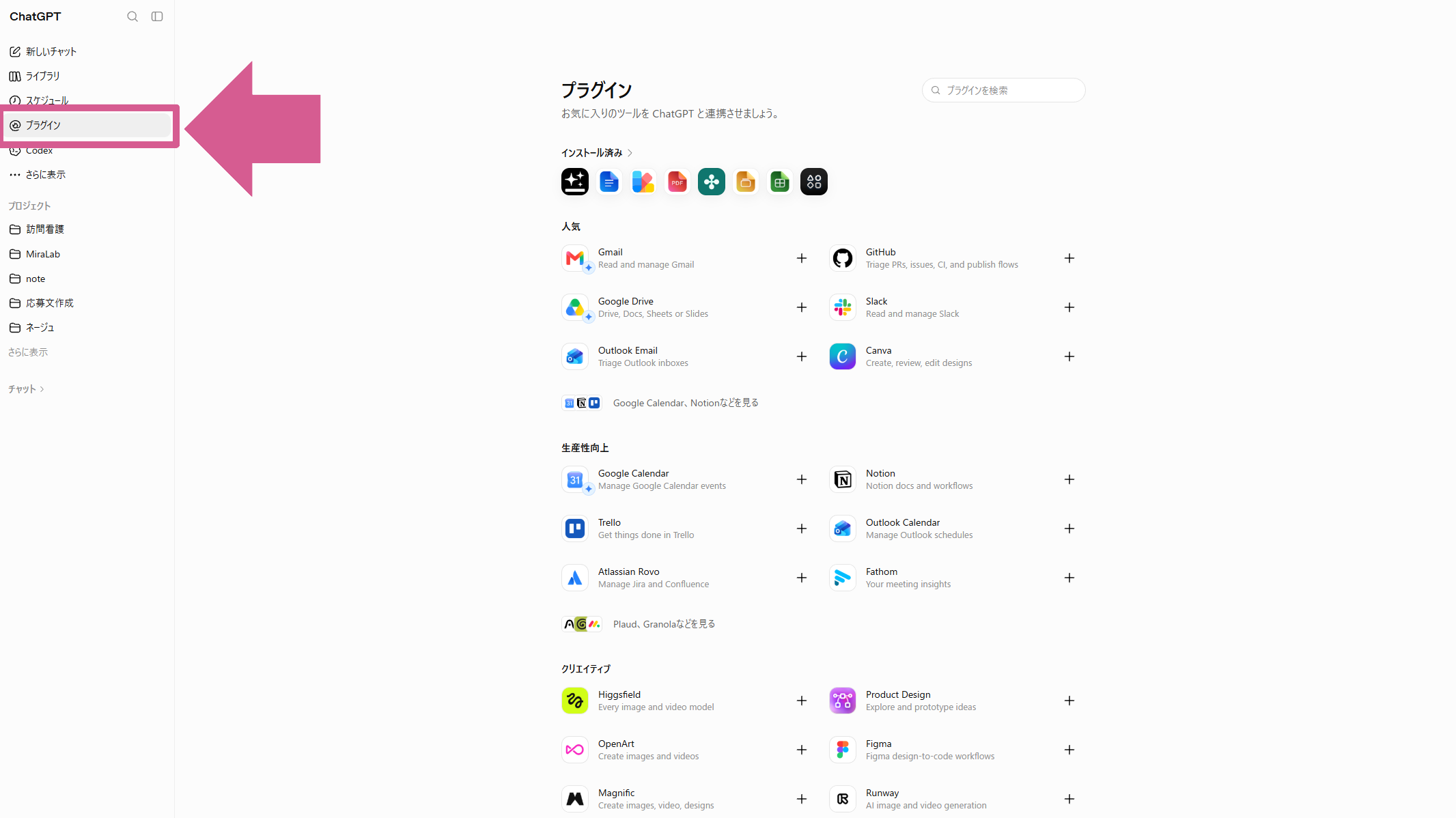
プラグインディレクトリの検索欄に「Notion」と入力し、表示されたらクリックしてください。
Notionプラグインのインストール
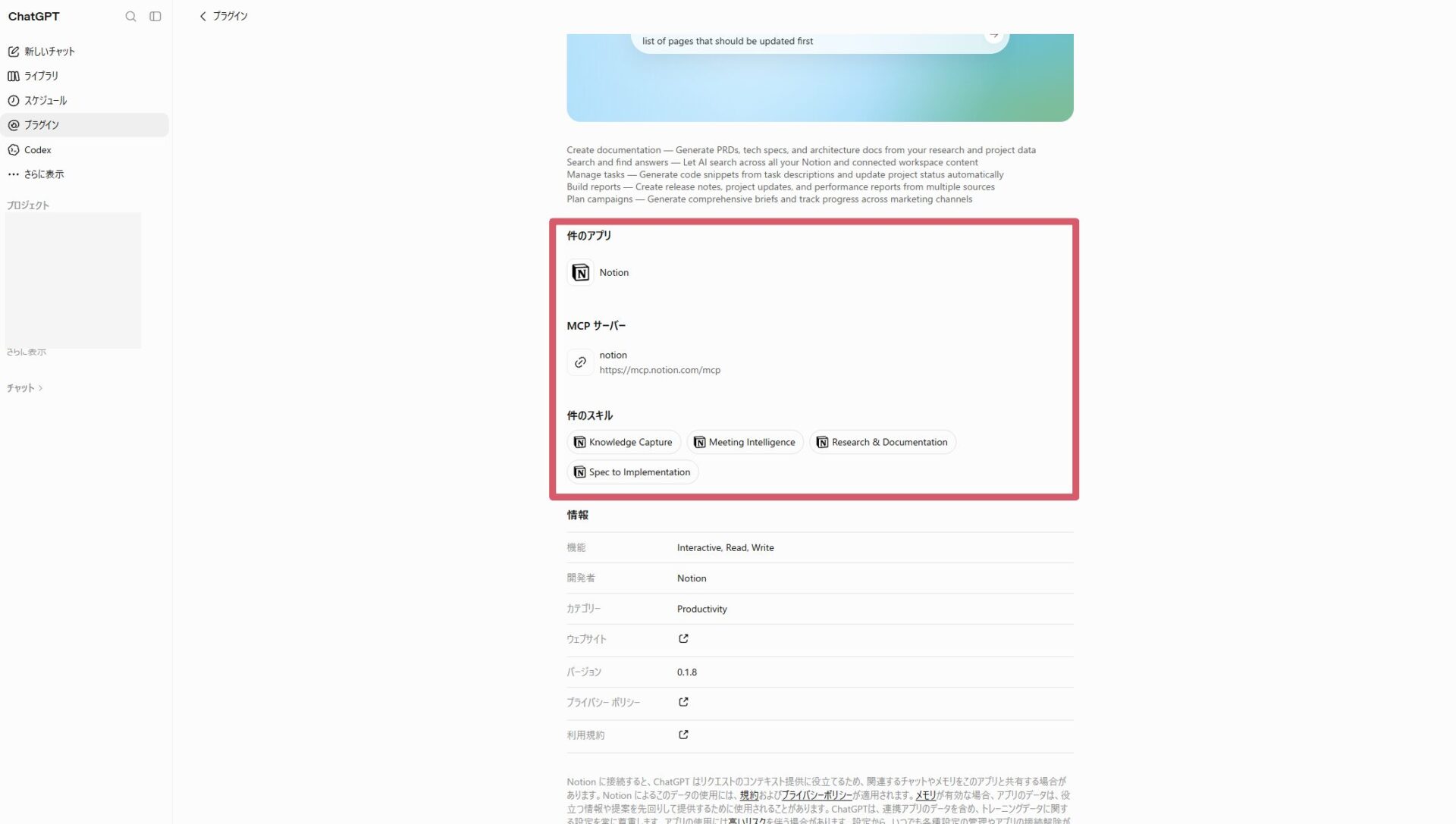
検索結果からNotionのプラグインを開くと、詳細画面で接続先やできる操作の説明を確認できます。
アプリ名とアイコンに加えて、「開発者」の欄が「Notion」になっているかを確認しましょう。
詳細画面では、接続先の説明やできる操作も確認します。「MCPサーバー」の欄に「notion」と「https://mcp.notion.com/mcp」が表示されていれば、Notion公式の接続先です。
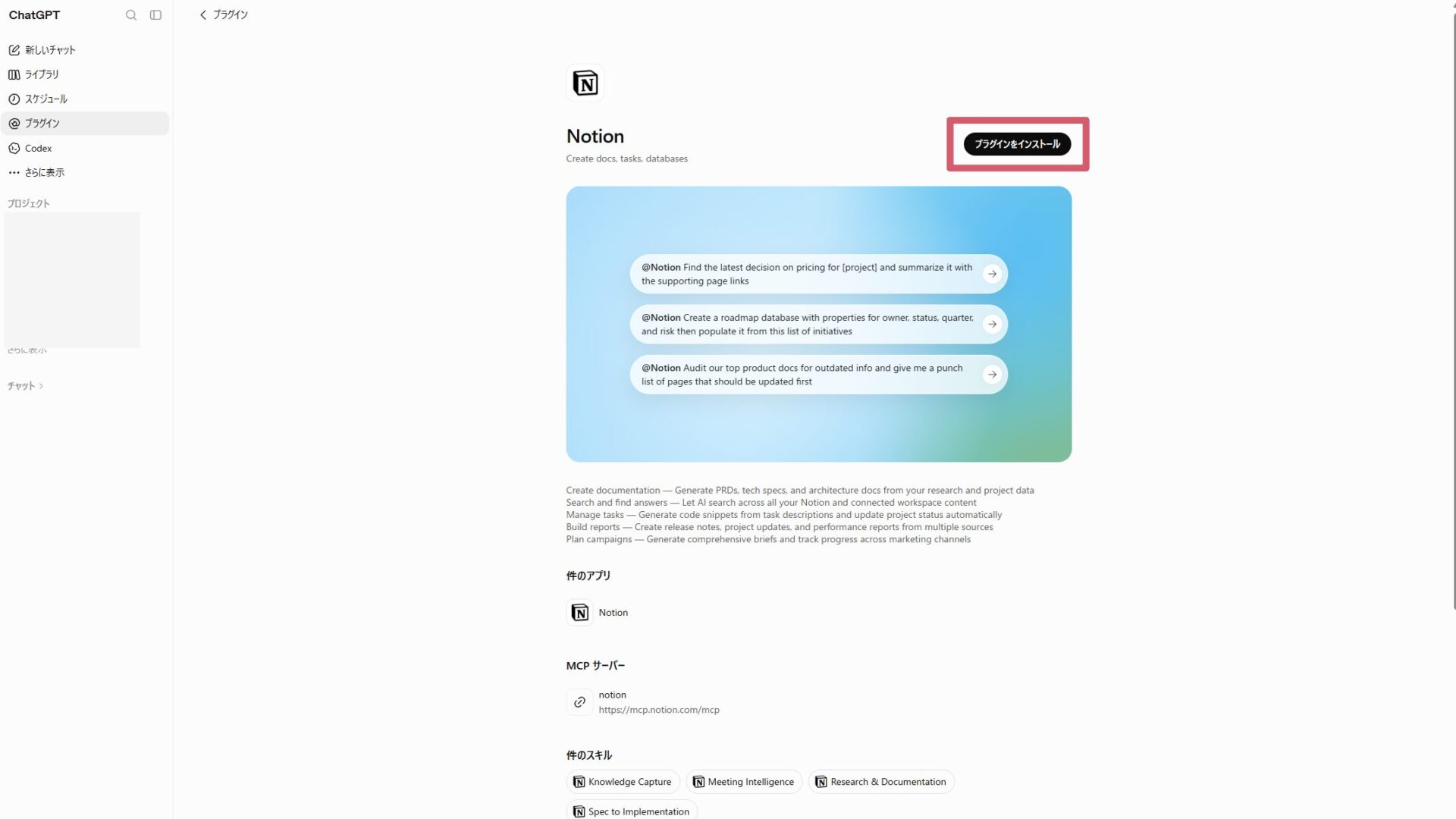
内容を確認できたら「アプリをインストール」をクリックします。
ワークスペースの選択とログイン
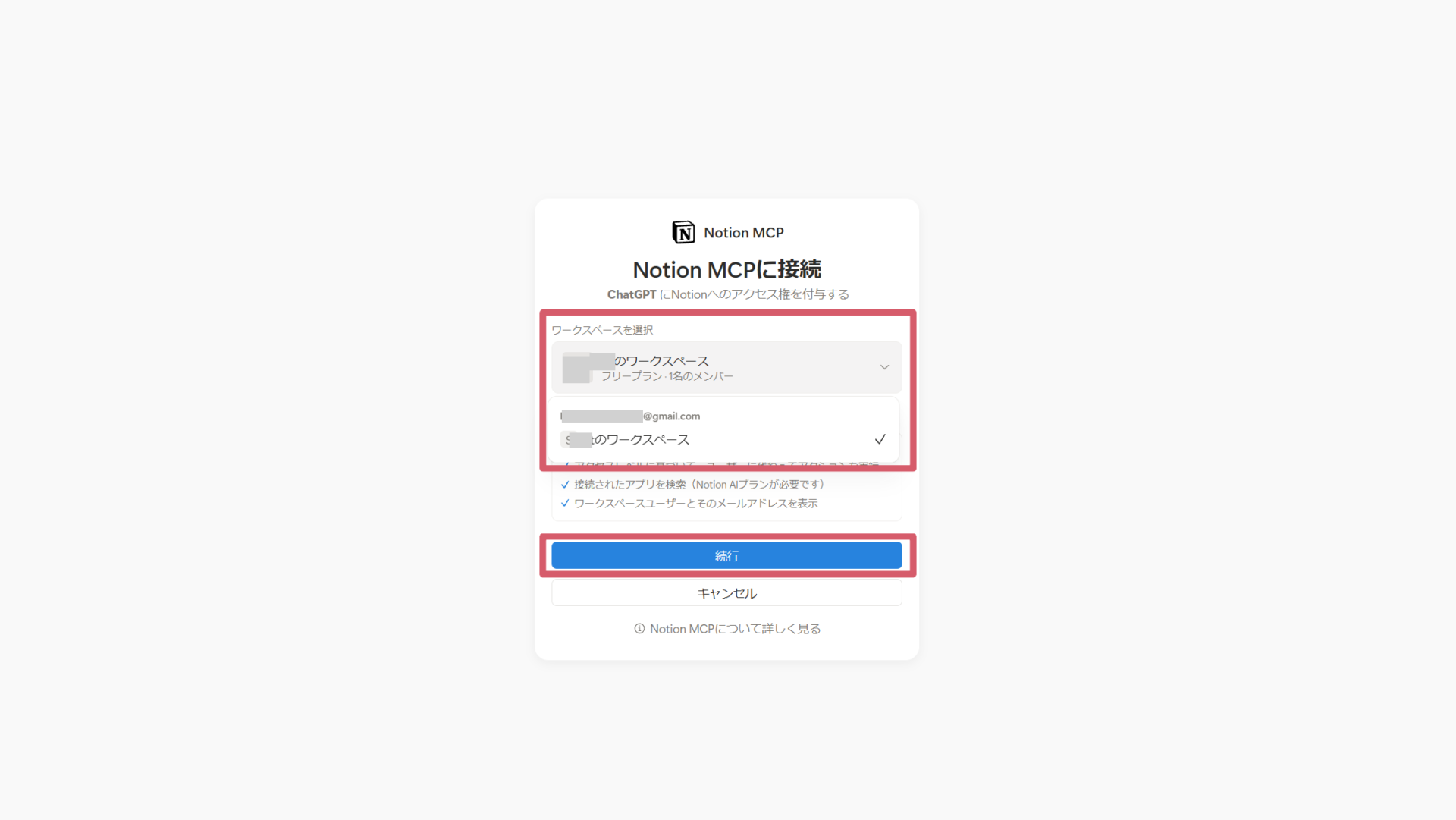
インストール後は、Notion側のアカウントでログインし、どのワークスペースと接続するかを選びます。複数のワークスペースに所属している場合は、この段階で対象を取り違えないよう注意しましょう。
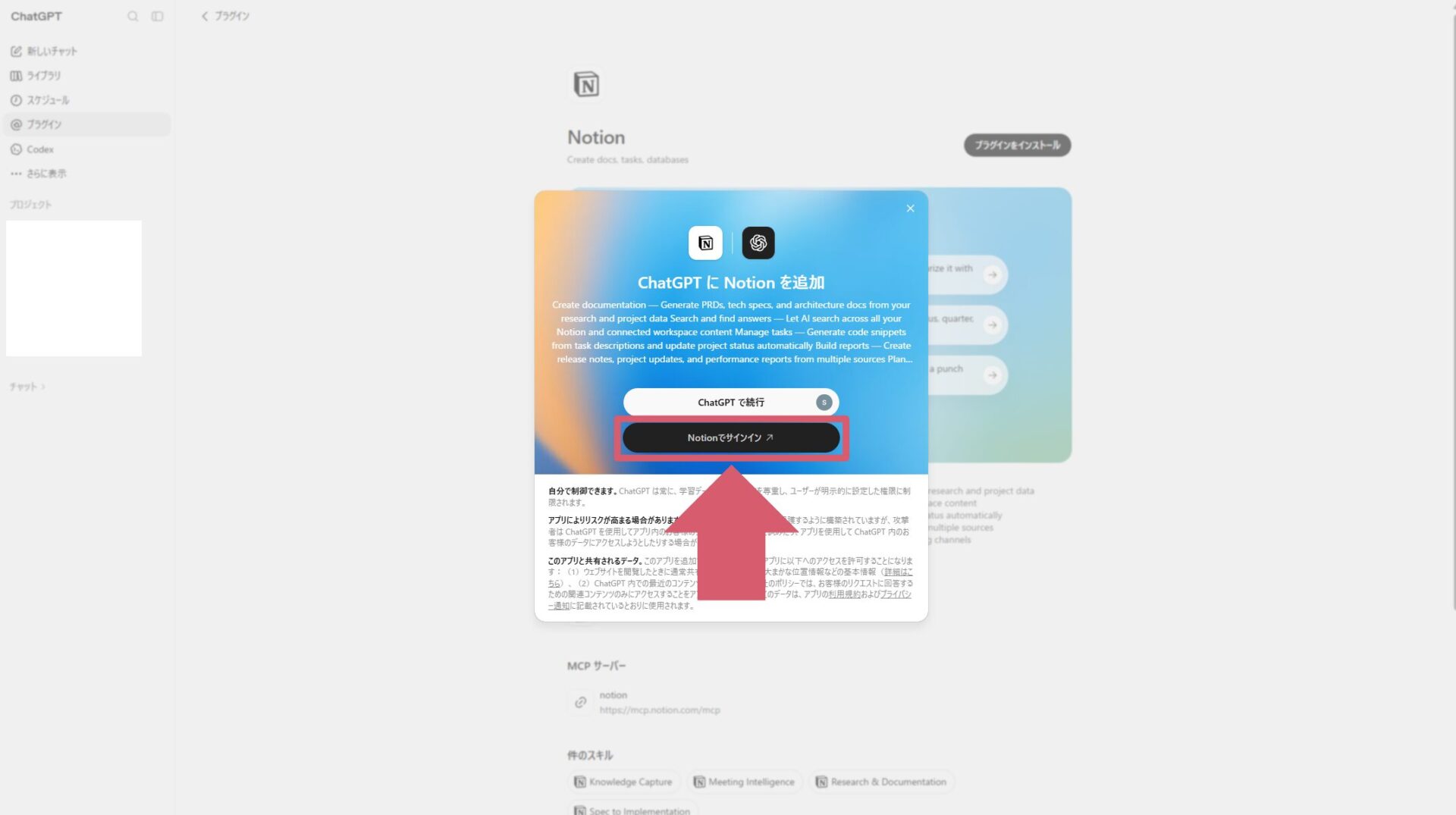
「アプリをインストール」をクリックするとサインイン画面が表示されます。「Notionでサインイン」をクリックしてください。
接続するワークスペースを一覧から選択します。複数のワークスペースに所属している場合は、業務で使う対象を間違えないよう名称を確認してください。
内容に問題がなければ「続行」を選択します。今回の手順では追加の確認画面は表示されず、そのままインストールが完了しました。
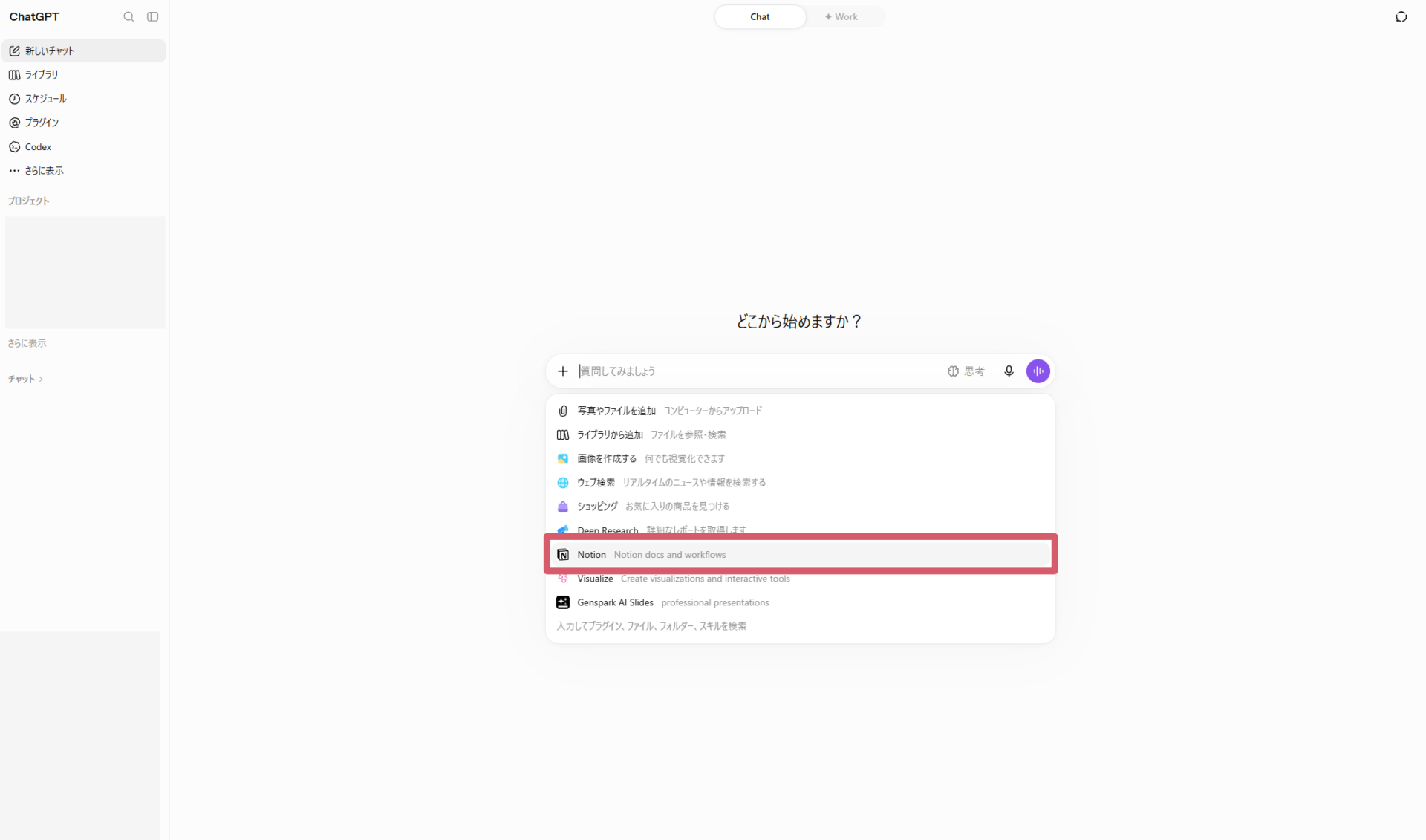
ChatGPTのホーム画面に戻ります。これでインストール作業は完了です。チャット画面の「+」マークをクリックするとNotionのプラグインが表示されます。
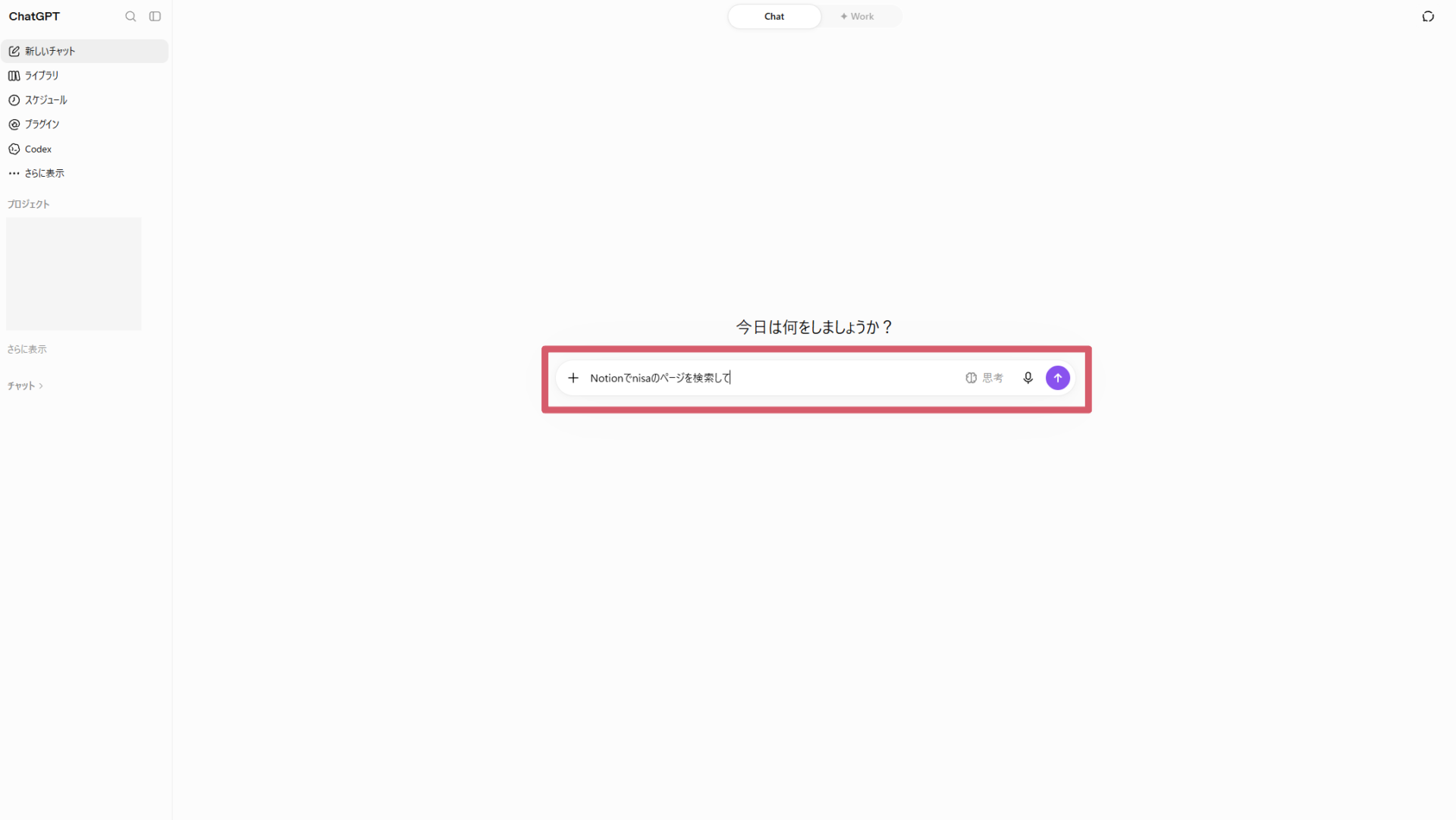
検索による接続確認
設定が完了したら、まずは検索から試すと接続の状態を確認しやすいでしょう。実在するページ名で試すと、結果の正誤が判断しやすくなります。
「Notionで○○のページを検索して」などと指示してください。
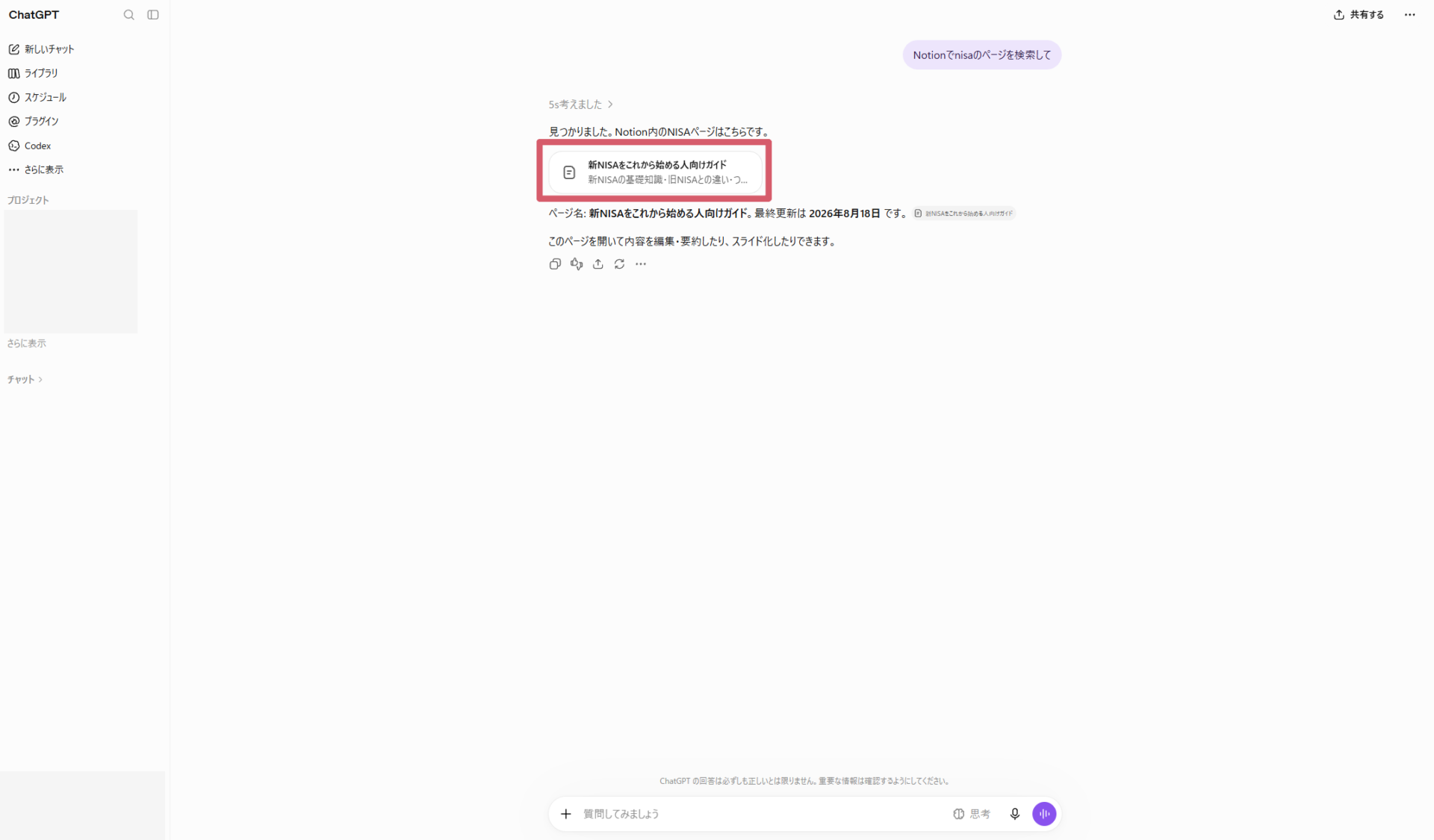
該当するページやデータベースが検索結果として返るかを確認します。
想定していない情報が含まれていないか、接続したアカウントの権限とあわせて確認します。想定した結果が返らない場合は、接続したNotionアカウントやワークスペースの選択を見直してください。
ページ作成による書き込み確認
検索が成功したら、次は書き込み系の操作も試しておくと、実際の運用でどこまで使えるかを把握できます。既存データへの影響を避けるため、テスト用のページやデータベースで試しましょう。
チャットで「Notionに新しいページを作成して」と指示します。
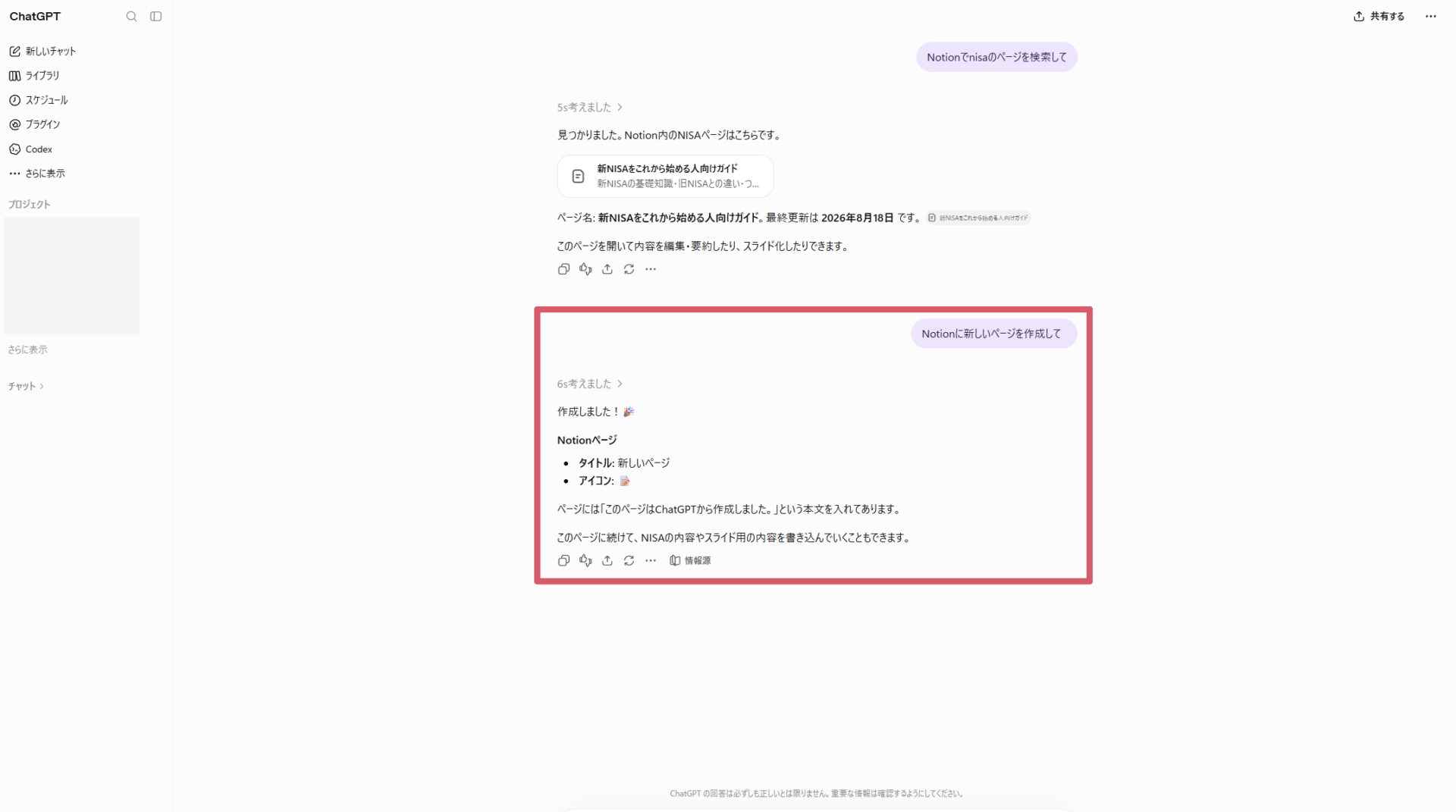
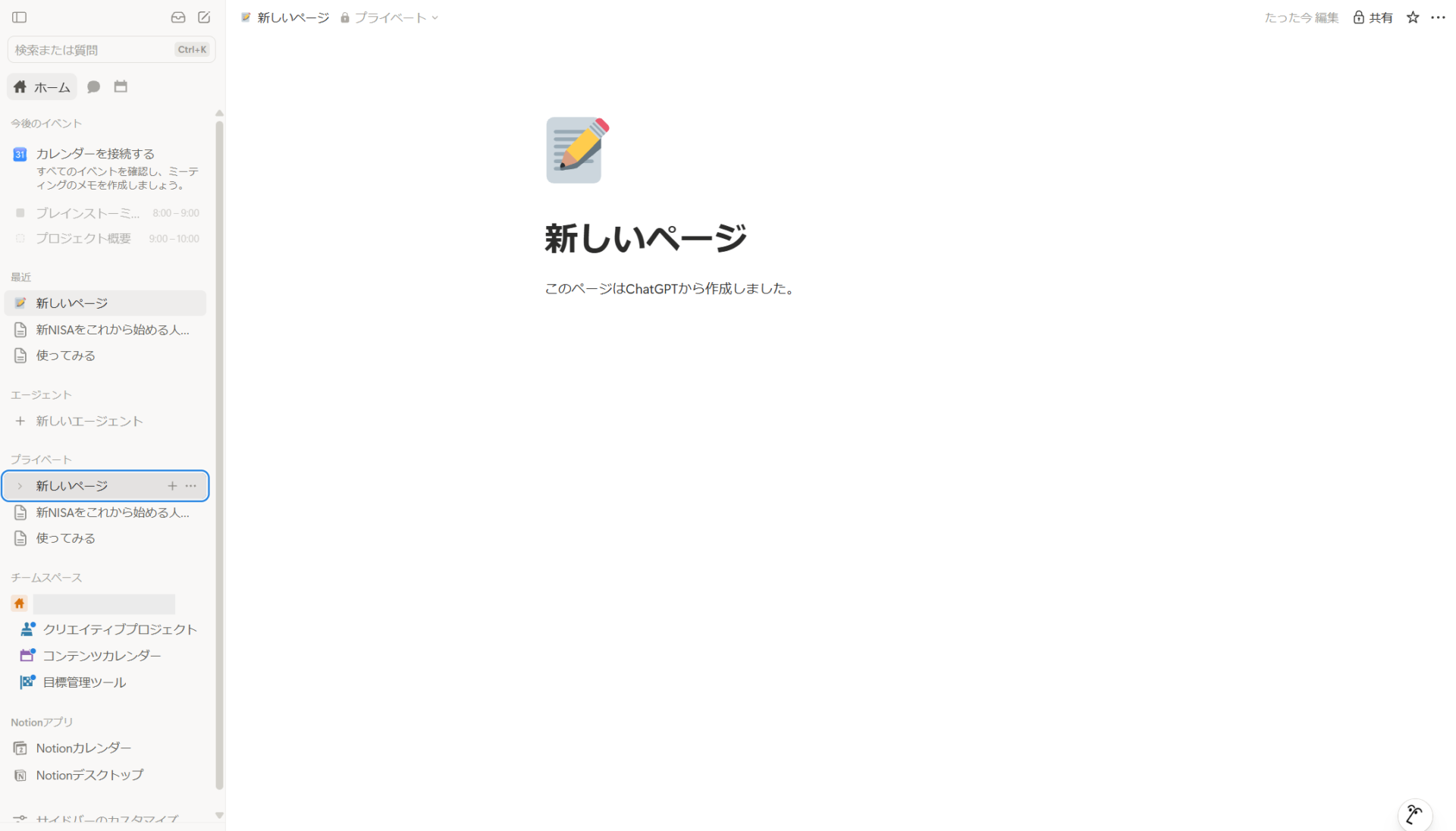
Notionを開き、新しいページが作成されているか確認します。今回は作成先を指定していないため、「プライベート」に「新しいページ」が追加されました。特定のデータベースやページの配下に作成したい場合は、指示に作成先の名前を含めましょう。
\ 年払いで20%オフ実施中 /
ChatGPTとNotionのMCP連携で役立つ活用例
MCP連携でできることを踏まえ、実際の業務での使い方を紹介します。検索・要約から資料化まで、日々の作業の中でそのまま使える場面を想定しました。
社内ナレッジの検索
過去のプロジェクト議事録データベースから類似案件の対応履歴を検索し、現在の案件の参考にする使い方です。担当者が変わった案件でも、過去のやり取りをすぐ確認できます。
たとえば、同じ取引先との過去のやり取りを検索し、当時の条件や決定事項を確認したうえで今回の対応方針を検討する流れです。
ページ数が多いデータベースでも、検索キーワードを絞り込めば、目的の情報にたどり着くまでの時間を短縮できます。過去の類似事例を毎回探し直す手間が減るため、担当者間の引き継ぎにも活用できます。
議事録の要約・作成
会議の文字起こしテキストをChatGPTに渡し、要点をまとめた議事録ページをNotionに作成する使い方です。決定事項と保留事項を分けて記載するよう指示すると、後から見返しやすくなります。
参加者名や次回までの宿題事項も、項目立てて記載するよう伝えましょう。毎回同じ項目立てで作成するよう指示しておけば、会議ごとに書式がばらつく事態も避けられます。作成後は、発言の要約に誤りがないか、担当者自身で一度読み合わせておきましょう。
タスクの担当者・期限管理
議事録から抽出したタスクを、Notionのタスクデータベースに追加する使い方です。担当者名と期限をプロパティとして入力し、進行中のタスクを一覧で管理できます。
- 期限が近いタスクだけを絞り込んで確認するよう指示すれば、優先度の高い作業を見落としにくくなります。
- 担当者ごとにタスク数を集計させれば、業務の偏りに気づくきっかけにもなります。
- 既存のタスクと重複していないかを登録前に確認しておくと、二重登録を防げます。

記事構成・企画書の作成
リサーチメモとして蓄積したNotionページの情報をもとに、記事の構成案や企画書のたたき台をNotion上に作成する使い方です。複数のリサーチページを横断して要点をまとめれば、ゼロから書き起こすよりも早く土台を用意できます。
見出し案と参考にした元ページへのリンクをあわせて記載させると、後から根拠を確認しやすくなります。
作成後は、内容を人の目で確認してから使ってください。事実確認が必要な数値や固有名詞は、元のリサーチページと照らし合わせましょう。
複数プロジェクトの進捗レポート化
複数のプロジェクトページのステータスをまとめ、週次の進捗レポートページを作成する使い方です。プロジェクトごとに個別確認する手間を減らせるのが利点です。遅延しているプロジェクトだけを抜き出して一覧化するよう指示すれば、報告の場でも状況を説明しやすくなります。
担当者やチーム単位で集計させれば、会議前の資料作成にかかる時間も短縮できます。毎週同じ形式で作成するよう指示しておき、比較しながら経過を追いましょう。
\ 年払いで20%オフ実施中 /
ChatGPTとNotionをMCP連携できないときの対処法
設定の途中で、プラグインが表示されない、認証が完了しないといった不具合が起こることがあります。よくある症状ごとに確認ポイントを整理しました。
Notionプラグインが表示されない
プラグインディレクトリで「Notion」と検索しても表示されない場合、利用中のChatGPTのプランやアプリのバージョンが対応していない可能性があります。表示条件は変更される場合があるため、最新情報はChatGPTのヘルプセンターで確認してください。以下のような対策があります。
- アプリを最新版に更新してから、再度検索する
- 利用中のプランやワークスペースで、アプリの利用が許可されているか確認する
- 地域や契約内容によって表示範囲が異なることもあるため、可能であれば別のアカウントで同じ検索を試す
OAuth認証が完了しない
OAuth認証とは、パスワードをChatGPTに渡さず、Notionの画面上でアクセスを許可して接続する仕組みです。
Notionのログイン画面から進めても認証が完了しない場合は、ブラウザのポップアップブロック設定やNotion側のログイン状態を確認してください。二段階認証が未完了だと、認証が途中で止まることがあります。以下の方法を試してみてください。
- Notionから一度ログアウトし、ログインし直してから認証をやり直す
- 別のブラウザやデバイスで同じ手順を試し、原因を切り分ける
- ブラウザの拡張機能が認証画面の表示を妨げている場合もあるため、一時的に無効化して試す
ページ・データベースが見つからない
検索してもページやデータベースが出てこない場合は、接続に使ったNotionアカウントにそのページの閲覧権限があるか確認してください。ChatGPTから検索できる範囲は、ログイン中のアカウントの閲覧権限と同じです。
以下の確認や見直しが役立ちます。
- 目的のページへの権限が不足している場合は、ページの管理者に閲覧権限を付与してもらう
- 複数のワークスペースに所属している場合は、意図したワークスペースで接続できているか確認する
- ページ名の表記が検索語と大きく異なると見つかりにくいため、実際のページ名に近い言葉で検索し直す
作成・更新だけできない
検索や要約はできても、ページの作成・更新が実行されない場合は、まず現在の接続で書き込み操作が提供されているかを確認します。
そのうえで、以下の点を見直してください。
- 対象ページやデータベースに編集権限がない場合は、管理者に権限の変更を依頼する
- ChatGPTのアプリ権限の設定で、作成・更新の操作が許可されているか確認する
- データベースへの登録でエラーが出る場合は、指定したプロパティ名や値が登録先の設定と合っているか見直す
MCPのツールが呼び出されない
チャットで指示してもNotion関連のツールが反応しない場合は、Notionアプリの接続状態とChatGPTアプリのバージョンを確認してください。一時的な通信エラーであれば、再接続で解消することがあります。
- 改善しない場合は、一度Notionアプリの接続を解除してから、あらためて接続し直す
- 新しいチャットを開始して、同じ指示を試す
- 指示があいまいだとツールが呼び出されないこともあるため、対象のページ名や操作内容を具体的に伝える
管理者設定によるブロック
接続自体がブロックされる場合は、Notionの管理者設定とChatGPT Business・Enterpriseの管理コンソールを確認してください。管理者の許可がない状態では、個人の設定だけで解除できません。
- 社内のIT担当窓口に、外部アプリ接続のポリシーを確認する
- セキュリティ上の理由で意図的に制限されている場合もあるため、解除を急ぐ前に社内方針を確認しておく
\ 年払いで20%オフ実施中 /
ChatGPTとNotionのMCP連携に関するよくある質問
ここでは、ChatGPTとNotionのMCP連携に関してよくある疑問をまとめました。
- ChatGPTの無料プランでもNotion MCPを利用できる?
-
OpenAI公式ヘルプでは、アプリの利用可否はプランだけでなく、地域・ワークスペース・権限・利用画面によっても変わるとされています。固定のプラン一覧は示されていません。
無料プランを含め、実際に使えるかどうかは契約中のアカウントでNotionアプリの詳細画面を開いて確認してください。
- Notion AIの契約は必要?
-
ChatGPTとNotionのMCP連携自体には、Notion AIの契約は必須ではありません。
ただし、Notion側のプランや権限設定によって、利用できる範囲は変わります。Notion AIの機能を組み合わせて使いたい場合は、別途Notion側の契約状況を確認してください。
- スマホからでもChatGPTとNotionを連携できる?
-
OpenAIのヘルプでは、アプリの利用可否は利用中のChatGPTの画面によっても変わるとされています。なお、音声モードはアプリに対応していないと案内されています。
本記事の手順は、パソコンの画面を対象にした解説です。スマホで使えるかは、スマホ版ChatGPTアプリにNotionが表示され、目的の操作ができるかで確認してください。
- ChatGPTからNotionに画像やファイルを追加できる?
-
Notion公式のMCPツール仕様上は、ローカルファイルをアップロードする機能と、アップロード済みファイルをページに添付する機能が用意されています。
うまくいかない場合は、Notionページを開いて画像をドラッグ&ドロップするか、「/image」→「Upload」から直接挿入しましょう。
- 接続するNotionワークスペースを変更できる?
-
変更できます。OpenAIヘルプセンターでは、別のNotionアカウントやワークスペースに切り替える場合、既存の接続を解除して認証をやり直す手順が案内されています。
再認証の際は、ワークスペースの選択画面で接続先の名称を確認しましょう。業務用と個人用を使い分けている場合、取り違えると意図しないページを検索・編集してしまうおそれがあります。
- ChatGPTとNotionのMCP連携を解除する方法は?
-
ChatGPT側のプラグイン設定、またはNotion側の接続済みアプリ一覧から、該当の接続を削除すると解除できます。
解除しても、通常はNotion側のデータに影響はありません。ただし、再度連携する場合は認証からやり直しになります。
\ 年払いで20%オフ実施中 /
まとめ
Notion連携で使える操作範囲は、アプリやプラグインの対応状況・アカウントの権限・ワークスペース設定などによって変わります。公式Notionアプリなら、インストールと認証だけで検索・要約をすぐに試せる点が便利です。
ページ作成・更新まで使えるかは利用環境によって異なるため、確認が必要です。開発者モードは接続先を自分で設定したい人向けの方法で、旧同期方式はすでに廃止されています。
設定前には、利用プランとワークスペースの権限を確認し、企業アカウントの場合は管理者の許可も確認してください。接続後はまず検索から試し、書き込み系の操作は確認画面の表示や権限設定を確かめながら、少しずつ試していくと安全です。
ChatGPTとほかのツールの連携方法にも興味がある方は以下の記事もご覧ください。