Plaud NoteとNotionを連携させる方法!文字起こしから議事録管理がスムーズに

Plaud Note ProやPlaud NotePin Sなど、Plaud製品で録音した会話は、文字起こしとAI要約を生成し、Zapierを介してNotionへ自動保存できます。

現在はGoogle DriveやGoogleドキュメントを中継する必要がなく、PlaudからNotionへ直接データを送るZapを作成可能です。

この記事では、最新の自動連携手順に加え、手動保存やAutoFlowを組み合わせた自動化、Notion AIとの使い分けまで解説します。

【 1000店舗達成記念セール開催中♪】
期間:2026年8月28日〜9月10日
内容:全製品20%OFF

\ 今なら最大6,750円OFFクーポン配布中 /

\ 年払いで20%オフ実施中 /

目次

Plaud Noteシリーズとは?Notionと組み合わせるメリット

Plaud Noteシリーズは録音した音声を文字起こしし、AIで要約まで生成できますが、Notionと組み合わせれば、録音ごとに内容を議事録として蓄積し、会議名や日時、ステータスなどを付けて一元管理できます。

Plaud Noteシリーズを録音・文字起こし・要約生成に、Notionを保存・管理に使う組み合わせです。

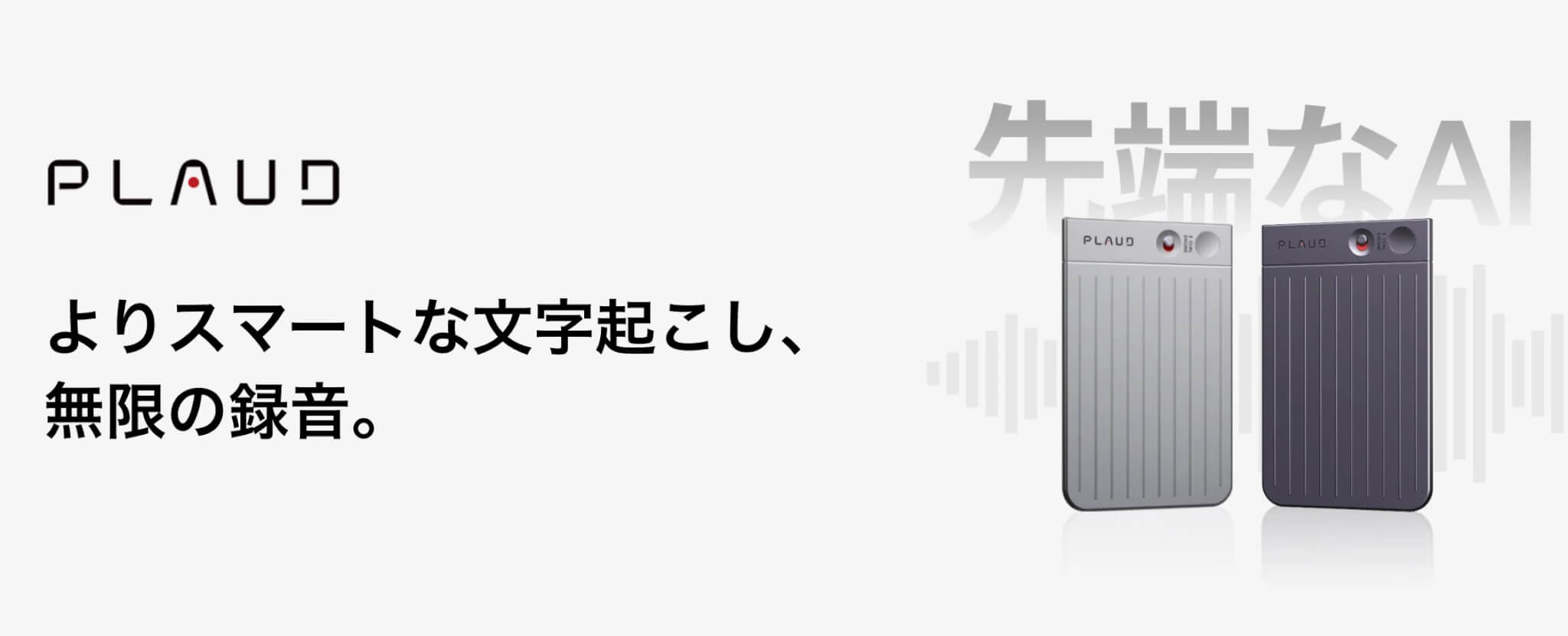
Plaud Noteシリーズの文字起こし・要約機能とは?|Plaud Note Pro・Plaud Note・Plaud NotePin・Plaud NotePin S

出典:PLAUD(プラウド) 公式|AIボイスレコーダー|ChatGPT文字起こし

Plaud Noteシリーズは録音データをAIで文字起こしでき、日本語を含む112言語以上に対応しています。話者の違いを自動で判別してラベルを付ける機能もあり、複数人の会議やインタビューにも利用可能です。

Plaud Noteシリーズには、カード型のPlaud Note Pro・Plaud Noteと、身につけて使うPlaud NotePin S・Plaud NotePinがあります。録音方法や集音性能などはモデルごとに異なりますが、録音後はPlaud Appに同期し、文字起こしやAI要約を生成する基本的な流れは共通です。

モデルタイプ主な用途・違い
Plaud Note Proカード型対面・通話録音に対応する上位モデル。5マイク構成で、対面と通話を自動判別するSmart Dual Modeやディスプレイを搭載
Plaud Noteカード型対面・通話録音に対応。薄型でスマートフォンに装着して使え、録音モードは手動で切り替える
Plaud NotePin Sウェアラブル型対面録音向けの上位モデル。物理録音ボタンを備え、録音中に重要箇所をマークするハイライト機能にも対応
Plaud NotePinウェアラブル型対面録音向け。小型で衣服などに装着でき、ハンズフリーで会話を録音可能。通話録音には非対応

文字起こし後はAI要約を生成でき、会議記録やインタビュー、学習ノートなどに合わせて10,000種類以上の要約テンプレートから形式を選べます。

独自の指示を設定するカスタムテンプレートや、1つの録音から複数の観点で要約を生成する多次元要約にも対応しています。

Plaud Noteの各製品に関する詳細や使い方は以下の記事をご覧ください。

あわせて読みたい
Plaud Note全製品比較!Plaud Note ProとPlaud NotePin Sの違いや選び方 Plaud製品が気になっている方の中には、Plaud Note ProやPlaud Note、また、Plaud NotePin S、Plaud NotePinのどれを選べばよいのかなど、機種の違いで迷う人も多いのではないでしょうか。 特にPlaud Note Proと通常モデルは何が違うのか、使い勝手はどうなのか、身に着けて録音できるか、操作しやすいかも選ぶ材料になります。 この記事では、Plaud全4製品のスペックや文字起こし精度を比較しながら、製品の選び方を解説します。 特にPlaud Note Proと通常モデルは何が違うのか、使い勝手はどうなのか、身に着けて録音できるか、操作しやすいかも選ぶ材料になります。 この記事では、Plaud全4製品のスペックや文字起こし精度を比べながら、製品の選び方を解説します。

【 1000店舗達成記念セール開催中♪】
期間:2026年8月28日〜9月10日
内容:全製品20%OFF

\ 今なら最大6,750円OFFクーポン配布中 /

Notionで文字起こし・議事録を管理するメリット

出典:Wiki、ドキュメント、プロジェクト機能をすべてつなげたワークスペース | Notion (ノーション)

Notionは単なるメモアプリを超えた、多彩な機能を持つ情報管理ツールです。

Notionのデータベースでは、1件の会議記録を1つのページとして保存しながら、会議名や日時、ステータスなどのプロパティを付けて管理できます。テーブルだけでなく、リストやカレンダーなど複数の表示形式にも切り替えられます。

Plaud Noteの要約と文字起こしをNotionへ送れば、一覧には会議名や日時など必要な項目だけを表示し、各ページを開いた先に要約と文字起こし全文を残す構成も可能です。

会議記録が増えても、Notion上で検索や絞り込みを行いながら過去の議事録を参照することができます。

\ 年払いで20%オフ実施中 /

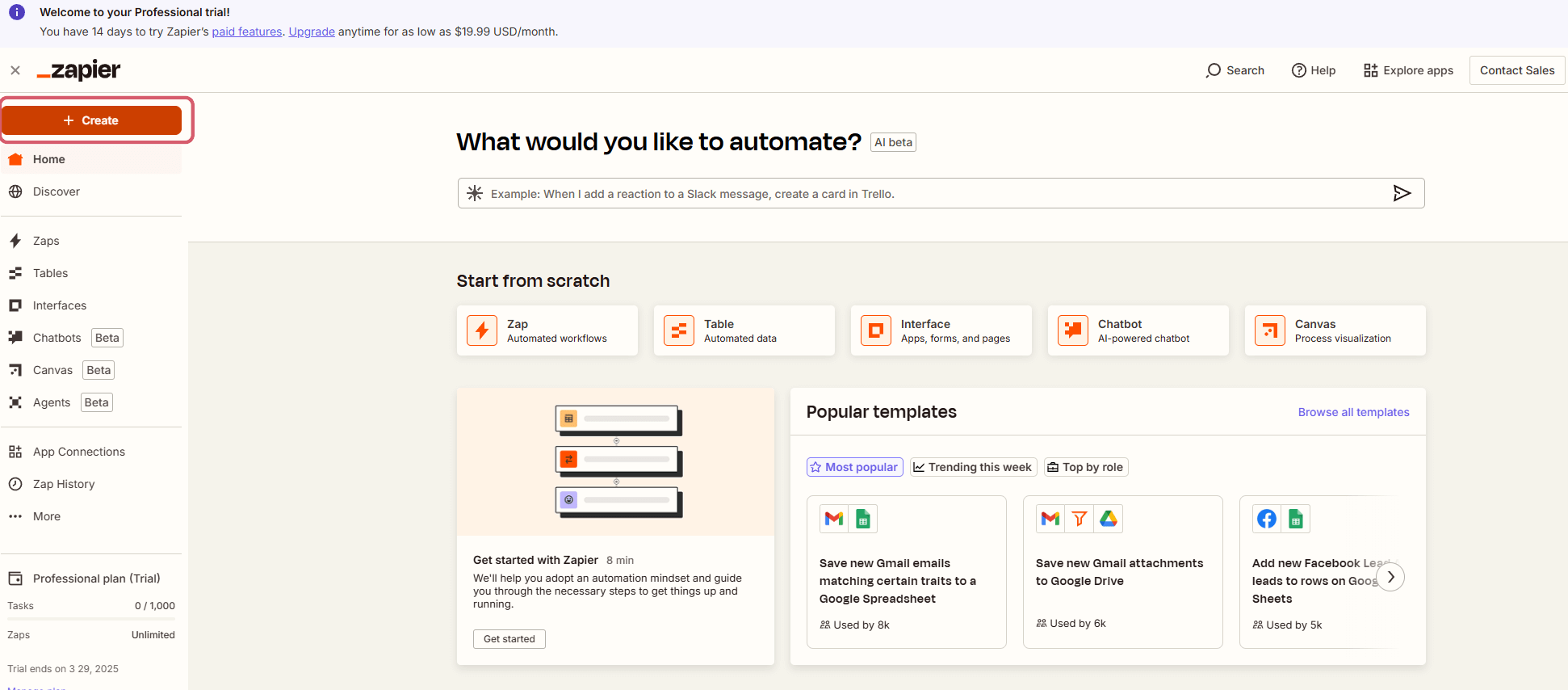
ZapierでPlaud NoteとNotionを自動連携する具体的な方法

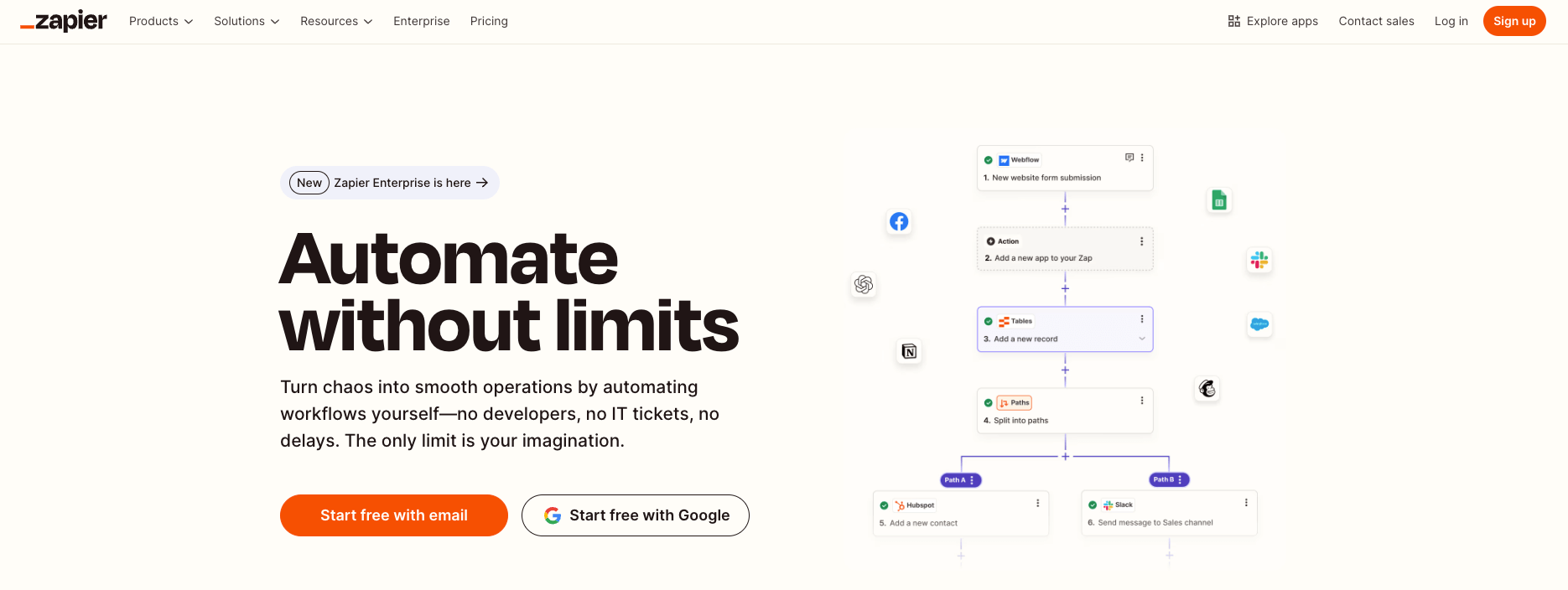
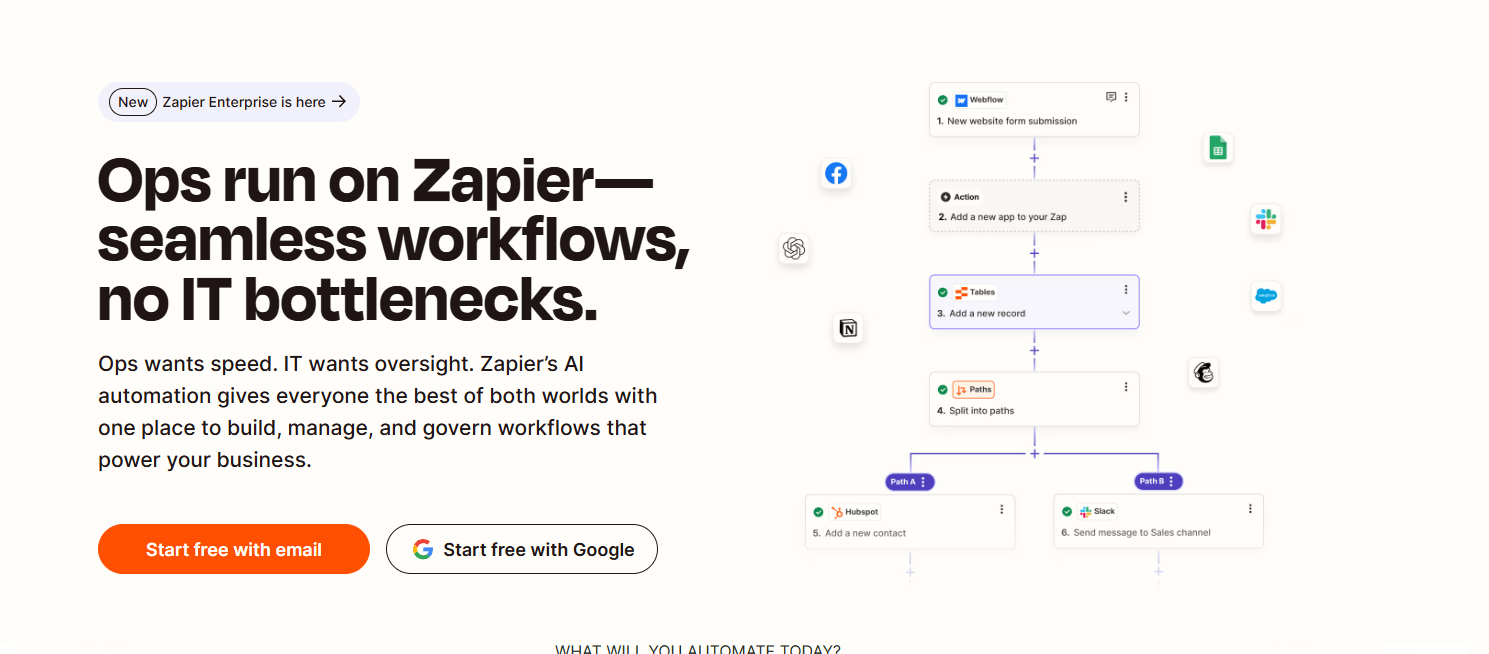
引用元:Zapier

Plaud Noteの各製品とNotionは、Zapierを使って自動連携できます。

設定しておけば、Plaudで生成した文字起こしや要約をNotionへ送り、議事録として保存できます。

Zapier(ザピアー)とは?

Zapierは、複数のWebサービスをつないで処理を自動化できるツールです。

「○○が起きたら」というトリガーと、その後に実行するアクションを組み合わせてZapと呼ばれる一連のフローを作成します。

Plaud NoteとNotionを連携する場合は、Plaud Noteで文字起こしや要約の生成が完了したことをトリガーにして、Notionへ議事録を作成する流れを設定します。

以下ではその流れを順を追って説明していきます。

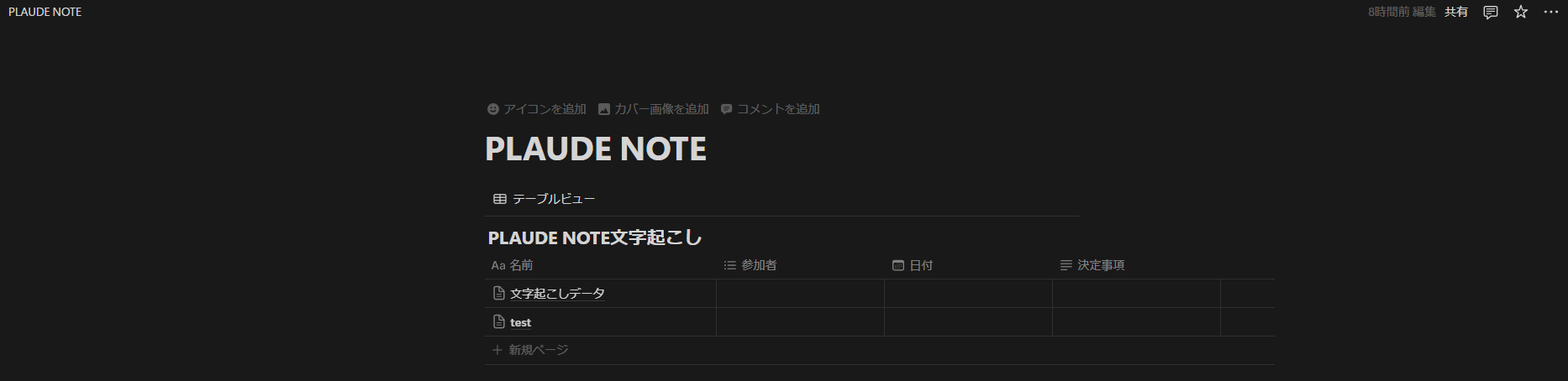
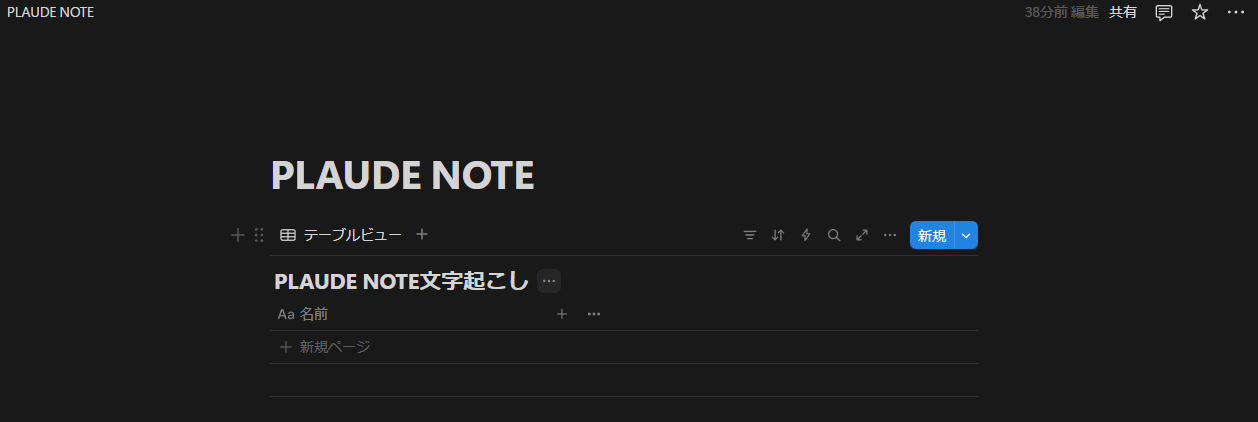
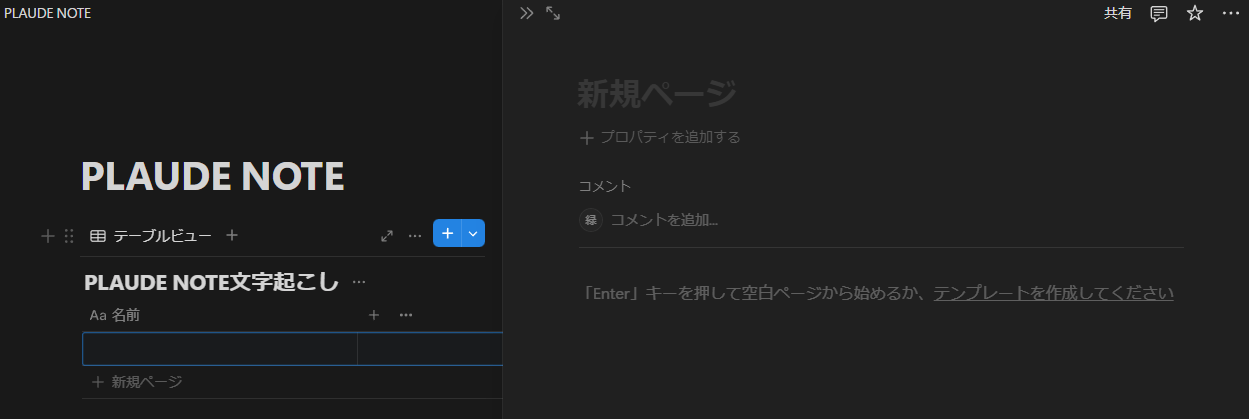
Notionに議事録用データソースを作成する

最初に、Plaud Noteから送られたデータを保存するデータソースをNotionに作成します。データソースの1行が1件の議事録ページとなり、会議名や日時などを一覧で管理できます。

STEP
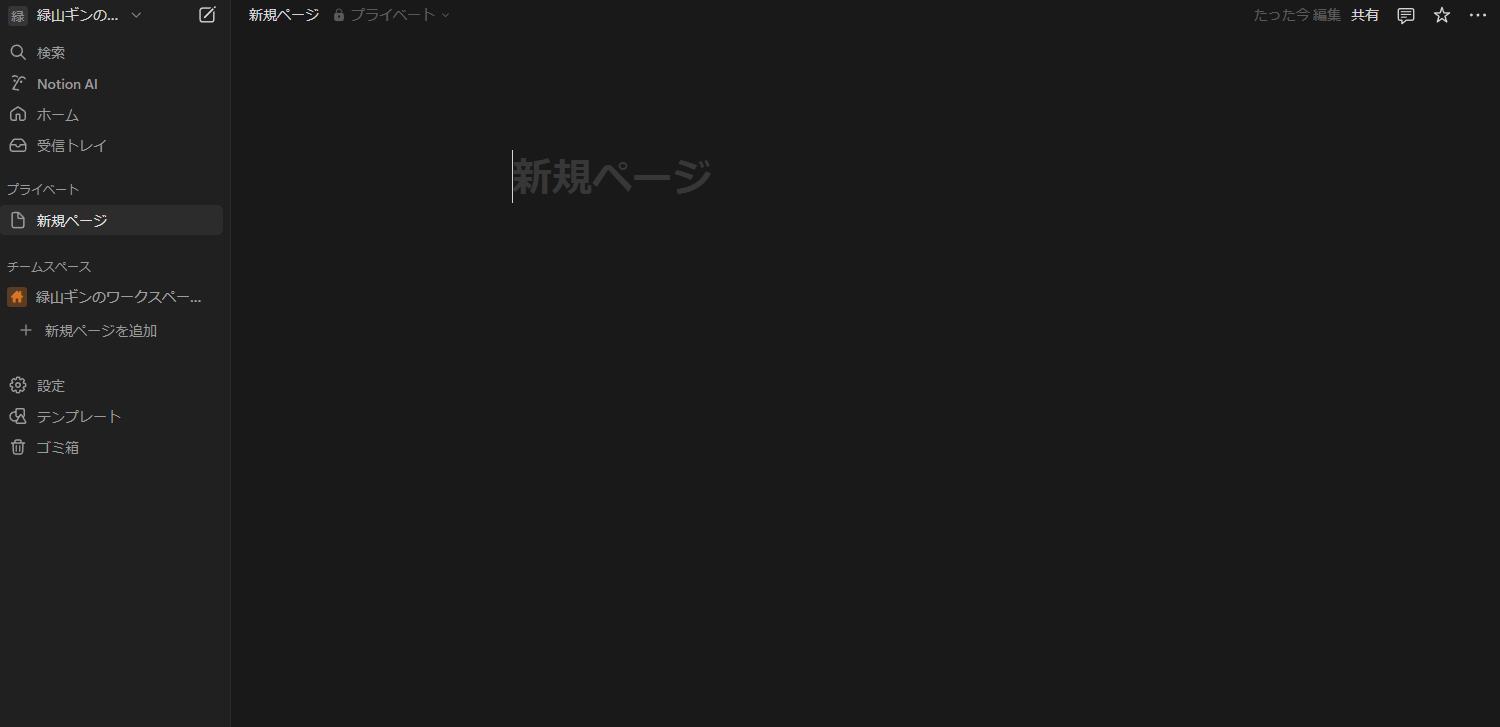
Notionで新しいページを作成する

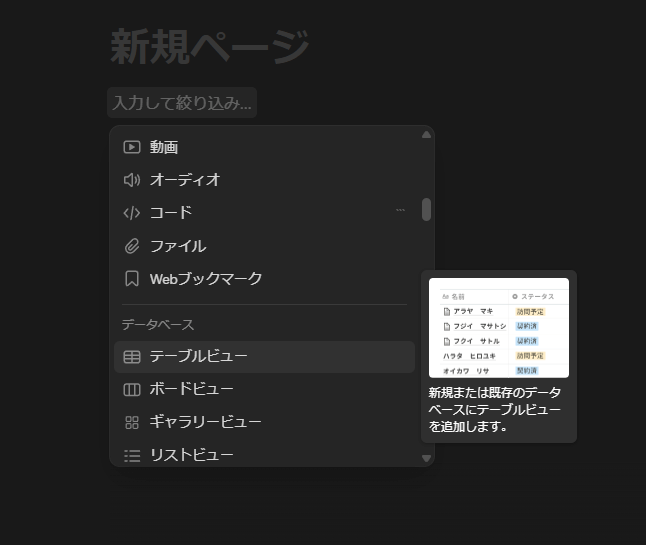
Notionのホーム画面で「新規ページを追加」からページを作成して、「空のデータベース」を選択します。

STEP
データソース名を設定する

「新規データベース」をクリックしてデータソース名を入力します。「Plaud議事録」など、用途が分かる名前に変更しましょう。

STEP
プロパティを追加する

「Aa名前」の部分をクリックして「会議名」などと入力し、タイトルを流し込むための欄を作ります。

続いて、「プロパティの追加」をクリックして「作成日時」などの欄を作成します。この時、種類は「日付」を選択しておきます。

「ステータス」や「会議種別」などを追加してもいいでしょう。

「要約」「文字起こし」もそれぞれプロパティとして追加しても構いませんが、今回は、後述する「Contentへ本文として保存する」手法を採るため、必須ではありません。

以下のように必要なプロパティを入れ終わったら次に進みましょう。

Plaudのトリガーを設定する

Plaud WebからZapierへ移動し、Plaudアカウントとの接続を行います。

Zapでは、最初にどのタイミングで処理を開始するかを設定することになります。現行のZapier画面では、Plaud Noteのトリガーとして「Transcript & Summary Ready」を選択できます。つまり、文字起こしや要約などの処理が完了するとZapが実行されるようにします。

STEP
Plaud WebからZapierを開く

Plaud Webにログインし、「探索」→「連携」の順に進みます。

Zapierの項目から「Zapierに移動」をクリックしてください。

STEP
Zapierに登録またはログインする

Zapierのアカウントを持っていない場合は、新規登録します。メールアドレスまたはGoogleアカウントなどを使って登録できます。

新規アカウントには14日間のProトライアルが自動適用されるため、登録直後はFreeプランより多くの機能が画面上に表示されます。

新規登録の際は利用目的や従業員数などを問われますので選択します。連携するアプリを問われる部分ではスキップで問題ありません。

STEP
Trigger eventを設定する

「Trigger event」を開き、「Transcript & Summary Ready」を選択します。

STEP
Plaudアカウントを接続する

Account欄の「Sign in」をクリックし、開いたウィンドウの「Connect」→「アクセスを許可」と進みます。

アクセスを許可すると、ZapierからPlaudのデータを取得できる状態になります。以下のように表示されたら「Continue」をクリックします。


【 1000店舗達成記念セール開催中♪】
期間:2026年8月28日〜9月10日
内容:全製品20%OFF

\ 今なら最大6,750円OFFクーポン配布中 /

Plaudのデータ読み込みテストを行う

ZapにPlaudアカウントが紐づけられたら、Plaud Note側のデータを読み込めるかをテストします。

STEP
録音時間と出力形式を設定する

「Minimum Recording Length (mins)」では、Zapの対象にする最小録音時間を分単位で指定できます。すべての録音を対象にする場合は「0」に設定します。

「Format for Transcript & Summary」は「Markdown」を選択します。Markdownにすると、見出しやリストなどの構造をNotionへ引き継げます。

設定後、「Continue」をクリックします。

STEP
Plaudのデータをテスト取得する

「Test trigger」をクリックすると、Plaudアカウント内の既存データがテスト用レコードとして読み込まれます。

取得した各レコードに「Title」「Transcript」「Summary」「Create Time」が含まれていることをチェックしましょう。

連携させたいファイルを選択し、「Continue with selected record」をクリックしましょう。

ここではA~Cのファイルのうち、MiraLabのポッドキャスト音声を録音したBを選択しました。

Plaud NoteのデータをNotionへ割り当てる

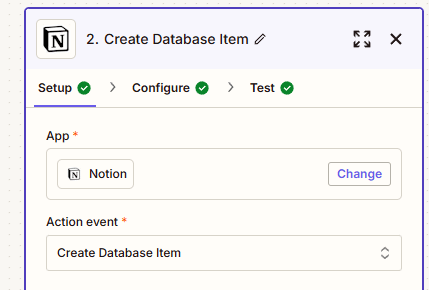
続いて、Plaud Noteから取得したデータをNotionへ送る処理を設定します。Notionには複数のアクションがありますが、今回はデータソースへの登録とページ本文の作成を同時に行える「Create Data Source Item」を使用します。

STEP
ZapierのアクションにNotionを追加する

先ほどの「Continue with selected record」をクリック後、下のようなウィンドウが出ますので、Notionを選択します。

STEP
Create Data Source Itemを選択する

「Action event」の欄をクリックし、選択肢をスクロールして「Create Data Source Item」を選びます。これは指定したNotionのデータソースに新しい項目を作成するアクションです。

STEP
Notionアカウントを接続する

「Sign in」をクリックし、開いたウィンドウで「Connect」をクリックしてNotionへのアクセスを許可します。

連携先として、先ほど作成したデータベース(今回は「Plaud議事録」)が含まれるワークスペースを指定し「アクセスするページを選択」をクリックします。

データベースを選択して「アクセスを許可する」を選びます。

アカウントが認識されたら、「Continue」を押します。

\ 年払いで20%オフ実施中 /

Plaud Noteの文字起こしと要約をNotionへ割り当てる

Plaud Noteから取得したデータをNotionの各項目へ割り当てます。ここでは、長文の要約と文字起こしはデータソースの列へ入れるのではなく、各議事録ページの本文となる「Content」へまとめて保存する方法を紹介します。

STEP
保存先を指定する

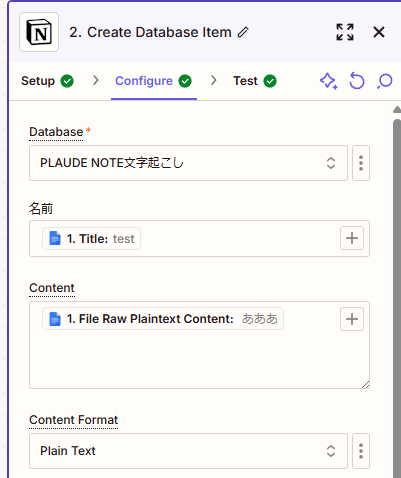
「Data Source」で連携させるデータベース(今回は「Plaud議事録」)を選択します。選択すると、Notion側で作成した「会議名」「作成日時」「ステータス」などのプロパティがZapier上に表示されます。

STEP
会議名を設定する

Notionの「会議名」にPlaud Noteの「Title」を割り当てます。以降はPlaud Note側の録音タイトルが、そのままNotionの議事録ページ名として登録されます。

STEP
作成日時を設定する

「Include time with date fields?」を「True」にすると、さらに項目が表示されます。「録音日時」の「Date & Time / Start」へPlaud Noteの「Create Time」を割り当てます。

STEP
Contentに要約と文字起こしを設定する

「Content」に次の順番でテキストとPlaudのデータを挿入します。

「## 要約」と入力したあと、改行して「+」をクリックし、データソースとして「Summary」を追加します。

同様に、「## 文字起こし」と入力して改行し、「+」を押してソースとして「Transcript」を指定します。

「Summary」と「Transcript」は手入力せず、入力欄の「+」からPlaudの動的データを選択してください。

この時、以下のように間に「—」を入れておくと、Notion側で表示した際に見やすくなりますのでおすすめです。

要約

[PlaudのSummary]

------

文字起こし

[PlaudのTranscript]
STEP
Content FormatをMarkdownにする

「Content Format」は「Markdown」を選択します。

この設定では、「## 要約」「## 文字起こし」がNotion側で見出しに変換され、「—」は区切り線として表示されます。今回の設定では、約22分の音声の文字起こし全文も1つのNotionページへ保存できました。

ここでNotion側でプロパティの削除や名称変更を行うこともできます。その場合は、Zapier上部の「Refresh fields」を押して最新の構成を読み込みましょう。旧プロパティが「Extra Fields」に残った場合は、新しいプロパティへ必要なデータを割り当て直し、「Remove extra fields」で削除してください。

テストしてZapを公開する

最後にNotionへテストデータを送り、問題なく登録されたらZapを公開します。Zapierのアクションテストでは、実際にNotionへデータソース項目が作成されます。

STEP
Notionへの送信テストを実行する

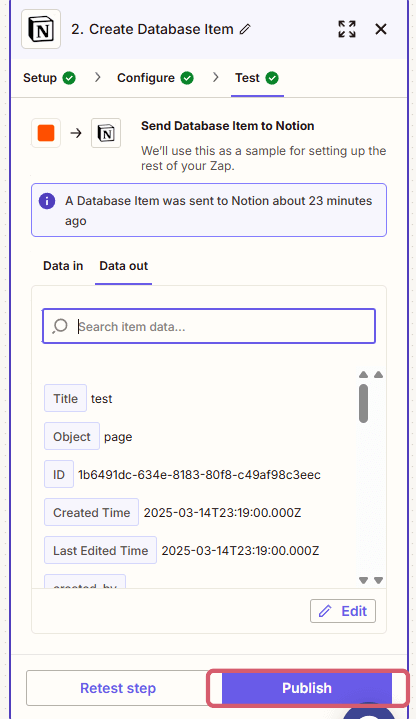
設定が終わったら「Continue」をクリックし、「Test step」を実行します。

「A Data Source Item was sent to Notion」と表示されれば、Notionへの送信は成功です。

STEP
Notionに作成された議事録を開く

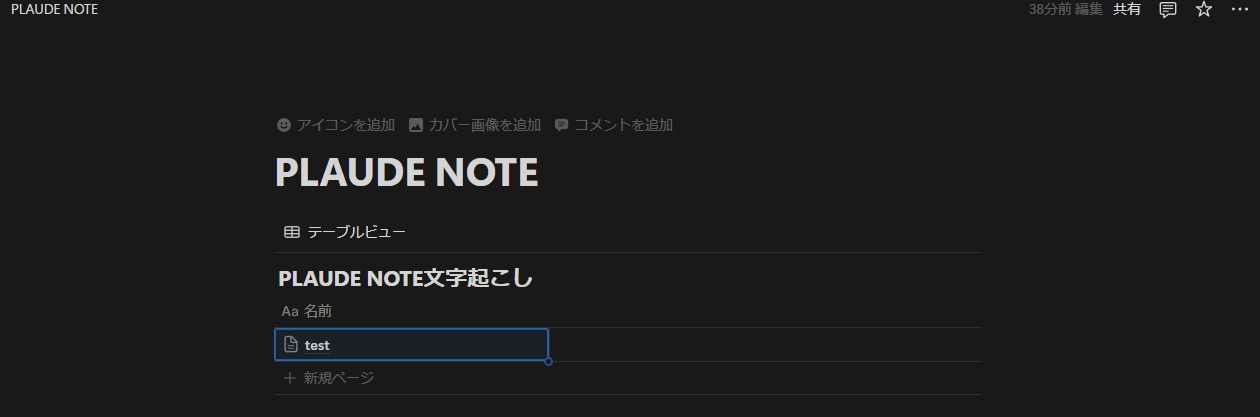
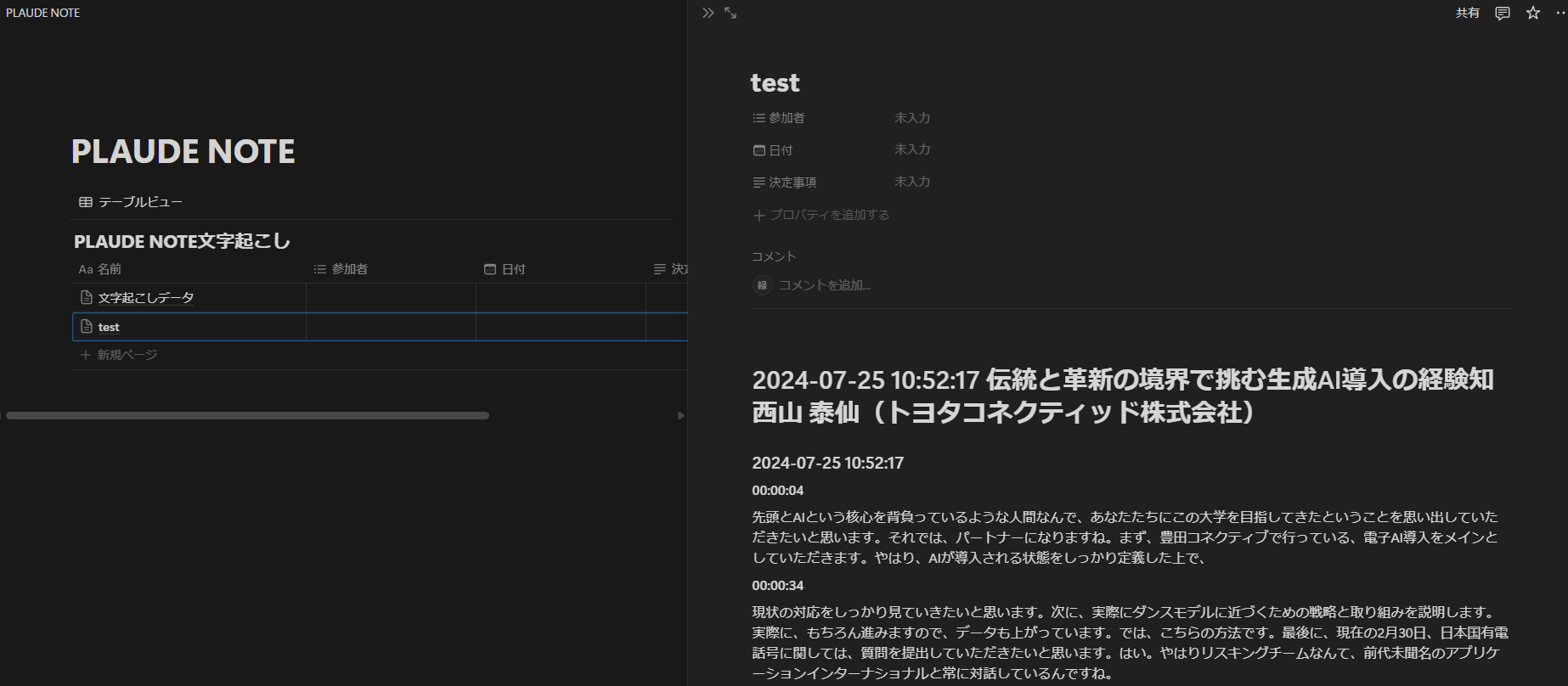
Notionの「Plaud議事録」を開き、会議名と作成日時が登録されていることをチェックします。

会議名をクリックすると、ページ本文にPlaud Noteの要約と文字起こしが表示されます。

Markdownを設定していれば、要約と文字起こしの見出しや区切り線もNotionのブロックとして反映されます。

STEP
Zapを公開する

Zapierへ戻り「Publish」をクリックします。

表示されたウィンドウで任意のZap名を入力して再度「Publish」を押し、「Success! Your Zap is live!」と表示されれば設定完了です。

以降はPlaud Noteで「Transcript & Summary Ready」が発生すると、設定した内容に沿ってNotionへ新しい議事録が作成されます。

Zapierの無料プランでできること

ZapierのFreeプランでは、月100タスクまで利用できます。

今回設定するPlaud NoteとNotionの連携は、Plaud Noteをトリガー、NotionをアクションとするシンプルなZapです。成功したアクションがタスクとしてカウントされます。

なお、Zapierへ新規登録すると14日間のProトライアルが自動で始まります。トライアル中は有料機能も利用できるため、登録直後の画面にはFreeプランでは使えない機能も表示されます。

トライアル終了後は、自動課金されずFreeプランへ移行します。

あわせて読みたい
ZapierのAI機能とは?使い方と料金!ChatGPTとの連携方法 Zapierは、業務効率化を目指す多くの人に支持されているクラウド型自動化ツールです。 その中でもAI機能を活用することで、さらに効率的に作業を進めることができます。...

【 1000店舗達成記念セール開催中♪】
期間:2026年8月28日〜9月10日
内容:全製品20%OFF

\ 今なら最大6,750円OFFクーポン配布中 /

\ 年払いで20%オフ実施中 /

Plaud Noteのデータを手動でNotionに保存する方法

引用元:Plaud

Zapierを使わず、Plaud Noteの文字起こしや要約を手動でNotionへ保存することもできます。保存する件数が少ない場合や、自動連携を設定するほど頻繁に使わない場合は、コピー&ペーストやファイルのエクスポートで十分です。

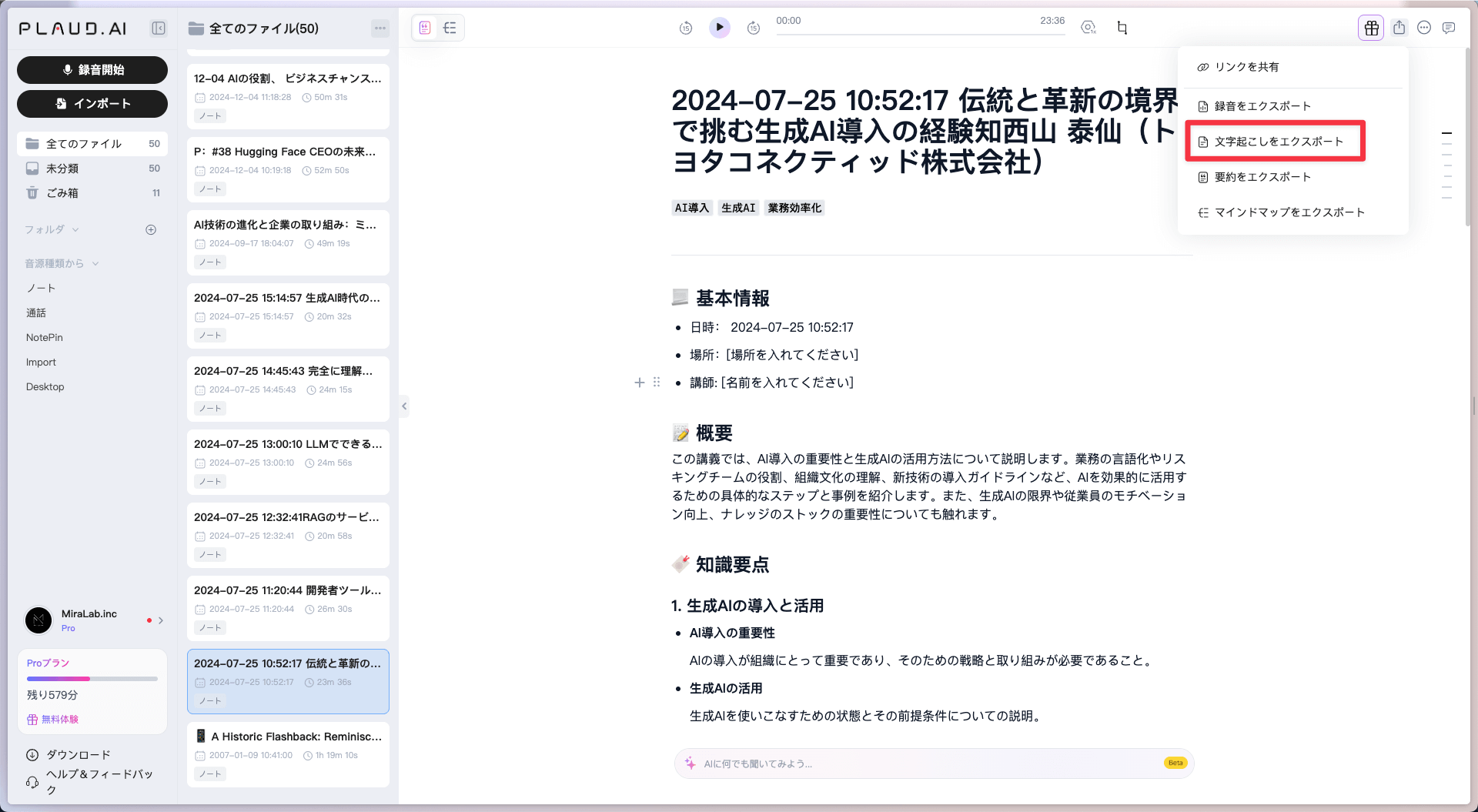
Plaud Noteで文字起こし結果をコピーする

Plaud Noteで文字起こしと要約を生成したら、Notionへ残したい内容を用意します。必要な部分だけをコピーする方法のほか、文字起こしや要約をファイルとして書き出すことも可能です。

STEP
保存する録音を開く

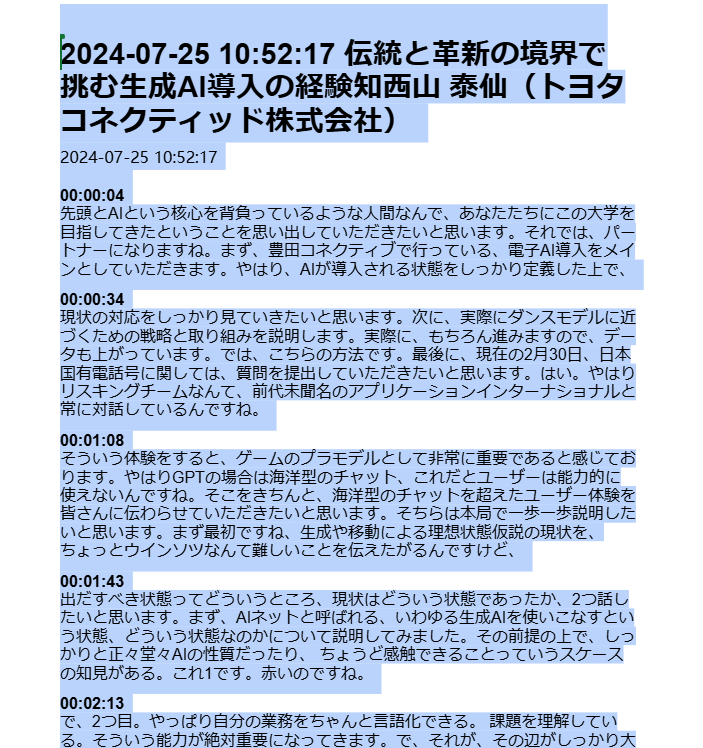
Plaud WebまたはPlaud Appから対象の録音を開き、文字起こしや要約を表示します。Notionへ一部だけ残す場合は、必要な文章を選択してコピーします。

STEP
必要に応じてファイルをエクスポートする

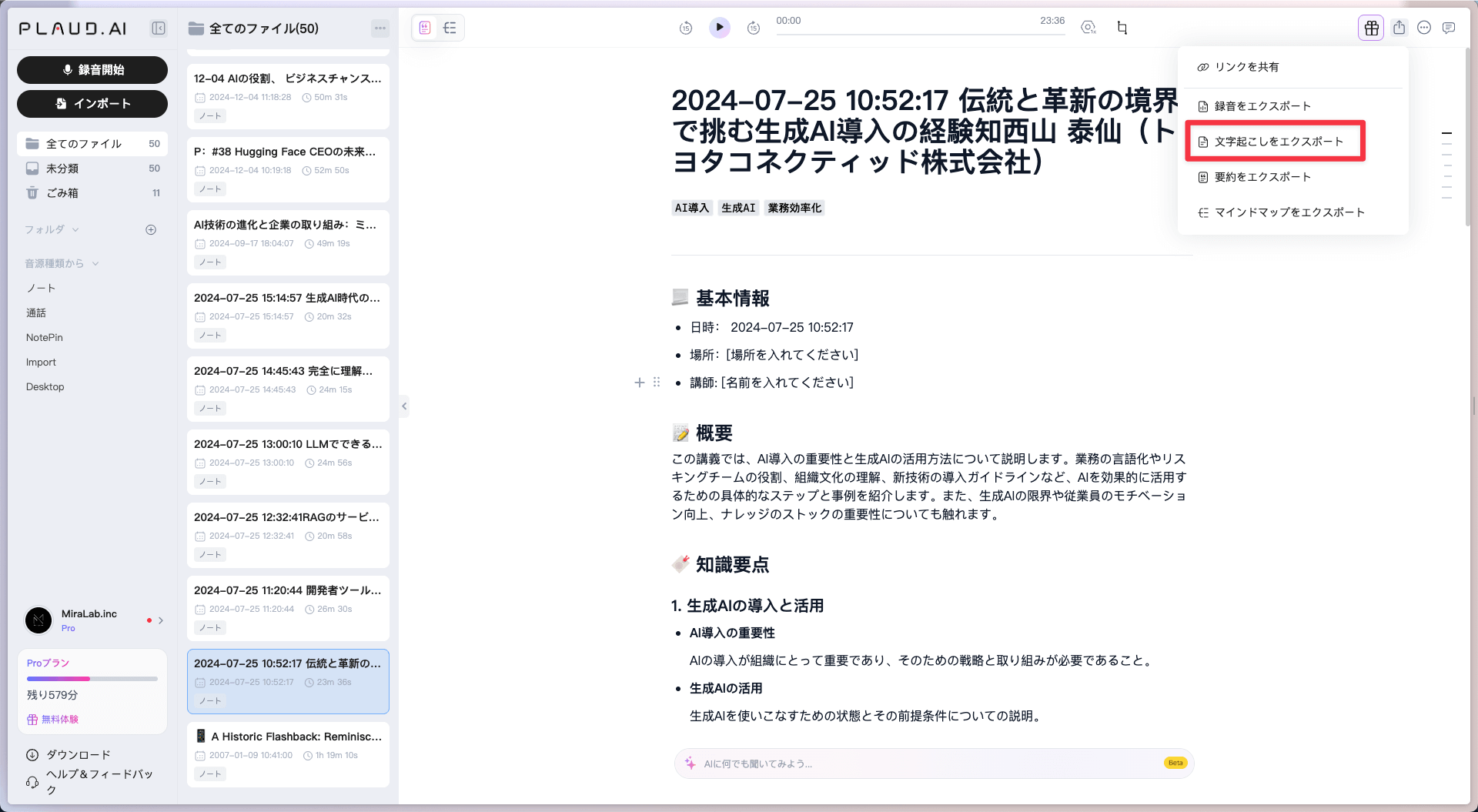
全文を手元にも保存したい場合は、エクスポート機能を利用します。

文字起こしはTXT・SRT・DOCX・PDF、要約はTXT・Markdown・DOCX・PDFに対応しています。文字起こしでは、タイムスタンプと話者ラベルを含めるかどうかも選択できます。

Notionに議事録として保存する

コピーした文字起こしや要約は、Notionの任意のページへ貼り付けて保存できます。前章で作成した「Plaud議事録」のデータソースを使えば、自動連携した議事録と手動で保存した議事録を同じ場所で管理できます。

STEP
Notionに新しい議事録を作成する

「Plaud議事録」のデータソースから新しいページを追加し、会議名や作成日時、会議種別などを自分で入力します。

STEP
要約と文字起こしを貼り付ける

ページ本文に「要約」「文字起こし」などの見出しを作り、Plaud Noteからコピーした内容を貼り付けます。必要な部分だけを残したり、保存前に文章を修正したりできる点は手動保存の利点です。

Zapierによる自動連携は初回設定が必要ですが、その後の転記作業を省けます。一方、月に数件だけ保存する場合や、Notionへ送る内容を毎回選びたい場合は手動保存でも十分です。

【 1000店舗達成記念セール開催中♪】
期間:2026年8月28日〜9月10日
内容:全製品20%OFF

\ 今なら最大6,750円OFFクーポン配布中 /

\ 年払いで20%オフ実施中 /

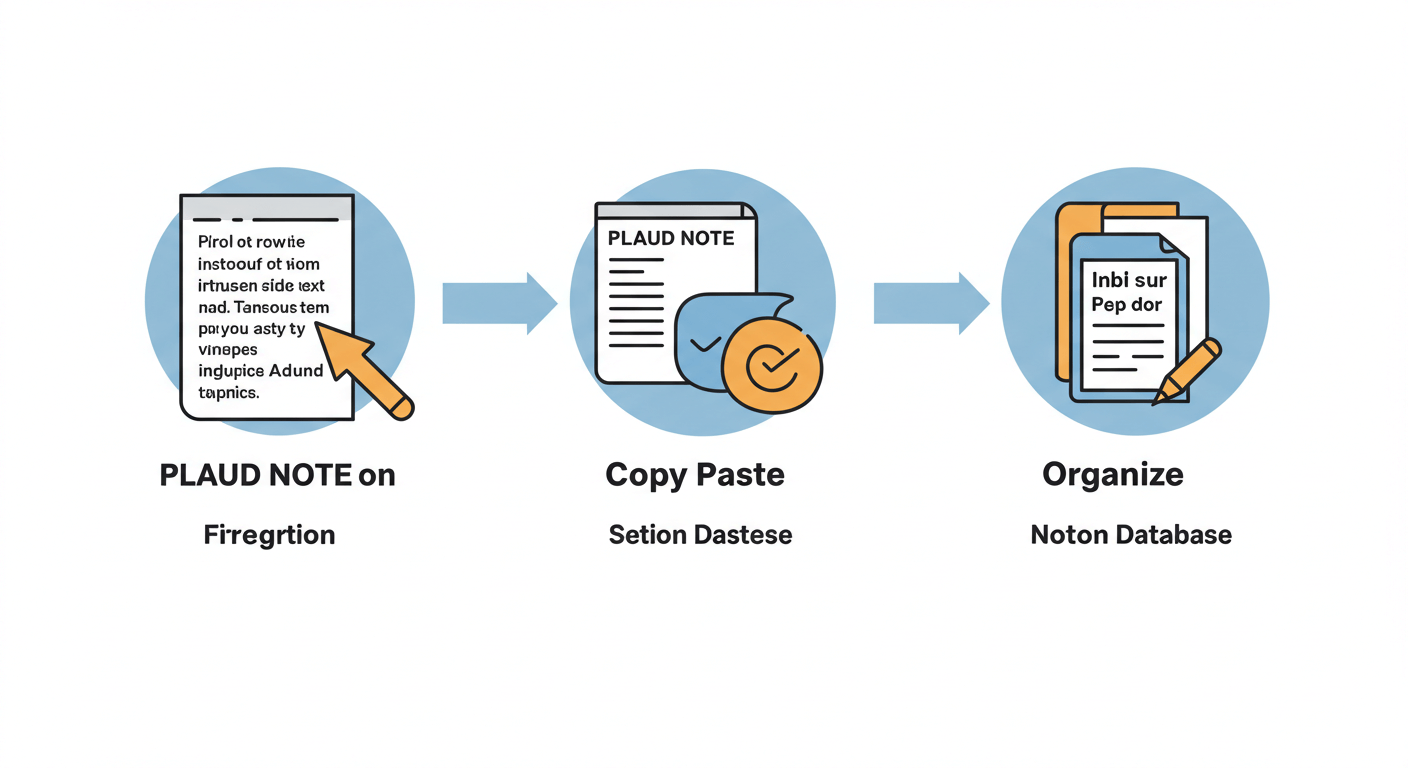
Plaud Noteの録音からNotionで議事録を管理するまでのワークフロー

引用元:Plaud

Zapierの設定が完了したら、実際にPlaud Noteで音声を録音して議事録を作成、Notionで管理してみましょう。

AutoFlowとZapierを組み合わせれば、録音データの同期後からNotionへの保存まで自動化できます。

Plaud Noteで録音・文字起こし・要約を生成する

Plaud Noteで録音を終えただけでは、通常は文字起こしと要約が生成されません。録音をPlaud Noteへ同期した後、「生成」から処理を開始します。自動生成のほか、言語や要約方法などを指定するカスタム生成も選択できます。

STEP
Plaud Noteで録音する

Plaud Note ProやPlaud NotePin Sなどのデバイスで会議やインタビューを録音し、録音データをスマートフォン(Plaud App)へ同期します。

STEP
文字起こしと要約を生成する

対象の録音を開いて「生成」を選び、「自動生成」または「カスタム生成」を選択し、「今すぐ生成」をタップして処理を開始します。

自動生成では録音言語を自動検出します。言語や要約テンプレートなどを指定する場合はカスタム生成を使用します。

STEP
生成結果を見る

処理が完了すると、文字起こしとAI要約が表示されます。話者ラベルの編集や文字起こし内容の修正も可能です。

Zapierでは文字起こしと要約の生成完了をトリガーにするため、この処理が終わると前章で設定したNotionへの送信が実行されます。

あわせて読みたい
Plaud Note Proとは?何ができる?使い方や機能と特徴!料金と購入方法も紹介 Plaud Note Pro(プラウドノート・プロ)を購入したものの、最初の充電やアプリとの接続、録音後の文字起こしで迷うこともあるかもしれません。 基本的な操作は難しくありませんが、録音データの転送やPCでの利用に関して、あらかじめ知っておくとスムーズに使い始められると思います。 本記事では、充電方法から初期設定、対面・通話の録音、文字起こしとAI要約、Plaud Webを使ったPCでの編集まで、実際の操作順に沿って解説しますので、これから活用していきたい方はぜひ参考にしてみてください。

AutoFlowで文字起こし・要約生成を自動化する

録音のたびに「生成」を押す操作も省きたい場合は、AutoFlowを設定します。

AutoFlowは、同期またはアップロードされた録音が指定条件を満たすと、文字起こしと要約を自動で開始するPlaud Noteの機能です。作成と編集はPlaud Appで行い、Plaud Webでは設定済みのAutoFlowを閲覧できます。

STEP
AutoFlowを作成する

Plaud Appの「探索」から「AutoFlow」を開き、「+」をタップして新しいAutoFlowを作成します。

開始条件を設定後、「AutoFlowを有効にする」をオンにし、「追加」を選択しましょう。会議用や講義用など、用途に応じて複数設定することも可能です。

STEP
Plaudで録音して同期する

設定後は通常どおりPlaud Noteで録音します。録音データが同期またはアップロードされ、AutoFlowの条件を満たすと、文字起こしと要約が自動生成されます。

AutoFlowが実行されるには、録音内に200語を超える発話が必要です。また、複数のAutoFlowに条件が一致した場合は、リストの上位にある最初のAutoFlowだけが実行されます。

STEP
ZapierからNotionへ自動保存する

文字起こしと要約が完成すると、Zapierの「Transcript & Summary Ready」がトリガーとなり、Notionへ議事録が送信されます。

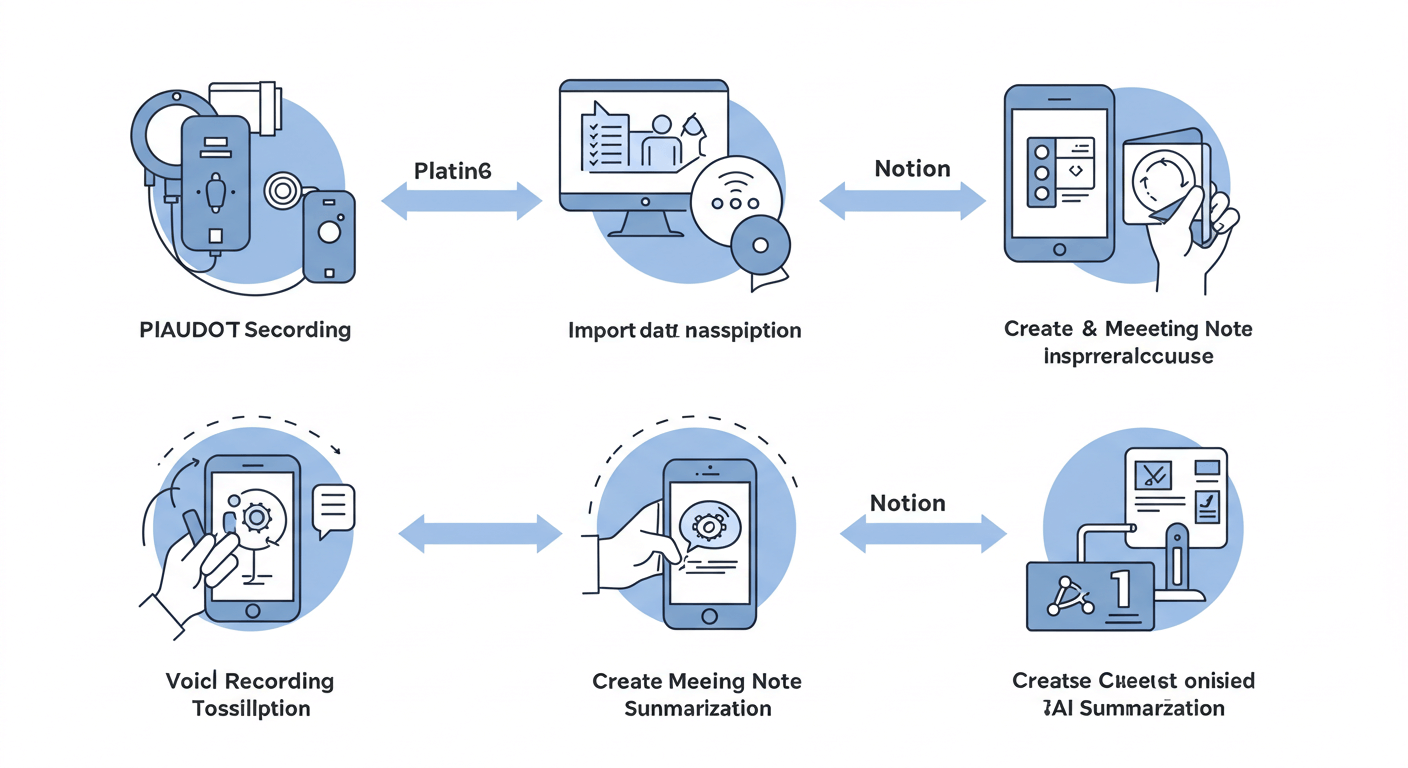
このように、Plaud Noteで録音、AutoFlowで文字起こし・要約、ZapierでNotionへ保存、という流れを自動化できます。

Plaud Noteの要約をNotion AIで再編集する

Plaud Note側ですでにAI要約を生成しているため、Notionで同じ内容をもう一度要約する必要はありません。

Notion AIは、保存した議事録を別の形式へ変換したり、必要な情報だけを抽出したりする用途で使えます。

Freeプランでも無料のお試し利用枠が用意されており、その範囲内でNotion AIを利用可能です。無料枠を使い切った後も継続して利用する場合は、BusinessまたはEnterpriseプランへのアップグレードが必要になります。

STEP
Notionに保存した議事録を開く

Notionから対象のページを開きます。Zapierで保存したページには、Plaud Noteの要約と文字起こし全文が入っています。

STEP
Notion AIに指示する

各ページの右下にあるアイコンからNotion Agentを開いて、ページ内の内容を対象に指示します。

Notionではページの要約、重要事項の抽出、表への変換、既存テキストの編集などを実行できます。

AIに指示を入力します。

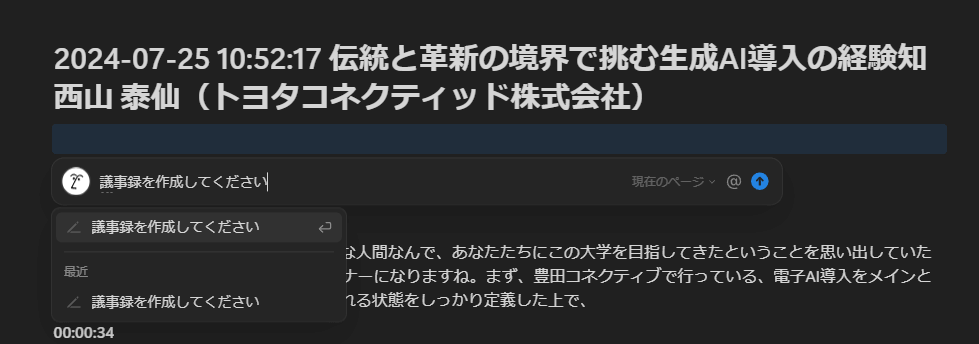
今回は以下のように指示をしました。

このページの要約と文字起こしをもとに、ページ末尾に「AI再編集」という見出しを追加してください。その下に「要点」「重要な発言」「今後のアクション」の3項目で内容を再編集してください。元の内容は削除せず、本文いない情報は追加しないでください。

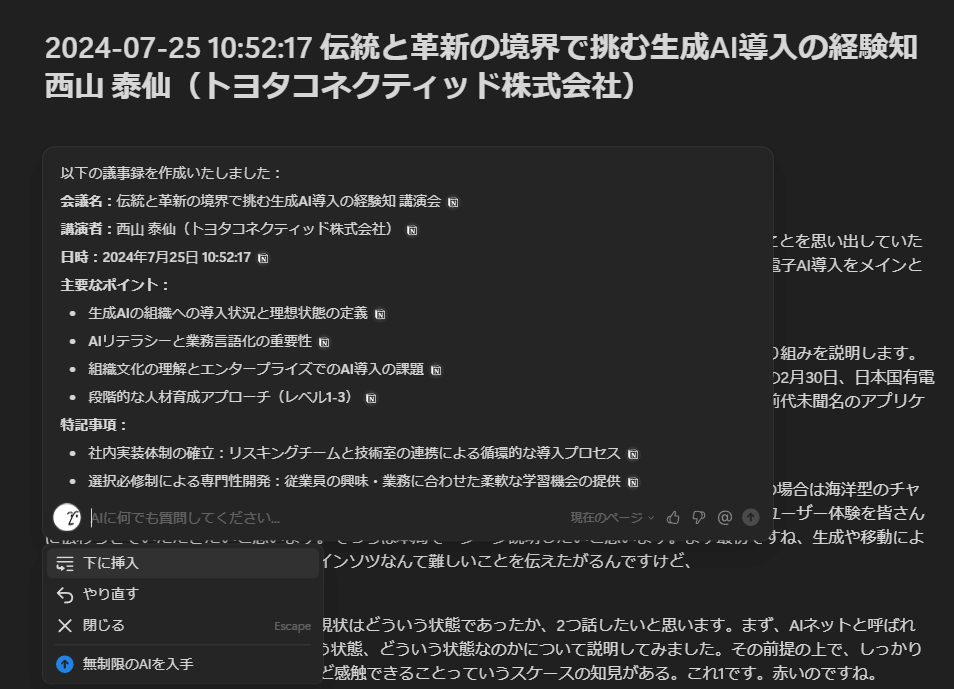
下のように要約・文字起こしのフィールドをAIが直接編集してくれます。

このほか、たとえば次のようにな指示も使えます。

・決定事項と担当者、期限だけを抽出する
・議事録を社内フォーマットに整える
・会議で発生したタスクを一覧にする
・顧客へ送るフォローメールの下書きを作る
・複数の論点を表形式でまとめる

Plaud Noteを録音・文字起こし・一次要約に使い、Notion側では保存後の再編集や追加分析を行うと、両サービスの役割を重複させずに使えます。

【 1000店舗達成記念セール開催中♪】
期間:2026年8月28日〜9月10日
内容:全製品20%OFF

\ 今なら最大6,750円OFFクーポン配布中 /

\ 年払いで20%オフ実施中 /

Plaud+NotionとNotion AI Meeting Notesの違い

引用元:Notion

Notionには「AI Meeting Notes(ベータ版)」という機能があるので、会議の録音から文字起こし、要約、Notionへの保存までNotion単体で行えます。

PlaudとNotionを組み合わせる方法とは、録音環境や対応言語、話者ラベルなどに違いがあります。

比較項目Plaud Note+NotionNotion AI Meeting Notes
録音方法Plaud Note各製品で録音Notionアプリで録音
Notionへの保存Zapier経由で自動保存Notion内に直接保存
文字起こし言語112言語以上に対応日本語を含む16言語に対応
話者ラベル日本語を含む対応言語で利用可能話者ラベルは英語のみ
既存音声の取り込みPlaudへ音声を取り込んで文字起こし可能AAC・M4A・MP3・WAVをアップロード可能
主な利用条件Plaudの利用環境+ZapierNotion BusinessまたはEnterprise
向いている用途対面会議や外出先、通話などを専用端末で記録したい場合Notionを中心に会議の録音から管理まで完結したい場合
2026年8月時点

Plaud Noteは112言語以上の文字起こしと話者ラベルに対応しており、専用デバイスで対面会議や通話を録音できる点で優位性があります。

一方、Notion AI Meeting NotesはNotion内で録音・文字起こし・要約・保存まで完結し、既存の音声ファイルもアップロードできます。AI Meeting Notesの利用にはBusinessまたはEnterpriseプランが必要で、話者ラベルは現時点で英語のみです。

そのため、Plaud Noteで幅広い場面を録音してNotionに集約するならPlaud+Notion、普段からNotion上でオンライン会議を管理しているならAI Meeting Notesが適しています。

【 1000店舗達成記念セール開催中♪】
期間:2026年8月28日〜9月10日
内容:全製品20%OFF

\ 今なら最大6,750円OFFクーポン配布中 /

\ 年払いで20%オフ実施中 /

Plaud NoteとNotionを連携する際の注意点

引用元:Plaud

Plaud Noteで会議やインタビューを録音する場合は、開始前に参加者へ録音することを伝え、必要な同意を得てください。

また、ZapierでNotionへ自動保存すると、文字起こしや要約のデータがPlaud Noteだけで完結せず、Zapierを経由してNotionへ送信されます。

社外秘の会議や個人情報を含む録音を扱う場合は、各サービスのアクセス権限や共有設定に加え、自社の情報管理ルールも事前に確認してください。

Notionにも、データのプライバシー管理やアクセス制御に関する設定は用意されています。

共有したいNotionページに、ワークスペースの内外からユーザーを招待することができます。

  1. サイドバーの プライベート セクションのページを共有するとしましょう。
  2. 共有したいページの右上の 共有をクリックします。
  3. 招待したい人の名前またはメールアドレスを入力し、アクセス権限を選択して 招待をクリックします。
引用元:Notion – コンテンツの共有

特に業務利用では、「録音してよいか」と「外部サービスへ保存してよいか」は別の論点になります。録音への同意を得ていても、文字起こしや要約を外部サービスへ送信できるとは限らないため、機密情報を扱う場合は運用ルールに沿って利用しましょう。

【 1000店舗達成記念セール開催中♪】
期間:2026年8月28日〜9月10日
内容:全製品20%OFF

\ 今なら最大6,750円OFFクーポン配布中 /

\ 年払いで20%オフ実施中 /

まとめ

PlaudとNotionは、Zapierを使って自動連携できます。

文字起こしと要約の生成後、Notionのデータソースへ議事録を作成し、ページ本文に要約と文字起こし全文を保存可能です。

録音から保存まで自動化したい場合はAutoFlowとZapierを組み合わせ、保存件数が少ない場合は手動コピーを使うなど、用途に応じて使い分けてください。

\ 年払いで20%オフ実施中 /

【 1000店舗達成記念セール開催中♪】
期間:2026年8月28日〜9月10日
内容:全製品20%OFF

\ 今なら最大6,750円OFFクーポン配布中 /

よかったらシェアしてね!
  • URLをコピーしました!
  • URLをコピーしました!
目次