Plaud Note Proとは、会議や取材の内容を自動で記録・文字起こしするAIボイスレコーダー「Plaudシリーズ」の最新モデルとして2025年10月14日に発売開始されました。
この記事では、Plaud Note Proでは何ができるのか、主な機能や使い方をわかりやすく紹介します。
また、料金プランや購入方法まで詳しく解説し、旧モデルとの違いやおすすめの選び方も整理しました。
購入前に知っておきたいポイントを短時間で把握できます。
\ 公式LINEからクーポン配布中 /

Plaud Note Proとは何ができる?次世代モデルの機能紹介
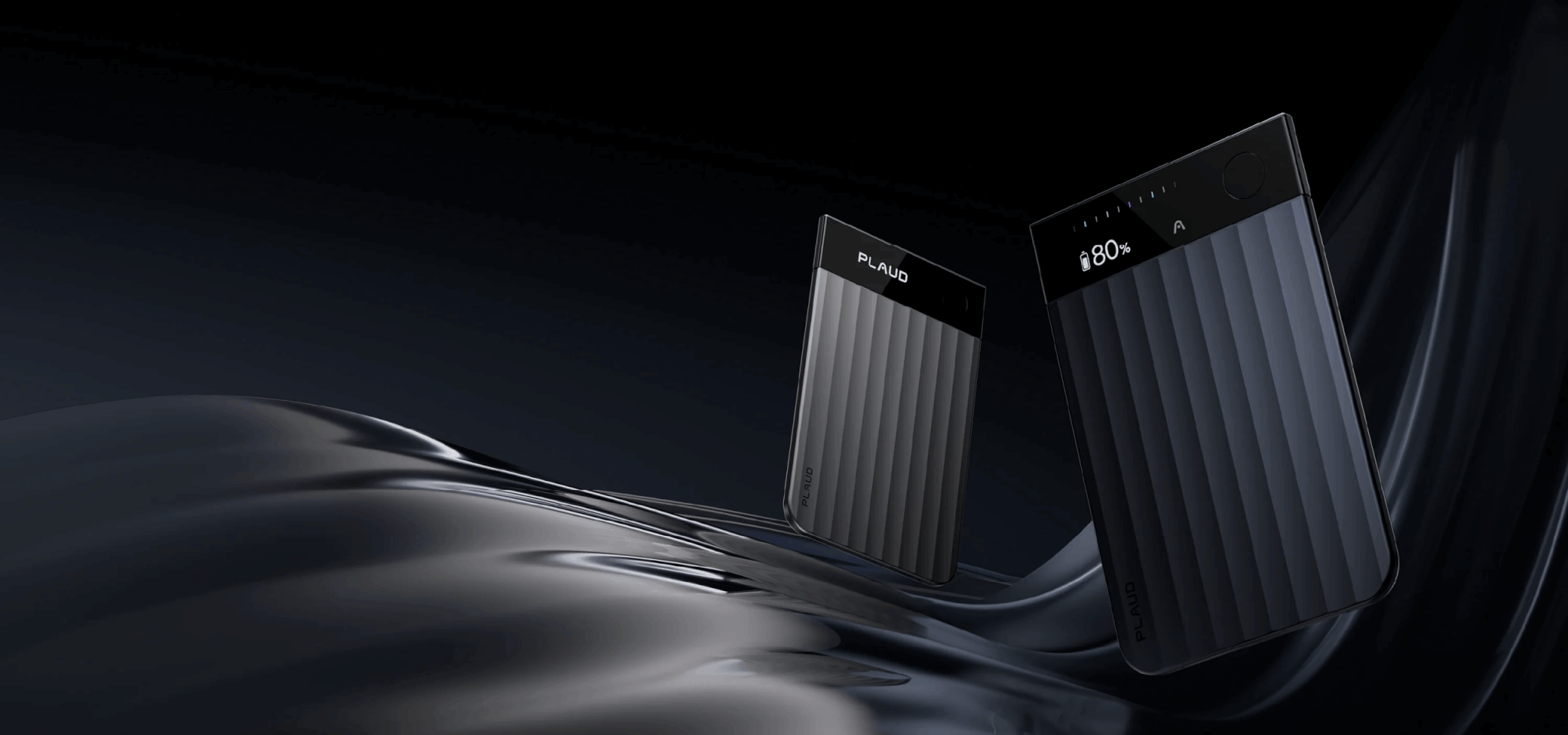
Plaud Note Proは、会議や商談、取材などの「音声記録から要約まで」を自動化する次世代AIボイスレコーダーです。
シリーズ最上位モデルとして、ハードとソフトの両面が刷新され、精度・利便性・デザイン性のすべてが向上しました。
Plaud Note Proの概要、付属品と基本スペック、そして旧モデルと比較した進化ポイントを順に紹介します。
- ハイライト記録機能:重要な部分をワンタッチで記録
- 最大5mの収音:4MEMSマイク+AI指向性
- スマートデュアルモード録音:対面/通話録音を自動切替
- 録音モードの切替:長時間駆動モードなら最大50時間の録音
- ディスプレイ搭載:AMOLEDディスプレイ搭載
Plaud Note Proの概要と位置づけ:Plaudシリーズの最新上位モデル
Plaud Note Proは、世界100万人以上が利用するPlaudシリーズの最新かつ上位モデルです。
従来の「Plaud Note」や「Plaud NotePin」と比べ、音声処理性能とAI解析能力が大幅に強化されています。特に「スマートデュアルモード録音」により、対面会話と通話録音を自動で切り替え、シーンを問わず正確な文字起こしを実現します。
また、専用アプリとの連携で、録音データを自動的に要約・分類・検索できるのが特徴です。
ハイライト記録機能:重要箇所をワンタップ記録
会話中に「ここは重要」と思った瞬間、ハイライトボタンを押すだけでその部分が自動的にマークされます。
後から再生する際には、ハイライト箇所へワンタップでジャンプ可能。これにより、長時間の録音から要点を探す手間が省けます。
特に商談やインタビューのように、決定事項や重要フレーズをすぐに振り返りたいシーンで効果を発揮します。
最大5m収音:4MEMSマイク+AI指向性
Plaud Note Proは、4基のMEMSマイクとAIによる指向性制御を搭載し、最大5mまでの収音を実現しました。従来モデルの3mよりも広範囲をカバーし、大きめの会議室でもクリアに記録できます。
AIアルゴリズムが発言方向を自動検知し、不要な雑音を抑制するため、後処理のノイズ除去がほとんど不要です。編集作業の手間を削減しつつ、聞き取りやすい議事録作成をサポートします。
スマートデュアルモード録音:対面/通話の自動切替
Plaud Note Proの大きな特徴は、スマートデュアルモード録音です。対面での会話とスマートフォン通話を自動で判別し、それぞれ最適な録音モードに切り替えます。


会議・電話・オンラインミーティングなど、どの環境でも音質を均一に保ち、後処理の手間を最小化。
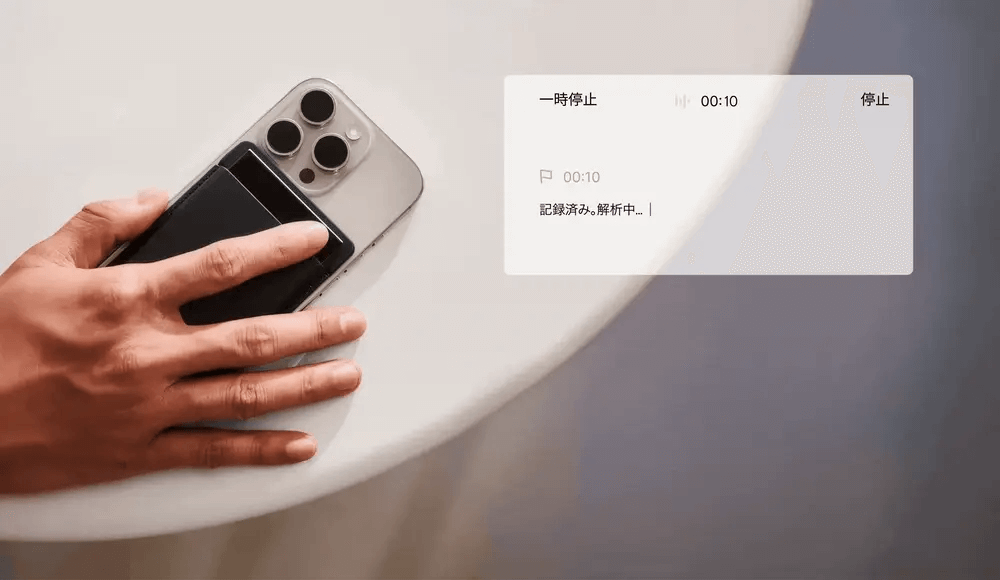
装着はMagSafe対応ケース(磁力)で、接続はBluetoothと追加の付属品もほとんど不要です。これにより、ユーザーは“録音操作を意識せずに”発言内容を残せます。
録音モードの切替:音声強化/長時間駆動
Plaud Note Proは、録音内容に応じてユーザーが音声強化モードと長時間駆動モードを選択できます。
音声強化モードは環境ノイズを低減し、声質を明瞭に補正するAI処理を実行。最大で5m場所からでも音声を拾うことができ、最大30時間の録音が可能です。
長時間駆動モードは50時間の連続録音を可能にする省電力設計で、長時間の会議や講演収録に最適です。
ディスプレイとデザイン:AMOLED+Gorilla Glass採用
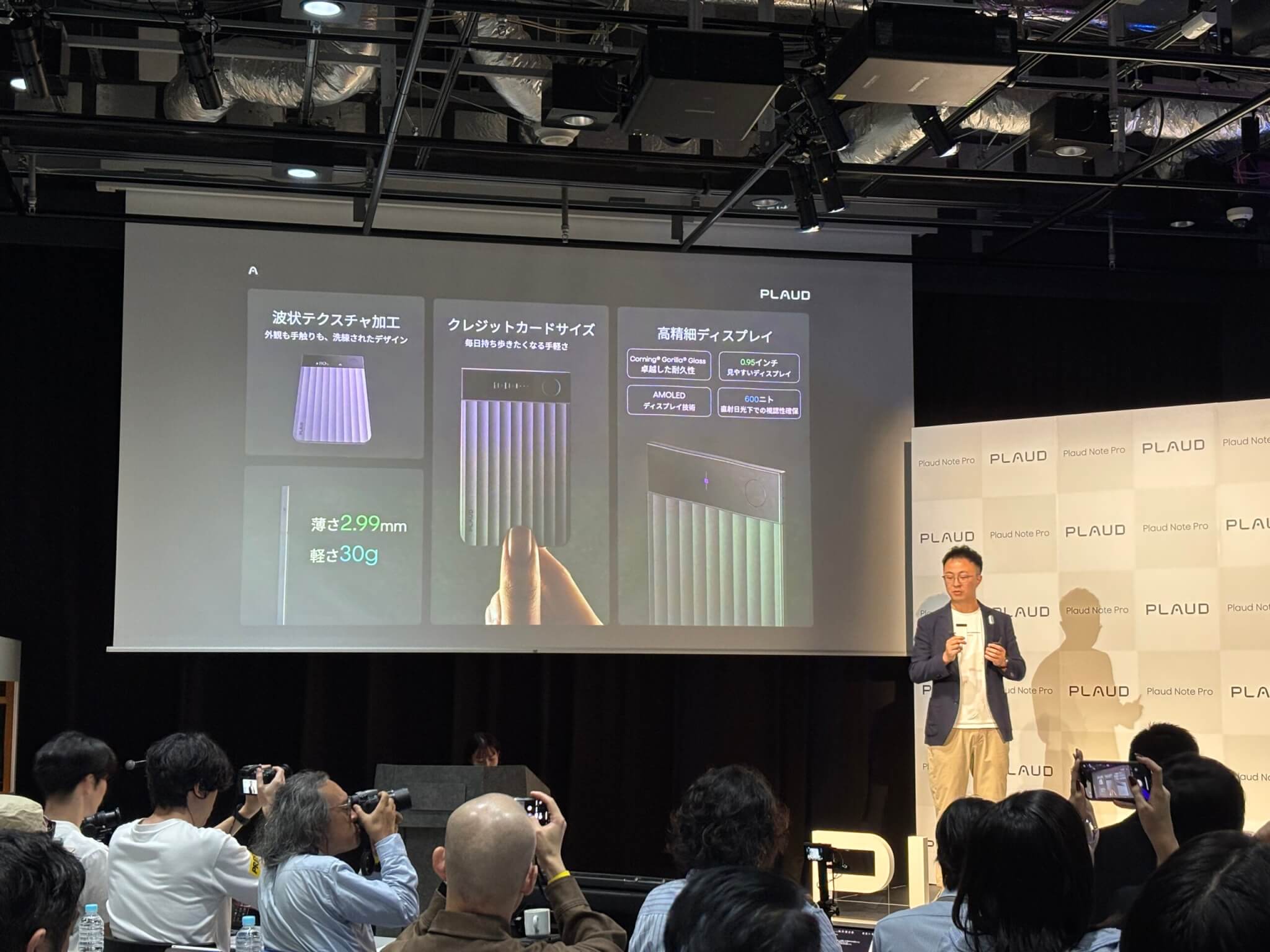
デザイン面でも、Plaud Note Proは大きく進化しました。0.95インチのAMOLEDディスプレイを搭載し、明るい場所でもくっきりと視認可能。
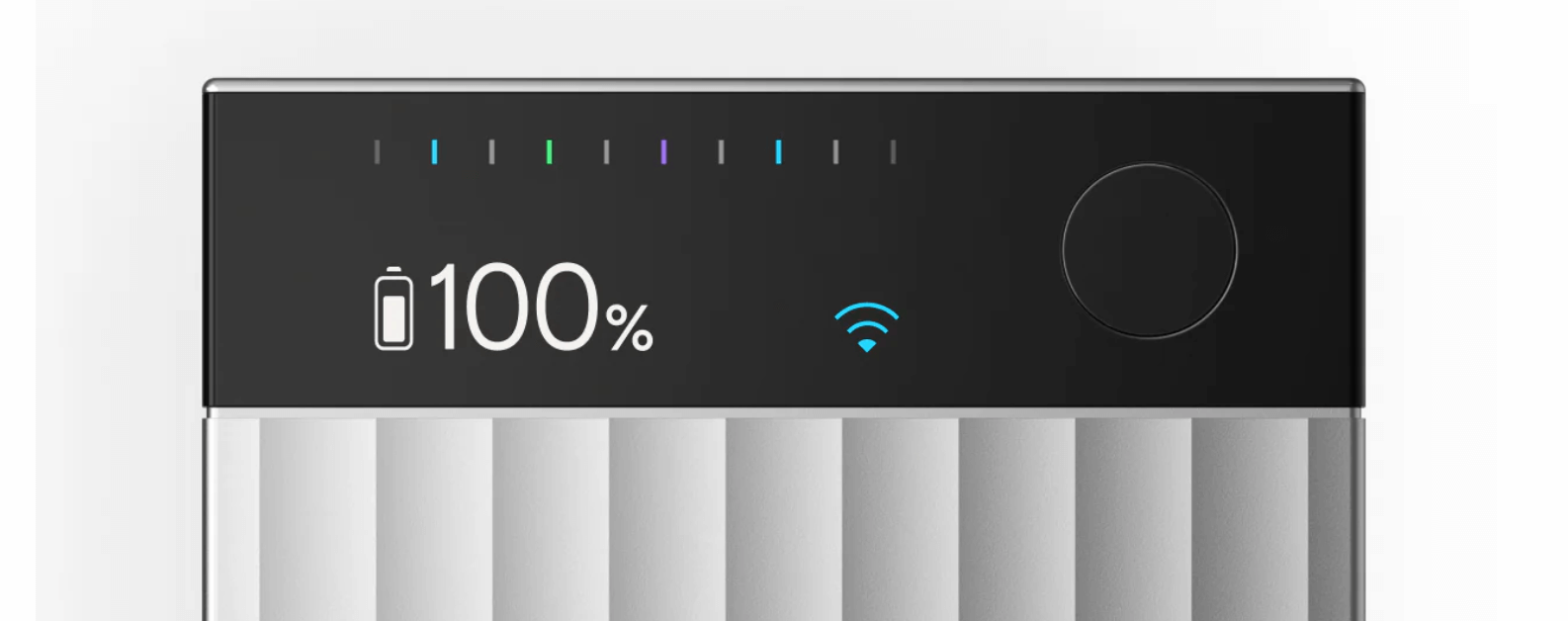
また、Gorilla Glassを採用することで耐久性も高く、日常使用における擦り傷や衝撃にも強くなっています。薄さ2.99mm・重さ30gという軽量設計により、胸ポケットや手帳にもスマートに収まります。
アプリ機能:マルチモーダル/Ask Plaud/多言語文字起こし
Plaud専用アプリは、Plaud App3.0へとアップデート。音声だけでなく、画像やテキストも同一ノートに統合できる“マルチモーダル要約”を搭載しています。
たとえば、ホワイトボードの写真、資料のスクリーンショット、手書きメモをアップロードすることで、AIが文脈を理解し、会話内容と関連づけて要約します。これにより「言葉」と「図・資料」が一体化された議事録を自動生成でき、チーム全体での情報共有がスムーズになります。
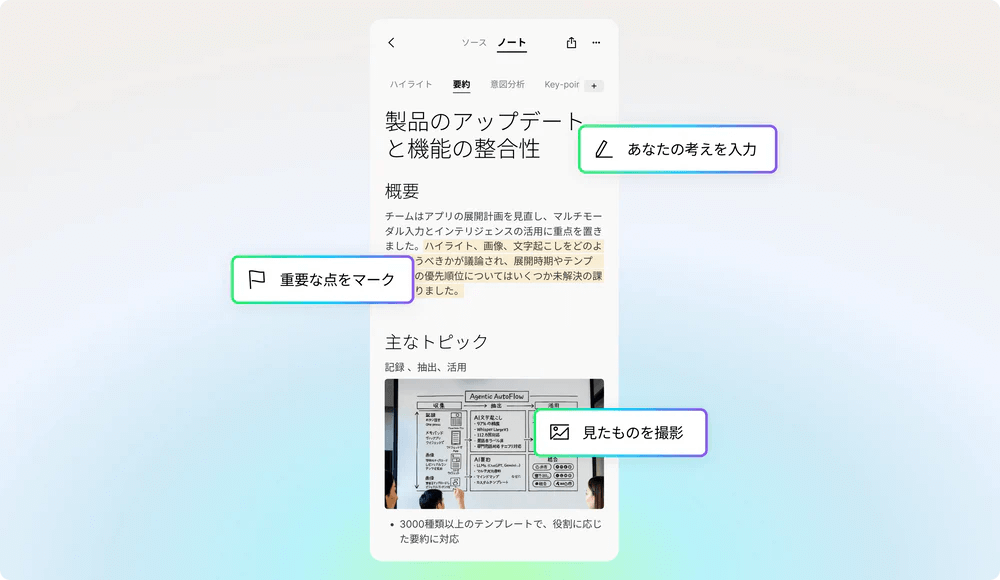
Ask Plaud機能を使えば、「この会議で決まったタスクは?」「誰が発言した?」といった質問にAIが即答。
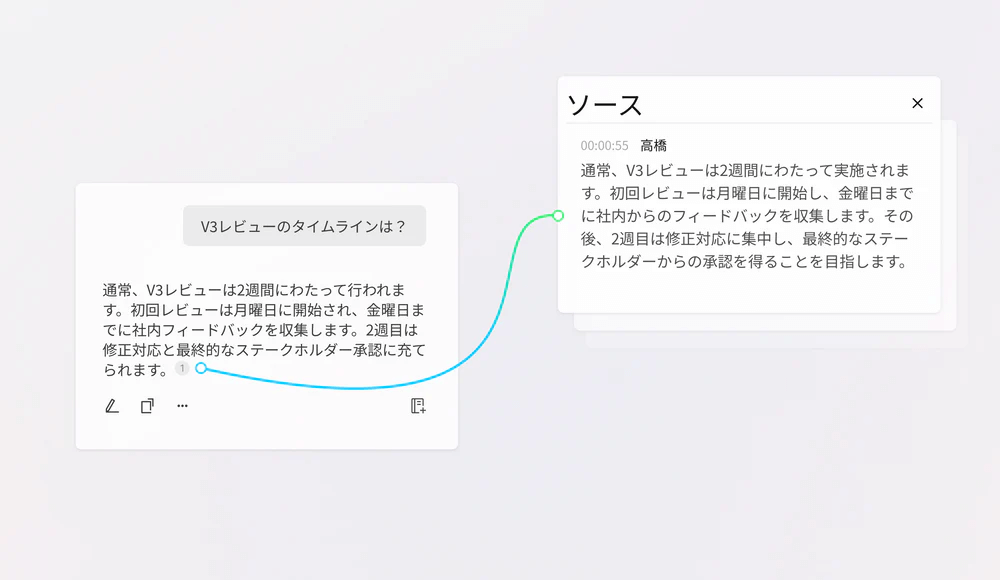
音声ソースを元に正しい回答を生成。ノートに保存することもできます。
さらに112以上の言語に対応し、発言者ごとのラベル付けも自動化。海外クライアントとの会議や多国籍チームでの利用にも適しています。
\ 公式LINEからクーポン配布中 /
Plaud Note Proの基本スペック一覧
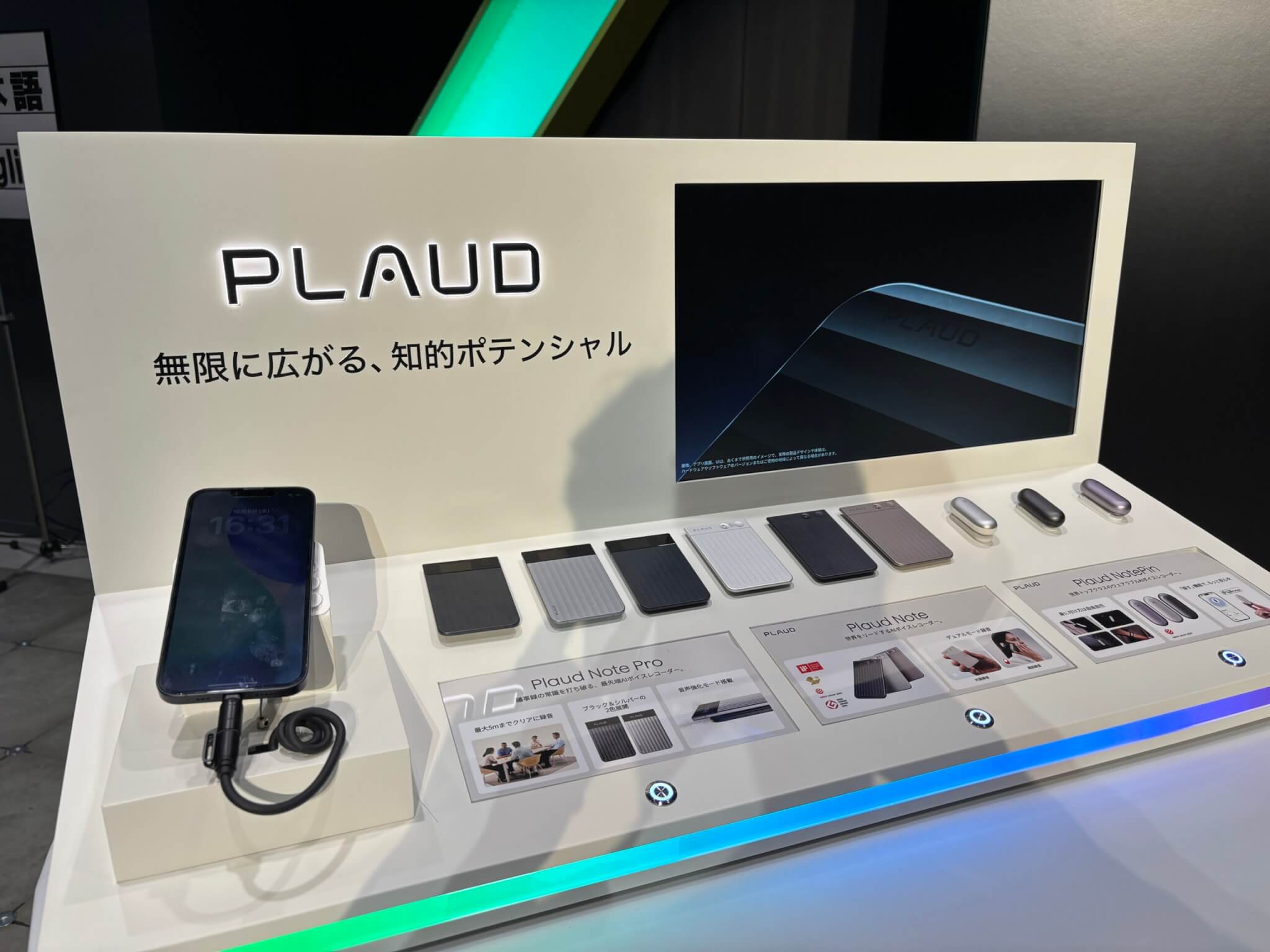
Plaud Note Proは「軽さ・精度・稼働時間」をすべて両立しています。
特にAMOLEDディスプレイの採用で、直射日光下でも視認性が高く、屋外取材でも安定した操作が可能です。
以下の表に、主なスペックをまとめました。
| 項目 | 内容 | 詳細 |
|---|---|---|
| 基本スペック | 本体サイズ | 85.6×54.1×2.99mm (クレジットカードサイズ) |
| 重量 | 30g | |
| ディスプレイ | AMOLED技術を採用した高精細ディスプレイ | |
| 内臓ストレージ | 64GB | |
| マイク構成 | 4MEMS+AI指向性マイク(最大5m収音) | |
| バッテリー | 最大50時間の連続録音(長時間駆動モード) | |
| 機能 | 録音方法 | ワンタッチ(長押しで録音開始) |
| 文字起こし | 高精度な文字起こし 話者識別 112ヶ国語対応 自動段落調整 カスタム用語集 | |
| 要約機能 | GPT-5、Gemini2.5 Pro、Claude Sonnet 4と連携し自動要約生成 要約テンプレート | |
| 装着方法 | MagSafe対応ケースでスマートフォンに装着 | |
| 料金プラン | スタータープラン (無料) | 文字起こし時間300分/月 要約テンプレート15種類以上 クラウドストレージ無制限 さまざまなエクスポート形式(WAV・PDF・DOCX・Markdownなど) |
| プロプラン (16,800円/年) | スタータープラン+以下の機能 文字起こし時間1,200分/月 要約テンプレート30種類以上 業界用語集 Ask Plaud その他 | |
| 無制限プラン (40,000円/年) | プロプラン+1日最大24時間の無制限文字起こし | |
| デザインと色 | 2色 | ブラック/シルバー |
Plaud Note Proは、充実のスペックにより長時間の会議や複数話者にも対応できる最先端AIボイスレコーダーです。
旧モデル比較:Plaud Note/Plaud Note Pinとの違いとおすすめ用途
Plaud Note Proは、ハード・ソフトの両面で明確に上位互換の位置づけです。特に業務利用や法人導入を前提とする場合、Proモデルの性能が最も適しています。
| 比較項目 | Plaud Note Pro | Plaud Note | Plaud Note Pin |
|---|---|---|---|
| 公式サイト | 公式サイト | 公式サイト | 公式サイト |
| 本体価格 | 30,800円 | 27,500円 | 27,500円 |
| 録音モード | スマートデュアル (対面/通話録音の自動切替) | デュアルモード (対面/通話録音の手動切替) | 対面録音のみ |
| 収音距離 | 最大5m(音声強化モード) ※長時間駆動モードは3m以内 | 最大3m | 最大2m |
| 録音時間 | 最大50時間(長時間駆動モード) ※音声強化モード:最大30時間 | 約30時間 | 約20時間 |
| ディスプレイ | 0.95インチAMOLED | なし | なし |
| マイク構成 | 4MEMS+AI指向性 | 2MEMS+1VPU | 2MEMS |
| アプリ機能 | ・多次元要約 ・Ask Plaud ・マルチモーダル ・ワンタッチでハイライト | ・多次元要約 ・Ask Plaud ・マルチモーダル ・ワンタッチでハイライト※近日対応 | ・多次元要約 ・Ask Plaud ・マルチモーダル ・Apple「探す」機能 |
| おすすめ用途 | 大きな会議室での会話や通話録音 | オフィスでの会議や記録 | 外出先や現場仕事での記録 |
Plaud Note Proと旧モデル(Plaud Note/Plaud Note Pin)との違いが気になる方は以下の記事をご覧ください。
\ 公式LINEからクーポン配布中 /
Plaud Note Proの料金:本体/サブスク/ランニングコストを徹底整理
Plaud Note Proの導入を検討する際、多くの人が気にするのが「価格」「サブスクの有無」「長期利用コスト」です。
Plaudシリーズは、ハード本体の購入だけでなく、AI文字起こしや要約機能を使うためのプランが複数用意されています。
本体価格・各サブスクリプションの違い・利用時間に応じたコストを整理し、最適な選び方を紹介します。
本体価格/付属物/無料文字起こし枠
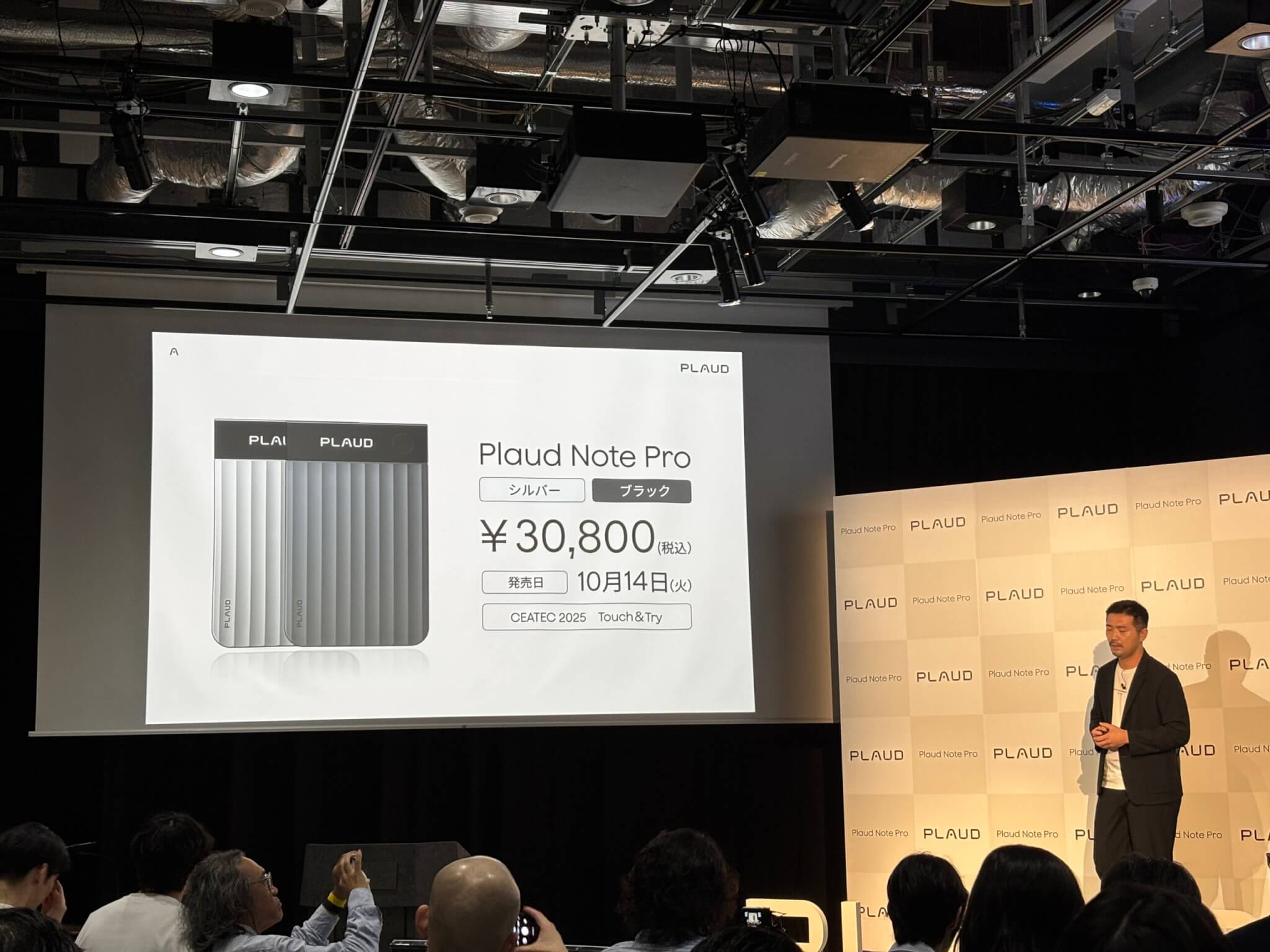
Plaud Note Proの本体価格は30,800円(税込)、日本発売日は2025年10月14日です。同梱物には本体・マグネット式充電ケーブル・専用ケース・クイックスタートガイドが含まれます。
購入後、すぐに使えるように月300分(約5時間)分の無料文字起こし枠が提供されます。この範囲で録音・要約・翻訳を試すことができ、導入前のテストにも最適です。(毎月付与されるので無料で使い続けることも可能)
| 項目 | 内容 |
|---|---|
| 本体価格 | 30,800円(税込) →購入ページはこちら |
| 同梱物 | 本体/Magsafeケース/Magsafe対応リング/充電ケーブル |
| 無料文字起こし枠 | 月300分 |
| 保証期間 | 購入日から1年間 |
サブスクリプション比較:無料/Pro/Unlimitedの違い
Plaudでは、用途に合わせて3つのプランが用意されています。それぞれの違いは以下の通りです。
| プラン | Starter | Pro | Unlimited |
|---|---|---|---|
| 料金(年払い) | 無料 | 16,800円 (1,400円/月) →購入ページはこちら | 40,000円 (約3,333円/月) →購入ページはこちら |
| 文字起こし時間 | 300分/月 | 1,200分/月 | 無制限 |
| 要約テンプレート | 30種類以上 | 3,000種類以上 | 3,000種類以上 |
| Ask Plaud | |||
| おすすめユーザー | 初期登録時に付与 | 業務利用に最適 | チーム利用・法人向け |
Proプランでは、会議や商談など日常業務に必要な分数を十分カバーしつつ、AI要約や多言語翻訳を活用可能。
Unlimitedプランは、長時間会議や大量データを扱う企業チームに最適です。
利用頻度別コスト試算と他モデル比較
Plaudシリーズの各モデルを、利用頻度(週2〜3回の会議を想定)で比較した場合の年間コストを以下に整理します。
| モデル | 合計目安 (本体+サブスク) | 最大録音時間 | 特徴 |
|---|---|---|---|
| Plaud Note Pro | 47,600円 (30,800円+16,800円) | 50時間 | ワンタッチハイライト |
| Plaud Note | 44,300円 (27,500円+16,800円) | 30時間 | バランス型モデル |
| Plaud Note Pin | 44,300円 (27,500円+16,800円) | 20時間 | 軽量・ウェアラブル |
年間コストで見れば、Proモデルは上位機能を備えながらもコストパフォーマンスが高い設計です。とくに会議録・取材・研修記録など月10時間以上利用するユーザーに最適です。
\ 公式LINEからクーポン配布中 /
Plaud Note Proの購入方法:正規ルートとサポート体制を確認

Plaud Note Proは、国内外の複数の販売チャネルで購入できます。
ただし、並行輸入品や非正規ルートでは保証やサポートが受けられない場合があるため、購入前に正規販売店を確認することが重要です。安全に購入するためのルート、サポート内容、そして購入前によくある質問をまとめます。
正規販売チャネル:公式/Amazon/楽天/家電量販店
Plaud Note Proを購入する際は、以下の正規販売ルートからの購入をおすすめします。
| 販売チャネル | 特徴 |
|---|---|
| Plaud公式サイト | 最新モデル・限定クーポン・保証登録が利用可能で安全。 注文から1〜2営業日以内に発送、1〜5営業日程度でお届け。 |
| Amazon公式ストア | 在庫・配送エリアにより当日/翌日可。 レビューで使用感を確認可能。 |
| 楽天市場 | 在庫・配送エリアにより当日/翌日可。 ポイント還元率が高い。 |
| 家電量販店 (エディオン/ビックカメラ/ヤマダデンキ/ヨドバシカメラ) | 店頭で実機展示がある場合も。 法人購入・請求書対応可。 |
普段から楽天市場をよく利用されている場合には、ポイント還元率が通常より高くなっている場合もあるため、楽天ユーザーやAmazonユーザーはいつも通り普段利用しているECサイトを活用するのも一つの手です。

 ポチップ
ポチップ
しかし、初回購入時は、公式サイト経由が最も安全かつサポートが手厚い選択です。公式LINEに登録することで、クーポンや限定情報なども取得できます。
そんため、どうしても楽天や家電量販店で購入したいといったこだわりがなければ、公式サイトからクーポンを使って購入するのが一番お得です。クーポンの取得方法や注意点は以下の記事でまとめています。
保証・返品・サポート内容(FAQ・ファーム更新)
Plaud Note Proには1年間の製品保証・30日返品保証が付帯しています。万一の不具合が発生した場合は、交換または修理がサポート対象となります。
返品・返金は、購入後30日以内であれば製品一式の返品申請が可能。詳しい条件は公式サイトを確認しましょう。
30日間の無条件返品:商品を受け取った日から30日以内であれば、製品一式(主要機器および同梱付属品)の返品を申請し、全額返金を受けることができます。
出典:返品・返金ポリシー
サポートチームは日本語・英語の両方に対応しており、メールまたはチャットで問い合わせ可能です。さらに、定期的にファームウェア更新が行われ、AI精度やUI操作の改善が随時反映されます。
\ 公式LINEからクーポン配布中 /
Plaud Note Proの使い方:会議/通話/取材
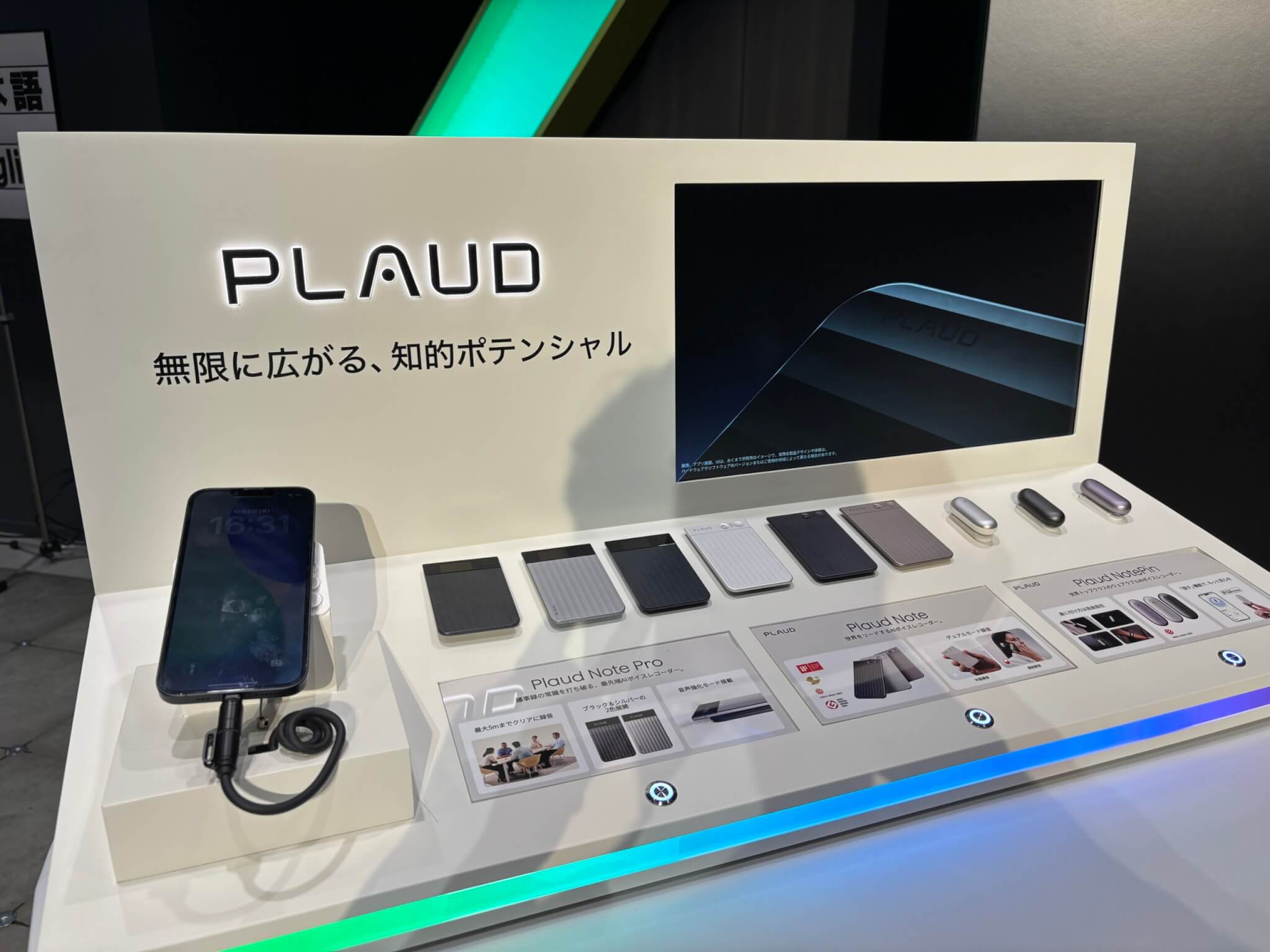
Plaud Note Proは、初期設定から録音・要約・共有までの流れが直感的に設計されています。
アプリとデバイスの連携により、操作が苦手な人でも短時間で使いこなせる点が魅力です。ここでは、具体的な手順をシーン別に整理して解説します。
会議/商談での使い方:録音から共有まで
会議開始時に録音ボタンを押すだけで、自動的にAIが議事録作成をスタートします。
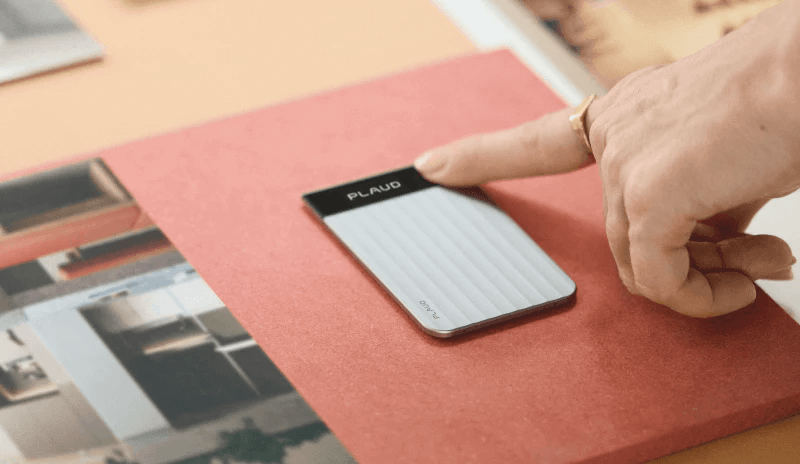
途中で重要な発言があった場合はハイライトボタンをタップし、後で振り返りたい部分をマーク。AIがユーザーの意図や文脈を把握し要約に反映させます。
録音終了後はアプリに自動転送、話者識別で要約と文字起こしが行われます。また多次元要約機能により、複数の要約パターンが生成され、会議内容や会社のスタイルに合わせた議事録作成が可能です。
Ask Plaudを使えば「この会議で決まったこと」などを自然言語で検索できます。要約はトピック別に整理され、メールやSlack、Googleドキュメントなどへワンクリックで共有可能です。
通話録音での使い方と注意点
急な電話でもボタンの長押しで録音が開始できるため安心です。スマートデュアルモードにより、自動で通話録音モードに切り替わります。

特に電話では録音機器を使用していることが相手側から見えないため、トラブル防止のため事前に相手方へ通知し同意を取りましょう。録音データの第三者提供や取扱いについても相手方とすり合わせをしておくと安心です。
また、社内規程で録音制限がある場合もあるため、事前に確認が必要です。Plaud Note ProはSOC2・HIPAA・GDPRに準拠しており、データはすべて暗号化され安全に保存されます。
取材/学習での使い方:タグ・テンプレ・Ask活用
取材では、ハイライト記録とタグ付けを組み合わせることで、引用箇所をすぐに抽出できます。
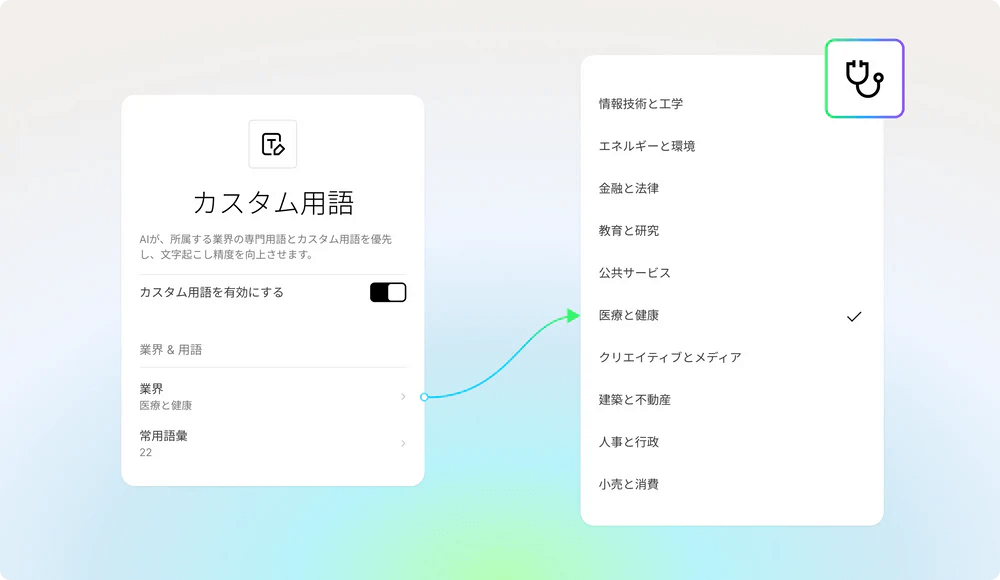
さらにカスタム用語集を使えば専門用語を登録でき、あらゆるジャンルの取材や学習にも活用可能です。
学習用途では、マルチモーダル入力によりテキストやホワイトボードの撮影データも要約に反映させることができます。
Ask Plaudで「この講義の要点は?」と質問すれば、AIが要約を即回答。質問意図を汲んだ新たな提案の提示もあり、より理解を深めながら復習やレポート作成できます。
\ 公式LINEからクーポン配布中 /
まとめ
Plaud Note Proは、録音・要約・検索をAIが自動で行うことで、会議や取材の生産性を大きく向上させるデバイスです。
5m収音・50時間録音・4MEMSマイク・AMOLEDディスプレイといったハード面の進化に加え、Ask Plaudや多次元要約などのAI機能によって、従来の議事録作業を“思考整理の時間”へ変えてくれます。
Plaud Note Proは、単なる「録音機」ではなく、会話を“知識資産”へ変えるAIパートナーです。
業務効率化を図りたい方、議事録や取材の精度を高めたい方は、まず公式サイトで最新情報と価格を確認してみましょう。
\ 公式LINEからクーポン配布中 /