
ClaudeとNotionのMCP連携を使えば、議事録やタスク、社内ナレッジをClaudeから直接検索・作成・更新できます。
この記事では、ClaudeとNotionの連携でできることを整理したうえで、MCP設定の手順を通常のClaudeとClaude Codeに分けて解説します。
連携後の注意点や、接続できないときの対処法もまとめているため、ぜひ参考にしてください。
\ 年払いで20%オフ実施中 /
ClaudeとNotionをMCP連携してできること

ClaudeとNotionをMCP連携すると、Notionに蓄積した情報をClaudeが直接読み書きできます。
ここでは実際の業務でどのような使い方ができるのか、代表的な5つの場面に分けて見ていきましょう。
Notionのページやデータベースを横断して検索・要約する
MCP連携でまず役立つのが、Notion内の情報をClaudeに探させる使い方です。ワークスペース全体を対象に、ページ名・本文・作成者・更新日・ステータスなどの条件で絞り込めます。1回の検索で取得できる結果は最大50件です。
「先週のミーティングメモを探して」「『開発着手可』と書かれているプロジェクトページを全部出して」といった日本語の指示だけで、目的のページにたどり着けます。
検索したページはそのまま内容を取得できるため、複数のページをまたいで要約させたり、必要な情報だけを抜き出させたりすることも可能です。ページ単位だけでなく、データベースやビューを指定して読み取ることも可能です。タスク管理表やナレッジベースの中身を条件付きで確認したい場面にも向いています。
なお、SlackやGoogle Drive、JiraなどNotionに接続した外部サービスまで含めて検索する場合はNotion AIの契約が必要です。編集者や最終更新日での絞り込み、日付順の並べ替えといった詳細な検索条件は、Business・Enterpriseプランで利用できる範囲になります。
Notion内の基本的な検索は、どのプランでも利用可能です。
会議メモから議事録やタスクを整理する
手元の会議メモをClaudeに渡し、そのままNotionへ議事録として保存する流れも作れます。Claudeは新しいページを作成する際、タイトルや本文だけでなくデータベースのプロパティまでまとめて指定可能です。そのため「今日の定例の議事録ページを作って、決定事項とネクストアクションを分けてまとめて」といった依頼も1回で完結します。
議事録データベースにテンプレートを設定していれば、その書式を適用した状態でページを作らせることも可能です。フォーマットが決まっている議事録ほど、Claude側で構造を組み立て直す手間が減り、書き込む内容の精度も安定します。
会議で出た決定事項をタスクとして切り出し、担当者や期日を入れて別のデータベースへ登録する、といった連続した操作にも対応しています。作成したページにコメントを残すこともできるため、確認してほしい箇所だけをメンバー宛に残しておくといった使い方も可能です。
NotionのAIミーティングノートを検索対象にしたい場合は、Business以上のプランとNotion AIの契約が条件になります。手元のメモをClaudeに渡して議事録化する使い方であれば、この条件は関係ありません。
記事や資料の下書きを作成してNotionに保存する
Notionに集めた調査メモや過去の資料をClaudeに参照させ、そのまま新しい記事や提案資料の下書きを作らせることもできます。検索と作成が同じ会話の中でつながるため、資料を探してコピーし、別の場所に貼り付ける往復がなくなるのも利点です。
保存先を指定せずに作らせた場合は、ワークスペース内の非公開ページとして下書きが作成されます。置き場所を後から決めたいときや、まず形にしてから共有範囲を考えたいときに便利な挙動です。もちろん、特定のページやデータベースを親に指定して作成させることもできます。
新しいデータベースそのものを作らせることも可能です。コンテンツカレンダーや顧客フィードバックの管理表など、プロパティ構成から丸ごと組み立てさせる使い方もできます。作成したページには画像やPDFなどのファイルを添付できます。
Claudeから直接アップロードする場合、1ファイルの上限は20MiBです。ワークスペース側のファイルサイズ制限もあわせて適用されるため、無料プランではより小さい上限が先に効く点に注意してください。

タスクのステータスや既存ページの内容を更新する
MCP連携は読み取りだけでなく、既存ページの書き換えにも対応しています。「このタスクのステータスを進行中から完了に変えて」と伝えるだけでプロパティを更新できます。ページの途中に新しい見出しと本文を追加する操作も、Claudeへの指示だけで実行できます。
本文の書き換えは、置き換え前の文字列と置き換え後の文字列を指定する方式です。指定した文字列がページ内に見つからない場合はエラーが返り、ページは変更されないまま残ります。意図しない箇所が書き換わりにくい設計になっている点は、実務で使ううえで安心できる部分です。
ページの移動や複製にも対応しています。完了したプロジェクトのページをアーカイブ用の階層へまとめたり、テンプレートページを複製して次の案件用に用意したりといった整理作業も任せられます。ただし更新や削除を伴う操作は影響範囲が大きいため、実行前の確認方法についてはのちほど注意点の章で改めて触れます。

Claude Codeの作業内容から仕様書や開発ログを残す
NotionコネクタはClaudeのWeb版やデスクトップアプリだけでなく、Claude Codeからも利用可能です。開発中のコードやコミット内容を把握したまま、Notionの仕様書ページへ書き戻したり、作業ログを日次で追記したりする流れが作れます。
コードを読んで技術ドキュメントを生成し、Notion側にプロジェクトページとして整理する使い方もあります。Notion自身も開発者向けの活用例として挙げているパターンです。実装が終わってからドキュメントを書き起こす手間が減るため、仕様と実装のずれが生まれにくくなります。
逆方向の使い方も可能です。Notionに書かれた仕様書や要件をClaude Codeに読み取らせ、そこから実装すべきタスクへ落とし込む流れにも対応します。企画側がNotionで管理し、開発側がClaude Codeで実装するチーム構成であれば、両者をつなぐ経路としてMCP連携が機能します。
このほか、NotionコネクタはNotion Skillsと組み合わせることも可能です。会議情報の整理やナレッジの保存、仕様書からタスクへの変換など、決まった手順を繰り返す業務ではSkillsを使うと指示を毎回書き直す必要がなくなります。
ただしSkillsはNotion MCPそのものの機能ではなく、MCPでNotionへ接続したうえでClaudeの作業手順を定型化する仕組みです。
\ 年払いで20%オフ実施中 /
ClaudeとNotionのMCP連携とは?仕組みをわかりやすく解説

ここまで紹介した機能は、MCPと呼ばれる共通の規格を経由してClaudeとNotionがつながることで実現しています。設定に入る前に、どのような仕組みで接続されているのかを確認しておきましょう。
Notion公式のリモートMCPサーバーにOAuthで接続する仕組み
MCPはModel Context Protocolの略で、AIと外部のツールやデータをつなぐためのオープンな規格です。Anthropicが開発・公開し、現在はLinux Foundation傘下のAgentic AI Foundationが管理しています。対応しているサービスであれば、専用の連携機能を用意しなくても共通の方法でAIから操作できます。
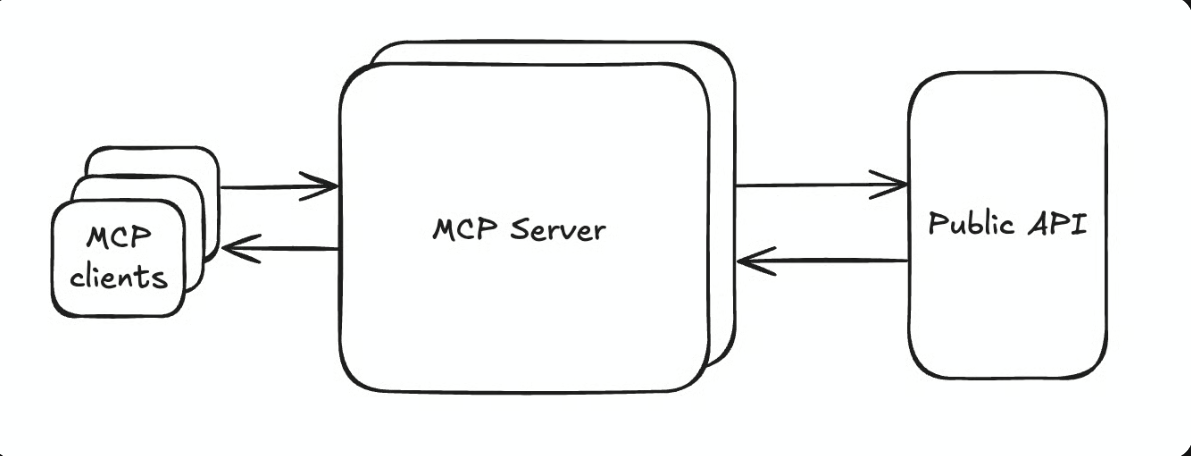
Notionはこの規格に対応したサーバーを自社で運用しており、これがNotion MCPと呼ばれるものです。利用者のパソコン上で何かを動かす必要はなく、Notionが管理しているサーバーへインターネット経由で接続する形になります。こうした形式のサーバーは、手元で動かすローカル型と区別してリモートMCPサーバーと呼ばれます。
接続にあたって使われるのは、OAuthと呼ばれる認証の仕組みです。ClaudeにNotionのパスワードを渡す必要はありません。Notionの画面上で「このアプリにアクセスを許可する」と承認すると、Claude側に接続用の権限が発行されます。
初回に一度承認すれば、通常は認証情報が自動で更新されるため、毎回ログインし直す必要はありません。ただし認証の期限切れや設定の変更があった場合は、再認証を求められることがあります。
承認が完了すると、ClaudeはNotion MCPが提供するツールを通じてワークスペースの情報を読み書きできます。Notion MCPは内部的にNotion APIを利用して動作しています。Claudeからの指示はツールの呼び出しに変換され、Notion側で実行されます。
読み書きできる範囲は、承認したユーザー自身がNotionでアクセスできるコンテンツに限られます。この点は連携後の運用にも関わる重要なポイントです。くわしくは後述の注意点であらためて解説します。
通常のClaudeとClaude Codeにおける連携方法の違い
同じNotion MCPに接続する場合でも、通常のClaudeから利用するのか、開発者向けのClaude Codeから利用するのかで設定手順が変わります。接続先のサーバーは共通で、違いは設定画面から操作するか、ターミナルでコマンドを実行するかです。
通常のClaudeでは、設定画面のコネクタ一覧からNotionを選んで追加します。Notionコネクタはコネクタディレクトリに登録されており、提供元はNotion、権限は読み取りと書き込みの両方です。Web版・デスクトップアプリ・モバイルアプリ・Claude Codeで利用でき、Claude APIから使う場合はMCP Connectorを経由します。
一方のClaude Codeでは、ターミナルからコマンドでMCPサーバーを登録し、そのうえで認証を行います。設定をどこに保存するかを選べる点が特徴で、自分だけで使うのか、チームで共有するのかを使い分けられるのも強みです。
主な違いを整理すると以下のとおりです。
| 項目 | 通常のClaude | Claude Code |
|---|---|---|
| 想定ユーザー | 非エンジニアを含む一般の利用者 | 開発者 |
| 設定方法 | コネクタ一覧からNotionを追加 | claude.aiから自動反映 ターミナルでコマンドを実行して登録 |
| 認証方法 | 画面の案内に沿ってOAuth認証 | コマンド実行後にOAuth認証 |
| 設定の適用範囲 | アカウント単位で共通 | プロジェクト単位・全プロジェクトから選択 |
| チームでの共有 | 管理者が組織単位で有効化 | 設定ファイルをリポジトリで共有可能 |
| 接続先サーバー | Notion公式のリモートMCPサーバー | Notion公式のリモートMCPサーバー |
なお、通常のClaudeでNotionを接続済みであれば、同じアカウントでログインしたClaude Codeでもそのコネクタが自動的に利用できます。
旧ローカルMCPサーバー・Notion API連携との違い
ClaudeとNotionの連携方法を検索すると、古い手順を紹介した記事が見つかるかもしれません。Notionでインテグレーション(専用の接続設定)を作成してトークンを取得し、Claude Desktopの設定ファイルにJSONを書き込む方法です。これはローカルMCPサーバーを使う方式で、以前よく使われていた設定方法です。
現在、この方式は推奨されていません。Notionはオープンソース版のローカルサーバーについて、すでに積極的なメンテナンスを行っていないと明示しています。そのうえで、ほとんどのユーザーにはリモートのNotion MCPを推奨すると案内しています。
The open-source server (notion-mcp-server) is no longer actively maintained. It supports bearer token authentication and the original JSON-based v1 APIs, which may be useful for automated workflows, but requires you to manage your own connection and deployment.
For most users, we recommend Notion MCP.翻訳:オープンソースのサーバー(notion-mcp-server)は、現在、積極的なメンテナンスが行われていません。このサーバーはベアラー・トークン認証と、JSONベースのオリジナルのv1 APIをサポートしており、自動化されたワークフローには役立つ可能性がありますが、接続やデプロイの管理はユーザー自身で行う必要があります。
引用:Connect to Notion MCP – Notion Docs
ほとんどのユーザーには、Notion MCPの利用をお勧めします。
リポジトリ自体を将来的に終了する可能性にも言及されているため、これから設定する場合はリモート方式を選ぶのが確実です。
We are prioritizing, and only providing active support for, Notion MCP (remote). As a result:
- We may sunset this local MCP server repository in the future.
- Issues and pull requests here are not actively monitored.
- Please do not file issues relating to the remote MCP here; instead, contact Notion support.
翻訳:当社は現在、Notion MCP(リモート)を優先しており、同サービスに対してのみ積極的なサポートを提供しています。そのため:
引用:GitHub
- 将来的に、このローカル MCP サーバーのリポジトリを廃止する可能性があります。
- ここでのイシューやプルリクエストは、積極的に監視されていません。
- リモート MCP に関するイシューは、ここに投稿せず、Notion サポートまでご連絡ください。
両者の違いは認証方法にも表れます。ローカル方式では、Notionで発行した内部インテグレーションのトークンを設定ファイルに直接書き込む必要がありました。さらに、アクセスさせたいページごとにインテグレーションを接続する作業も必要でした。
リモート方式ではOAuth認証に置き換わり、トークンを扱う手順もページごとの接続作業も不要です。Node.jsのインストールも必要ありません。
Notion APIを直接使う方法との違いも整理しておきましょう。Notion APIは、プログラムからNotionを操作するための仕組みです。自社サービスへの組み込みや定期実行の自動化など、AIを介さずに決まった処理を走らせたい場合に適しています。
対してNotion MCPは、AIエージェント向けに調整されたツール群を提供するもので、チャットで指示しながら作業する用途に向いています。
どちらを使うべきかは目的次第です。Claudeとの対話の中でNotionを操作したいのであればMCP、決まった処理を自動で繰り返したいのであればAPIと整理できます。
\ 年払いで20%オフ実施中 /
ClaudeとNotionのMCP連携を設定する前の準備

ClaudeとNotionのMCP連携は、設定作業そのものは数分で終わりますが、事前に確認しておくとあとで戸惑わずに済む項目がいくつかあります。
プランの条件、アクセスされる範囲、組織で使う場合の管理者設定の3点を押さえておきましょう。
ClaudeとNotionのプラン・利用環境を確認する
まずClaude側ですが、コネクタ機能自体はどのプランでも用意されています。ただしTeam・Enterpriseプランでは、管理者による有効化が必要です。
Web版・デスクトップアプリ・iOS・Android向けモバイルアプリでは、無料プランでもNotionコネクタを追加できます。Claude Coworkを利用する場合は、対象の有料プランが必要です。ただしモバイルアプリでのコネクタ追加はベータ提供のため、初回の設定はデスクトップアプリかWeb版で行うほうが確実です。
Notion側については、無料プランを含むどのプランでもNotion MCPに接続できます。ただし使えるツールの範囲はプランによって差があります。Notion内のページやデータベースを検索する基本的な機能はすべてのプランで使えますが、一部の機能には上位プランやNotion AIの契約が必要です。
条件が分かれる主な機能は以下のとおりです。
| 機能 | 必要なNotionプラン | Notion AIなしで使えるか |
|---|---|---|
| ページ・データベースの検索 | すべてのプラン | |
| ページ・データベースの作成・更新 | すべてのプラン | |
| Slack・Google Driveなど外部サービスの検索 | すべてのプラン | |
| 編集者・更新日での絞り込みや並べ替え | Business・Enterprise | |
| 複数のデータソースをまたぐ検索 (AIなしは回数制限あり) | Business・Enterprise | |
| ミーティングノートの検索 | Business・Enterprise |
複数のワークスペースに所属している場合は、どのワークスペースを接続するかを認証時に選ぶことになります。仕事用と個人用を分けている方は、どちらを接続するか先に決めておくとスムーズです。
ClaudeからアクセスされるNotionの権限範囲を確認する
連携すると、Claudeは承認したアカウント自身がNotionで開けるページへ到達できます。MCPの設定でページを選んでアクセス範囲を絞る仕組みはないため、接続するアカウントがどこまで見られる立場なのかを先に把握しておきましょう。
人事情報や取引先の資料など、広い範囲にアクセスできるアカウントで接続する場合は、業務用と検証用でワークスペースを分けることも検討してください。実際の運用で気をつけたい点は、後述の注意点であらためて解説します。
会社のワークスペースでは管理者設定を確認する
組織で利用している場合、個人の設定だけでは接続が完了しないことがあります。
ClaudeのTeam・Enterpriseプランでは、OwnerまたはPrimary Ownerによる有効化が前提です。組織設定でコネクタを有効にしない限り、メンバーはNotionコネクタを追加できません。
有効化された後は通常、各メンバーが個別に認証します。ただしEnterprise-managed authを設定している組織では、管理者が認証した接続を対象メンバーへ引き継ぐことも可能です。
Notion側にも同様の制限があります。EnterpriseプランではMCP経由で接続できるAIアプリを管理者が制限でき、承認リストに載っているツールだけを許可する設定が可能です。この設定が有効になっているワークスペースでは、Claudeが承認リストに含まれていないと接続が拒否されます。
接続がうまくいかない場合、原因が自分の操作ではなく管理者設定にあるかもしれません。
OktaでNotionにログインしている組織であれば、管理者が全体分の接続をまとめて設定する方式も選べます。この場合、メンバー個々の承認操作は不要になります。
会社のワークスペースで試す前に、情報システム部門やワークスペースの管理者に確認を取っておくと安全です。特に業務上の機密情報を扱うワークスペースでは、接続の可否そのものが社内ルールに関わることもあるでしょう。
\ 年払いで20%オフ実施中 /
ClaudeとNotionをMCP連携する設定方法
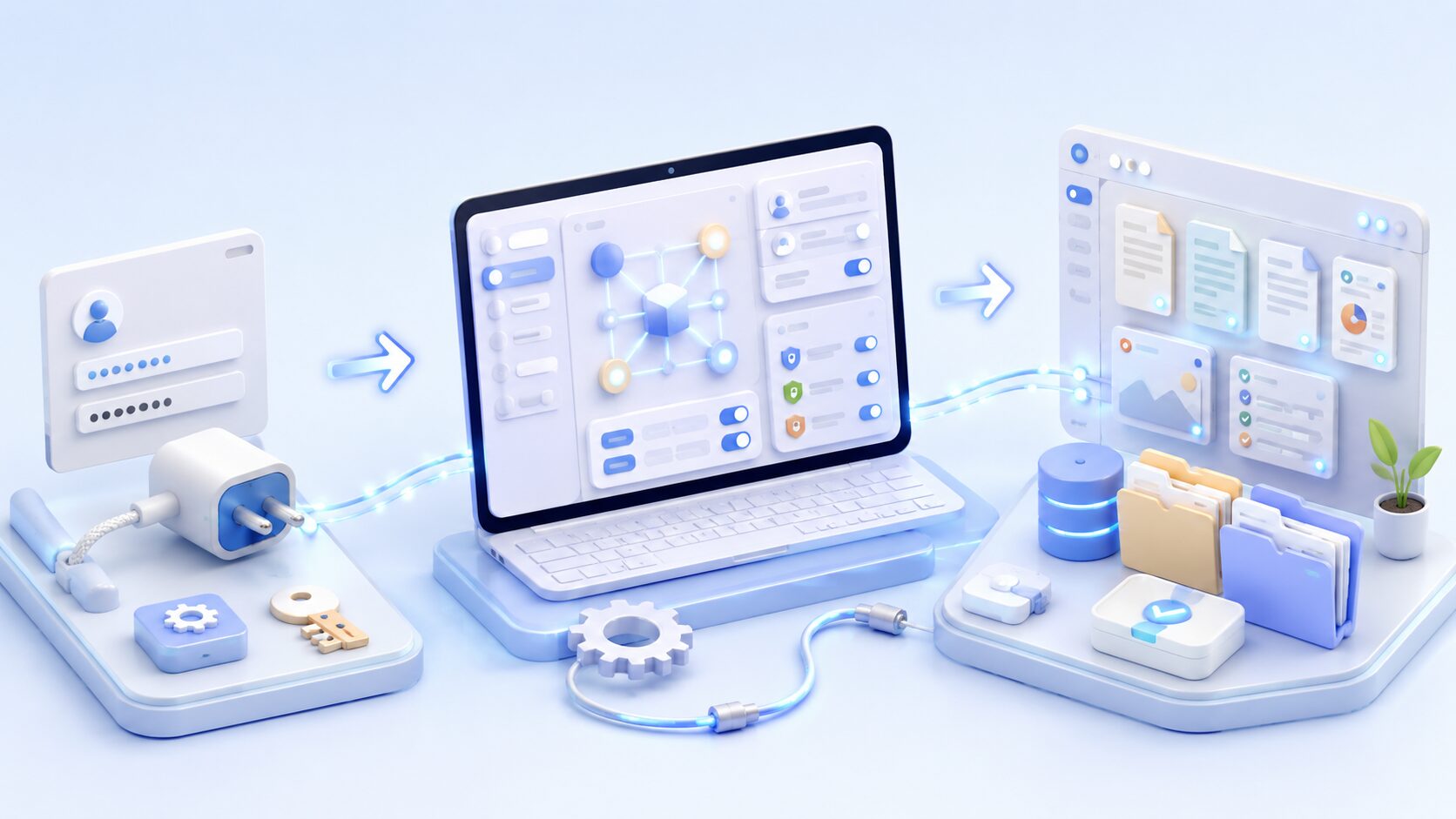
ここでは通常のClaudeでNotionコネクタを追加する手順を解説します。コマンド操作は不要で、設定画面から数分で完了します。
コネクタの追加はデスクトップアプリとWeb版のどちらからでも行えますが、モバイルアプリからの追加はベータ提供のため、初回はパソコンから操作するほうが確実です。
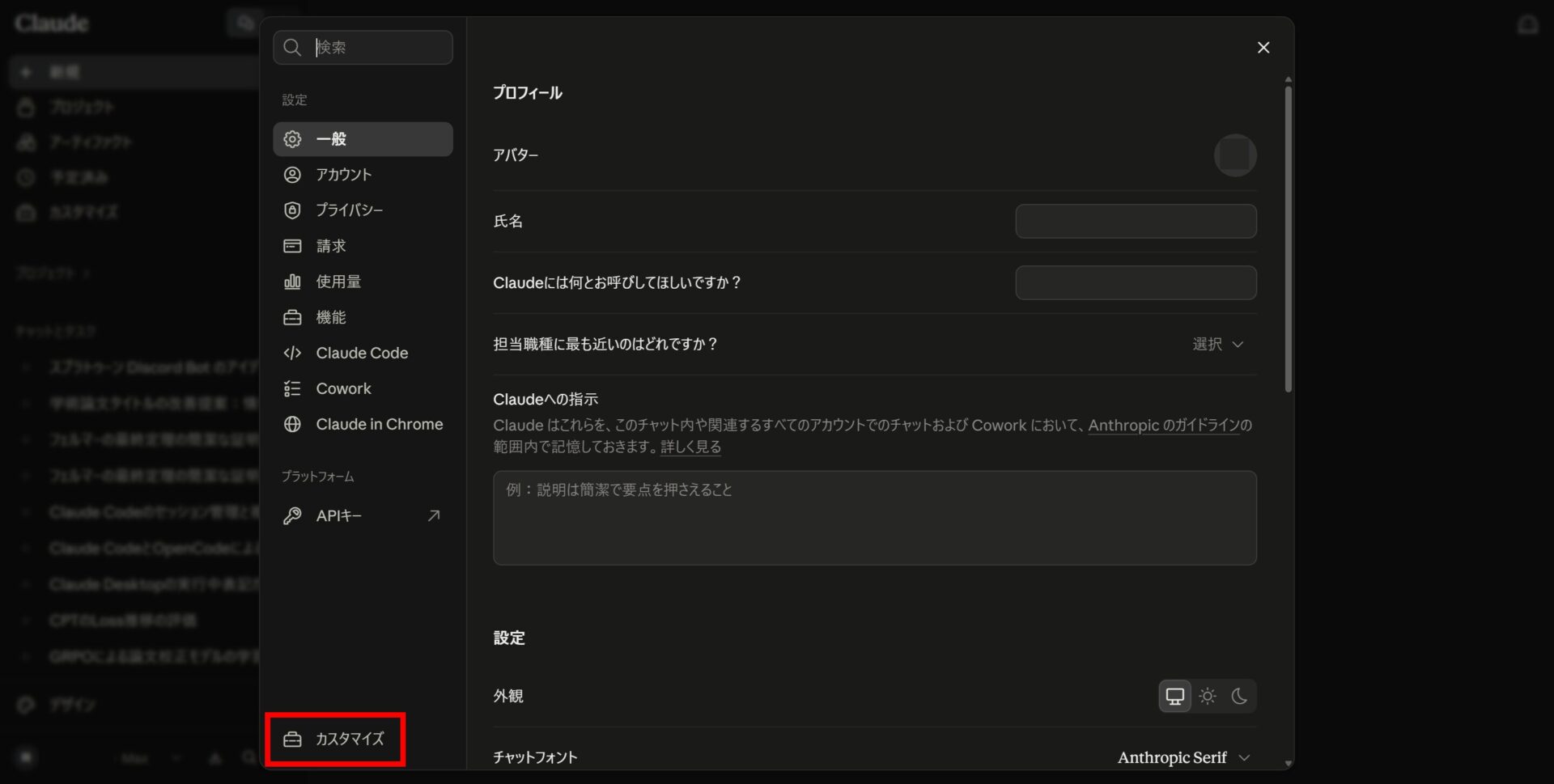
Claudeにログインした状態で設定メニューから「カスタマイズ」を開き、「コネクタ」の項目を選択しましょう。
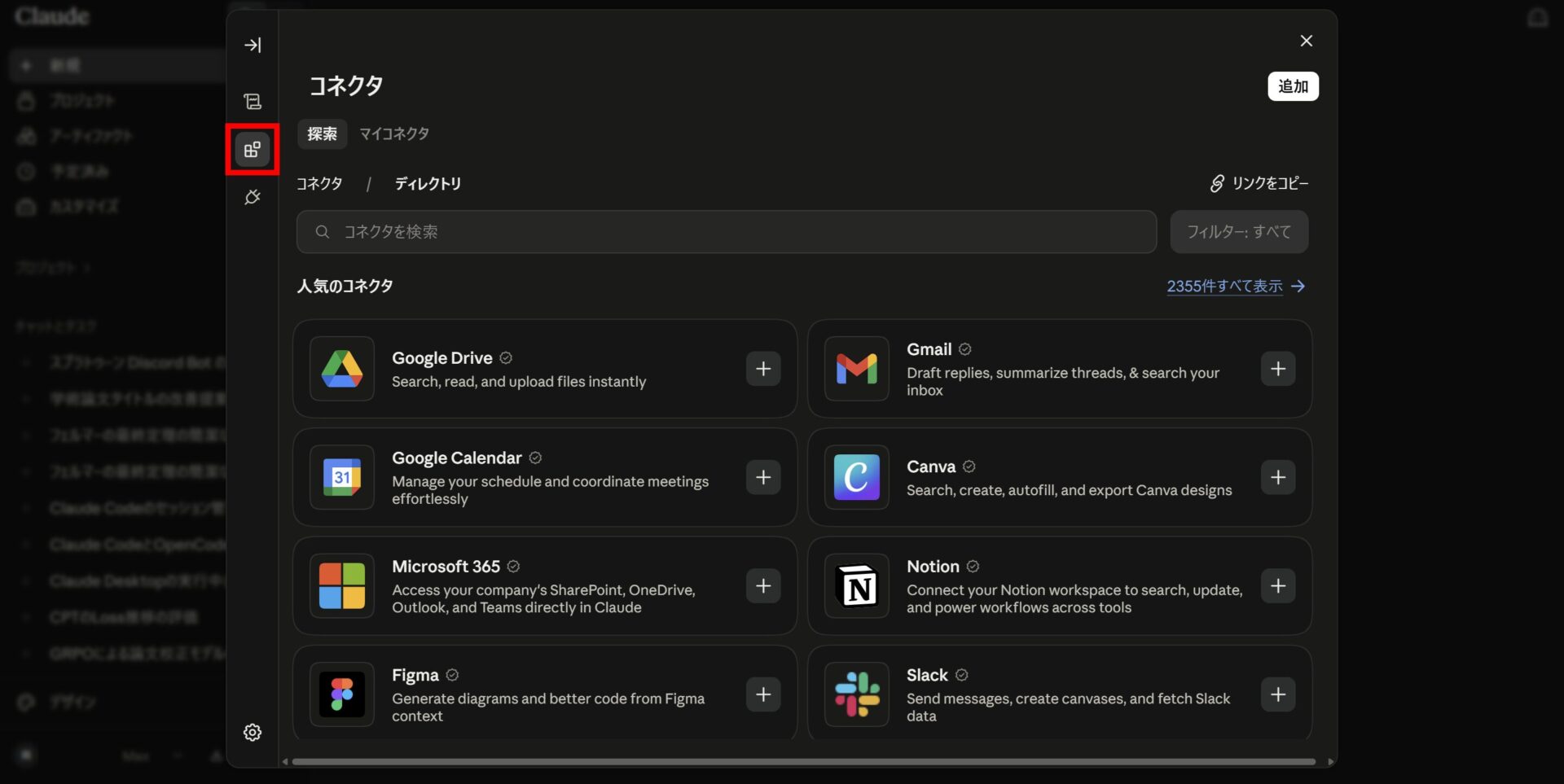
チャット画面から進む場合は、入力欄の左下にある「+」ボタンをクリックし、コネクタの項目から「コネクタを参照」を選んでも同じ画面にたどり着けます。
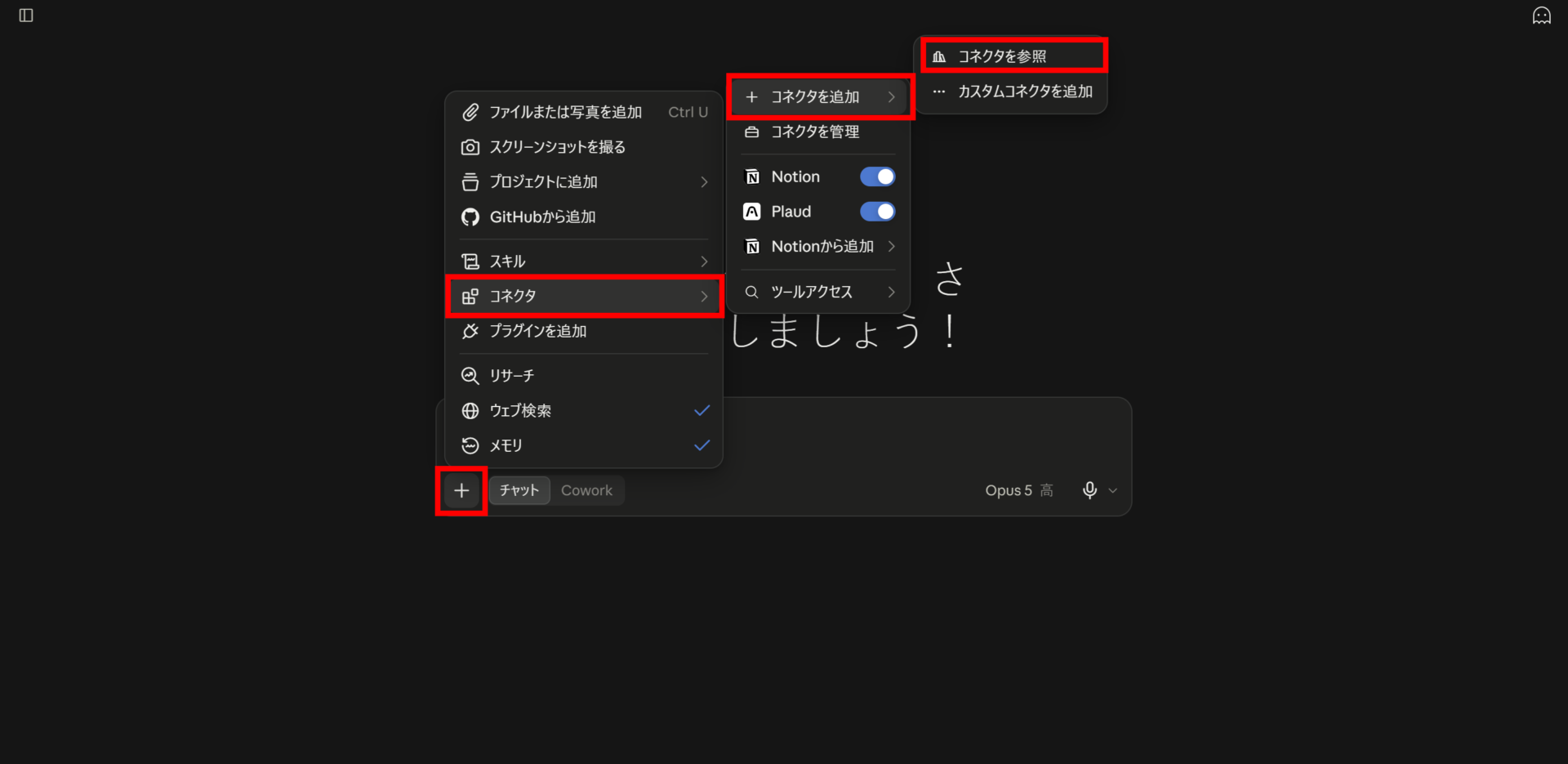
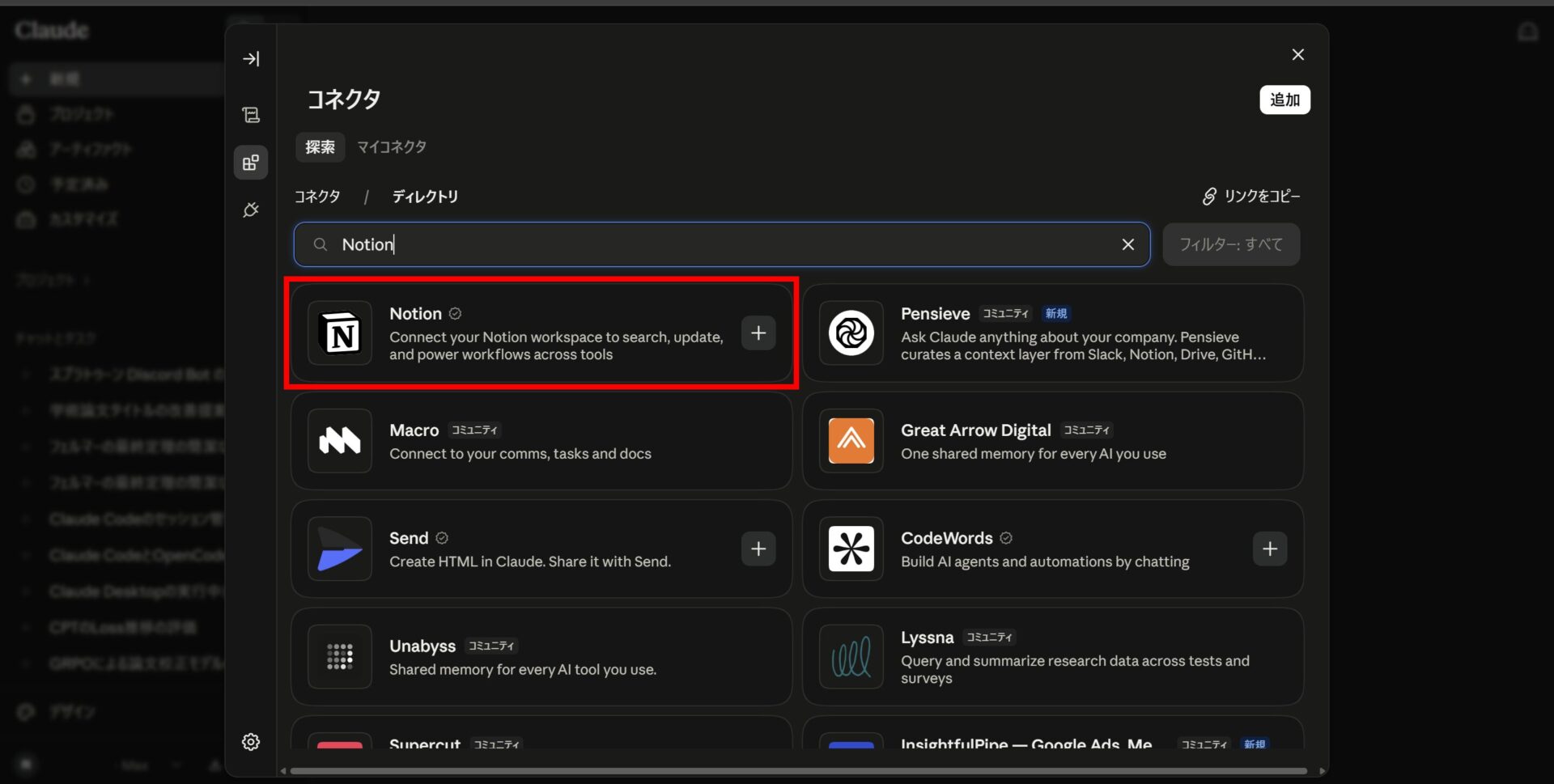
表示されているコネクタ一覧の中からNotionを選びます。見つからない場合は検索することも可能です。
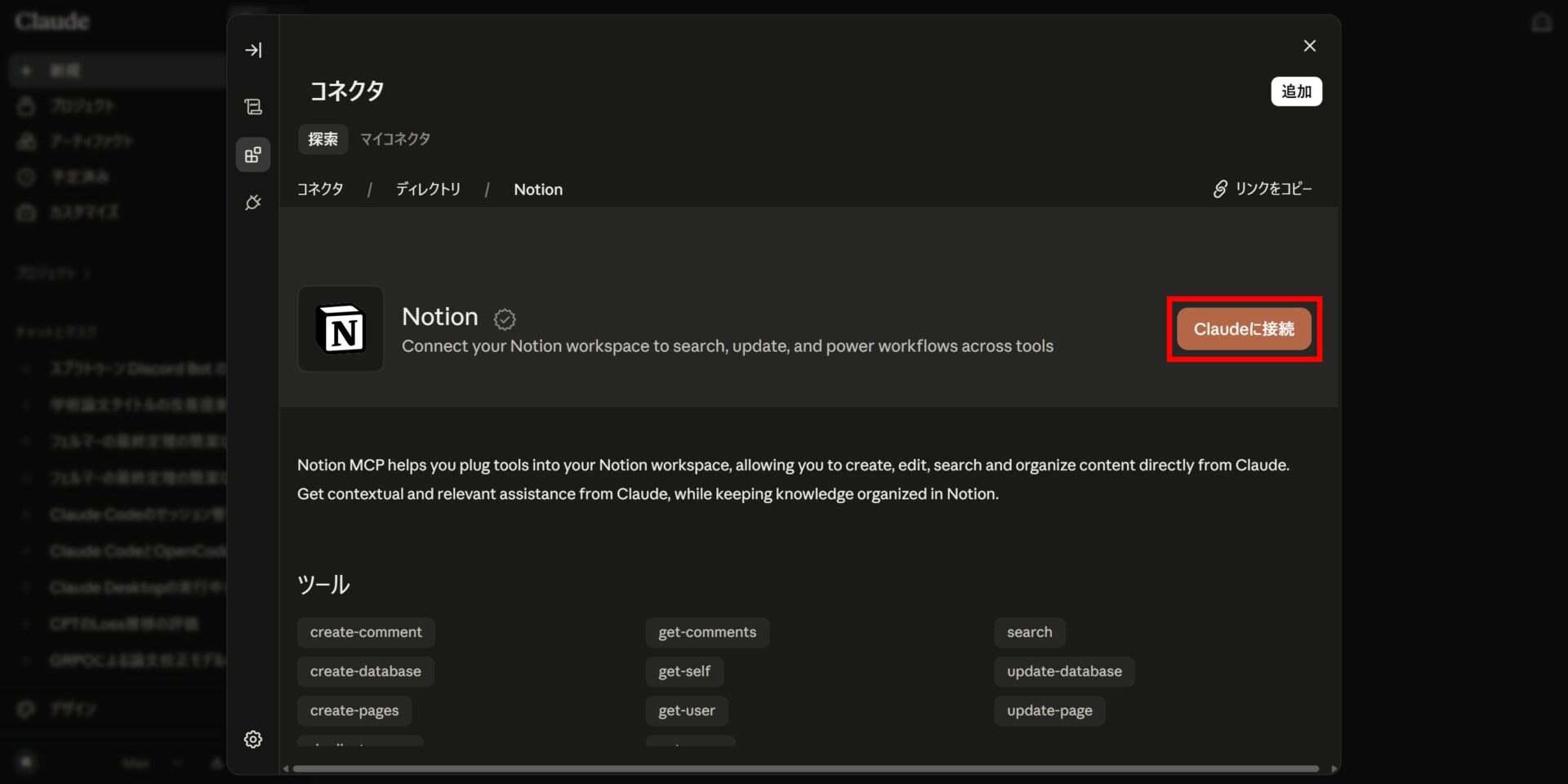
「Claudeに接続」をクリックします。
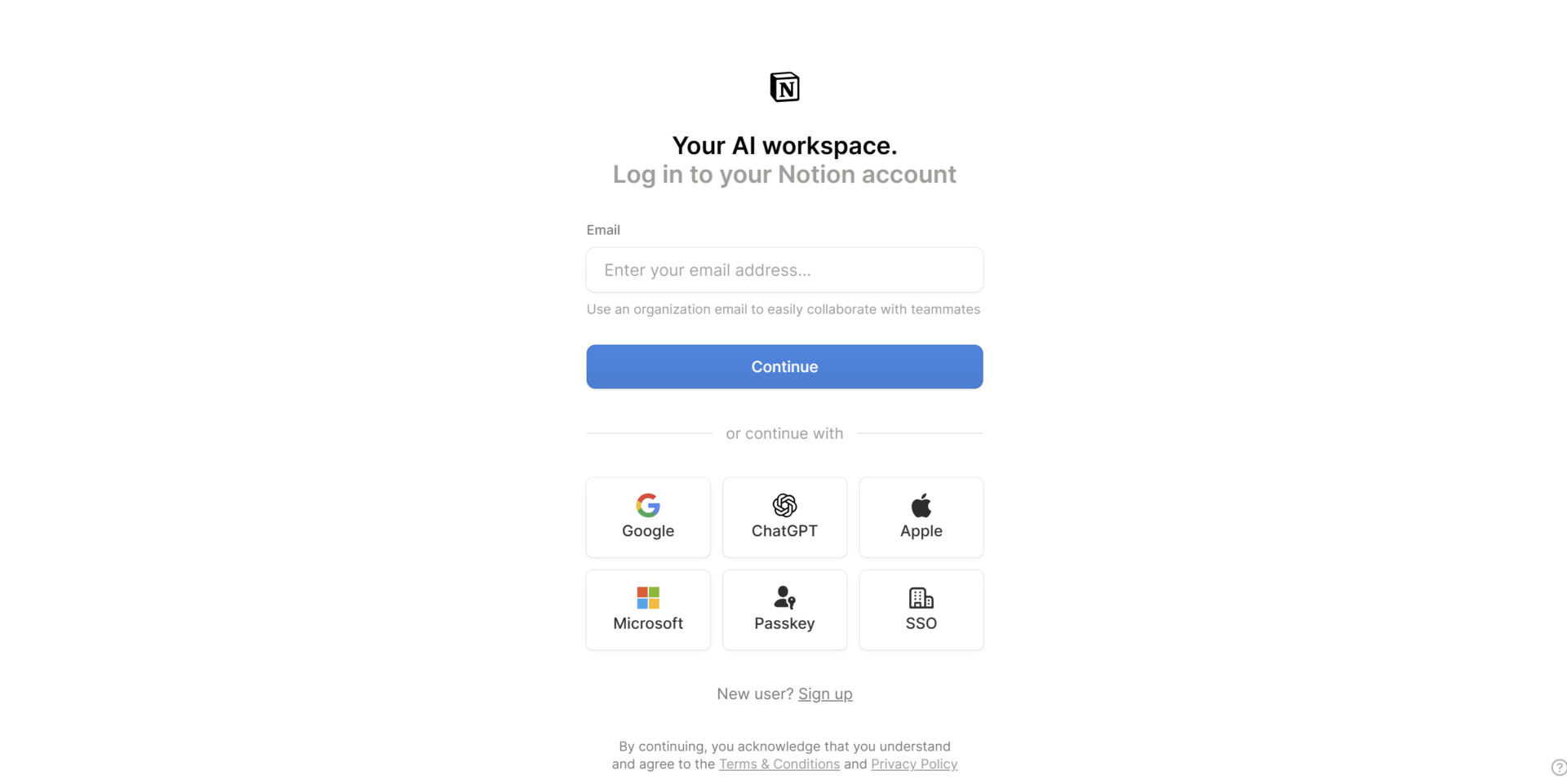
Notionの認証画面が開くので、ログインしましょう。
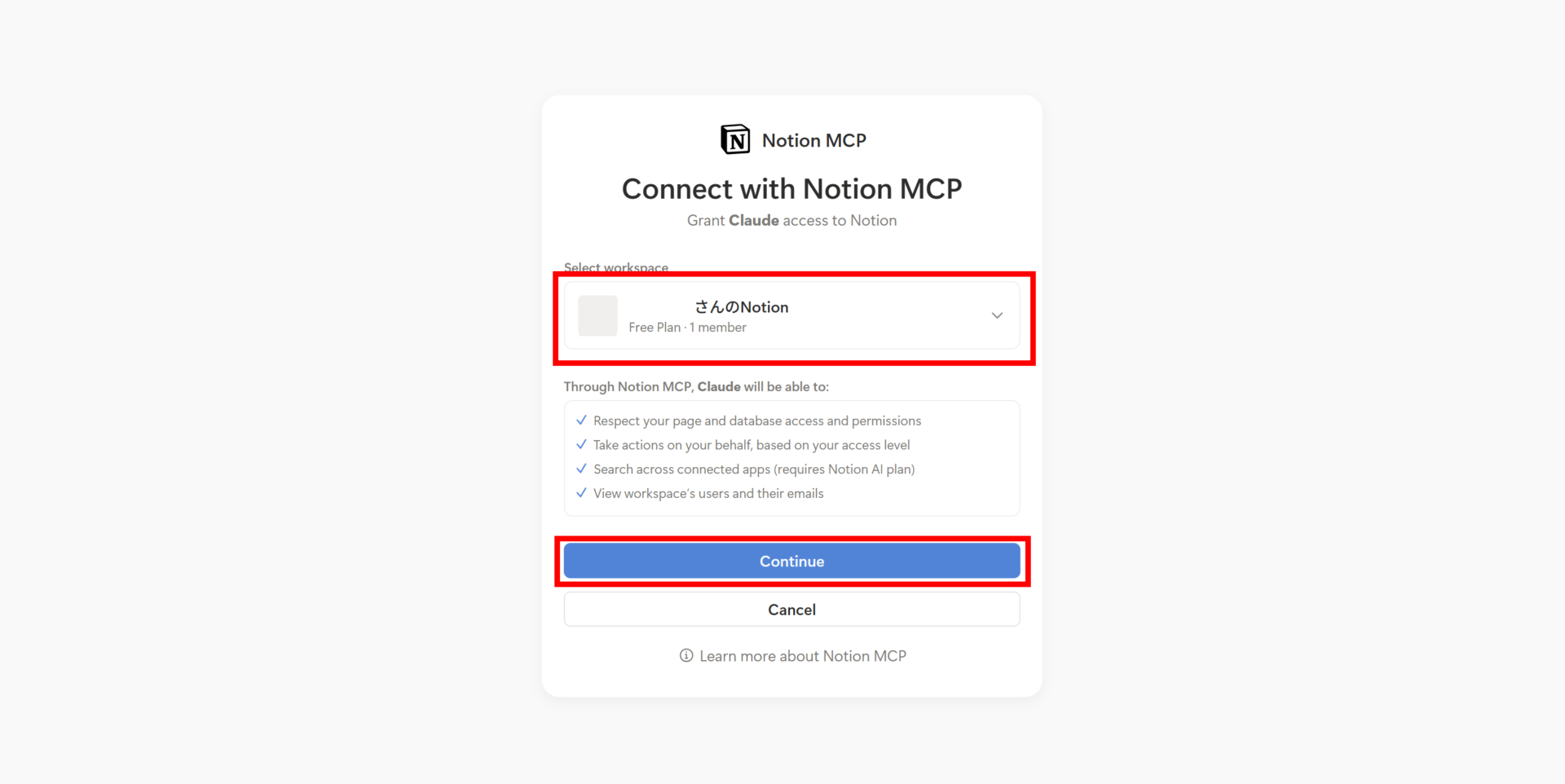
ログインが完了すると、接続するワークスペースの選択画面が出てきます。画面上部の選択欄から接続先を指定しましょう。
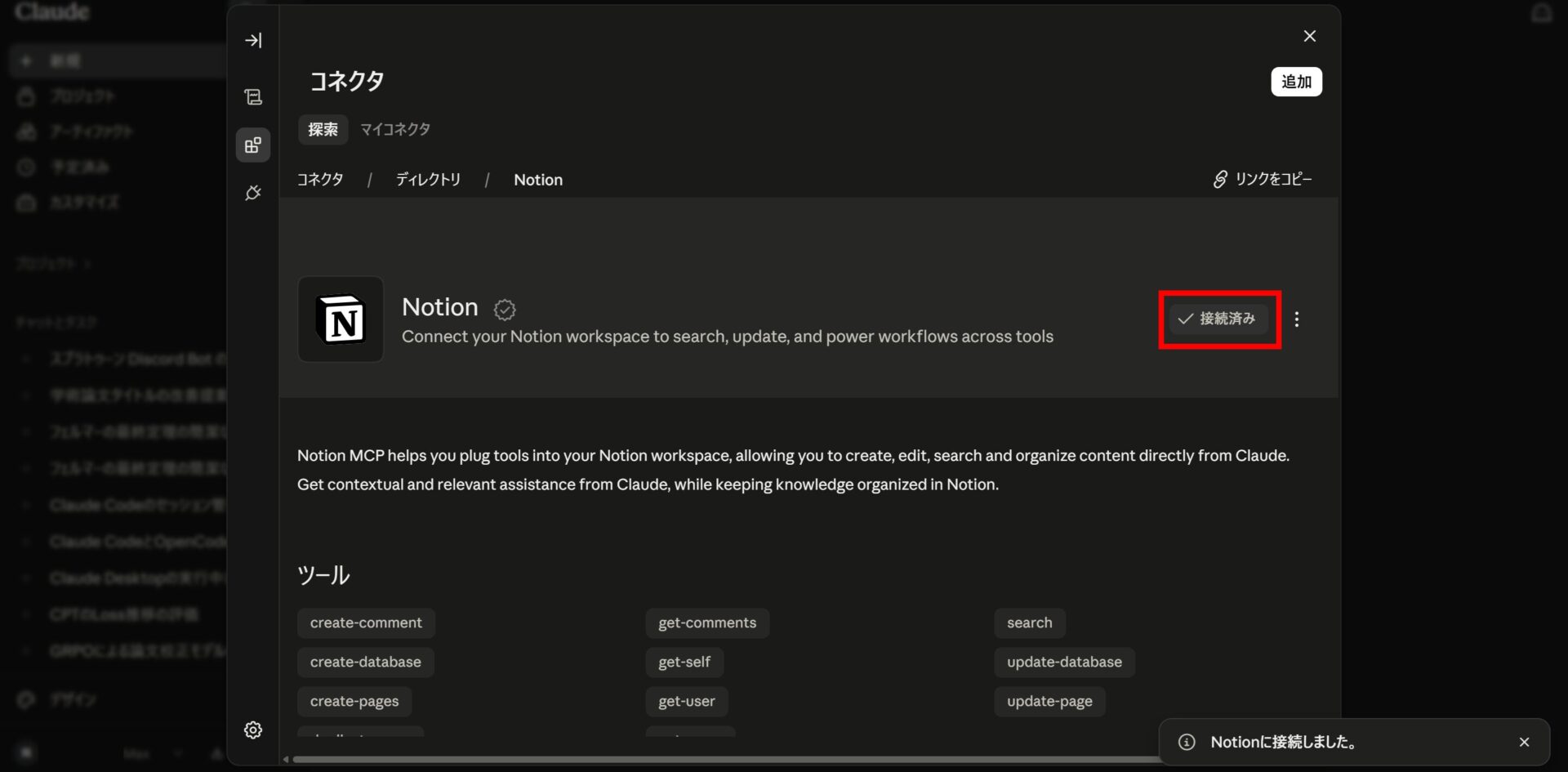
Claudeの画面に戻り、「接続済み」と表示されていれば連携は完了です。
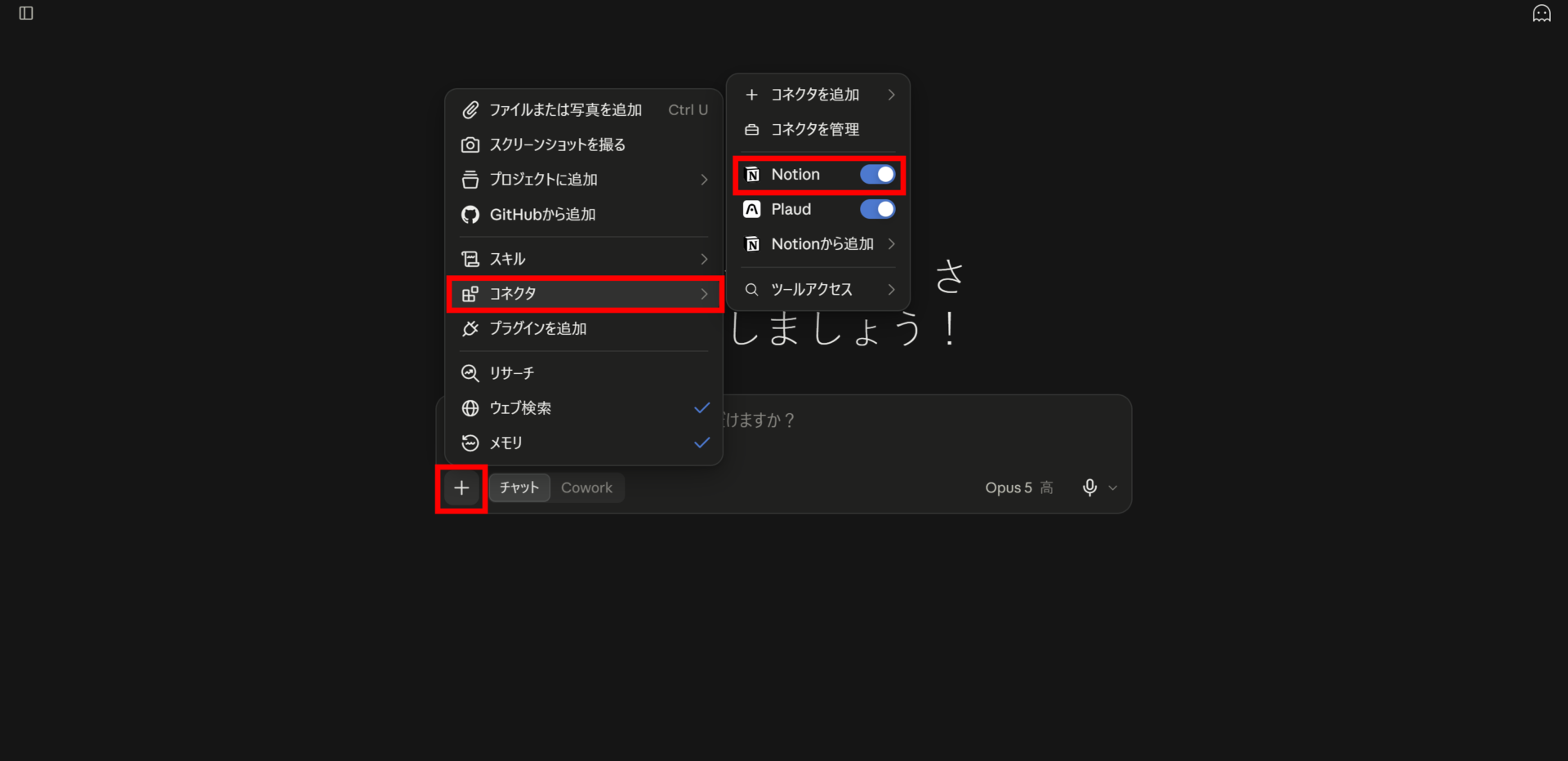
入力欄の左下にある「+」ボタンからコネクタのメニューを開きます。Notionのトグルがオンになっていることを確認しましょう。
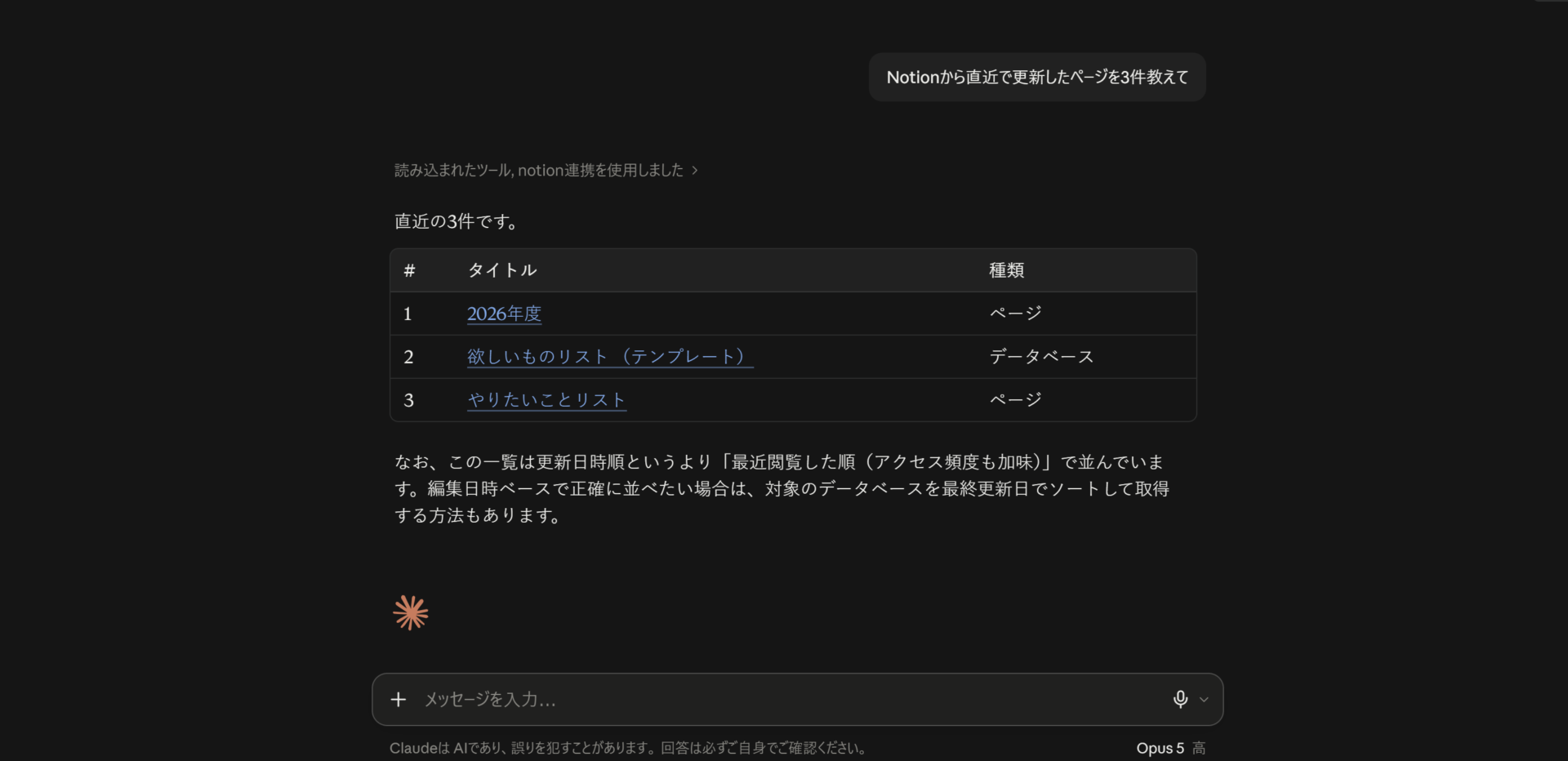
そのうえで「Notionで『プロジェクト』を含むページを検索して」といった、読み取りだけで完結する指示を送りましょう。該当するページのタイトルが返ってくれば連携は成功です。
接続先のワークスペースを後から切り替えたい場合は、いったんコネクタの接続を解除し、再度接続して別のワークスペースを選び直します。
\ 年払いで20%オフ実施中 /
Claude CodeとNotionをMCP連携する方法

Claude Codeからも同じNotion MCPサーバーへ接続可能です。
すでにClaudeでNotionを接続している場合は追加の設定がほとんど不要で、そうでない場合はターミナルからコマンドで登録します。
Claudeで接続済みのNotionコネクタをそのまま使う
Claude CodeにClaudeのアカウントでログインしている場合、設定画面から追加したコネクタはClaude Codeでも自動的に使えます。前章の手順でNotionを接続済みであれば、あらためてコマンドを実行する必要はありません。
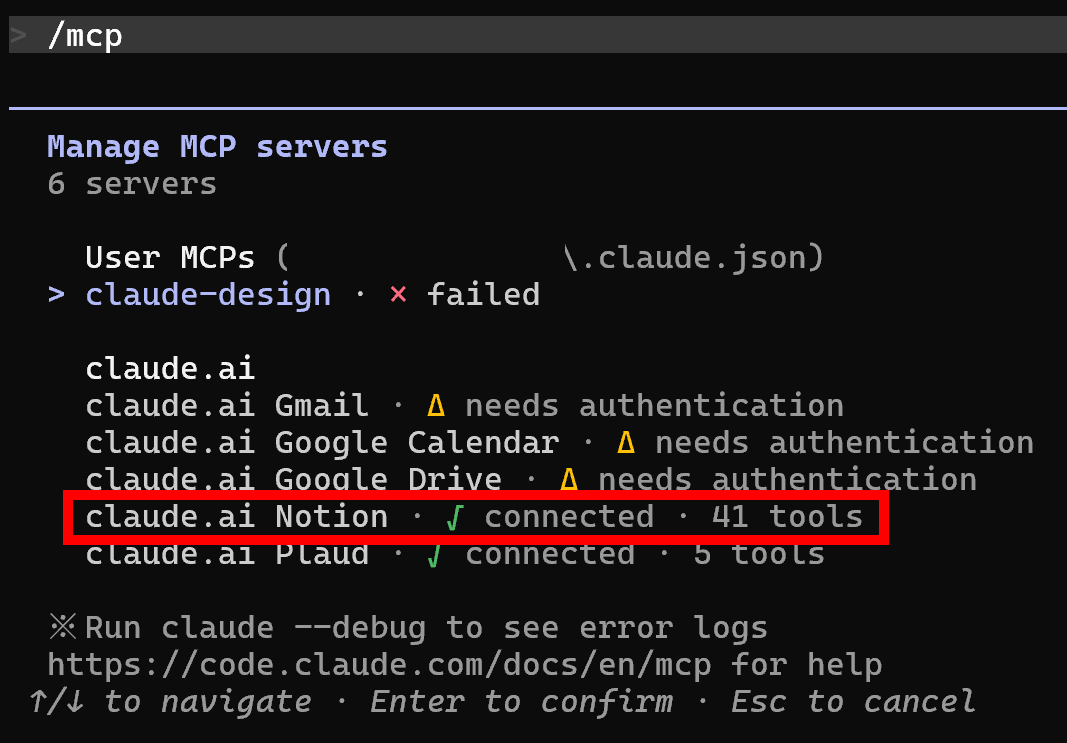
Claude Codeで/mcpと入力すると、接続されているMCPサーバーの一覧が表示されます。この中にNotionが並んでいれば、そのまま使える状態です。Claude側から取り込まれたものには、コネクタ由来であることを示す表示が付きます。
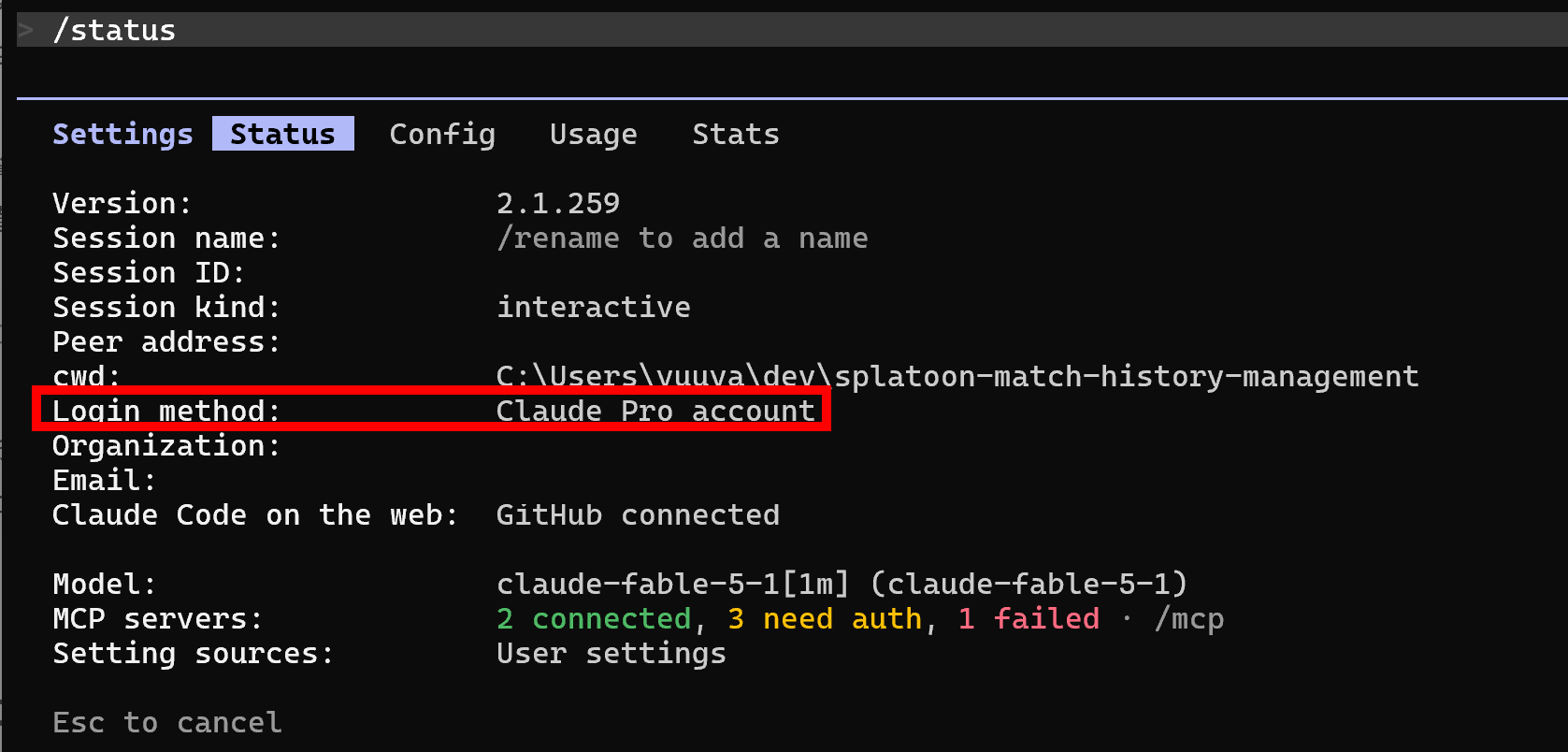
ただし条件があり、コネクタが読み込まれるのはClaudeのサブスクリプションアカウントで認証している場合に限られます。APIキーを環境変数に設定している場合や、Amazon Bedrock・Google Cloudなど別の提供元を経由している場合は読み込まれません。
一覧にNotionが出てこないときは/statusで現在の認証方法を確認し、必要に応じて/loginでアカウントを選び直してください。
なおTeamプランやEnterpriseプランでは、claude.aiの組織コネクタを追加できるのは管理者です。Claude Codeへ手動で登録できるかどうかも組織のMCP管理ポリシーや許可リストに従うため、次に紹介する手動設定を試す前に管理者へ確認してください。
コマンドでNotion公式MCPサーバーを登録する
Claudeでコネクタを使っていない場合や、プロジェクトごとに設定を分けたい場合は、コマンドでMCPサーバーを直接登録します。Node.jsのインストールや設定ファイルの手書きは不要で、1行のコマンドから始められるのが利点です。
ターミナルを開き、以下のコマンドを実行します。
claude mcp add --transport http notion https://mcp.notion.com/mcpNotionのリモートMCPサーバーがHTTP接続で登録され、「Added」から始まる行が表示されれば成功です。

Claude Codeを起動して/mcpと入力し、一覧からNotionを選んで認証を進めます。
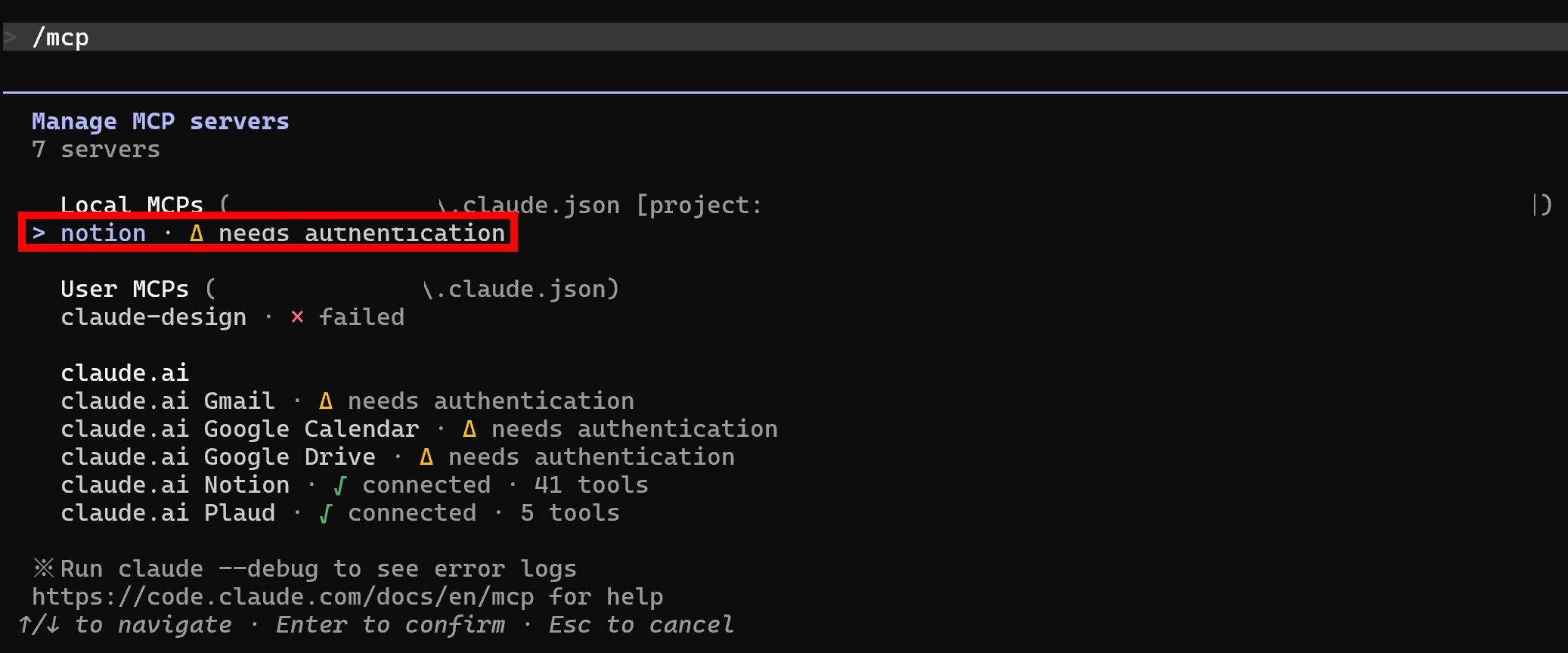
ブラウザが開くのでNotionにログインし、接続するワークスペースを選んでアクセスを許可してください。
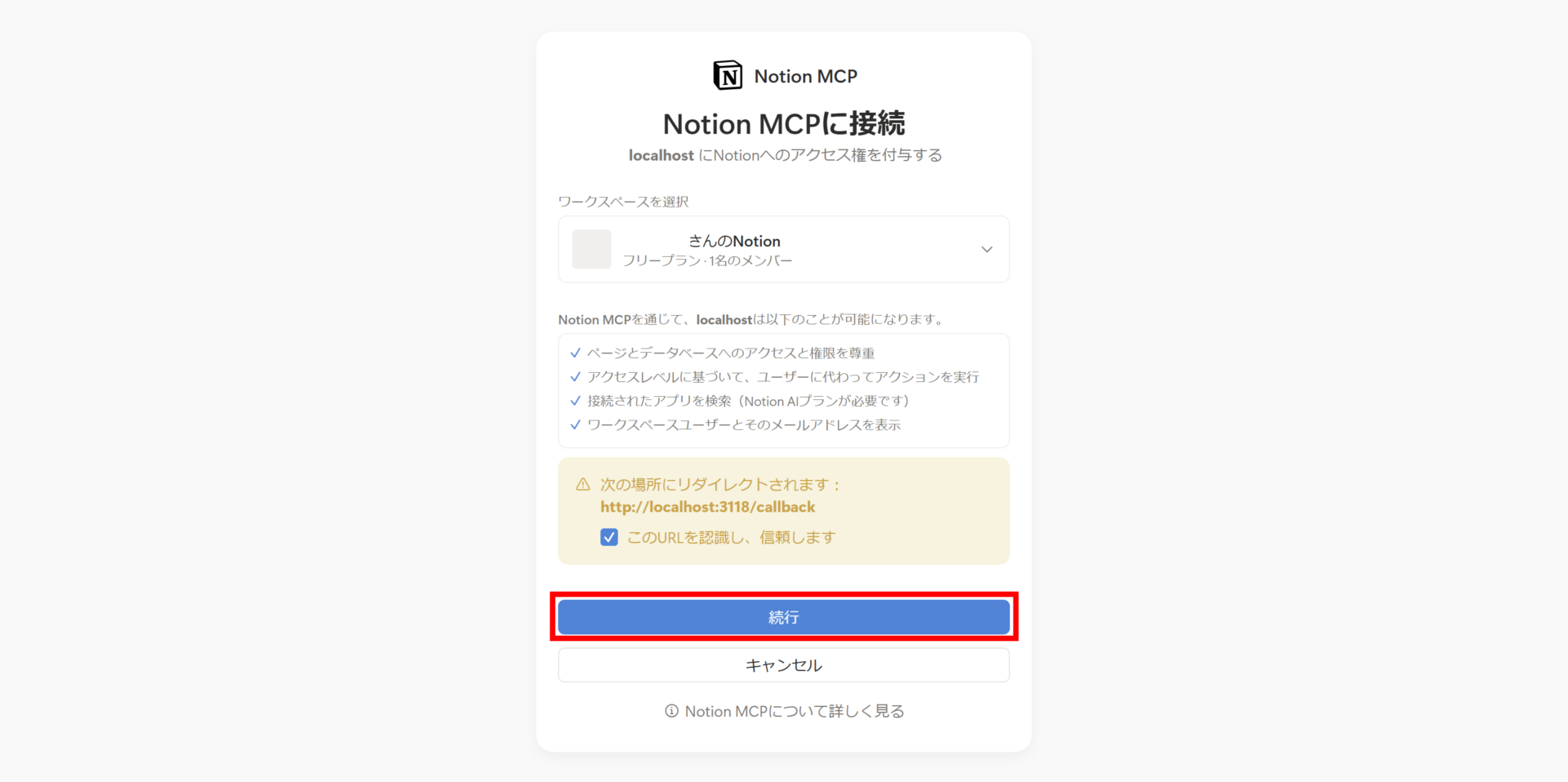
ターミナルから直接認証したい場合は以下のコマンドでも同じ流れを実行できます。
claude mcp login notionターミナルで以下のコマンドを実行すると、登録済みのサーバーと接続状態が一覧で表示されます。Notionの横に接続済みを示す表示が出ていれば完了です。
claude mcp list
認証が済んでいない場合は認証が必要である旨、接続に失敗している場合はエラーの内容が併記されます。
Claude Codeを起動して/mcpを実行しても同様に確認可能です。
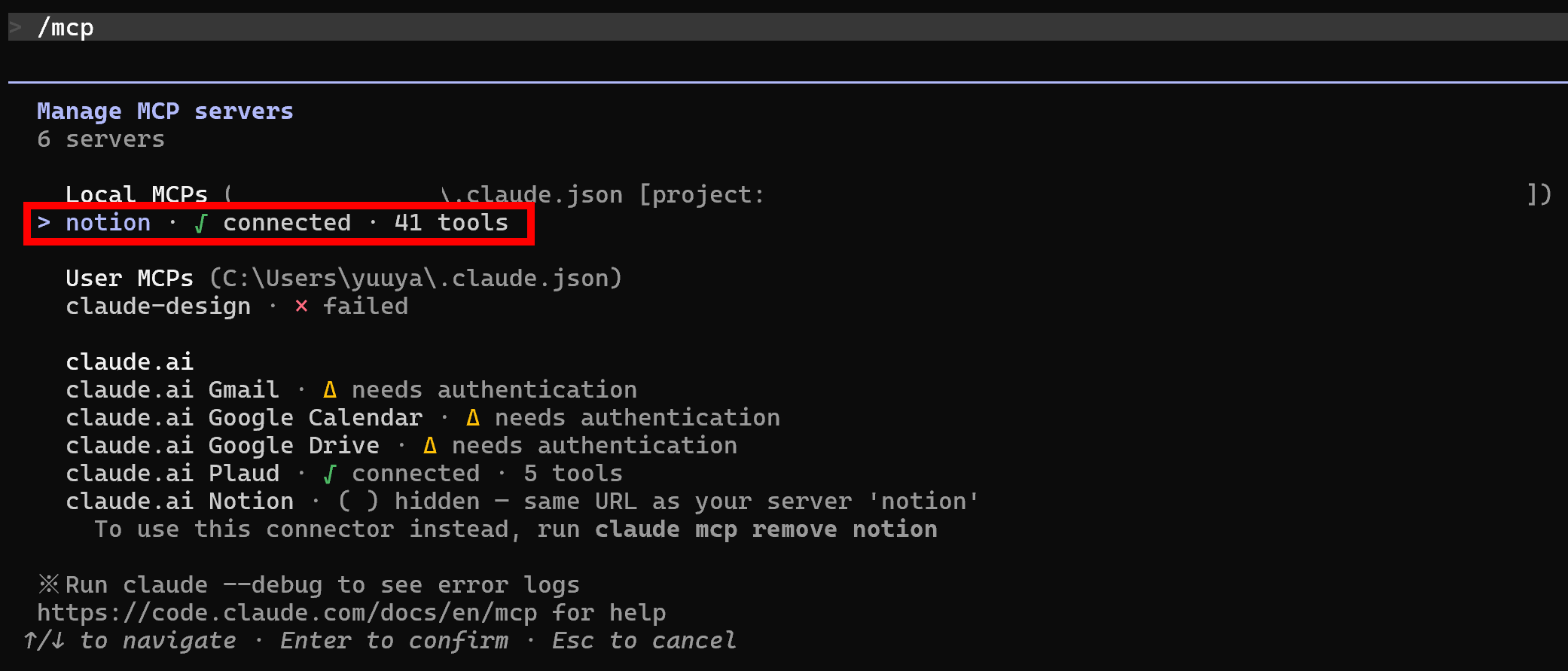
local・project・userのスコープを使い分ける
MCPの登録時にスコープを指定すると、その設定をどこまで適用するかを選べます。指定しなかった場合はlocalが適用されます。
| スコープ | 適用範囲 | チームでの共有 | 保存先 |
|---|---|---|---|
| local(既定) | 現在のプロジェクトのみ | 共有されない | ~/.claude.json |
| project | 現在のプロジェクトのみ | バージョン管理で共有可能 | プロジェクト直下の.mcp.json |
| user | 自分のすべてのプロジェクト | 共有されない | ~/.claude.json |
自分の環境で試すだけであれば、既定のlocalで問題ありません。プロジェクトを横断してNotionを使いたい場合は、コマンドの末尾に--scope userを付けて登録します。どのディレクトリで起動しても同じ設定が読み込まれます。
チームで共有したい場合は--scope projectを指定しましょう。プロジェクト直下に.mcp.jsonが作成されるため、これをリポジトリに含めればメンバー全員が同じ設定で作業できます。セキュリティ上の理由から、ほかのメンバーが初めてそのプロジェクトでClaude Codeを起動した際には承認を求めるプロンプトが表示される仕組みです。
同じMCPサーバーを複数箇所に登録した場合、Claude Codeでは優先順位の高い設定が使われます。優先順位はlocal・project・user・プラグイン・claude.ai由来のコネクタの順です。同名のサーバーを異なる接続先で複数スコープに登録すると警告が表示されるため、不要な設定は削除して整理しましょう。
なお、コマンドで個別に設定するほかに、Notion公式が提供するClaude Code向けのプラグインを導入する方法もあります。MCPサーバーに加えてSkillsとスラッシュコマンドがまとめて追加されるため、Notionを使った作業を頻繁に行う場合はこちらを検討してもよいでしょう。
\ 年払いで20%オフ実施中 /
ClaudeとNotionをMCP連携するときの注意点
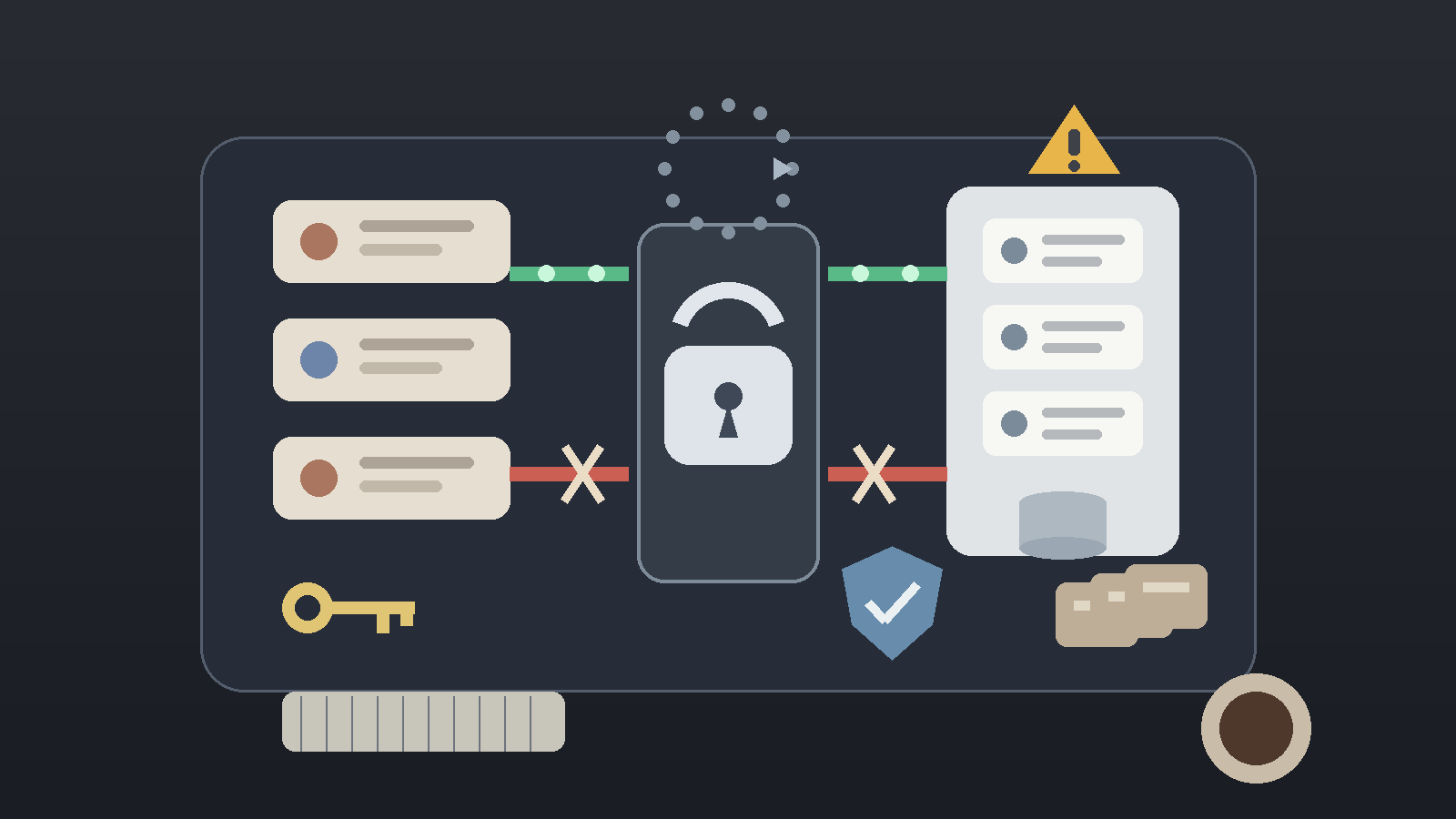
ClaudeとNotionの連携は便利な一方で、Notionの情報を外部から読み書きできる状態になるため、事前に理解しておきたいリスクもあります。安全に運用するために押さえておきたい4つの観点を解説しましょう。
アクセスできる範囲は利用者自身のNotion権限と同じになる
Notion MCPのツールは、接続を承認したユーザー自身のNotion権限で動作します。自分がNotionで開けるページはすべてClaudeからも到達できると考えてください。共有されていないページや、所属していないワークスペースの情報にはアクセスできません。
接続時にページを選んで範囲を限定できるのではないか、と誤解されがちです。現在のリモートMCPにはその仕組みがなく、MCPの設定画面でページ単位の制限をかけることはできません。以前のインテグレーション方式では対象ページごとに接続を追加する必要があったため、その手順を紹介している古い記事を読むと混乱しやすいので注意してください。
そのため、見せたくない情報がある場合はNotion側の共有設定を見直す必要があります。機密性の高いページを自分のアカウントから外す、業務用と検証用でワークスペースを分けるといった対応が現実的です。
自分ひとりで使うワークスペースであれば、大きな問題にはなりません。ただし人事情報や取引先の資料など、広い範囲にアクセスできる立場のアカウントで接続する場合は慎重に判断してください。
Claude側のツール権限で書き込み操作を制限する
アクセスできる範囲はNotion側で決まりますが、実行できる操作の種類はClaude側で制限できます。Teamプランでは、Ownerがコネクタごとにツール権限を設定して組織全体へ適用可能です。Enterpriseプランでは、カスタムロールやグループごとにコネクタや個別ツールの権限を分けられます。
設定画面では、コネクタのツールがインタラクティブツール・読み取り専用ツール・書き込み/削除ツールといった種類ごとに分類されます。カテゴリまたは個別のツールについて、常に許可・承認が必要・ブロックの3つから選択が可能です。
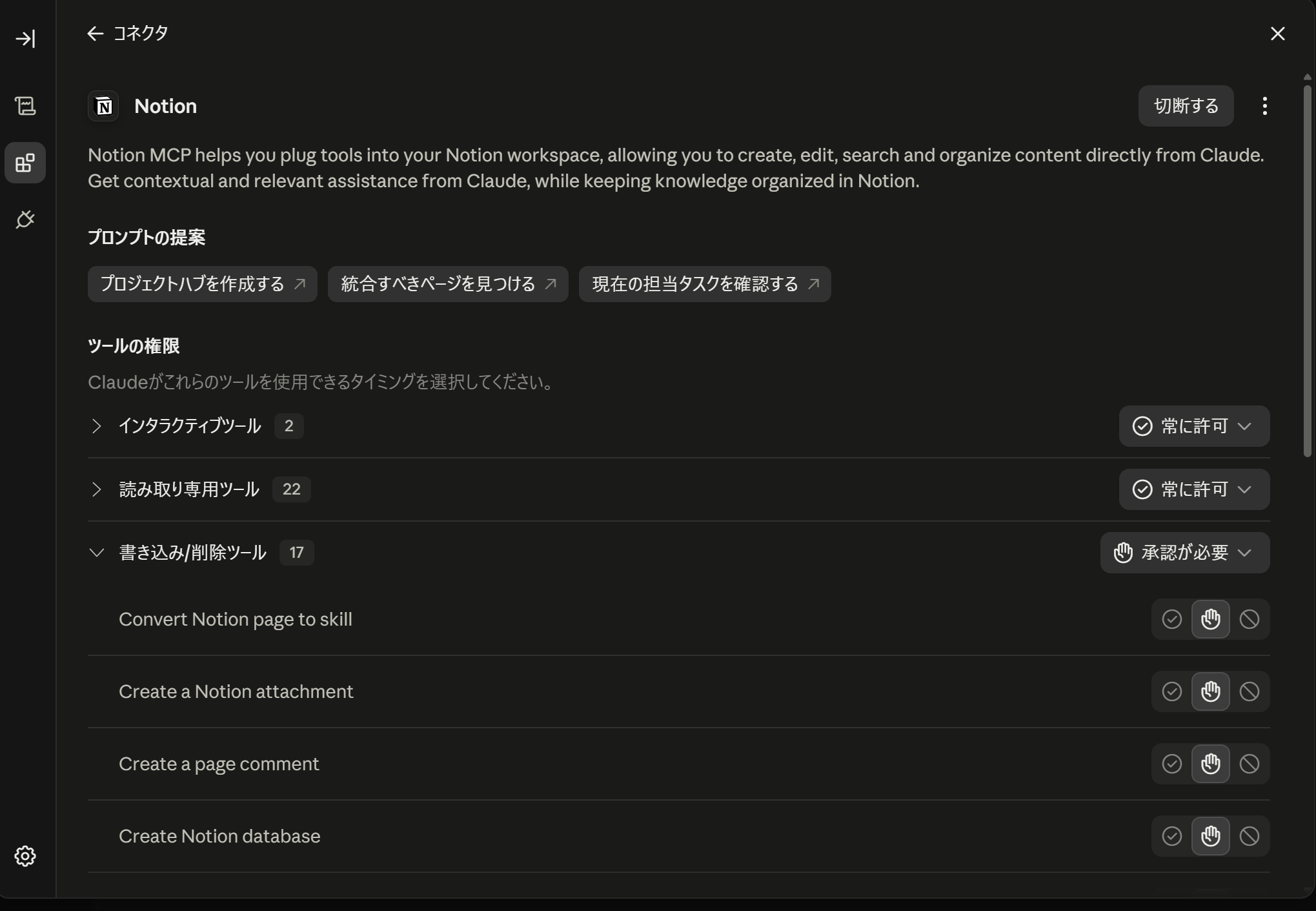
どの操作をどの扱いにするかは管理者が決められるため、読み取りは常に許可、ページの作成・更新・移動は承認が必要といった組み立て方ができます。
慣れるまでは、書き込みを伴う操作を承認が必要に設定しておくと安心です。Claudeが実際に何を変更しようとしているのかを確認してから許可できるため、意図しない更新を未然に防げます。
ページの本文を書き換える操作は指定した文字列が見つからなければ実行されない仕様になっていますが、プロパティの変更やページの移動は指示どおりに実行されます。
ツール権限のこの設定は、Claudeでできる操作を制限するものであり、Notionの権限を広げるものではありません。Claude側で常に許可に設定していても、Notion側でその操作の権限がなければ実行はブロックされます。
個人プランで利用している場合、組織単位の設定はありません。更新を伴う指示を出す前に対象と内容を具体的に伝え、返ってきた結果をNotionで確認する習慣をつけておきましょう。
機密情報とプロンプトインジェクションに注意する
MCP連携で見落とされやすいのが、Notionのページに書かれた内容そのものがClaudeへの指示として解釈されるリスクです。外部から共有されたページやWebから取り込んだ資料に、AIへの指示を装った文章が仕込まれている場合があります。Claudeがその文章を利用者の依頼と誤認して動作する可能性もあります。
これはプロンプトインジェクションと呼ばれる攻撃手法です。

Notionも公式にこのリスクへ言及しており、外部から取り込んだコンテンツを無条件に信頼しない、変更を伴う操作の前に確認を挟むといった対応を推奨しています。特に外部のコラボレーターが編集できるページや、Webクリップで保存した記事を扱う場合は注意が必要です。
An attacker could put a malicious instruction in content that your MCP client reads. If the client follows the instruction, it could disclose data or change content without your intent. Treat content returned by tools as untrusted. Review proposed actions and data sharing before approving them.
翻訳:攻撃者は、MCPクライアントが読み込むコンテンツに悪意のある命令を仕込む可能性があります。クライアントがその命令を実行すると、ユーザーの意図に反してデータが漏洩したり、コンテンツが変更されたりする恐れがあります。ツールから返されるコンテンツは信頼できないものとみなしてください。提案されたアクションやデータ共有については、承認する前に必ず確認してください。
引用:Security best practices – Notion Docs
対策としては、信頼できない情報源を含むページをClaudeに読ませる際、要約や抽出といった読み取り中心の作業に留めるのが確実です。読み取った内容をもとにページを更新させる場合は、更新前に内容を提示させて確認してください。
また、Claudeとのやり取りで取得したNotionの内容がどう保存されるかは、チャットの種類や組織のデータ保持設定によって異なります。通常のチャットとIncognito chatでは、保持のされ方が変わる点にも注意してください。機密情報を含むページを読み込ませる場合は、事前に保持期間や共有設定を社内ルールに照らして確認してください。
チーム利用ではNotionとClaudeの管理者設定を確認する
法人で導入する場合、個人の判断だけで接続を進めるのは避けたほうがいいでしょう。Notion側ではEnterpriseプランでMCP経由の接続を管理者が制御でき、承認したAIツールだけを許可する運用が可能になっています。この設定が有効なワークスペースでは、許可されていないツールからの接続は拒否されます。
Claude側でも、TeamプランとEnterpriseプランではOwnerがコネクタを有効化しない限りメンバーは利用できません。有効化された後は通常、各メンバーが個別に認証します。Enterprise-managed authを設定している組織であれば、管理者が認証した接続を対象メンバーへまとめて付与できます。
導入を検討する際は、どの部門のどのワークスペースで使うのかを先に整理しておきましょう。書き込み操作をどこまで許可するのかも決めておくと、後から設定を見直す手間が減ります。既存のセキュリティポリシーでAIツールへのデータ連携が制限されている組織もあるため、情報システム部門への確認は早い段階で行っておくのが確実です。
\ 年払いで20%オフ実施中 /
ClaudeとNotionをMCP連携できないときの対処法
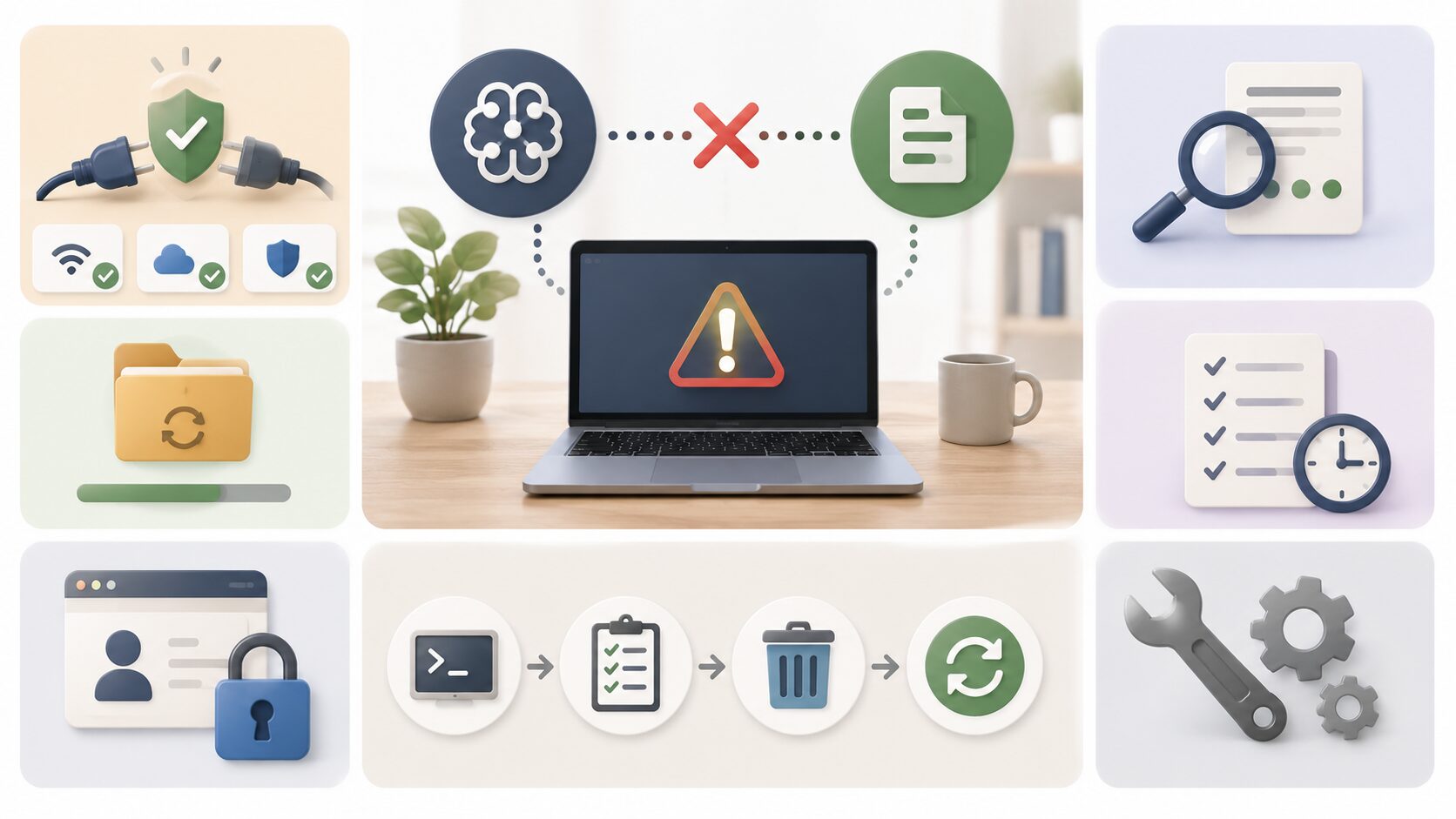
設定手順どおりに進めても、環境によっては接続がうまくいかないことがあります。ここでは症状別に原因と対処法を整理しました。自分の状況に近いものから確認してみてください。
コネクタ一覧にNotionが表示されない
コネクタを追加しようとしても一覧にNotionが見つからない場合、まず確認したいのが利用しているプランです。TeamプランとEnterpriseプランでは、Ownerが組織設定でコネクタを有効化しない限りメンバー側の一覧には表示されません。会社のアカウントを使っている場合は、管理者に有効化を依頼してください。
個人のプランを利用している場合は、操作している画面を見直します。コネクタの追加はデスクトップアプリとWeb版で行うのが基本で、モバイルアプリからの追加はベータ提供にとどまります。スマートフォンで設定しようとしている場合は、パソコンから操作し直してみてください。
一覧が表示されるものの目的のコネクタが見つからないときは、カテゴリ絞り込みを解除して全体をスクロールするか、検索欄にNotionと入力して探します。それでも見つからない場合は、いったんブラウザを再読み込みするか、アプリを再起動してから確認してください。
OAuth認証やワークスペースの接続に失敗する
認証画面までは進むものの接続が完了しない場合、Notion側の制限がかかっている可能性があります。
EnterpriseプランのワークスペースではMCP経由で接続できるツールを管理者が制御できるため、承認リストにClaudeが含まれていないと接続が拒否されます。この場合は自分の操作では解決できないため、ワークスペースの管理者に確認してください。
Enterpriseの組織アカウントを使っている場合に、企業向けの制限に関するメッセージが表示されることもあります。これは、メールアドレスのドメインを管理している組織が、自社のClaudeアカウント以外への接続を制限しているケースです。この場合は、その組織のClaudeアカウントでログインしてから接続する必要があります。
こうした制限に該当しない場合は、いったん接続を解除してから再度接続し直すのが有効です。設定画面のコネクタ一覧からNotionを選び、接続を解除したうえで最初から手順をやり直してください。
ブラウザの拡張機能が認証画面の動作を妨げていることもあるため、シークレットウィンドウで試すか、拡張機能を一時的に無効にして確認する方法もあります。
複数のNotionアカウントでブラウザにログインしている場合、意図しないアカウントで承認が進んでしまうこともあります。認証画面に表示されているアカウント名を確認してから許可してください。
Notionのページやデータベースを読み取れない
接続は完了しているのにNotionの情報を取得できない場合、まず会話ごとの設定を確認します。コネクタはチャット単位で有効・無効を切り替えられます。入力欄の左下にある「+」ボタンからコネクタのメニューを開き、Notionのトグルがオンになっているかを確認してください。
トグルがオンでも特定のページだけ読み取れない場合は、そのページの共有設定が原因である可能性が高くなります。Claudeがアクセスできるのは承認したアカウント自身が閲覧できる範囲に限られるため、自分に共有されていないページには到達できません。Notionで該当のページを開き、自分がアクセスできる状態かどうかを確認してください。
外部サービスの情報を探させようとしている場合は、条件が異なります。SlackやGoogle DriveなどNotionに接続したサービスまで含めて検索するにはNotion AIの契約が必要です。編集者や最終更新日での絞り込みはBusiness・Enterpriseプランの機能にあたるため、下位プランでは実行できません。
多くのコネクタを同時に有効にしていると、Claudeが目的のツールを選びづらくなることもあります。コネクタのメニューには、ツールの読み込み方法を切り替える設定があります。10個以上を有効にしている場合は、必要なときだけ読み込む方式に変更すると改善するでしょう。
Claude CodeでNotionのMCPサーバーに接続できない
Claude Codeで問題が起きたときは、まずclaude mcp listを実行して状態を確認しましょう。接続済みか、認証が必要か、接続に失敗しているかが一覧で表示されます。失敗している場合はエラーの内容も併記されるため、原因の切り分けに役立ちます。
認証が必要と表示される場合は、/mcpから該当のサーバーを選んで認証をやり直してください。以前は接続できていたのに認証を求められる状態になった場合は、保存されていた認証情報の有効期限が切れている可能性があります。同じ手順で再認証すれば復旧します。
Claudeで追加したコネクタが一覧に出てこない場合は、認証方法を疑ってください。コネクタが読み込まれるのは、Claudeのサブスクリプションアカウントで認証しているときだけです。APIキーを環境変数に設定している場合やAmazon Bedrockなど別の提供元を経由している場合は対象外になります。
/statusで現在の認証方法を確認し、必要であれば環境変数を解除したうえで/loginからアカウントを選び直してください。
同じ名前のサーバーを複数のスコープに登録していると、優先順位の高い設定が使用されます。認証情報は接続先ごとに保存されるため、片方で認証を済ませていても別のスコープの設定が読み込まれている場合は未認証の扱いになります。重複している設定を確認し、利用しないスコープ側の登録をclaude mcp removeで削除してください。
認証時にブラウザが開かない場合は、表示されたURLを手動で開きましょう。認証後のリダイレクトでエラーになったときは、ブラウザのアドレスバーに表示されているURLをコピーしてください。そのままClaude Codeの入力欄へ貼り付けると処理を続行できます。
\ 年払いで20%オフ実施中 /
ClaudeとNotionのMCP連携に関するよくある質問

最後に、ClaudeとNotionのMCP連携でよくある質問をまとめました。
\ 年払いで20%オフ実施中 /
まとめ
ClaudeとNotionのMCP連携を使えば、Notionに蓄積した議事録やタスク、社内ナレッジをClaudeから直接検索・作成・更新できます。資料を探してコピーし、別の場所へ貼り付ける往復がなくなります。情報を集める時間が減り、考える時間を増やせるでしょう。
設定方法は利用環境によって異なります。非エンジニアの方は、設定画面のコネクタ一覧からNotionを追加すれば数分で完了します。開発者の方はコマンドでMCPサーバーを登録し、スコープを使い分ける形です。すでにClaudeでNotionを接続している場合は、同じアカウントでログインしたClaude Codeでもそのまま利用できます。
一方で、Claudeがアクセスできる範囲は接続したアカウント自身のNotion権限が基準になる点は理解しておく必要があります。書き込みや更新を伴う操作では実行前に内容を確認し、法人利用であればNotionとClaude双方の管理者設定をあわせて確認してください。
まずは個人のワークスペースで挙動を確かめてから、業務での使い方を広げていくのが安全です。