
ChatGPTにおけるメモリ機能は、適切に管理すれば業務効率を大幅に向上させるツールです。
容量の上限や削除による影響についても事前に把握しておくことで、より安心して使いこなすことができます。
ChatGPTのメモリ機能の基本的な使い方や容量管理の方法、そして削除による影響について、この記事で詳しく解説します。
これにより、あなたのChatGPT活用がさらに効果的になるでしょう。
ChatGPTのメモリ機能とは?容量上限やカスタム指示との違いは?
ChatGPTのメモリ機能には、いくつかの知っておくべき特徴があります。
効果的にChatGPTを利用する上で、メモリ機能、容量の上限、指示の出し方について、解説します。
ChatGPTのメモリ機能の特徴
メモリ機能を活用することにより、毎回同じ前提条件を入力する手間を省き、効率的なコミュニケーションを実現できます。
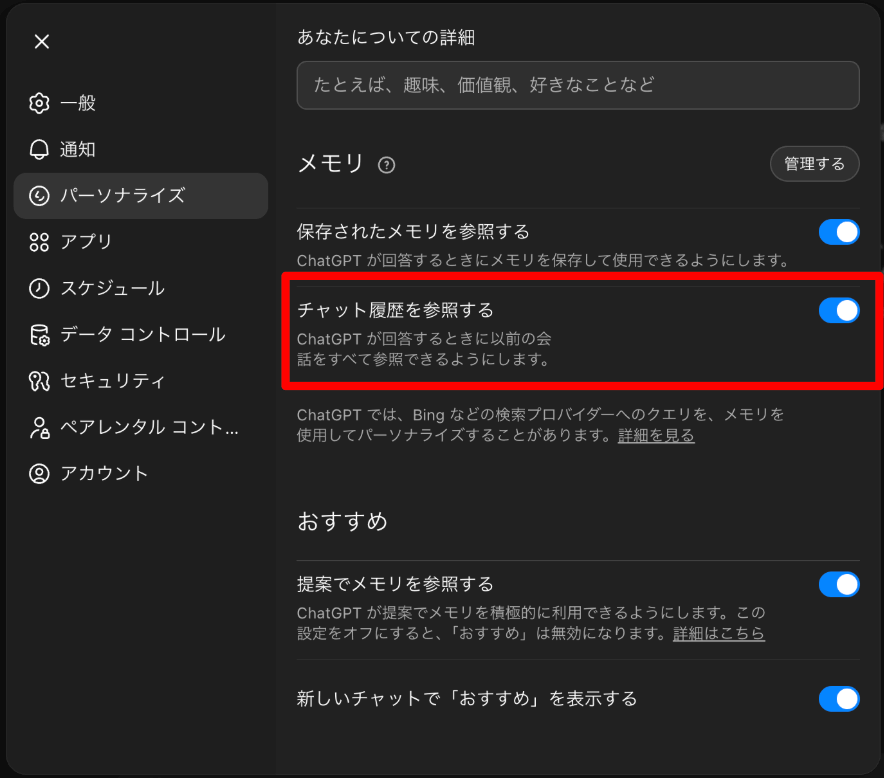
現在のChatGPTにおけるメモリ機能は、大きく分けて「チャット履歴を参照する」と「保存されたメモリを参照する」という2つの仕組みから成り立っています。(※Go/Plus/Proプランのみ「チャット履歴を参照」を利用することができます。)
「チャット履歴を参照する」では、過去の対話履歴から情報を引き出し、文脈に沿った回答を提供します。
さらに回答のソースとして参照元の過去チャットが画面上に表示され場合があります。
一方で「保存されたメモリを参照する」は、ユーザーの好みや特定の指示をシステム側に定着させる機能です。
画面上に「Memory updated」と表示された際は、そこから直接管理画面へアクセスして内容を確認することが可能です。
さらに、PlusやProといった上位プランを利用している場合、より高度な管理機能が提供されます。
具体的には、重要な記憶を優先して容量圧迫を防ぐ自動メモリ管理や、記憶の検索および新旧での並び替え、過去のバージョンの閲覧と復元といった機能を利用できます。
また、これらの記憶は単なるチャットの効率化にとどまらず、ChatGPT searchにおける検索クエリの最適化や、Proプラン限定の提案機能にも連動して活用されます。
ChatGPTのメモリ機能の容量上限について
メモリの容量の上限は、前述した「チャット履歴を参照する」と「保存されたメモリを参照する」の2つの仕組みのどちらを指しているかによって扱いが異なります。
まず、「チャット履歴を参照する」に関しては、公式でもストレージの上限はないと明記されています。
「チャット履歴を参照する」がオンのとき、ChatGPTが参照できる内容に保存上限はありません。
出典:メモリに関するよくある質問-OpenAI
一方で、保存メモリに関しては一定の容量が定められており、上限に達することが前提として説明されています。
そのため、完全に無制限というわけではなく、不要な記憶を整理するなどの管理が必要です。
保存メモリが上限に達するのを防ぎ、ChatGPTアカウントで「メモリがいっぱい」の状態になるのを避けるのに役立ちます。
出典:メモリに関するよくある質問-OpenAI
ChatGPTのメモリ機能とカスタム指示の違いとは
メモリ機能とカスタム指示は、どちらもAIの挙動をパーソナライズするための機能ですが、その役割と適用範囲には明確な違いがあります。
それぞれの特徴を以下の表に整理します。
| 項目 | メモリ機能 | カスタム指示 |
|---|---|---|
| 主な役割 | 対話の中で自然に情報を蓄積し、長期的な文脈を維持します。 | 特定のタスクや条件、出力形式をシステム全体に反映します。 |
| 情報の登録 | 会話を通じて自動的に保存されるか、明示的に記憶を指示します。 | 設定画面からユーザーが手動でテキストを入力して設定します。 |
| 削除の条件 | 完全に消すには、保存メモリと関連チャット両方の削除が必要です。 | 設定画面のテキストを消去するだけで即座に完了します。 |
カスタム指示について詳しく知りたい方は以下の記事を参考にしてください。

ChatGPTのメモリ機能の使い方!オンオフの管理や削除方法
メモリ機能は、これまでに行った対話内容を記憶し、次回以降の会話に反映させることで、一貫性のある応答を提供する便利な機能です。
ただし、状況によってはメモリ機能を一時的に無効にしたり、特定の対話内容を削除したりする必要が生じることがあります。
ここでは、メモリ機能のオンオフの切り替え方法や、不要なメモリの削除手順について解説します。
ChatGPTのメモリ機能のオンオフの切り替え方法
メモリ機能のオンオフの切り替え方法を以下にステップごとに解説します。
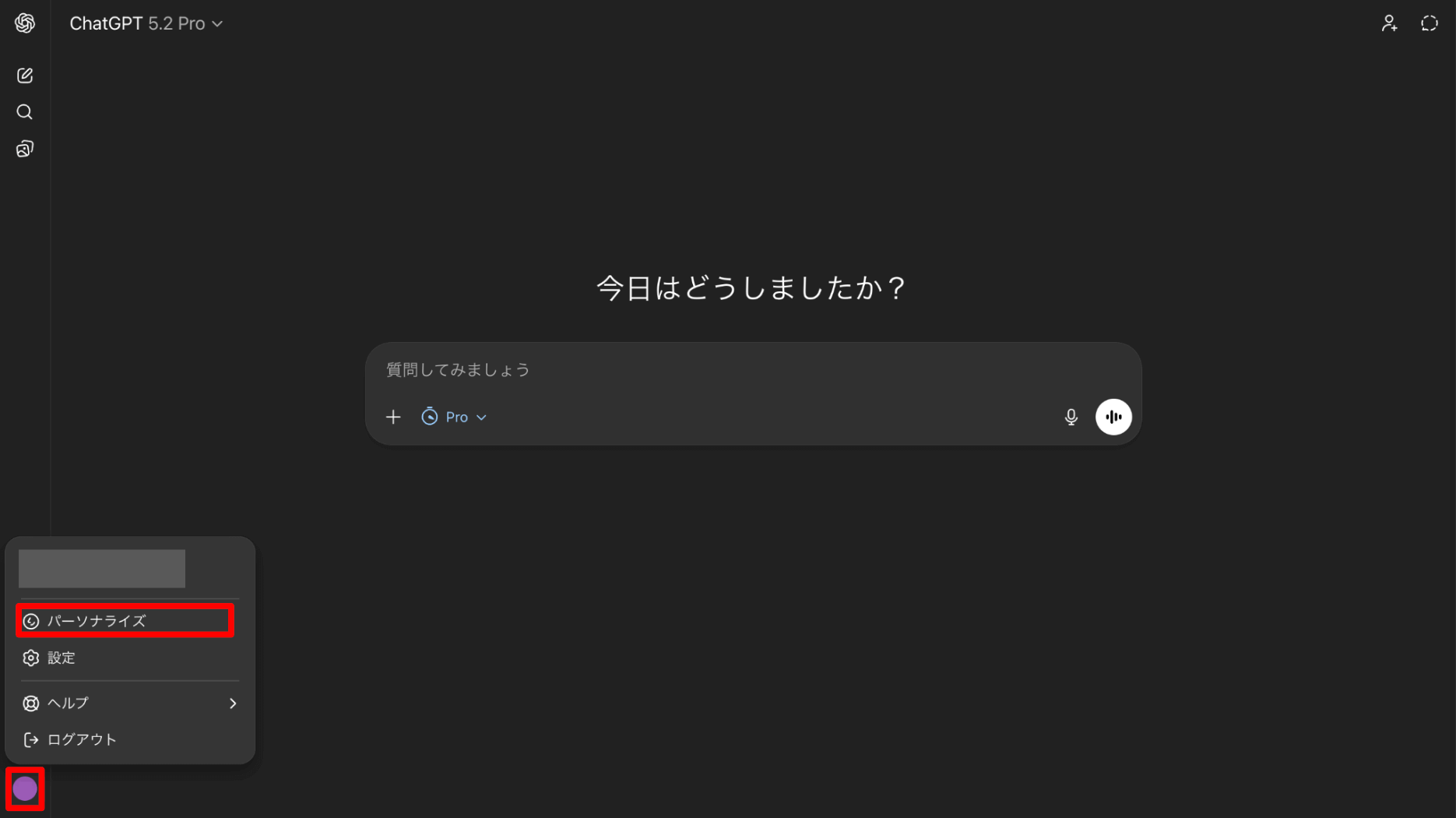
画面左下のプロフィールアイコンから「パーソナライズ」という項目を選択します。
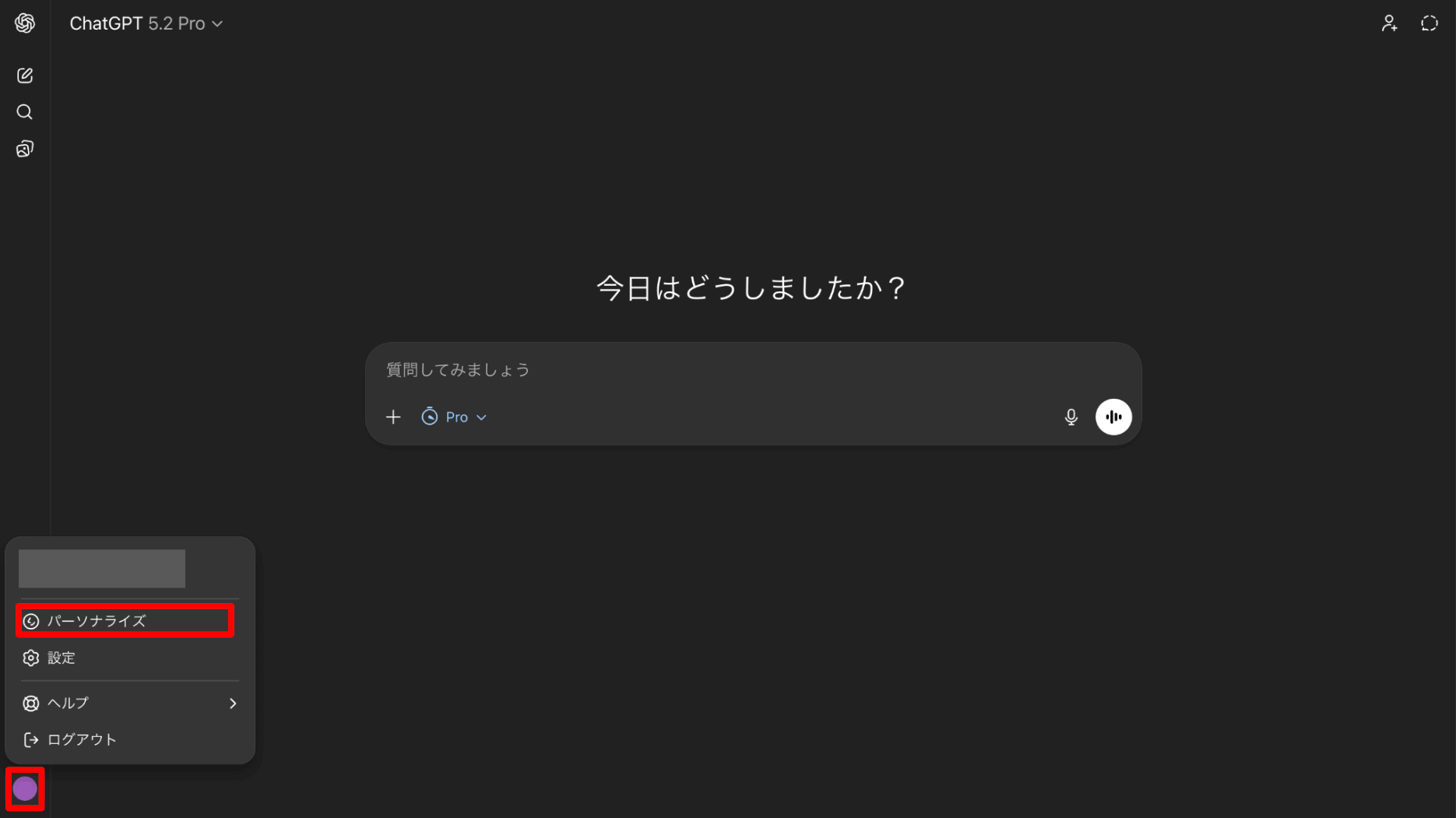
以下の画像の赤枠のトグルボタンを操作することで、メモリ機能を停止したり、機能させたりできます。
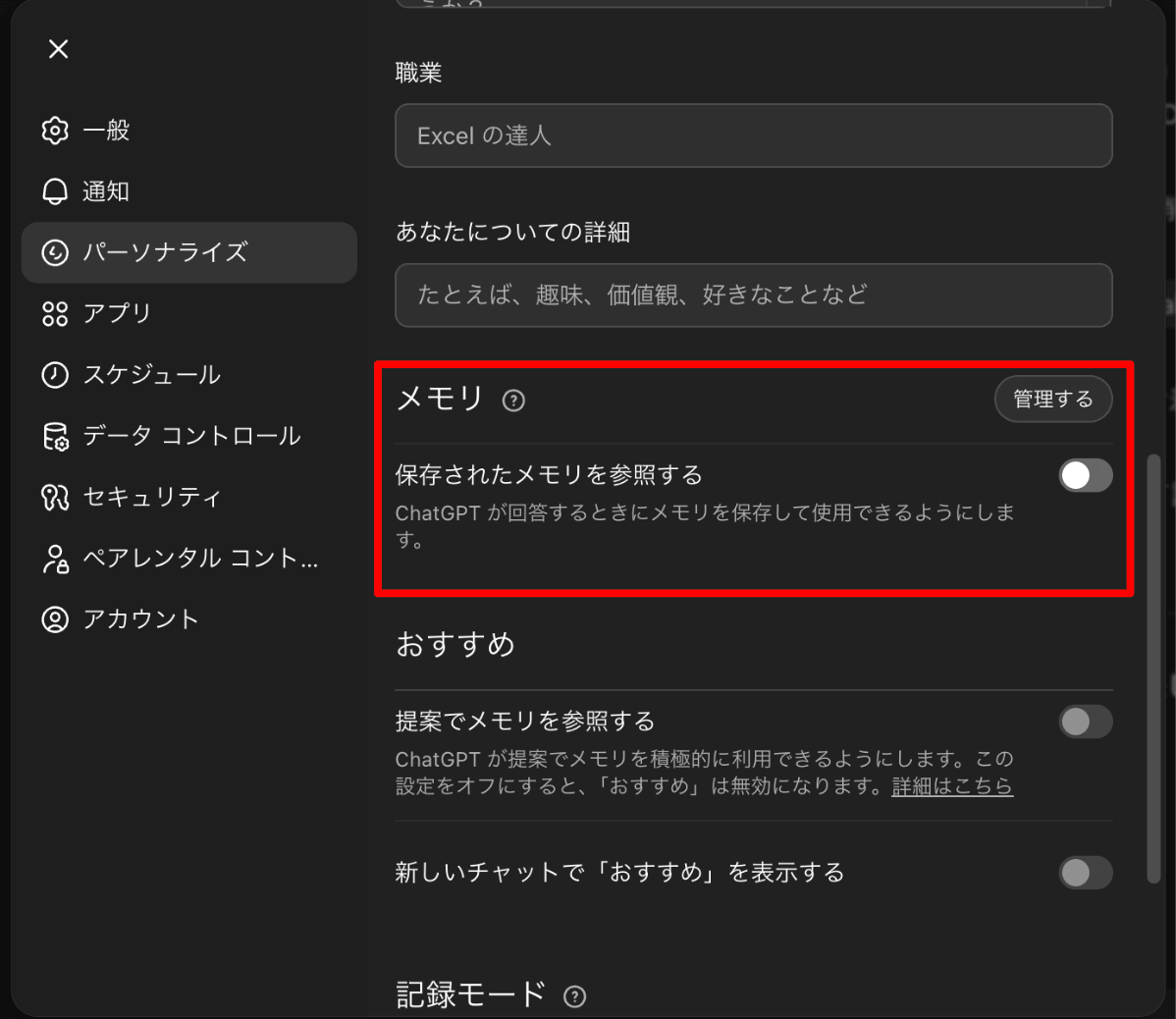
Go/Plus/Proプランでは下記の画像の「保存されたメモリを参照する」に加えて「チャット履歴を参照する」という設定を選択することができます。(詳しくは公式サイトを参照)
ChatGPTのメモリ機能を管理画面から削除する方法
メモリを完全に削除するためには、管理画面からの「保存メモリの削除」に加えて、その記憶の元となった「チャット履歴自体の削除」という両方の操作が必要不可欠です。
具体的な操作の流れをステップごとに解説します。
設定メニューから「パーソナライズ」を選択します。
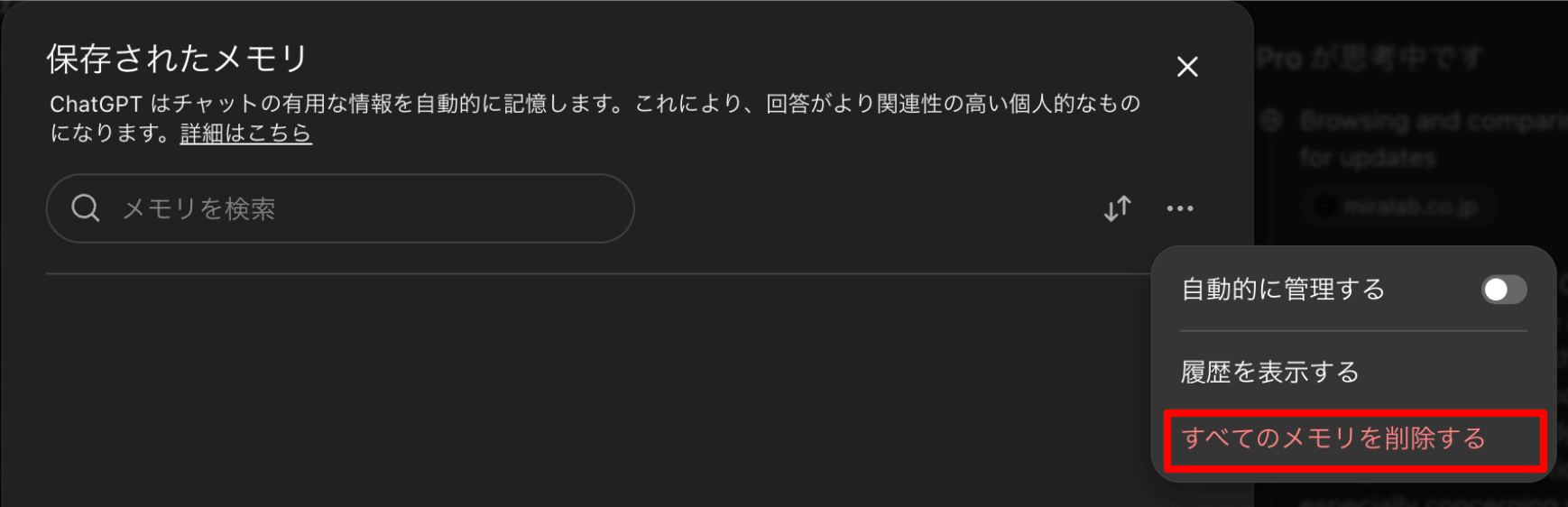
下記の画像の「管理する」を選択します。
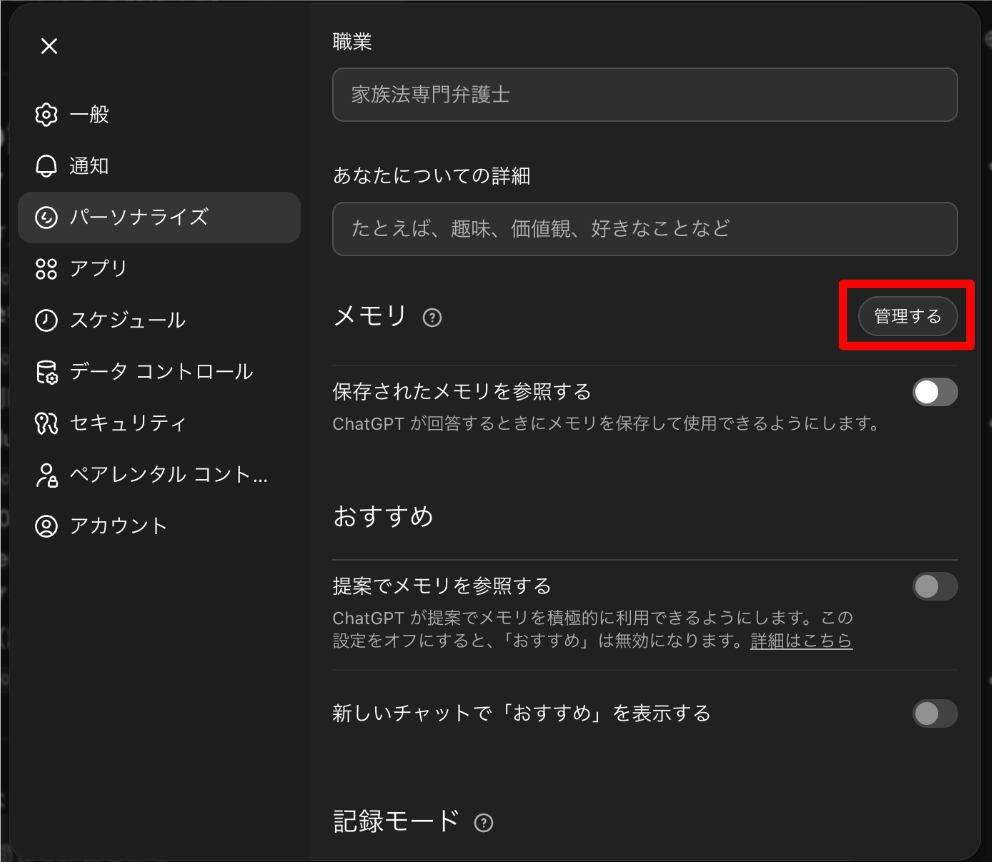
「すべてのメモリを削除する」を選択すれば、メモリを削除することができます。
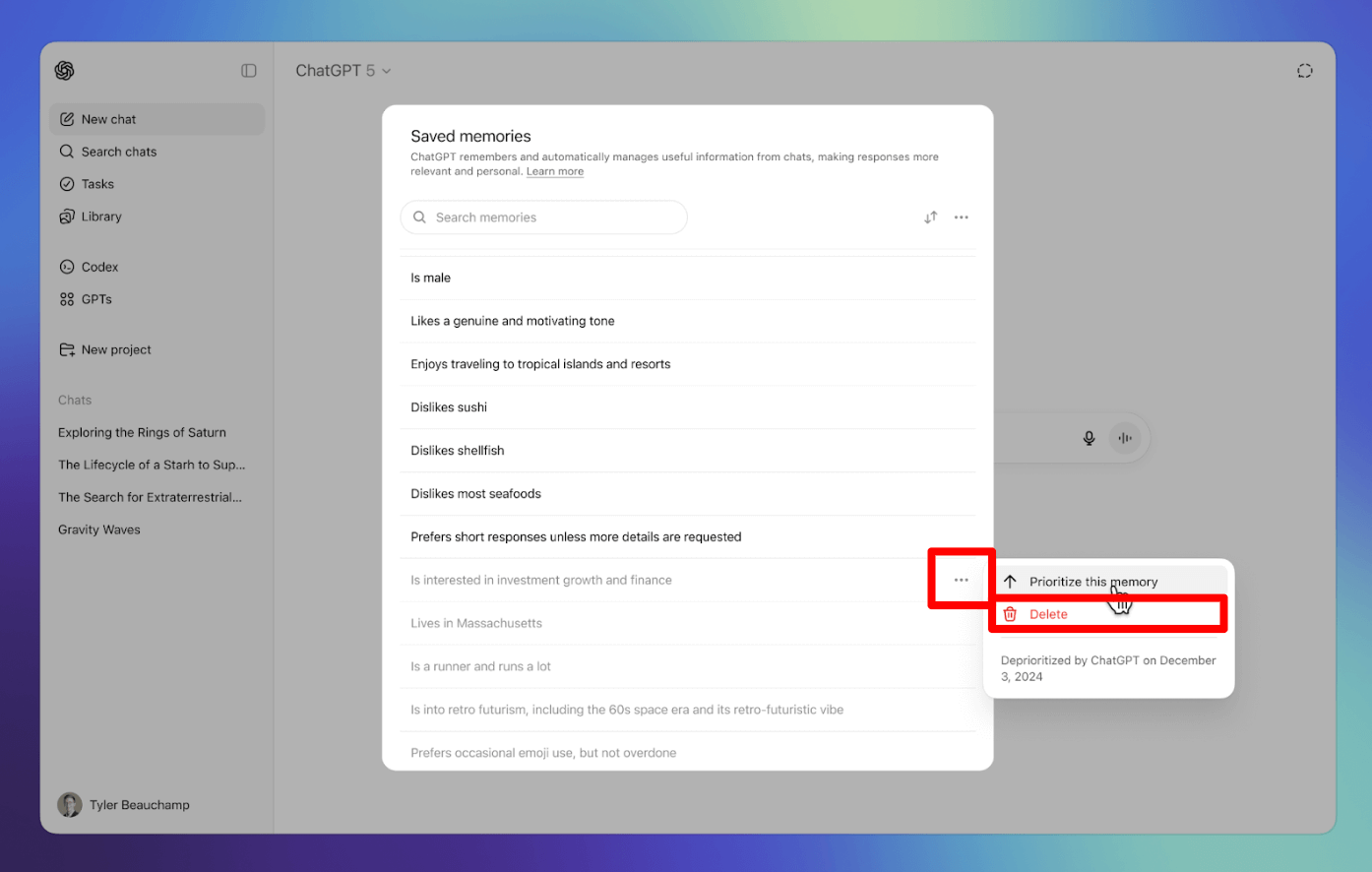
また、メモリ横の「・・・」を選択することで、個別にメモリを削除することも可能です。
情報の引き継ぎを完全に防ぐため、対象の記憶が含まれる過去のチャット履歴自体も必ず削除します。
上記に示した手順をすべて実行することで、対象の情報はユーザーの画面や今後のチャットから除外されます。
設定画面で保存メモリのトグルスイッチをオフにしただけでは、それ以前に保存されたメモリ自体は消えずに残るため注意が必要です。
また、ユーザーが削除操作を完了した後も、システム側では即座にすべてのデータが消滅するわけではありません。
OpenAIの公式見解によれば、安全性確保やシステムデバッグの目的で、削除された保存メモリのログが最大30日間にわたって保持される場合があります。
保存メモリはいつでもChatGPTに忘れさせることができます。忘れさせると、そのメモリは削除され、今後のチャットでは使用されません。安全性とデバッグの目的で、削除された保存メモリのログを最大30日間保持する場合があります。
出典:メモリに関するよくある質問-OpenAI
機密性の高い情報を扱ってしまった場合は、完全に消去されるまでに一定の期間を要することを理解して運用する必要があります。
ChatGPTのメモリ機能を使う場合の注意点

メモリ機能は非常に便利ですが、使用する際にはいくつかの注意点があります。
これらを理解しておくことで、より安全にメモリ機能を活用することが可能となります。
間違った情報が記憶されている場合は削除が必要
メモリ機能は会話の文脈から自動的に情報を抽出するため、ユーザーの入力ミスやAIの誤解釈による不正確なデータが記録される可能性があります。
誤った情報が定着すると、その後の回答の精度や提案内容に悪影響を及ぼします。
そのため、画面上にメモリが更新された旨が通知された際などは、管理画面へアクセスして内容を確認し、誤った記憶を見つけた場合は速やかに削除することが推奨されます。
また、AIモデルのアップデートによって情報の引き出し方や会話の挙動が変化することもあるため、意図しない文脈で過去の記憶が参照されていないか、定期的に確認することも大切です。
個人情報や機密情報の取り扱いには注意する
プライバシーとデータの取り扱いに関して、正しく把握しておくべき事項を以下の表に整理します。
| 項目 | 実際のシステム仕様と注意喚起 | ユーザー側で講じるべき対策 |
|---|---|---|
| モデルの学習への利用 | データコントロール設定に依存します。設定が有効な場合、保存メモリや過去の履歴がAIの学習に利用される可能性があります。 | 学習を防ぐには、設定画面からオプトアウト設定を行います。 |
| センシティブな情報 | 健康情報などは明示的な指示がない限り覚えないよう訓練されていますが、予期せぬ記録の懸念は残ります。 | 公式の推奨に従い、覚えられたくない機密情報や個人情報の入力自体を控えます。 |
| 広告等へのデータ参照 | 一部の環境やプランにおいて、過去のチャット履歴やメモリの内容が広告のパーソナライズ表示に参照されるテストが実施されています。 | アカウントのプライバシー設定を見直し、不要なデータは関連するチャット履歴ごと完全に削除します。 |
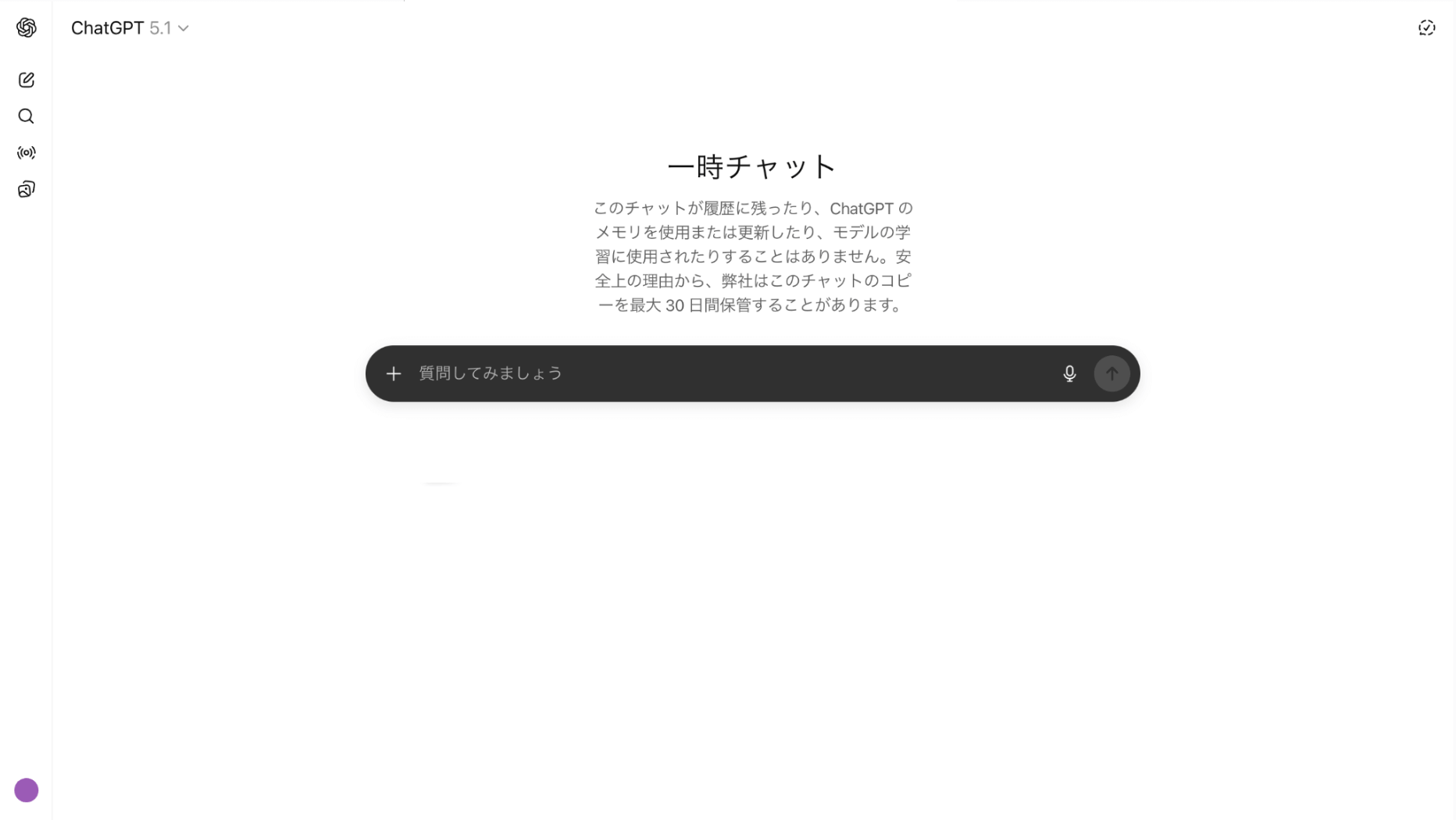
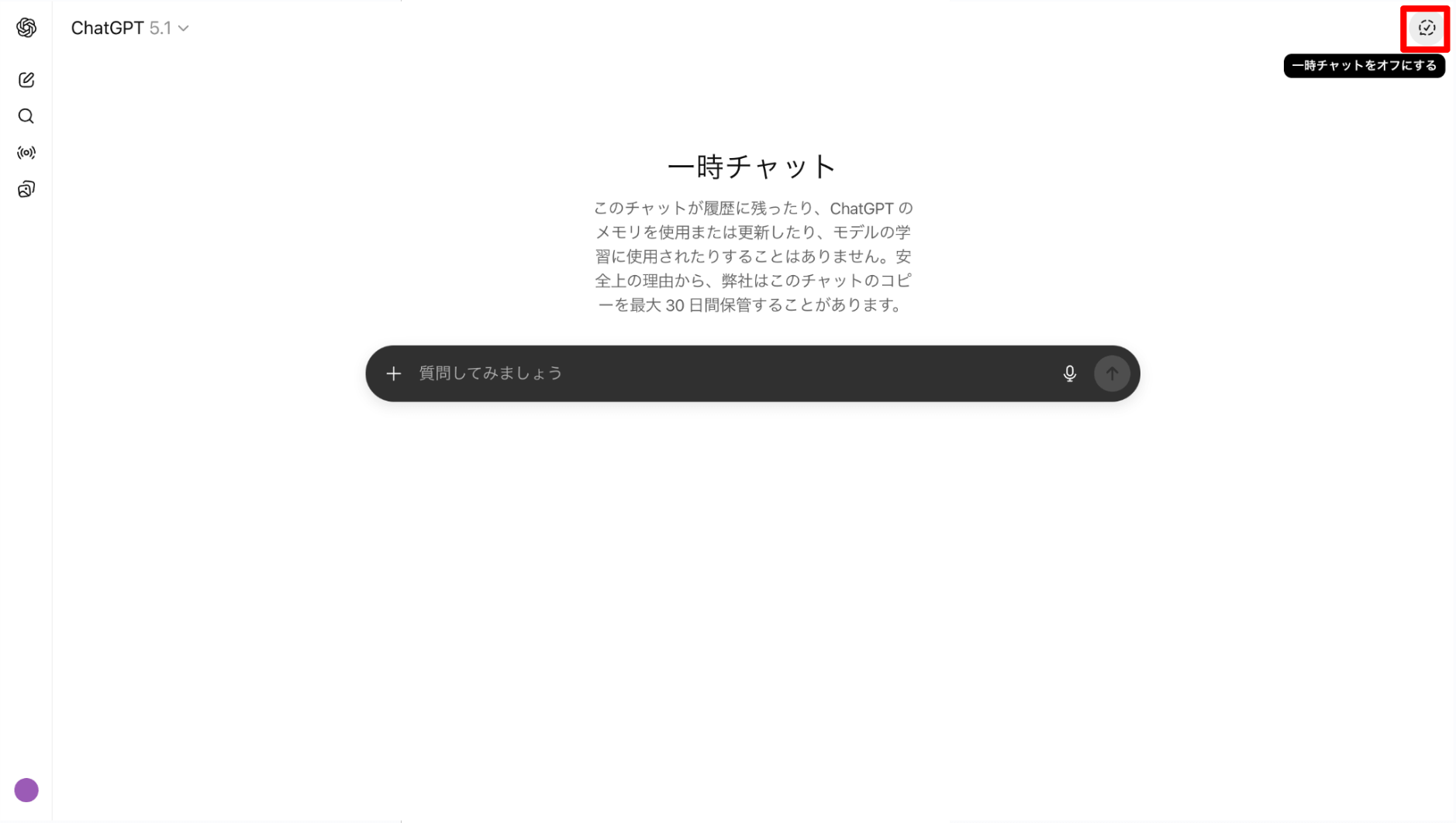
ChatGPTのメモリ機能を一時的に使いたくない場合は一時チャットを活用しよう
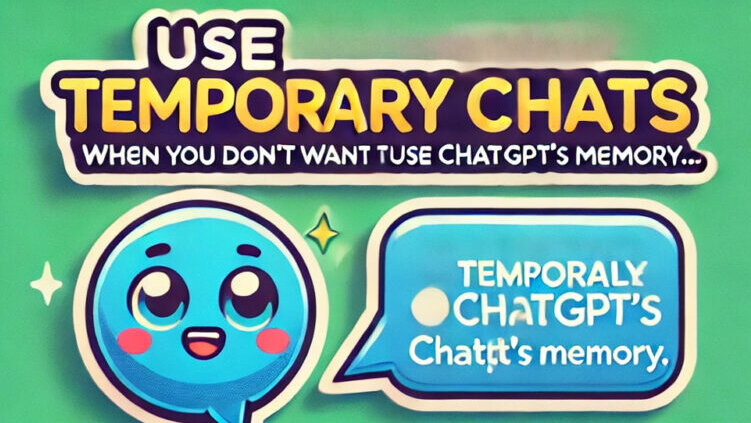
もし、「学習させたくない」だけでなく「チャット履歴自体も画面に残したくない」という場合は、一時チャット機能を利用するのが最適です。
通常の設定では履歴が残りますが、一時チャットはブラウザのシークレットモードのようなもので、このモードで会話を行うと履歴には一切保存されず、モデルの学習にも使用されません。
- サイドバーの履歴に会話が表示されない
- 入力データはモデルの学習に使われない
- 次回以降の会話に影響する「メモリ」も作成されない
- 原則、会話ログはセキュリティ目的で最大30日間保持されたのち削除される
具体的な設定手順は以下の通りです。
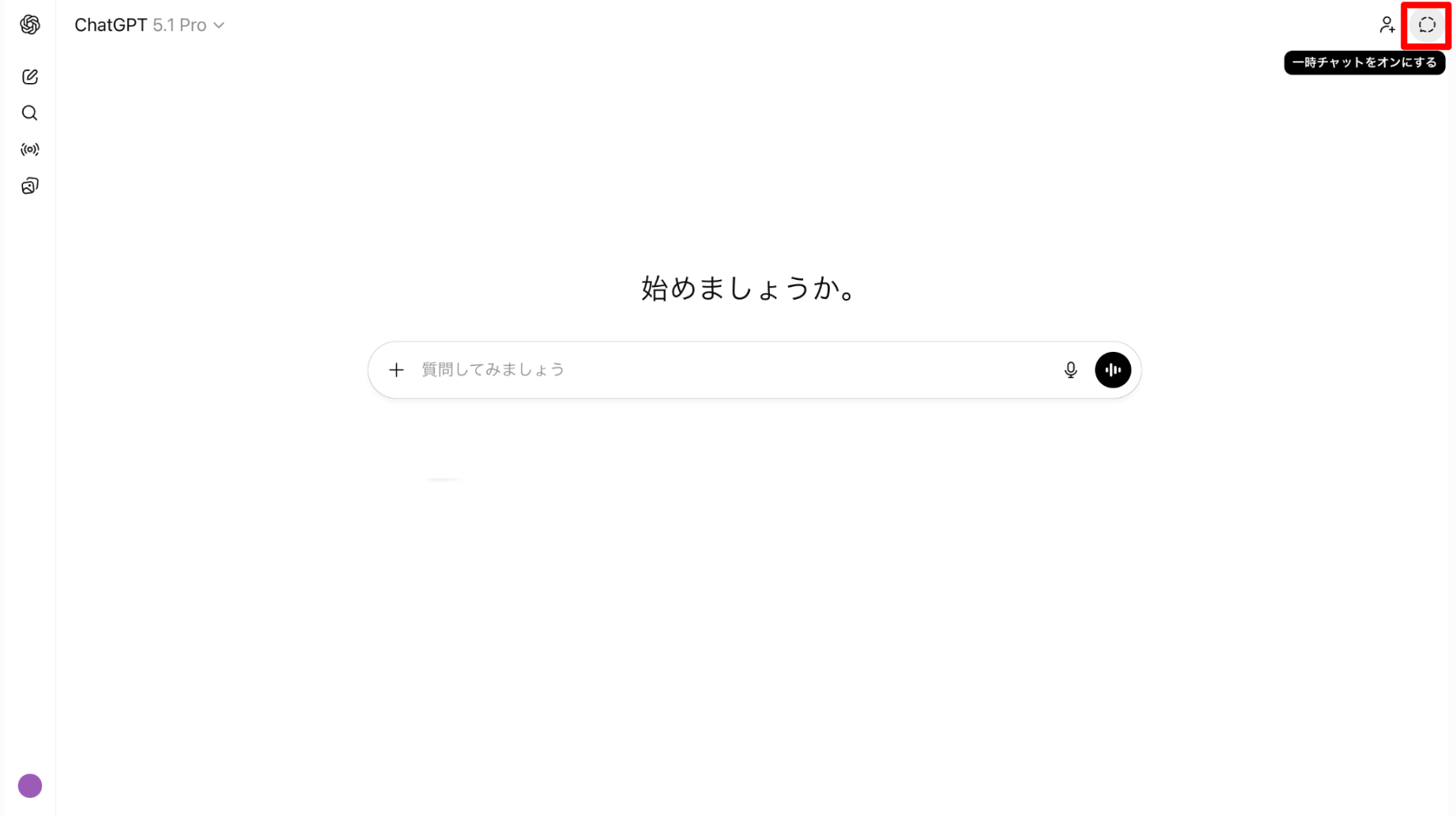
We're updating our data controls for ChatGPT Free and Plus users.
— OpenAI (@OpenAI) April 30, 2024
Now, you can access your chat history regardless of whether you’re opted into training for model improvement. If you’ve previously opted out, your choice will remain. Available on web today, and mobile soon. pic.twitter.com/KHqF2aTCYB
まとめ
ChatGPTのメモリ機能は、対話を記録し、次回以降の対話にその情報を活用することにより、さらに一貫性のある応答を提供する非常に便利な機能です。
この機能を正しく活用することにより、効率的なコミュニケーションが可能になります。
その一方で、メモリ機能を利用する際には、不要な情報を適切に削除し、情報の取り扱いには十分に注意することが必要です。
また、特定の会話でメモリ機能を使いたくない場合には、一時チャットを活用することにより、安全にチャットのやり取りを行うことが可能となります。
これらのポイントを押さえることによって、ChatGPTをさらに効果的に活用できます。