
Plaudで録音した会議やインタビューを、Geminiでそのまま要約やタスク整理に使いたいと考えている方は多いのではないでしょうか。
Plaud NoteとGeminiはMCPで連携でき、録音データを書き出さなくても直接呼び出せます。
この記事では、Plaud NoteとGeminiを連携する方法を、必要な準備・設定手順・うまくいかないときの対処法まで解説します。
\ 今なら最大6,750円OFFクーポン配布中 /

Plaud NoteとGeminiはGemini CLIで連携できる
PlaudとGeminiの連携は、Plaudが公式に提供しているMCPサーバーを使って行います。ここでは仕組みの全体像と、Gemini側でどのツールを使うことになるのかを整理します。
なお、この記事ではPlaudデバイスの総称として「Plaud Note」を使用します。機種を区別する場合は、Plaud Note Pro・Plaud NotePin Sなど個別の製品名で表記します。
Plaud MCPとは
MCPは、AIが外部サービスのデータを直接読み取るための共通規格です。従来は人がデータをコピーしてAIに渡す必要がありましたが、MCPに対応していれば、AIが自分でサービスに接続してデータを取りにいけます。
Plaud MCPは、この規格に沿ってPlaudが公式に提供しているサーバーです。2026年5月12日にバージョン1.0.0として正式提供が始まり、Plaudアカウントを持っていれば追加料金なしで利用できます。
Plaud MCPを通じてできるのは、Plaudに保存された録音の一覧表示・録音名や日付での検索・文字起こしとAI要約の取得・アクション項目の抽出です。また、録音取得時には24時間有効な音声ファイルの一時URLも取得できます。
一方で、Geminiから新しく録音を開始したり、既存の文字起こしを書き換えたりすることはできません。あくまでPlaudのデータを読み取る専用の窓口だと考えてください。
Gemini側の連携先はGemini CLI
Plaudが公開している対応AIアシスタントの一覧には、Gemini CLIが含まれています。Gemini CLIは、ターミナルやWindows PowerShellから対話形式でGeminiを操作するツールです。MCPサーバーを追加する機能を標準で備えています。
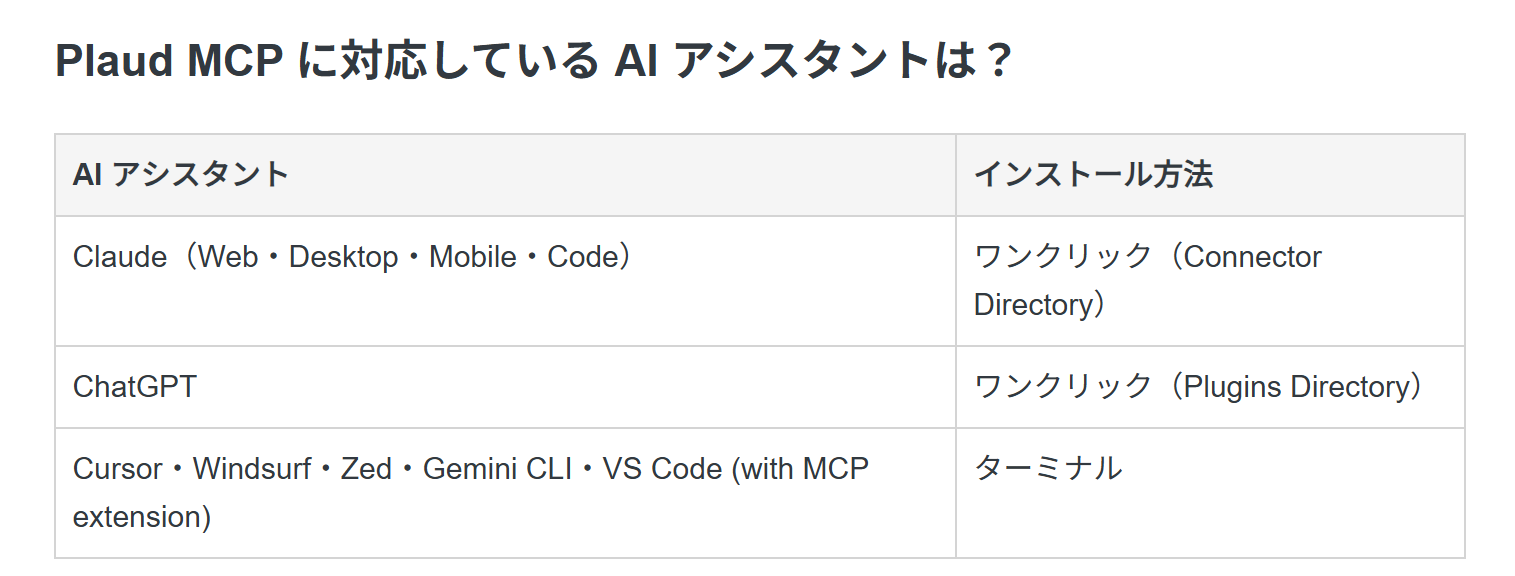
一方で、普段使っているGeminiのWebサイトやスマートフォンアプリにも、Plaudを追加する仕組みは用意されています。ただし米国在住かつ英語での利用に限られており、日本からは実質的に使えません。この点は、Web版のChatGPTからそのまま接続できるPlaud MCPの使い方と異なるため、混同しないよう注意が必要です。日本からGeminiとPlaudをつなぐ現実的な方法は、現時点ではGemini CLIを介した経路になります。
2026年6月18日以降のGemini CLIの変更点
ここで押さえておきたいのが、Gemini CLIの利用条件が2026年6月18日に変わったことです。この日を境に、個人向けアカウントからのリクエストは受け付けられなくなりました。対象は無料のGemini Code Assist・Google AI Pro・Google AI Ultraです。
On June 18, 2026, Gemini CLI and Gemini Code Assist IDE extensions will stop serving requests for Google AI Pro and Ultra, as well as those using it free of charge using Gemini Code Assist for individuals.
引用:An important update: Transitioning Gemini CLI to Antigravity CLI – Google Developers Blog
つまり、Googleアカウントでログインするだけで使えていた従来の手順は、現在は使えません。個人でGemini CLIを使う場合は、Gemini APIキーによる認証が必要です。対象ライセンス(Gemini Code AssistのStandardまたはEnterprise。詳細は後述)が付与された法人アカウントであれば、従来どおり利用できます。
なお、Gemini CLI自体の開発が止まったわけではありません。最新の安定版は2026年8月12日公開のバージョン0.55.1で、更新は続いています。個人向けの後継ツールとしてはAntigravity CLIが案内されており、こちらでもPlaud MCPを利用できます。手順は記事の後半で解説します。
対象はクラウド同期済みの録音データ
Plaud MCPが読み取るのは、録音デバイスそのものではなく、Plaudアカウントのクラウドに同期された録音データです。そのため、どの端末で録音したかによって使えるかどうかが変わることはありません。
現行のPlaudシリーズは4機種です。カード型のPlaud Note Pro・Plaud Note、ウェアラブル型のPlaud NotePin S・Plaud NotePinがあります。カード型ではPlaud Note Pro、ウェアラブル型ではPlaud NotePin Sが、それぞれ上位モデルにあたります。ただし、Geminiとの連携の観点ではどの機種でも扱いは同じです。
逆にいえば、クラウドへの同期が済んでいない録音はGeminiから見えません。スマートフォンの中にだけ残っている状態では参照する対象が存在しないため、連携作業の前にクラウド同期を有効にしておく必要があります。
コピペ連携との違い
Plaudの録音をGeminiで使うには、MCP連携のほかに、音声ファイルの手動アップロードや文字起こしのコピー&ペーストといった方法もあります。それぞれの違いをまとめると次のとおりです。
| 連携方法 | データの渡し方 | 複数録音の処理 | 必要な準備 |
|---|---|---|---|
| 音声ファイルの手動アップロード | 音声を書き出す Geminiに添付 | 1件ずつ添付 手間は件数に比例 | 特になし |
| 文字起こしのコピー&ペースト | 文字起こしを選択 要約でも可 貼り付ける | 録音別に貼り付け 回数は件数に比例 | 特になし |
| Plaud MCPによる連携 | Geminiへ指示 データを直接取得 | 期間や条件を指定 まとめて処理 | Gemini CLIの導入 Node.jsの導入 |
手動アップロードとコピー&ペーストは準備が不要な反面、扱う録音が増えるほど作業量が比例して増えていきます。
MCP連携は最初に設定作業が必要ですが、一度つないでしまえば「先週の商談をまとめて」といった指示だけで済みます。週に何本も会議を録音する使い方であれば、設定の手間はすぐに回収できるはずです。
\ 今なら最大6,750円OFFクーポン配布中 /
Plaud NoteとGeminiの連携に必要な準備
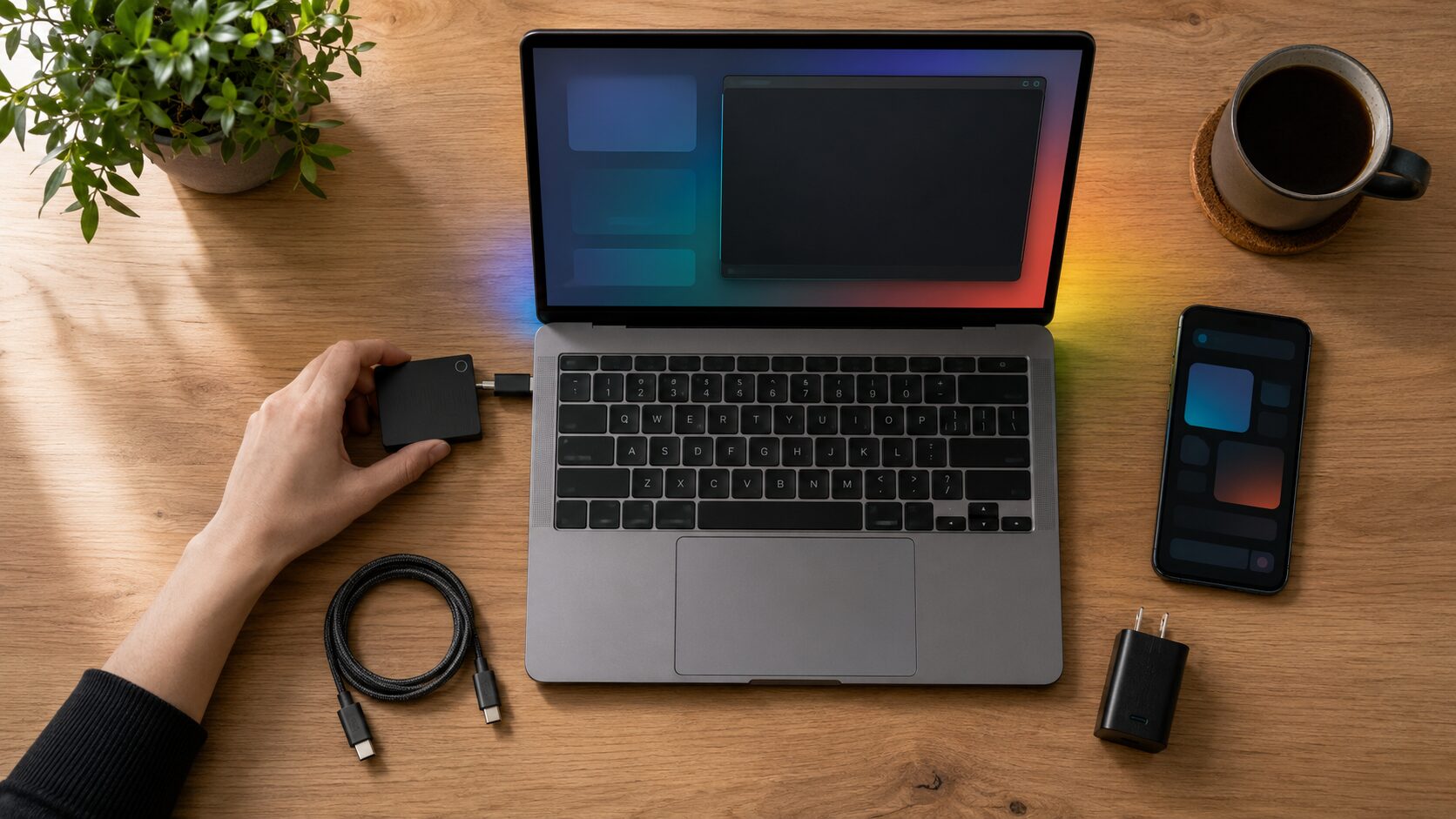
設定作業に入る前に、Plaud側とGemini側でそれぞれ整えておくべき条件があります。ここで確認しておくと、手順の途中でつまずきにくくなります。
クラウド同期の有効化
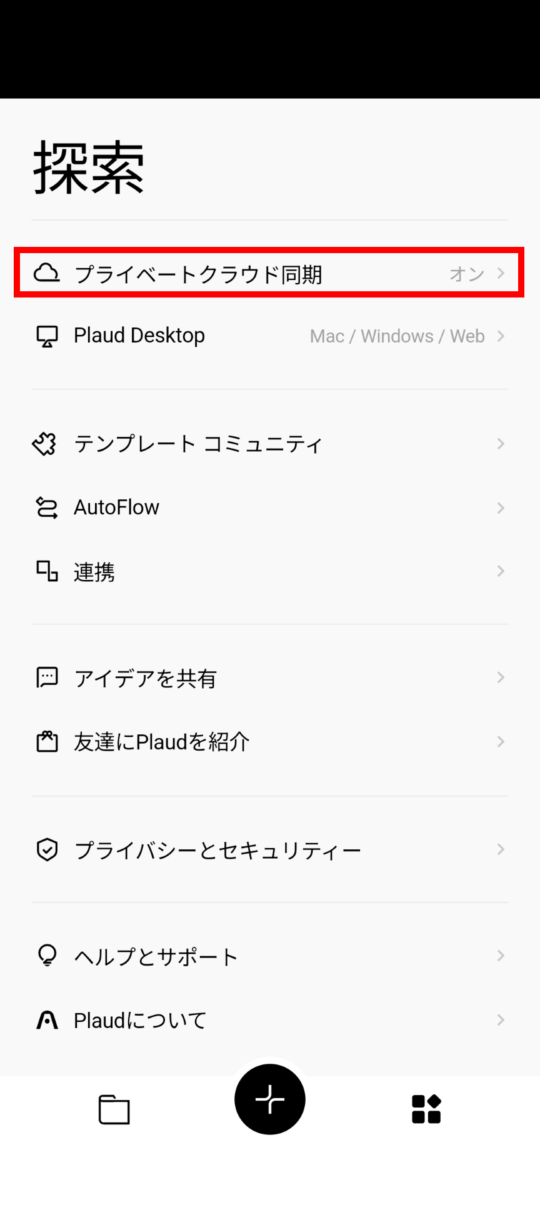
Plaud MCPが読み取るのは、Plaudのクラウドに保存された録音データです。そのため、Plaudアプリでクラウド同期を有効にしておく必要があります。正式名称はPrivate Cloud Sync(PCS)といい、Plaudのアカウントがあれば無料で使えます。保存できる件数や容量も、確認できる範囲では制限がありません。
同期を有効にすると、スマートフォンのアプリとブラウザ版のPlaud Webのあいだでデータが自動的にやり取りされます。逆に無効のままだと録音はスマートフォンの中にしか残らないため、Geminiから参照する対象そのものが存在しない状態になります。連携作業を進めても録音が1件も表示されない場合に確認したい項目の一つです。
設定はPlaudアプリから行います。マイページを開いて「プライベートクラウド同期」の項目を選び、有効にするスイッチをオンにすれば完了です。すでに録音済みのデータがある場合も、同期が終わったものから順にGeminiの参照対象に含まれます。
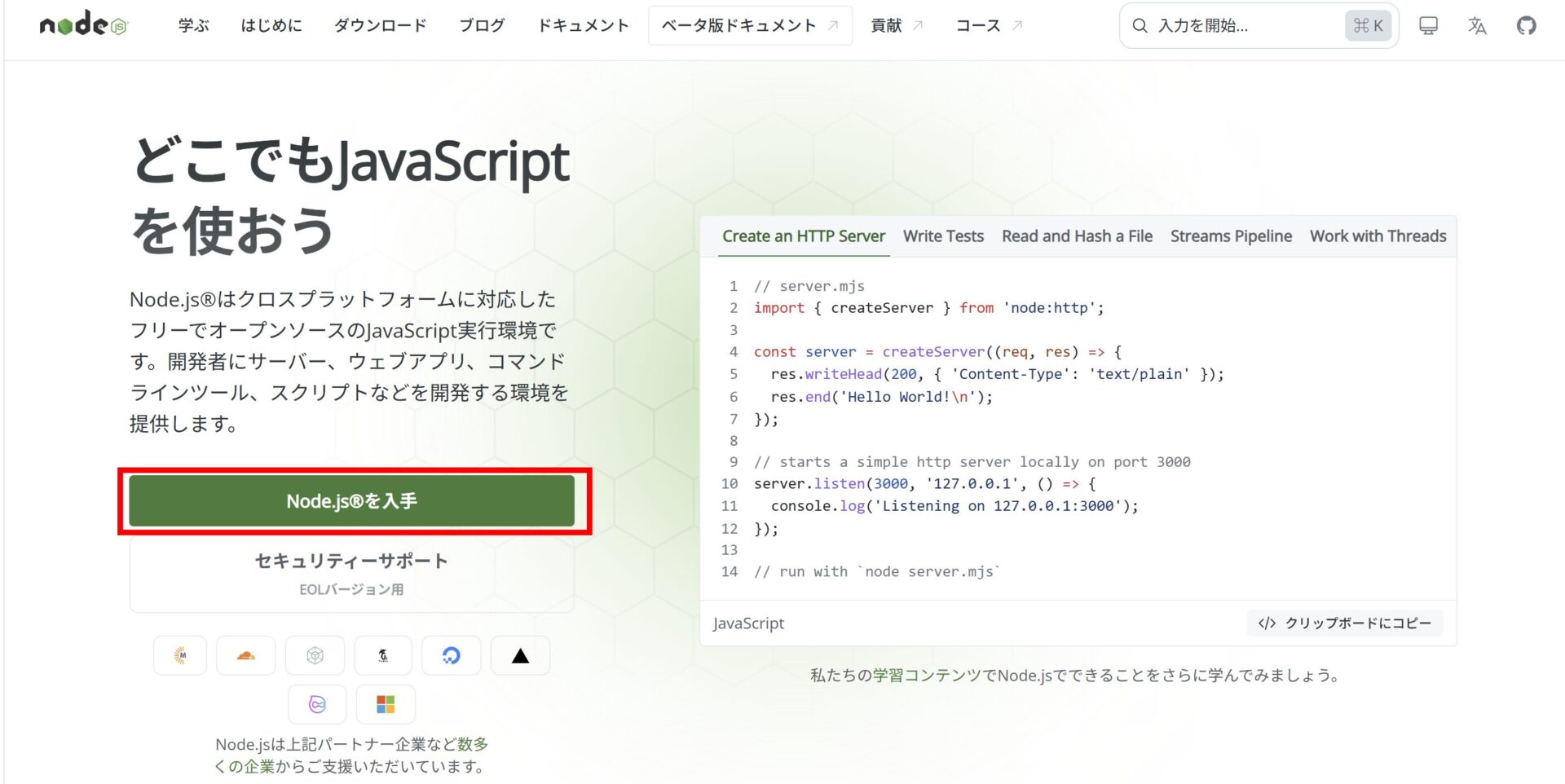
バージョン20以上のNode.js
本記事で扱うPlaud MCPは、クラウド上で動くサービスではなく、手元のパソコンで動くプログラムです。これを動かす土台になるのがNode.jsで、Plaudはバージョン20以上を必要条件として示しています。
Node.js公式サイトから自分のパソコンに合ったインストーラーをダウンロードして実行するだけで、あとは画面の指示に従えば導入可能です。すでに入っている場合はそのまま使えるため、まずは入っているかどうかを確かめるところから始めます。確認方法は後ほど解説します。
コマンドを入力する場所として、Macならターミナル、WindowsならPowerShellを使います。どちらもパソコンに最初から入っているソフトなので、あらためて用意するものはありません。
Gemini CLIの認証方法
最後に、Gemini CLIをどの方法で認証するかを決めておきます。前述のとおり、個人向けのGoogleアカウントでログインする方法は2026年6月18日以降使えなくなりました。そのため、多くの方はGemini APIキーを用意することになります。
APIキーはGoogle AI Studioから発行できます。Googleアカウントでサインインしてキーを作成し、発行された文字列を控えておけば準備は完了です。キーはパスワードと同じ性質のものなので、他人に共有したり公開の場に貼り付けたりしないよう注意が必要です。
料金面では、Gemini APIの無料枠が用意されています。Gemini CLIのドキュメントでは、1日250リクエストまで、モデルはFlashに限られると案内されています。会議の要約やタスク整理といった用途であれば、この範囲でも十分試せる水準です。より上位のモデルを使いたい場合や回数を増やしたい場合は、有料の従量課金に切り替える形になります。
ただし、Gemini CLIの料金ページには2026年8月現在、個人向けGoogleアカウントに関する古い記述も残っています。そのため、公式ドキュメント内で情報が一致していない箇所があります。無料枠の条件は変わりやすいため、実際に発行する前に最新の内容を確認しておくと安心です。
なお、勤務先からGemini Code AssistのStandardまたはEnterpriseライセンスが付与されている場合は、扱いが異なります。従来どおりGoogleアカウントでのログインが使え、APIキーを用意する必要はありません。
\ 今なら最大6,750円OFFクーポン配布中 /
Plaud NoteとGeminiを連携する手順
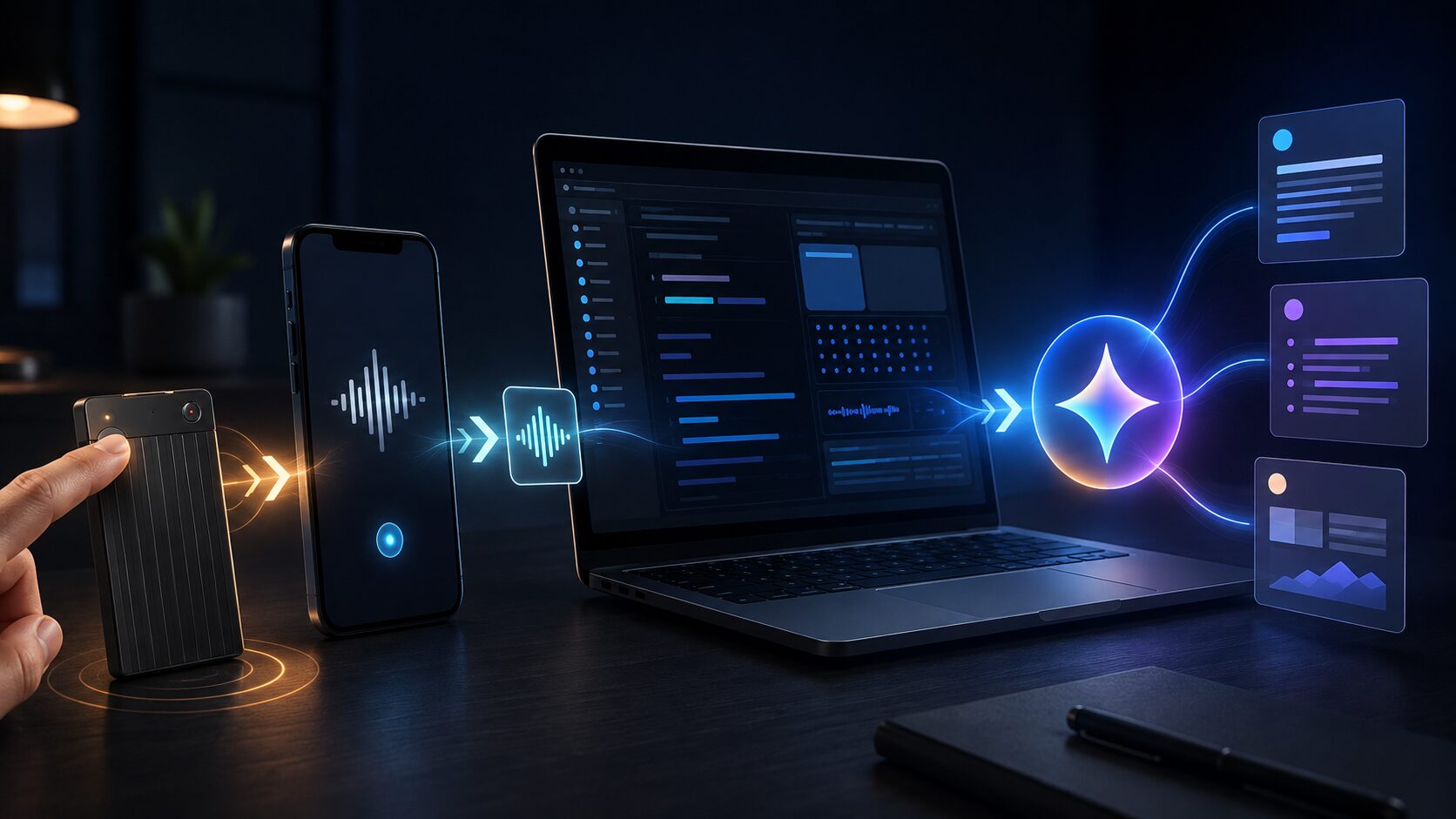
ここからは実際の設定に入ります。ターミナルを開いてから連携が完了するまでを8つのステップにまとめました。
Macの方はターミナル、Windowsの方はPowerShellを起動してから読み進めてください。
まずはNode.jsが入っているかを確かめます。ターミナルまたはPowerShellに次のコマンドを貼り付けて、Enterキーを押してください。
node -v
vのあとの数字が20以上(例: v20.0.0)であれば準備完了です。20未満の場合は、Node.js 20以上のLTS版へ更新してください。command not foundや「認識されていません」と表示された場合は、Node.jsがまだ入っていない状態です。Node.js公式サイトからインストールし、ターミナルを開き直してください。
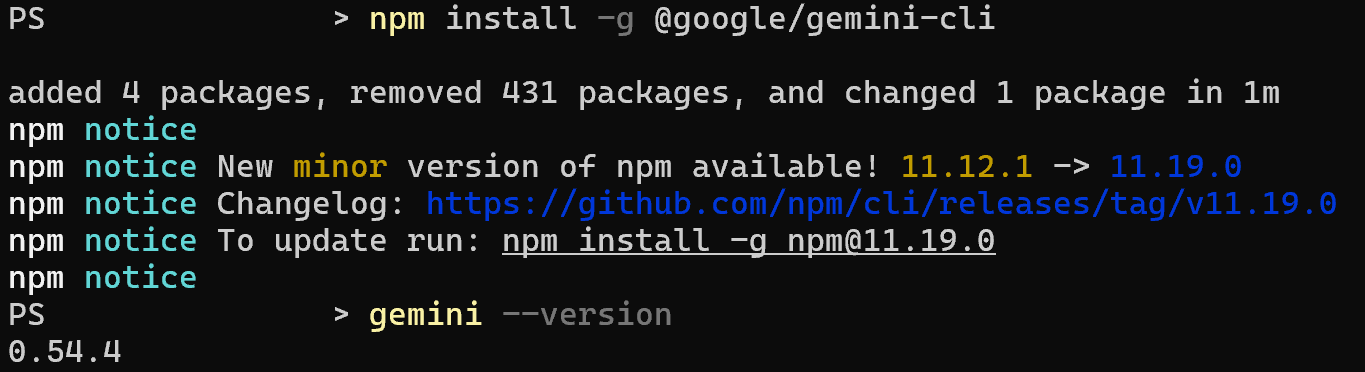
続いてGemini CLI本体を導入します。次のコマンドを実行してください。
npm install -g @google/gemini-cli通信環境によっては、完了まで数分かかることがあります。インストールが終わったら、gemini --versionと入力してバージョン番号が返ってくるかを確認しましょう。
Google AI StudioにアクセスしてAPIキーを発行します。
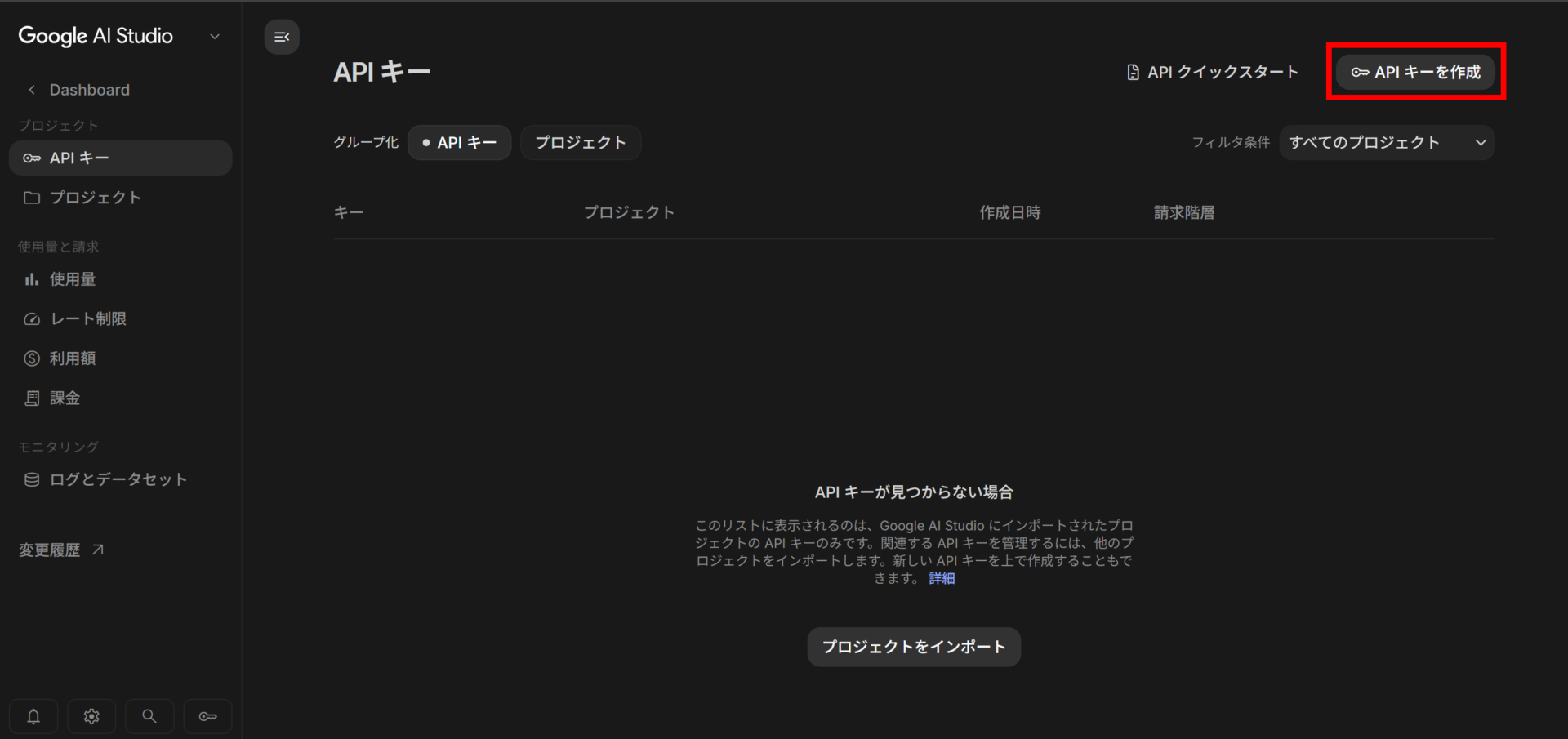
キーの名前やプロジェクト名を設定して「キーを作成」をクリックすると、キーが発行されます。
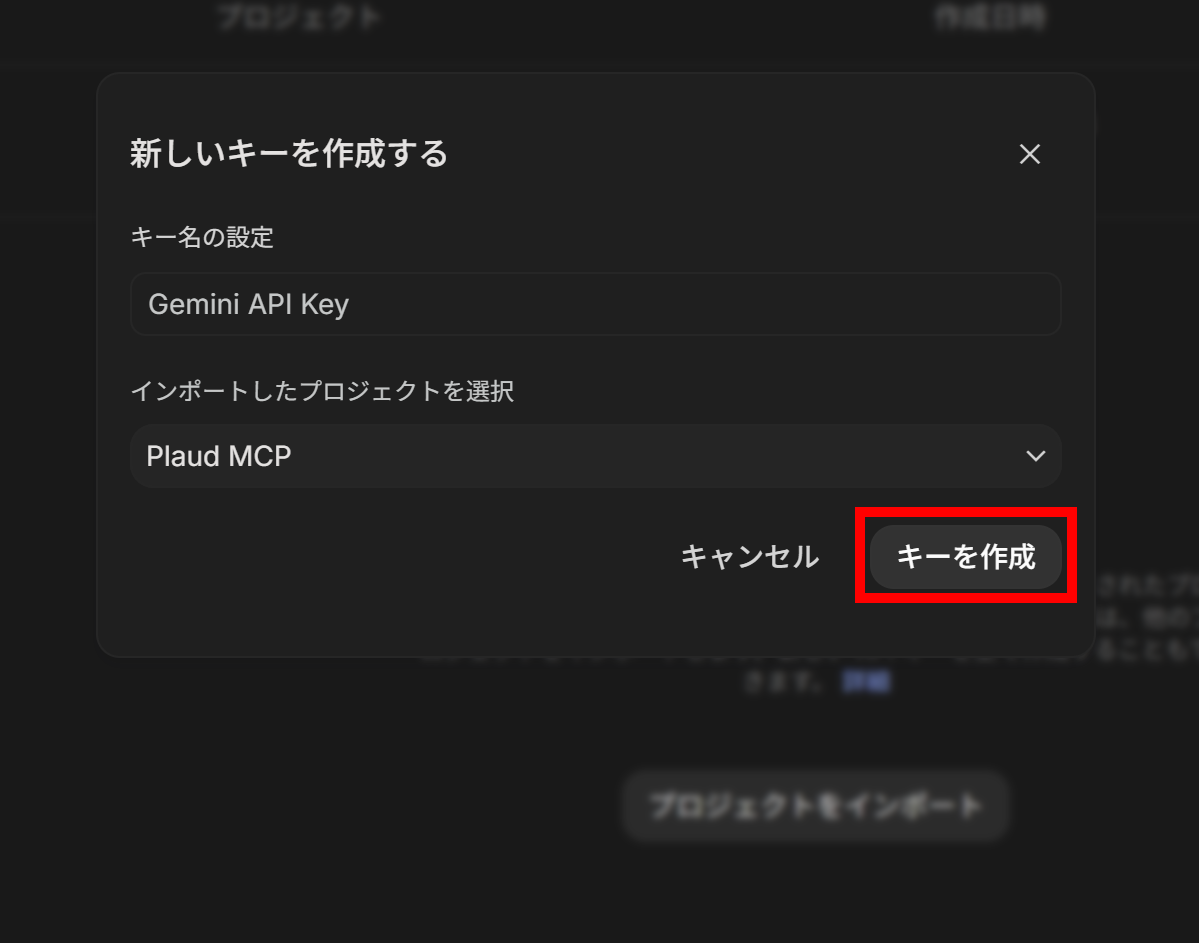
発行されたAPIキーはコピーして安全な場所に保管しておきましょう。
発行したGemini APIキーをパソコンに登録します。設定ファイルに書き込む方法がもっとも確実で、MacでもWindowsでも同じ手順で進められます。
ホームフォルダの中に.geminiフォルダを作り、その中に.envファイルを用意して、次の1行を書き込んで保存してください。YOUR_API_KEYの部分は、Google AI Studioで発行した文字列に置き換えます。
GEMINI_API_KEY=YOUR_API_KEY保存したらターミナルを開き直します。
次にPlaud側の準備です。以下のコマンドを実行すると、Plaud MCPの導入とPlaudへのサインインがまとめて始まります。
npx -y @plaud-ai/mcp@latest install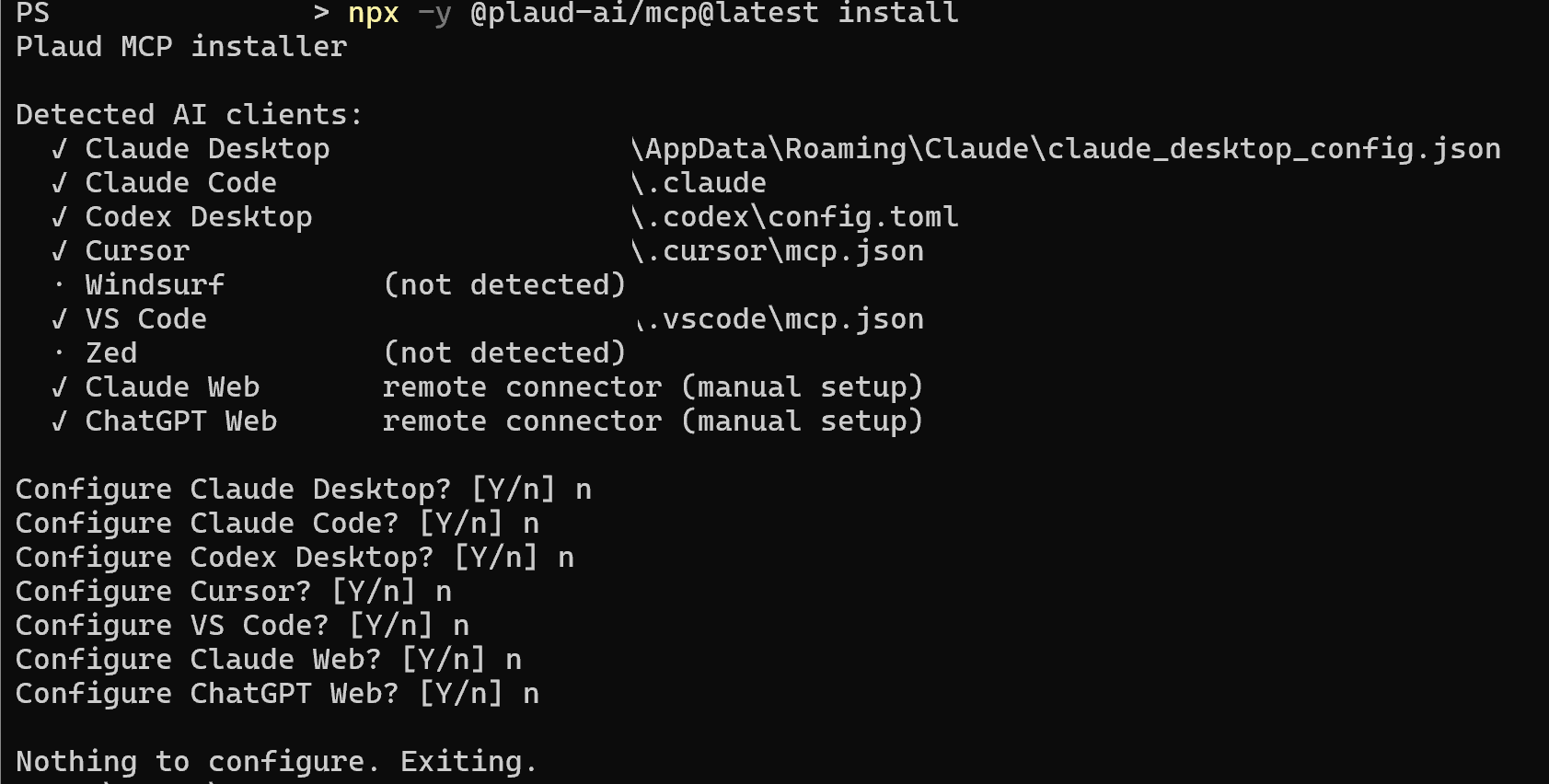
このコマンドは、パソコンに入っているAIクライアントを自動で探して設定を書き込む仕組みになっています。ただし現時点でGemini CLIは自動検出の対象に含まれていないため、検出されたツールの一覧にGemini CLIが出てこなくても問題ありません。
ここでの目的はPlaudへのサインインを済ませることです。
コマンドを実行するとブラウザが自動的に開き、Plaudの認証画面が表示されます。普段使っているPlaudアカウントでサインインし、「許可」のボタンをクリックしてください。
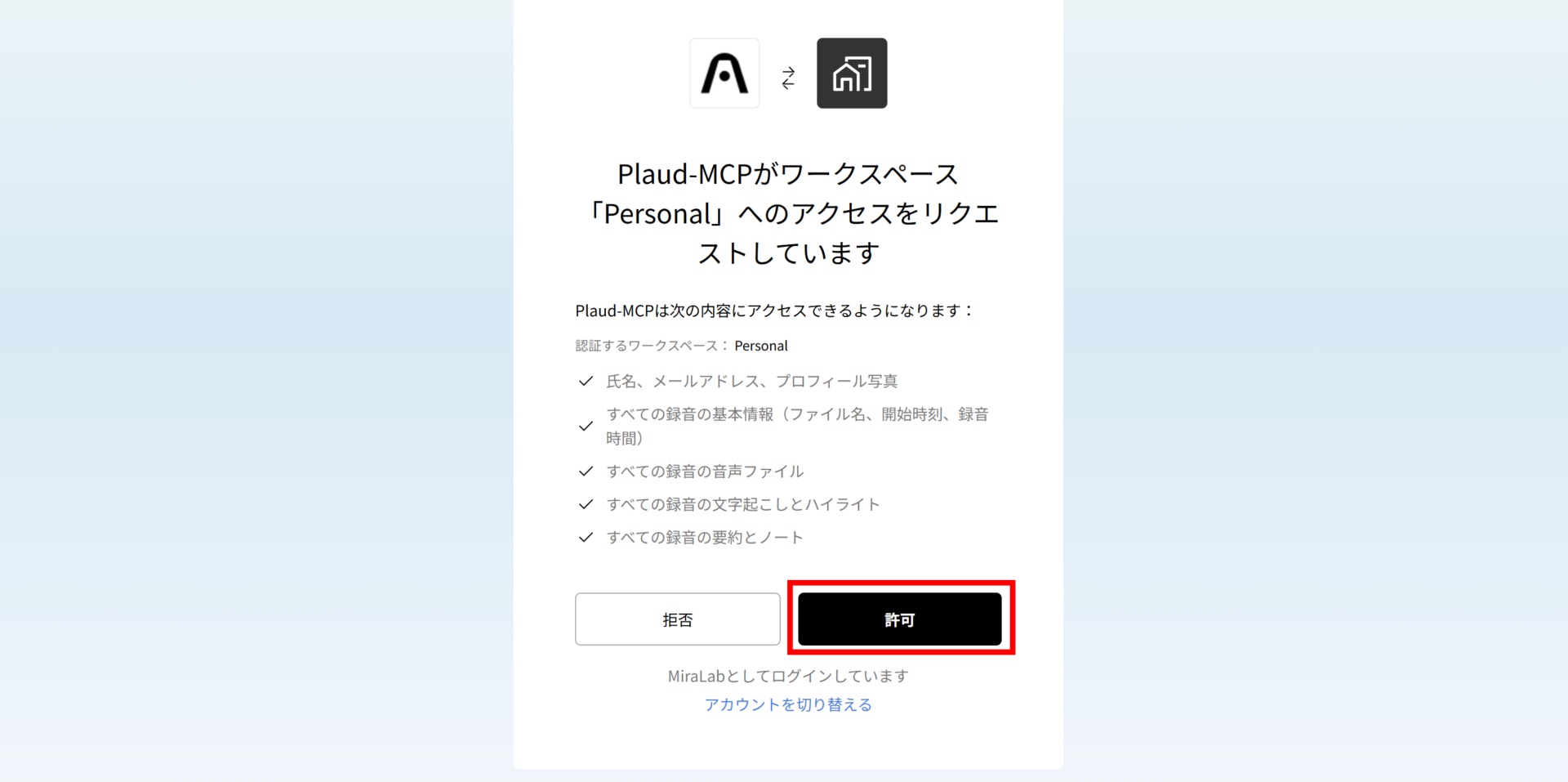
パスワードがGeminiに渡ることはなく、認証情報はパソコンの中だけに保存されます。ブラウザが自動で開かない場合は、ターミナルに表示されているURLをコピーして手動で開けば同じ画面にアクセスできます。
サインインが終わったら、Gemini CLIにPlaud MCPを登録します。次のコマンドを実行してください。
gemini mcp add -s user plaud npx -y @plaud-ai/mcp@latest
-s userを付けると、どのフォルダでGemini CLIを起動しても同じ設定が読み込まれます。この指定を省くと、コマンドを実行したフォルダの中だけで有効な設定になってしまうため、忘れずに付けてください。
設定ファイルを直接編集したい場合は、ホームフォルダの.geminiフォルダにあるsettings.jsonを開き、次の内容を書き加える形でも同じ結果になります。
{
  "mcpServers": {
    "plaud": {
      "command": "npx",
      "args": ["-y", "@plaud-ai/mcp@latest"]
    }
  }
}最後に動作を確かめます。ターミナルでgeminiと入力してGemini CLIを起動します。起動後は「フォルダーを信頼する」を選択し、認証方法にAPIキーを選びましょう。
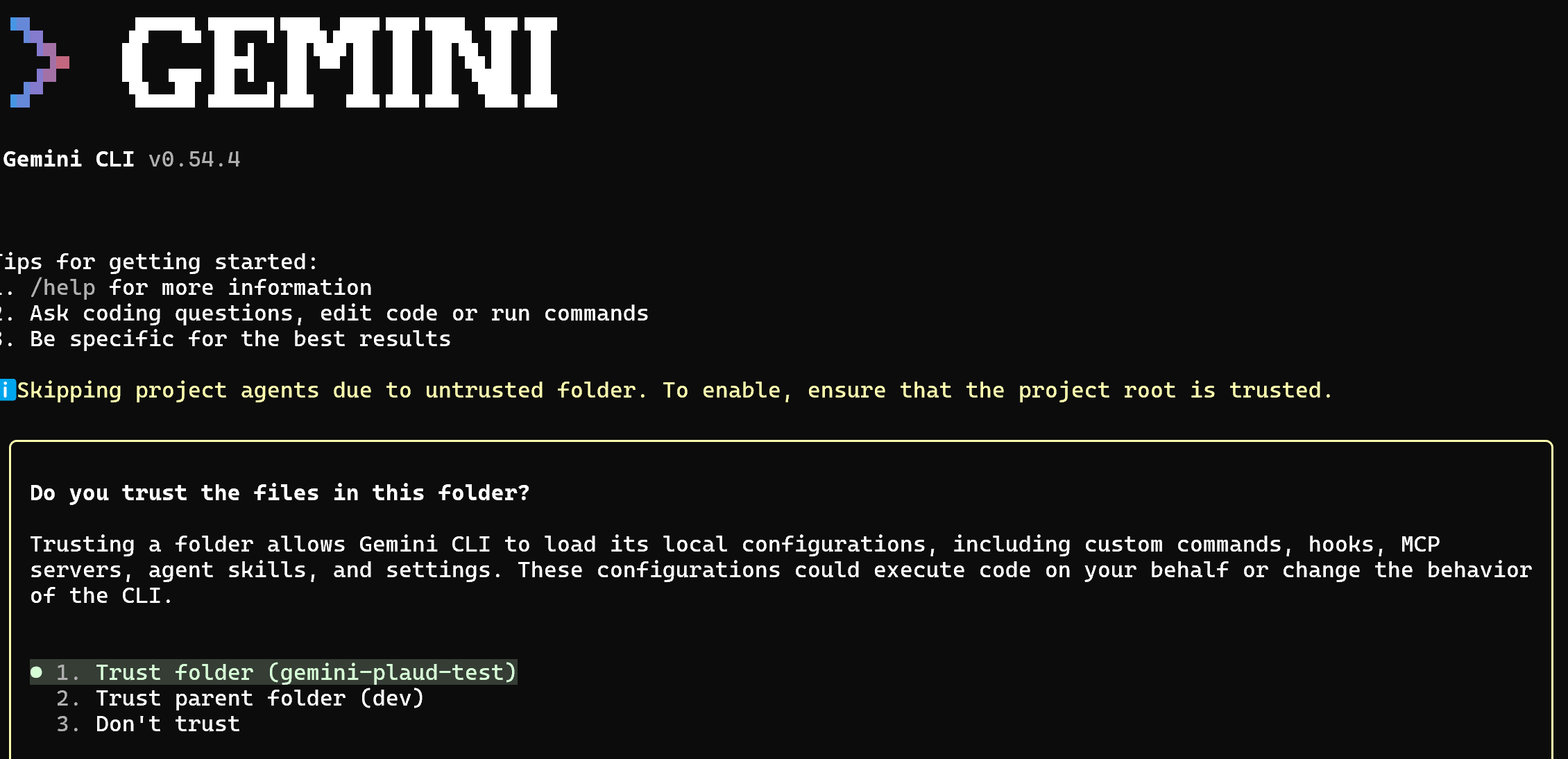
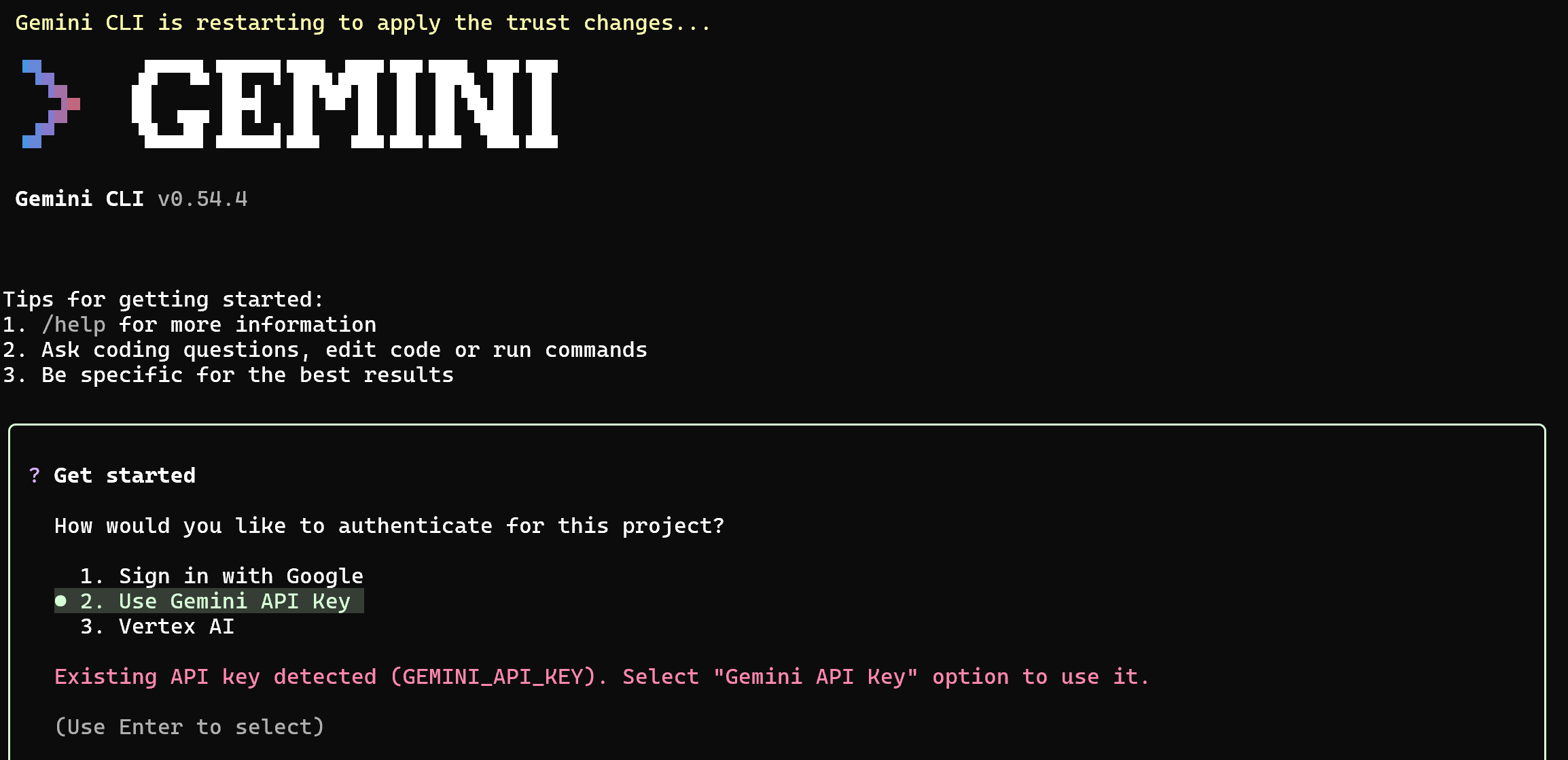
認証が完了したら、続けて次のコマンドを入力してください。
/mcp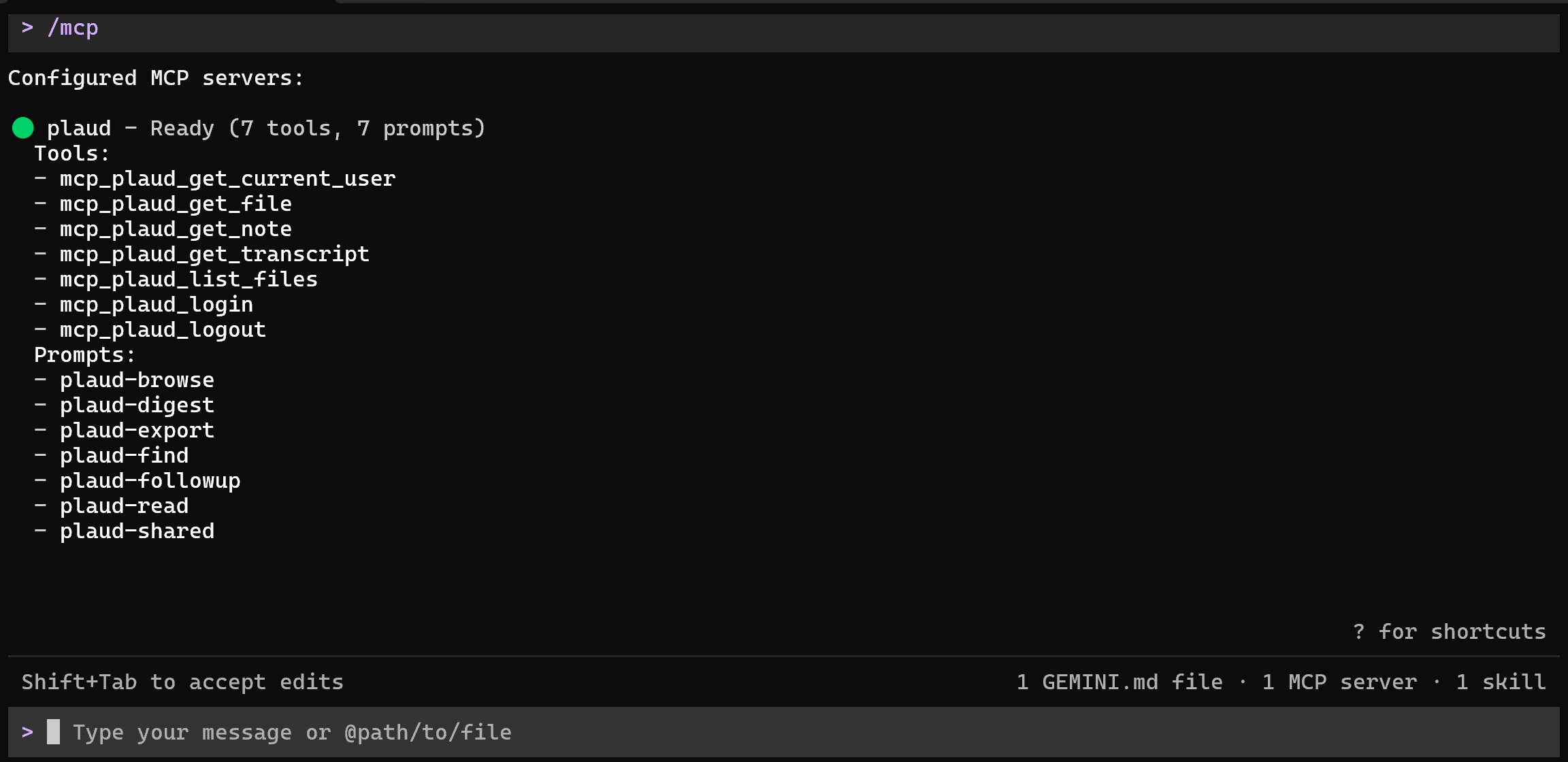
plaudサーバーが表示され、接続済みを示す状態になっていれば設定は完了です。あわせて、Plaudから読み取れる機能の一覧も表示されます。うまく表示されない場合は、記事後半の対処法を参照してください。
接続を確認できたら、試しに「Plaudの最近の録音を5件教えて」と話しかけてみてください。録音のタイトルと日付が返ってくれば、Plaud NoteとGeminiの連携は正しく動いています。
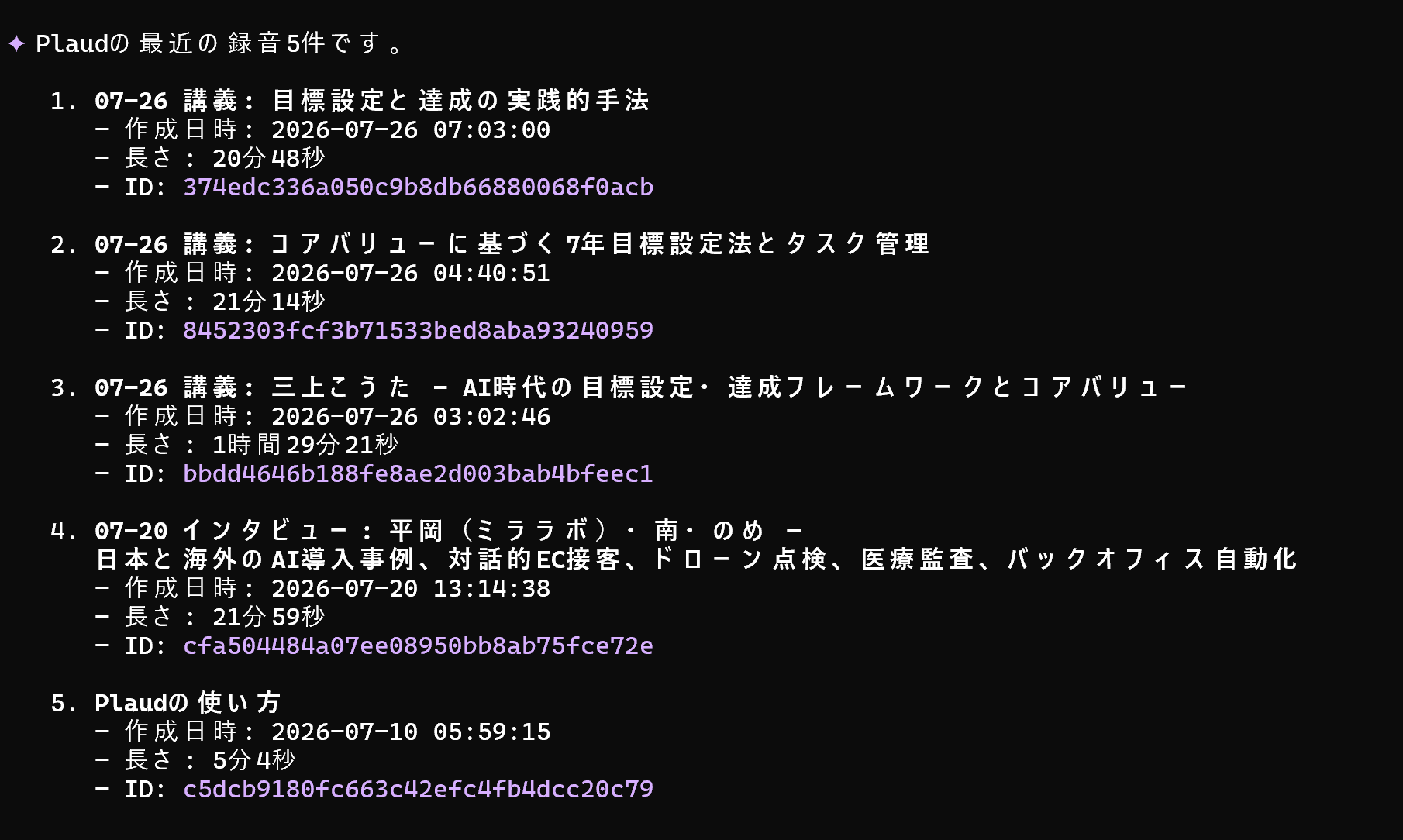
ツールの実行許可を求められた場合は、内容を確認して許可しましょう。
\ 今なら最大6,750円OFFクーポン配布中 /
Antigravity CLIでPlaud NoteとGeminiを連携する方法
APIキーを用意せずにGeminiを使いたい場合は、Antigravity CLIを選ぶ方法もあります。ここではその位置付けと、Plaud MCPを登録する手順を解説します。
Antigravity CLIとは
Antigravity CLIは、GoogleがGemini CLIの移行先として案内しているターミナル向けのツールです。コマンドはagyで、Gemini CLIと同じくGeminiのモデルを使いながら、ターミナルから対話形式で作業を進められます。
Gemini CLIとの大きな違いは、無料のGoogleアカウントでもそのまま使える点です。Google AI ProやUltraに加入していない場合でも週ごとに更新される利用枠が用意されているため、APIキーの発行や課金設定なしで試せます。上位プランに加入していれば、より多くの枠を使えます。
もうひとつの違いは、Node.jsを必要としない点です。Antigravity CLI自体はGo言語で作られた単体のプログラムとして配布されており、インストールもコマンド1行で完結します。ただし、Plaud MCPはNode.jsの上で動くため、連携するのであれば結局Node.js 20以上は必要になります。
MCPへの対応も標準で備わっています。設定ファイルは、Gemini CLIが使うsettings.jsonとは別の専用ファイルで管理します。書き方はほぼ同じなので、Gemini CLIの手順を理解していれば迷いにくいはずです。
Antigravity CLIにPlaud MCPを登録する手順
ここでは、Antigravity CLIの導入からPlaudとの接続確認までを5つのステップで進めます。Node.jsの確認が済んでいない場合は、先に前述の手順でインストールしておいてください。
Macの方はターミナルで次のコマンドを実行してください。CPUの種類は自動で判別されます。
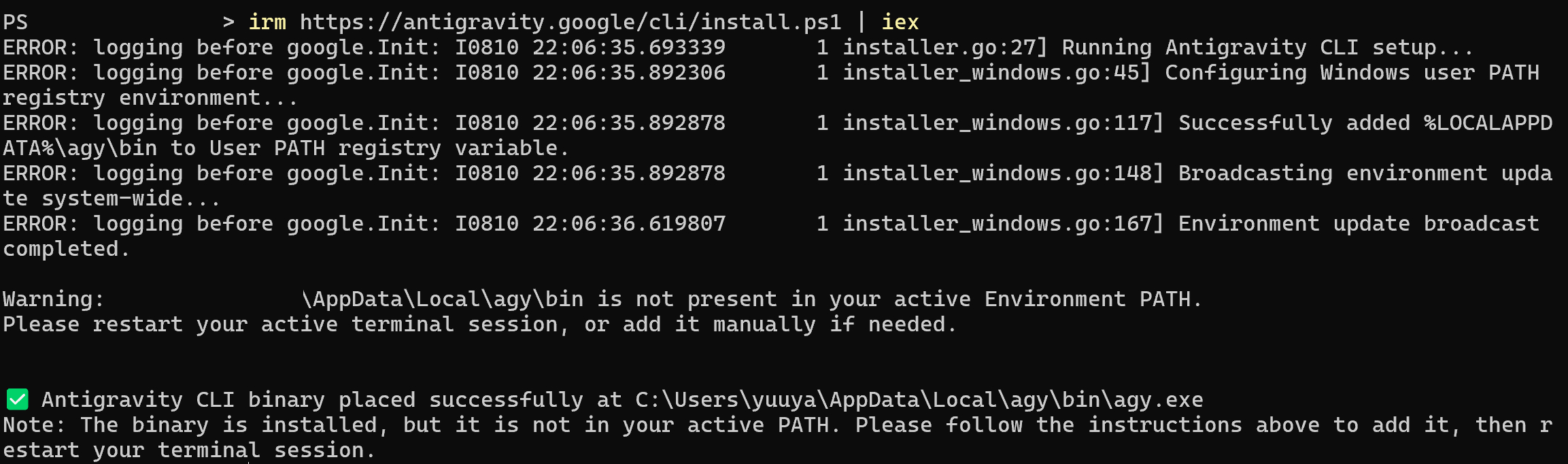
curl -fsSL https://antigravity.google/cli/install.sh | bashWindowsはPowerShellを開いて次のコマンドを実行します。
irm https://antigravity.google/cli/install.ps1 | iexどちらも実行後にターミナルやPowerShellをいったん閉じ、開き直してください。インストール時に追加された実行パス(PATH)の設定を反映させるために必要な作業です。
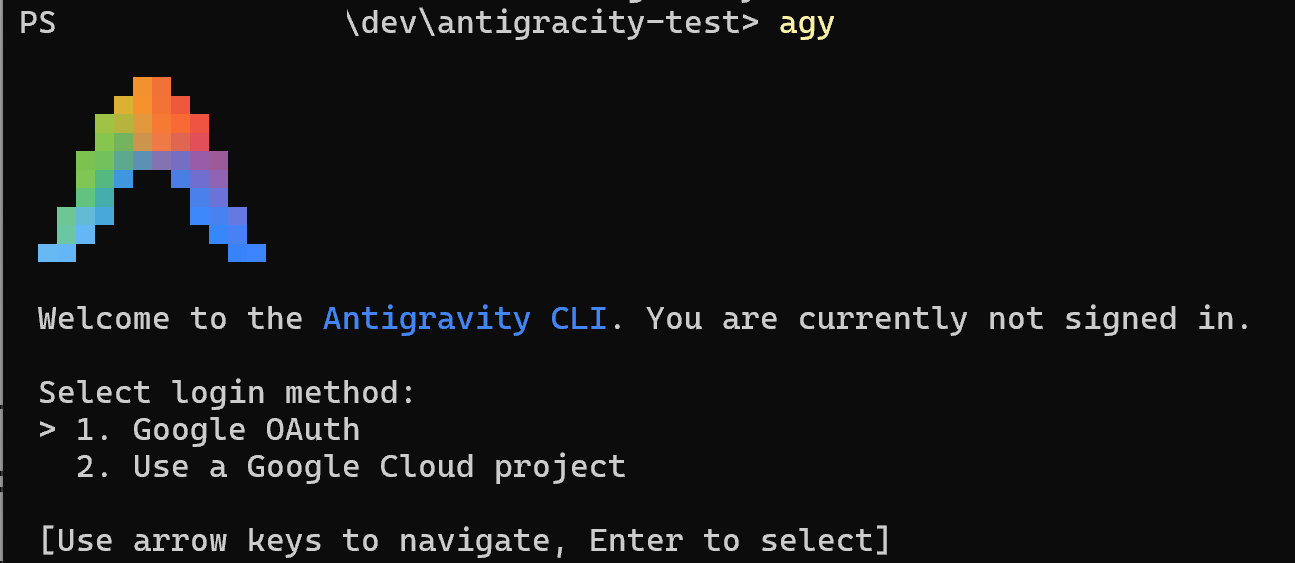
ターミナルでagyと入力してAntigravity CLIを起動します。初回起動時は認証方法を選択できるので、Google OAuthを選びましょう。
認証用のURLが表示されるので、ブラウザで開いて普段使っているGoogleアカウントでログインしてください。
ログインするとコードが表示されるので、コピーしてターミナルに貼り付けると認証が完了します。
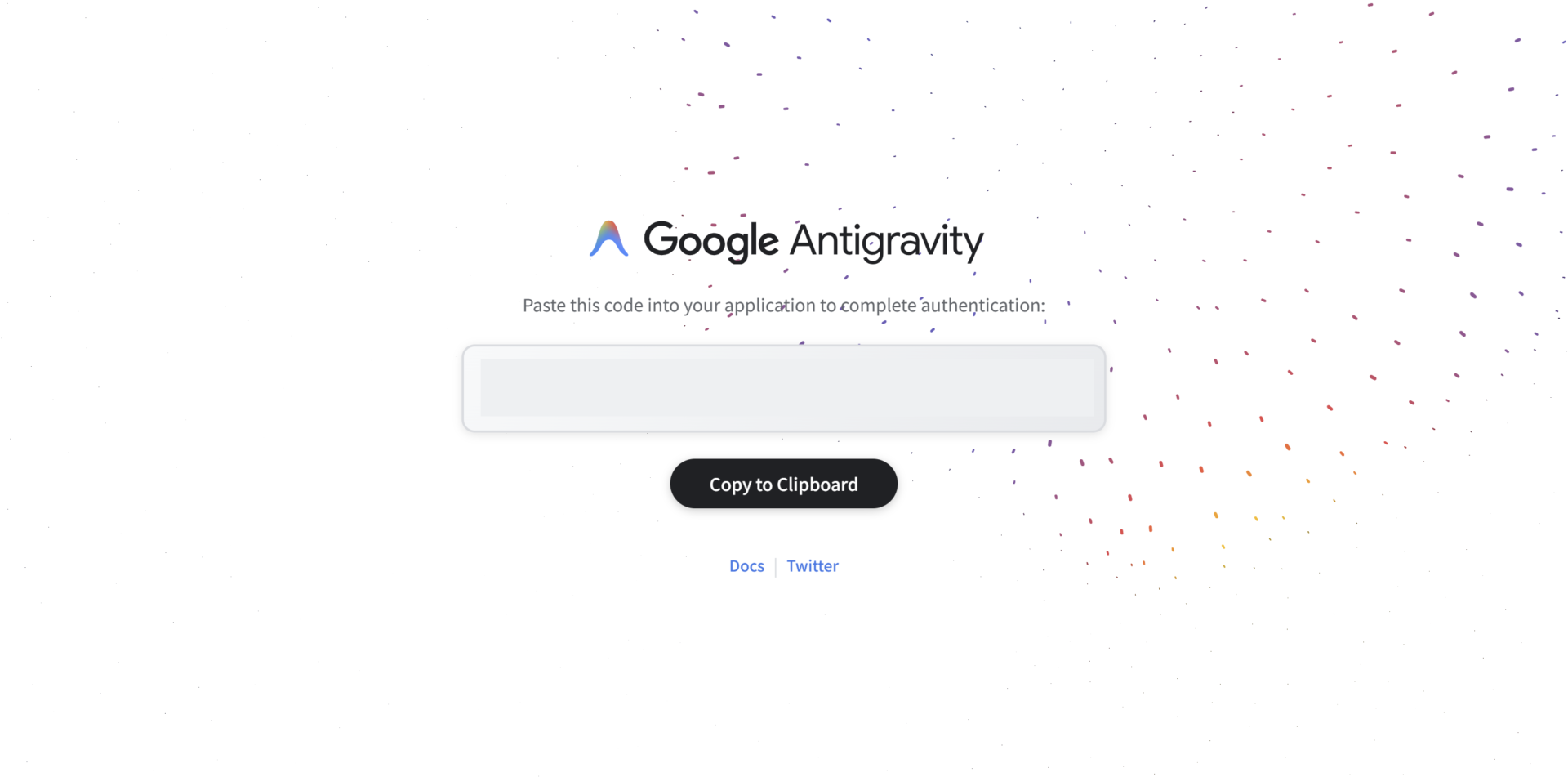
認証が終わるとターミナル側の表示が切り替わり、そのまま質問を入力できる状態になります。ここまでできればAntigravity CLI側の準備は完了です。
いったんAntigravity CLIを終了し、ターミナルで次のコマンドを実行します。
npx -y @plaud-ai/mcp@latest installブラウザが開いたらPlaudアカウントでサインインし、「許可」をクリックしてください。この作業はPlaudへのログイン情報をパソコンに保存するためのもので、Gemini CLIですでに済ませている場合は改めて実行する必要はありません。
Antigravity CLIは、MCPサーバーの設定を専用のファイルで管理します。ホームフォルダの.geminiフォルダの中にあるconfigフォルダを開き、mcp_config.jsonファイルを作成して次の内容を書き込んでください。すでにファイルがある場合は、mcpServersの中にplaudの項目を追加します。
{
  "mcpServers": {
    "plaud": {
      "command": "npx",
      "args": ["-y", "@plaud-ai/mcp@latest"]
    }
  }
}
このファイルはAntigravity CLIだけでなく、Antigravity IDEなど他のAntigravity製品とも共有されます。一度設定しておけば、同一端末・同一ユーザーのAntigravity CLI/IDEで共有可能です。プロジェクト単位で設定を分けたい場合は、ワークスペース内の.agents/mcp_config.jsonを使います。
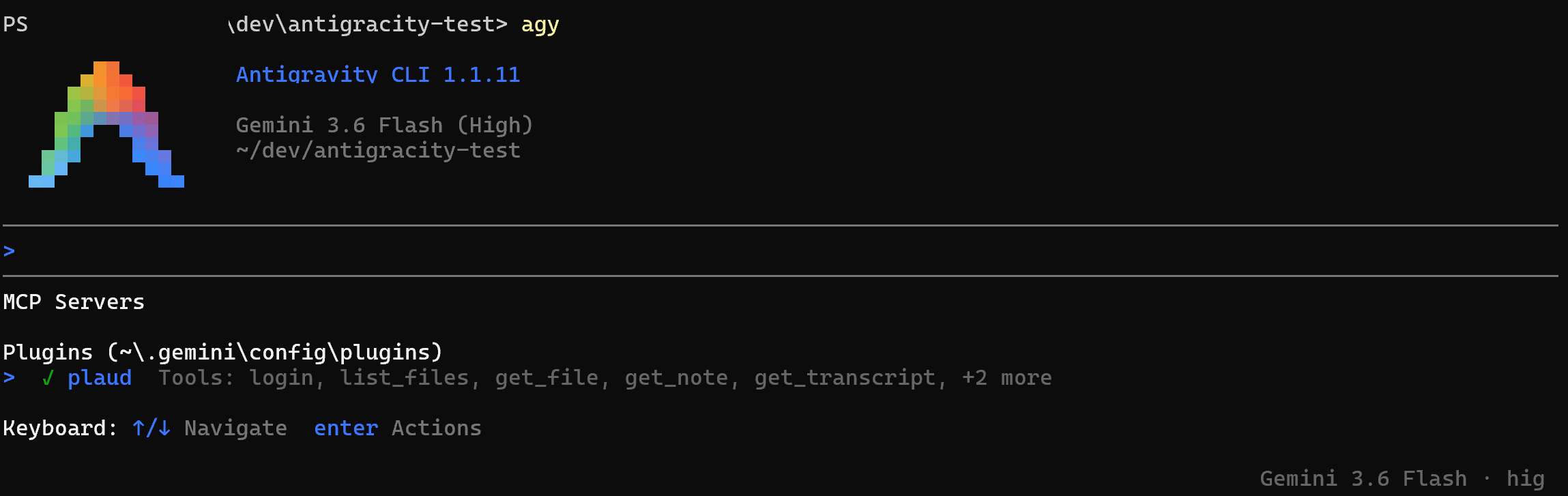
再びagyと入力してAntigravity CLIを起動し、続けて次のコマンドを入力します。
/mcpMCPサーバーの管理画面が開き、登録したサーバーの状態を色付きの表示で確認できます。plaudが接続済みになっていれば設定は完了です。
この画面からは接続ログの確認や設定の再読み込みも行えるため、うまくつながらないときの確認場所としても使えます。
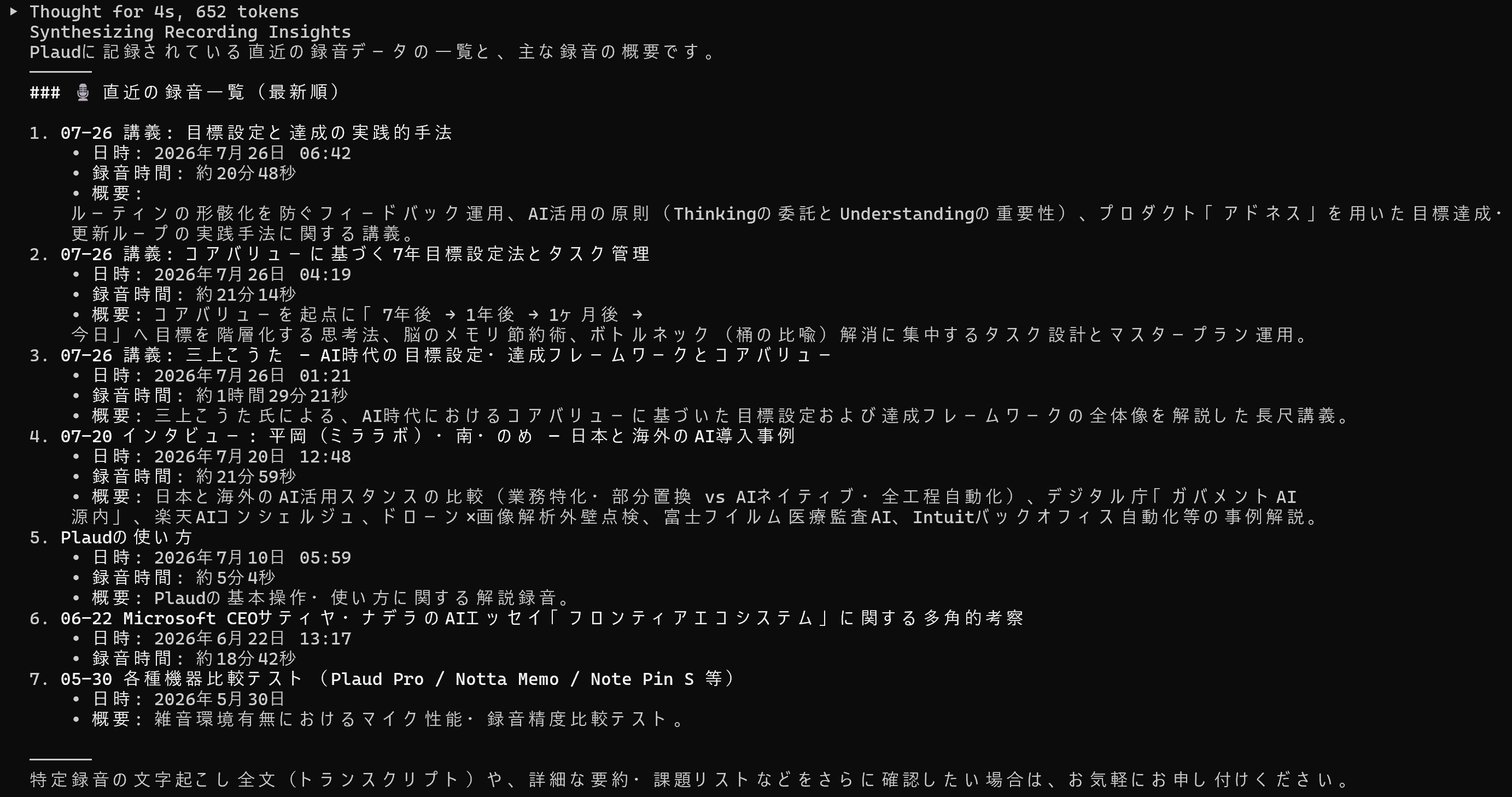
最後に「Plaudの最近の録音を教えて」と話しかけて、録音の一覧が返ってくるかを確かめてください。
\ 今なら最大6,750円OFFクーポン配布中 /
Plaud NoteとGeminiの連携でできること
連携が終わると、Plaudアプリを開かなくても録音の内容をGeminiから直接扱えます。ここでは実務で使える4つの場面を、そのまま貼り付けて使えるプロンプトとあわせて紹介します。
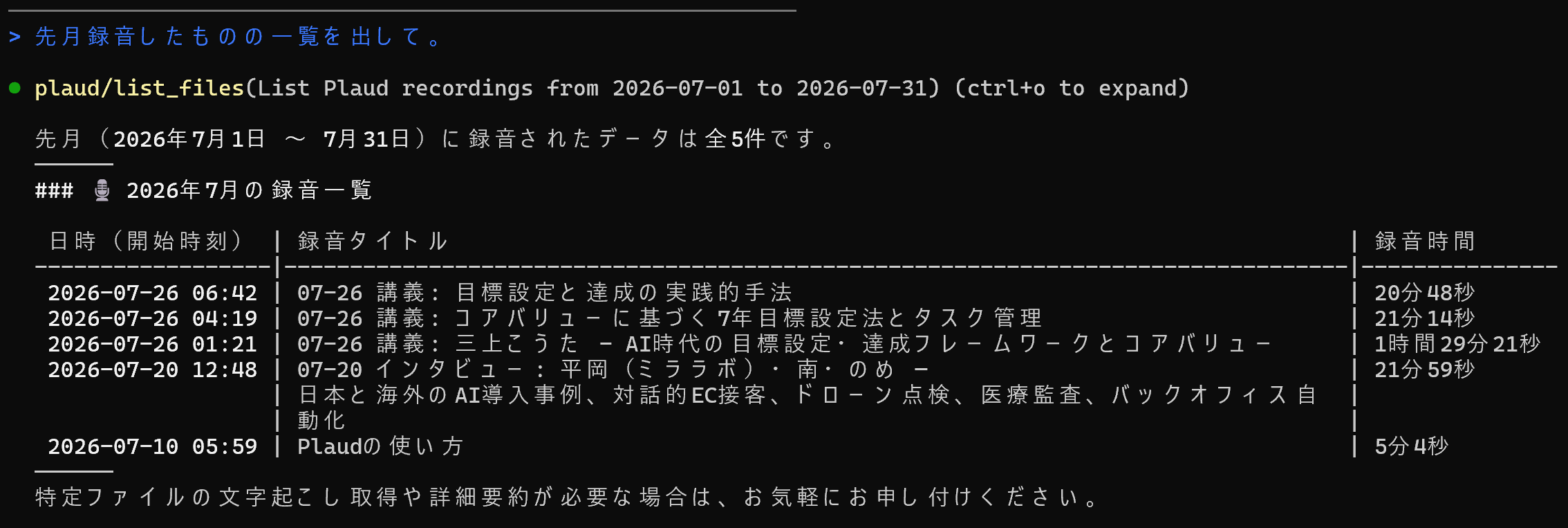
録音を検索して要約する
もっとも基本的な使い方が、過去の録音を探して内容を把握することです。Plaud MCPには、録音を一覧表示する機能と、録音名のキーワードや日付の範囲で絞り込む機能が用意されています。そのため、「先週の」「〇〇社との」といった曖昧な指定でも、目的の録音にたどり着けます。
録音が見つかったあとは、Plaudが生成済みの要約を取り出すか、文字起こし全文を読み込んで別の観点でまとめ直すかを選択可能です。Plaudの要約は汎用的な形式で作られているため、自分の目的にあわせて整理し直したい場合は後者が便利です。
先週録音したものの一覧を出して。その中から株式会社〇〇との打ち合わせを選んで、話し合った内容を5つの論点に整理してまとめて。
日付の指定は「7月の第2週」「先月の後半」といった書き方でも解釈されることがあります。確実に絞り込みたいときは、「2026年7月6日から7月12日」など具体的な日付を伝えると安心です。件数が多い場合は「新しい順に10件」など上限を添えると読みやすい結果になります。
決定事項とタスクを抽出する
会議のあとに時間を取られがちなのが、何が決まって誰が何をするのかを整理する作業です。Plaudの要約にはアクション項目が含まれているため、それを取り出すだけでも下地ができあがります。
より精度を高めたい場合は、文字起こし全文を読ませたうえで抽出させる方法が有効です。Plaud MCPが返す文字起こしには発言時刻と話者のラベルが付いているため、誰の発言なのかを踏まえた整理ができます。要約では拾いきれなかった細かい約束事も見つけやすくなります。
本日の定例会議の文字起こしを読んで、決定事項と保留事項に分けて整理して。そのうえで、担当者と期限が明確なタスクを一覧にまとめて。担当者が決まっていないものは未定と書いて。
担当者が未定のタスクをあえて残させると、会議で詰め切れていない部分が浮かび上がります。次回の議題を決める材料としても使えます。
議事録やフォローアップメールを作成する
抽出した内容をそのまま成果物に仕上げられるのが、MCP連携の大きな利点です。文字起こしから議事録を組み立てるところまでを一度の指示で進められるため、コピーと貼り付けを繰り返す必要がなくなります。

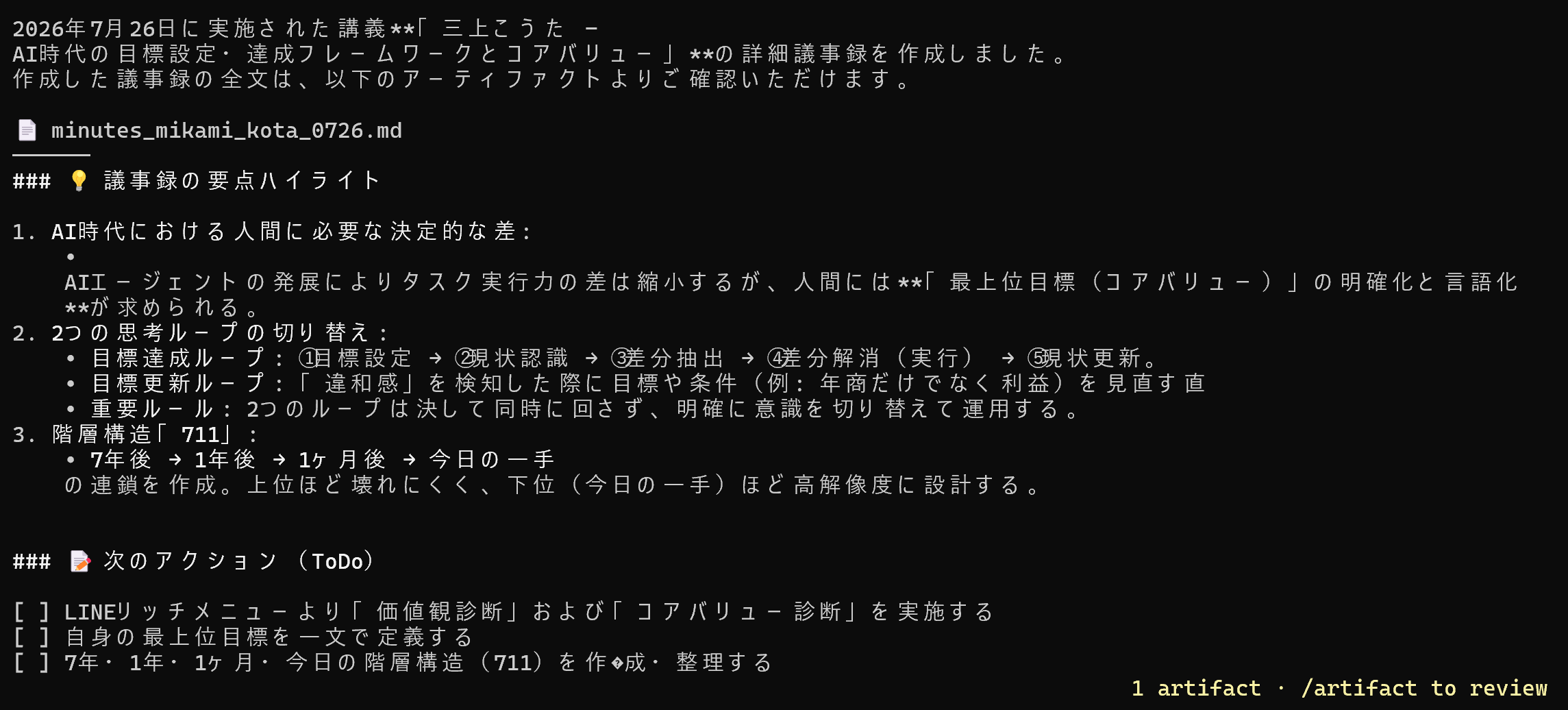
商談のあとに送るお礼メールも同様です。会話の中で相手が関心を示した点や、次に確認すると約束した事項を踏まえた文面を作れるため、定型文をなぞるよりも具体的な内容になります。
今日の〇〇社との商談の録音をもとに、先方へ送るフォローアップメールを作って。相手が気にしていた点に触れつつ、次回までにこちらが用意する資料を明記して。長さは300文字程度、丁寧だが硬すぎない文体で。
出来上がった文面はかならず自分の目で確認してください。話し言葉の聞き取りには誤りが混じることがあり、社名や金額といった重要な部分ほど注意が必要です。
複数の会議から週次レポートを作る
1件ずつ扱うだけでなく、期間を区切って横断的に処理できる点も連携ならではです。手作業では負担の大きかった「今週の会議をすべて振り返る」作業も、一度の指示で済みます。
複数の録音をまたいで共通する話題を拾わせたり、まだ完了していないタスクだけを集めさせたりといった使い方もで可能です。週の終わりに振り返りをする習慣がある方なら、その時間の短縮が期待できます。
今週録音した会議をすべて確認して、週次レポートを作って。案件ごとに進捗をまとめ、来週に持ち越すタスクを一覧にして。複数の会議で繰り返し出てきた課題があれば、それも指摘して。
なお、扱う録音が増えるほど処理に時間がかかり、消費するリクエスト数も増えます。無料枠を利用する場合は、対象と取得件数を絞り、処理量が多いときは複数回に分けて実行してください。
\ 今なら最大6,750円OFFクーポン配布中 /
Plaud NoteとGeminiを連携できないときの対処法
設定の途中でつまずいたときは、表示されているメッセージから原因を絞り込めます。よくある6つのケースについて、確認する順番とあわせて解説します。
npxが見つからない
npx: command not foundや「npxは認識されていません」と表示された場合は、Node.jsに原因がある可能性があります。未導入か、正しくインストールされていないことが考えられます。Plaud MCPはNode.jsの上で動くため、これがないとインストールコマンドそのものが始まりません。
Node.js公式サイトからインストーラーを取得し、画面の指示に従って導入してください。導入後はターミナルやPowerShellをいったん閉じて開き直す必要があります。開いたままだと変更が反映されず、同じエラーが出続けます。
再度node -vを実行して、vのあとの数字が20以上になっていれば準備完了です。すでにNode.jsを入れているのにエラーが出る場合は、古いバージョンが残っている可能性があるため、最新版を入れ直してみてください。
Gemini CLIが認証エラーになる
Gemini CLIの起動時にログインを求められたり、権限がない旨のメッセージが出たりする場合は、認証方法が原因かもしれません。2026年6月18日以降、個人向けアカウントからのリクエストは受け付けられなくなっています。対象は無料のGemini Code AssistやGoogle AI Pro、Google AI Ultraです。
以前はGoogleアカウントでログインするだけで使えていたため、当時の手順を紹介している解説を見ながら進めると、ここで行き詰まります。個人で利用する場合はGoogle AI StudioでAPIキーを発行し、設定ファイルに登録し直してください。
勤務先からGemini Code AssistのStandardまたはEnterpriseライセンスが付与されている場合は、従来どおりのログインが使えます。手元の環境がどちらに当たるか分からないときは、社内の管理者に確認するのが確実です。APIキーを用意するのが難しい場合は、Antigravity CLIに切り替える方法もあります。
Plaudの認証画面が開かない
インストールコマンドを実行してもブラウザが立ち上がらないときは、ターミナルの表示を確認してください。認証用のURLが出力されているはずなので、それをコピーしてブラウザのアドレス欄に貼り付ければ、同じ認証画面にアクセスできます。
「許可」をクリックする前に画面を閉じてしまった場合も、認証は完了していません。その場合はインストールコマンドを実行し直して、最後まで進めてください。
すでにブラウザで別のPlaudアカウントにログインしている場合は注意してください。意図しないアカウントで承認しないよう、表示されているメールアドレスを確認してから進めましょう。
Not authenticatedと表示される
Geminiに指示を出したときに認証されていない旨のメッセージが返る場合は、原因が2つ考えられます。Plaudへのサインインが完了していないか、保存された認証情報の更新に失敗しているかのいずれかです。まずはインストールコマンドを実行し直して、ブラウザでの承認まで進めてください。
それでも解決しないときは、パソコンに保存されている認証情報を一度削除する方法があります。ホームフォルダの.plaudフォルダにあるtokens-mcp.jsonを削除してから、あらためてサインインし直してください。
Delete
引用:Plaud MCP – Plaud Dev API~/.plaud/tokens-mcp.jsonand sign in again.
Plaudのツールが表示されない
/mcpを実行してもplaudが出てこない場合、最初に疑うのは再起動を済ませたかどうかです。Gemini CLIは起動時に設定を読み込むため、設定を書き加えたあとに終了して起動し直さないと反映されません。
次に確認するのが設定の適用範囲です。登録時に-s userを付けずに実行すると、コマンドを実行したフォルダの中だけで有効な設定になります。別のフォルダでGemini CLIを起動していると、当然ながらplaudは表示されません。gemini mcp listを実行して、登録されているサーバーの一覧を確かめてみてください。
それでも解決しないときは、インストールコマンドの最後の数行を添えてsupport@plaud.aiへ問い合わせる窓口が用意されています。
録音データが見つからない
接続は成功しているのに録音が1件も出てこない場合、参照する対象そのものが存在していない可能性があります。Plaud MCPが扱えるのはクラウドに同期済みのデータだけなので、クラウド同期が無効のままだと録音はスマートフォンの中にとどまり、Geminiからは見えません。
同期を有効にしているのに表示されないときは、ログインしているアカウントを確認しましょう。Plaudアプリで使っているアカウントと、認証時に承認したアカウントが異なると、別のデータを参照することになります。
特定の録音だけが見つからない場合は、検索条件の指定が原因のこともあります。日付をまたいだ会議や、あとから名前を変更した録音は、期間を広げたりキーワードを変えたりすると見つかることがあります。
\ 今なら最大6,750円OFFクーポン配布中 /
Plaud NoteとGeminiを連携するときの注意点
Plaud MCPによる連携は便利な仕組みである一方、運用に入る前に押さえておきたい制約もあります。特に業務で使う場合は、次の5点を確認しておいてください。
クラウド同期が必須になる
Plaud MCPを使うには、Plaudアカウントでクラウド同期を有効にしておく必要があります。録音をスマートフォンの中だけに留めておきたい運用とは両立しません。機密性の高い打ち合わせを録音する場合は、その録音をクラウドに上げてよいかどうかをあらかじめ判断しておく必要があります。
クラウド上の録音は個別に削除できるため、端末側のローカルコピーを残したまま、一部の録音だけクラウドから削除することも可能です。ただし削除したものはGeminiからも参照できなくなります。
社内規程で外部クラウドへの保存が制限されている場合は、まず情報システム部門に確認するのが確実です。
録音や文字起こしは編集できない
Plaud MCPはデータを読み取るための仕組みであり、書き込みには対応していません。Geminiから録音を開始したり、文字起こしの誤変換を修正したりすることはできない設計です。
文字起こしを直したい場合や要約を作り直したい場合は、Plaudアプリまたはブラウザ版で操作する必要があります。Geminiで生成した議事録や要約がPlaud側に保存されることもありません。
あくまで会議の内容を読み取って新しい成果物を作るための道具であり、Plaudの中身を整えるための道具ではないと理解しておくと、期待とのずれが起きにくくなります。
Geminiに送られるデータの範囲
Plaud MCPを使うと、指示に応じて文字起こしや要約などをAIクライアントへ渡します。また、録音取得時には24時間有効な音声ファイルの一時URLも取得可能です。この一連の処理は、自分でコピーして貼り付けていた作業を自動化するものです。取得される情報の範囲は、Geminiが実行するMCPツールと対象録音によって異なります。
ただし、Geminiに送られた時点で、その内容はGoogleのサービス側で処理されます。取引先の名前や金額、個人情報を含む会議を扱う場合は、どこまでをAIに渡してよいかを事前に整理しておいてください。
なお、Plaud MCPをHTTP経由で接続する使い方の場合は、録音データが米国にあるPlaudのサーバーを経由します。この記事で解説しているGemini CLIやAntigravity CLIとの連携は、自分のパソコン上でプログラムが動く方式のため、この経路は使いません。ただし、他のツールで設定する際は、接続方式を確認しておくと安心です。
録音は相手の同意を得る
これは連携に限った話ではありませんが、会議や商談を録音する際は相手に伝えて了承を得るのが基本です。無断で録音した内容を第三者に共有したり、外部サービスに渡したりすると問題が生じる可能性があります。

AIで要約や議事録を作る前提で録音するのであれば、その旨もあわせて伝えておくと後々のトラブルを避けられます。海外の相手と会議をする場合は、地域によって録音に関する規制が異なる点にも注意が必要です。
料金と利用条件を確認する
Plaud MCPは、有効なPlaudアカウントを持っていれば追加費用なく使えます。ただし文字起こしやAI要約の生成には、Plaudのプランで決められた時間の上限があります。文字起こし枠を使い切ると、新しい録音の文字起こしや要約が生成されなくなります。Plaud MCPは録音メタデータなども扱えますが、会議内容を文章として分析するには文字起こしが必要です。
Gemini側の無料枠制限は利用環境によって異なります。Gemini CLIを無償のAPIキーで使う場合は1日250リクエストが上限、Antigravityの無料枠は週次で更新されます。複数の会議をまとめて処理するような使い方をすると枠を使い切ることがあるため、日常的に活用するのであれば有料プランやAPIの従量課金を検討する場面も出てくるでしょう。
料金体系や無料枠の条件は変更されることがあり、Plaud MCPは将来的に有料化する可能性があると明言されています。実際に運用を始める前に、PlaudとGoogleそれぞれの最新情報を確認しておいてください。
Plaud MCP は現在、すべてのアクティブな Plaud アカウントで無料でご利用いただけます。Plaud のプラン改定に伴い、将来的に有料化する可能性がありますが、変更がある場合は事前にお知らせします。
引用:Plaud MCP – ヘルプセンター
\ 今なら最大6,750円OFFクーポン配布中 /
Plaud NoteとGeminiの連携に関するよくある質問
最後に、連携を検討する際によくある疑問をまとめました。
Web版やスマホ版のGeminiでも連携できる?
日本からは利用できません。GeminiのWebサイトとアプリにはMCPサーバーを追加する仕組みがありますが、米国在住かつ英語での利用に限られています。
日本からつなぐ場合はGemini CLIかAntigravity CLIを使います。
Plaud NotePinやPlaud Note Proでも使える?
使えます。読み取る対象はクラウドに同期された録音データなので、端末の種類は問いません。
複数の端末を併用していても、同じアカウントであればまとめて扱えます。
Plaud MCPを使うために有料プランは必要?
Plaud MCP自体は追加費用なく使えます。実際に取得される内容は、呼び出すMCPツールによって異なります。プランの文字起こし時間を使い切っていると、新しい文字起こしは増えません。
Plaud MCPとPlaud CLIは何が違う?
Plaud MCPはAIに録音データを渡す仕組みで、「先週の商談を要約して」といった指示に向いています。
Plaud CLIはターミナルから直接操作するツールで、文字起こしをまとめて保存するような定型作業に適しています。
連携を解除するには?
Gemini CLIではgemini mcp remove -s user plaudを実行します。Antigravity CLIの場合はmcp_config.jsonからplaudの項目を削除してください。
いずれも再起動すると反映されます。
\ 今なら最大6,750円OFFクーポン配布中 /
まとめ
Plaud NoteとGeminiの連携は、Plaudが公式に提供するMCPサーバーを登録することで実現できます。登録先はGemini CLIまたはAntigravity CLIです。クラウド同期の有効化とNode.jsの確認から始めます。続けてクライアントの導入、Plaud MCPのインストールと認証、設定ファイルへの登録の順に進めれば完了です。
気をつけたいのは、Gemini CLIで従来の個人向けGoogleアカウントによるログイン方式が使えなくなった点です(2026年6月18日〜)。個人利用ではGemini APIキーを用意するか、Antigravity CLIを選ぶことになります。
連携後は、録音の検索や要約から議事録の作成、複数の会議を横断した週次レポートの作成にもGeminiを活用できます。まずは直近の会議を1件要約させるところから試してみてください。