
Google Meetで会議中に読むだけなら、無料のアカウントでも使える字幕で足ります。会議の全文を残すなら文字起こし、要点のまとめまで任せるならGeminiの自動メモ生成で、どちらも対象のプランが要ります。無料でできる範囲、保存先、使えないときの確かめ方、議事録にする外部ツールまでまとめた記事です。
Google Meetで文字起こしする方法と無料でできる範囲
Google Meetには、会議中に読む字幕、全文を残す文字起こし、Geminiが要点をまとめる自動メモ生成があります。使えるアカウントと残る物は、次の表で比べられます。
| 方法 | 使えるアカウント・プラン | 残る物 | 日本語 |
|---|---|---|---|
| 字幕 | すべてのユーザー(無料のGoogleアカウントを含む) | 残らない(オンにした人の画面にだけ表示) | あり |
| 文字起こし | Google WorkspaceのBusiness Standard以上など | 会議の全文(Googleドキュメント) | あり |
| 自動メモ生成(Gemini) | Google WorkspaceのBusiness Standard以上など | Geminiがまとめたメモ(Googleドキュメント) | あり |
| 録画 | Google WorkspaceのBusiness Standard以上など 個人はGoogle Oneの2TB以上のプラン | 動画(字幕を埋め込める) | — |
無料のGoogleアカウントで使えるのは字幕
無料のGoogleアカウントで使えるのは、会議中に読むための字幕です。会議の全文を残す文字起こしと、要点をまとめる自動メモ生成は、対象のプランの機能です。
対象のプランでない人が記録を残したいときは、外部ツールを使う方法があります。
文字起こしと自動メモ生成が使えるプランと料金
Google WorkspaceのBusinessの各プランの月額と、文字起こし・自動メモ生成の対象を並べた表です。
| 項目 | Business Starter | Business Standard | Business Plus |
|---|---|---|---|
| 月ごとの契約 | 950円 | 1,900円 | 3,000円 |
| 1年契約 | 800円 | 1,600円 | 2,500円 |
| 文字起こし | 使えない | 使える | 使える |
| 自動メモ生成 | 使えない | 使える | 使える |
文字起こしは、表のBusinessのほかに以下のプランでも使用できます。
- EnterpriseのStarter・Standard・Plus
- 教育機関向けのTeaching and Learning Upgrade
- Education Plus
- Workspace Individual
自動メモ生成も、表のBusinessのほかに、EnterpriseのStandard・Plus・Frontline Plusが対象です。なお、Enterpriseの料金は要問い合わせです。
文字起こしが使えるエディションの一覧はGoogle Workspaceのものだけで、個人向けのGoogle AIプランは載っていません。一方、編集部のGoogle AI Proのアカウント(2026年11月)では、会議ツールに文字起こしが表示され、開始できました。始め方は、次の章で画面つきで紹介します。
Google AI Proでできることは、専用の記事で詳しく書いています。

Google Meetの標準機能で文字起こしする方法と設定
字幕は画面の下のツールバー、文字起こしは右下の会議ツール、自動メモ生成は右上の鉛筆のアイコンから始めます。文字起こしを使えるのは、パソコンとAndroidのデバイスだけです。
字幕をオンにする(無料・会議中に読む)
字幕は、画面の下のツールバーにある字幕のボタンを押すとオンになります。字幕のオン・オフはキーボードの「c」でも切り替えられます。
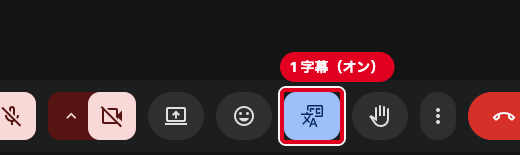
赤枠が字幕のボタンです。この画面は1人だけの会議で撮ったので、字幕の文は出ていません。
字幕がオンになると、映像の下の左に字幕の言語の欄が出ます。

「日本語」になっていなければ、この欄で選び直します。
上下にスクロールして読み返せるのは、字幕がオンだった間の発言です。会議の録画には、字幕を入れて残す設定もあります(録画は対象のプランが要ります)。字幕の見た目の変更など、ほかの設定の確かめ先は、公式ヘルプ「Google Meet で自動字幕起こしを使用する」です。
文字起こしを始める(会議の全文をドキュメントに残す)
文字起こしは会議ツールから始めると、会議の後にGoogleドキュメントのファイルができます。編集部のGoogle AI Proのアカウントの画面で、始め方を見ます。
一覧に「録画」「文字起こし」「ライブ ストリーミング」「タイマー」が並びます。
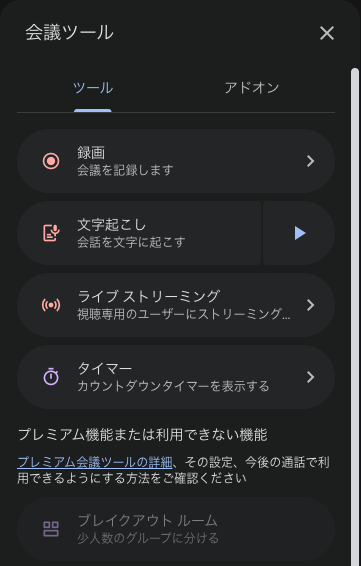
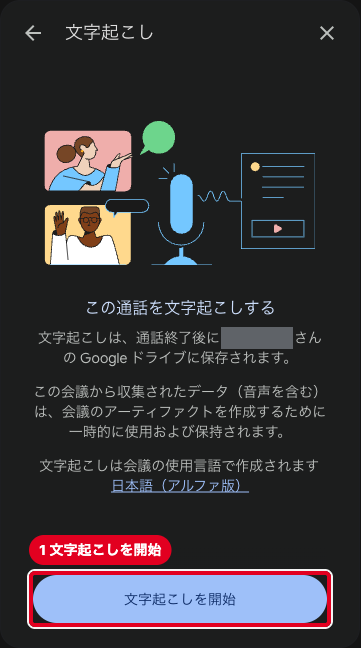
パネルに、保存先がGoogleドライブであることと、文字起こしの言語(日本語(アルファ版))が出ます。[文字起こしを開始]を押すと始まり、確認の画面が出たら[開始]を押します。
始まると、パネルの表示が「このビデオ通話は文字起こしされます」に変わり、ボタンは[文字起こしを停止]になりました。
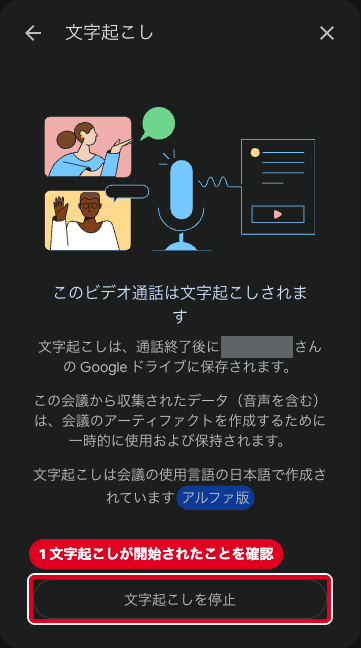
オンの間は、参加者全員の画面の右上に文字起こしのアイコンが出ます。
止めるときは、同じパネルの[文字起こしを停止]を押します。自動で止まるのは、全員が退出したときです。
一時停止はできず、始めるたびに別のファイルができます。チャットのメッセージは入りません。
始められる人は、主催者向けの管理機能の設定で変わります。オフなら主催者と同じドメインのユーザーは誰でも、オンなら主催者と共同主催者だけです。
会議の予定を作るときに、開始に合わせて自動で文字起こしを始める設定もあります。手順の全体は公式ヘルプ「Google Meet で文字起こしを使用する」で確かめられます。
Geminiの自動メモ生成で議事録を作る
自動メモ生成は、Geminiが会議の要点をGoogleドキュメントにまとめる機能です。パソコンでmeet.google.comの会議に参加し、画面の右上にある鉛筆のアイコンから始めます。
始める前に、次の設定を変えられます。
- メモの送信先(すべての招待済みゲスト〔組織外を含む〕/組織内の招待済みゲスト/主催者と共同主催者のみ。この欄は主催者と共同主催者にだけ出ます)
- メモの長さ(標準/より長く)
- 会議の言語
- 文字起こしも一緒に行うか
設定の窓は、次の画面のとおりです。
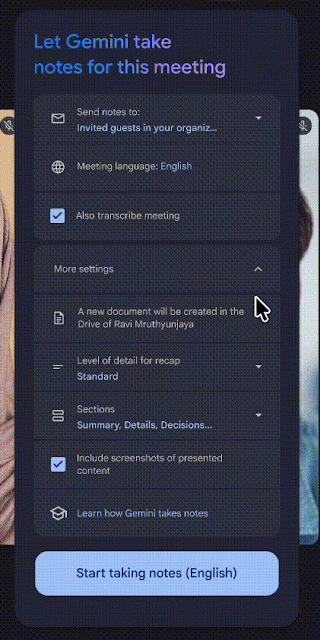
画面は英語の見本で、「Also transcribe meeting」が文字起こしも一緒に行うチェックです。
できあがるメモのドキュメントは、「クイックメモ」と「完全なメモ」のタブに分かれます。クイックメモは最も重要な点だけの短い要約で、完全なメモは要約・決定事項・アクション アイテム・詳細まで入ります。
向いている会議の長さは15分から8時間です。15分より短いと、メモが不完全になったり、作られなかったりします。
遅れて参加した人は、「ここまでの要約」で内容を把握できます。一度に使える言語は1言語だけで、複数の言語が話される会議には対応していません。
ビデオ通話でない対面の会議でも使えます。対面の会議で作ったメモは、機能をオンにした人のドライブに保存され、メールでも届きます。設定の細かい項目の確かめ先は、公式ヘルプ「Google Meet の「自動メモ生成」」です。
Geminiそのものの使い方や料金は、専用の記事で詳しく書いています。

Google Meetの文字起こしの保存先と使えないときの確かめ方
保存先は、会議の主催者のGoogleドライブです。ファイルが見当たらないときや、項目が出ないときの確かめ方もまとめます。
保存先は主催者のGoogleドライブの「Google Meet」フォルダー
文字起こし・メモ・録画それぞれの保存先と、知らせが届く人を並べた表です。
| 残す物 | 保存先 | 知らせが届く人 |
|---|---|---|
| 文字起こし | 主催者のGoogleドライブの「Google Meet」フォルダー(会議ごとのサブフォルダー) | 主催者・共同主催者・文字起こしをオンにした人にメール |
| 自動メモ生成のメモ | 主催者にメール(共有の設定で招待した人にも) | |
| 録画 | 主催者・録画を開始した人にメール |
自分が主催者でない会議のファイルは、自分のドライブには入りません。自分のドライブに見当たらないときに、まず確かめる相手は主催者です。
文字起こしは、届いたメールのリンクか、Googleカレンダーの予定の添付から開けます。組織内の招待者は開けますが、組織内の招待者が200人を超える会議では、主催者・共同主催者・文字起こしをオンにした人だけになります。
以前の「Meet Recordings」フォルダーは、2026年7月以降「Legacy Meet Recordings」に名前が変わり、「Google Meet」フォルダーの中に移りました(メモは同年9月以降)。以前の文字起こしは、引き続き使えます。
文字起こしの項目が出ない・始められないとき
会議ツールに文字起こしが出ないときや、始められないときは、次を順に確かめます。
- 主催者のアカウントが、文字起こしの対象のプランか
- iPhone・iPadから参加していないか
- 主催者向けの管理機能がオンで、主催者・共同主催者以外になっていないか
- 会社・学校のアカウントで、管理者がオフにしていないか
- 主催者のドライブと組織のドライブに、空きがあるか
会議が終わってすぐファイルが見当たらないときは、少し待ちます。長い会議ほど、処理に時間がかかり、ファイルはすぐには出ません。
録画も、文字起こしと同じくパソコンとAndroidのデバイスで使えます。チャットのメッセージも残したいときは、文字起こしではなく会議を録画します。
自動メモ生成を選べないとき
編集部のGoogle AI Proのアカウントでは、鉛筆のアイコンを押すと、スマート機能をオンにするよう求める案内が出て、メモの作成を始められませんでした。
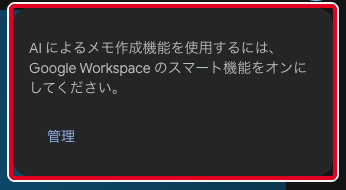
赤枠が案内の全体です。編集部は設定を変えておらず、メモは作っていません。
スマート機能のほかに、選べない理由は次のとおりです。
- 主催者が、自動メモ生成の入ったプランを使っていない
- 会社・学校のアカウントで、管理者が有効にしていない
自分だけで使いたいとき・相手への表示
自分の画面だけで読むなら、字幕です。文字起こしと自動メモ生成は、参加者全員の画面に表示が出ます。
| 機能 | 表示が出る画面 | 表示の内容 |
|---|---|---|
| 字幕 | オンにした人だけ | 字幕の文 |
| 文字起こし | 参加者全員 | 画面の右上に文字起こしのアイコン |
| 自動メモ生成 | 参加者全員 | メモを作成中の通知と鉛筆のアイコン |
外部ツールが会議にボットで参加するかどうかの比較は、外部ツールの比較表の「しくみ」の列です。
記録を残す方法は、始める前に参加者へ伝え、社内の決まりも先に確かめます。管理者の設定によっては、自動メモ生成・録画・文字起こしを使う前に、参加者全員に同意の画面が出ます。
Google Meetの文字起こしを議事録にできる外部ツール
対象のプランでない人、主催者の組織の外から参加する人、話者の区別や要約まで欲しい人は、外部ツールが合います。まず、料金としくみを比べます。
| サービス | 画像 | 料金プラン | 公式サイト | 仕組み | 無料プラン | 無料の範囲 |
|---|---|---|---|---|---|---|
| Notta株式会社 Notta |  | プレミアム 月払い1,980円/月 年払い14,220円/年(月あたり1,185円) ビジネス 月払い4,180円/月 年払い30,096円/年(月あたり2,508円) エンタープライズ 要相談 | 公式サイト | 会議の招待URLを入れると、Notta Botが会議に入って文字起こしする | 月120分・1回3分まで | |
| tldx Solutions GmbH tl;dv |  | プロ 月払い4,980円/月 年払い3,080円/月(年間ごとの請求) ビジネス 月払い6,980円/月 年払い4,980円/月(年間ごとの請求) エンタープライズ 要問い合わせ | 公式サイト | Chromeの拡張機能はボットが参加 デスクトップアプリはボットなし | 録画と文字起こしは無制限 AIメモは10回分 | |
| Tactiq HQ Pty Ltd Tactiq |  | Pro 月払い1,899円/月 年払い1,249円/月(年払いの月あたり) Team 月払い3,199円/月 年払い2,541円/月(年払いの月あたり) Business 月払い6,400円/月 年払い4,800円/月(年払いの月あたり) Enterprise要問い合わせ | 公式サイト | ChromeかEdgeの拡張機能。ボットが会議に参加しない | 文字起こしは月10件 |
Notta|会議のリンクを貼るだけで文字起こしを始められる
Nottaは、Google Meetの会議のリンクを貼るだけで文字起こしを始められます。Notta Webのホームで「Web会議の文字起こし」を押すと、「Web会議を自動文字起こしする」の窓が開きます。
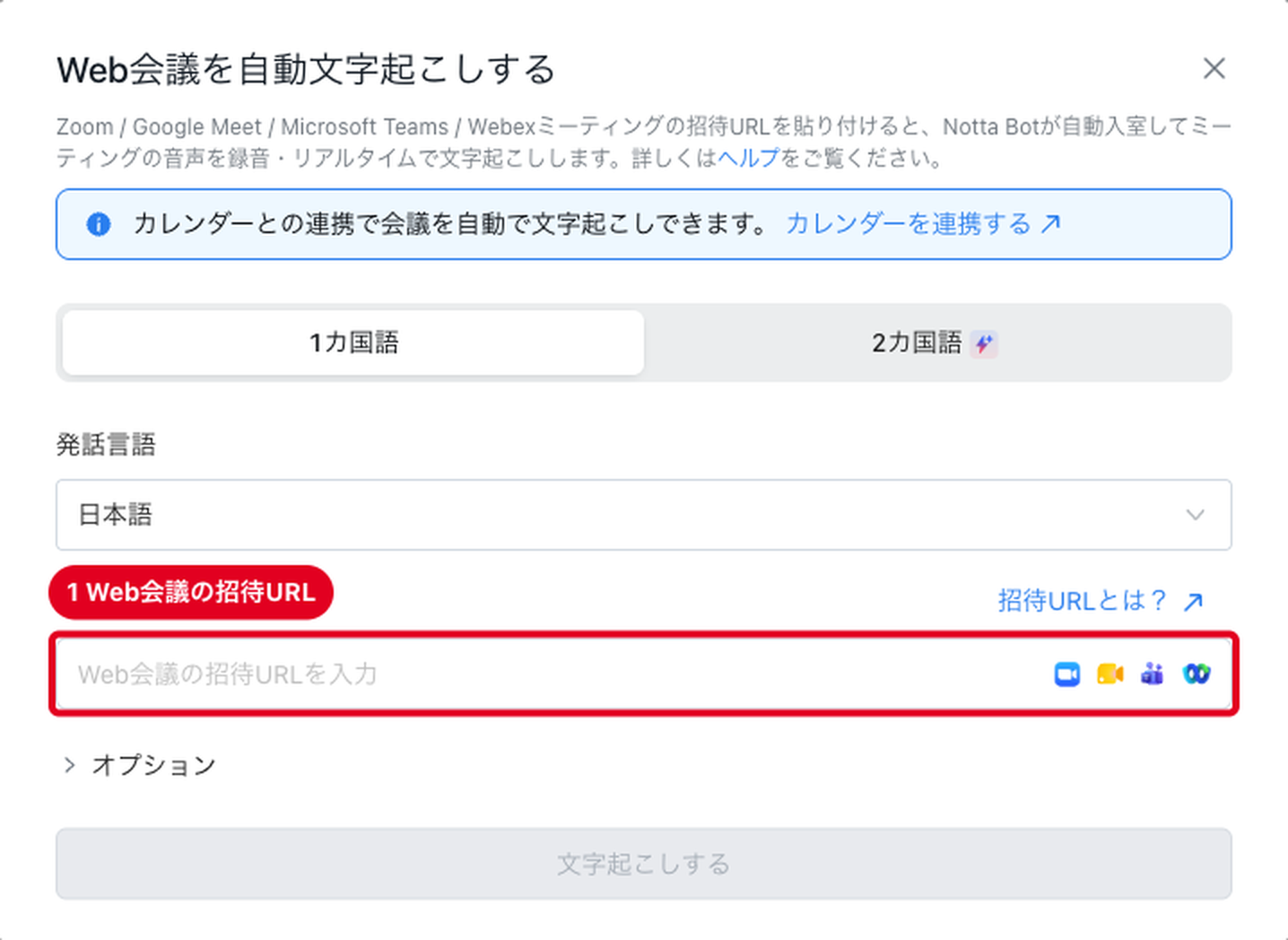
窓の「発話言語」で日本語を選び、赤枠の欄にGoogle Meetのリンクを入れて、「文字起こしする」を押します。話す人は書き分けられ、会議の後はプレミアム以上ではTXT・DOCX・PDF・EXCEL・SRTで書き出せます。対応は58言語です。
会議を通して使うなら、フリーの上限を超えるので、プレミアム以上が前提です。プレミアムは1回の連続録音が5時間、文字起こしは月1,800分までで、ビジネスは文字起こしが無制限で、Web会議の録画もできます。
Nottaそのものの使い方は、専用の記事で詳しく書いています。
tl;dv|拡張機能とデスクトップアプリでボットの有無を選べる
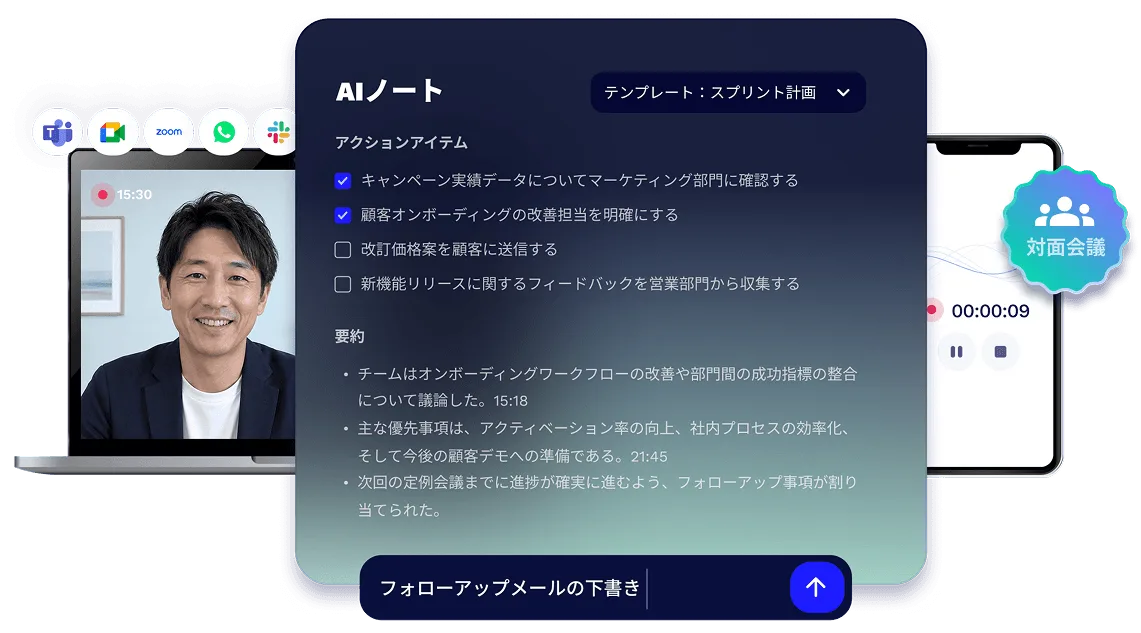
比較表のどちらの使い方でも、AIの文字起こし・メモ・要約は同じように使え、会議の主催者でなくても記録でき、日本語にも対応しています。ボットを会議に入れたくない会議はデスクトップアプリ、入れてよい会議は拡張機能、と使い分けられます。
次の画像は、tl;dvのAIノートの画面です。
料金や対応の詳細は、公式サイトのtl;dvで確かめられます。tl;dvそのものの使い方は、専用の記事で詳しく書いています。

Tactiq|Google Meetの字幕をオンにしなくても使える
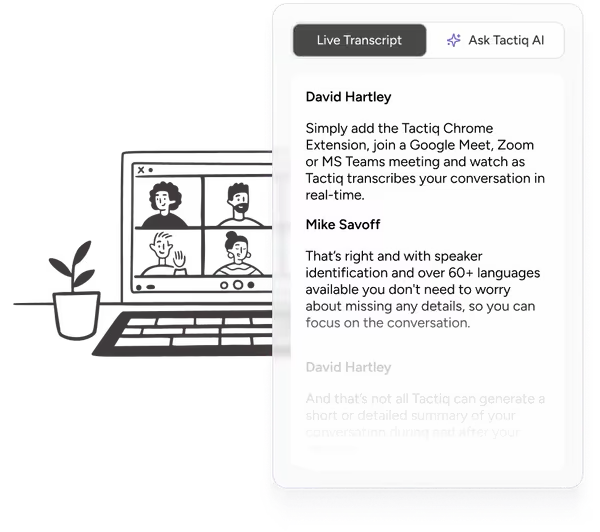
Tactiqが動くのは、パソコンのブラウザーで開いたGoogle Meetです。会議を始めるか参加すると、会議の窓の右にTactiqのウィジェットが出て、話し始めると自動で文字起こしが始まります。Google Meetの字幕(CC)をオンにする必要はありません。
文字起こしの言語は、話している言語に合わせて会議中に切り替えられます。終わった文字起こしの言語は、後から変えられません。
会議の後はTactiqの「My Meetings」に残り、Googleドライブの「Tactiq Transcription」フォルダーにも保存できます。対応は60以上の言語です。
ライブの文字起こしは、ウィジェットの「Live Transcript」のタブに並びます。
公式サイトはTactiqです。Tactiqそのものの使い方は、専用の記事で詳しく書いています。

ほかの議事録ツールも比べたい人は、比較の記事が参考になります。

\ 無料お試し実施中 /

会議にボットを入れたくないならPlaud Desktop
会議の参加者の一覧にボットが増えるのを避けたい人には、PCの音声を録るPlaud Desktopが合います。
PCの音声を録るので参加者の一覧にボットが出ない
Google Meetはブラウザーで開く会議です。Plaud Desktopは、Google Meet・Zoom・Microsoft Teamsなどの会議の開始を検知して、PCの音声を録ります。
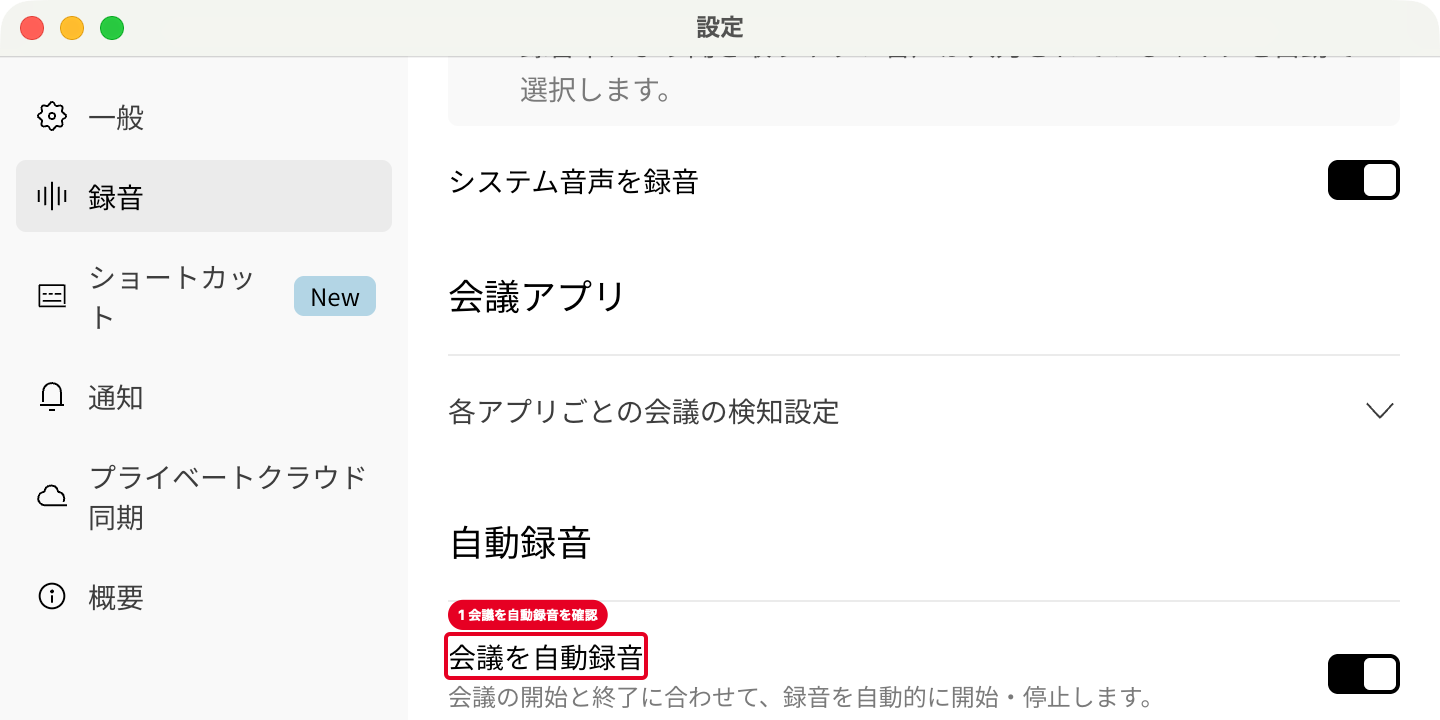
ヘッドホンをしていても録れ、録音のモードは、自動で録る、会議の開始時に通知を受け取る、などから選べます。112言語の文字起こしと話者ラベルに対応し、公式ページの表示は「Beta」です。
検知する会議アプリと自動録音のスイッチの場所は、設定の[録音]です。
使えるのはPlaudのデバイスを買った人
Plaud Desktopは、Plaudのデバイスを購入した人だけが使えます。アプリ自体の料金の表示は無く、文字起こしの時間はメンバーシップのプランから使います。
| 項目 | Starter | Pro | Unlimited |
|---|---|---|---|
| 月額請求 | 無料 | 3,000円 | 5,000円 |
| 年額一括払い (月あたり) | 無料 | 1,400円 | 3,333.33円 |
| 文字起こし | 毎月300分 | 毎月1,200分 | 無制限 (1日最大24時間) |
Plaud Desktopの使い方は、専用の記事で詳しく書いています。

\ 今なら最大6,750円OFFクーポン配布中 /

まとめ
Google Meetの会議を読むだけなら字幕、全文を残すなら文字起こし、要点のまとめまで任せるならGeminiの自動メモ生成です。対象のプランでない人や、話者の区別まで欲しい人は、Nottaなどの外部ツールが合います。会議にボットを入れたくない人は、Plaud Desktopを選びます。