
「Geminiとは何か気になるけれど、使い方や料金、無料版の機能がわからず迷っている…。」
そんな方に向けて、本記事ではGoogle製AI「Gemini」の基本情報を紹介しています。
さらに、Geminiの使い方、各プランの料金、無料版では何ができるのかまで詳しく解説します。
本記事を読めば、自分に合った活用法を見つけてGeminiを最大限に活用できるようになるでしょう。
Geminiとは?基本概要と注目の進化ポイント
Googleが開発した「Gemini」は、複数形式のデータを一括処理できるマルチモーダルAIです。
度重なるアップデートにより、モデルの進化のみならず、様々な機能が追加されています。
マルチモーダルAIの特徴【テキスト / 画像 / 音声対応】
Geminiは、テキスト・画像・音声などの異なるデータを同時に扱えるマルチモーダルが大きな魅力です。
これまでのチャットAIでは難しかった複雑な質問や、多様な入力形式への対応が可能になっています。
主な特徴は次の3点です。
- テキストと画像・音声の組み合わせに一括で対応
- 図表や映像の要点を抽出し、説明文として出力
- 音声を翻訳・文字起こしし、テキスト化が可能
視覚・聴覚・言語情報を横断的に扱えるので、複雑な情報も直感的に処理できます。
文章だけでは伝えにくい内容や操作も、より柔軟かつ正確にやり取りできるようになっています。
長文データの解析・要約【契約書 / 論文など】
Geminiは、長文の文書や専門的なファイルも扱いやすい解析機能を備えています。
2026年6月時点での主力モデルでは無料ユーザーが32,000トークン、Plusが128,000トークン、Pro・Ultraが約1,000,000トークンに対応しています。
契約書や論文から重要な条項をピックアップしたり、コードから構造を分析して改善点を提案してもらうといった使い方もできます。特にPro以上のユーザーなら、大規模なプロジェクトや研究業務でも活用できるでしょう。
有料プランの比較に関しては、後ほど料金と合わせて詳しく解説します。
GeminiとChatGPTの違い【性能 / 連携 / 進化ポイント】
GeminiとChatGPTはどちらも高性能な生成AIですが、個人向けアプリとして比較すると強みの方向性が異なります。
GeminiはGoogleサービスとの親和性の高さ、ChatGPTはAppsによる拡張性の豊富さがそれぞれの持ち味です。
以下のポイントを押さえると、自分に合ったAIが見えてきます。
| 項目 | Gemini | ChatGPT |
|---|---|---|
| 開発元 | OpenAI | |
| 検索連携 | Google検索と統合 | Search機能でWEBブラウジング |
| 連携サービス | Gmail Googleドライブ Googleドキュメントなど | Box Dropbox GitHub Gmail Google カレンダー APIで外部サービス連携など |
| マルチモーダル処理 | テキスト 画像 音声 動画 | 音声/画像に強い 対話品質が高い(GPT-5) |
| 長文コンテキスト処理 | 最大100万 | 最大128万 |
Geminiは「Googleアカウント1つで使える気軽さ」があり、検索やメールなど、日常ツールとの連携が可能です。
一方ChatGPTは、汎用的なAIチャットの完成度に強みがあります。
どちらが優れているかというより、Google中心で使うか、外部ツールまで含めて柔軟に広げたいかで選ぶと判断しやすいでしょう。
Geminiで使えるモデルとパーソナライズ機能について【Fast / Thinking / Pro / Personalization】
2026年6月時点で、Geminiアプリは、Gemini 3 family(Gemini 3 Flash/Gemini 3.1 Pro)を基盤に動作しており、ユーザー向けには主に「Fast」「Thinking」「Pro」の3つのモードが提供されています。
Fastは速度重視の日常使い向け、Thinkingはスピードと推論のバランス型、Proは複雑な数理・コード・長文ファイルの理解に強い上位モードという使い分けが可能です。
ここでは、それぞれの特徴と違いをわかりやすく紹介します。
【Gemini 3.1 Pro】高度な推論・長文処理に対応
Gemini 3.1 Proは、シリーズ最高峰の性能を備えたハイスペックなモデルです。
長文処理や高度な推論に強く、専門的な用途でも精度の高いアウトプットを実現します。
複雑な数学・コーディング・ファイル読解・高度な学習支援に強みを発揮するのが特徴です。また、小説や脚本などの校正と描写の提案、市場分析資料や企画書作成などにも適しています。
複数の情報を論理的に整理したり、意図をくみ取って長文を構築するのが得意です。
高精度が求められるタスクには、Gemini 3.1 Proモデルが最適と言え、作業の質が大きく向上します。
本格的にGeminiを活用したい方におすすめのモデルです。
【Gemini 3 Flash】高速応答・軽量でスムーズに使える
Gemini 3 Flashは、高速応答と軽量設計が特徴のモデルです。「高速モード」とも記載されます。
応答速度を重視した設計で、まず最初に試す標準的な選択肢として使いやすいでしょう。
主に日常的な質問応答やメールの下書き作成、短めの文章の要約に適しています。日常的な調べものなどを素早くこなしたいときに向くモードです。
無料で使えるのも大きな魅力で、Geminiアプリを開くだけですぐに利用可能です。
高速で安定した応答が求められる作業や、ちょっとしたアウトプットが欲しいときに非常に便利です。
まずはFlashモデルから試して、Geminiの使いやすさを体感してみましょう。
【Gemini 3 Thinking】速度と推論のバランスが取れたモード
Thinkingは、Fastよりも一段深く考えさせたい場面に向くモードです。「思考モード」とも記載されます。
複数条件の整理・比較・下調べ・構成案づくりなどで使いやすく、Deep Researchでも活用できます。間違いが含まれた出力を極力避けつつも回答スピードも重視したいシーンにも適切でしょう。
速度と推論力のバランスが取れた、実用的な選択肢です。
【Personalization】履歴学習で文脈を自動最適化
GeminiのPersonalizationは、過去のGeminiチャットとGeminiへの指示をもとに、応答内容や文脈を個別に最適化する機能です。回答を自分好みに調整するほか、その他、興味・関心の高いトピックや分野、履歴に見られる口調や表現などがベースになります。
例えば、過去に尋ねたレストランに関連した質問をすると、履歴を参照し、より適切な回答を返してくれます。
Personalizationは履歴の管理や接続解除もユーザー自身で選択可能です。あまり個人情報を知られ過ぎるのに抵抗がある、プライバシーを重視する人は、オフにしておくと良いでしょう。
なお、こちらは個人のGoogleアカウント向けの機能で、仕事用・学校用・supervisedアカウントでは利用できません。機能によっては地域や言語の制限がある点もあらかじめ把握しておきましょう。
Geminiで何ができる?テキスト生成・情報抽出機能

Geminiは、高度な推論・情報収集・構造化メモなど、多彩なテキスト処理機能を搭載しています。
本章では、Deep Think・Deep Research・Canvasの特徴と活用例を紹介します。
【Deep Think】高度推論でブレインストーミングを加速する
Deep Thinkは、Gemini 3ファミリーの中で最も深く考える高度推論モードです。Google AI Ultra契約者およびGoogle AI Ultra for Businessライセンス向けに現在提供されています。
複雑な問題に対して複数の視点から同時にアプローチし、最適な解決策を導く設計が想定されています。
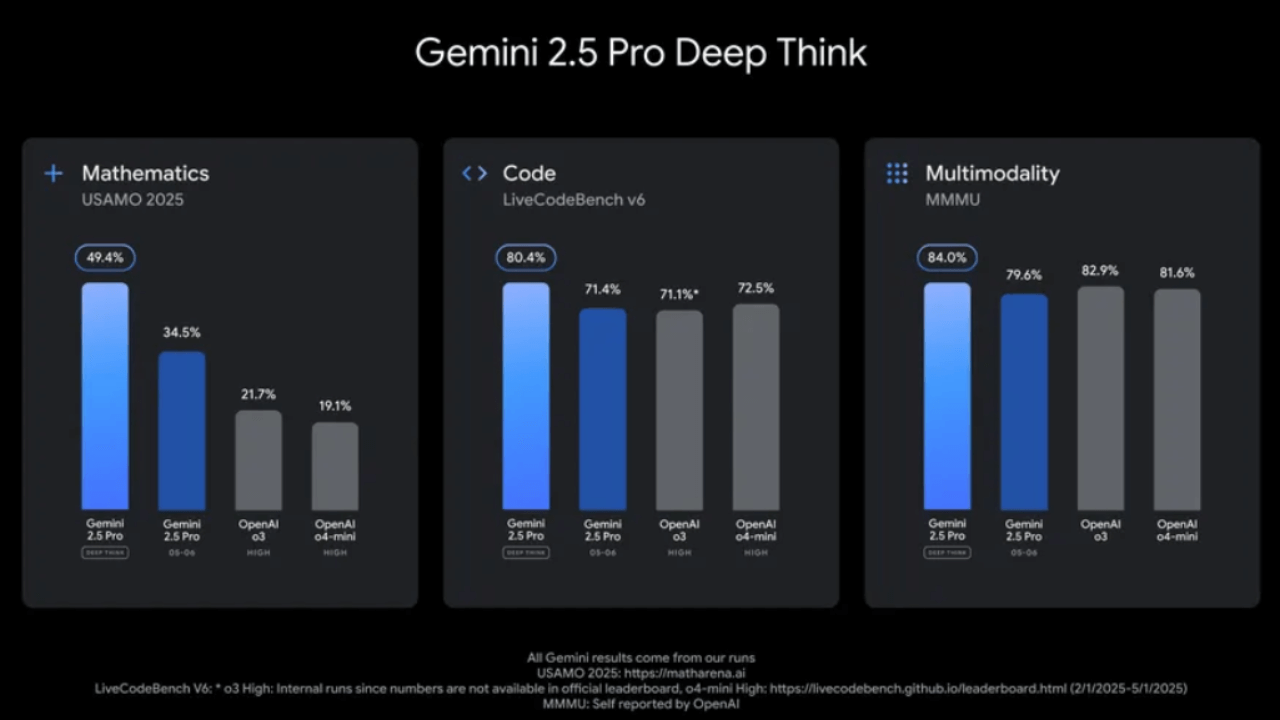
複雑な問題を多面的に検討したいときに適しており、通常の会話よりも時間をかけて深く考えた回答を返します。2026年6月時点では、Google AI Ultraプランで10プロンプト/日、コンテキスト192,000トークンの制限が敷かれており、上限に達した場合はリセットを待たなければなりません。
Google公式ヘルプでは実験機能として案内されており、予告なく変更・停止される可能性がある点には注意が必要です。
重要: Deep Think は試験運用版の機能で、Gemini の最新の高度な推論機能を試すことができます。Deep Think は、事前通知なく中止または中断される場合があります。Deep Think の改良のため、ぜひフィードバックをお寄せください。
出典:Gemini アプリ ヘルプ
【Deep Research】マルチソースから瞬時に情報をまとめる
Deep Researchは、複数のソースを横断的に調べ、その結果をレポートにまとめてくれる情報収集機能です。
Google Searchが既定ソースとして含まれており、必要に応じて個人のGmailやGoogleドライブを追加できるほか、ファイルのアップロードやNotebookLMノートブックへの追加にも対応しています。
Gmail・Googleドライブなどと連携することで、保存済みのファイルやメールからも必要な情報を抽出したり分析したりできます。
Google AI Ultraでは、レポート内にチャート・ダイアグラム・インタラクティブシミュレーターなどのビジュアルを含めることも可能です。ただし、GmailやGoogleドライブなどのGoogle Workspaceサービスをソースに含めた場合、このビジュアル機能は現時点では利用できません。
有料プラン加入者であれば、Google AI Plus 12回/日・Pro 20回/日・Ultra 120回/日利用可能です。無料ユーザーでも利用可能ですが、1ヶ月に5回までと回数は少なめです。
社内外の情報を効率よく結びつけられるため、リサーチや企画立案のスピードと質を大幅に向上させられます。

【Canvas】思考を可視化する構造化メモ術
Canvasは、Geminiと共同でdoc・app・slides・codeを作成・編集できる制作ワークスペースです。
Geminiアプリ上でAIと対話しながら、図解や表にまとめれば、複雑な情報やアイデアを一目で把握できるようになります。テキストの直接編集や選択範囲ごとの修正、トーンや長さの調整に加え、アプリへGemini機能を組み込めます。
作成した内容はGoogleドキュメントやGoogleスライドへ書き出せるほか、PythonコードはGoogle Colabへのエクスポートにも対応しています。Audio Overview・quiz・infographic・web pageなどの別形式へ変換したりすることも可能です。
市場分析スライドや収益予測グラフ、ポッドキャストの要約なども任せられ、複数の要素を同時に整理・展開したいときや、考えを図式化しながら構想を練る場面で効果を発揮するでしょう。アイデアを効率よく形にしたいときに役立つ注目の機能です。
使い方については、本記事の下部で詳しく解説しています。

Geminiで何ができる?最先端の画像・動画・音声生成術
画像・動画・音声などのメディア生成もGeminiの得意分野です。
Nano BananaやVeo、Whiskなどの最新ツールを使えば、高品質なビジュアル表現が手軽に実現できます。
【Nano Banana 2/Pro】プロ品質の高解像度画像を生成
Nano Banana 2とNano Banana Proは、AI画像生成と写真編集の両方を叶えるツールです。
自然言語による指示で複数の画像を一枚に融合(マルチ画像フュージョン)し、背景ぼかしや対象の除去・追加などの局所編集も可能です。

例えば、別の画像を読み込ませ、複数画像を一枚に統合するよう指示すると、以下のような一貫性を保った画像を生成してくれます。

また、キャラクターやスタイルの一貫性を保ちながら複数の場面で再利用できるのも強みです。同じ人物を、破綻なく様々な角度・異なる姿勢で出力することができます。
人物や風景を生成しても、現実と見間違うようなハイクオリティな画像を生成可能です。さらに、パンフレットやYouTubeテロップ制作、雑誌の表紙・特集ページのようなグラフィカルな画像生成も得意としています。

【Lyria】Gemini上で手軽に作曲
Lyriaは、Geminiとのチャット画面で作曲ができる機能です。どんな音楽を作ってほしいのかをテキスト欄に記入し、送信するだけで音楽を生成してくれます。
試しに下記のプロンプトを送信してみました。
壮大でエピックなケルト音楽。弦楽器をメインにし、ファンタジックで息を呑むようなサウンド。フィドルとハープが織りなす疾走感のあるアイリッシュ・トラッド。出力された音楽がこちらです。カバーアートも自動で生成してくれました。
テキストでイメージを伝えただけで、プロンプトに合った音楽を生成してくれました。動画のBGMや何らかのインスピレーションを得たい時、自分好みの音楽を聴きたい時などに活用できるでしょう。
【Veo 3.1】音まで再現するハイクオリティな動画を手軽に生成
Veo 3.1は、高精細なAI動画を手軽に生成できるGoogleの動画生成モデルです。
映画制作者との連携・協力を通じて開発され、映像品質と演出の自由度が大きく高まりました。
キャラクターの外見や動き、シーン全体のスタイルまで統一され、自然で滑らかな映像が実現可能です。4K対応の高解像度に加えて、物理法則を反映した光や影、重力の自然な動きまで表現し、自然で美しい映像をもたらします。
さらに、映像だけでなくシーンに合わせた環境音やキャラクターの対話、音響効果までを一括で生成できるのが最大の特長です。
例えば、次のようなプロンプトで、印象的な映像を自動生成できます。
温かいコーヒーショップでバリスタがエスプレッソを淹れるシーン。スチーム音、背景の会話、ジャズ音楽を含む簡単なテキスト指示だけで、視覚と聴覚の両方に訴える高品質な動画が自動で作成されます。
抑揚のある感情表現やキャラクターのセリフとリップシンク、カフェの環境音や交通音などの自然な背景音、音量や空間の奥行きを調整したリアルな音響効果を再現できるので、SNS用動画や広告素材、プレゼン用ムービーなど幅広い場面で活用できるでしょう。
なお、以前はFlowを通じての利用でしたが、2026年1月のアップデートで、有料プラン加入者向けにGeminiアプリでも解放されています。
【Whisk】画像をもとに直感操作でビジュアル&動画を生成
Whiskは、画像をもとにAIが新しいビジュアルを生成するGoogleの画像生成ツールです。
特徴は、テキストではなく画像そのものを“お手本”として提示できる点にあります。
「モデル」「背景」「スタイル」の3種類の画像を組み合わせるだけで、直感的に高品質な画像を生成できます。
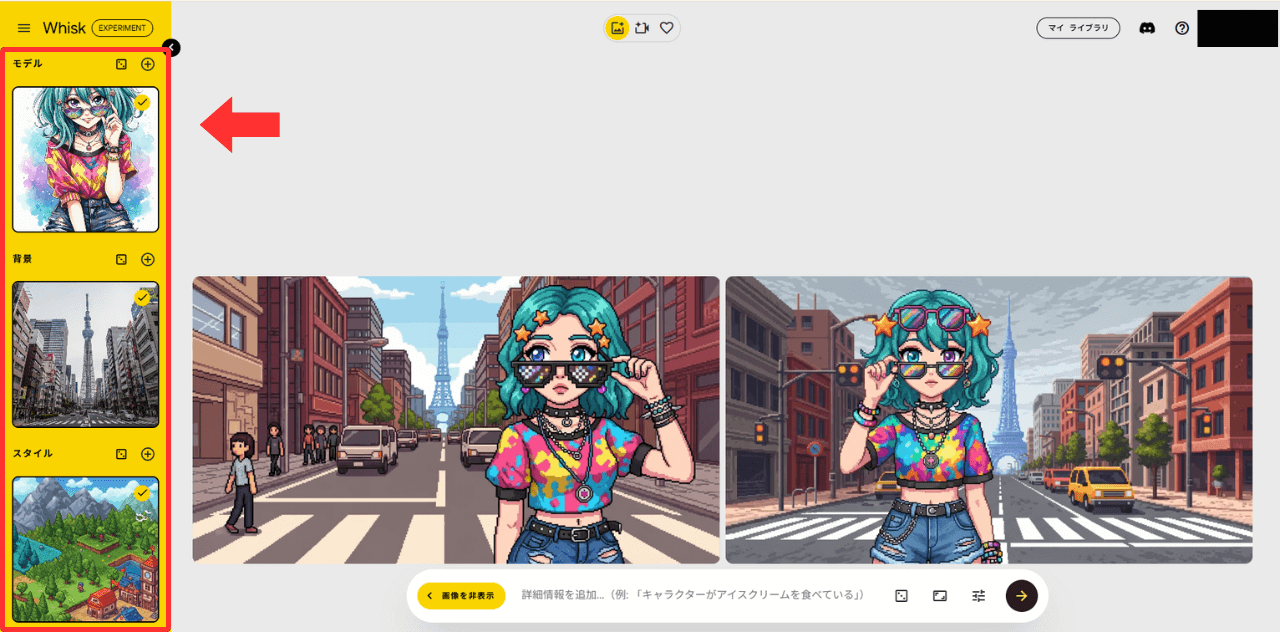
同じ被写体を異なるシーンやタッチで再現できるのも大きな利点です。生成後の再編集やスタイル変更にも対応しています。
さらに、生成した画像をもとに8秒程度のアニメーション動画も作成できます。
WhiskはGoogleアカウントでログインすれば誰でも利用でき、無料ユーザーでも画像は無制限で作成できます。
動画の作成には後ほど紹介するAIクレジットを20消費するので、無制限とはいきませんが、1日2個程度は作成できます。
なお、WhiskはGeminiとは別のWebアプリとして提供されており、Geminiからの直接操作はできません。

【Flow】AI映画制作ツールでストーリーから動画まで
Flowは、Gemini・Nano Banana・Veoの各AI技術を組み合わせたツールです。
ストーリーボードの作成から、シーンごとの動画生成・編集・出力までを一貫して支援し、映像制作のプロセスを大幅に効率化します。
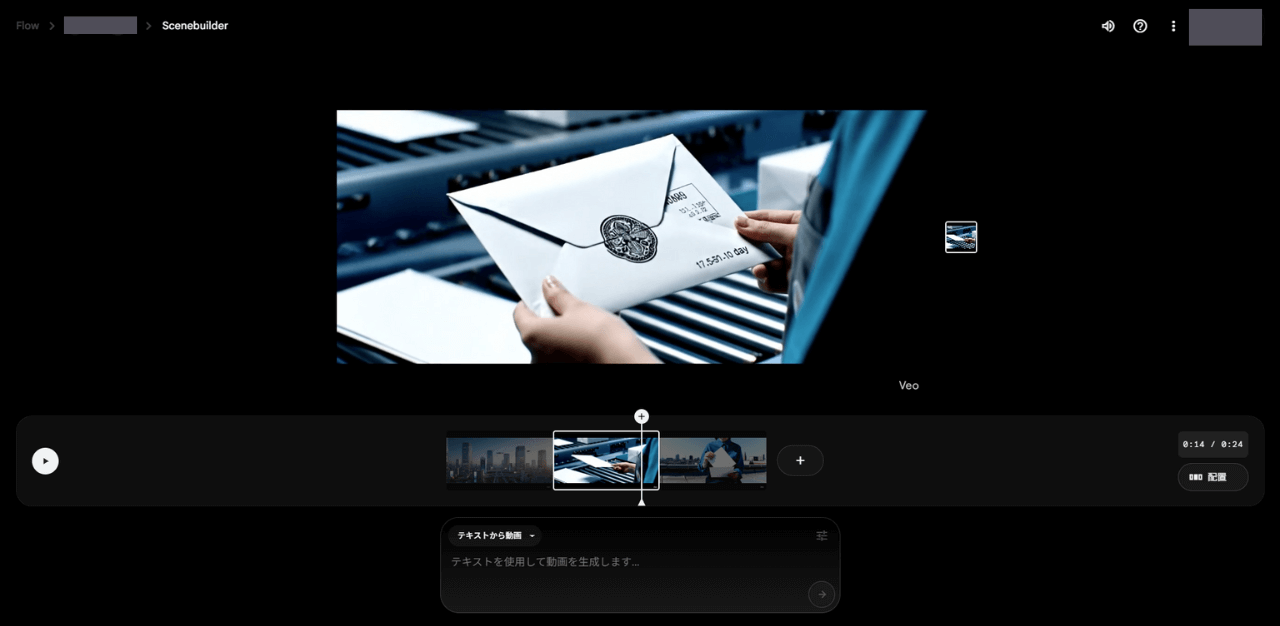
以下のような機能が実装されています。
- ストーリーボードの自動構成
- キャストやロケーションの一括管理と再利用
- 4K対応の高品質動画生成(Veo 3.1との連携)
- Geminiによる脚本構築、プロット調整支援
- BGMや音声の追加編集
例えば、脚本を入力すると、AIがキャラクターやシーンに最適なビジュアルを音声付き動画として組み立ててくれます。
使用したプロンプトは以下のとおりです。
Title:"The Letter from Tomorrow"

Genre:
Sci-fi / Human Drama

Story Summary:
In a near-future Tokyo, an AI-powered postal center delivers a mysterious letter to a young girl. The letter, postmarked "tomorrow," contains a message meant to guide her future self with courage.

Scene Breakdown:
Scene 1: Futuristic Tokyo (Morning, Exterior)
Drones fly through a quiet skyline. The city begins to wake.

Ambient sound: soft urban hum, distant traffic
Voiceover: “This is a story from a not-so-distant future.”

Scene 2: AI Postal Center (Interior)
The girl, in uniform, sorts mail with a robotic system. A mysterious envelope appears, marked with an unfamiliar seal and tomorrow’s date.

Camera: Close-up on the envelope
生成された動画はこちら。
なお日本語訳は以下のとおりです。
【タイトル】
「明日の手紙」
【ジャンル】
ヒューマンドラマ/未来SF
【脚本概要】
未来の東京。自動化された郵便局で、ある少女が「未来から届いた手紙」を見つける。手紙には“明日、自分に必要な勇気”が書かれていた。
【シーン構成】
シーン1:未来の東京(外観/早朝)
ドローンが空を飛び交う。街は静かに始動する。
(背景音:都市の環境音+遠くの交通音)
(ナレーション)「これは、ほんの少し先の未来の物語」
シーン2:AI郵便局(屋内)
少女が制服姿で仕分け作業中。仕分け機に混じって“差出人不明の手紙”が出てくる。
カメラ:クローズアップ → 封筒に刻まれた日付“明日”
Flowの利用は無料ユーザーでも可能です。Nano Bananaを利用した画像生成はクレジット消費なしで生成できますが、Veoでの動画生成にはクレジットを消費します。クレジット残量には注意しましょう。
また、Whisk同様、FlowもGeminiとは別のWebアプリとして提供されています。Geminiのチャット画面から直接操作することはできません。
【Storybook】オリジナルの絵本が作成可能
GeminiのStorybook機能では、ユーザーが入力したストーリーのアイデアや写真、手書きの絵をもとに、10ページ前後のオリジナル絵本を即座に生成できます。
文章とイラストに加え、音声読み上げ(ナレーション)も搭載されており、読み聞かせ用にも最適です。
使用できるアートスタイルは、ピクセルアート、クレイメーション、コミック調、ぬり絵風など多彩。現在、45言語以上に対応しています。
例えば、以下のようなプロンプトだけで、絵本を生成してくれます。
「急がば回れ」のことわざを学ぶことができる、日本のアニメスタイルの絵本を作ってもらえますか?Geminiで何ができる?AIエージェントと業務別テンプレで自動化支援

Geminiは、検索や文章生成だけでなく、タスクの自動化や業務特化型の支援機能も搭載しています。
ここでは、作業効率を飛躍的に高める「Gemini Agent」と「Gem」の特徴を紹介します。
【Gemini Agent】複雑タスクをワンストップ自動化
Gemini Agentは、18歳以上の米国Ultraプランユーザー向けに開放されている、実験的なAIエージェント機能です。
ユーザーの一言の指示から、必要な手順を自律的に判断・実行し、複数の工程をまとめて処理します。
Google I/O 2025の公式デモでは「友人2人と住むためのアパートをテキサス州オースティンで探す」というシナリオが紹介されました。
ユーザーが「Hey Gemini, 良いアパートを見つけて」と話しかけると、以下のような流れで処理が進みます。
- 条件に合う物件を自動で検索
- 洗濯機付きなどの詳細条件で絞り込み
- 気になる物件の内見スケジュールを自動で調整
- 条件に合う新着物件があれば、継続的に探索
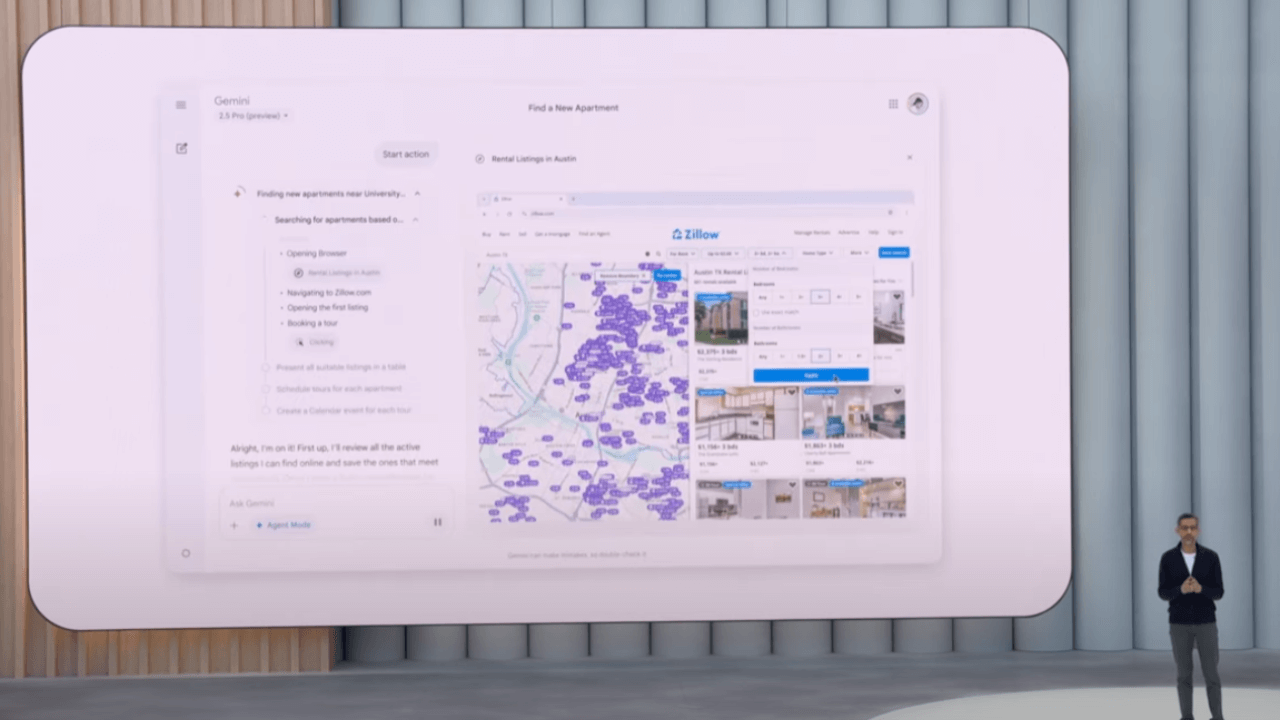
複数の工程をAIが自律的に判断・実行することで、ユーザーはアパート探しの手間から解放され、他のことに集中できると説明されています。
今後の進化次第で、AIが実務レベルの秘書業務を代行する可能性も広がっています。
Agent Mode seamlessly combines advanced features like live web browsing, in-depth research and smart integrations with your Google apps, empowering it to manage complex, multi-step tasks from start to finish with minimal oversight from you.
出典:Google Blog
【Gem】用途に応じたAIサポート機能で業務を効率化
Gemは、営業・開発・マーケティングなど、目的に応じてカスタムできるAIの支援機能です。
ChatGPTでいう「GPTs」のような使い方が可能です。テンプレート化された操作に従って、特定の業務を効率的に進められます。
例えば、以下のような使い方が可能です。
- 顧客データを要約し提案資料を作成
- コードのレビューやエラー修正を補助
- SNS投稿案や広告文を自動生成
活用シーンごとに設計されているため、複雑な操作なしに高精度な支援を受けられるのが特長です。
実務に直結するAIパートナーとして、Gemは日々の業務をスマートに変革する強力な選択肢となるでしょう。
Geminiで何ができる?リアルタイム支援&Chrome連携で快適ブラウジング
Geminiは、スマートフォンやGoogle Chrome上でリアルタイムにAIの支援を受けられる機能を拡充中です。
音声・画面共有・Web連携など、多彩なサポートが日常や業務の効率化に役立ちます。
【Gemini Live】画⾯・カメラ共有で生活をより便利で豊かに
Gemini Liveは、スマートフォンで利用できる音声対話機能です。
Gemini Liveは無料で提供されており、音声だけでなくカメラや画面共有を通じて、より直感的なAIサポートを受けられます。
音声で自然に会話できるだけでなく、バックグラウンドでの利用やロック画面での会話継続、字幕表示にも対応しています。カメラ共有や画面共有も利用でき、カメラをかざして対象物に関して質問したり、画面に表示されている内容をそのまま相談することも可能です。
さらに、Live中にはConnected Appsとして Googleカレンダー・Google Tasks・Google Keep などを呼び出せるようになっています。Googleマップの情報も自動で参照できるため、近隣スポットの相談や移動先の下調べといった場面でも活用しやすい設計です。
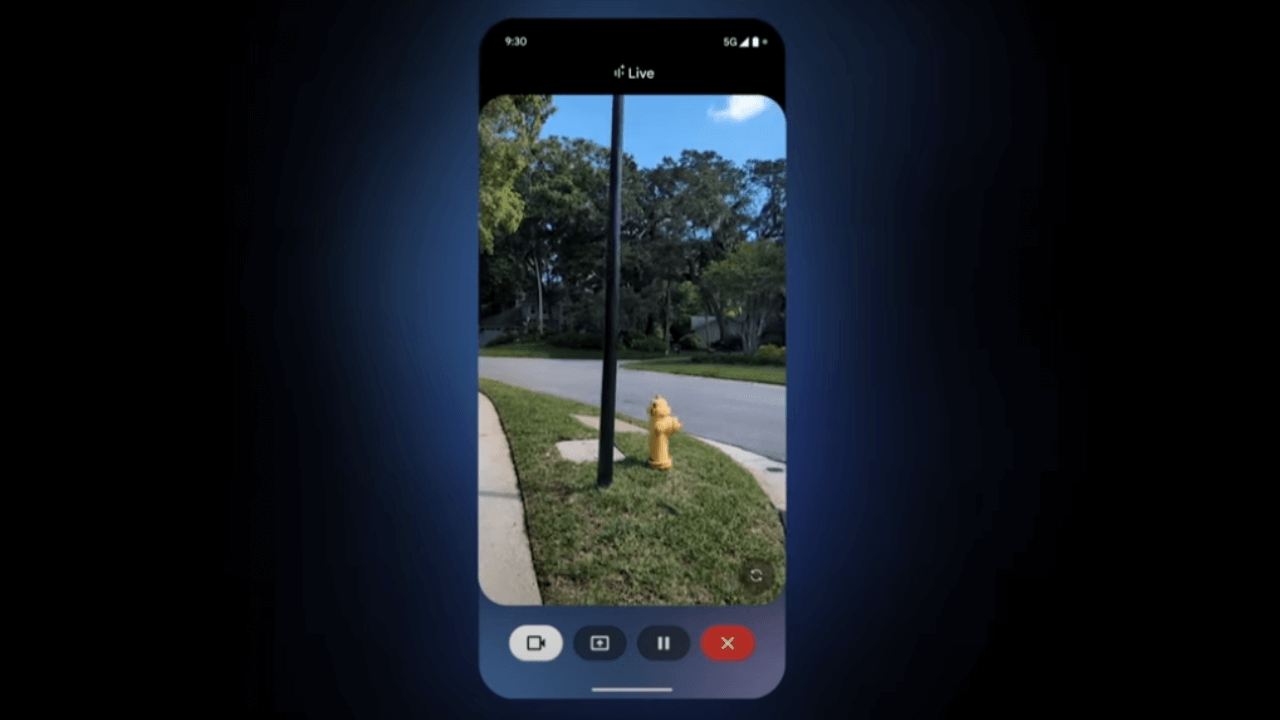
Google I/O 2025のデモ映像では、ユーザーがカメラを向けながら「この細長い建物はなに?」と尋ねます。すると、AIが即座に「それは建物ではなく電柱です」と訂正するやり取りが紹介されました。
視覚情報をもとにしたリアルタイムな認識と応答の正確さが、Gemini Liveの強みとして強調されています。

【Gemini in Chrome】Webページ要約&タブ整理で情報収集を効率化
Gemini in Chromeは、Webページの要約やブラウジング支援を通じて、情報収集を効率化する機能です。
作業中のChromeページにアクセスしながら、直接AIに相談できるため、リサーチや資料作成の精度とスピードが大きく向上します。
閲覧中ページの要約やQ&Aだけでなく、PC版では閲覧中のタブに加えて最大 10 タブまで一括でGeminiに共有可能です。複数タブ分析により、情報収集を効率的に行え、分かりにくい箇所や専門用語があればその場で即解説してもらえます。
さらに「Go Live in Chrome」「Auto-browse」「Web 上の画像編集」「Chrome 履歴検索」なども提供されています。単なる要約機能というよりも、操作支援まで行う効率化AIツールだと言えるでしょう。
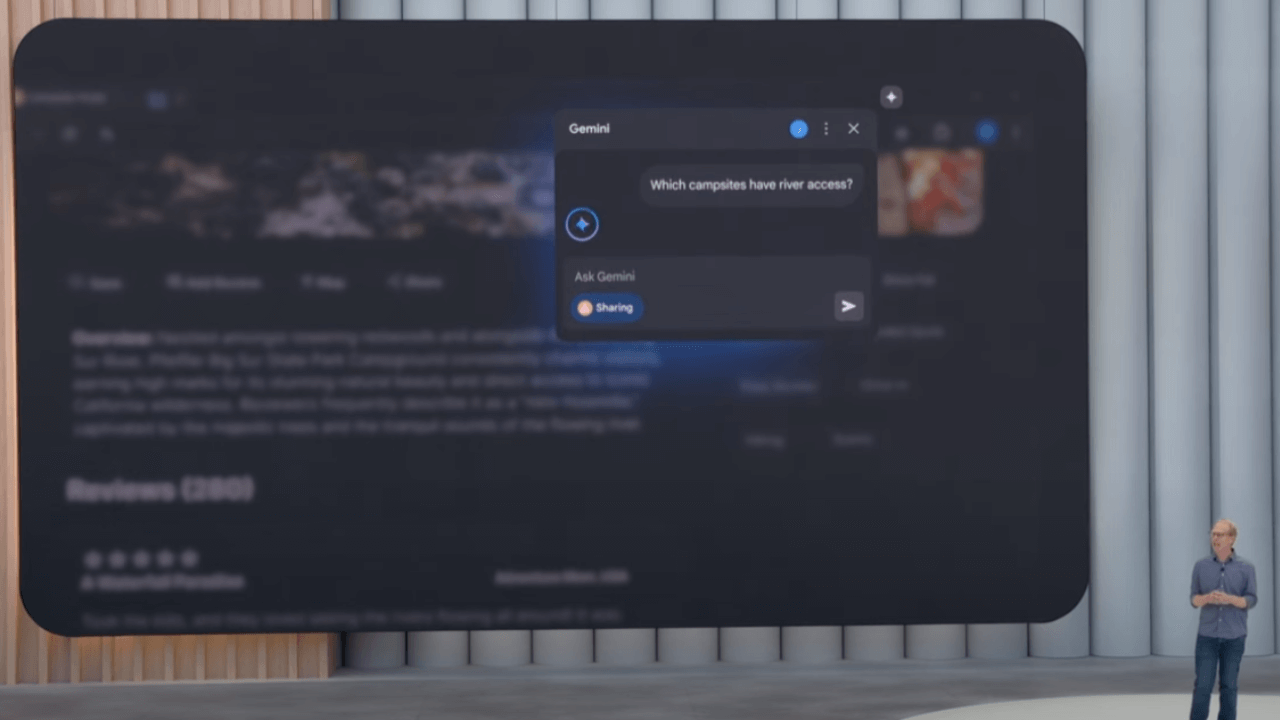
2026年6月時点で、Gemini in Chromeは、18歳以上で米国・カナダ・インド・ニュージーランド在住の対象ユーザーが利用できます(機能によってさらに限定)。
To use Gemini in Chrome on your computer, you need to:
Be 18 or over and in the U.S., Canada, India, or New Zealand.
出典:Gemini アプリ ヘルプ
Geminiの料金プランを比較【無料 / Plus / Pro / Ultra】
GeminiはGoogle AIの「無料(Basic)」「Plus」「Pro」「Ultra」が提供されており、用途や予算に応じて柔軟に選べます。
各プランの価格と概要は以下の通りです。
| 項目 | 無料(Basic) | Google AI Plus | Google AI Pro | Google AI Ultra |
|---|---|---|---|---|
| 月額料金 | ¥0 | ¥1,200 | ¥2,900 | ¥36,400 |
| 利用可能モデル | Gemini 3 Flash Gemini 3 Flash Thinking Gemini 3.1 Pro | Gemini 3 Flash Gemini 3 Flash Thinking Gemini 3.1 Pro | Gemini 3 Flash Gemini 3 Flash Thinking Gemini 3.1 Pro | Gemini 3 Flash Gemini 3 Flash Thinking Gemini 3.1 Pro |
| コンテキスト長 | 32,000 | 128,000 | 100万 | 100万 |
| クレジット | 初回100 (上記+50/日) | 200/月 | 1,000/月 | 25,000/月 |
| Flow動画生成 | ||||
| Whisk画像→動画変換 | ||||
| NotebookLM使用 | 上限2倍の生成回数 | 上限5倍の生成回数 | 使用上限最大 | |
| Googleアプリ連携 | ||||
| Deep Research | 5件のレポート/月 | 12件のレポート/日 | 20件のレポート/日 | 120件のレポート/日 |
| Deep Think | ||||
| クラウドストレージ容量 | 15GB | 200GB | 2TB | 30TB |
| YouTube Premium | 個人プランが含まれる | 個人プランが含まれる | ||
| Project Mariner | 早期アクセス可能 |
無料のBasicプランは日常的な質問や簡単な文章生成に最適です。
Plusプランは、Geminiを無料で利用していて定期的に上限に達してしまう人や、上位機能が少し気になる方におすすめです。
Proプランは本格的な分析・長文処理に対応しています。
Ultraプランは、AIを業務レベルで使いたい方向けのプレミアム仕様となっています。
なお、クレジットはFlowとWhiskなどで共有されるので注意しましょう。各プラン、それぞれPlus 200 / Pro 1,000 / Ultra 25,000クレジットが毎月付与されます。無料ユーザーの場合は初回100クレジットと50クレジット/日が付与されるので、お試しすることができるでしょう。

Gemini無料版の始め方と使い方!おすすめ機能も紹介
Geminiは無料プランでも多くの便利機能を試せます。
ここでは、Geminiの始め方や代表的な使い方まで、まず押さえておきたい基本操作を紹介します。
初期設定と基本の操作方法
GeminiはGoogleアカウントさえあれば、すぐに無料で始められます。スマホ版でも基本的な登録方法は変わりません。
初回は以下の手順でセットアップしましょう。
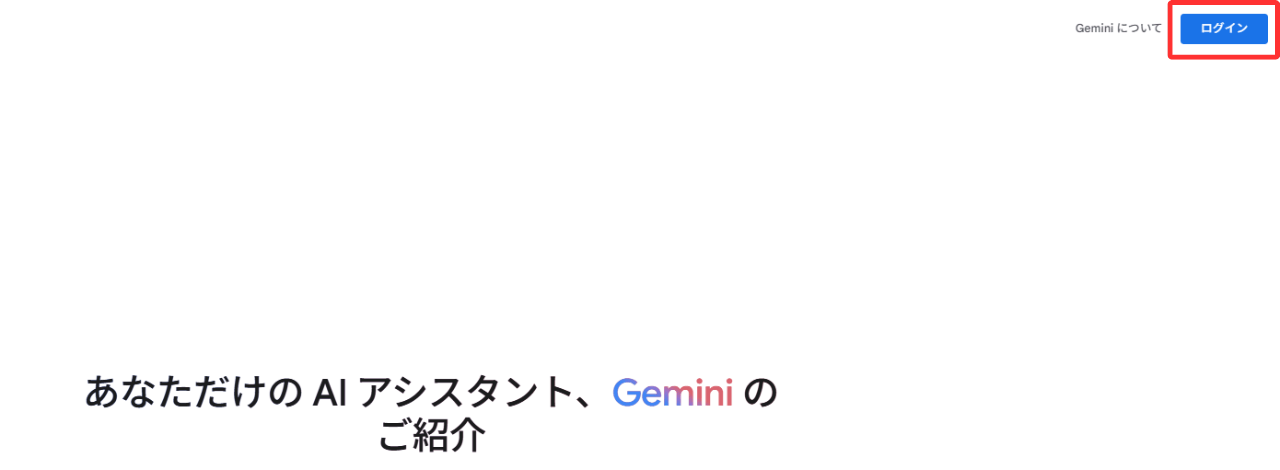
まずは、Geminiの公式サイトにアクセスし、「ログイン」からGoogleアカウントでログインします。
スマホ版はGoogle Playストアや、App Storeから「Gemini」アプリをインストールし、ログインしましょう。
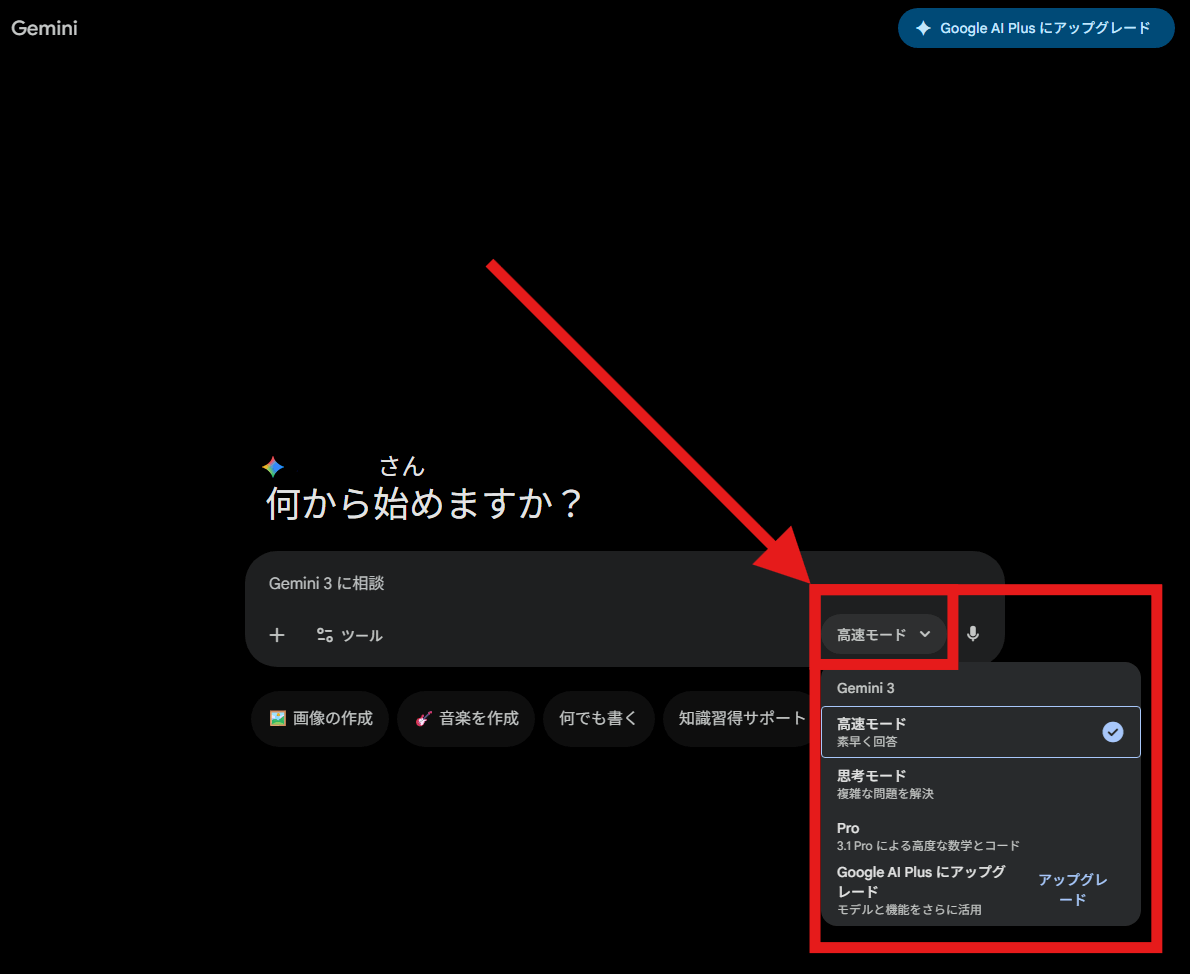
次に、モデルセレクタから使用したいモデルを選択します。
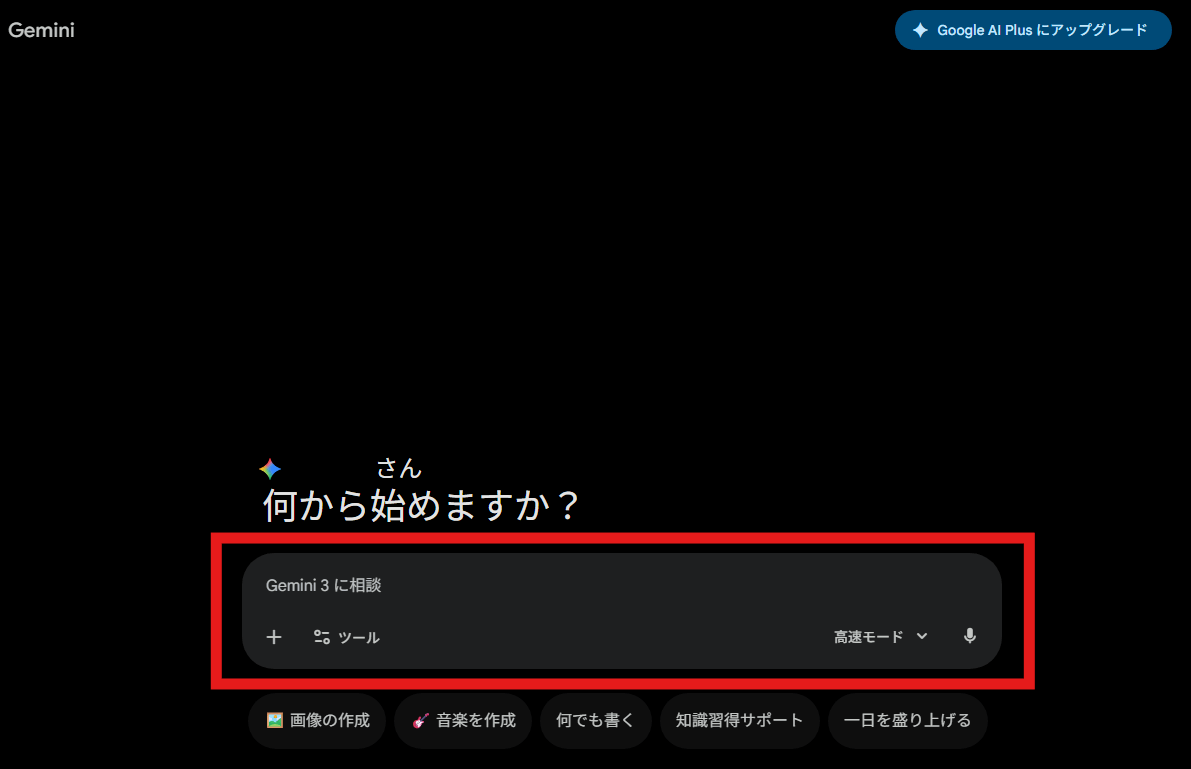
画面下部のチャットウィンドウから会話を始められます。
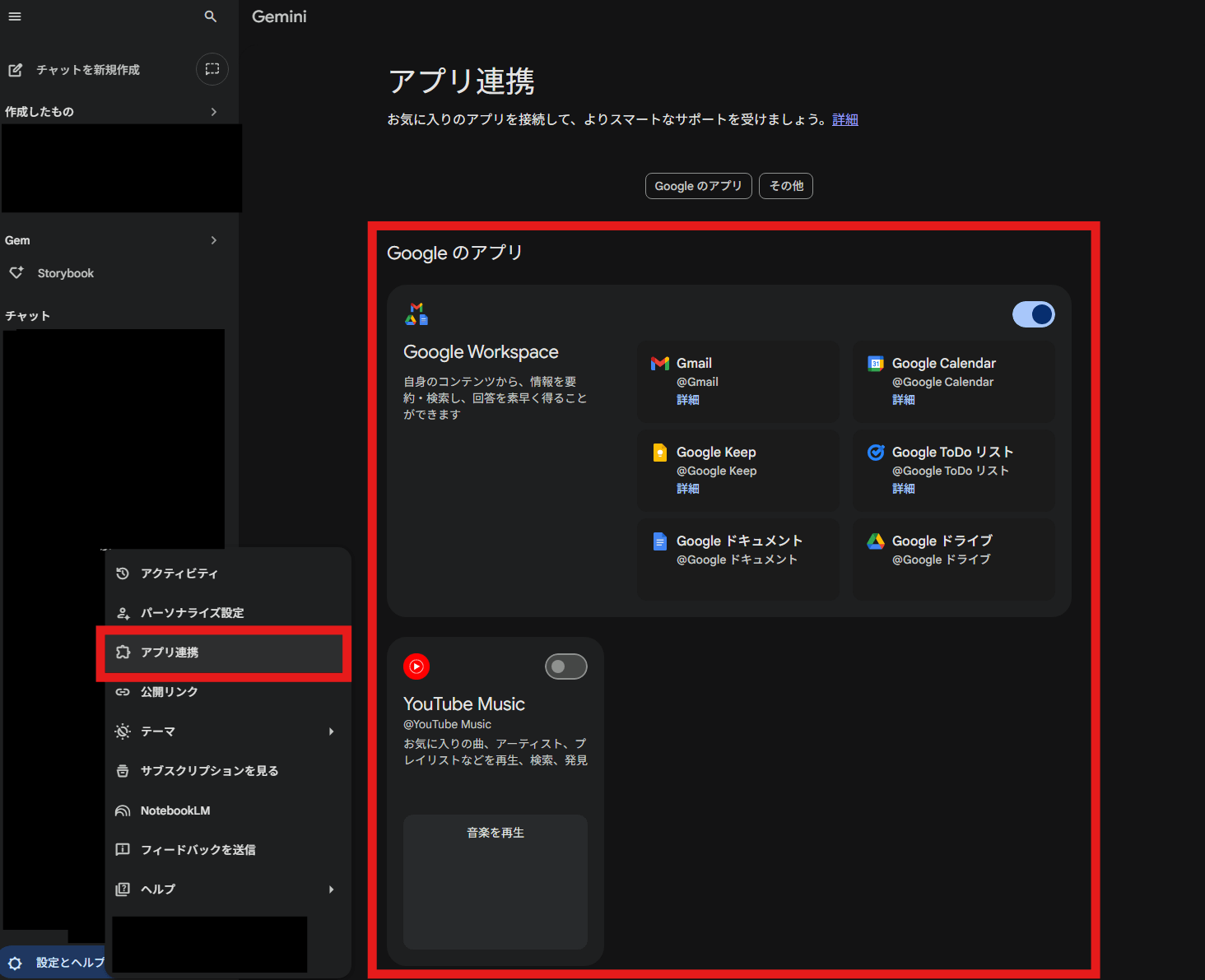
GeminiはGoogleサービスとの連携(検索・Gmail・カレンダーなど)がスムーズなのが特徴です。
「設定とヘルプ」から「アプリ連携」へと進み、オンオフを切り替えられます。
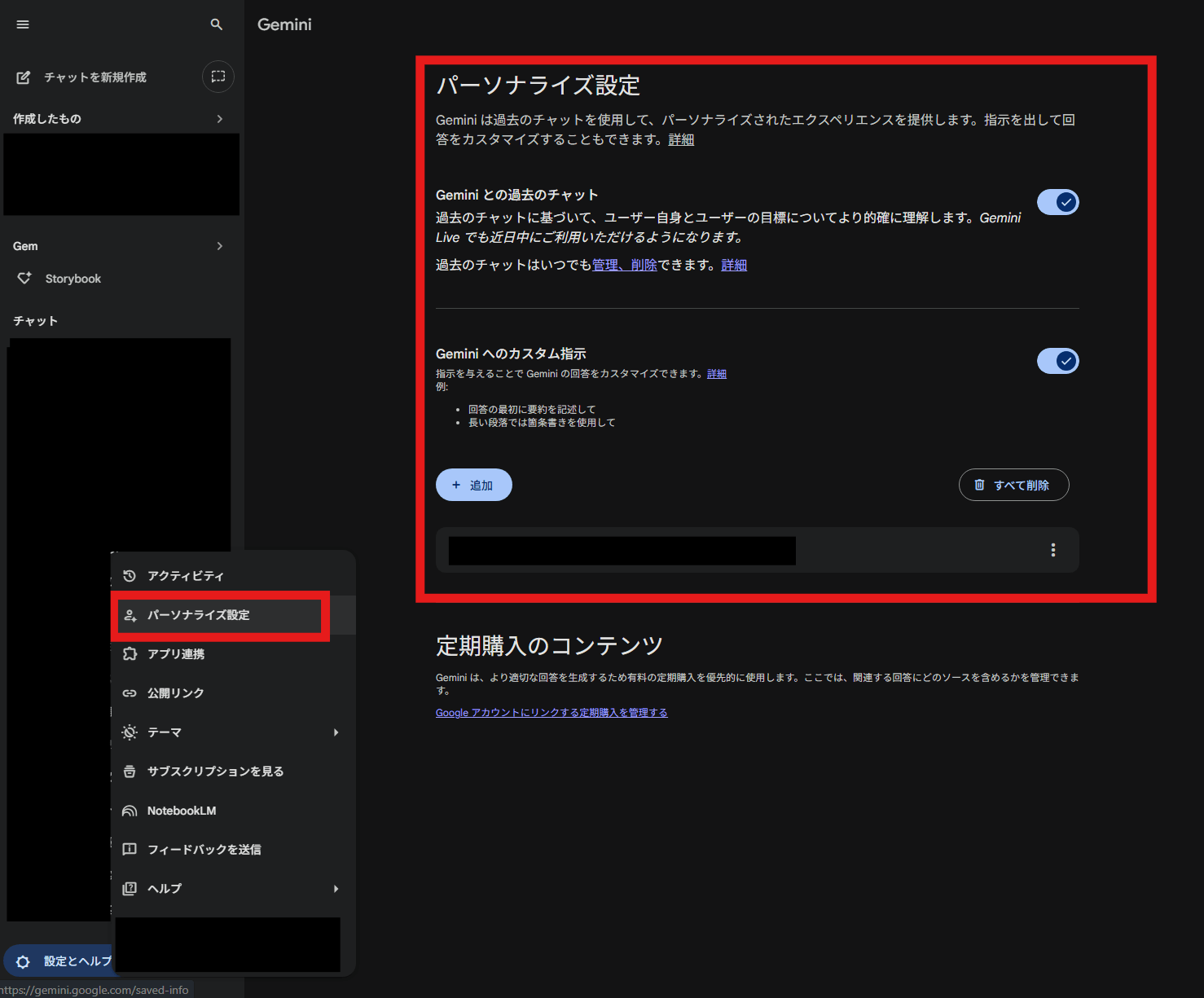
回答精度を上げたい場合は、「パーソナライズ設定」からPersonalization機能を試すのもおすすめです。カスタム指示もここから行えます。
Canvasの活用術!構造化メモとエクスポート機能
Canvas機能は、Geminiとの会話を自動的に構造化させ保存・整理できるワークスペースです。
基本的な使い方は以下の通りです。
チャット画面で「ツール」から「Canvas」をクリックして起動します。
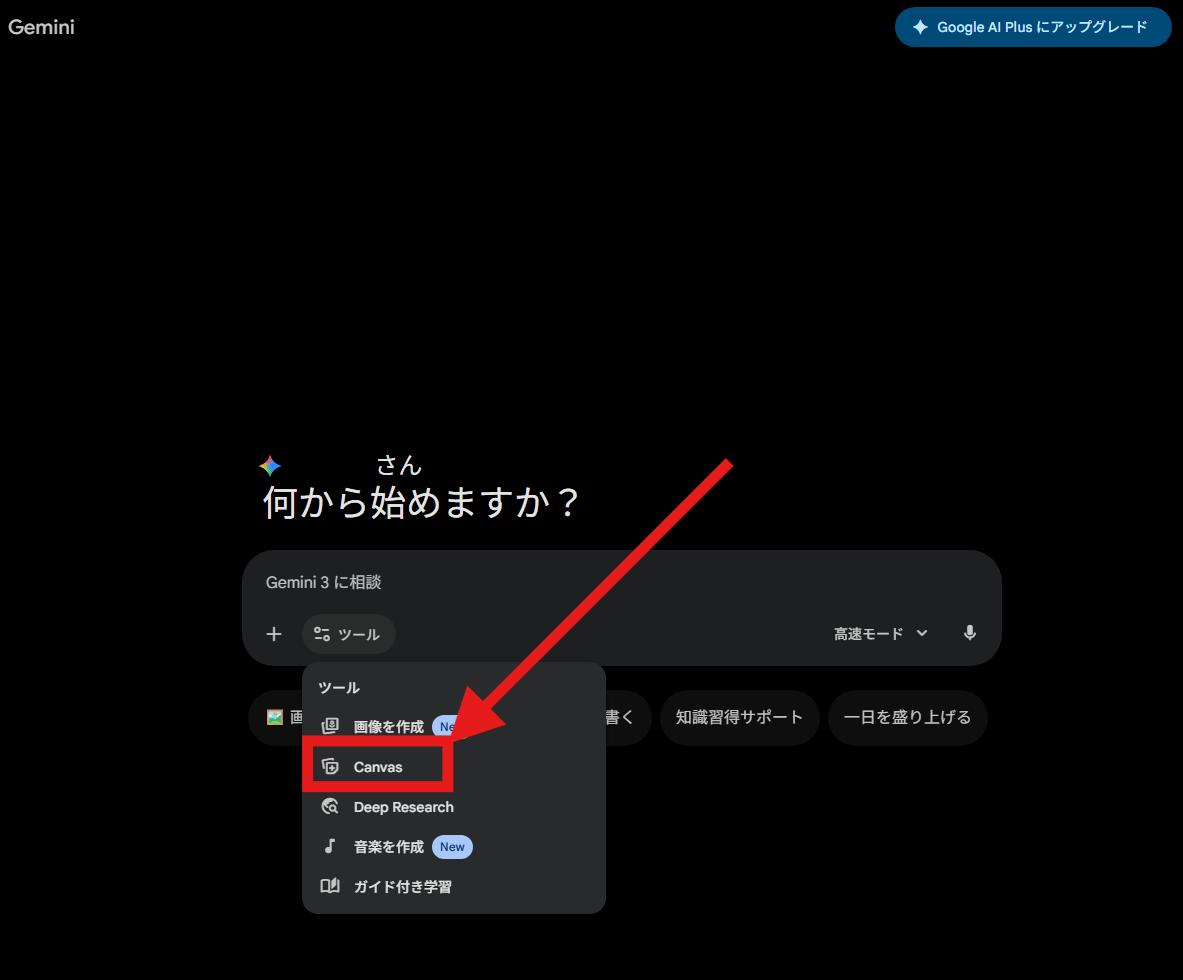
チャット欄に調べたい内容や考えを入力して送信してみましょう。
今回はGeminiの使い方をわかりやすく教えてと入力しました。
Geminiが内容を整理し、ドキュメントにまとめてくれます。
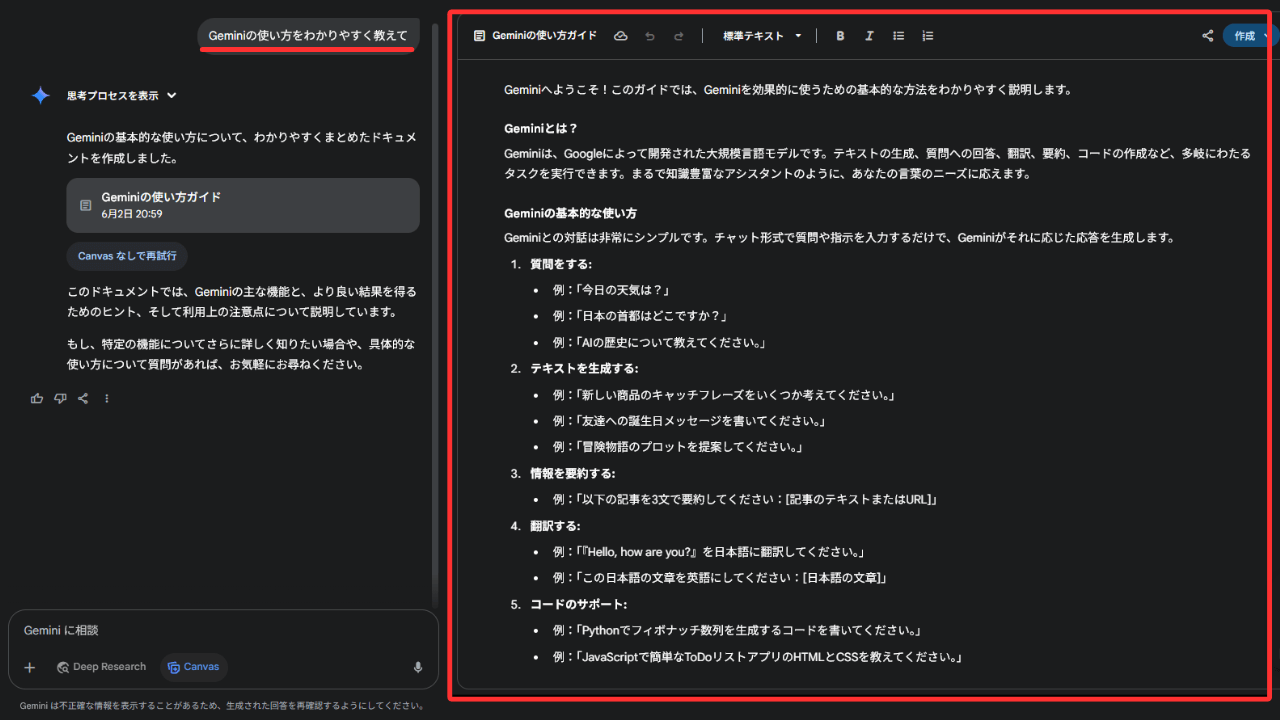
生成された文章は、ドラッグ&ドロップで並び替えたり、選択した部分について追加質問もできます。
また、Googleドキュメントにエクスポートも可能です。
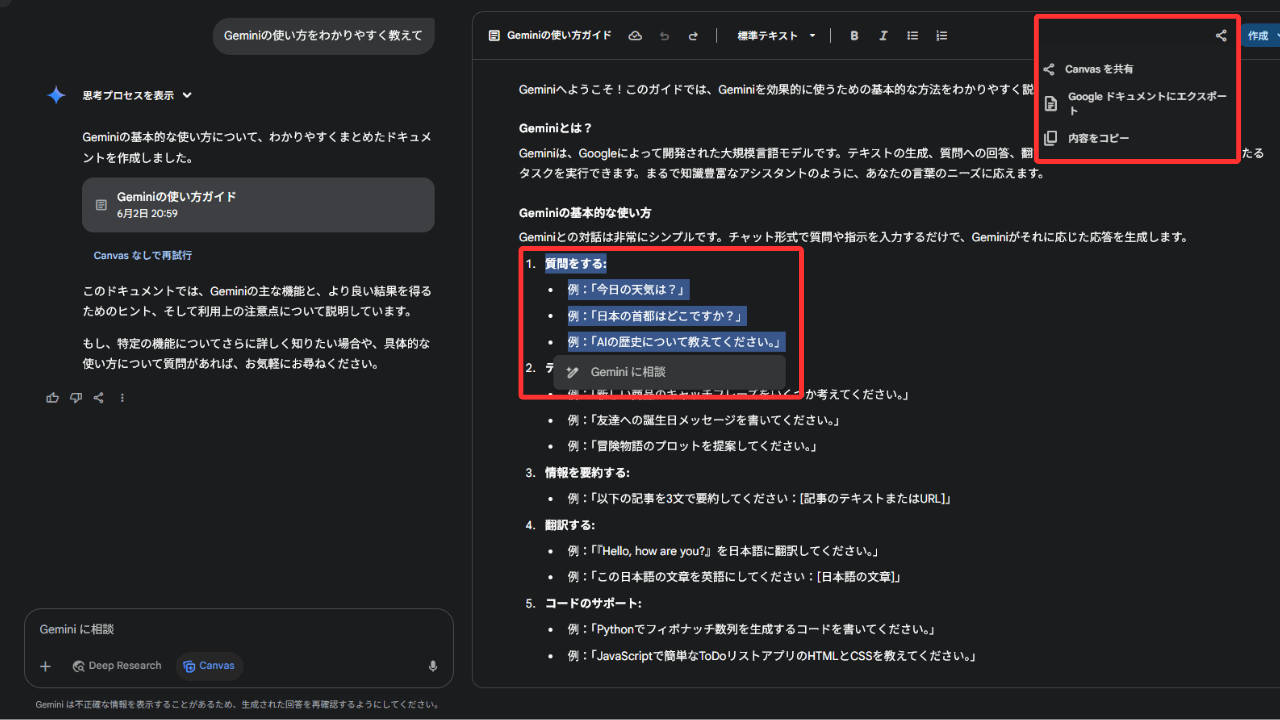
Canvas機能はアイデアのグルーピングや、要点の視覚化にとても便利な機能です。ブレスト・ToDo整理・業務報告書の下書きなど、思考整理に幅広く活用できます。
Gemの活用術!個別タスクへの指示とカスタマイズ
Gemとは、特定の目的に特化したカスタムAIアシスタントのような存在です。
ChatGPTでいう「プロジェクト」のような使い方が可能で、テンプレート化されたタスクを効率よく進められます。
使い方のポイントは以下の通りです。
左側のメニューから「Gemを表示」を選択します。
ここでGemの閲覧・編集・作成ができます。
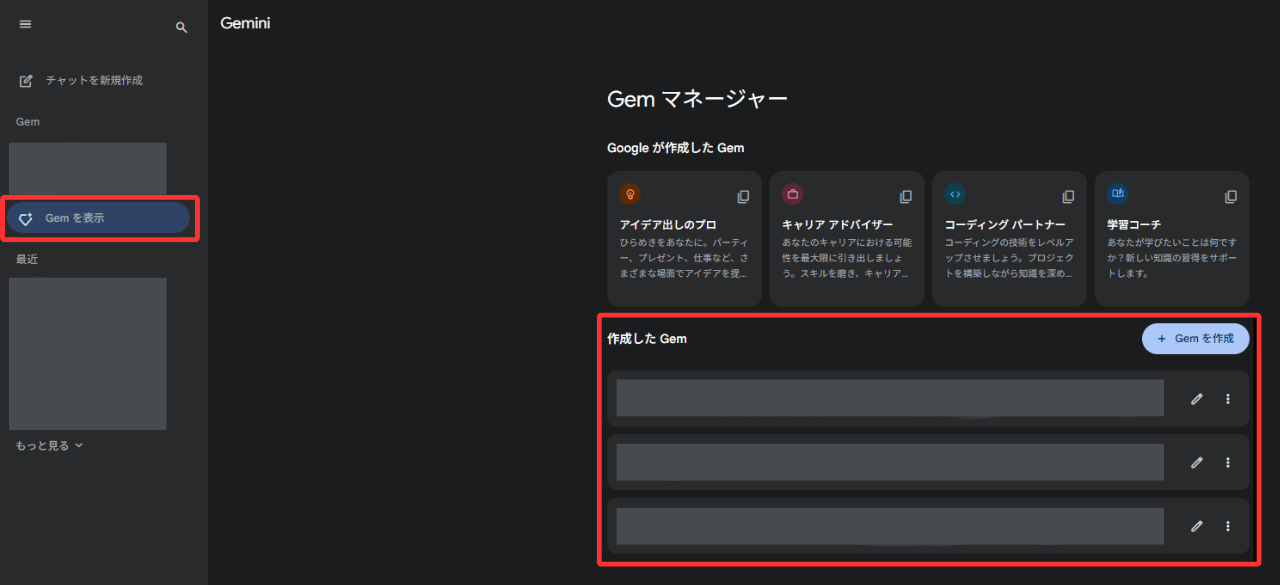
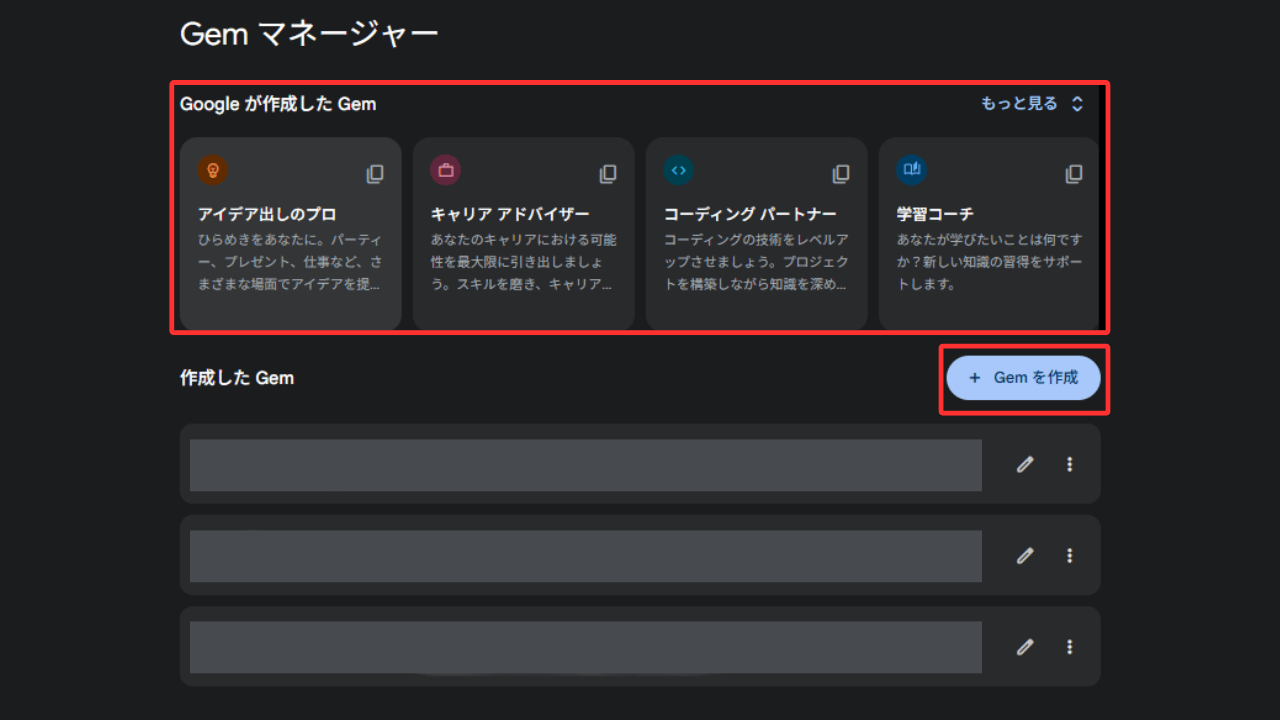
「Gemを作成」をクリックすると、自分専用のGemをカスタマイズできます。
この画面では、Googleが作成した既存のGemも選択可能です。
名前、カスタム指示、ファイルの添付などを設定し、保存すれば完了です。
Gemは繰り返し使えるため、業務効率の向上や作業の再現性アップに役立ちます。
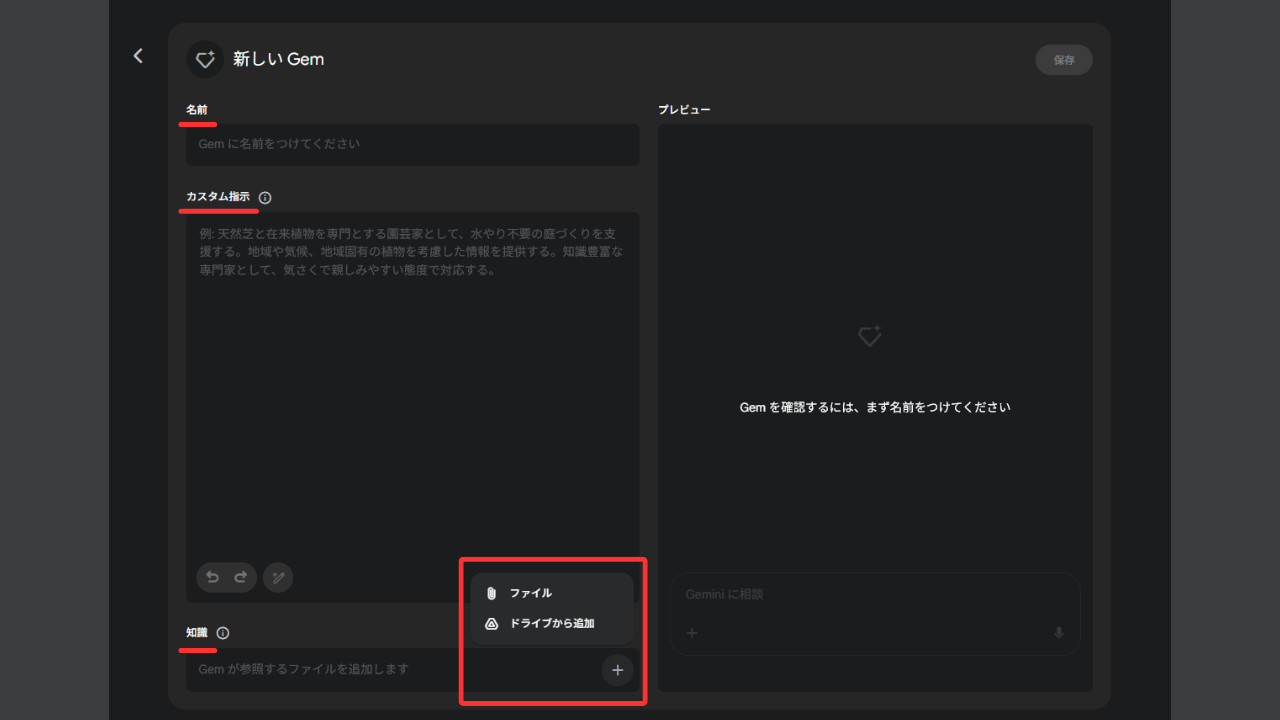
Gemini内でテンプレート的に使えるため、作業効率を高めたい方に最適です。
自分の業務フローに合うGemを作成すれば、毎回の指示が短くなり、作業の再現性がアップします。

YouTube要約機能!長尺動画の内容をすばやく把握
Geminiでは、YouTube動画の内容を自動で分析し、重要なポイントだけを要約して表示することもできます。
解説系や業界分析などの長い動画をチェックする際に便利です。
今回はYouTubeのURLを入力し、要約してと指示しました。
回答は以下のとおりです。時刻付きで要点が箇条書きで返ってきました。
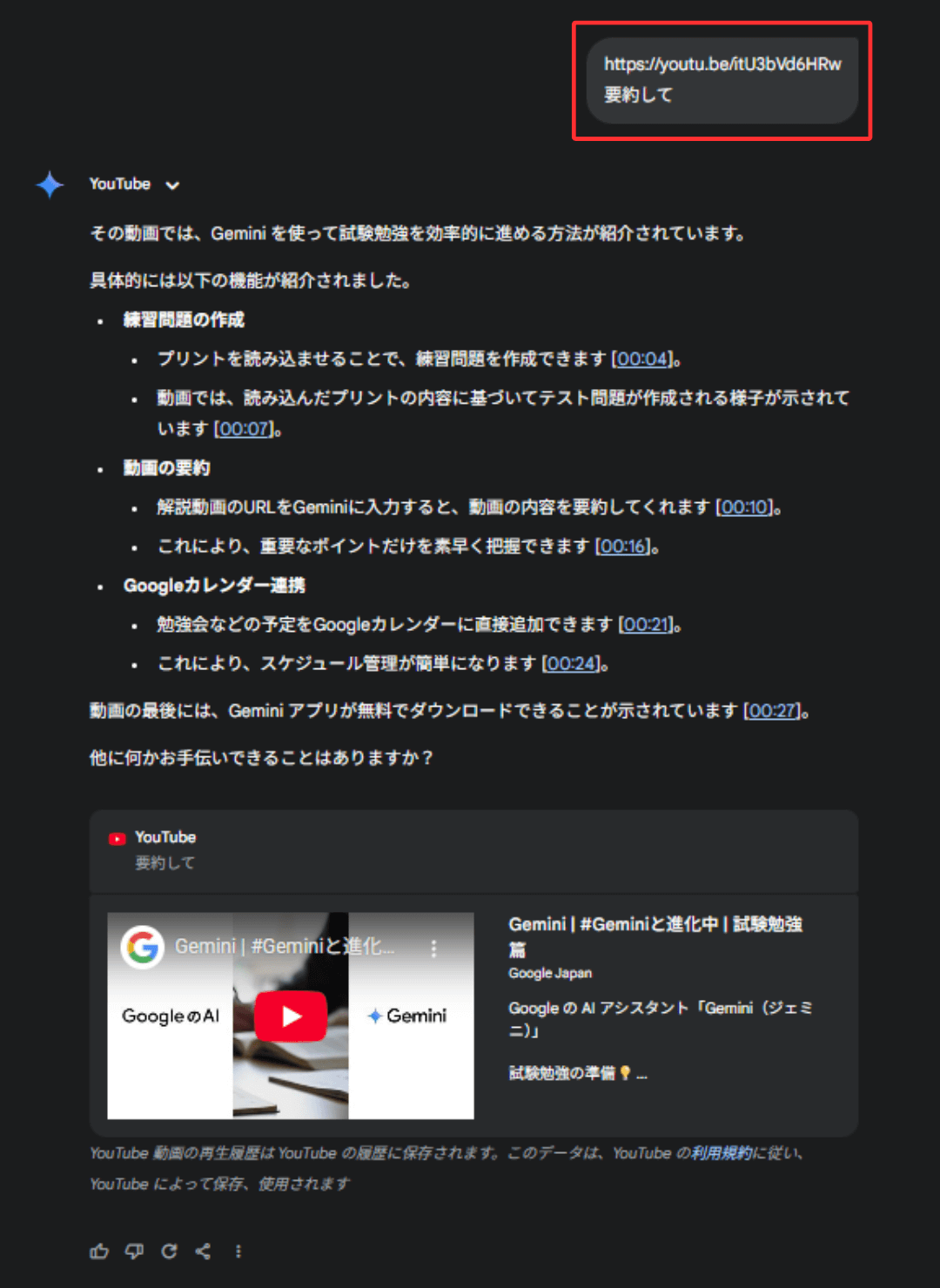
内容を最後まで見なくても概要を把握できます。技術解説やプレゼン動画、ニュース解説などを素早く理解したいときに役立ちます。
Geminiが内容を整理してくれることで、視聴時間を大幅に短縮できるのが魅力です。
Google AI StudioとGemini APIの違いと使い分け
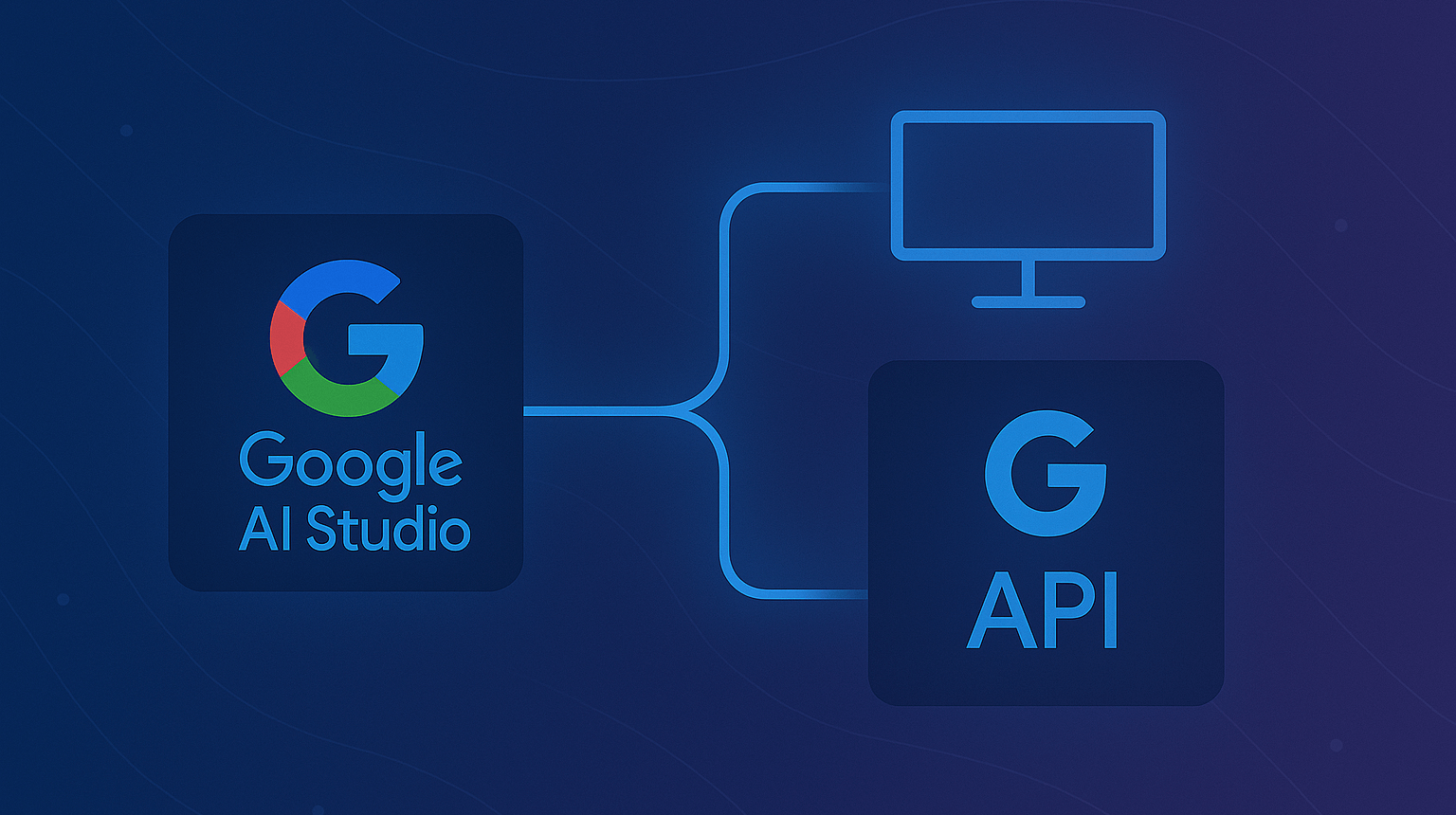
Google AI StudioとGemini APIは、どちらもGeminiを活用できる開発者向けツールです。
本章では、それぞれの特徴と違いを紹介しています。
【Google AI Studio】ノーコードでAIアプリ開発・試作ができる
Google AI Studioは、Geminiを活用したAIアプリの試作やプロンプト開発が行える、開発者向けのプラットフォームです。
Geminiは一般向けのAIチャットサービスですが、Google AI Studioは、100万トークンまでの処理に対応し、より大容量のデータ処理を実現しています。100万トークンは日本語にすると約50〜75万文字になるので、複数冊の本や複数の論文、プロジェクトのコード全てなど、幅広い分野で大量のデータを扱うことが可能です。
さらに、APIコードの自動生成や、複数モデルの出力を比較する機能も搭載されています。
学習や実験を進めるうえでも、ノーコードで高度な操作が可能です。
Google AI Studioに関しては下記の記事で詳しく解説していますので、併せてご覧ください。
【Gemini API】システム連携や開発者向けに最適なインターフェース
Gemini APIは、開発者や企業向けで、セキュリティ性やスケーラビリティが高いのが特徴です。大規模運用や商用アプリケーションに最適です。
特徴的な機能として、思考のプロセスを可視化できる「思考サマリー」や、処理負荷と品質を制御する「思考バジェット設定」があります。思考サマリーや思考バジェット設定により、AIの動作意図を理解しやすくなり、デバッグや精度向上にも有効です。
さらに、外部システムやオープンソースツールとの柔軟な連携が可能になる「MCP(Model Context Protocol)」に対応しています。
カスタムツールの開発や、複雑なエージェント型アプリケーションの構築にも対応可能です。
料金は従量課金制で、商用・実運用を視野に入れた本格導入を検討する際に有力な選択肢です。
まとめ
Geminiは、Googleが提供する高性能な生成AIとして、日々進化を続けています。
文章生成や要約はもちろん、画像・音声・動画の処理にも対応し、あらゆる場面で活用の幅が広がっています。
無料でも基本のチャット機能やDeep Researchのほか、Nano Banana 2での画像生成、Storybookの作成、Canvas機能などが利用できます。ただし回数制限やモデル制限があります。
Geminiは、情報整理・資料作成・日常の調べものまで、あなたの生活をさらに便利にしてくれるツールになるでしょう。