
Google Flowは、GoogleのVeo・Imagen 4・Geminiを活用したAI映像制作ツールです。動画生成・画像作成/編集・動画編集を1つのワークスペースで進められます。
テキストだけでなく、フレームや動画素材、生成した画像を使って一貫性のあるシーンを組み立てられます。現在は画像生成機能の統合が進み、素材作成から動画化までを一気通貫で進めやすい環境です。
この記事では、2026年3月時点の最新のGoogle Flowの使い方を、初めて触る人にもわかりやすくまとめ、料金やクレジットまで解説します。最新情報ベースで確認したい人はぜひ参考にしてください。
Google Flowとは?

Google Flowは、Googleが提供するAI動画生成・編集ツールです。
Flowは単にプロンプトを入力して動画生成(Text to Video)するだけのサービスではありません。
フレーム画像からの動画生成(Frames to Video)、参照画像からの動画生成や動画の編集機能、画像作成・編集など、AI動画生成・編集に関わるすべてのフローを同じワークスペースで進められる制作環境へ進化しています。
2026年2月の更新では、WhiskやImageFXの主要機能がFlowへ統合され、画像生成を起点に素材を作り、そのまま動画へつなげる流れがよりわかりやすくなりました。
動画を1本だけ生成して終わる使い方よりも、素材作成・比較・編集・再生成を短いサイクルで回したい人に向いています。
Google Flowの機能一覧
Google Flowの主な強みは、画像作成から動画素材化、編集までを同じ画面で回せる点です。動画生成だけでなく、画像作成、参照素材の活用、生成後の編集までを同じワークスペースで進められます。
特に現在は、テキストからの動画生成(Text to Video)やフレーム画像からの動画生成(Frames to Video)に加えて、参照画像からの動画生成や動画の編集機能、画像作成・編集の重要性が増しており、単発の映像生成よりも「素材を整えながら作品全体を組み立てる」使い方が可能になっています。
| 機能 | 役割 | ポイント |
|---|---|---|
| テキストから動画生成 | テキスト指示で短尺動画生成 | 基本機能 被写体指定 動き指定 背景指定 画角指定 光の雰囲気指定 |
| フレームから動画生成 | 開始・終了フレーム間を生成 | 構図を制御しやすい 遷移を調整しやすい 意図したカットに寄せやすい |
| 動画素材 (Ingredients to Video) | 参照画像から動画生成 | 人物の一貫性維持 小物の一貫性維持 背景の一貫性維持 連続シーン向き 短編制作向き |
| 動画編集 | 生成動画の調整 | 結合 尺の延長 要素追加 不要物削除 カメラ感の調整 複数クリップ整理 |
| 画像生成・編集 | 画像の生成・編集 | Nano Banana対応 静止画で世界観を固めやすい 被写体の統一に有効 画像から動画まで一気通貫 |
Google Flowの始め方
Flowを使うには、18歳以上であること・対応地域のGoogleアカウントを持っていること・Chromiumベースのブラウザ(Chrome推奨)を使用していることが条件です。提供状況は地域や契約形態によって異なるため、最新の公式画面で確認してください。

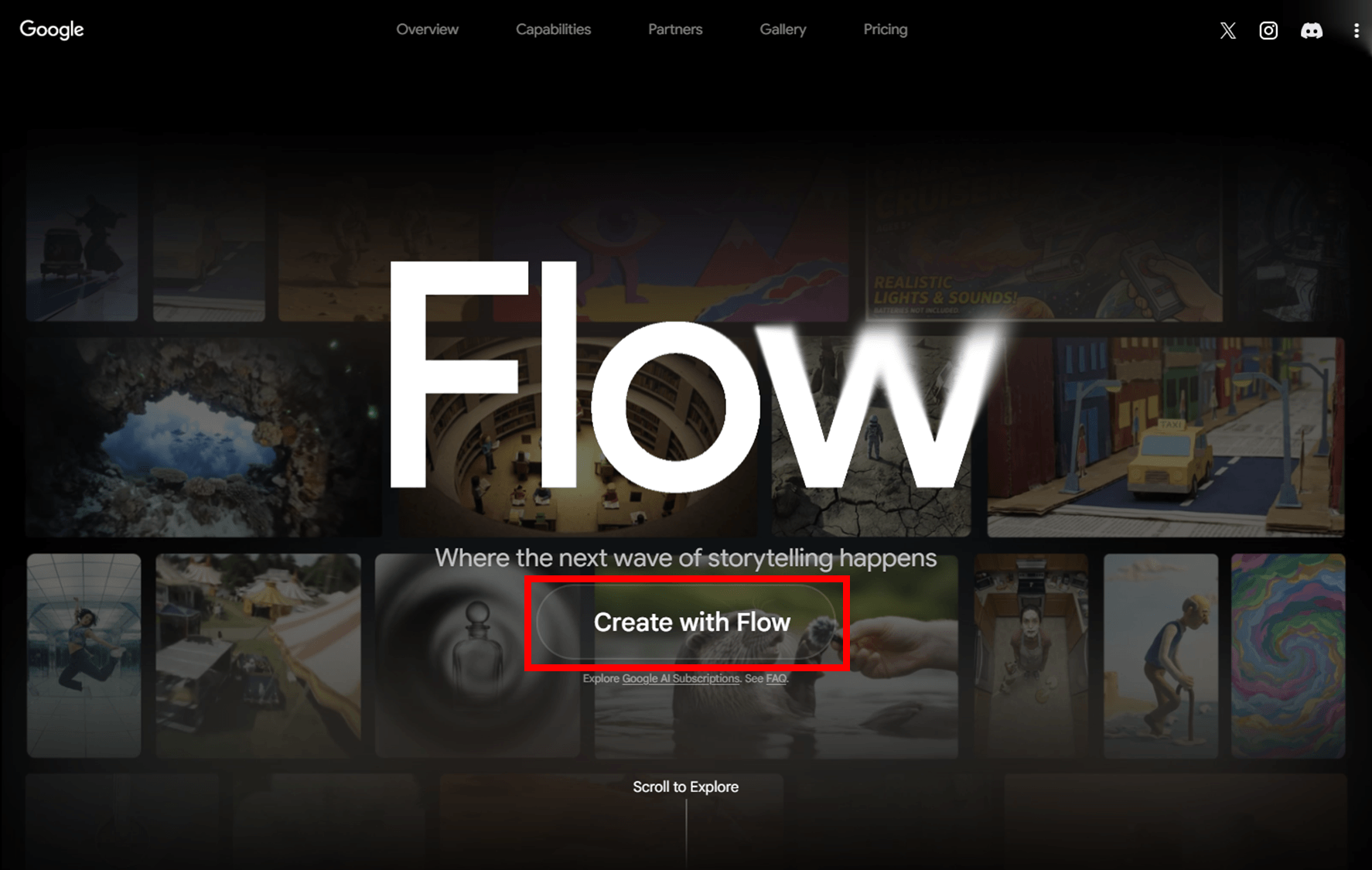
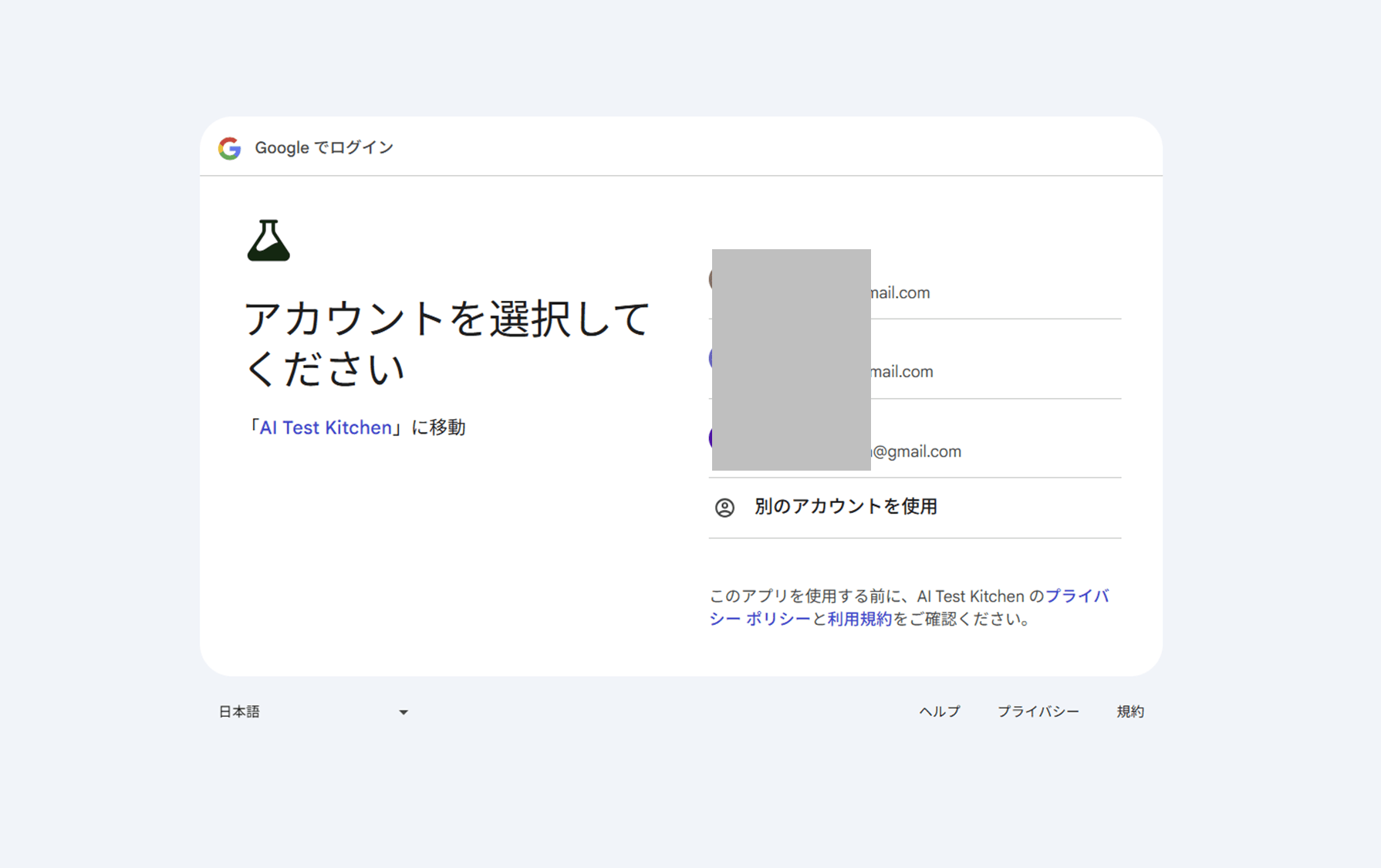
好きなGoogleアカウントでサインインします。すでに有料サブスクリプションに加入している場合は対象のアカウントを選択しましょう。
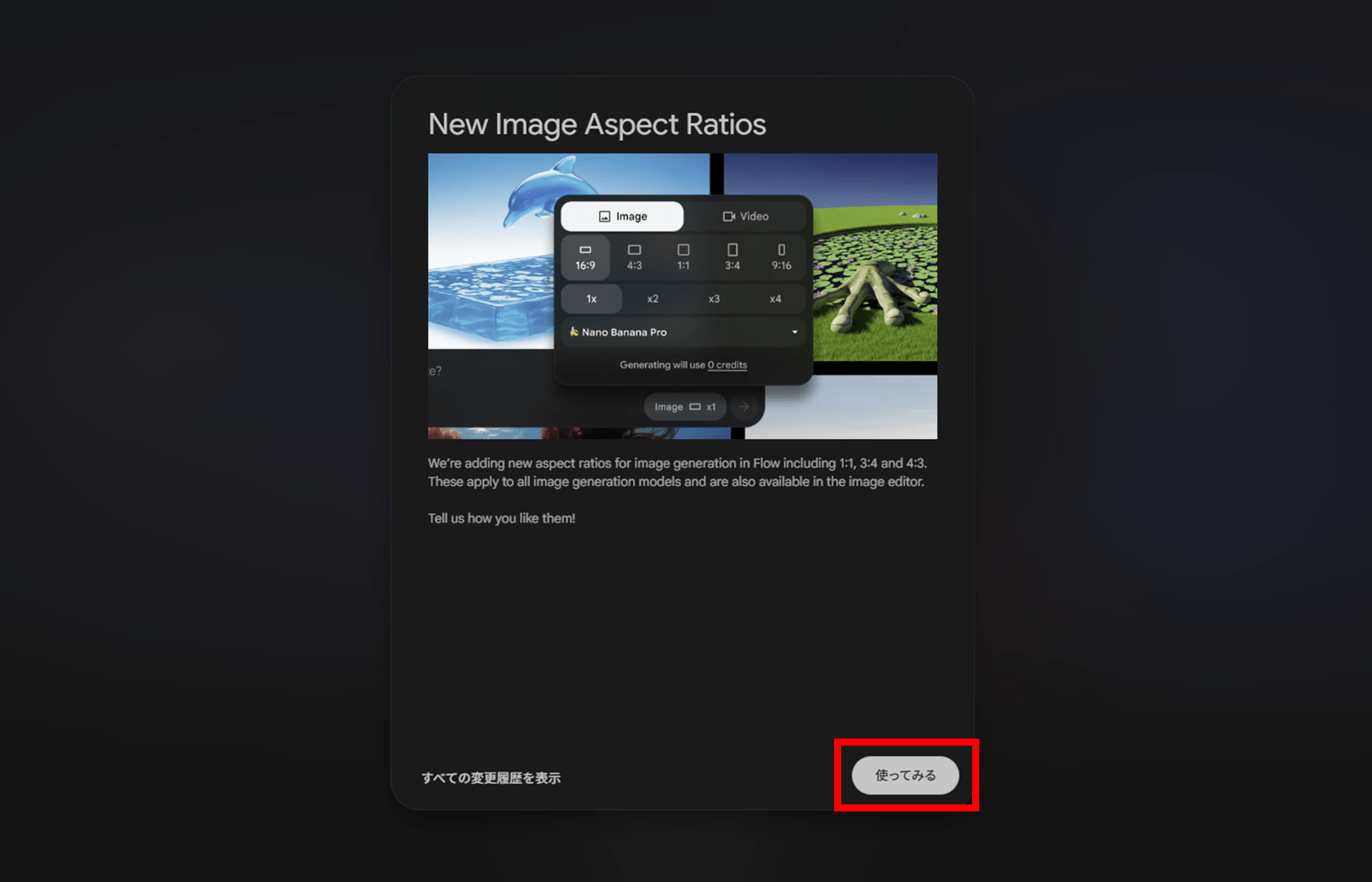
続く画面で「使ってみる」をクリックしてください。
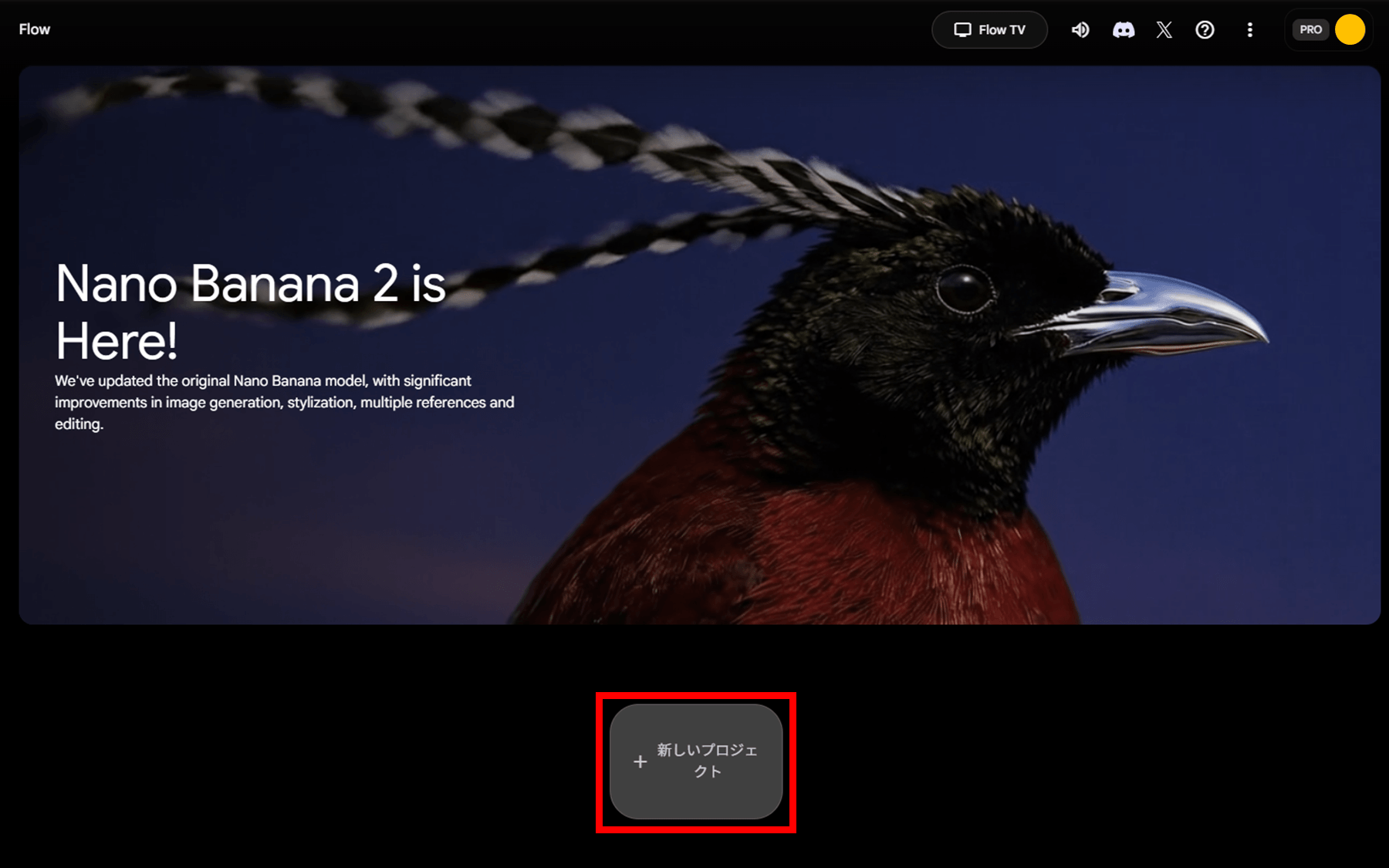
Flowのスタート画面が表示されます。製作を始める場合は「新しいプロジェクト」を選択してください。
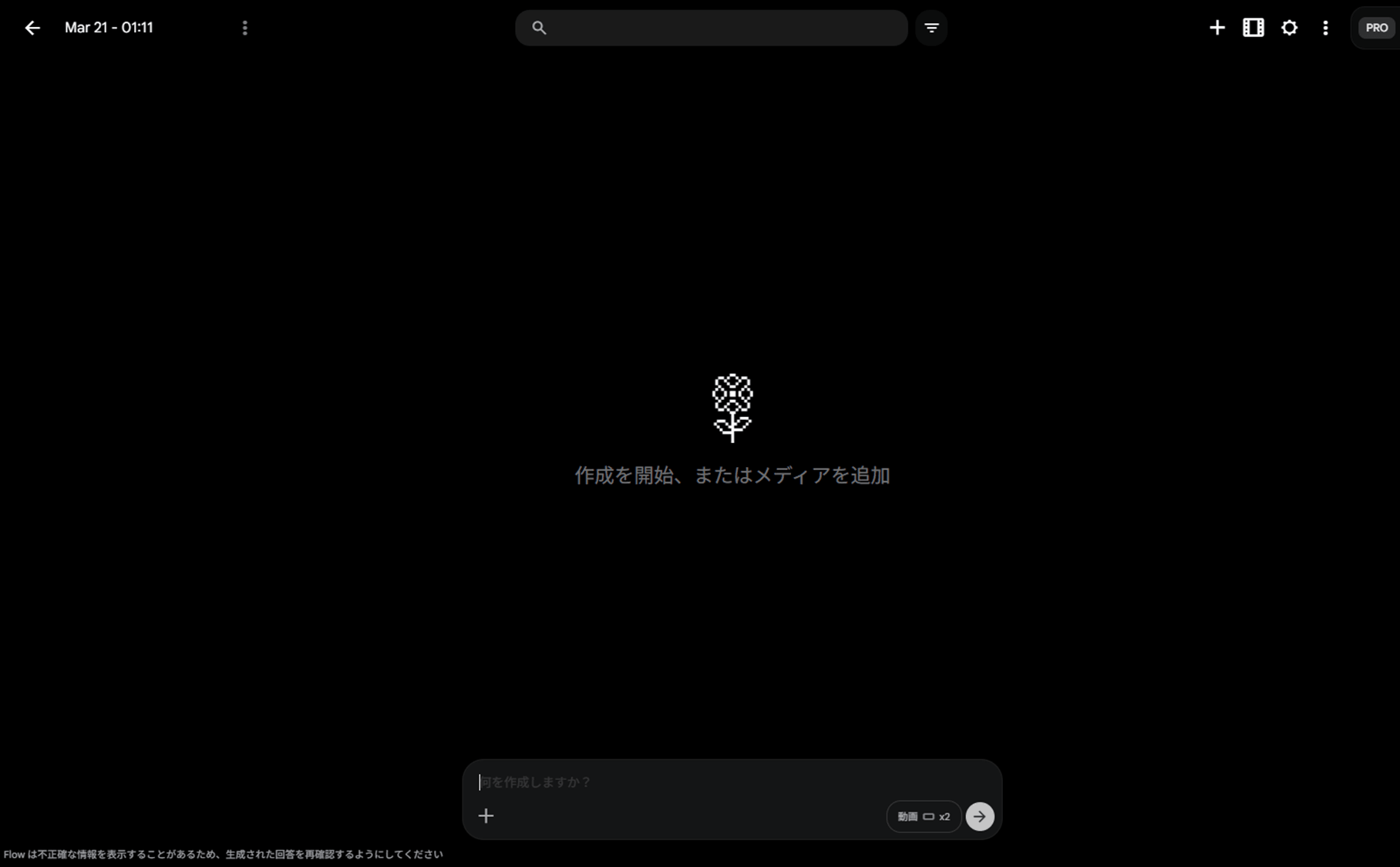
以下の画面が表示されたら、ここから動画生成をスタートできます。
Google Flowの使い方
ここでは、Google Flowの主要な機能について、具体的な使い方を見ていきましょう。
画像を作成、編集する
動画制作の出発点となる機能で、Google DeepMindが提供する画像生成モデルNano Bananaを使用して画像生成を行います。画像を生成するだけではなく、その画像を部分選択で直しながら整え、完成したものをそのまま動画生成素材として回せます。
まず画像で世界観やキャラクター、色味を固めてから動画へ進めると、全体の一貫性を出しやすくなります。
使い方としては、まずアスペクト比や出力数、モデルを選んで画像を作り、気になる部分は部分選択で差分指示を出し、細かく調整していけるのが特徴です。
プロンプト入力欄に、作成したい画像の詳細をテキストで入力してください。
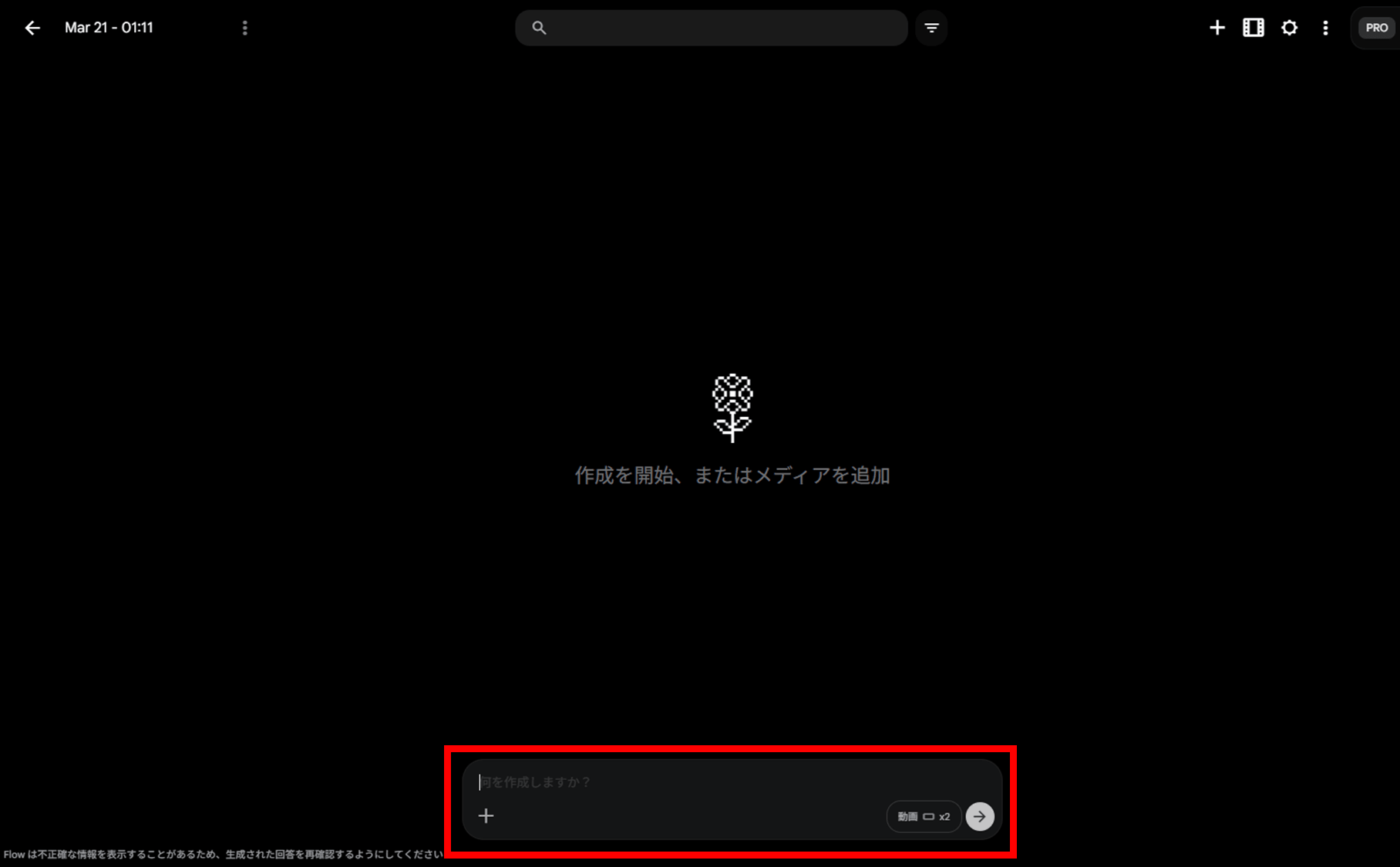
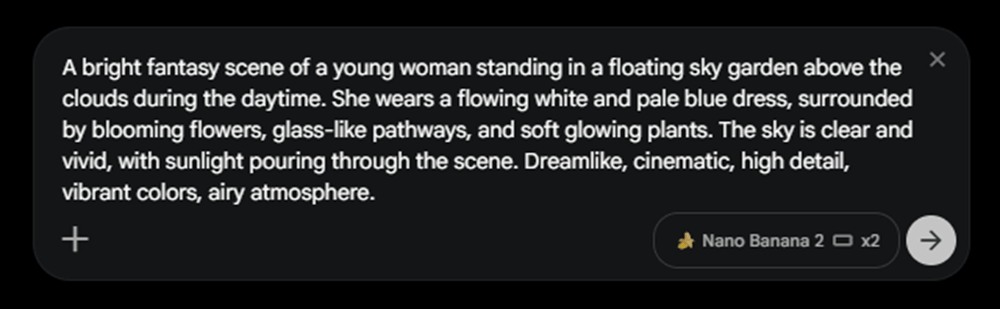
プロンプト欄右下のアイコンから設定を開き、画像生成or動画生成・アスペクト比・生成枚数・モデルを選択してください。
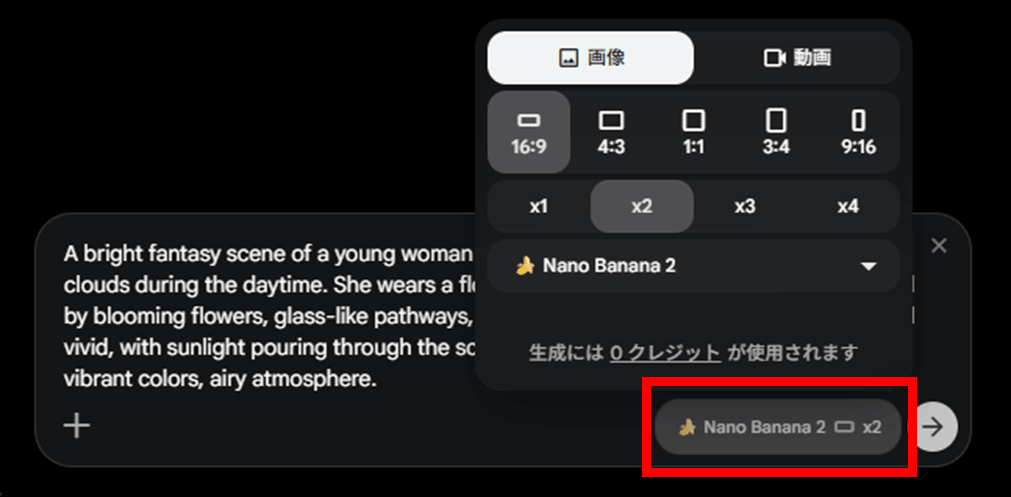
設定を行ったら右向き矢印のアイコン(→)で生成を開始してください。
生成結果は上部に一覧で表示されます。
画像にカーソルを合わせると表示されるアイコンからメニューリストを開き、「ダウンロード」から画像をダウンロードできます。
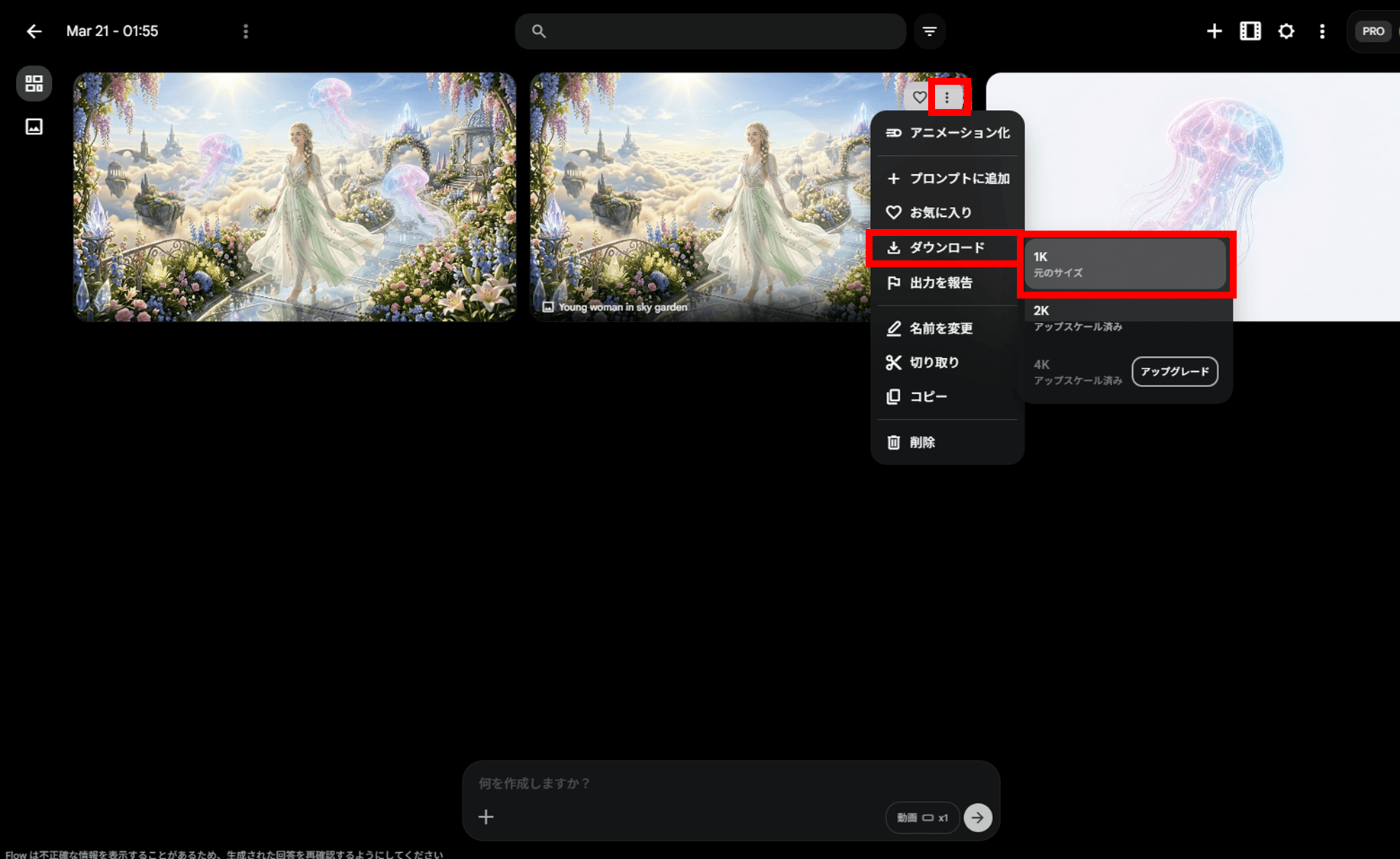
編集したい箇所を選択して変更する手順は以下のとおりです。
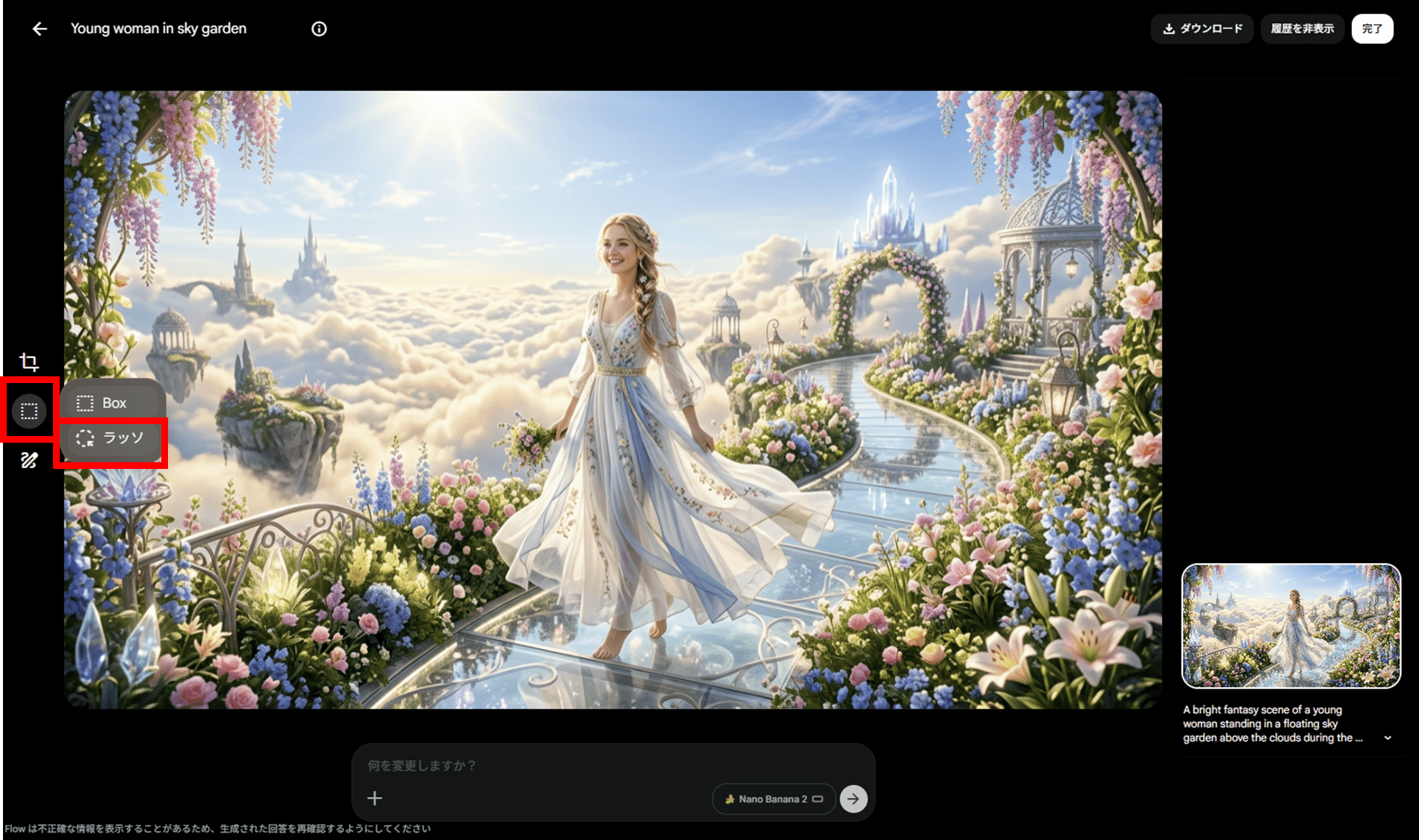
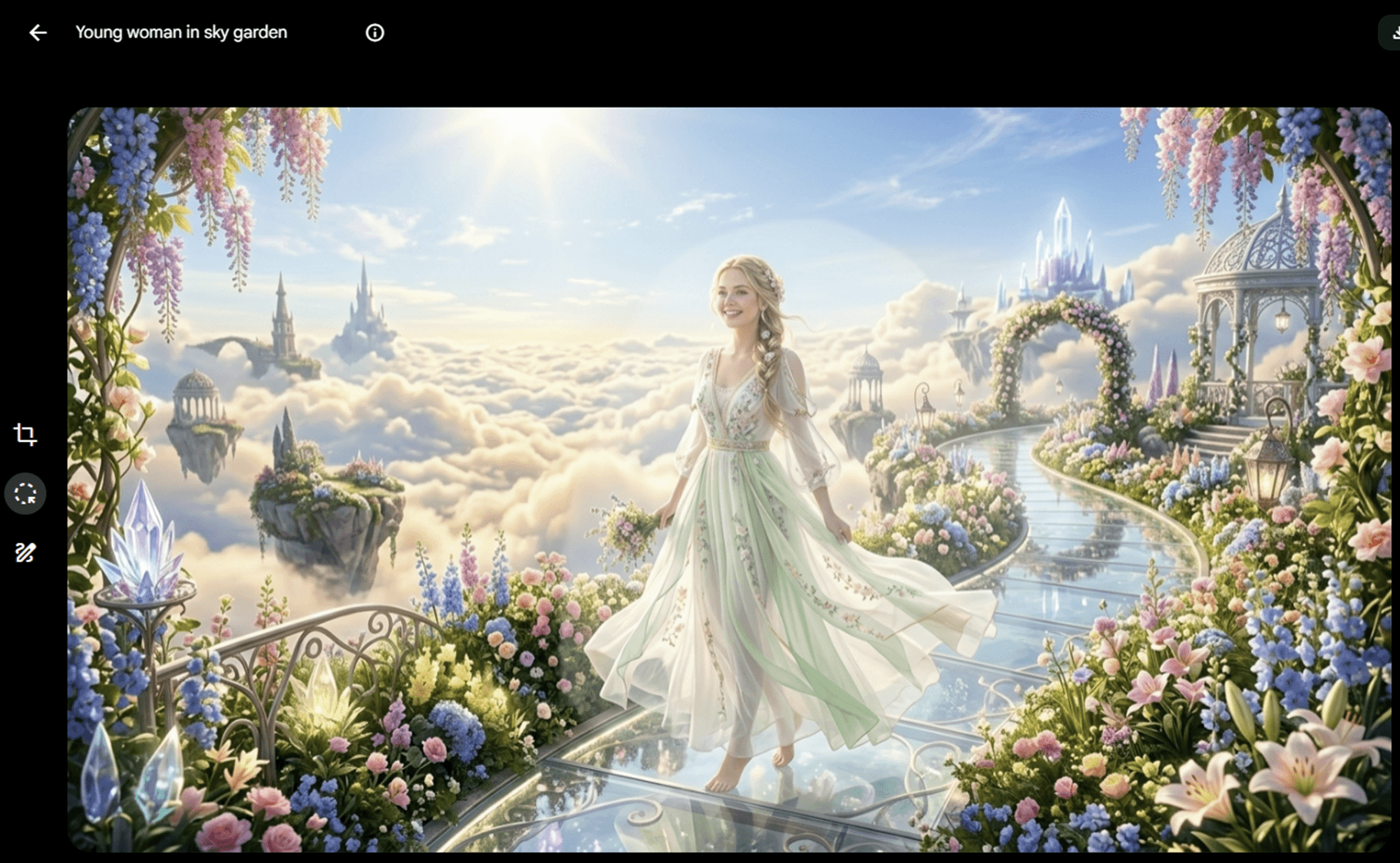
生成された画像をクリックすると、下のように編集を行う画面となります。左側にある点線の正方形のアイコンから「ラッソ」を選択してください。
十字のカーソルが表示されたら、クリックしながらドラッグして編集したい領域を囲います。
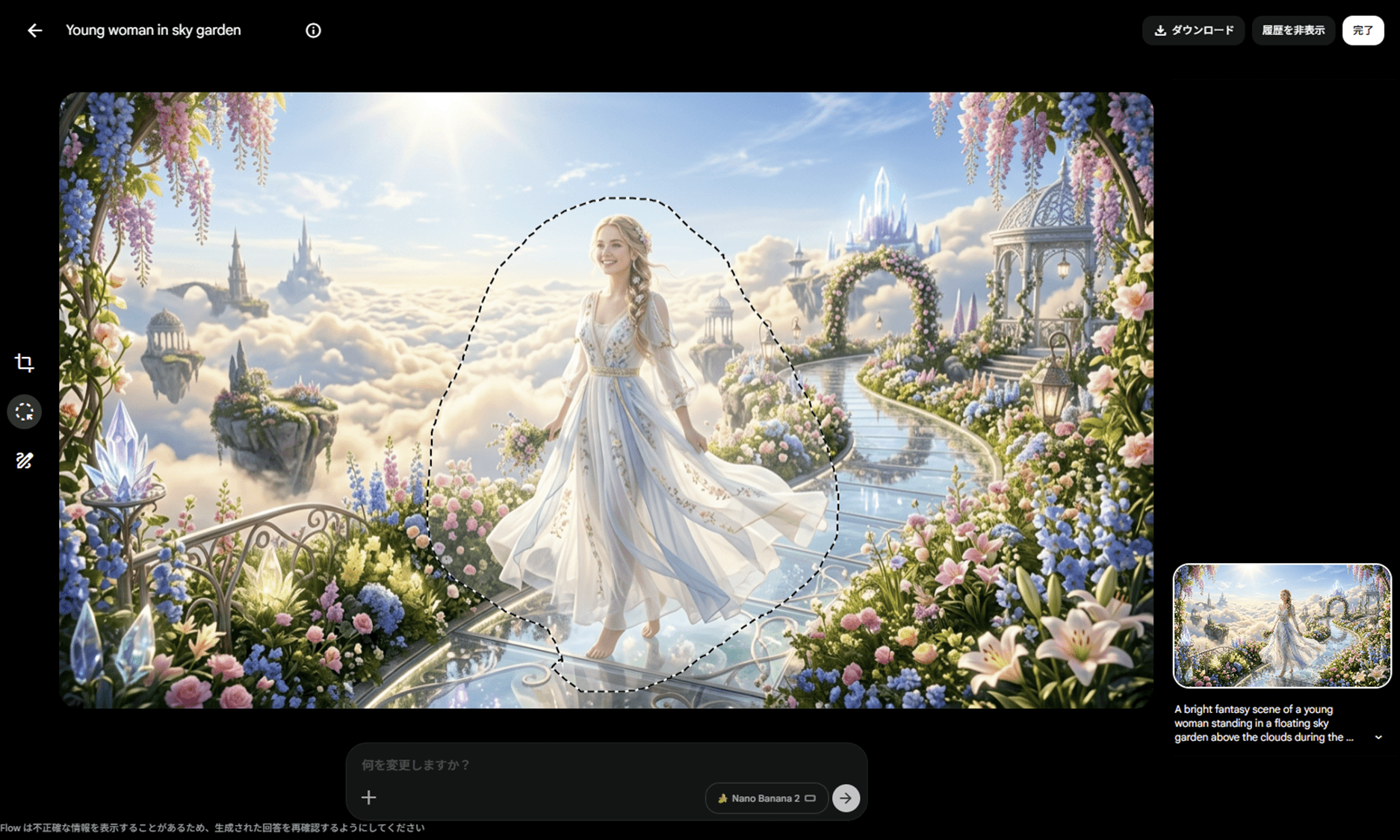
選択後、編集内容をプロンプトで指定したら、生成アイコンをクリックしてください。
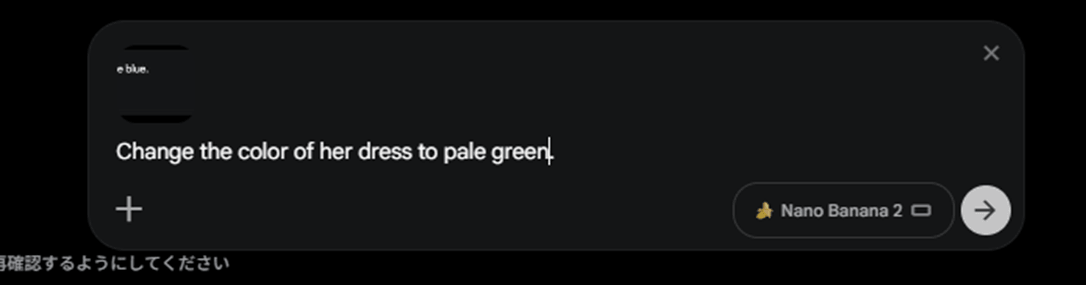
編集結果が表示されます。
テキストから動画を作成
プロンプトだけで短い動画クリップを作る基本的な動画生成機能です。
新規プロジェクトを作成し、動画生成の入力欄でアスペクト比・出力本数・モデルを選んで作りたいショットを文章で具体的に入力します。
主題だけでなく、人物や物体の動き、背景、画角、カメラワーク、光の当たり方、質感まで含めて書くほど、狙いに近い映像になりやすいです。
新しいプロジェクトを作成後、作成したい動画の詳細についてテキストで入力します。
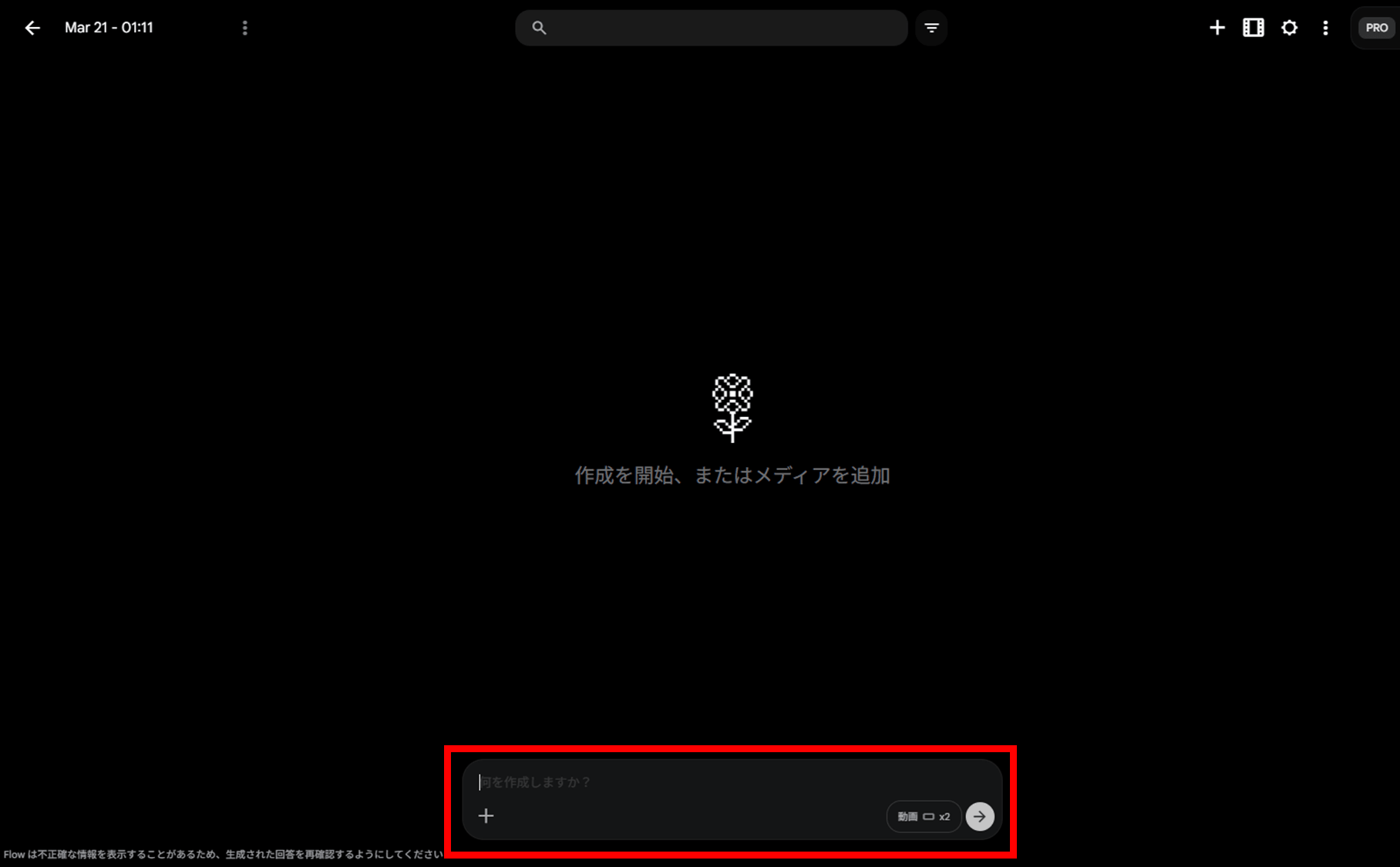
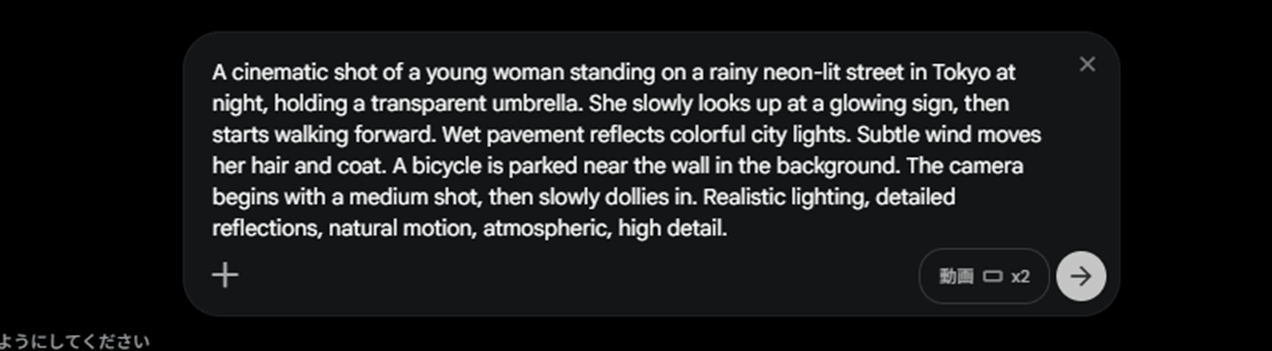
右下の設定メニューを開き、生成方法やアスペクト比、モデルなどを設定します(「フレーム」は後述する開始/終了のフレームを画像で指定して生成する方法で、通常は「素材」を選択します)。
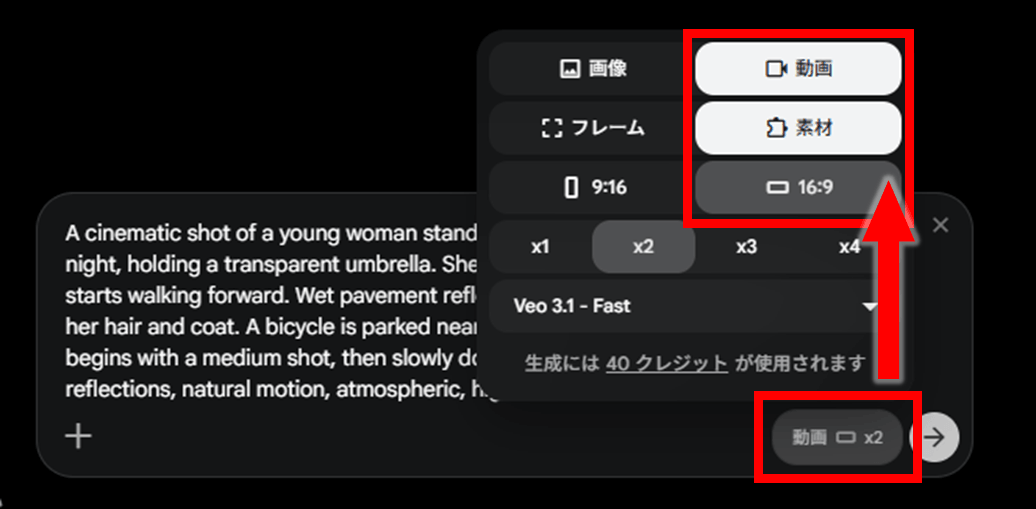
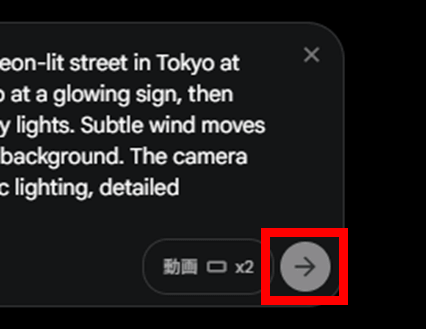
生成アイコンをクリックして生成を開始してください。
生成結果が上部に表示されます。カーソルを当てるとプレビューを再生できます。
右上に表示されるメニューアイコンをクリックして表示される「ダウンロード」から、サイズを指定してダウンロードできます。
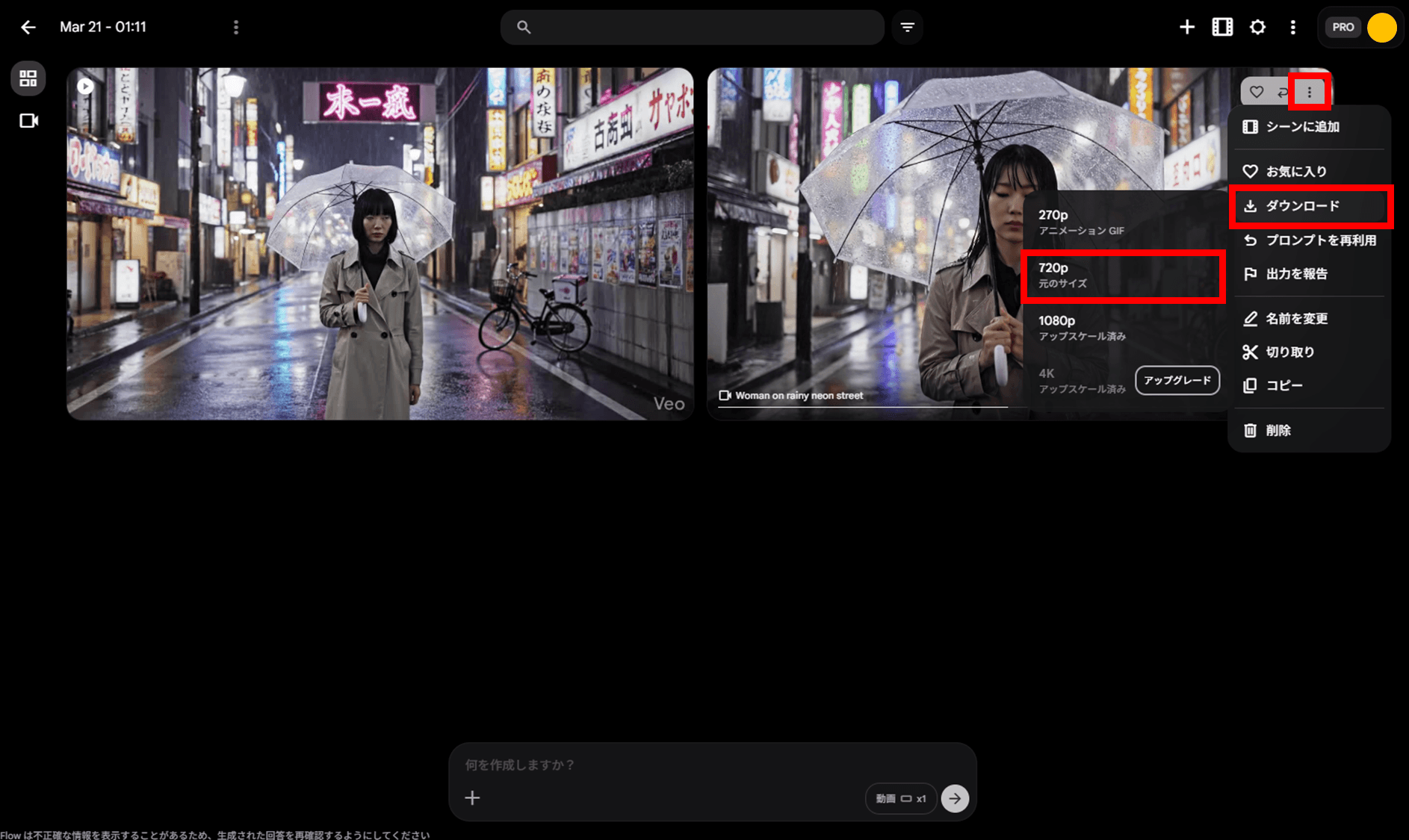
生成された動画はこちらです。
フレームから動画を作成
フレームから動画生成は、開始フレームと終了フレームを用意し、その間をどうつなぐかを文章で指示して動画化する方法です。
テキストだけで作るよりも、ショットの始まりと終わりを固定できるため、構図や流れをコントロールしやすいのが強みです。使う画像は、Flow内で生成したものでも、手元の素材をアップロードしたものでも構いません。
「カメラが寄る」「主人公が振り返る」「横にパンする」といった中間の具体的な動きを詳しく文章で補うことが動画生成をコントロールするポイントになります。
生成メニューで「動画」を選び、今回はモードとして「フレーム」を選択します。また、アスペクト比などの各種設定も行いましょう。
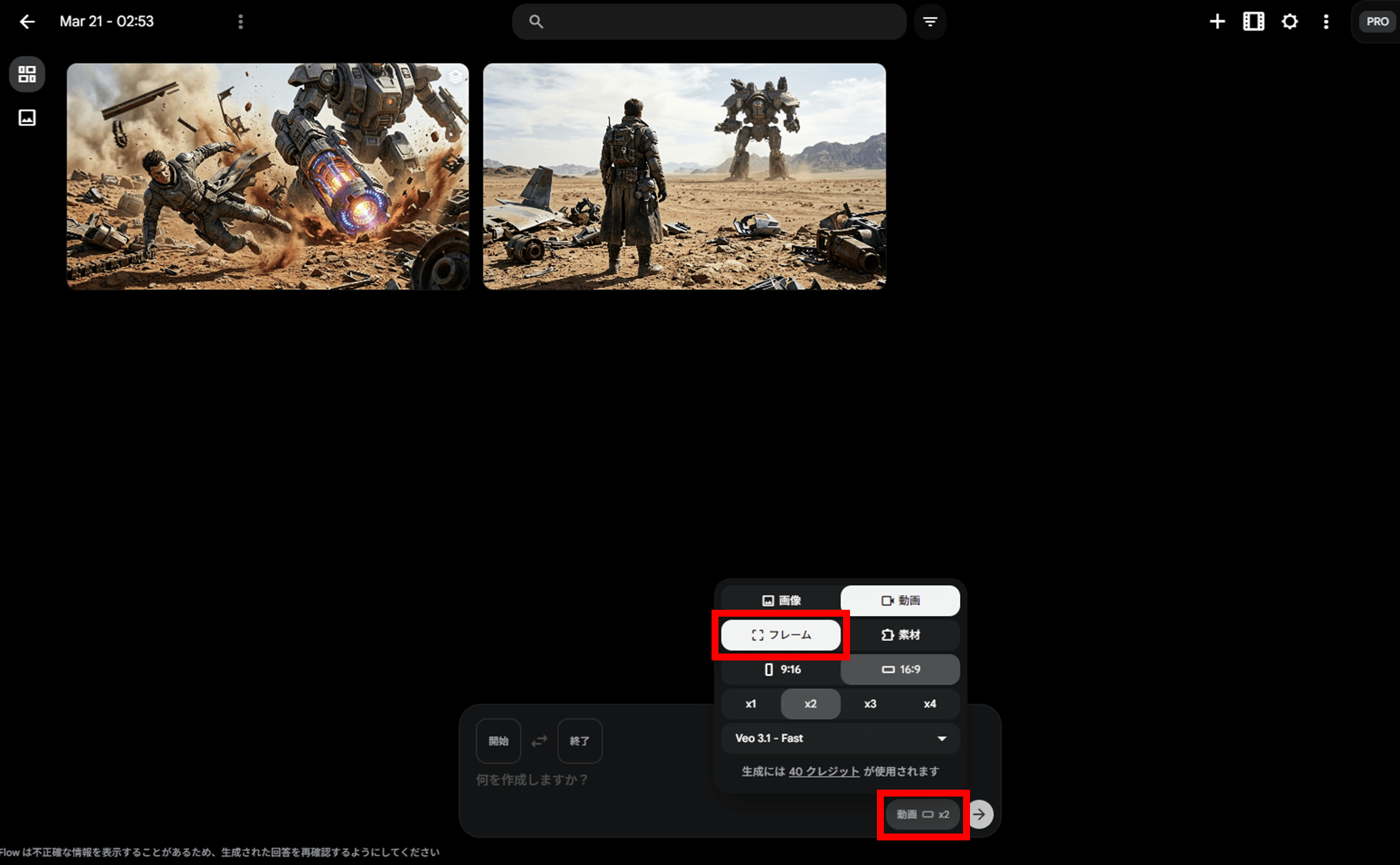
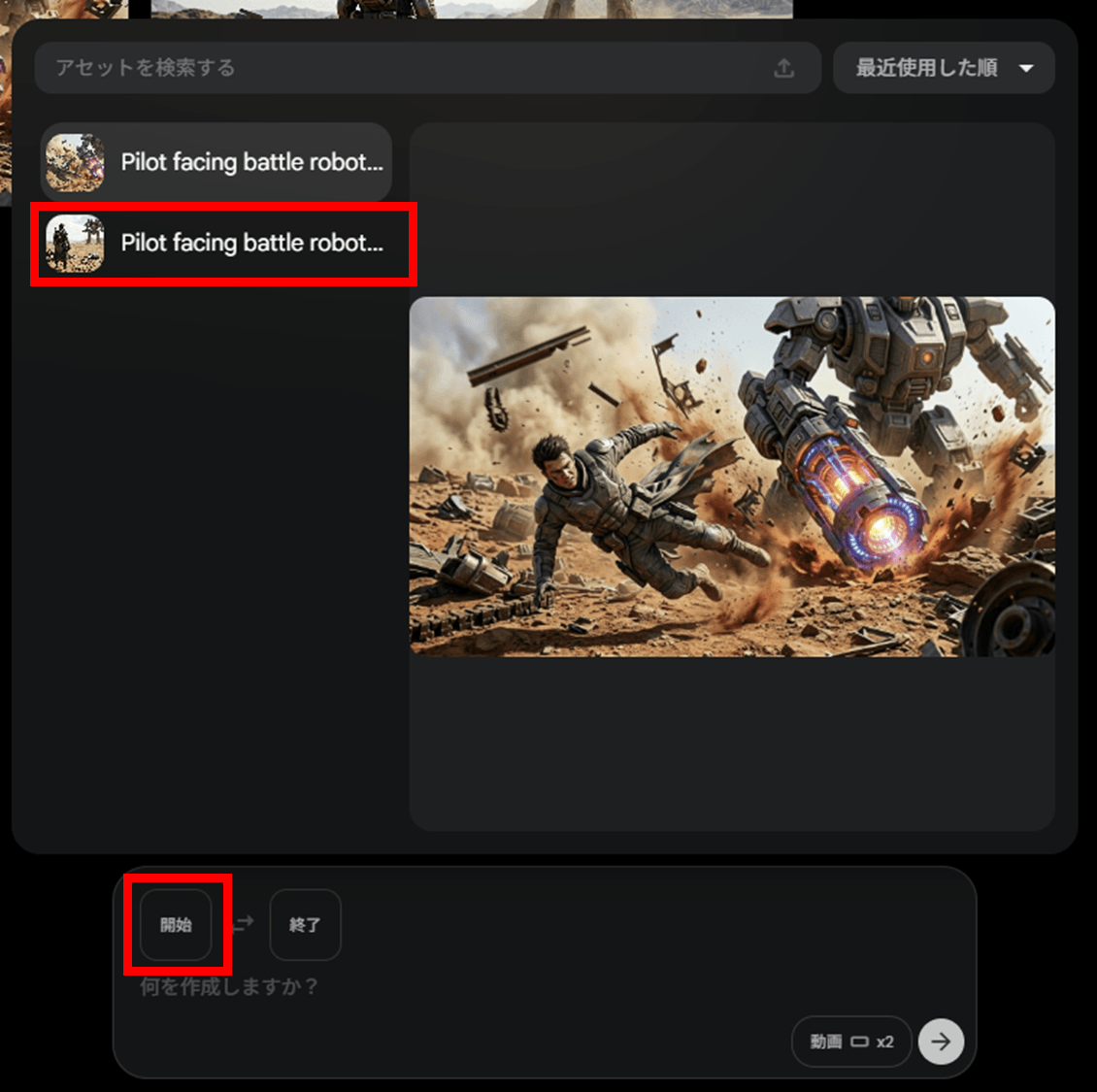
「開始」をクリックするとプロジェクト内にある素材が表示されます。この中から動画の開始フレームにあたる素材(アセット)を選択します。
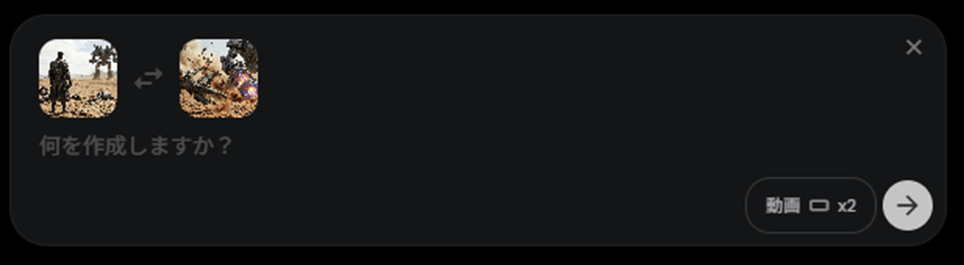
同様にして「終了」から動画の終了フレームにあたる画像も選択してください。画像が割り当てられると下のような状態です。
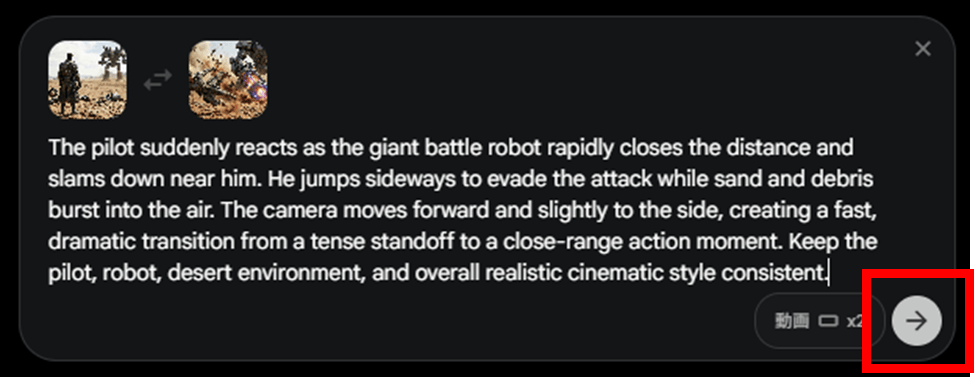
2つのフレームの間をどのようにつなぐかをテキストで説明して指定します。入力したら、生成をスタートしてください。
動画が生成されます。
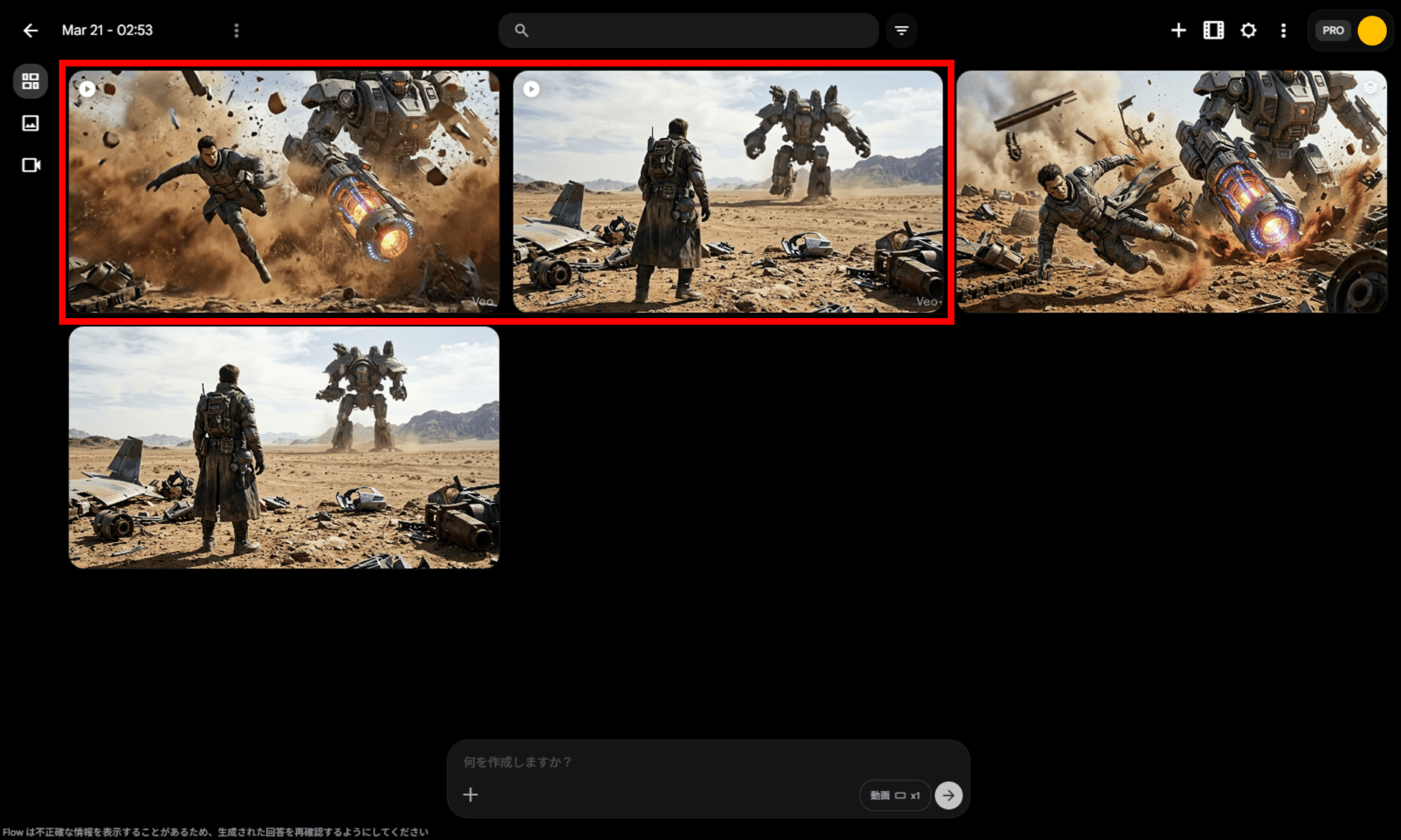
生成された動画はこちらです。
動画素材(Ingredients to Video)
参照画像から動画生成は、人物や小道具、背景などの参照画像を使いながら、一貫性のある動画を作りたいときに使う方法です。
単に画像を入れるだけではなく、その画像をどう使いたいのかまで文章で説明することが大切です。たとえば、同じ人物を別カットでも維持したいのか、衣装だけを参照したいのか、背景の雰囲気だけ借りたいのかで、結果が変わる可能性もあります。
2026年1月の強化では、人物同一性や背景・オブジェクトの整合性、縦動画、1080p・4Kアップスケーリングまで押し出されているため、縦型ショートを作りたい人にも相性が良い機能です。
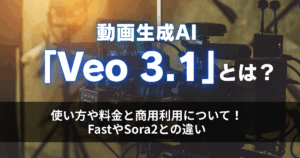
まずは参照させる画像をすべて生成もしくはアップロードしてプロジェクト内に準備します。なお、1度に参照できる素材は3つまでであることに注意しましょう。
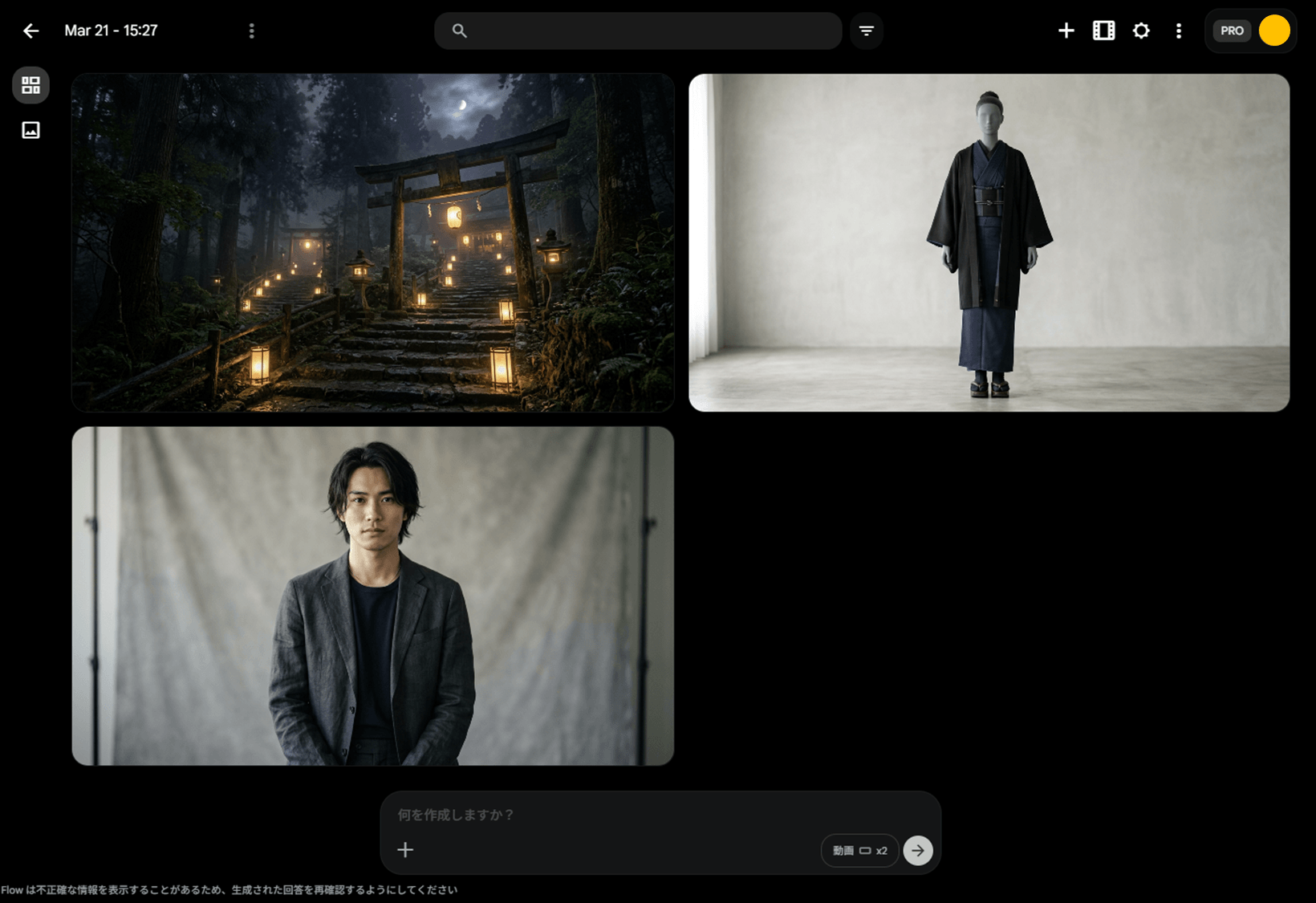
プロンプト欄左下の「+」を押して、参照させる素材を選択してください。
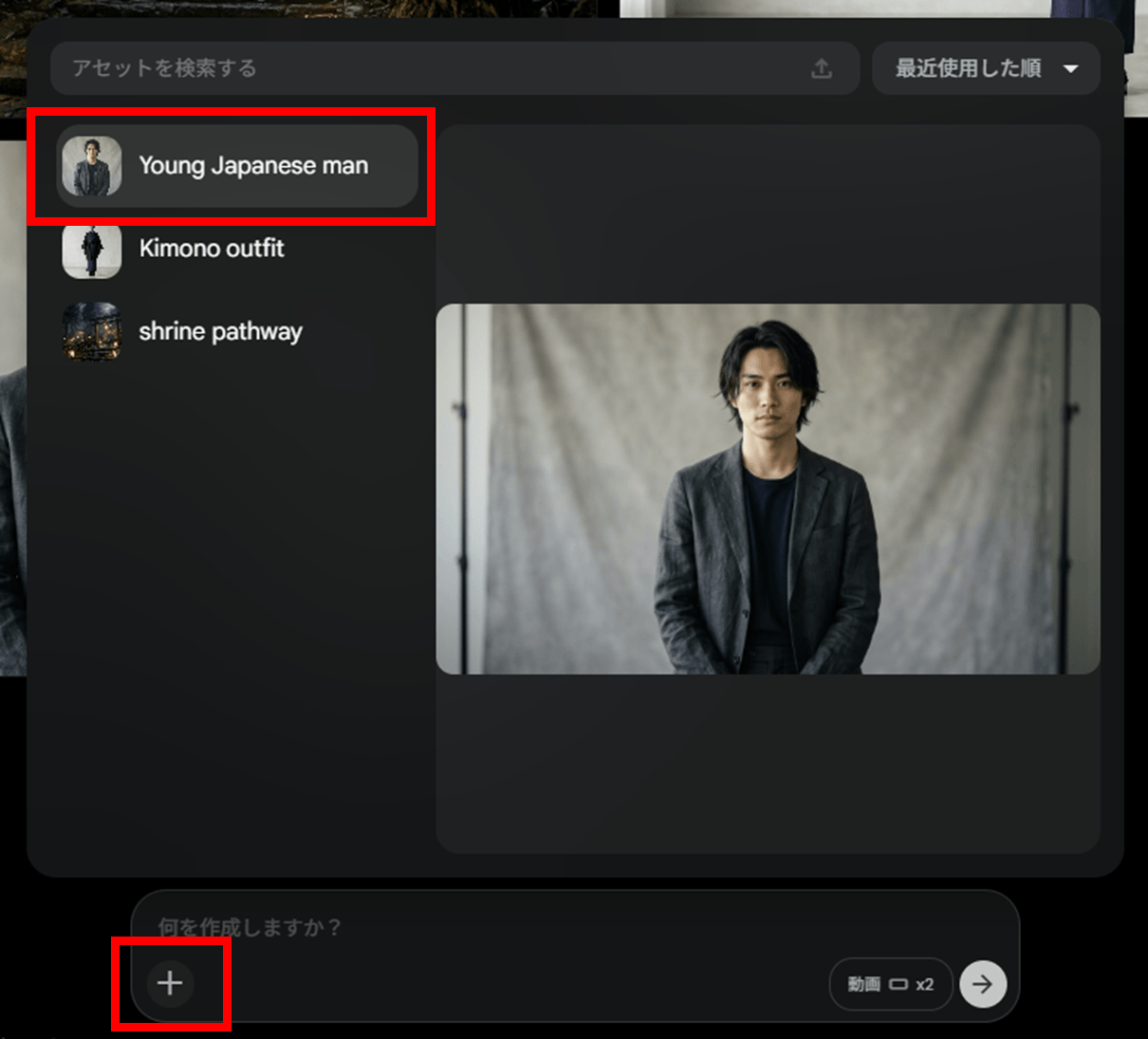
登録が完了すると、下のように素材がアイコンで一覧表示されます。
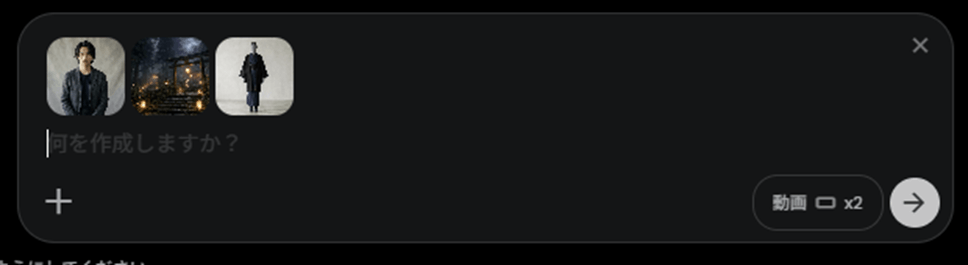
下のように、各要素をどのように使用するかを文章で明確に指定します。
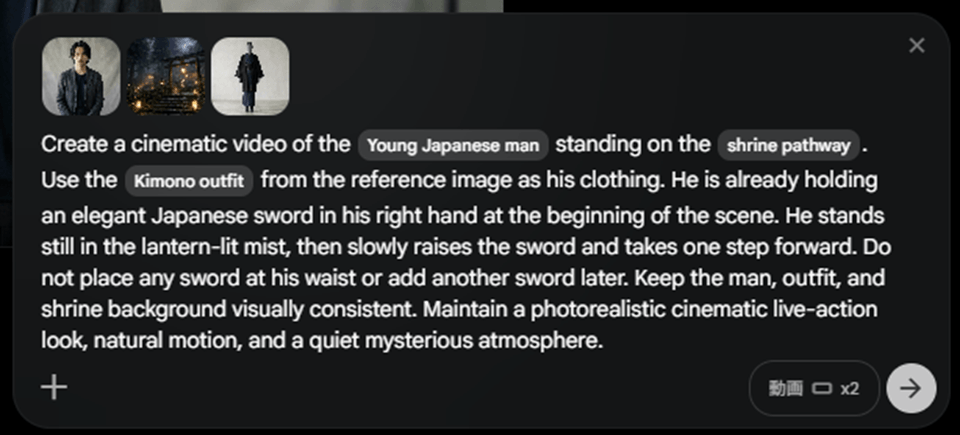
単に「A into B」のような形での指定だと、「画像Aのスタイル」を取り入れるのか、「画像Aの色味」を取り入れるのか、などがAI側で判断できず、意図とは違った画像になることがあります。
そのため、例えば「画像A内の○○を画像B内に○○の位置に○○の大きさで配置する」というように明確に指定をするのがベストです。
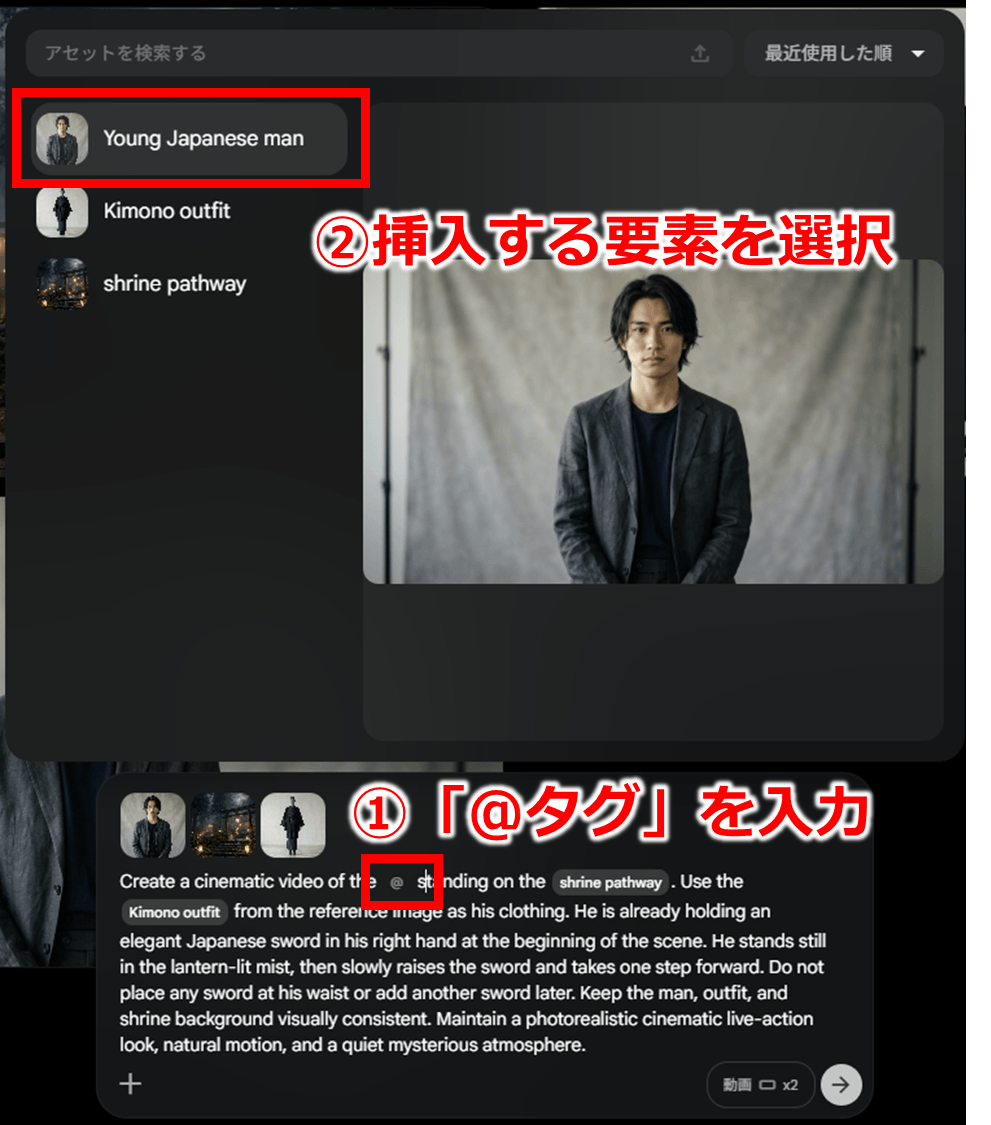
このとき、プロンプトの中で、どの画像の要素を参照するのかを明示的に引用するために「@タグ」を使用するとよいです。
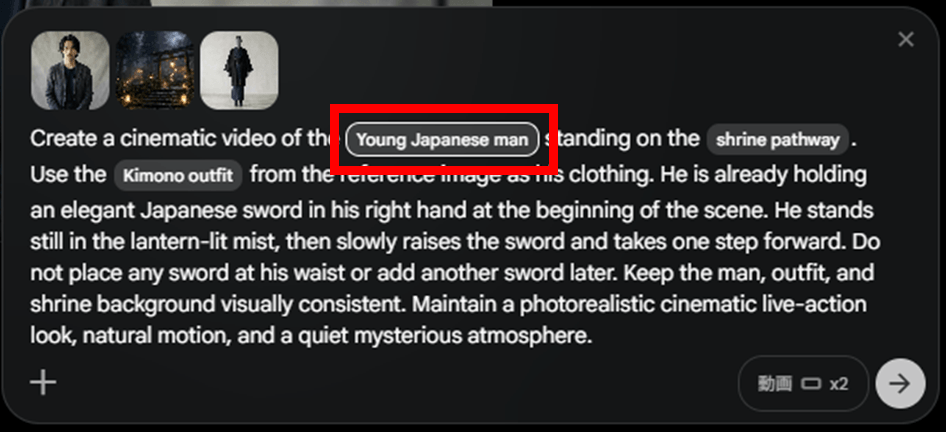
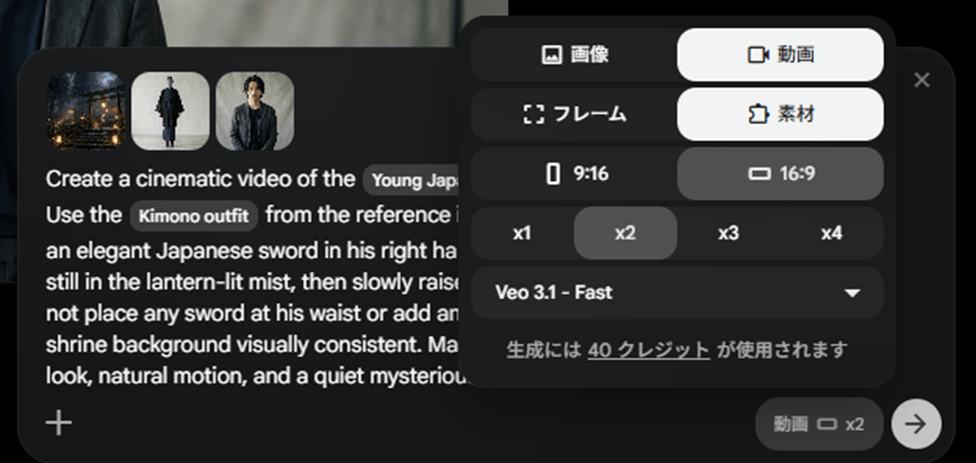
設定を行い生成を開始します。
生成された動画が表示されます。
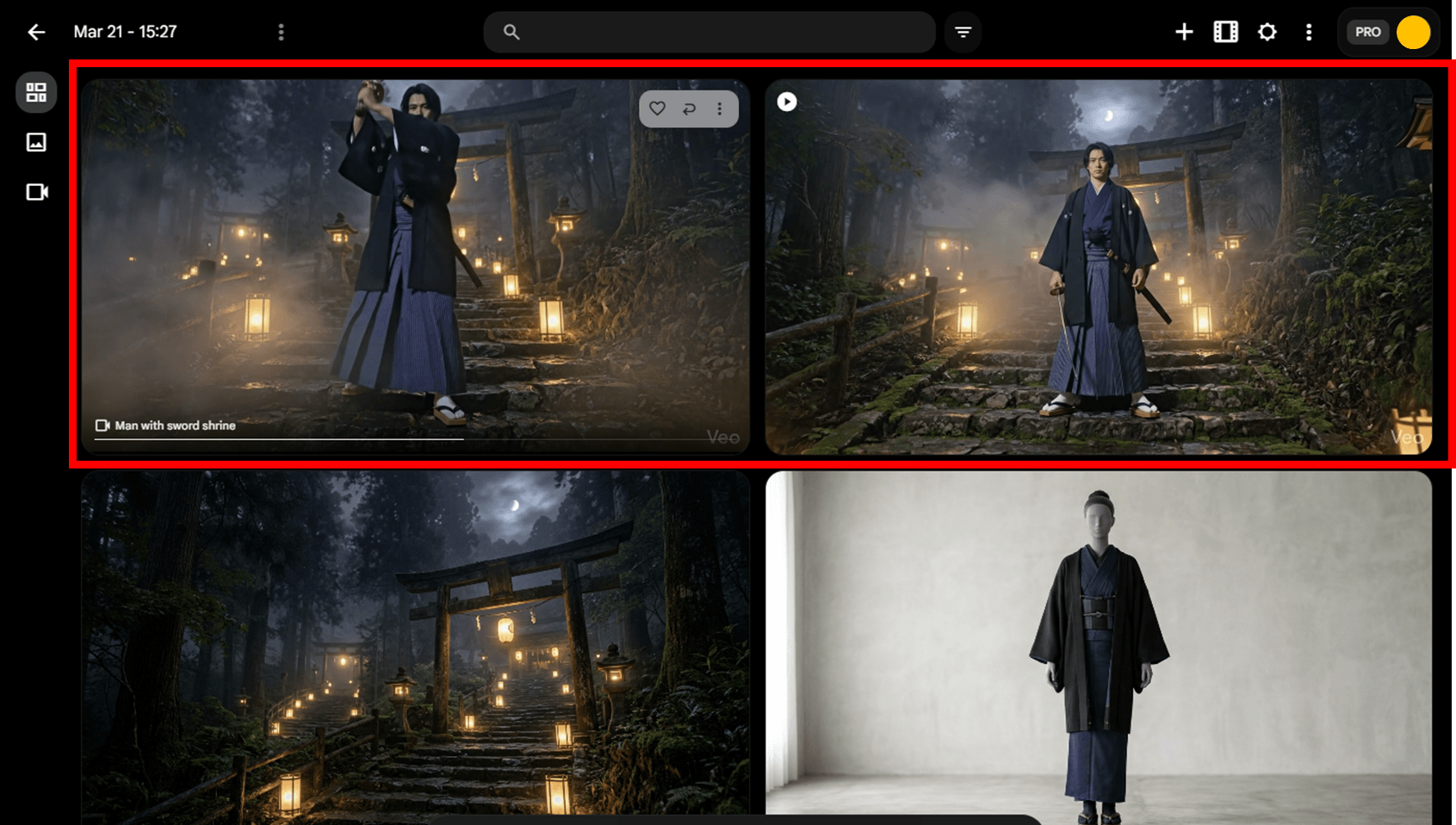
生成された実際の動画がこちらです。
動画を編集してシーンを構築する(Scenebuilder)
動画編集では、生成したクリップに対して尺を伸ばしたり、不要な要素を消したり、要素を追加したり、カメラの見え方を調整したりできます。
複数のクリップを並べて1つの流れにまとめたい場合はScenebuilderを使い、個別のクリップに対して修正を入れたい場合は編集モードを使う、という使い分けになります。
注意点として、「延長(Extend)」で延長したクリップには、「挿入(Insert)」や「削除(Remove)」、「カメラ(Camera)」のような他の編集を後から適用できない仕様があるため、不要物の除去や構図調整を先に済ませ、最後に尺を伸ばす必要があります。
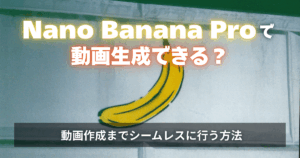
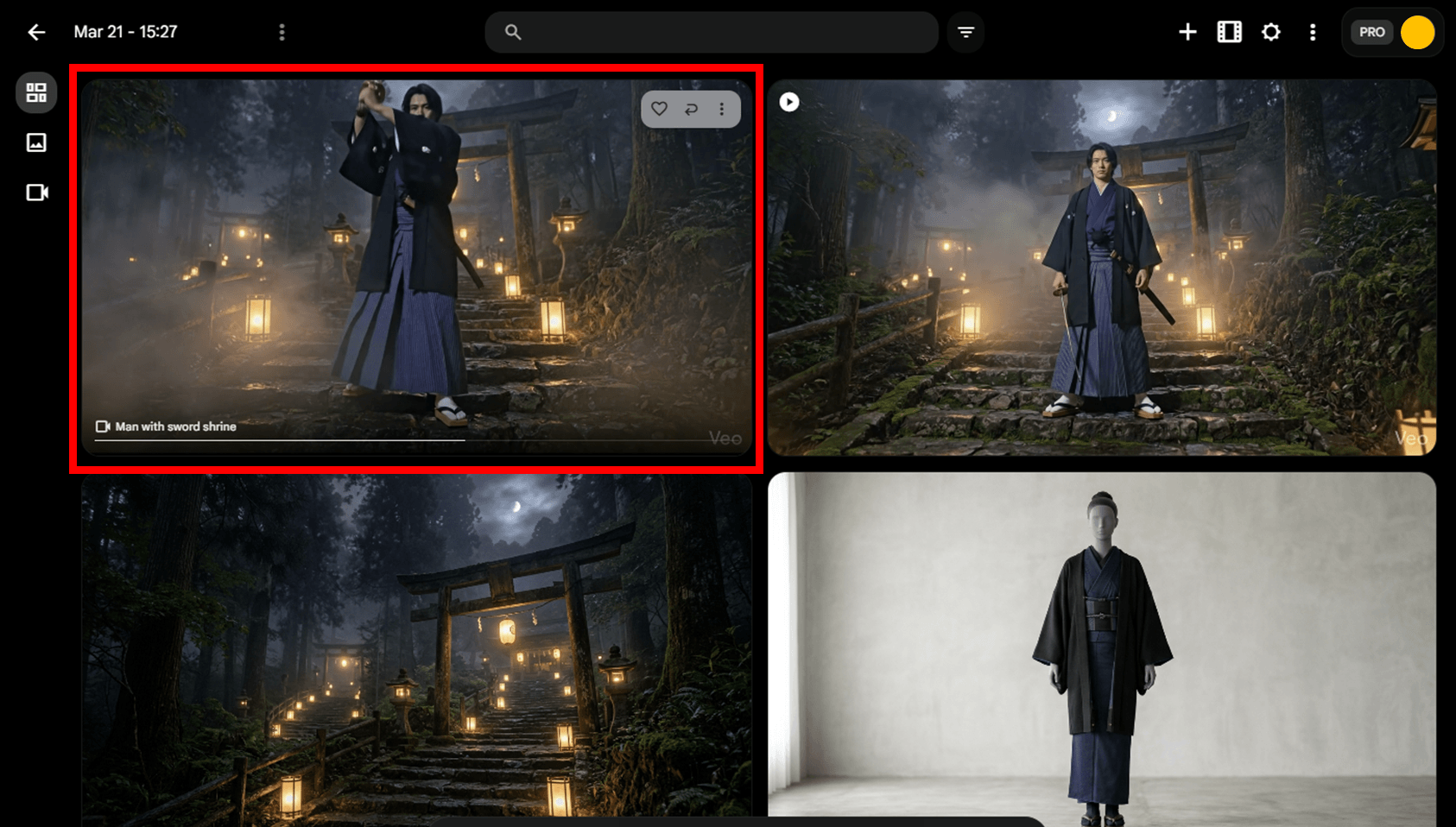
生成された動画をクリックして編集画面に移ってください。
画面下部に編集メニューが表示されます。
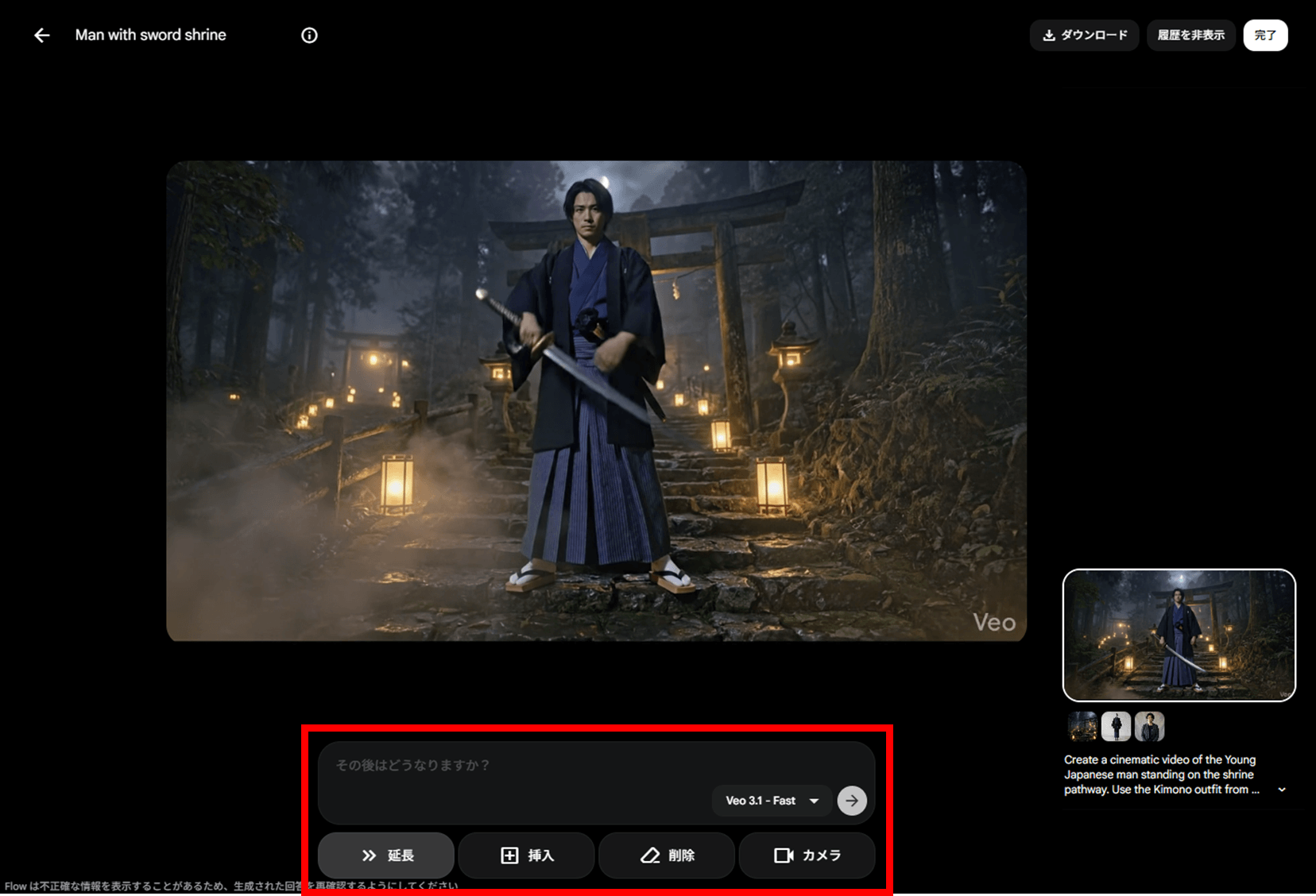
編集を下のメニューから選びます。「延長」・「挿入」・「削除」については、それぞれどのような処理を行うかをプロンプトで指定(削除についてはクリック&ドラッグで対象領域も指定)する形式です。
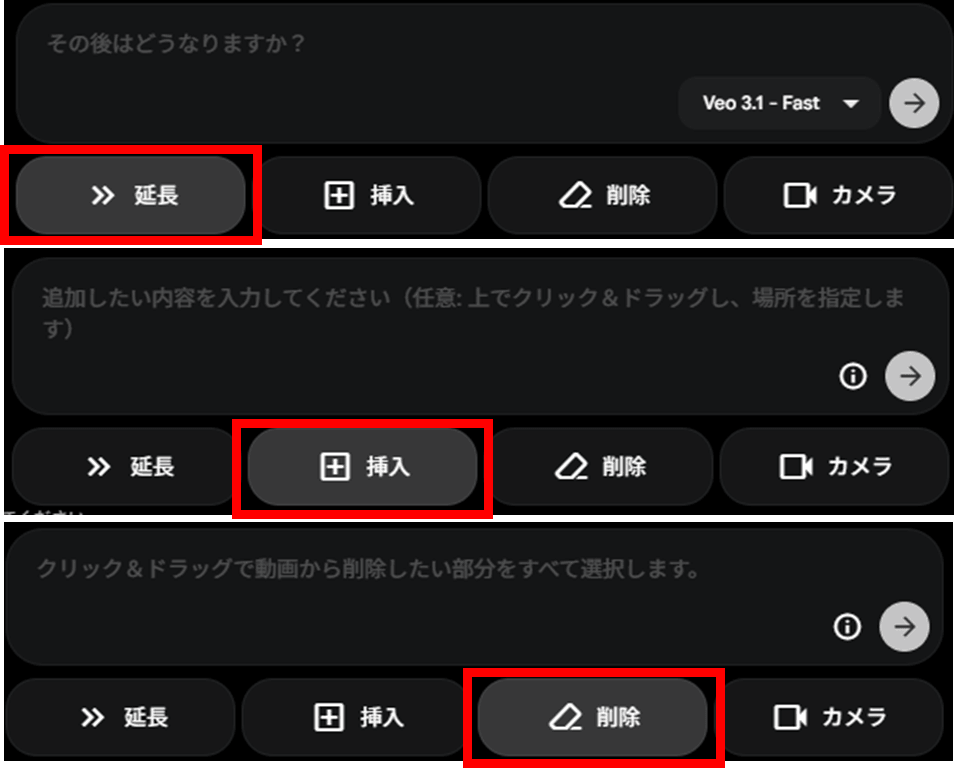
「カメラ」については、選択すると現れる選択肢の中から編集したいカメラワークを選択します。
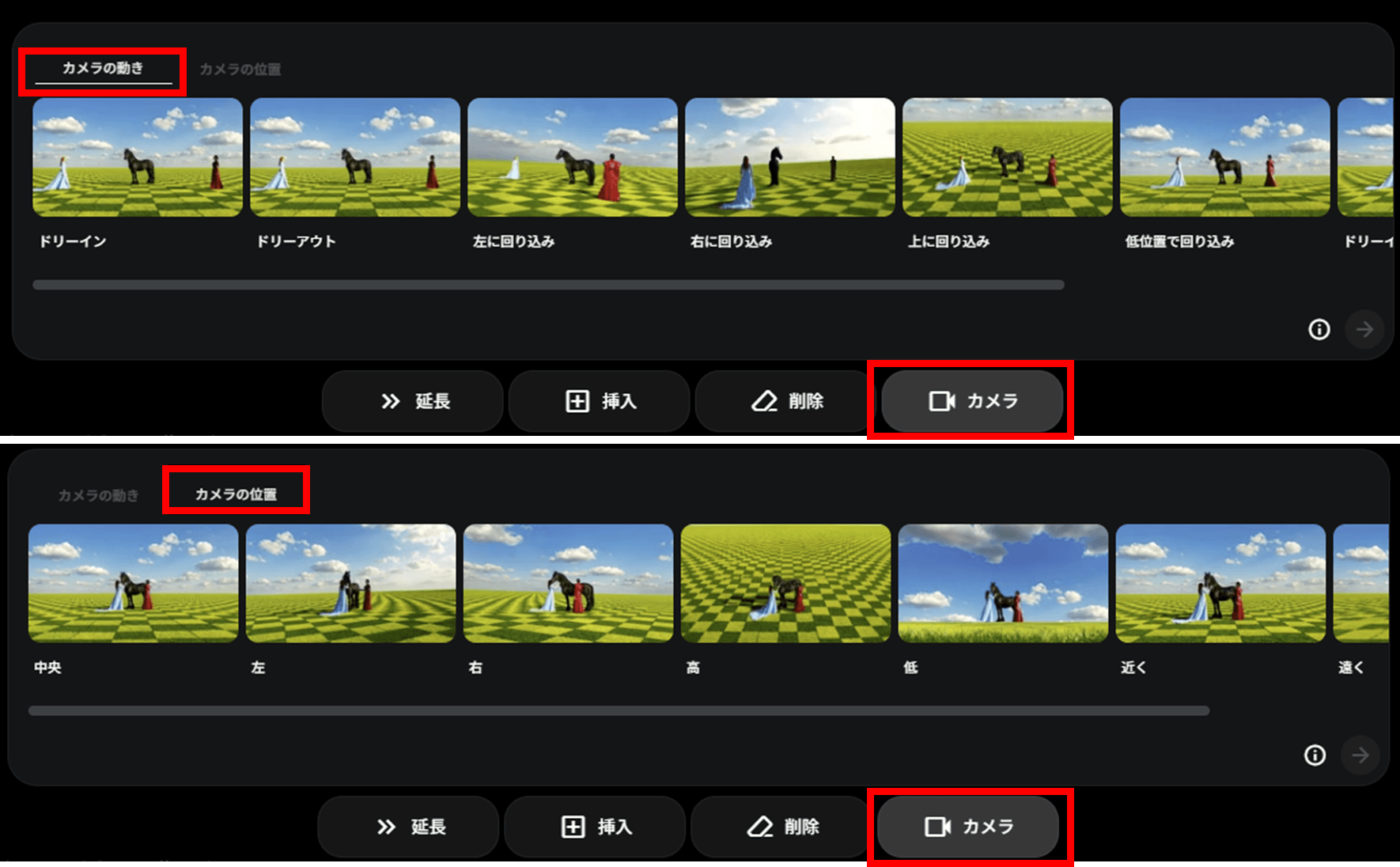
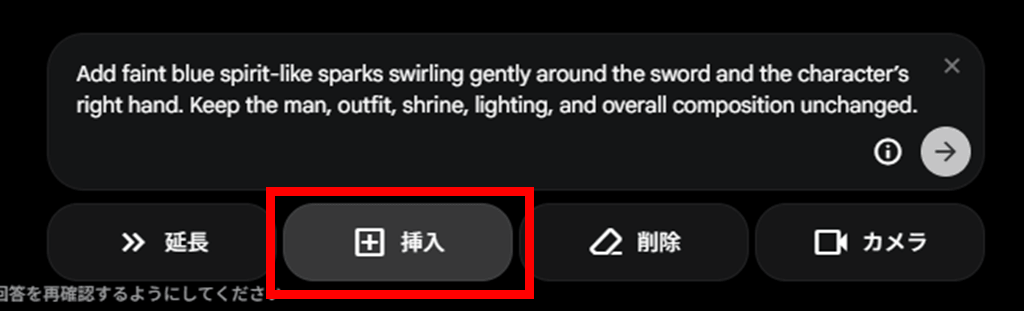
例として、先ほどの動画で以下のような「挿入」の編集を実行し、生成された動画に対してさらに「左へ回り込み」のカメラワークを追加してみます。
以下のように編集できました。
高品質にするためのプロンプト例
Google Flowで動画生成をする際は、プロンプトを洗練させることが重要です。
目的に応じた動画を生成するには、なるべく詳細な情報を入力しなければなりません。
詳細な情景描写や雰囲気の指定、特定のスタイルや時代設定、キャラクターの感情とアクションの描写、色彩や光のコントラストの強調など、動画の要素を細かく指定しましょう。
たとえば、次のようなプロンプトが考えられます。
このプロンプトで生成された動画がこちらです。
また、Flow TVでお気に入りの動画のプロンプトを確認することも重要です。
Google Flowの料金プラン
Google Flowの料金は、契約するGoogle AIプランによって決まります。
2026年3月時点の個人向けプランは、Google AI Plus、Google AI Pro、Google AI Ultraの3つです。日本向けの月額およびクレジットはプランごとに下記の表のようになっています。
| 項目 | Google AI Plus | Google AI Pro | Google AI Ultra |
|---|---|---|---|
| 月額(税込) | 1,200円 | 2,900円 | 36,400円 |
| 月間AIクレジット | 200 | 1,000 | 25,000 |
| 向いている人 | まず試したい人 | 継続利用したい人 | 大量生成したい人 |
| Flowでの違い | 低コストで始めやすい 利用回数は少なめ | 個人利用の標準候補 継続的に試しやすい | 生成回数が多い用途向け Veo 3.1 Fastで有利 4Kや量産向き |
Flowでは、同じ動画生成でも使うモデルや処理内容によって消費クレジットが変わります。特にVeo 3.1 Qualityや4Kアップスケーリングは消費量が大きく、短時間でクレジットを使いやすいため、注意してください。
主なクレジット消費量の目安は以下のとおりです。
| 機能 / モデル | 消費AIクレジット | 補足 |
|---|---|---|
| Veo 3.1 Fast | 20 / 生成 | Google AI Plus・Proなど、Ultra以外の標準的な消費量 |
| Veo 3.1 Fast(Ultra) | 10 / 生成 | Google AI UltraではFast生成の消費が半分になる |
| Veo 3.1 Quality | 100 / 生成 | 高品質生成向け。消費量は大きめ |
| 動画編集 | 20 / 生成 | Insert、Remove、Extendなどの編集時に目安になる消費量 |
| 1080pアップスケーリング | 追加消費なし | ー |
| 4Kアップスケーリング | 50 / 生成 | 高解像度書き出し向け |

コスト感の目安として、Google AI Proの1,000クレジットをFlowだけに使う前提で計算すると、Veo 3.1 Fastを約50回、Veo 3.1 Qualityを約10回生成できます。ただしAIクレジットはFlowとWhiskで共有されるpooled AI creditsのため、ほかの用途にも使う場合は回数が減ります。Google AI Ultraは付与クレジットが大幅に増えるため、頻繁に生成する人でも余裕を持ちやすいです。
動画編集や4Kアップスケーリングも別でクレジットを消費するため、生成回数が多い人ほど上位プランのほうが余裕を持って使えます。なお、日本ではクレジットのトップアップ(追加購入)は現時点で対象外です。
なお、非加入者でもFlowの試用は可能で、初回100クレジットに加えて1日50クレジットが付与されます。ただし、この無料分で使えるのはVeo 3.1 FastとVeo 3.1 Qualityの生成のみで、参照画像から動画生成は利用できません。本格的に使うなら実質的に月額プラン加入が必須です。
なお、AIクレジットの追加購入自体は用意されていますが、日本は対象外です。そのため、日本ではクレジットが足りなくなった場合、単体で買い足すことはできず、上位プランへ切り替える翌月まで待つしかありません。
Buy more credits: In supported regions (except Japan), Pro and Ultra subscribers can purchase top-up credits.
引用元:Google Flow Help – Manage your AI Credits in Flow
Google Flowの活用事例
Google Flowはさまざまな映像作品の生成に活用できます。
たとえば、以下のようなリアルなカースタント動画を生成可能です。
Another Google Flow Experiment.
— Dave Clark (@Diesol) May 23, 2025
This is "Ride or Die."
The Visuals, Sound Design, and Voice were also prompted using Veo 3 and SceneBuilder.
Enjoy. pic.twitter.com/dNkiAbpIAv
また、こちらのようにロックスターのライブ映像のような動画も生成できます。
Google Flow → Veo3 + Extend.
— Rory Flynn (@Ror_Fly) May 22, 2025
This scene builder thing is cool.
Veo3 with dialog + sound is a major plus.
PROCESS:
01. Gen 1st scene in Veo3
02. Select "Add to Scene"
03. Select extend
04. Add prompt + generate
VEO3 PROMPT:
A british rockstar with wild 80s-style hair and a… pic.twitter.com/odhXq5fCZx
プロンプトを工夫することで、自分好みのさまざまな動画を生成できるのです。
他のAI動画生成ツールとの比較
Google Flowは、動画制作の統合プラットフォームとしての側面も持ち合わせており、他の主要なAI動画生成ツールとは異なる特徴や強みを持っています。
ここでは、代表的なツールであるSora、Runway Gen-4、Pikaとの違いをご紹介しましょう。

Google FlowとSoraの比較
Google FlowとOpenAIのSoraは、共に高品質なAI動画生成を目指す最先端ツールとして注目されています。
Soraは物理法則や自然現象、人間の動きなどを深く理解し、自然な動きやリアルな環境、細部の表現までをAIが自動で生成します。
一方でGoogle Flowは、GoogleのAIエコシステムを深く統合し、動画生成だけでなく、編集、アセット管理、コラボレーションといった制作ワークフロー全体をサポートするプラットフォームとしての要素が強いです。
Flowはより実用的なツールとしての提供を目指しており、カメラコントロールやシーンビルダーといった具体的な編集機能が充実している点がSoraとの違いと言えるでしょう。
Google FlowとRunway Gen-4.5の比較
Runway Gen-4.5は、1枚の画像とテキストから自然で滑らかな10秒動画を生成できる最新のAI映像ツールです。
キャラクターや背景の一貫性に優れ、照明や角度、衣装が変化しても破綻を最小限に抑えた映像を作成できます。
Runway Gen-4.5は、テキスト、画像、動画からの多様な生成モードやモーショントラッキングといった高度な編集機能を備え、クリエイター向けの多機能ツールキットとしての性格が強いです。
一方でGoogle Flowは、VeoやGeminiといったGoogleの強力なAI基盤を活かした高品質な映像生成に加え、編集、アセット管理、Flow TVによるコラボレーション機能まで含めた統合プラットフォームを目指しています。
Google FlowとPikaの比較
Pika Labsが提供するPikaは、特にキャラクターの一貫性維持や、既存動画のスタイル変更、リップシンク機能などで注目を集めているAI動画生成ツールです。
Pikaは特殊効果が付与できる点や、シーンごとの要素を細かく指定して意図した映像を生成できる機能があります。
一方、Google FlowはVeoなどの強力なAI基盤により広範な動画表現と映画的な品質を追求し、より包括的な映像制作を目指しています。

よくある質問(FAQ)

最後によくある質問への回答をまとめます。
Google Flowは日本語で利用できる?
Google FlowのUIはこれまで掲載した利用例の通り、日本語に対応しています。
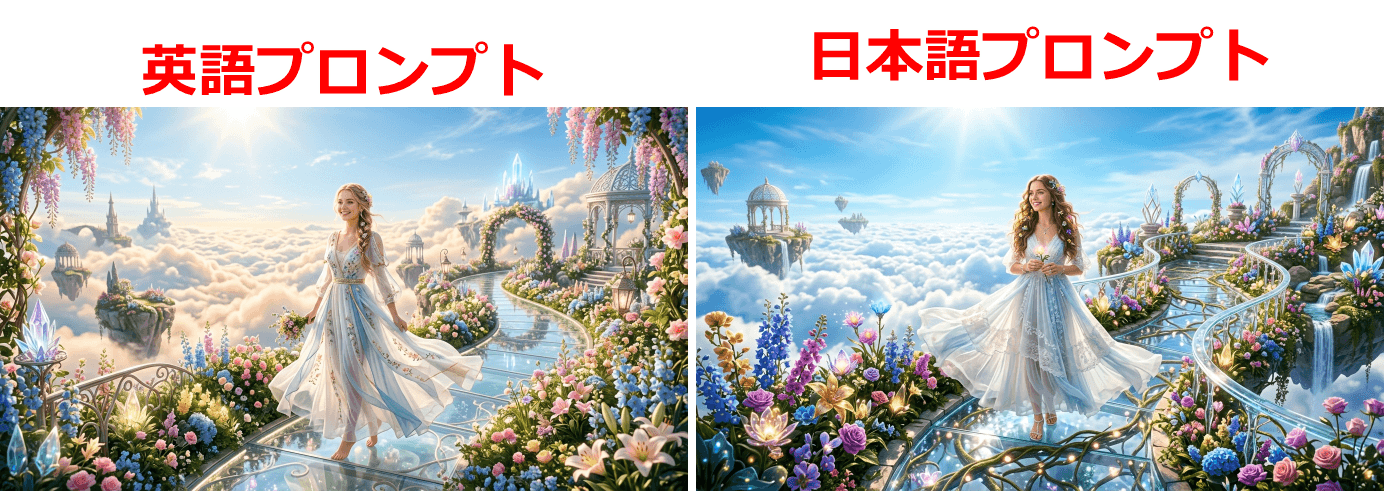
日本語プロンプトで生成できるケースもありますが、安定した結果を狙うなら英語プロンプトの使用が推奨です。GeminiやChatGPTなどの対話型AIを活用すれば、英語プロンプトの作成も難しくありません。
Flow を使用できる場所
Google は、できるだけ多くの人々に Flow をご利用いただけるよう取り組んでいます。サポートされている言語と、現在 18 歳以上のユーザーが Flow を利用できる国や地域のリストについては、以下を参照してください。
サポートされている言語
引用元:Google Flow ヘルプ – Flowを使用できる場所
- 英語
Google のツールで最良の結果を得るには、英語のプロンプトの使用をおすすめします。一部のプロダクトでは他の言語をサポートしている場合もありますが、生成されるアウトプットの品質は、プロンプトの言語と複雑さによって異なることがあります。
引用元:Google – よくある質問
ただし、今回Flow内の画像生成にて検証すると、事実上は日本語入力に対応している結果でした。間違いなくニュアンスを正確に反映したいなら英語の方が結果は安定しやすい、と考えると良いでしょう。
生成した動画の商用利用は可能?
Googleは生成コンテンツの所有権を主張しないため、商用利用の道は開かれています。
ただし、入力素材や生成物が第三者の著作権・肖像権・商標権などを侵害しないこと、Googleの利用規約とポリシーに違反しないことが前提です。利用前にTerms of Serviceを確認してください。
Some of our services allow you to generate original content. Google won’t claim ownership over that content.
(一部のサービスでは、オリジナルコンテンツを作成できます。Googleはそのコンテンツの所有権を主張しません。)
引用元:Terms of Service
生成した動画に透かしは入りますか?
すべての出力にSynthIDの不可視透かしが埋め込まれます。さらに、Free・Plus・Proプランで生成した動画には可視透かしも表示されます。Ultraプランでは、地域の規制で求められる場合にのみ可視透かしが入ります。
まとめ
Google Flowは、Veo 3.1を活用した動画生成だけでなく、画像生成・編集、参照画像を使った一貫性のある映像づくり、動画編集までを1つの制作環境で進められる最新ツールです。
単発の動画を作る用途はもちろん、素材を整えながら複数のショットを組み立てたい場合にも使いやすくなっています。
料金はサブスクリプションプランで異なり、使えるAIクレジット量にも差がありますので、まずは自分の制作本数や使いたい機能を基準に選び、活用を検討してみてください。