
近年、AI技術の進化により、テキストや画像だけでなく動画も簡単に生成できる時代になりました。
そんな中、話題を集めているのが「Pika(ピカ)」です。Pikaは、高品質な動画をAIで自動生成できるツールとして、多くのクリエイターや企業から注目を浴びています。
本記事では、Pikaで何ができるのかという基本情報から、無料プランの内容・具体的な使い方・料金プラン・そして商用利用の可否までを詳しく解説します。これからAI動画制作を始めたい方や、Pikaの活用を検討している方は、ぜひ参考にしてください。
Pika(ピカ)とは?動画生成AIの特徴
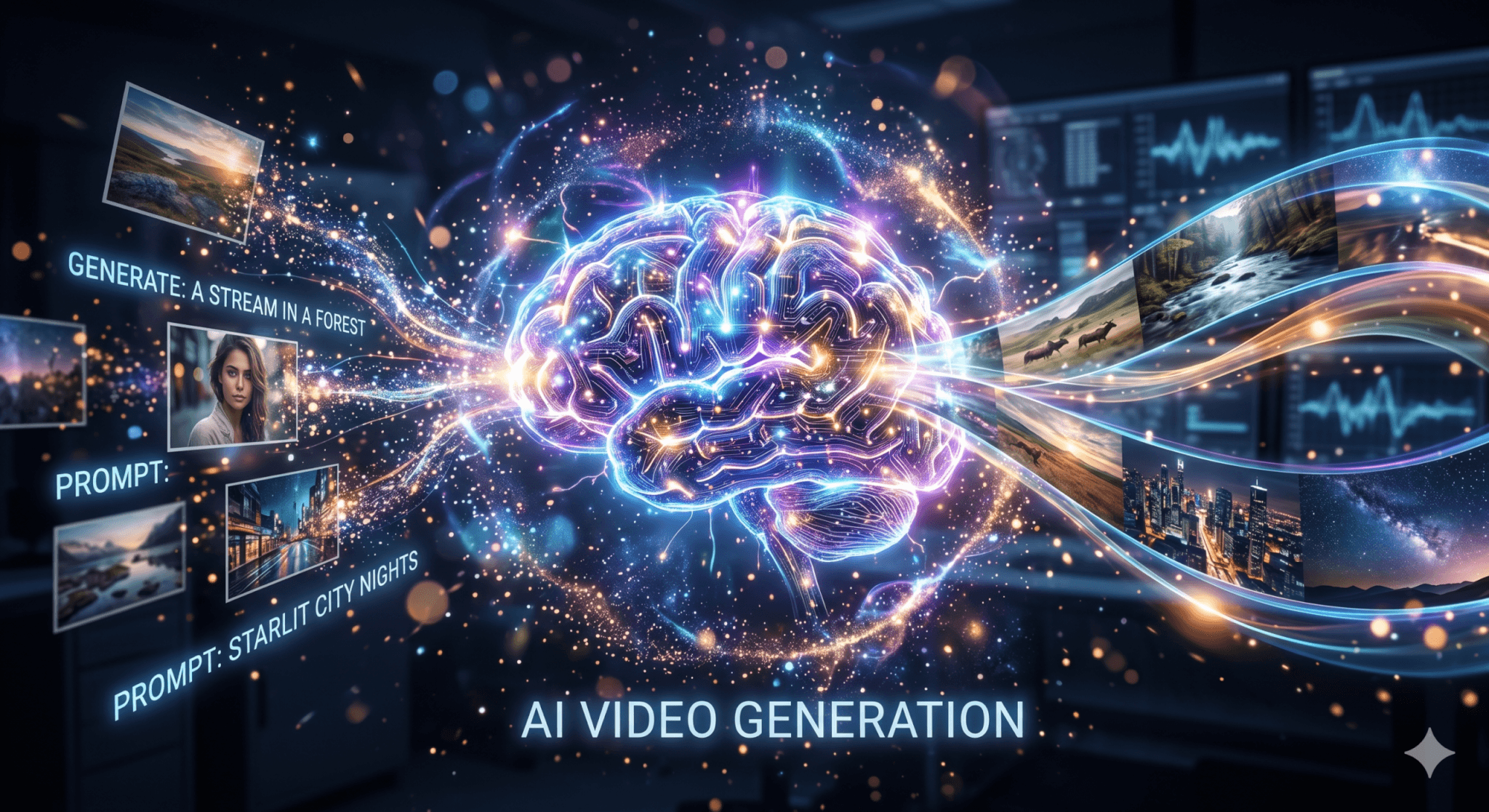
Pikaは、テキストや画像をもとに高品質な動画を自動生成できるAIツールで、クリエイターや企業のコンテンツ制作を効率化する強力な機能を備えています。
まず、Pikaの基本情報や特徴について詳しく見ていきましょう。

Pika Labsが開発する動画生成AIプラットフォーム
Pikaは、米国のAIスタートアップ「Pika Labs」が開発・運営する動画生成AIです。ブラウザとiOSアプリから利用でき、編集ソフトの専門知識がなくても直感的な操作で動画を作成できます。
テキストプロンプトや画像、既存の動画を入力として、アニメーション風の映像から実写に近い映像まで幅広く生成できるのが特徴です。SNSで話題になりやすいエフェクトが多く、TikTokやReels、YouTube Shorts向けの短尺動画制作ツールとして世界中のクリエイターに利用されています。
また、PikaffectsやPikaswaps、Pikadditionsといった独自のVFX機能を搭載しており、従来であれば専門的な編集ソフトが必要だった表現も、ワンクリックに近い操作で実現できる点が他の動画生成AIと大きく異なります。
テキストや画像から簡単に動画が生成可能
Pikaを使えば、テキストや写真から手軽に動画を作成できます。
たとえば、「青空と花が咲く草原」というような説明文を入力するだけで、そのシーンに合った動画がAIによって生成されます。この機能は、視覚的なコンテンツをすぐに作りたいときに特に役立つでしょう。自分のアイデアを一瞬で映像に変えることができます。
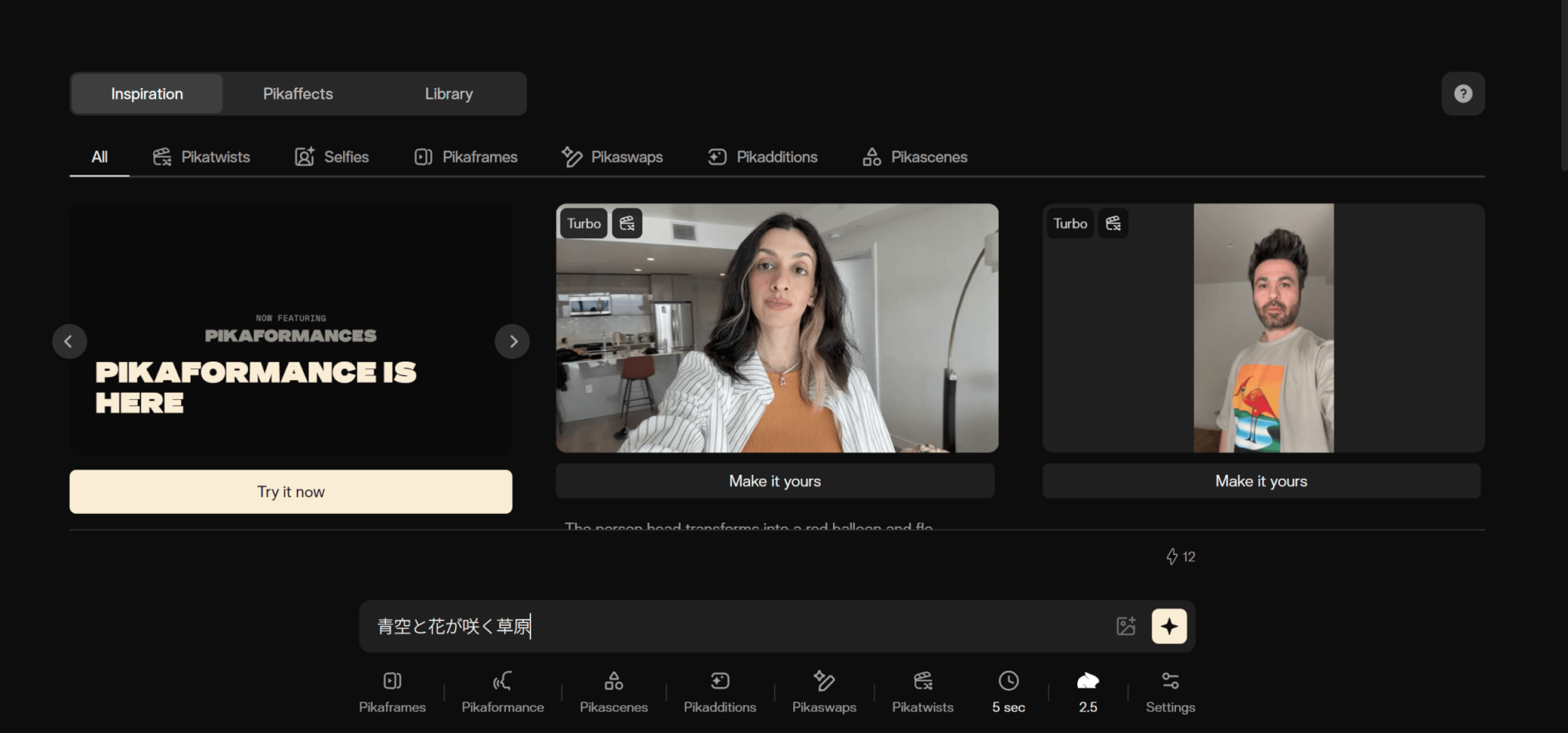
さらに、ユーザーはキーワードだけを入力することで、AIがその意味を理解して最適なビジュアルを選択します。これは、表現力が求められるクリエイターや、コンテンツを迅速に作りたいマーケターにとって大きな助けになるはずです。
また、写真を使って動画を作る際には、動きを加えたアニメーションのような表現も可能です。たとえば、一枚の写真をベースに、花びらが風に舞うアニメーションや空が夕焼けに変わるような変化を付け加えることで、静止画が一気に印象的な動的コンテンツに変わります。
こうした機能は、静止画では表現しきれない物語性を動画に持たせるための強力な手段となるでしょう。
動画を簡単に編集できる
Pikaは新しい動画を生成するだけでなく、既存の動画を素材にした編集機能が充実している点も大きな特徴です。手持ちの実写動画やAIで作成したクリップをアップロードし、ブラウザ上で加工を加えることで、従来は専門的な編集ソフトが必要だったVFX作業に近い表現を手軽に実現できます。
具体的には、以下のような独自の編集機能が揃っています。
| 機能名 | 内容 |
|---|---|
| Pikaswaps | 動画内のオブジェクトを別のものに置き換える |
| Pikadditions | 既存動画に新しい要素を追加する |
| Pikaffects | 動画内に特殊エフェクトを付与する |
| Pikatwists | 動画の終盤にサプライズ演出を加える |
テキストで指示するだけでAIが自動的に処理してくれるため、マスク処理やタイムラインの操作といった専門知識は不要です。
Pikaで何ができる?主要機能を解説
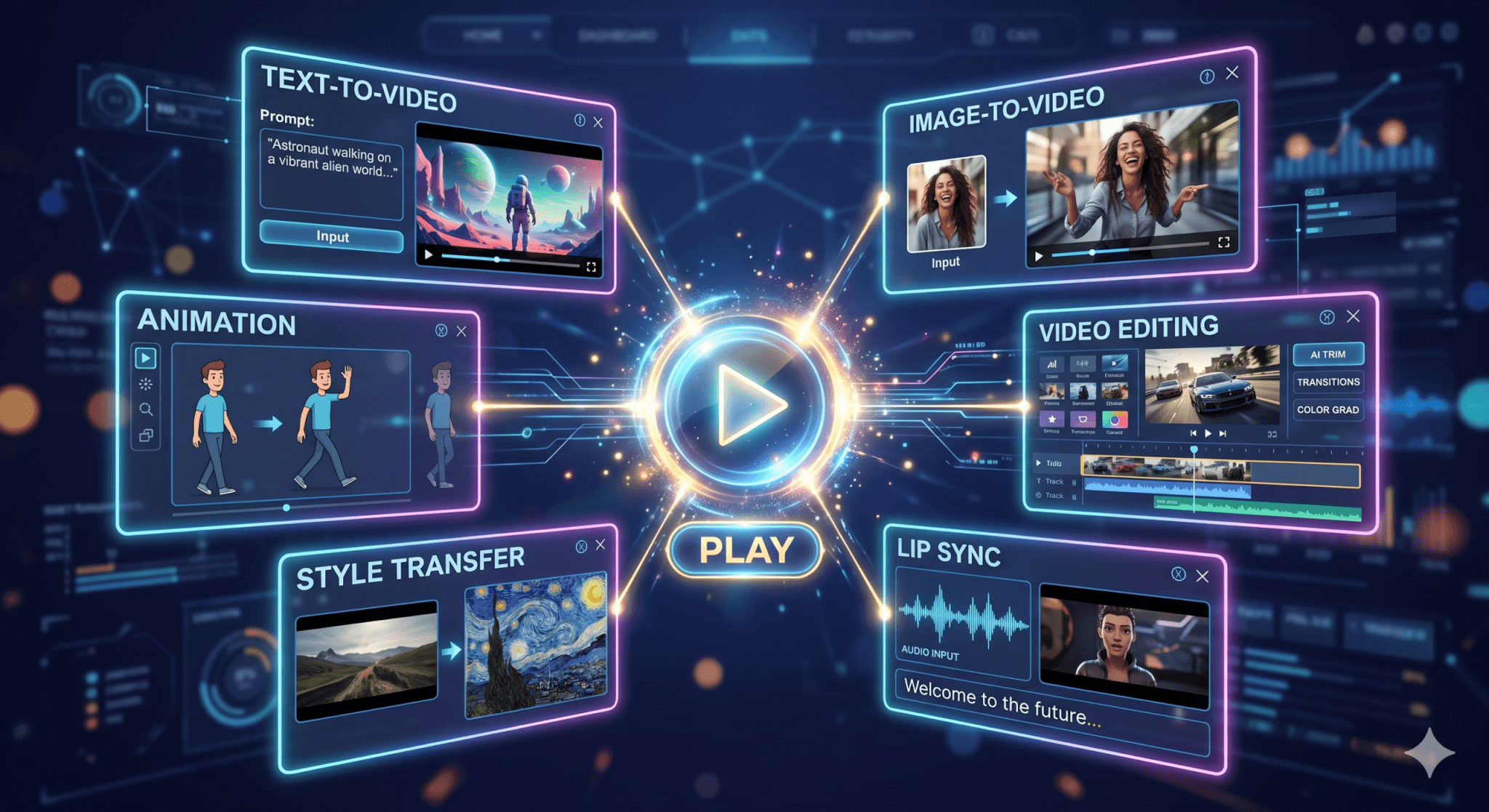
Pikaでは、基本的な動画生成に加えて、Pikaframes・Pikascenes・Pikaffectsといった独自のAI機能が多数搭載されています。
ここでは、Pikaで何ができるのかを機能ごとに分けて、それぞれの特徴を解説しましょう。
基本機能:テキスト・画像から動画を生成
Pikaの最も基本となる機能が、テキスト・画像を入力として短尺動画を生成する2つのモードです。
テキストから動画を生成するtext-to-videoでは、プロンプトを入力するだけで映像化してくれます。たとえば、「A video of flowers swaying in the breeze(風に揺れる花の映像)」と入力すると、以下のような動画が生成されました。
画像から動画を生成するimage-to-videoは、手持ちの写真やイラスト、画像生成AIなどで作った画像に動きを加えたいときに便利です。たとえば、こちらの画像を入力として動画を生成した結果が以下のようになっています。

Pika 2.5モデルでは、いずれの入力方式でも最大10秒・1080pの動画を生成できます。クレジットを消費して動画を生成する仕組みになっており、モデルや解像度、尺によって消費量が変動します。
Pikaframes:キーフレーム間をつなぐトランジション生成
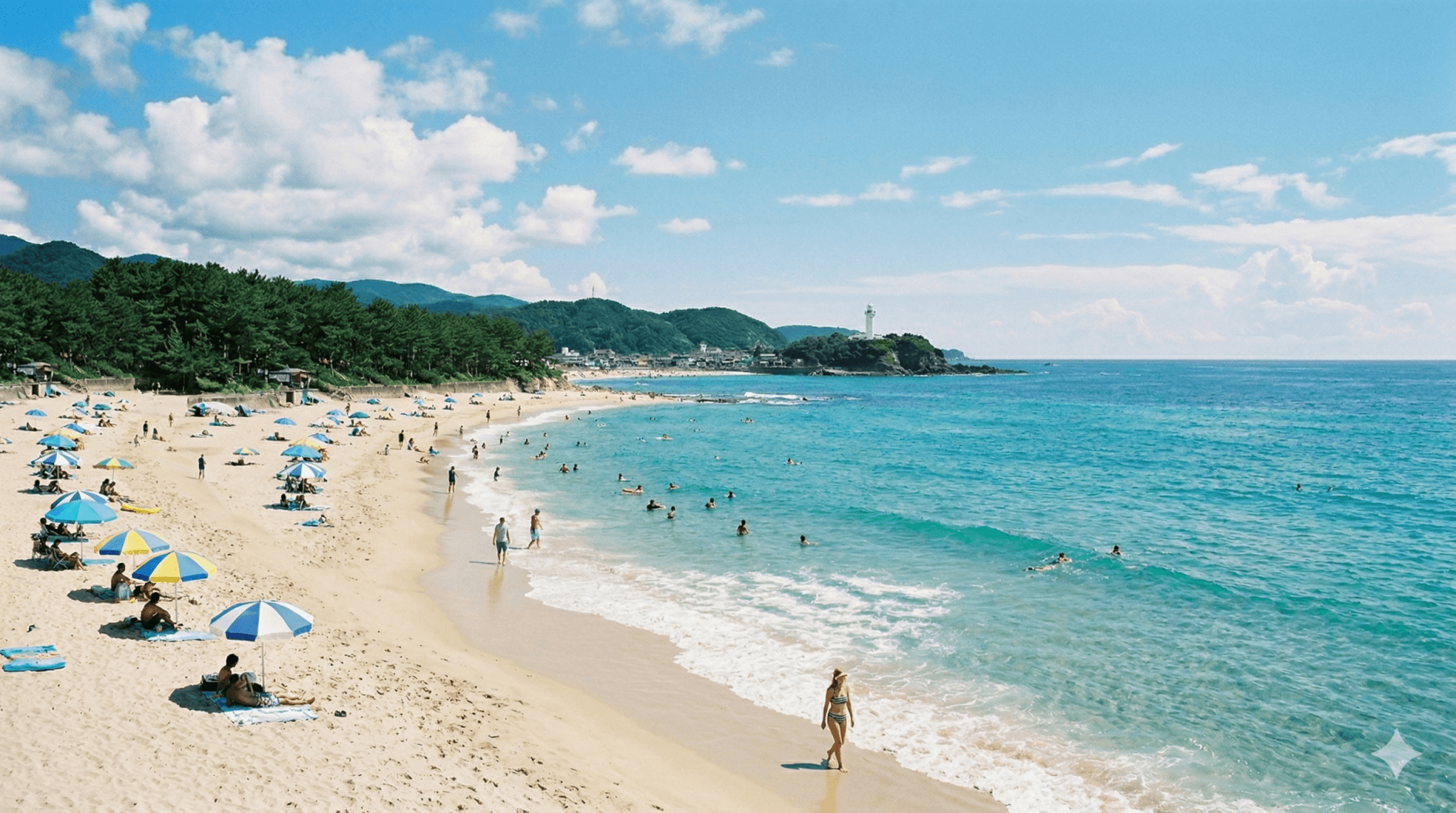
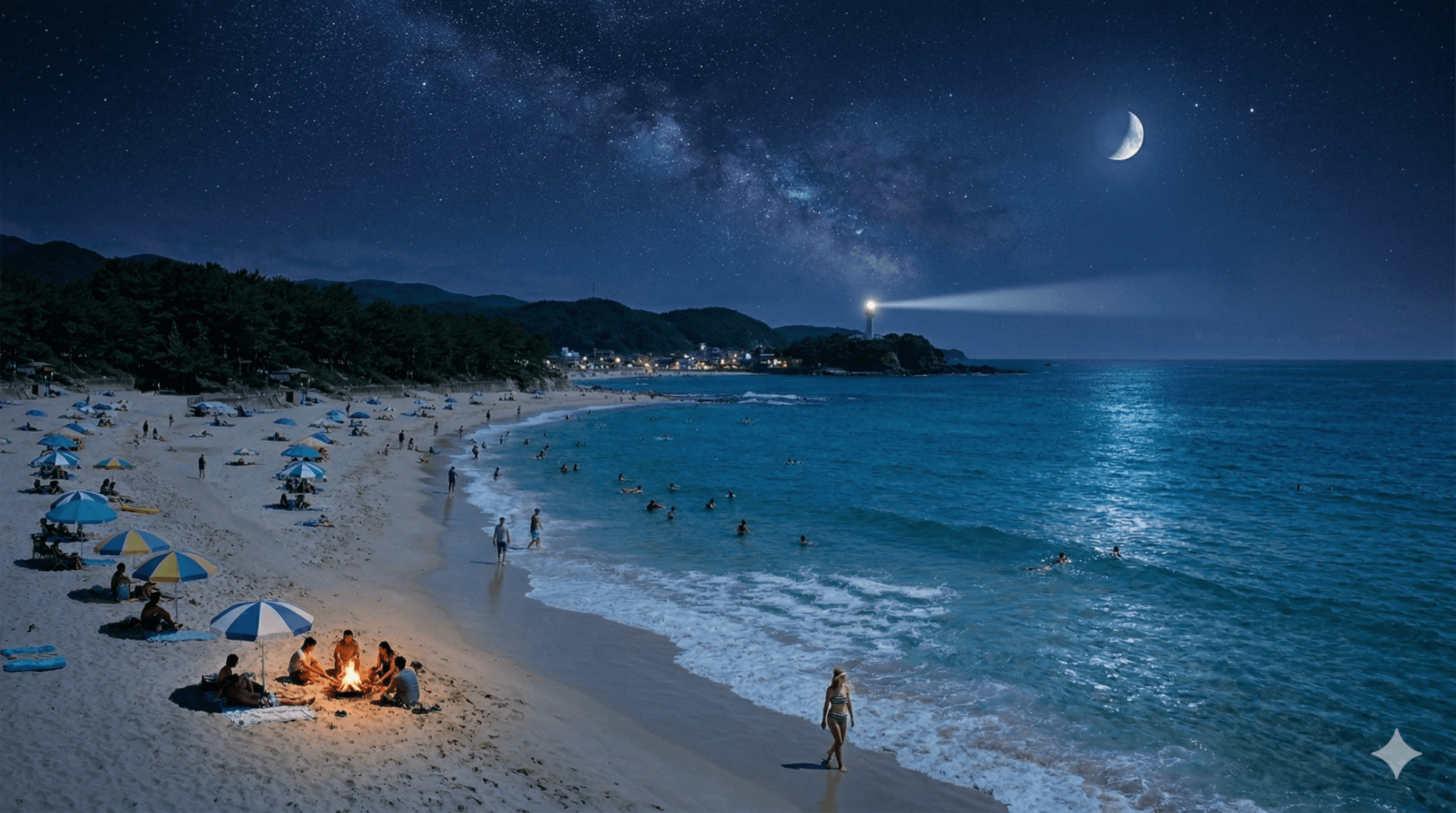
Pikaframesは、2枚以上の画像をキーフレームとして指定し、その間のトランジションをAIが自動生成する機能です。「始まりの画像」と「終わりの画像」をアップロードするだけで、AIが滑らかに変化する動画を作成してくれます。
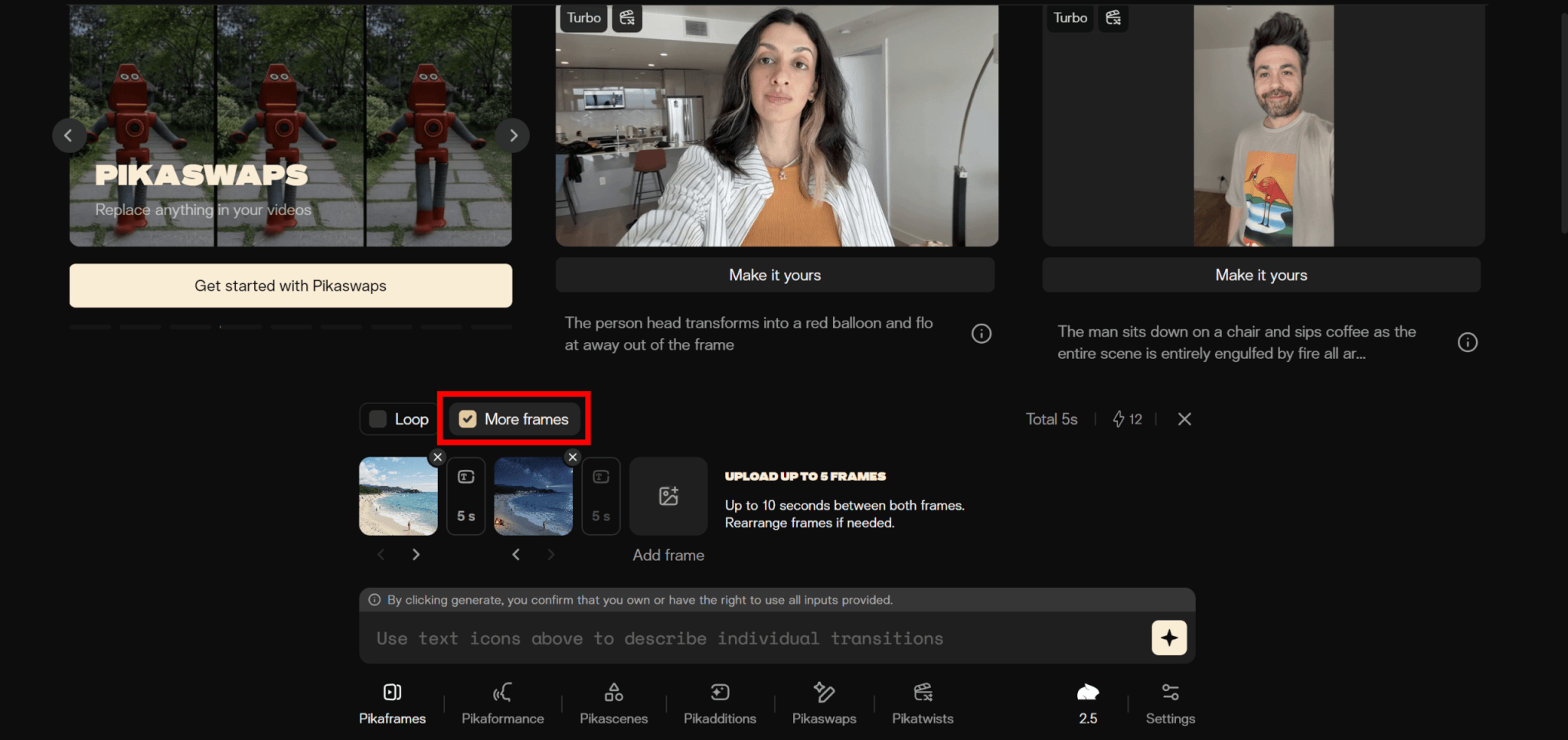
最大5枚までのキーフレームをつなげることができ、1組のキーフレーム間で1〜10秒、合計で最大25秒の動画を生成できます。人物の成長過程を表現したり、昼から夜への時間経過を演出したり、異なる場所へのシーンチェンジを作ったりと、ストーリー性のある動画制作に活用しやすい機能です。
たとえば、こちらの2枚の画像を使ってPikaframesをすると、以下のような動画が生成されました。
Pikascenes:複数の要素を組み合わせてシーンを構成
Pikascenesは、キャラクター・衣装・小物・背景といった複数の画像要素を「材料(Ingredients)」として組み合わせ、一つのまとまったシーンとして動画化できる機能です。Pika 2.0で「Scene Ingredients」として導入され、Pika 2.2でPikascenesという名称に変更されました。
単一のプロンプトだけで動画を作ると、自分のイメージした人物や物体を正確に再現するのは難しい場面があります。Pikascenesでは、登場させたいキャラクターや身につけさせたい服、配置したい小物、使いたい背景をそれぞれ別の画像として用意し、プロンプトと一緒に指定することで、意図した通りのシーンを構成できます。
Pika 2.2のアップデートでクレジット消費量が最適化されており、以前は60クレジットかかっていた生成が、現在は20〜65クレジット程度で利用可能です。特定のキャラクターを登場させたい広告動画や、ブランドイメージに合わせた映像を作りたい場合に特に効果を発揮します。
Pikaffects:爆発・溶解などの特殊エフェクト
Pikaには「Pikaffects」という特殊効果を加える機能があります。
この機能を使えば、以下のような特殊効果を動画に追加できます。
これらの効果を使うことで、静止画や動画に動きを加え、視聴者を引きつける魅力的なコンテンツを簡単に作ることが可能です。
各エフェクトはシーンに応じて自動的に提案されることもあり、ユーザーはどの効果を使うかを悩まずに最適な選択ができます。
Pikaswaps:動画内のオブジェクトを別のものに置き換え
Pikaswapsは、既存の動画内にあるオブジェクトや人物、背景などを、別の要素に置き換えられる機能です。2025年2月にリリースされた比較的新しい機能で、元の動画のライティング・影・カメラの動き・モーションを維持したまま、指定した部分だけを自然に差し替えられます。
たとえば、動画に写っているコーヒーカップを光る球体に変えたり、犬をロボットに置き換えたり、背景の街並みを別のロケーションに差し替えたりといった編集が可能です。差し替えたい部分をブラシで指定し、テキストプロンプトか参照画像を入力するだけで、AIが全フレームにわたって自然に書き換えてくれます。
試しにこちらの動画の犬を猫に変えるように指示を出してみました。
変更後の結果がこちらです。
従来であればVFX専用ソフトで時間をかけて行っていたような置き換え作業を、数分で完了できる点が画期的です。ただし、細かいブランドロゴや特定の形状を正確に再現したい場合には、期待通りの結果が得られないこともあるため、用途に応じた使い分けが必要です。

Pikadditions:既存動画に新しい要素を追加
Pikadditionsは、既存の動画に新しいオブジェクトや人物、ファンタジー要素などを追加できる機能です。2025年2月にリリースされました。
追加したい要素を画像またはテキストプロンプトで指定すると、AIが元の動画のライティング・影・奥行きに合わせて自然に統合してくれます。自撮り動画に妖精やドラゴンを登場させたり、街の風景に架空の生き物を歩かせたり、料理動画にアニメキャラクターを加えたりと、遊び心のある編集ができる機能です。
元の映像と音声はそのまま保持されるため、オリジナル動画の雰囲気を壊さずに要素を追加できる点が大きな魅力です。SNS向けのユニークなコンテンツ制作や、プレゼン資料のアイキャッチ動画など、幅広い用途で活用できます。
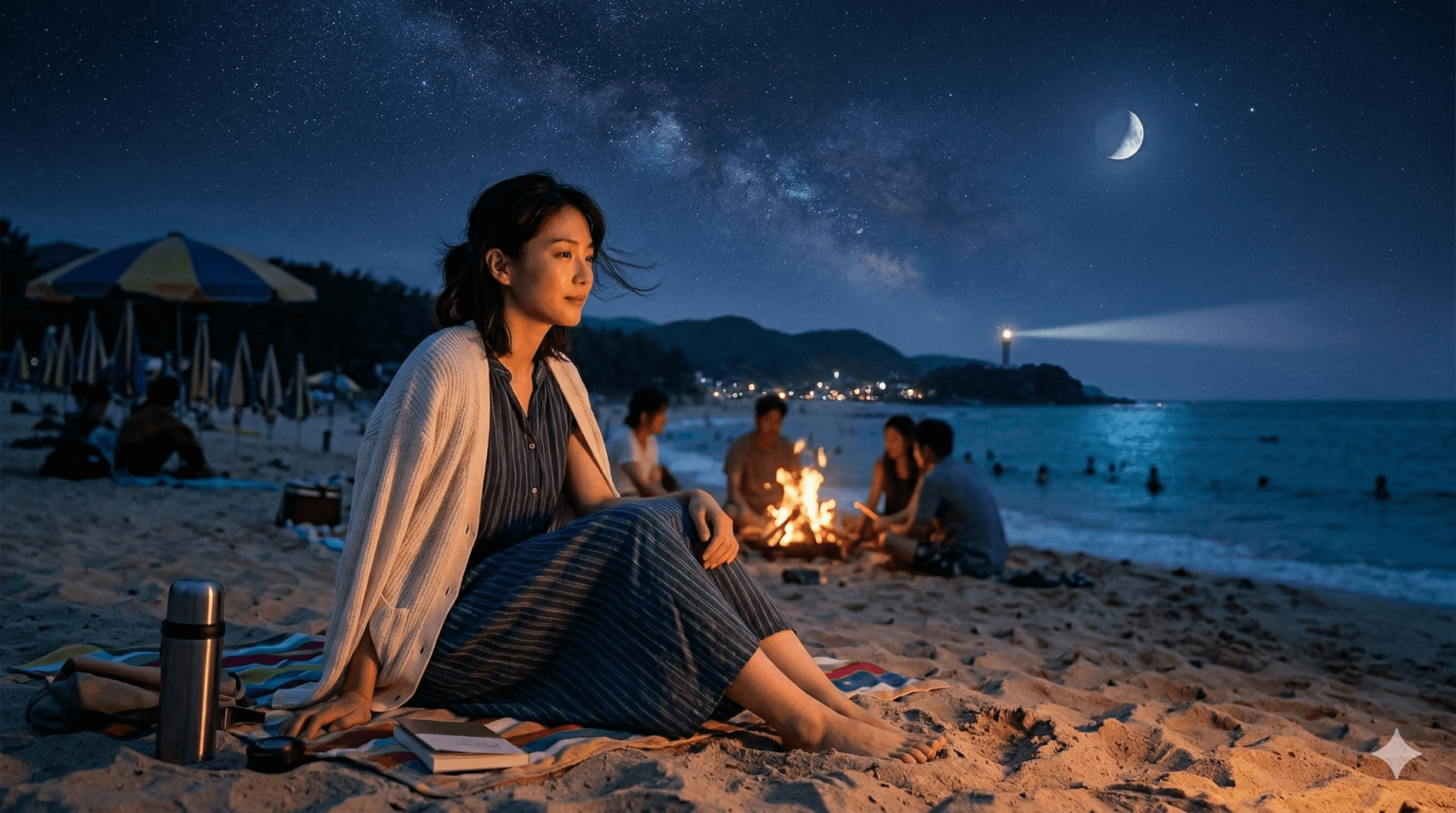
試しに先ほどの犬の動画に、こちらの写真の女性を飼い主として登場させてみました。
Pikatwists:動画の終盤にサプライズ演出を加える
Pikatwistsは、動画の終盤に予期せぬ変化や展開を加えられる機能です。シーンが突然別のものに変形したり、意外なオチが加わったりといった演出を、テキストで指示するだけで実現できます。
ミーム動画やストーリー仕立てのショート動画など、視聴者の注意を引きつけて最後まで見てもらいたい場面で効果を発揮します。シンプルな動画に一捻り加えることで、SNSでの拡散力が高まるコンテンツに仕上げられる点が特徴です。
Your videos, with a shocking twist. Introducing Pika Twists: manipulate any character or object in your footage, while keeping the rest perfectly intact.
— Pika (@pika_labs) April 10, 2025
Available now at Pika dot art or on the iOS app. pic.twitter.com/xBnv9deEG4
Pikaformance:音声に合わせて画像を喋らせる
Pikaformanceは、顔画像と音声ファイルを入力すると、その顔が音声に合わせて話したり歌ったりラップしたりする動画を生成できる機能です。人物の写真だけでなく、ペットやイラストのキャラクター、アバターなども動かせます。
リップシンク(口の動きと音声の同期)の精度が高く、音声の抑揚や感情に応じて表情も自然に変化します。ナレーション動画やキャラクターボイスを載せたアニメーション、SNS向けのパフォーマンス動画の作成に適した機能です。
🎤 Guess what?! @pika_labs can talk (again)!
— Eugenio Fierro (@EugenioFierro3) December 22, 2025
Pika just released Pikaformance, a brand new Lip Sync model that brings voice back at the core of AI animation.
🔹 More natural lip synchronization
🔹 Improved facial expressiveness
🔹 Motion aligned with voice tone and rhythm
🔹… pic.twitter.com/ITjtktnVfi

Pikaの料金プラン!無料だと商用利用は不可
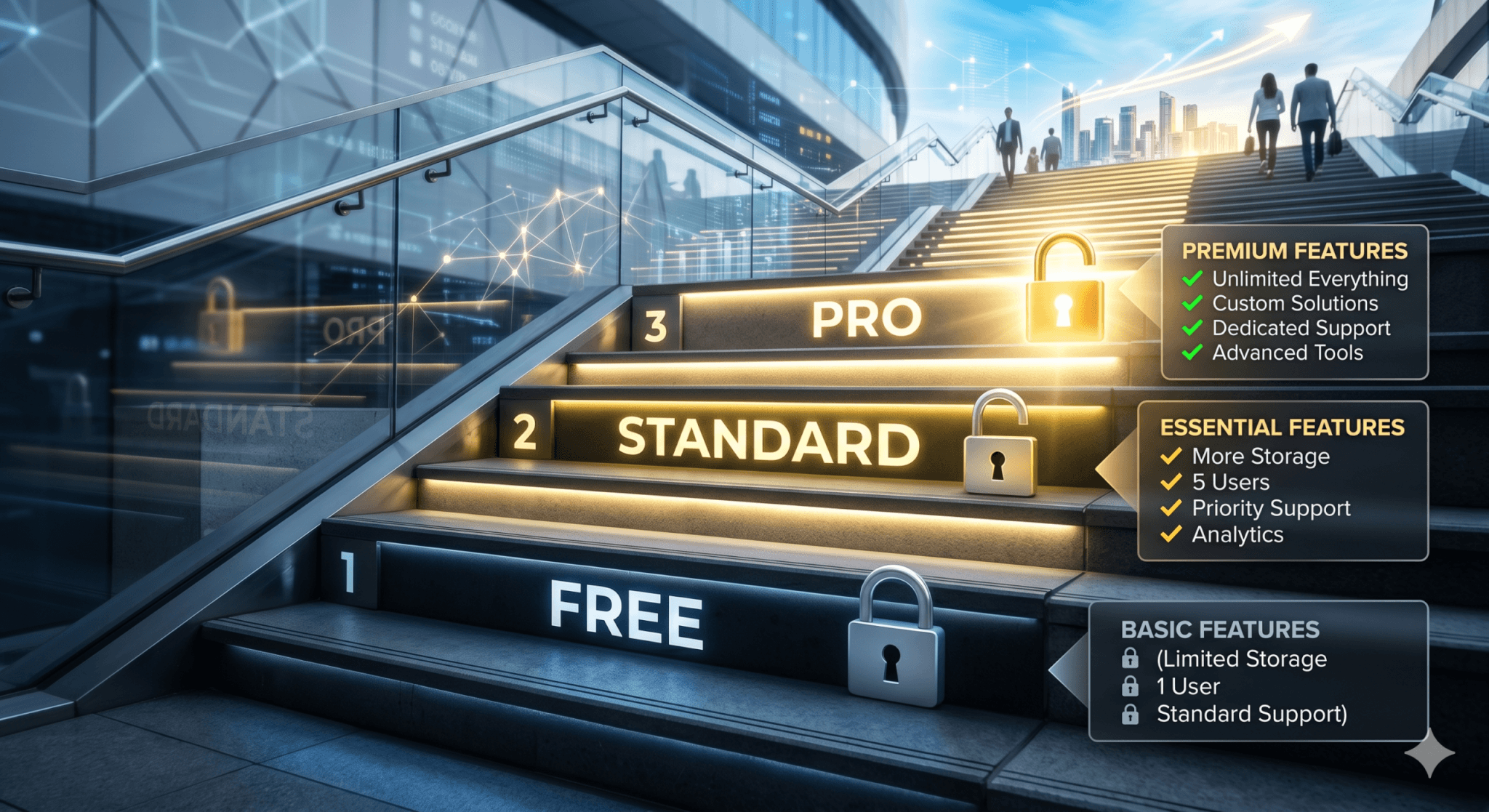
Pikaには無料プランを含む4つの料金プランが用意されており、付与されるクレジット数や利用できる機能、商用利用の可否が異なります。
ここでは、各プランの違いとクレジットの仕組みを確認しましょう。
Pika(ピカ)の料金プラン一覧表
| 機能 | Basic | Standard | Pro | Fancy |
|---|---|---|---|---|
| 月額料金 | 無料 | $10 | $35 | $95 |
| 月額料金 ※年間契約の場合 | 無料 | $8 | $28 | $76 |
| 動画クレジット | 月間80 | 月間700 | 月間2300 | 月間6000 |
| 解像度 | 480pのみ | 最大1080p | 最大1080p | 最大1080p |
| 追加クレジットの購入 | ||||
| ウォーターマークの削除 | ||||
| 商用利用 |
このように、無料から有料まで幅広い料金プランが提供されており、ユーザーの目的や頻度に応じて適切なプランを選べます。特に商用利用を考える場合には、Proプラン以上を選ぶことが重要です。
有料プランは、動画の生成クオリティや機能がさらに充実しているため、よりプロフェッショナルな成果を求めるユーザーに適しています。
無料プランと有料プランの違いと商用利用について
無料プランでは、基本的な機能を使用して動画を作成できますが、商用利用は許可されていません。また、動画をダウンロードする際には必ずウォーターマークが付きます。
一方で、有料プランにアップグレードすると、より多くの動画を生成できるようになります。Proプラン以上では、ウォーターマークなしでのダウンロードや商用利用にも対応しています。そのため、ProプランやFancyプランにすることで、ビジネスの宣伝動画やSNS広告にも利用できます。
有料プランにアップグレードすると、より多くの動画を生成できるようになり、動画制作の自由度が大幅に広がります。さらに、ビジネスシーンでの利用を考えている場合、Proプラン以上であれば商用利用も可能なため、安心して活用できます。Proプラン以上であれば、広告やプロモーションに適したクオリティの動画を安定して制作できます。
Pikaの始め方
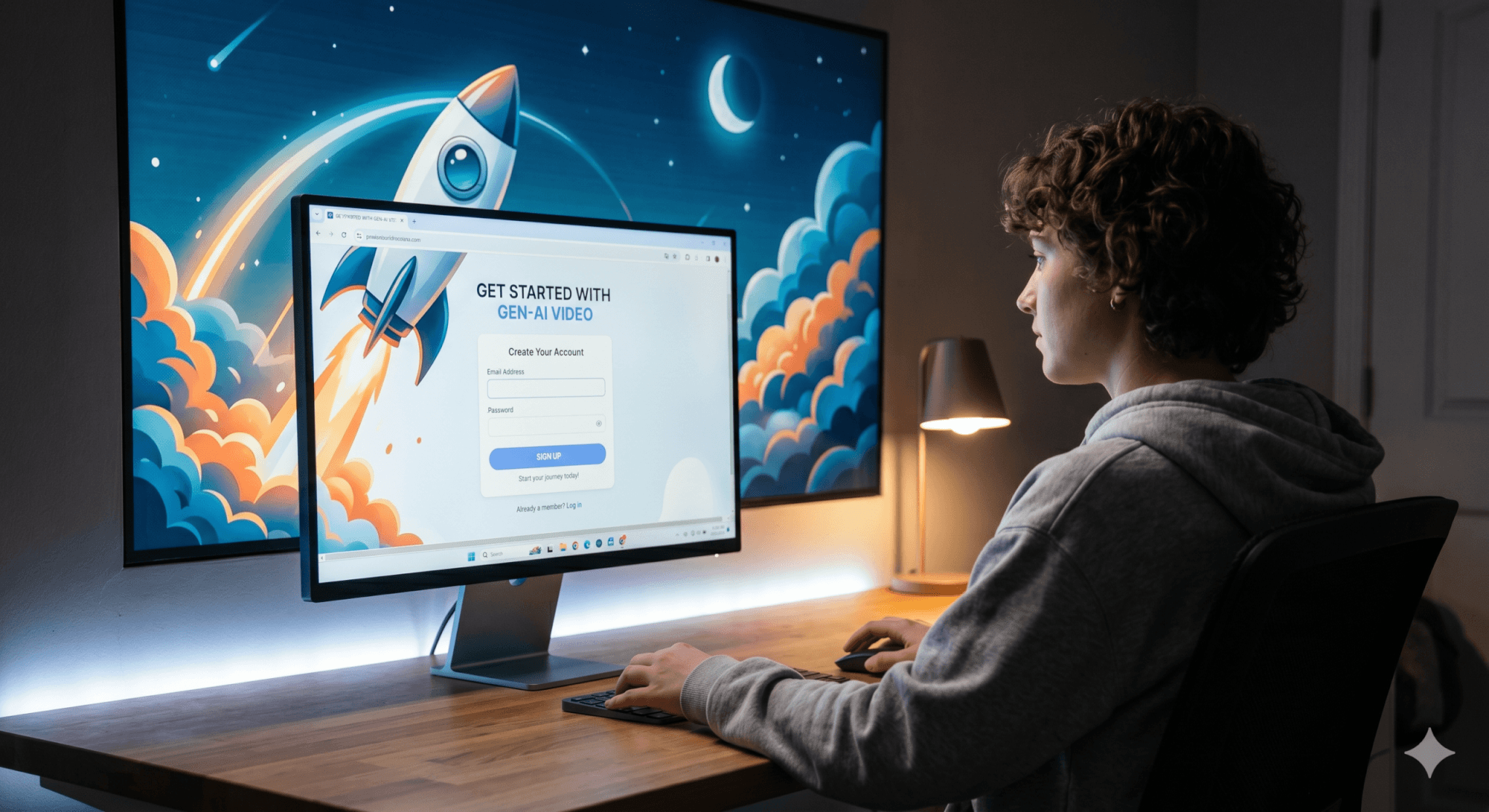
Pikaの使い始めは非常に簡単です。
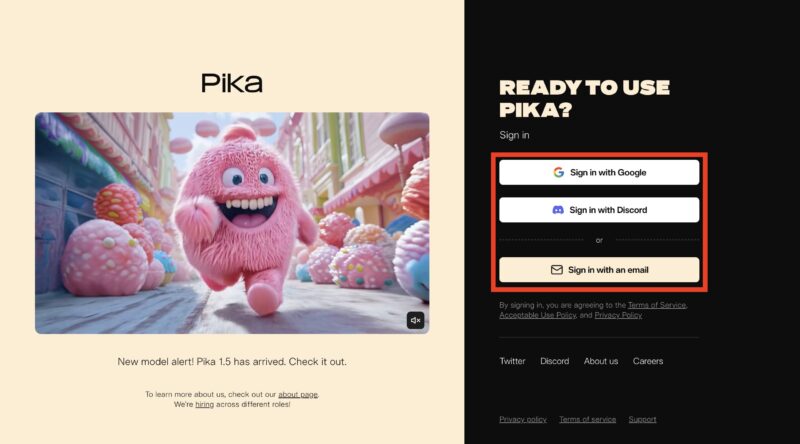
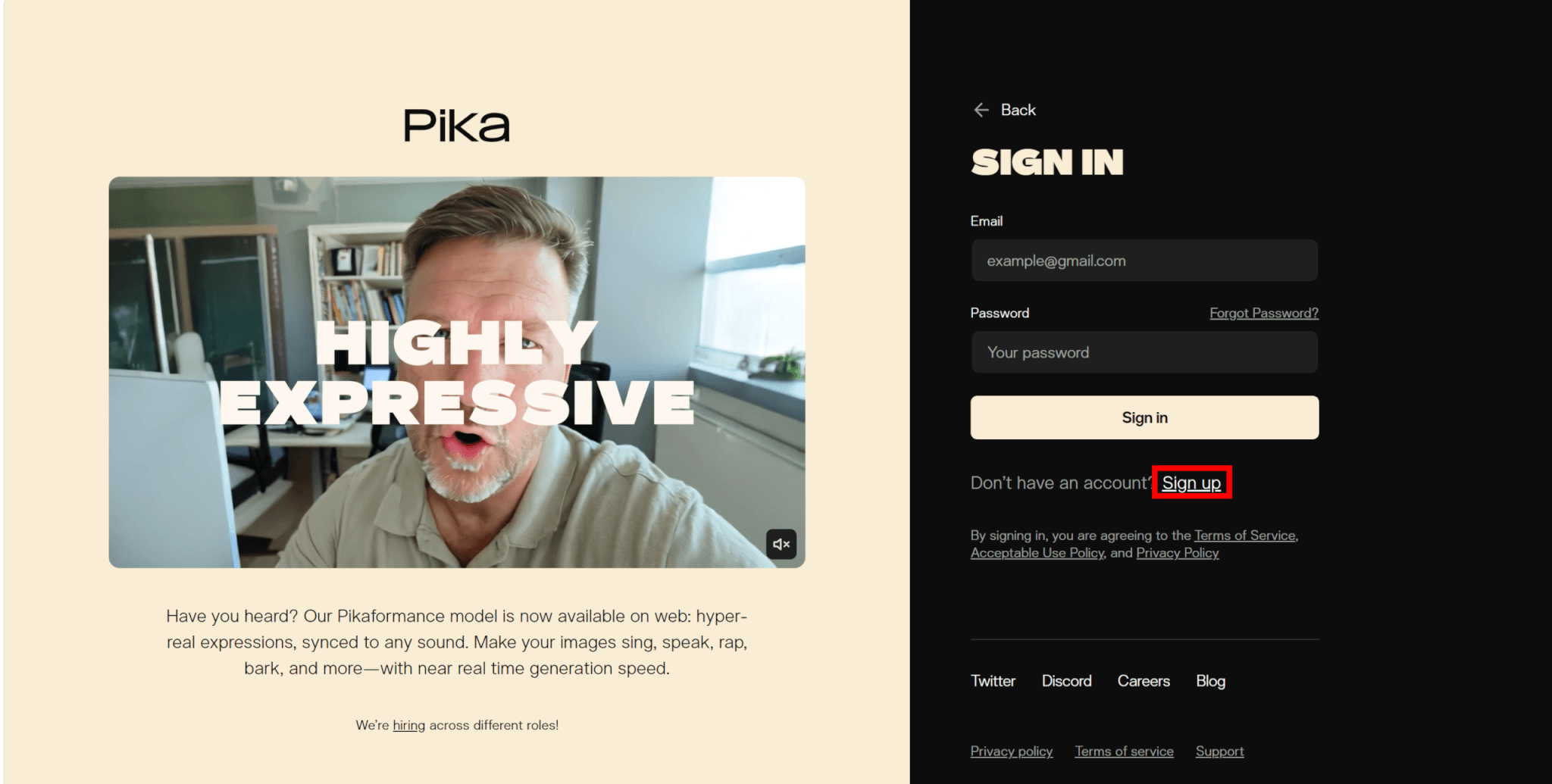
まず、公式サイトにアクセスします。GoogleアカウントやDiscordアカウント、メールアドレスで簡単にサインアップできます。
サインイン画面の「Sign up」をクリックしてアカウントを作成しましょう。
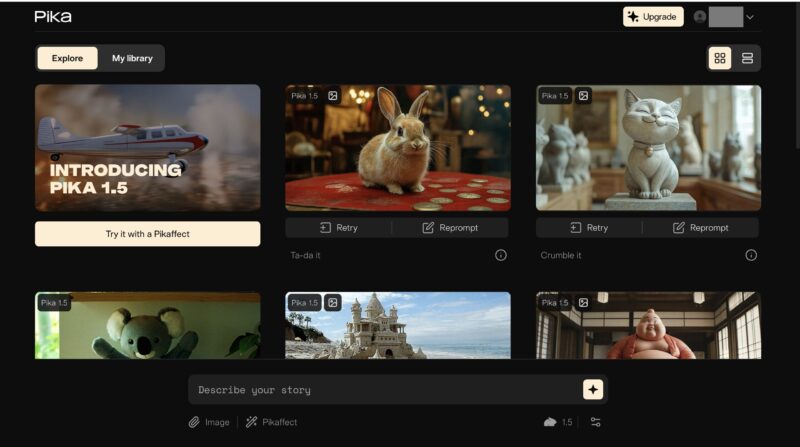
アカウントができたら、すぐに動画作成を開始できます。
初心者は、最初に無料プランでツールを試してみて、その後必要に応じて有料プランに移行するのがおすすめです。無料プランを試すことで、自分がどれだけこのツールを活用するかを見極められます。まずは少しずつ使いながら機能に慣れ、有料プランの利用を検討することが良いでしょう。
初めて動画を作成する人も、ガイドやヘルプ機能が充実しているため、操作を覚えるのが簡単です。また、初めての動画作成でも、クオリティの高い結果を得られるので、楽しみながら学べます。
Pikaの基本的な使い方
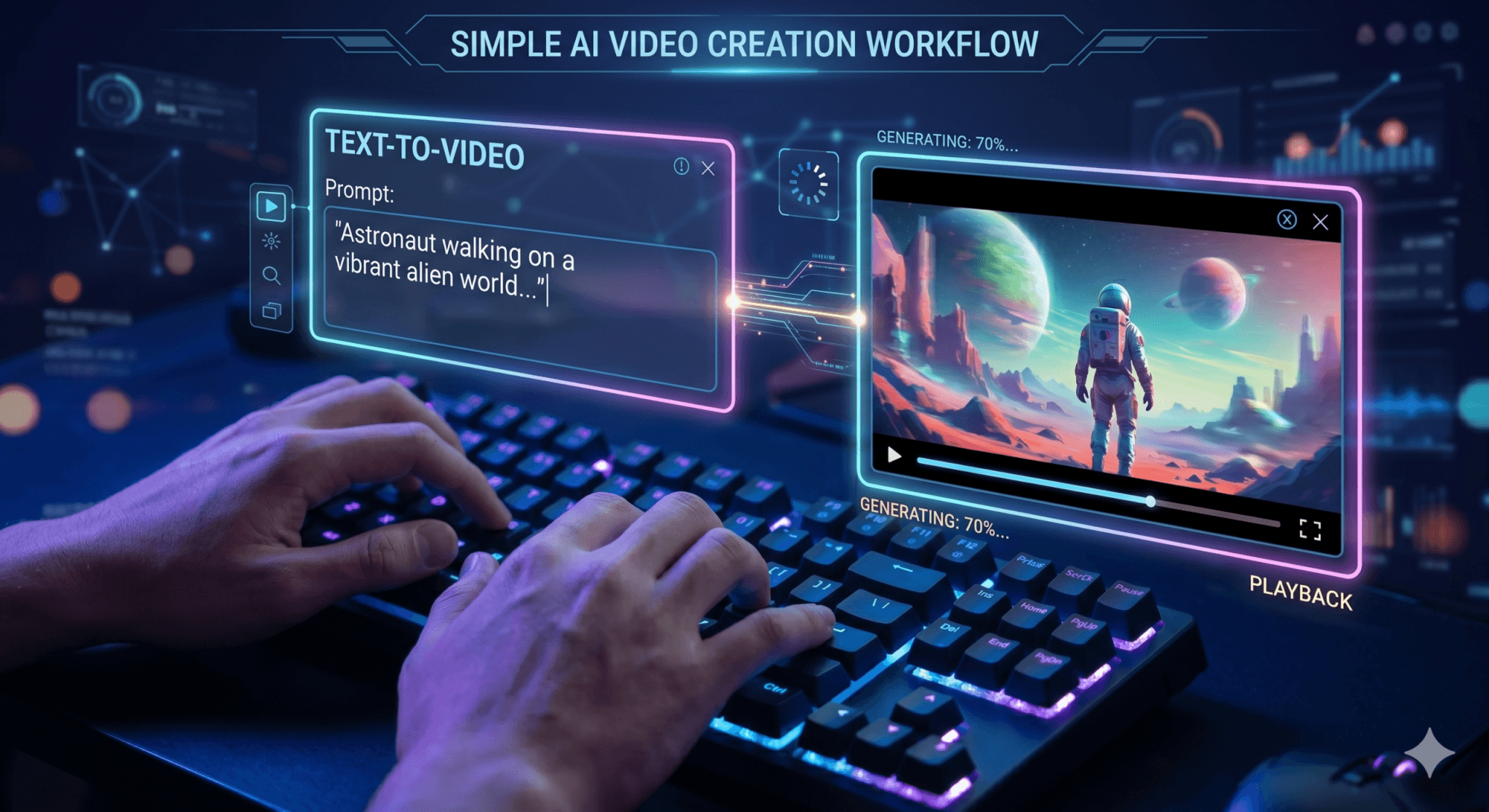
Pikaの使い方はとてもシンプルで、初めて使う人でもすぐに理解できます。
以下に具体的な手順を紹介します。
文章から動画を生成する方法
ここでは、テキストから簡単に動画を生成する手順を説明します。
文章を入力するだけで、AIが自動的に動画を作成してくれるので、初心者でも手軽にプロフェッショナルな映像を作ることができます。
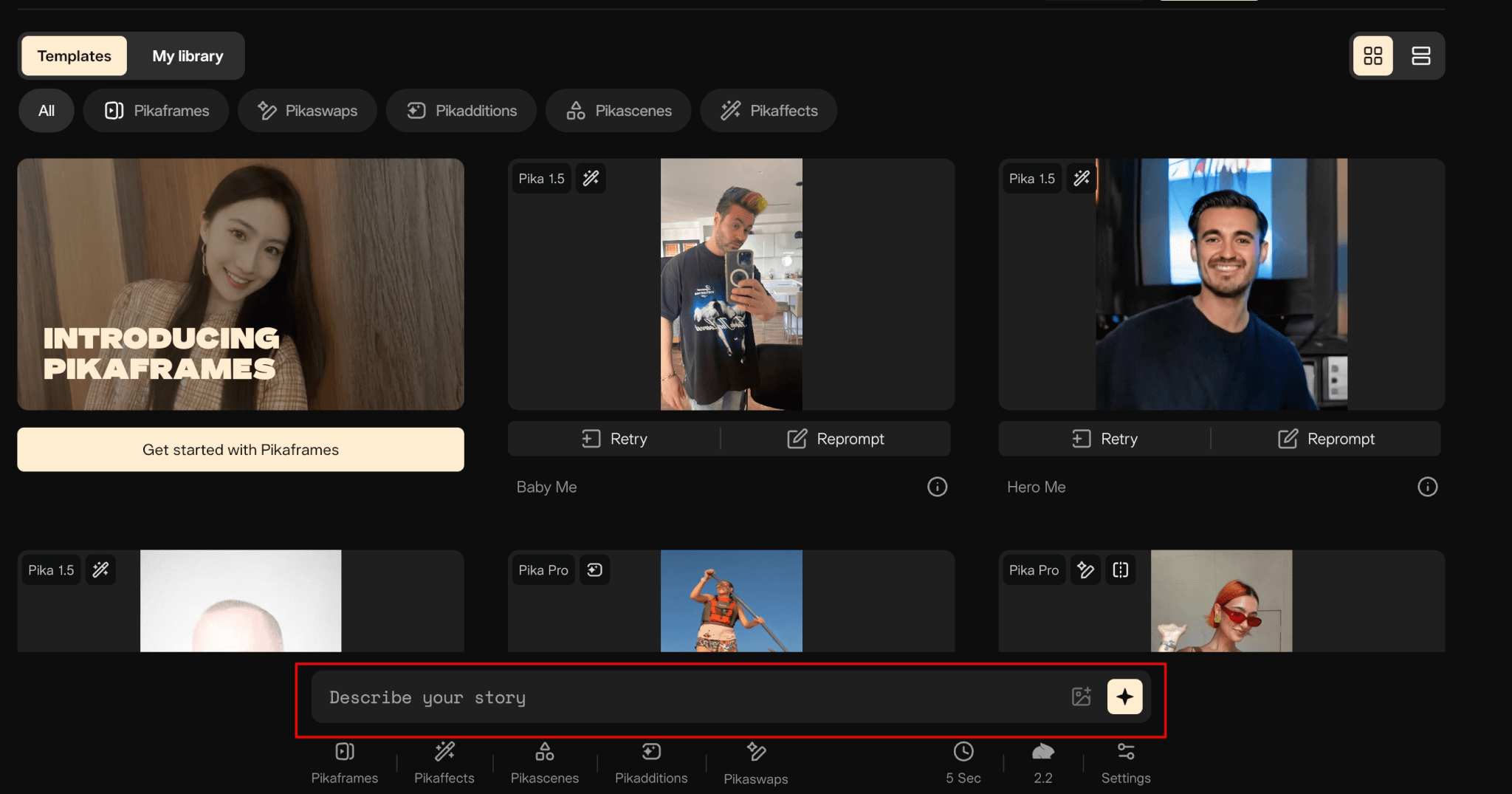
テキスト入力欄に、作りたいシーンの説明を書きましょう。
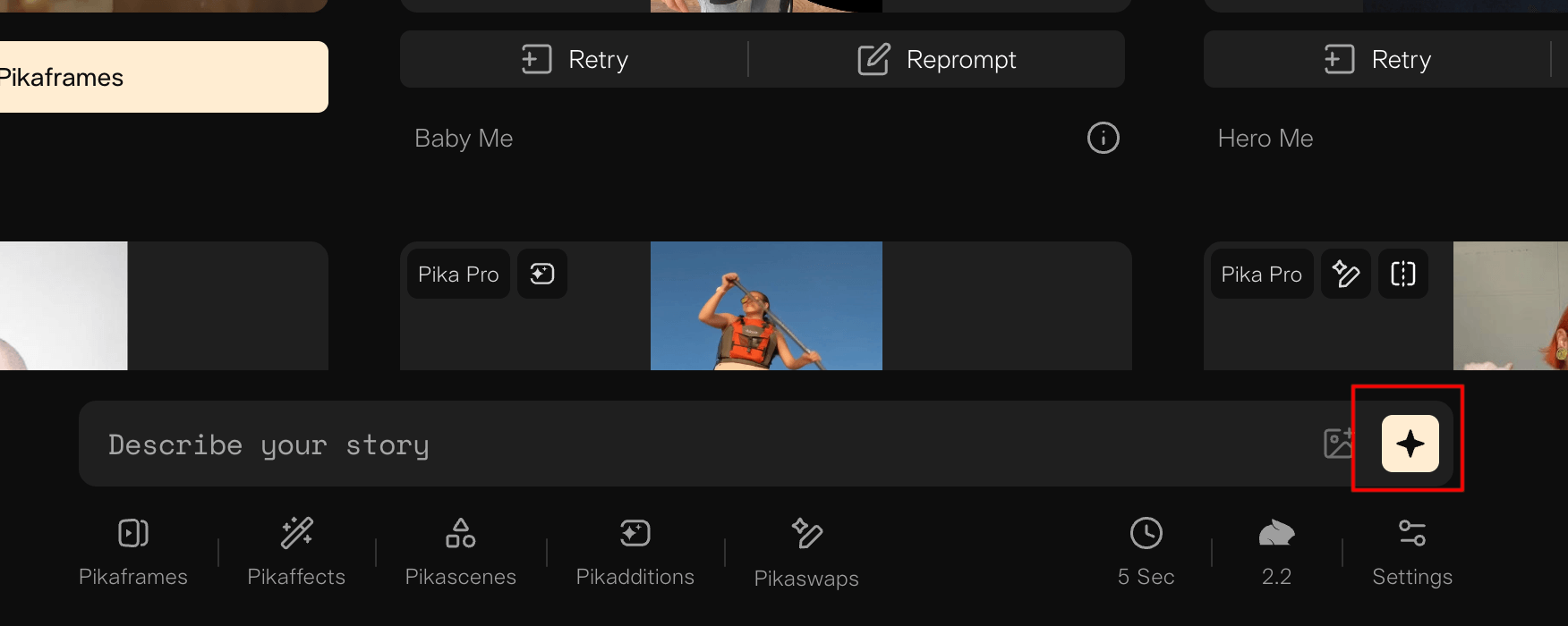
「生成」ボタンを押すと、AIがその説明に基づいて動画を生成します。
日本語よりも英語で入力した方が、思い通りの動画が出力されます。
テキストから動画に変換することで、視覚と音を組み合わせた印象的なコンテンツを作ることができるでしょう。テキスト入力だけで想像を形にできるため、誰でも手軽にアイデアを動画にすることが可能です。
画像から動画を生成する方法
次に、写真を使って動画を作成する方法を見ていきましょう。静止画に動きを加えることで、より魅力的なビジュアルコンテンツを作成できます。
「image」をクリックして、画像をアップロードしましょう。
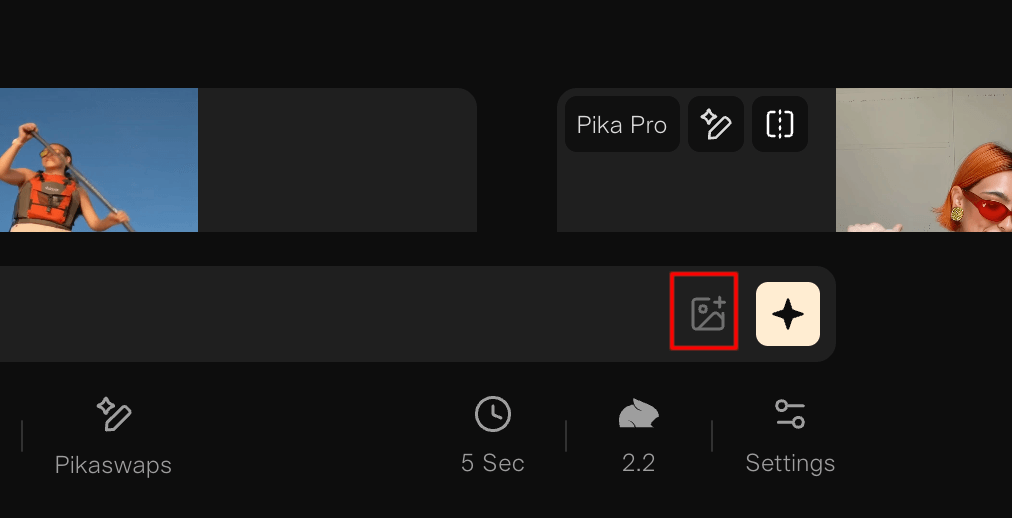
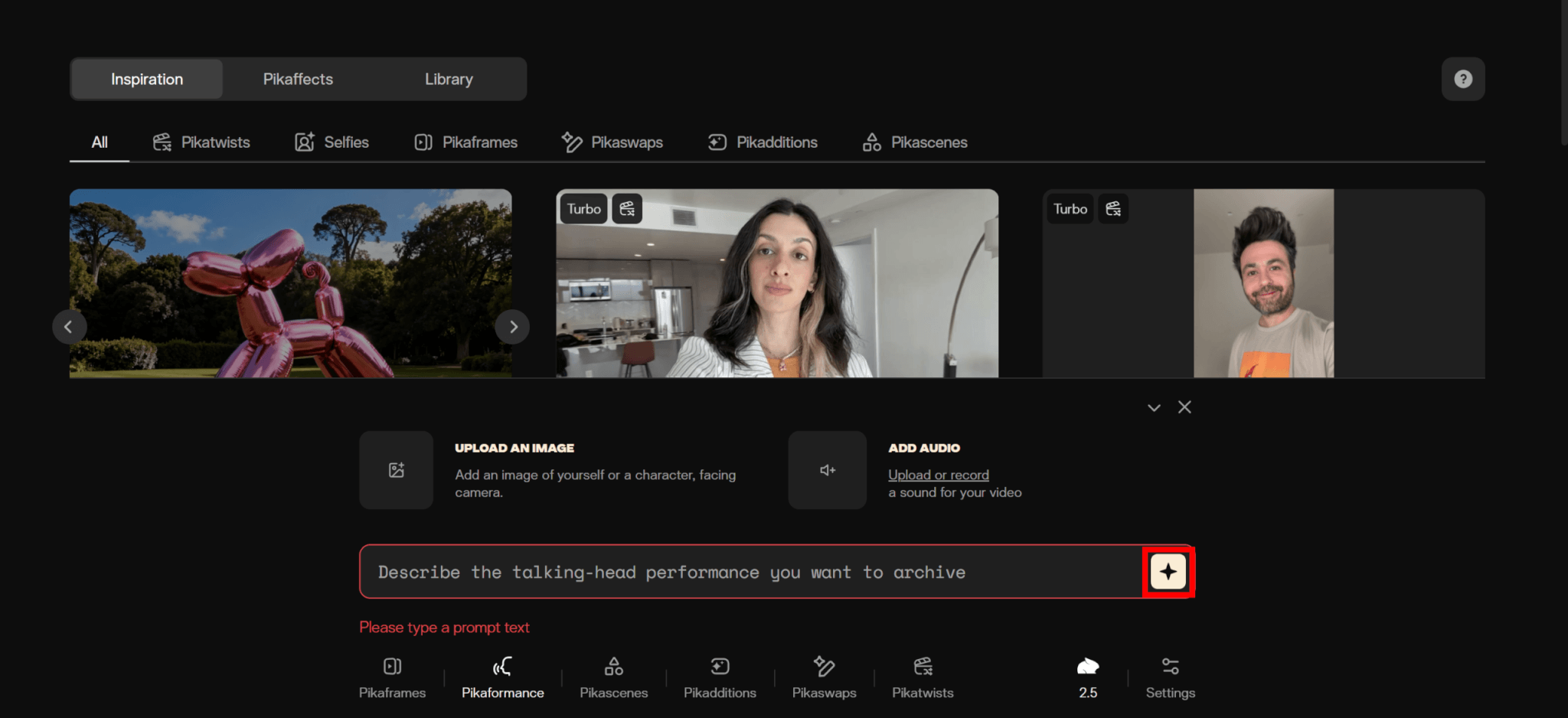
アップロードしたらプロンプトを入れ、星マークをクリックすると生成されます。(プロンプトを入れなくても生成されます)
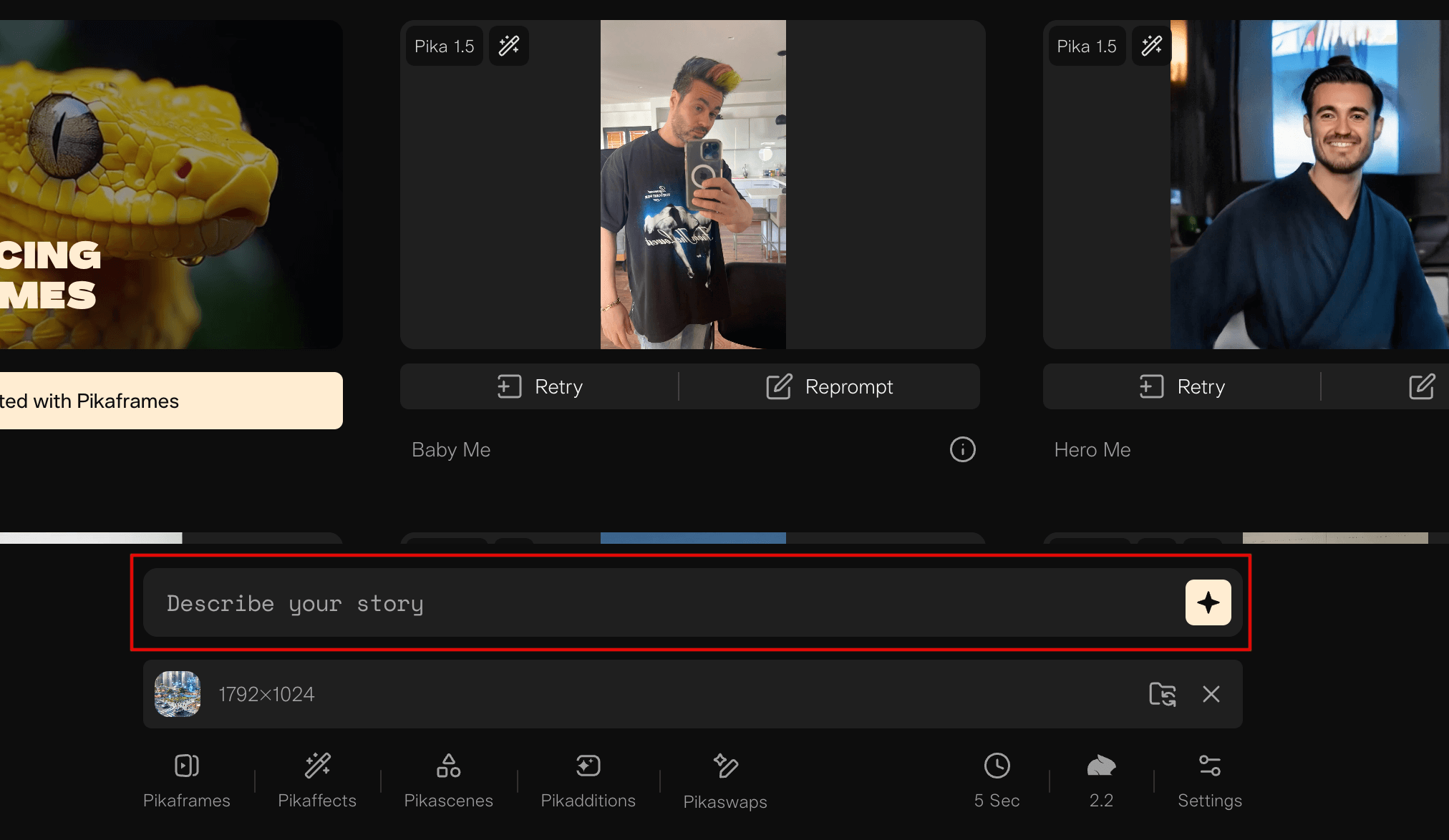
アップロードした写真は、AIが自動的に最適な動きを提案してくれるため、どんなエフェクトを加えたら良いか悩むこともありません。
より高度なビジュアルストーリーまで、多様な表現が可能になります。
Pikaframesでトランジション動画を作る方法
Pikaframesでは2枚以上の画像を使ってトランジション動画を作成できます。
画面下の機能一覧からPikaframesを選択します。
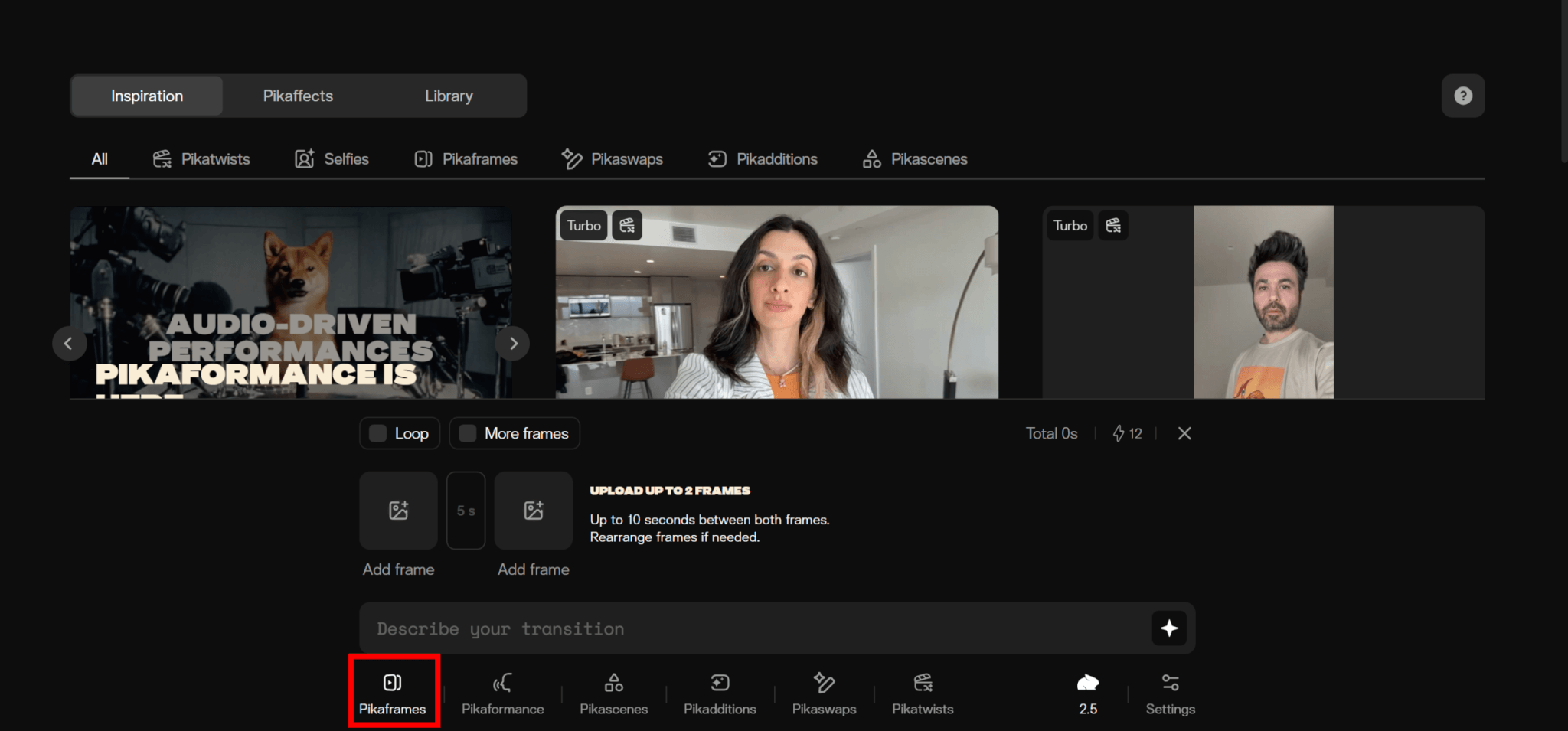
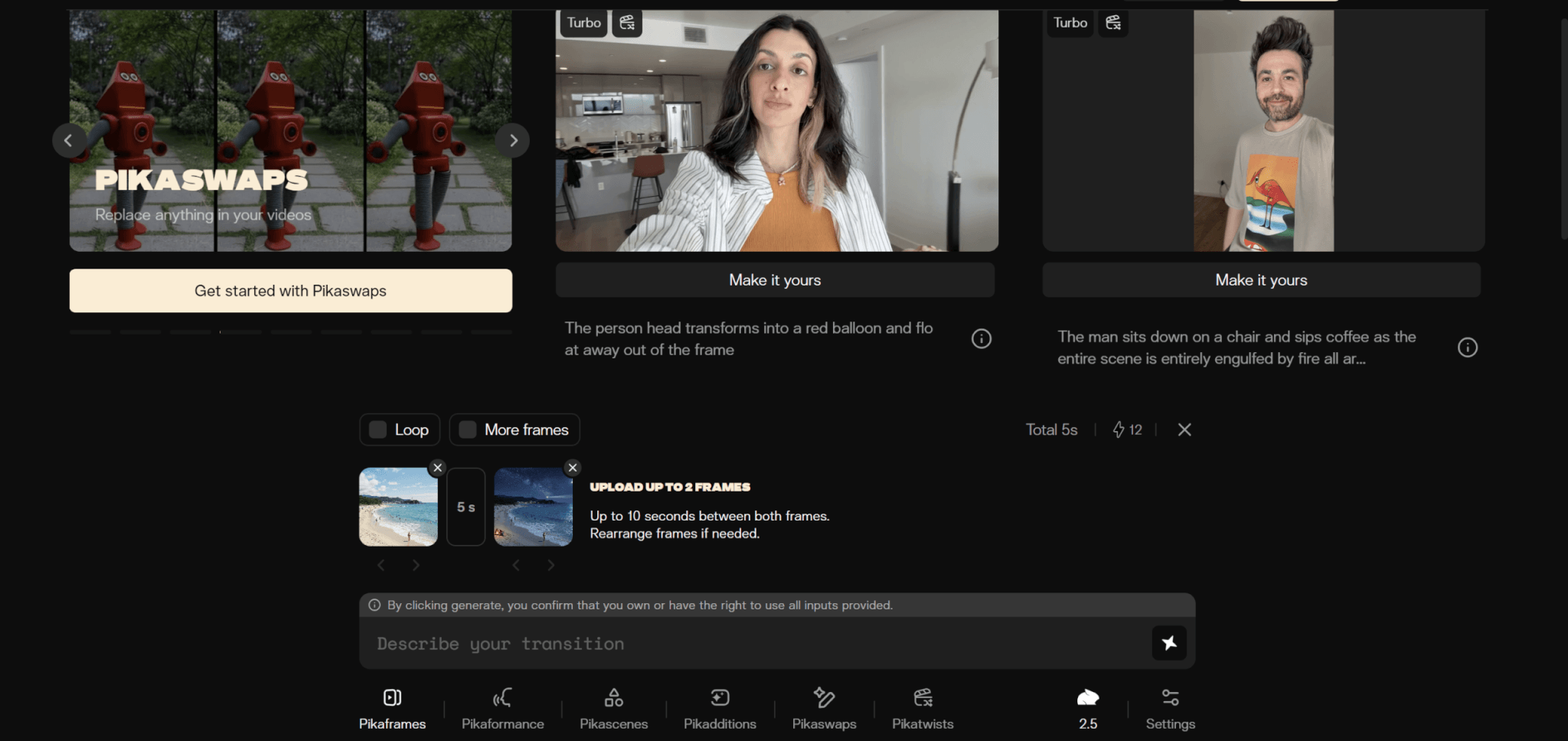
開始時の画像と終了時の画像をそれぞれアップロードします。
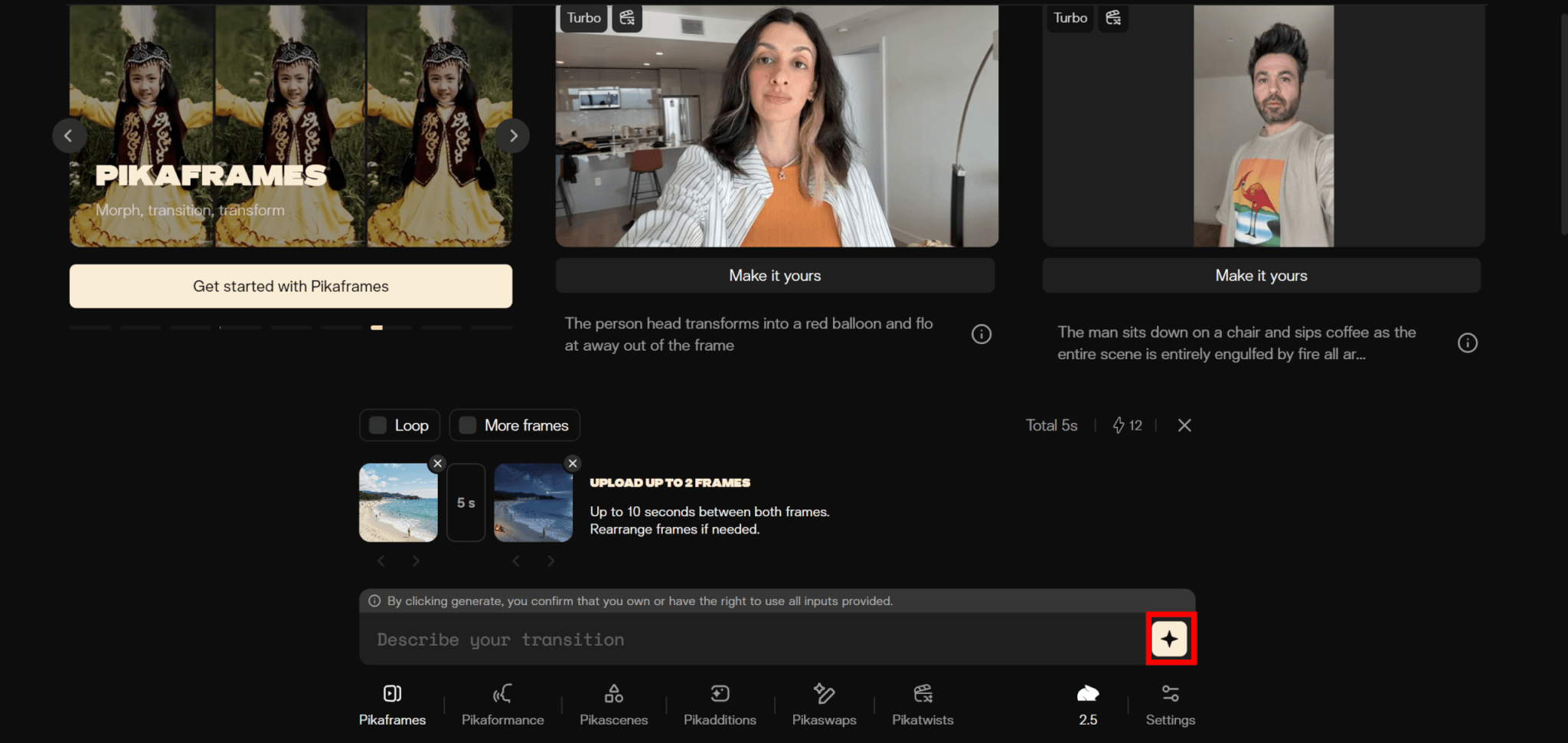
なお、More framesにチェックを入れることでさらに画像をアップロードすることも可能です。
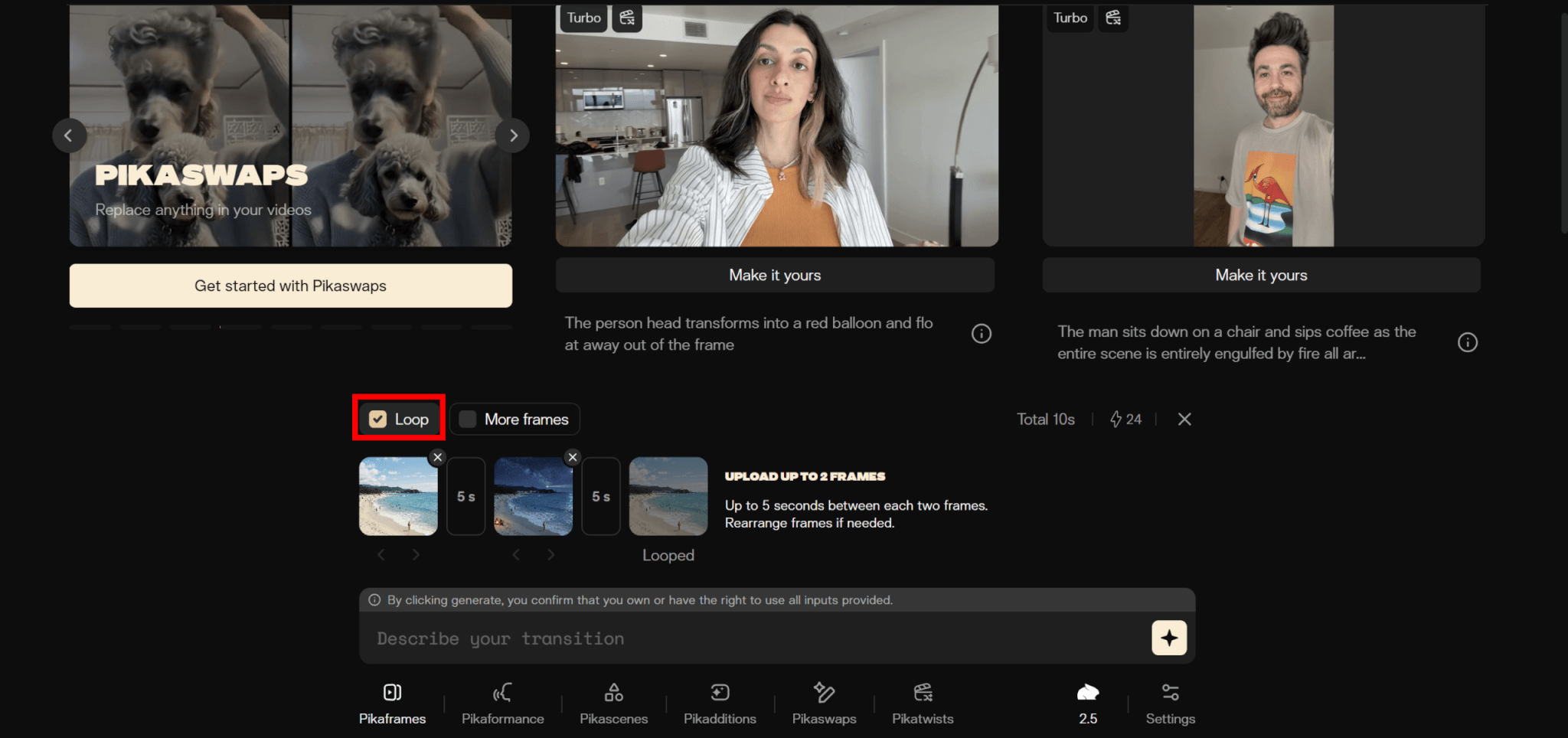
一方でLoopにチェックを入れると、最初の画像に戻るような動画が生成されます。
画像と画像の間の時間をクリックすることで、トランジションにかかる時間を変更できます。
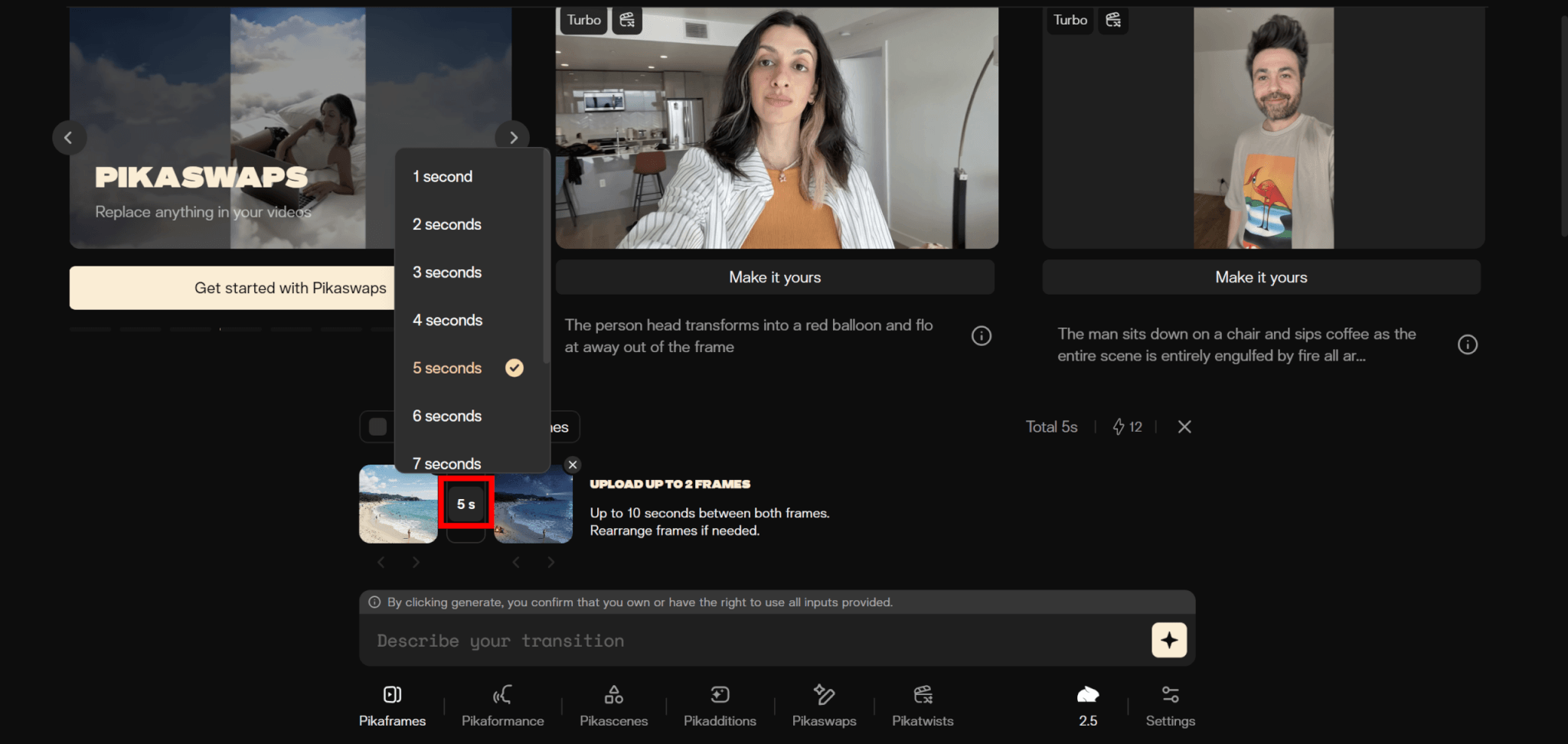
設定が完了したら、生成ボタンをクリックして生成します。
Pikaffectsで動画を生成する方法
Pikaffects機能を使えば、動画に特殊な効果を追加できます。これにより、視覚的にインパクトのある動画を簡単に作成することが可能です。
画像をアップロードします。(画像がなくても作成可能)
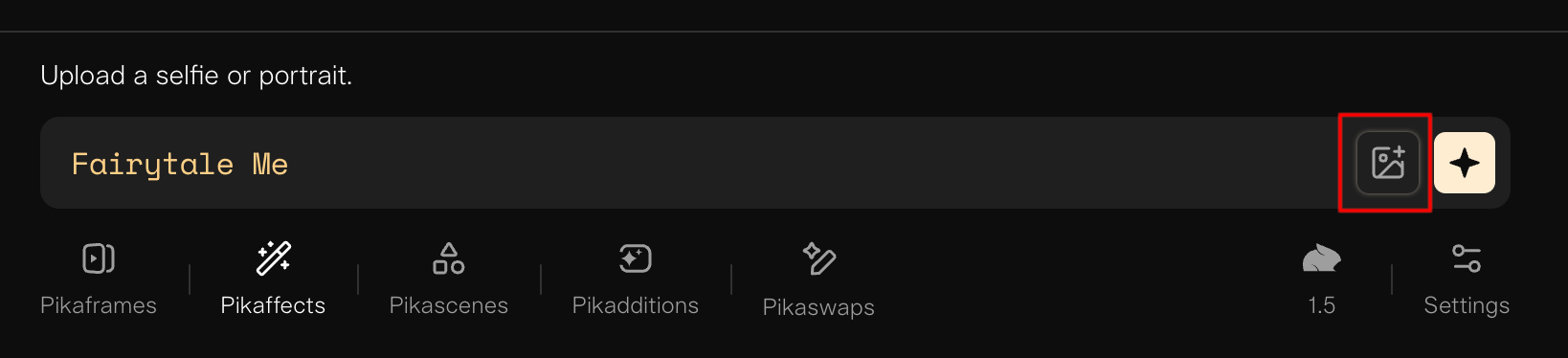
Pikaffectsタブに移動し、動きの種類を選択して生成をクリックしたら完成です。
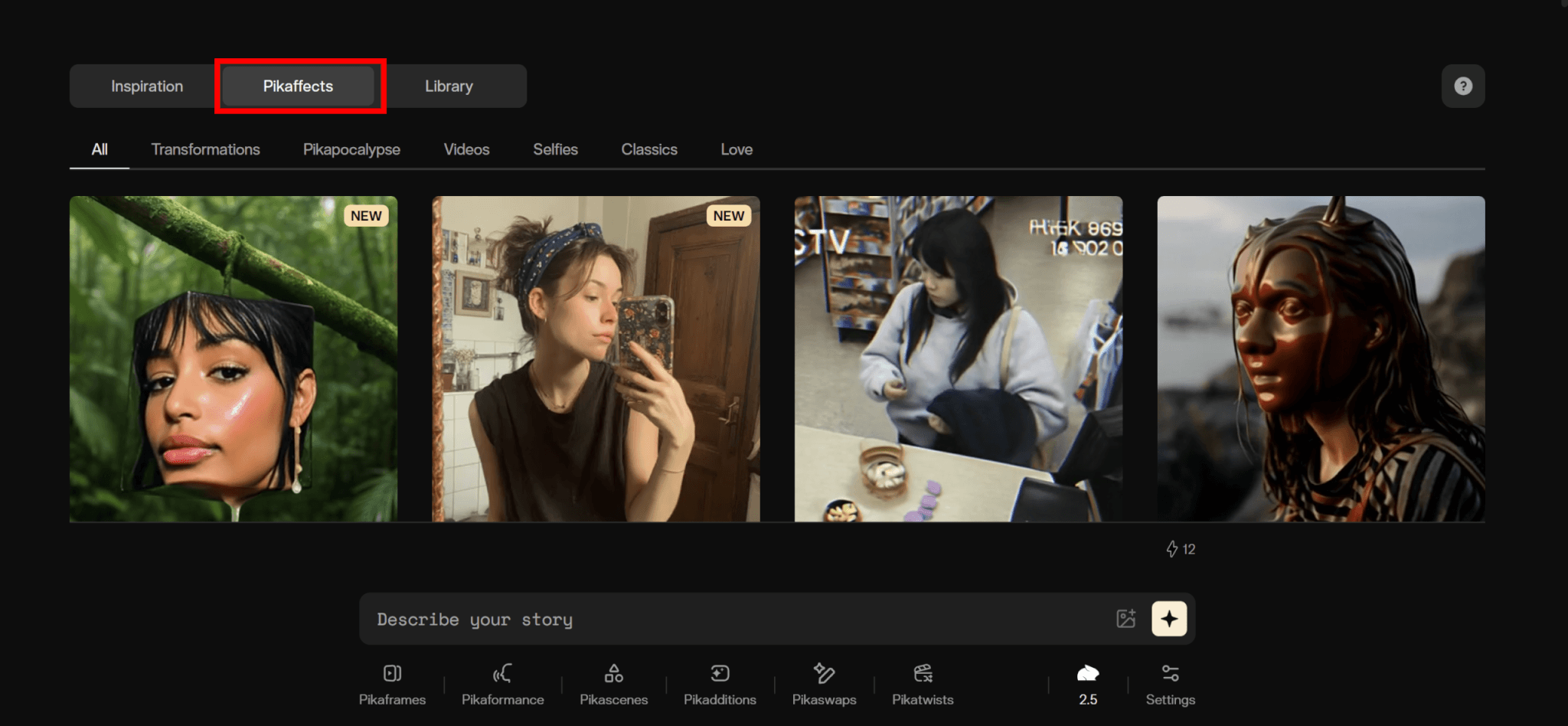
Pikaffectsを使えば、視覚的に強烈で非現実的な効果を簡単に追加できます。たとえば、オブジェクトを突然爆発させたり、ユーモラスな形に変えたりすることで、視聴者にインパクトを与えるシーンを作成できます。
こうしたエフェクトは、現実では見られないようなダイナミックな演出を可能にし、動画をよりエンターテインメント性の高いものにします。視聴者の目を引き、記憶に残る映像を作り上げるために、Pikaffectsを活用しましょう。
そのほかの主要機能の使い方
PikascenesやPikaswapsなど、以下のようなそのほかの主要機能については、機能を選択して必要なファイルをアップロードし、プロンプトを送信することで動画を生成できます。
| 機能名 | 概要 |
|---|---|
| Pikascenes | 複数の要素を組み合わせてシーンを構成 |
| Pikaswaps | 動画内のオブジェクトを別のものに置き換え |
| Pikadditions | 既存動画に新しい要素を追加 |
| Pikatwists | 動画の終盤にサプライズ演出を加える |
| Pikaformance | 音声に合わせて画像を喋らせる(リップシンク) |
画面下にある主要機能の中から使いたい機能を選択します。
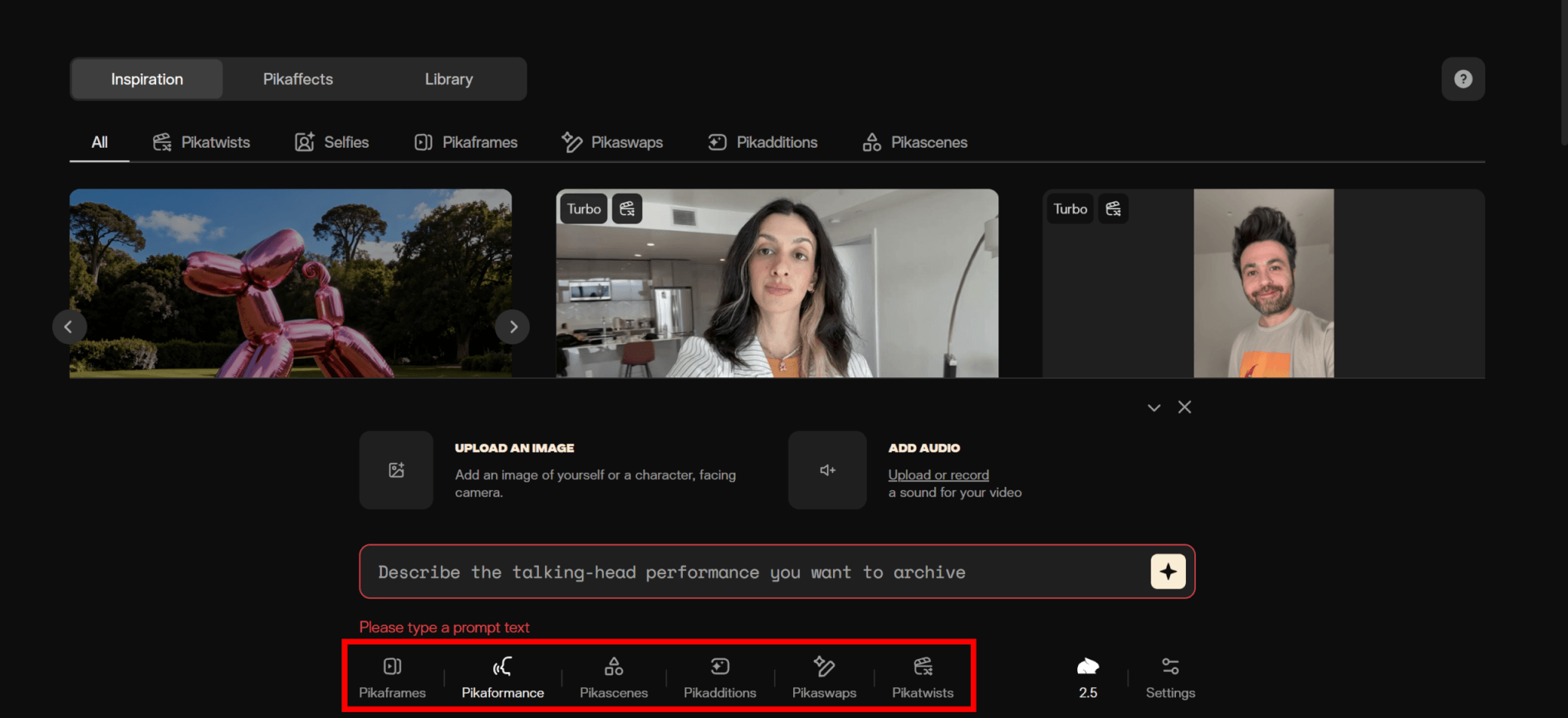
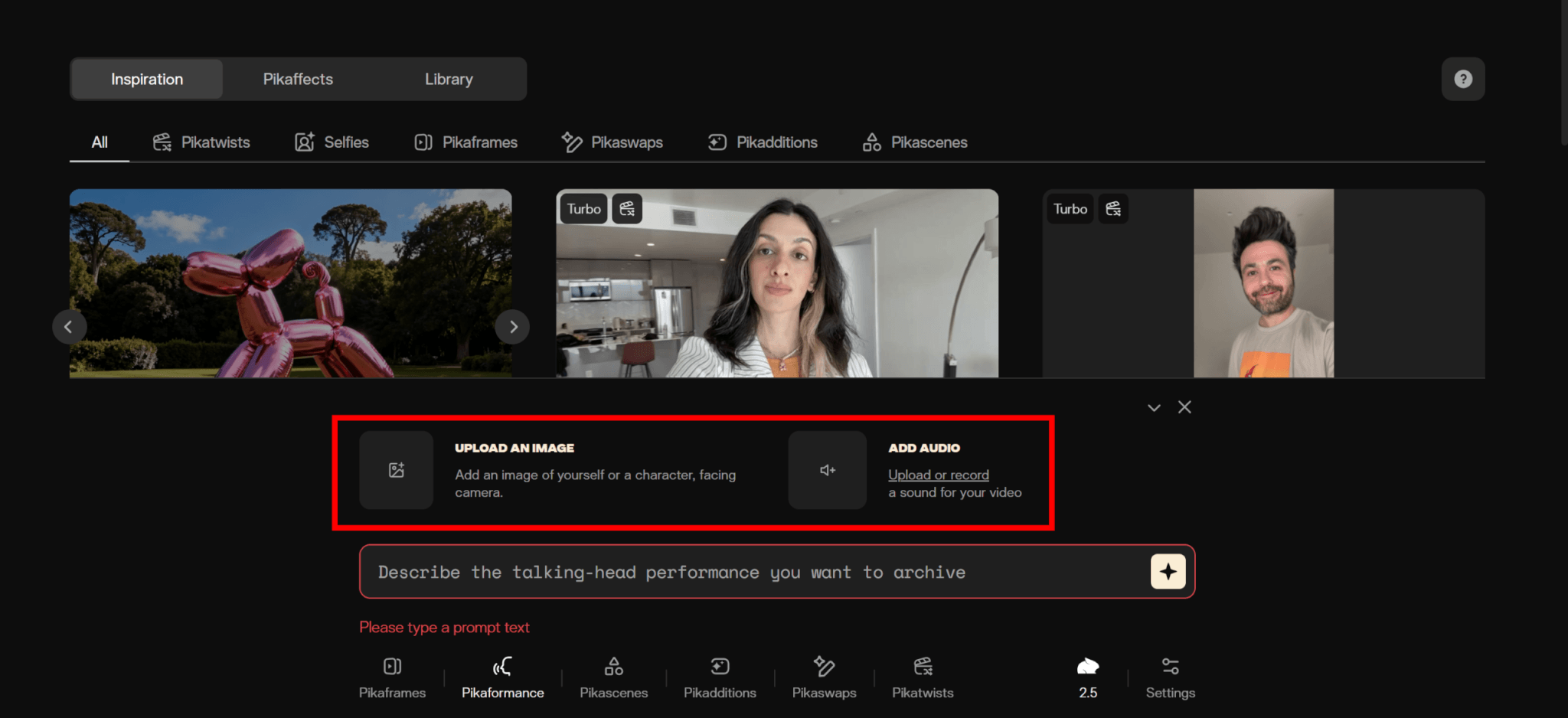
それぞれの機能ごとに必要なファイルをアップロードします。
たとえば、Pikaformanceでは画像と音声ファイル、Pikascenesでは画像のみなど、機能に応じて必要なファイルが異なります。
生成したい動画についてプロンプトに記述して生成ボタンをクリックします。
各機能で必要な入力素材は異なりますが、基本的な操作の流れは共通です。
Pikaを使う際の注意点
Pikaは手軽に使える動画生成AIですが、思い通りの動画を効率よく作るためには押さえておきたいポイントがあります。
ここでは、プロンプトの書き方とクレジット消費の管理という2つの観点から、実用上の注意点を解説します。
プロンプトは英語で詳細に書くと精度が上がる
Pikaで意図した動画を生成するためには、プロンプトを英語で、かつ具体的に書くことが重要です。日本語プロンプトにも対応していますが、英語プロンプトのほうが指示の解釈精度が上がる傾向があり、仕上がりも安定しやすくなります。
プロンプトを書く際は、単に「女性が歩いている」のような曖昧な表現ではなく、被写体・場所・時間帯・ライティング・カメラアングル・動きのスピード・映像のスタイルなどを細かく指定しましょう。
たとえば
「a woman walking(女性が歩く)」
ではなく、
「a young woman walking slowly through a neon-lit Tokyo street at night, cinematic wide shot, shallow depth of field, light rain falling(夜のネオンが輝く東京の通りを、若い女性がゆっくり歩く。映画的なワイドショット、浅い被写界深度、小雨が降っている)」
のように書くと、映像のクオリティが大きく変わります。日本語で書いた指示をそのままDeepLやChatGPTなどの翻訳ツールで英語化してから使うのも有効な方法です。
また、1回で完璧な映像を得るのは難しいため、同じプロンプトで2〜3回試し、表現を少しずつ調整しながら理想の映像に近づけていく反復生成の姿勢が大切です。
クレジット消費量は機能・解像度・尺で変動する
Pikaのクレジットは、使用するモデル・動画の解像度・尺・機能によって消費量が大きく変動するため、計画的な運用が必要です。無計画に高解像度・長尺・Proモデルの組み合わせで生成を繰り返すと、月のクレジットをあっという間に使い切ってしまいます。
具体的には、軽量なTurboモデルで短尺・低解像度の動画を生成する場合は10〜12クレジット程度で済みますが、Proモデルで1080p・10秒の動画を生成する場合は数十クレジットを消費します。PikascenesやPikaframesなど複数要素を扱う機能は特に消費量が大きく、1回あたり20〜65クレジットかかることもあります。
コストを抑えるコツは、最初はTurboモデルと低解像度で構図やプロンプトの方向性を確認し、納得できるパターンが見つかってから高解像度・高品質モデルで本番生成に移ることです。また、毎月の基本クレジットは翌月に繰り越せないため、使いきれない場合は月末にまとめて生成するか、プランをダウングレードすることも検討しましょう。
なお、Standard以上の有料プランで追加購入したクレジットは期限なく保持できるため、利用頻度が月によって変動するユーザーには追加購入での運用も選択肢になります。
まとめ
Pikaは、テキストや画像からの動画生成をはじめ、キーフレーム補間や特殊エフェクト、リップシンクなど多彩な機能を備えた動画制作プラットフォームです。無料プランで気軽に試すことができ、より多くの動画や高解像度の動画を作りたい場合は、有料プランにアップグレードすることでさらに多くのオプションを利用できます。
専門的なスキルがなくても、直感的な操作で高品質な映像を作成できるため、SNSの投稿やビジネス向けのプロモーション動画にも活用可能です。Pikaを活用して、アイデアを魅力的な映像コンテンツに仕上げてみてください。