
AIアバターがナレーションをしゃべる動画は、「ElevenLabs」で日本語の音声を作り、「DomoAI」のAIアバター機能で顔画像と音声を合わせれば、顔出しも撮影もせずに作れます。この記事では、素材の準備から音声の生成、アバター動画の書き出し、料金と商用利用の条件までを、作業の順にまとめます。
\ MiraLab AI限定!下記のリンクから購入で10%OFF /

AIアバターがナレーションする動画の作り方(全体像)
まずは、どんな完成形を目指すのかと、使うツールの役割分担、事前にそろえる素材を整理します。静止画から作るか、既存の動画を生かすかで、使う機能が変わります。
まずは完成形を決める
AIアバターにナレーションを付けて動画を作る方法には、静止画から作るパターンと、既存の動画から作るパターンの大きく2つがあります。最初に、どちらの完成形にするかを決めましょう。
静止画トーキングは、一枚の顔画像を基にキャラクターが話す形式で、顔が正面を向き鮮明であるほど口の動きが安定します。一方、既存動画へ音声を当てる方法では、映像の動きや表情を生かしたまま、音声に合わせて口元を自動で調整できるのが特徴です。
顔出しをしない動画を一から作りたいなら前者、手元の映像を生かしたいなら後者が向いています。

この作り方で使うツール構成
この記事の作り方では、映像をDomoAI、音声をElevenLabsに分けて担当させるのが基本の形です。
DomoAIは、画像や動画に動きを与える生成AIのサービスで、AIアバター(Talking Avatar)機能を使えば、一枚の画像からキャラクターが口を動かして話す映像を作れます。必要に応じて、内蔵の画像生成や高画質化(アップスケール)、出力の比率の調整まで任せられます。
一方、ElevenLabsは、テキストを入力するだけで日本語でも自然な抑揚の音声を作れる音声合成サービスです。台本から作った音声をDomoAIに渡せば、AIアバターがしゃべる動画になります。映像と音声を別のツールで用意するこの方法は、日本語のナレーションの品質を落としにくいのが利点です。
事前に用意する素材
制作を始める前に、台本・画像・音声・出力形式の4点をそろえておくと、途中で手が止まりません。それぞれの準備のポイントは次のとおりです。
| 準備物 | ポイント |
|---|---|
| 台本(ナレーション原稿) | 文を区切り、漢字の読みや専門用語の誤読を防ぐ |
| 画像(アバター用) | 正面向きで表情が分かる高解像度の画像を選び、必要ならDomoAIで生成する |
| 音声(ナレーション) | ElevenLabsで作った日本語音声をMP3かWAVで用意し、DomoAIに読み込ませる |
| 出力形式(仕様) | 比率と長さを先に決め、生成時に秒数と画角を設定する |
\ MiraLab AI限定!下記のリンクから購入で10%OFF /
AIアバターがしゃべる仕組みとリップシンクの基礎
AIアバターが自然に話して見える理由を、仕組みから押さえます。方式の違いや素材の条件、失敗しやすい点を知っておくと、作り直しの回数を減らせます。
Talking Avatarとリップシンクの違い
Talking Avatarとリップシンクは関連する言葉ですが、役割は別物です。Talking Avatarは、静止画の顔画像に音声を与え、キャラクターが話している動画を生成する仕組み(機能)を指します。
その中核にある技術が、音声に合わせて口の形を同期させるリップシンクです。リップシンク単体は、既存の動画に別の音声を当て、口元だけを調整する用途でも使われます。
DomoAIでは、前者の「AIアバター」で画像からしゃべる映像を作り、後者のリップシンクで既存の映像を生かしたまま口の動きを付けられます。画像しかないなら前者、動画があるなら後者が選択肢です。
口が合いやすい素材の条件
AIで口パクを自然に見せるには、素材選びが仕上がりを左右します。まず顔画像は正面、もしくはわずかに角度が付く程度が望ましく、横顔や極端な表情ではリップシンクが乱れやすくなります。
表情は、口を閉じ、中立的な表情をしている素材が、最もリップシンクに向く素材です。元から口が開いている画像では、AIが「閉じる」動きを作るときに、不自然な崩れが出やすいためです。
解像度も大切で、口元の輪郭をAIが正確に捉えられる鮮明な画像ほど、しゃべるときの違和感を抑えられます。音声は、ノイズやBGMが混ざらない明瞭な音源を用意するのが前提です。日本語の音声では、話す速さが速すぎないほうが口の動きと合いやすいでしょう。
素材の質を上げたうえでAIの補正に任せる、つまり「高品質な素材」+「AIの補正」の組み合わせで、違和感の少ない口パクになります。
破綻しやすい原因の整理
反対に、生成結果が不自然になる原因は主に3つあります。1つ目は、音声と映像のタイミングが合わない音ズレで、処理の遅れにより口の動きが先行・遅延して不自然に見えるパターンです。
基本的にはツール側で自動的に同期してくれますが、長い動画では特に通して見て確かめましょう。不自然な場合は再生成するか、音声の最初に1秒ほどの無音を入れると改善することがあります。
2つ目は、画像の表情と音声の感情が噛み合わないと違和感が生じやすい点です。無表情な顔に抑揚の強い日本語ナレーションを当てると、見た目と声の差が目立ちます。
3つ目は、キャラクターの見た目と声質が一致しない素材のミスマッチです。実写風の顔に極端なアニメ調の声を重ねる場合など、AIアバターがしゃべる意図が伝わりにくくなります。この3つを避ければ、ナレーション動画の破綻はかなり防げるでしょう。
\ MiraLab AI限定!下記のリンクから購入で10%OFF /
ElevenLabsでナレーションを作る手順
ここからは、自然に聞こえる日本語ナレーションを作る操作と考え方をまとめます。台本の書き方や音声の調整を押さえると、リップシンクの精度も上がります。
ElevenLabsで日本語ナレーションを生成する手順
ElevenLabsで音声を作るまでの操作は、アカウント作成から音声の保存まで次の12ステップです。画像は2026年10月19日の画面で、STEP12の画像だけElevenLabs公式ドキュメントの画面です。STEP4〜11は、画面全体で操作する所の位置を示す画像と、その所を大きくした画像を左右に並べています。
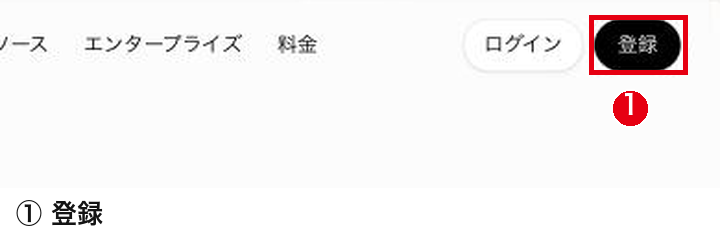
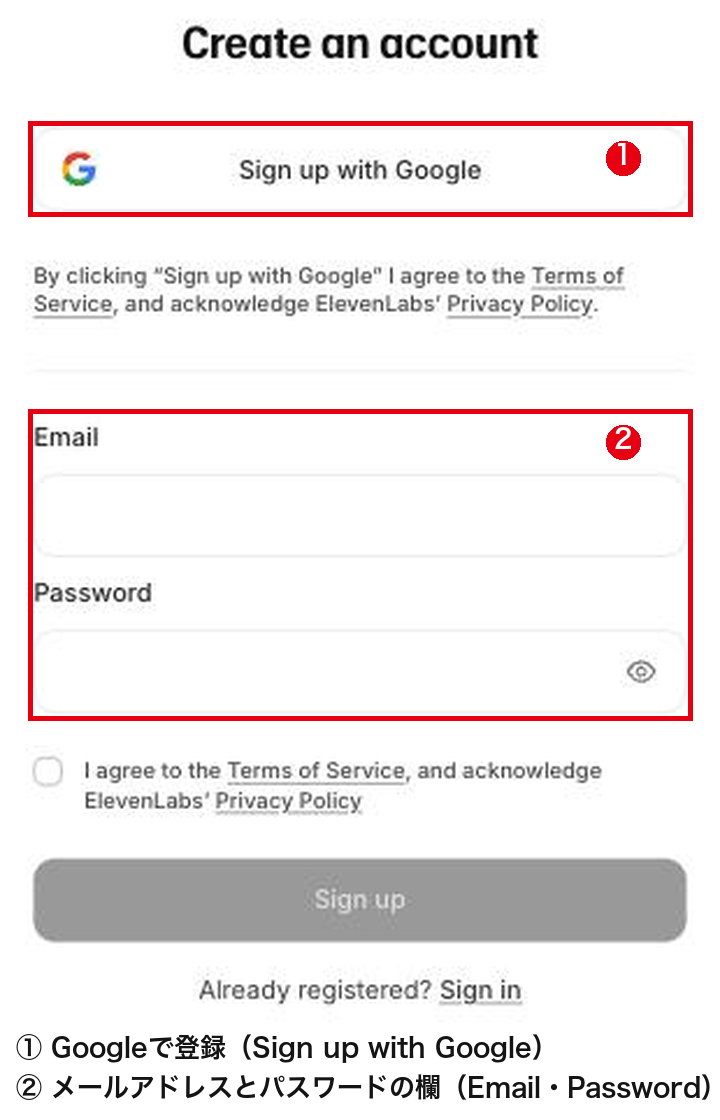
「Create an account」の画面(英語表示)が開きます。①の「Sign up with Google」でGoogleアカウントを使うか、②の「Email」「Password」の欄にメールアドレスとパスワードを入れて登録します。
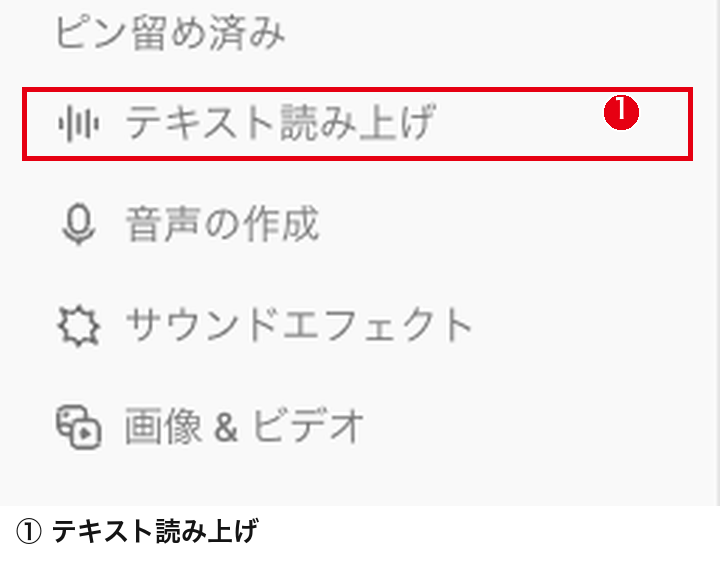
左のメニューの「テキスト読み上げ」を選びます。2026年10月19日に撮影用のアカウントで開いた画面では、メニューの「ピン留め済み」の中にありました。
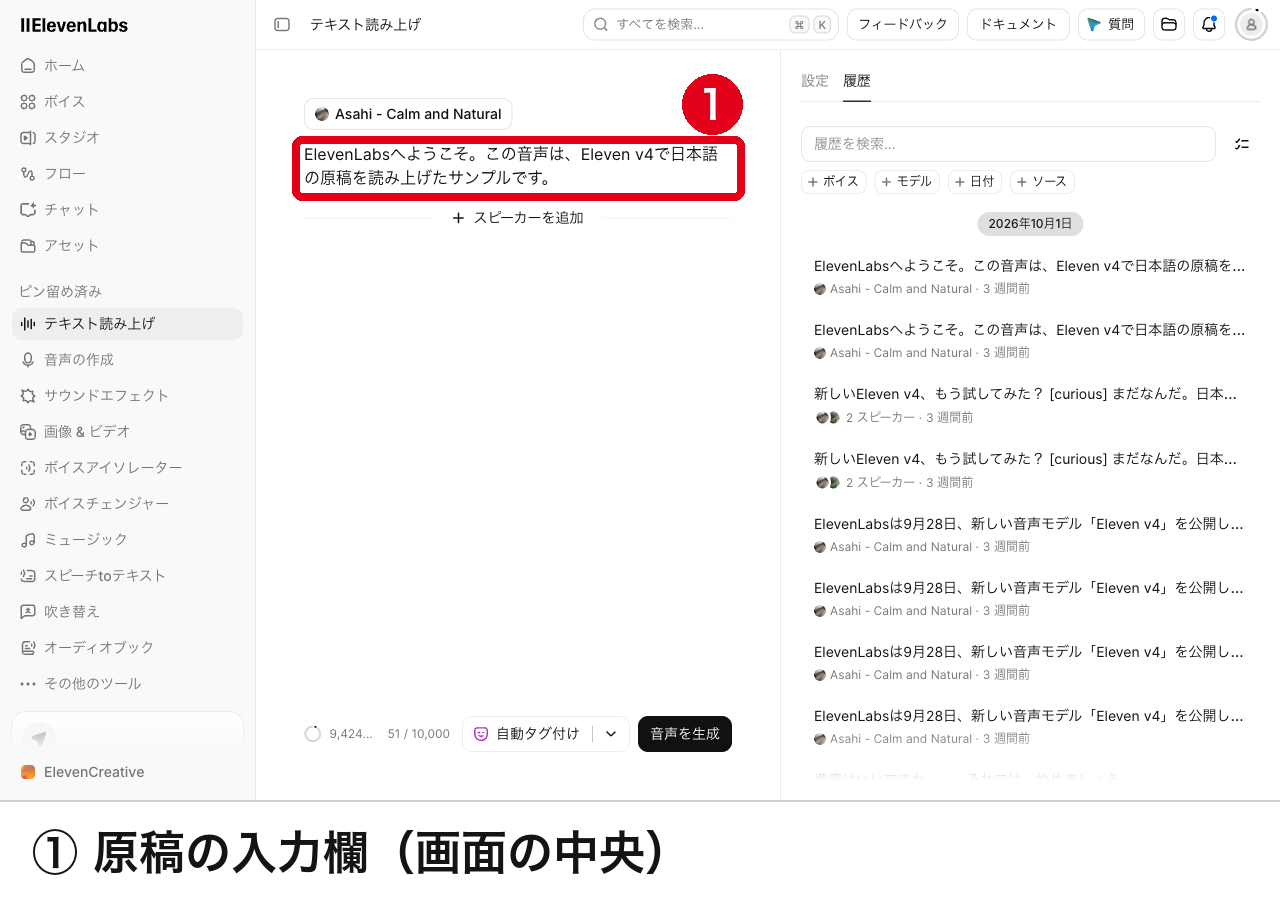
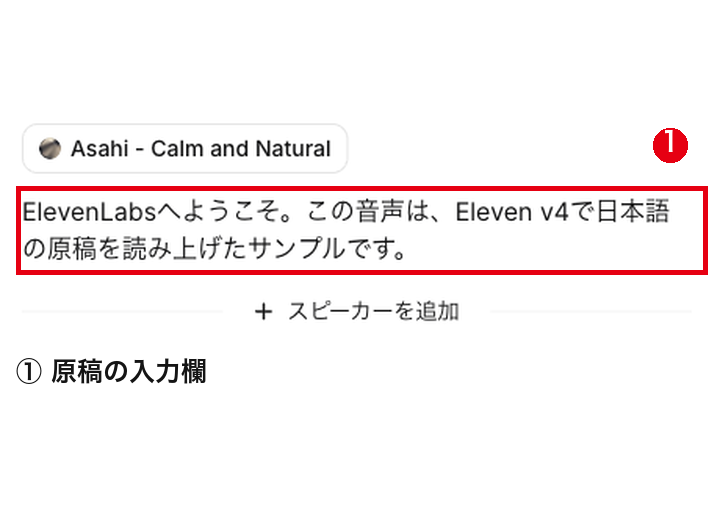
画面の中央の入力欄に、読み上げたい原稿を入力します。入力欄の上には、いま選んでいるボイスの名前が表示されます。
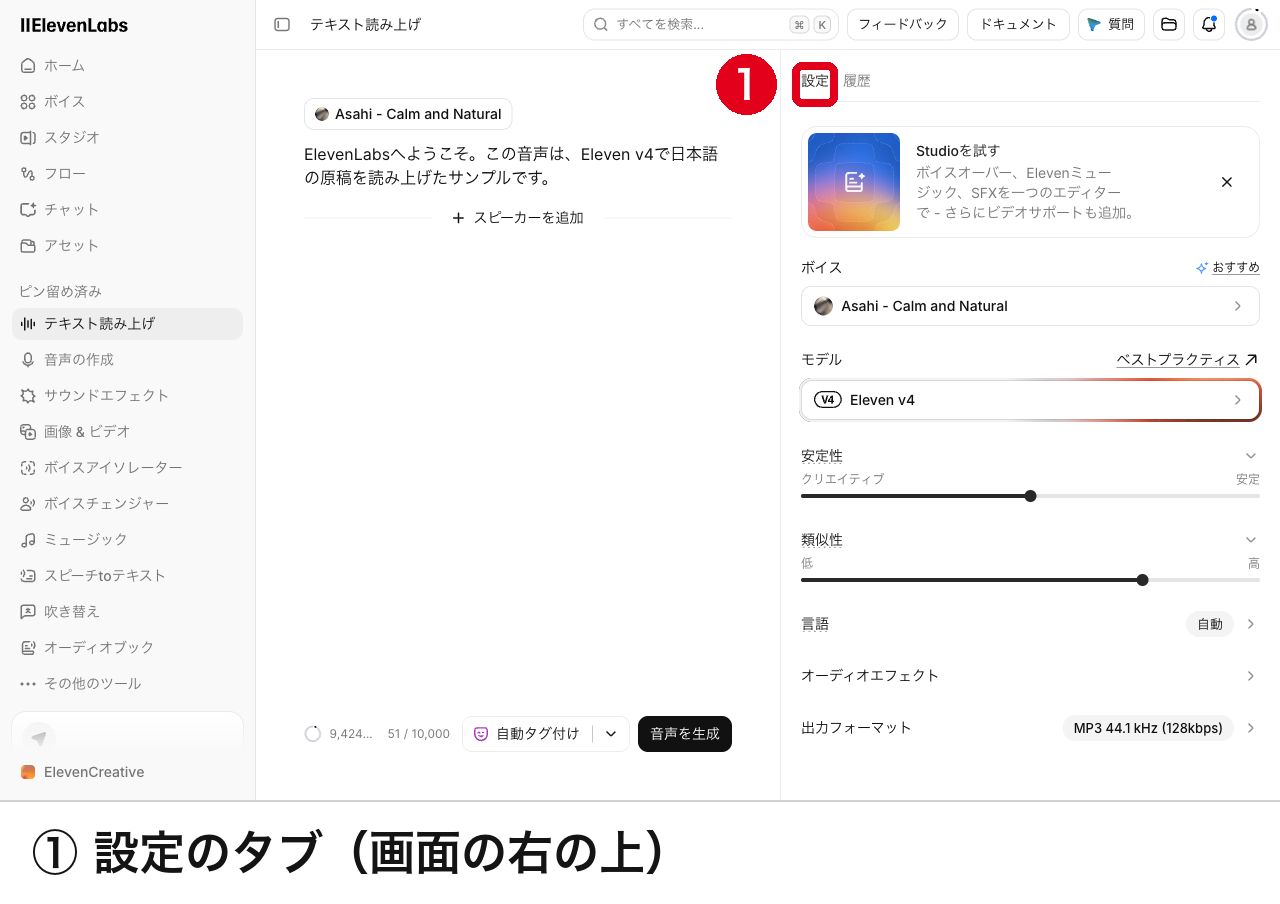
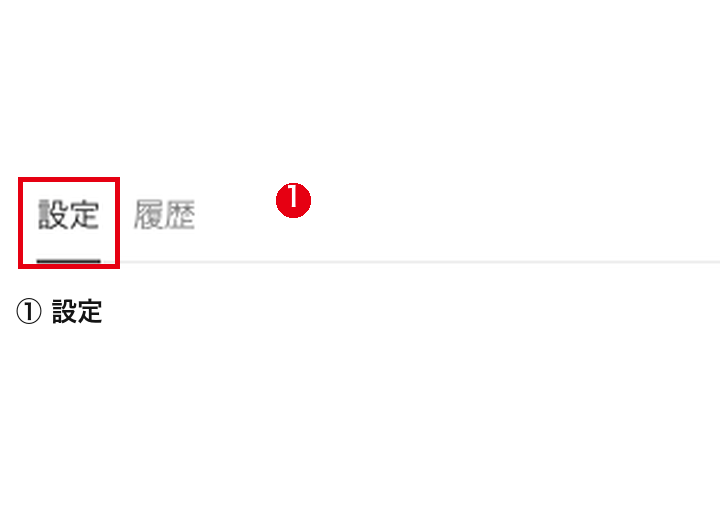
画面の右の上にある「設定」のタブを開きます。
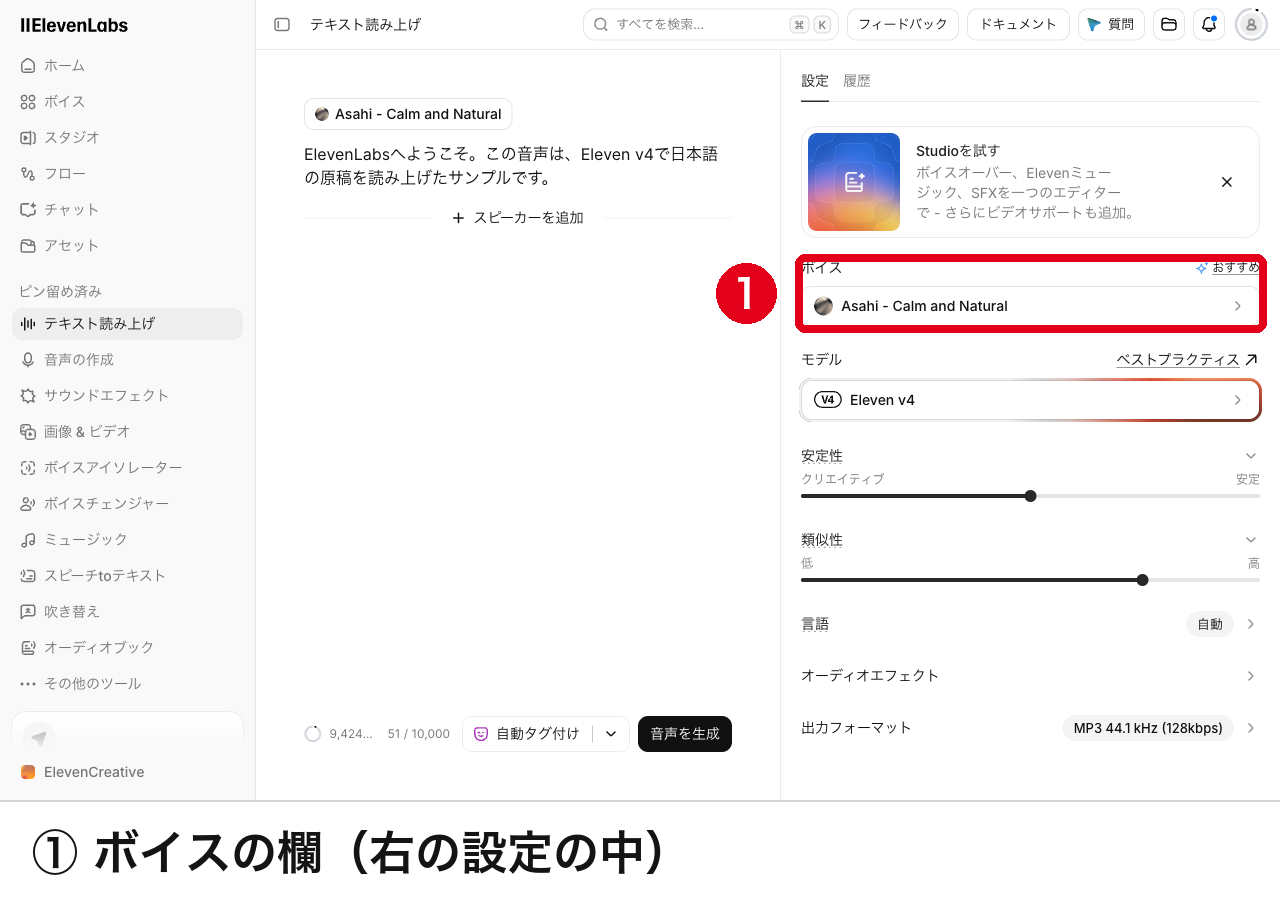
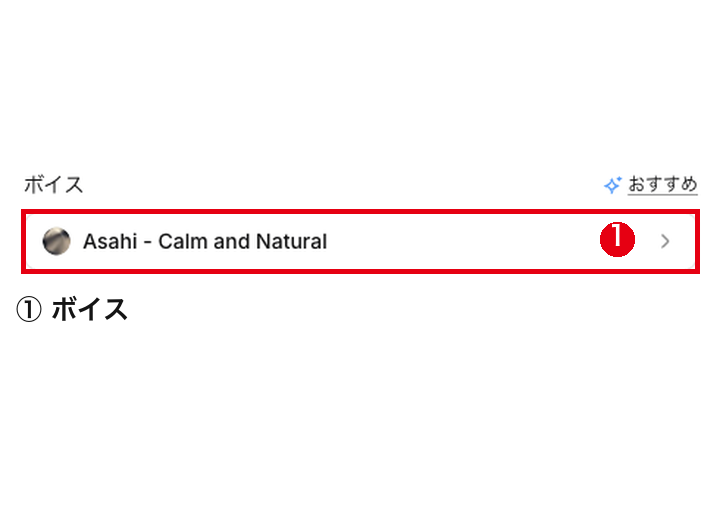
「設定」の「ボイス」の欄で、読み上げに使うボイスを選びます。撮影した画面では「Asahi – Calm and Natural」が選ばれていました。
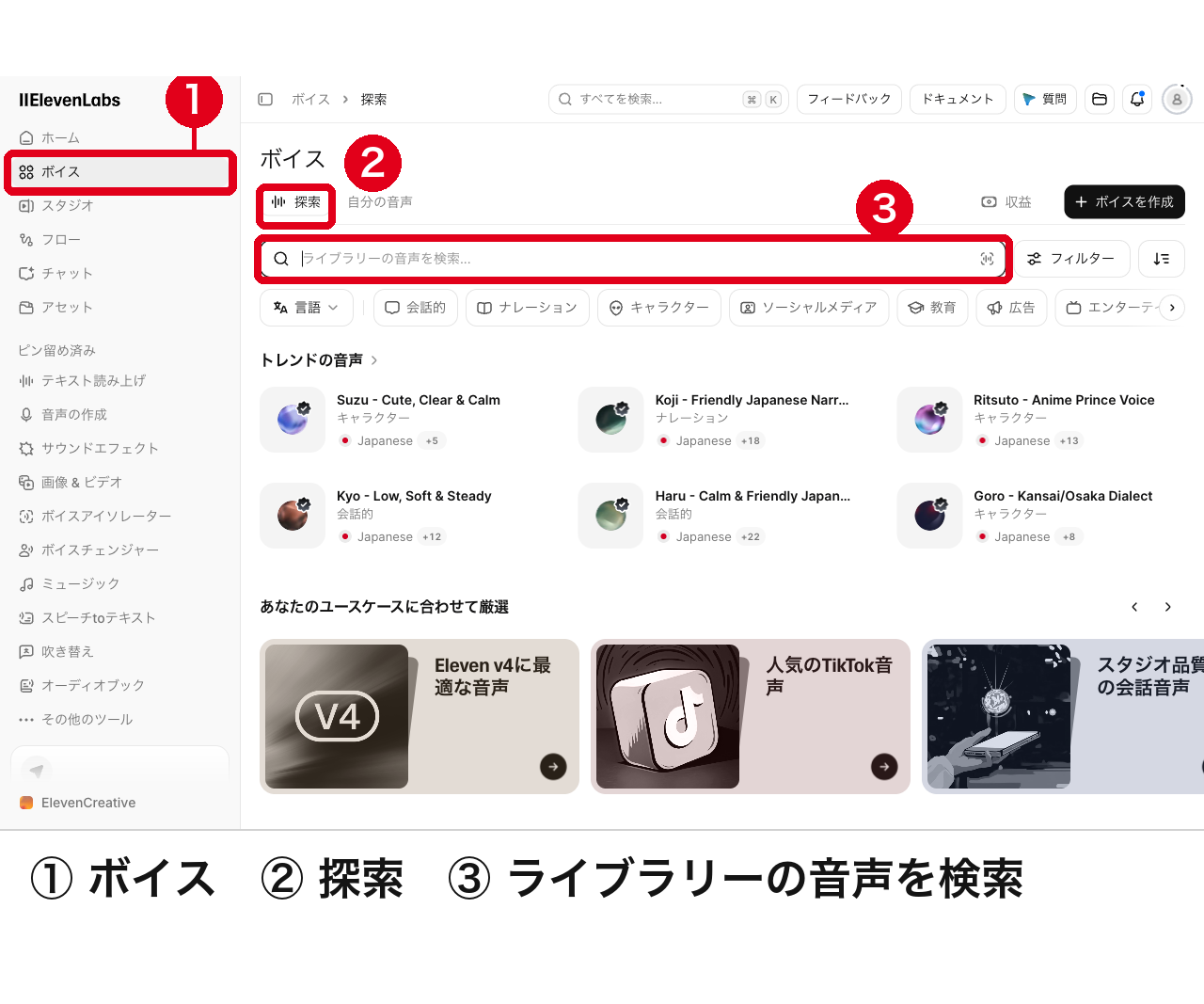
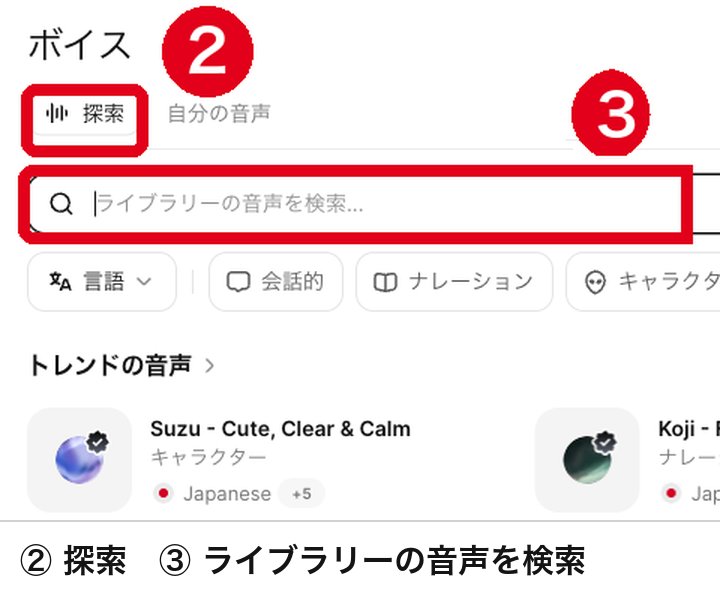
日本語のボイスは、左のメニューの「ボイス」を開き、「探索」のタブでも探せます。2026年10月19日の画面では、「ライブラリーの音声を検索」の欄の下にあるトレンドの音声の一覧に、日本語のボイスが並んでいました。
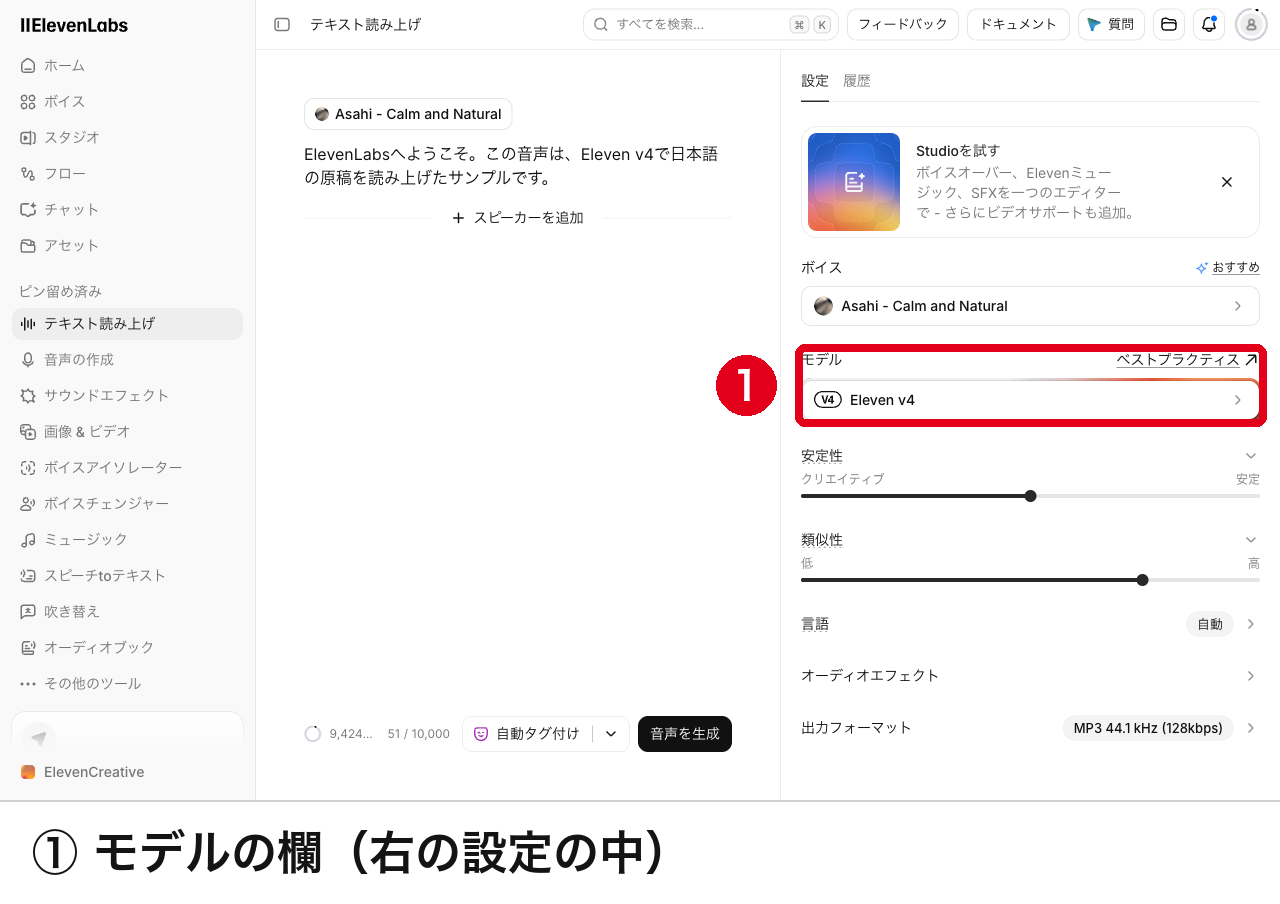
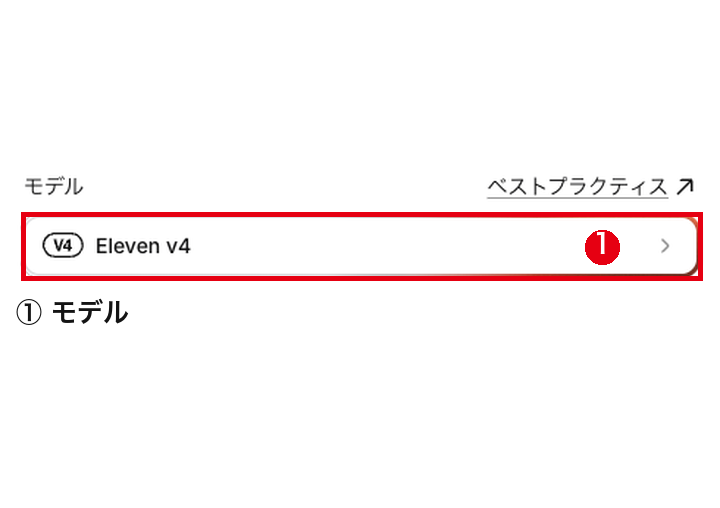
「モデル」の欄で、読み上げに使うモデルを選びます。2026年10月19日の画面では「Eleven v4」が選ばれ、欄の右上に「ベストプラクティス」のリンクがありました。
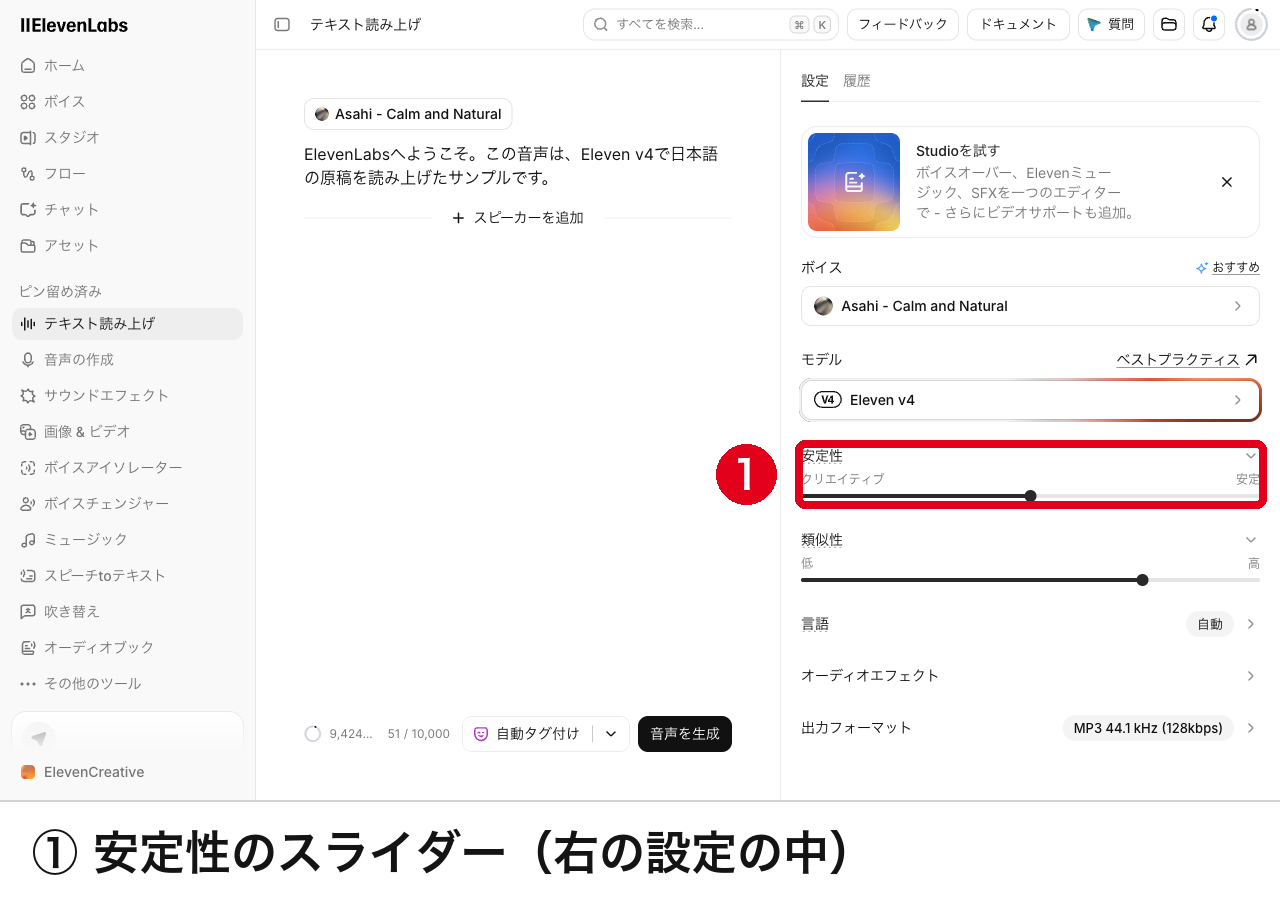
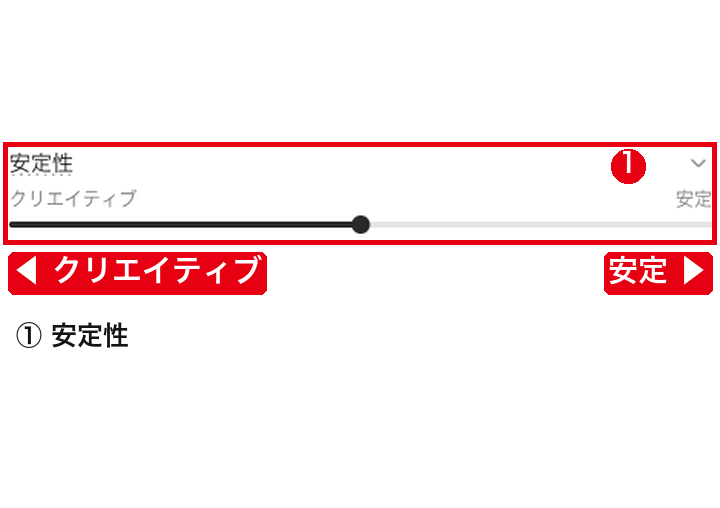
「安定性」のスライダーで、読み方の変化の大きさを整えます。まずは既定のまま生成し、抑揚が足りなければ「クリエイティブ」の側へ動かして聞き比べると良いでしょう。
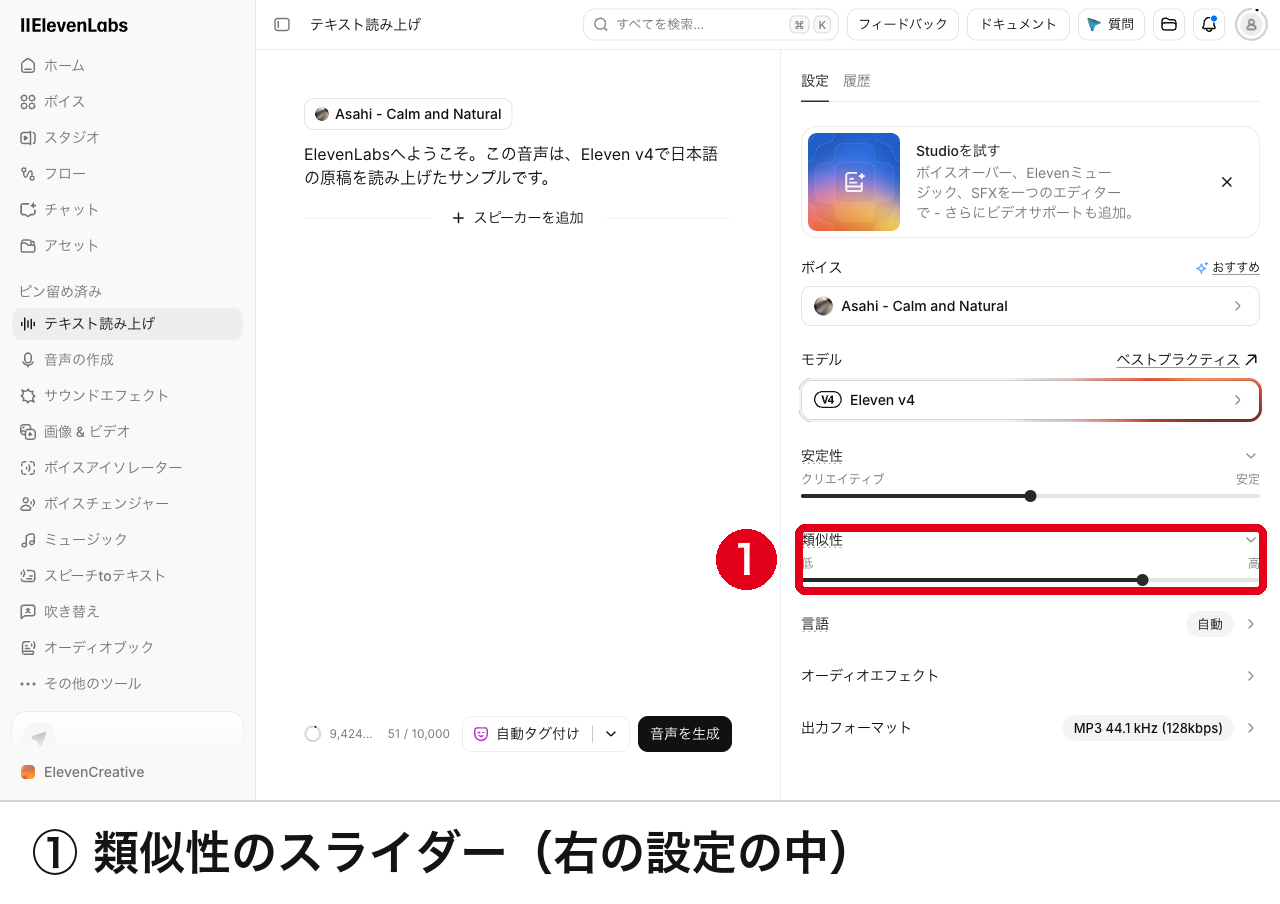
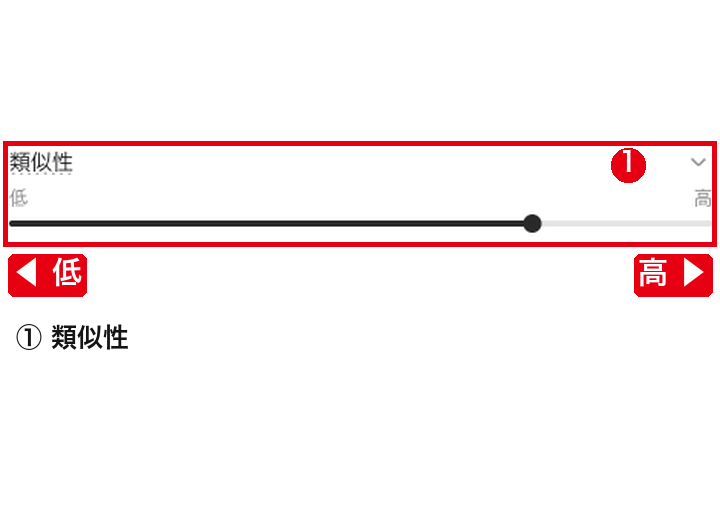
「類似性」のスライダーで、元のボイスにどれだけ近づけるかを整えます。こちらも、まずは既定のままで構いません。
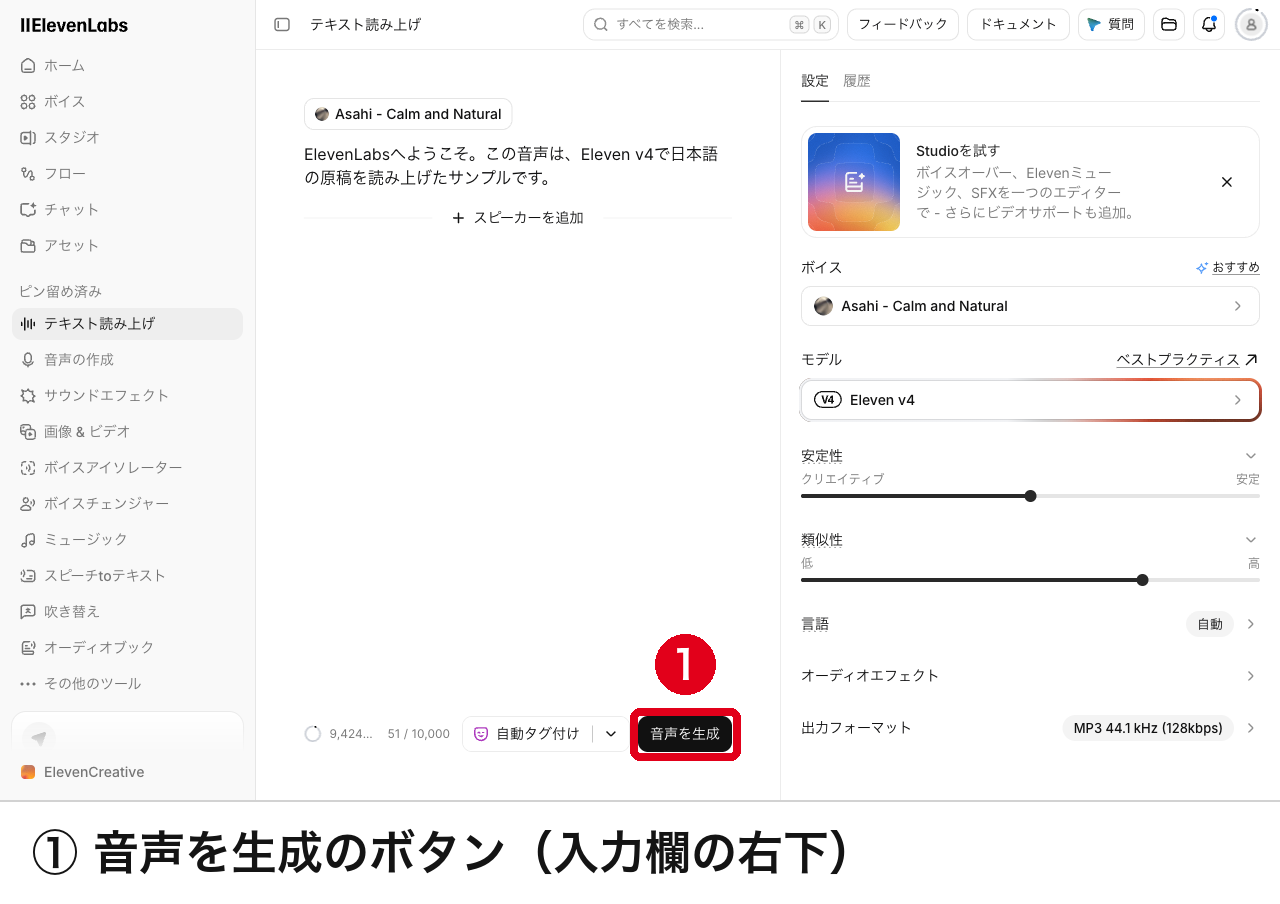
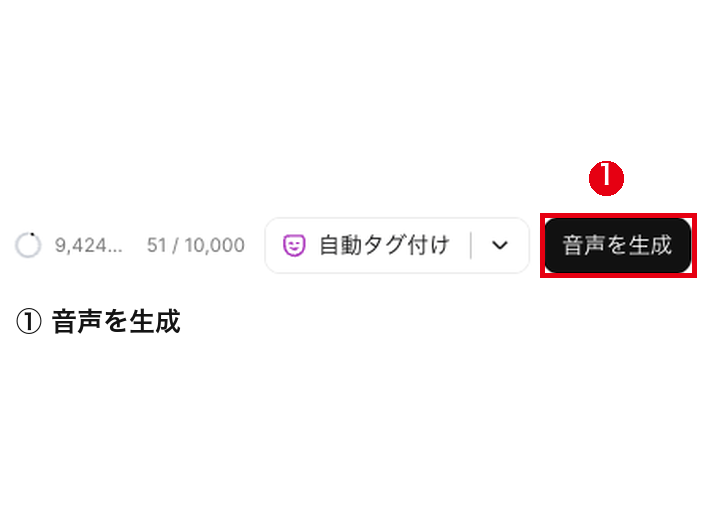
入力欄の右下の「音声を生成」をクリックして、音声を作ります。
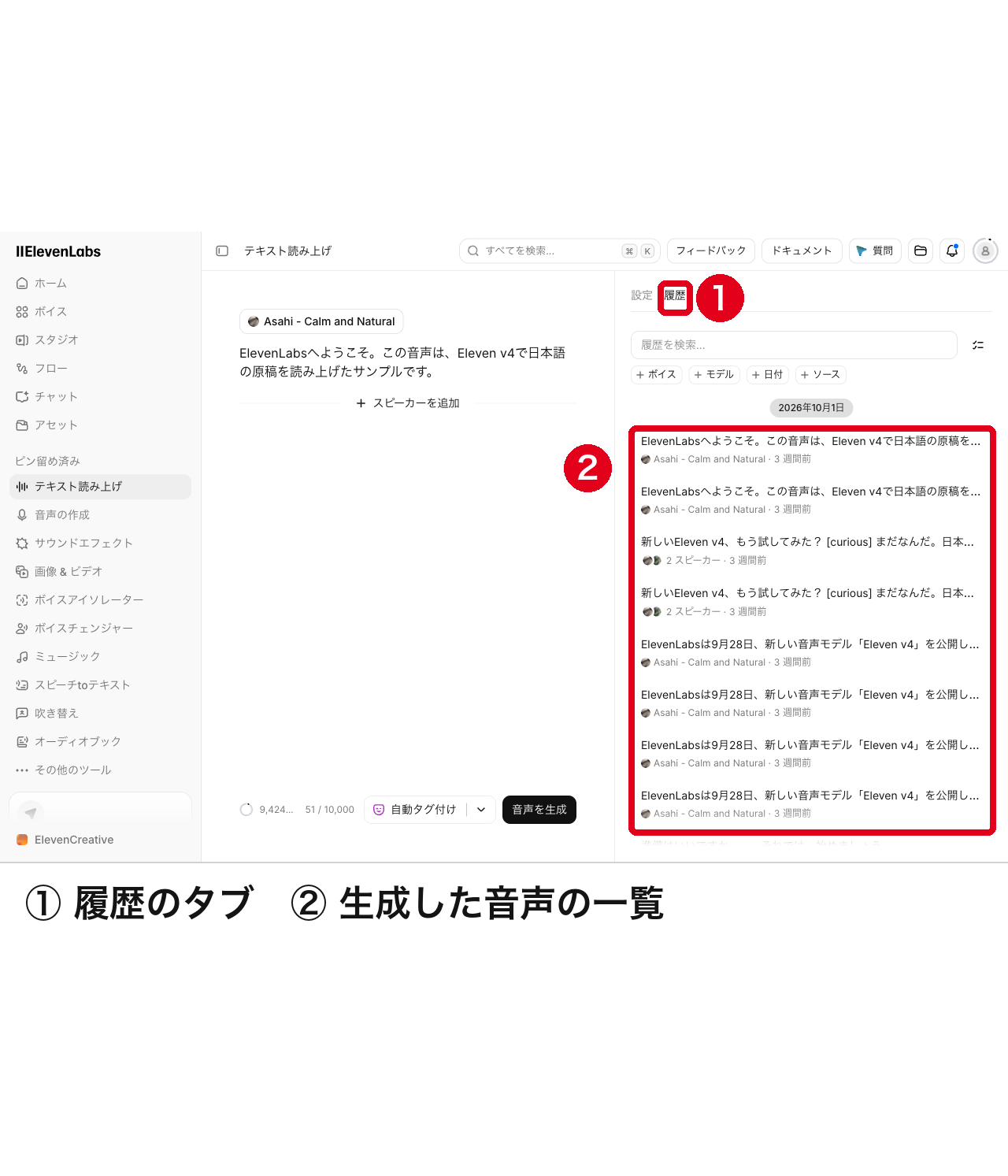
右の「履歴」のタブを開くと、生成した音声が日付ごとに並びます。
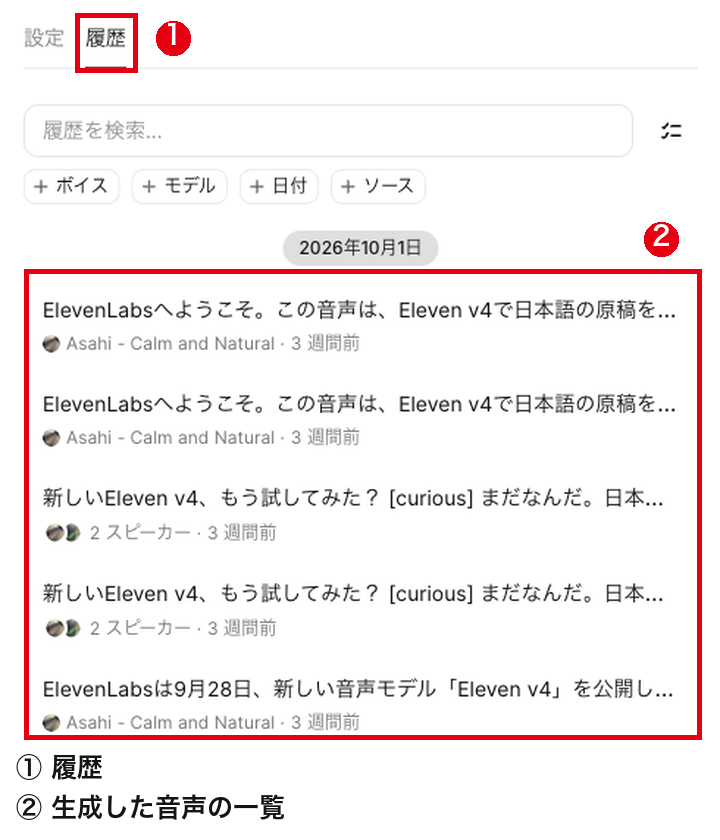
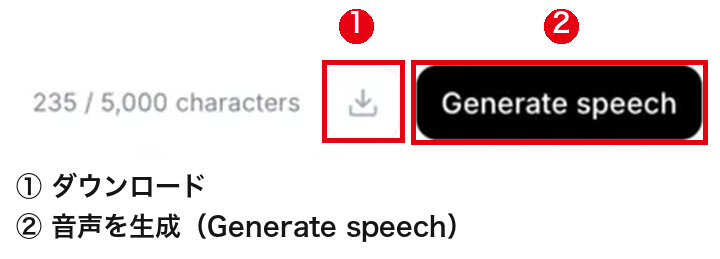
ElevenLabsの公式ヘルプでは、履歴のダウンロードのアイコンから、MP3(128kbps)かWAVを選んで保存できます。生成した直後なら、原稿の欄の右下にあるダウンロードのボタンからも保存できます。
下の画像は、その生成した直後に原稿の欄の下から保存する画面の例で、ElevenLabs公式ドキュメントに載っている英語表示の画面です。①がダウンロードのボタンです。
この記事の作例として生成した音声はこちらです。
こんにちは!今回は、「アバター動画」の作り方を、分かりやすく、しょうかい します。
ElevenLabsは無料プランでも「テキスト読み上げ」を使えます。料金プランの違いは、後の「ElevenLabsの料金プラン」でまとめています。
台本づくりの考え方
ElevenLabsで日本語のナレーションを作るときは、台本(読み上げテキスト)の書き方が仕上がりを大きく変えるポイントです。たとえば「この機能を設定すると、動画の品質が向上します」という一文が長く感じる場合は、「この機能を設定すると、動画の品質が、向上します。」のように句読点で区切ると自然な間が生まれます。
固有名詞では「重陽祭」なら「ちょうようさい」、「DomoAI」なら「ドーモ エーアイ」のように、読み仮名の状態で入力すると誤読を防げるでしょう。数字も同じく、「2025年」は「にせんにじゅうごねん」と書くと安心です。
こうした工夫を入れておくと、AIアバターがしゃべる動画でも聞き取りやすいナレーションになります。
声の自然さを上げる調整
ElevenLabsの音声は初期状態でも自然ですが、スライダーと台本の両面から調整できます。2026年10月19日の画面(モデルはEleven v4)では、右の「設定」のタブにある「安定性」(クリエイティブ〜安定)と「類似性」(低〜高)の2つのスライダーで調整します。
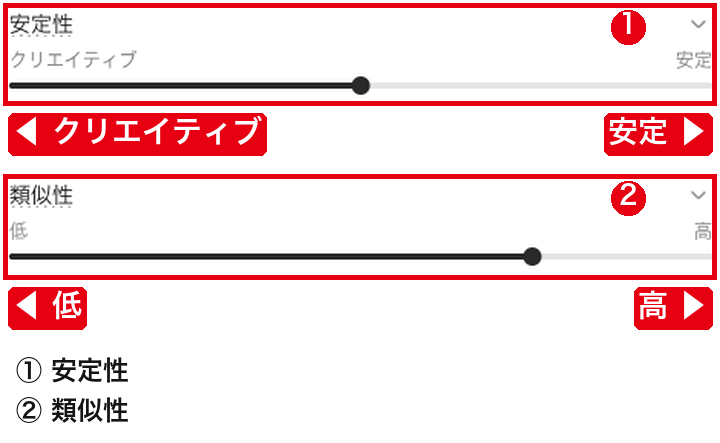
「安定性」のスライダーを「クリエイティブ」の側へ動かすと抑揚の変化が出やすくなり、「安定」の側へ動かすと落ち着いた読み方になります。
「類似性」のスライダーは、「高」の側ほど選んだボイスの元の声に近づく仕組みです。
話すテンポと間は、台本で整えます。文中に「、」「。」や「…」を入れて区切ると、AIが自動で間を取り、落ち着いた話し方になるでしょう。
一方、単語のイントネーションは、完全にコントロールするのが難しいのが実情です。日本語は、文脈によってアクセントが変わる言語だからです。台本側で表記をひらがなやカタカナに変えたり、句読点を入れて文を区切ったり、意味を保ったまま類義語に言い換えたりすることで、自然さは高められます。
数秒のテスト生成を繰り返し、スライダーと句読点の両方で詰めていくと、AIアバターが自然にしゃべる仕上がりに近づくでしょう。
書き出し形式とDomoAIへ渡す前チェック
ElevenLabsで作った音声は、DomoAIに渡す前にいくつか確かめておくと失敗を防げます。書き出し形式はMP3とWAVから選べ、DomoAIのAIアバターはMP3・WAV・M4A(80MBまで)の音声を読み込めます。
まず再生して、ノイズやクリック音がないか、音量が極端に小さかったり歪んだりしていないかを耳で確かめてください。気になる所があれば、再生成するか、台本を少し直して作り直しましょう。
さらに、音声の再生時間が動画の設定尺と合っているかを確認し、台本の区切りを見直して作り直したり、不要な無音をカットしたりしておくと、AIアバターがしゃべる際の同期ズレを抑えられます。
\ 無料プランでお試し /
DomoAIでAIアバターを作る手順
DomoAIを使って、画像とナレーション音声からしゃべるアバターを作る流れを説明します。画像の準備から生成と書き出しの設定、仕上げまで、作業の順に並べています。
DomoAIで使う画像の作り方
DomoAIでAIアバターを作るとき、画像は自作・AI生成・素材利用のいずれでも対応できます。読み込める画像の形式はJPEGとPNGです。
手持ちの写真やイラストを使う場合は、正面向きで高解像度の顔画像を選ぶと、しゃべるときの口の動きが安定します。ただし、他人の顔や版権キャラクターは、許諾なしでは商用利用に支障が出るため注意が必要です。
素材がない場合は、DomoAI内の画像生成機能や、ChatGPT・Grok・Geminiなどほかの生成AIを使えば、写真風やアニメ風のモデルを作れます。AIで生成するときも、正面に近い向きで、口元が大きくはっきり描かれるように指示しましょう。
DomoAIの「Talking Avatar」機能でしゃべるアバターを作る方法
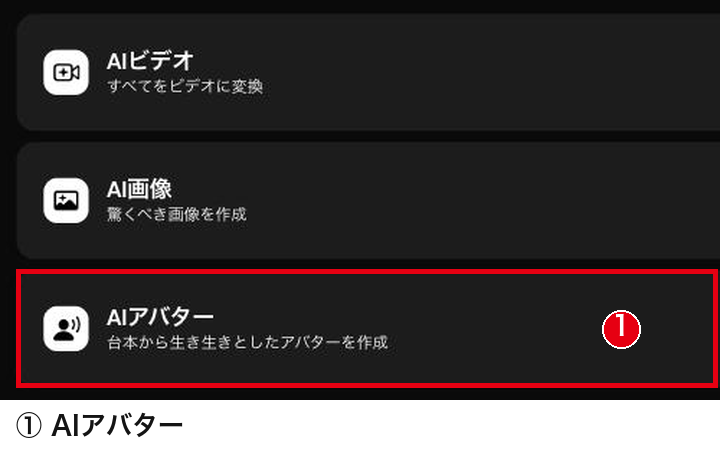
ElevenLabsで作った音声を使い、DomoAIでしゃべるアバターを作ります。機能を開いてから生成までは次の8ステップです。手順の画像は、2026年10月19日にログインしない状態で開いた画面です。
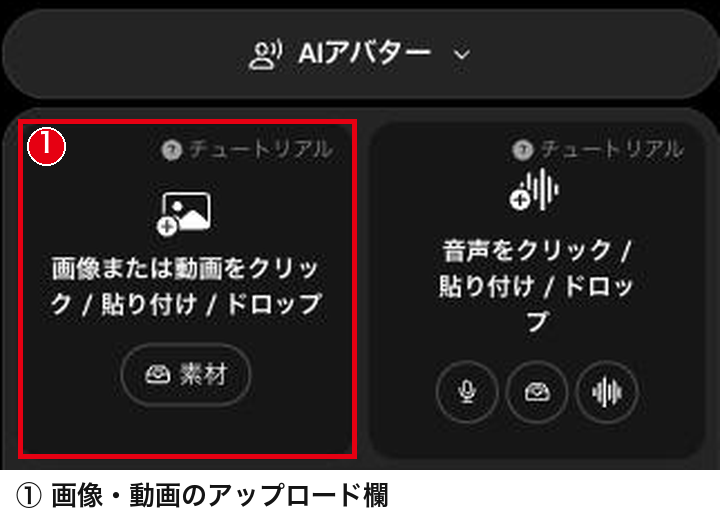
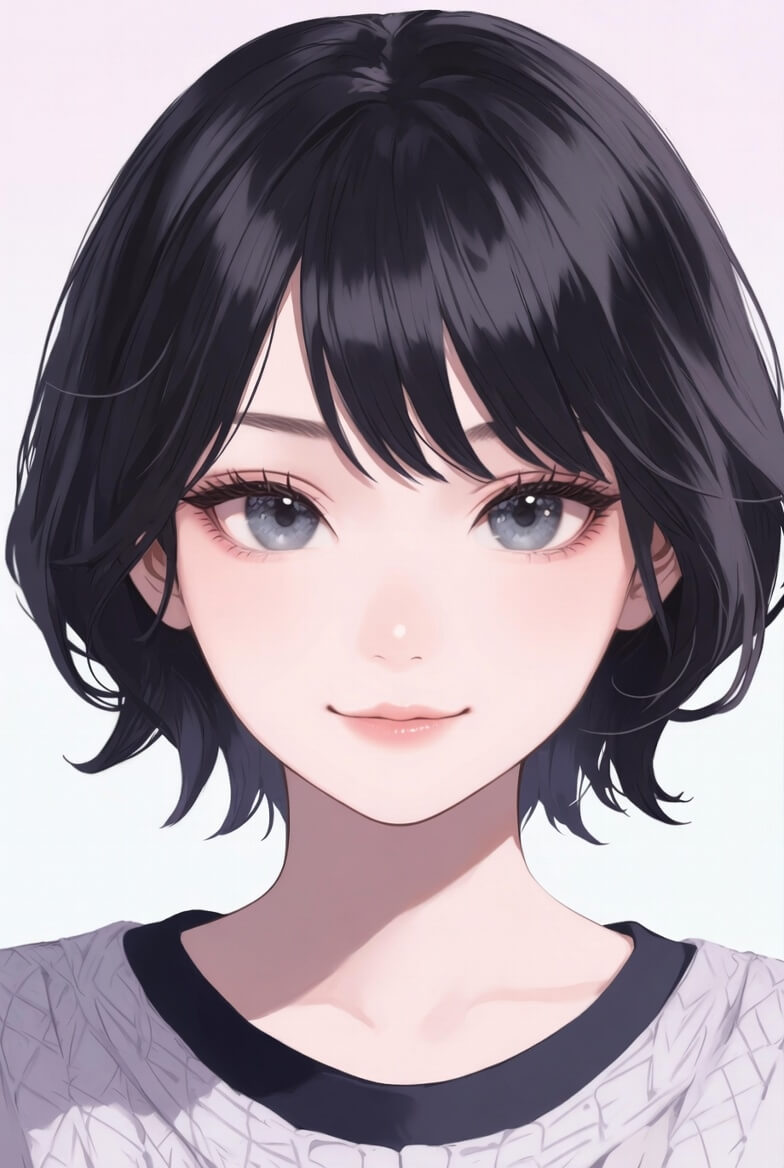
左上の「画像または動画をクリック / 貼り付け / ドロップ」の欄をクリックして、画像を追加します。この記事の作例では、生成AIで作成したイラスト風の画像(下のイラスト)を使いました。
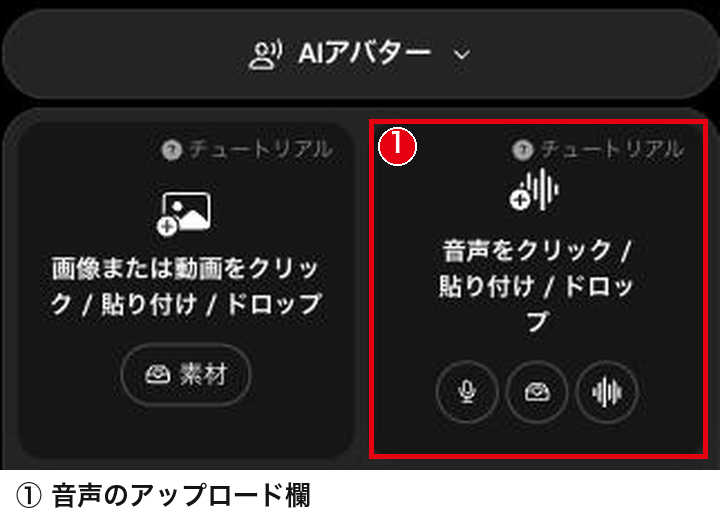
右隣の「音声をクリック / 貼り付け / ドロップ」の欄に、ElevenLabsで生成した音声を追加します。
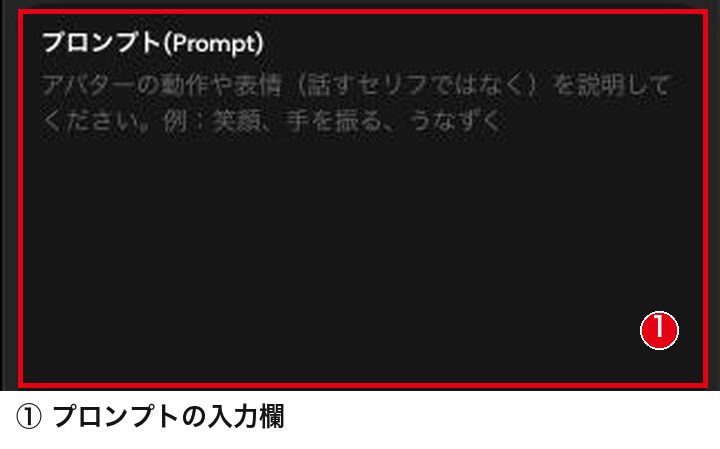
「プロンプト(Prompt)」の欄に、アバターの動作や表情の指示を書けます。例えば「笑顔で話す」「歌うように」などと入力すると、表情の変化や動きのニュアンスに影響を与えることがあります。特に指示がなければ空欄でも構いません。
画面の下の「自動|5s」のボタンを押すと、比率と動画の長さを選ぶ欄が開きます。
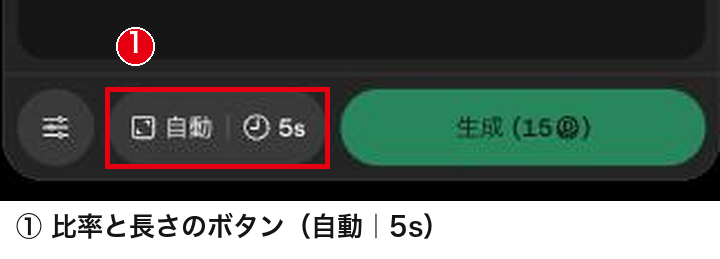
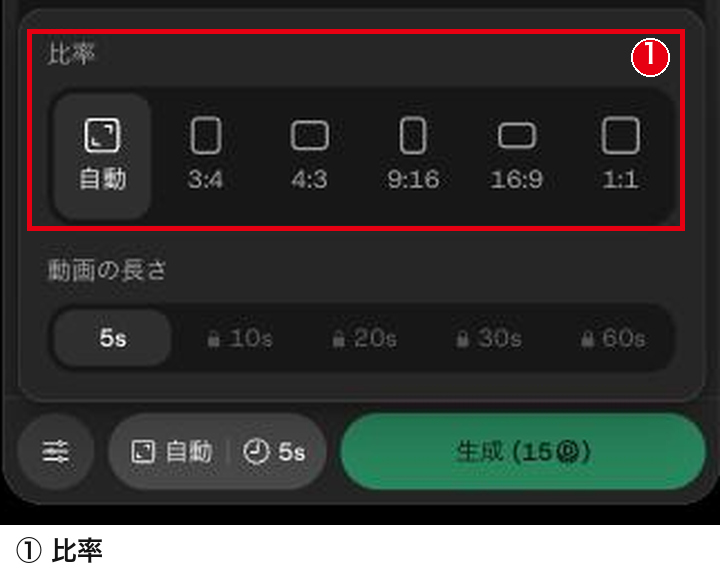
開いた欄の「比率」で、画面の縦横の比を自動・3:4・4:3・9:16・16:9・1:1から選びます。基本は「自動」で良いでしょう。
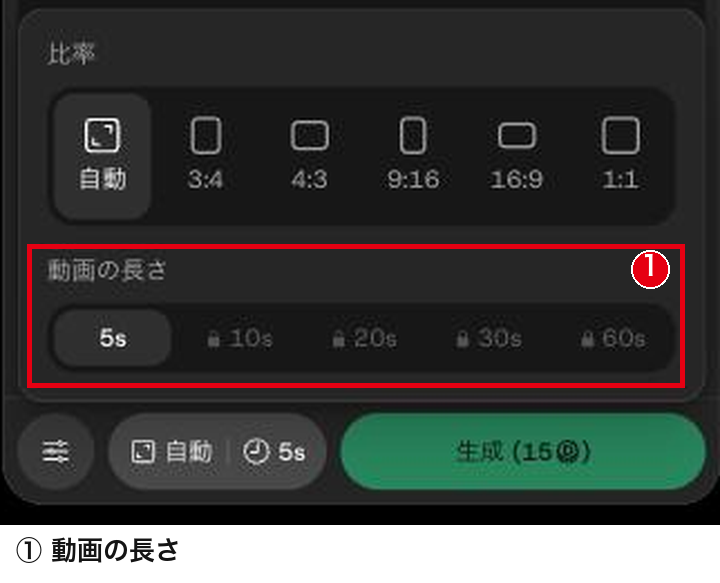
同じ欄の「動画の長さ」で、動画の秒数を選びます。5秒から60秒までが並び、ログインしない状態の画面では10秒以上に鍵の印が付いていました。
2026年10月の料金ページでは、5秒・10秒・20秒は有料のどのプランでも、30秒と60秒はプロ以上で使えます。長くするほど、使うクレジットと生成にかかる時間が増えます。
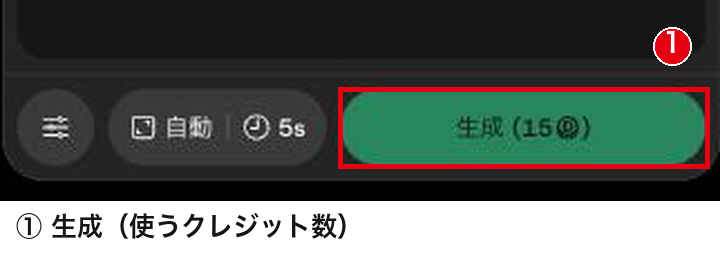
設定がそろったら「生成」をクリックします。ボタンには生成に使うクレジット数が表示され、5秒の動画では15でした。
「生成」をクリックすると、数分でAIアバターの動画ができあがります。できた動画はダウンロードして、SNSへの投稿や動画の編集に使えるのが便利です。生成から保存までの流れは、DomoAI公式ヘルプのTalking Avatar(英語)の手順4でも確かめられます。
この記事の作例として、上の画像とElevenLabsの音声から生成した動画はこちらです。
DomoAIの「動画から動画」のリップシンク機能を活用する方法
DomoAIの「動画から動画」は、既存の動画素材を日本アニメ風など様々なスタイルのアニメーションに変換することができる機能です。この機能で動画を変換するときに「リップシンク」オプションをONにすると、動画内の人物やキャラクターの顔を検出し、音声に合わせて口元の動きを作り直した動画を出力します。
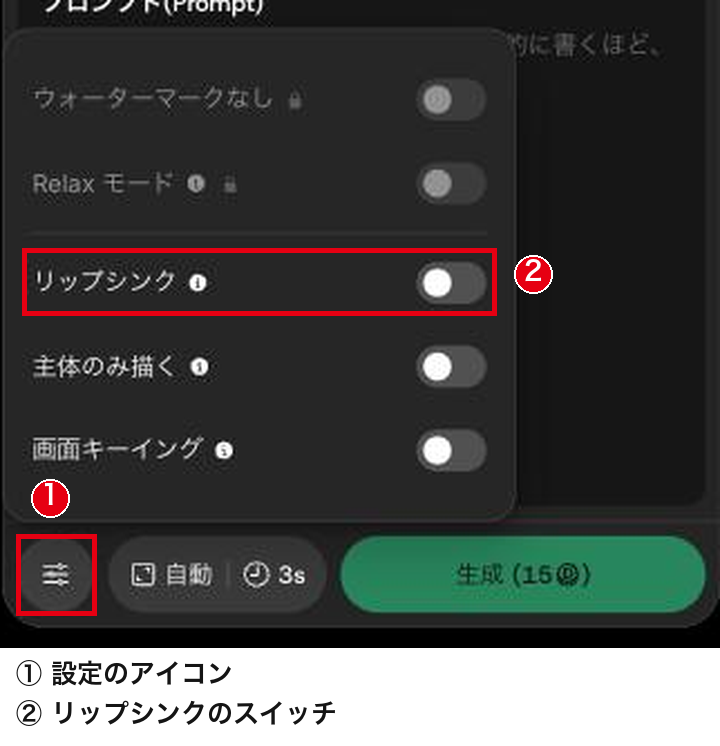
2026年10月19日の画面では、「動画から動画」の画面の左下にある①の設定のアイコンを押すと、②の「リップシンク」のスイッチが表示される作りです。動画をアップロードし、このスイッチをオンにしてから生成すると、変換した動画に、元の動画の音声に合わせた口の動きが付きます。
この記事の作例では、先ほどの動画を「グリッティアニメ」スタイルに変換して、下のような全く異なるスタイルの動画をリップシンクを維持したまま作りました。
この変換は元の動画をフレームごとに読み取って行われるため、動きを保ちやすいのが特徴です。DomoAIはアニメやマンガのスタイルを得意としており、アニメ調のキャラクターでも自然に話して見えます。
出力設定と品質を上げるコツ
DomoAIでAIアバターの動画を出力するときは、長さと解像度の設定が仕上がりを左右します。動画の長さは音声と必ず合わせ、ナレーションが15秒なら、それを下回らない長さ(この場合は20秒)を選んでください。
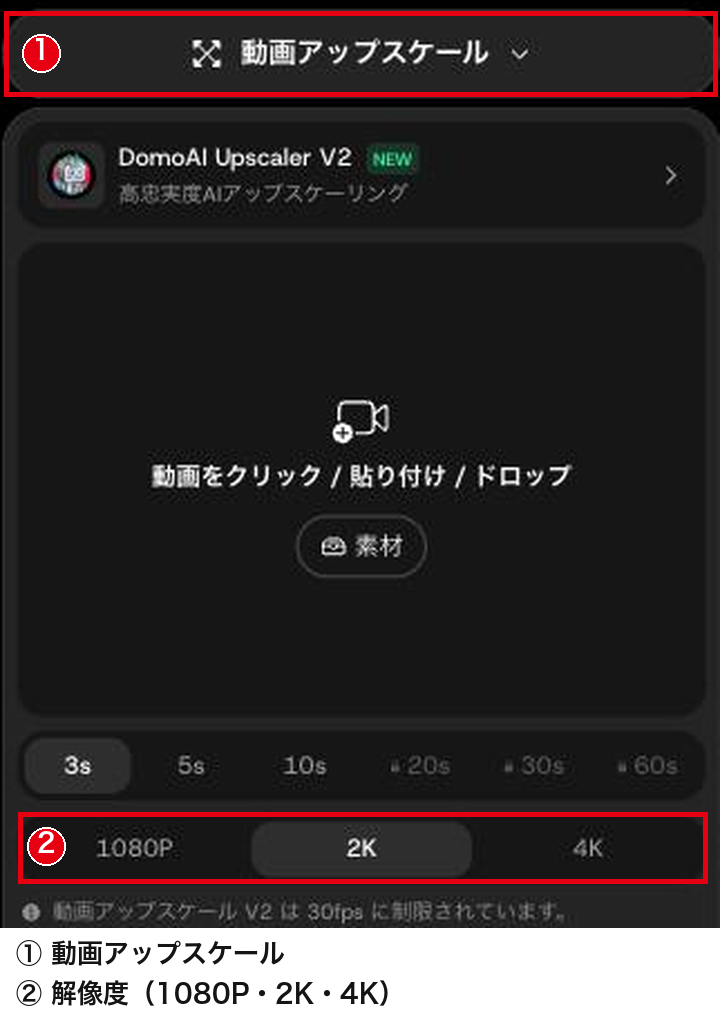
解像度は、生成した後にアップスケール(高画質化)で上げるのが基本です。2026年10月19日の画面では、①の「動画アップスケール」の画面で、②の解像度を1080P・2K・4Kから選べます。この画面の「DomoAI Upscaler V2」は、30fpsまでに制限されています。
比率の設定は画質そのものには影響しませんが、口元の位置や構図、投稿先での見え方に関わります。TikTokやYouTubeショートなど縦長の投稿なら9:16、通常のYouTube動画なら16:9を選びましょう。
最終仕上げ(字幕/BGM/テロップ)で見やすくする
DomoAIとElevenLabsで映像と音声を用意できたら、最後に見やすさを整えます。字幕を付けると音を出さずに見る人にも内容が伝わり、聞き取りにくい語の補足にもなります。要点はテロップや画像で強調すると、内容が頭に入りやすくなるでしょう。
BGMはDomoAIのAIアバターの中では足せないため、書き出した動画に動画編集ソフトで入れます。ナレーションを邪魔しない音量にし、曲調は動画のトーンに合わせて選びましょう。
冒頭や末尾の余白はトリミングし、フェードアウトで締めると印象が安定します。書き出した後は全体を通して見直し、問題がなければ公開に進みます。
\ MiraLab AI限定!下記のリンクから購入で10%OFF /
DomoAIとElevenLabsの料金プランとクレジット消費の見方
AIアバターのナレーション動画を続けて作るときにかかる費用を、映像を作るDomoAIと、音声を作るElevenLabsに分けて整理します。どちらも無料プランで試せますが、収益化する動画に使うなら、両方とも有料プランで作るのが確実です。
DomoAIの料金プランとクレジット消費
DomoAIのプランは「AIアバターの動画を月に何本作るか」で選びます。AIアバターはどのプランでも高速(Fast)モードだけで動き、生成のたびにクレジットを使うためです。
無料プランはトライアルの位置づけで、新規登録時に30クレジットが付き、ツールごとに1日の利用回数の上限があります。無料プランの動画には透かし(ウォーターマーク)が入ります。有料の4プランとの違いは次の表のとおりです。
| 項目 | 無料プラン | ベーシック | スタンダード | プロ | チーム |
|---|---|---|---|---|---|
| 月払い | 無料 | $13 (約2,054円) | $42 (約6,636円) | $142(約22,436円)〜 $425(約67,150円) | $142(約22,436円) 1席あたり |
| 年払い (月あたり) | - | $108(約17,064円) 月あたり$9(約1,422円) | $348(約54,984円) 月あたり$29(約4,582円) | $1,188(約187,704円)〜 $3,564(約563,112円) 月あたり$99(約15,642円)〜$297(約46,926円) | $1,188(約187,704円) 1席の月あたり$99(約15,642円) |
| 付与クレジット (有料は毎月) | 30クレジット (新規登録時のみ) | 600クレジット | 2,200クレジット | 8,000〜24,000 クレジット | 24,000クレジット (3席の例・チームで共有) |
| AIアバター の長さ | - | 5・10・20秒 | 5・10・20秒 | 最長60秒 | 最長60秒 |
| Relaxモード (AIアバターは対象外) | |||||
| ウォーター マークなし | |||||
| 同時に 実行できる 生成タスク | - | 最大8件 | 最大12件 | 最大20件 | 最大32件 (ワークスペースごと) |
| 公式サイト | 公式サイト | 公式サイト | 公式サイト | 公式サイト | 公式サイト |
プロは、毎月のクレジットを8,000・16,000・24,000から選べ、選んだ量に応じて料金が変わります。チームは1席ごとの料金で、クレジットはチーム全体で共有します(表の24,000クレジットは3席の場合)。
スタンダード以上のRelaxモードは、クレジットを使わずに生成できる仕組みです。ただし対象は「動画から動画」や「画像から動画」の一部のモデルなどで、AIアバターはRelaxモードの対象に入っていません。
AIアバターは、5秒の動画で15クレジットを使います。5秒の動画に換算すると、ベーシックで約40本、スタンダードで約146本、プロ(8,000クレジットの場合)で約533本分です。20秒を超える動画を作るならプロ以上が必要なので、作りたい動画の長さと本数の両方から選びましょう。
ElevenLabsの料金プラン
ElevenLabsは、無料プランでも毎月10,000クレジットが付き、「テキスト読み上げ」を使えます。試作の段階は無料プランで十分で、生成する量が足りなくなったら有料プランを検討すれば間に合います。
ただし、無料プランで作った音声は商用利用できません。収益化する動画に使うなら、商用ライセンスが付くStarter以上のプランを選びます。個人で使う主なプランの違いは次の表のとおりです。
| 項目 | 無料プラン | Starter | Creator | Pro |
|---|---|---|---|---|
| 月払い | 無料 | $6 (約948円) | $22 (約3,476円) | $99 (約15,642円) |
| 毎月の クレジット | 10,000 | 30,000 | 121,000 | 600,000 |
| 商用利用 | ||||
| 主に 増える機能 | - | 声の複製 (Instant Voice Cloning) | 高品質な声の複製 (Professional Voice Cloning) | 192kbpsの音声 |
| 公式サイト | 公式サイト | 公式サイト | 公式サイト | 公式サイト |
チームで使う場合は、3席が付くScale(月払いで$299(約47,242円))と、10席が付くBusiness(月払いで$990(約156,420円))もあります。ナレーション動画を1人で作るなら、まずはStarterから始め、クレジットが足りなくなったらCreatorへ上げると良いでしょう。
\ MiraLab AI限定!下記のリンクから購入で10%OFF /
DomoAI以外でAIアバターを動かす方法(Viggle AI・Runway)
ここまでの作り方は、一枚の画像に用意したナレーションをしゃべらせる方法です。キャラクターに全身で動いてほしいときや、自分の演技をそのまま写したいときは、Viggle AIやRunwayも選択肢になります。
Viggle AI:画像の人物を手本の動画の動きで動かす
Viggle AIは、画像の人物やキャラクターを、手本にする動画の動き(ダンスや身ぶり)に合わせて動かすサービスです。
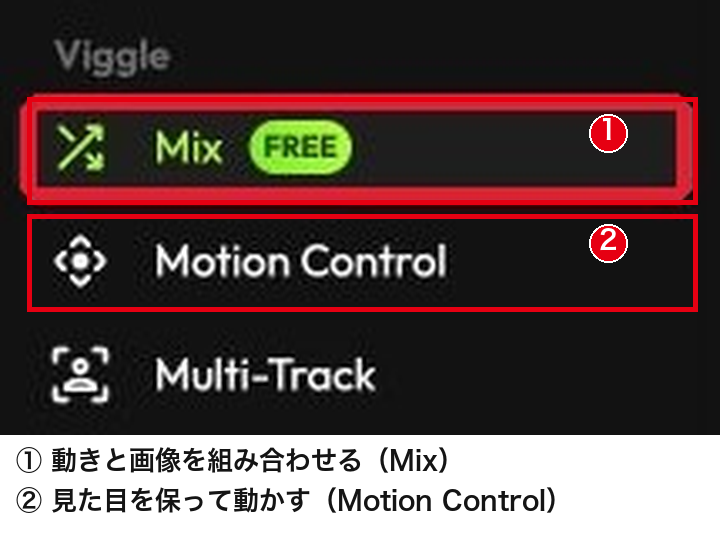
左のメニューの①の「Mix」では画像と動きの動画を組み合わせて動画を作り、②の「Motion Control」では元の画像の見た目を保ったまま手本の動きで動かします。
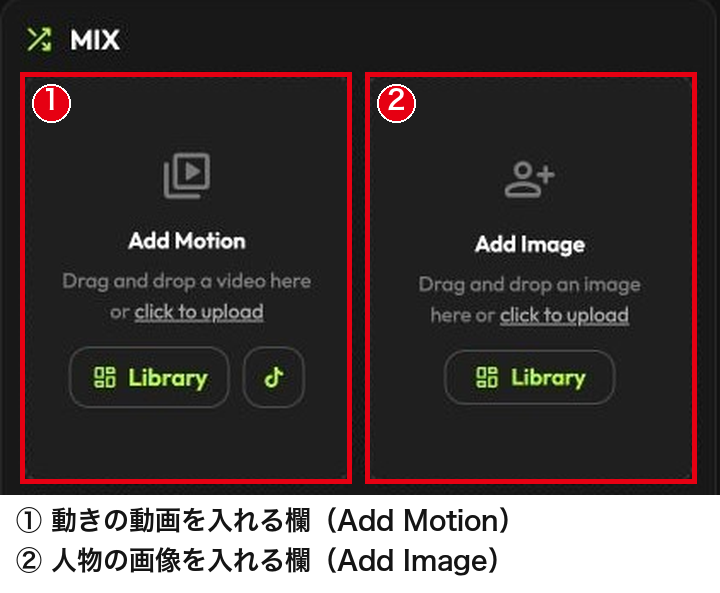
Mixの画面では、①の「Add Motion」に動きの動画、②の「Add Image」に人物の画像を入れます。ナレーション動画の前後に、同じキャラクターが踊ったり手を振ったりするカットを足したいときに向いています。
しゃべる場面はDomoAIのAIアバターで作り、体を動かす場面はViggle AIで作る、という分け方ができます。
Viggle AIは無料プランでも1日5本まで動画を作れますが、透かしが入り、保存期間は7日間です。透かしの無い動画を作れる有料のProプランは、月払いで$9.99(約1,578円)、年払いなら月あたり$7.99(約1,262円)です。
Runway:自分の演技と声をキャラクターに写す「Act-Two」
Runwayの「Act-Two」は、自分がナレーションを読み上げる様子を撮った動画(演技の動画)と、キャラクターの画像か動画から、演技の表情と声をキャラクターに写した動画を作る機能です。
キャラクターに画像を使うと、演技の動画の身ぶりや体の動きも写せます。動画を使う場合は、元の動画の動きを保ったまま、顔の動きと表情を写します。
DomoAIが音声ファイルに合わせて口を動かすのに対し、Act-Twoは撮影した演技そのものを手本にする点が大きな違いです。
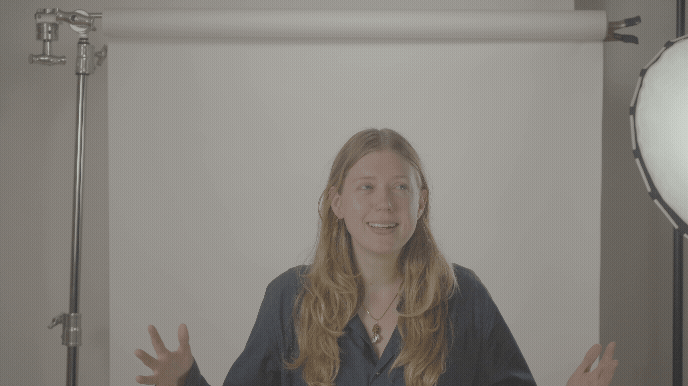
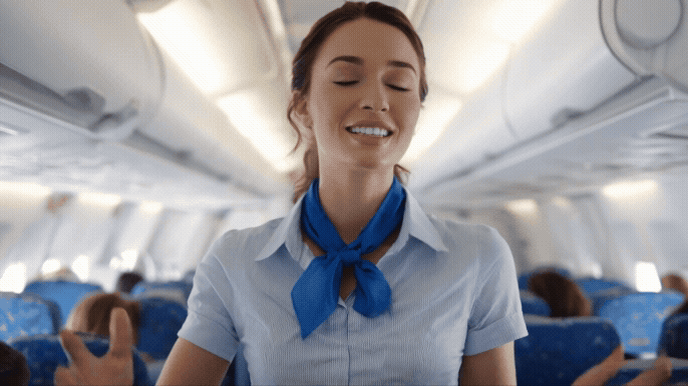
次の画像は、Runwayのヘルプに載っている例の1コマで、左が演技の動画、右がキャラクターの画像から作った動画です。
Act-TwoはStandard以上のプランで使え、1秒あたり5クレジット(最低3秒)を使い、1本あたり最長30秒まで作れます。Standardプランの料金は月払いで$15(約2,370円)、年払いなら月あたり$12(約1,896円)です。
毎月の625クレジットは、Act-Twoなら125秒分にあたります。無料プランには1回だけ125クレジットが付きますが、Act-Twoは使えません。
Runwayの動画生成モデル「Gen-4.5」の使い方と料金は、次の記事で解説しています。
権利と運用
AIアバター動画を公開・運用するときに気を付けたい権利の面を整理します。肖像や声の扱いと、商用利用の条件を押さえておけば、公開後のトラブルを避けられます。
肖像権・著作権・声の権利の基本
AIアバターでナレーション動画を運用するときは、肖像権・著作権・声の権利の3つを意識します。他人の顔写真や、特定の人物だと分かる見た目を無断でアバターに使うと、AIで変換した後であっても肖像権侵害になる可能性があります。
画像や動画の素材も、元が第三者の著作物であれば、加工や公開に権利者の許諾が必要です。声は、合成音声であっても実在の人物になりすます使い方は避けましょう。公開の前には、次の点を見直します。
- アバターの顔は、自分か、使用の許可を得た人物・キャラクターか
- 画像や動画の素材は、自分で作った物か、権利者の許諾を得た物か
- ナレーションの声は、自分の声か、使用の許可を得た声か
商用利用について
AIアバターのナレーション動画を収益化に使うなら、DomoAIとElevenLabsの両方で、有料プランで作った物を使うのが確実です。DomoAIでは、有料プランで生成した動画に商用利用の権利が含まれます。
どの有料プランでも可能です。有料プランで生成した動画には完全な商用利用権が含まれ、透かしなしで出力されます。クライアント案件、広告、収益化したチャンネルでも利用できます。
引用元:DomoAI – 画像から動画(よくある質問)
この記事の手順では、商用に使う動画は有料プランで作ります。DomoAIの利用規約では、生成物の著作権は利用者が持つ一方で、著作権や肖像権などを侵害しないことは利用者の責任です。
お客様は、生成したコンテンツの著作権所有権を保持し、商業目的で使用することができます。ただし、かかる使用がすべての適用法、規制、および第三者の権利に準拠している場合に限ります。生成コンテンツの商業的利用が知的所有権を侵害したり、法律に違反したり、契約上の義務に違反したりしないことを確認する責任は、お客様が単独で負うものとします。
引用元:DomoAI – 利用規約
ElevenLabsでは、有料プランで作った音声だけが商用利用できます。無料プランで作った音声を商用でない目的で公開するときも、タイトルに「elevenlabs.io」か「11.ai」を入れる必要があります。
The free plan does not include a commercial license and cannot be used for any commercial purpose. If you publish content generated using our Services on a free plan or without being signed-in to your account, you must attribute it to ElevenLabs by including “elevenlabs.io” or “11.ai” in the title (except in the case where your content is generated using Eleven Music on a free plan or without being signed-in to your account, you must attribute it to ElevenLabs by referencing “Eleven Music” when distributing such content).
和訳:無料プランには商用ライセンスが含まれず、いかなる商用目的にも使えません。無料プランで、またはアカウントにサインインせずに生成したコンテンツを公開する場合は、タイトルに「elevenlabs.io」または「11.ai」を含めて、ElevenLabsへの帰属を表示しなければなりません(無料プランで、またはサインインせずにEleven Musicで生成したコンテンツは、配布時に「Eleven Music」と記して帰属を表示します)。In summary:
- Content generated during a paid subscription can be used commercially, and indefinitely, subject to our Service-Specific Terms. Attribution requirement is subject to the agreement you have with ElevenLabs.
- Content created outside of a paid subscription (before or after) cannot be used commercially and always requires attribution when shared non-commercially.
- Under our Beta Services Addendum, content generated using Beta Services cannot be used for any commercial purpose or in any production environment.
和訳:
引用元:ElevenLabs – Can I publish the content I generate on the platform?
- 有料サブスクリプションの期間中に生成したコンテンツは、サービス別規約に従い、無期限に商用利用できます。帰属表示の要否は、ElevenLabsとの契約によります。
- 有料サブスクリプションの期間外(前または後)に作成したコンテンツは商用利用できず、非商用で共有する場合も常に帰属表示が必要です。
- ベータサービス補足規約により、ベータサービスで生成したコンテンツは、いかなる商用目的にも本番環境にも使えません。
AIアバター動画を商用で使うなら、出どころが明確な素材を使い、各サービスの規約を把握したうえで運用しましょう。
\ MiraLab AI限定!下記のリンクから購入で10%OFF /
よくある質問(FAQ)
制作中によく出る疑問を、口の動きのズレ、日本語音声の違和感、費用と作業量の3つにしぼって答えます。
AIアバターの口の動きが音声と合っていない気がします。何を確認すれば良いですか?
まずは画像と音声、同期の設定という素材側の問題を疑いましょう。
確かめる点は次の3つです。
- 画像:顔の向きや口元の解像度が足りないと、AIが口の形を正しく作れずズレて見えます。真正面で鮮明な画像に替えて試します。
- 音声:BGMや他の人の声が混じっていると、口の動きが乱れます。ナレーションだけの音声ファイルを使います。
- 同期の設定:「動画から動画」でリップシンクをOFFにしていると口は動きません。AIアバターでは、動画の長さを音声より長くしすぎると、音声が終わった所から口の動きが止まります。まれに生成の失敗でズレることもあるため、その場合は一度再生成します。
ElevenLabsで作った日本語音声が少し不自然です。直すにはどうすればいいですか?
台本の書き方とボイスの選び方を見直すと、多くの場合は直ります。
不自然さの原因ごとの直し方は次のとおりです。
- イントネーションがおかしい場合:漢字を減らしてひらがな表記にしたり、文を短く区切ったりします。別の日本語ボイスに変えると抑揚のクセが変わり、合うこともあります。
- 発音を間違える場合:固有名詞や略語が正しく読まれないときは、その部分だけカタカナやひらがなに書き換えて再生成します。
- 感情が足りない・合っていない場合:設定の「安定性」のスライダーを「クリエイティブ」の側へ動かして抑揚を豊かにするか、文末に「よ。」を足す、感嘆符を入れるなど、台本で感情をにじませます。文を区切りすぎず、長い文と短い文を混ぜると緩急が付きます。
AIアバターのナレーション動画を作り続けると、毎月の費用と作業量はどれくらいですか?
5秒のアバター動画なら、DomoAIのベーシックでも月に約40本作れます。
もっと多く作るなら、スタンダード(約146本分)が目安です。収益化する動画では、ElevenLabsも商用利用できる有料のStarterプラン(月払いで$6(約948円))以上が必要になります。
作業量の面では、台本を書いてElevenLabsで音声を作り、DomoAIのAIアバターに画像と音声を入れるだけで動画になるため、1人でも十分に回せます。撮影や編集が要る従来の動画制作より手間がかからないので、まずは安いプランから始め、本数を見ながらプランを見直すのがおすすめです。
まとめ
この記事では、ElevenLabsで日本語のナレーションを作り、DomoAIのAIアバター機能で画像と同期させて、AIアバターがしゃべる動画を作る流れを説明しました。正面向きで口を閉じた鮮明な画像を選び、台本の区切りと読み仮名を整えれば、顔出しをしない動画でも自然にしゃべる表現になります。
DomoAIのAIアバターは5秒の動画で15クレジットを使い、Relaxモードの対象外なので、作りたい本数と長さからプランを選ぶのが近道です。商用で使うなら、DomoAIとElevenLabsのどちらも有料プランで作った物を使いましょう。
キャラクターを全身で動かしたいときはViggle AI、自分の演技をそのまま写したいときはRunwayのAct-Twoも組み合わせられます。まずは短い動画から試し、自分に合った作り方を見つけてください。
\ MiraLab AI限定!下記のリンクから購入で10%OFF /