
Viggle AIは、キャラクター画像にモーションを組み合わせるだけでダンス動画やミーム動画を作れるAI動画生成サービスです。Web版はブラウザだけで使え、無料プランでも1日5本まで生成できます。この記事ではViggle AIの使い方を、Free・Pro・Live・Maxの料金プランの違いや生成例と合わせて解説します。
Viggle AIとは?Web版とスマホで使えるキャラクター動画生成AI
Viggle AIは、アップロードしたキャラクター画像に、テンプレートや自分で撮影した動画の動きを重ねて、ダンス動画やミーム動画に仕上げられるAI動画生成サービスです。ブラウザで使えるWeb版が中心で、スマートフォンからも利用できます。
Viggle AIの特徴
- 画像とモーションで動画を生成
-
人物やキャラクターの画像をアップロードし、テンプレートのモーションや自分の動画の動きを重ねるだけで、ダンス動画やミーム動画に仕上がります。
- 複数のAIモデルに対応
-
有料プランではKlingやVeoなど複数のAIモデルを選べます。ProではSeedance以外のモデルを、Live以上ではすべてのモデルを使えます。
- 無料プランでも試せる
-
登録すればFreeプランで1日5本まで動画を生成できます。ただし動画には透かしが入ります。
- UIは英語・簡体中文のみ
-
公式サイトの表示言語は英語と簡体中文の2つで、日本語UIは用意されていません。プロンプトや操作は日本語でも進められますが、メニューやボタンの表記は英語のまま表示されます。
利用できる環境と製品ラインアップ
Viggle AIはブラウザで使えるWeb版が中心です。スマートフォンでは、公式サイトのダウンロードページからApp Store・Google Playのアプリに進めるほか、QRコードでのインストールや、Android向けのAPKファイルのダウンロードにも対応しています。
Meme Maker以外にも、3Dモーションキャプチャ向けの「PINOC」、ゲームを楽しめる「Games」、開発者向けの「API」といった製品を展開しています。PINOCは、動画に映った動きや文章で指示した動きを3Dアニメーションに変換するツールです。無料ユーザーの利用は非商用目的に限られ、有料ユーザーにはこの制限がありません。
Viggle AIの料金プラン!無料でも使えるFree・Pro・Live・Maxの4段階
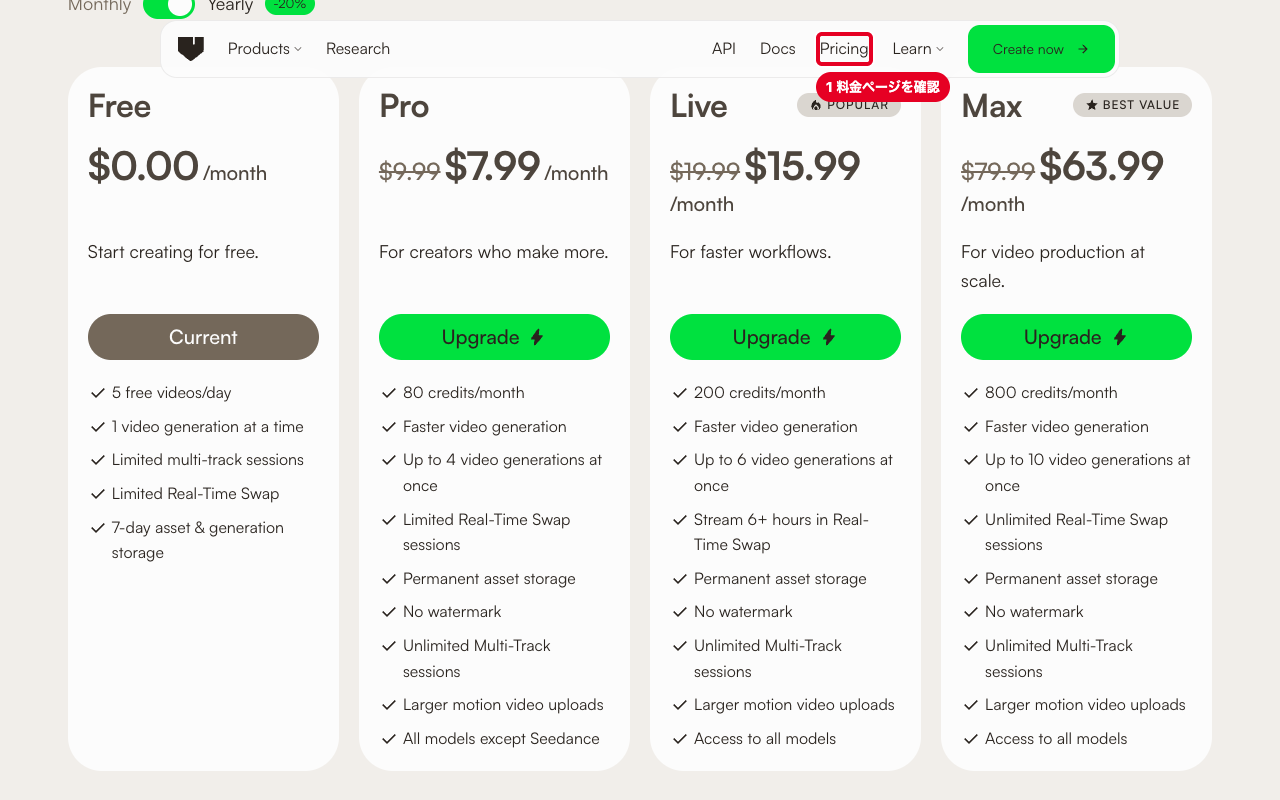
Viggle AIの料金プランは、無料のFreeと、有料のPro・Live・Maxの4段階です。Freeは月間クレジットが0ですが、1日5本まで無料で動画を生成できます。有料プランでは毎月クレジットが付与され、1日の無料生成の本数に上限がなくなるうえ、動画の透かしも外れます。上位プランほど、同時に生成できる本数や利用できるAIモデルの範囲も広がります。なお、開発者向けAPIの料金はこの月額プランとは別で、生成した動画の秒数に応じた従量課金です。
Viggle AIの料金プラン一覧表
| プラン | 月払い | 年払い(月あたり) | 月間クレジット | 1日の無料生成 | 透かし | 同時生成数 | 保存期間 |
|---|---|---|---|---|---|---|---|
| Free | $0.00 | $0.00 | 0クレジット | 5本 | あり | 1本 | 7日間 |
| Pro | $9.99 | $7.99 | 80クレジット | 無制限 | なし | 4本 | 無期限 |
| Live | $19.99 | $15.99 | 200クレジット | 無制限 | なし | 6本 | 無期限 |
| Max | $79.99 | $63.99 | 800クレジット | 無制限 | なし | 10本 | 無期限 |
Viggle AIの無料版と有料版でできることの違い
最も大きな違いは、動画の透かしです。Freeプランで生成した動画には常に透かしが入り、有料プラン(Pro以上)に切り替えると透かしなしで書き出せます。同時に生成できる本数もプランごとに異なり、Freeは1本ずつですが、Maxでは最大10本まで同時に処理できます。生成物の保存期間も、Freeの7日間に対し、有料プランは無期限です。動きのもとにする動画は、Freeでは1分まで、有料プランでは10分までアップロードできます。カメラ映像のキャラクターをリアルタイムで入れ替える機能は、Freeで5分、Proで30分、Liveで6時間まで使え、Maxでは時間の制限がありません。また、Live以上でしか使えないAIモデル(Seedance)もあり、上位プランほど利用できるモデルの選択肢が広がります。
Viggle AI Web版の始め方
Viggle AIのWeb版は、公式サイトにアクセスしてアカウントを作成すればすぐに使い始められます。
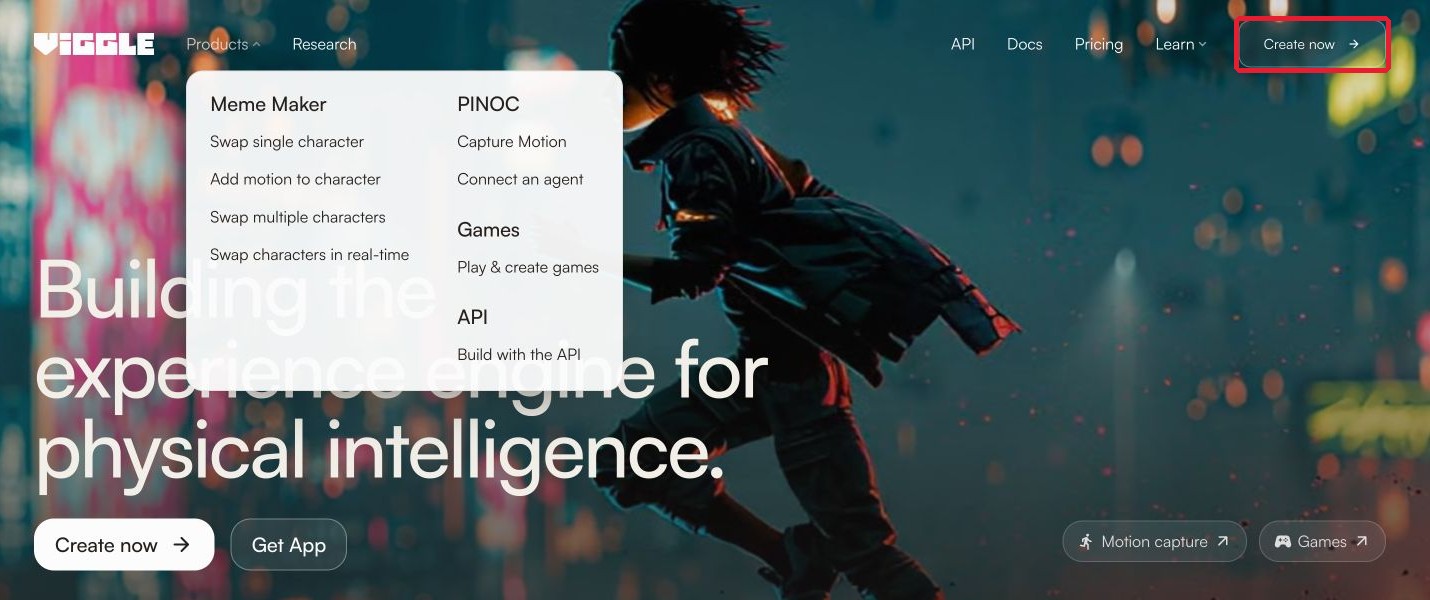
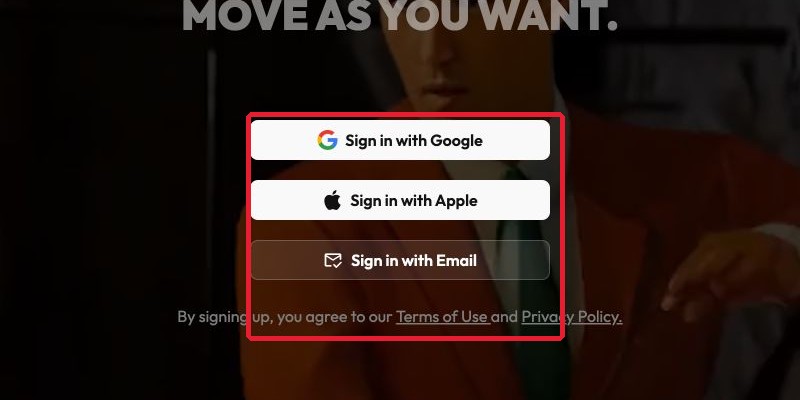
「Create now」を押すとサインイン画面が表示されます。Google・Apple・メールアドレスの3つの方法からサインインできます。
サインインが完了すると、ダッシュボードに移動し、すぐに動画の生成を始められます。
Viggle AI Web版の使い方!選べる制作方法と生成例
Viggle AIのWeb版では、目的に応じて4つの制作方法から選んで動画を作ります。ここでは制作方法の選び方と、実際に生成した動画の例を紹介します。
4つの制作方法とMixの手順
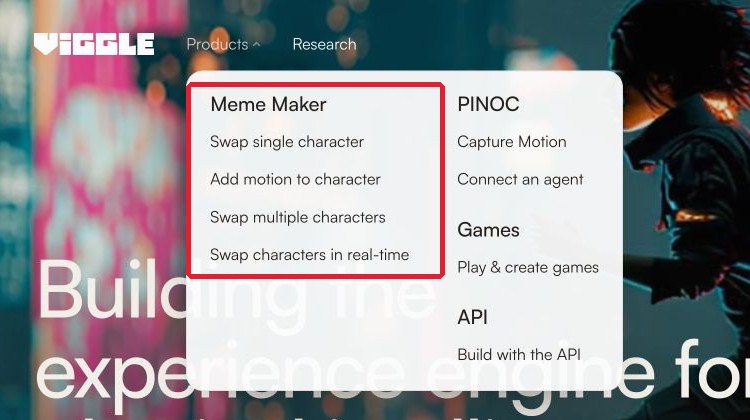
公式サイト上部の「Products」メニューにある「Meme Maker」には、次の4つの制作方法が用意されています。何を動かしたいかで選ぶ方法が変わります。
| 制作方法 | できること |
|---|---|
| 1人のキャラクターを入れ替える(Mix) | 動画に写っている人物を、アップロードした画像のキャラクターに差し替えます。 |
| キャラクターに動きを加える(Motion Control) | 静止画のキャラクターに、テンプレートや動画の動きを反映させて動かします。元の画像の見た目を保ちたいときに向いています。 |
| 複数のキャラクターを入れ替える(Multi-Track) | 動画内の複数人を、それぞれ別のキャラクター画像に差し替えます。 |
| リアルタイムで入れ替える(Real-Time Swap) | カメラ映像に映る人物を、リアルタイムでキャラクターに差し替えます。使える時間はプランによって異なります。 |
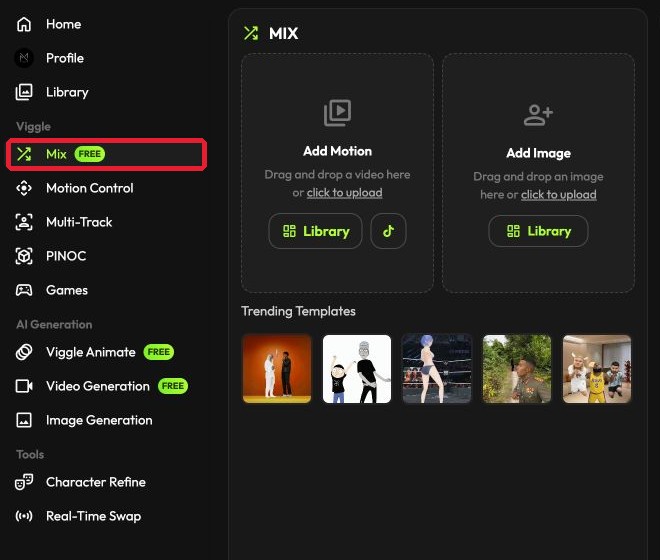
キャラクター画像をダンスさせるなら、まずはキャラクター画像1枚と動き1つを組み合わせるMixから試すのが手軽です。Mixで動画を作る流れは、次の4ステップです。
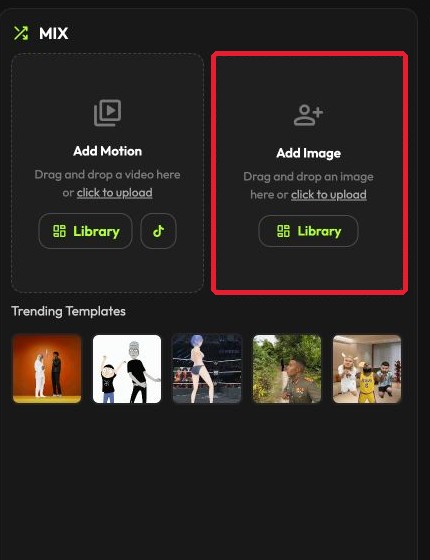
サインイン後のダッシュボードで、画面左側のメニューにある「Mix」をクリックします。
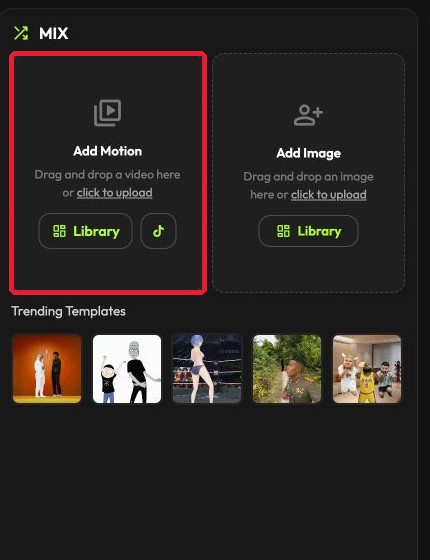
「Add Motion」の欄で、動きのもとになる動画を指定します。「Library」のテンプレートから選ぶほか、手持ちの動画のアップロードやTikTokの動画の取り込みにも対応しています。
「Add Image」の欄に、動かしたいキャラクターの画像をドラッグするか、クリックしてアップロードします。「Library」に用意されたキャラクターから選ぶこともできます。
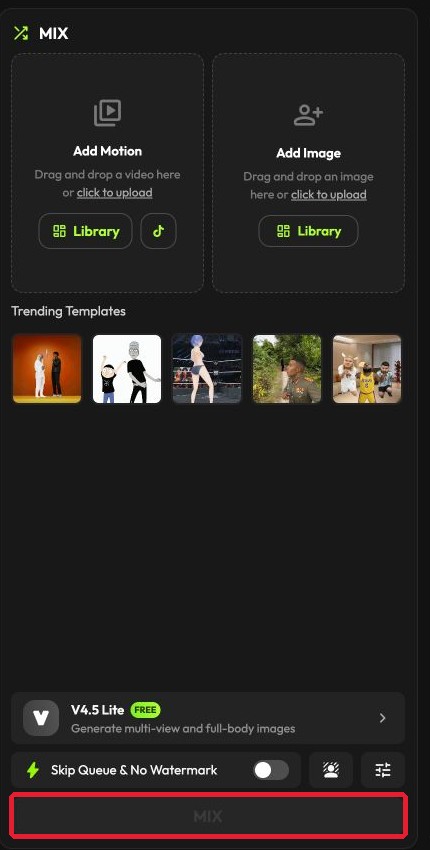
画面下部でモデルを確認して「MIX」を押すと生成が始まります。無料で使える既定のモデルはV4.5 Liteです。完成した動画は、ダウンロードアイコンから保存できます。
Motion Controlも、キャラクター画像と動きを1つずつ指定して「GENERATE」を押す同じ流れで使えます。
V4では、仕上がりをより安定させるための機能・設定としてCharacter Refine・Smooth Motion・Foot Lockが追加されました。このうちCharacter Refineは動画を生成する前に使う機能で、1枚のキャラクター画像から角度の異なる5枚の参考画像を作り、キャラクターを整えます。整えたキャラクターを次の動画生成に使うと、動きや角度が変わっても元の画像に近い見た目を保ちやすくなります。
素材の準備で気をつけること
使う画像はJPG・PNG・WebP形式に対応しています。鮮明な仕上がりにするには、キャラクター画像の短辺を512px以上にし、正面を向いて明るい場所で撮影した写真を使うと、動きの反映が自然になります。両目が見え、腕や肩、足が画面からはみ出していない画像を選ぶと、手足の崩れや表情の不自然さを防げます。反対に、強い逆光で顔が暗い写真や、顔が大きく横に傾いた写真、あごや額が引き伸ばされて写った自撮りは崩れやすくなります。自分の写真を使いたくない場合は、ChatGPTなどの画像生成AIでキャラクター画像を作ってから利用する方法もあります。
MixやMotion Controlでは、キャラクター画像に加えて動きのもとになる動画かテンプレートを用意します。自分の動画を使う場合はMP4・MOV・WebM形式に対応しています。顔や手足が隠れにくい、正面向きの動きを選ぶと仕上がりが安定します。
生成後は、体の動き、表情のタイミング、場面の見やすさの3点を確認します。顔がぼやけている場合は顔がはっきり写った画像に替え、動きが不自然な場合はゆっくりした動きのテンプレートを選び直して、もう一度生成してみてください。
生成した動画の例
Mixでキャラクター画像に動きを重ねて作った動画が次の2本です。1本目は、キャラクターがステージに登場するような「フロアを沸かす動画」です。
2本目は、同じキャラクター画像に別の動きを重ねた「陽キャダンス動画」です。重ねる動きを変えるだけで、テイストの異なる動画に仕上がります。
生成が終わった動画はダウンロードして、SNSへの投稿などに使えます。他のAIダンス動画ツールも試してみたい方は、あわせて次の記事も参考にしてください。
よくある質問
Viggle AIの利用にあたって、よく寄せられる質問をまとめました。
Viggle AIは無料で使えますか?何本まで生成できますか?
無料のFreeプランで、1日5本まで動画を生成できます。
同時に生成できるのは1本、生成物の保存期間は7日間です。動画には透かしが入ります。
料金プランはいつでも解約できますか?
いつでも解約の手続きができます。
ただし解約は申請時点ではなく、現在の請求サイクルが終了するタイミングで反映されます。それまでは有料プランの機能を使い続けられます。
プランのクレジットに有効期限はありますか?
月額プランに含まれるクレジットは、請求日ごとにリセットされ繰り越されません。
追加で購入したクレジットに有効期限はありませんが、利用にはいずれかの有料プランへの加入が必要です。
Viggle AIはAPIを提供していますか?
APIを提供しています。
キャラクターの入れ替えなどを自社のアプリやサービスに組み込めます。料金はWeb版の月額プランとは別の従量課金で、新規アカウントには100クレジット(1ドル分)が無料で付与されます。「Video Remix」と「Viggle-Animate」は、どちらも動画1秒あたり0.01ドルです。
API経由で生成した動画は、入力素材に必要な権利を持ち、APIの利用規約を守る範囲で商用利用できます。APIの入力と出力はViggleのモデルの学習には使われません。PINOCを無料で使う場合の非商用の制限は、APIの生成物には当てはまりません。
スマートフォンでも使えますか?
スマートフォンでも利用できます。
公式サイトのダウンロードページから、App Store・Google PlayのアプリやAndroid向けのAPKファイルを入手できます。
まとめ
Viggle AIは、画像とモーションを組み合わせて動画を作れるAI動画生成サービスです。Web版はブラウザだけで使え、Freeプランでも1日5本まで試せます。Mixを使えば、フロアを沸かす動画や陽キャ動画も画像1枚から作れます。透かしなしで書き出したい場合や、複数のAIモデルを使いたい場合は、Pro以上の有料プランを検討しましょう。まずはWeb版にアクセスして、お気に入りの画像でキャラクターを動かしてみてください。