
動画翻訳AIを使えば、字幕作成だけでなく、AI音声による吹き替えや音声クローン、リップシンクまで自動化できます。
本記事では、動画翻訳AIのおすすめ10選を、無料範囲・対応言語・透かし・書き出し・商用利用の観点から比較しました。視聴用と海外発信用の違いを整理しながら、自分に合うツールを見つけられる内容にまとめています。
動画翻訳AIとは?字幕翻訳・AI吹き替え・リップシンクの違い

動画翻訳AIとは、動画内の音声を認識し、別の言語の字幕や音声へ変換するツールの総称です。翻訳する手段として、主に字幕・吹き替え・音声クローン・リップシンクの4つが挙げれられますが、すべてのツールが4機能を備えているわけではありません。
まずは4つの機能と、視聴用・発信用で必要な機能がどう異なるのかを整理しましょう。
字幕翻訳|動画の音声を文字起こしして翻訳字幕を生成する
字幕翻訳は、動画の音声を文字起こしし、そのテキストを別の言語へ翻訳して画面上に表示する方法です。音声自体は元の言語のままなので、話者本人の声や雰囲気を残せます。
海外のYouTube動画を日本語で理解したい場合や、音声を出せないSNS環境で視聴してもらいたい場合に向いています。SRTやVTT形式で字幕を書き出せるツールであれば、YouTubeや動画編集ソフトへ読み込んで再利用できる点も便利です。
AI音声|動画を別の言語へ吹き替える
AI吹き替えは、翻訳した台本をAI音声で読み上げ、元の音声と差し替える機能です。視聴者が字幕を読み続ける必要がないため、商品紹介、研修、講義、SNS動画などを海外向けに公開しやすくなります。
ツールによって、利用できる声の種類や感情表現、話す速さ、複数話者の識別精度は異なります。対応言語数だけで判断せず、実際の音声サンプルを聞いて自然さを確かめることが大切です。
音声クローン|元の話者に近い声を再現する
音声クローンは、元の話者の声質や話し方をAIで再現し、翻訳後も本人が話しているような音声を生成する機能です。ブランドの出演者や講師の印象をそのまま保ちたい動画に適しています。
一方で、本人の許可なく声を複製すると、肖像権・パブリシティ権・契約上の権利を侵害するおそれがあります。自分以外の声を使う場合は、対象言語や利用媒体まで含めた同意を必ず得てください。
リップシンク|翻訳音声と口の動きを合わせる
リップシンクは、翻訳後の音声に合わせて人物の口元を生成・調整する機能です。AI音声やクローン機能と組み合わせて使うこともできます。字幕や音声だけを差し替えるよりも視覚的な違和感を抑えやすく、顔出しの商品説明や広告、eラーニングに向いています。
ただし、横顔、口元を手で隠す場面、複数人が同時に話す場面では精度が下がることがあります。処理時間や消費クレジットも増えやすいため、必ずしもすべての動画に必要な機能とは限りません。
視聴用と発信用では必要な機能が異なる
海外動画を自分が理解するために見るだけなら、YouTubeの自動字幕や字幕翻訳で足りることがほとんどです。動画を再公開するわけではないため、吹き替え音声やリップシンクの書き出しは必要ありません。
一方、自分の動画を海外向けに公開する場合は、翻訳結果の修正、字幕ファイルや動画の書き出し、透かし、画質、商用利用、音声クローンの同意まで確認が必要になります。
「翻訳できるか」ではなく「目的の形式で公開できるか」を基準に選びましょう。
| 目的 | 優先したい機能 | 候補 |
|---|---|---|
| 海外動画を日本語で視聴 | 自動字幕、字幕翻訳 | ・YouTube自動字幕 ・Happy Scribe |
| 海外向けに字幕付き動画を公開 | 字幕編集、SRT/VTT出力、透かしなし | ・AKOOL ・VEED ・Happy Scribe |
| 顔出し動画を自然に翻訳 | 音声クローン、リップシンク | ・AKOOL ・HeyGen ・Rask AI ・Synthesia |
| 声の自然さを重視して吹き替え | 感情・声質の再現、音声編集 | ElevenLabs |
| 講義や配信を翻訳 | 長尺処理、複数話者、リアルタイム翻訳 | ・Maestra ・Rask AI |
動画翻訳AIおすすめ10選の比較表

動画翻訳AIは、大きく「翻訳済み動画まで作れる総合型」「AI吹き替えに強い音声型」「文字起こし・字幕中心のテキスト型」の3タイプに分けて比較すると選びやすくなります。
無料プランがあっても、透かしなしの動画や字幕ファイルを書き出せるとは限らない点には注意が必要です。
動画翻訳AIの比較表を作成したので、参考としてご確認ください。
| サービス | 画像 | 料金プラン(税込) | 公式サイト | 対応言語 | 無料枠 | 無料版の主な制限 | 字幕 | AI吹き替え | 音声クローン | リップシンク | 向いている用途 |
|---|---|---|---|---|---|---|---|---|---|---|---|
| Akool, Inc. AKOOL | 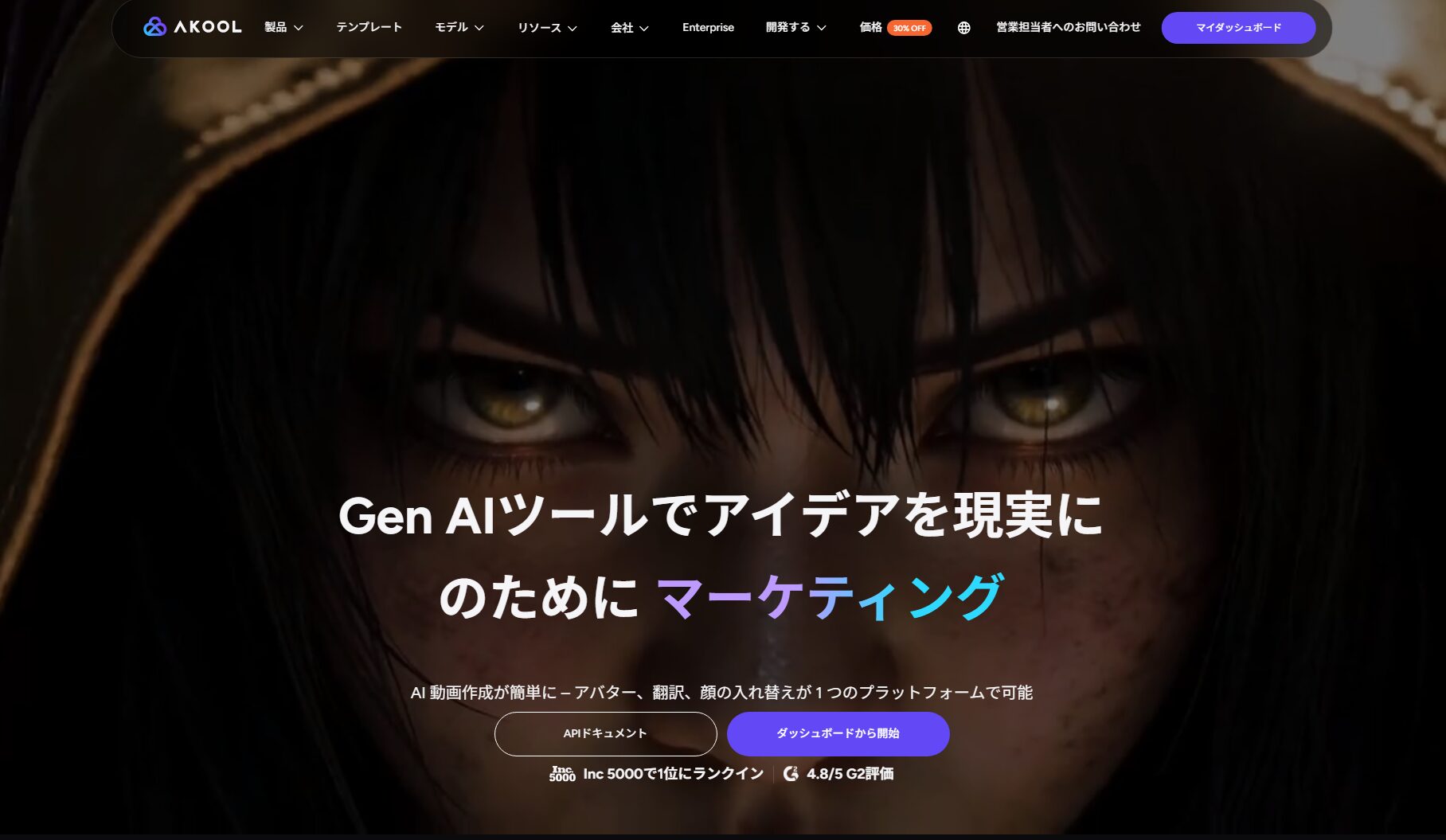 | Free:無料 Starter:$12/月 Pro:$30~/月 Pro Max:$59~/月 Business:$249〜/月 Enterprise:要問い合わせ | 公式サイト | 155以上 | 動画翻訳5分 | 全画面に透かしが入る | 顔出し動画、商品紹介、広告 | ||||
| HeyGen Technology Inc. HeyGen | 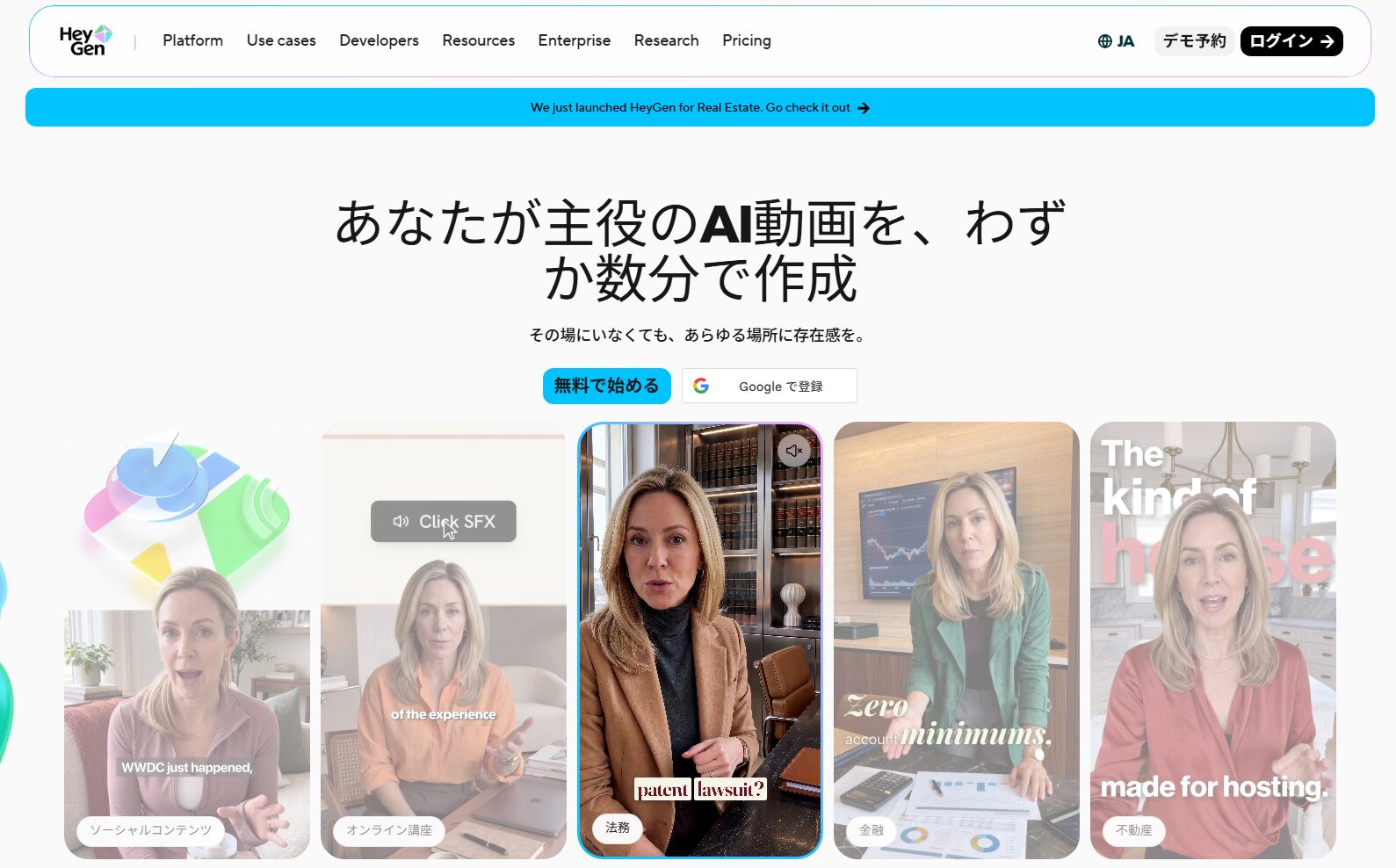 | Free:無料 Creator:$29/月 Pro:$49~/月 Business:$149+$20/人/月 Enterprise:要問い合わせ | 公式サイト | 175以上の言語 | 最大3本・各3分まで | 透かしが入り、出力時間も制限 | 営業動画、SNS、複数言語展開 | ||||
| BRASK INC. Rask AI |  | Free trial:無料 Creator:$60/月 Creator Pro:$150/月 Business:$750/月 Enterprise:要問い合わせ | 公式サイト | 135以上 | 合計3分、最大3本 | 最大3本 各動画の冒頭1分のみ処理でき、翻訳先は1言語 | 長尺動画、複数話者、動画ローカライズ | ||||
| Adobe Inc. Adobe Firefly |  | Free:無料 Standard:1,580円/月 Pro:3,180円/月 Pro Plus:6,600円/月 Premium:31,680円/月 | 公式サイト | 20を超える言語 | 制限付きの無料日次生成 | リップシンク利用にはEnterprise契約が必要 | Adobe製品を使った動画制作 | ||||
| ElevenLabs Inc. ElevenLabs |  | Free:無料 Starter:$6/月 Creator:$22/月 Pro:$99/月 Scale:$299/月 Business:$990/月 Enterprise:要問い合わせ | 公式サイト | 90以上 | 自動吹き替え最大約5分 ※無料枠の10,000クレジット/月すべてを使った場合 | 吹き替えに透かしが入り、商用ライセンスが付かない | ベータ版 | 声質を重視した吹き替え | |||
| Veed Limited VEED |  | Free:無料 Creator:$20/月 Pro:$44/月 Studio:$70/月 Enterprise:要問い合わせ | 公式サイト | 翻訳50以上 吹き替え29 | AI吹き替え、字幕翻訳ともに1回のみ | 書き出した動画に透かしが入る | SNS動画の翻訳・編集 | ||||
| Katara Tech Inc. Maestra |  | 無料トライアルあり Basic:$49/月 Premium:$99/月 Business:$199/月 Business Plus:$449/月 Enterprise:要問い合わせ | 公式サイト | 125以上 | 文字起こし10分・翻訳2分・吹き替え1分 | 試用分数はアカウント内で確認 | 講義、ウェビナー、リアルタイム翻訳 | ||||
| Descript, Inc. Descript |  | Free:無料 Hobbyist:$24/月 Creator:$35/月 Business:$65/月 Enterprise:要問い合わせ | 公式サイト | 吹き替え30以上 | ・動画・音声の取り込みは60分/月 ・AIクレジットは100クレジット/初回 | ・720p ・透かしあり ・処理ごとにクレジットを消費 | 文字ベースの編集、ポッドキャスト動画 | ||||
| Synthesia Limited Synthesia |  | Basic:無料 Starter:4,690円/月 Creator:14,490円/月 Enterprise:要問い合わせ | 公式サイト | AI Dubbing:70以上 Enterprise:140以上 | 1分の動画を無料でAI吹き替え | 最大1分までの動画を翻訳 1分を超える動画は自動で切り詰められる | 研修、社内説明、教育動画 | ||||
| Happy Scribe Limited Happy Scribe |  | Free:無料 Basic:$17/月 Pro:$29/月 Business:$89/月 Enterprise:要問い合わせ | 公式サイト | 音声認識150以上 翻訳80以上 | AI文字起こし・字幕作成・翻訳で共通の10分トライアル ※各機能に10分ずつではなく合計10分 | 書き出したMP4に透かしが入る | 字幕作成、SRT出力、別料金で人力校正が可能 |
動画翻訳AIおすすめツール10選!無料で使える範囲も紹介

ここからは、各ツールの強み、無料で試せる範囲、有料プラン、注意点を紹介します。料金だけでなく、翻訳後の動画をどの形式・画質で書き出せるかも合わせて確認してください。
AKOOL|字幕・吹き替え・音声クローン・リップシンクを一つで完結
AKOOLは、字幕翻訳、AI吹き替え、音声クローン、リップシンクを一つの画面で処理できる総合型の動画翻訳AIです。155以上の言語に対応し、話者の検出や翻訳台本の校正、SRT・ASS字幕の利用にも対応しています。
動画をアップロードすると音声の文字起こしと翻訳が行われ、翻訳字幕とAI音声を生成できます。元の話者に近い声を再現する音声クローンのほか、任意のAI音声への変更も可能です。リップシンクを有効にすれば、翻訳後の音声に合わせて話者の口元も調整されます。
生成前には、Enhanced Proofreading Editorで翻訳された台本を修正できます。商品名や人名などの誤訳を直せるほか、SRT・ASS形式の字幕ファイルをアップロードして翻訳や吹き替えへ利用することも可能です。話者検出、BGMの除去、発話速度に合わせた動画時間の調整など、翻訳後の違和感を抑える機能も用意されています。
無料では5分間の動画翻訳を試せます。最大5GB・4Kの動画に対応しているため、短い商品紹介や顔出し動画を使って、翻訳音声やリップシンクの品質を確認できます。明瞭な音声と正面に近い顔が映る動画ほど、安定した結果を得やすくなります。
字幕翻訳、AI吹き替え、音声クローン、リップシンクを一つのサービスで処理できるため、顔出し動画や商品紹介をまとめて多言語化したい人におすすめです。
料金は、Starterは月額12ドル・200クレジット固定ですが、Pro以上はクレジット数に応じて料金が異なる体系になっています。
| プラン名 | 月額プラン (クレジット数:月額) | 年額プラン (月のクレジット数:年額) |
|---|---|---|
| Free | 無料 | 無料 |
| Starter | 200クレジット:$12 | 200クレジット:$144(月額換算:$12) |
| Pro | 600クレジット:$30 1,200クレジット:$58 2,400クレジット:$109 | 600クレジット:$252(月額換算:$21) 1,200クレジット:$468 (月額換算:$39) 2,400クレジット:$912(月額換算:$76) |
| Pro Max | 1,200クレジット:$59 2,400クレジット:$119 4,800クレジット:$229 9,600クレジット:$449 | 1,200クレジット:$495.60 (月額換算:$41.30) 2,400クレジット:$948 (月額換算:$79) 4,800クレジット:$1,908 (月額換算:$159) 9,600クレジット:$3,708(月額換算:$309) |
| Business | 6,000クレジット:$249 12,000クレジット:$500 25,000クレジット:$1,000 80,000クレジット:$3,000 | 6,000クレジット:$2091.60 (月額換算:$174.30) 12,000クレジット:$4,200 (月額換算:$350) 25,000クレジット:$8,400 (月額換算:$700) 80,000クレジット:$25,200(月額換算:$2,100) |
| Enterprise | 要相談 | 要相談 |
各プランの機能面における主な違いは以下になります。Freeは全画面透かし、Starterは透かしなし・最大1080p・5分までの動画翻訳アップロード、Proは4K・動画長30分までが目安となります。
| 項目 | Free | Starter | Pro | Pro Max | Business | Enterprise |
|---|---|---|---|---|---|---|
| クレジット数 | 20 ※初回アカウント作成時 | 200/月 | 600〜/月 | 1,200~/月 | 6,000~/月 | カスタマイズ |
| 透かし除去 | ||||||
| 処理速度 | 遅い | 標準 | 速い | より速い | 最速 | VIP |
| 最大対応解像度 機能により上限は異なる | 720p | 1080p | 4K | 8K | 16K | カスタマイズ |
| ストレージ容量 | 5GB | 25GB | 50GB | 500GB | 1TB | カスタマイズ |
| ライセンス | 明記なし | 個人 | 個人 | 個人 | ビジネス | Enterprise |
| API利用可否 | ||||||
| 商用・ビジネス利用 | ウォーターマークあり | 個別契約 |

\ まずは無料で使ってみる /

HeyGen|175以上の言語と方言へ自然に翻訳できる
HeyGenは、元の声に近い音声とリップシンクを組み合わせ、動画を175以上の言語・方言へ翻訳できるツールです。
端末から動画をアップロードする方法に加え、YouTubeのURLを貼り付けて翻訳する方法にも対応しています。文字起こし、翻訳、字幕、音声クローン、リップシンクまで一つの流れで処理でき、翻訳字幕はSRT形式でも書き出せます。
Brand Glossaryには、商品名やブランド名の訳し方・発音を登録できます。また、Dynamic Durationを有効にすると、翻訳音声に合わせて各セグメントの長さを最大±20%調整できるため、音声を無理に早口にすることなく映像へ収めやすくなります。話者の声や話すテンポを保ちながら、多言語版の営業動画、SNS動画、教育コンテンツを作成できるでしょう。
翻訳後の台本を確認してから生成できる点も、企業動画や商品紹介で固有名詞を扱う場合に役立ちます。
無料プランで最大3本、各3分まで動画を翻訳可能です。AI字幕、AI吹き替え、リップシンクなどを試せますが、無料で書き出した動画には透かしが入ります。
元の声に近い音声クローンとリップシンクを組み合わせられるため、営業担当者や出演者の印象を保ったまま顔出し動画を多言語展開したい人にHeyGenはおすすめです。
現在の料金は、Creatorが月払い29ドル、年払いでは月額換算24ドルです。Pro以上は、クレジット数を柔軟に選択して契約可能です。
Creator以上で透かしを外せて、音声クローンや175以上の言語の利用ができます。翻訳時の台本校正や4K出力を重視する場合はPro以上が候補になります。
| プラン | 月払い | 年払い(月額換算) | 主な内容 |
|---|---|---|---|
| Free | $0 | 月3本(各3分まで) 透かしあり | |
| Creator | $29 | $288 (月額換算:$24) | 最大30分 1080p 透かしなし 音声クローン |
| Pro | $49~$4,300 (1,000~100,000クレジット) | $488~$43,030 (月額換算:約$40.67~約$3,585.83) | 4K 台本の校正・編集 高度モデル |
| Business | $149+$20/人 | $1,428+$240/人 (月額換算:$119+$20/人) | 最大60分 4K チーム機能 |
| Enterprise | 問い合わせ | 問い合わせ | 個別セキュリティ サポート |

Rask AI|長尺・複数話者・用語集を含むローカライズ向け
Rask AIは、135以上の言語への翻訳、32言語の音声クローン、複数話者の検出、字幕、リップシンクを備えています。YouTubeリンクからの取り込みや翻訳台本の修正にも対応しており、インタビューや講義など話者が複数いる長尺動画に向いています。
動画ファイルだけでなくYouTubeのURLからも素材を取り込めます。動画内の複数話者を検出し、話者ごとに翻訳音声を割り当てられるため、対談、インタビュー、講義など、一人だけが話す動画以外にも利用しやすい点が特徴です。
翻訳後は、話者別・時間別に分割された台本を編集し、誤訳や字幕のタイミングを調整できます。通常のAI音声に加えて元の話者の声を再現する音声クローンを選択でき、必要に応じてリップシンクも追加可能です。
翻訳された文章、音声、話者、字幕を個別に調整したうえで書き出せるため、自動生成だけで終わらせず仕上がりを細かく管理したい場合に向いています。SRTファイル出力も可能です。
無料トライアルでは、アカウント作成から7日間、合計3分まで動画を翻訳できます。最大3本の動画を1つの翻訳先言語へ変換できますが、各動画で処理されるのは冒頭1分までです。
アップロード自体は最大20分・500MBの動画に対応しているものの、無料トライアルでは自動的に先頭1分へ切り詰められます。残った無料時間はアカウント作成から7日後に失効するため、品質を確認する動画を先に決めてから利用するとよいでしょう。
複数話者の検出や話者別の台本修正に対応しているため、対談・インタビュー・講義などの長尺動画を細かく調整したい人におすすめです。
料金は月払いでCreatorが60ドル・25分、Creator Proが150ドル・100分、Businessが750ドル・500分です。標準リップシンクは動画1分につき追加1分、Enhanced Lip Syncは追加3分を消費するため、翻訳だけの場合よりクレジットの減りが速くなる点に注意してください。
| プラン | 月払い | 年払い(月額換算) | 翻訳時間 |
|---|---|---|---|
| Free trial | $0 | 計3分 | |
| Creator | $60 | $600(月額換算:$50) | 25分/月 |
| Creator Pro | $150 | $1,440(月額換算:$120) | 100分/月 |
| Business | $750 | $7,200(月額換算:$600) | 500分/月 |
| Enterprise | 問い合わせ | 問い合わせ | カスタム |
Adobe Firefly|Adobe環境で音声翻訳と動画編集をつなげられる
Adobe Fireflyの音声・動画翻訳は、元の話者の声質を保ちながら、動画を20を超える言語へ吹き替えられる機能です。Premiere ProなどAdobe製品を使っている制作チームであれば、既存の編集工程に組み込みやすいでしょう。
アップロードした動画の言語を自動検出し、複数の翻訳先言語を選択して吹き替えを生成できます。元の話者の声質を維持するため、別のAI音声へ置き換えるというよりも、出演者本人が別の言語を話しているような音声を作成したい場合に適しています。
生成後は言語ごとに翻訳結果を切り替えて確認し、必要な動画をダウンロードできます。ただし、一般向けの画面では文字起こし結果を自由に修正できず、編集には対象APIや法人向けの対応が必要です。また、現時点では一人の話者と一つの言語で構成された動画が推奨されており、複数人が頻繁に話す動画には向きません。
なお、入力できる動画は5秒以上10分以下、MP4またはMOV、最大4Kです。出力は元動画が1080p未満であれば同じ解像度、1080pを超える場合は1080pへ縮小されます。生成物にはContent Credentialsが付与されます。
Adobe Fireflyには無料プランがあり、動画翻訳を含む対象機能を「制限付きの無料日次生成」で試せます。
翻訳音声へ口元を合わせるリップシンクは対象となるエンタープライズ契約向けです。一般向けプランでリップシンクまで使えると誤解しないよう注意してください。
翻訳した動画をPremiere ProなどのAdobe製品を使った制作工程へつなげやすく、普段からAdobe環境で動画を編集している人におすすめです。
料金プランは以下の通りです。
| プラン | 月額(税込) | 生成クレジット | 動画・音声翻訳の目安 |
|---|---|---|---|
| Free | 0円 | 日次の制限あり | 制限付きの日次生成 |
| Standard | 1,580円 | 2,000/月 | 約6分 |
| Pro | 3,180円 | 4,000/月 | 約13分 |
| Pro Plus | 6,600円 | 10,000/月 | 約33分 |
| Premium | 31,680円 | 50,000/月 | 約166分 |
\ 無料プランから利用可能 /
ElevenLabs|元の話者らしさを残すAI吹き替えに強い
ElevenLabsが提供するDubbing v2は、90以上の言語へ自動で吹き替えられる音声型ツールです。
文字起こしした台本だけではなく、元の音声自体を基に吹き替えを生成可能です。元の話者の声質や感情、発話のタイミングを保ちながら、複数の言語版を生成できます。ナレーションやインタビューの雰囲気を維持しやすいのが特徴です。
Freeでは、毎月10,000クレジットが付与されます。公式料金ページに掲載されている概算消費量によると、自動吹き替え・透かしありは1分あたり2,000クレジットです。そのため、10,000クレジットをすべて吹き替えに使用した場合、自動吹き替えは最大約5分が目安になります。
ただし、クレジットは文字起こし、音声生成、音声変換などElevenLabs内の各機能で共有されるため、ほかの機能を利用すると吹き替え可能時間も減少します。
Freeのクレジットは毎月更新されますが、未使用分は翌月へ繰り越せません。また、無料で生成した吹き替えには透かしが入り、商用ライセンスも付与されないため、広告や収益化動画などへ利用する場合はStarter以上が必要です。
なお、Dubbing機能自体はリップシンクに対応していません。ElevenLabs内の別の映像機能や外部ツールを組み合わせる必要があります。口元よりも声の自然さを優先する用途で選ぶと、強みを生かしやすいでしょう。
話者の声質や感情、発話のタイミングを保った吹き替えを生成できるため、リップシンクよりもナレーターや出演者の声の自然さを重視したい人におすすめです。
料金プランは以下の通りです。
| プラン | 月払い | 年払い(月額換算) | 月間クレジット |
|---|---|---|---|
| Free | $0 | 10,000 | |
| Starter | $6 | $60(月額換算:$5) | 30,000 |
| Creator | $22 | $220(月額換算:約$18.33) | 121,000 |
| Pro | $99 | $990(月額換算:$82.50) | 600,000 |
| Scale | $299 | $2,990(月額換算:約$249.17) | 1,800,000 |
| Business | $990 | $9,900(月額換算:$825) | 6,000,000 |
\ 無料プランでお試し /
VEED|翻訳後の字幕・比率・素材まで一つの画面で編集できる
VEEDは、字幕翻訳、AI吹き替え、音声クローン、動画編集をブラウザ上で進められるツールです。
翻訳先の言語を選択した後、元の話者を再現する音声クローンと、用意されているAI音声から吹き替え方法を選べます。吹き替えと同時に字幕も自動生成でき、プレビューで結果を確認してから動画をダウンロードできます。
翻訳後の動画をそのまま内蔵エディターへ移し、字幕の修正、テロップやBGMの追加、不要部分のカット、縦型・横型へのサイズ変更まで行える点が特徴です。YouTube用の横長動画をTikTokやInstagram向けの縦型動画へ整えるなど、翻訳とSNS用の編集を一つのサービス内で完結できます。
無料プランでは、字幕翻訳とAI吹き替えをそれぞれ1回だけ試用できます。無料アカウントから書き出した動画には透かしが入ります。字幕や吹き替えの品質だけでなく、編集画面の操作性を確認するための試用枠として考えるのが適切です。
翻訳後に字幕修正、カット、BGM追加、画面比率の変更まで行えるため、多言語化とSNS向け動画編集を一つの画面で進めたい人におすすめです。
料金は、Creatorが月払い20ドル、Proが44ドル、Studioが70ドルです。年払いではそれぞれ月額換算10ドル、21ドル、35ドルとなり、透かしなしの出力はCreator以上で利用できます。
| プラン | 月払い | 年払い(月額換算) | 主な内容 |
|---|---|---|---|
| Free | $0 | 字幕翻訳・AI吹き替えをそれぞれ1回 透かしあり | |
| Creator | $20 | $116(月額換算:約$9.67) | 500クレジット/月 透かしなし |
| Pro | $44 | $257(月額換算:約$21.42) | 2,500クレジット/月 50以上の言語翻訳 |
| Studio | $70 | $414(月額換算:$34.50) | 15,000クレジット/月 テンプレート・大量制作 |
| Enterprise | 問い合わせ | 問い合わせ | 任意のクレジット数 個別管理・セキュリティ |
Maestra|字幕・吹き替え・リアルタイム翻訳を使い分け
Maestraは、125以上の言語の字幕、AI吹き替え、音声クローンに加え、リアルタイム字幕・翻訳にも対応しています。字幕だけを翻訳する方法、AI音声で吹き替える方法、字幕と吹き替えを併用する方法から出力内容を選べます。
OpenAI、DeepL、Geminiなど、用途に応じて翻訳モデルを選べる点も特徴です。
翻訳後は内蔵エディターで文章を一行ずつ確認し、誤訳や字幕の表示タイミングを修正してから書き出せます。
音声クローンとリップシンクに加え、リアルタイム字幕・翻訳、音声による映像解説、チームでの共同編集にも対応しています。YouTube、TikTok、Zoomなどとの連携やAPIも用意されているため、録画済み動画の翻訳だけでなく、ウェビナーやライブ配信、複数人で進める継続的なローカライズにも利用できます。
無料トライアルはクレジットカード登録なしで利用でき、文字起こし、字幕、AI吹き替え、音声クローンなどを試せます。また、リアルタイム翻訳機能には別枠で最大10分の無料試用が案内されています。アップロードした動画を翻訳する無料枠とは別であることを認識しておきましょう。
リップシンクはBusiness以上で利用でき、通常の音声クレジットとは別に1分あたり2ドルがかかります。
録画済み動画の翻訳に加えてリアルタイム字幕や翻訳にも対応しているため、講義・ウェビナー・ライブ配信を用途に応じて多言語化したい人におすすめです。
以下はAI Voiceoverの料金です。字幕とリアルタイム翻訳は別の料金体系になるため、必要な機能を選んで比較しましょう。
| プラン | 月払い | 年払い(月額換算) | 標準音声/月 |
|---|---|---|---|
| Basic | $49 | $468(月額換算:$39) | 120分 |
| Premium | $99 | $948(月額換算:$79) | 300分 |
| Business | $199 | $1,908(月額換算:$159) | 600分 |
| Business Plus | $449 | $4,308(月額換算:$359) | 1,500分 |
| Enterprise | 問い合わせ | 問い合わせ | カスタム |
Descript|文字を直す感覚で翻訳・吹き替え・動画編集ができる
Descriptは、文字起こしされた台本を編集すると、対応する映像や音声も編集されるツールです。字幕翻訳、30以上の言語への吹き替え、音声クローン、リップシンクを利用でき、ポッドキャスト動画やインタビューの修正に向いています。
Translate captionsを使って文字起こし済みの台本と字幕を別の言語へ変換できます。Dub speechを選択すると、翻訳された台本を基にAI音声を生成し、新しい音声トラックとして動画へ追加できます。さらにリップシンクを有効にすれば、翻訳音声に合わせて話者の口元も調整可能です。
特徴は、文字起こしされた文章を編集することで対応する映像や音声も修正できる点です。不要な文章を削除して動画をカットしたり、誤訳を修正して吹き替えを再生成したりできるため、翻訳だけでなく動画全体の編集まで行いたい場合に向いています。
無料プランでは、動画や音声のアップロード・録音に使えるメディア時間が毎月60分付与されます。これとは別に、翻訳やAI吹き替えで使える100AIクレジットが初回のみ付与されます。
メディア時間とAIクレジットは用途が異なります。動画をDescriptへ取り込むとメディア時間を消費し、その動画へ字幕翻訳や吹き替えを適用するとAIクレジットも消費します。60分の動画を毎月無料で翻訳できるという意味ではありません。
字幕翻訳や吹き替えに必要なAIクレジットは、動画の長さや実行する処理によって変わります。また、無料プランでは透かしなしの動画を書き出せません。また、リップシンクの利用にはCreator以上のプランが必要です。
文字起こしされた文章を直すことで対応する映像や音声も修正できるため、誤訳の訂正から動画編集まで文字ベースで進めたい人におすすめです。
料金はHobbyistが月払い24ドル、Creatorが35ドル、Businessが65ドルです。年払いにすると月額換算16ドル、24ドル、50ドルになります。透かしなしの1080p出力はHobbyist以上、4KはCreator以上で利用できます。
| プラン | 月払い | 年払い(月額換算) | 主な内容 |
|---|---|---|---|
| Free | $0 | メディア60分/月 100AIクレジット(初回のみ) 720p 透かしあり | |
| Hobbyist | $24 | $192(月額換算:$16) | メディア10時間/月 400AIクレジット 1080p |
| Creator | $35 | $288(月額換算:$24) | メディア30時間/月 800AIクレジット 4K |
| Business | $65 | $600(月額換算:$50) | メディア40時間/月 1,500 AIクレジット 翻訳・校正機能 |
| Enterprise | 問い合わせ | 問い合わせ | 個別契約 |
Synthesia|研修・社内動画を多言語版として一括管理しやすい
Synthesia AI Dubbingは、160以上の言語(Enterprise以外は70以上の言語)・アクセントに対応し、話者の声を保った吹き替えとリップシンクを生成します。動画の長さは元のまま維持する方法と、翻訳音声に合わせて調整する方法から選択可能です。
Synthesia AI Dubbingは、一つの動画から複数言語の吹き替え版をまとめて生成できるのが特徴です。複数の話者が登場する動画では、それぞれの声を個別に検出・再現し、翻訳音声に合わせて画面上の話者へリップシンクを適用します。翻訳台本の編集、用語集、複数言語版の管理を備え、研修や社内説明など、同じ内容を繰り返し更新する用途に向いています。
生成後は、原文または翻訳後の台本を内蔵エディターで修正し、該当箇所だけを再生成できます。用語集で商品名や社内用語の翻訳ルールを設定できるほか、複数言語版を一つのリンクで共有し、視聴者側で言語を切り替えられるMultilingual Playerも利用できます。研修動画などを更新しながら複数地域へ配信する場合に使いやすい機能構成です。
Web上の無料AI吹き替えツールでは、最大1分までの動画を無料で翻訳・吹き替えできます。1分を超える動画をアップロードした場合は、自動的に切り詰められます。音声クローン、複数話者の処理、字幕生成、リップシンクなども試せます。ただし、無料で書き出した動画には透かしが入るので注意しましょう。
継続プランであるBasic・Starter・Creatorでは、リップシンクの有無によってクレジット消費量が変わります。リップシンクを有効にすると、無効時の2倍のクレジットを消費するのでご注意ください。
たとえばBasicでは、リップシンクなしのAI Dubbingは1分120クレジット、リップシンクありは1分240クレジットです。月1,200クレジットをすべてAI Dubbingに使う場合、リップシンクなしでは最大10分、ありでは最大5分が目安になります。
用語集やMultilingual Playerを使って複数言語版を一元管理できるため、研修・教育・社内説明の動画を継続的に更新したい人におすすめです。
料金はStarterが月払い4,690円、Creatorが14,490円です。年払いでは月額換算2,980円、10,490円となります。動画吹き替えはリップシンクなしで1分120クレジット、ありで1分240クレジットを消費します。
| プラン | 月払い | 年払い(月額換算) | 主な上限や機能 |
|---|---|---|---|
| Basic | 0円 | 10分の動画/月 透かしあり 70以上の対応言語 | |
| Starter | 4,690円 | 35,760円(月額換算:2,980円) | 120分の動画またはAI吹き替え/年 70以上の対応言語 |
| Creator | 14,490円 | 125,880円(月額換算:10,490円) | 360分の動画またはAI吹き替え/年 70以上の対応言語 |
| Enterprise | 問い合わせ | 問い合わせ | 個別管理 セキュリティ支援 140以上の対応言語 |
Happy Scribe|字幕翻訳と人による校正を組み合わせやすい
Happy Scribeは、文字起こしと字幕翻訳を中心とするテキスト型ツールです。SRT、TXT、DOCXなどを書き出せるため、AI吹き替えやリップシンクが不要で、字幕データをYouTubeや編集ソフトへ渡したい場合に向いています。
動画から時間情報付きの文字起こしと字幕を生成し、その内容を別の言語へ翻訳できます。インタラクティブな字幕エディターを備えており、動画を再生しながら字幕の文章、開始・終了時刻、改行、文字色、背景、表示位置などを調整可能です。
字幕はSRT・VTT・STLなどで書き出せるほか、動画へ直接焼き込んでMP4として出力することもできます。用語集やスタイルガイド、チームでの共同編集、人による文字起こし・字幕校正も利用できるため、AI吹き替えよりも字幕の読みやすさと正確性を重視する動画に適しています。
最初の10分は無料トライアルが可能です。AI文字起こし、字幕作成、翻訳の試用ができます。それぞれの機能で10分ずつ使えるのではなく、アップロードしたファイルに対する3機能で共有する合計10分です。MP4書き出しには透かしが入りますが、使用感や精度を試すのは十分でしょう。
音声認識は150以上、翻訳は80以上の言語に対応します。
字幕エディターに加えて人による校正も依頼できるため、吹き替えよりも字幕ファイルの正確性と品質確認を重視したい人におすすめです。
料金は、年払いの月額換算でBasicが8.50ドル、Proが19ドル、Businessが59ドルです。AI吹き替えや音声クローン、リップシンクを目的とするツールではない点には注意してください。
さらに、AI字幕に加えて人による校正を別料金で依頼できるため、採用、研修、法務など、誤訳の影響が大きい動画の最終確認にも利用できます。価格は言語・サービス内容・動画の長さなどによって細かく定められているので、具体的な金額が気になる場合は公式サイトの人力文字起こし・字幕の料金ページをご確認ください。
| プラン | 月払い | 年払い(月額換算) | AI処理時間 |
|---|---|---|---|
| Free trial | $0 | — | 最初の10分 |
| Basic | $17 | $102(月額換算:$8.50) | 120分/月相当 |
| Pro | $29 | $228(月額換算:$19) | 600分/月相当 |
| Business | $89 | $708(月額換算:$59) | 6,000分/月相当 |
| Enterprise | 要問い合せ | 要問い合せ |
動画翻訳AIの選び方
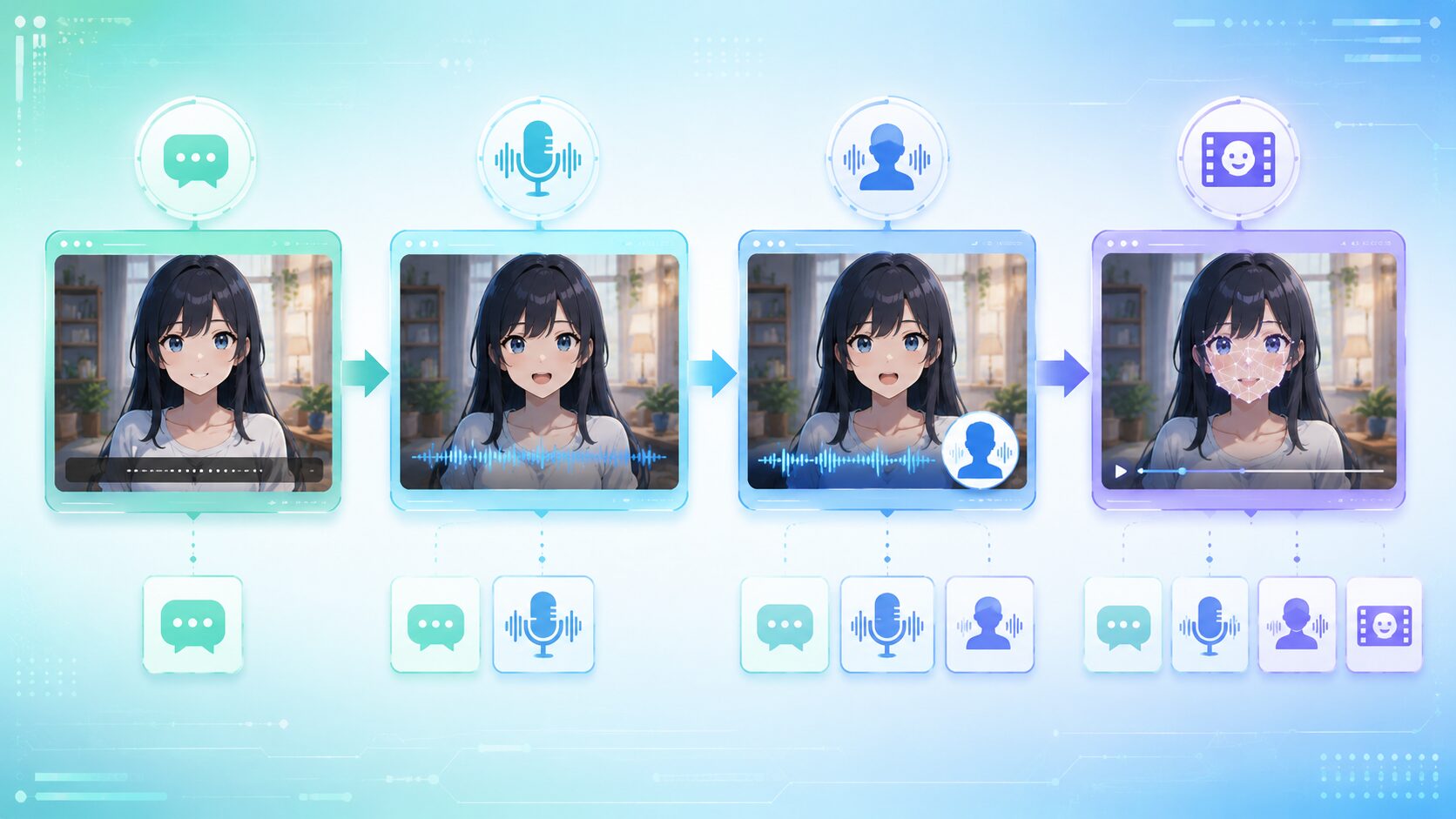
動画翻訳AIを選ぶときは、対応言語数や料金だけでなく、必要な翻訳方法、音声の自然さ、字幕・台本の修正機能、書き出し条件まで確認することが重要です。
機能が多いツールが、必ずしも自分の用途に適しているとは限りません。視聴用か発信用か、字幕だけでよいか吹き替えまで必要かを整理したうえで、以下のポイントを比較しましょう。
必要な翻訳機能と対応言語で選ぶ
はじめに、字幕翻訳、AI吹き替え、音声クローン、リップシンクのうち、どこまで必要かを整理しましょう。
海外動画の内容を理解するだけであれば、翻訳字幕を生成できれば十分な場合があります。一方、自分の動画を海外向けに公開する場合は、AI吹き替えも選択肢になります。出演者の声や話し方を維持したい場合は音声クローン、顔が大きく映る動画の違和感を抑えたい場合はリップシンクも必要です。
次に、対応言語の範囲を確認してください。字幕翻訳には対応していても、その言語でのAI吹き替えや音声クローンには非対応の場合があるため、機能ごとの対応言語を確認しましょう。
言語数だけでなく、必要な方言やアクセントへの対応も重要です。特定の地域へ配信する場合は、翻訳先に合った発音や音声を選べるかを確かめてください。インタビューや対談では、複数の話者を検出し、それぞれに異なる音声を割り当てられる機能が役立ちます。
必要のない機能を含む上位プランを契約すると、料金だけが高くなります。使う機能を決めたうえで、品質と料金のバランスを比較することが大切です。
翻訳精度と字幕・台本の修正機能で選ぶ
訳文の読みやすさだけで判断せず、元の発言内容が正確に反映されているかを必ず確かめましょう。
日常会話は自然に訳せても、商品名や人名、社内用語、専門用語、数字、単位といった要素は誤認識されることがあります。とりわけ否定表現や主語を取り違えられると、元の動画とはまったく異なる意味になりかねません。
事前に無料プランで、実際に使う動画内容に近い短いサンプルを入力して精度を比較してみましょう。固有名詞や数字の処理を並べて見比べれば、翻訳精度と文章の自然さの差が浮かび上がります。
仕上がりを確認する際は、AI吹き替えなら発音だけでなく感情、抑揚、話す速度、間の取り方まで、音声クローンなら声質に加えて元の話者らしい口調が再現されているかを比較します。
生成の前後で字幕や翻訳台本を編集できるかどうかも見落とせません。用語集への登録、字幕単位での再翻訳、発音の指定、タイミングの調整に対応していれば、誤訳や不自然な表現を効率よく直せます。
アップロード・ダウンロードの条件で選ぶ
アップロードの条件としては、MP4・MOVなどの入力形式、ファイル容量の上限、動画1本あたりの長さ制限、対応解像度、YouTube URLからの取り込み可否を比較します。
書き出しは、翻訳済み動画・字幕ファイル・吹き替え音声・翻訳台本のうち必要な形式を出力できるかが基準です。YouTubeへ字幕を追加するならSRT・VTT形式、編集ソフトで仕上げるなら字幕や音声の個別出力、SNSへすぐ投稿するならMP4への直接書き出しに対応していると便利です。
出力解像度や字幕の焼き込み方法にも違いがあるため、最終的な公開方法まで見据えて選びましょう。
無料範囲と継続利用時の料金で選ぶ
無料利用には、無料プラン、期間限定のトライアル、初回付与のクレジット、回数制限付きの試用といった形態があります。「無料」と書かれていても継続して使い続けられるとは限らず、翻訳はできても完成動画をダウンロードできない、透かしの除去に有料プランが必要になるケースもあります。翻訳できる時間や本数だけでなく、有効期限、透かしの有無、出力の可否、解像度まで目を通しておきましょう。
継続的に使うのであれば、月額料金だけで判断するのは危険です。複数言語へ翻訳するたびに言語数に応じて利用時間やクレジットを消費する仕組みのサービスもあり、リップシンクや高品質音声が追加クレジットを消費する場合は、見かけの月額より実質単価が高くなります。
想定する動画の長さ・本数・翻訳先言語数・使用する機能をもとに、1ヶ月あたりの処理量と支払額を試算してください。
商用利用・データ管理・チーム機能で選ぶ
広告、商品紹介、研修、収益化したYouTubeチャンネルなどで使う場合は、生成した字幕・音声・動画を商用利用できるかを契約前に確認しましょう。無料プランでは商用ライセンスが付与されず、有料契約が前提になる場合があります。
複数人で運用するなら、共同編集、コメント、承認フロー、用語集の共有といったチーム向け機能も選定基準です。法人利用では、SSO、権限管理、監査ログ、機密保持契約への対応もあわせて比較しておくと安心です。
動画翻訳AIの精度を高めるポイントと利用時の注意点
仕上がりは、入力する動画の品質と翻訳後の確認方法によって大きく変わります。また、自然な動画を生成できても、著作権や本人の同意といった条件を満たしているとは限りません。
アップロード前から公開までの流れで、次の点を押さえてください。
背景音や複数話者の音声が重ならない動画を使用する
BGM、反響、風切り音が大きいと、音声認識の段階で誤りが増えます。可能であれば、ナレーションとBGMを別トラックに分け、話者の声を明瞭にしておきましょう。複数人が話す動画では、発言を重ねず短い間を空けます。
リップシンクは、横顔や口元が隠れた場面、複数人が同時に話す場面で仕上がりが不安定になりがちです。正面に近い顔、明るい照明、口元が隠れない映像を用意すると安定しやすくなります。
字幕の長さと表示タイミングを調整する
一つの字幕が長すぎると、視聴者が読み終える前に切り替わってしまいます。文の意味が途切れない範囲で短く分け、画面上の重要な文字や人物の顔へ重ならない位置に配置してください。
翻訳後は原文より文字数が増減します。字幕の開始・終了時刻だけでなく、吹き替え音声の速度が不自然になっていないかも確認しましょう。
公開前に翻訳先の言語を理解できる人が確認する
AIは文法的に正しくても、文化的に不自然な表現や、広告として強すぎる表現を生成することがあります。とくに比喩、冗談、敬語、地域固有の言い回しは、直訳すると意味や印象が変わります。
企業名、価格、契約条件、安全に関わる説明は、翻訳先の言語と文化を理解する人が必ず目を通し、固有名詞、数値、否定表現、比較表現を原文と照合してください。
確認は文章だけで済ませず、短いSNS投稿であっても字幕・音声・映像をあわせて見直します。文章としては自然でも、表情や場面に合わない訳になっている場合があります。医療、法律、金融、安全説明など、誤訳が大きな不利益につながる動画では、専門家による確認が必要です。

著作権・商用利用・生成物の権利を確認する
公開されているYouTube動画でも、翻訳して再アップロードできるとは限りません。視聴目的で字幕を表示することと、翻訳動画を自分のチャンネルで公開することはまったく別の話です。動画、音声、台本、BGM、画像にはそれぞれ権利があり、出演者、従業員、顧客などの顔や声を使う場合は、対象となる本人の同意が必要です。
音声クローンやリップシンクは、本人が実際には話していない内容を、あたかも本人が話したように生成することもできる技術です。他人の声や顔を許可なく利用するのは避けましょう。判断が難しい場合は、権利者または専門家へ確認してください。
また、有料プランなら何でも商用利用できるとも限りません。たとえばAKOOLではBusinessプランにBusiness licenseが明示され、ElevenLabsではFreeプランに商用ライセンスがありません。
元素材の権利、AI音声の利用範囲、広告配信の可否、再販売や顧客納品の条件まで確認し、利用規約とプランの説明が食い違って見える場合は、サポートへ用途を伝えて書面で回答をもらうと安全です。
機密情報を含む動画は保存・学習・削除条件を確認する
未発表製品、顧客情報、社内会議、個人情報を含む動画を外部サービスへアップロードする前に、保存期間、AI学習への利用、削除方法、再委託先、通信・保存時の暗号化を確認します。法人向けプランに学習不使用や保存地域の指定、専用環境が含まれるかも比較対象です。
取り扱う情報の機密度が高い場合は、社内の情報管理ルールに照らして利用可否を判断し、必要に応じて機密保持契約を締結してから運用を始めてください。
動画翻訳AIに関するよくある質問

最後に、無料利用、YouTube、ChatGPT、MP4、リアルタイム翻訳など、動画翻訳AIでよくある質問へ回答します。
動画を完全無料で翻訳できるAIはある?
短い動画なら、AKOOLの5分、Rask AIの3分、Happy Scribeの10分などを使って無料で試せます。
ただし、透かし、試用回数、画質、商用利用、書き出し形式には制限があります。公開目的なら、透かしなしの書き出しと商用ライセンスを含めた料金まで確認してください。
ChatGPTだけで動画を翻訳できる?
文字起こし済みの台本や字幕ファイルを翻訳する補助として使えます。
字幕のタイミング調整、話者ごとの音声クローン、リップシンク、透かし管理、翻訳済みMP4の書き出しまでを、専用の動画翻訳AIと同じ工程で常に一括完結できるとは限りません。
開発用途では、OpenAI APIの音声文字起こしがMP4などの入力に対応しているものの、字幕・吹き替え・映像同期を含む完成品を作るには、API実装や動画編集工程が別途必要です。
手軽さを優先するなら、AKOOLなどの専用ツールを使い、ChatGPTを台本の校正に組み合わせる方法が現実的です。
MP4動画をアップロードして翻訳できる?
AKOOL、Rask AI、Adobe Firefly、VEED、Maestra、Descript、Synthesia、Happy Scribeなど、多くのツールがMP4に対応しています。
ただし、ファイル容量、動画時間、解像度、コーデックの条件はツールごとに異なります。アップロードできても、出力時に1080pへ下がる場合があります。4Kのまま必要な場合は、入力条件だけでなく出力解像度も確認してください。
動画の音声をリアルタイムで翻訳できる?
Maestraは、リアルタイム字幕、翻訳、吹き替えのプランを提供しています。
会議やウェビナーで利用する場合は、対応言語、遅延、話者分離、利用時間、配信サービスとの接続方法を事前にテストしてください。
録画済み動画の翻訳と比べると、リアルタイム翻訳は後から台本を直しにくい点が課題です。正確性が重要な内容は、終了後に字幕や録画を再確認しましょう。
字幕翻訳とAI吹き替えはどちらがおすすめ?
用途によって向き・不向きがあるので、適切な方式を選ぶのが大切です。
低コストで内容を伝えたい場合、視聴者が音声を出せないSNS、固有名詞が多い動画には字幕翻訳が向いています。
画面上の操作へ集中してほしい研修、子ども向け、広告や商品紹介にはAI吹き替えが向いています。
字幕とAI吹き替えを併用すると、聞き取りにくい環境でも内容を伝えやすくなるでしょう。
まとめ
動画翻訳AIは、字幕だけを作るテキスト型、声の自然さに強い音声型、字幕・吹き替え・リップシンクまで扱う総合型に分けると選びやすくなります。
顔出し動画や商品紹介を一つのツールで多言語化したい場合は、155以上の言語、音声クローン、リップシンクに対応し、無料で5分試せるAKOOLが有力です。声質を優先するならElevenLabs、字幕の作成と人による校正ならHappy Scribe、編集まで一つで行うならVEEDやDescriptが候補になります。
無料枠だけで決めず、実際の動画を短く切り出し、翻訳精度、声、口元、字幕修正、透かし、画質、商用利用を確認してください。重要な動画では、翻訳先の言語を理解する人が最終確認したうえで公開しましょう。
\ まずは無料で使ってみる /