
動画編集や画像加工の新しいツールをお探しなら、AKOOLを試してみてはいかがでしょうか?
AKOOLは、Face Swap(ディープフェイク)やアバター生成などの多彩な機能を備え、初心者でも簡単に操作できる優れたツールです。
この記事では、AKOOLの無料トライアルや商用利用の可否についても詳しく解説します。
さらに、AKOOLの使い方、料金プラン、各機能の情報を詳しくご紹介し、最適な活用法をお届けします。
\ MiraLab AI限定!「MIRALAB10」入力で10%OFF /

AKOOLとは?
AKOOLは、AI技術を駆使して画像や動画の生成・編集を行う先端的なコンテンツ作成プラットフォームで、特にフェイススワップ機能に優れています。
例えば、人物の顔を他の顔に自然に変えられるため、映画の一場面の登場人物を別の顔にするなどの応用が可能です。
また、アバター作成機能も充実しており、Webページや動画コンテンツを視覚的にわかりやすくする用途に最適です。AKOOLで生成されるアバターや画像は非常に自然な仕上がりで、視覚的な違和感が少なく、効果的な表現が期待できます。
さらに、ユーザーフレンドリーな操作性により、初心者でも手軽に高度な編集が行える点が、制作の効率化を助ける大きなメリットです。
\ MiraLab AI限定!「MIRALAB10」入力で10%OFF /
AKOOLの機能一覧
AKOOLには、画像や動画の顔を入れ替える「Face Swap」や、リアルタイムで顔を置き換える「Live Face Swap」など、多彩な機能が揃っています。これらの機能は、広告や動画制作において、表現の幅を広げるための強力なサポートを提供します。
この章では、以下に挙げた16個の機能を見ていきましょう。
- Face Swap:画像・動画の顔を他の顔に置き換える
- Live Face Swap:リアルタイムで顔を変えるライブエフェクト
- Avatar Video:アバター動画の作成
- Streaming Avatar:アバターを使ったチャットボット作成
- Live Camera:リアルタイムでアバターや翻訳を使う
- Video Translation:動画翻訳
- Character Swap:動画内のキャラクターを入れ替える
- Image to Video / Text to Video:画像やテキストから動画を生成
- Talking Photo:動いて話す写真を作成
- Image Generator:画像・イラスト生成
- Background Change:画像・動画の背景を変更
- Video Campaign:個別にカスタマイズしたビデオメッセージを作成・配信
- AI Video Editor:AI動画編集ツール
- Voice Clone / Text to Speech:音声クローンと音声合成
- Jarvis Moderator:コンテンツの違反を自動で監視・管理
- AI Support Agent:AIを使ったカスタマーサービス
Face Swap:画像・動画の顔を他の顔に置き換える
Face Swap機能は、写真や動画内の顔を他の人の顔に自然に置き換えることができます。ディープフェイクとも呼ばれています。
この機能は、元の画像と違和感なく調和するように、目元や鼻など特徴を細かく反映します。また、顔の入れ替えで肌の色が極端に変わらないため、自然な見た目が保たれ、違和感のない仕上がりが特徴です。
以下は、Face Swapを使った例です。
上の画像が元の写真で、下の画像がFace Swapで顔を入れ替えた写真となります。
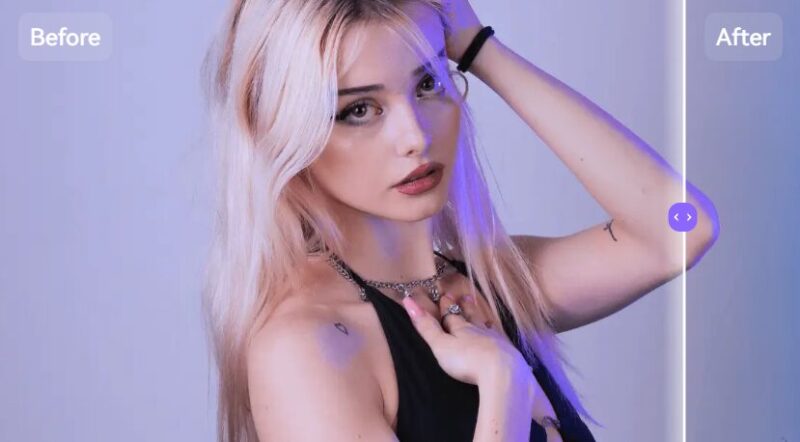
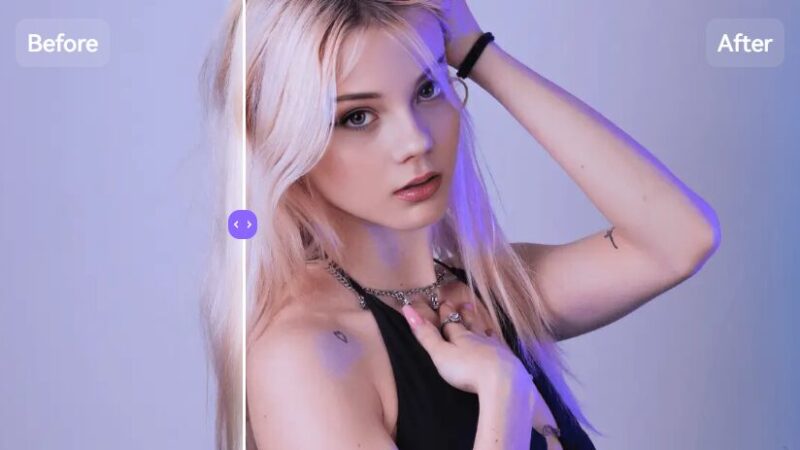
比較してみると、非常に自然な仕上がりですが、元の顔と入れ替え後の顔の違いは一目瞭然でしょう。
\ MiraLab AI限定!「MIRALAB10」入力で10%OFF /
Live Face Swap:リアルタイムで顔を変えるライブエフェクト
Live Face Swap機能は、リアルタイムで顔を置き換えることができる便利な機能です。
この機能を使うと、たとえばビデオ通話中でも自分の顔を出さずに、他の顔に置き換えて会話が可能です。
サイドバーの「Choose Face」アイコンを選ぶと、自分の顔にアイコンの顔が反映され、画面右上には元の顔も小さく表示され、違いを確かめられます。
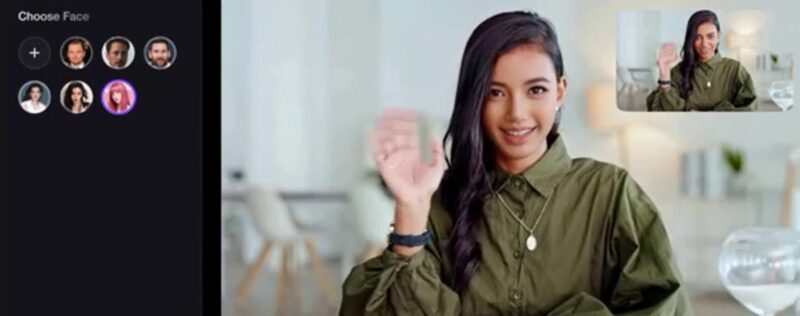
AIの技術で顔が自然に合成されるため、仕上がりが非常にリアルで視聴者にとって違和感がない点も魅力でしょう。
\ MiraLab AI限定!「MIRALAB10」入力で10%OFF /
Avatar Video:アバター動画の作成
Avatar Videoは、スクリプト(台本)やテキストを入力するだけで、人物アバターが話す動画を生成できる機能です。
カメラや俳優、スタジオを用意しなくても、プロダクト紹介動画や研修動画、SNSコンテンツを短時間で制作できます。
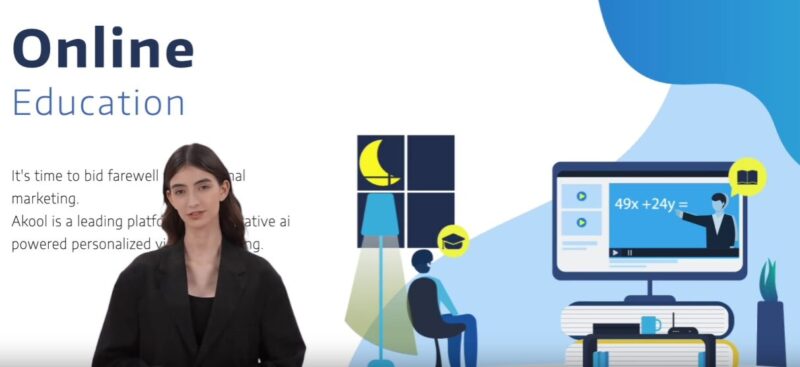
用意されているアバターに加え、画像やイラストからアバターを作成することも可能です。日本語を含む多言語に対応し、500以上の音声を選択できるため、柔軟な表現が可能です。
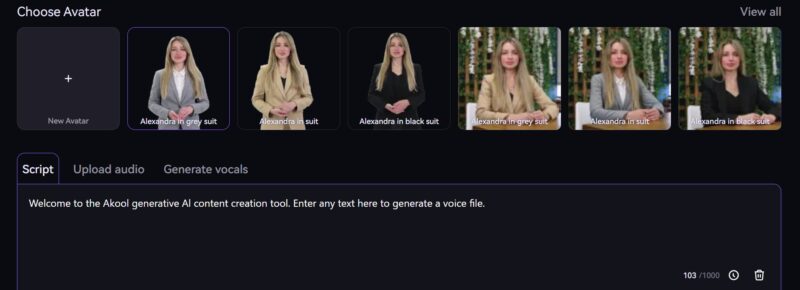
また、動画のテンプレートが充実しており、プロモーションビデオや製品紹介用の動画を手軽に作れます。
さらに、動画には背景BGMや背景画像、絵文字などを追加できるので、視覚的にも印象的な内容に仕上げることができます。
\ MiraLab AI限定!「MIRALAB10」入力で10%OFF /
Streaming Avatar:アバターを使ったチャットボット作成
Streaming Avatar機能では、ユーザーとリアルタイムで会話できるアバターを作成できます。
このアバターは、あらかじめ設定した顔や声、言語に基づき、チャットを通じて質問に答えることが可能です。
さらに、どのような性格のAIにするかも選べるため、カスタマイズしたチャットボットとしても利用できます。
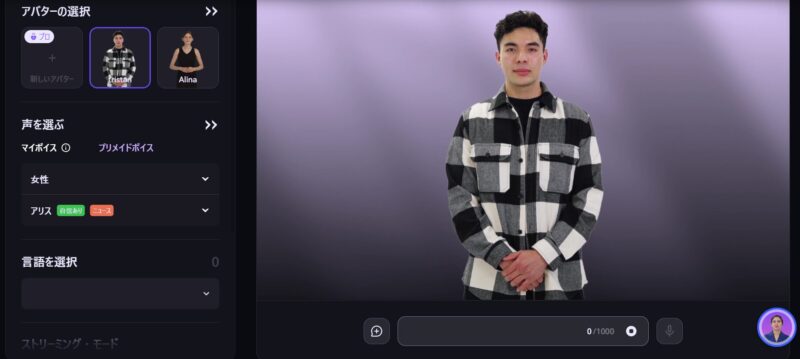
この機能を使えば、例えば、ウェブサイト上でサポート担当アバターが訪問者の質問に答えるシステムを作成することも可能です。
アバターは表情や動作を交えて会話するため、より親しみやすく、臨場感あるやり取りを実現するでしょう。
\ MiraLab AI限定!「MIRALAB10」入力で10%OFF /
Live Camera:リアルタイムでアバターや翻訳を使う
Live Cameraは、ウェブカメラの映像をリアルタイムで加工し、別のアバターや別の言語の話者として登場できる機能です。Mac・Windows向けの専用アプリとして提供されており、オンライン会議や配信ソフトと組み合わせて利用します。
主な用途は、Zoom、Google Meet、Microsoft Teamsの会議でアバターとして登場しながら、リアルタイムの音声、リップシンク、ジェスチャーを伴って話すといった使い方で、ライブフェイススワップやリアルタイム翻訳、リアルタイム音声・動画生成を1つの製品にまとめたプロダクトとして提供されています。
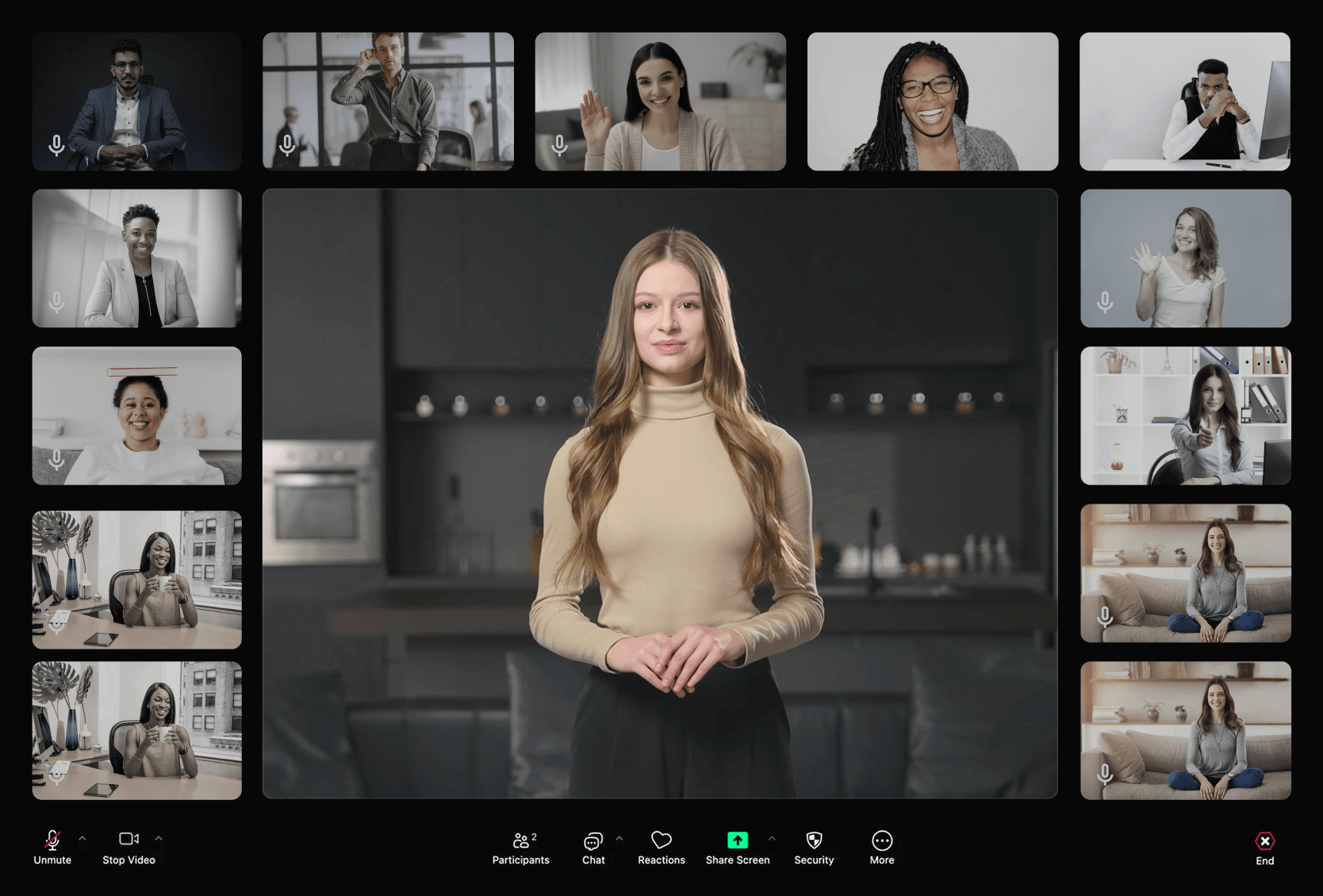
顔出しをせずに配信したい配信者や、海外顧客との商談でリアルタイム翻訳を使いたいビジネスユーザーにとっては、これまで複数ツールを組み合わせて実現していた環境を1つにまとめられる選択肢になります。
\ MiraLab AI限定!「MIRALAB10」入力で10%OFF /
Video Translation:動画翻訳
Video Translate機能を使うと、アップロードした動画を任意の言語に簡単に翻訳することが可能です。
この機能は日本語、英語、中国語、フランス語を含む155以上の言語に対応しており、翻訳後の映像内では人物の口の動きも言語に合わせて自然に変わるため、違和感のない仕上がりになります。
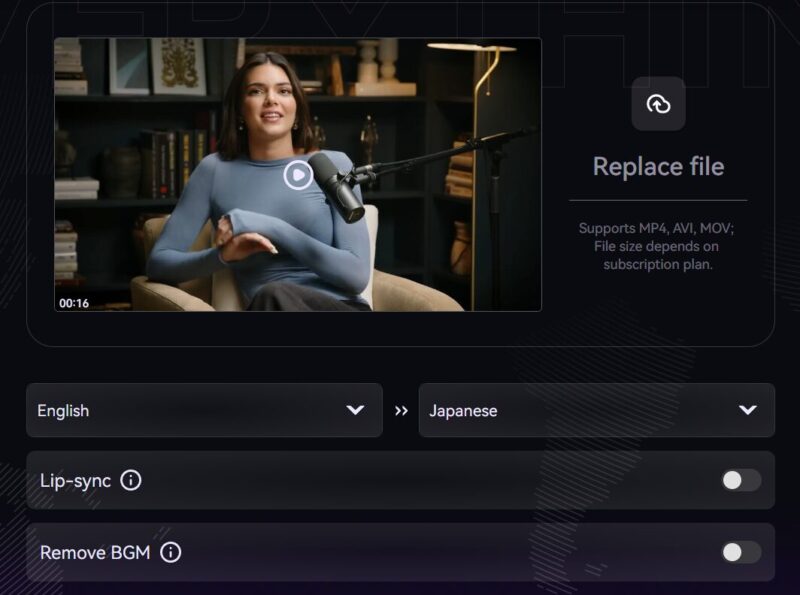
例えば、英語の動画を日本語に翻訳した場合、話者が日本語を話しているかのように口の動きが調整されます。
翻訳はわずか数分で完了し、精度も非常に高く、特に海外向けプロモーション動画などに最適です。
\ MiraLab AI限定!「MIRALAB10」入力で10%OFF /
Character Swap:動画内のキャラクターを入れ替える
Character Swapは、動画に映っている人物やキャラクターを、別の画像の人物に置き換える機能です。
Face Swapが「顔だけ」を入れ替えるのに対し、Character Swapは全身のキャラクターそのものを差し替えるため、広告やプロモーション動画の主役を別のモデルに変えたり、自社のブランドキャラクターを登場させたりといった使い方ができます。

AKOOLは動画生成AIモデルの統合にも力を入れており、キャラクターの動きの自然さや元動画との馴染みが強化されています。
1本の素材動画から複数パターンのクリエイティブを派生させやすくなるため、A/Bテストを前提とした広告運用にも活用しやすい機能です。
\ MiraLab AI限定!「MIRALAB10」入力で10%OFF /
Image to Video/Text to Video:画像やテキストから動画を生成
Image to VideoとText to Videoは、静止画や文章から動画を生成する機能です。
1枚の写真をアップロードすれば、その画像内の人物や被写体を自然に動かせるほか、テキストプロンプトだけを入力して、シーンごと自動生成することもできます。
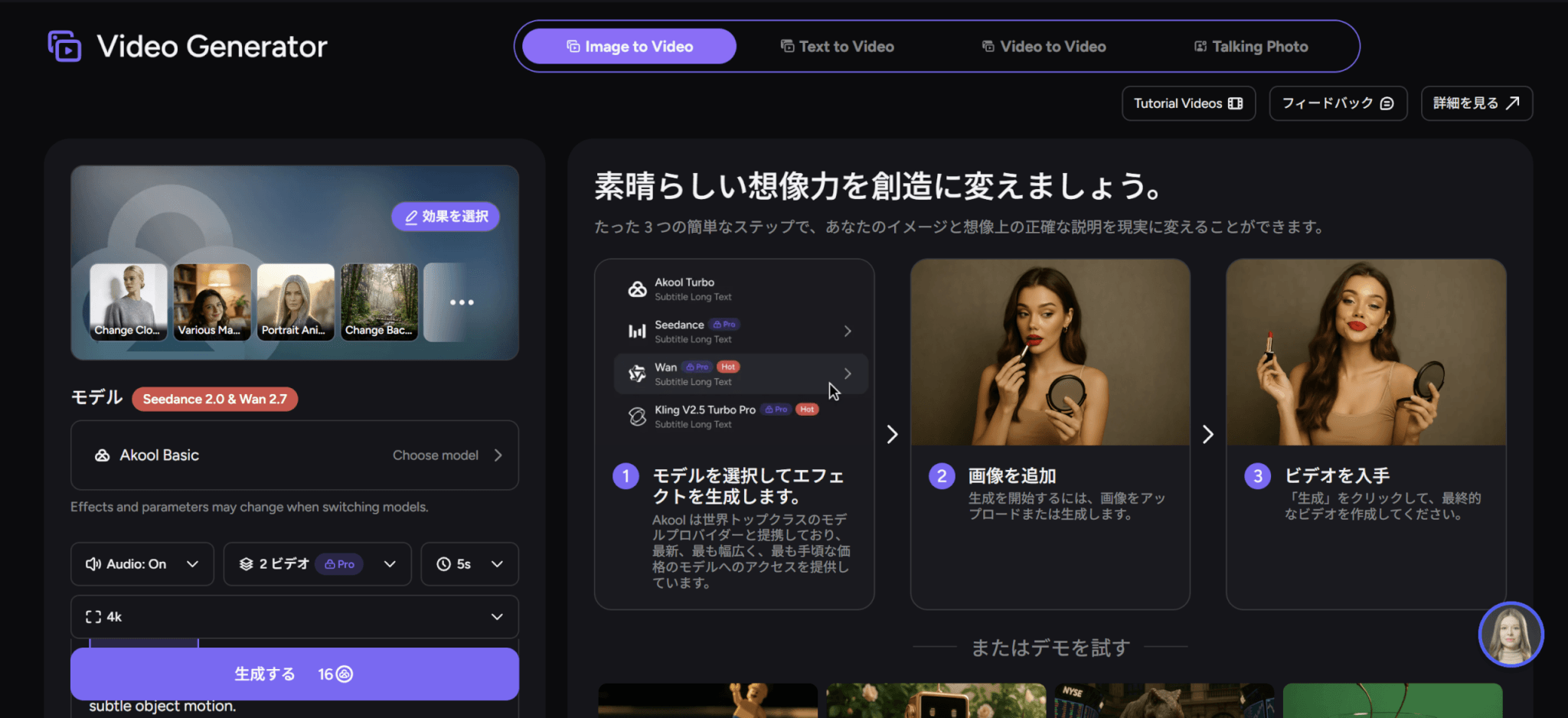
AKOOLが特徴的なのは、独自モデルだけでなく外部の最新動画生成モデルも横断的に利用できる点です。
画像を動画にアニメーション化し、顔の動きやナレーション、スムーズなトランジションを付与するImage to Video機能に加え、複数のAIモデルから用途に合ったものを選べる構造になっています。
Seedance、Kling、Wan、Google Veoなどといったモデル群から選べるため、1つのサービスに契約するだけで最新の動画生成技術を使い分けられます。
プロモーション用の短尺動画をSNSに出したい場合や、静止画しかない過去素材を動画コンテンツに再活用したい場合に有効な機能です。
\ MiraLab AI限定!「MIRALAB10」入力で10%OFF /
Talking Photo:動いて話す写真を作成
Talking Photo機能では、単一の静止写真をもとに、口元や表情を動かして話すようにアニメーション化できます。
写真の口元、目、頬が細かく動き、少し顔の向きが変わるなど、自然な会話シーンを再現できるのが特徴です。
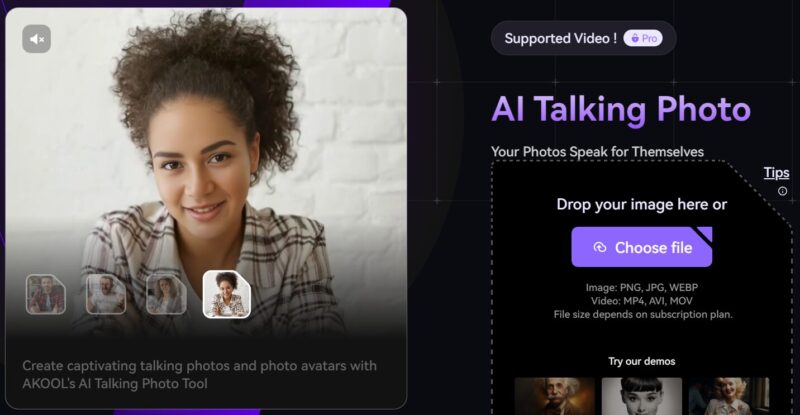
まず写真を選び、次に話す内容や声を選ぶ手順で設定が簡単。
声は男性・女性ともに10種類以上から選べ、音声のスピードも自在に調整できます。
例えば、Webサイトで静止写真の代わりにTalking Photoを使用することで、視覚だけでなく聴覚にも訴求し、より効果的に情報を伝えることが可能です。
\ MiraLab AI限定!「MIRALAB10」入力で10%OFF /
Image Generator:画像・イラスト生成
Image Generator機能では、AIを使って新しい画像やイラストを生成可能です。
プロンプト(指示文)や既存の画像を入力することで、AIが自動的に新しいビジュアルを作り出します。
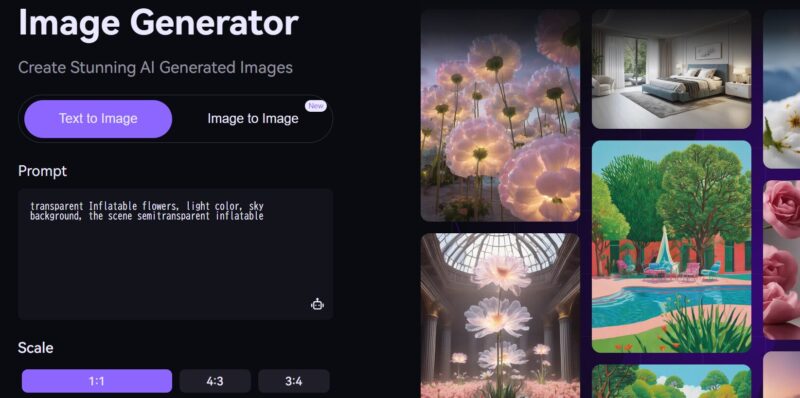
このAIは何万もの写真やオンラインの画像でトレーニングされているため、高品質な出力が期待できます。
プロンプトは基本的に英語の方が精度が高いため、日本語のプロンプトはDeepL翻訳やChatGPTを利用して英語に変換すると便利です。
たとえば、好みのイラストを生成し、それをTalking PhotoやBackground Change機能の素材として活用することも可能で、独自性のあるコンテンツ作成に役立ちます。
\ MiraLab AI限定!「MIRALAB10」入力で10%OFF /
Background Change:画像・動画の背景を変更
Background Change機能を使うと、画像や動画の背景を自由に変更できます。
例えば、商品の背景を美しい景色やカフェ風に変えることで、視覚的なインパクトを高め、商品の魅力をより引き立てることが可能です。加工後も違和感が少なく、写真全体が自然に仕上がるため、SNSでの投稿でも映え、顧客の目を引くプロモーションに役立ちます。
以下は、Background Changeを使用した例です。
左側が元の画像の背景で、右側が変更後の背景です。
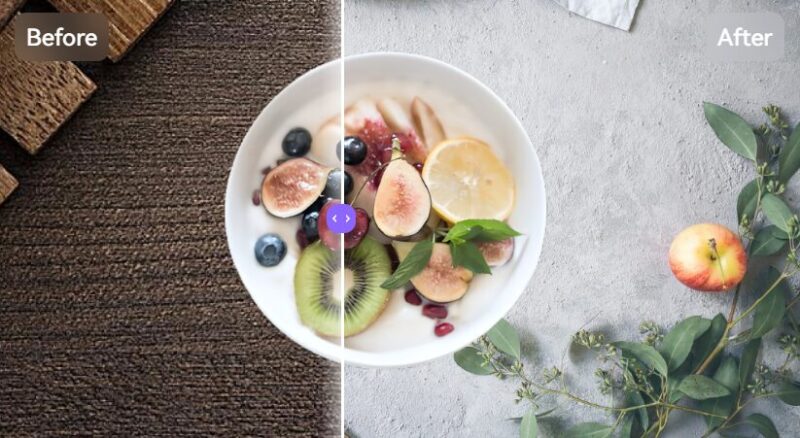
清潔感がある白くてお洒落な背景にすることで、食べ物や商品を一層際立たせることができます。
\ MiraLab AI限定!「MIRALAB10」入力で10%OFF /
Video Campaign:個別にカスタマイズしたビデオメッセージを作成・配信
Video Campaign機能は、顧客ごとにパーソナライズされたビデオメッセージを作成できる機能です。
顧客の名前や性別、その他の情報に応じて内容を調整でき、ビデオメッセージやメールを送信する際に特別感を演出します。
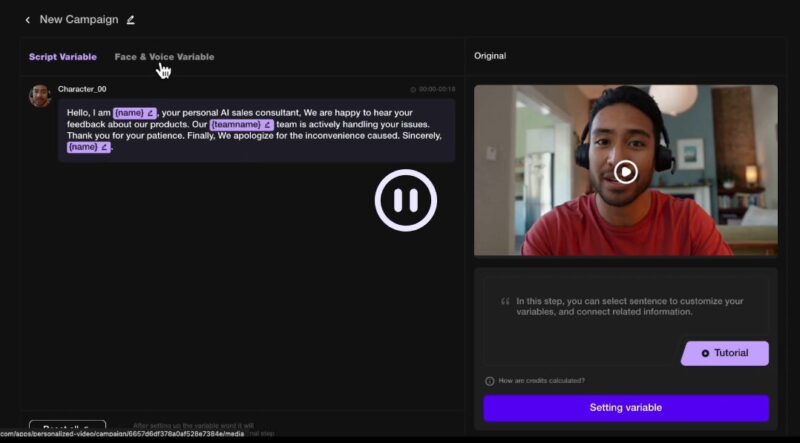
この機能を活用すると、顧客に「自分だけのメッセージ」という印象を与え、興味を引きつけられます。
また、Video Translate機能のように言語を切り替えられ、さまざまな国や文化の人々に対応したメッセージも可能なため、購入者層をより広げられるでしょう。
\ MiraLab AI限定!「MIRALAB10」入力で10%OFF /
AI Video Editor:AI動画編集ツール
AI Video Editorは、AKOOL内で生成した動画や素材を仕上げるための統合編集機能です。タイムライン形式のエディター上で、背景除去、アバターオーバーレイ、顔交換、画像アップスケール、テンプレート適用などをまとめて行えます。

エディター右側にはAIツールとして画像生成、背景除去、画像アップスケーリングが配置されており、エディター外からも同じツールを呼び出せる構造になっています。
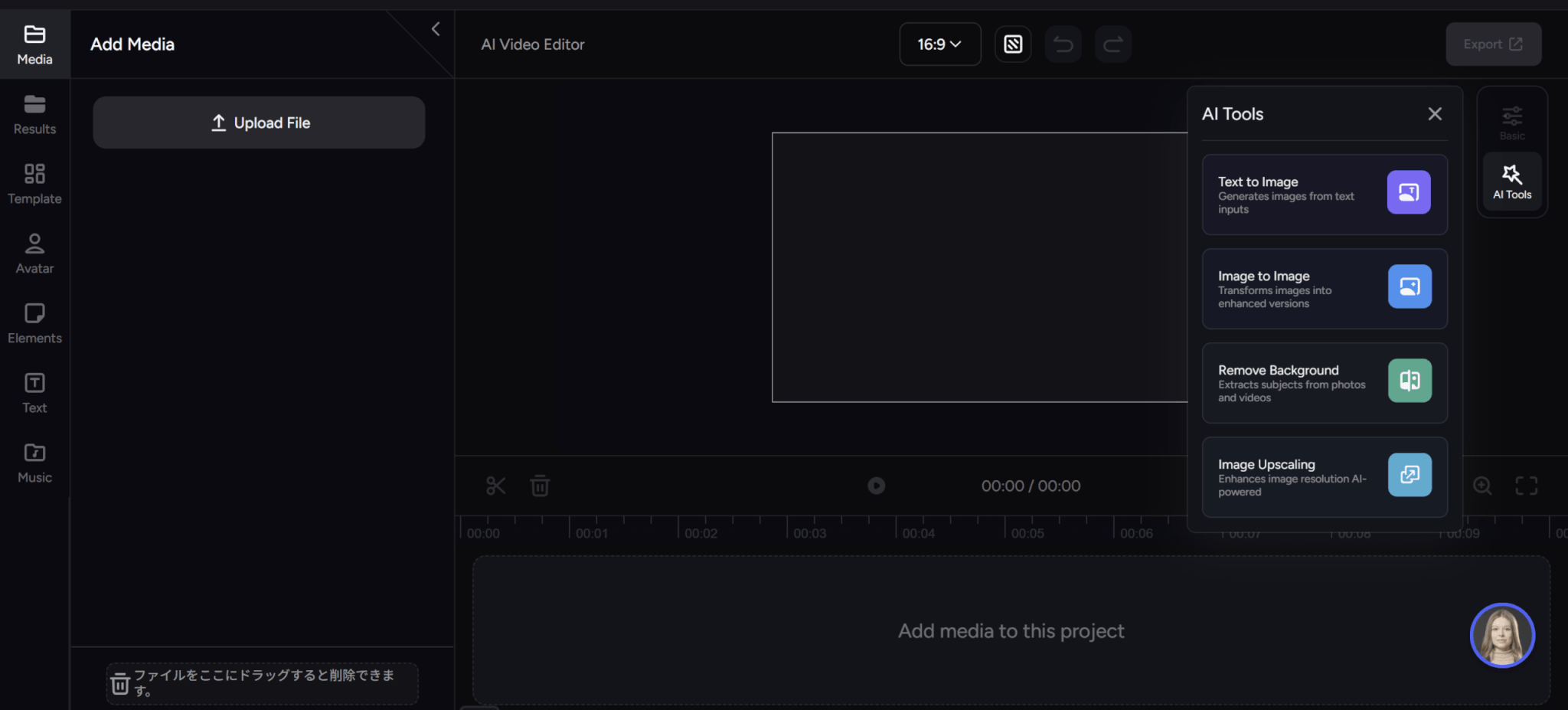
テンプレートはSNSサイズの動画向けに豊富に揃っており、カテゴリとフレームサイズから絞り込んで選べます。
Adobe Premiere ProやFinal Cut Proのような本格派のタイムライン編集には及ばないものの、AKOOL内で生成したアバター動画や翻訳動画の細かい調整、BGMやロゴの追加、複数クリップの結合といった日常的な編集作業は、AI Video Editor内でほぼ完結できます。
Voice Clone/Text to Speech:音声クローンと音声合成
Voice Clone、Text to Speech、Voice Changerは、「Voice Lab」と呼ばれる音声系ツール群としてまとめて提供されている機能です。ナレーションの生成、自分や特定話者の声をクローン、既存音声の声質変換までを1つの画面内で行えます。
ライブラリの規模も大きく、最大175言語と900以上のボイスに対応し、グローバル向けのナレーションや多言語コンテンツを1つのプラットフォームで制作できます。
Text to Speechでは速度、安定性、類似度、スタイル強調といった細かなパラメータを調整でき、単調な読み上げにならないよう仕上げられます。
Voice Cloneは、5秒から60秒程度のサンプル音声をアップロードするだけで声質を学習させ、任意のテキストをその声で話させられます。自社の代表者の声でナレーション動画を量産したいケースや、俳優の声を多言語展開したいケースで活用できる機能です。
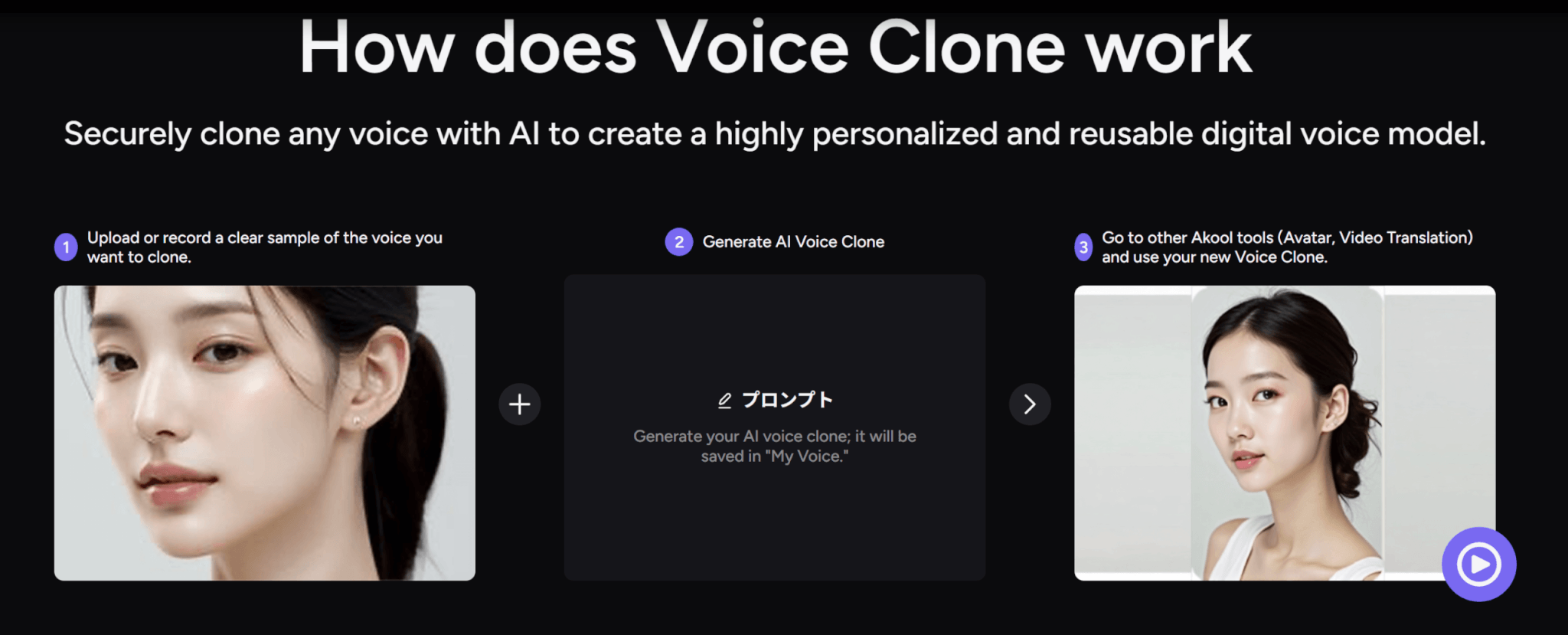
Avatar VideoやVideo Translationと組み合わせれば、「自分の声のまま、150以上の言語で話すアバター動画」を作ることも可能です。
Jarvis Moderator:コンテンツの違反を自動で監視・管理
Jarvis Moderatorは、AIを活用してインターネット上のコンテンツを監視・管理する機能です。
この機能により、画像、ビデオ、テキスト、オーディオ、ドキュメントといったさまざまな形式のコンテンツが自動的にレビューされ、不適切なものが含まれていないかをチェックします。
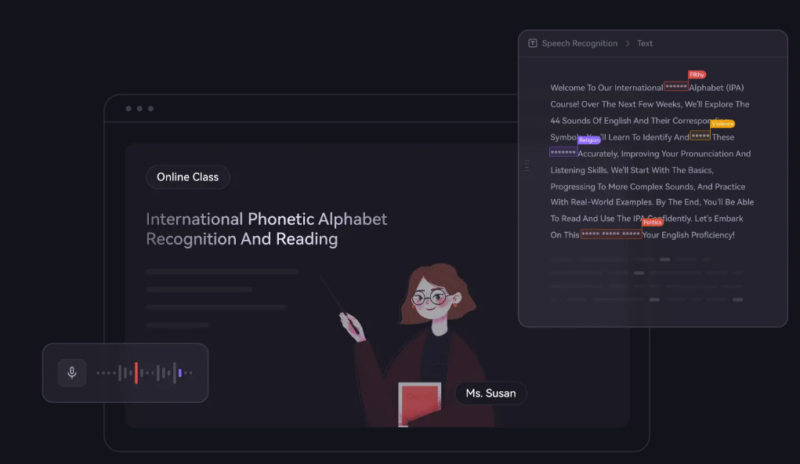
たとえば、ユーザーがブログに投稿した画像やコメントが適切かどうかを瞬時に判断し、虚偽や誤情報の拡散リスクを低減します。健全なオンライン環境を保つのに役立つでしょう。
この機能によって、膨大なコンテンツを人力で管理する負担が軽減され、より正確で効率的な運営が可能になります。
\ MiraLab AI限定!「MIRALAB10」入力で10%OFF /
AI Support Agent:AIを使ったカスタマーサービス
AI Support Agentは、顧客のサポートを自動で行うための機能です。
この機能には、AIによるチャットサポートや検索機能が含まれ、顧客の疑問や不安を解消し、満足度を高める効果があります。
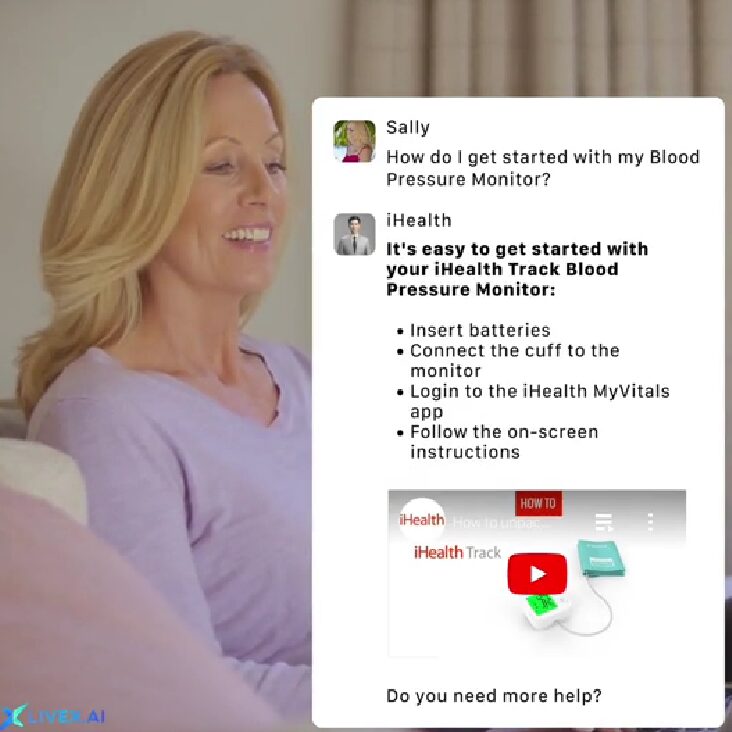
例えば、ウェブサイト内で「商品の返品手続きを知りたい」という問い合わせをAIチャットに送った場合、AIが即座に手順を案内するでしょう。
また、解約率を下げるための分析や戦略の提案も自動で行い、経営改善にも貢献します。
さらに、LiveX.AIとの提携により、カスタマイズ性の高いサポートが実現されています。
\ MiraLab AI限定!「MIRALAB10」入力で10%OFF /
AKOOLの料金プラン!無料トライアルや商用利用について
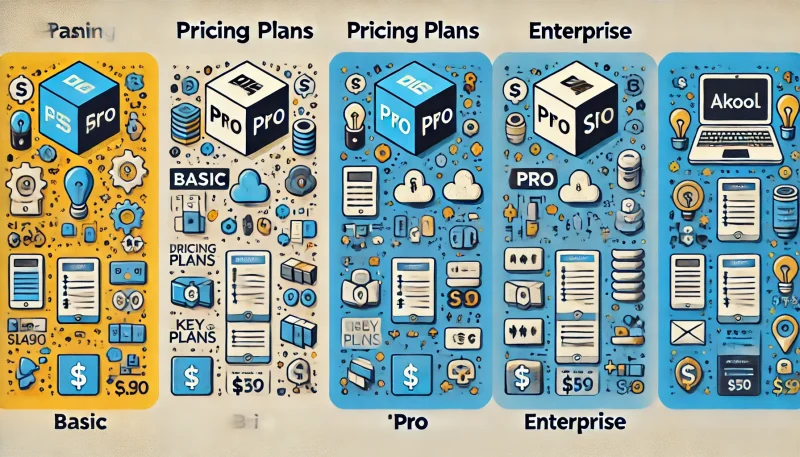
AKOOLでは、ユーザーの利用目的に応じて選べる豊富な料金プランを用意しています。
無料プランから、より多機能で拡張性の高い有料プランまで、用途に合わせた最適なプランが見つかるでしょう。
この章では、以下の3項目について解説します。
- AKOOLの料金プラン
- 無料プランと有料プランの違い
- 無料トライアルについて
AKOOLの料金プラン一覧表
AKOOLは、無料のBasicプランのほか、4つの有料プランが用意されています。
| プラン名 | 月額プラン | 年額プラン |
|---|---|---|
| Basic | Free | Free |
| Pro | $30(約4,500円) | $18/月(約2,700円) |
| Pro Max | $59(約8,850円) | $35.4/月(約5,310円) |
| Business | $249(約37,350円) | $149.4/月(約22,410円) |
| Enterprise | 要相談 | 要相談 |
Basicプランは無料で、100クレジットが付き、画像や動画、アバターなどを作成できます。
Proプランでは月額30ドル、Pro Maxは月額59ドル、BUsinessは月額249ドルです。年間プランにすると、Proプランでは月額21ドル、Pro Maxは月額41.3ドル、Businessは月額174.3ドルとお得になります。
また、Enterpriseプランは企業向けで、価格や機能はカスタム対応となっています。
メンバー数や利用目的に応じて各プランの特徴を比較することで、自分に最適なプランを選ぶことができるでしょう。
\ MiraLab AI限定!「MIRALAB10」入力で10%OFF /
無料プランと有料プランの違い!商用利用も可
AKOOLの無料プランと有料プランでは、利用できる機能やサービス内容にさまざまな違いがあります。
| 項目 | Basic | Pro | Pro Max | Business | Enterprise |
|---|---|---|---|---|---|
| クレジット数 | 初回のみ100 | 600/月 | 1200/月 | 6000/月 | カスタマイズ |
| 透かし除去 | |||||
| 処理速度 | 標準 | 速い | とても速い | 最速 | VIP |
| 最大解像度 | 720P | 4K | 8K | 16K | カスタマイズ |
| ストレージスペース | 5GB | 50GB | 500GB | 1TB | カスタマイズ |
| ライセンス | 個人 | 個人 | 個人 | ビジネス | Enterprise |
| API | |||||
| 商用利用 | 透かしあり |
まず、有料プランでは、画像や動画に入る透かしが消え、商用利用ができるようになります。無料プランでも商用利用不可とは明示されていませんが、透かしが入る上にクレジットが足りなくなる可能性が高く、向いていません。
なお、Basic、Pro、Pro Maxは個人向けライセンス、Businessはビジネス向けライセンス、Enterpriseはenterpriseライセンスとなっているため、法人利用や広告運用を前提にする場合はBusiness以上が必要でしょう。
さらに、Pro Max以上はAPIが利用可能です。
BasicからBusinessまで進むにつれ、ファイルサイズやアップロードできる時間数、毎月付与されるクレジット数も増えます。処理できる最大解像度も向上し、保存スペースも多く確保されるため、大容量のデータを扱う場合に便利です。
例えば、BasicからBusinessになると、利用可能な時間数が増え、「Live Face Swap」や「Streaming Avatar」も長時間使えるようになります。
このように、動画編集や多機能なAI機能を活用したい方には有料プランの活用がお薦めです。
\ MiraLab AI限定!「MIRALAB10」入力で10%OFF /
無料トライアルについて
2026年5月時点で、常時利用できる無料トライアルはありません。
ただし、AKOOLには無料プランがあり、会員登録をすることで100クレジットが配布され、このクレジットで気になる機能を試すことが可能です。
例えば、「Live Face Swap」や「Talking Avatar」など、特に試してみたい機能があれば、このクレジットを使って実際の操作感を確認できます。
過去には期間限定で一週間無料トライアルキャンペーンが開催されたこともあるため、X(旧Twitter)やInstagramで最新情報をチェックしておくと良いでしょう。
\ MiraLab AI限定!「MIRALAB10」入力で10%OFF /
AKOOLの始め方
AKOOLを利用するためには、まずアカウントの登録と初期設定が必要です。
簡単なステップで始められるので、すぐにAKOOLの多機能なツールを活用できるようになります。
ここでは、次のステップに沿って、AKOOLの始め方を解説します。
- ログイン画面へ移動
- アカウントの作成
- メール認証
- ガイドの開始
- ホーム画面にアクセス
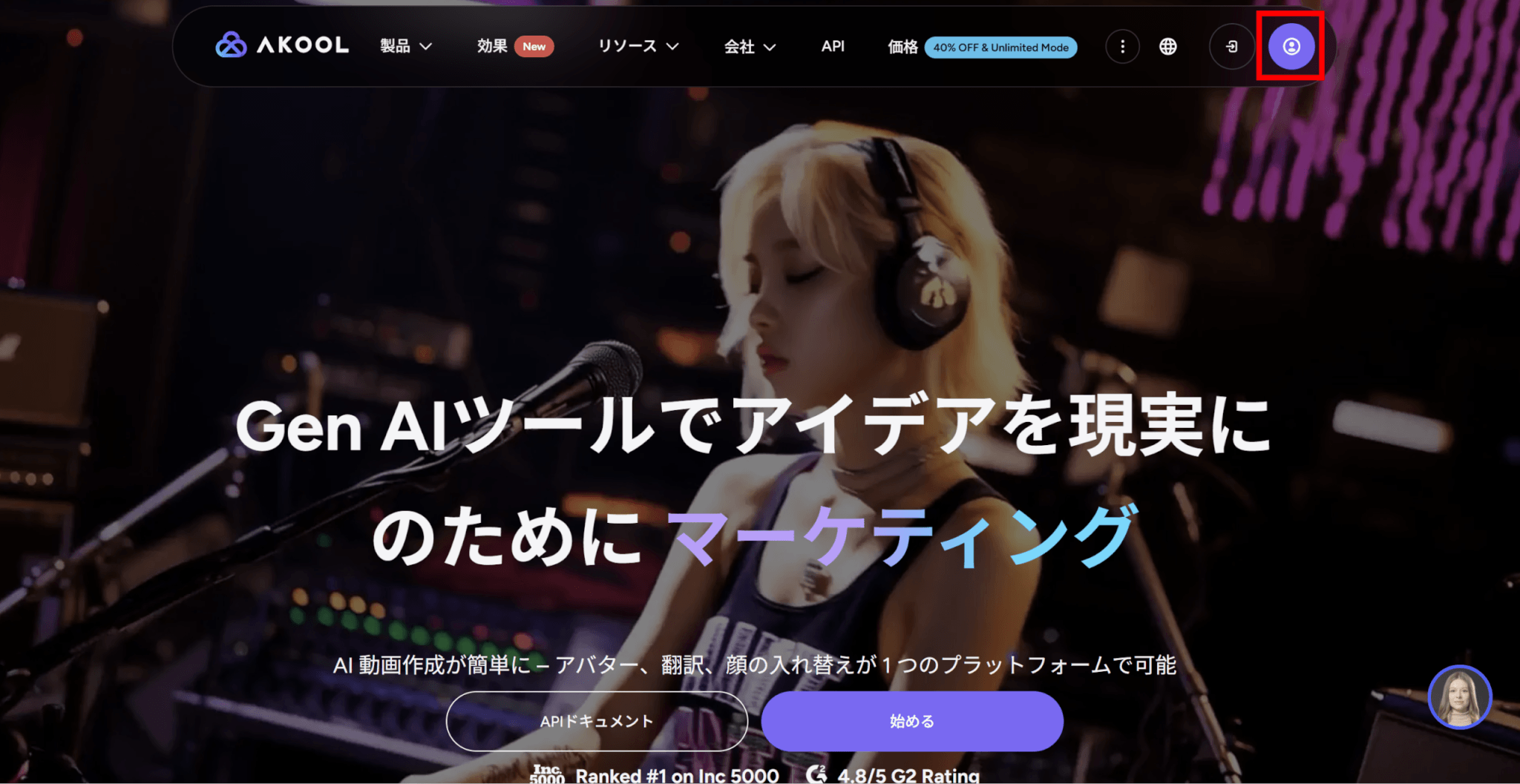
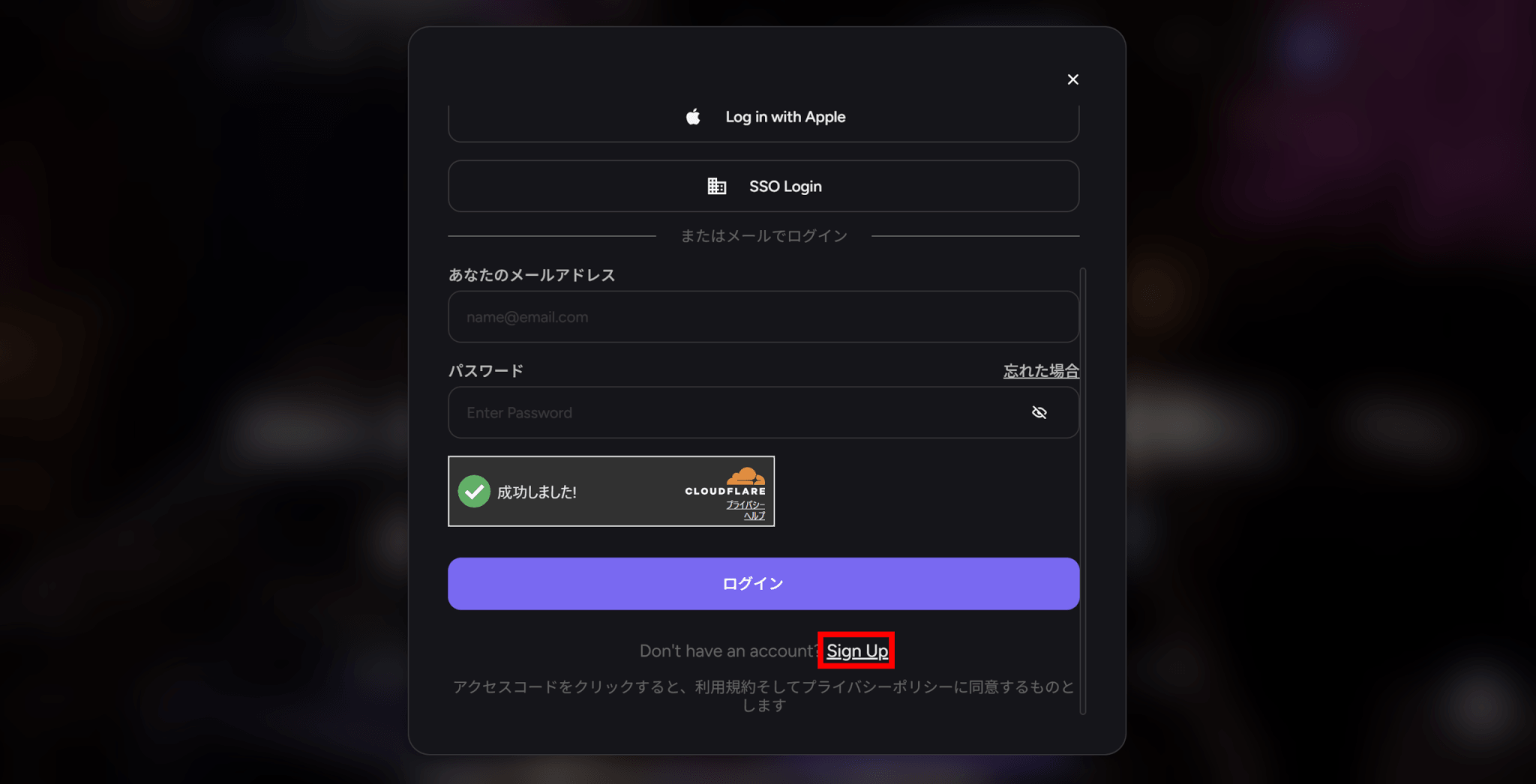
GoogleやAppleのアカウントで簡単に登録できます。または、名前・メールアドレス・パスワードを入力して新規にアカウントを作成します。
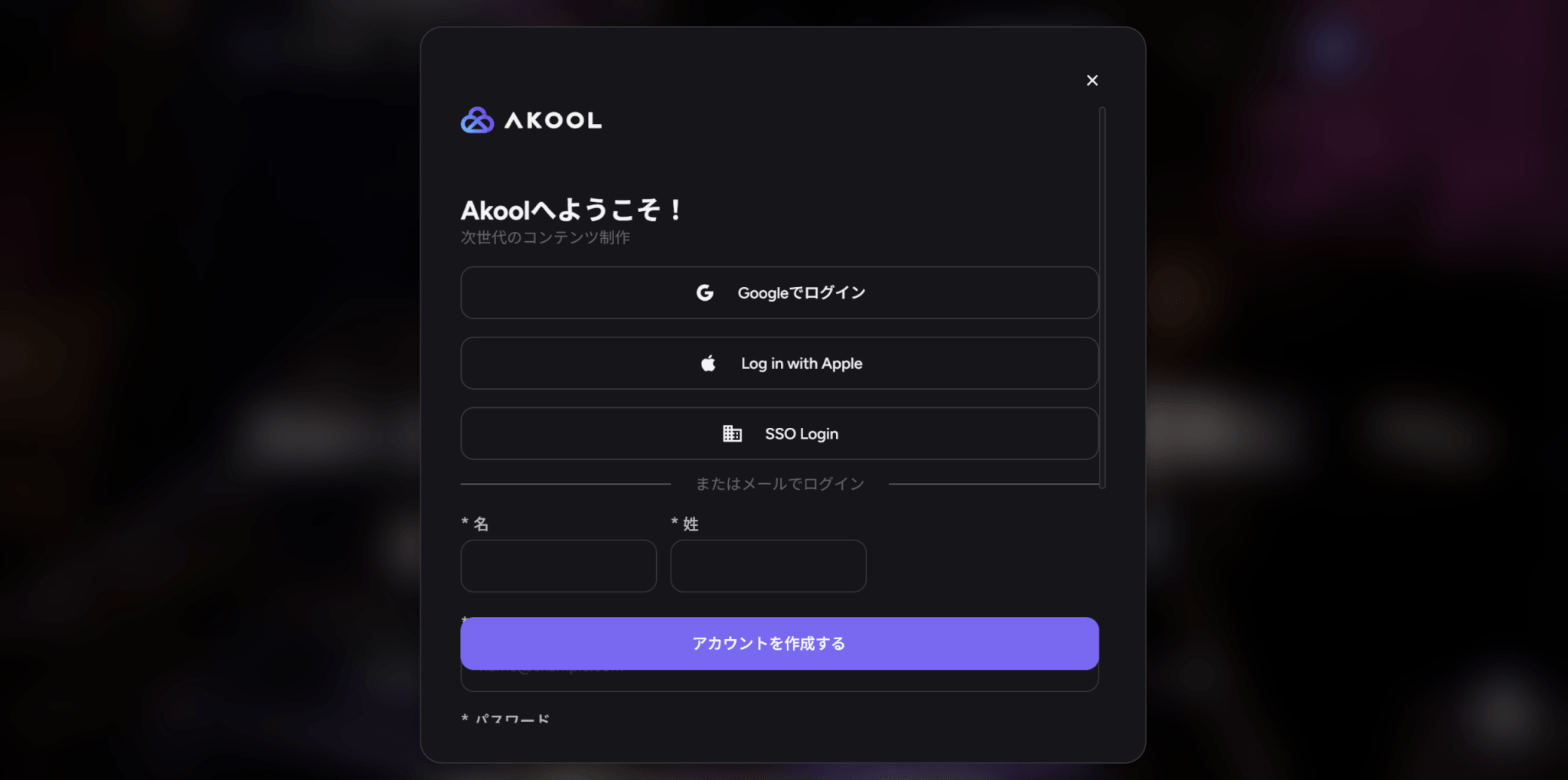
登録したメールアドレスに認証コードが届くので、コードを入力しアカウントの認証を完了させてください。
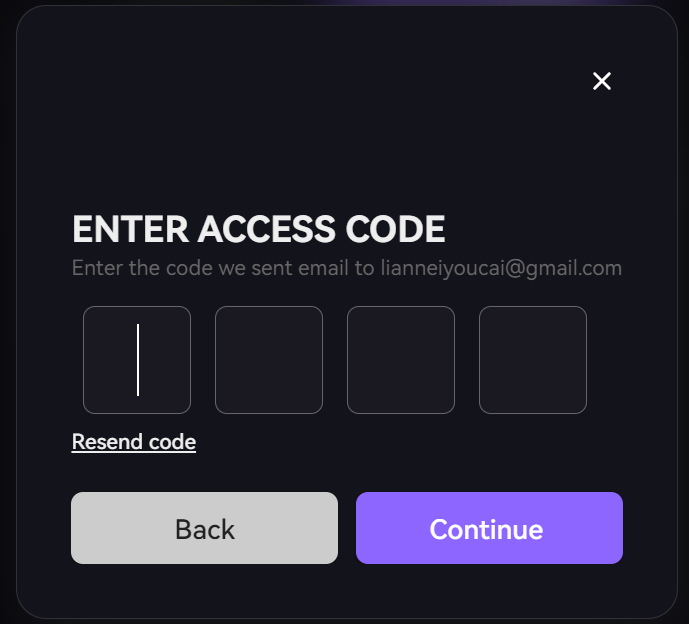
初回ログイン時にガイドが自動で始まり、AKOOLの基本機能が紹介されます。
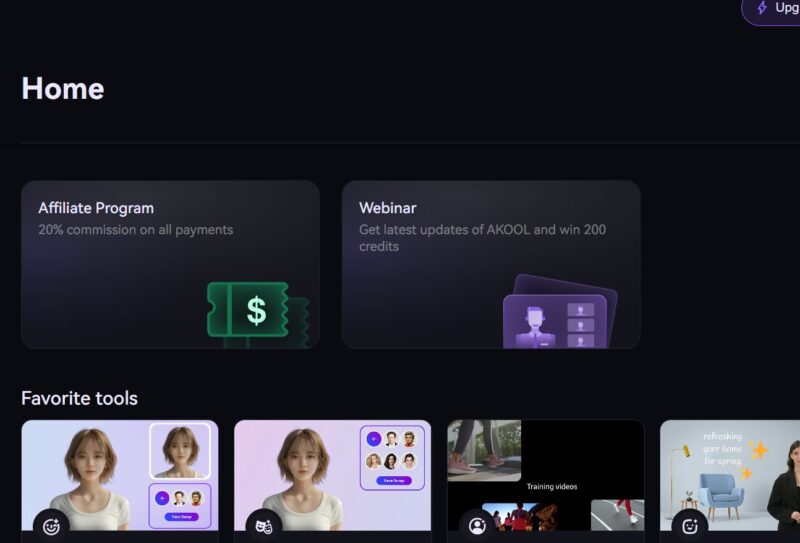
ガイド終了後、ホーム画面に入ると、各機能を自由に使えるようになります。
解約方法は以下の記事をご参照ください。
\ MiraLab AI限定!「MIRALAB10」入力で10%OFF /
AKOOLの使い方
AKOOLは直感的な操作で多彩なAI機能を活用できるツールです。
基本的な操作手順を把握すれば、Face Swapや動画生成といった高度な編集もスムーズに行えます。
ここでは、Face Swapの使い方を中心に、次の項目について詳しく解説します。
- Face Swapの使用方法
- 生成した画像の確認方法
Face Swapの使用方法
Face Swapを始めとしたAKOOLの使い方は、大変簡単で分かりやすいです。
今回はFace Swapの使い方を4つのステップに分けて見ていきましょう。
- Face Swapの選択
- 画像の選択
- 新しい顔の選択
- 高品質スワップの実行
ホーム画面の「AI tools」の項目から「フェイススワップ」を見つけ、選択します。
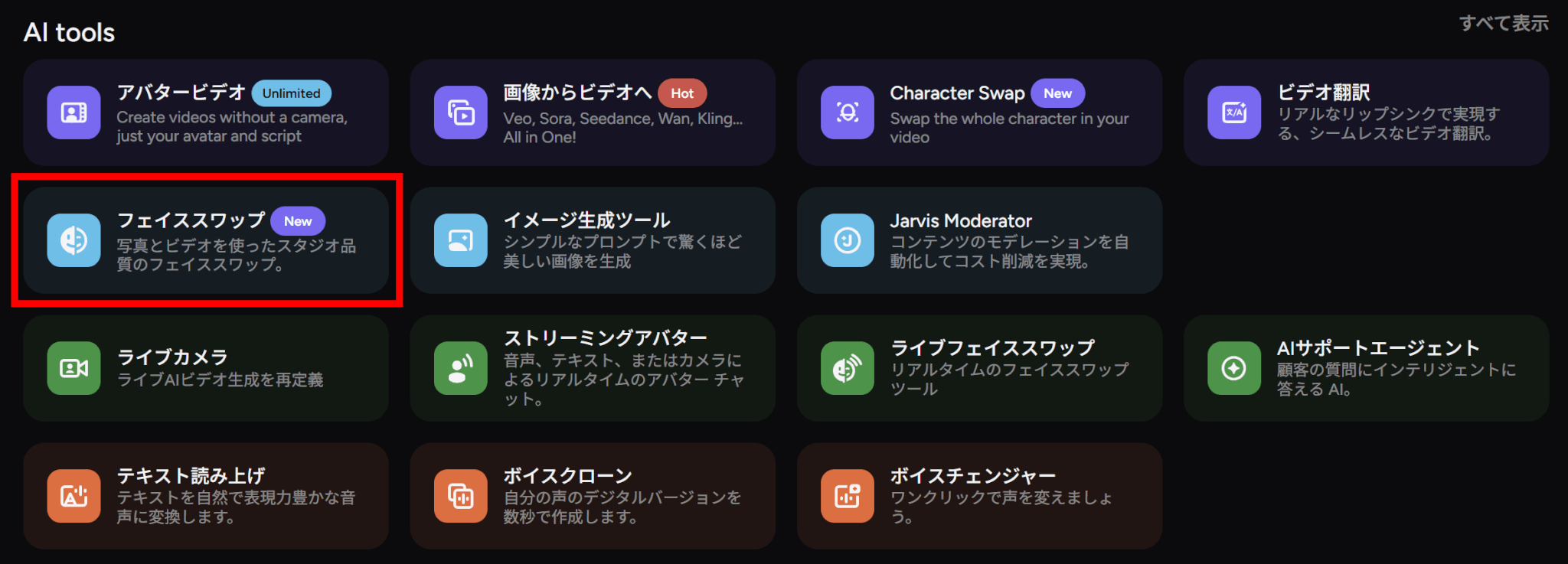
「Upload …」をクリックし、顔を変えたい画像をアップロードします。
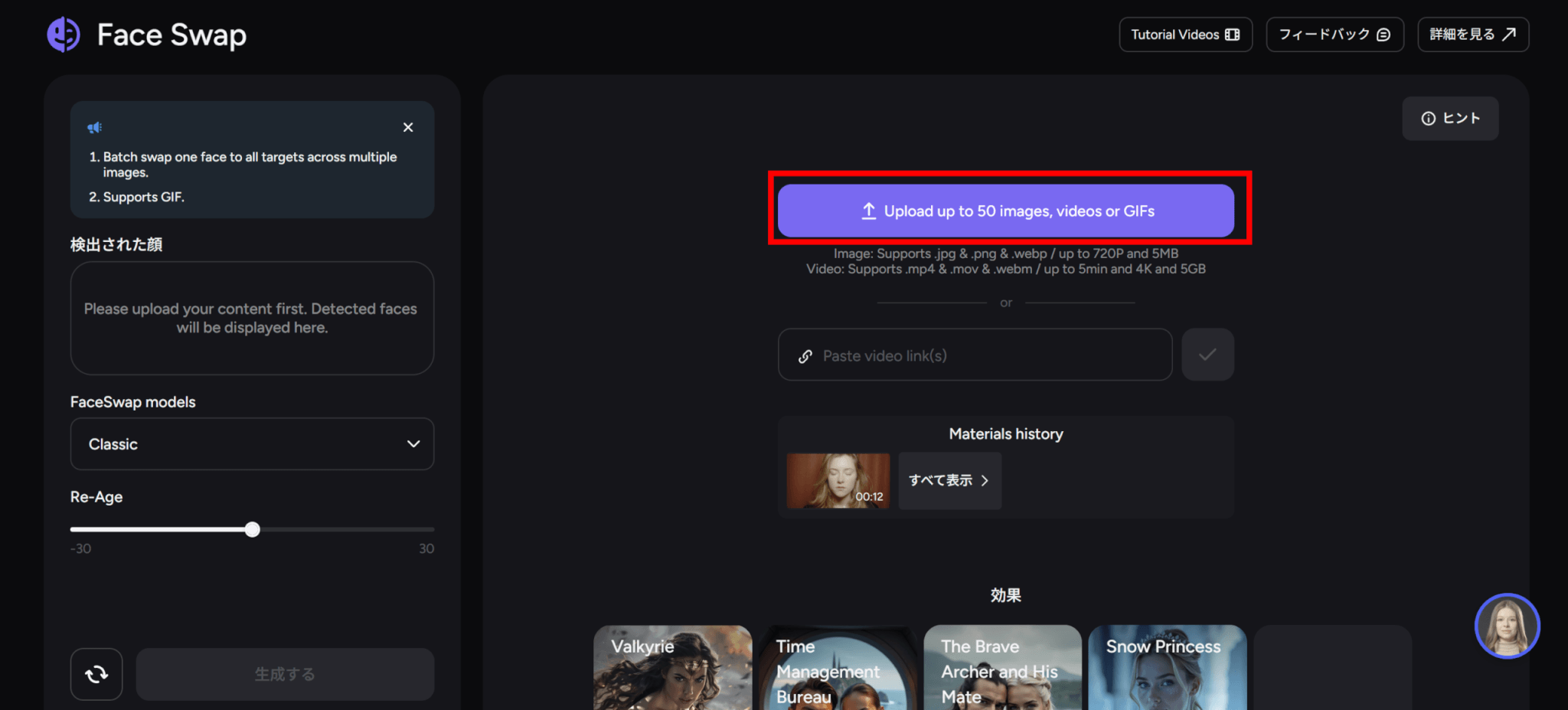
「Choose face」から希望する顔を選んでください。
必要に応じて「+」ボタンをクリックして新しい顔の画像をアップロードできます。
選んだ顔は「Detected face」に表示されます。
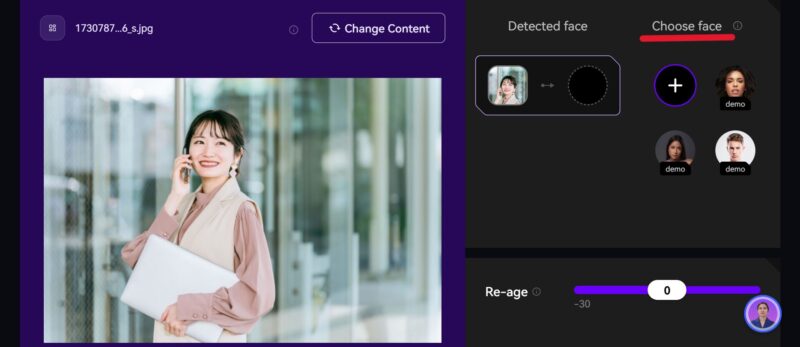
画面を下にスクロールし、「High Quality Face Swap」をクリックします。
緑色の「Success!」と書かれたバナーが表示されたら、操作完了です。
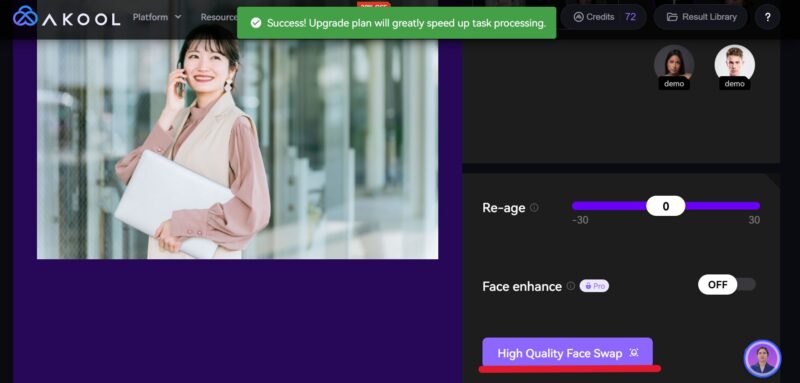
生成した画像の確認方法
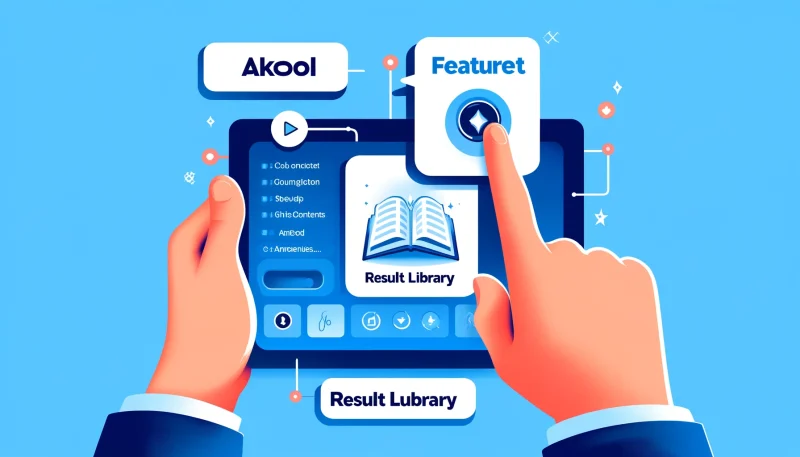
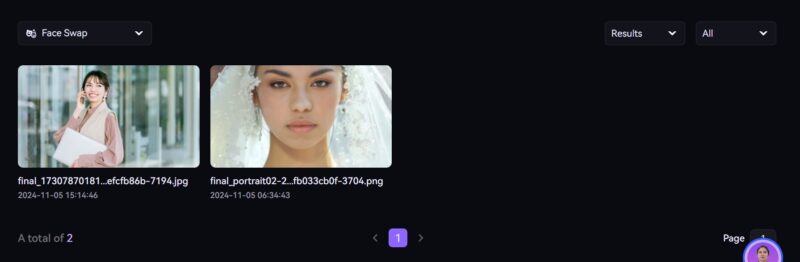
生成した画像を確認するには、まず画面右上にある「Result Library」をクリックしてください。
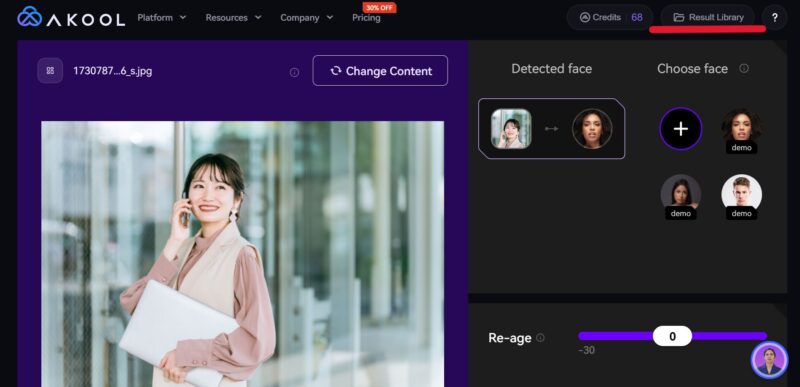
この「Result Library」では、生成した画像や動画が保存されており、用途ごとに整理されています。
たとえば、「Face Swap」や「Talking Photo」など、使用したツール別に項目が分かれているので、必要な生成物をすぐに見つけやすくなっています。
以下の画像が、実際にFace Swapを使用した例です。
上が元の写真で、下がFace Swapによって顔を入れ替えた画像です。


違和感なく自然に仕上がっていますが、元の写真との違いは明確でしょう。
\ MiraLab AI限定!「MIRALAB10」入力で10%OFF /
まとめ
AKOOLは、Face Swapやアバター生成、動画翻訳など多彩な機能を備えたAIプラットフォームで、動画制作に役立つツールが充実しています。
無料プランと有料プランがあり、用途や予算に応じた最適な選択が可能。
AKOOLの商用利用ができる有料プランでは、より高品質な編集やAI機能が利用でき、動画や画像の加工もスムーズです。
AKOOLを使えば、簡単操作で自然な仕上がりが得られるため、プロフェッショナルなコンテンツ制作に最適なツールと言えるでしょう。
\ MiraLab AI限定!「MIRALAB10」入力で10%OFF /