
AKOOLの解約方法は、Billing画面の「Manage Plan」から「Cancel Plan」へ進む方法が基本で、info@akool.comへのメールでも手続きできます。支払いだけ止めたいなら解約、アカウントごと消したいなら退会(アカウント削除)を選ぶとよいでしょう。本記事では解約と退会の違いに加え、問い合わせ先や返金の条件、安全性、日本語の対応状況までまとめて解説します。
\ まずは無料で使ってみる /

AKOOLの解約方法・退会方法|先に「解約」と「退会(アカウント削除)」の使い分けを確認
AKOOLには、有料プランの支払いだけを止める「解約」と、アカウント自体を削除する「退会(アカウント削除)」という2つの手続きがあります。どちらを選ぶべきかは、支払いを止めたいだけか、アカウントの利用そのものをやめたいかで決まります。
有料プランの支払いだけ止めたいなら「解約」を選ぶ
次回以降の課金を止めたいだけで、アカウント自体は残しておきたい場合は「解約」を選びます。解約は自動更新を止める手続きで、解約後も請求サイクルの終了までは有料機能を利用できます。次回の請求を避けるには、更新日の24時間前までに解約を済ませておきましょう。
アカウントは残るため、後日Billing画面から有料プランを選び直すこともできます。なお、Free Plan(無料プラン)は課金が発生しないため、解約の手続きは不要です。
一方、無料トライアルは終了の24時間前までに解約しないと有料プランへ自動で移行し、料金が請求されます。トライアル中に作成したコンテンツも、終了までに有料プランを購入しないと失われることがあります。
アカウントごと削除したいなら「退会(アカウント削除)」を選ぶ
AKOOLの利用そのものをやめたい場合は「退会(アカウント削除)」を選びます。アカウントと契約が終了すると、AKOOLのサービスへのアクセス権は自動的に終了します。有料機能を請求サイクルの終了まで使える解約とは異なるため、退会は本当にAKOOLを使わなくなるときだけ選びましょう。
\ まずは無料で使ってみる /
AKOOLの解約方法|Billing画面からの手順
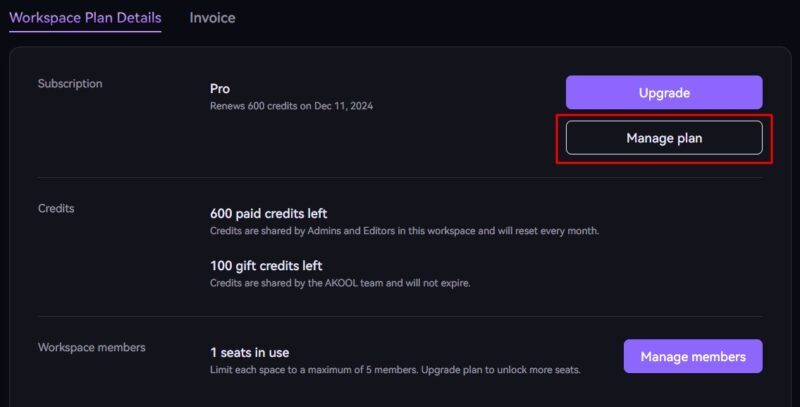
ここでは、実際に「解約」を進める手順を紹介します。AKOOLの解約は、Billing画面から数クリックで完了します。「Manage Plan」をクリックするとサポートとのチャットが開くことがあるため、その場合の進め方もあわせて確認しましょう。
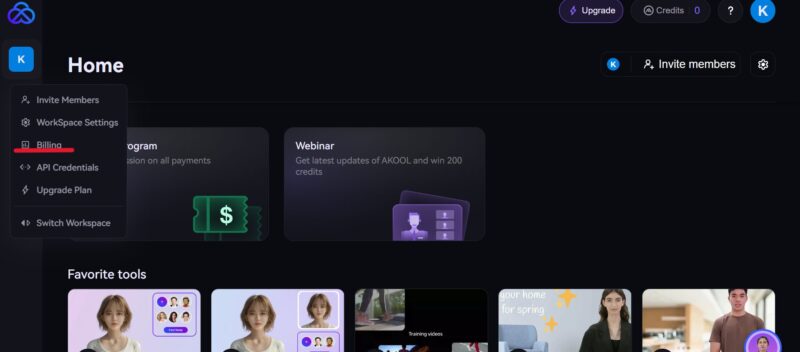
契約中のプラン情報の横にある「Manage Plan」から「Cancel Plan」をクリックします。Stripe(AKOOLが利用している決済サービス)のページに移動するので、「Cancel」をクリックすると解約が完了します。
「Manage Plan」をクリックしてサポートとのチャットが立ち上がった場合は、キャンセルする旨のメッセージが送信済みの状態から始まります。
解約したい理由を選ぶように誘導されるので、ツールが必要なくなった旨など、当てはまる理由を選びます。
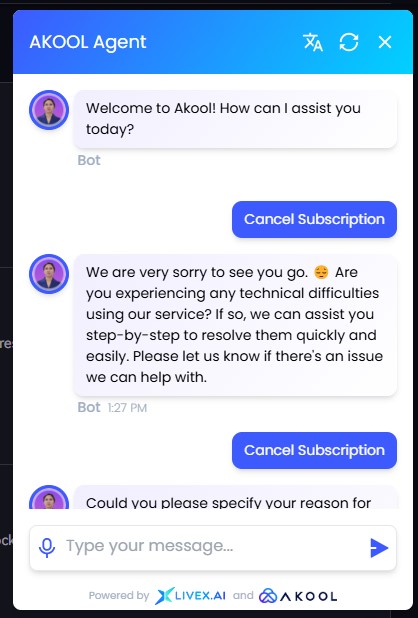
続けて、本当に使えなくなっても良いのかという念押しのメッセージが来るので、キャンセルで問題ない旨を再度伝えます。
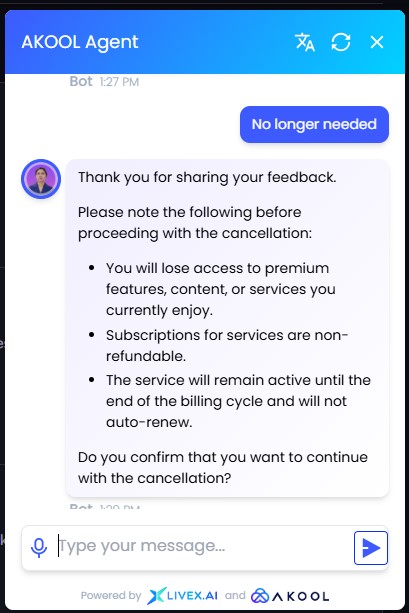
最終的に解約用リンクが発行されるので、これをクリックすると支払いの管理画面に移動できます。表示された画面で「Cancel」をクリックし、解約を確定させましょう。
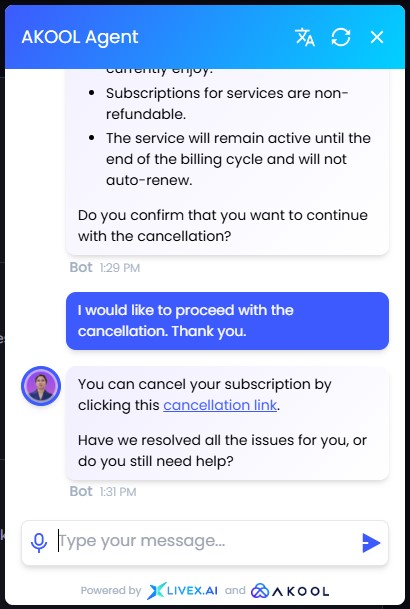
チャットのやり取りは英語が中心になりますが、翻訳ツールを使えば英語のやり取りも進められます。
\ まずは無料で使ってみる /
Billingに解約メニューが見つからない・手続きが進まないときの問い合わせ方法
AKOOLの画面構成やボタンの文言は、アップデートによって変わることがあります。「Manage Plan」「Cancel Plan」のボタンが見当たらない場合や、途中でチャットの案内が止まってしまった場合は、自己判断で操作を続けず、次の窓口にそのまま相談しましょう。
AKOOLの公式サポートは、24時間対応のライブチャット(AKOOL Bot Agent)と、メール窓口(info@akool.com)を用意しています。管理画面右下のチャットアイコンから話しかけるか、メールで問い合わせましょう。
サブスクリプションの解約は、info@akool.comへのメールでも申し込めます。この場合も、更新日の24時間前までに連絡しておくと次回の請求を避けられます。
問い合わせる前に、次の3つを手元に用意しておくとやり取りがスムーズです。
- 登録しているメールアドレス
- 契約しているプラン名(Pro・Pro Maxなど)
- どの画面のどの操作で止まったか(例:Billingページに「Manage plan」ボタンが表示されない、チャットが途中で応答しない)
チャットやメールでは、たとえば「サブスクリプションを解約したいが、Billingページに解約用のボタンが見つからない」のように、やりたいことと止まっている場所をセットで伝えると、案内を受けやすくなります。
\ まずは無料で使ってみる /
AKOOLの退会方法(アカウント削除)
アカウントごと削除する「退会」の手順は、次の4ステップです。退会するとその場でサービスを利用できなくなるため、本当にAKOOLを使わなくなる場合だけ進めましょう。
退会後もAKOOLにはユーザーのコンテンツを削除する義務がなく、作成した画像や動画が必ず削除されるとは限りません。バックアップはユーザー自身の責任なので、必要な画像・動画は退会の手続きを始める前に、自分の端末やクラウドストレージへ保存しておきましょう。
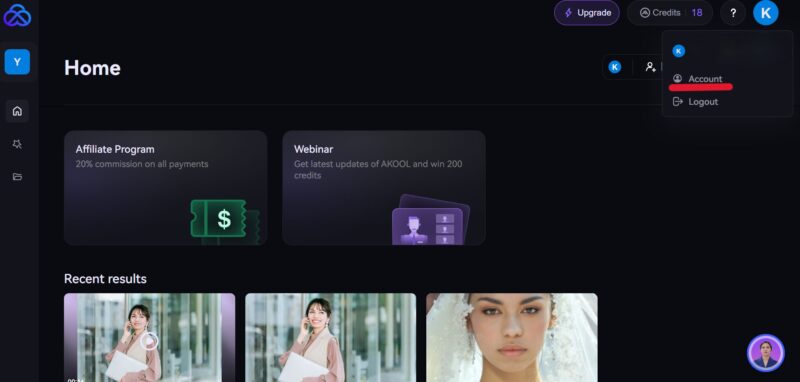
AKOOLのホーム画面で右上にあるアカウントアイコンにカーソルを合わせ、表示されるメニューから「アカウント」を選択します。
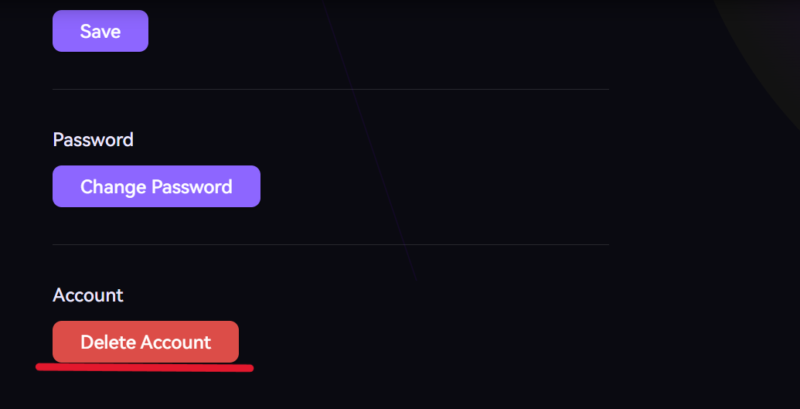
次に、アカウント設定画面に移動したら、ページを下にスクロールして見つかる「アカウント」の項目の「Delete Account」をクリックします。
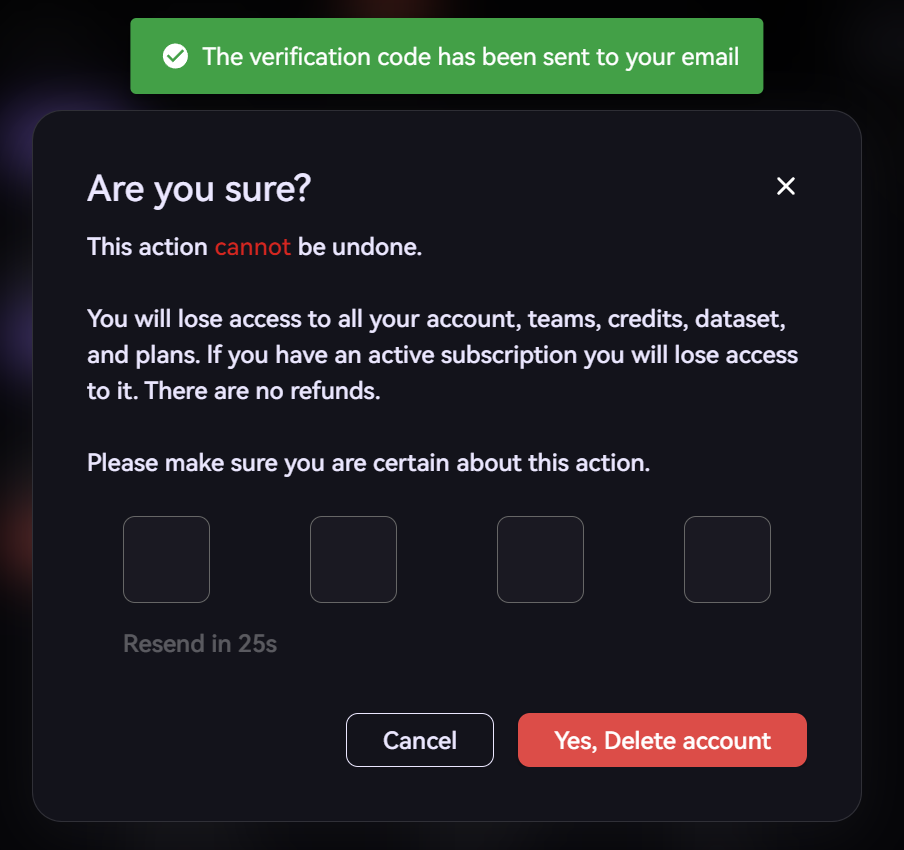
登録済みのメールアドレス宛に確認コードが送信されるので、このコードを画面上で入力し、「Yes, Delete Account」をクリックすれば手続き完了です。なお、コード入力は必ず半角で行う必要があるので注意してください。
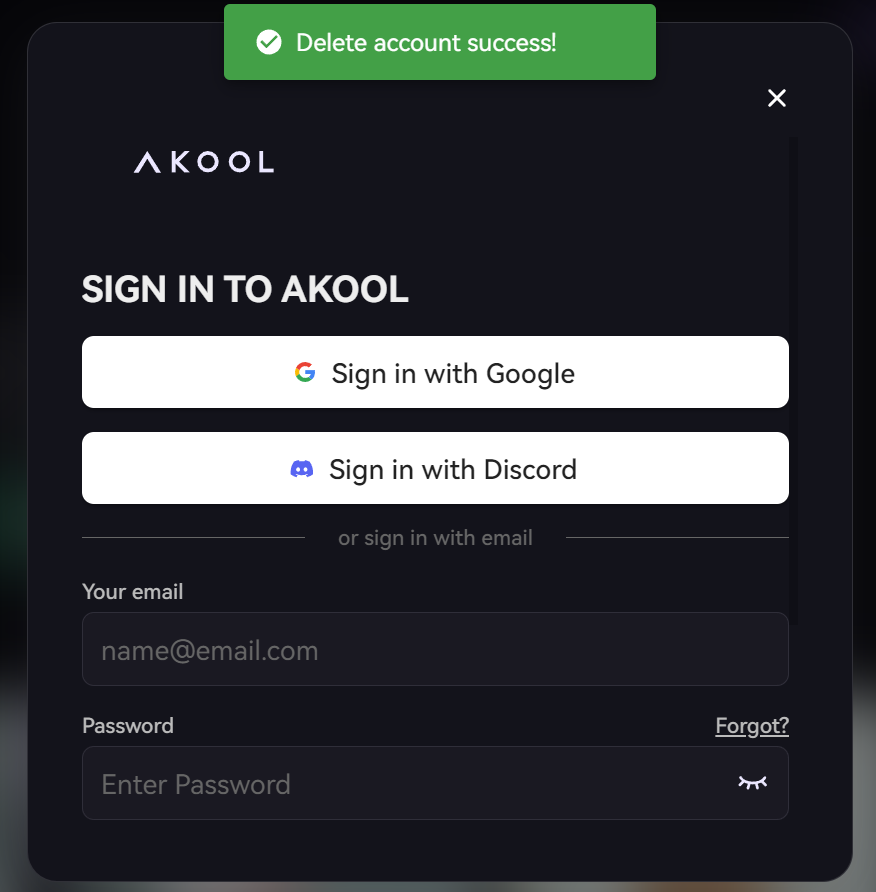
「Delete account success!」という緑のバナーが表示されたら、退会が完了します。
なお、アカウントと契約の終了は、画面操作のほかにinfo@akool.comへの連絡でも申請できます。
\ まずは無料で使ってみる /
AKOOLは解約や退会をしたら返金される?
解約や退会をしても、支払い済みの料金は返金されません。利用規約や料金ページに明示された例外を除き、途中で利用をやめた場合の返金は行われず、誤って購入した場合や解約が間に合わなかった場合も返金の対象外です。
請求内容に異議がある場合は、対象の取引から30日以内にinfo@akool.comへ連絡するのが目安ですが、連絡の有無にかかわらず取引から90日を過ぎた異議は返金・クレジットの対象外です。認められた場合も、現金ではなくアカウントへのクレジットとして戻ります。(2026年9月時点)
契約中に付与・購入したクレジットが残っている場合の扱いは、以下の記事で解説しています。AKOOLの詳細な使い方も合わせてご覧ください。

\ まずは無料で使ってみる /
AKOOLの安全性
AKOOLは、個人情報の紛失や不正な利用・アクセス・改ざん・開示を防ぐため、合理的で適切なセキュリティ対策を講じています。
ただし、インターネット経由の送信や電子データの保存に完全に安全な方法はないため、AKOOLも個人情報の完全な安全性までは保証していません。パスワードの管理など、利用者側の対策もあわせて行いましょう。
At Akool, we take our responsibility to protect the security and privacy of personal information seriously. We have implemented what we believe to be reasonable and appropriate security measures designed to prevent personal information from being lost, used, accessed, altered, or disclosed in an unauthorized or unlawful way.
和訳:Akoolでは、個人情報のセキュリティとプライバシーを保護する責任を真剣に受け止めています。当社は、個人情報が不正または違法な方法で紛失、使用、アクセス、改ざん、または開示されるのを防ぐために設計された、合理的かつ適切と考えるセキュリティ対策を実施しています。
出典:AKOOL Privacy Policy
また、AKOOLを運営している会社はアメリカのカリフォルニア州にあり、レストランチェーンのIl Fornaioでの活用事例や、世界的に有名な企業であるコカ・コーラとの共同制作事例があります。
運営会社の所在地や大手企業との取り組みが公開されている点は、AKOOLを利用するかどうかを判断する材料になるでしょう。実際の利用者の評判は以下でまとめています。
\ まずは無料で使ってみる /
AKOOLの日本語対応状況
AKOOLの公式サイトは、トップページや料金ページ、フェイススワップなど各ツールの利用画面が日本語表示に対応しています。メニューや操作ボタンの多くが日本語になっており、はじめて使う人でも操作しやすくなっています。
ただし、新機能の名称やモデル名など、一部の項目は英語表記のままです。すべての画面が完全に日本語化されているわけではない点は理解しておきましょう。
また、ビデオ翻訳は155以上の言語への翻訳に対応しています。プロンプト(指示文)を日本語で入力して意図どおりの結果にならない場合は、日本語で作成したプロンプトを翻訳ツールで英語に変換してから入力する方法も試してみましょう。
なお、画面右上のプロフィールアイコンから開くアカウント設定では、優先言語を選択できます。表示や動作に問題がある場合は、ライブチャットやinfo@akool.comで公式サポートに相談できます。
\ まずは無料で使ってみる /
AKOOLが使えない場合の対処法
AKOOLを使っていると、まれに「500エラー」という表示が出てしまうことがあります。この場合、慌てずに少し時間を置いて再度アクセスしてみましょう。時間をおくことで、一時的なサーバーの問題が解消されることがあります。
次に試してほしいのが、ブラウザを一度閉じてから、再度新しいブラウザで開き直す方法です。特に複数のタブを開いている場合、ブラウザが重くなり動作が不安定になることがあるため、これをリフレッシュするだけでも改善することがあります。また、サーバーの負荷がかかりやすい時間帯を避け、少し遅い時間に利用してみるのも効果的でしょう。
生成しようとした画像や動画がセンシティブな内容と判定され、エラーになって使えないケースもあります。この場合は500エラーとは原因が異なるため、次の記事で判定基準と対処法を詳しく解説しています。
\ まずは無料で使ってみる /
まとめ
AKOOLは、フェイススワップやアバター生成など、高機能な動画編集ツールを提供するサービスです。
解約は支払いだけを止める手続き、退会はアカウントごと削除する手続きです。目的に合わせてどちらを選ぶかを決め、解約はBilling画面の「Manage Plan」から、次回の請求を避けたい場合は更新日の24時間前までに進めましょう。画面の表示が異なる場合や手続きが進まない場合は、ライブチャットかメールでサポートに相談してください。
また、退会後もデータが必ず削除されるとは限らないため、必要なデータは事前に自分でバックアップしておくと安心です。
\ まずは無料で使ってみる /