
YouTubeで海外向けに発信したいと考えているものの、英語動画の作成に苦戦している方はいませんか?
実は最近では、AIを使えば、自分が英語で喋っているような動画を作れます。
この記事では、海外向けYouTube動画の作り方として、英語化の流れから公開前の設定・注意点・海外視聴者への見せ方まで、AIでYouTubeを海外向けにする方法の全体像を解説します。
YouTube動画をAIで海外向けにする方法|英語で喋る動画を作る
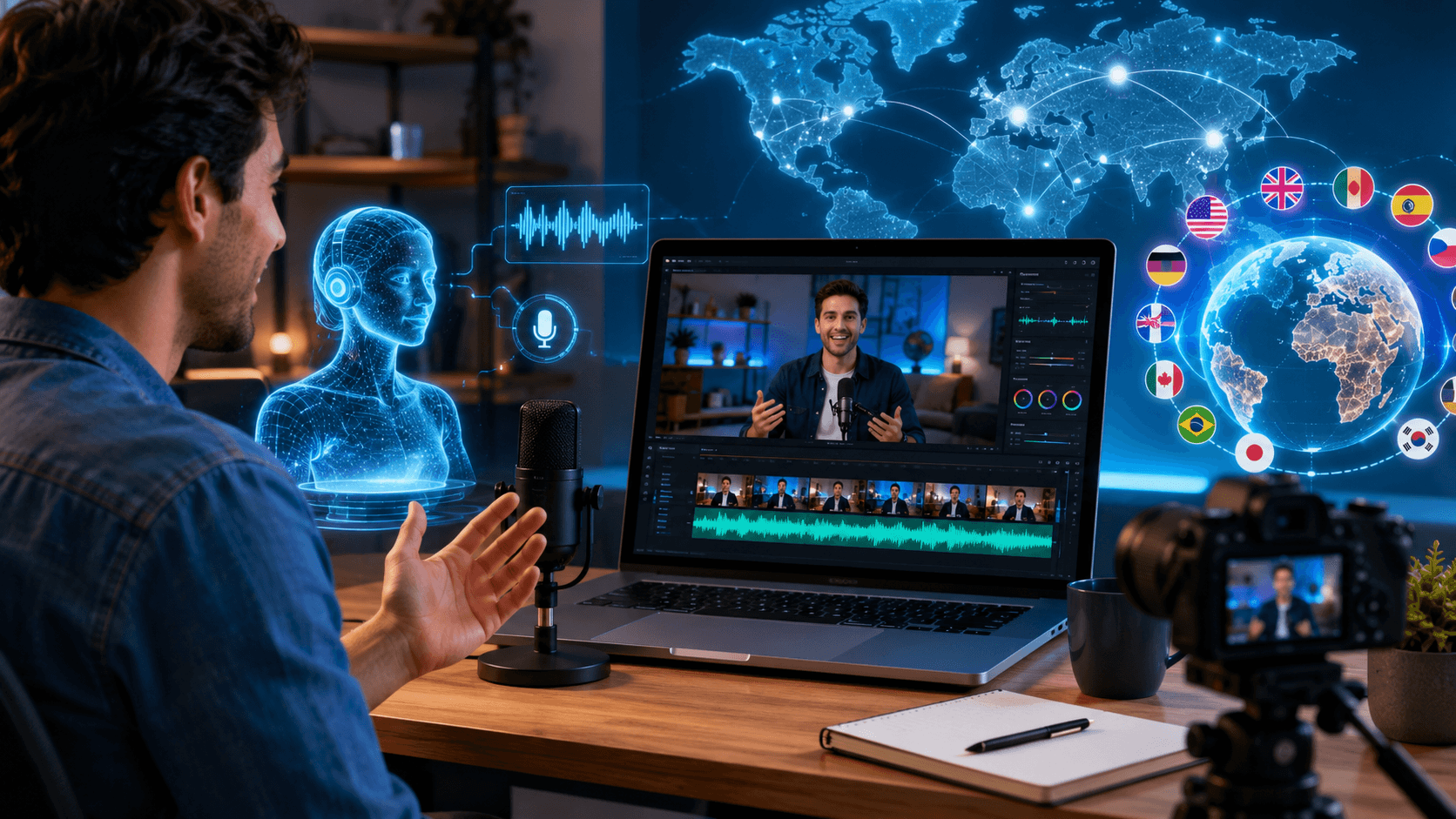
YouTube動画をAIで海外向けにする方法とは、日本語で撮影した動画を、AI翻訳・AI音声・リップシンクで「自分が英語で喋っているような動画」に作り変えることです。
ここではまず、海外向けにするとは何を変えることなのか、なぜ字幕だけでは足りないのか、どんな動画がAIで英語化しやすいのかを整理します。
YouTube動画を海外向けにするとは何を変えることなのか
YouTube動画を海外向けにすると聞くと、英語字幕を付けることだとイメージする方が多いですが、実際に変える要素はもっと広い範囲に及びます。
具体的には、動画内で話す言語(音声)、画面に表示される字幕、動画のタイトルや概要欄といったテキスト情報、さらにはサムネイルや企画そのものまでが対象になります。このうちどこまで手を入れるかで、海外視聴者への伝わり方は大きく変わります。
たとえば字幕だけを英語にした動画と、自分が英語で喋っているように見える動画とでは、視聴者が受け取る印象がまったく違います。
本記事で扱う「AIで海外向けにする方法」は、このなかでも特に音声と口の動きまで英語化し、自分が英語で話しているように見せるアプローチが中心です。
まずは「字幕の追加」と「動画そのものの英語化」は別物だと押さえておくと、このあとの手順が理解しやすくなります。
字幕だけでなく英語音声とリップシンクが重要な理由
英語化の方法は、どこまで手を入れるかでいくつかの段階に分かれます。下の表で違いを整理しておきましょう。
| 方法 | 内容 | 視聴者への伝わりやすさ |
|---|---|---|
| 字幕のみ | 音声は日本語のまま英語字幕を付ける | 文字を読み続ける必要がある |
| 英語音声のみ(リップシンクなし) | 音声を英語に差し替える | 聴いて理解できるが口元がずれる |
| リップシンク動画 | 英語音声+口の動きも英語化 | 英語で喋っているように見える |
海外向け動画で字幕だけに頼るのが不十分なのは、視聴者が動画を「読む」のではなく「見て聴く」ものだからです。英語字幕があっても音声が日本語のままだと、海外の視聴者は常に文字を目で追い続けなければならず、途中で離脱しやすくなります。
そこで効果を発揮するのが、英語のAI音声と、その音声に口の動きを合わせるリップシンクです。
リップシンクとは、話している内容に合わせて口の動きを自動的に作り変える技術のことで、これがあると英語音声と口元のズレがなくなり、本当に英語で喋っているような自然な仕上がりになります。
実際、YouTubeが提供する多言語音声トラックの機能でも、視聴者が自分の言語の音声を選べるようにした動画は、動画の主要言語以外での視聴による再生時間が平均25%以上を占めたと報告されています。
on average, creators uploading Multi-language Audio tracks to their videos saw over 25% of their watch time come from views in the video’s non-primary language.
出典:Unlock a world of viewers with multi-language audio – YouTube Blog
視聴者が自分の母語で音声を聴ける動画は、非主要言語からの視聴時間を大きく伸ばす効果があるとされており、音声まで踏み込んで英語化する価値は大きいと言えます。
AIで英語化しやすいYouTube動画の特徴
すべての動画が同じように英語化に向いているわけではなく、AI翻訳やリップシンクと相性の良い動画にはいくつかの特徴があります。
まず、話し手が一人で、顔がはっきり映っている動画は、リップシンクの精度が高くなりやすく仕上がりが自然になります。
次に、解説系・講座系・商品紹介など、話す内容が明確でテロップに頼りすぎていない動画も向いています。逆に、効果音や音楽が大きい動画・複数人が被せ気味に話す対談・画面のテロップだけで情報が成立している動画は、翻訳の精度や口元の同期が乱れやすくなります。
背景音楽が強い場合は、音声を聞き取りやすくするために元のBGMを除去してから翻訳する選択肢もあります。
まずは、自分の動画が「一人で・顔が見えて・話の中身で勝負している」タイプかどうかを確認しておくと、英語化したときの失敗を減らせます。
自分が英語で喋るYouTube動画をAIで作る全体の流れ

自分が英語で喋るYouTube動画をAIで作る流れは、大きく4つのステップに分けられます。
どのツールを使う場合でも大枠は共通しているので、先に全体像をつかんでおきましょう。
最初のステップは、英語化のもとになる日本語の動画を準備することです。
このとき大切なのは、いきなり凝った動画ではなく、AIが処理しやすい素材を選ぶことです。話し手が一人で顔がはっきり映っていて、照明が明るく口元がよく見える動画ほど、リップシンクの精度が高くなります。
逆に、顔が頻繁に見切れる動画や、複数人が同時に喋る動画は、口の動きの同期が乱れやすいため避けたほうが無難です。
また、処理時間や精度の面では、まず短めの動画から試すのがおすすめです。最初の1本は、すでに反応の良かった短い解説動画などを選ぶと、英語化の効果を確かめやすくなります。
元動画が用意できたら、次はAI翻訳で英語の台本と音声を作っていきます。
最近のAI翻訳ツールは、動画の音声を自動で文字起こしし、その内容を英語へ翻訳したうえで、英語の音声まで一気に生成してくれます。さらに、元の話し手の声質や話し方を再現するボイスクローンに対応したツールもあり、これを使うと「自分の声のまま英語を喋っている」ような仕上がりに近づけるでしょう。
ただし、AIによる翻訳は文脈や固有名詞を取り違える場合があるため、生成された英語の台本は必ず一度目を通しましょう。特に、自分の名前・サービス名・ブランド名などは、誤訳や不自然な読み方になりやすいポイントです。
ツールによっては、翻訳してほしくない単語を指定したり、読み方を修正したりできる機能もあるので、固有名詞が多い動画ではこうした設定を活用すると精度が上がります。
英語の音声ができたら、その音声に合わせて口の動きを作り変えるのがリップシンクのステップです。
リップシンクを使わない場合、音声だけが英語に差し替わり、口の動きは日本語を喋っていたときのままになるため、よく見ると口元と音がずれて不自然に感じられます。一方、リップシンクを有効にすると、AIが英語の発音に合わせて口元を自動で調整してくれるため、本当に英語で喋っているように見える動画に仕上がります。
多くのツールでは、このリップシンクのオン・オフを選べるようになっており、自然さを重視するなら有効にしておくのがおすすめです。
ただし、口元がはっきり映っていない動画や、横顔・遠景が多い動画では同期の精度が落ちることがあるため、元動画の段階で顔が正面からよく見えるものを選んでおくと、ここでの仕上がりが安定します。
最後のステップは、生成された英語動画を書き出し、公開前に違和感がないかを自分の目と耳で確認することです。チェックすべきポイントは大きく3つあります。
1つ目は翻訳の内容で、英語の言い回しが直訳調になっていないか、意味がずれていないかを確認します。
2つ目は音声と口元の同期で、英語の音に対して口の動きが大きくずれていないか、不自然なタイミングがないかを見ます。
3つ目は固有名詞や数字の発音で、名前やブランド名、価格などが正しく読まれているかを確かめましょう。
気になる箇所があれば、台本や設定を調整して生成をやり直すことで、徐々に完成度を高められます。
なお、ツールで生成した動画には保存期限が設けられている場合があるため、確認後は早めにダウンロードして手元に保存しておくと安心です。

AI動画ツールAKOOLでYouTube動画を英語化する手順
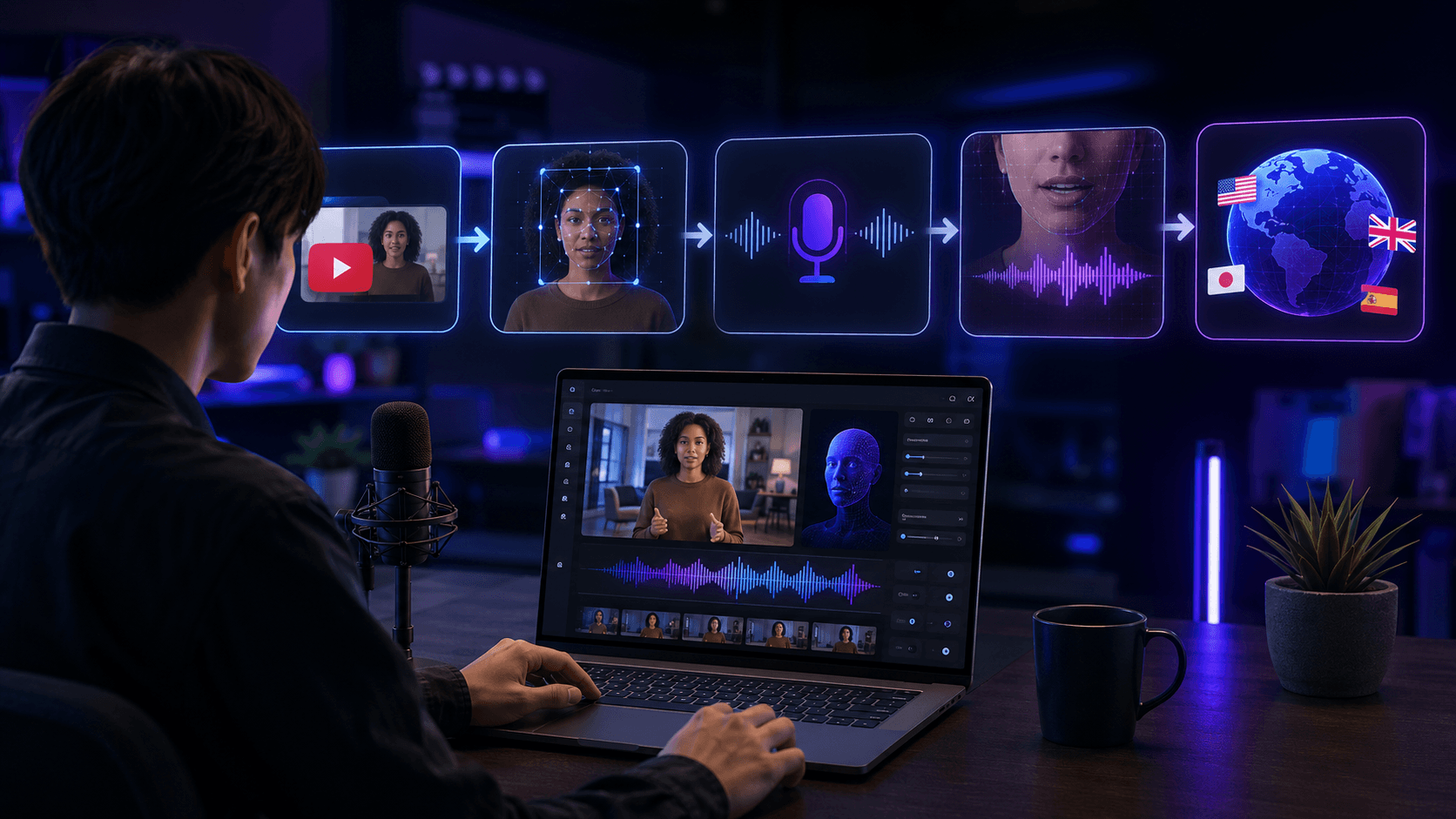
ここからは、英語化の流れを実際のAI動画ツールでどう進めるのかを確認しましょう。
例として、動画翻訳とリップシンクに対応したAKOOLを使い、アップロードから確認までを操作画面とあわせて解説します。

まずは、英語化したい日本語動画をAKOOLにアップロードします。
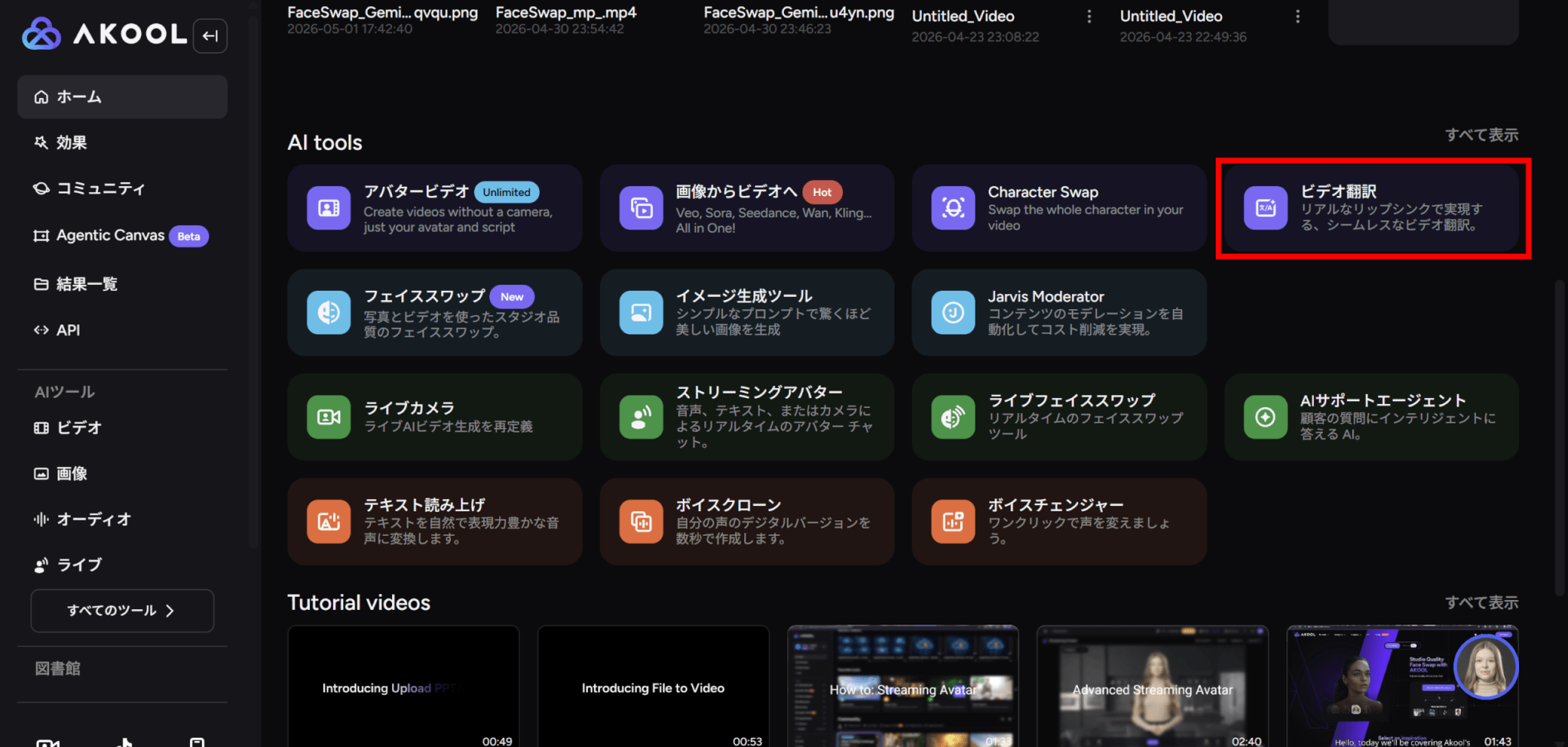
AKOOLにログインしてビデオ翻訳(Video Translate)の機能を開き、手元の元動画をアップロードします。
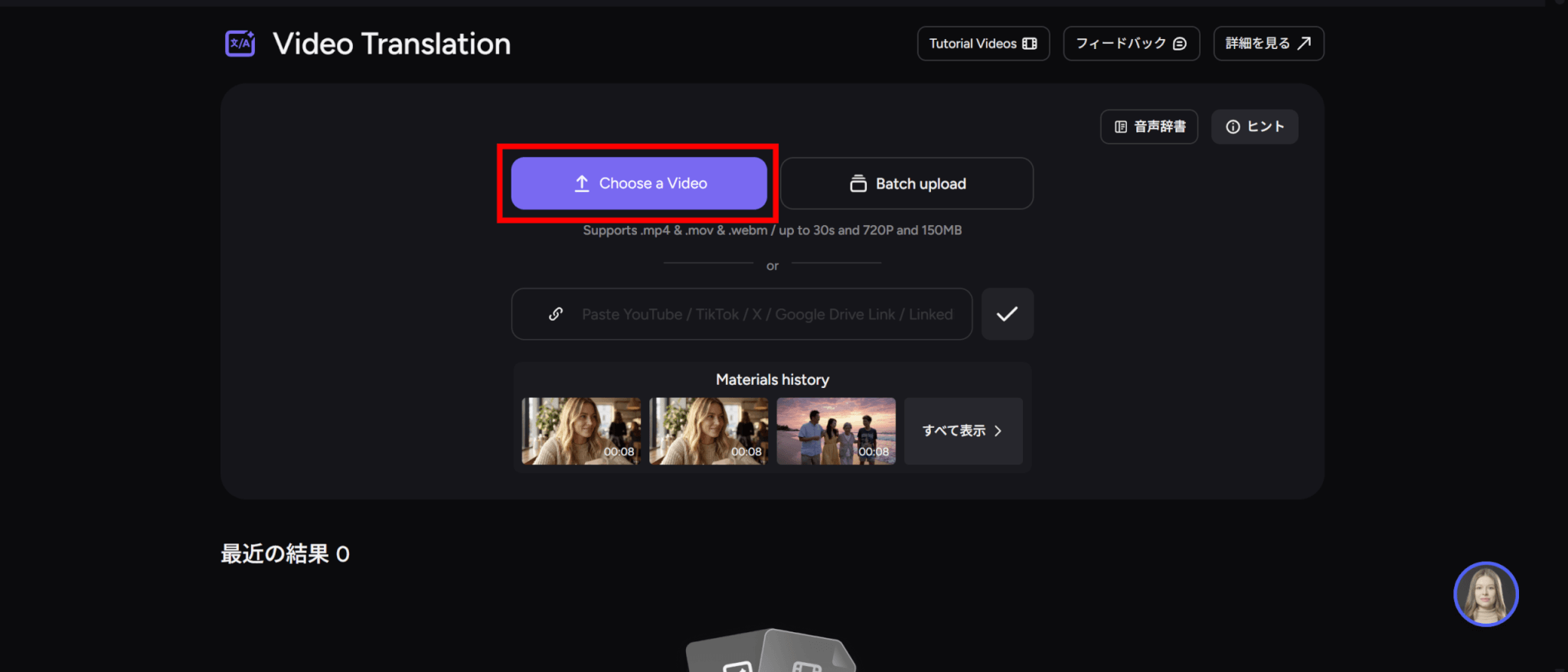
このとき、話し手が一人で顔がはっきり映っている動画を選ぶと、このあとのリップシンクの精度が高くなりやすいです。また、最初は短めの動画から試すと、生成結果を確認しやすくおすすめです。
アップロードする動画は、画面が明るく口元がよく見えるものを選んでおくと、仕上がりの自然さが変わってきます。
今回はGemini Omniで生成した以下の動画を使用しました。少し日本語が不自然ですが、英語化の仕上がりを確認するには十分です。
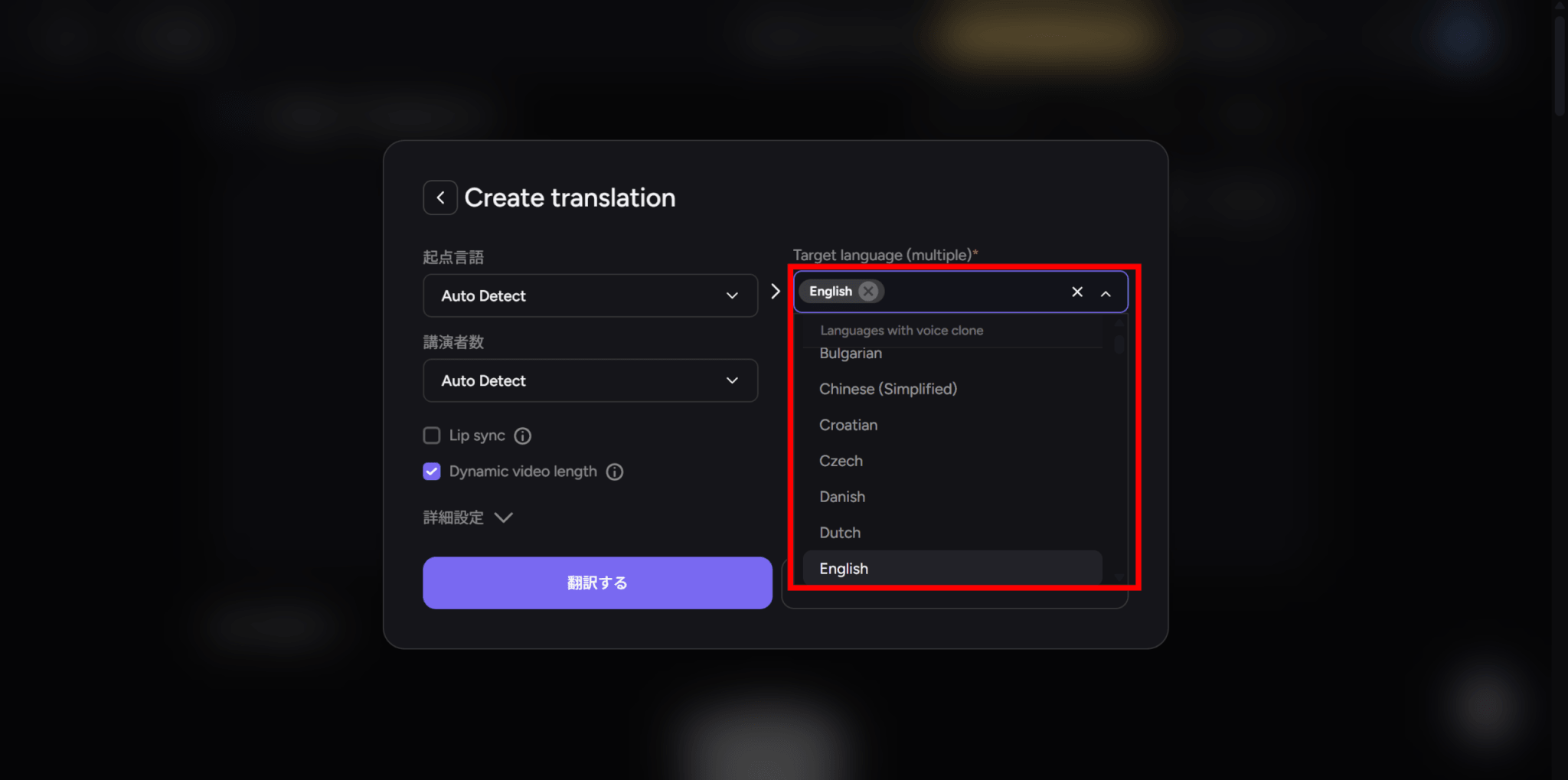
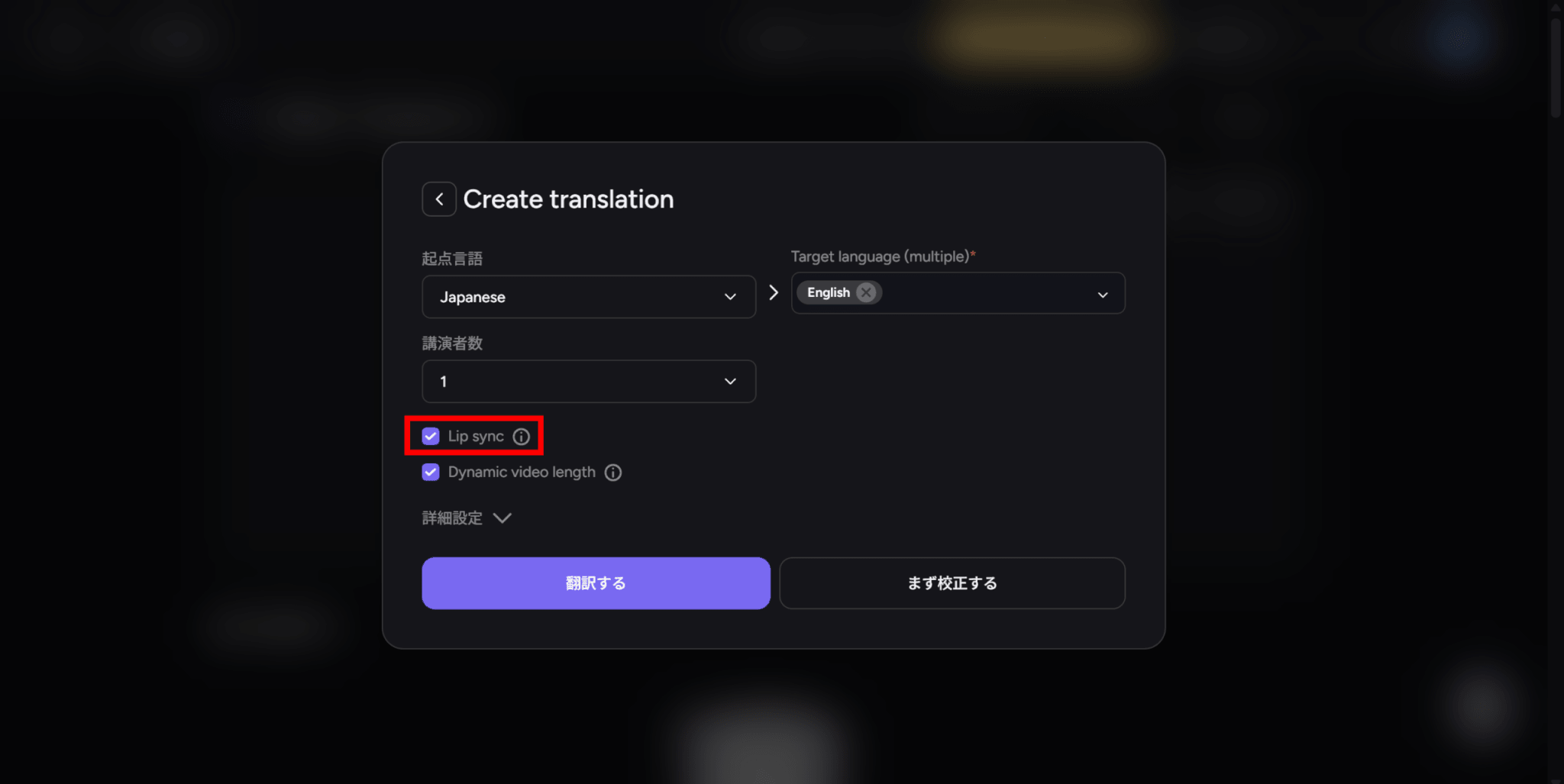
動画のアップロードが終わったら、次に翻訳の各種設定を行います。Target languageで「English(英語)」を選ぶことで、AIが動画内の日本語音声を文字起こしし、英語へ翻訳したうえで英語音声を生成してくれます。
なお、起点言語や話者数は「Auto Detect」でも問題ありませんが、指定しておくと精度が高くなりやすいでしょう。
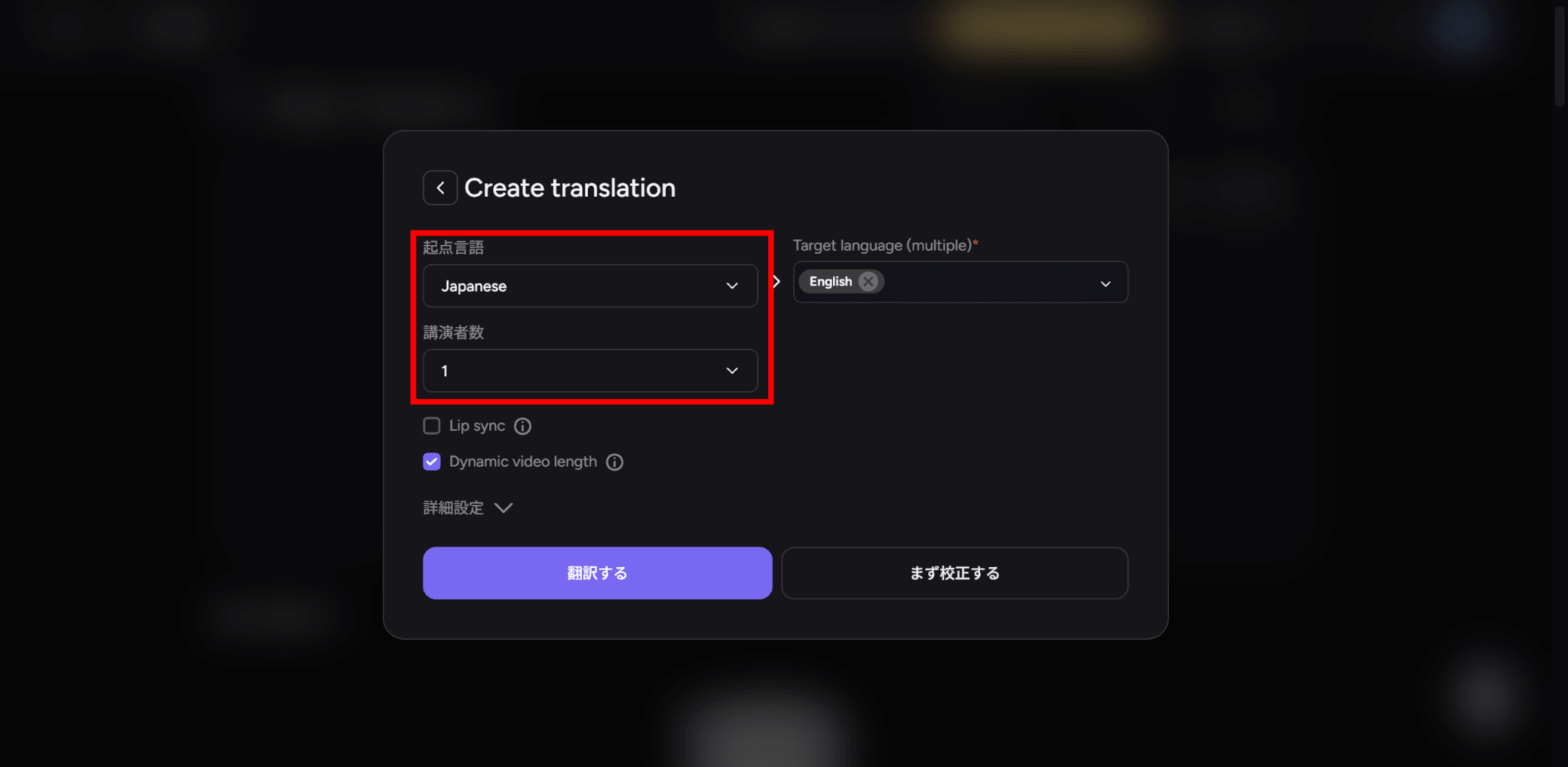
リップシンクを有効にしたい場合は、「Lip sync」にチェックを入れましょう。
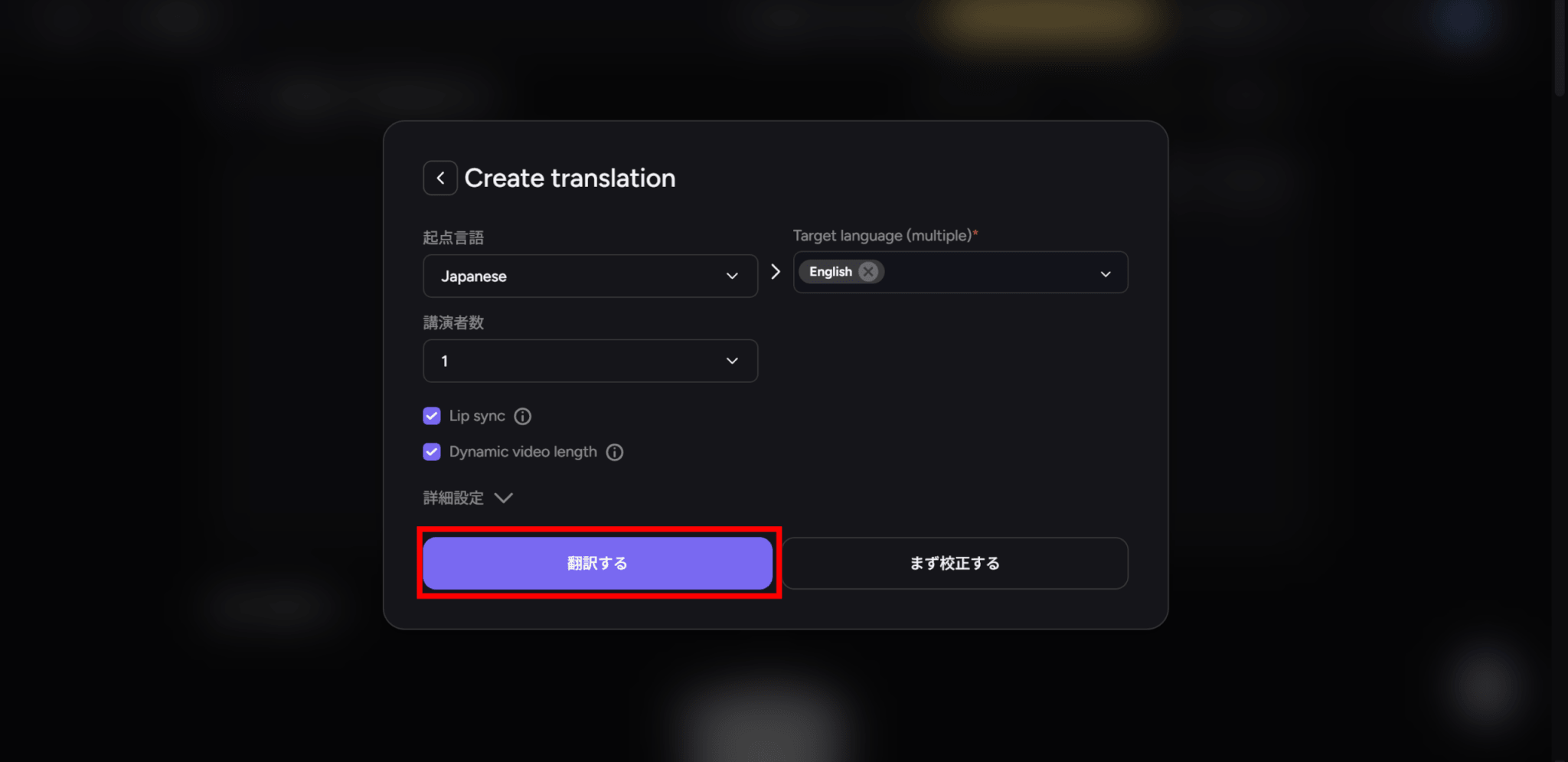
「翻訳する」をクリックすることでビデオ翻訳が開始されます。
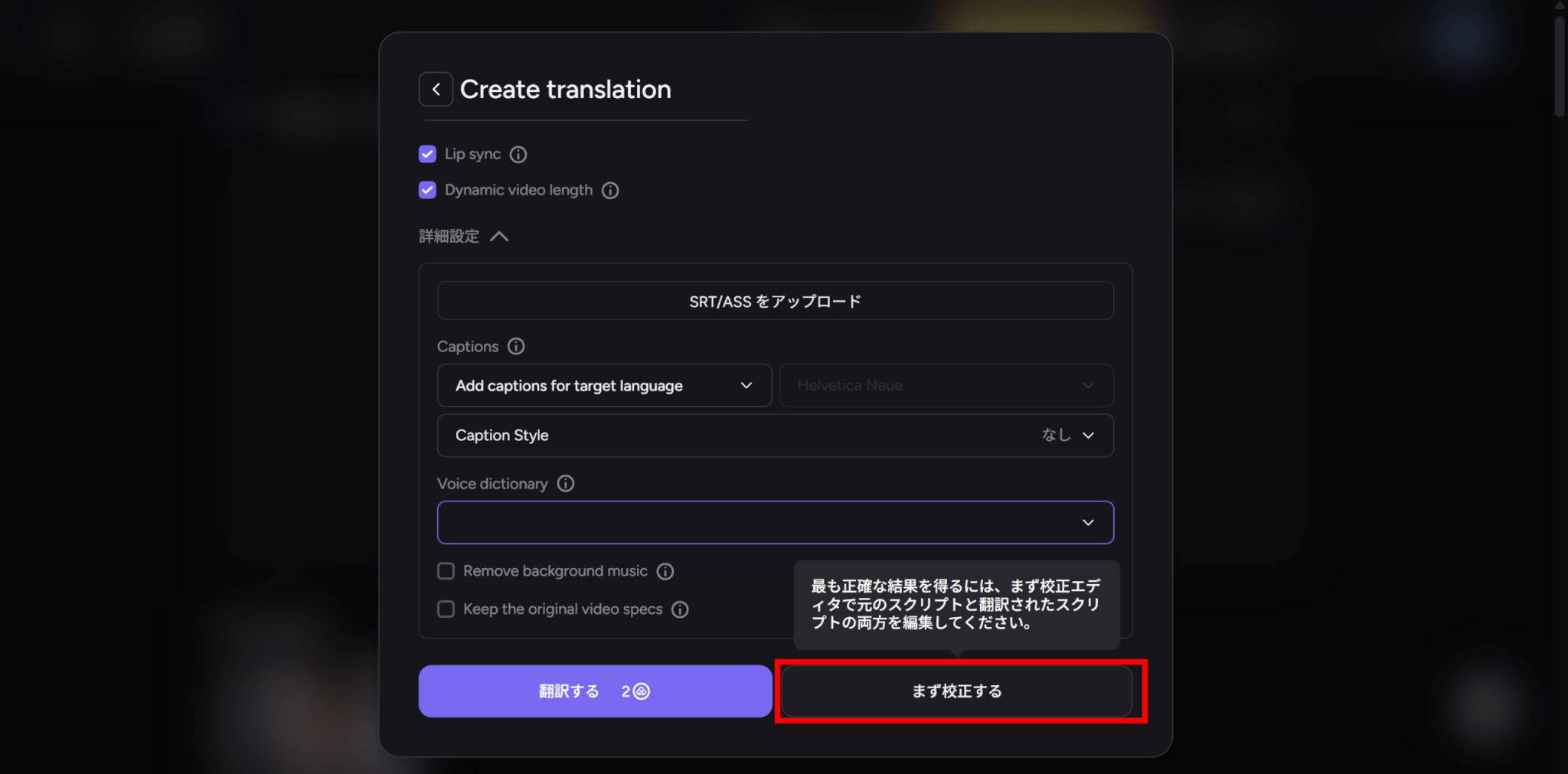
なお、より正確に翻訳したい場合は、「まず校正する」をクリックしてスクリプトの編集ができます。
生成が完了したら、できあがった英語動画を再生し、公開前に違和感がないかを確認します。今回実際に生成された動画がこちらです。
確認のポイントは、英語の翻訳内容が自然か・音声と口元の同期がずれていないか・固有名詞が正しく読まれているか、の3点です。
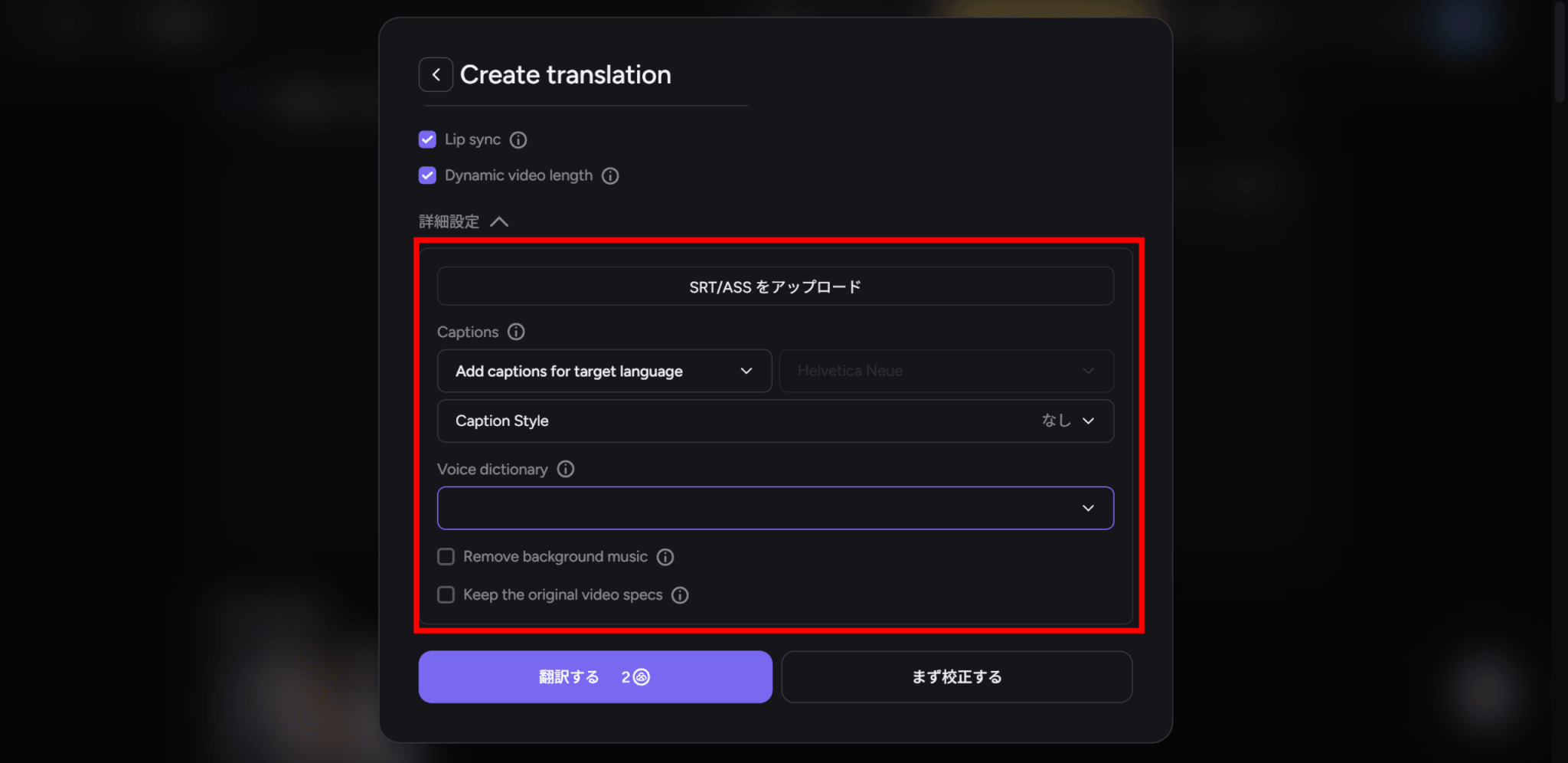
気になる箇所があれば、台本や詳細設定(翻訳しない単語の指定など)を調整してから、もう一度生成をやり直すことで完成度を高められます。
問題がなければダウンロードして保存しておきましょう。
\ まずは無料で使ってみる /

YouTube動画を海外向けに公開する前に整える設定
英語版の動画素材ができたら、YouTube側の設定も海外向けに整えておきましょう。
動画の言語設定や英語のタイトル・概要欄・字幕、公開方法の選び方まで、公開前に確認しておきたい設定を順番に見ていきます。
YouTube Studioで動画の言語を設定する
まず行いたいのが、動画そのものの言語設定です。
YouTube Studioでは、動画ごとに言語を指定できます。ここを正しく設定しておくことで、YouTubeが視聴者に適切な言語の動画として届けやすくなります。
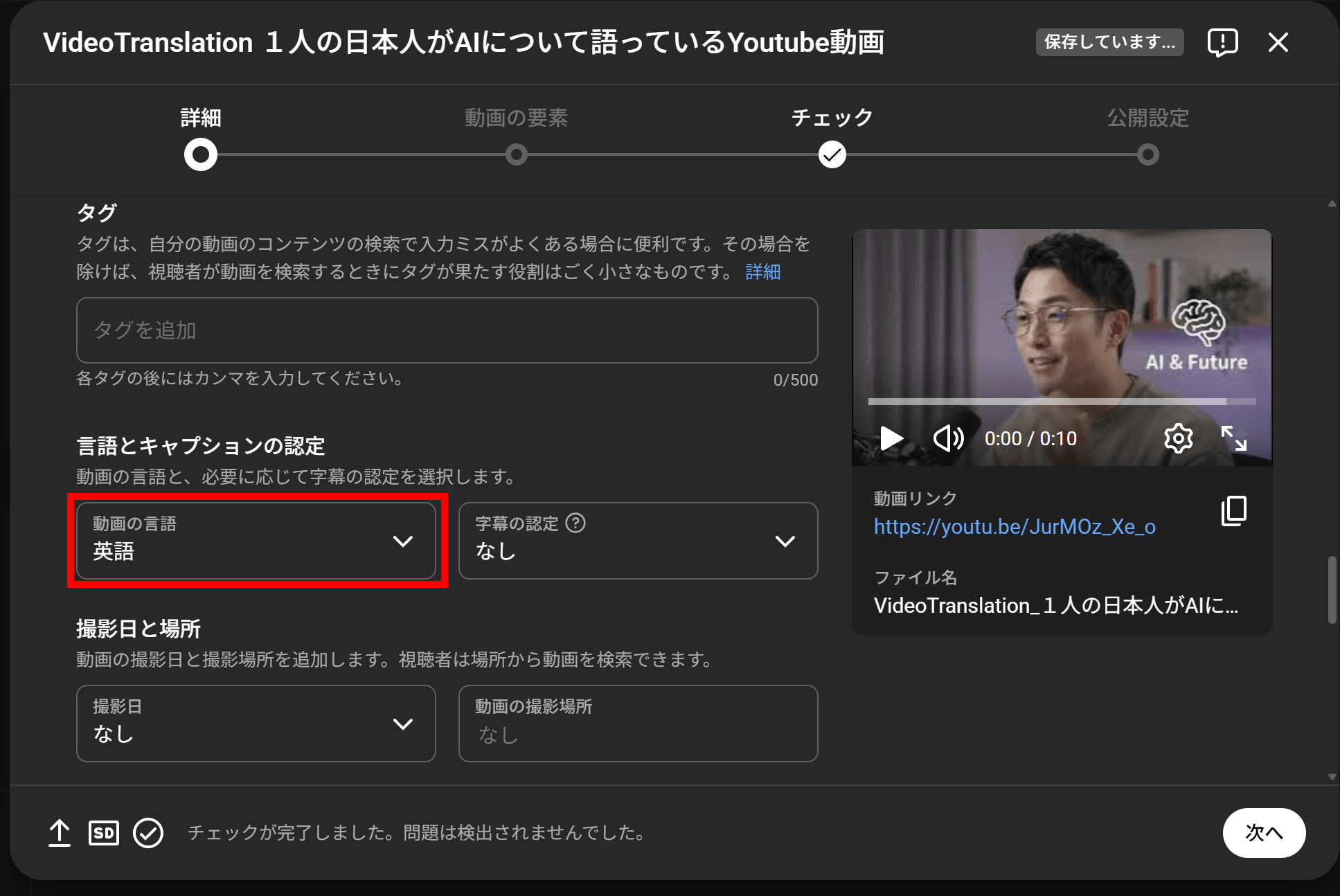
英語音声に作り変えた動画を独立した動画として投稿する場合は、その動画の言語を英語に設定します。あわせて、字幕やタイトルの言語設定とも整合させておくと、検索や関連動画での表示が安定します。
この言語設定は、自動字幕の生成などに影響する基礎的な項目なので、海外向けに公開する動画では最初に確認しておきましょう。設定はYouTube Studioの動画詳細画面から行えます。
チャンネル自体を海外向けにしたい場合は、あわせてチャンネル名やチャンネル説明も対象言語で表示できるようにしておくと、海外視聴者がチャンネルページを見たときに内容を理解しやすくなります。
チャンネル全体の表示言語もそろえておくことで、検索結果やチャンネルページでの違和感を減らせます。
英語のタイトルと概要欄を追加する
動画の中身を英語化しても、タイトルや概要欄が日本語のままでは、海外の視聴者には何の動画か伝わりません。そこで、英語版動画には英語のタイトルと、内容を説明する英語の概要欄を用意します。
タイトルと概要欄は直訳ではなく、英語圏で使われる検索語に合わせましょう。
タイトルは、英語圏で実際に使われる検索語を意識して付けると、見つけてもらいやすくなります。概要欄には、要点・関連リンク・補足情報を英語で整理しておくと親切です。
なお、AI翻訳でタイトルや概要を作る場合も、そのまま貼り付けるのではなく、不自然な直訳になっていないかを必ず確認しましょう。
タイトルと概要欄は、視聴者が動画を観るかどうかを判断する最初の入り口になるため、丁寧に整える価値があります。
英語字幕を追加して内容を伝わりやすくする
英語音声に加えて英語字幕も用意しておくと、視聴者にとって内容がさらに伝わりやすくなります。音声を出せない環境で視聴している人や、聞き取りに不安がある視聴者にとって、字幕は理解を助ける重要な要素となるからです。
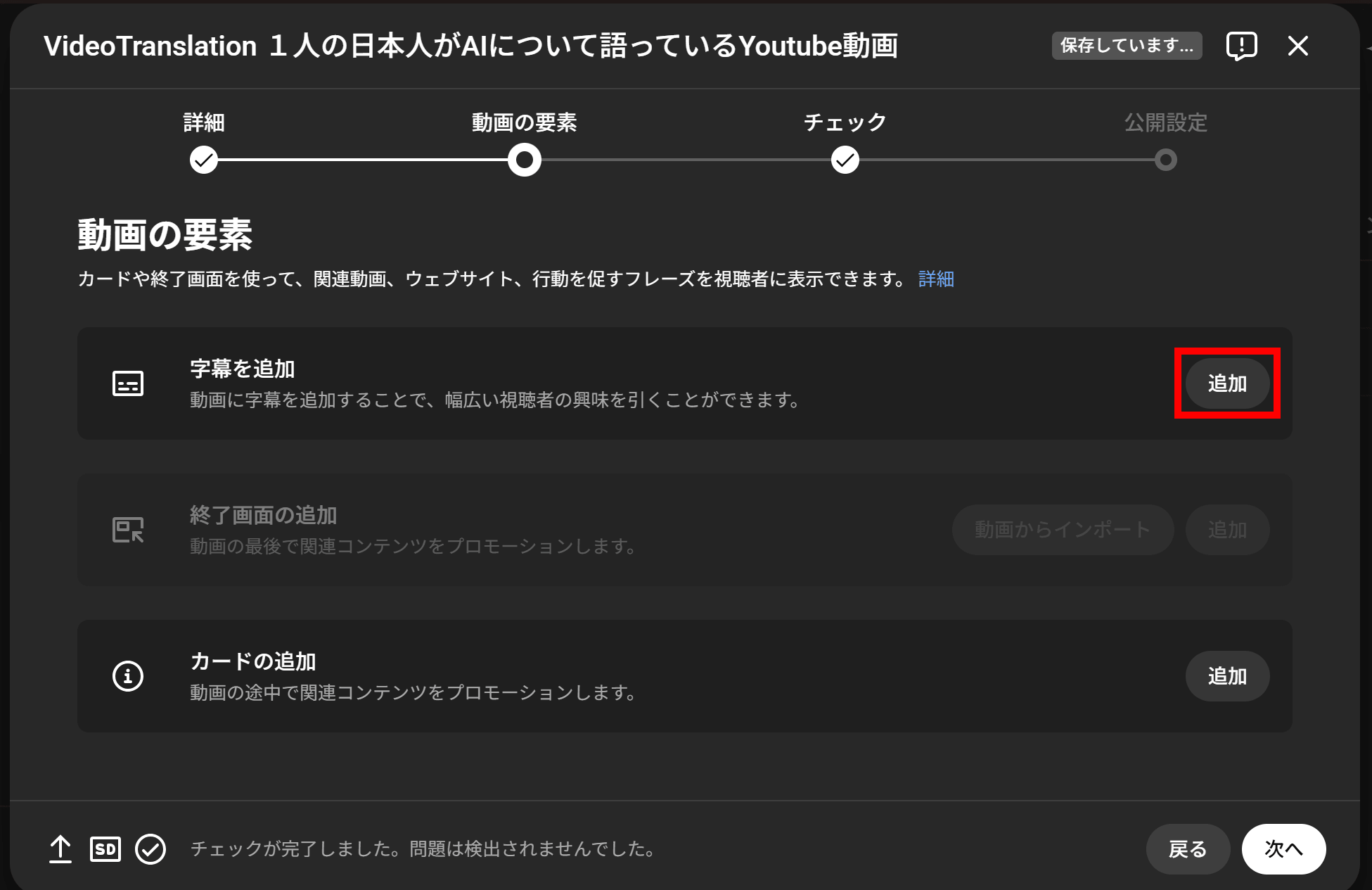
英語字幕は、動画翻訳ツールで字幕を生成して動画に焼き込む方法のほか、YouTube Studioの字幕機能を使って後から追加する方法もあります。
YouTube側で字幕を追加する場合は、Studioの「字幕」メニューから言語を選んでテキストを登録できます。音声と字幕の内容ができるだけ一致するように整えておくと、視聴者が混乱しにくくなります。
多言語音声トラックと英語版動画はどちらを選ぶか
海外向けに公開する方法には、大きく分けて2つの選択肢があります。
1つは、元の日本語動画に英語の音声トラックを追加する「多言語音声トラック(MLA)」を使う方法、もう1つは、英語化した動画を独立した1本の英語版動画として投稿する方法です。
| 項目 | 多言語音声トラック(MLA) | 独立した英語版動画 |
|---|---|---|
| 仕組み | 1本の動画に複数言語の音声を紐づける | 英語専用の動画として別に投稿する |
| 視聴者の操作 | プレーヤーで言語を選んで切り替え | 英語版動画をそのまま視聴 |
| タイトル・サムネ | タイトル・説明文を翻訳可能 長尺動画では言語別サムネイルも設定可能 | 英語圏向けに個別最適化できる |
| 再生数・分析 | 1本にまとまり管理しやすい | 動画ごとに分かれる |
| 向いているケース | 既存動画を活かして多言語展開したい | 英語圏を本格的に開拓したい |
多言語音声トラックは、1本の動画に複数言語の音声を紐づけ、視聴者がプレーヤーの設定から言語を切り替えられる機能です。Advanced features を利用できる一部クリエイターから段階的に提供されており、以前のように言語ごとに別チャンネルを作る必要がなくなりました。自分のチャンネルで利用できるかはYouTube Studioで確認しましょう。
この機能を使った動画では、視聴時間のうち平均25%以上が元の言語以外からの視聴になったと報告されているため、再生数や分析を1本にまとめられる点でもメリットがあります。
一方、英語版を独立した動画として投稿する方法は、英語のタイトル・サムネイル・概要欄を自由に設定でき、英語圏向けに最適化しやすいのが利点です。
迷ったときは、すでに反応の良い動画があるなら多言語音声トラックで英語音声を追加し、英語圏を本格的に開拓したいなら独立した英語版動画として投稿する、と考えると選びやすくなります。
YouTubeを海外向けに発信するときの注意点

AI翻訳やリップシンクは万能ではないため、公開前に確認しておきたい注意点があります。
翻訳の精度・口元の違和感・権利面・YouTube上のルールの4点を見ていきましょう。
AI翻訳の直訳やニュアンス違いを確認する
最初に注意したいのが、AI翻訳の精度です。AIによる翻訳は年々自然になっていますが、それでも文脈を取り違えたり、日本語特有の言い回しを直訳して不自然な英語になったりすることがあります。
たとえば、日本語の婉曲な表現や慣用句がそのまま直訳されると、英語圏の視聴者には意味が伝わらなかったり、意図と違うニュアンスで受け取られたりします。
また、専門用語や固有名詞が誤訳されると、内容の信頼性そのものが疑われかねません。こうした失敗を防ぐには、生成された英語の台本を必ず一度読み返し、不自然な箇所を自分で修正しておきましょう。
英語に自信がない場合でも、明らかに意味が通らない部分や、固有名詞の誤りは気づけることが多いものです。可能であれば、英語が分かる人に一度目を通してもらうと、より安心して公開できます。翻訳に使用したものとは異なるAIに添削させてみてもいいでしょう。
リップシンク動画で誤解を与えないようにする
リップシンクは便利な技術ですが、口元の同期が乱れると、かえって視聴者に違和感や不信感を与えてしまいます。特に、顔が大きく映る場面で口の動きと音声がずれていると、視聴者は「何か不自然だ」と感じ、内容に集中できなくなります。
顔が正面からはっきり映っている動画を選び、生成後に口元と音声のズレを確認することが、違和感を減らすための基本です。
また、リップシンクで作った動画は、技術的には「実際には喋っていない言語を喋っているように見せる」ものである点も意識しておきましょう。これは表現として有効な一方で、視聴者に誤解を与えないよう、後述するYouTubeの開示設定とあわせて配慮する必要があります。
仕上がりに少しでも不自然さが残る場合は、無理に公開せず、設定を調整して作り直すほうが結果的に信頼につながります。
著作権・肖像権・声の利用範囲を確認する
AIで動画を英語化する際は、権利面の確認も欠かせません。
まず、英語化する元動画に、自分以外の人物が映っている場合や、他人の声・音楽・映像素材が含まれている場合は、それらを翻訳・改変して公開してよいかを確認する必要があります。特に、人物が映っている動画では肖像権、音楽やBGMが含まれる動画では著作権の問題が関わってきます。
また、ボイスクローンで声を複製する場合は、その声が誰のものか、利用してよい範囲はどこまでかを必ず確認しましょう。自分自身の声であれば基本的に問題ありませんが、他人の声を無断で複製して使うことは避けるべきです。
AIツールを使う際も、生成した動画の利用範囲は各サービスの利用規約に従う必要があります。
トラブルを防ぐためにも、元動画に含まれる素材の権利関係と、使用するツールの規約は、公開前に一度確認しておくと安心です。
YouTubeの改変コンテンツ開示が必要か確認する
最後に、YouTube独自のルールとして、AIで改変した動画の開示設定を確認しておきましょう。
YouTubeは、現実の人物・場所・出来事を、視聴者が本物と誤解しかねない形でAIなどにより作り変えた「リアルな改変・合成コンテンツ」について、アップロード時の開示を求めています。この開示は、動画の詳細設定にある「AIの使用」の項目で、要件に当てはまる場合に「はい」を選ぶことで行う仕組みです。
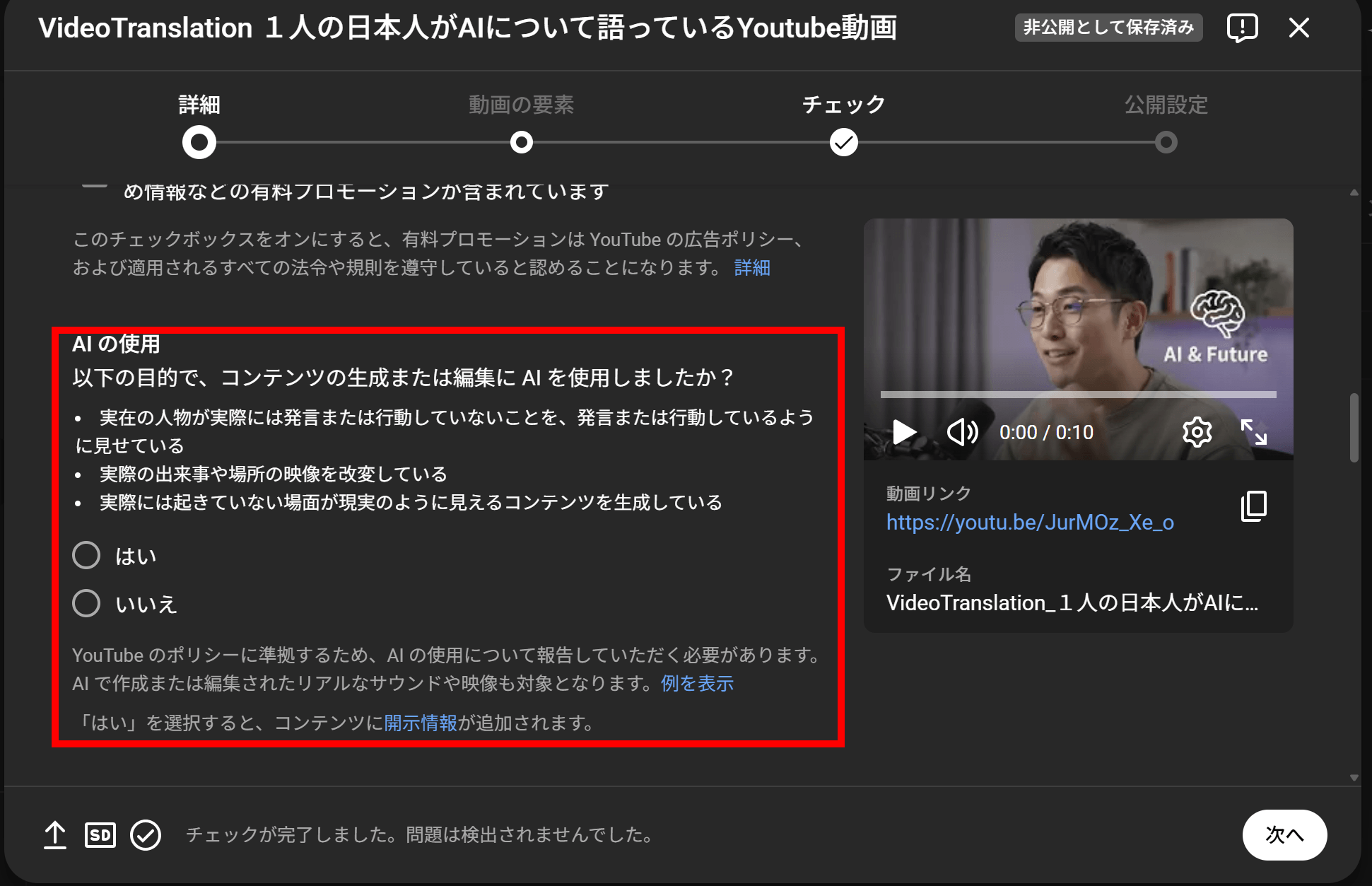
AIで自分の声を英語に変え、口の動きまで英語に合わせたリップシンク動画は、見方によっては「実際には英語で話していない人物が英語で話しているように見せる」内容に当たり得るため、開示が必要かどうかを慎重に判断する必要があります。
一方で、明らかに非現実的な内容や、制作補助としてAIを使っただけの場合、軽微な編集などは開示の対象外とされています。
That’s why today, we’re introducing a new tool in Creator Studio requiring creators to disclose to viewers when realistic content – content a viewer could easily mistake for a real person, place, scene, or event – is made with altered or synthetic media, including generative AI. We’re not requiring creators to disclose content that is clearly unrealistic, animated, includes special effects, or has used generative AI for production assistance.
出典:How we’re helping creators disclose altered or synthetic content – YouTube Blog
判断に迷う場合は、安全策として開示を選んでおくと、後からYouTube側で対応されるリスクを避けられます。
2026年5月以降、YouTubeはリアルなAI生成・改変コンテンツのラベル表示を強化し、AI利用が未申告でもシステム検出によりラベルが自動適用される場合があります。
最新の基準は変わることがあるため、公開前にYouTubeヘルプの該当ページを確認しておきましょう。
海外向けYouTubeの作り方で意識したい見せ方
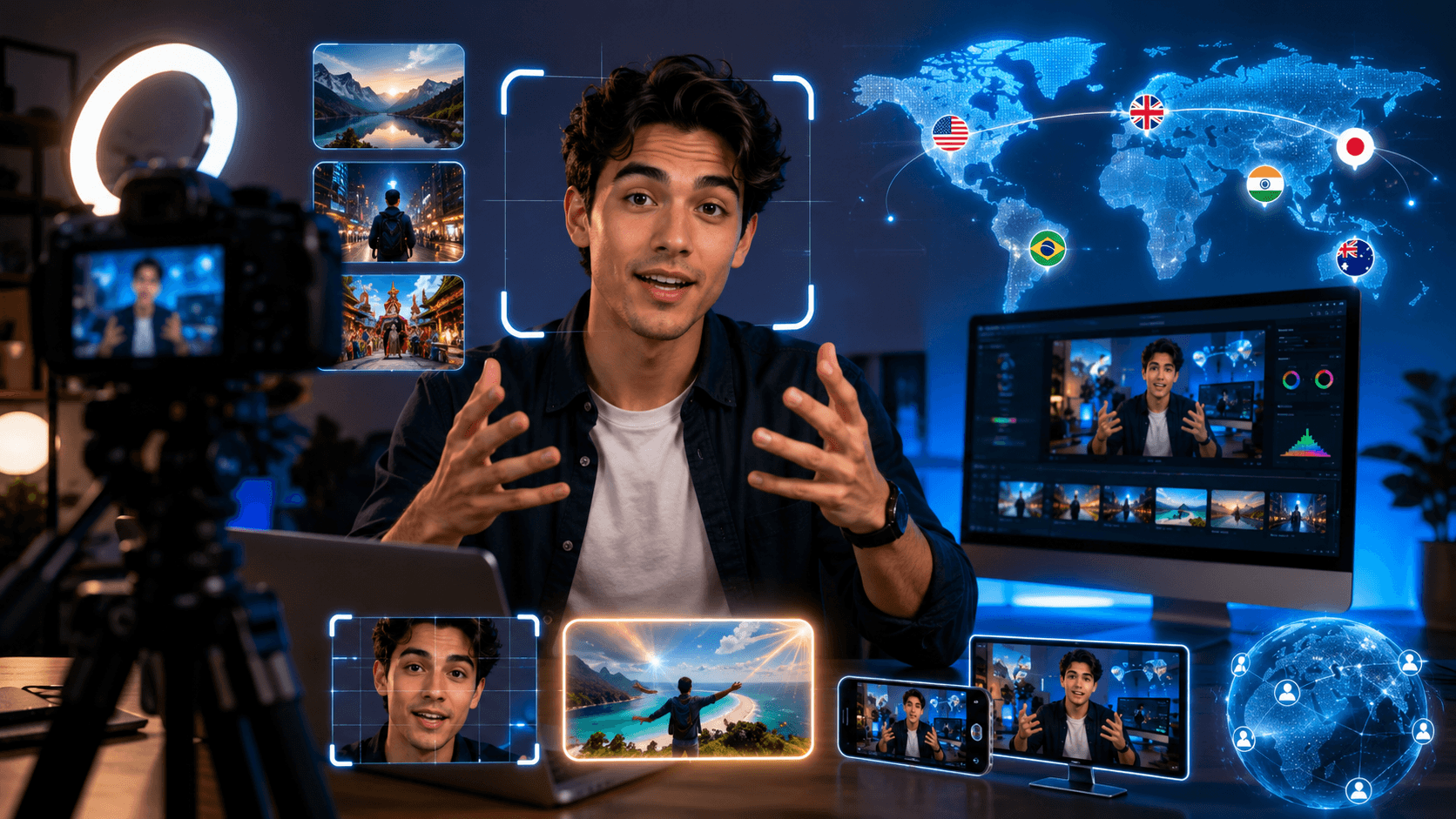
動画を英語化して公開設定を整えても、それだけで海外視聴者に届くとは限りません。
海外向けYouTubeの作り方では「どう見せるか」も重要になるため、ここでは3つの工夫をご紹介します。
海外視聴者に伝わるサムネイルを作る
海外視聴者に動画を観てもらううえで、サムネイルは最初の入り口になります。日本語のテロップが入ったサムネイルのままでは、英語圏の視聴者には内容が伝わらず、クリックにつながりにくくなります。
そこで、英語版動画には英語のテキストを入れたサムネイルを用意するのがおすすめです。文字数は欲張らず、ひと目で内容が分かる短いフレーズにすると、小さく表示されても読み取りやすくなります。
また、英語圏では日本のサムネイルとは好まれる色使いや表情の見せ方が異なる場合もあるため、同じジャンルで人気のある海外チャンネルのサムネイルを参考にすると感覚をつかみやすくなります。
YouTubeでは、長尺動画向けに言語別サムネイルを設定できる機能も案内されています。ただし、利用可否はチャンネルの機能開放状況によって異なるため、YouTube Studioで確認しましょう。
We’ve even begun piloting multi-language thumbnails with a select group of creators, giving them the opportunity to add localized thumbnails based off of viewers’ selected language.
出典:Unlock a world of viewers with multi-language audio – YouTube Blog
まずは、英語のテキストと伝わりやすいビジュアルを意識してサムネイルを作り直すことから始めましょう。
英語圏の検索キーワードに合わせて企画を調整する
海外向けに発信するときは、日本語で考えた企画やキーワードをそのまま英訳するだけでは不十分なことがあります。同じテーマでも、英語圏の視聴者が実際に検索する言葉や、関心を持つ切り口は日本と異なる場合があるからです。
たとえば、日本では当たり前の前提が海外では説明を必要としたり、逆に日本独自の文化や商品そのものが海外視聴者の興味を引いたりします。
そこで、英語版のタイトルや企画を考える際は、英語圏で実際にどんなキーワードが検索されているかを調べ、それに合わせて見せ方を調整すると効果的です。YouTubeの検索候補や、英語圏の同ジャンルの人気動画のタイトルを観察するだけでも、ヒントが得られます。
元の動画の内容は変えなくても、タイトルや概要欄の言葉を英語圏の検索ニーズに寄せるだけで、見つけてもらえる確率は変わってきます。
コメントやアナリティクスから改善点を見つける
動画を公開したあとは、視聴者の反応を見て次の制作に活かすことが、海外向け発信を伸ばすうえで欠かせません。
英語のコメントには、翻訳の分かりにくかった点や、海外視聴者が特に関心を持ったテーマなど、次のヒントになる情報が含まれていることがあります。すべてに返信できなくても、目を通すだけで改善の手がかりが見えてきます。
あわせて、YouTube Studioのアナリティクスを確認すると、どの国からどれくらい視聴されているか、どの言語の視聴が伸びているかといったデータを把握できます。多言語音声トラックを使っている場合は、言語ごとの視聴状況も分かるため、力を入れるべき言語の判断材料になります。
こうした反応とデータをもとに、企画や見せ方を少しずつ調整していくことで、海外向けの動画はより届きやすくなっていきます。
AIでYouTubeの海外展開を成功させるコツ

続いて、AIでのYouTube海外展開を無理なく続け、成果につなげるためのコツをご紹介します。反応の良い動画から英語化し、手順を仕組み化し、データを見ながら改善していくのがポイントです。
まずは反応の良い日本語動画を英語化する
海外展開を始めるなら、最初に英語化する1本は、すでに日本語で反応の良かった動画を選ぶのがおすすめです。
日本の視聴者に支持された動画は、テーマや構成そのものに需要がある可能性が高く、英語圏でも受け入れられやすいと考えられます。新しく海外向けの企画をゼロから作るよりも、手応えのある既存動画を英語化するほうが、少ない労力で効果を確かめられます。
また、最初の1本は話し手が一人で顔がはっきり映っている短めの動画を選ぶと、AIでの英語化もスムーズに進みます。
まずはこの1本を英語化して投稿し、海外視聴者からどんな反応があるかを見てみることが、海外展開の最初の一歩になります。
1本作ってから制作フローをテンプレ化する
最初の1本を作り終えたら、その過程で行った手順を自分なりの制作フローとしてまとめておきましょう。
元動画の選び方、AIツールでの翻訳・リップシンクの設定、YouTube側の言語設定や字幕の追加、開示設定の確認といった一連の作業を手順としてテンプレ化しておくと、2本目以降は迷わず効率的に進められます。
特に、ツールでの設定項目(翻訳しない固有名詞の指定、リップシンクのオン・オフ、BGM除去など)は、一度自分の動画に合う設定を見つけてしまえば、次回からはそのまま使い回せます。手順をまとめておくことで、英語化作業のたびに考え直す負担が減り、継続しやすくなります。
最初の1本で得た気づきを、ぜひ次に活かせる形で残しておきましょう。
視聴維持率と国別データを見て改善する
海外向けの動画を継続的に伸ばしていくには、公開後のデータを定期的に確認することが欠かせません。なかでも注目したいのが、視聴維持率と国別の視聴データです。
視聴維持率を見れば、動画のどのあたりで視聴者が離脱しているかが分かり、翻訳が分かりにくい箇所や、海外視聴者の関心が薄れるポイントを見つける手がかりになります。
国別データを見れば、どの国・地域からの視聴が伸びているかが把握でき、力を入れるべき市場や言語の判断につながります。多言語音声トラックを使っている場合は、言語ごとの視聴状況も確認できるため、次にどの言語へ展開するかの参考にもなります。
こうしたデータをもとに、企画や英語化の進め方を少しずつ調整していけば、AIを活用したYouTubeの海外展開は着実に成果へと近づいていきます。
YouTube動画をAIで海外向けにする方法に関するよくある質問

最後に、YouTube動画をAIで海外向けにすることについてよくある質問をまとめます。
まとめ
YouTube動画を海外向けにしたい場合、AIを活用すれば、自分が英語で喋っているような動画に作り変えられます。動画翻訳ツールを使えば、元動画のアップロードから英語音声の生成、リップシンク、書き出しまで数ステップで進められます。
公開時はYouTube Studioでの言語設定や英語のタイトル・概要欄・字幕を整え、あわせて翻訳の精度や権利面、AIの使用の開示の要否も確認しておきましょう。
何より大切なのは、いきなり完璧を目指さず、まず1本を英語化して投稿してみることです。すでに反応の良かった日本語動画を選んで英語化すれば、少ない労力で海外視聴者の反応を確かめられます。
まずは手元の1本から、英語化に挑戦してみてください。