
無料でAI音声生成を始めるなら、感情表現の自然さはElevenLabs、完全無料ならVOICEVOXとAivisSpeech、登録なしで試すなら音読さんが選びやすい候補です。この記事では、AIボイスで読み上げができるサイト・アプリ11個を、無料で使える範囲・商用利用・日本語の自然さで比較し、目的別のおすすめと使い方まで紹介します。
AI音声生成とは?無料で使えるAI音声サイト・アプリの種類
AI音声生成とは、入力したテキストをAIが人の声のような音声に変換して読み上げる技術です。無料で使えるツールも多く、使い方はブラウザ・ソフト・スマホアプリ・APIの4つに分かれます。
AI音声生成でできること
AI音声生成を使うと、原稿を入力するだけでナレーションや読み上げ音声を作れます。以前の機械的な読み上げと違い、今のAI音声は抑揚や間の取り方、感情の込め方まで再現できるのが特徴です。
YouTube動画やSNSのショート動画のナレーション、プレゼン資料や社内研修の音声、オーディオブックの試作など、人が録音していた作業をAIボイスに置き換えられるのが大きな利点です。ツールによっては、自分の声を学習させたボイスクローンや、英語など外国語の読み上げも作れます。

ブラウザ・ソフト・アプリ・APIの違い
AI音声生成ツールは、使う場所によって向いている人が変わります。はじめて使うならブラウザ型、費用をかけずに長く使うならソフト型、システムに組み込むならAPI型が目安です。
| 使い方 | 主なツール | 向いている人 |
|---|---|---|
| ブラウザ (Webサイト) | ElevenLabs 音読さん CoeFont Canva VOICE GATE | インストールせずにすぐ試したい人 |
| ソフト (PCにインストール) | VOICEVOX AivisSpeech | 無料で長い原稿やキャラクター音声を作りたい人 |
| スマホアプリ | ElevenLabs Canva | スマホだけで動画のナレーションを作りたい人 |
| API (開発者向け) | Amazon Polly Google Cloud Text-to-Speech Microsoft Azure Speech ElevenLabs | アプリや業務システムに読み上げを組み込みたい人 |
同じツールでも、ElevenLabsのようにブラウザ・スマホアプリ・APIのすべてに対応しているものもあります。まずはブラウザ型で音声の品質を確かめ、使い続けるかを決めるのがおすすめです。
失敗しないAI音声生成ツールの選び方
無料で使えるAI音声ツールは、無料の範囲や商用利用の条件がサービスごとに大きく違います。ここでは、選ぶ前に確かめたい4つのポイントを紹介します。
無料でどこまで使えるか
まず、無料で生成できる文字数や回数を確認しましょう。ソフト型のVOICEVOXとAivisSpeechは本体が無料で、ブラウザ型の多くは「毎月◯文字まで」のように無料枠があります。
例えばElevenLabsの無料プランは毎月1万クレジット、音読さんは無料会員で毎月5,000文字までです。無料枠で作った音声をダウンロードできるか、毎月リセットされるかも、ツールごとに違います。
商用利用とクレジット表記の条件
YouTubeの収益化動画や仕事のコンテンツに使うなら、商用利用できるかを必ず確かめます。無料プランでは商用利用できないツールや、無料でも商用利用できる代わりにクレジット表記が必要なツールがあるためです。
ElevenLabsとCoeFontは、無料プランでは商用利用できず有料プランが必要です。一方でVOICEVOXや音読さんは、クレジット表記をすれば無料でも商用利用できます。
- 無料プランのままで商用利用できるか
- クレジット表記が必要か、どこに書けばよいか
- 有料プランを解約した後も、作った音声を使い続けられるか
日本語の自然さと感情表現
日本語の読み上げが自然かどうかは、聞きやすさを大きく左右するポイントです。感情を込めたナレーションならElevenLabs、声優の声ならCoeFont、キャラクター音声ならVOICEVOXやAivisSpeechが向いています。
多くのツールは無料でサンプルを試せます。同じ原稿で読み上げを聞き比べ、漢字の読み間違いやイントネーションも確かめておきましょう。
使いやすさと登録の有無
はじめてAI音声を使うなら、ブラウザだけで使えるツールが手軽です。音読さんとVOICE GATEは登録なしで試せ、ラッコキーワードのテキスト読み上げツールも登録不要ですぐに読み上げを聞けます。
一方で、Amazon PollyやGoogle Cloud Text-to-Speechのような開発者向けサービスは、クラウドのアカウント作成やAPIの設定が必要です。用途とスキルに合わせて選ぶと、迷わずにAI音声を活用できます。
無料のAI音声生成サイト・アプリ比較表|AIボイス読み上げ対応
ここで紹介する11個のAI音声生成ツールを、料金プラン・無料で使える範囲・商用利用・使い方・特徴で比べました。サービス名を押すと、各ツールの詳しい解説へ移動します。
| サービス | 画像 | 料金プラン | 公式サイト | 無料で使える範囲 | 商用利用 | 使い方 | 特徴 |
|---|---|---|---|---|---|---|---|
| ElevenLabs ElevenLabs |  | 無料:あり Starter:月6ドル Creator:月22ドル Pro:月99ドル | 公式サイト | 月1万クレジット | 有料プランのみ | ブラウザ・アプリ・API | 感情表現が自然 日本語を含む90以上の言語に対応 |
| VOICEVOX VOICEVOX |  | 完全無料 | 公式サイト | ソフト本体は無料 | クレジット表記とキャラクターごとの規約が必要 | ソフト(Windows・Mac・Linux) | キャラクター音声が豊富 歌声合成にも対応 |
| Aivis Project AivisSpeech | 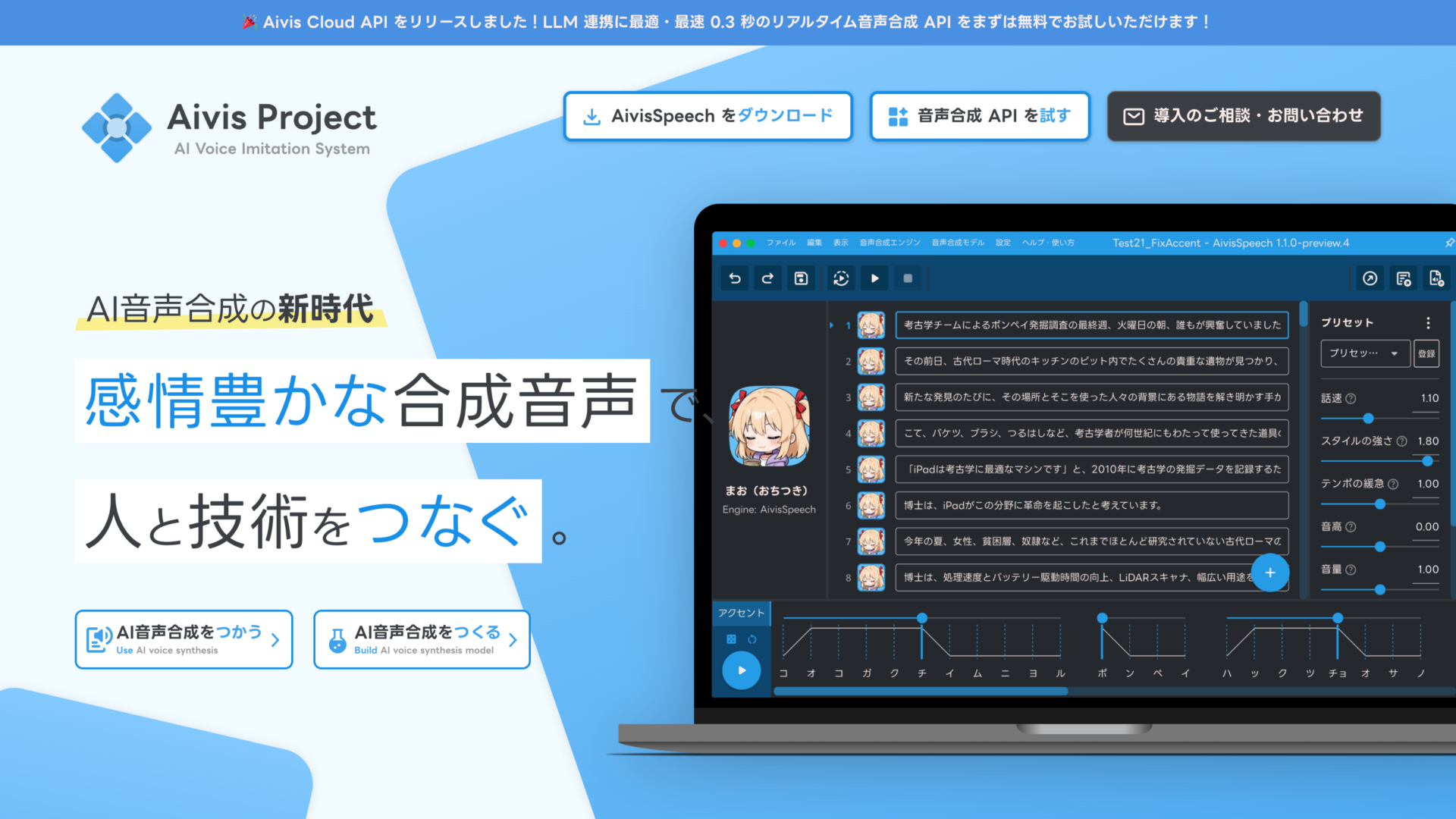 | 完全無料 | 公式サイト | ソフト本体は無料 | 音声合成モデルのライセンスによる | ソフト(Windows・Mac) | 感情豊かな日本語の音声 AivisHubのモデルで話者を追加できる |
| 音読さん 音読さん |  | 無料:あり ベーシック:月1,078円(税込) バリュー:月2,178円(税込) プレミアム:月3,278円(税込) | 公式サイト | 非会員:月1,000文字 無料会員:月5,000文字 | 無料はクレジット表記が必要 | ブラウザ | インストール不要 MP3・WAVで保存できる |
| CoeFont CoeFont |  | 無料:あり Standard:月3,300円 (税込・7か月目からは4,400円) Plus:月55,000円(税込) Enterprise:要問い合わせ | 公式サイト | 月800文字・1プロジェクト | Standard以上で可 | ブラウザ | 声優を含む1万種類以上のAI音声 |
| Canva Canva |  | 無料:あり 有料:月1,180円〜 | 公式サイト | 無料プランでも利用可 (AI機能に回数制限あり) | 利用規約の範囲で可 | ブラウザ・アプリ | 作った音声を動画にそのまま使える 125以上の言語とアクセントに対応 |
| VIDWEB VOICE GATE (ボイスゲート) | 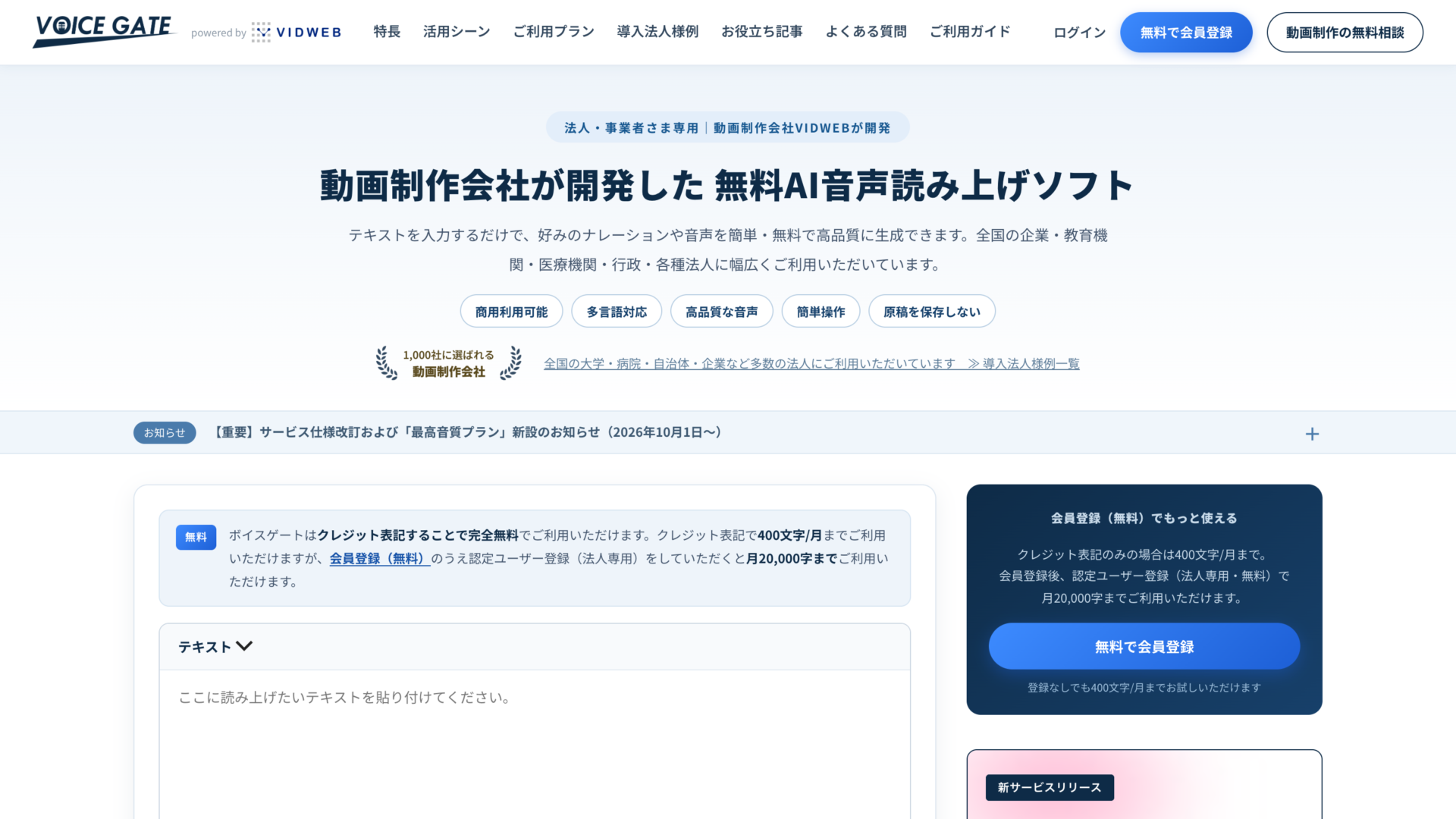 | 無料:あり 有料:月1,320円(税込) | 公式サイト | 月400文字 認定法人ユーザーは月2万字 | 無料はクレジット表記が必要 | ブラウザ | 法人・事業者向け テキストと音声を保存しない |
| ラッコ株式会社 ラッコキーワード テキスト読み上げ |  | 完全無料 | 公式サイト | 登録不要で利用可 | 音声ファイルは作れない | ブラウザ | 会話形式で再生できる対話モード 読み上げの確認向け |
| Amazon Web Services Amazon Polly |  | 無料利用枠:あり 有料:従量課金 | 公式サイト | 標準音声:月500万文字 ニューラル音声:月100万文字 長文音声:月50万文字 ジェネレーティブ音声:月10万文字 (いずれも最初の12か月) | API設定が必要 | API | 日本語は標準音声とニューラル音声に対応 |
| Google Google Cloud Text-to-Speech | 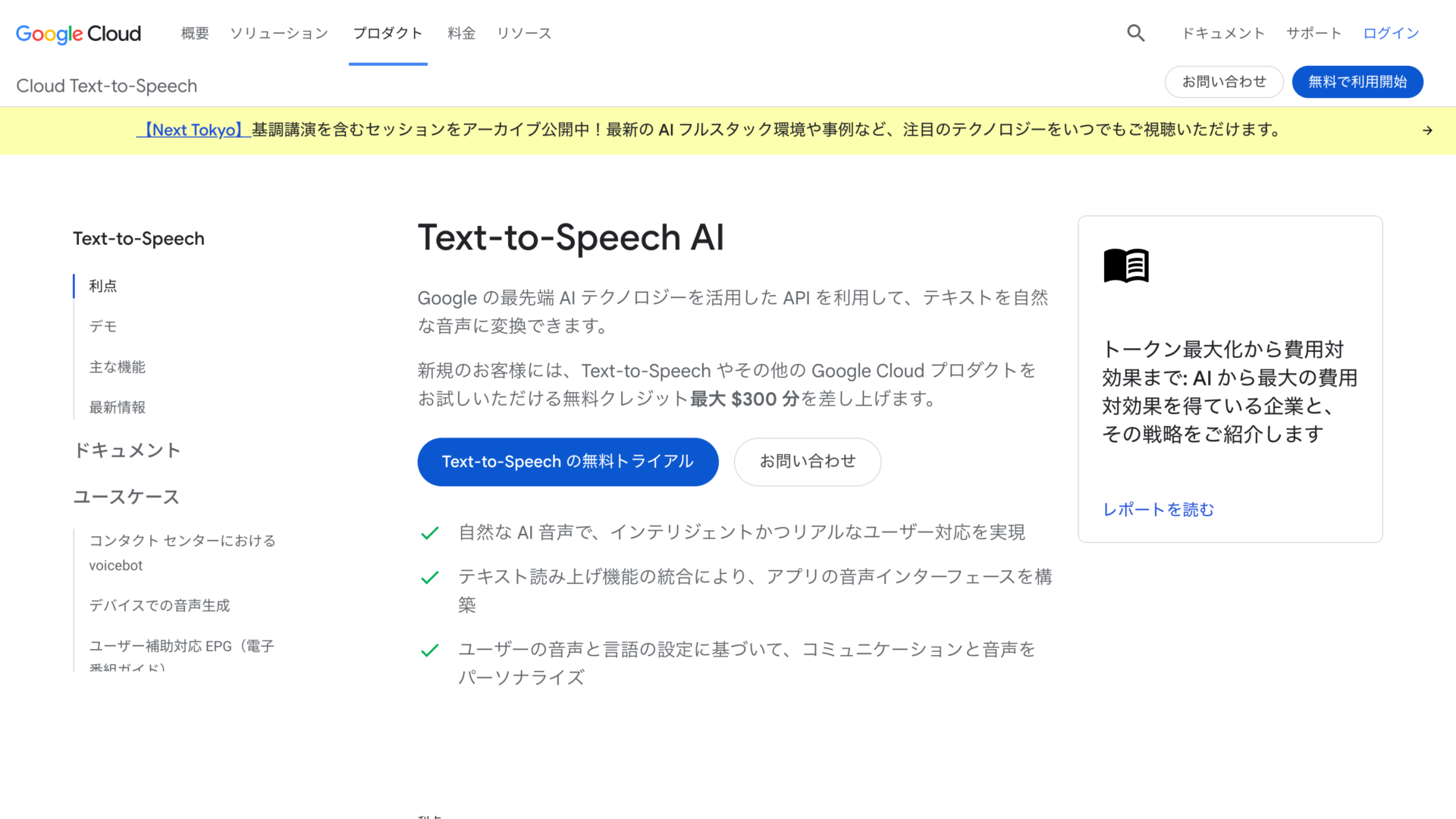 | 無料枠:あり 有料:従量課金 | 公式サイト | 標準・WaveNet:月400万文字 Neural2・Chirp 3: HD:月100万文字 Gemini-TTS:無料枠なし | API設定が必要 | API | Chirp 3: HDやGemini-TTSを選べる |
| Microsoft Microsoft Azure Speech |  | 無料(F0):あり 有料:従量課金 | 公式サイト | ニューラル音声:月50万文字 | API設定が必要 | API | カスタム音声に対応 文字起こし・音声翻訳も使える |
無料で長く使うならVOICEVOXとAivisSpeech、手軽さなら音読さん、自然な感情表現ならElevenLabsが中心になります。クラウドの3サービスは無料枠が大きい反面、API設定が必要な開発者向けです。
無料のAI音声生成サイト・アプリおすすめ11選
ここからは、無料で試せるAI音声生成ツール11個を、特徴・料金・向いている人とあわせて紹介します。実際に音声を作ったツールは、作成した音声も載せています。
ElevenLabs|Eleven v4で感情豊かなAI音声を作れる定番サービス
ElevenLabsは、自然なイントネーションと感情表現に強いAI音声生成サービスです。YouTube動画やSNS動画、ポッドキャストなど、人が話しているようなナレーションを作りたい人に向いています。ブラウザのほか、スマホアプリとAPIでも使えます。
Eleven v4の公開前に、以前のモデル(Eleven Multilingual v2)で試しに音声を生成してみたところ、イントネーションや間の取り方がかなり自然で、一般的な読み上げソフトよりも「人が話している感覚」に近い印象でした。特に英語音声の品質は非常に高く、日本語も自然に聞こえます。
2026年9月28日には、最新の音声生成モデル「Eleven v4」と低遅延版の「Eleven v4 Turbo」が公開されました。Eleven v4はどのモデルか伏せた聞き比べで約75%の人に他社のモデルより好まれ、セリフの口調や間、感情の込め方をより正確に表現できます。日本語を含む90以上の言語に対応し、[laughs]のようなオーディオタグで笑い声や話し方も指定できます。
無料プランでも試せますが、商用利用は有料プランのみです。無料プランで作った音声を公開するときは、タイトルに「elevenlabs.io」などのクレジット表記が必要です。
| プラン | 月額料金 | クレジット | 商用利用 |
|---|---|---|---|
| Free | 0ドル | 月1万 | 不可(クレジット表記が必要) |
| Starter | 月払い:6ドル/月 年払い:5ドル/月 | 月3万 | 可 |
| Creator | 月払い:22ドル/月 年払い:18.33ドル/月 | 月12.1万 | 可 |
| Pro | 月払い:99ドル/月 年払い:82.5ドル/月 | 月60万 | 可 |
Scale以上の上位プランや、文字数とクレジットの関係、Eleven v4の詳しい使い方は、ElevenLabsの解説記事にまとめています。
\ 無料プランでお試し /

VOICEVOX|完全無料で使える人気のAI音声ソフト
VOICEVOXは、日本語に特化した無料の読み上げ・歌声合成ソフトです。WindowsとMac、Linuxにインストールして使い、商用・非商用を問わず無料で利用できるのが大きな特徴です。YouTube動画やゲーム実況、配信など幅広い用途で使われています。
「ずんだもん」や「四国めたん」など多くのキャラクター音声を選べるため、親しみやすいAI音声を作りやすいのも魅力です。イントネーションや話す速さ、音の高さも細かく調整でき、無料ながら自由度の高い読み上げができます。
| プラン | 料金 | 商用利用 | おすすめポイント |
|---|---|---|---|
| 無料 | 無料 | キャラクターごとの規約に従って可 | キャラクター音声が豊富 |
利用するときは、VOICEVOXを使ったことがわかるクレジット表記と、キャラクターごとの利用規約を守る必要があります。コストをかけずにAI音声を使いたい人や、解説動画のナレーションを作りたい人におすすめです。
\ 無料で全て使える /
AivisSpeech|感情豊かな日本語を無料で作れるAI音声ソフト
AivisSpeechは、Aivis Projectが無料で配布しているAI音声合成ソフトです。WindowsとMacに対応し、感情豊かで自然な日本語の読み上げを無料で作れるのが特徴です。近年のパソコンなら、CPUだけでも快適に動きます。
音声合成モデルは「AivisHub」から無料でダウンロードでき、ほかのユーザーが作ったモデルも試せるのが魅力です。ソフト本体はクレジット表記なしで、個人・法人・商用・非商用を問わず使えます。
使う音声合成モデルごとにライセンスがあり、ACML-NCのように商用利用できないライセンスのモデルもあります。作品に使う前に、モデルのライセンスを確かめておきましょう。
| プラン | 料金 | 商用利用 | おすすめポイント |
|---|---|---|---|
| 無料 | 無料 | モデルのライセンスに従って可 | クレジット表記なしで使えるモデルが多い |
\ 感情豊かな音声を無料で /
音読さん|登録なしで使える初心者向けのAI音声読み上げサイト
音読さんは、ブラウザだけでAI音声を作れる読み上げサイトです。インストール不要で、登録しなくても無料で読み上げられるため、はじめてAI音声を使う人にも向いています。
テキストを入力するだけで自然な読み上げ音声を生成でき、日本語だけでなく英語など多言語にも対応しています。作った音声は、MP3やWAVの形式でダウンロードが可能です。
実際に試しに音声を生成してみたところ、操作がかなりシンプルで、初心者でも迷わず使いやすい印象でした。読み上げ音声も自然で聞き取りやすく、プレゼン資料や解説動画のナレーション用途とも相性がよいと感じました。
音声:音読さん
| プラン | 月払い(税込) | 年払い(税込) | 読み上げ文字数 | 保存期間(テキスト・音声) |
|---|---|---|---|---|
| 非会員 | 無料 | — | 月1,000文字 | 保存されない |
| 無料会員 | 無料 | — | 月5,000文字 | 作成から1か月 |
| ベーシック | 1,078円/月 | 12,936円/年 | 月20万文字 | 会員期間中 |
| バリュー | 2,178円/月 | 26,136円/年 | 月45万文字 | 会員期間中 |
| プレミアム | 3,278円/月 | 39,336円/年 | 月100万文字 | 会員期間中 |
無料で作った音声は、クレジット表記をすれば商用利用もできます。有料プランならクレジット表記は不要ですが、解約後も音声を使い続けるときはクレジット表記が必要になる点に注意しましょう。
\ ブラウザで完結できる /
CoeFont|声優の声で自然な日本語AI音声を作れるサービス
CoeFontは、声優を含む1万種類以上のAI音声で読み上げができるサービスです。リアルな発音と滑らかなイントネーションが特徴で、AIっぽさを抑えた日本語のナレーションを作りたい人から人気を集めているサービスです。
自分の声をWebで録音してAI音声を作る機能もあり、無料のFreeプランから試せます。ブラウザで使えるため、インストール不要で手軽に始められます。
実際に、声優の森川智之さんの声を選んでAI音声を生成してみたところ、日本語の発音がかなり自然で、機械音声っぽさが少ない印象でした。落ち着いたナレーションとの相性がよく、解説動画やプレゼン用途にも使いやすいと感じました。
Voiced by coefont.cloud
| プラン | 月額料金(税込) | 音声生成の文字数 | 商用利用 | メンバー数 |
|---|---|---|---|---|
| Free | 無料 | 月800文字・1プロジェクト | 不可(非商用のみ・クレジット表記が必要) | 1人 |
| Standard | 3,300円(7か月目からは4,400円) | 月8万文字 | 可 | 1人 |
| Plus | 55,000円 | 月100万文字 | 可 | 5人まで |
| Enterprise | 要問い合わせ | 上限は相談 | 可 | 無制限(SSOに対応) |
Standardプランは登録から6か月間だけ特別価格になり、7か月目から料金が上がる点に注意しましょう。有料プランで作った音声は解約後も商用利用でき、クレジット表記も任意です。

\ 声優のような音声を作れる /
Canva|動画編集と一緒にAI音声を作れるデザインツール
Canvaは、デザインや動画編集とあわせてAI音声も作れるツールです。作ったAI音声をそのまま動画テンプレートのナレーションに使えるため、SNS動画やプレゼン動画を作る人と相性がよいサービスです。
CanvaのAI音声は日本語を含む125以上の言語とアクセントに対応し、無料プランでも利用できます。ブラウザとスマホアプリの両方で使え、利用規約を守れば作った音声を個人・商業目的で使えます。
実際に試しに音声を生成してみたところ、動画編集画面の中でそのままAI音声を追加できるため、SNS動画との相性がかなりよい印象でした。操作も直感的で、デザイン初心者でも扱いやすいと感じました。
| プラン | 月払い | 年払い | AIの利用枠 | クラウドストレージ |
|---|---|---|---|---|
| 無料 | 無料 | 無料 | 標準・高品質モデルを最大20回 | 5GB |
| Canvaプロ | 1,180円/月 | 11,800円/年 | 無料版の10倍 | 100GB |
| Canvaビジネス | 1,880円/月 | 18,800円/年 | 無料版の20倍 | 500GB |
| Canvaエンタープライズ | 要問い合わせ | 要問い合わせ | 無料版の20倍 | 1TB |
無料プランでもAI音声は作れますが、AI機能には共通の利用枠があります。表の回数や倍率は、音声生成専用ではなく共通のAI利用枠の目安です。使うAIモデルや機能、作業の複雑さで消費量が変わるため、AI機能をよく使うならCanvaプロが向いています。

\ 豊富なデザインテンプレートも使える /
VOICE GATE(ボイスゲート)|法人なら月2万字まで無料で使えるAI音声サービス
VOICE GATEは、動画制作会社のVIDWEBが提供するAI音声読み上げサービスです。ブラウザでテキストを入力するだけで音声を作れ、クレジット表記をすれば無料で商用利用できるのが特徴です。
2026年10月1日にサービスの仕様が改められ、現在は法人・事業者向けのサービスになっています。登録しなくても試せ、法人として認定ユーザー登録(無料)をすると、無料のまま使える文字数が大きく増えます。入力したテキストと作った音声はサーバーに保存されません。
実際に試しに音声を生成してみたところ、操作画面がシンプルでわかりやすく、ブラウザだけで簡単に音声を作成できました。読み上げ音声も聞き取りやすく、動画ナレーション用途でも十分使いやすい印象でした。
音声 by 動画制作会社VIDWEB
| プラン | 料金 | 文字数 | クレジット表記 |
|---|---|---|---|
| 非会員・未認定の会員 | 無料 | 月400文字 | 必要 |
| 認定法人ユーザー | 無料 | 月2万字 | 必要 |
| 最高音質プラン | 月1,320円(税込) | 月10万字 | 不要 |
社内放送や館内アナウンス、研修動画など、法人で読み上げ音声を無料で使いたい場合におすすめです。
\ 動画制作会社が開発 /
ラッコキーワードのテキスト読み上げツール|登録不要ですぐ読み上げを聞けるツール
ラッコキーワードのテキスト読み上げツールは、登録やインストールなしで、テキストをすぐに読み上げられる無料ツールです。2人の話者を切り替えて会話形式で再生できる「対話モード」もあります。
ラッコキーワードのテキスト読み上げツールは、ブラウザのWeb Speech APIを使って読み上げます。選べる声や処理方法は端末・ブラウザによって異なり、音声ファイルとして保存する機能はありません。この記事では録音サンプルを掲載せず、公式ツールで読み上げを試せるようにしています。
| プラン | 料金 | できること | おすすめポイント |
|---|---|---|---|
| 無料 | 完全無料 | 読み上げの再生(保存は不可) | 登録不要 |
文章の校正や、動画の台本の読み合わせのように「耳で聞いて確かめたい」用途に向いています。作品に使う音声ファイルが必要なら、ほかのツールを選びましょう。
\ 長文の読み上げもできる /
Amazon Polly|AWSで使える開発者向けのAI音声サービス
Amazon Pollyは、AWSが提供するAI音声読み上げサービスです。APIでアプリや業務システムに読み上げを組み込む前提のため、開発者や法人での利用に向いています。
音声は標準・ニューラル・長文・ジェネレーティブの4種類があり、日本語ではニューラル音声と標準音声を使えます。ジェネレーティブ音声は日本語に非対応です。
実際に試しに音声を生成してみたところ、音声品質は非常に高く、特に英語音声の自然さが印象的でした。一方で、AWSのアカウント登録が必要なので、少しハードルは高めに感じました。
| 音声の種類 | 無料利用枠(最初の12か月) | 無料枠を超えた料金 | 日本語 |
|---|---|---|---|
| 標準 | 月500万文字 | 100万文字あたり4ドル | 対応 |
| ニューラル | 月100万文字 | 100万文字あたり16ドル | 対応 |
| 長文 | 月50万文字 | 100万文字あたり100ドル | 非対応 |
| ジェネレーティブ | 月10万文字 | 100万文字あたり30ドル | 非対応 |
無料利用枠は、最初に音声をリクエストしてから12か月間使えます。2025年7月15日以降にAWSへ登録した新規のお客様には、Pollyを含む対象サービスに使える最大200ドルの無料利用枠クレジットも付与されます。
\ APIと連携 /
Google Cloud Text-to-Speech|Geminiの音声モデルも使えるGoogleのAI音声
Google Cloud Text-to-Speechは、Googleが提供するAI音声生成のAPIです。毎月の無料枠が大きく、大量の読み上げを自動で作りたい開発者に向いています。
LLMで音声を生成する「Chirp 3: HD」や、テキストの指示で話し方まで調整できる「Gemini-TTS」も選べます。Gemini-TTSは日本語にも対応していますが、無料枠はありません。
| モデル | 毎月の無料枠 | 無料枠を超えた料金 |
|---|---|---|
| 標準・WaveNet | 400万文字 | 100万文字あたり4ドル |
| Neural2 | 100万文字 | 100万文字あたり16ドル |
| Chirp 3: HD | 100万文字 | 100万文字あたり30ドル |
| Gemini 3.8 Flash TTS(プレビュー) | なし | 入力:100万トークンあたり0.5ドル 出力:100万トークンあたり9ドル (2026年12月31日まで) |
| Gemini 3.8 Flash-Lite TTS(プレビュー) | なし | 入力:100万トークンあたり0.5ドル 出力:100万トークンあたり6ドル (2026年12月31日まで) |
| Gemini 3.1 Flash TTS(プレビュー) | なし | 入力:100万トークンあたり1ドル 出力:100万トークンあたり20ドル |
| Gemini 2.5 Flash TTS Gemini 2.5 Flash-Lite TTS(プレビュー) | なし | 入力:100万トークンあたり0.5ドル 出力:100万トークンあたり10ドル |
| Gemini 2.5 Pro TTS | なし | 入力:100万トークンあたり1ドル 出力:100万トークンあたり20ドル |
Gemini 3.8のプレビュー版には期限付き料金が適用されています。2027年1月1日からは、100万トークンあたりの入力料金が両モデルとも1ドル、出力料金がFlash TTSは18ドル、Flash-Lite TTSは12ドルになります。
利用するには、Google Cloudのアカウントで課金の設定とAPIの有効化が必要です。Googleのサービスと連携したい人や、APIで音声を自動生成したい人におすすめです。
\ 無料枠が大きい /
Microsoft Azure Speech|法人利用にも強いMicrosoftのAI音声
Microsoft Azure Speechは、Microsoftが提供する音声のAIサービスです。読み上げ(テキスト読み上げ)のほか、文字起こしや音声翻訳もまとめて使えます。
自社専用の声を作れるカスタム音声にも対応しており、Microsoftのサービスと連携した法人向けの音声システムを作りたい場合に向いています。
| プラン | ニューラル音声の料金 | 無料枠 |
|---|---|---|
| Free(F0) | 無料 | 月50万文字 |
| 従量課金 | 100万文字あたり15ドル | なし |
無料のF0プランを使うにも、Azureのアカウントとリソースの作成が必要です。カスタム音声(Professional Voice)は、100万文字あたり24ドルの別料金になります。
\ 本格的なAI音声サービス /
目的別のおすすめAI音声生成ツール
11個のツールを、使う目的ごとに整理しました。迷ったら、目的に合う行のツールから無料で試してみてください。
| 目的 | おすすめのツール | 選ぶ理由 |
|---|---|---|
| 完全無料で長く使いたい | VOICEVOX AivisSpeech | ソフト本体が無料で、文字数を気にせず作れる |
| 感情豊かなナレーションを作りたい | ElevenLabs | Eleven v4で口調や感情、笑い声まで指定できる |
| 声優の声で日本語を読み上げたい | CoeFont | 声優を含む1万種類以上のAI音声から選べる |
| 登録なしで今すぐ試したい | 音読さん ラッコキーワード | ブラウザを開くだけで読み上げられる |
| 動画編集までまとめて済ませたい | Canva | AI音声をそのまま動画のナレーションに使える |
| 会社の案内や研修に使いたい | VOICE GATE | 認定法人ユーザーは月2万字まで無料 |
| 自社のアプリやシステムに組み込みたい | Amazon Polly Google Cloud Text-to-Speech Microsoft Azure Speech | APIの無料枠が大きく、従量課金で使える |
YouTubeなどで収益化する予定がある場合は、商用利用の条件も一緒に確かめましょう。個人が無料プランのまま商用利用しやすいのは、VOICEVOX・音読さん・Canvaです。AivisSpeechは商用利用できるライセンスのモデルに限られ、VOICE GATEは法人・事業者向けです。
AI音声生成ツールの使い方|ElevenLabsで音声を作る手順
ここでは、最新のEleven v4を使えるElevenLabsを例に、テキストからAI音声を作る手順を紹介します。アカウント作成からダウンロードまで6ステップです。
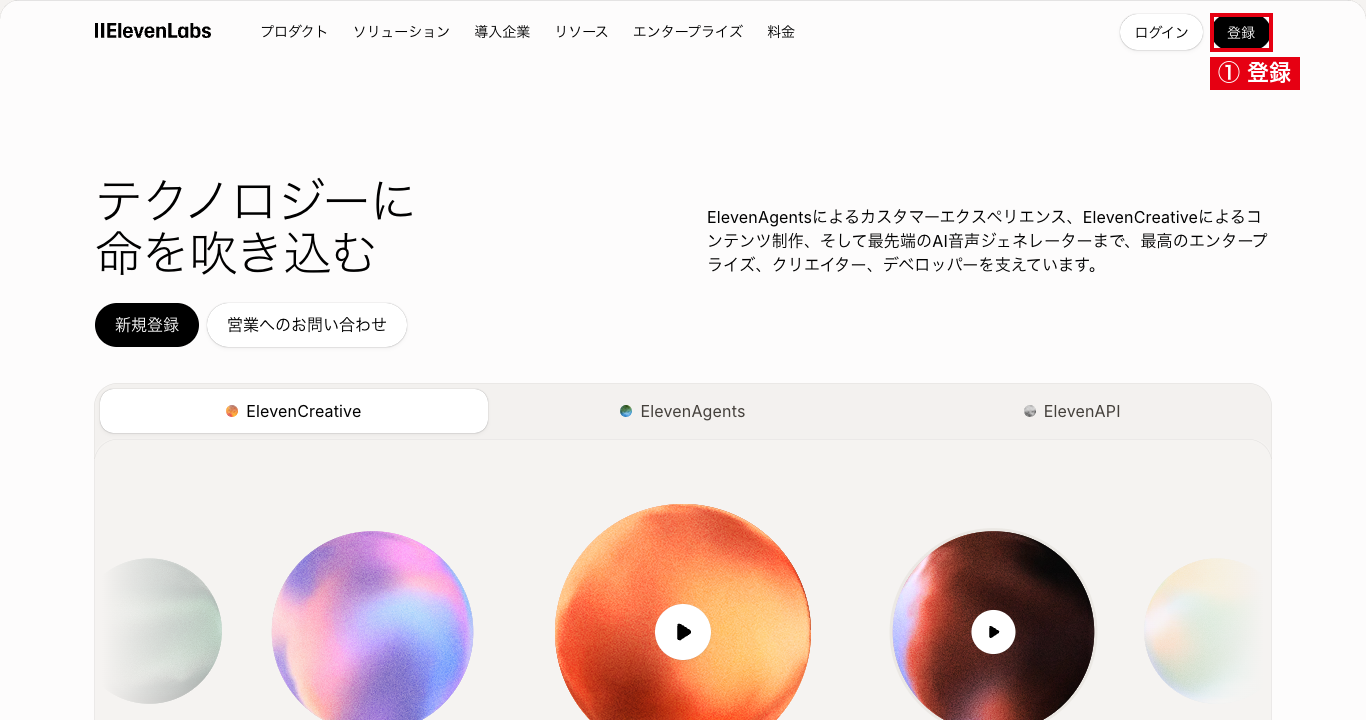
ElevenLabs公式サイトにアクセスし、右上の「登録」をクリックしてアカウントを作成します。GoogleアカウントかメールアドレスでFreeプランに登録できます。
ログイン後、左のメニューから「テキスト読み上げ」を選ぶと、原稿の入力画面が開きます。
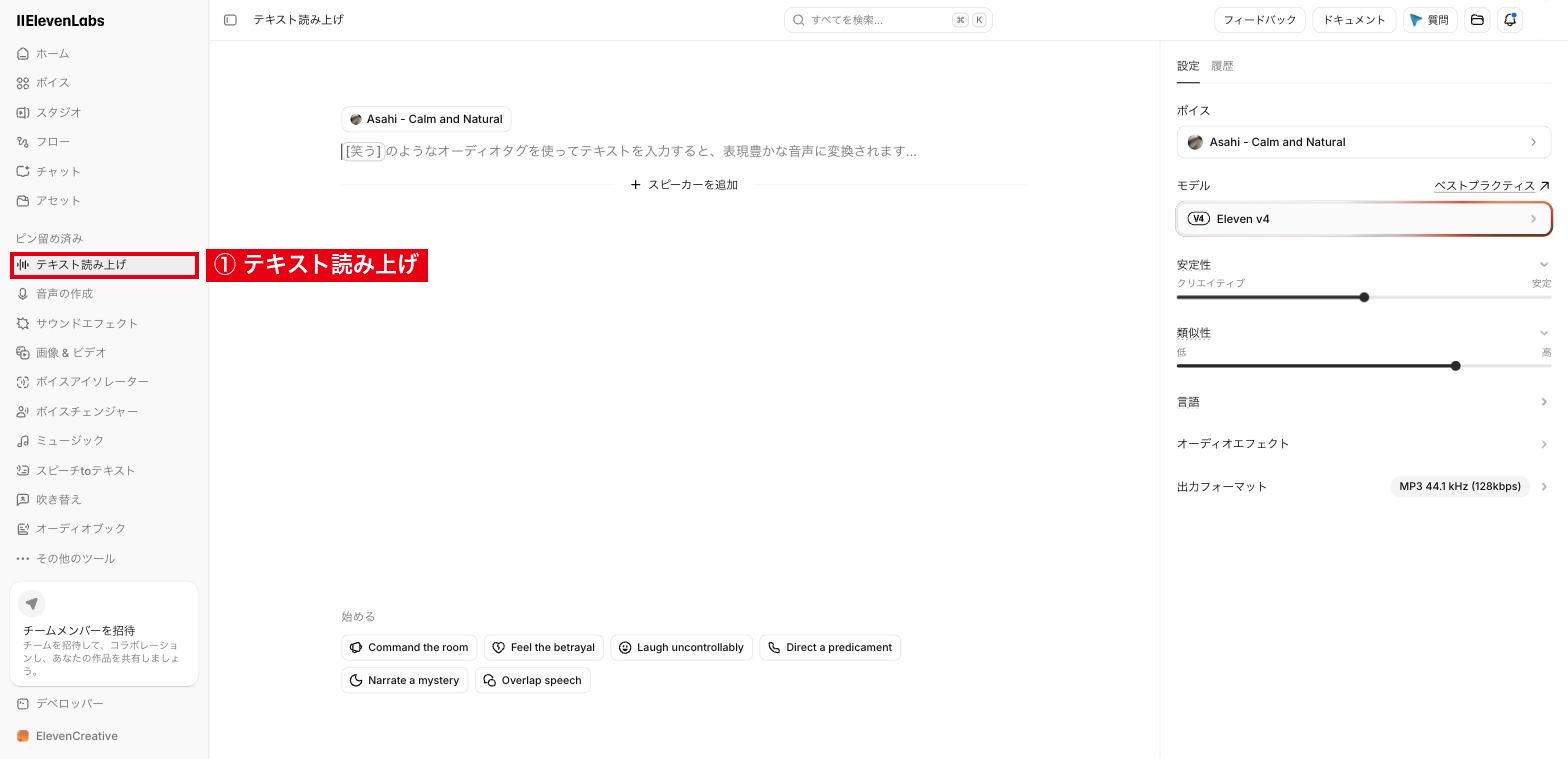
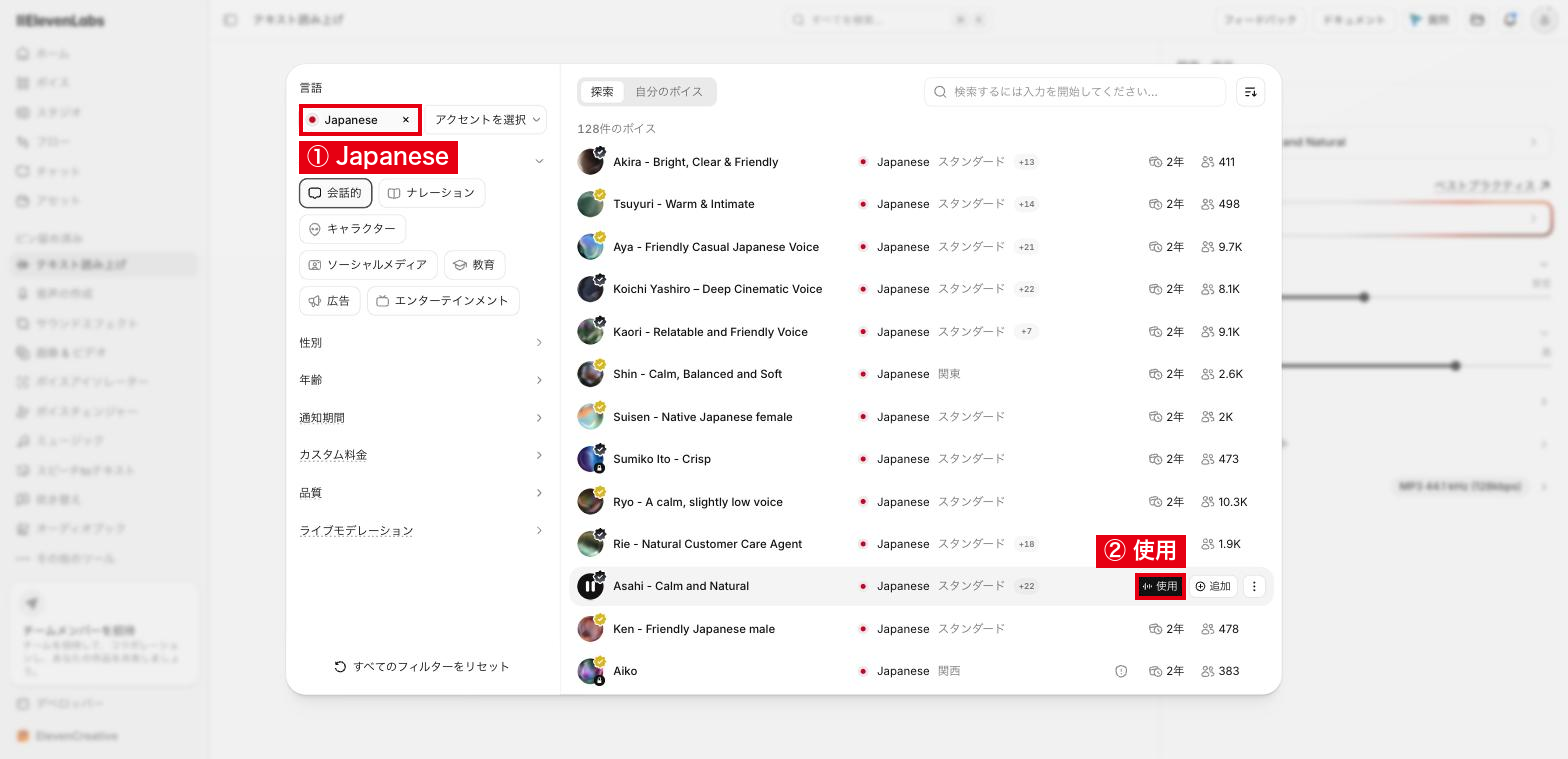
右側の「ボイス」から声を選びます。言語で「Japanese」に絞り込むと、日本語のナレーションに合う声を探しやすくなります。
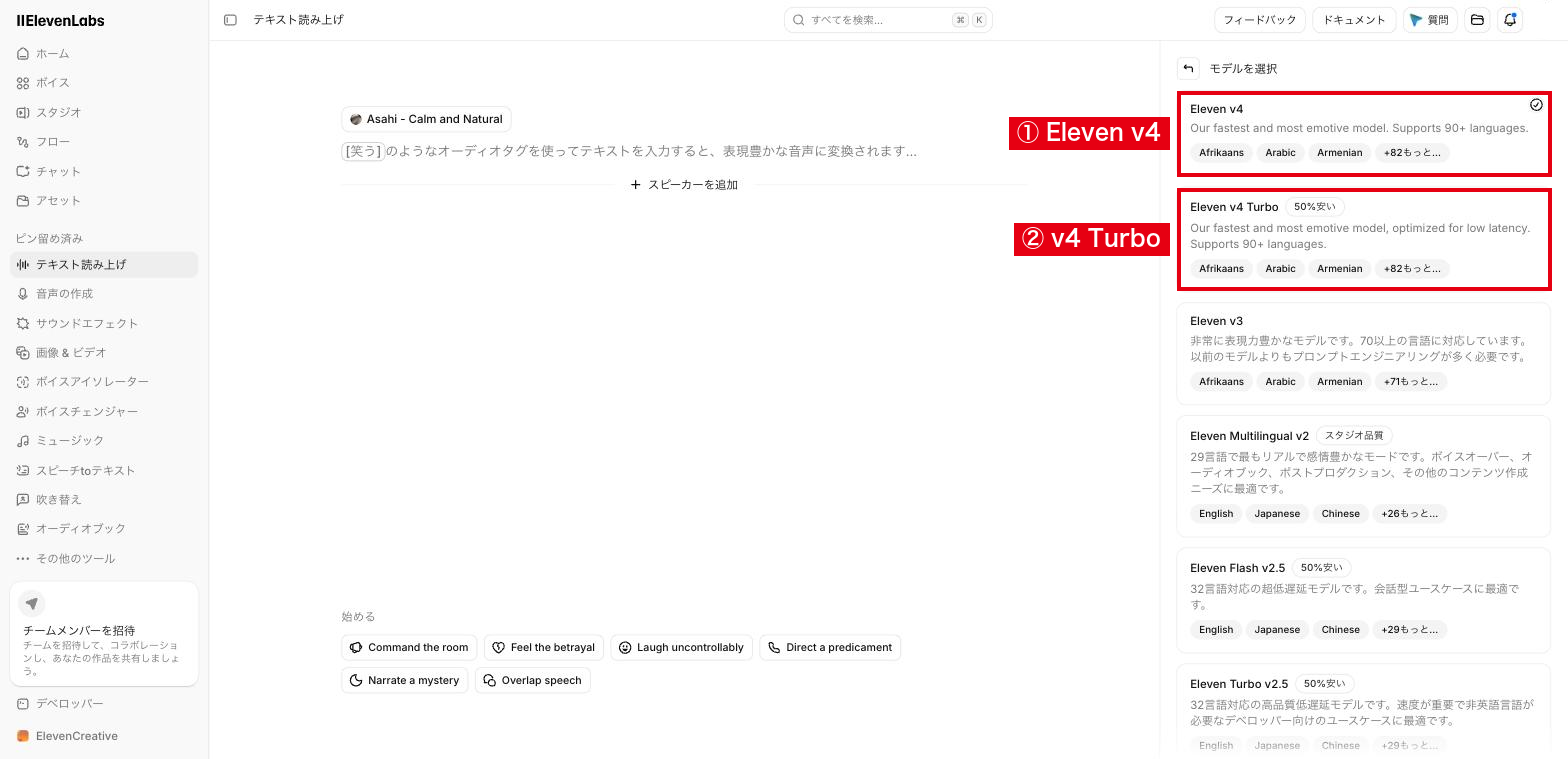
「モデル」からEleven v4を選びます。応答の速さを優先するなら、低遅延のEleven v4 Turboも選べます。
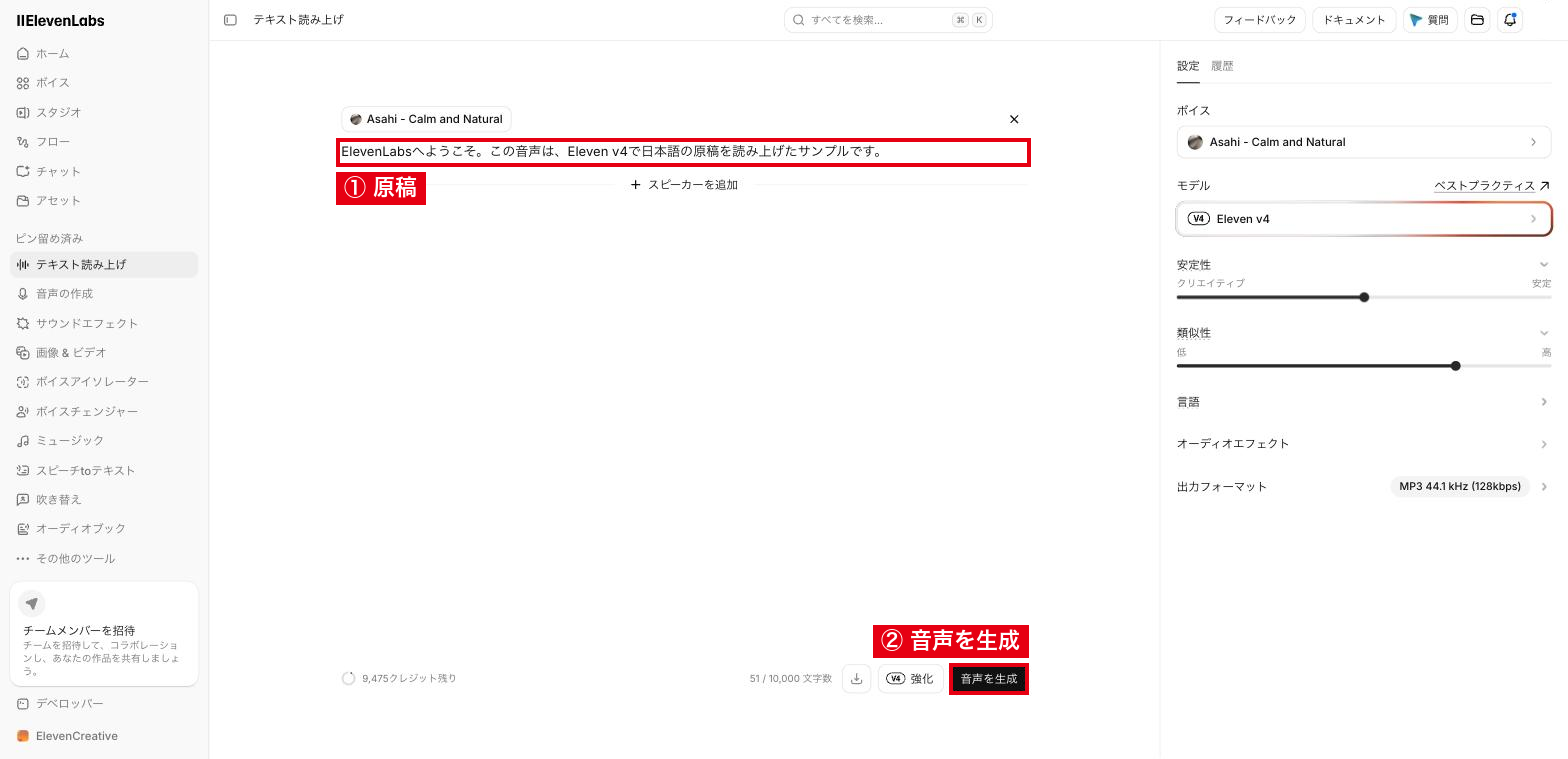
読み上げたい原稿を入力し、「音声を生成」を押します。笑い声などを入れたいときは、[laughs]のようなオーディオタグを原稿に書き込みます。
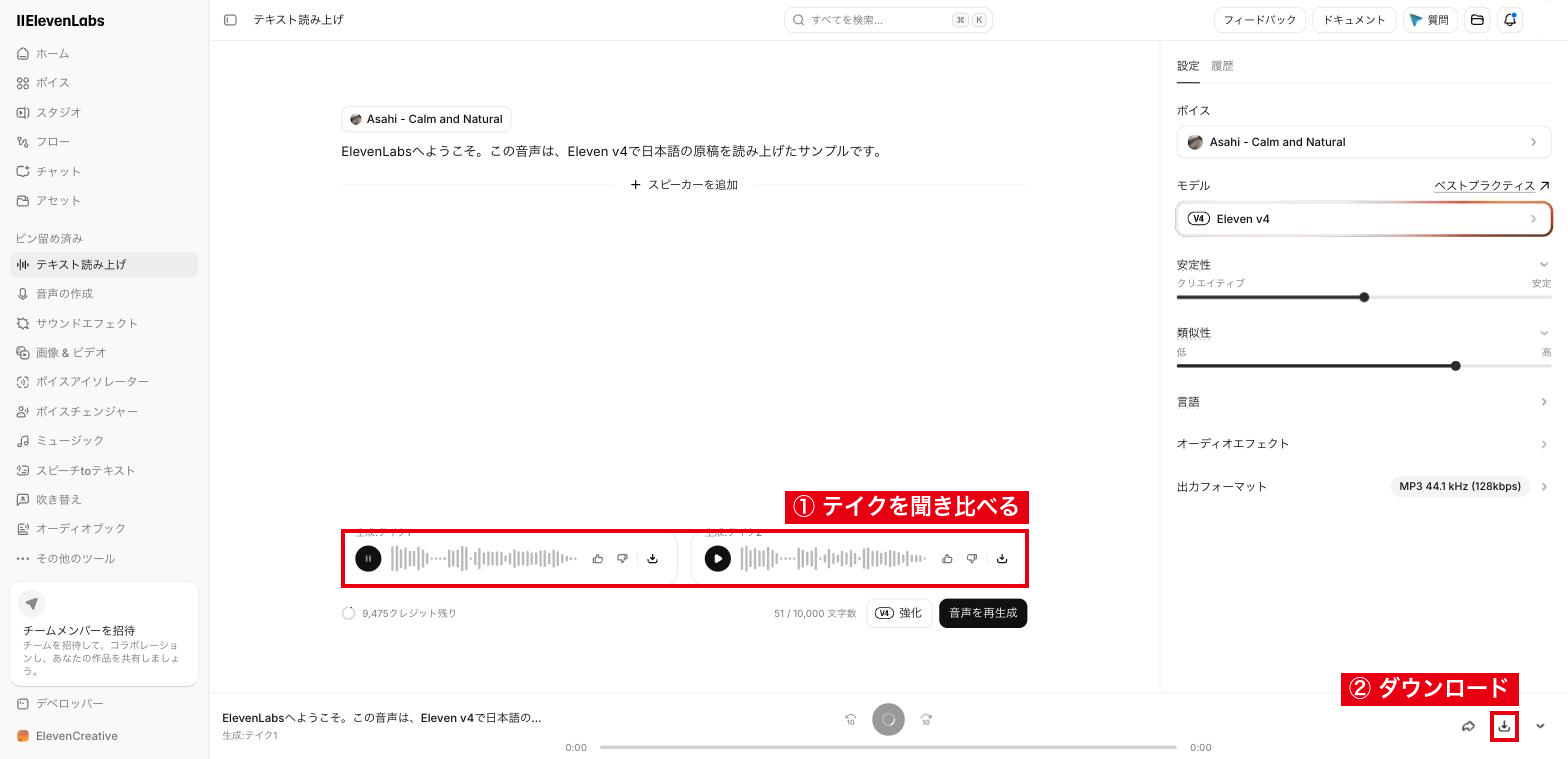
生成された音声を聞き比べ、気に入ったものをプレーヤーのダウンロードボタンから保存します。
無料プランで作った音声は商用利用できないため、収益化する動画に使う場合は有料プランに切り替えてから生成しましょう。
\ 無料プランでお試し /
AI音声生成ツールを使うときの注意点
AI音声は手軽に作れる反面、利用条件や声の権利でトラブルになることもあります。使う前に、次の3つを確かめておきましょう。
無料で作った音声の商用利用とクレジット表記
無料プランの音声は、ツールによって商用利用の扱いが違います。ElevenLabsでは、無料プランで作った音声は、あとから有料プランに切り替えても商用利用できません。収益化を考えているなら、最初から有料プランで生成するのが安全です。
音読さんは無料でも商用利用できますが、クレジット表記が必要です。有料プランで作った音声でも、解約後に使い続けるならクレジット表記が必要になります。
- ElevenLabsの無料プランで作った音声を公開するとき
- VOICEVOXで作った音声を使うとき
- 音読さんの無料会員で作った音声を使うとき
- VOICE GATEを無料の範囲(非会員・認定法人ユーザー)で使って作った音声を使うとき
- CoeFontのFreeプランで作った音声を使うとき
声の権利とキャラクター・モデルの規約
VOICEVOXのキャラクター音声やAivisSpeechの音声合成モデルには、それぞれ利用規約やライセンスがあります。ソフトが無料でも、使う声ごとに商用利用の可否やクレジットの条件が違うため、作品に使う前に確かめましょう。
ボイスクローンで声を複製するときは、自分の声か、本人の許可を得た声だけを使います。有名人や他人の声を無断でまねた音声を公開すると、権利の侵害やトラブルにつながるおそれがあります。
文字数の上限と読み間違い
無料枠には毎月の上限があり、音読さんは読み上げボタンを押した時点で文字数が数えられます。ElevenLabsの無料プランのクレジットは翌月に繰り越されないため、長い原稿は分けて試すと無駄がありません。
AI音声は、固有名詞や数字、同じ漢字で読みが違う言葉を読み間違えることがあります。公開する前に必ず全体を聞き直し、読み間違いはひらがなに書き換えるなどして直しましょう。
AI音声生成についてよくある質問
AI音声生成ツールについて、よく寄せられる質問をまとめました。
完全無料で使えるAI音声生成ツールはありますか?
はい、VOICEVOXとAivisSpeechはソフト本体を無料で使えます。
どちらもパソコンにインストールして使うソフトで、文字数の上限を気にせず音声を作れます。ブラウザで使うなら、音読さんも無料会員で毎月5,000文字まで読み上げられます。
無料で作ったAI音声をYouTubeで収益化できますか?
VOICEVOXと音読さんならクレジット表記をすれば無料でも収益化でき、ElevenLabsとCoeFontは有料プランが必要です。
ElevenLabsは無料プランで作った音声を後から商用利用できないため、収益化するなら有料プランで生成しましょう。
スマホで使えるAI音声生成アプリはありますか?
はい、ElevenLabsとCanvaはスマホアプリで使えます。
Canvaはアプリの中でAI音声を作り、そのまま動画のナレーションにできます。ElevenLabsもスマホアプリでテキストからAI音声を作れます。
自分の声でAI音声を作れますか?
はい、ElevenLabsとCoeFontで自分の声のAI音声を作れます。
ElevenLabsはStarter以上のプランでインスタントボイスクローンを使え、Eleven v4では10秒の音声から声を再現できます。CoeFontはFreeプランでもWeb録音から自分の声のAI音声を作れます。
日本語が一番自然なAI音声生成ツールはどれですか?
感情表現の自然さを重視するならElevenLabsのEleven v4がおすすめです。
声優の声で落ち着いたナレーションを作るならCoeFont、アニメ調のキャラクター音声ならVOICEVOXやAivisSpeechが向いています。同じ原稿で聞き比べて選ぶのが確実です。
まとめ
AI音声生成ツールは、無料でも自然な読み上げができるものが増えています。YouTube動画やSNS動画、プレゼン資料、研修のナレーションなど、幅広い用途でAIボイスを活用できます。
完全無料で使うなら「VOICEVOX」や「AivisSpeech」、感情豊かな音声を作るなら最新のEleven v4を使える「ElevenLabs」、登録なしで手軽に試すなら「音読さん」がおすすめです。動画編集までまとめるなら「Canva」、開発用途なら「Amazon Polly」や「Google Cloud Text-to-Speech」も便利です。
紹介したツールは、無料で使える範囲や商用利用の条件がそれぞれ違います。まずは無料プランで音声の品質や使いやすさを比べ、自分の用途に合うAI音声生成ツールを選んでみてください。