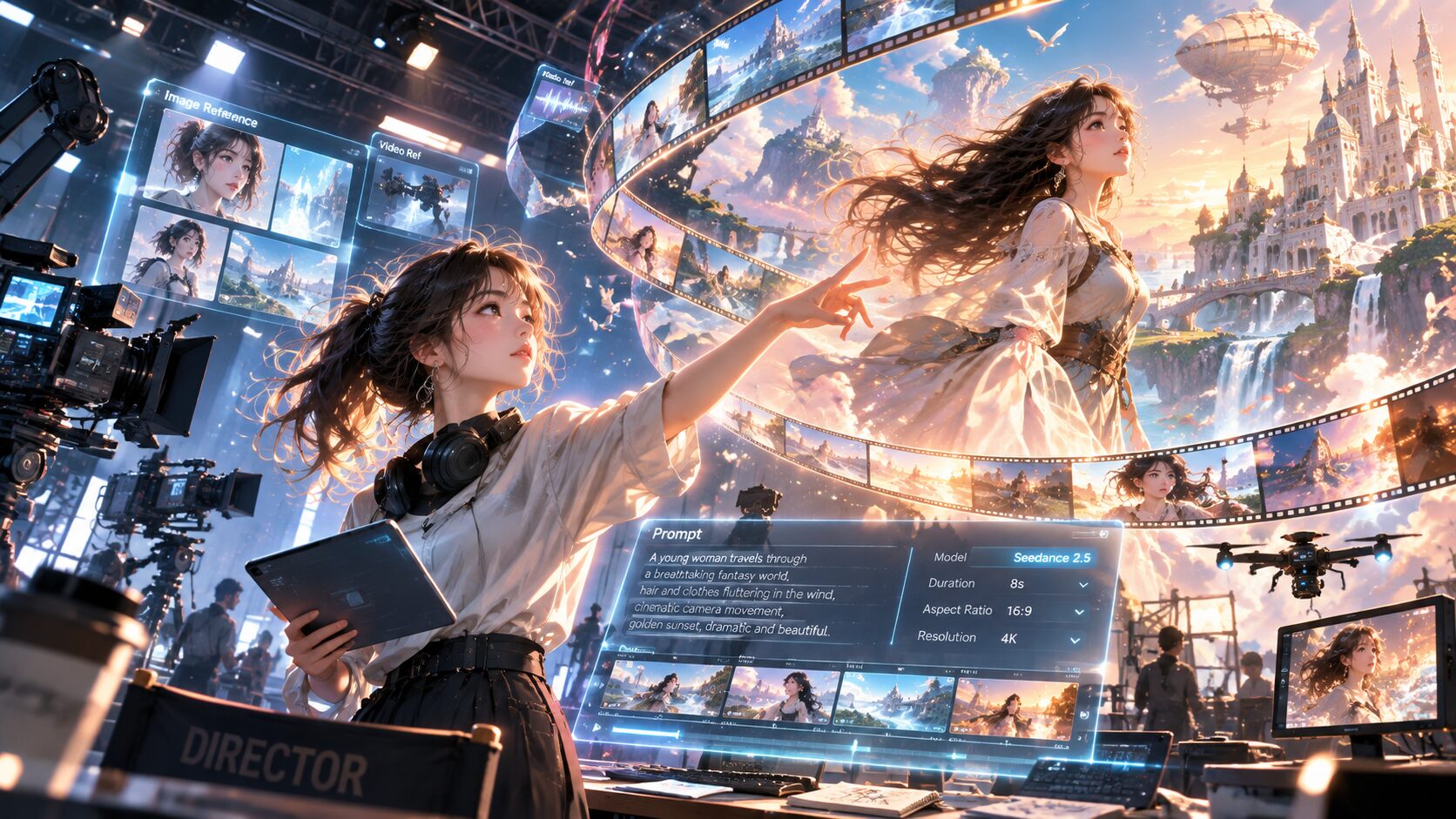
Seedance 2.5は、画像・動画・音声を最大50件まで参照できるSeedanceシリーズの最新モデルです。人物や商品、背景・動き・音声を1本の動画へ反映できます。Dreaminaでは「オムニリファレンス」から複数の参照素材を追加して生成できるのが特徴です。
本記事では、DreaminaでのSeedance 2.5の使い方を実際の画面と作例をもとに解説します。
Seedance 2.5を利用できるほかのサービスとの料金・クレジット消費の比較に加え、プロンプトの書き方や利用時の注意点も紹介します。
Seedance 2.5とは?Dreaminaで使えるAI動画生成モデル
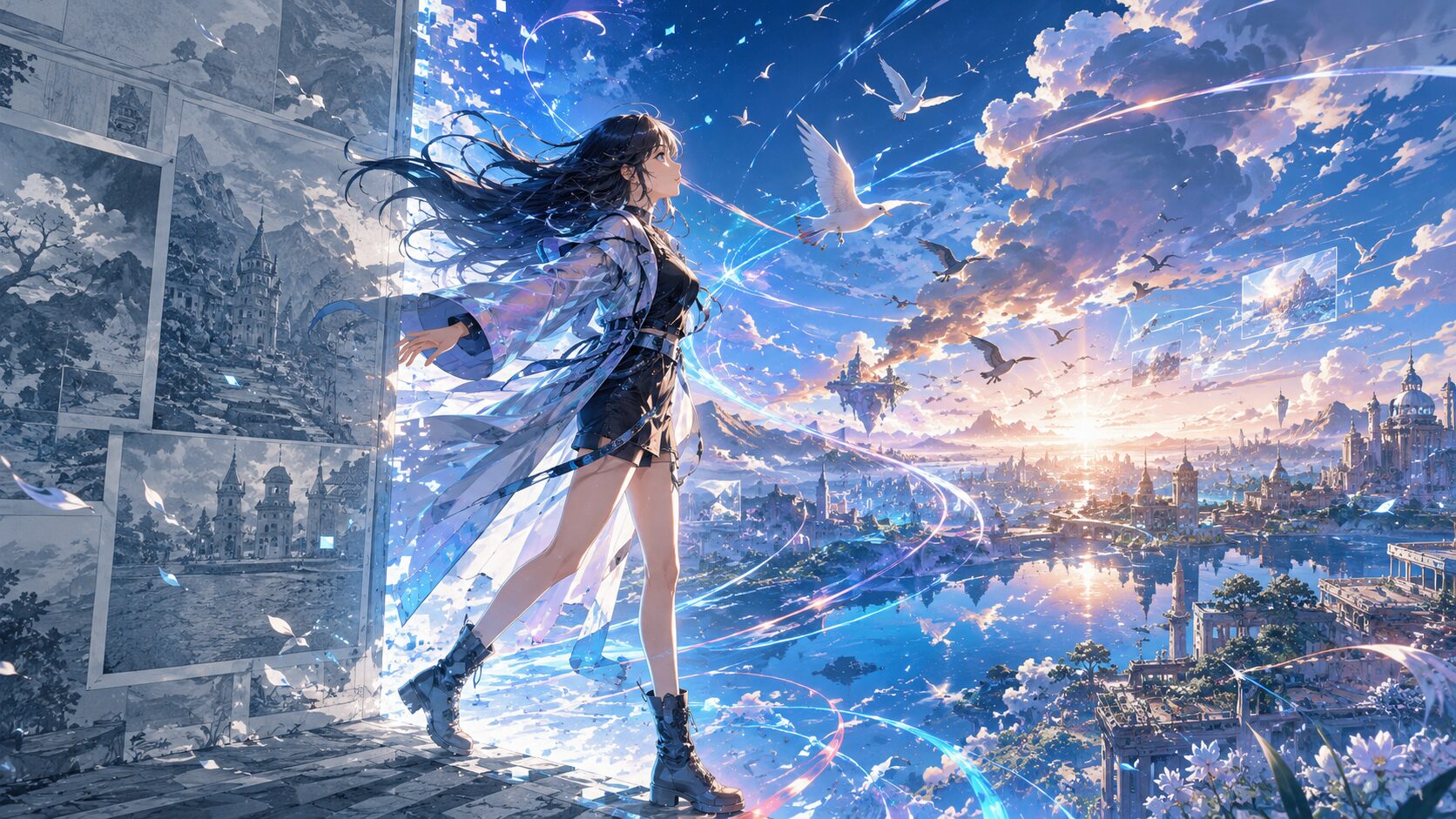
Seedance 2.5は、ByteDanceが2026年7月31日に公開した動画生成AIモデルです。テキストだけでなく画像・動画・音声を参照し、映像と音声をまとめて生成します。1回で最大30秒の動画を作れるほか、複数の参照素材を組み合わせた人物・商品・カメラワークなどの指定にも対応しています。
Seedance 2.5でできること
Seedance 2.5では、テキストからの動画生成に加え、画像・動画・音声を組み合わせた参照生成を利用できます。
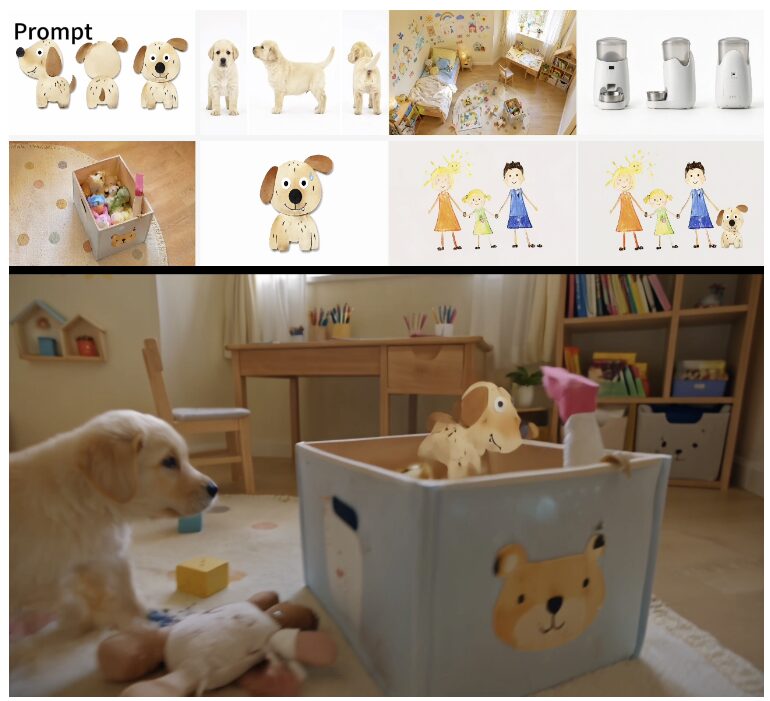
追加できる素材は、画像が最大30枚、動画と音声が各10本です。人物の外見や声・背景・商品の形・動作・カメラワークなど、素材ごとに参照したい内容をプロンプトで指定できます。
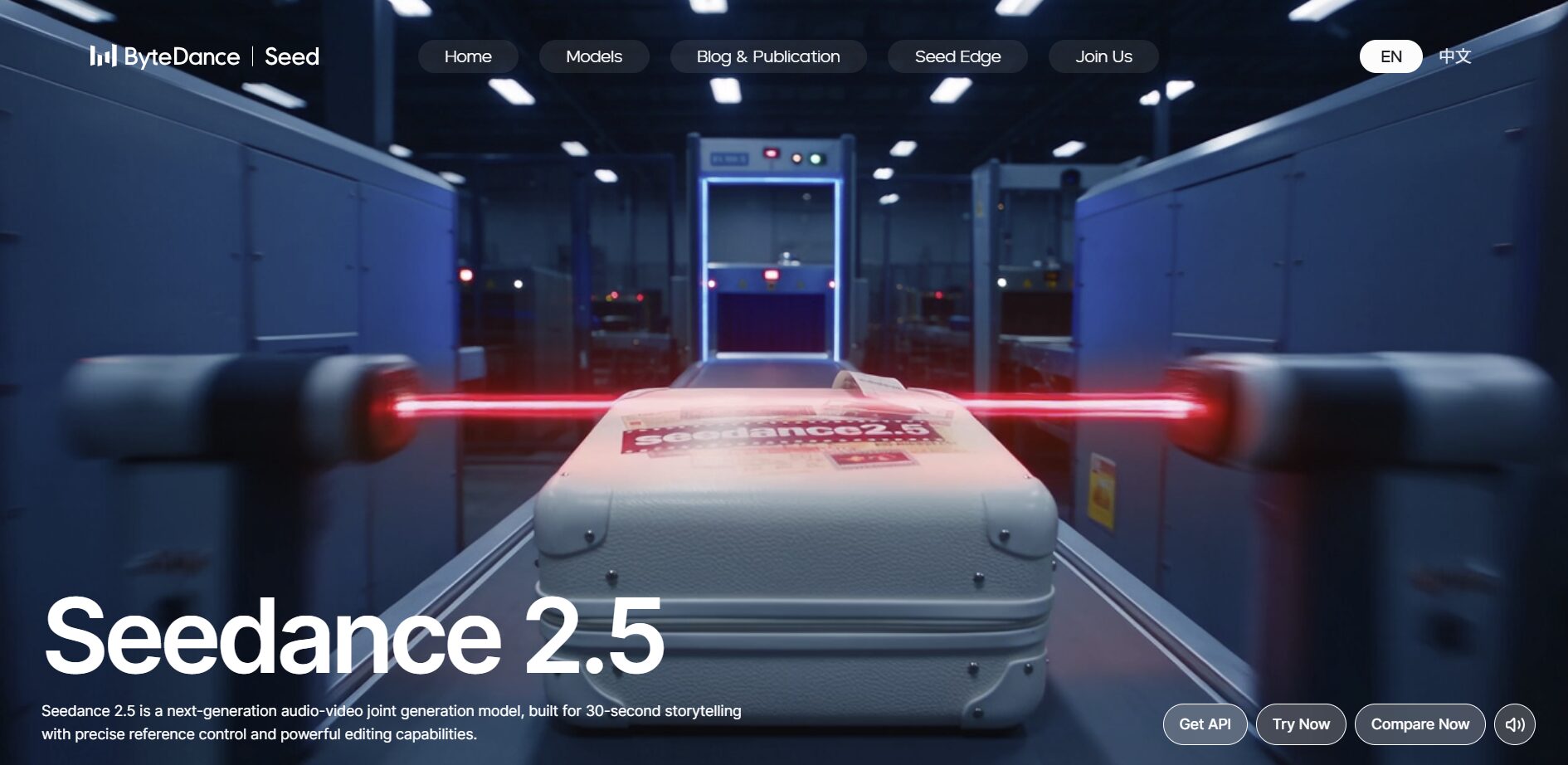
1回の生成時間は最大30秒です。映像と音声を同時に生成し、複数のカットが続く動画にも対応します。
生成後の動画を延長したり、特定の時間帯や人物などを指定して編集する機能もあります。
Seedance 2.0との違い
Seedance 2.5では、Seedance 2.0から動画の長さと参照素材の上限が大きく増えました。Seedance 2.0は最大15秒、画像9枚・動画3本・音声3本まででしたが、2.5では最大30秒・画像30枚・動画10本・音声10本に拡張されています。
| 比較項目 | Seedance 2.0 | Seedance 2.5 |
|---|---|---|
| 1回の生成時間 | 最大15秒 | 最大30秒 |
| 参照画像 | 最大9枚 | 最大30枚 |
| 参照動画 | 最大3本 | 最大10本 |
| 参照音声 | 最大3本 | 最大10本 |
| 参照素材の合計 | 最大12件 | 最大50件 |
| 動画の延長 | 対応 | 対応・長尺生成を強化 |
| 主な入力 | テキスト・画像・動画・音声 | テキスト・画像・動画・音声 |
参照素材の上限が増えたため、たとえば「人物は画像A、商品は画像B、動きは動画C、声は音声D」と役割を分けて1本の動画へ反映できます。
30秒の中で複数の場面をつなぐ生成も強化されており、短いワンカットだけでなく、展開のある広告や商品紹介、ショート動画にも向いています。
Seedance 2.5を使えるサービス|Dreamina・AKOOL・DomoAIを比較
Seedance 2.5はDreaminaだけでなく、AKOOLやDomoAIからも利用できます。参照素材の上限は3サービスとも共通で、画像30枚・動画10本・音声10本の合計50件までです。
違いが出るのは、料金とクレジットの消費量、いっしょに使えるほかのAIモデル、参照素材を追加する画面です。用途に合うサービスを選べるよう、主な違いを比較しました。
| 比較項目 | Dreamina | AKOOL | DomoAI |
|---|---|---|---|
| 最安プラン (2.5が使える) | Basic | Pro Max | Basic |
| 月額料金 | 2,300円 (初月1,380円) | 59ドル (約9,100円) | 13ドル (約2,000円) |
| 付与クレジット | 月2,420 | 月1,200 | 月600 |
| 1本の消費 (480P・10秒) | 220 | 50 | 140 |
| 1本あたりの費用 (同条件) | 約209円 | 約380円 | 約500円 |
| 上位プラン (月クレジット) | Standard 5,775 Advanced 12,840 | Business 6,000(249ドル) Enterprise 要問合せ | Standard 2,200(42ドル) Pro 8,000(142ドル) Team 24,000(142ドル/席) |
| 無料で試せるか | 無料プランあり (2.5の可否は環境次第) | Pro Max未満は不可 | 登録時に30クレジット |
| 1回の動画の長さ | 最大30秒 | 最大30秒 | 4~30秒 |
| 解像度 | 480P・720P・1080P | 480P・720P・1080P | 480P・720P |
| 特徴 | 開発元ByteDance系 生成後の編集も可 | 他社モデルも選べる | 編集・高解像度化も可 |
Dreaminaは、Seedance 2.5を開発したByteDance系のAIクリエイティブプラットフォームです。「オムニリファレンス」から画像・動画・音声を組み合わせて参照でき、生成後の編集も同じ画面で行えます。480P・10秒で試算すると、1本あたりの費用は3サービスの中でもっとも安く収まります。
表の「1本あたりの費用」は、月額料金を「付与クレジット÷1本の消費クレジット」で割った概算です。1ドル155円で換算しています。為替やプランの改定で変わるため、目安として見てください。
AKOOLは、Kling・Google Veo・MiniMax・Wanなど複数社の動画生成モデルを1つのサービスから選べます。生成結果やクレジット消費を横に並べて比べたいときに向いています。ただしSeedance 2.5を使えるのはPro Maxからで、入り口の月額は3サービスの中でもっとも高くなります。
なお公式の料金ページでは、Pro Maxまでのライセンスは個人用、Businessがビジネス用とされています。広告や受託制作で使う場合は、プランのライセンス区分もあわせて確認してください。

DomoAIでは「Omni Reference」からSeedance 2.5を選択し、画像・動画・音声を参照した4~30秒の動画を生成できます。DomoAI独自の動画生成やAIフィルター、キャラクターアニメーションなども同じサービス内に用意されています。

Seedance 2.5を中心に使うならDreaminaが向いています。ほかのAI動画モデルも同じサービスで使い分けたいならAKOOL、月額料金を抑えてDomoAIの機能も使いたいならDomoAIです。
\ まずは無料で使ってみる /

\ MiraLab AI限定!下記のリンクから購入で10%OFF /
Seedance 2.5の使い方|Dreaminaで動画を生成する方法
Dreaminaでは、AI動画の生成画面からSeedance 2.5を選び、画像・動画・音声を参照素材として追加できます。今回は、商品画像・人物画像・背景画像・動きの参考動画・ナレーション音声を組み合わせて、架空のコーヒー商品の広告動画を生成しました。
基本的な動画生成の使い方について解説していきます。
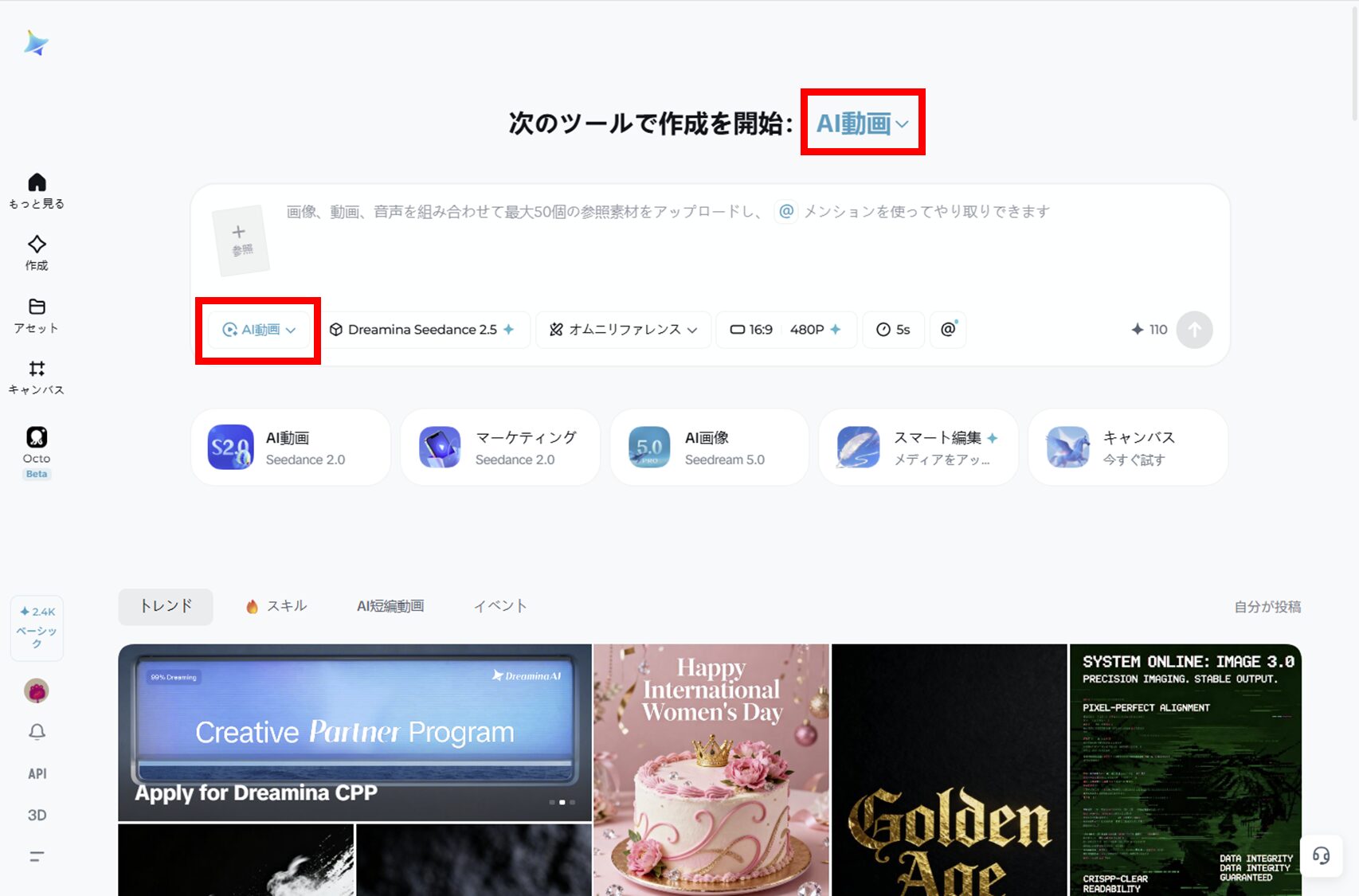
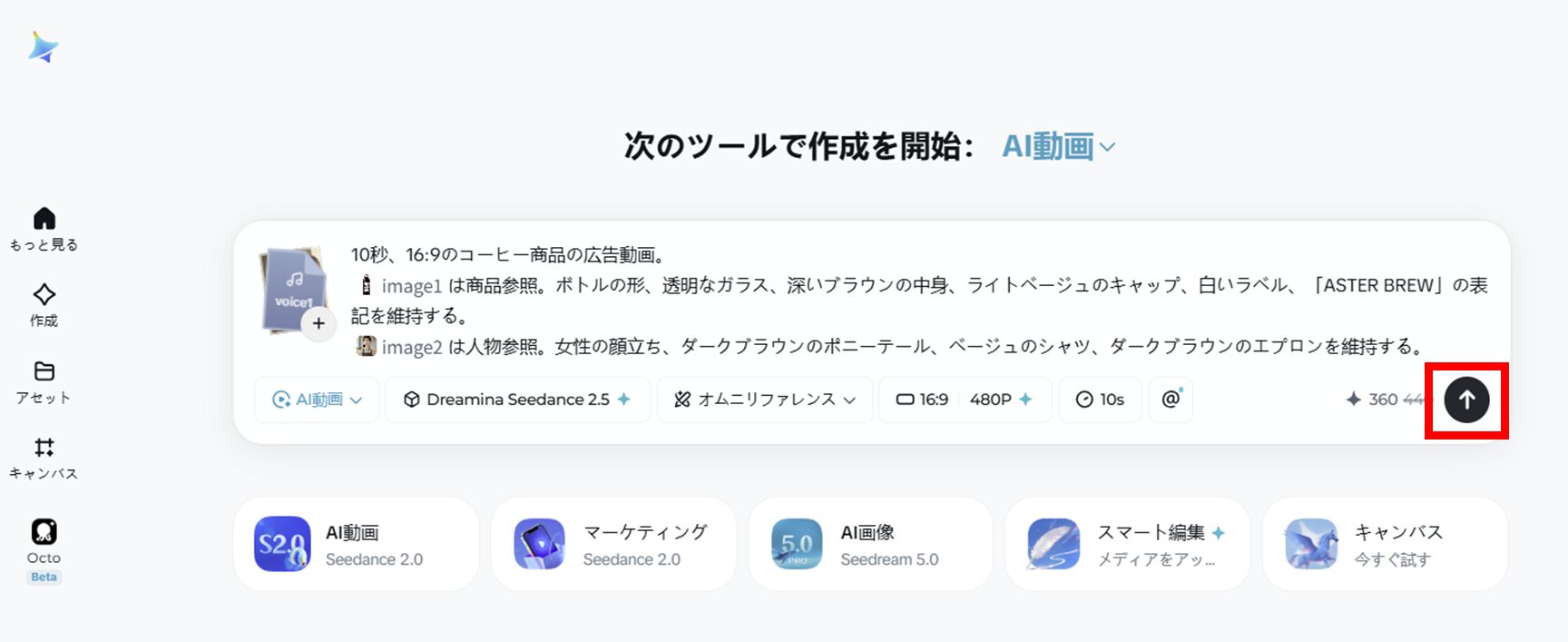
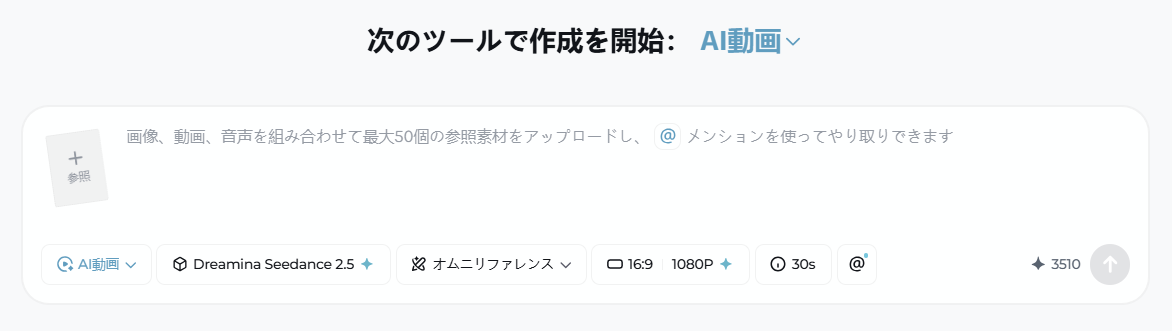
Dreaminaにログインし、ホーム画面でAI動画の画面を開きましょう。「AI動画」は「次のツールで作成を開始:」の右側、またはプロンプト入力欄左下のプルダウンから選択します。
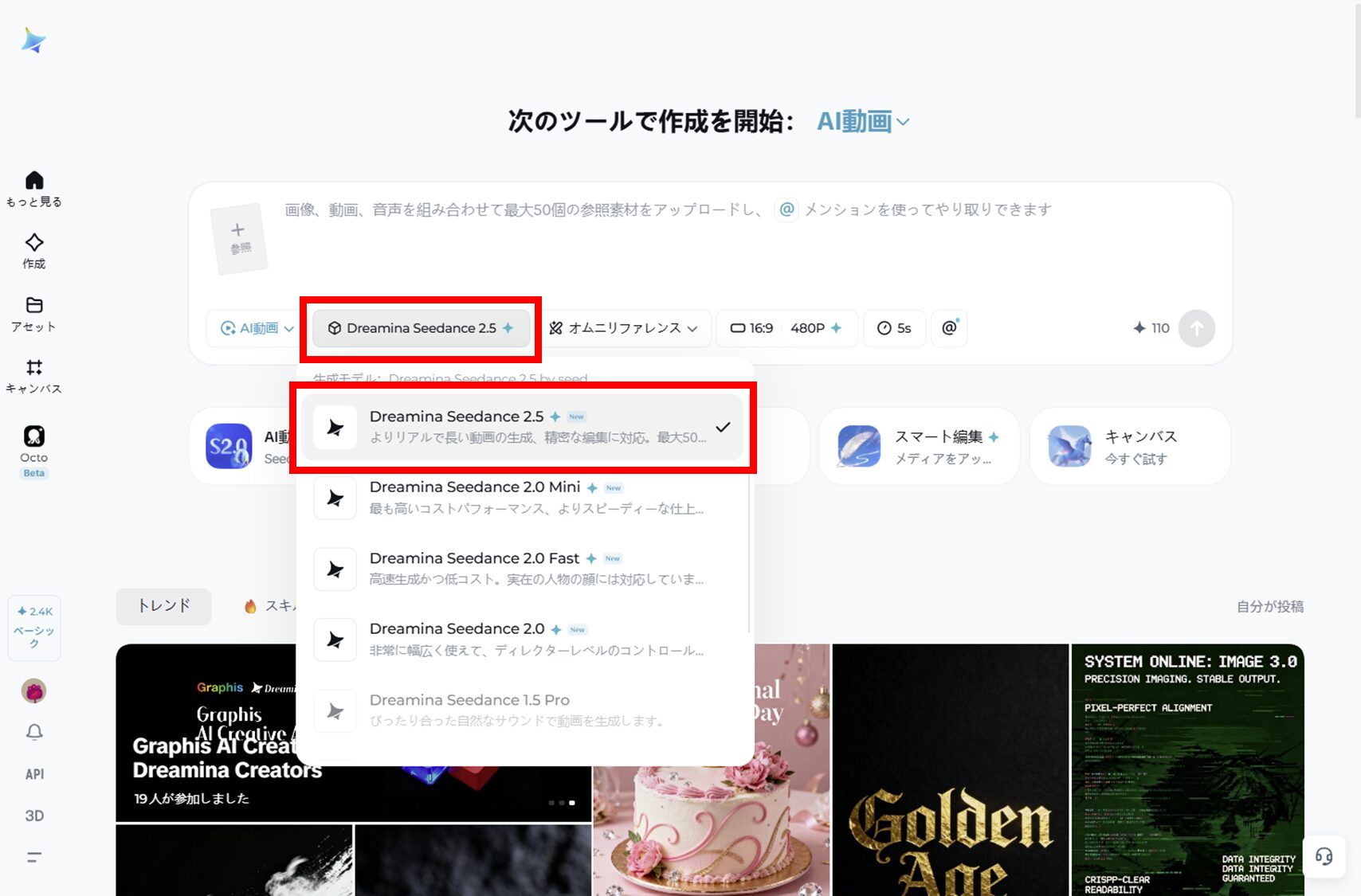
生成モデルは、一覧のプルダウンで指定しましょう。
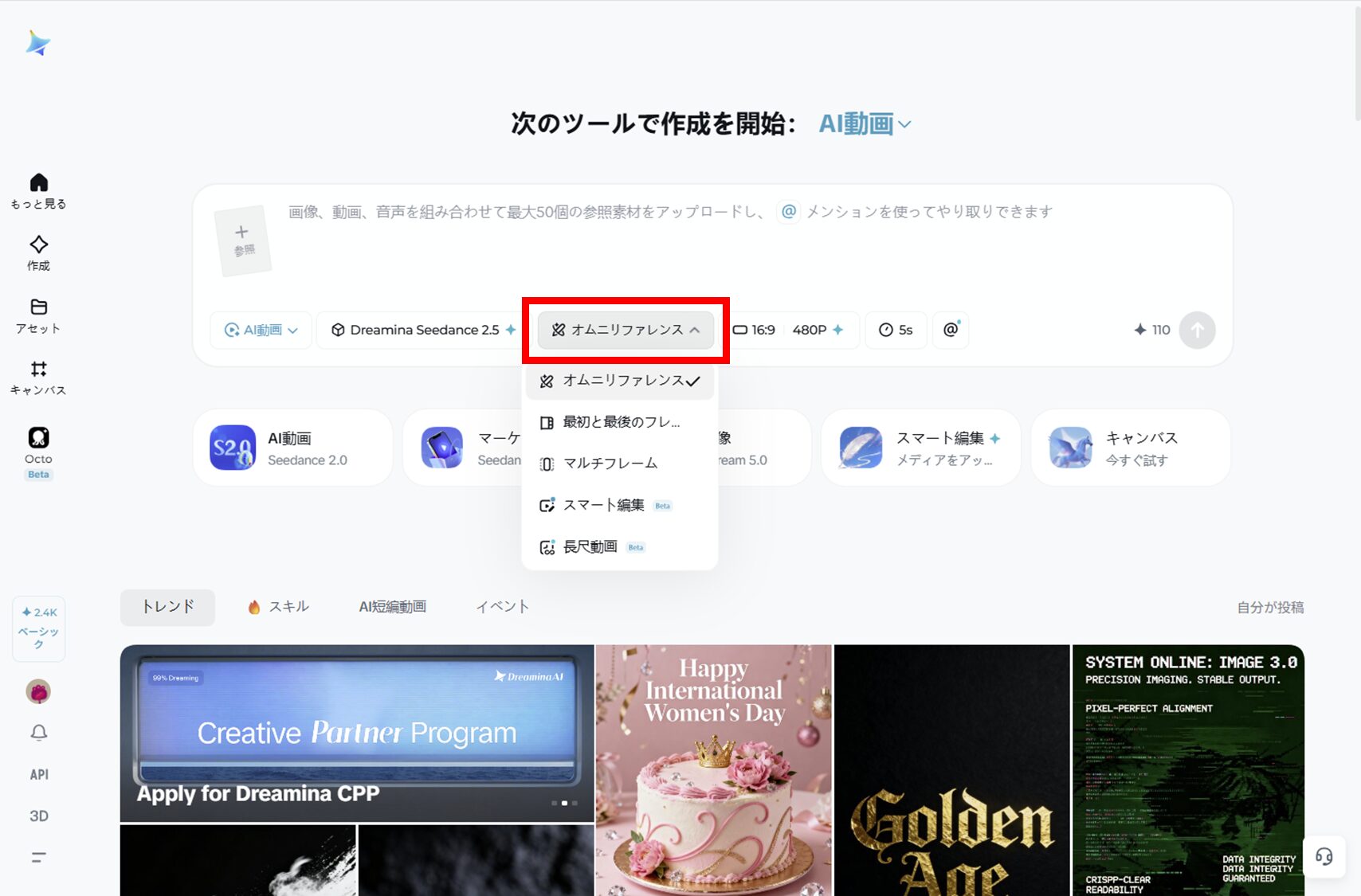
参照モードを「オムニリファレンス」に切り替えます。
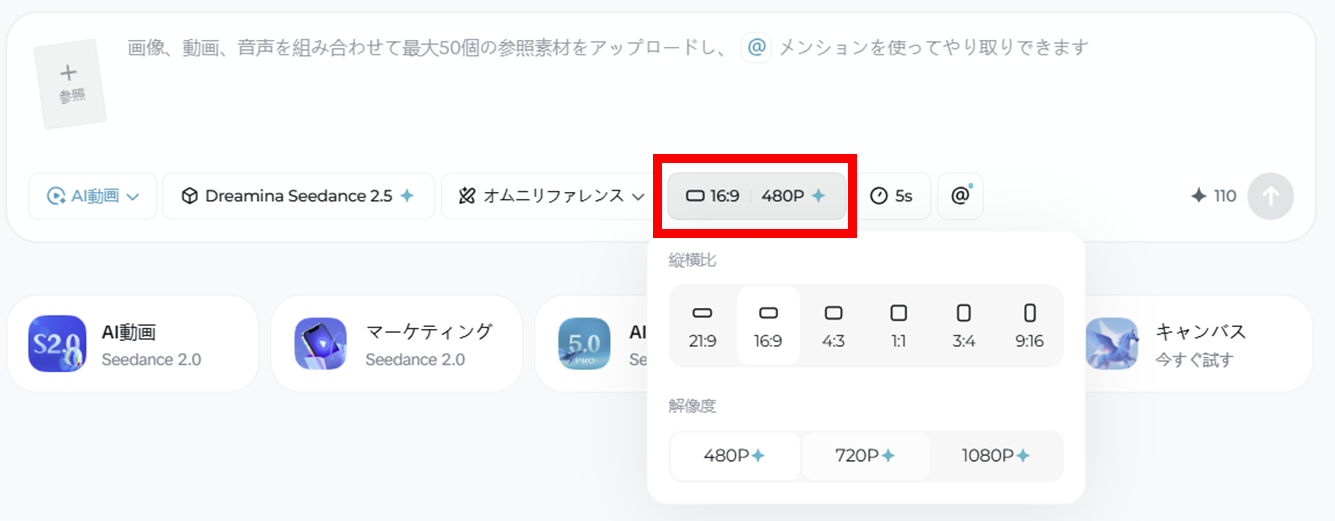
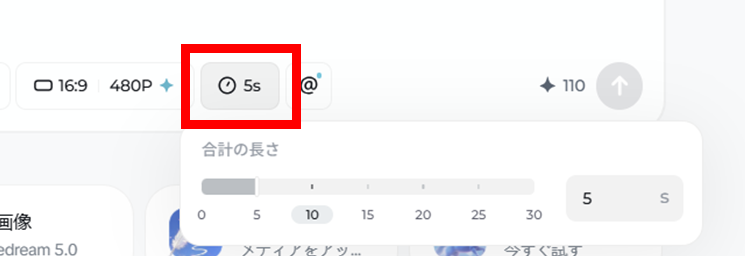
アスペクト比、解像度、動画の長さを設定し、必要クレジットを確認しましょう。
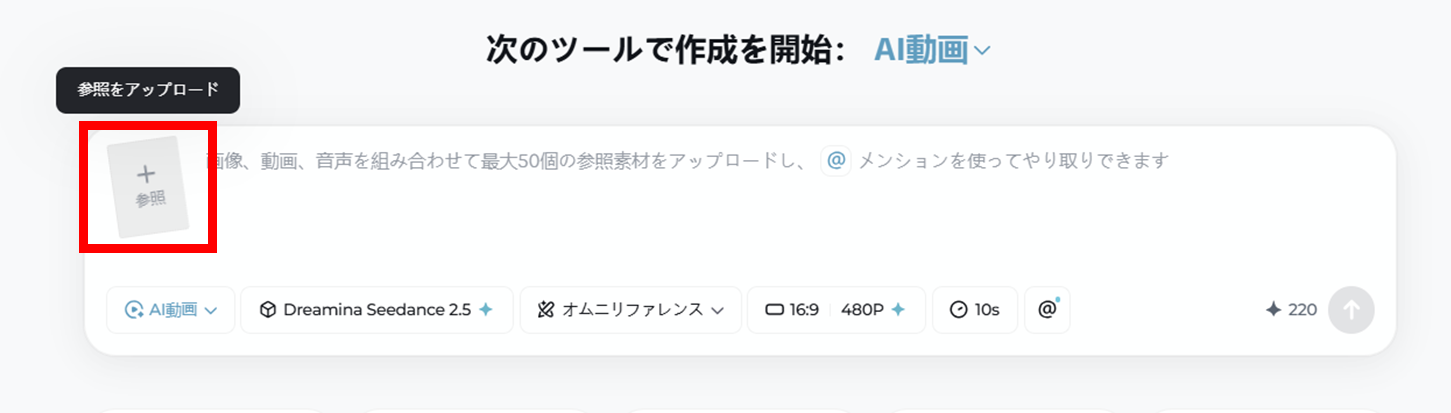
「+参照」のアイコンをクリックします。ファイル選択画面が開くので、参照させる素材をすべて選んでアップロードしてください。
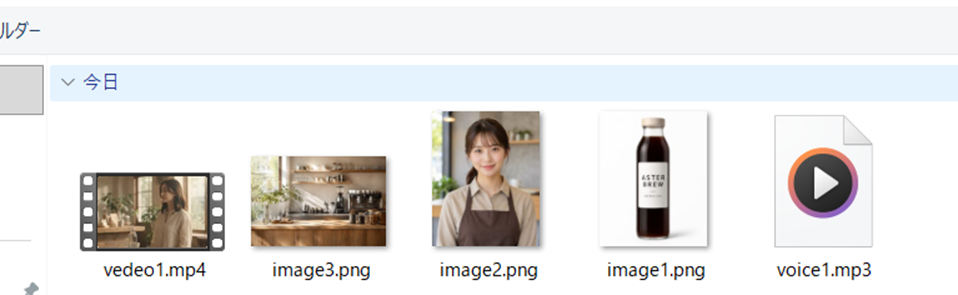
ここでは事前に準備しておいた画像3枚(商品・人物・背景)とナレーション音声、参考動画の計5点をアップロードします。画像3枚はChatGPT、ナレーション音声はElevenLabs、参考動画はGeminiで生成しました。
生成動画の内容を説明するプロンプトを設定します。プロンプト欄で「@」から参照素材を指定し、各素材から何を引き継ぐのかを記載しましょう。
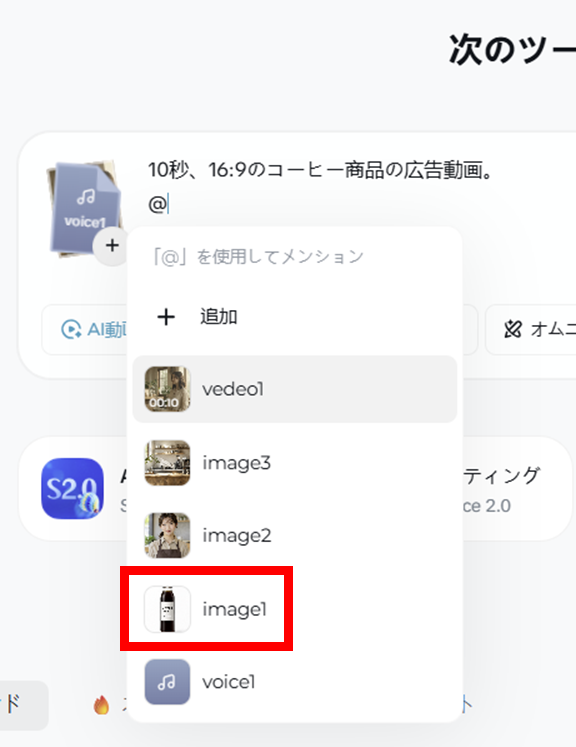
今回は以下のプロンプトを入力しました。
6秒、16:9のコーヒー商品の広告動画。
@Image1 は商品参照。ボトルの形、透明なガラス、深いブラウンの中身、ライトベージュのキャップ、白いラベル、「ASTER BREW」の表記を維持する。
@Image2 は人物参照。女性の顔立ち、ダークブラウンのポニーテール、ベージュのシャツ、ダークブラウンのエプロンを維持する。
@Image3 は背景参照。木目のカフェカウンター、朝の自然光、落ち着いたカフェ空間の雰囲気を反映する。
@Video1 は動きとカメラワークの参照。ボトルを持ち上げる動き、ゆっくりした前進、やさしい回り込みを反映する。
@Audio1 は日本語ナレーション参照。声の雰囲気、話すテンポ、落ち着いた広告ナレーションのトーンを反映する。
0~2秒:木のテーブルの上に置かれたASTER BREWのボトルを映す。カメラがゆっくり前に進み、商品を印象的に見せる。
2~4秒:女性がボトルを手に取り、カメラへ軽く向ける。表情は自然な微笑み。カメラはゆるやかに回り込む。
4~6秒:商品のヒーローショットで締める。ボトルを中央に大きく見せ、背景はややぼかす。
映像全体は上品で清潔感のある商品広告テイスト。朝のやわらかい自然光。
余計な文字、別の商品、別の人物、不要なロゴ、過度な演出は追加しない。
生成ボタンをクリックしましょう。
生成が開始され、画面が切り替わります。
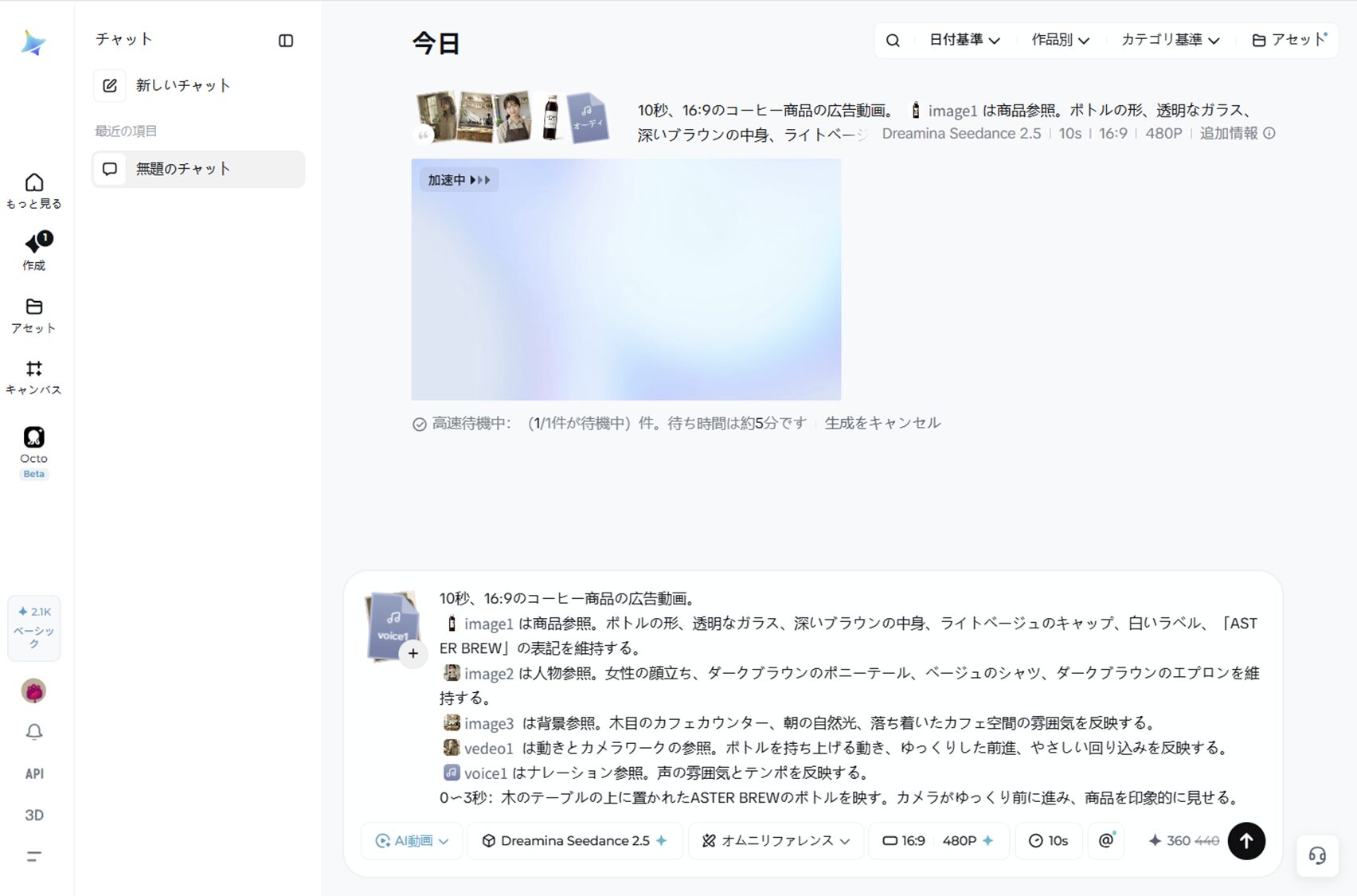
プレビューが表示されたらクリックして確認しましょう。プレビューにカーソルを合わせ、ダウンロードアイコンから保存できます。
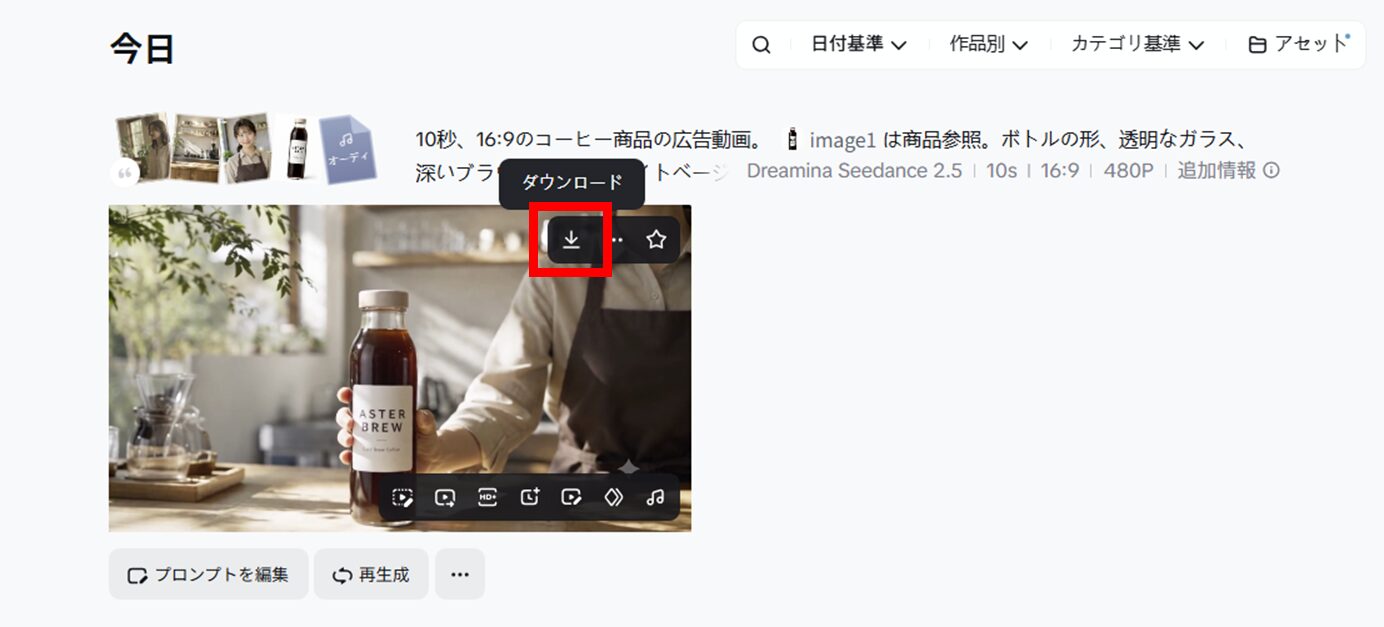
生成された動画はこちらです。
生成した動画では、商品ボトルの形やラベル・人物の服装・カフェの背景が参照画像に沿ってかなり正確に維持されました。商品だけを映す導入から、人物がボトルを手に取って見せる場面まで自然につながり、カメラの動きもなめらかです。
今回の出力では、アップロードした音声がそのまま再生されたのではなく、声質やテンポを参照して生成し直されたように聞こえました。音声処理の詳細は公式に明示されていないため、これは検証結果にもとづく推測です。今回使用したElevenLabsのナレーション音声と比べると、より自然な日本語で、動画に合う雰囲気になっていました。
今回の生成条件では消費クレジットが大きくなりました。今回と同じく参考動画を別のツールで先に用意しておくと、試行回数を抑えられます。
Seedance 2.5で動画を生成するプロンプトの書き方
Seedance 2.5では、被写体や背景だけでなく、動作・カメラワーク・時間ごとの展開・音声までプロンプトで指定が可能です。参照素材を使う場合は、どの画像・動画・音声から何を引き継ぐのかも盛り込みます。30秒の中で複数の場面を生成する場合は、秒数ごとに動作やカットを区切ると意図した展開を伝えやすいでしょう。
プロンプトに被写体・動き・背景・カメラ・音声を指定する
Seedance 2.5のプロンプトでは、「何を映すか」だけでなく、「何がどう動き、カメラがどう撮影するか」まで具体的に記述します。動画時間や縦横比・被写体・動作・場所・カメラワーク・照明・時間ごとの展開・音声などを組み合わせる書き方にするとよいです。
| 要素 | 指定する内容 | 記述例 |
|---|---|---|
| 形式 | 動画時間・縦横比・カット数 | 15秒、9:16、3カット |
| 被写体 | 人物・商品・服装・外見 | 白いスニーカーを履いた女性 |
| 動作 | 被写体が何をするか | 振り返って歩き出す |
| 背景 | 場所・時間帯・天候 | 雨上がりの夜の渋谷 |
| カメラ | 画角・移動・フォーカス | ローアングルからゆっくり追従する |
| 映像表現 | 照明・色・質感 | 青いネオンが路面に反射する |
| 時間 | 秒数ごとの動作や場面 | 0~5秒で接近、5~10秒で商品を映す |
| 音声 | セリフ・環境音・効果音・音楽 | 足音と小さな街の環境音 |
「映画のように美しく」のような抽象的な表現だけでは、カメラや人物の動きまでは決まりません。「人物が窓へ振り返る」「カメラが右から左へ回り込む」のように、画面上で確認できる動作を書くことがポイントです。顔や服装、商品ロゴなど維持したい要素は明示的に指定し、余計な人物や文字、不要なカットなど避けたい要素はネガティブな制約として書き分けます。
動作やカメラの書き方、維持する要素と避けたい変化の指定は、Dreamina公式のプロンプトガイドにテンプレートが載っています。ただし日本語ページは自動翻訳のため、訳が不自然な箇所もあります。
秒数と参照素材の役割を指定する
複数の動作やカットを含む動画では、「0~5秒」「5~10秒」のように時間を区切って展開を指定しましょう。30秒の動画なら、導入・動作・場面転換・最後の商品カットなどに時間を割り振る方法があります。カット数を指定せずに多数の動作を書くと、モデルが短時間に動きを詰め込もうとします。残したい動作へ十分な秒数を割り当てるのがポイントです。
参照素材を追加した場合は、その用途もプロンプトに書きます。「@Image1」「@Video1」のように参照を明示することも有効です。人物の外見は画像、動作は動画、声は音声、というように役割を分けられます。たとえば、次のように指定します。
@Image1の女性の顔と服装を維持する。@Video1のダンスの動きを参照する。@Audio1の声質や話すテンポを参照する。
参照素材を大量に追加する場合も、すべてを同じ用途で扱うわけではありません。人物・商品・背景・動作・カメラ・音声など、何を参照する素材なのかを明確に記載しましょう。
Seedance 2.5は最大50件の素材を扱えます。ただし指示が競合すると生成結果が不安定になるため、同じ被写体に矛盾する外見や動きを指定しないようにしましょう。
Seedance 2.5で使えるプロンプト例
参照素材を使わず、テキストだけで商品紹介動画を生成する場合は、次のように被写体・動作・カメラ・時間・音を一続きで指定します。
【テキストだけで生成する例】
15秒、9:16の商品広告動画。白いテーブルの中央に透明な香水瓶を置く。背景は暗いスタジオで、柔らかな光がガラスの輪郭を照らす。0~5秒は香水瓶へゆっくり接近し、5~10秒はカメラが瓶の周囲を時計回りに移動する。10~15秒は正面で静止し、商品全体を中央に映す。ガラスの形状とラベルを全カットで維持する。静かな環境音とガラスが触れる小さな効果音。余分な文字や別の商品を追加しない。
複数の参照素材を使う場合は、素材ごとの役割を先に決めてから場面の展開を書きます。
【複数の参照素材を使う例】
15秒、16:9。@Image1の女性の顔、髪型、服装を全編で維持する。@Image2のカフェを背景として使用する。@Video1のゆっくり振り返る動きを参照する。0~5秒は女性が窓際でコーヒーカップを持ち、カメラが横からゆっくり接近する。5~10秒で女性が@Video1と同じ動きで窓の方へ振り返る。10~15秒は顔のクローズアップへ移り、自然に微笑む。店内の小さな話し声と食器の音を入れる。人物の顔、服装、店内の配置を途中で変更しない。
Seedance 2.5をDreaminaで使うときの注意点
DreaminaでSeedance 2.5を利用する前に、生成する動画の長さや解像度、必要なクレジットを確認してください。参照画像・動画・音声を使う場合は、素材の著作権や肖像権などにも注意が必要です。広告や商品紹介に使用する場合は、公開前に商用利用の条件も確認しておきましょう。
動画時間・解像度・クレジットの違いを確認する
DreaminaのSeedance 2.5は、標準モードで最大30秒の動画を生成できます。ベータ版のロングビデオモードでは最大180秒まで延長できますが、こちらは通常の30秒生成とは別の機能です。
現在の生成画面では、解像度として480P・720P・1080Pを選択できます。必要なクレジットは生成条件によって変わります。プロンプトや参照素材・動画時間・解像度などを設定したあと、Generateボタン横に表示されるクレジット消費量を確認してから生成してください。条件によっては数千クレジットを消費することもあります。
同じクレジット数から生成できる動画の本数も、モデルや動画時間・解像度・音声・利用プランによってまちまちです。
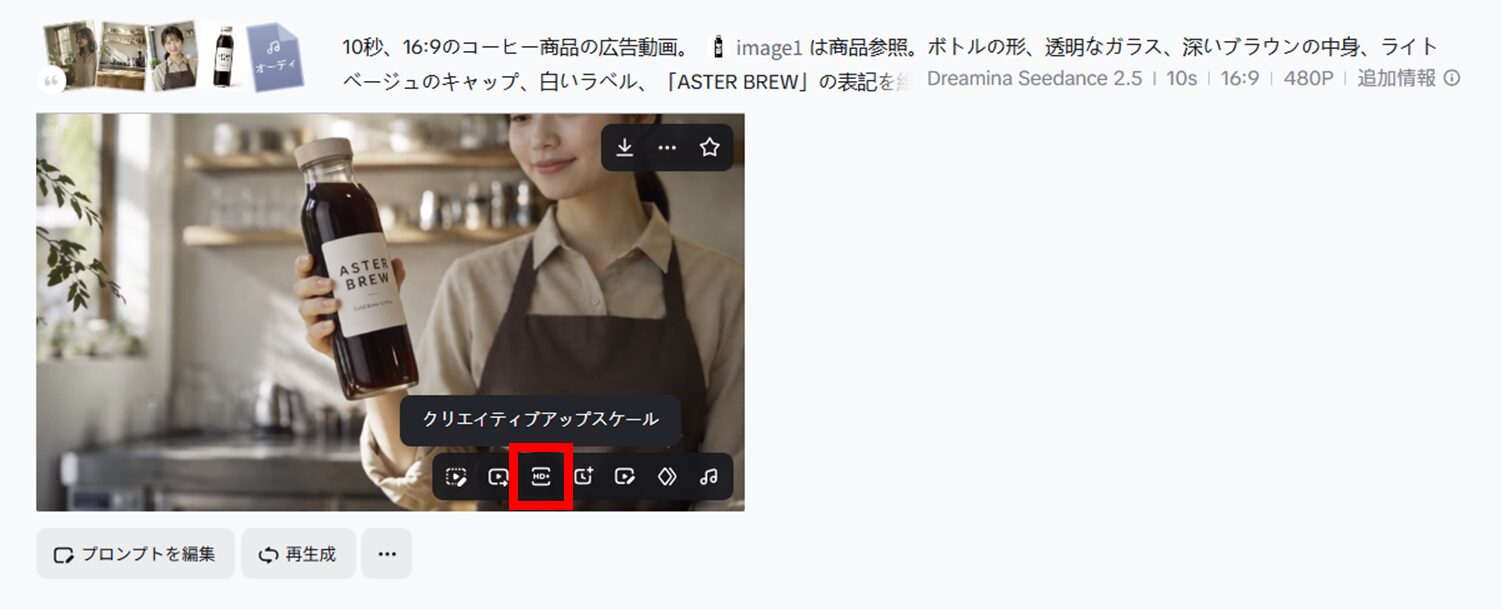
最初から高解像度で生成せず、生成後に「クリエイティブアップスケール」機能で高解像度化する方法もあります。
実在人物・著作物・商用利用に注意する
Seedance 2.5では、画像・動画・音声を参照素材としてアップロードできます。ただし、他人が撮影した写真や動画・著作権のある音楽・企業のロゴ・実在人物の顔や声などを使う場合は注意が必要です。Dreaminaへアップロードして動画生成に利用できる権利や許可があるかを、事前に確認してください。第三者の知的財産権を侵害するコンテンツの使用は禁止されています。
生成した動画を広告や商品紹介、収益化したSNSなどで使用する場合も、利用した素材の権利は個別に確認が必要です。AIで動画を生成しても、参照した製品画像・顔・声・ロゴ・音楽・映像などの権利まで自動的に許諾されるわけではありません。商用利用する場合は、使用した素材のライセンス条件を確認してください。
Seedance 2.5の使い方に関するよくある質問
DreaminaでSeedance 2.5を利用する際に気になる疑問をFAQ形式でまとめました。
Seedance 2.5は無料で使える?
Dreamina公式では、無料のデイリークレジットでSeedance 2.5を試せると案内されています。ただし、利用可否や付与クレジットはアカウント・地域によって異なります。2026年8月31日に筆者が確認した無料アカウントでは、有料プランへのアップグレードが必要でした。無料枠やキャンペーンは変更されるため、利用時に生成画面を確認してください。
Seedance 2.5は日本語のプロンプトに対応している?
はい。Seedance 2.5は日本語のプロンプトに対応しています。被写体や動作・カメラワーク・セリフ・参照素材の役割なども日本語で指定できます。
Seedance 2.5はスマホでも使える?
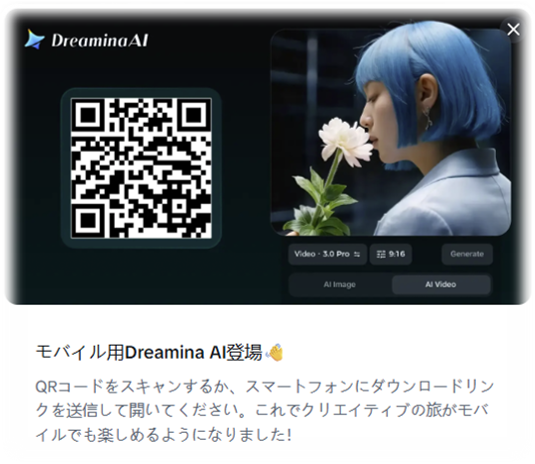
Dreaminaにはスマートフォン向けアプリがあります。ただし、アプリでSeedance 2.5を選べるかは環境によって異なるため、利用前にアプリの生成画面で確認してください。
Seedance 2.5は何秒まで生成できる?
通常のSeedance 2.5では、1回につき最大30秒です。Dreaminaには最大180秒まで対応するロングビデオモードもあります。
Dreamina・AKOOL・DomoAIのどれを選べばいい?
用途に応じて選び分けてください。
- Seedance 2.5を中心に使うならDreamina
- Kling・Veo・Soraなども同じサービス内で比較したいならAKOOL
- Seedance 2.5とDomoAIの動画生成・編集機能をまとめて使いたいならDomoAI
Seedance 2.5で生成した動画は商用利用できる?
Dreaminaの公式解説では、適用条件・法令・第三者の権利を守る場合に出力を商用利用できると案内されています。一方で利用規約には、商用目的の利用を制限する条項もあります。広告や受託制作、収益化コンテンツに使う場合は、利用時点の規約とプラン条件を公式サポートへ確認してください。
Dreamina outputs may be used commercially when the use complies with the applicable conditions, law, and third-party rights
引用元:Dreamina – AI Video Generators for Creators in 2026
利用規約では、規約を遵守している場合、ユーザーがアップロードした入力素材と生成された出力の権利はユーザーに帰属すると定められています。ただし、Dreaminaや関連会社などへ、これらの素材を利用する広範なライセンスを付与する条項もあります。機密情報や未公開の商品素材をアップロードする場合は、事前に規約を確認してください。
参照画像・動画・音楽・ロゴ・人物の顔や声などを使用する場合は、それぞれ必要な利用許諾も確認してください。
まとめ
Seedance 2.5は、画像・動画・音声をまとめて参照し、人物の外見や商品デザイン・背景・動き・音声などを1本の動画へ反映できる動画生成AIです。Dreaminaでは「オムニリファレンス」から参照素材を追加し、プロンプトで各素材の役割を指定して生成します。
今回、商品画像・人物画像・背景画像・動画・音声を組み合わせ、簡単に商品広告動画を生成できました。複数素材を使う場合は、「どの素材から何を参照するか」をプロンプト内ではっきり指定すると、狙った内容を反映しやすくなります。
Dreamina以外ではAKOOLやDomoAIからもSeedance 2.5を利用できます。使いたいAIモデルや編集機能、料金を比較し、自分の制作内容に合うサービスを選んでください。