
GoogleのGemini Notebook(旧NotebookLM)とNotionを連携してデータを読み込み、蓄積した情報を移行させて分析に活用したいという方は多いのではないでしょうか。
両者を直接接続して双方向に同期する標準機能はありませんが、ファイルやGoogleドキュメント、公開URLもしくはNotion APIとGASを経由すれば、NotionのデータをGemini Notebookへ読み込んで分析できます。
本記事では、4つの連携方法の違いや手順、安全に運用するための注意点を解説します。
\ 年払いで20%オフ実施中 /
Gemini Notebook(NotebookLM)とNotionを直接連携する機能はない
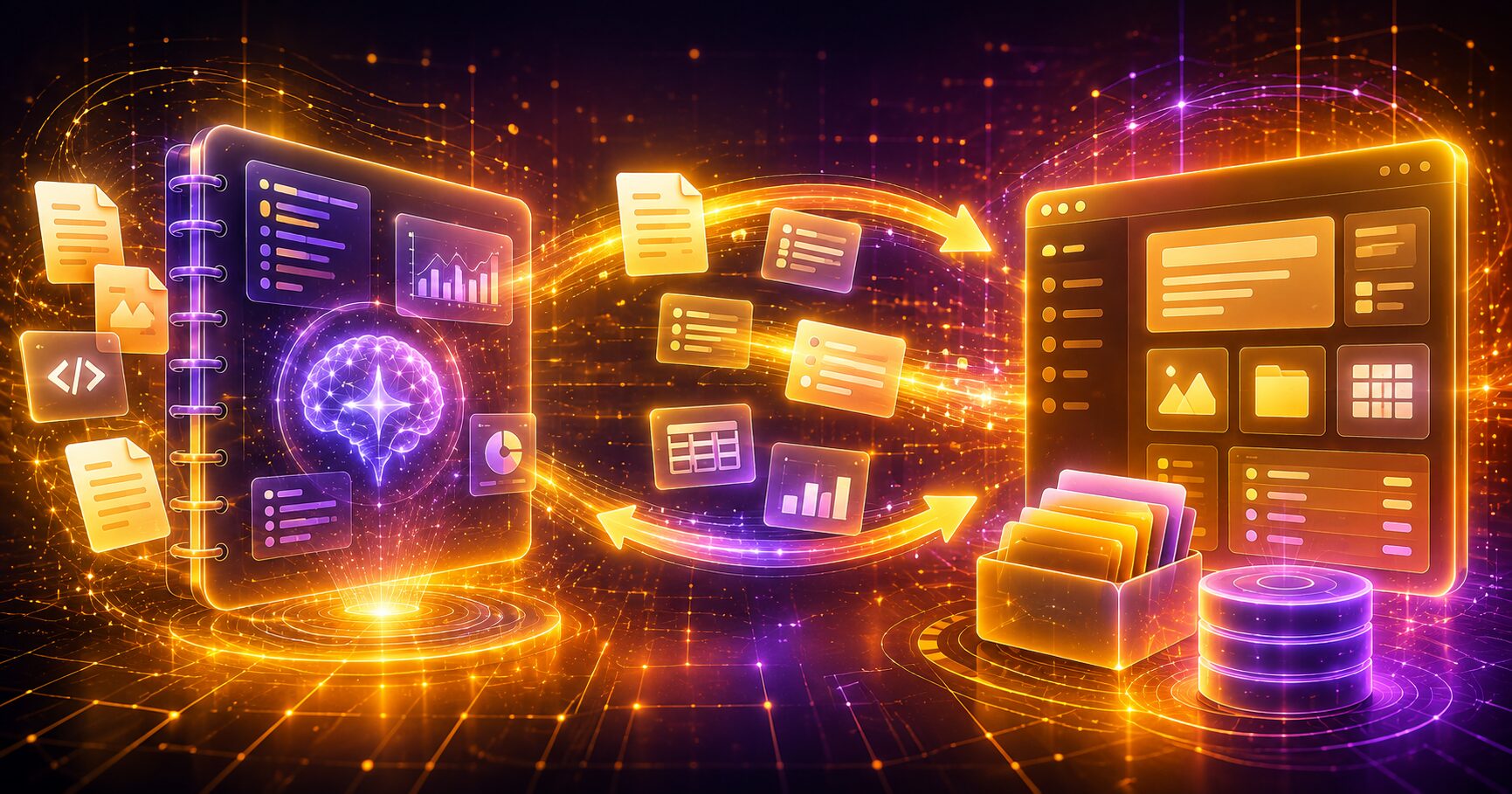
結論として、個人向けのGemini Notebookには、Notionを標準コネクターとして接続する機能はありません。
ただし、Notionから書き出したファイルをアップロードしたり、Googleドキュメントを中継したりすれば、Notionに蓄積した情報をGemini Notebookで分析できます。
個人向けのGemini NotebookはNotion接続に対応していない
Gemini Notebookが対応する主なソースは、Googleドキュメント、Googleスライド、Googleスプレッドシート、PDF、Markdown、CSV、Word、PowerPoint、Web URLなどです。対応ソース一覧に、Notionのワークスペースやページを認証して接続する項目は含まれていません。
そのため、個人向けのGemini NotebookではNotionのワークスペースを選択して一括接続したり、Notionページの更新を直接自動同期したりすることはできません。
一方、MarkdownやPDFなど、Gemini Notebookが対応するファイル形式に変換すれば、Notionの情報をGemini Notebookのソースとして読み込めます。適宜NotionのページをGemini Notebookが対応するファイル形式に変換して渡すことで、データを活用しやすくなります。
Gemini EnterpriseのNotionコネクターと混同しない
Google Cloudの法人向けサービスであるGemini Enterpriseには、Notionデータストアを作成するためのコネクターが用意されています。ただしこれは、個人向けのGemini NotebookにNotionを接続する機能とは別物の法人向け機能です。
Gemini Enterpriseで連携させるには、契約エディションによって導入手順が異なります。
Google CloudコンソールからNotionデータストアを作成する場合は、Google Cloudプロジェクト、IAM権限、NotionのOAuth統合などを設定します。もしくは、Gemini Enterprise Business editionの場合は、管理者がチームのコネクター画面から有効化します。
個人向けのGemini Notebookで利用できる機能ではない点に注意しましょう。
\ 年払いで20%オフ実施中 /
NotionのデータをGemini Notebookへ移行する4つの方法
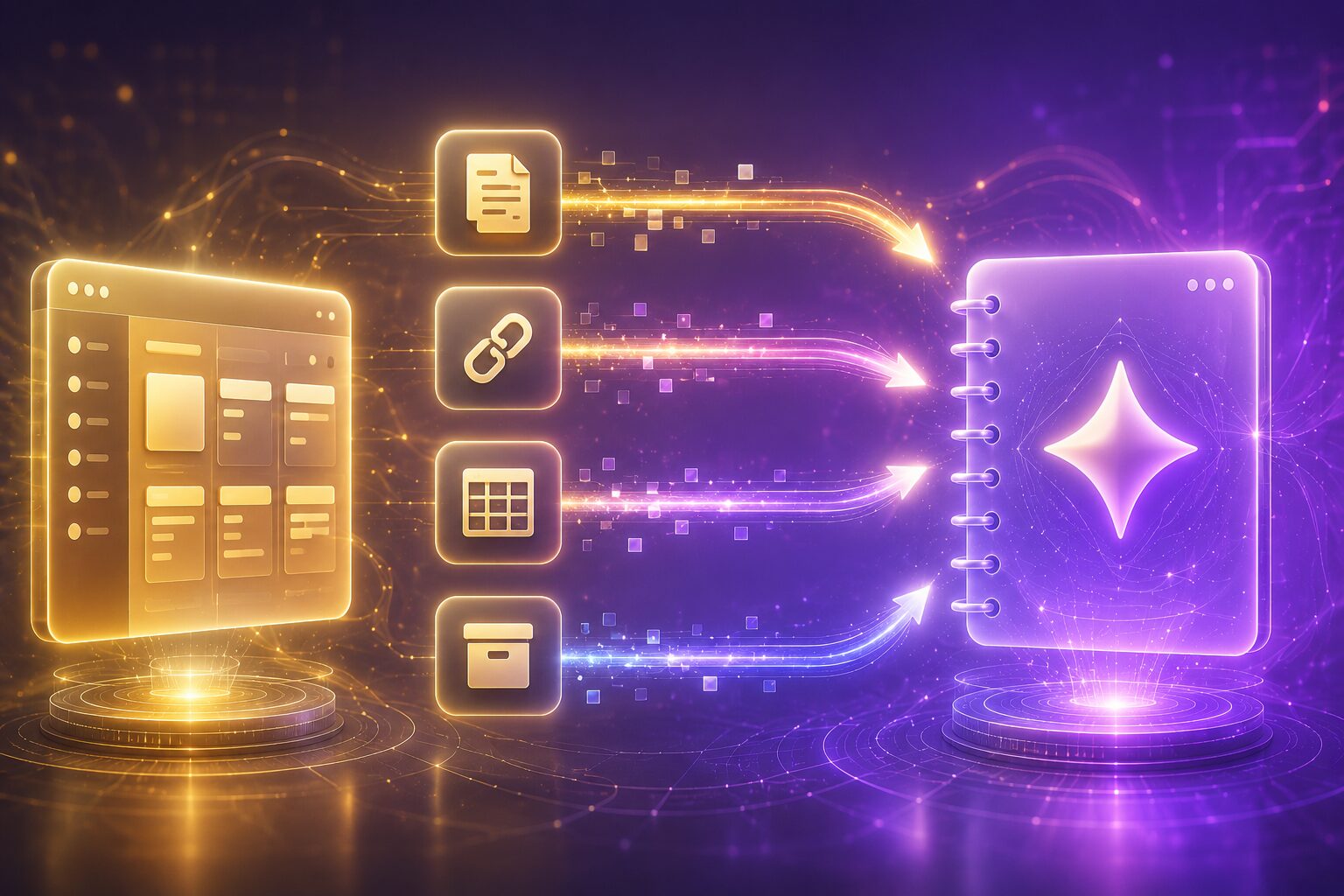
NotionからGemini Notebookへ情報を渡す方法は、大きく4つあります。
- Markdown・PDF・CSVファイルをアップロードする
- Googleドキュメントを中継する
- NotionページをWeb公開してURLから読み込む
- Notion APIとGASを使ってGoogleドキュメントへの転記を自動化する
データの更新頻度が低いならPDFなどのファイルをアップロードする方法がおすすめです。継続的にデータを更新するなら、Googleドキュメント経由が扱いやすいでしょう。その他、Notionの公開URLやAPIとGAS(Google Apps Script)を用いる手段もあります。
4つの方法を手間・更新性・安全性で比較する
各方法が何に向いているのかや、手間や更新の容易さを比較表にまとめました。なお、安全性は、外部公開の要否や認証情報を管理する必要性を基準とした目安です。
| 項目 | Markdown・PDF・CSV | Googleドキュメント | Notion公開URL | Notion API+GAS |
|---|---|---|---|---|
| 同期方法 | 更新後のファイルを再アップロード | Googleドライブから数分ごとに自動同期 | Notion更新後にソースの追加が必要 | Notion→Googleドキュメント→Gemini Notebookへ自動同期 |
| 導入の手間 | 少ない | やや少ない | 少ない | 多い |
| 安全性 | 外部公開が不要 | Googleドライブの共有範囲で管理可能 | インターネット上への公開が必要 | 認証情報と権限の管理が必要 |
| 主な注意点 | Notion独自の構造や権限は引き継がれない | Notion→Googleドキュメントへの転記が別途必要 | ページの外部公開必須。読み込みはテキスト中心。 | 開発・認証設定・エラー監視・仕様変更対応が必要 |
| 活用しやすいデータ | 単発資料・議事録・データベース | 定期更新する文章・マニュアル・リサーチノート | 公開済み記事・商品情報・一般向けマニュアル | 頻繁に更新する議事録・案件管理・業務資料 |
いずれの方法でも、Notionのページ階層、コメント、権限設定、データベースビューを完全な状態のまま移行することはできません。
単発の資料はMarkdown・PDF・CSVで読み込む
会議終了後の議事録や調査済みのレポートなど、更新予定の少ない資料にはファイルアップロードが向いています。
文章中心のページはMarkdown、画像や配置も含めて確認したいページはPDF、データベースの行と列を分析したい場合はCSVを選びましょう。外部公開が不要なため、公開URLよりも社内資料を扱いやすい方法です。
更新が多い文書はGoogleドキュメントを中継する
更新の多い社内マニュアルやリサーチノートには、Googleドキュメントを中継する方法が向いています。
Gemini NotebookへGoogleドライブから追加したドキュメントは、元のGoogleドキュメントが変更されると数分ごとに自動更新されます。必要に応じて、Gemini Notebook側から手動で同期することも可能です。
ただし、NotionからGoogleドキュメントへの変更は自動で転記されません。手動で内容を移すか、Notion APIとGASを使った仕組みが必要になります。
外部公開できる情報はNotionページのURLから取り込む
商品情報、公開済みの記事、一般向けマニュアルなどは、NotionページをWeb公開してURLを読み込む方法もあります。
ファイルを書き出す手間は省けますが、Gemini Notebookが取得するのはWebページのテキストが中心です。画像、埋め込み動画、子ページなどは読み込まれません。
またWeb公開されるため、社内資料や個人情報を含むページは避けましょう。
API連携は継続的な自動更新が必要な業務向け
Notionの内容を、Googleドキュメントには自動で反映されません。基本的には、Notionの内容を手動でGoogleドキュメントへ転記する必要があります。
しかし、Notion APIとGASを組み合わせれば、Notionページの内容をGoogleドキュメントへ定期的に転記できます。
注意点として、プログラムの作成や認証設定、エラー対応、API仕様変更への追従が必要です。初心者向けの方法ではないため、頻繁に更新する業務資料を継続運用したい場合の応用手段として検討してください。
\ 年払いで20%オフ実施中 /
Notionから書き出したファイルをGemini Notebookへ読み込む手順
ここでは、プログラミング不要でNotionのデータを読み込む方法を解説します。
実際の流れは以下の通りです。
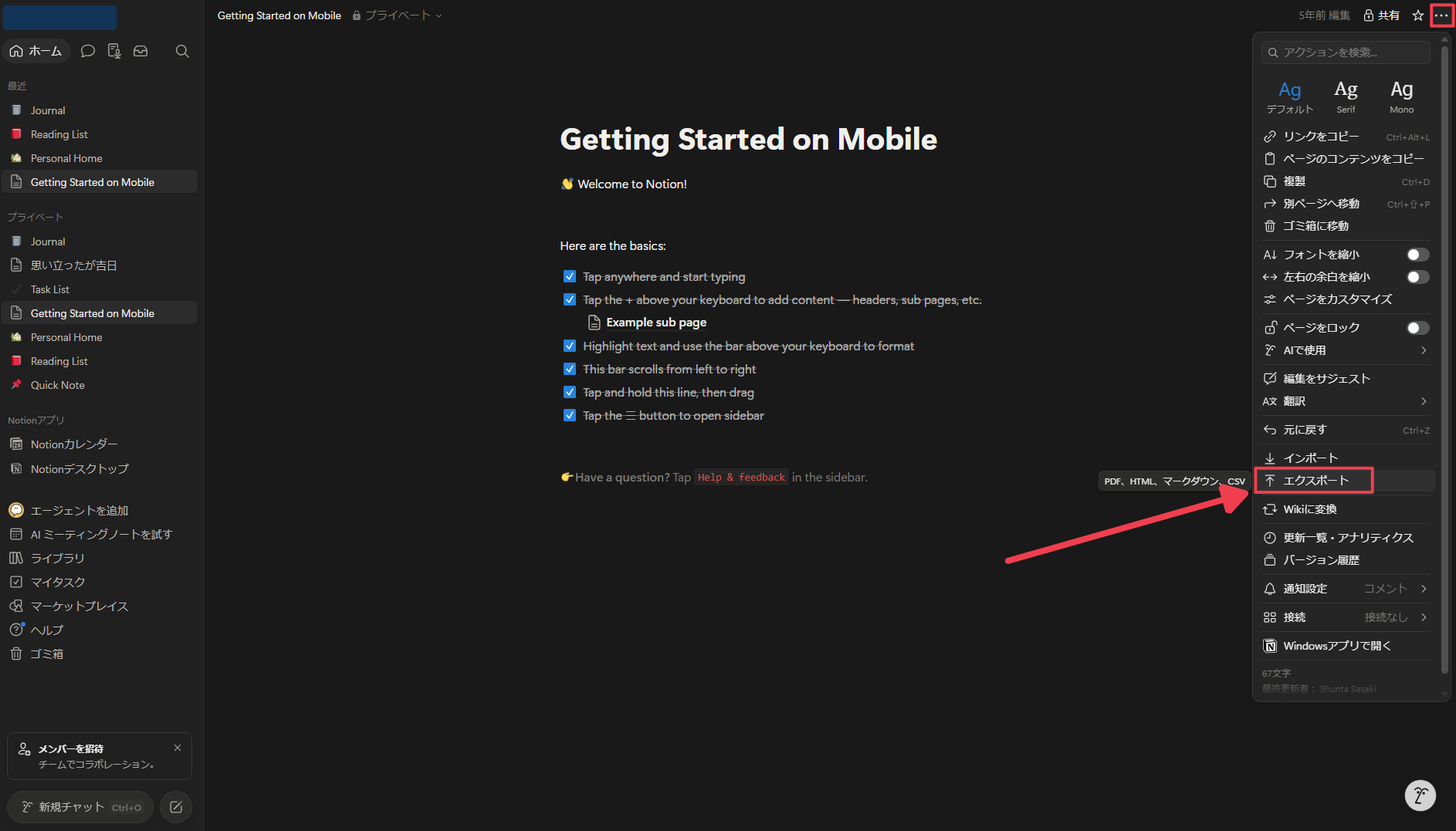
まずは、Gemini Notebookへ取り込みたいNotionのページを書き出しましょう。Notionのページを開き、右上の「…」ボタンをクリックし、展開されるメニューから「エクスポート」をクリックします。
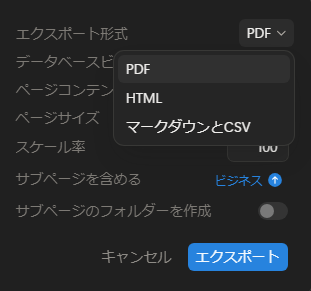
表示されるポップアップから、適切なオプションを選択しましょう。ファイル形式は以下の画像のように、PDF、HTML、マークダウンとCSVに対応しています。
各項目を選択したら「エクスポート」をクリックしてください。数秒後、PCにダウンロードされます。
エクスポートしたNotionのページを、Gemini Notebookにソースとして追加します。まずはGemini Notebookで既存のノートブックを開くか、新しいノートブックを作成します。
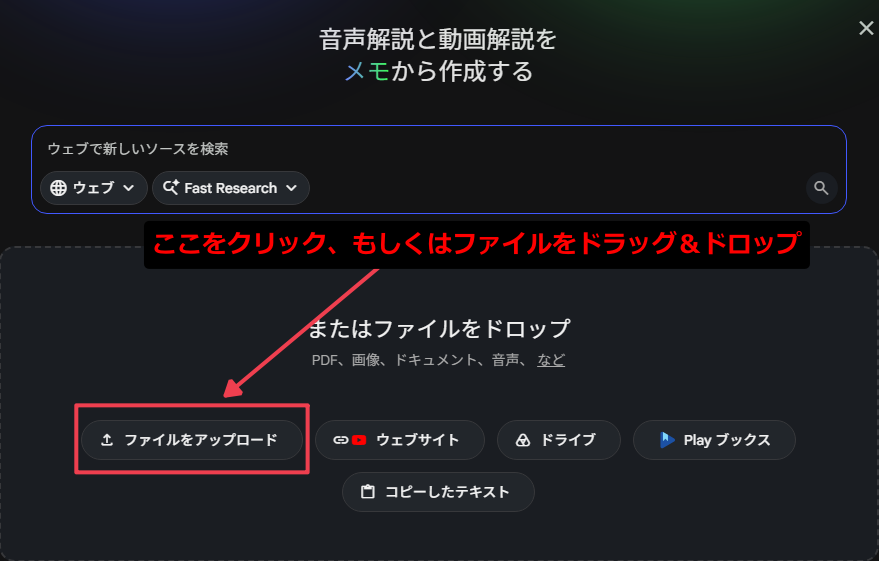
ソースの追加ポップアップから、「ファイルをアップロード」ボタンをクリックするか、先ほどエクスポートしたファイルをドラッグ&ドロップしましょう。
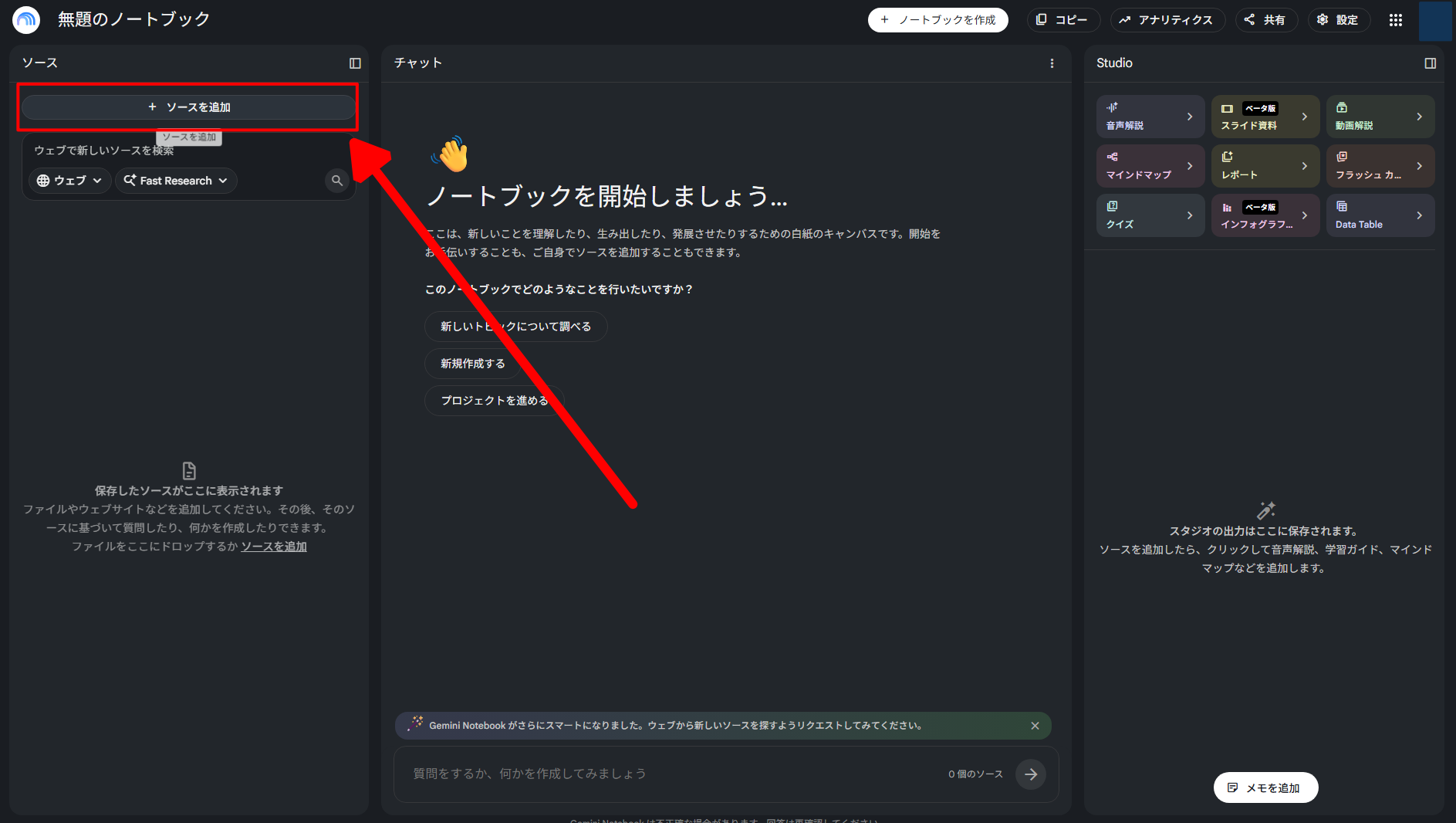
もしソースの追加ポップアップが表示されない場合は、画面左上付近にある「ソースを追加」ボタンをクリックすることで表示できます。
画面左側のソースパネル内に、アップロードしたファイルが追加・表示されれば完了です。
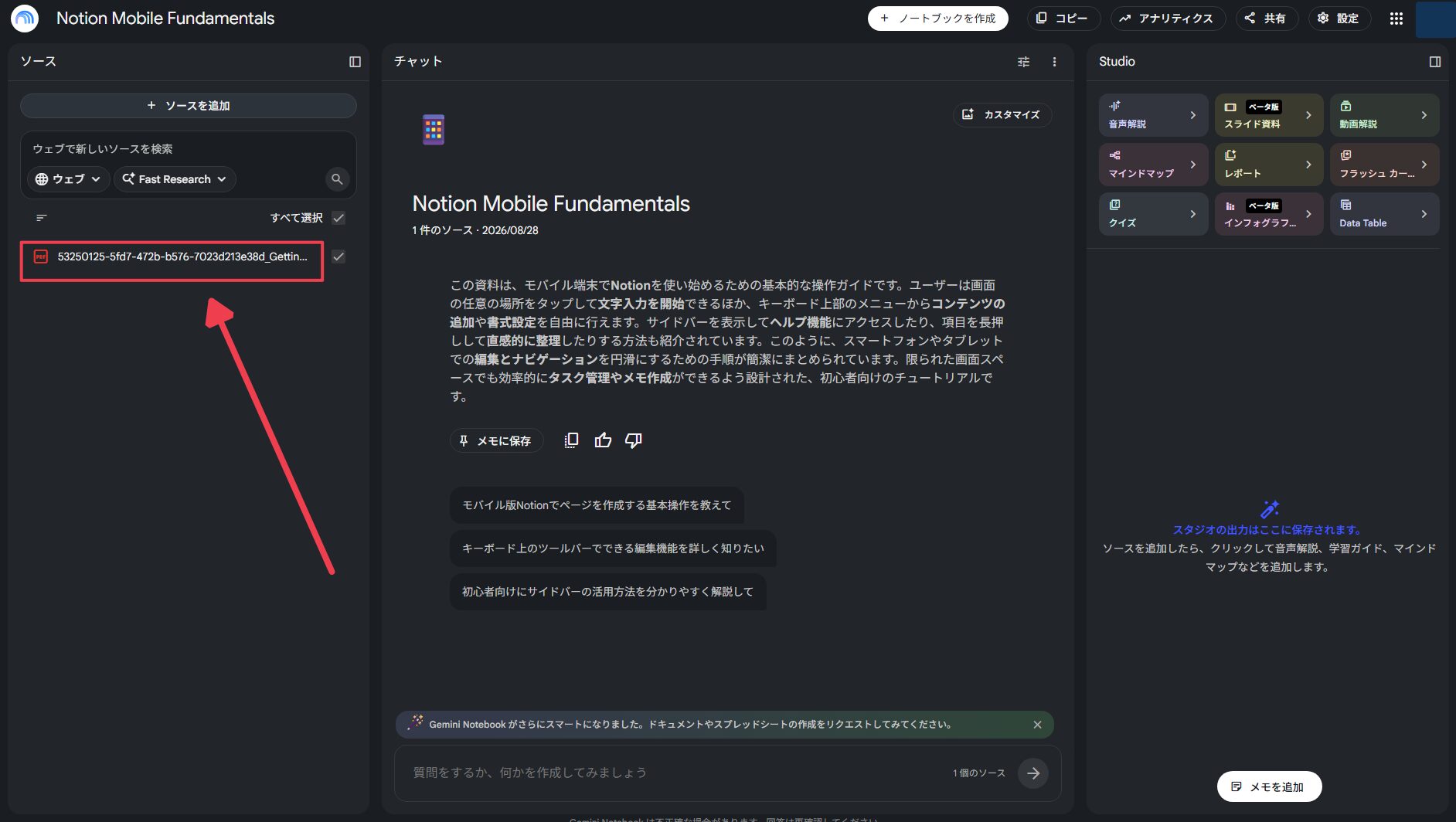
これで、NotionのページをGemini Notebookに取り込むことができました。
\ 年払いで20%オフ実施中 /
Googleドキュメント経由でGemini NotebookとNotionを連携する方法|基本から自動更新まで
継続的に更新する文章は、Googleドキュメントを中継すると管理しやすくなります。基本的には、手動でNotionページの本文をコピーし、Googleドキュメントへ貼り付けます。
また、自動更新させるにはNotion APIとGASを利用しましょう。
Googleドキュメントを経由する基本の手順
実際の流れは以下の通りです。
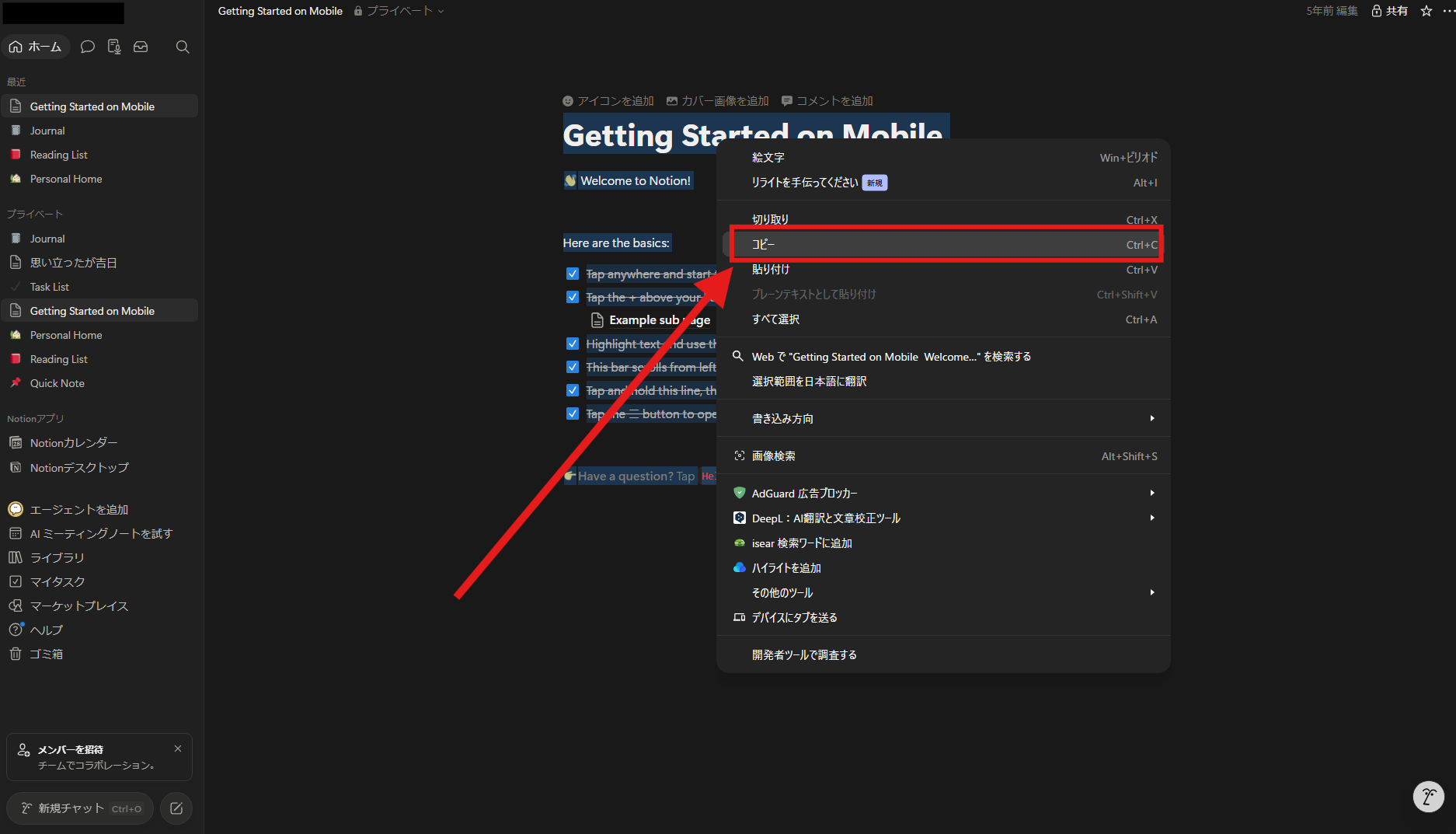
Notionページの本文を全てコピーします。Ctrl+Cもしくは右クリックでコピーを行いましょう。
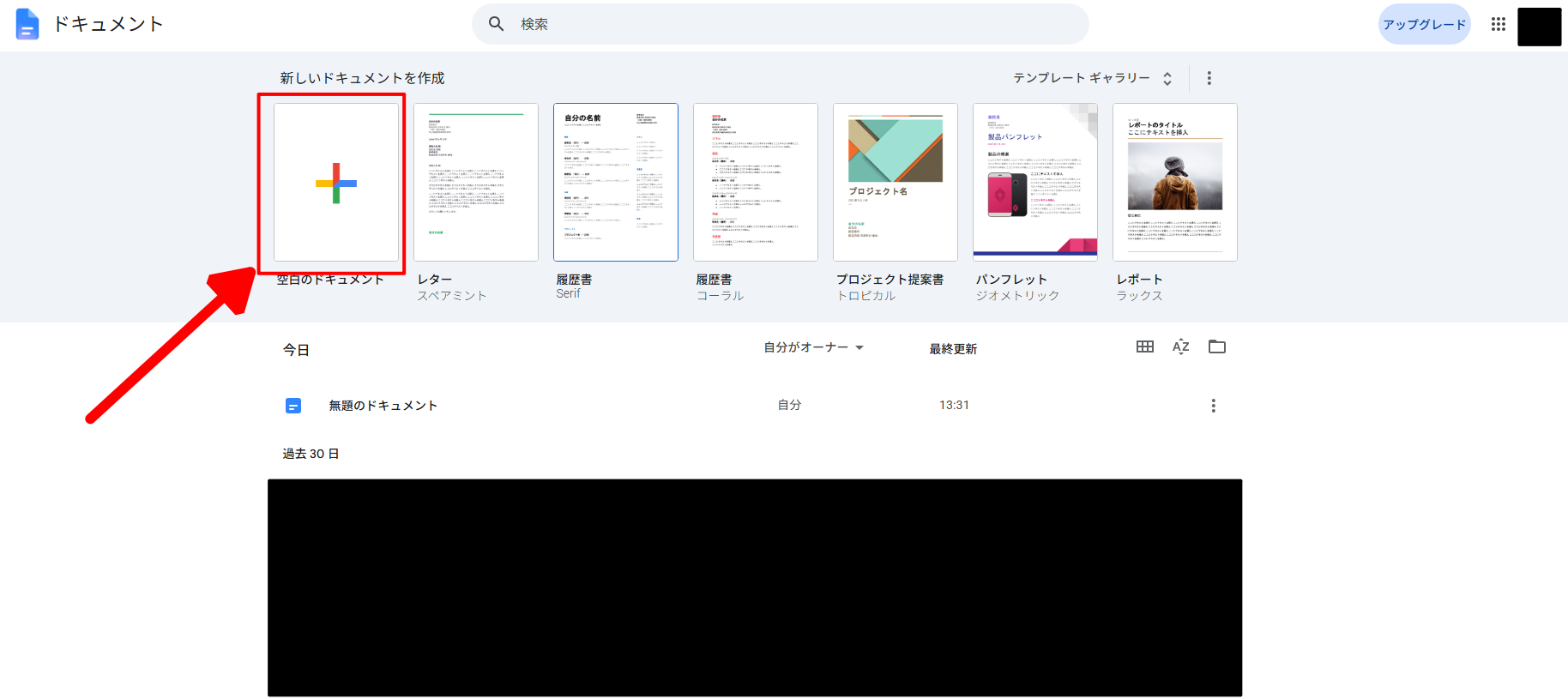
Googleドキュメントで新しいドキュメントを作成します。
新規作成した空白のドキュメントに、Ctrl+Vもしくは右クリックで、コピーしておいたNotionのページを貼り付けます。
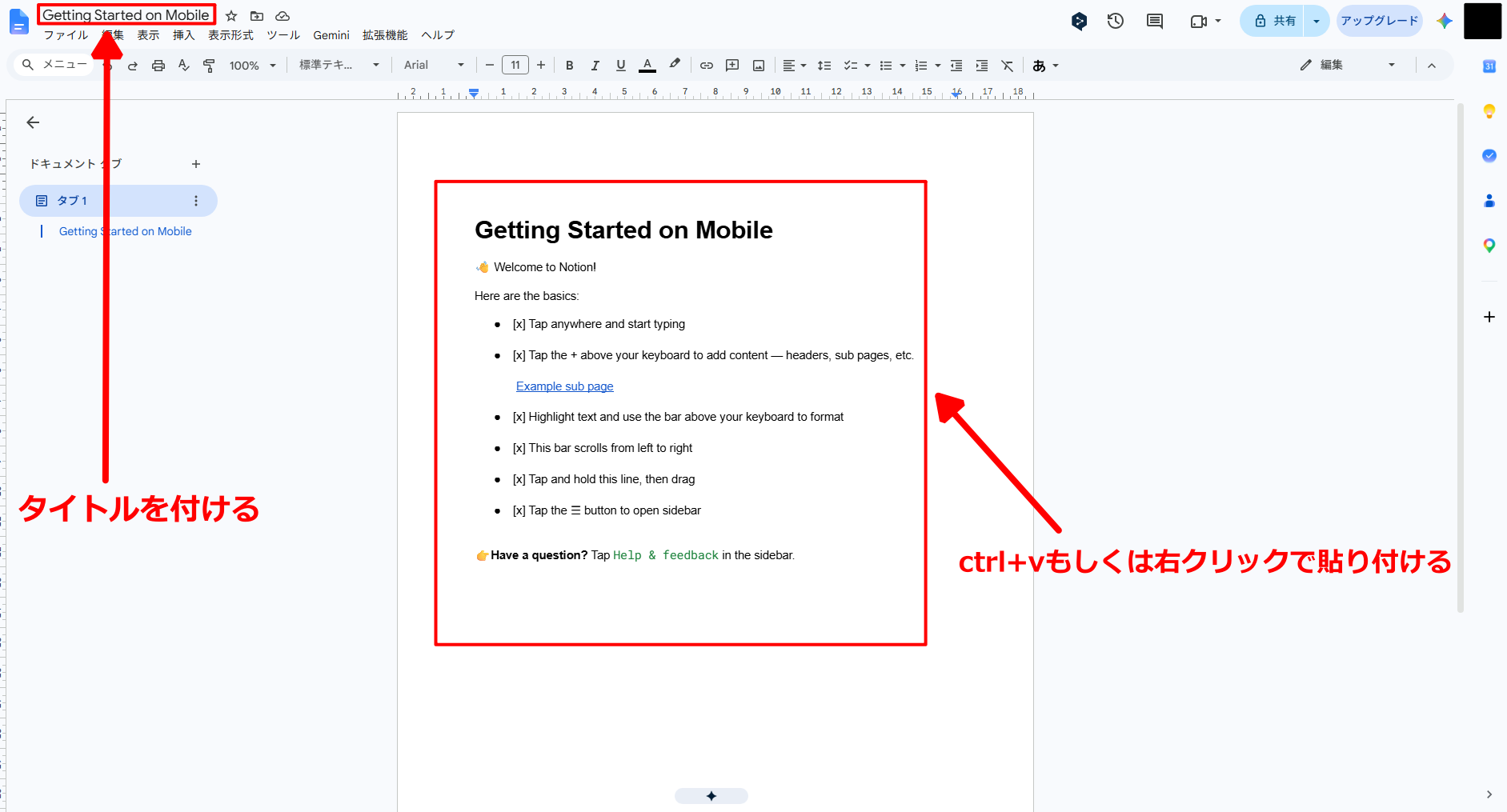
画面左上の文書名欄をクリックし、タイトルも適宜付けておきましょう。
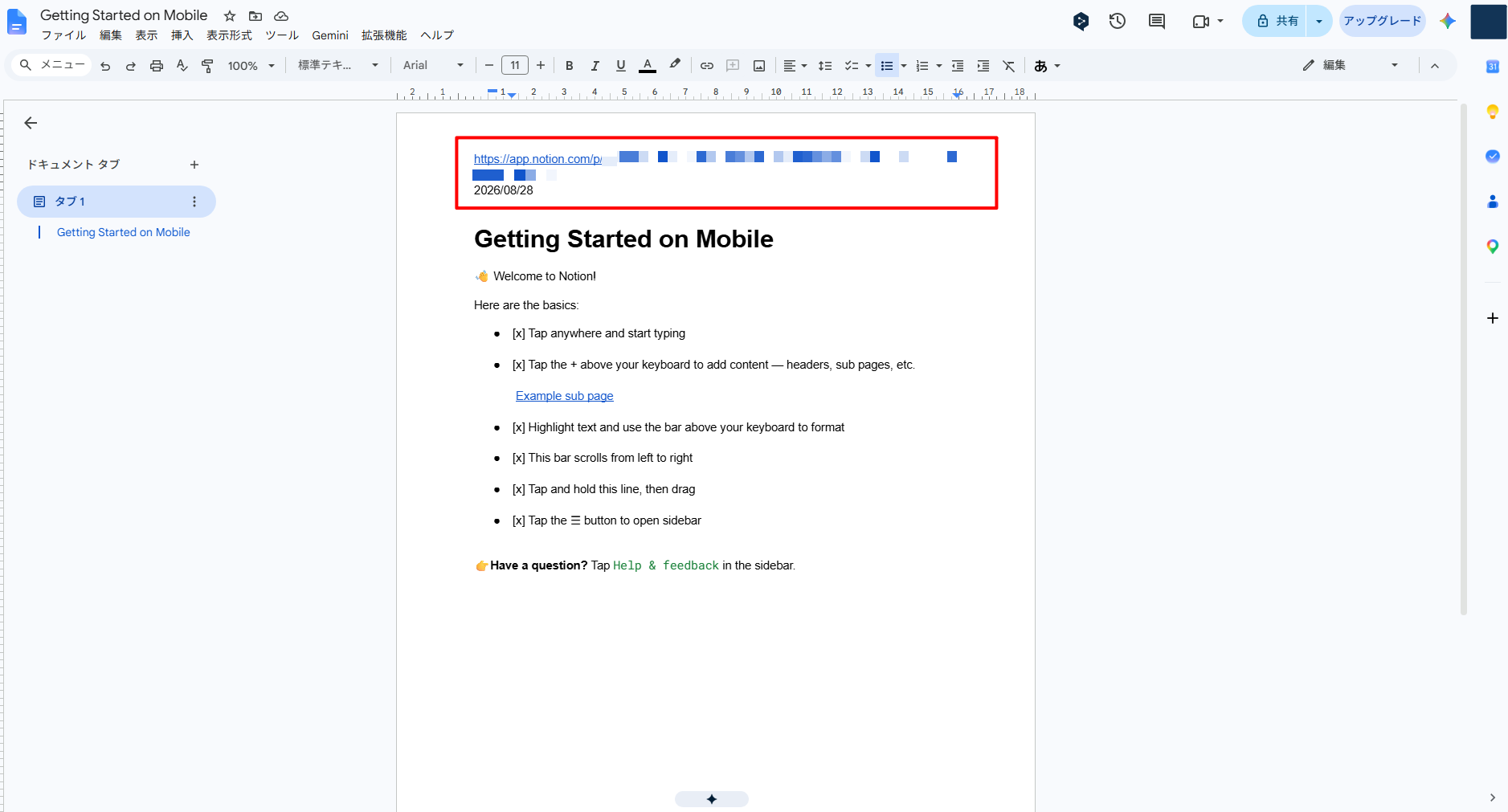
この手順は任意ですが、文書の冒頭などに最終更新日や元のNotionページURLを記載しておくと、あとから管理しやすくなるのでおすすめです。以下の画像は本文ではなく「ヘッダー」部にURLと日付を記載している例です。
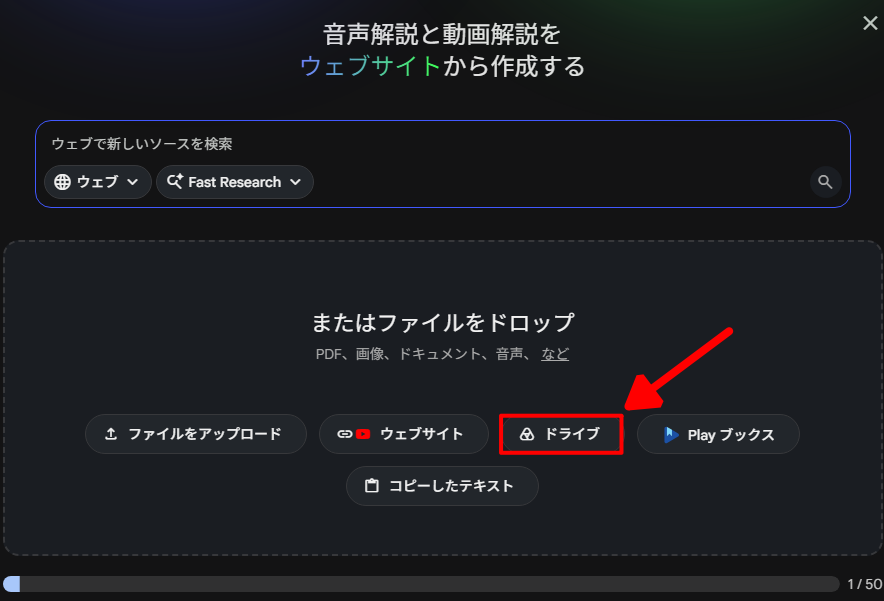
Googleドキュメントを作成できたら、Gemini Notebookへ追加します。Gemini Notebookで対象のノートブックを開き、ソース追加ポップアップを開きましょう。
表示されたポップアップの中から「ドライブ」をクリックします。
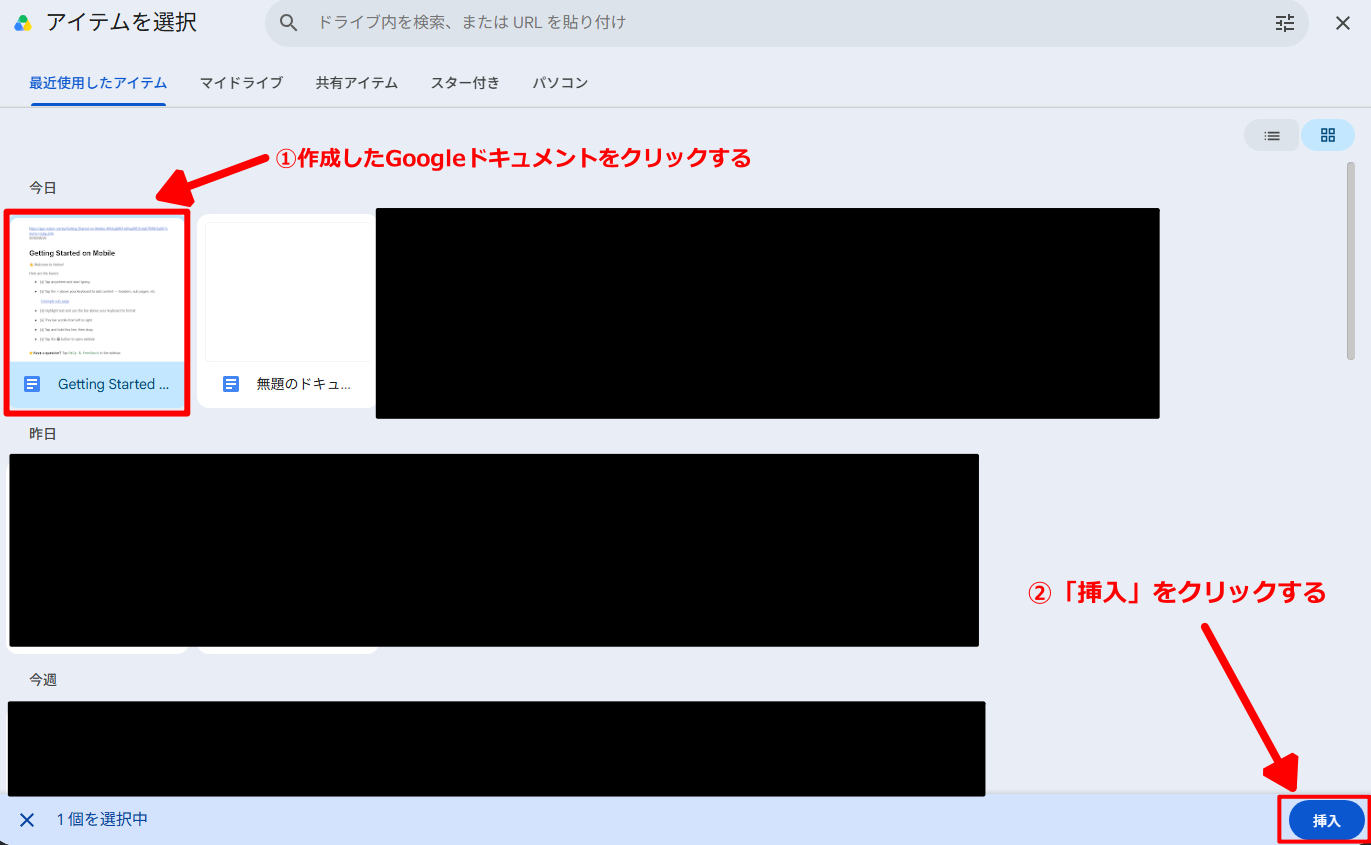
自分のGoogleドライブのアイテムが表示されるので、先ほど作成したGoogleドキュメントをクリックして選択し、画面右下の「挿入」ボタンをクリックしてください。
画面左側のソースパネル内に、追加したドキュメントが表示されれば完了です。
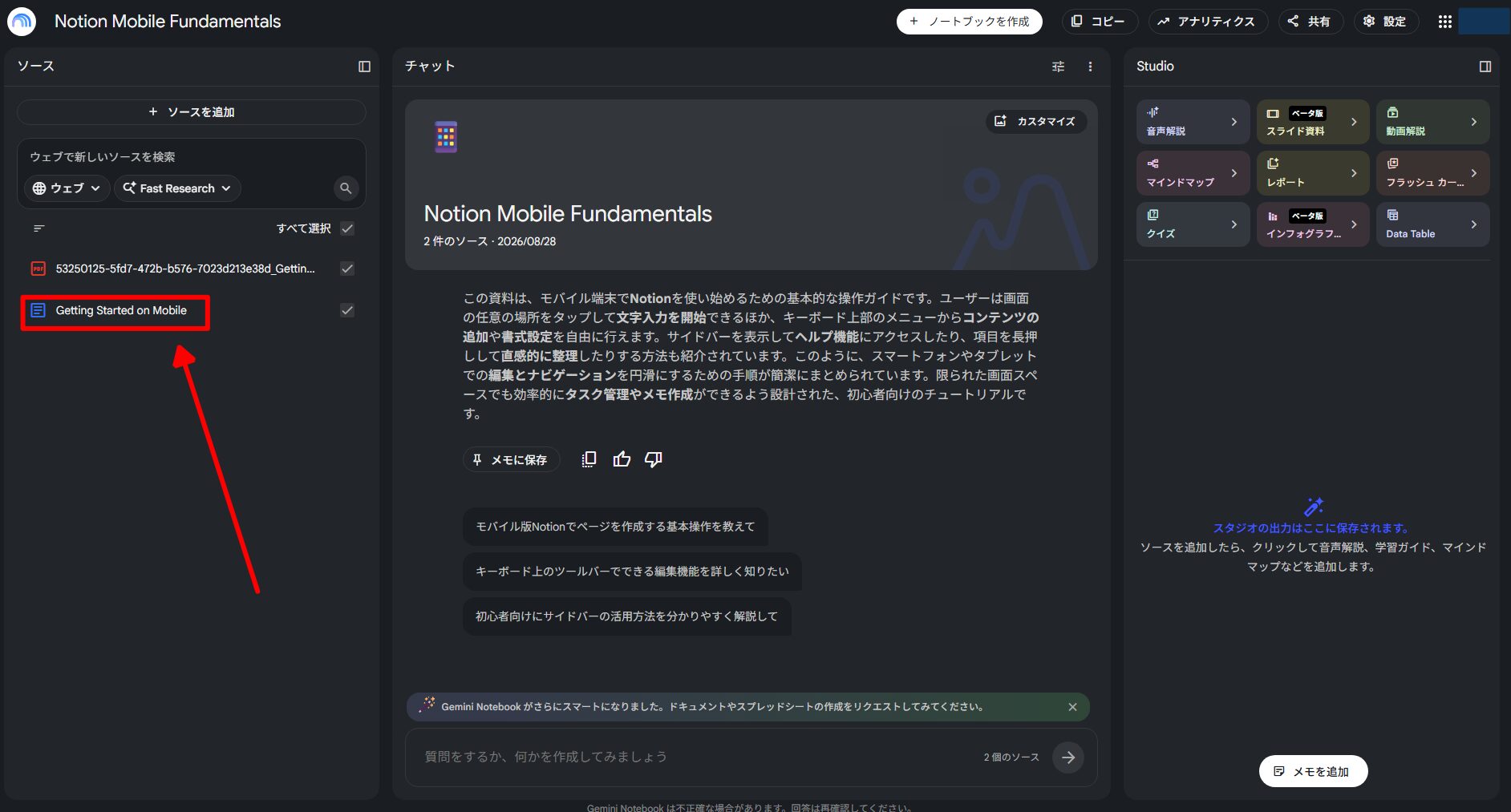
これで、Googleドキュメント経由でNotionのページをGemini Notebookに取り込むことができました。
2026年8月時点では、Googleドライブから追加したソースは数分ごとに自動で更新(反映)されるようになっています。
ただし、自動更新されるのはGoogleドキュメントからGemini Notebookまでの区間だけです。Notionのページに追記を行った際、Googleドキュメントに自動でその内容が反映されることはありません。反映させるには、手動転記またはGASとの連携による自動化が必要になります。
また、Googleドキュメントの脚注とコメントはGemini Notebookへインポートされません。分析に必要な補足は、本文へ記載しておきましょう。
Notion APIとGASでGemini Notebookへの更新を自動化する方法
Notion APIとGASを利用する場合も、NotionとGemini Notebookを直接接続するわけではありません。NotionのデータをGASで取得してGoogleドキュメントへ書き出し、その文書をGemini Notebookのソースとして同期する仕組みを構築します。
Notion APIは、許可されたページやデータベースから情報を取得する役割を担います。GASはNotion APIを定期的に呼び出し、取得した情報を整形してGoogleドキュメントへ反映します。
大まかな設定手順は以下の通りです。
- Notionの開発者向け画面でインテグレーションまたは個人アクセストークンを作成
- 読み取り対象のページやデータベースへのアクセス権限を設定
- 転記先となるGoogleドキュメントを作成
- Apps Scriptのプロジェクトを作成し、トークン、NotionのページIDまたはデータソースID、GoogleドキュメントIDを設定
- Notion APIから情報を取得し、Googleドキュメントへ書き込む処理を作成
- 一度手動で実行し、取得内容や文字化け、表の崩れがないか確認
- GASの時間主導型トリガーを設定し、1時間ごとや1日ごとなど必要な頻度で実行
- 作成したGoogleドキュメントをGemini Notebookへソースとして追加
Notionのトークンは文書内やコードへ直接記載せず、GASのスクリプトプロパティで管理します。また、インテグレーションには必要なページだけを共有し、権限を読み取り専用に絞ると情報流出のリスクを抑えられます。
この方法で自動化できるのは、NotionからGoogleドキュメントを経由してGemini Notebookへ情報を渡す一方向の流れです。Gemini Notebookの回答をNotionへ自動で戻す処理は含まれません。
\ 年払いで20%オフ実施中 /
Gemini NotebookでNotionの公開URLを読み込む方法

公開しても問題のないNotionページであれば、Web URLをソースとして追加できます。機密情報を含む場合は、ファイルまたはGoogleドキュメント経由を選んでください。
実際の流れは以下の通りです。
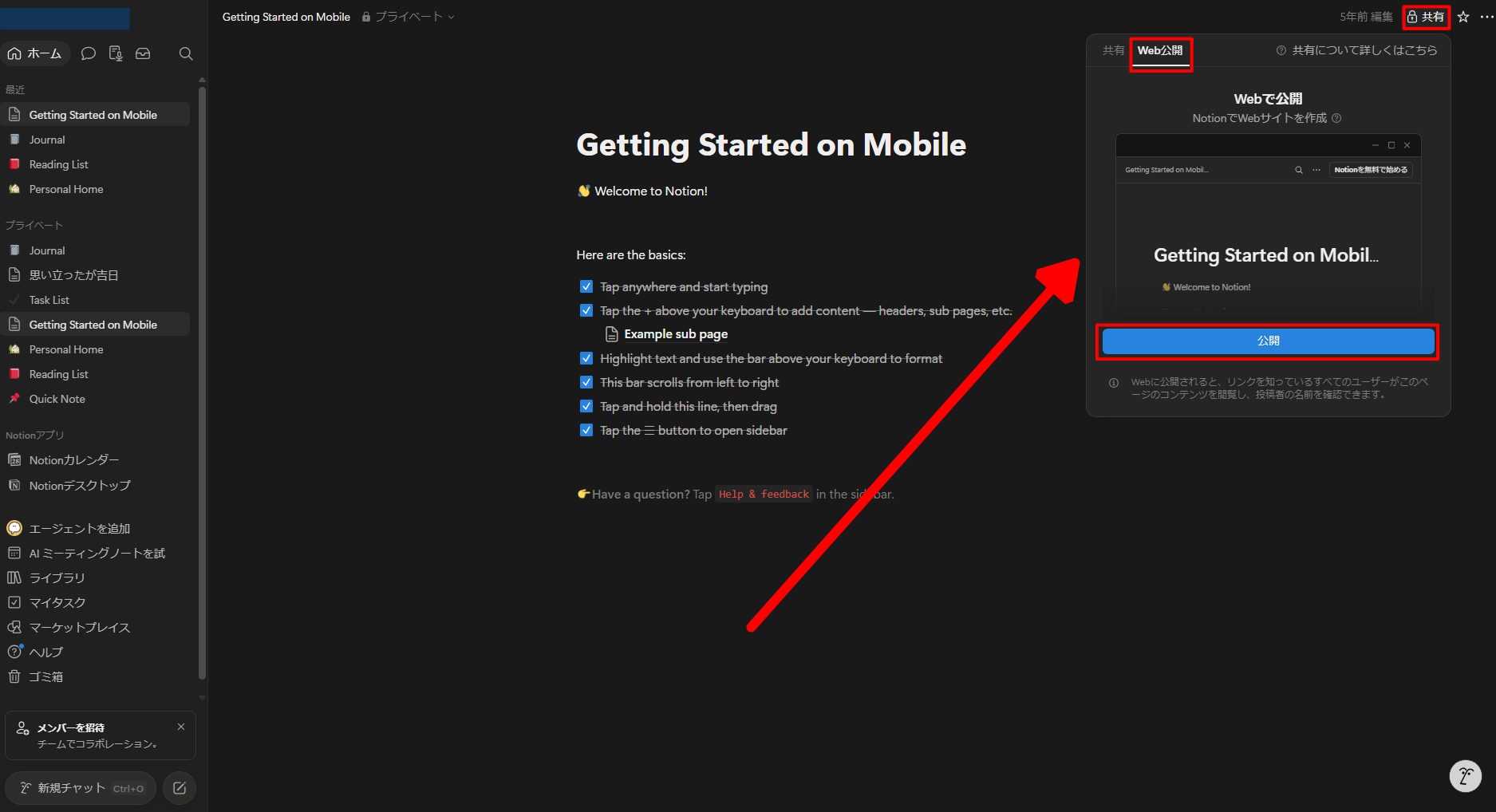
対象のNotionページを開き、画面右上の「共有」ボタンをクリックしましょう。表示された共有メニューから、Web公開タブを開き、「公開」ボタンをクリックします。
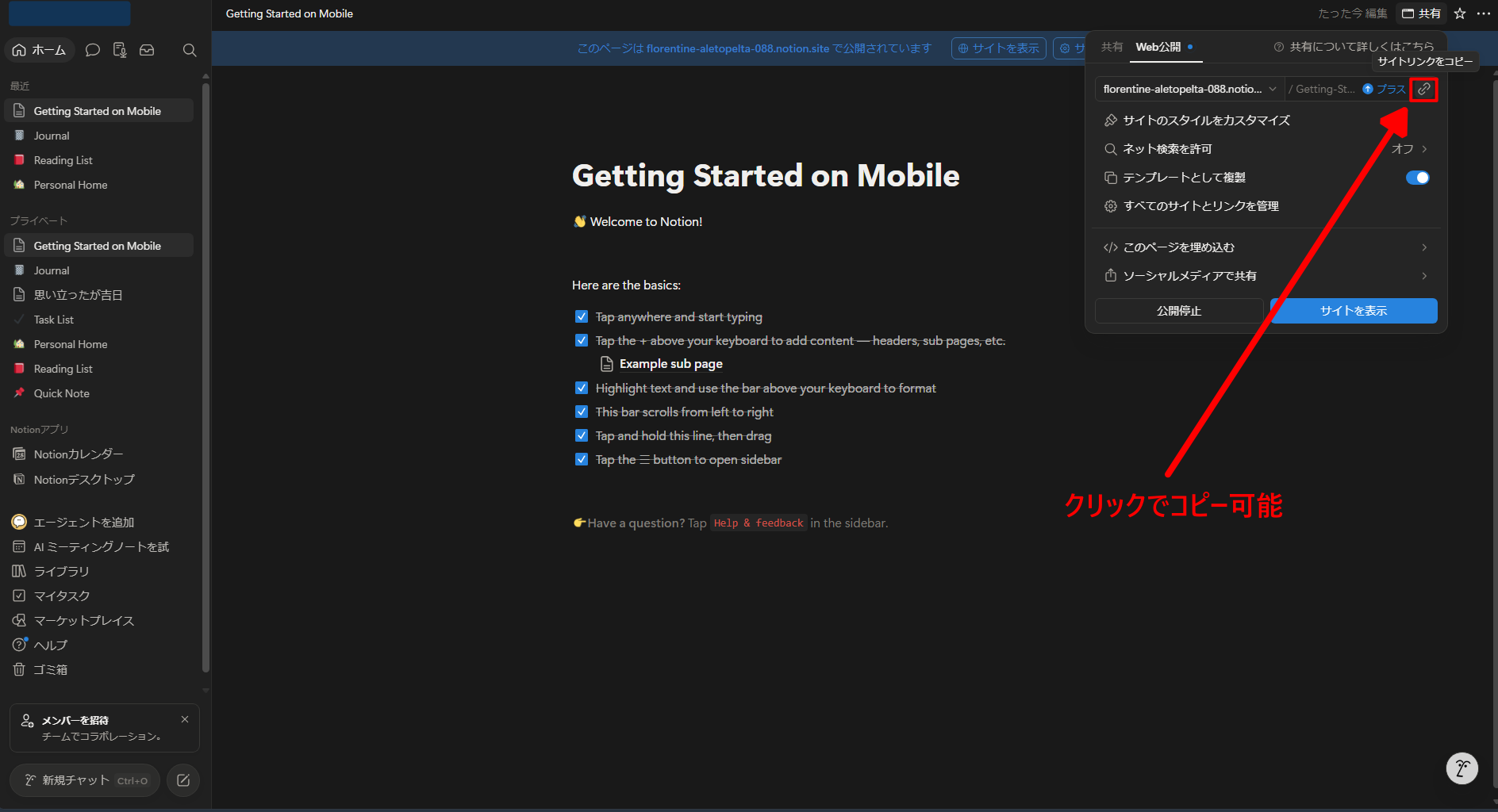
公開ボタンをクリックするとURLが発行されます。公開ページのURLをコピーしておきましょう。
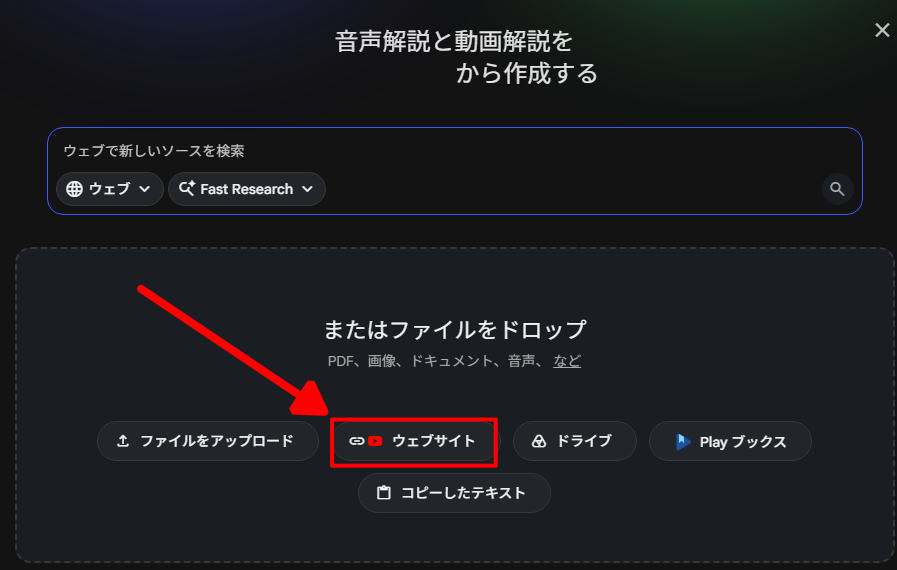
NotionページをWeb公開できたら、Gemini Notebookへ追加しましょう。Gemini Notebookで対象のノートブックを開き、「ソースを追加」をクリックしてください。
表示されたポップアップから「ウェブサイト」をクリックします。
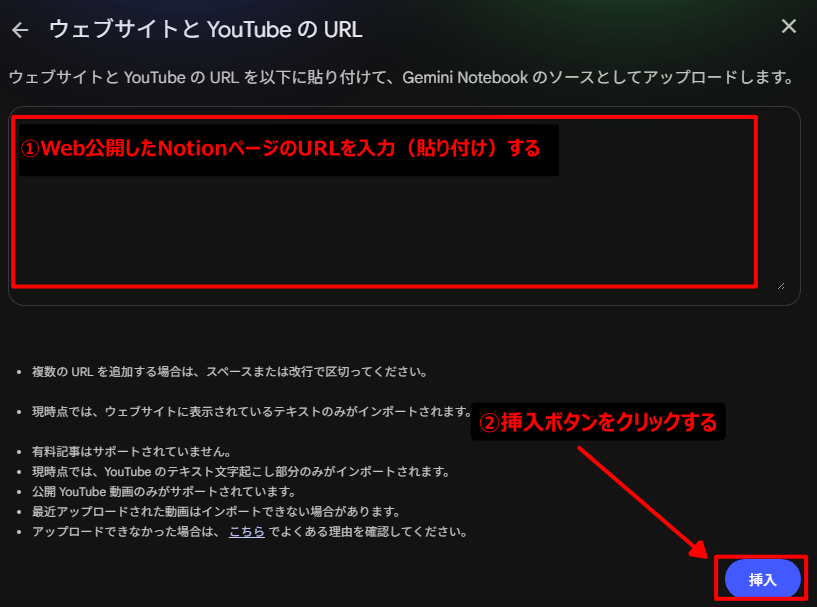
先ほど用意したURLを入力し、「挿入」ボタンをクリックしましょう。
画面左側のソースパネル内に、追加したファイルが表示されれば完了です。
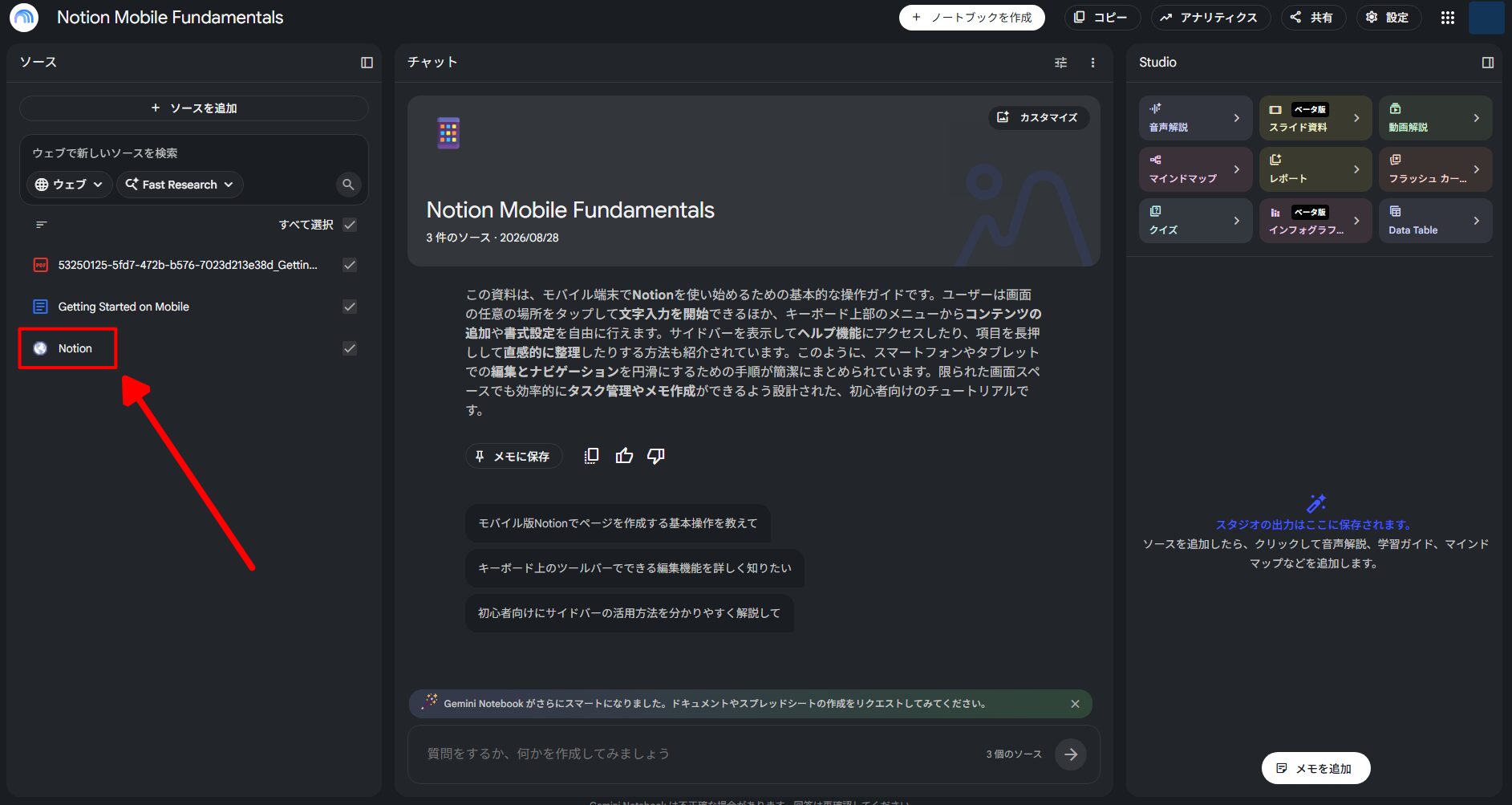
これで、NotionのページをWeb公開する方法でGemini Notebookに取り込むことができました。
Web URLから取得されるのは、HTMLページのテキスト部分です。画像、埋め込み動画、添付ファイル、リンク先の子ページは読み込まれないので注意しましょう。
\ 年払いで20%オフ実施中 /
Gemini NotebookとNotionの連携を業務に活かすワークフロー
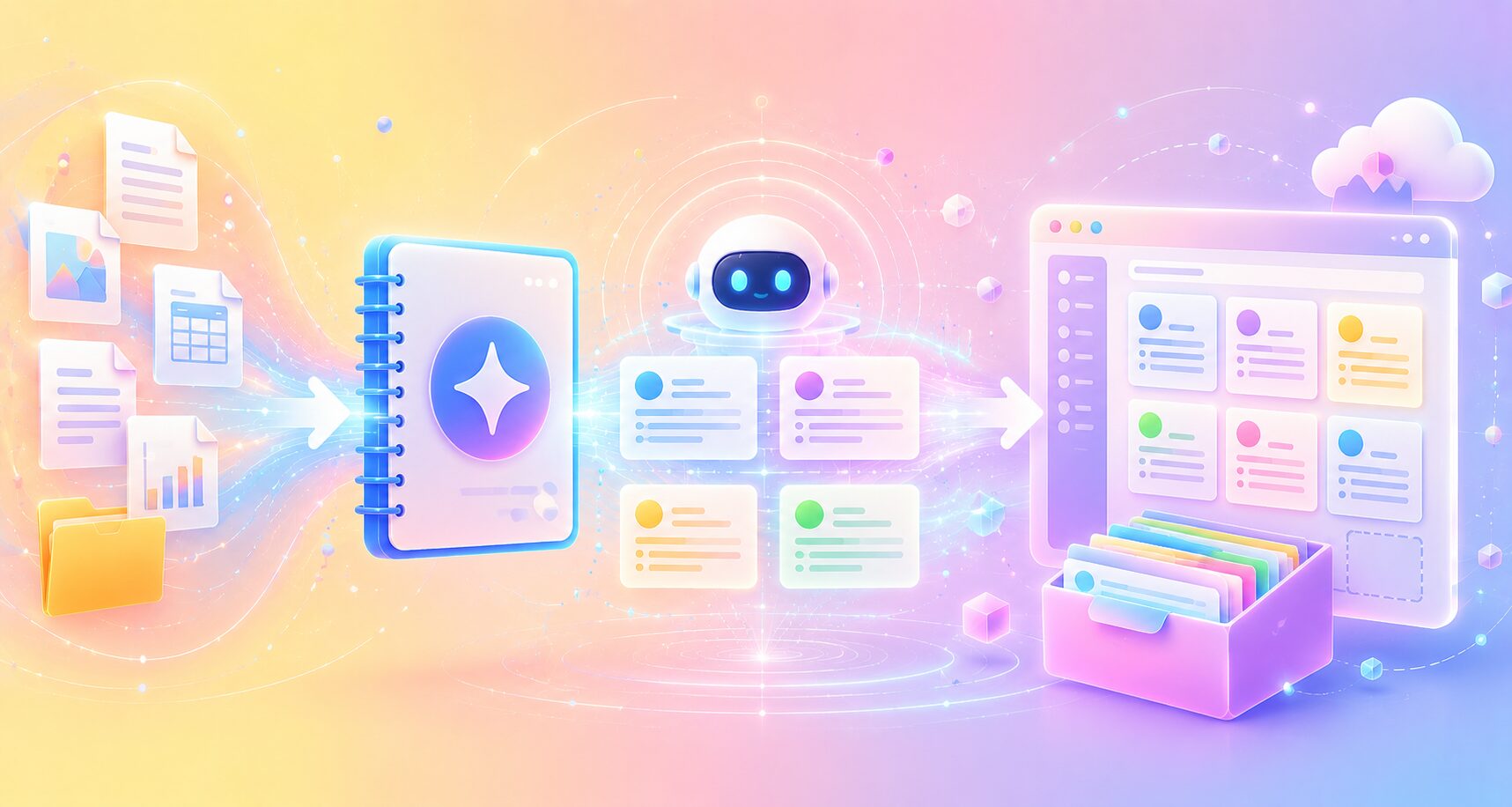
Notion AIにもチャット機能があり、ワークスペース内の情報検索やページ作成、タスク処理に向いています。一方で、Gemini NotebookとNotionを併用は、指定した資料へ参照範囲を絞り、引用箇所を確認しながら複数資料を比較できる点に強みがあります。
Gemini NotebookとNotionの連携は、さまざまな業務で活用できます。共通するワークフローは以下の通りです。
- Notionに原資料や議事録、調査メモを蓄積する
- 分析対象を選び、ファイルやGoogleドキュメント経由でGemini Notebookへ渡す
- Gemini Notebookで参照するソースを選択し、比較、要約、論点抽出を行う
- 回答の引用箇所を原資料と照合し、事実関係を確認する
- 確認済みの結果をNotionへ戻し、共有やタスク管理につなげる
Notionへ戻す際は、分析結果だけでなく、実行日、使用したソース、元ページのURL、入力した質問、確認状況も記録してください。
ここでは業務ごとの活用方法を解説します。
社内ナレッジの作成
まずNotionで、社内規程や業務マニュアルなどの情報を蓄積していきます。
Gemini Notebookに、Notionで蓄積した情報や関連資料をソースとして与えると、資料を横断して分析し、関連するQ&AやFAQなどのコンテンツを作成できます。例えば「この規定についてよくある質問を作成して」「複数のマニュアルから回答をまとめて」と指示をしてみましょう。
生成したQ&AやFAQを確認して、必要な部分をNotionに戻して保存・共有すれば、社内ルールブックとして活用できます。
Notionで管理している社内ナレッジをもとにGemini Notebookで回答を生成することで、単に情報を検索するだけでなく、複数の資料をもとにした回答を作成できるのがメリットです。回答の根拠となる箇所も確認できるため、社内規程やマニュアルの内容を参照しながら正確な情報を確認できます。
Notionを情報の保管場所、Gemini Notebookを情報の分析・生成ツールとして使い分け可能です。
議事録の横断レビュー
Gemini NotebookとNotionを連携させると、個別の議事録を一つずつ確認するのではなく、複数の議事録をまとめて分析できるようになります。長期間にわたる議論の流れや課題の変化を把握しやすくなるのがメリットです。
まずNotionで、会議の議事録を蓄積していきます。
Gemini Notebookに、月次・四半期など対象期間の議事録を横断して比較し、繰り返し出ている論点や未解決の課題、決定事項の変化などを抽出してもらいましょう。「繰り返し議論されている課題は何か」「前回から決定事項がどう変わったか」「未解決の論点は何か」といった観点で整理することで、個々の議事録を読み返すだけでは気づきにくい変化を把握できます。
分析結果から重要な論点や決定事項を整理したら、必要な内容をNotionの会議ページやタスクデータベースへ反映しましょう。
つまり、Notionで「議事録を蓄積する」、Gemini Notebookで「過去の議事録を横断して分析する」、Notionに「分析結果や次のアクションを残す」という流れです。議事録を単なる記録として終わらせず、次の意思決定につなげやすくなります。

競合調査や企画書作成
競合調査においても、Notionに蓄積してきた社内情報と外部資料をGemini Notebookでまとめて分析することで、それぞれの資料が示している主張を比較しながら企画内容を検討できます。複数の資料を行き来して確認する手間を減らし、企画書や提案書の作成にも活用しやすくなります。
Notionでは、競合調査で集めた情報や社内で作成した調査メモの集約・管理場所として活用しましょう。調査内容を整理しておくことで、後から必要な情報を検索したり、チーム内で共有したりできます。
そのうえで、Gemini Notebookに社内の調査メモや外部レポート、競合資料などを読み込ませ、複数の資料を横断して共通点や相違点、根拠が不足している箇所などを比較・分析しましょう。「競合各社に共通する特徴」「自社との違い」「資料ごとに主張が異なるポイント」「企画を検討するうえで不足している情報」などを整理するイメージです。
分析した内容をもとに企画の方向性や提案内容をまとめ、最終的な企画書や提案資料に必要な情報をNotionへ反映します。
この場合、Notionは「調査情報を蓄積してチームで共有する場所」、Gemini Notebookは「複数の資料を比較して考察を深める場所」と考えると分かりやすいです。情報をNotionに集める→Gemini Notebookで分析する→分析結果を企画に反映するという流れを作れます。
新人研修や社内教育
研修の資料作りにも、Gemini NotebookとNotionの連携が活用できます。Notionに保存している既存のマニュアルを活用して研修教材を作れるため、教材を一から作成する負担を抑えられます。
新人研修で使用する業務マニュアルや社内ルールは、Notionで一元管理して最新の情報を保つようにします。参照するマニュアルやFAQをNotionに集約しておけば、情報が分散するのを防ぎやすくなります。
次に、マニュアルの内容をGemini Notebookで分析し、新人向けのFAQやクイズ、フラッシュカード、音声解説などの学習コンテンツを生成します。たとえば、業務マニュアルをもとに「新人がつまずきやすいポイントをクイズ化する」「重要なルールを一問一答形式にする」といった使い方ができます。
生成したコンテンツは内容を確認したうえで、必要に応じてNotionに掲載します。新人はNotionでマニュアルやFAQを確認しながら、Gemini Notebookで作成した学習コンテンツを使って理解を深めることができます。
この流れでは、Notionが「正しい業務情報を管理する場所」、Gemini Notebookが「その情報を学習しやすい形に変換する場所」という役割分担になります。また、生成された回答や解説の根拠を確認できるため、マニュアルの内容に沿った教育コンテンツになっているかを確認しやすい点もメリットです。

\ 年払いで20%オフ実施中 /
NotionデータをGemini Notebookで扱う前に確認したい注意点
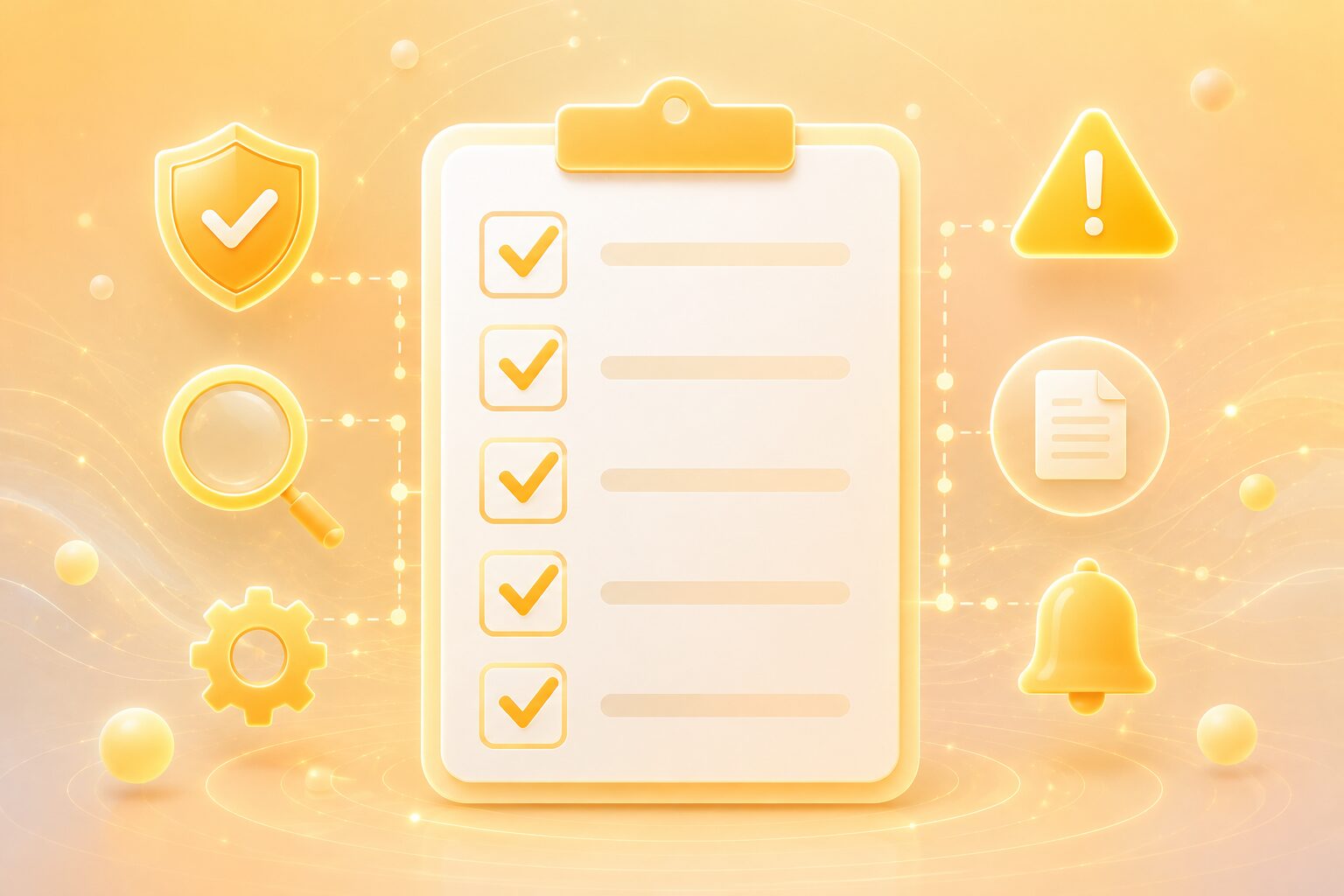
Notionのデータを読み込めても、すべての情報が同じ状態で再現されるわけではありません。取り込み後は内容と公開範囲を確認してください。
Notionのページ権限やデータベース構造までは引き継げない
Gemini Notebookはソースの内容を分析するサービスであり、Notionワークスペースを構造ごと再現する移行先ではありません。
そのため、NotionからPDF・Markdown・CSV形式でファイルを書き出すと、ページのアクセス権限、コメント、更新履歴などは引き継がれません。データベースも、ビュー、フィルター、並び順、リレーション、ロールアップなどの設定は失われます。
取り込み後の情報だけでは内容の背景や関連性を正しく判断できない場合があります。対処法と合わせて確認しておきましょう。
| 引き継がれない情報 | 起こりうるデメリット | 対処法 |
|---|---|---|
| ページのアクセス権限 | Notionページの閲覧権限がなくとも、共有されたノートブックから内容を確認できる可能性 | Notionのページは権限ごとに細かく分け、Gemini Notebook側の共有範囲も確認 |
| コメント・更新履歴 | 古い情報を確定事項として分析される可能性 | 本文へ最終更新日、版数、確認者、未確定事項を記載してから書き出す |
| ビュー・フィルター・並び順 | 不要なデータまで分析対象になる可能性 | 必要な行だけをCSVへ書き出し、ステータスや優先度を通常の列として明記 |
| リレーション・ロールアップ | 関連する案件や担当者、集計値の関係が分からず、データを誤って解釈する可能性 | 分析に必要な関連情報や集計値を通常の列へ表示し、必要に応じて関連データベースも別ファイルとして追加 |
| 子ページ・埋め込みコンテンツ | 判断に必要な補足資料やリンク先の情報が分析から抜ける | 必要な子ページや添付資料を書き出し、Gemini Notebookのソースへ追加 |
取り込み後はすぐに分析を始めるのではなく、ソース内に必要な項目や関連資料が含まれているかを確認してください。元のNotionページURLと更新日も添えておくと、回答の根拠や情報の新しさを後から確認しやすくなります。
アップロードしたファイルはNotionの更新と同期されない
Markdown、PDF、CSVをGemini Notebookへアップロードした場合、Gemini Notebookが参照するのはアップロード時点の内容です。Notion側を更新しても、自動では反映されません。
資料を更新した場合は、Gemini Notebook上の古いソースを削除し、更新後のファイルを再アップロードします。新旧のファイルが同時に残ると古い情報が回答へ混ざる可能性があるため、ファイル名に更新日を付けて管理すると確認しやすくなります。
公開URLでは画像や埋め込み情報を取得できない
Gemini NotebookがWeb URLから取得するのは、基本的にページ内のテキストのみです。画像内の文字、埋め込み動画、外部データベース、添付ファイル、子ページの内容は取得されません。
画像や図表が判断材料になる場合は、PDFで読み込む方法が適しています。URLで読み込めない場合も、MarkdownまたはPDFへ切り替えてください。
個人情報や社内情報を読み込む際は規定を確認する
Gemini Notebookへ追加したファイルとチャットがどう扱われるのかについても認識しておくことが大切です。Googleによると、フィードバック送信をしなければ、基盤生成AIモデルの学習へ直接使用しないとなっています。
データの使用と保持
引用:Gemini Notebook ヘルプ
ノートブックに追加したファイルや Gemini Notebook でのチャット内容は、ユーザーがフィードバックを提供した場合を除き、基盤となる生成 AI モデルのトレーニングに直接使用されることはありません。詳しくは、Gemini Notebook のプライバシーと利用規約をご覧ください。
また、Gemini Notebookのフィードバックを利用すると、問題把握のために情報が収集されので注意しましょう。
フィードバックとは、回答や生成物に付いている高評価・低評価と、設定メニューの「フィードバックを送信」から送る一般的なフィードバックがあります。
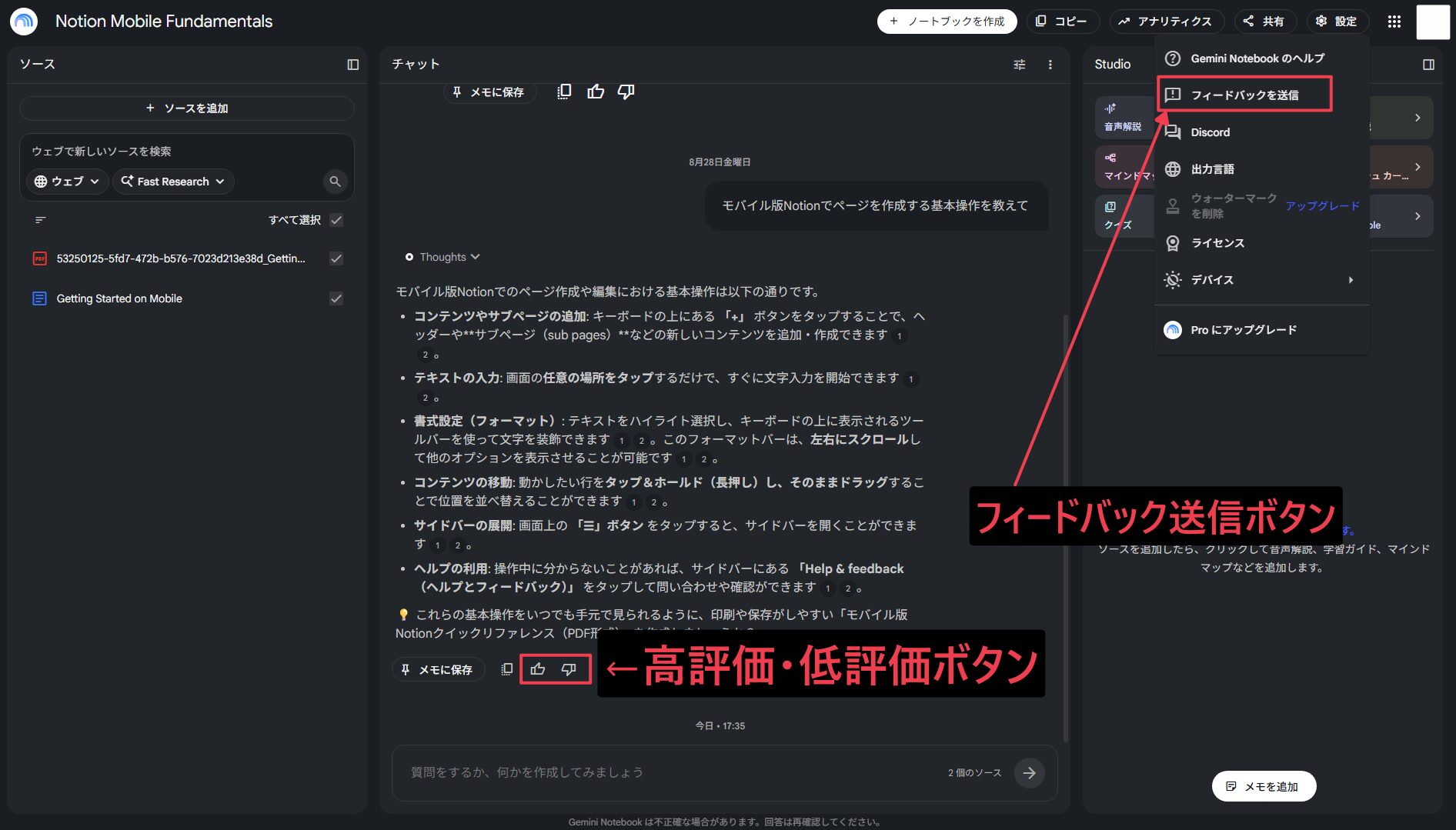
フィードバックを送信しなければ安心という意味ではなく、個人情報、顧客情報、契約書、研究データなどを扱う場合は、所属組織の生成AI利用ルール、Googleアカウントの契約形態、NotionとGoogleのデータ取扱方針をあらかじめ確認してください。
フィードバックを送信した場合
引用:Gemini Notebook ヘルプ
高評価または低評価のフィードバックを送信すると、問題を把握するため、関連するコンテンツ(プロンプト、カスタマイズ、ソース、アップロード、生成された出力(チャット、音声解説、動画解説、レポート、マインドマップ、ソース検出など))が収集されます。これには、Gemini アプリ アクティビティがオフになっている場合でも、ノートブックのコンテキストに含まれる Gemini とのチャットが含まれます。
大量に取り込む場合はソース数と容量に注意する
無料ユーザーは、1つのノートブックへ最大50件のソースを追加できます。また、1ソース当たり最大50万語、アップロードファイルは最大200MBです。
1 つのソースには最大 500,000 語を含めることができます。アップロードできるファイルのサイズは 200 MB までです。最大 50 個のソースを含めることができます(無料ユーザーの場合)。
引用:Gemini Notebookヘルプ
Notionワークスペース全体を細かなファイルへ分割すると、ソース数の上限に達する可能性があります。テーマ、部署、期間などで対象を絞り、分析に必要な情報だけを追加するようにしましょう。
\ 年払いで20%オフ実施中 /
NotionのデータをGemini Notebookへ移行できない場合の確認項目
読み込みに失敗した場合は、ファイル形式、公開状態、アクセス権限、ソースの選択状態を順番に確認していきます。
Markdown・PDF・CSVファイルを追加できないときは形式と容量を確認
Notionから書き出したZIPファイルを選択している場合は、先に展開してからMarkdownやCSV形式のファイルをアップロードしましょう。
また、ファイルが200MBを超えている場合や、1ソースが50万語を超えている場合は、期間や章ごとに分割してください。
Notionをチームで共同利用している人は、管理者がエクスポートを禁止している場合や、ゲストにフルアクセス権限がない場合は、エクスポート項目自体が表示されないことがあります。管理者や社内規程を確認しましょう。
Notionの公開URLからテキストを取得できない場合
まず、Notionへログインしていないブラウザからそのままページを開けるか確認します。ログインを求められる場合、Gemini Notebookも同様にページへアクセスできません。
ページを表示できても必要な文章が取得されない場合は、動的な表示や埋め込みに依存している可能性があります。MarkdownまたはPDFへ切り替えてください。
Googleドキュメントの変更が反映されないときは同期状態を確認する
Googleドキュメントの更新が反映されない場合は、ファイルを再アップロードする前に、既存ソースの同期操作を試しましょう。まず数分待ってからGemini Notebookを再読み込みします。それでも反映されなければ、対象ソースを開き、Googleドライブとの同期を手動で実行してください。
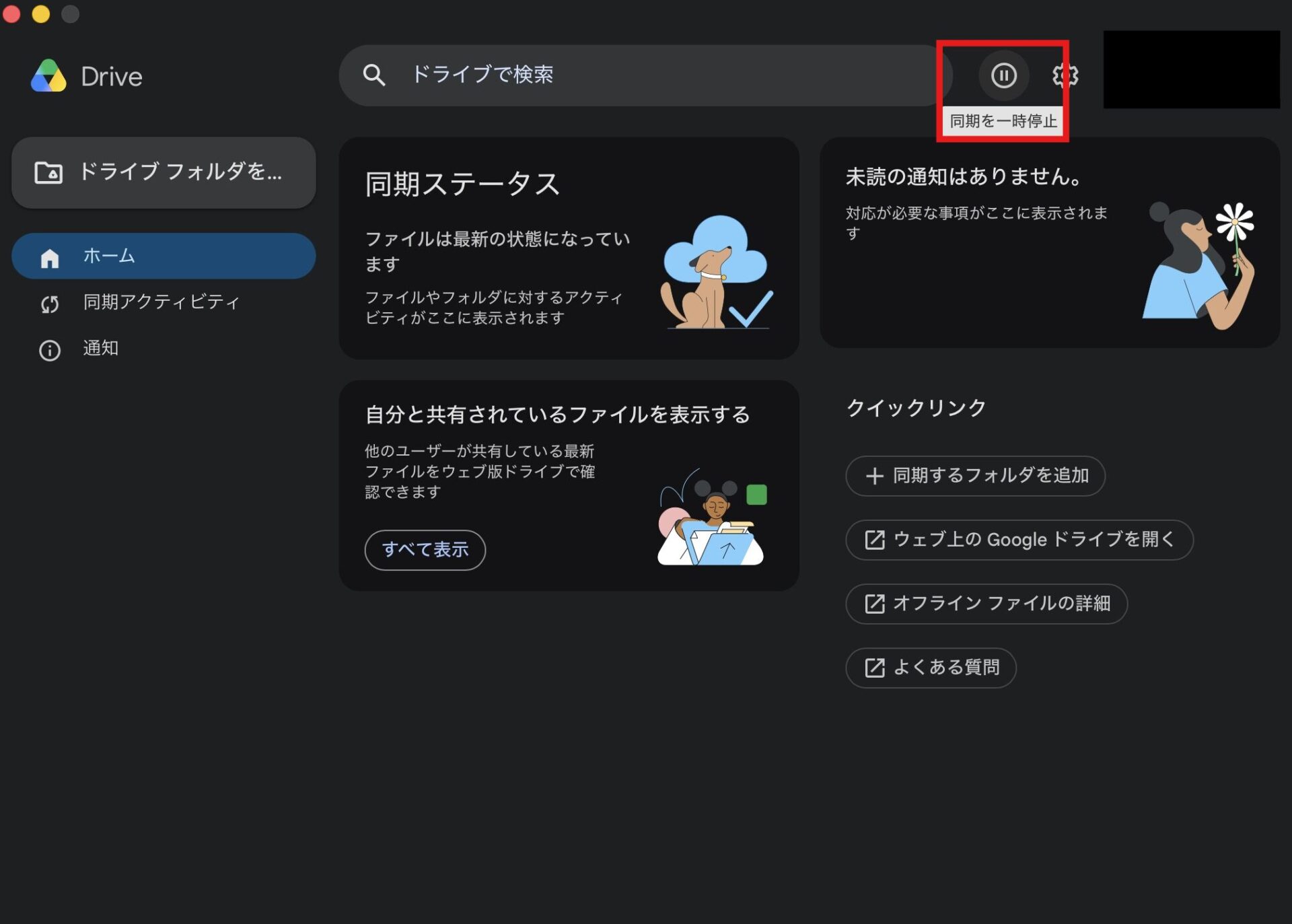
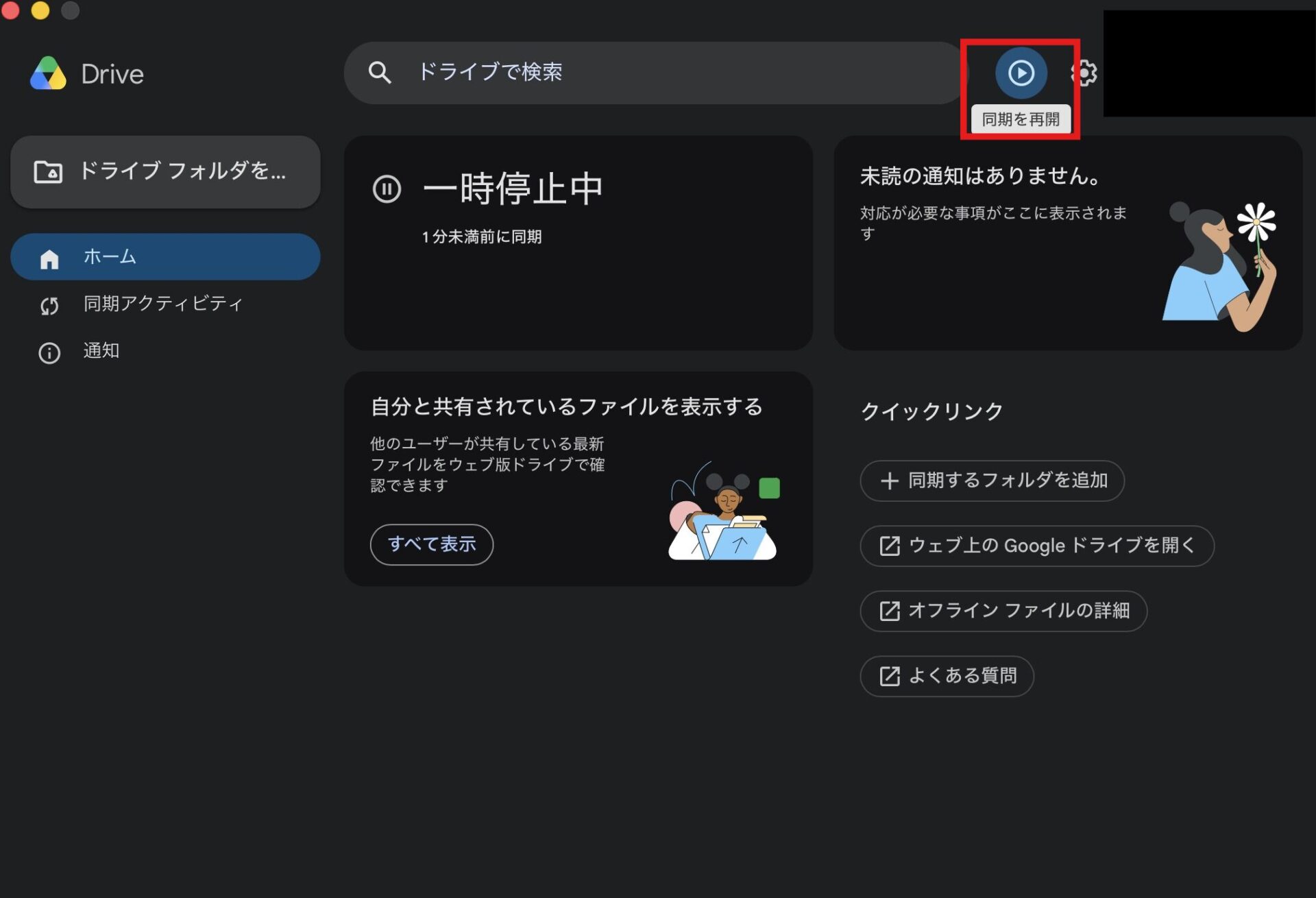
手動で同期するには、PCのGoogleドライブアプリを開き、ウィンドウ内右上の「同期を一時停止」ボタンをクリックして一度同期を停止し、「同期を再開」ボタンを押すことで同期可能です。
改善しない場合は、利用中のGoogleアカウントに閲覧権限が残っているか、元のGoogleドキュメントが削除されていないかを確認します。同じ名前のファイルが複数ある場合は、Gemini Notebookへ追加したものとは別のファイルを編集していないかも確認してください。
回答に必要な情報が出ないときはソースと質問を絞る
回答に必要な情報が出ないときは、ソースパネルで対象資料にチェックが入っているか確認します。複数の資料を追加している場合は、質問内でソース名や対象期間を指定してください。
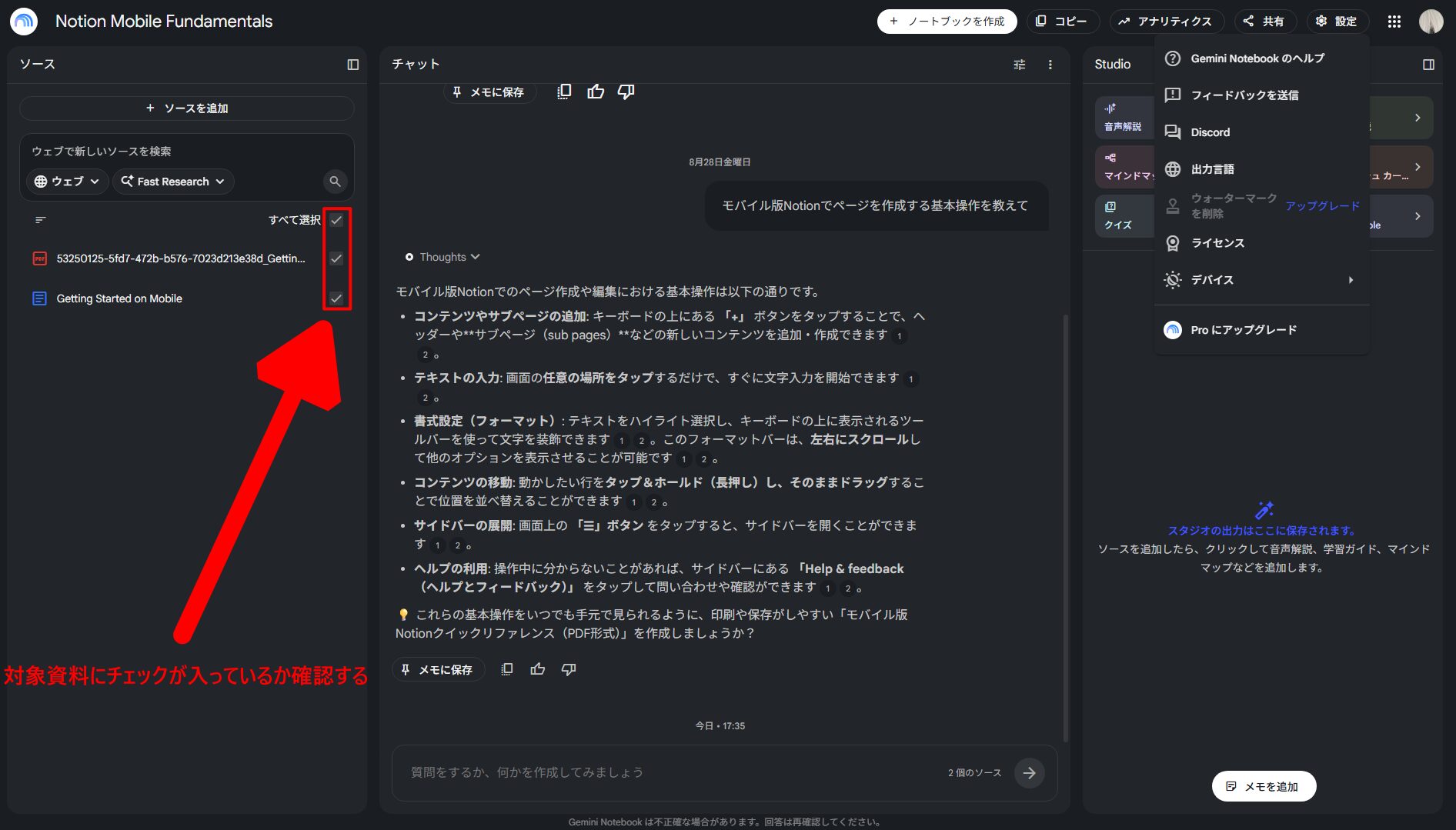
CSVでは列名が曖昧だったり、1つのセルへ大量の文章が入っていたりすると、目的の情報を参照しにくくなります。列名を具体的に変更し、不要な行や列を削除してから再度読み込む方法が有効です。
\ 年払いで20%オフ実施中 /
Gemini NotebookとNotionの連携に関するよくある質問
ここでは、NotionからNotebookLMへの移行や読み込みに関する疑問へ回答します。
- NotionページをGemini Notebookへ自動同期できる?
-
個人向けのGemini Notebookには、Notionページを直接自動で同期する機能はありません。
Googleドキュメントを中継すれば、GoogleドキュメントからGemini Notebookまでの同期は自動化できます。NotionからGoogleドキュメントへの転送も自動化する場合は、Notion APIとGASなどを使った開発が必要です。
- Notionのワークスペースを丸ごと移せる?
-
Gemini Notebookへワークスペースの構造や権限を含めて完全移行することはできません。
NotionのワークスペースをMarkdownやCSVとしてエクスポートして、Gemini Notebookへ読み込ませることは可能です。ただし、ソース数の上限や情報の重複を考えると、分析に必要なページだけを選ぶ方が現実的でしょう。
- 無料版のGemini NotebookでもNotionファイルを読み込める?
-
読み込み可能です。
無料ユーザーは、1つのノートブックへ最大50件のソースを追加できます。ファイルを読み込むだけであれば有料契約は必須ではありませんが、利用回数や利用できるソース数はプランによって異なります。
- Gemini Notebookの回答をNotionへ直接保存できる?
-
個人向けのGemini Notebookには、回答や要約をNotionページへ直接書き出す標準機能はありません。
内容を確認してコピーするか、別途APIや自動化サービスを使った仕組みを構築する必要があります。自動化する場合も、AIの回答を確認せずに社内ナレッジへ登録しないよう、承認工程を設けることをおすすめします。
- Gemini NotebookとNotion AIはどう使い分けて活用する?
-
資料の比較や根拠の確認はGemini Notebook、分析結果の整理や業務への反映はNotion AIが向いています。
たとえば会議資料であれば、過去の議事録から継続課題や決定事項の変化をGemini Notebookで洗い出し、その結果をもとにNotion AIでアジェンダを組み立て、担当者と期限まで落とし込めます。
情報の蓄積と管理はNotionに集約し、分析したい資料だけをGemini Notebookへ渡す。出てきた結果は内容を確かめたうえでNotionへ戻し、ページの作成や共有、タスク管理へつなげるなどのように、役割をはっきり分けておくと両ツールを迷わずに活用しやすいです。
\ 年払いで20%オフ実施中 /
まとめ
Gemini Notebook(旧NotebookLM)とNotionを直接接続し、ページを双方向に自動同期する標準機能はありません。ただし、Markdown、PDF、CSV、Googleドキュメント、公開URLを利用すれば、Notionに蓄積した情報をGemini Notebookで読み込んで分析できます。
一度だけ読み込む資料にはファイルアップロード、継続的に更新する資料にはGoogleドキュメント経由が適しています。Notion APIとGASによる自動化も可能ですが、設定や保守が必要な応用手段と捉えておきましょう。
Notionを情報の保管・更新場所、Gemini Notebookを資料の分析場所として使い分け、まずは議事録やリサーチメモなど、対象を絞ったファイルから読み込んでみてください。
\ 年払いで20%オフ実施中 /