会議やインタビューの記録をGemini Notebook(旧NotebookLM)で活用したいものの、PLAUDからの取り込み方法がわからず困っていませんか。NotebookLMは2026年7月にGemini Notebookへ名称が変わりましたが、できることは変わっていません。
本記事では、PLAUDの音声・文字起こし・要約をGemini Notebookへ取り込む手順と、目的別の形式の選び方を解説します。
\ 今なら最大6,750円OFFクーポン配布中 /

Plaud NoteとGemini Notebook(NotebookLM)の連携の仕組み
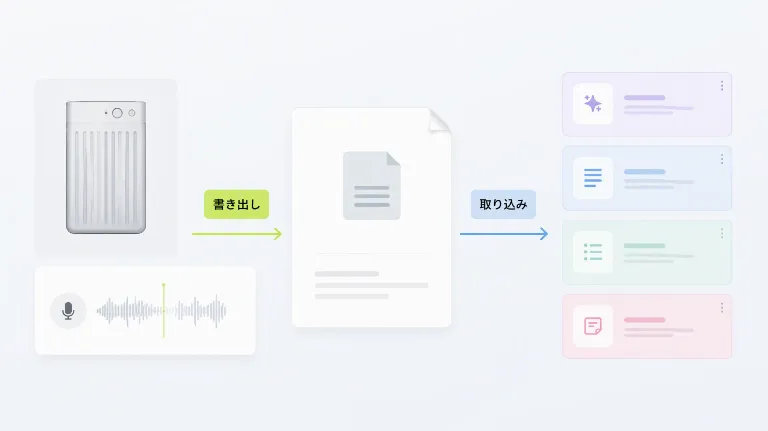
Plaud NoteとGemini Notebookには、録音データを自動で送信するような専用の直接連携機能はありません。ここでは連携がどのような仕組みで成り立つのかを確認します。
ファイル書き出しによる連携
PLAUDとGemini Notebookをつなぐ方法は、ファイルの書き出しとアップロードです。Plaud AppとPlaud Webには、録音した音声や文字起こし、要約をエクスポートする機能が用意されています。音声はPlaud AppならMP3またはWAV形式、Plaud WebならMP3形式で書き出し可能です。
文字起こしはDOCX(Word)・PDF・TXT・SRT、要約はDOCX・PDF・TXT・Markdownに対応しています。書き出したファイルは、Gemini Notebookのソースパネルからアップロードして初めてノートブックに反映されます。PLAUD公式ヘルプでは、Gemini Notebookへ録音データを直接送信する手順は案内されていません。
PLAUD側にはZapier連携があり、文字起こしや要約が完成すると他アプリへ自動送信できますが、この自動化はNotebookLMへの取り込みには対応していません。
出典:PLAUD公式ヘルプ
PLAUDはZapierを使えば、文字起こしや要約を他のアプリへ自動で送信できます。本記事では、PLAUD側で書き出したファイルを手動でアップロードする方法を紹介します。定期的に取り込む場合は、書き出しからアップロードまでの操作手順を先に決めておくと、毎回の作業で迷う工程が減るでしょう。
PLAUDシリーズ全端末で共通の方法
使う端末がPlaud Note Proでも、Plaud NotePinでも、Gemini Notebookへの取り込み方法は変わりません。PLAUDシリーズは2026年8月現在、4モデルで構成されています。カード型がPlaud Note Pro・Plaud Note、ウェアラブル型がPlaud NotePin S・Plaud NotePinです。
Plaud Note ProとPlaud NotePin Sは、それぞれカード型・ウェアラブル型の上位モデルです。どちらか一方がシリーズ全体の最上位機種にあたるわけではありません。
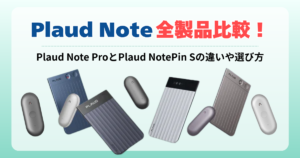
録音時の操作方法や装着スタイルはモデルごとに異なります。カード型は会議室のテーブルに置いて使い、ウェアラブル型はクリップで衣服や名札に装着して使う場面が多くなります。また、Plaud AppまたはPlaud Webへ同期したあとの書き出し手順は、モデルが変わっても同じです。
なお、書き出せる形式や画面はPlaud AppとPlaud Webで一部異なります。この違いは次章以降の手順で解説します。
\ 今なら最大6,750円OFFクーポン配布中 /
Plaud NoteとGemini Notebook(NotebookLM)の連携準備
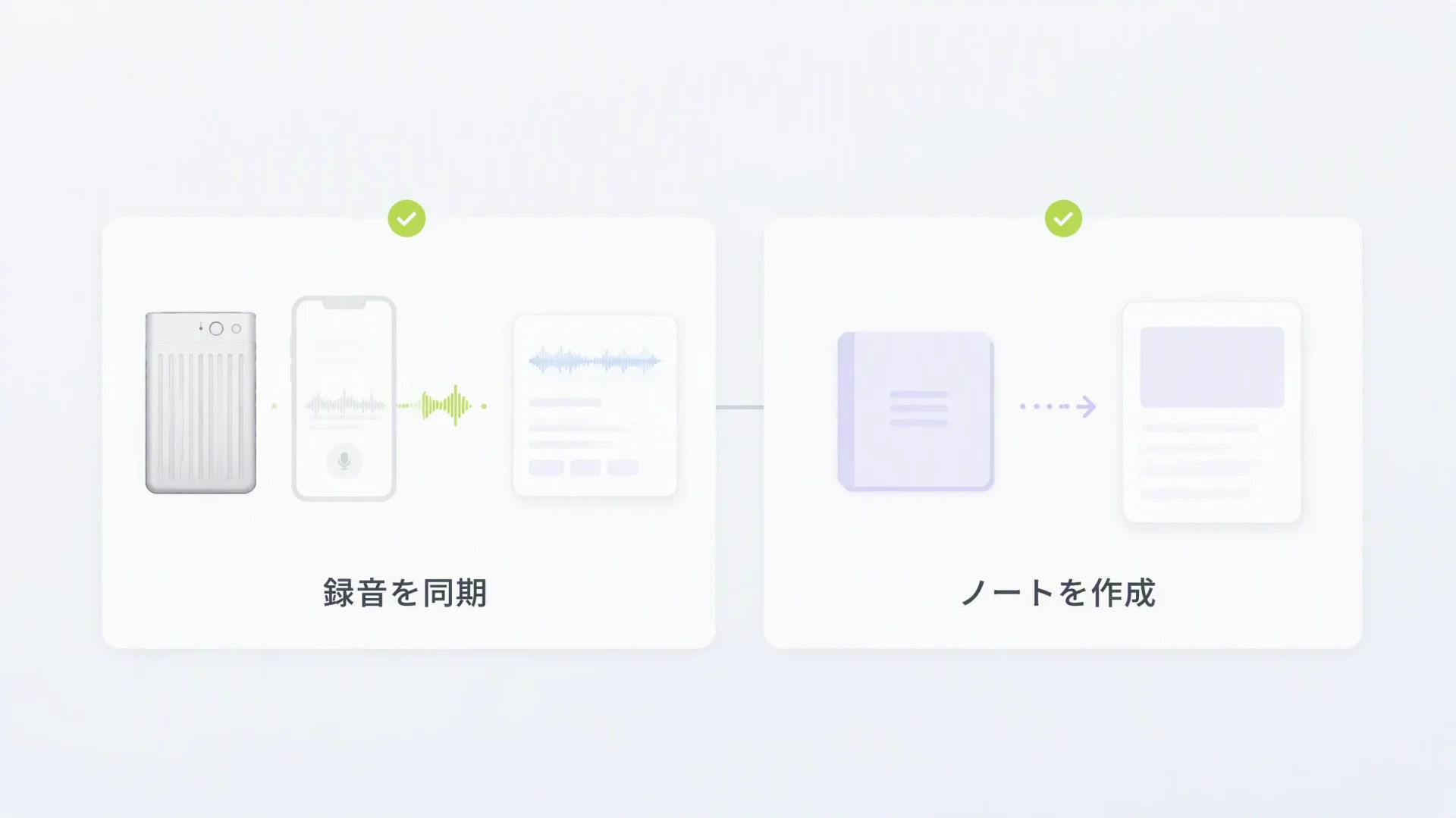
Plaud NoteとGemini Notebookを連携する前に、済ませておきたい準備があります。録音データの同期とノートブックの作成を確認しましょう。
録音データの同期方法
書き出し操作は、同期が完了した録音データが対象です。PLAUDの各端末は、録音したデータをまず端末内に保存します。基本の同期経路は次の流れです。
まずBluetoothで録音データをPlaud Appへ送ります(大容量ファイルはWi-Fiの高速転送を利用できます)。次にPlaud Appで「Private Cloud Sync」を有効にすると、パソコン版のPlaud Webからも同じデータを開けます。
PLAUDは端末とパソコンをBluetoothで直接つなぐことはできないため、パソコンでの操作もこのクラウド同期を経由します。同期が終わっていない状態では、エクスポートの操作ができない場合があります。録音直後や端末を設定した直後は、録音一覧画面でアイコンやステータス表示を確認しましょう。
Plaud Webで書き出すときは、対象のファイルがPlaud Web上に表示されていることも確かめてから次の操作に進みます。同期の設定項目や具体的な操作手順は、端末の世代やアプリのバージョンによって変わることがあるため、最新の手順は公式サイトで確認してください。
Gemini Notebookのノートブック作成
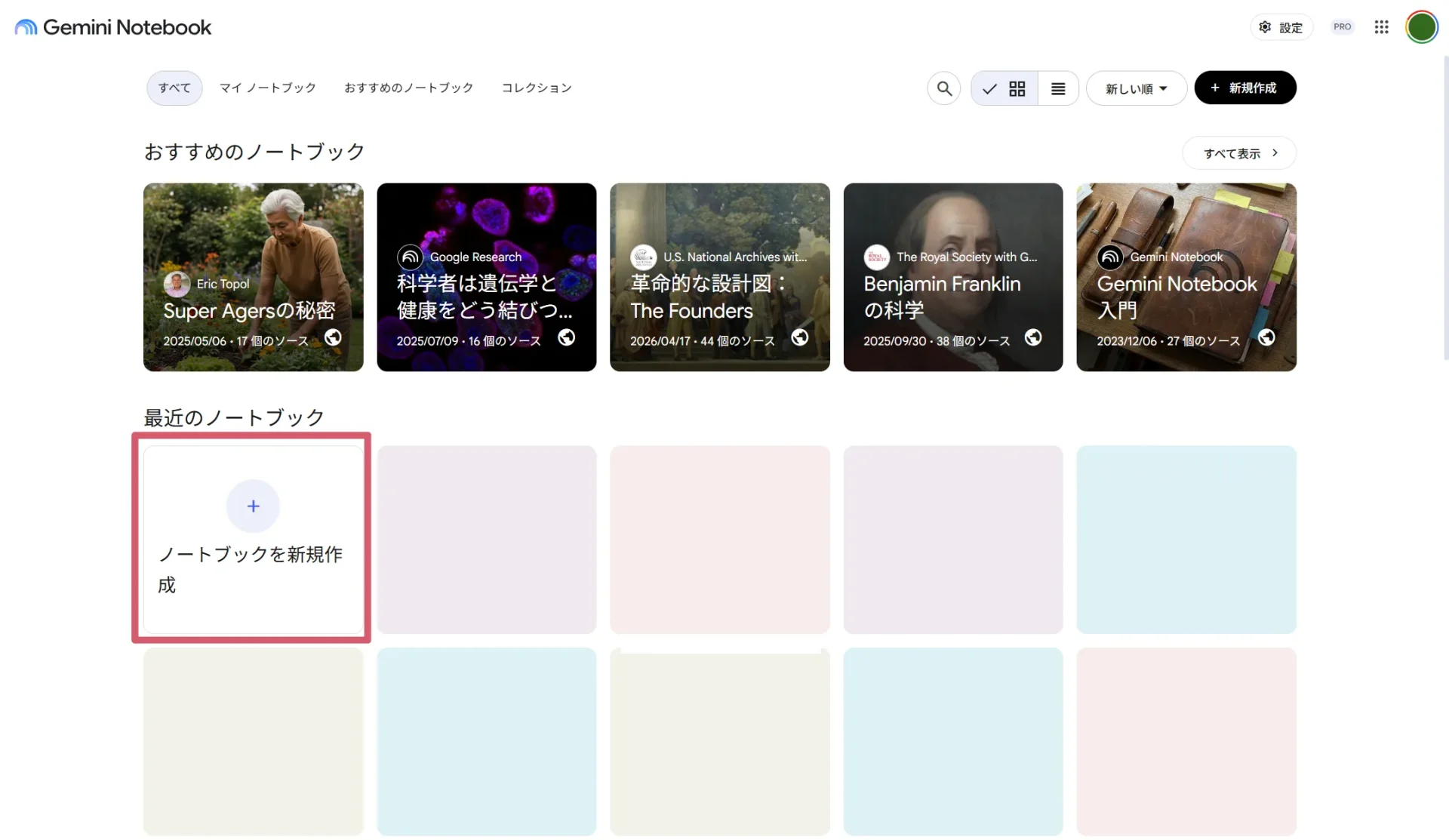
ノートブックは、録音1件ごとに作るか、複数件をまとめるかで使い勝手が変わります。Gemini NotebookにGoogleアカウントでログインし、ノートブック一覧画面で新規作成を選ぶと、空のノートブックが作成されます。作成したノートブックにはタイトルを設定でき、対象の会議名や商談先の名称を含めておくと、あとで一覧画面から探す手間が減ります。
1件ずつ内容を確認したい場合は録音ごとにノートブックを分け、複数の会議や商談を横断して比較したい場合は同じノートブックにまとめます。
PLAUDから取り込んだ音声・文字起こし・要約のファイルは、Gemini Notebook上では「ソース」と呼ばれます。追加はノートブック画面左側のソースパネルから行います。
\ 今なら最大6,750円OFFクーポン配布中 /
Plaud Noteの音声データを取り込む手順
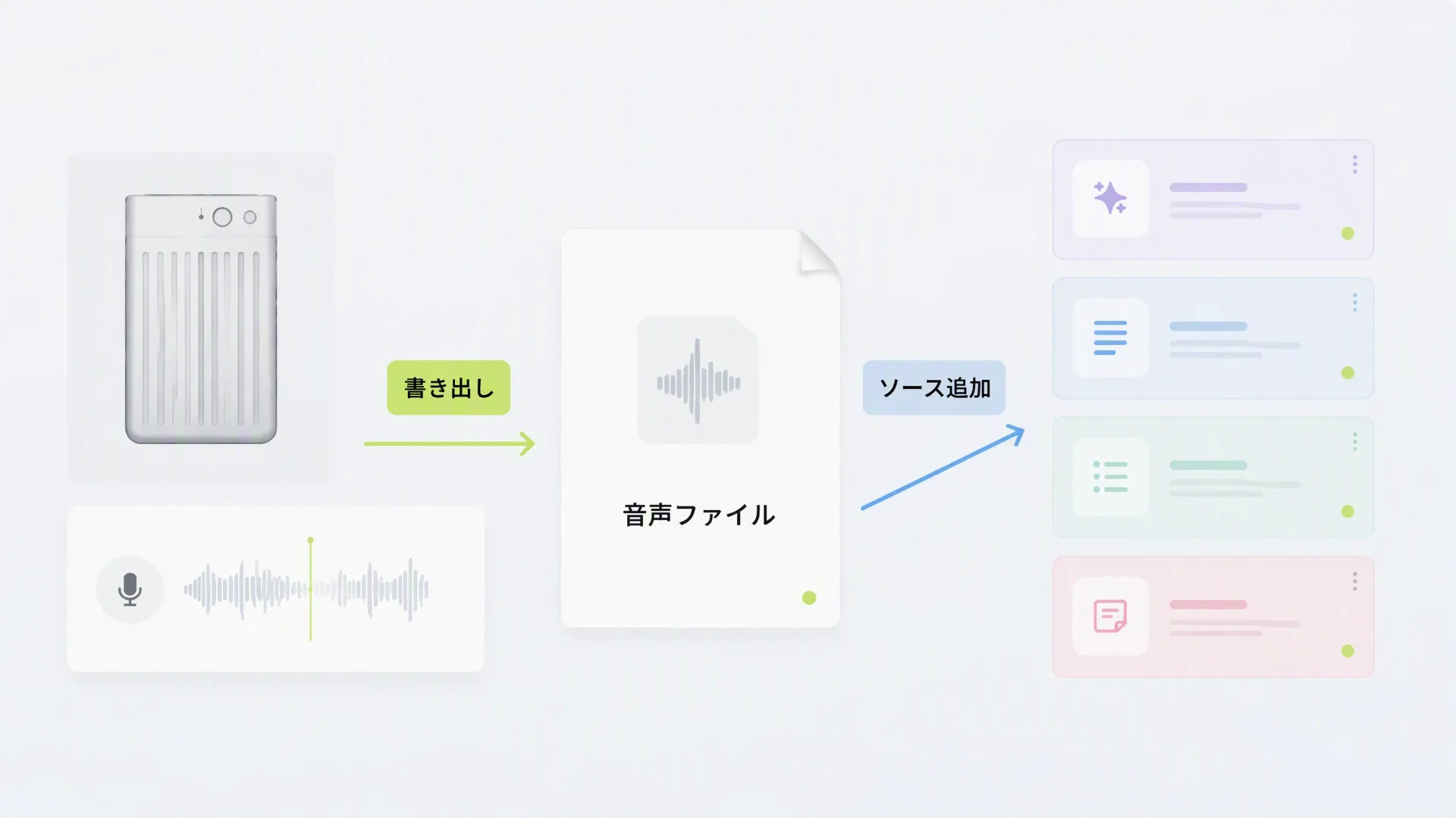
録音した音声そのものをGemini Notebookに取り込みたい場合の手順を解説します。Plaud AppとPlaud Webでは書き出せる形式が異なるため、それぞれの操作を確認しましょう。
Plaud Appでの音声書き出し
Plaud Appでの音声書き出しは、次の3つの操作で完了します。
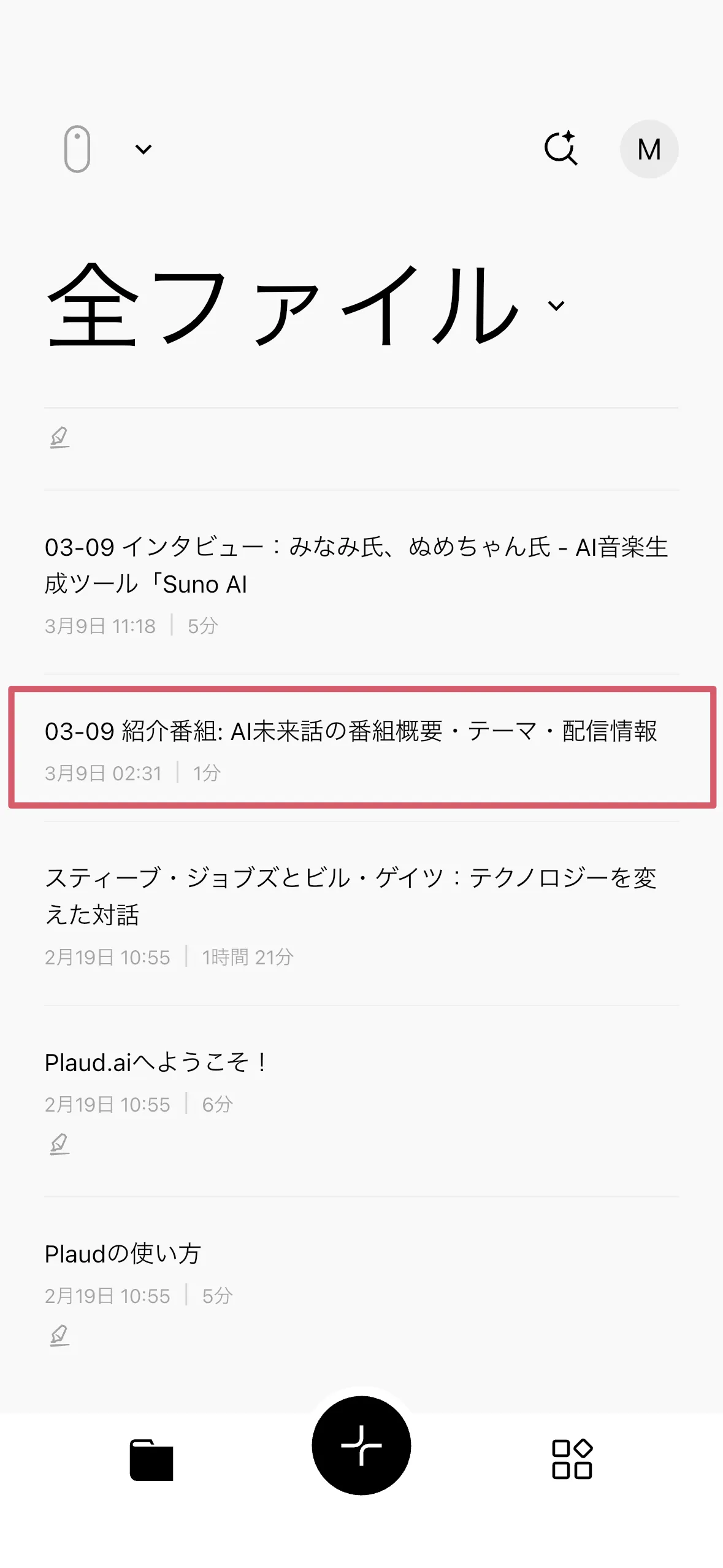
録音一覧から、Gemini Notebookに取り込みたい会議や商談の録音を選んで開きます。候補が複数ある場合は、日付や参加者名を手がかりに対象を絞り込みます。
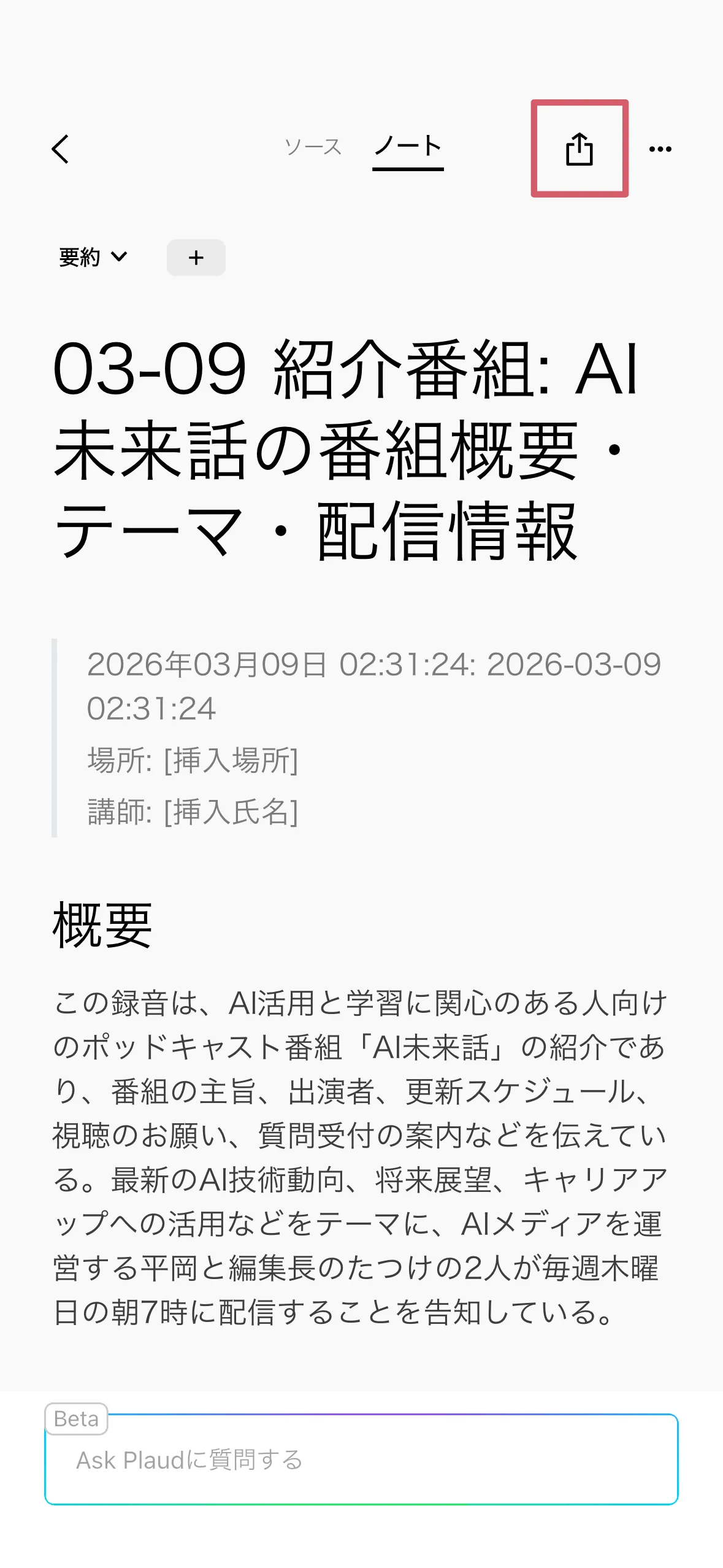
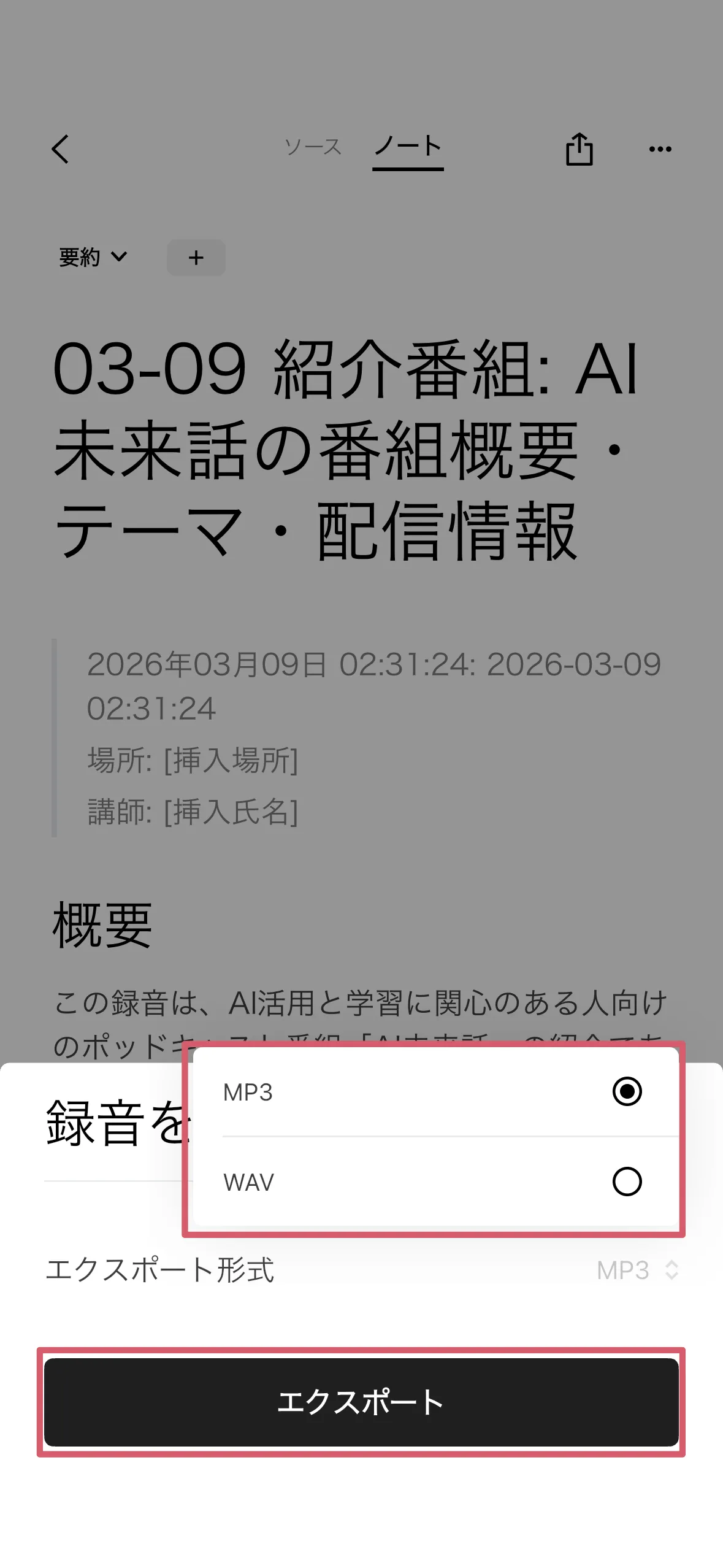
録音詳細画面のメニューから、エクスポートアイコンをタップします。
「ファイルとしてエクスポート」から「録音」を選択します。
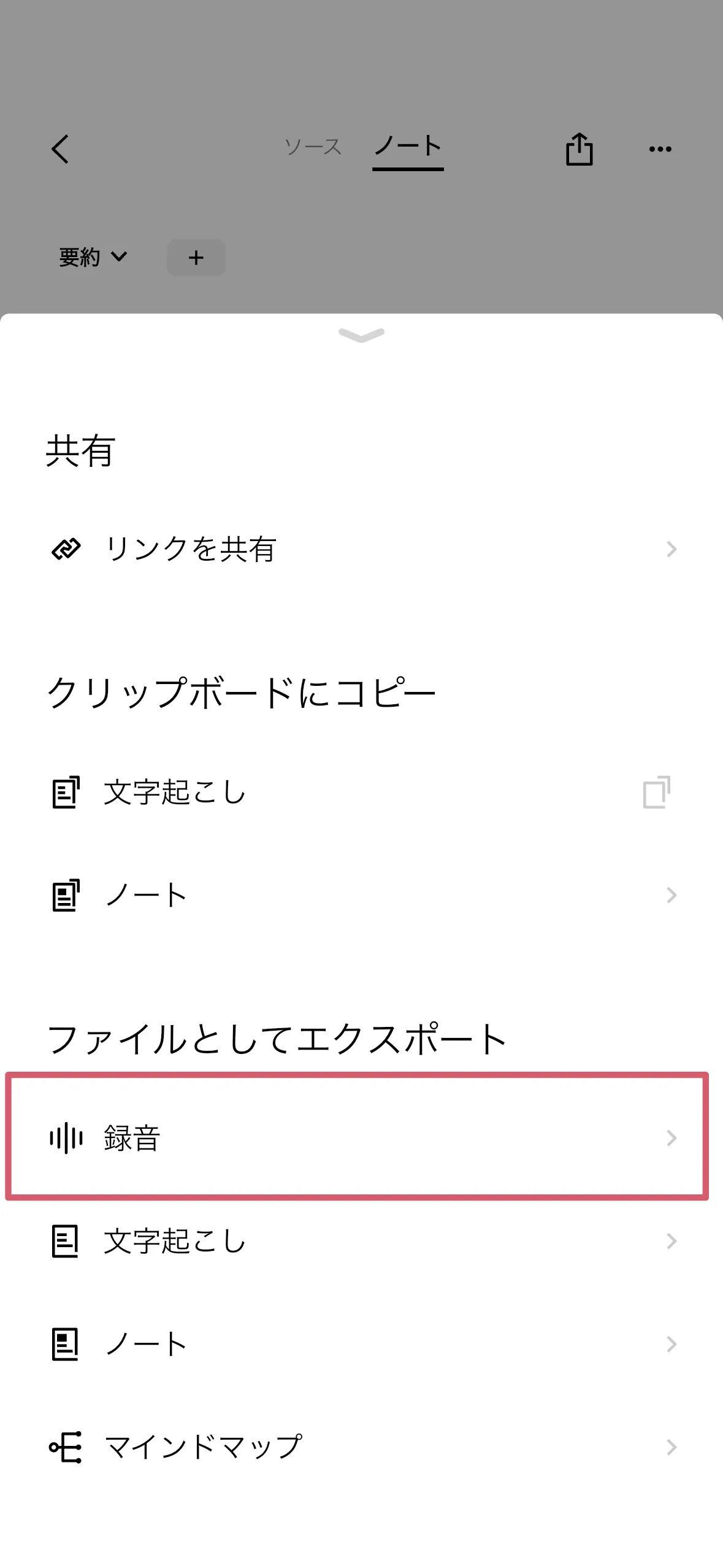
MP3かWAVのいずれかを選び、書き出しを実行します。
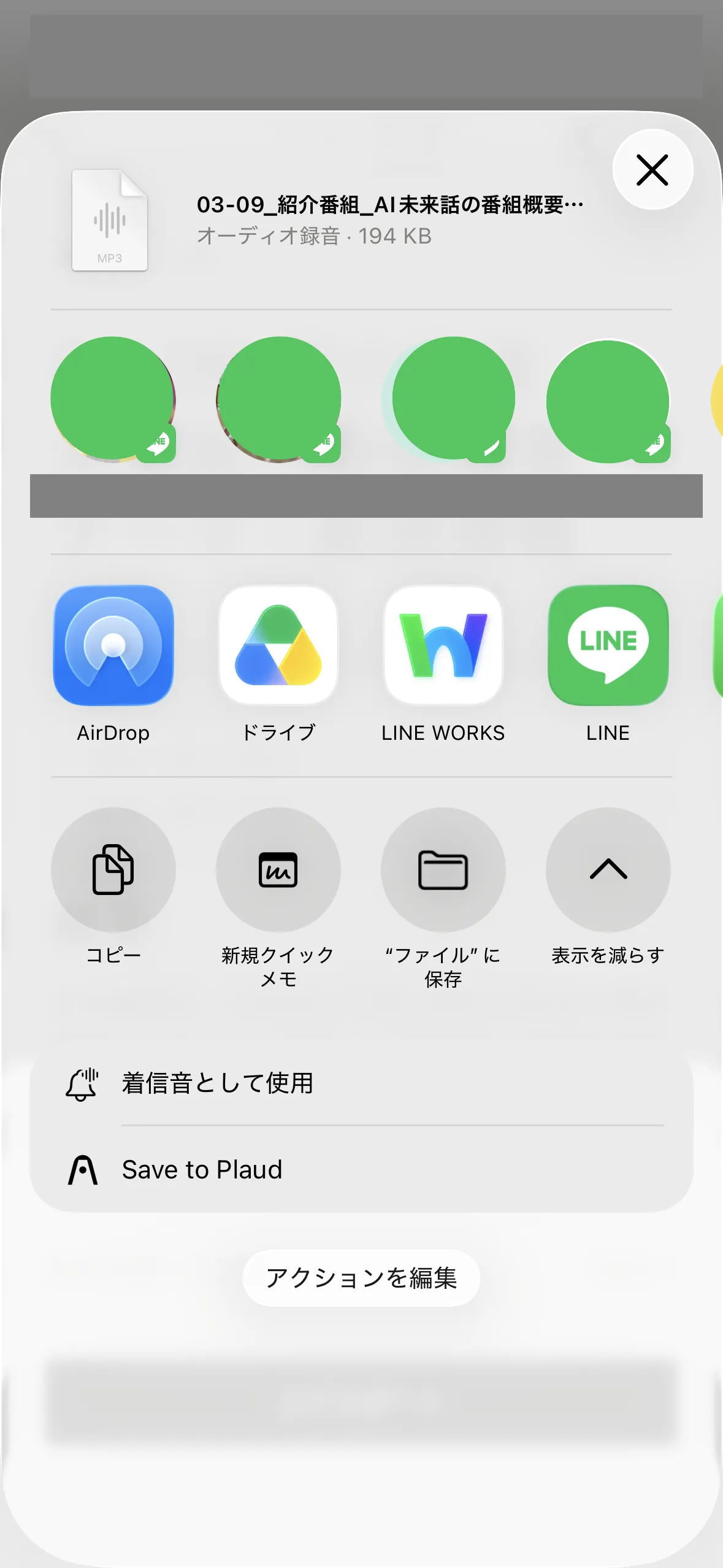
保存先は、スマホ本体のストレージか、Googleドライブなどの外部ストレージから選べます。あとでパソコンからGemini Notebookにアップロードする予定がある場合は、パソコンと同期しやすい保存先を選んでおくと、あとの操作が1つ減ります。
Plaud Webでの音声書き出し
ここでは、パソコンのブラウザでPlaud Webを開いて書き出す手順を説明します。
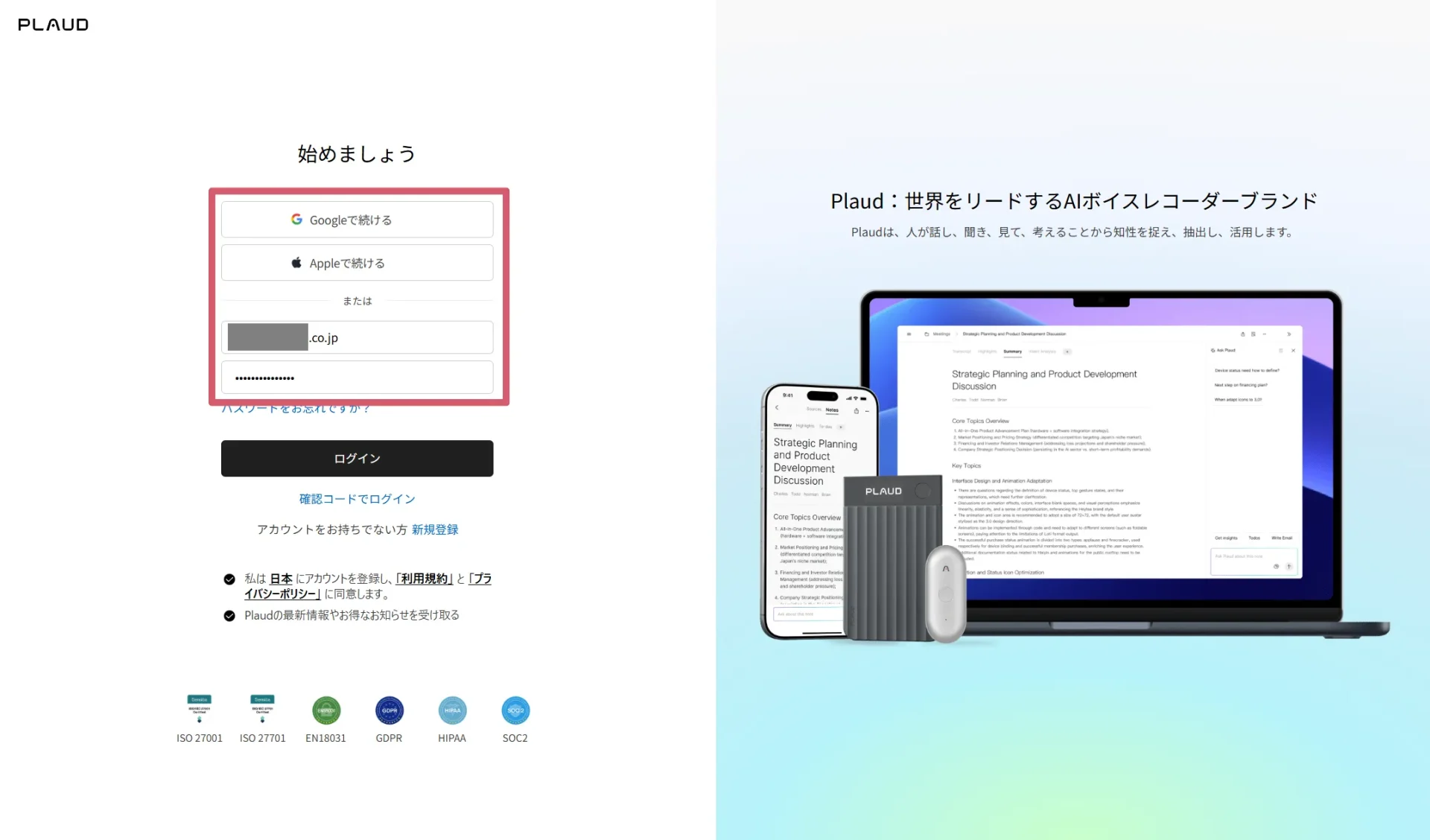
ホーム画面のメニューバーから対象の録音ファイルを探します。「すべてのファイル」を選択すると一覧で見られます。
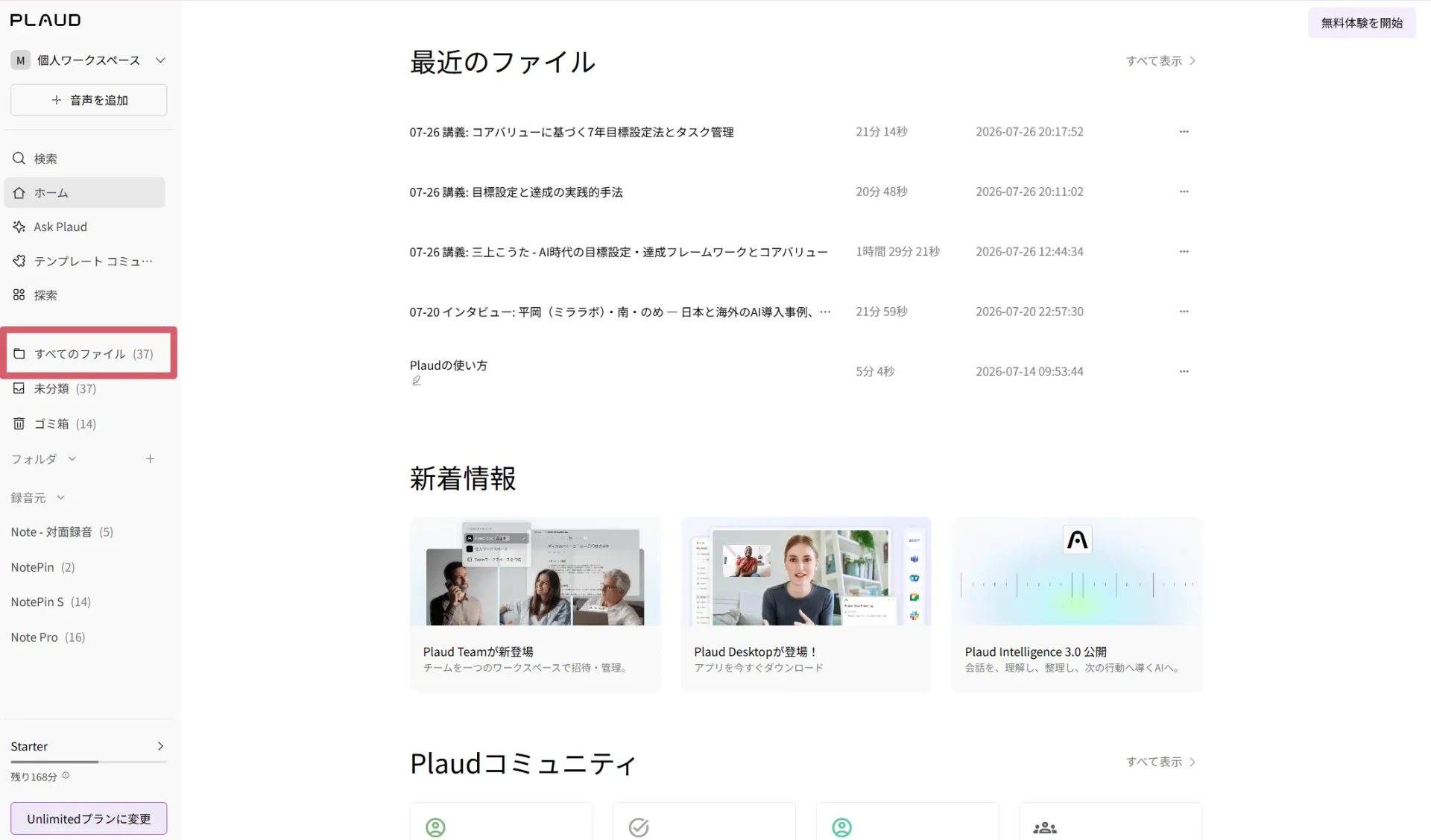
書き出す録音ファイルをダブルクリックします。
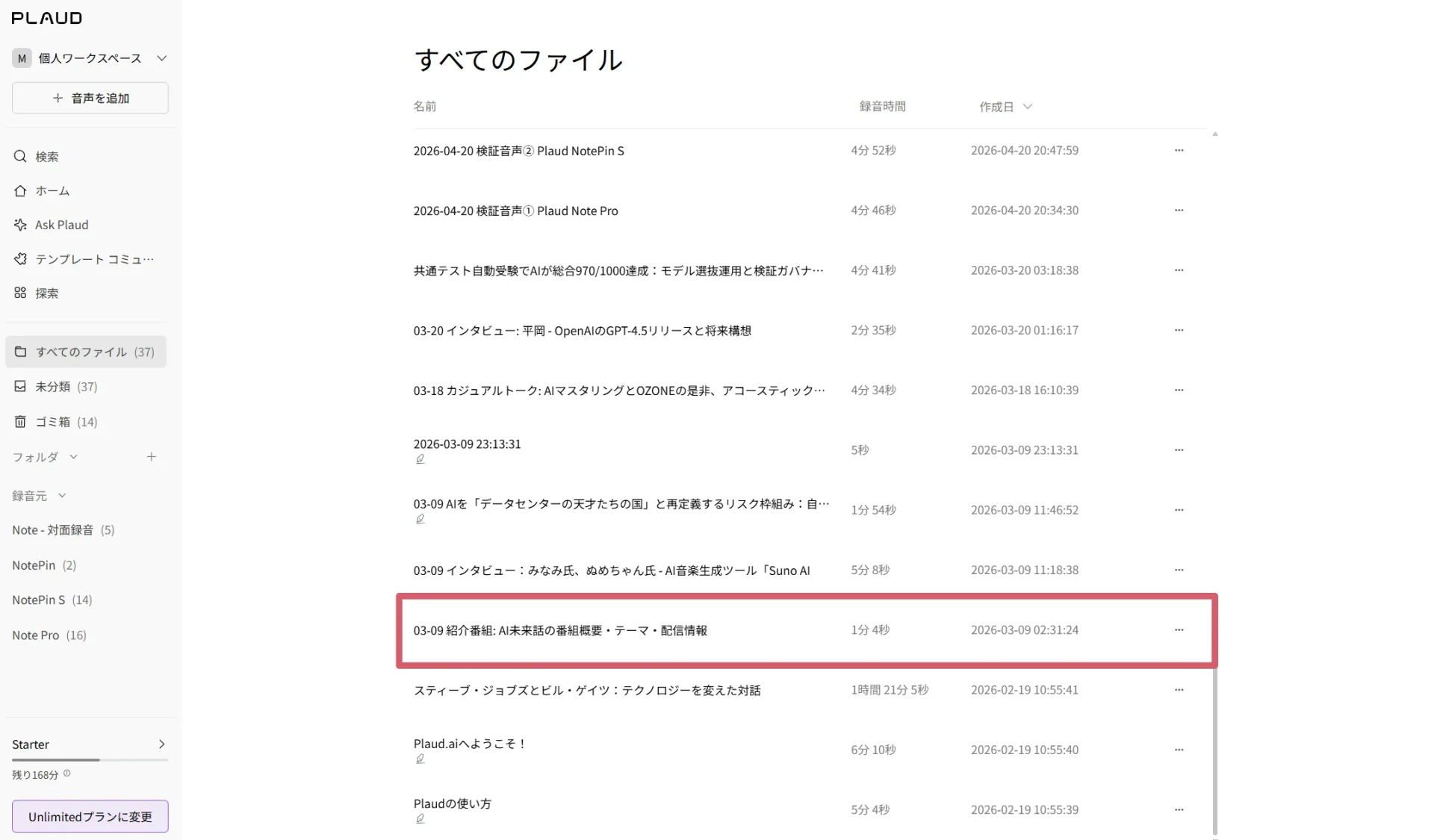
画面右上のエクスポートアイコンをクリックします。
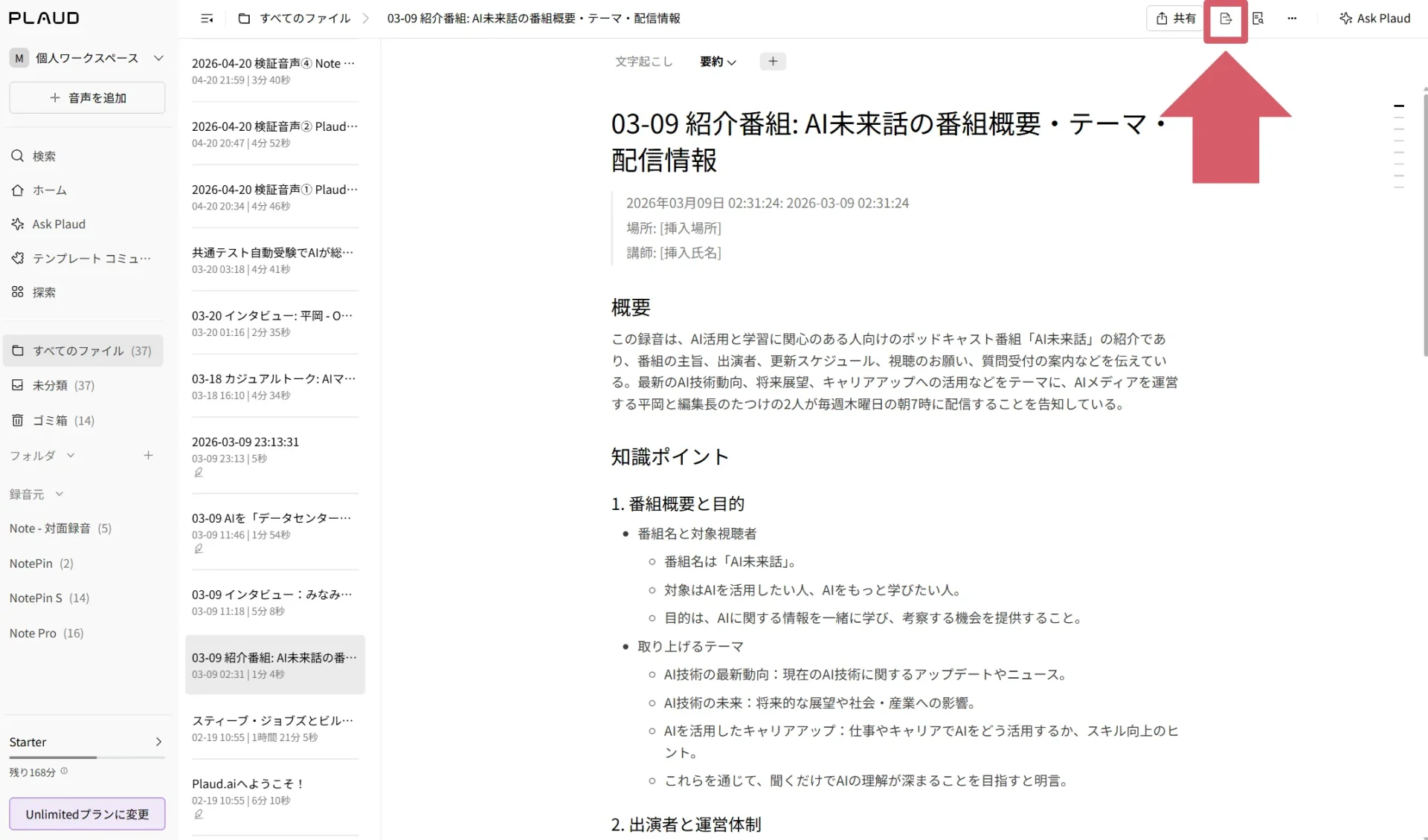
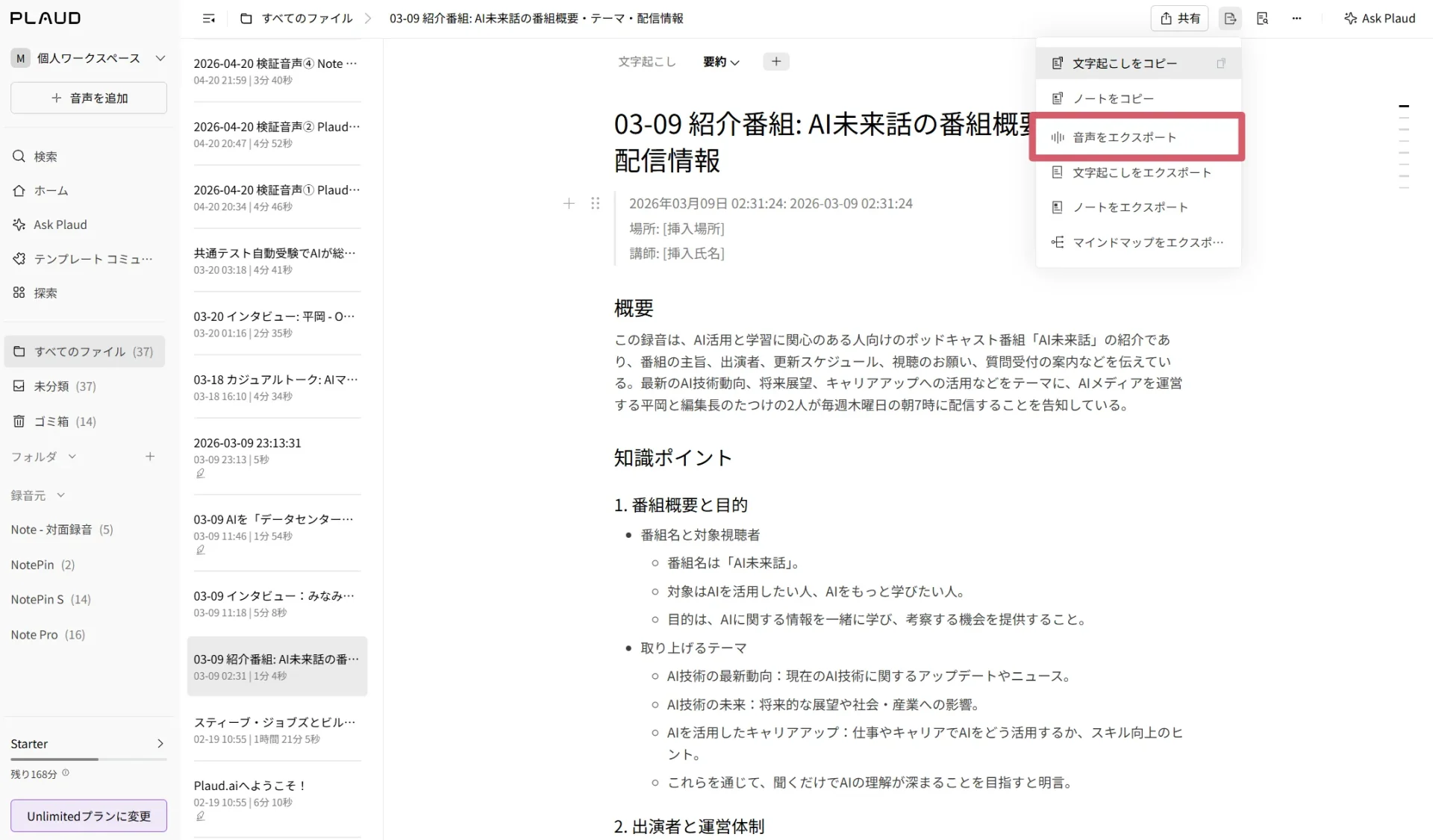
書き出す対象として「音声をエクスポート」を選びます。自動的にMP3形式でダウンロードが実行されます。ダウンロードしたファイルは、そのままGemini Notebookへのアップロードに使用可能です。
Gemini Notebookでのソース追加
音声ファイルをGemini Notebookに取り込む操作は、ソースパネルから簡単に行えます。
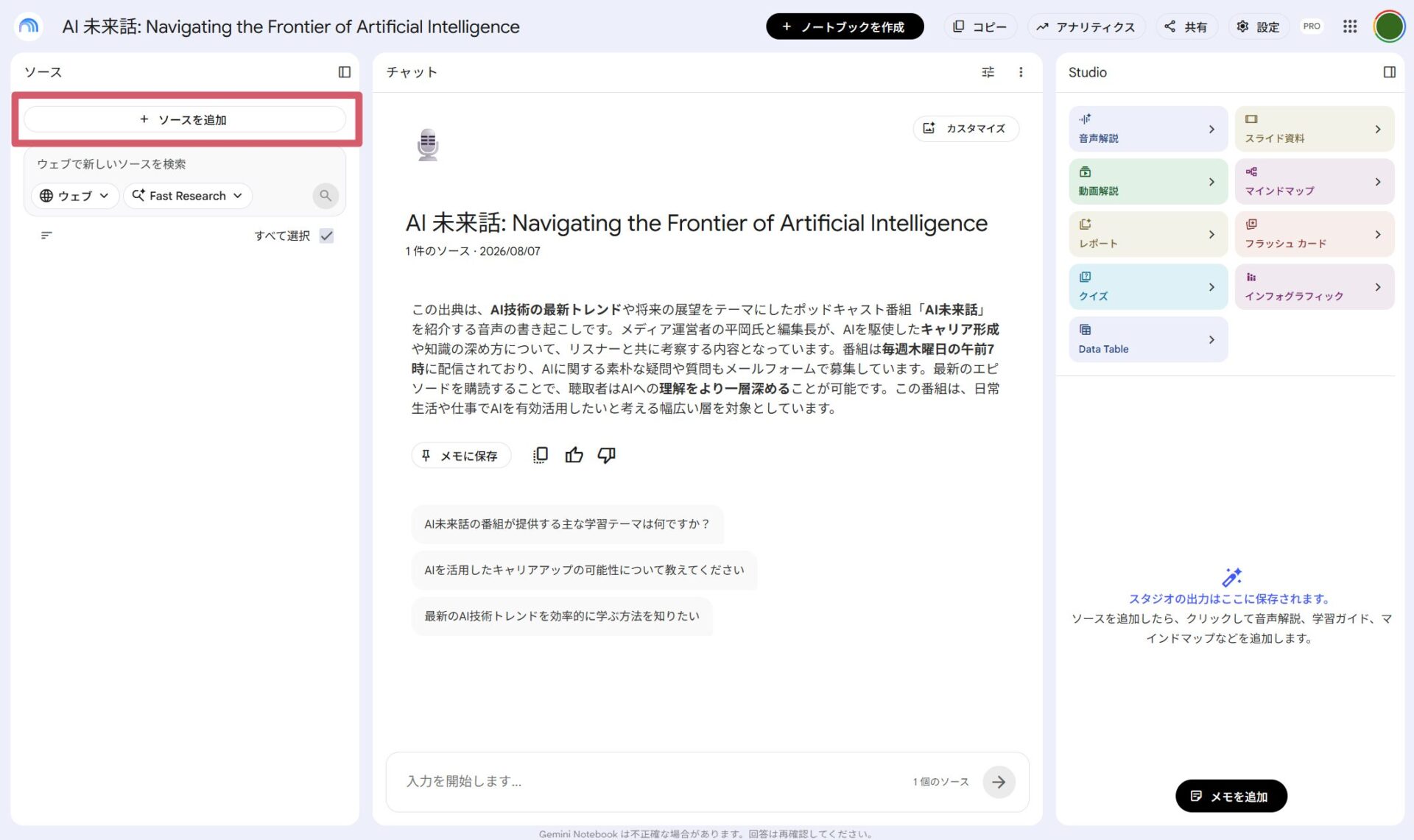
「ファイルをアップロード」を選択し、書き出したMP3またはWAVファイルを指定します。Plaud Webから書き出した場合はMP3です。
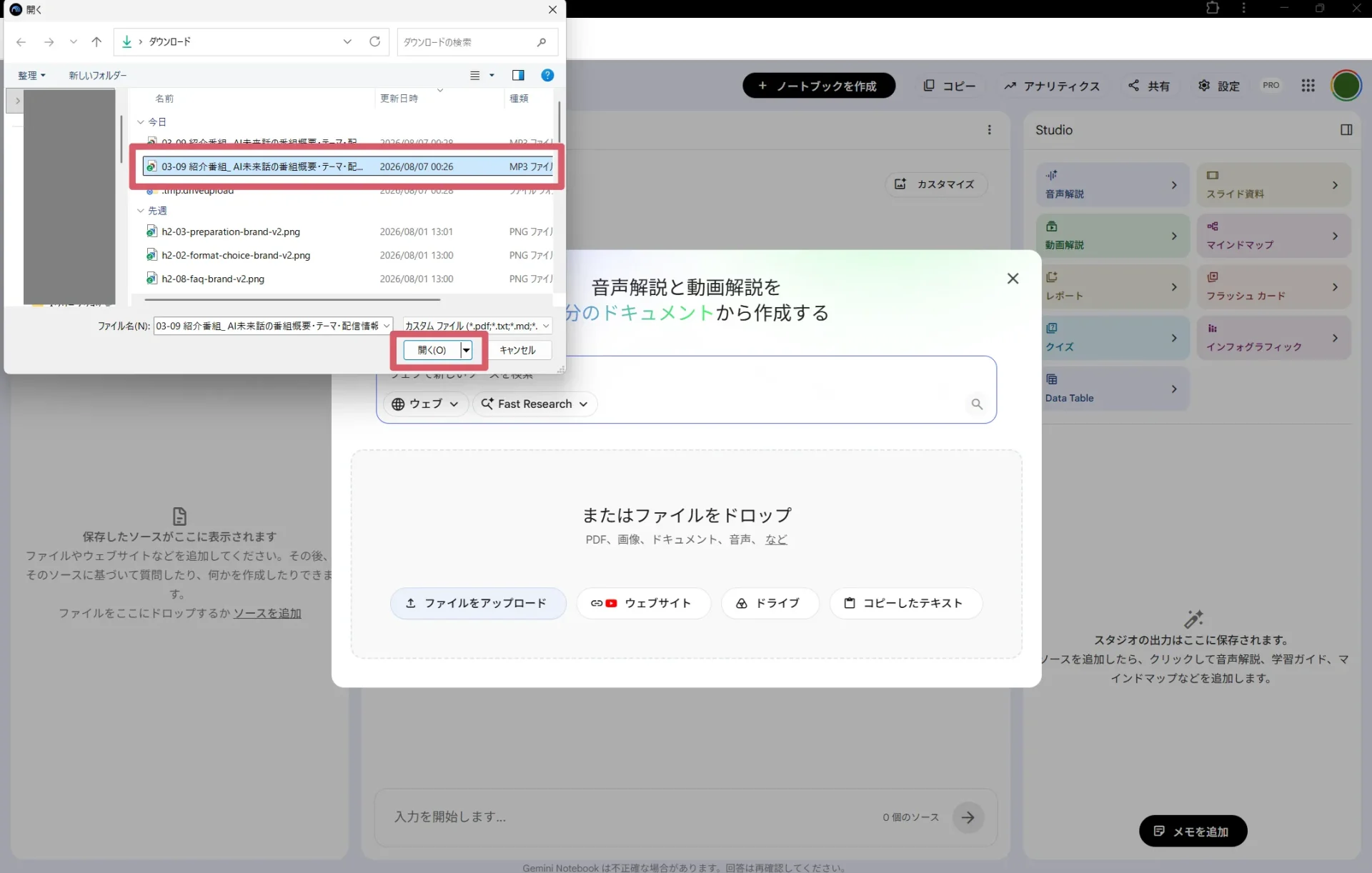
Gemini Notebookは、アップロードされた音声ファイルを取り込み時に自動で文字起こしし、生成したテキストを新しいソースとして保存します。ファイルの長さによって処理にかかる時間は変わるため、長時間の録音は数分ほど待ってから確認します。
Googleドライブに保存した音声ファイルを直接インポートする機能は用意されていません。音声を取り込む場合は、パソコンかスマホのローカルストレージに保存したファイルからアップロードしてください。
取り込み後の文字起こし確認
アップロードが完了したら、内容を確認します。
アップロードが完了すると、ソース一覧に新しいソースが追加されます。追加されたソースを選んで開きましょう。
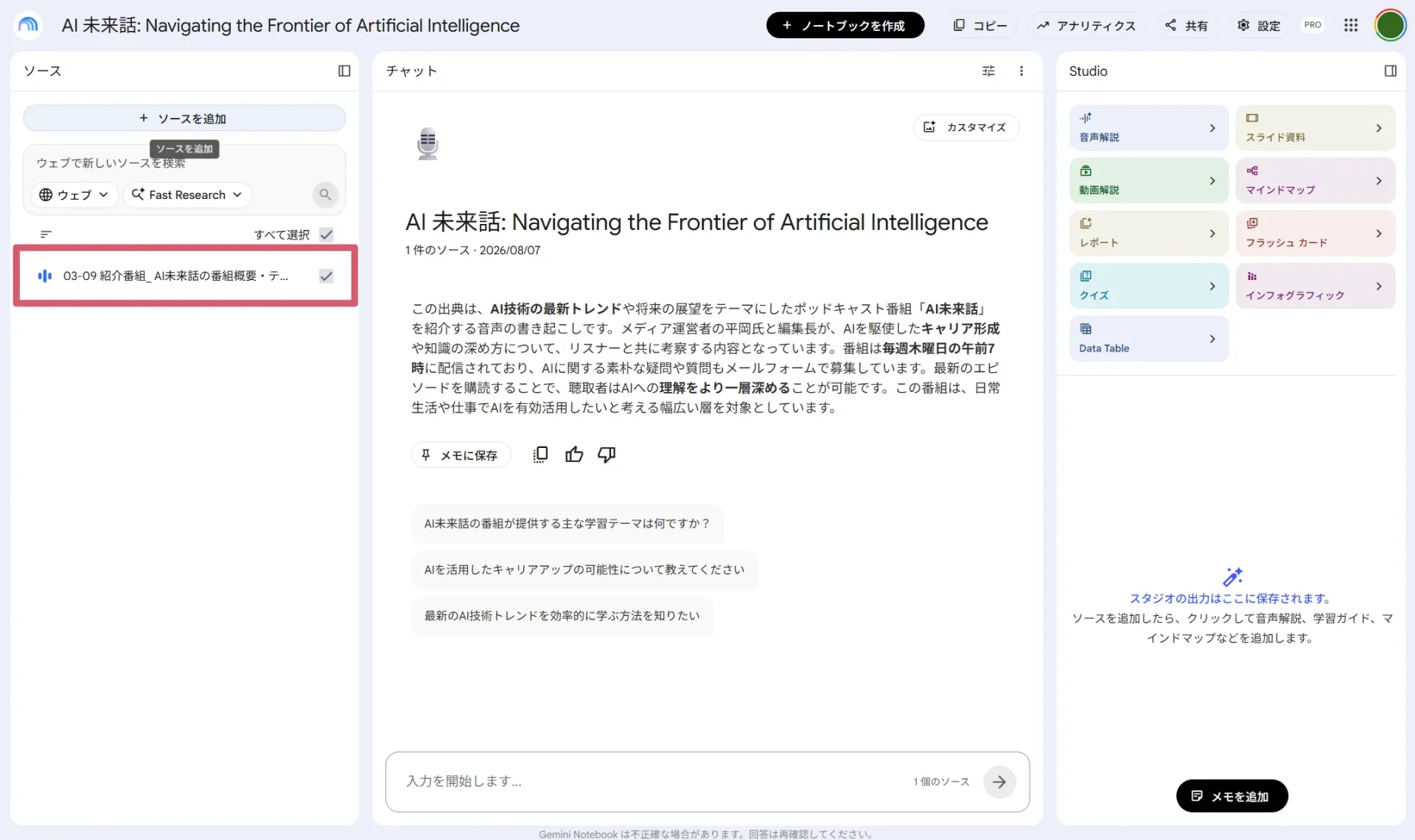
Gemini Notebookが自動生成した文字起こしの内容を確認します。誤変換や聞き取り誤りがある箇所がないかも、あわせて確認します。
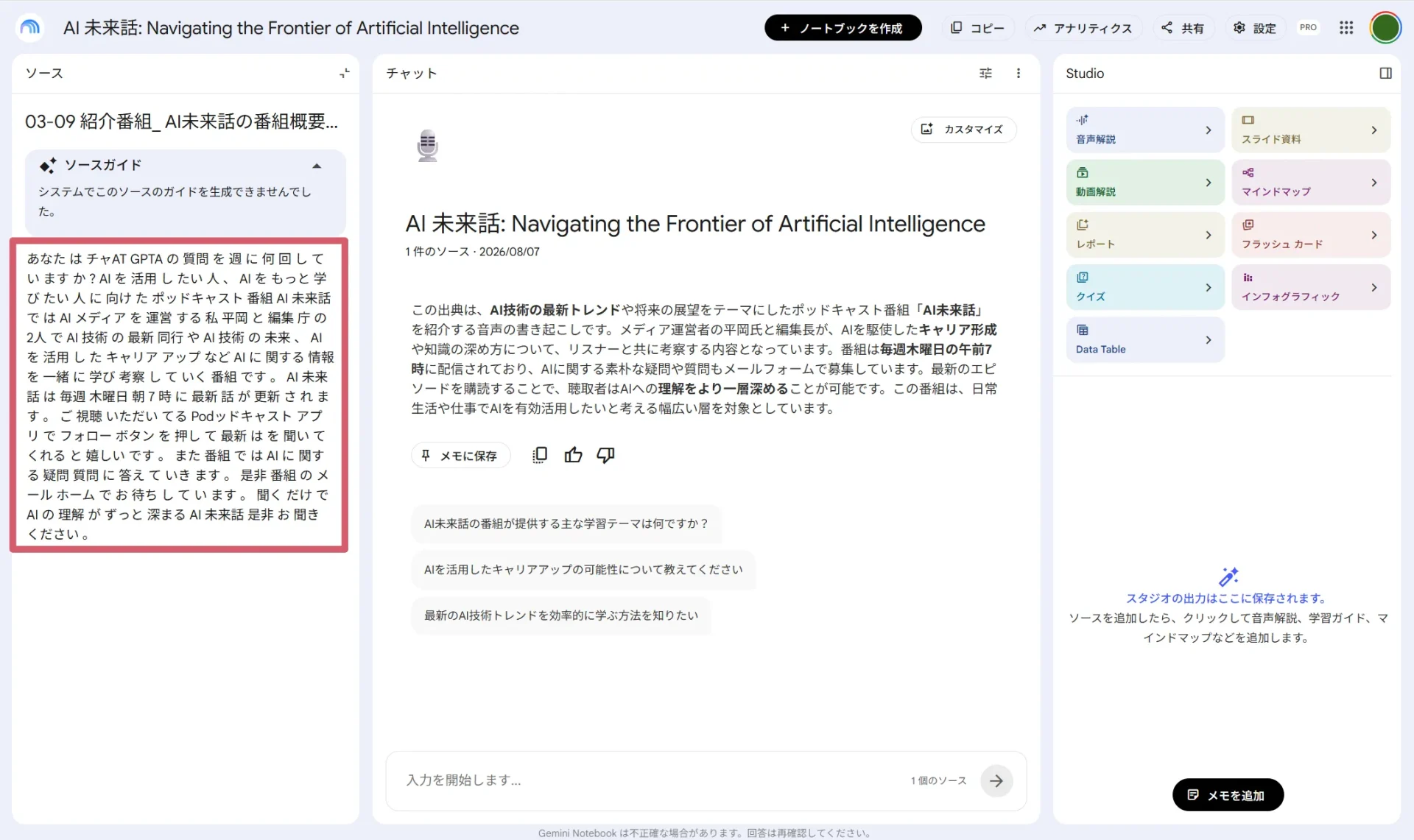
Gemini Notebook側の文字起こしは、PLAUD側の処理を経ずに新規生成されたものです。話者の区別が必要な場合は、次章で扱う文字起こしデータの取り込みを検討してください。
\ 今なら最大6,750円OFFクーポン配布中 /
文字起こし・要約データの取り込み手順
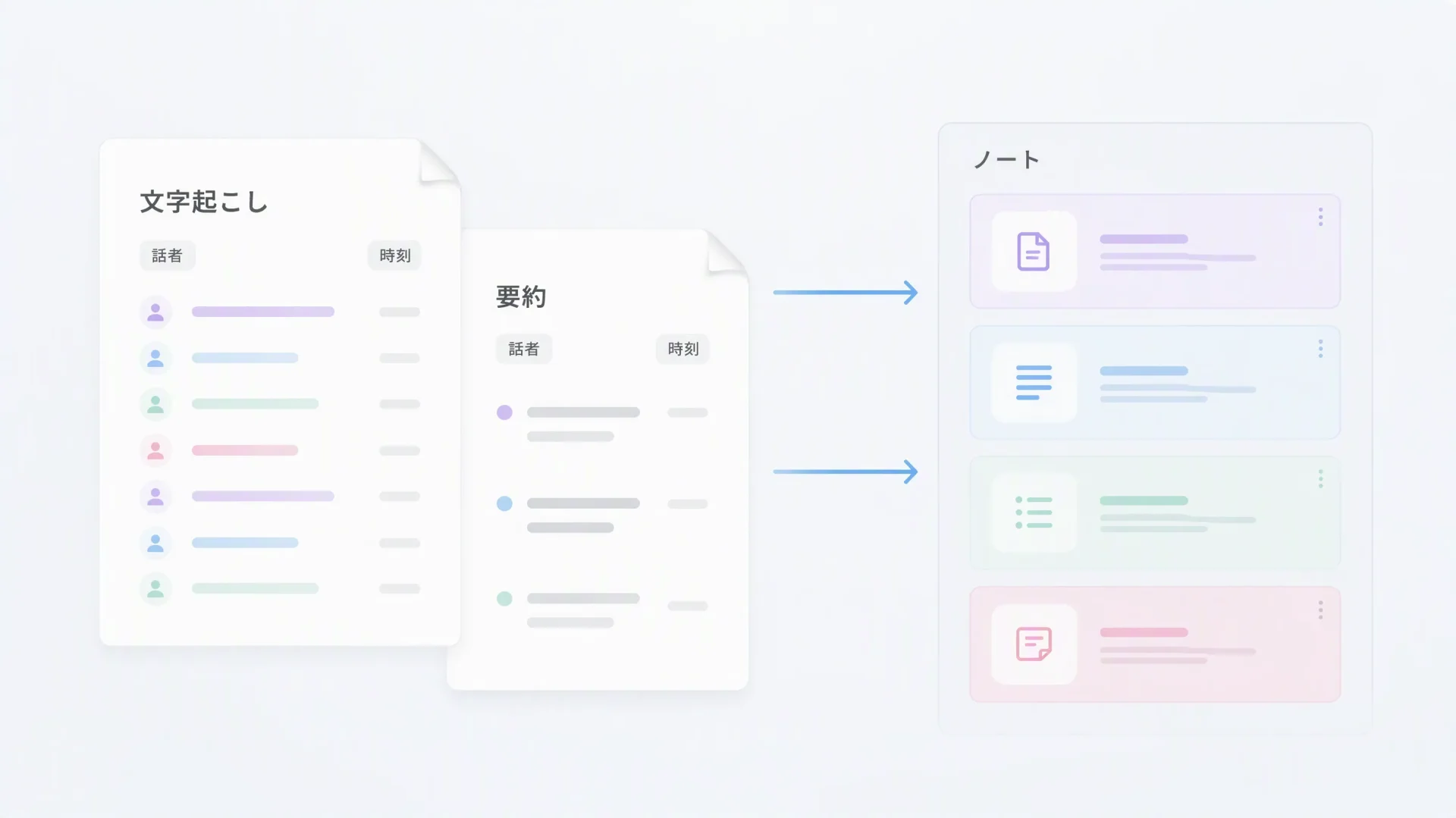
話者や発言順を重視したい場合や、要点をまとめて蓄積したい場合は、文字起こしや要約データを取り込む方法が向いています。書き出しから追加までの手順を紹介します。
文字起こしファイルの書き出し
文字起こしと要約は、Plaud AppとPlaud Webのどちらからでも書き出せます。ここではPlaud Webでの手順を説明します。
Plaud Webで、Gemini Notebookに取り込みたい録音を開きます。
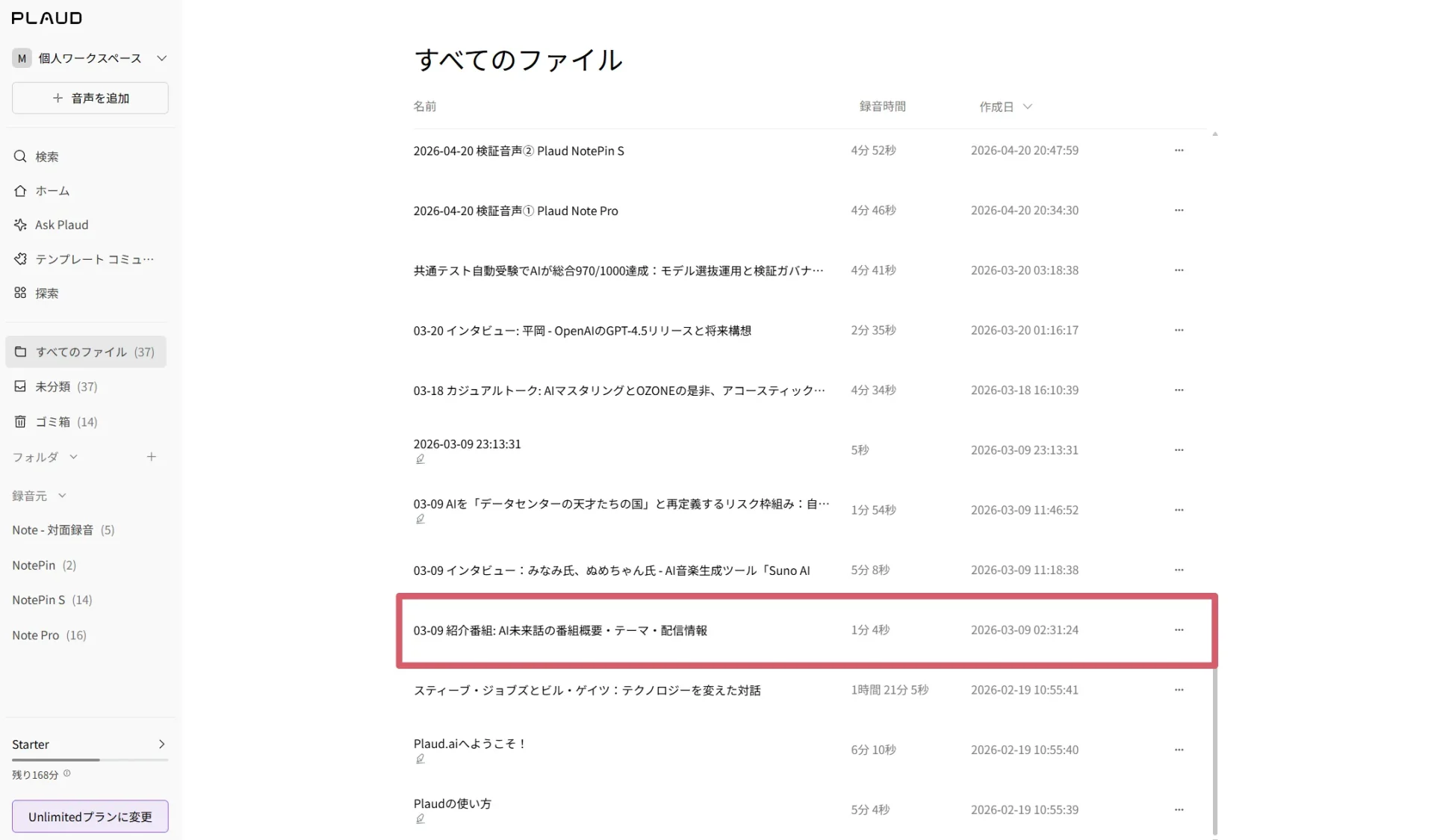
エクスポートアイコンから、書き出す対象として「文字起こしをエクスポート」を選びます。
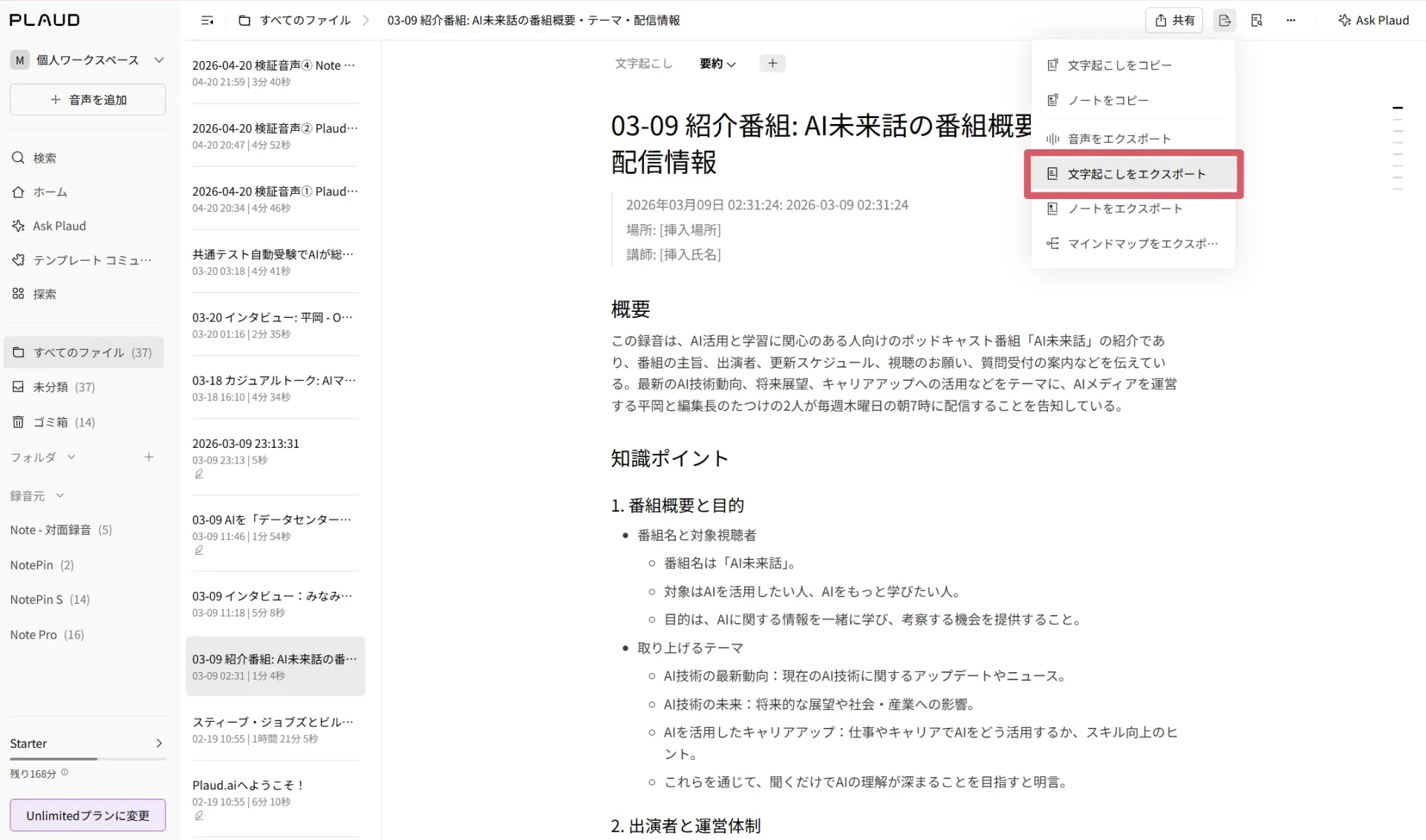
エクスポートの設定が表示されます。「エクスポート形式」の右にあるグレーのボックスをクリックします。
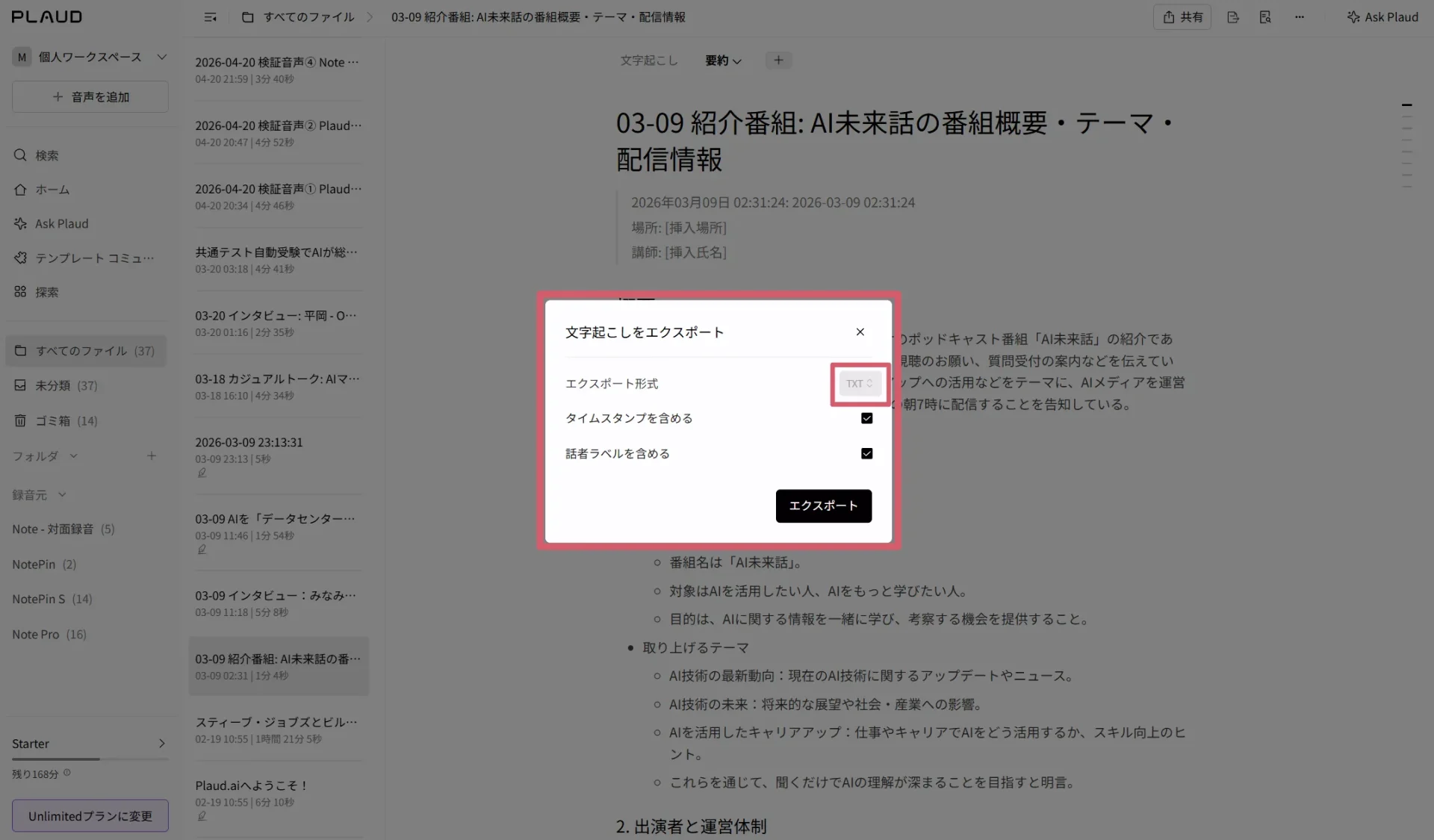
TXT・SRT・DOCX・PDFから形式を選びます。編集しやすさを重視するならDOCX、軽く扱いやすい形式を選ぶならTXTが向いています。
要約ファイルの書き出し
要約ファイルの書き出しも、文字起こしと同じメニューから行います。
ファイルを選択した後、エクスポートメニューから「ノートをエクスポート」をクリックします。PLAUDのAI機能が生成した要約が、ファイルとして書き出せます。
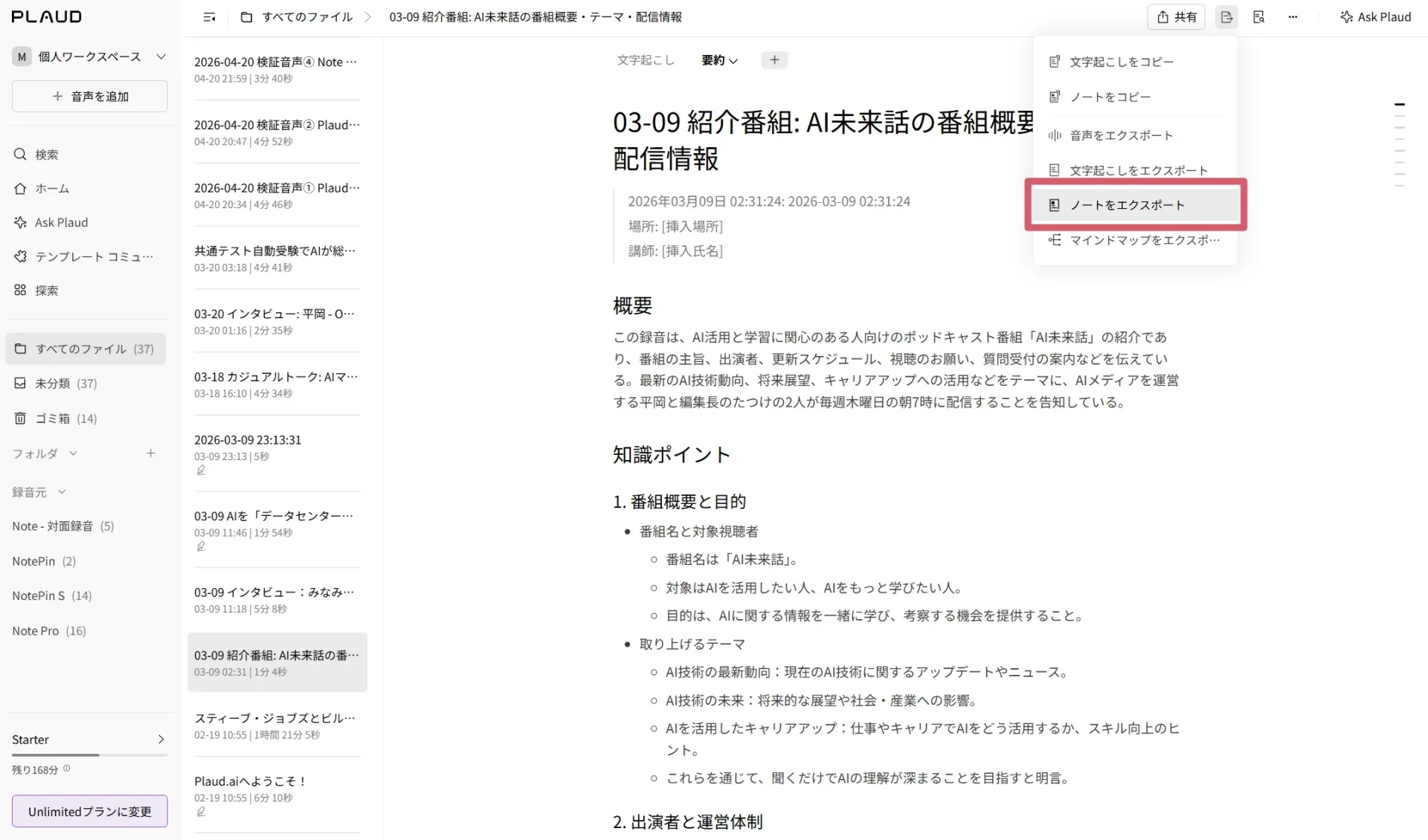
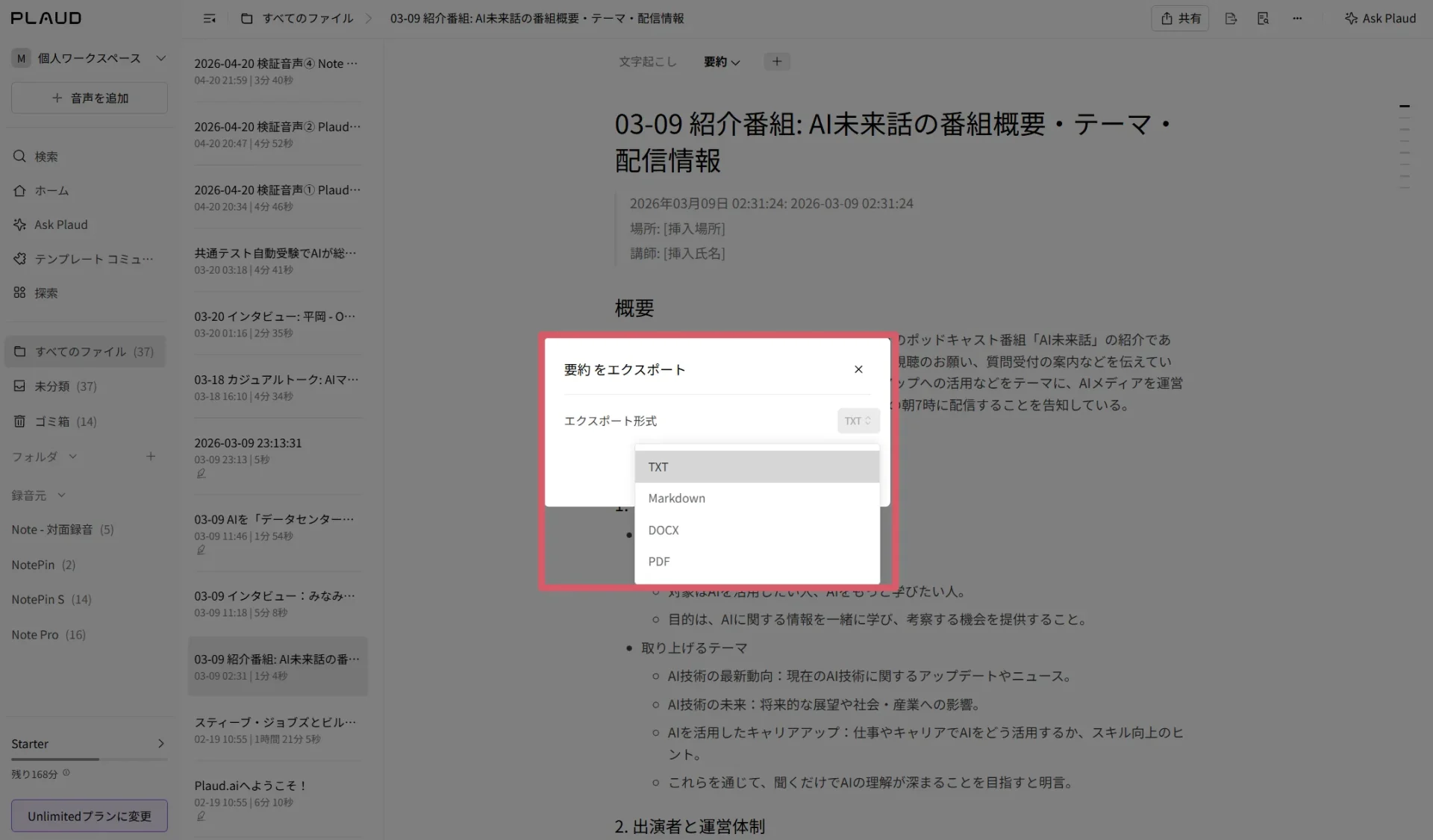
形式はDOCX・PDF・TXT・Markdownから選択可能です(文字起こしと異なりSRTはありません)。複数回の商談や会議の要約を1つのノートブックにまとめておくと、あとから複数件を並べて見返せます。案件数が多い場合は、ファイル名に日付や商談先の名称を入れておきましょう。あとでソース一覧から見分ける手間が減ります。
Gemini Notebookへのソース追加
文字起こしや要約のファイルも、音声と同じソースパネルから追加します。
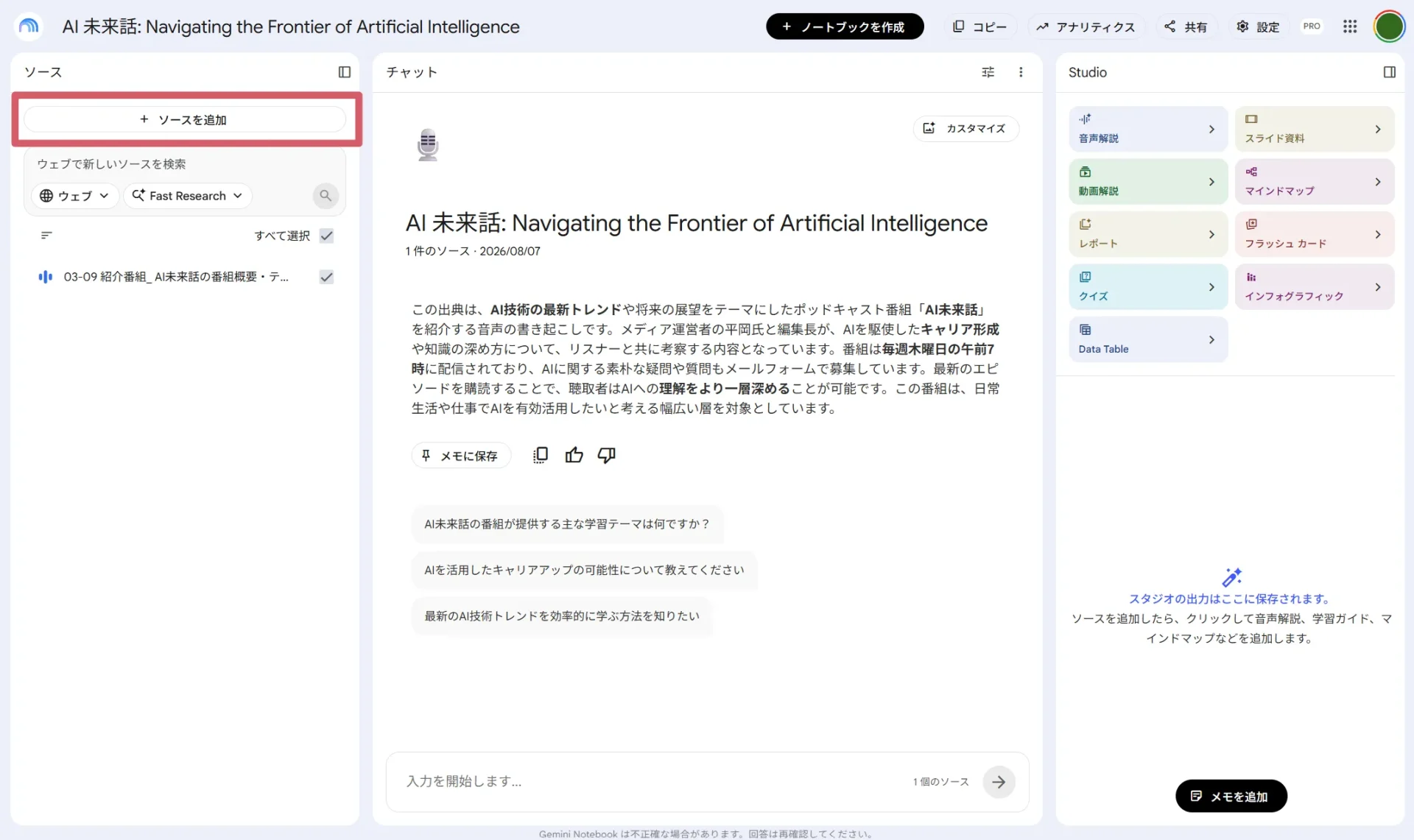
Gemini Notebookのソースパネルで、追加を選びます。
アップロードを選択し、書き出した文字起こしファイルまたは要約ファイルを指定します。
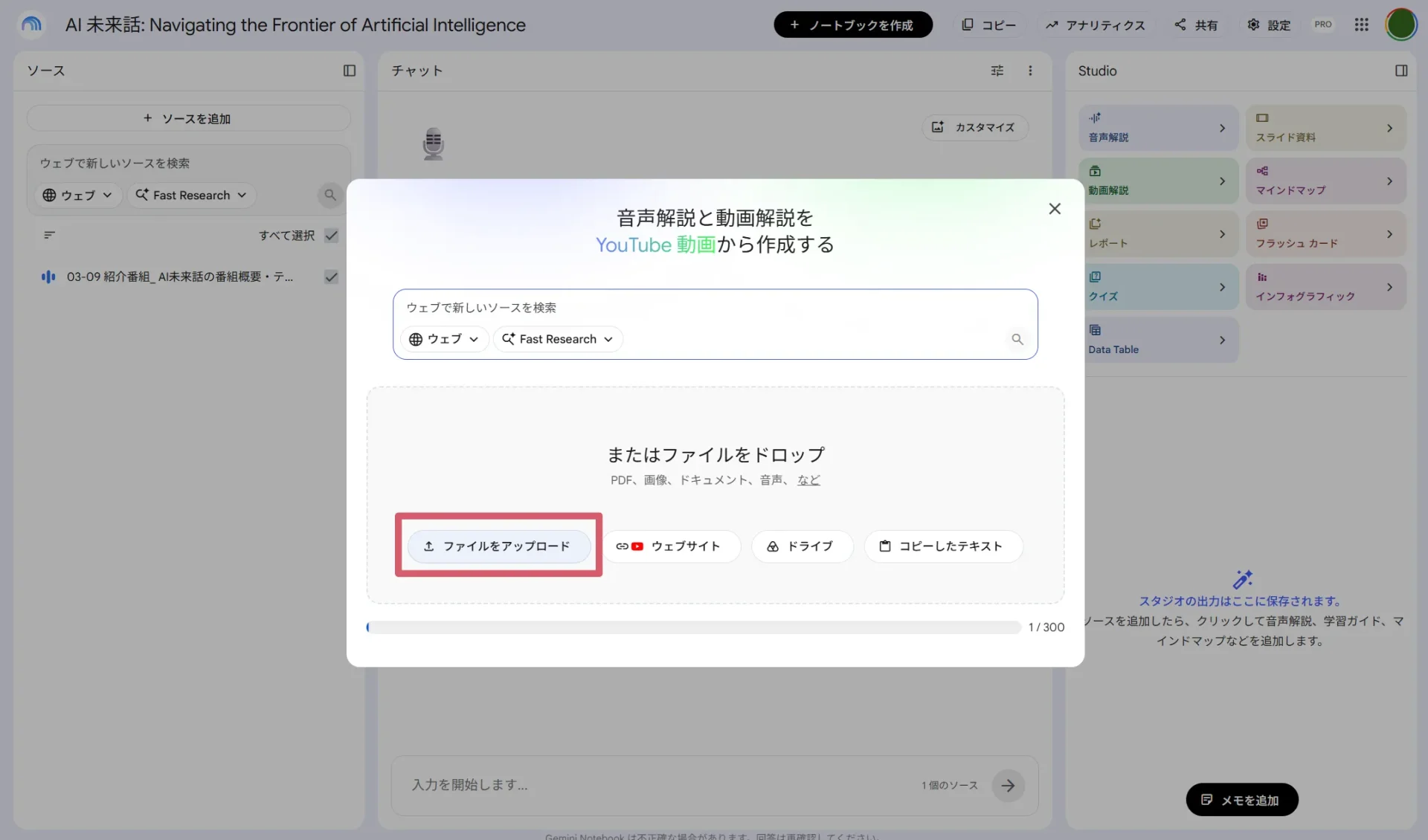
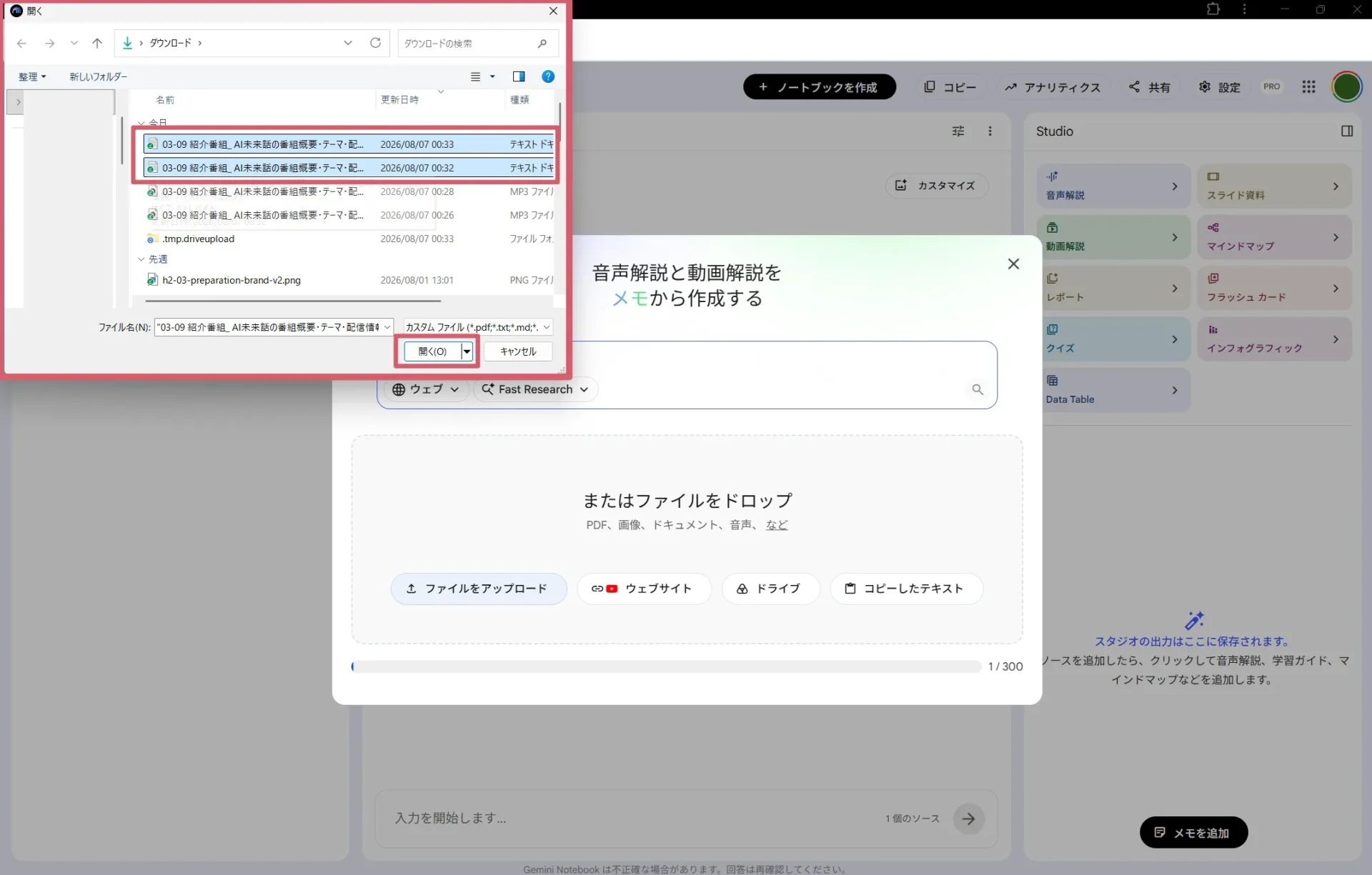
テキスト形式のファイルは、Gemini Notebook側の文字起こし処理を経ずに、そのままソースとして取り込まれます。音声ファイルを取り込む場合に比べて、反映は早く完了します。複数ファイルをまとめてアップロードする場合も、テキスト系のファイルであれば待ち時間はほとんどかかりません。
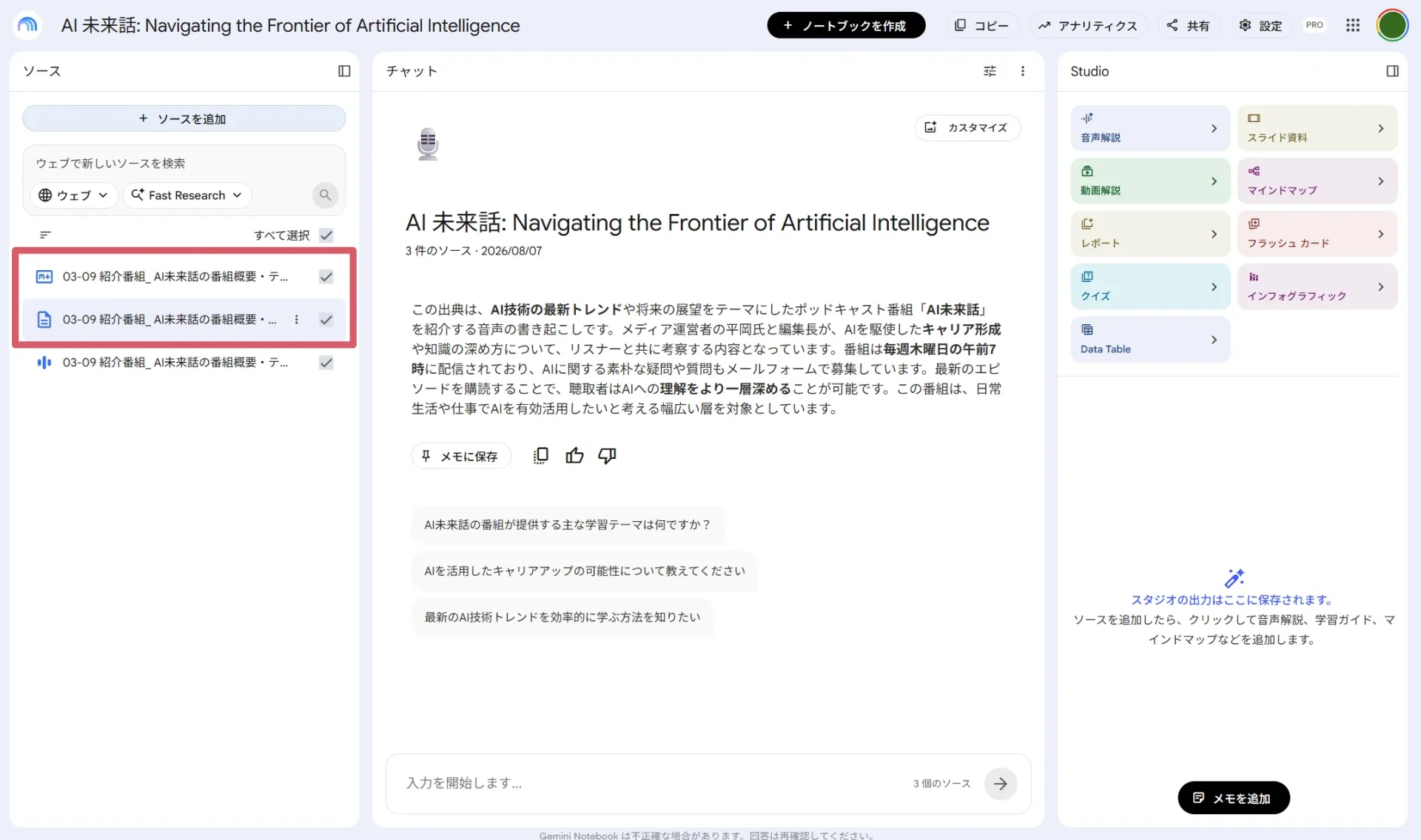
アップロードしたファイルがGemini Notebookのソースとして追加されていることを確認します。
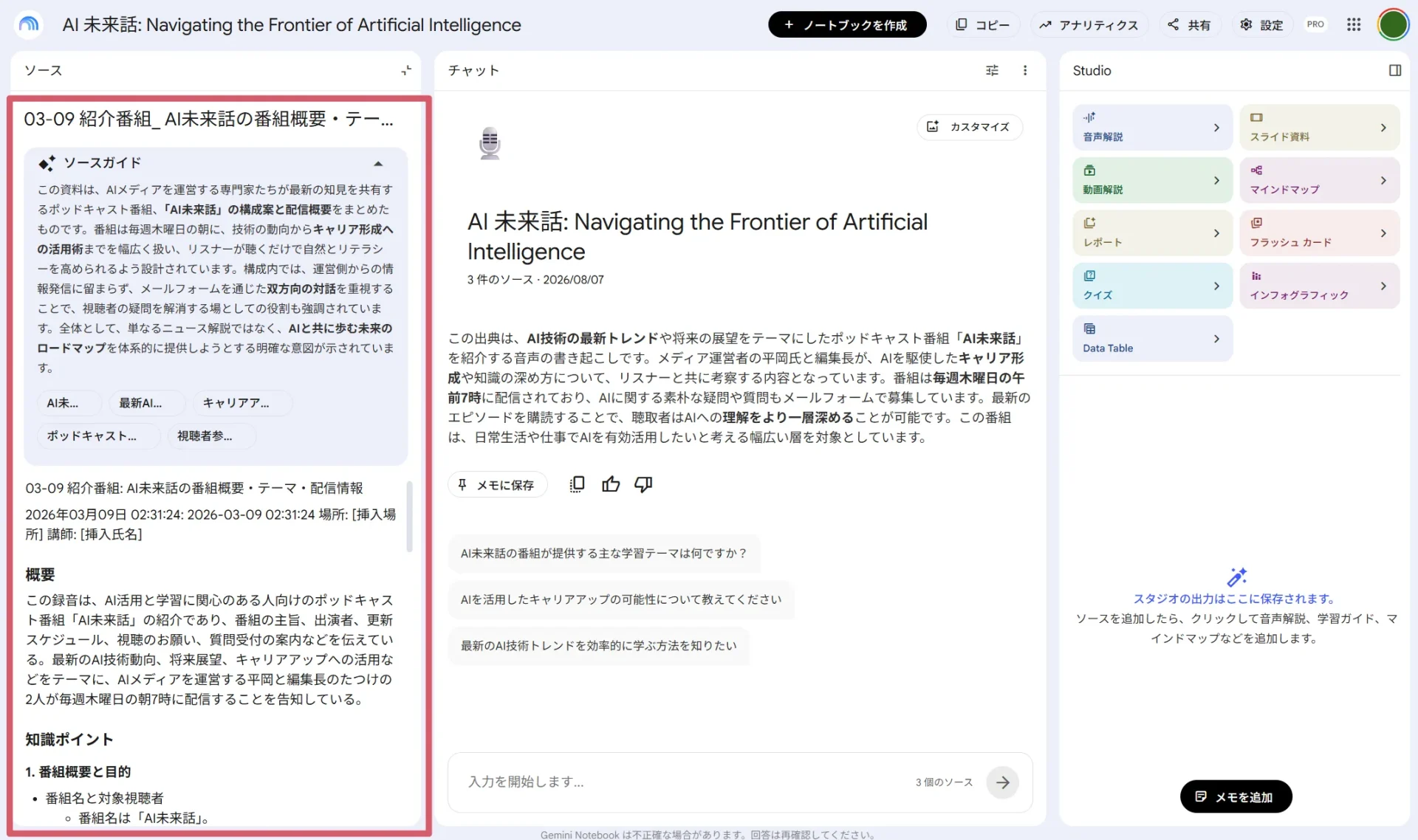
話者ラベル・タイムスタンプの確認
取り込む前に、話者ラベルとタイムスタンプを出力するかどうかを確認します。
アップロード前に、書き出した文字起こしファイルを開きます。
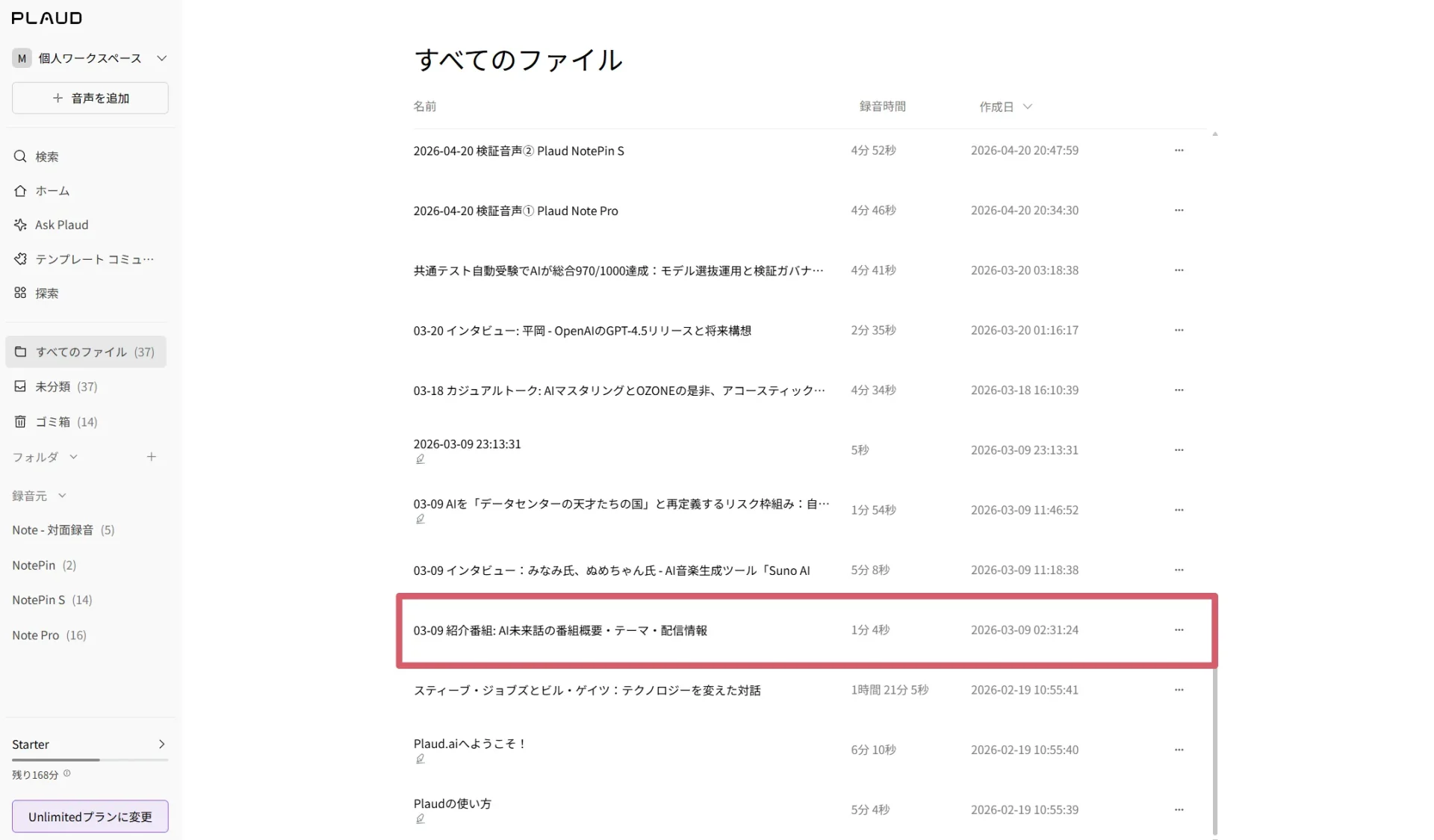
Plaud Webでは、文字起こしをエクスポートする際に、話者ラベルとタイムスタンプを含めるかどうかをON/OFFで選べます。書き出したファイルに、話者名やラベル、発言時刻(タイムスタンプ)が反映されているかを確認しましょう。
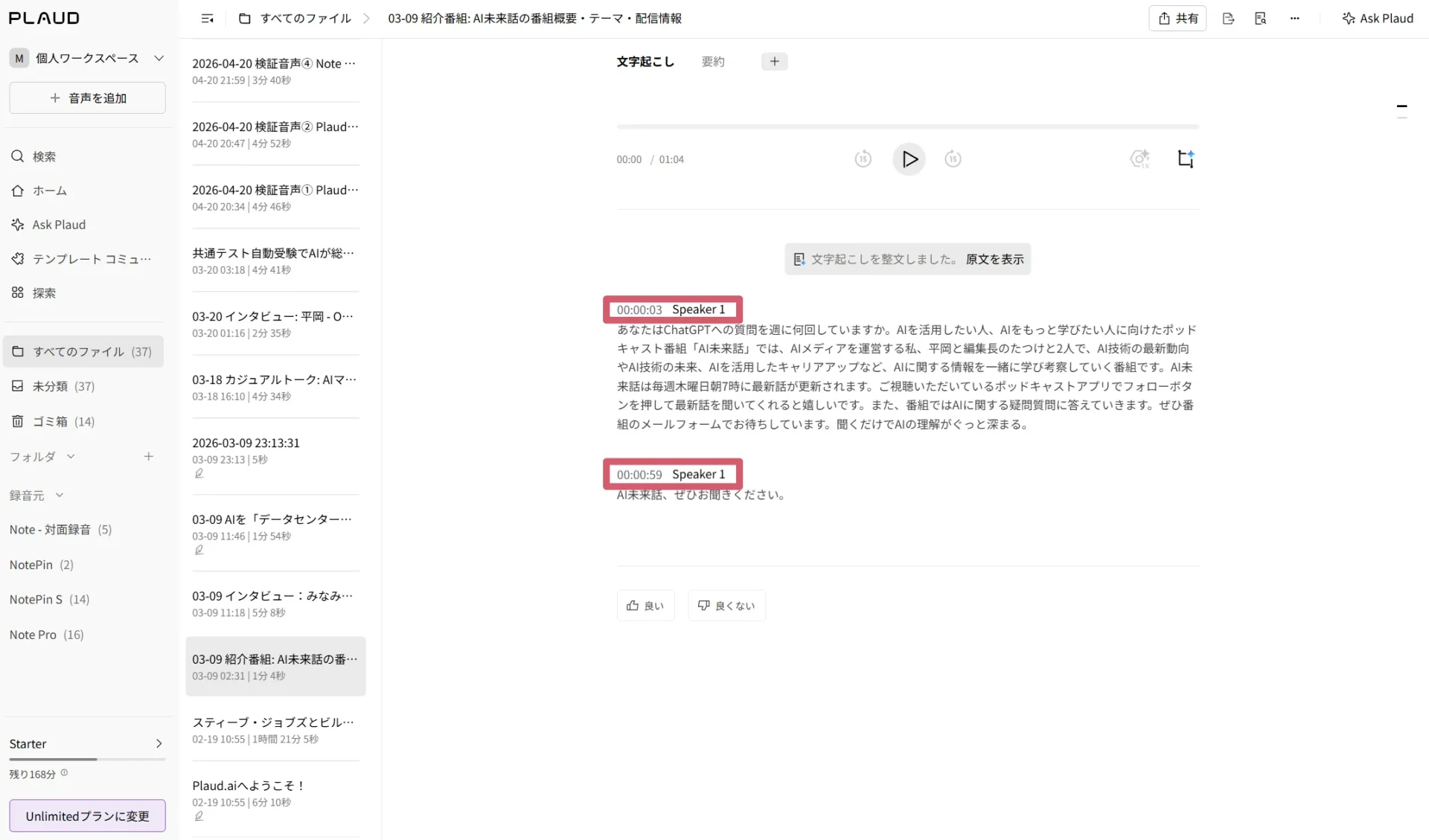
情報が含まれていない場合は、エクスポート画面に戻って話者ラベルとタイムスタンプの表示をONにし、あらためて書き出します。話者ラベルが「話者1」「話者2」のような仮の表示のままなら、PLAUD側で話者に名前を設定してから書き出しましょう。Gemini Notebookに取り込んだあとも、本名や役職名で表示されます。
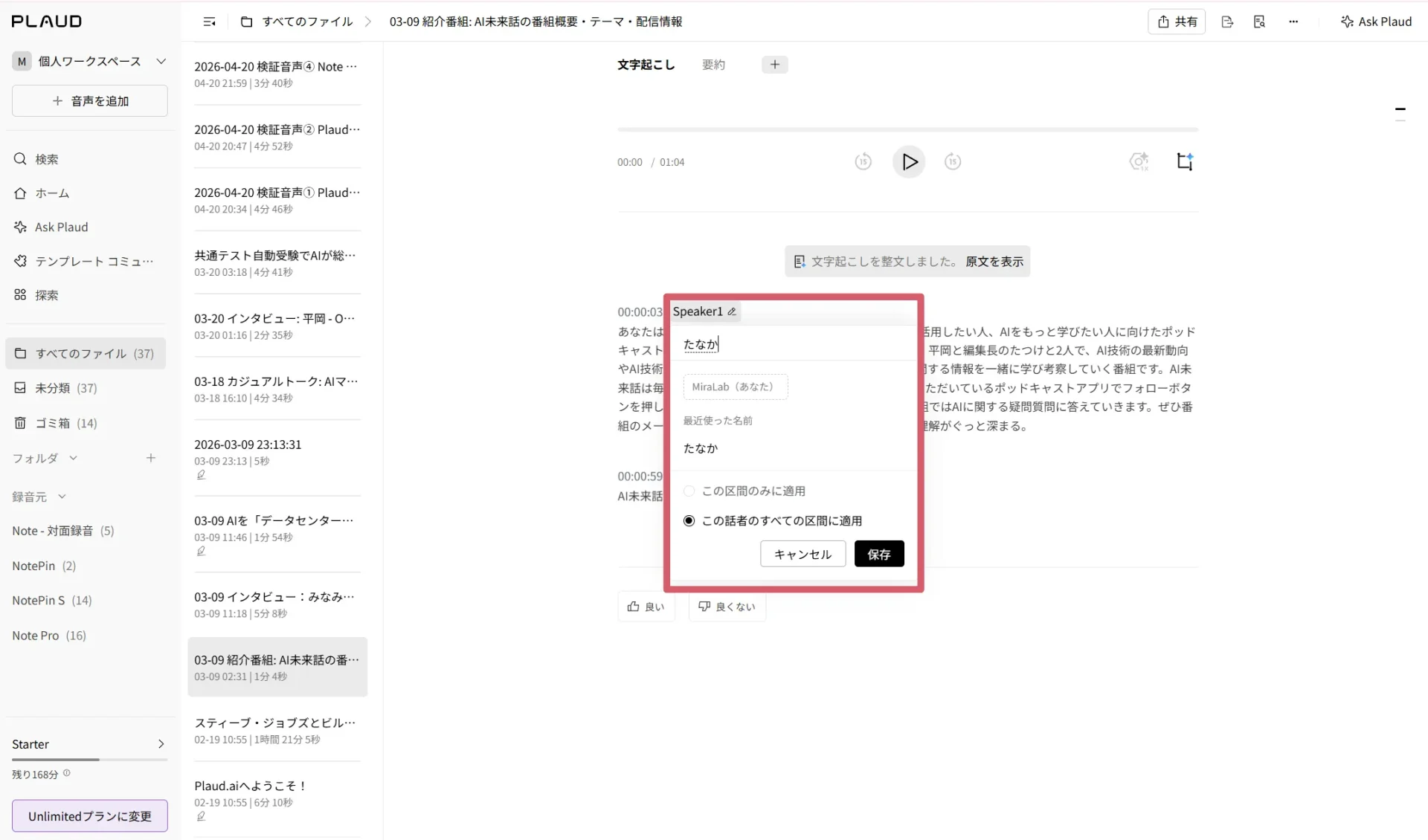
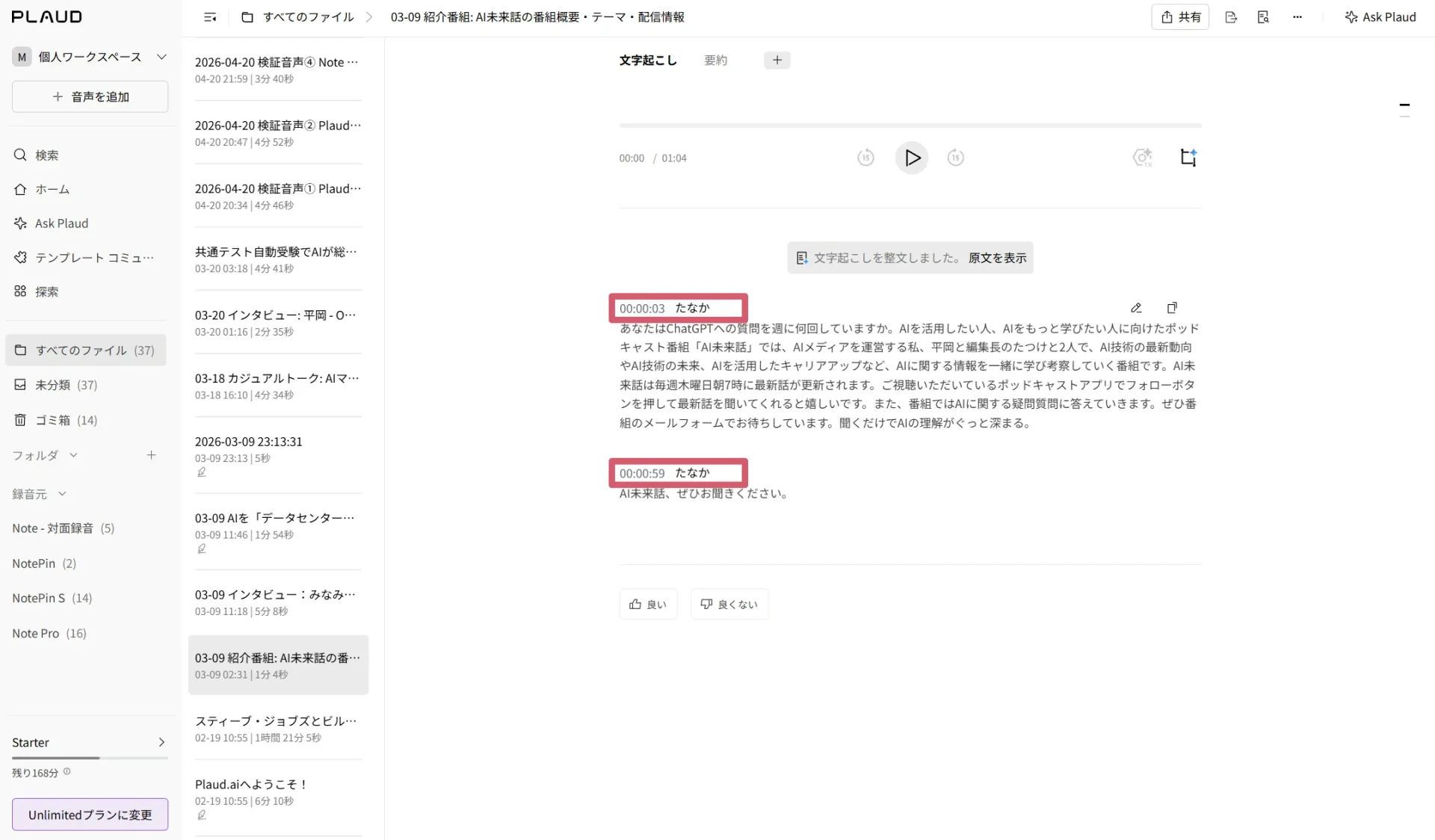
タイムスタンプの表示可否や設定項目は変更される可能性があるため、最新の情報はPLAUDの公式サイトで確認してください。
アップロードしたテキストの内容は、そのままソースとして取り込まれます。表示形式は元のファイルと異なる場合があります。この段階で話者名やタイムスタンプが入っているかどうかで、あとから話者を手作業で追記する必要があるかどうかが決まります。
\ 今なら最大6,750円OFFクーポン配布中 /
目的別のデータ形式の選び方
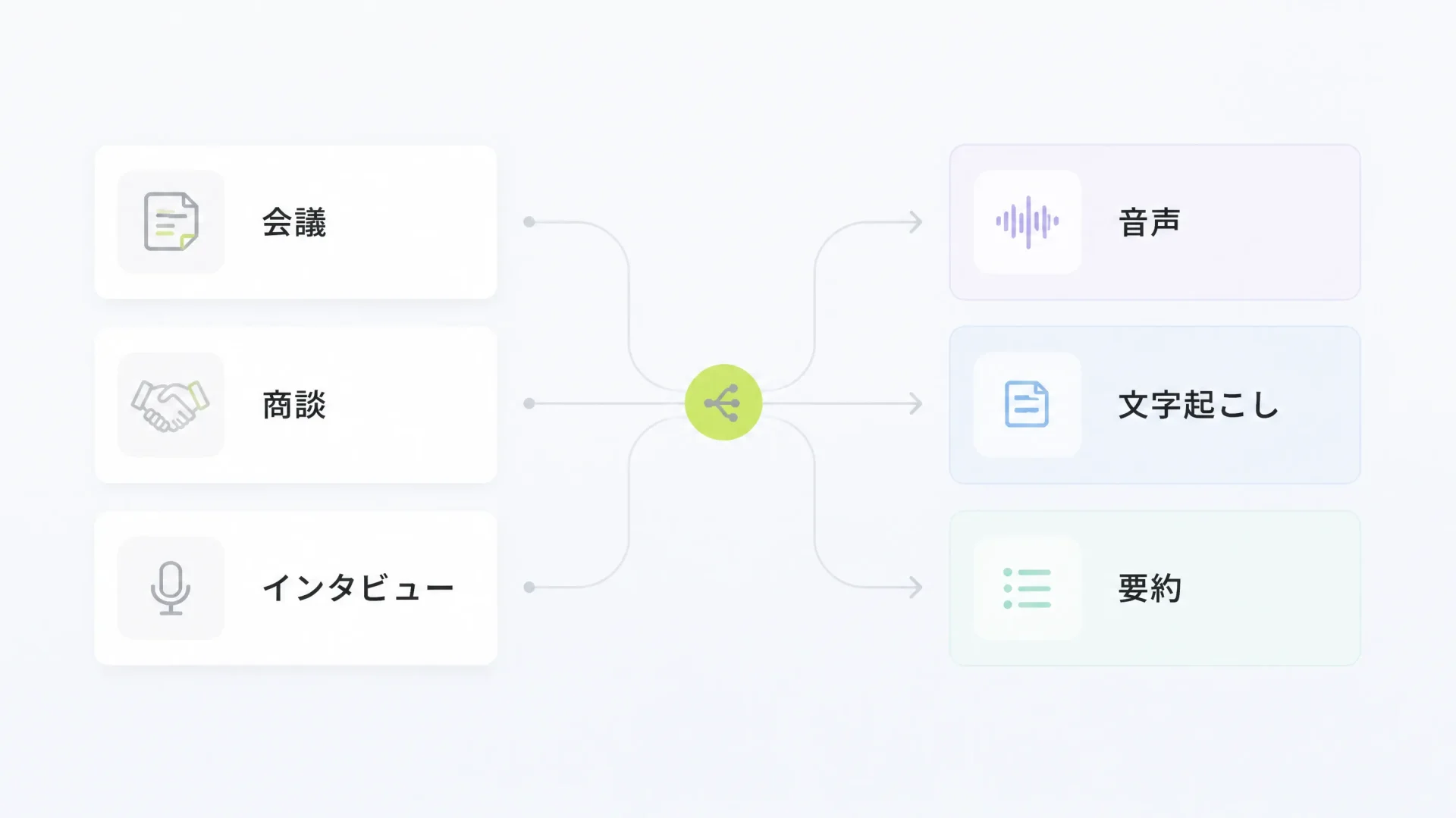
ここまでの手順を踏まえて、実際にどの形式を取り込むべきか判断する基準を整理します。目的に応じて選べば、取り込んだあとの活用もスムーズになります。
Gemini Notebook側で再文字起こしするなら音声
Gemini Notebook側で改めて文字起こしや要約を生成させたい場合は、音声データをそのままアップロードしましょう。PLAUDの処理を経由せず、Gemini Notebookが新たに文字起こししたテキストをソースとして利用します。
音声ファイルは文字起こしファイルよりもデータ容量が大きくなりがちです。処理にかかる時間は、録音時間やファイルサイズ、通信環境によって変わります。発言者の区別が不要で、内容の要点だけを把握したい場面に向いています。
話者・発言順重視なら文字起こし
会議やインタビューで「誰が」発言したかを記事や議事録に反映したい場合は、PLAUDの文字起こしファイルを取り込みましょう。PLAUDは文字起こし時に話者を自動で判別し、話者ラベルを付けます。話者名を設定してから書き出せば、話者名を保ったままGemini Notebookのソースとして扱えます。
音声を直接アップロードする方法と比べ、Gemini Notebook側で音声の再文字起こしが発生しません。そのぶんPLAUD側の文字起こし精度が、そのまま結果に反映されます。誤りがある場合はPLAUD側で文字起こしを修正し、あらためて書き出して追加しましょう。
要点蓄積・横断分析重視なら要約
複数回の商談やインタビューの要点を1つのノートブックに蓄積し、あとから横断的に質問したい場合は、要約データを取り込みましょう。1件あたりの情報量を抑えたい場合は、要約をソースとして追加する方法がよいです。
要約はPLAUDのAI機能が自動生成します。書き出す前に重要な数値や固有名詞が抜けていないか確認しておけば、あとから元の録音を聞き直す手間が減ります。案件数が多い業種では、1つのノートブックに要約を集約しておくと、複数の商談を横断した比較や傾向の把握に使いやすいです。
形式ごとの特徴比較表
音声・文字起こし・要約は、書き出せる形式や取り込み後に保持される情報がそれぞれ異なります。目的に合った形式を選ぶ判断材料として、違いを一覧にまとめました。
| 項目 | 音声 | 文字起こし | 要約 |
|---|---|---|---|
| 書き出し形式 | MP3 WAV(Appのみ) | DOCX TXT SRT | DOCX TXT Markdown |
| 保持される情報 | Gemini Notebookが 生成した文字起こし | PLAUDの文字起こし 話者ラベル タイムスタンプ (有無は要確認) | PLAUDのAI要約 |
| 向いている場面 | 再文字起こしを試すとき | 発言者の記録 発言順の保持 | 複数案件の要点蓄積 横断分析 |
表の書き出し形式と対応状況は、執筆時点のPLAUDの提供内容にもとづきます。仕様変更によって選べる形式が増減する可能性があるため、書き出す前に公式サイトで最新の対応状況を確認してください。
\ 今なら最大6,750円OFFクーポン配布中 /
取り込みデータの目的別活用法
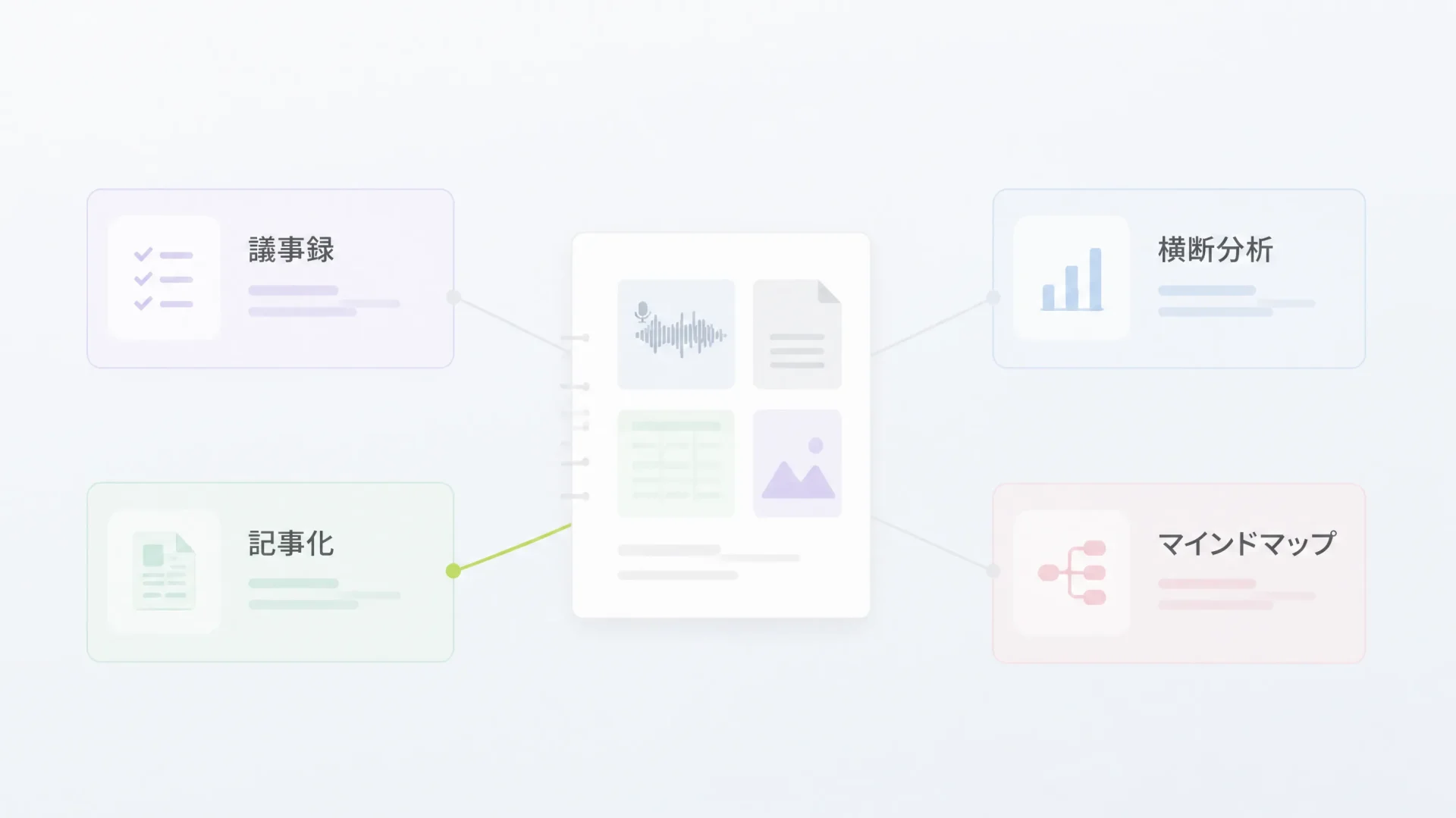
取り込んだデータは、会議・商談・インタビューそれぞれの目的に応じて活用できます。ここでは具体的にどう役立つのかを見ていきましょう。
会議の決定事項とタスクの抽出
会議の文字起こしや要約をソースに追加します。あとはGemini Notebookのチャットで「決定事項を箇条書きでまとめて」「担当者ごとのタスクを抽出して」と質問するだけです。
Gemini Notebookは、ソース内の該当箇所をもとにした回答を返します。長時間の会議では発言が前後に分散していることが多いですが、質問文を「予算に関する決定事項だけを抽出して」と具体化するだけで、目的の情報に絞った回答を得られます。回答はソースの記載内容にもとづいて生成されるため、抽出結果は元の録音や文字起こしと突き合わせて確認し、誤りがあれば手作業で修正します。
複数商談記録の横断比較
複数回の商談の要約を同じノートブックに追加すると、複数ソースを横断した質問ができます。たとえば「A社との商談とB社との商談で、価格に関する反応の違いは?」といった聞き方です。ソースごとの発言内容を比較する場合は、質問文にソース名や日付を含めると、参照範囲を絞り込めます。
商談数が増えるほど、1つの質問に対して複数のソースが関係するため、回答が長くなったり要点がぼやけたりすることがあります。比較したい観点(価格・導入時期・決裁者など)を1つずつ質問に分けると、回答ごとの内容を区別して確認可能です。

インタビューの記事化活用
インタビューの文字起こしをソースに追加すると、Gemini Notebookのチャットで発言の要点整理や見出し案の作成ができます。「印象に残った発言を3つ挙げて」「記事の導入に使えそうな発言を抜き出して」と具体的に質問すると、文字起こし全体から候補を絞り込み可能です。
記事に引用する発言は、Gemini Notebookが要約・言い換えた文章ではなく、元の文字起こしや録音を確認したうえで原文のまま使用しましょう。要約や言い換えをそのまま引用すると、話者の発言内容と異なる表現になる場合があるため、注意が必要です。
音声概要とマインドマップ活用
Gemini Notebookには、取り込んだソースをもとに音声形式の解説を生成する機能と、内容を図解するマインドマップ機能があります。ソース内のトピックを階層構造で表示する機能で、会議やインタビューの全体像を短時間で把握したい場合に向いています。会議に参加できなかったメンバーへ要点を伝える際の補助資料としても活用可能です。
音声概要は、ソースの内容をAIホストが会話形式で要約・解説する機能です。移動中など画面を見られない場面での確認に使えます。
\ 今なら最大6,750円OFFクーポン配布中 /
連携できない場合の対処法と注意点
Plaud NoteとGemini Notebookの連携がうまくいかない場合には、いくつか確認すべきポイントがあります。あわせて、録音データを扱ううえで注意したい点も紹介します。
端末内ファイルのアップロード
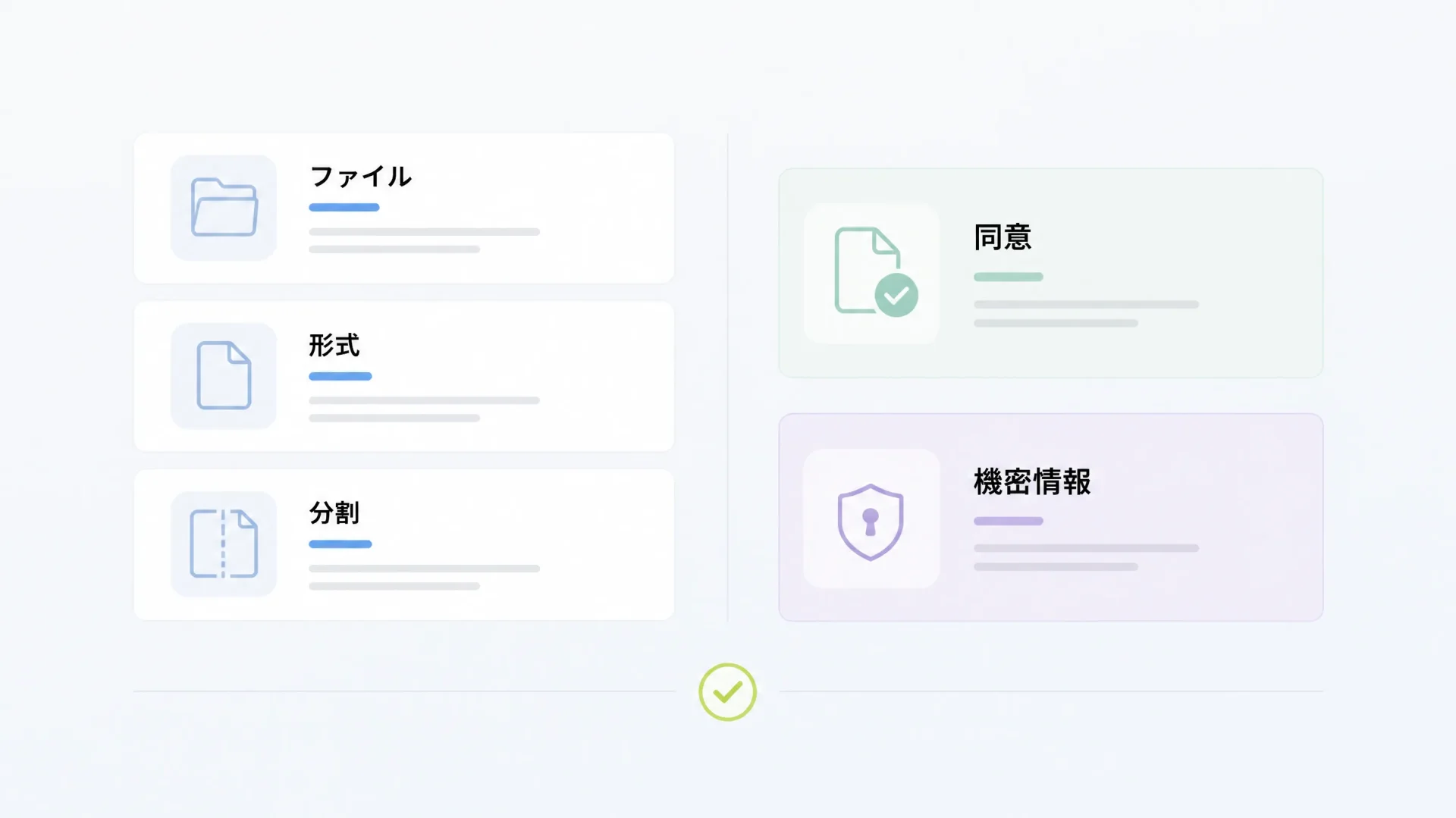
Gemini Notebookは、Googleドライブに保存された音声ファイルを直接インポートする機能に対応していません。Googleドライブ上の音声ファイルをソースとして追加しようとしても、選択肢に表示されなかったり、エラーになったりします。
音声データを取り込む場合は、PLAUDで書き出したファイルを一度スマホかパソコンのローカルストレージに保存し、そこからアップロードしましょう。文字起こしや要約のようなテキスト系ファイル(DOCX・PDF・TXTなど)はGoogleドライブ経由のインポートに対応していますが、音声は対象外です。
対応形式とファイル容量の見直し
長時間の録音や複数ファイルをまとめて取り込む場合は、ファイルサイズの上限を超えていないかを確認しましょう。上限を超えるとインポートできない場合があります。
上限を超える場合は、録音を分割して書き出すか、音声よりデータ量の少ない文字起こしや要約データに切り替えましょう。ソース数の上限に近づいてきた場合は、不要になった古いソースを削除して整理する方法もあります。
Gemini Notebookのソース1件あたりの上限は、最大50万語です。アップロードするファイルは最大200MBまで対応しています。無料ユーザーは、1つのノートブックにつき50件までソースを追加可能です。いずれも執筆時点の値のため、最新の上限はGemini Notebookの公式ヘルプで確認してください。
同意取得と機密情報の確認
会議やインタビューを録音してGemini Notebookに取り込む前に、参加者から録音および外部ツールへのデータ取り込みについて同意を得ましょう。同意を得ずに録音・取り込みを行うと、参加者との信頼関係やプライバシーに関する問題につながる可能性があります。
機密情報や個人情報を含む内容を扱う場合は、所属組織の情報管理ルールに沿って、Gemini Notebookへの取り込み可否を事前に確認しましょう。Gemini Notebookに取り込んだデータの保存先や共有範囲は、PLAUD・Gemini Notebookそれぞれの設定画面で把握可能です。
共有設定を確認しないままノートブックを共有すると、意図しない相手に内容が伝わるおそれがあります。個人向けアカウントとGoogle Workspaceでは、適用される規約や管理機能が異なります。業務データを取り込む場合は、所属組織の契約内容と情報管理ルールもあわせて確認してください。
\ 今なら最大6,750円OFFクーポン配布中 /
連携に関するよくある質問
Plaud NoteとGemini Notebookの連携について、操作前に解消しておきたい疑問をまとめました。確認しておくと、スムーズに作業を進められます。
PLAUDとGemini Notebookは自動で直接連携できる?
自動連携の専用機能はありません。
PLAUD側で音声・文字起こし・要約のいずれかをファイルとして書き出し、Gemini Notebookのソースとして手動で追加します。録音完了と同時にGemini Notebookへデータが送られる仕組みは、現時点では提供されていません。
PLAUDシリーズのどの端末でも使える?
Plaud Note Pro・Plaud Note・Plaud NotePin S・Plaud NotePinのどの端末も、書き出し操作は共通です。録音データをPlaud AppまたはPlaud Webへ同期したあとの手順に違いはありません。
録音時の操作方法は端末ごとに異なりますが、エクスポート以降の画面はモデルによって変わりません。
スマホだけで録音データを取り込める?
Plaud Appから音声を書き出せば、Gemini Notebookのスマホアプリからソースとして追加できます。
文字起こしや要約をDOCX・TXTで追加する場合は、ブラウザ版を利用してください。ファイルサイズが大きいときや複数ファイルをまとめて扱うときも、画面の広いパソコン版が向いています。
無料プランでもGemini Notebookへ取り込める?
Gemini Notebookは無料プランでもソースを追加できますが、ノートブックあたりのソース数やファイルサイズには上限があります。
PLAUD側の対応形式はPlaud App・Plaud Webのアップデートで変わる可能性があるため、最新の公式ヘルプもあわせて確認してください。
\ 今なら最大6,750円OFFクーポン配布中 /
まとめ
PlaudとGemini Notebook(旧NotebookLM)の連携は、2つの操作で完結します。PLAUD側でファイルを書き出し、Gemini Notebook側でソースとして追加するだけです。
Gemini Notebook側で文字起こしをやり直したい場合は音声、話者や発言順を残したい場合は文字起こし、複数案件の要点を蓄積したい場合は要約を選びましょう。対応形式やファイル容量の上限は変更される可能性があるため、操作前にPLAUD・Gemini Notebookそれぞれの公式情報を確認してください。
PLAUDシリーズの各端末について詳しく知りたい方は、以下の記事もあわせてご覧ください。