
AIアバターの作り方を知りたいものの、「どのツールを使えばよいか」「専門知識なしでも作れるか」「無料で試せるか」がわからずお困りの方へ。
この記事では、AIアバターの基本としてAIアバターでできることやアバターの種類、作成パターンといった内容を初心者向けに説明します。また、AKOOLを使った実際のAIアバター作成手順・活用例・注意点といった実践的なポイントも解説します。
AIアバターの作り方の前に!知っておきたい基本
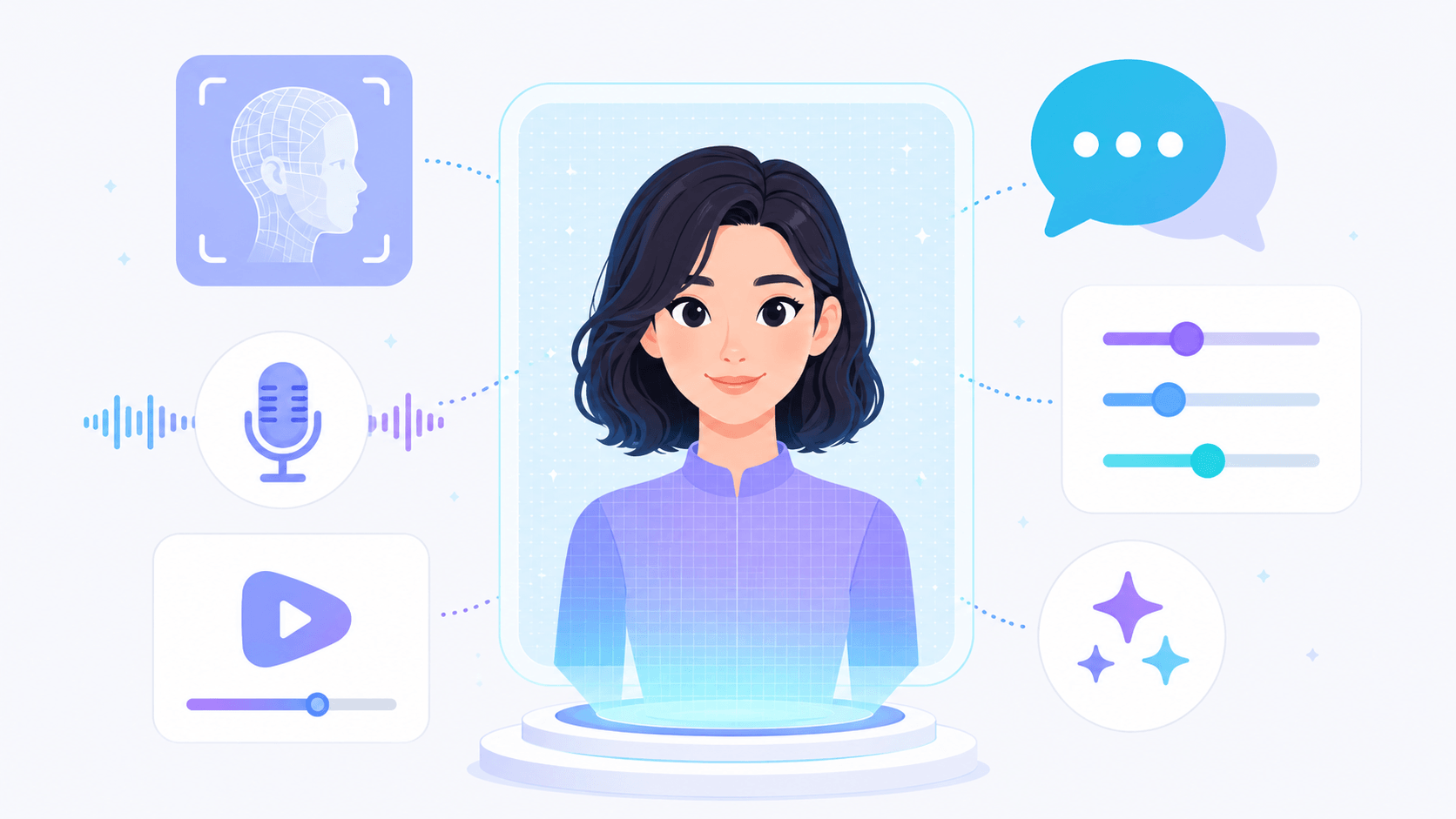
AIアバターを作る前に、まずはAIアバターとは何か、どのような種類があるのかを押さえておきましょう。最初に基本を理解しておくことで、自分に合ったAIアバターの作成方法や利用するツールを選びやすくなります。
AIアバターの特徴とメリット
アバターとは、オンライン上や動画内でユーザーやキャラクターを表す分身のことです。人間の分身として、仮想的に動かして動画を作成したり、ゲーム上で操作できます。
アバターのなかでも、AIを使って作成・操作するアバターをAIアバターと呼びます。AIで音声も生成できるため、用意したテキストに表情や抑揚をつけながら、自然に話させることができます。
作成したAIアバターに自由に話させることができる点がAIアバターの大きなメリットです。人間が出演する場合、出演者に加えて撮影用のカメラ・スタジオ・編集ソフトを用意する必要がありました。しかしAIアバターを使えば、PCやスマホ上でアバターや台本を用意することで動画制作を進めやすくなるため、動画作成の効率が大きく向上します。
ただし、第三者の顔写真や音声を使う場合は、肖像権・著作権だけでなく、本人の同意や個人情報の取り扱いも確認しましょう。AIアバターは便利な制作手段ですが、誰の顔や声を使うのか、商用利用してよい素材なのかなどを確認してから活用するようにしましょう。
画像アバター・動画アバター・3Dアバターの違い
この記事では、AIアバターを主に「画像アバター」「動画アバター」「3Dアバター」の3種類に分けて説明します。アバターの種類によって、向いている用途が違うため、AIアバターの作り方を考える前に、それぞれの違いを押さえておくことが大切です。
それぞれの特徴や使用例などを整理しました。
| アバターの種類 | 特徴 | 使用例 | 作成難易度の目安 |
|---|---|---|---|
| 画像アバター | 静止画で使用 写真から作成 イラストから作成 テキスト指示から作成 | SNSアイコン プロフィール画像 ブログ画像 | 低 |
| 動画アバター | 台本に連動 音声に連動 表情を追加 口の動きを追加 | SNS動画 研修動画 プレゼン動画 | 中 |
| 3Dアバター | 立体キャラクター 動きを付けられる | VTuber配信 ゲーム バーチャルイベント | 高 |
初心者がAIアバターを作る場合、作成難易度が高くない画像アバターや動画アバターから始めるのがおすすめです。アバターを立体的に動かしたい場合は3Dアバターの使用も視野に入りますが、専用の知識や環境が必要になる傾向があることは注意しましょう。
AIアバターの作成パターン(画像から作成・テキストから作成)
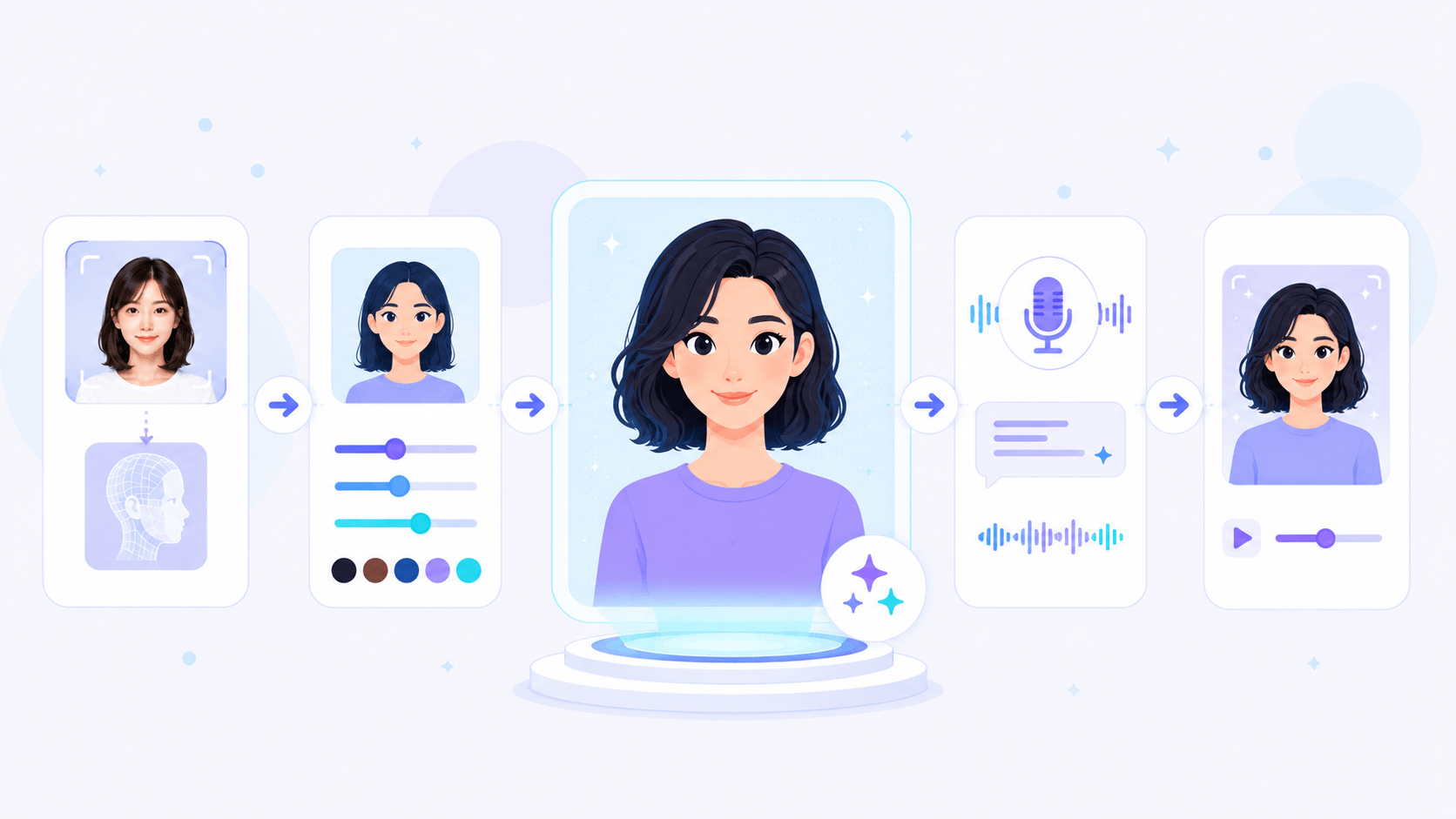
AIアバターの作成パターンは、大きく分けると「画像から作成する方法」と「テキストから作成する方法」があります。どちらを選ぶかによって、準備する素材や完成するアバターの印象が変わるため、目的に合わせて使い分けることが重要です。
画像から作成するパターンは、写真やイラストをもとにAIアバターを生成する方法です。たとえば、自分の顔写真をもとに本人に近い雰囲気のアバターを作ったり、用意したキャラクター画像をもとにオリジナルのアバターを作成したりできます。見た目のイメージがすでに決まっている場合に向いています。
一方、テキストから作成するパターンは、「黒髪のビジネスパーソン」「親しみやすい女性講師」「近未来風のキャラクター」のように、文章で見た目や雰囲気を指定してAIアバターを生成する方法です。手元に写真や素材画像がなくても始められるため、具体的なビジュアルが決まっていない初心者でも作成しやすい方法です。
| 項目 | 画像から作成 | テキストから作成 |
|---|---|---|
| 概要 | 写真をもとに生成 イラストをもとに生成 | 文章で見た目を指定 雰囲気も指定可能 |
| 用意するもの | 顔写真 人物画像 キャラクター画像 | なし |
| メリット | 完成イメージに近い 見た目を再現しやすい | 画像なしで作成可能 自由に設定できる |
| 注意点 | 明るさで仕上がりが変化 角度で仕上がりが変化 第三者写真は権利確認 著作物は権利確認 | 指示が曖昧だとズレやすい 複数回の調整が必要 |
ただし、画像から作成する場合は、使用する写真やイラストの権利確認が必要です。とくに、有名人や第三者の写真を無断で使うことは避けましょう。迷った場合は、自分で撮影した写真・商用利用が許可された素材・ツール内で用意されているテンプレートアバターを使うと安心です。ただし、使用前に利用規約でアバターの商用利用可否を確認しましょう。
AIアバターの作成ツールについては、以下の記事をご確認ください。
AIアバターを作る前に準備するもの|AKOOLで作成する場合
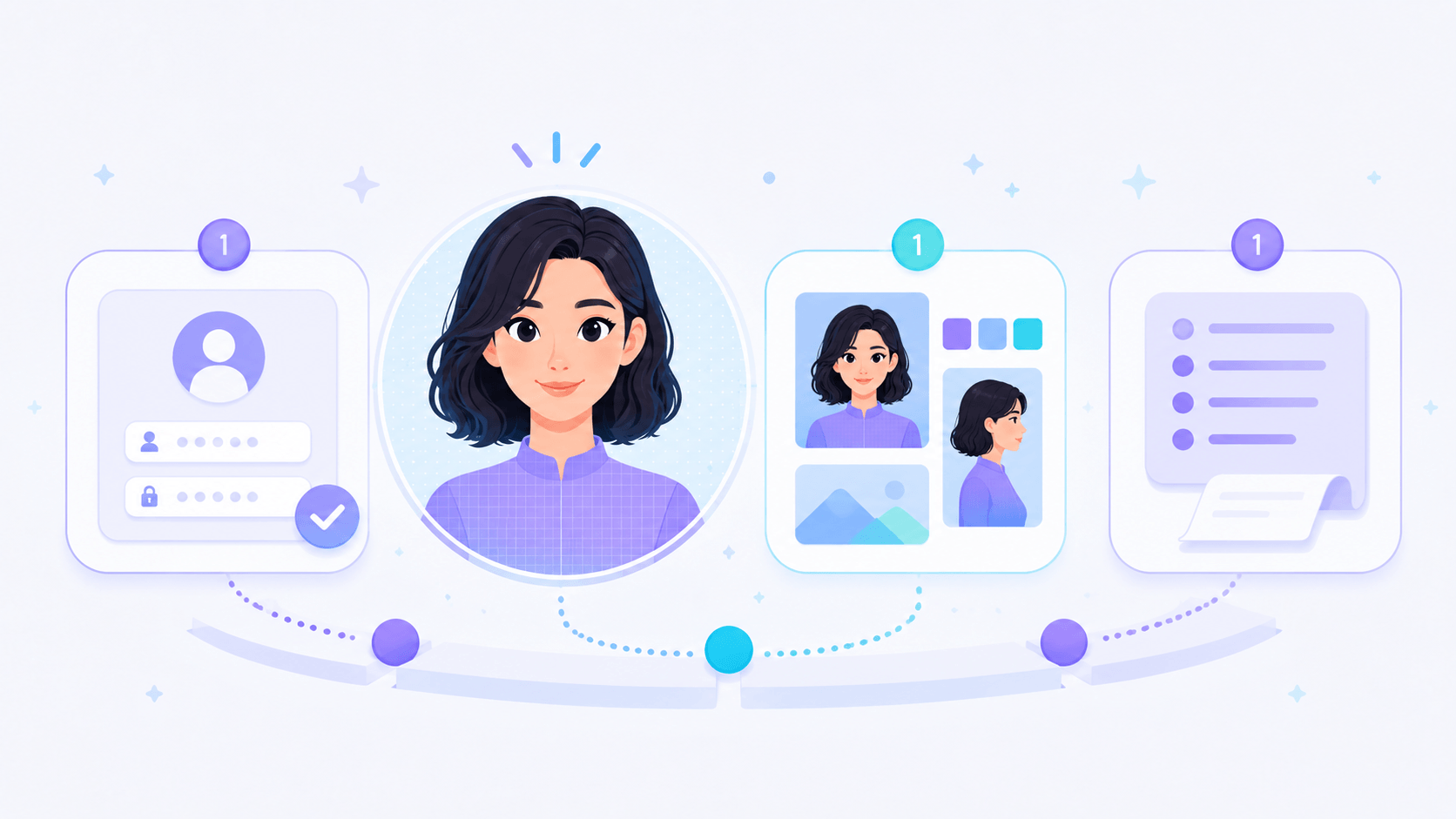
AKOOLでAIアバターを作成する場合に必要なアカウント、写真や作成イメージ、台本の準備について解説します。最初に準備するものを整理しておくことで、途中で迷わずに効率的にAIアバターを作成できます。
AKOOLのアカウント
AKOOLでAIアバターを作成するには、まずAKOOLのアカウントを用意します。AKOOLは、AIアバター動画・画像生成・動画翻訳・Face Swapなど複数の生成AI機能を提供しているAI動画制作ツールです。
以下の手順でアカウントを作成できます。
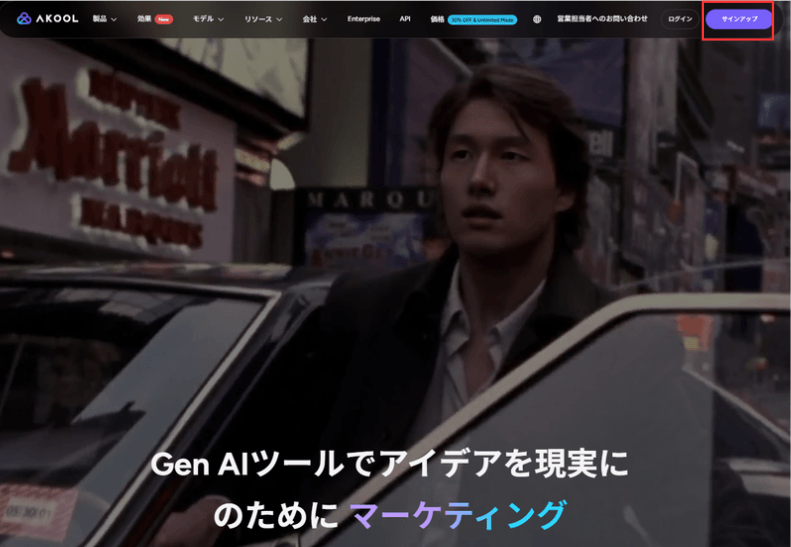
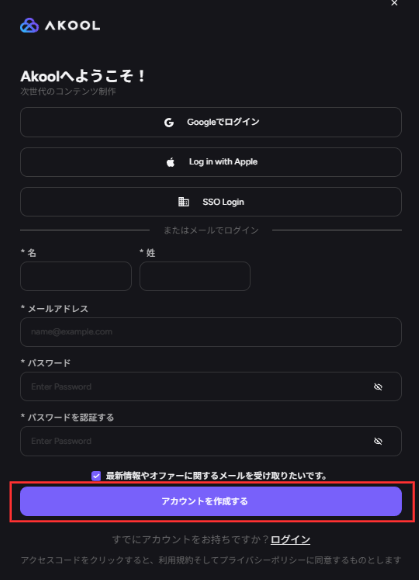
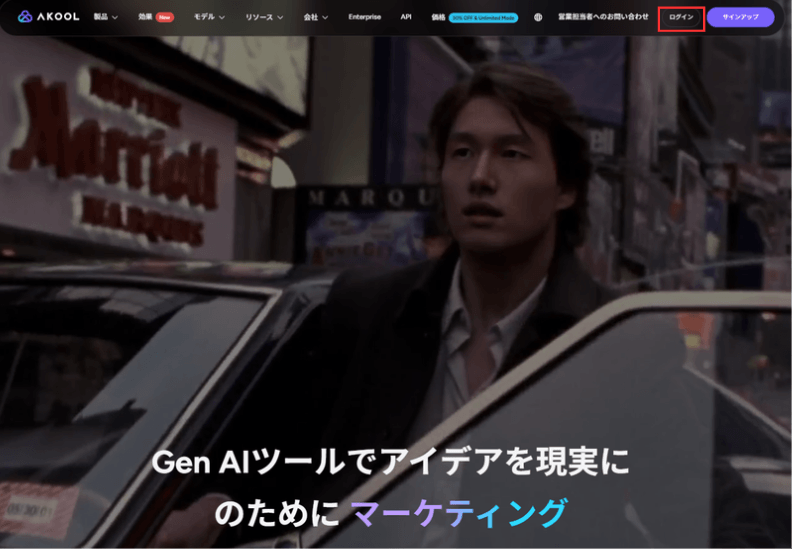
以下のサインアップ方法が選択できるため、任意の方法を選択して「アカウントを作成する」ボタンをクリックします。
- Googleアカウント
- Appleアカウント
- メールアドレス
AKOOLの詳細については以下の記事をご参照ください。
AIアバターに使う写真または完成イメージ
ビジュアルは、AIアバターで重要な要素の一つです。AIアバターを作成する前に、アバターの見た目を決めておきましょう。
ビジュアルが決まっている場合は、写真やイラストなど、AIアバターのもとになる画像を用意しましょう。AKOOLでは、1枚の画像からAIアバターを作成できます。利用するツールによっては複数枚必要なケースがあるため、どのような画像が必要になるか事前に確認しましょう。
具体的な画像が用意できない場合も、「親しみやすい講師風」「落ち着いたビジネスパーソン」など、作成したいイメージを先に整理しておくことで、効率的にAIアバターを作成できます。AKOOLの場合は、動画生成や一部機能の利用時にクレジットを消費するため、生成前に必要クレジット数を確認しておきましょう。
AIアバターの台本
AIアバター動画を作る場合は、ビジュアルだけでなく台本の準備も重要になります。台本とは、AIアバターに読み上げさせる文章やナレーション原稿のことです。
台本を作るときは、文章を長く詰め込みすぎず、実際に人が話すような自然な表現にすることが大切です。たとえば、営業資料の説明なら「本サービスの特徴は3つあります」と区切って話すと、視聴者が内容を理解しやすくなります。
台本を用意する前に、入力可能な文字数の上限・対応言語・プレビュー再生の可否も確認しておくと安心です。長すぎる文章はAIアバターが話せなかったり、そもそも日本語に対応していない可能性もあるため、準備をするときに確認しておきましょう。AKOOLは日本語のAIアバターも作成可能です。
AKOOL以外のツールを使ってAIアバターに話させたい場合は、以下の記事も参考にしてください。
AIアバターの作り方|AKOOLを使った初心者向け手順
ここからは、AKOOLを使ったAIアバターの作り方を具体的に解説します。
実際にAIアバターを作成する手順は以下の通りです。
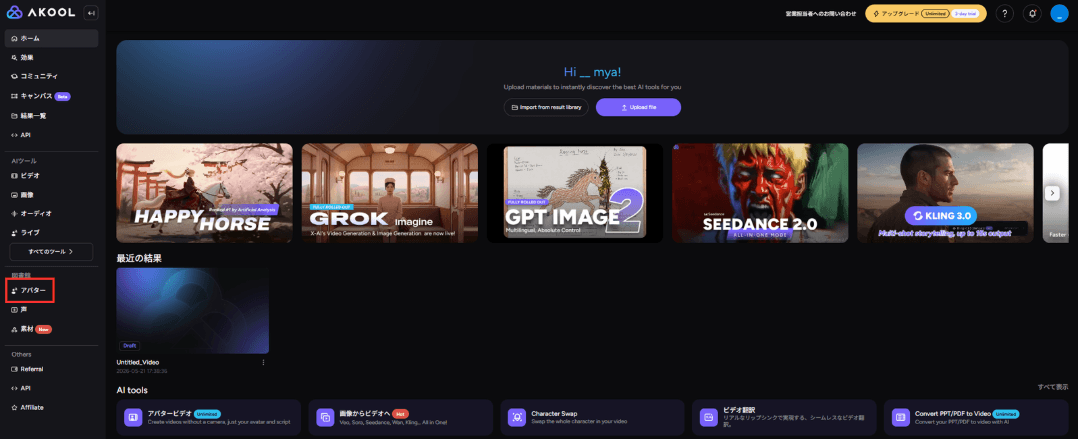
画面左のメニューから「アバター」をクリックします。
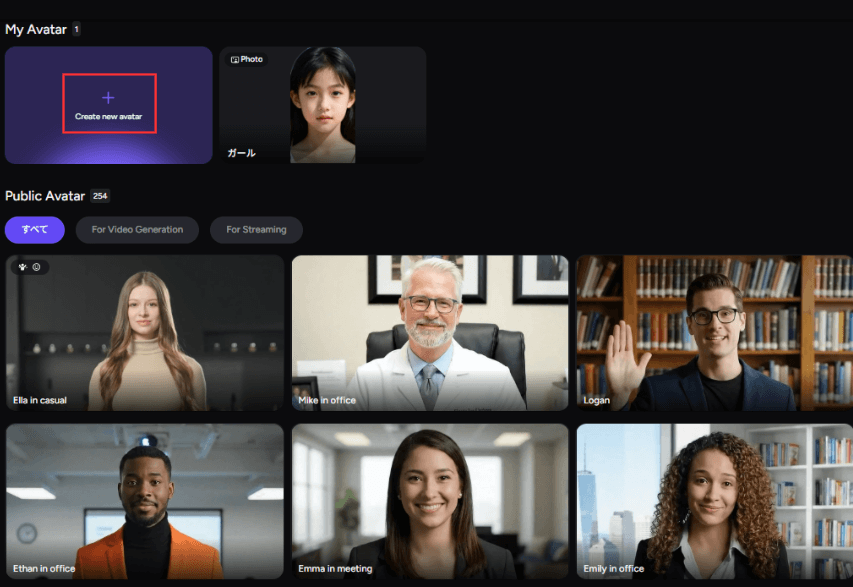
画面左上の「Create new avatar」をクリックしてください。
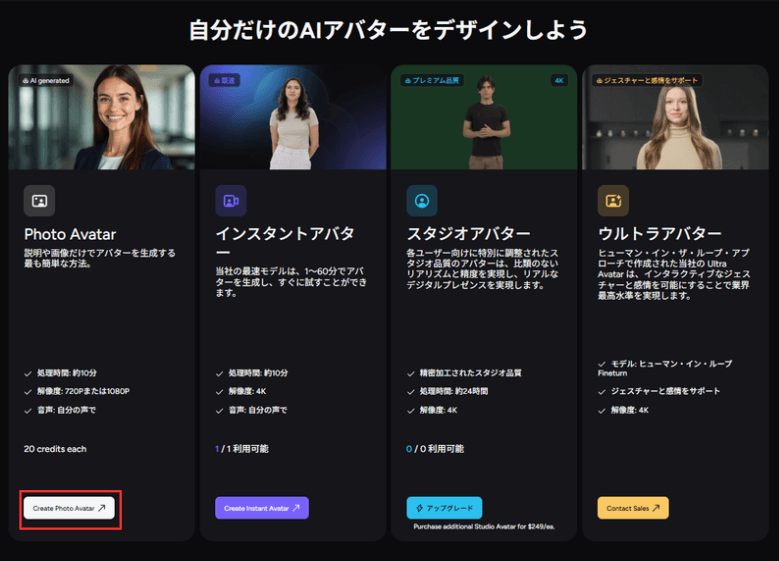
生成するアバターの種類を選択します。今回は無料でも利用可能で、最もシンプルにAIアバターを作成できる「Photo Avatar」を選択しました。
以下の項目を入力して、AIアバターの外見を指定します。入力が完了したら、「Next step」ボタンをクリックしてください。
- Name(AIアバターの名前)
- 年齢
- 性別
- Race(外見上の属性。必要に応じて選択)
- Ratio(AIアバターが映る画面の比率)
- Pose(AIアバターをカメラで映す範囲)
- プロンプト(テキストで外見のイメージを入力)
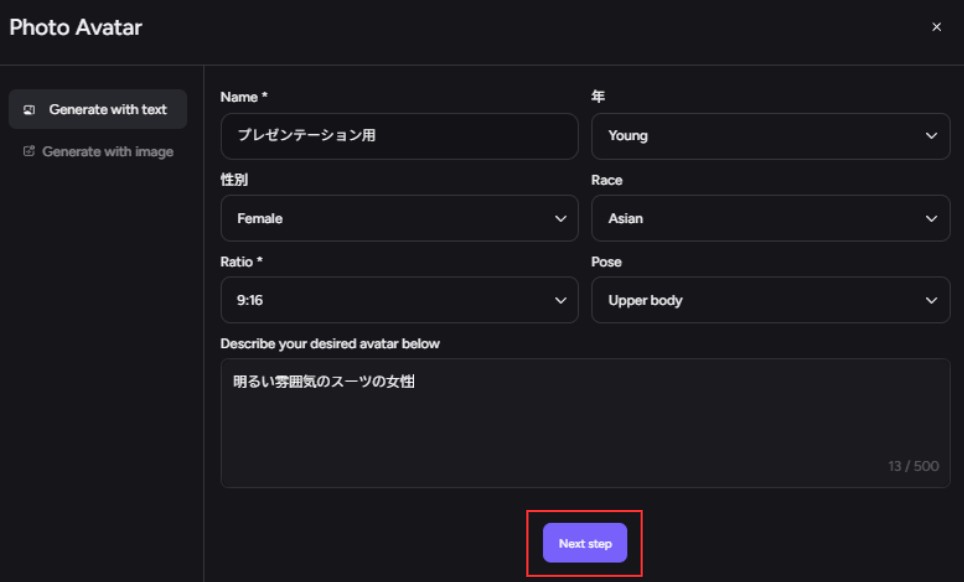
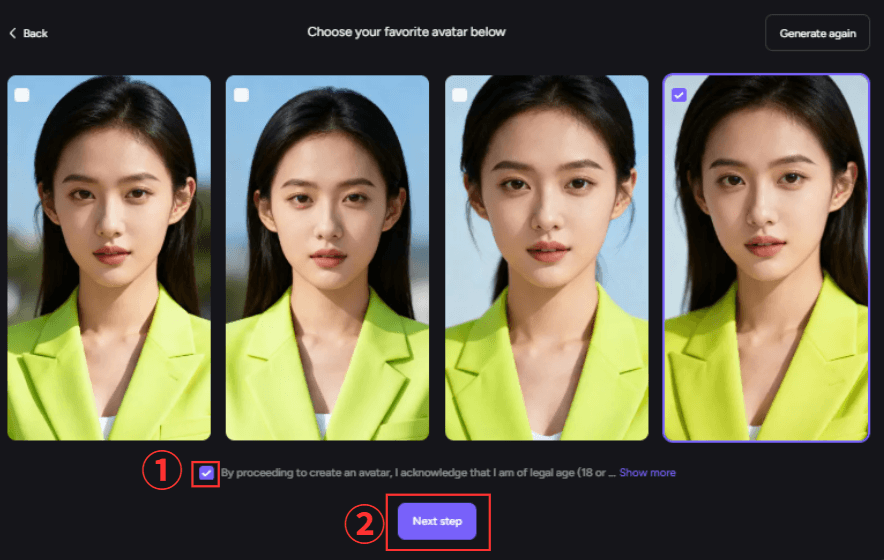
Photo Avatarでは4種類のプレビューが生成されるため、イメージに近いアバターを選択します。AIアバターの設定を変更したい場合は、右上の「Generate again」から再生成も可能です。
AIアバターを選択したら、利用条件に同意するためのラジオボタンを選択し、「Next step」ボタンをクリックすることでAIアバターが作成されます。
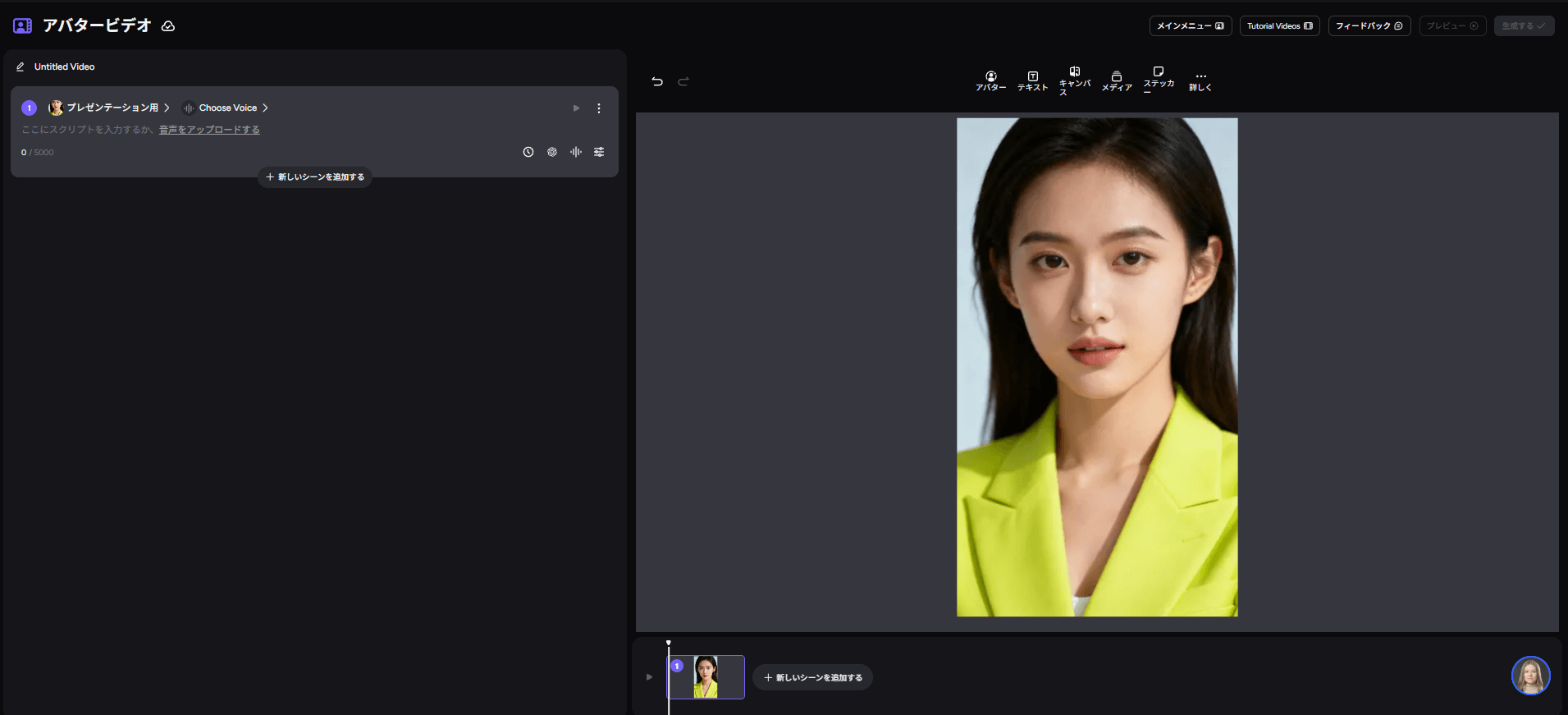
以上の手順により、動画で使用できるAIアバターが作成できました。
AKOOL以外のツールでAIアバターを使いたい場合は、以下の記事をご確認ください。
AKOOLでAIアバターを作るときのコツ
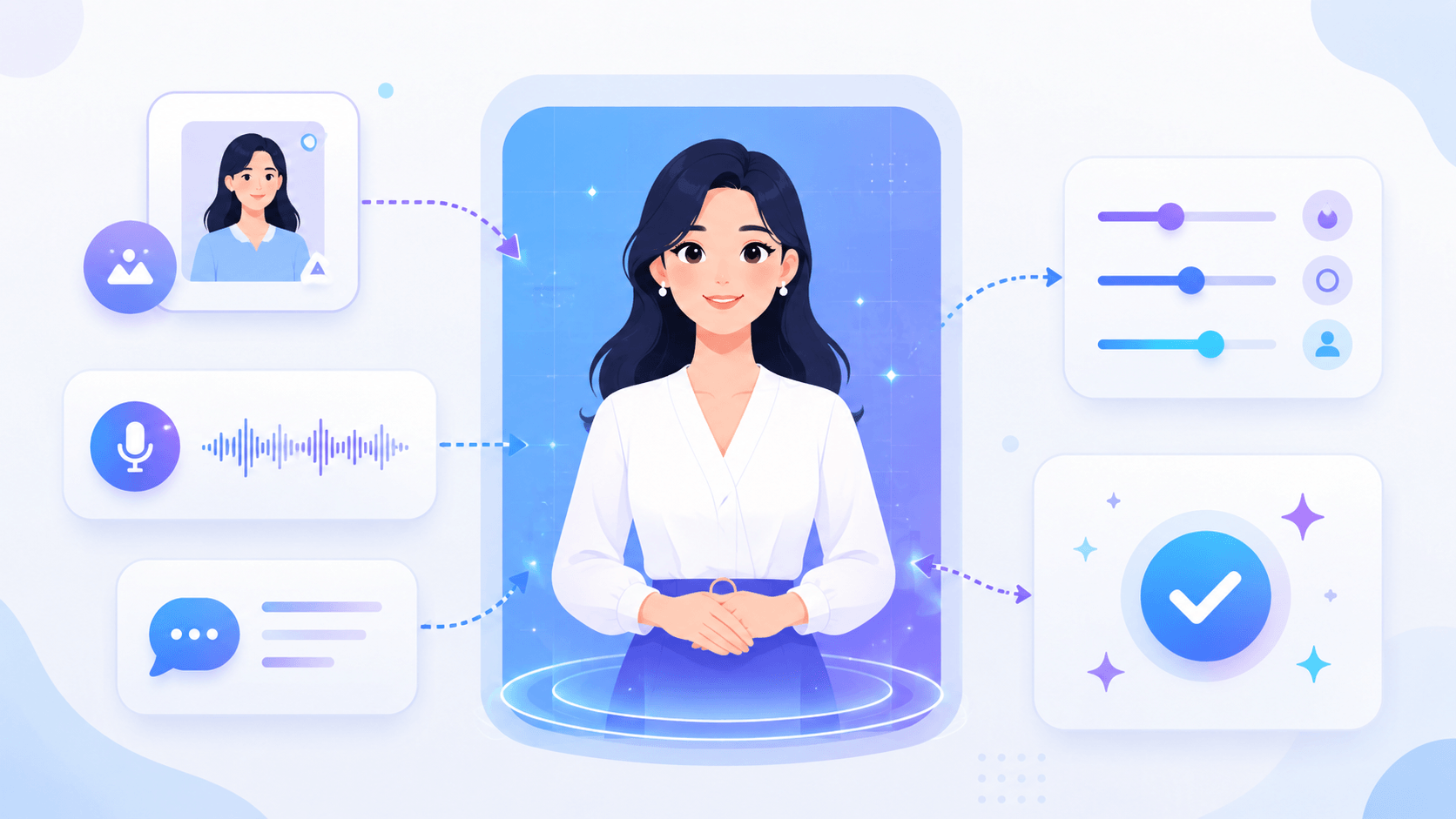
AIアバターは手軽に作成できますが、写真の選び方や台本の書き方によって仕上がりが大きく変わります。AKOOLでAIアバターをより自然に作るためのコツを解説します。
正面を向いた明るい写真を使う
AKOOLで画像からAIアバターを作成する場合、できるだけ正面を向いた明るい写真を使いましょう。写真からAIアバターを作る場合、AIが顔の特徴を読み取りやすい画像を用意することが、自然な仕上がりにつながります。
避けたいのは、顔が暗い写真・横顔に近い写真・マスクや手で顔の一部が隠れている写真・画質が粗い写真です。顔の輪郭・目・鼻・口の位置が分かりにくいと、表情や口の動きに違和感が出る可能性があります。
また、AIアバターをビジネス用途で使う場合は、背景や服装にも注意しましょう。研修動画や営業資料に使うなら、清潔感のある服装や落ち着いた背景の写真が向いています。SNS用なら、少し表情が明るい写真を選ぶと親しみやすい印象になります。
台本は短く自然な話し言葉にする
AIアバターで自然な動画を作るためには、自然な話し言葉の台本を用意することが重要です。
書き言葉をそのまま使うと、AIアバターの話し方が硬く聞こえることがあります。「本機能を活用することで」よりも「この機能を使うと」のように、普段の説明に近い表現へ直すと自然です。
また、一つの文章が短い方が聞きやすいです。台本が長すぎると、聞き手が内容を追いにくくなります。とくに研修動画や商品紹介動画では、1文を短くし、「結論」「理由」「具体例」の順番で話すと伝わりやすくなります。口頭で聞いても理解しやすい表現にしましょう。
動画を生成する前に一度声に出して読み、不自然な言い回しや長すぎる文を直しておくと、完成後の修正も少なくなります。さらに、プレビューでAI音声の読み上げを確認すると、より精度が上がります。
本出力前にプレビューで違和感を確認する
AIアバターが登場する動画を作成するときは、いきなり完成版を出力するのではなく、生成前にプレビューで違和感がないか確認することをおすすめします。
確認したいポイントは、主に2つです。1つ目は、台本が自然に読まれているかです。商品名・専門用語・人名などは誤読される可能性があるため、必要に応じてひらがな表記や言い換えを検討します。声のトーンが用途に合っているかも重要です。研修動画なら落ち着いた声、SNS動画なら明るい声など、目的に合わせて選ぶと印象が変わります。
2つ目は、アバターの表情や雰囲気が動画の内容と合っているかです。ビジュアルの印象は音声よりも強いため、読み上げる声が自然でも、AIアバターの外見に違和感があると視聴者が動画に集中できません。動画の用途に合った雰囲気になっているか確認するようにしましょう。
- 音声:読み上げ方やトーンに違和感がないか
- 外見:AIアバターの表情や服装・背景などが自然か
とくにビジネス用途では、生成後の動画をそのまま公開せず、音声・表情・口の動き・字幕や画面比率まで確認しましょう。違和感のある動画は信頼感を下げる可能性があるため、公開前のチェックを前提に進めることが大切です。
AKOOLの無料プランと有料プランの違い
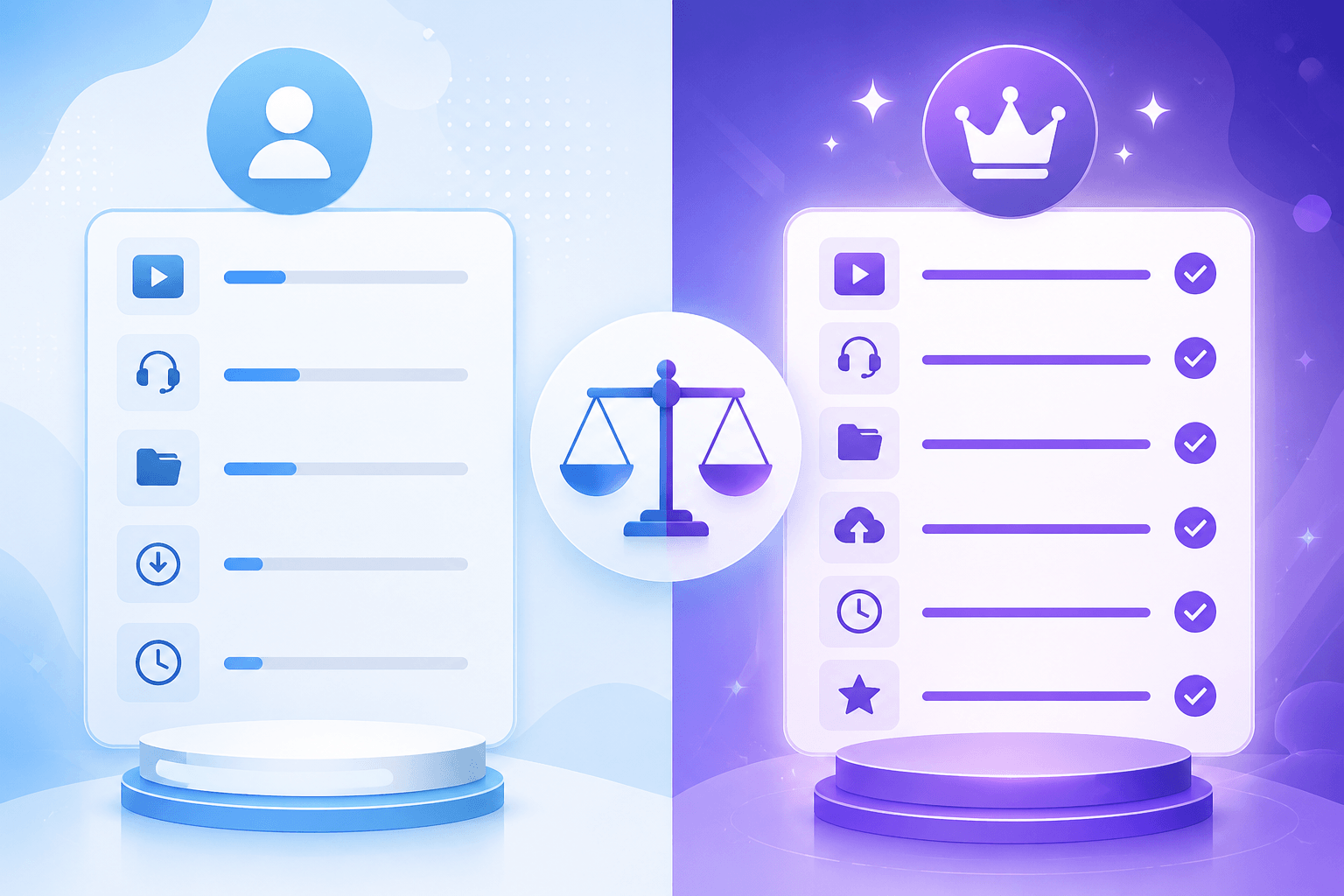
AKOOLでAIアバターを作成する際には、無料プランと有料プランの違いを事前に確認しておくことが大切です。
ここでは、AIアバターやAIアバターを使って制作する動画について、各プランの違いを整理します。
無料で試せる範囲
AKOOLでは、無料のBasicプランでもAIアバター作成が可能です。
Basicプランの場合、生成できる動画は解像度720Pまで、再生時間は5分まで(Avatar Video機能は最大10分)の制約があります。また、生成する動画にはウォーターマークがつき、ライセンスはpersonalとなっているため、ビジネス利用や商用利用が想定されていない点に注意しましょう。
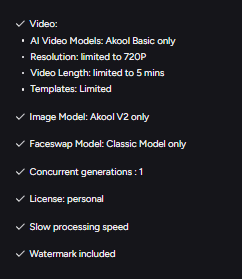
AIアバターの操作感を確認したい人や、短い動画を作ってみたい人は、まずBasicプランを試してみるとよいでしょう。
生成する動画の画質・再生時間の違い
AKOOLの無料プランと有料プラン(Pro、Pro Max、Business、Enterprise)では、生成できる動画の画質や長さに違いがあります。
違いは以下の通りです。
| プラン名 | 解像度 | 動画の長さ(最大) |
|---|---|---|
| Basic (無料) | 720P | 5分 |
| Pro | 4K | 30分 |
| Pro Max | 4K | 45分 |
| Business | 4K | 60分 |
| Enterprise | カスタマイズ | 制限なし |
無料プランはAIアバターの作成画面や仕上がりを試す用途には向いていますが、外部公開やビジネス利用では画質・再生時間が不足する可能性があります。研修動画やYouTube動画などは長い動画になりやすく、大きく表示するため高い解像度の方が見やすいです。本格的な動画を制作する場合は、有料プランも検討しましょう。
ウォーターマーク除去・商用利用に関する違い
AIアバターを商用利用したい場合、商用利用が可能かかならず確認しましょう。また、生成物からウォーターマークが除去できるかも重要です。
AKOOLでは、料金プランごとに以下の違いがあります。
| プラン名 | ライセンス | ウォーターマーク |
|---|---|---|
| Basic (無料) | personal(個人向け) | 有り |
| Pro | personal(個人向け) | 除去可能 |
| Pro Max | personal(個人向け) | 除去可能 |
| Business | Business(ビジネス向け) | 除去可能 |
| Enterprise | Enterprise(ビジネス向け) | 除去可能 |
有料プランのPro、Pro Maxでもライセンスが「personal(個人向け)」になっている点に注意してください。ビジネス用の動画を制作する場合は、Businessプラン以上の加入も検討するとよいでしょう。
AKOOLの各プランの違いについて、詳細は以下の記事をご確認ください。
AKOOLで作ったAIアバターの活用例
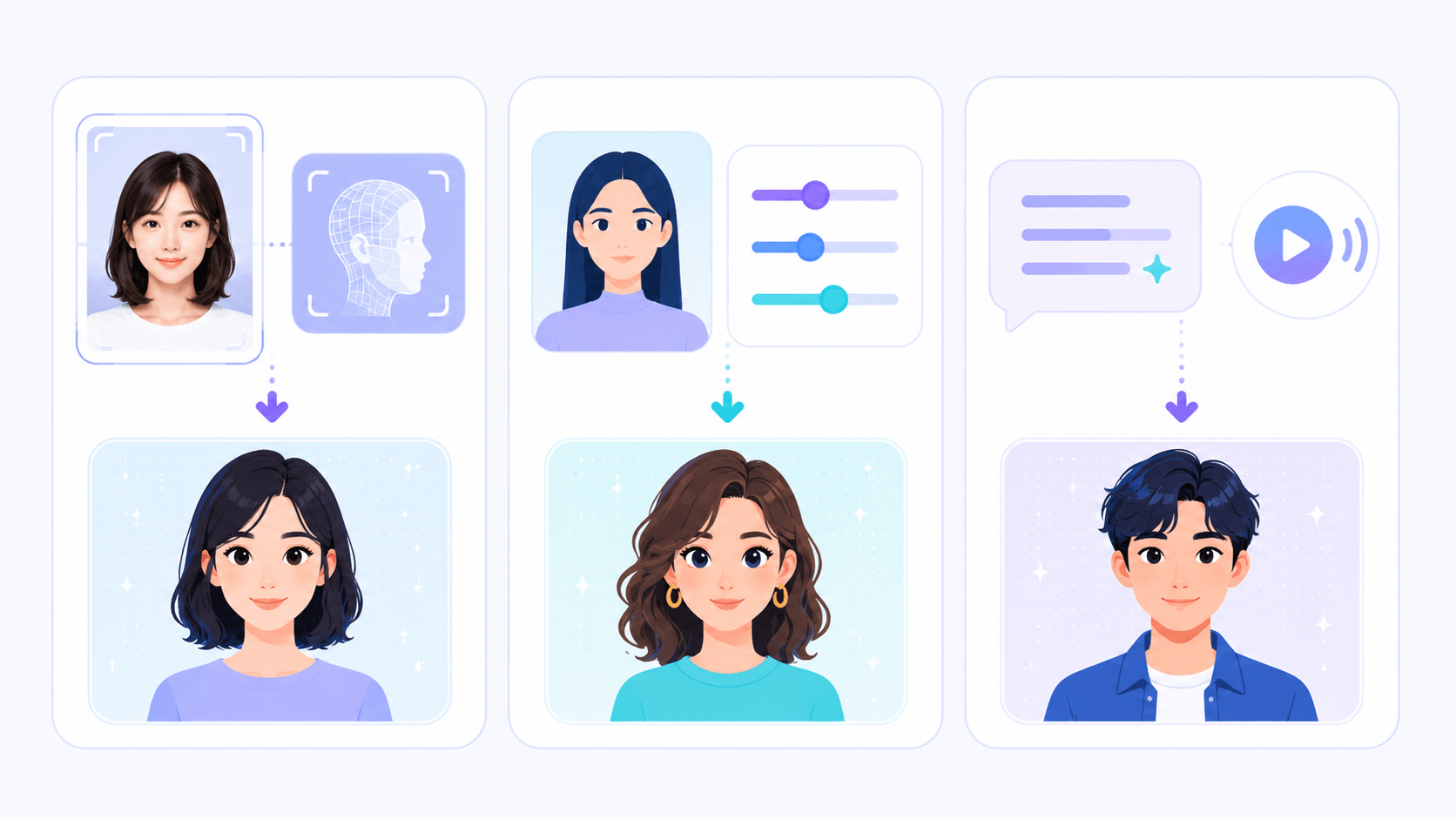
AIアバターは、SNS投稿やYouTube・TikTok動画だけでなく、研修動画、マニュアル動画、プレゼン、営業資料など幅広い場面で活用できます。AIアバターの具体的な活用例を紹介します。
SNS・YouTube・TikTok動画
AIアバターはYouTube、TikTokなどのSNS動画制作に活用できます。とくに、顔出しをせずに情報発信したい場合や、毎回撮影する手間を減らしたい場合に便利です。
SNS動画では、短時間で内容を伝えることが重要です。そのためAIアバターを使う場合も、長い説明を一度に話させるのではなく、「結論」「理由」「具体例」のように短く整理した台本を用意すると見やすくなります。短尺の動画では、冒頭の数秒で興味を引く必要があるため、「〇〇で困っていませんか?」のように、視聴者の悩みに近い言葉から始めると効果的です。
また、AIアバターを使えば、同じキャラクターや人物を継続して登場させやすくなります。毎回同じアバターが話すことで、チャンネルやブランドの印象を統一しやすくなる点もメリットです。ただし、SNSで公開する場合は利用する画像、音声、BGM、ロゴなどの権利についてかならず確認しましょう。
研修動画・マニュアル動画
AIアバターは、社内研修や業務マニュアル動画にも向いています。従来の研修動画では、講師や担当者の撮影、ナレーション収録、編集作業が必要になることが多く、内容を修正するたびに再撮影が発生する場合もあります。一方、AIアバターを使えば、台本を修正するだけで説明内容を更新しやすく、継続的な動画制作の負担を減らせるでしょう。
たとえば、新入社員向けの業務説明、社内ルールの案内、システム操作マニュアル、接客手順、コンプライアンス研修などに活用できます。文章だけのマニュアルでは読まれにくい内容でも、AIアバターが話す動画にすることで、視聴者が流れを理解しやすくなります。
研修動画で使う場合は、台本の分かりやすさが重要です。専門用語を詰め込みすぎず、「何をするのか」「なぜ必要なのか」「どの順番で進めるのか」を短い文で整理しましょう。また、重要な部分は字幕や画面資料と組み合わせると、聞き逃しを防ぎやすくなります。
プレゼン・営業資料
AIアバターは、プレゼンテーションや営業資料の補足動画としても活用できます。資料だけでは伝わりにくい内容をAIアバターが話す動画として加えることで、説明内容をより分かりやすく伝えられます。とくに、営業担当者が毎回同じ説明を行う場面や、商談前にサービス概要を共有したい場面では、AIアバター動画が有効です。営業資料に使う場合は、料金・機能・導入効果などの情報が最新か確認したうえで活用しましょう。
たとえば、営業資料の冒頭に「サービスの概要」を説明する短い動画を入れたり、提案書にQRコードを掲載してAIアバターの説明動画へ誘導したりできます。展示会やウェビナー、採用説明会など、同じ説明を繰り返す場面にも向いています。
営業資料やプレゼンで使う場合、AIアバターの信頼感も重要です。カジュアルすぎるアバターや不自然な音声は、内容の説得力を下げる可能性があります。そのため、ビジネス用途では、落ち着いた見た目のアバター、聞き取りやすい声、簡潔な台本を選ぶとよいでしょう。
AIアバターを作るときの注意点
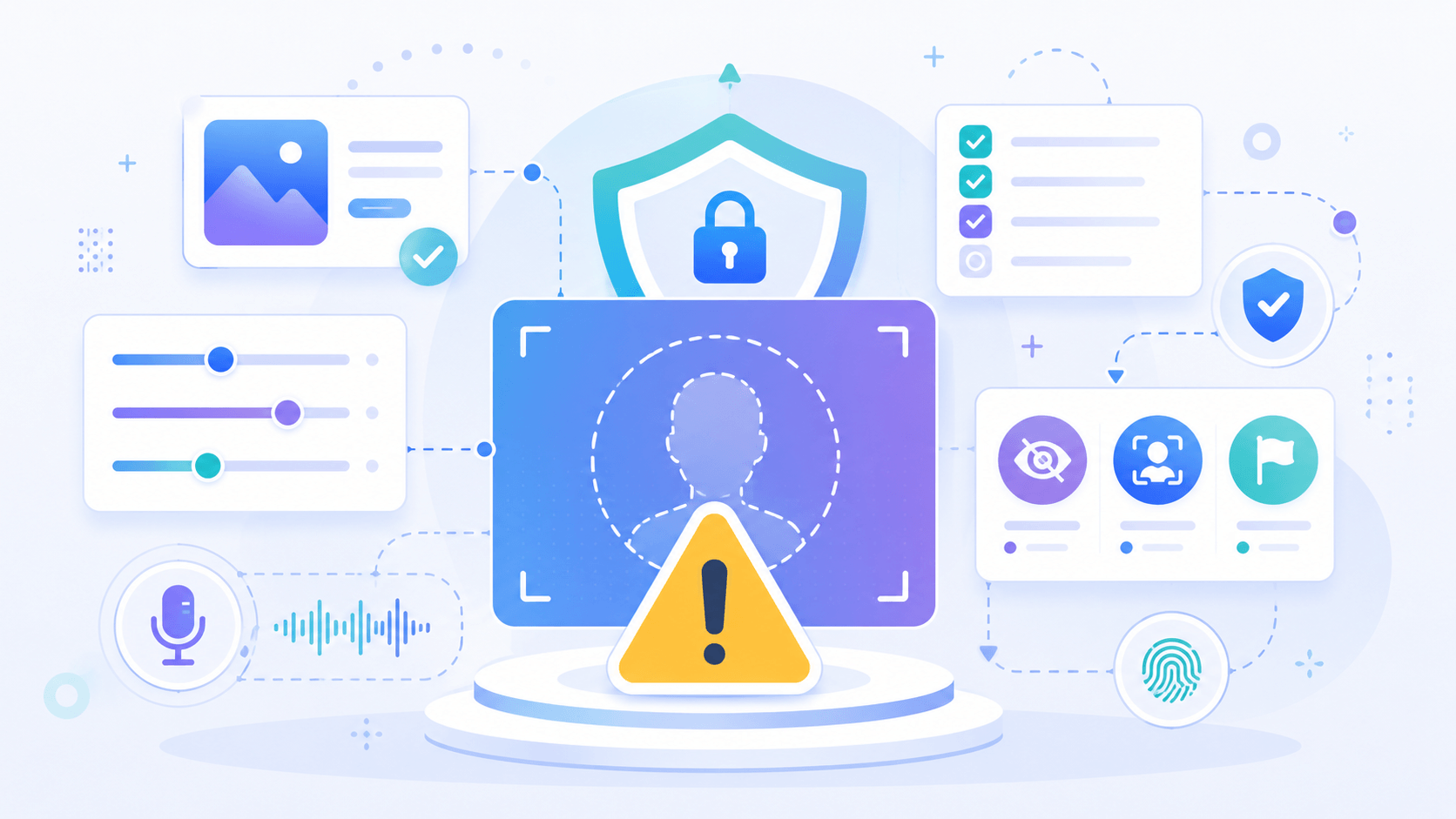
AIアバターは便利な制作手段ですが、使う素材や生成結果の扱いには注意が必要です。とくに注意が必要なポイントを確認しましょう。
肖像権・著作権に注意する
AIアバターを作るときは、肖像権や著作権に注意する必要があります。とくに、人物の写真やイラスト・既存キャラクター・音声・BGM・ロゴなどを使う場合は、その素材をAIアバター作成に利用してよいか事前に確認しましょう。
注意したいのは、有名人やインフルエンサー、社員、顧客など第三者の写真を使うケースです。AIアバターは、写真をもとに本人に似た見た目や雰囲気を再現できるため、無断利用するとトラブルにつながる可能性があります。権利関係がクリアになっている画像を使用しましょう。
また、キャラクター画像やイラストを使う場合も、著作権や利用規約を確認してください。フリー素材であっても、商用利用、加工、AI学習・AI生成への利用が制限されている場合があります。また、AI生成物であっても、既存のキャラクター・ロゴ・イラスト・写真に類似している場合は、著作権や商標権の確認が必要です。
AIアバターを安全に作成するためには、自分で撮影・作成した素材、利用許可を得た素材、商用利用が明記された素材、またはAKOOLなどのツール内で提供されているテンプレートアバターを使うのがおすすめです。
生成結果を過信せず用途に合わせて確認する
AIアバターは、短時間で動画や説明コンテンツを作れる便利なツールですが、生成結果をそのまま過信しないことが大切です。AIが作成した表情・口の動き・音声・字幕・翻訳・台本の読み上げは、かならずしもすべて自然で正確とは限りません。完成した動画を公開する前に、人間の目で内容を確認しましょう。とくに、事実・料金・仕様・法務に関わる内容は、公開前に一次情報で確認することをおすすめします。
たとえば、SNSやYouTube向けの動画では、冒頭で視聴者の興味を引けているか、話すテンポが遅すぎないか、表情が不自然ではないかを確認します。研修動画やマニュアル動画では、手順やルールに誤りがないか、専門用語が正しく読まれているか、聞き手が理解しやすい順番になっているかをチェックする必要があります。営業資料やプレゼンで使う場合は、数字、料金、機能、導入効果などに古い情報や誇張表現が含まれていないかも重要です。
AIアバターは、あくまで動画制作を効率化するための手段です。公開前には、音声・表情・口の動き・台本・画質・権利関係を確認し、必要に応じて修正してから利用しましょう。
AIアバターの作り方に関するよくある質問
最後に、AIアバターの作り方について初心者が疑問に感じやすいポイントを整理します。
自分の写真なしでもAIアバターは作れる?
写真がなくても、AIアバターを作成することは可能です。AIアバター作成ツールでは、あらかじめ用意されたテンプレートアバターを選んだり、テキストで見た目のイメージを指定してアバターを生成したりできます。
自分の写真を使わないメリットは、顔出しを避けながら動画やアイコンを作れることです。SNS発信、YouTube動画、研修動画、営業資料などで本人の顔を出したくない場合でも、AIアバターを使えば人物が話しているような見せ方ができます。また、社内研修やマニュアル動画では、実在の社員ではなく汎用的なアバターを使うことで、担当者が変わっても動画を使い回しやすくなります。
一方で、自分の写真を使わない場合は、本人らしさやオリジナリティが弱くなることがあります。ブランドの顔として継続的に使いたい場合は、服装、表情、声のトーン、背景などを統一し、同じアバターを繰り返し使うと印象に残りやすくなります。
作ったAIアバターは商用利用できる?
作ったAIアバターを商用利用できるかどうかは、使用するツールの利用規約、契約プラン、使った素材の権利によって変わります。なお、AKOOLの場合は契約プランごとにライセンス区分が異なるため、利用前に公式サイトで条件を確認してください。
商用利用とは、広告・営業資料・商品紹介・研修動画・SNS運用・YouTube収益化・クライアントワークなど、事業や収益につながる目的でAIアバターを使うことです。個人で試すだけの場合と、会社や案件で公開する場合では、確認すべき条件が異なります。
とくに注意したいのは、無料プランと有料プランで利用条件が異なる場合があることです。無料プランでは、ウォーターマークが入ったり、個人利用に制限されていたり、出力できる画質や動画時間に制限があることがあります。一方、有料プランでは、ウォーターマーク除去や高画質出力、ビジネス向け利用に対応する場合があります。ただし、プラン名だけで判断せず、かならず公式サイトの料金ページや利用規約を確認しましょう。
スマホだけでもAIアバターは作れる?
スマホだけでもAIアバターを作成できる場合があります。
最近のAIアバター作成ツールは、Webブラウザ上で利用できるものも多く、スマホからアカウント登録・アバター選択・台本入力・音声設定・動画生成まで進められるケースがあります。SNS用アイコンや短いAIアバター動画を作る程度であれば、PCがなくても試しやすいでしょう。
ただし、スマホだけで作業する場合は、画面サイズや操作性に注意が必要です。長い台本を編集したり、複数の動画素材を管理したりする作業はPCの方が効率的です。とくに、研修動画、営業資料、プレゼン動画のように確認項目が多いコンテンツでは、PCで作業した方がミスを減らしやすくなります。
まとめ
AIアバターは、写真やテキストをもとに作成できる人物やキャラクターの分身です。SNSアイコンやYouTube・TikTok動画だけでなく、研修動画、マニュアル動画、営業資料、プレゼン用動画など、幅広い用途で活用できます。
初心者がまず試すなら、テンプレートアバターや短い台本を使って、無料プランの範囲で操作感を確認するのがおすすめです。AKOOLのようなAIアバター作成ツールを使えば、プロンプトや画像を使って、目的に合ったAIアバターを作成できます。
まずは無料プランの範囲で、イメージ通りのAIアバターが作成できるか試してみてはいかがでしょうか。