
Zoomの文字起こしは、会議中に読むだけなら無料の自動字幕、会話の全文を文字で残すなら有料プランの機能か外部ツールを使います。無料のベーシックでも、AIのミーティング要約は文字で受け取れます。字幕は、会議の後に保存できません。
無料でできる範囲、保存先、議事録にするAIツールまでまとめます。
Zoomで文字起こしする方法と無料でできる範囲
会話の全文を文字で残せるのは有料のプランの機能ですが、無料のベーシックでもAIの要約は文字で届きます。標準機能を、使えるプランと残る物で表にして比べます。表の「会議の文字起こし」は、設定のMeeting transcript(ミーティングの文字起こし)のことです。
| 方法 | 使えるプラン | 残る物と確かめる場所 | 対応言語 |
|---|---|---|---|
| 自動字幕 | ベーシックを含む全プラン | 残らない(会議中に直近3分をさかのぼれる) | 日本語あり |
| 会議の文字起こし | Pro・Business・Enterprise | 全文(.TXTをPCに保存・会議の後はVTT) | 公式の記事に記載なし |
| 録画の文字起こし | プロ以上+クラウドレコーディング | 全文(VTT・ウェブポータルの録画の一覧) | 日本語あり(既定は英語) |
| ミーティング要約 | ベーシックは月3回の主催ミーティングまで・プロは無制限 | AIの要約(メールで届く) | 日本語あり |
| My Notes | ベーシックは月3回まで・プロは無制限 | AIのメモと文字起こし(Zoom Hub の My Notes で確かめる) | 日本語あり |
ベーシックで使えるのは自動字幕と回数つきのAI機能
ベーシック(無料)のAI機能は、回数に上限があります。会話の全文を文字で残す標準機能は、有料のプランに入っています。
表のほかに、ベーシックで使える内容は次のとおりです。
- AIクエリ:1か月あたり20件
- ミーティングは1回40分・最大100人まで
回数を超えて使うには有料のプランが要ります。
記録として残すならプロ以上か外部ツール
会話の全文を文字で残す標準機能が使えるのは、プロ以上のプランからです。 会議中に参加者が文字起こしを保存できるかは、ホスト側の設定で決まります。
Zoomの料金は、月払いと年払いで次のとおりです。
| 項目 | ベーシック | プロ | ビジネス |
|---|---|---|---|
| 月払い | 無料 | 2,684円 | 3,474円 |
| 年払い(月あたり) | 無料 | 2,237円 | 2,896円 |
| 全文の文字起こし | 使えない | 使える | 使える |
標準機能のほかに、外部ツールという方法もあり、無料のプランの人、ホストでない人、要約や話者の区別まで自動で欲しい人に向きます。Notta・tl;dv・Tactiq・Plaud Desktopは、外部ツールの紹介にまとめました。
2026年5月から字幕は保存できなくなった
2026年5月に、Zoomは会議中の「字幕」と、記録として残す「文字起こし」を分けました。 字幕はその場で読むもの、文字起こしは記録として残すものです。
この変更は2026年5月24日から26日に順に反映されました。変わった点は、次のとおりです。
- 字幕は、会議の後に保存・ダウンロードできない
- 会議中は、直近3分をさかのぼって読める
- 設定の「全文の文字起こし(Full transcript)」「字幕を保存(Save captions)」は無くなった
- 記録として残すには、Meeting transcript(ミーティングの文字起こし)を使う
Zoomの日本語のサポート記事の一部には変更前の手順が残っているので、古い解説の手順を探して迷ったときは、この変更の後に更新された英語の記事の内容が今の手順です。詳しくは、Zoom サポートの字幕と文字起こしの変更についてのFAQ(英語)で確かめられます。
Zoomの標準機能で文字起こしする方法と設定
標準機能には、自動字幕、ミーティングの文字起こし、クラウドレコーディングの文字起こし、AI要約があります。画面の手順は公式ヘルプで確かめられるので、機能のある場所・要件・できることを紹介します。
自動字幕を表示する(無料・会議中に読む)
自動字幕は、会議中のツールバーの「字幕を表示」アイコンから出せる機能です。押すと字幕が自動で作られ、ツールバーの上に表示されます。無料のプランでも使えますが、会議が終わった後に残すことはできません。
字幕の使い方で知っておくことは、次のとおりです。
- 参加者なら誰でも、字幕を有効にして表示できるのが既定
- ホストが有効にできる人を制限しているときは、「字幕リクエスト」でホストに頼む
- 字幕の文字の大きさ・色・位置は自分の画面だけに反映され、ほかの参加者の表示は変わらない
- 精度は、背景の雑音、声の大きさと明瞭さ、地域や集団に固有の語彙・方言に左右される
詳しい手順は、Zoomの公式ヘルプ「ミーティングまたはウェビナーで字幕を表示する」で確かめられます。
ミーティングの文字起こしを残す(有料・Meeting transcript)
Meeting transcriptは、有料のプランで会議の記録として文字を残す機能です。 対象はPro・Business・Enterpriseのアカウントで、既定は無効です。ホストか管理者が有効にし、管理者がロックしていると個人では変えられません。
設定は、Zoomウェブポータルの個人の設定にある「Meeting transcript」で有効にします。会議中は、次のことができます。
- 会議中は、ホストがツールバーのメニューから文字起こし(Transcript)を始める
- ホスト以外の参加者は、会議中にホストへ文字起こしの開始を頼める
- Transcriptのパネルの「Save transcript」を押すと、.TXTが端末に保存される
下位の設定で、自動で文字起こしを作る対象(すべてのミーティング/要約のあるミーティング)、参加者が会議中に見られるか、PCに保存できる人を決めるほか、アカウントやグループの設定には、有効にしたとき参加者へ出す独自の通知文(Custom disclaimer)と、指定した日数で自動で消す設定(最大9999日)もあります。
詳しい手順は、Zoomの公式ヘルプ(英語)「Enabling or disabling meeting transcripts」と「Using Meeting transcripts」で確かめられます。
クラウドレコーディングの文字起こしを使う(有料・録画の後から)
クラウドレコーディングの文字起こしは、クラウドに録画した会議の音声を、会議の後で自動で文字にする機能です。 処理が終わると録画の一覧にVTTファイルとして出て、再生の画面では右側に文字起こしが表示され、字幕のように映像へ重ねることもできます。
要件は、次の3つです。
- プロ・ビジネス・教育機関向け・エンタープライズのいずれかのアカウント
- クラウドレコーディングが有効
- オーディオ文字起こしが有効
ベーシック(無料)のレコーディングはローカルだけなので、有料のプランが前提になります。録画を始めると、会議の後にクラウドレコーディングが使えるようになったメールが届き、少し遅れてオーディオ文字起こしのメールが届きます。
見る場所は、ウェブポータルの「レコーディングと文字起こし」のページです。鉛筆のアイコンで文を直せて、文字起こしの中の言葉を検索できます。
既定の言語は英語なので、日本語で使うには言語の変更が要ります。精度を上げるコツは、背景の雑音を抑える、マイクに向かって聞き取りやすく話す、内蔵のマイクでなく外部のマイクを選ぶことです。
詳しい手順は、Zoomの公式ヘルプ「クラウド レコーディングにオーディオ文字起こしを使用」で確かめられます。
AI機能で要約まで作る(ミーティング要約・My Notes)
ミーティング要約は、会議の後にAIがまとめた要約をメールで届ける機能です。 ホストが会議で始めると、会議の音声を文字にしたデータから要約が作られ、設定によりチャットにも投稿されます。
使うときの決まりは、次のとおりです。
- 始める・止めるのは、ホストと共同ホストだけ
- ブレイクアウトルームでは使えない
- 参加者が要約を自動で受け取るには、会議中にZoomアカウントへサインインしている必要がある
- 日本語に対応している
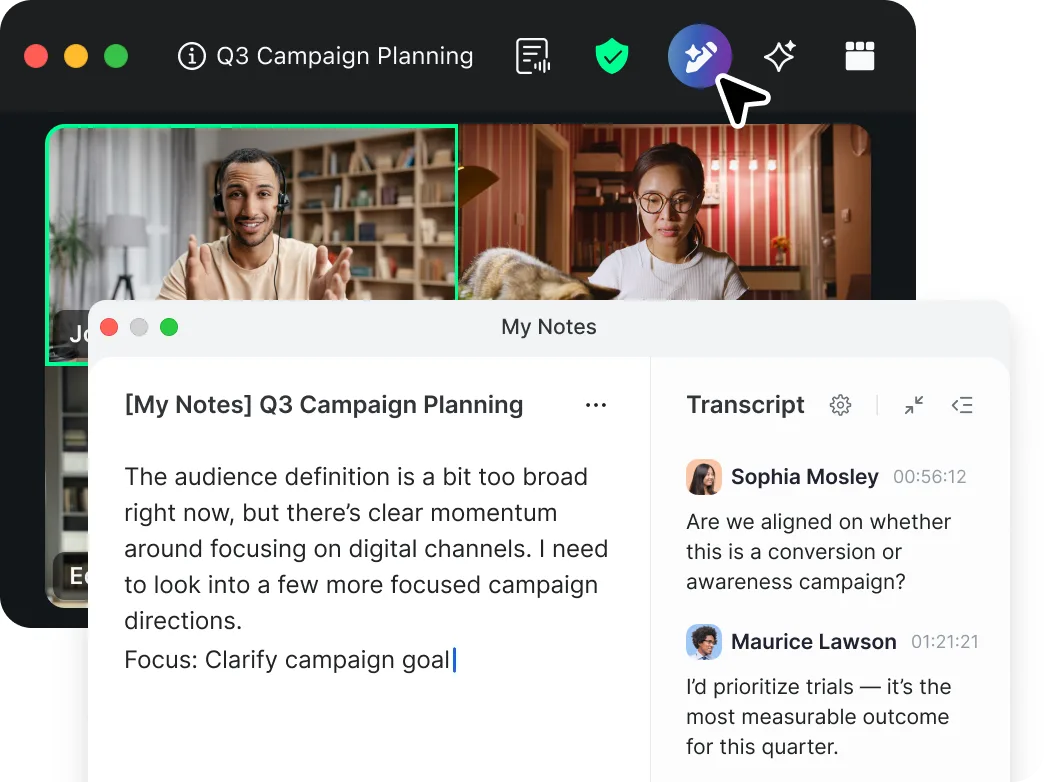
My Notesは、Zoomのミーティングのほか、Microsoft Teams・Google Meet・対面の会話でも、ボットを入れずにメモを取れるAIのノート機能です。文字起こしを有効にすると、話した内容をAIがその場で文字にして会議の後に要点と次にやることをまとめ、文字起こしが動いている間は、Zoomのミーティングに印(インジケーター)が出ます。
会議の後のメモは、Zoom Hubの「My Notes」から開け、既定では作った本人だけが見られます。
Zoomの文字起こしの保存先と、うまくいかないときの確かめ方
文字起こしの保存先は、どの方法で保存するかで決まります。保存のボタンが見当たらない・英語になる・ホスト以外が使う場合の確かめ方も、症状別に並べます。
保存先はPCの「Zoom」フォルダーかウェブポータル
会議中に保存する場合と、会議の後に取り出す場合で、保存先が変わります。 方法ごとの保存先を、次の表にまとめます。
| 保存の方法 | 保存先 |
|---|---|
| 会議中に「Save transcript」を押す | Windows:C:\Users\[ユーザー名]\Documents\ZoomMac: /Users/[ユーザー名]/Documents/Zoom |
| ミーティングの文字起こし(会議の後) | ウェブポータルの「レコーディングと文字起こし」。設定が許していれば、ホストがVTTでダウンロードできる |
| クラウドレコーディングの文字起こし | ウェブポータルの「レコーディングと文字起こし」のページ。VTTをダウンロードできる |
ミーティングの文字起こしは、Zoomから直接は共有できません。共有したいときは、ダウンロードしたファイルを渡します。
保存のボタンが見当たらないとき
字幕には、保存の手段がありません。 会議中にさかのぼって読めるのは直近3分だけです。
文字を残すには、ミーティングの文字起こし(Meeting transcript)を有効にします。有料のプランの機能で、既定は無効、管理者がロックしていると自分では変えられません。
有効にしても保存できないときは、PCに保存できる人の設定を見ます。次のどれかが選ばれていて、自分が対象外なら保存できません。
- ホストだけ
- ホストと共同ホスト
- ゲスト以外の参加者
- 指定のIPの参加者
- 参加者全員
毎回ホストが始めなくて済むように、自動で文字起こしを作る対象(すべてのミーティング/要約のあるミーティング)も、同じ設定の場所にあります。
文字起こしが英語になるとき
字幕が英語になるときは、会議中に字幕のメニューから、字幕の言語を日本語に変えられます。 既定の言語はホストのOSの言語に従い、話している言語と設定の言語が違うと字幕は正確になりません。選んだ言語は参加者全員に影響するので、変える前に参加者へ声をかけておきます。
クラウドレコーディングの文字起こしは、既定が英語です。録画ごとに、文字起こしの言語を日本語に変えて作り直せます。
ホスト以外の参加者が使うとき・相手への伝わり方
ホストでない人でも、字幕は表示できます。 ミーティングの文字起こしの場合は、会議中にホストへ開始を頼むと承認か拒否かの確認がホストに出て、承認されて始まる流れです。
機能やツールによって、ボットが参加するか、参加者にどう表示されるかが違います。
| 機能・ツール | ボットの参加 | 参加者への表示・通知 |
|---|---|---|
| Zoom(会議の文字起こし) | なし | 管理者が、有効にしたとき参加者へ出す通知文を設定できる |
| Zoom(My Notes) | なし | 文字起こしの間、ミーティングに印が出る |
| Notta | Notta Botが入室する | — |
| tl;dv | ボット方式・ボットなし方式を選べる | — |
| Tactiq | なし | 通知を消す設定はProから |
| Plaud Desktop | なし | — |
録音や文字起こしは、始める前に参加者へ伝えます。社内の決まりがあるときは、先に確かめておきます。
Zoomの文字起こしを議事録にできる外部ツール3つ
無料のプラン、ホストでない立場、要約や話者の区別まで欲しい人には、外部ツールのNotta・tl;dv・Tactiqが合います。料金プラン・しくみ・無料の範囲を表で比べます。
| サービス | 画像 | 料金プラン | 公式サイト | 仕組み | 無料プラン | 無料の範囲 |
|---|---|---|---|---|---|---|
| Notta株式会社 Notta |  | プレミアム 月払い1,980円/月 年払い14,220円/年(月あたり1,185円) ビジネス 月払い4,180円/月 年払い30,096円/年(月あたり2,508円) エンタープライズ 要相談 | 公式サイト | 招待URLを入れると、Notta Botが会議に入って文字起こしする | 月120分・1回3分まで | |
| tldx Solutions GmbH tl;dv |  | プロ 月払い4,980円/月 年払い3,080円/月(年間ごとの請求) ビジネス 月払い6,980円/月 年払い4,980円/月(年間ごとの請求) エンタープライズ 要問い合わせ | 公式サイト | ボット方式・ボットなし方式を会議ごとに選べる | 録画と文字起こしは無制限 AIメモは10回分 | |
| Tactiq HQ Pty Ltd Tactiq |  | Pro 月払い1,899円/月 年払い1,249円/月(年払いの月あたり) Team 月払い3,199円/月 年払い2,541円/月(年払いの月あたり) Business 月払い6,400円/月 年払い4,800円/月(年払いの月あたり) Enterprise 要問い合わせ | 公式サイト | ブラウザー版のZoomで使うChromeの拡張機能。ボットが会議に参加しない | 文字起こしは月10件 |
Notta|招待URLを入れるだけで文字起こしを始められる
Nottaは、Zoomの会議の招待URLを入れるだけで文字起こしを始められます。 Notta Webにログインしたホームで「Web会議の文字起こし」を押し、招待URLを入れて「文字起こしする」を押すと始まります。
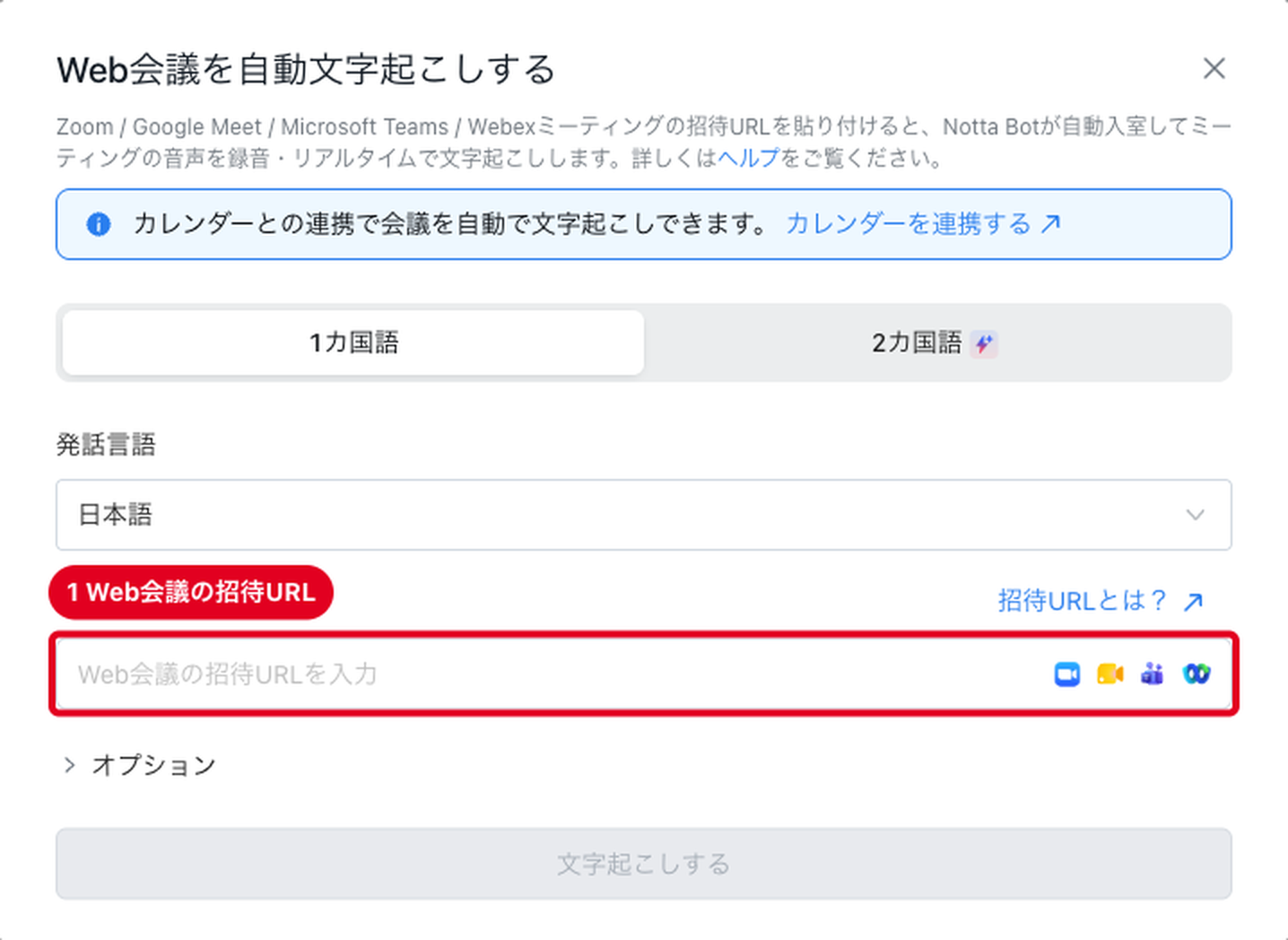
招待URLを貼り付けると、Notta Botが自動で入室し、会議の音声を録音してリアルタイムで文字起こしします。窓の「発話言語」で日本語を選び、赤枠の欄にZoomの招待URLを入れて、「文字起こしする」を押す流れです。
話す人はAIが見分けて書き分け、リアルタイムで文字になり、会議が終わったらすぐ確かめられて、終わった後はTXT・DOCX・PDF・EXCEL(.xlsx)・SRTで書き出せます。対応言語は日本語・英語など58言語で、Zoomのほか、Google Meet・Microsoft Teams・Webexにも対応します。
会議を通して文字にするなら、フリーの上限を超えるのでプレミアム以上が前提です。プレミアムは1回の連続録音が5時間まで、文字起こしは月1,800分で、ビジネスは文字起こしが無制限になり、Web会議の録画も付きます。
Nottaの使い方全般は、専用の記事で詳しく書いています。
tl;dv|無料でも録画と文字起こしの回数に上限がない
tl;dvは、Zoom・Google Meet・Microsoft Teamsなどに対応し、対面やハイブリッドの会議にも使えます。 tl;dvは、会議の主催者でなくても記録できます。日本語の文字起こしにも対応し、日本語に特化した文字起こしモデルを使う形です。
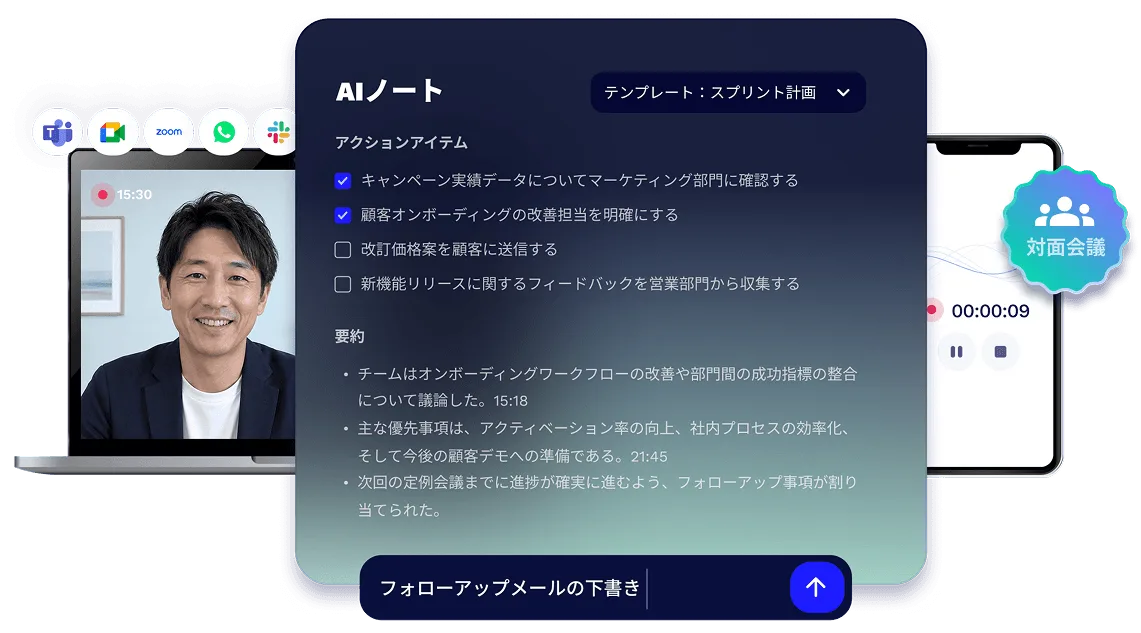
回数を気にせず録画と文字起こしを試せるので、まず無料のプランで始め、要約や「AIに尋ねる」まで毎回使いたくなったら、有料のプロやビジネスを検討する形です。
tl;dvの使い方は、専用の記事で詳しく書いています。
Tactiq|Chromeの拡張機能でボットなしの文字起こし
Tactiqの拡張機能は、ChromeかEdgeで開いたZoom(ブラウザー版)で使います。 Zoomの自動字幕の設定が有効になっている必要があり、Zoomのデスクトップアプリで使うには、macOS用のTactiqアプリが別に要ります。
TactiqはZoom・Google Meet・Microsoft Teams用の文字起こしツールで、対応言語は60以上です。
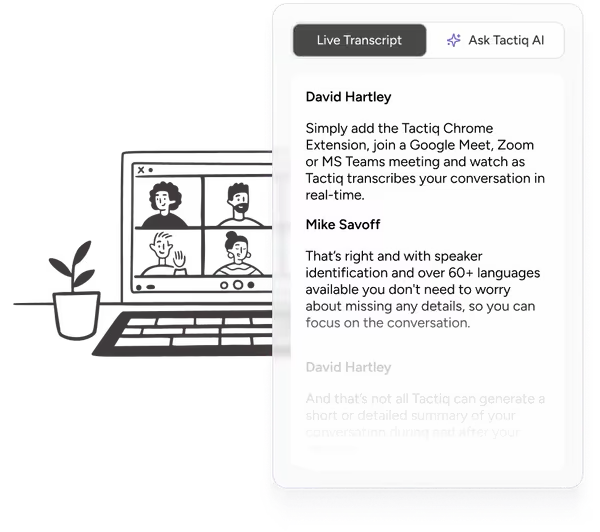
画面には「Live Transcript」のタブがあり、話した人ごとに発言が並びます。無料で試せる件数を超えて使うなら、文字起こしが無制限になる有料のProが前提です。
Tactiqの使い方は、専用の記事で詳しく書いています。

ほかのツールも比べたい人は、AI議事録ツールをまとめた記事も参考にしてください。

\ 無料お試し実施中 /

ボットを会議に入れずに録るならPlaud Desktop
会議に参加者としてボットが入るのを避けたい人には、PCの音声を直接録るPlaud Desktopが合います。
PCの音声を直接録るので会議に参加者が増えない
Plaud Desktopは、PC(デスクトップ)のシステムの音声を記録する議事録アプリで、会議にボットを参加させません。 Zoom・Google Meet・Microsoft Teamsなどの会議の開始を検知し、ヘッドホンをしていても録れます。
録音のモードは、自動で録る、会議の開始時に通知を受け取る、などから選べ、文字起こしは112言語で、話者ラベルも付きます。「Beta」と表示された段階のアプリです。
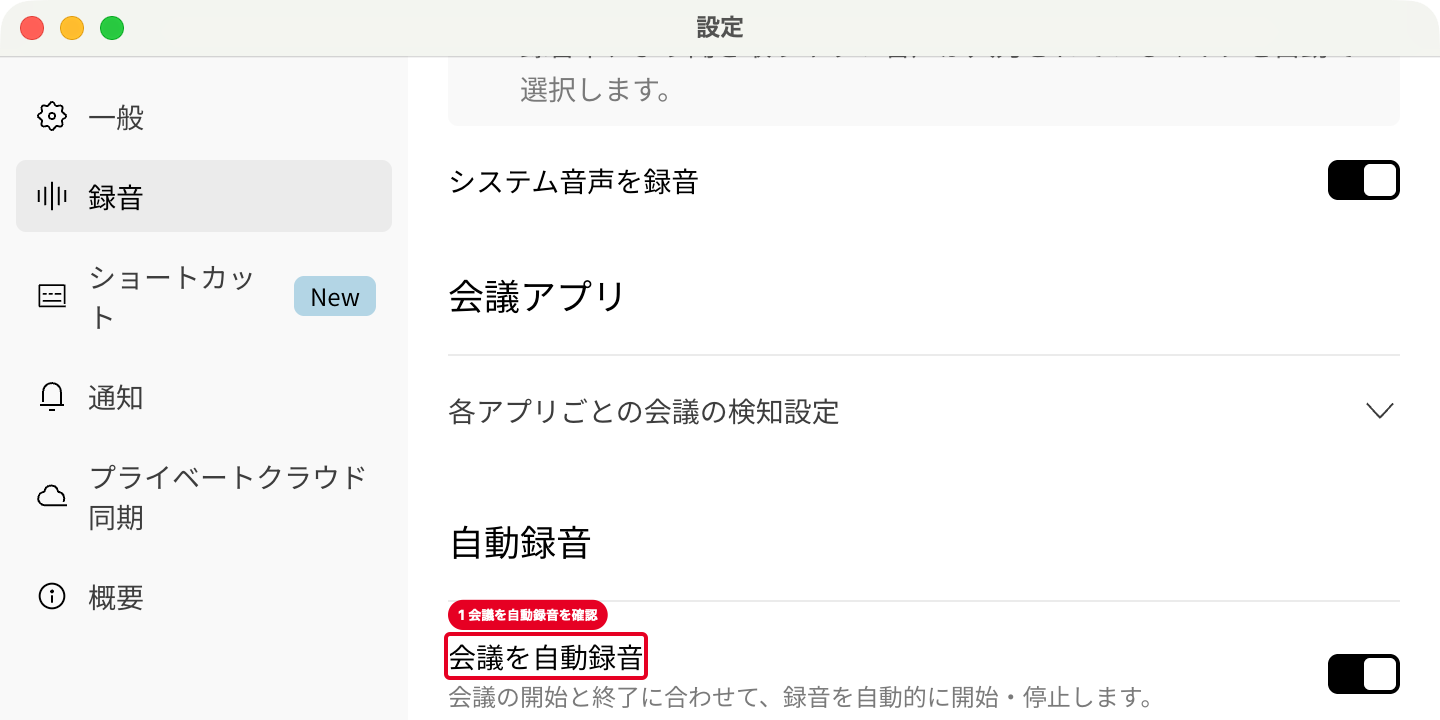
使えるのはPlaudのデバイスを持っている人
Plaud Desktopは、Plaudのデバイスを購入した人だけが使えます。
アプリ自体の料金の表示は無く、文字起こしの時間はPlaudのメンバーシップのプランから使う形です。文字起こしの時間と料金は、プランで変わります。
| 項目 | Starter | Pro | Unlimited |
|---|---|---|---|
| 月額請求 | 無料 | 3,000円 | 5,000円 |
| 年額一括払い (月あたり) | 無料 | 1,400円 | 3,333.33円 |
| 文字起こし | 毎月300分 | 毎月1,200分 | 無制限 (1日最大24時間) |
Plaud Desktopの使い方は、専用の記事で詳しく書いています。

\ 今なら最大6,750円OFFクーポン配布中 /

まとめ
会議中に読むだけなら、無料でも使える自動字幕で足ります。会話の全文を文字で残すなら、有料のプランのミーティングの文字起こしか、クラウドレコーディングの文字起こしです。無料のベーシックでは、ミーティング要約でAIの要約が文字で届きます。
無料のプランの人、ホストでない人、議事録の形まで自動で作りたい人は、NottaやPlaud Desktopなどの外部ツールが合います。