
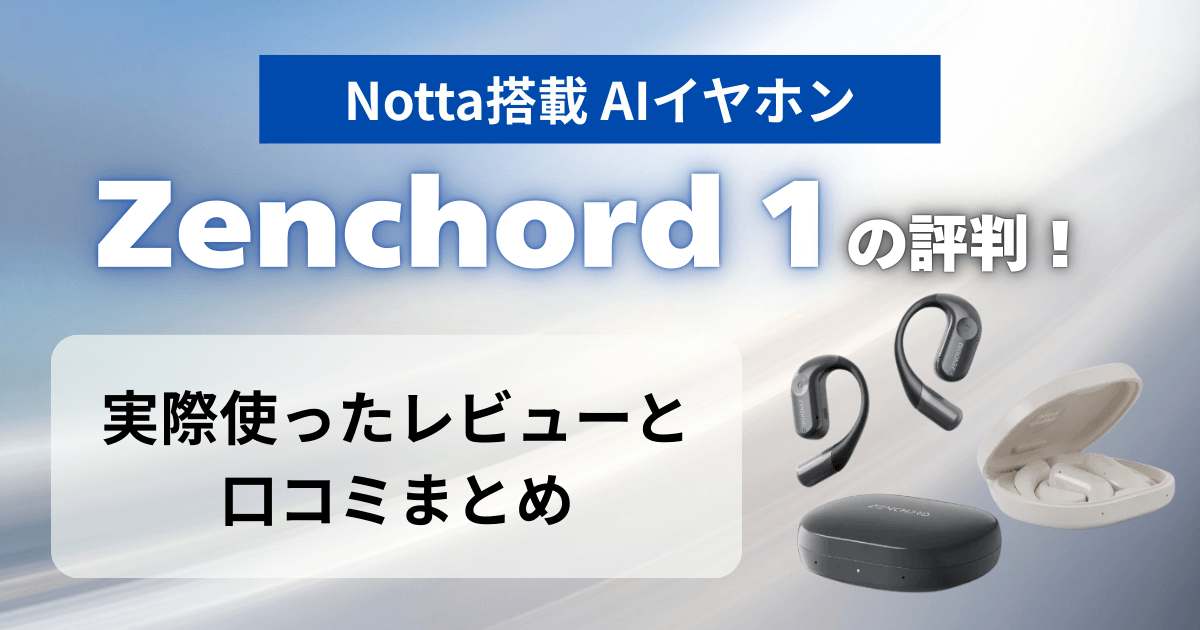
Notta連携で議事録づくりを助けるAIイヤホン「Zenchord 1」を実際に試し、使い勝手や文字起こし精度をレビューしました。あわせてSNS上の評判も確認し、購入前に押さえるべきメリット・注意点を整理します。
さらに、Zenchord 1ユーザーの口コミで見えた評価の傾向も踏まえどんな人に向くかをお伝えしていきますので、気になっている方はぜひ参考にしてみてください。
\ Makuake史上No1のAIイヤホン /
結論:Zenchord 1レビューでわかった使い心地とおすすめできる人
Zenchord 1は、録音開始までの手軽さと、リアルタイム文字起こしで“すぐ内容が見える”快適さが強みのAIイヤホンでした。
文字起こしアプリ「Notta」と連携してタップするだけですぐに録音を開始でき、メモ感覚で使いやすい印象です。録音音声も残り、後から再生して確認できるのが便利です。
文字起こしは、雑音が多少混じる音源でも内容をある程度認識でき、固有名詞や日付・数値がうまく拾える場面がありました。
話者識別は声が似ていると同一人物に寄りやすく、音声品質が悪いと文字起こしが崩れるケースもありますが、それでも会議や会話の音声を素早く文字にして要点整理したい人、録音の手間を減らして記録を自動化・習慣化したい人におすすめです。
\ Makuake史上No1のAIイヤホン /
Zenchord 1とは?Notta連携でできること
Zenchord 1は、Nottaアプリと連携して録音から文字起こし・要約までを手軽に回せる、オープンイヤー型のAIイヤホンです。条件を満たせば無料のNottaハードウェアプランで試せるほか、長時間つけても負担になりにくい軽さも特長です。
製品の概要
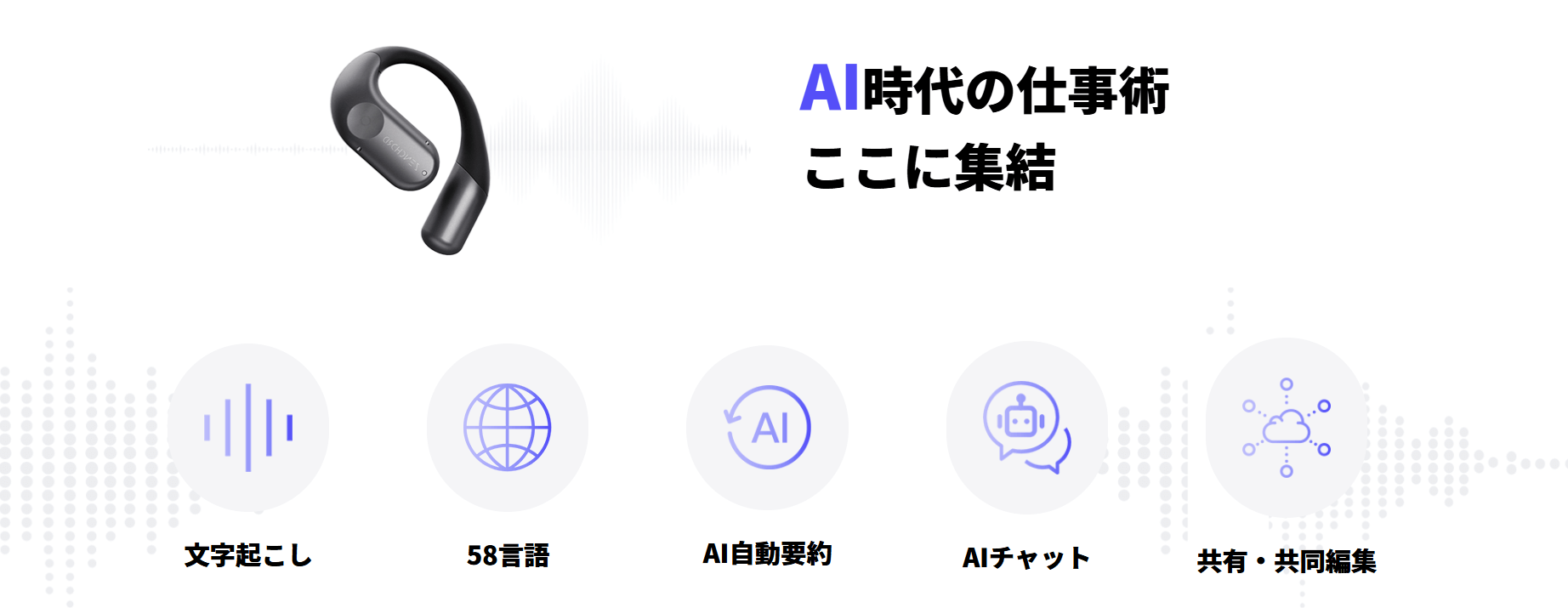
Zenchord 1は、耳を塞がないオープンイヤー型のイヤホンで、日本No.1音声文字起こしサービス「Notta(ノッタ)」と、快適なリスニングを追求する「Zenchord」が連携して誕生した「AIイヤホン」です。
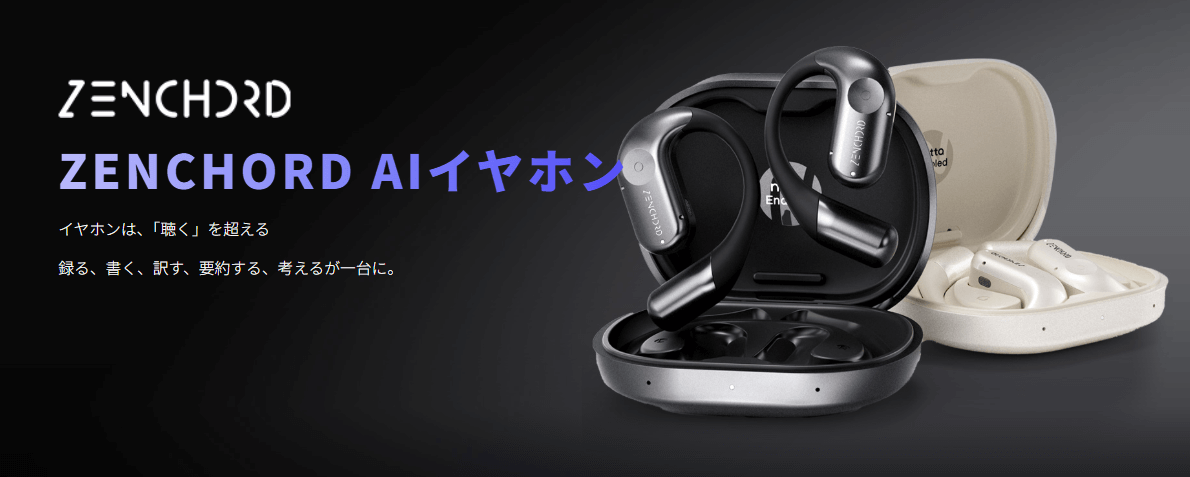
ケースのボタン操作をきっかけに録音を始められるため、思いついた瞬間に記録へ移りやすく、議事録や学習メモの“たたき台”作りを効率化し、作業工数を大幅に削減しやすくなります。
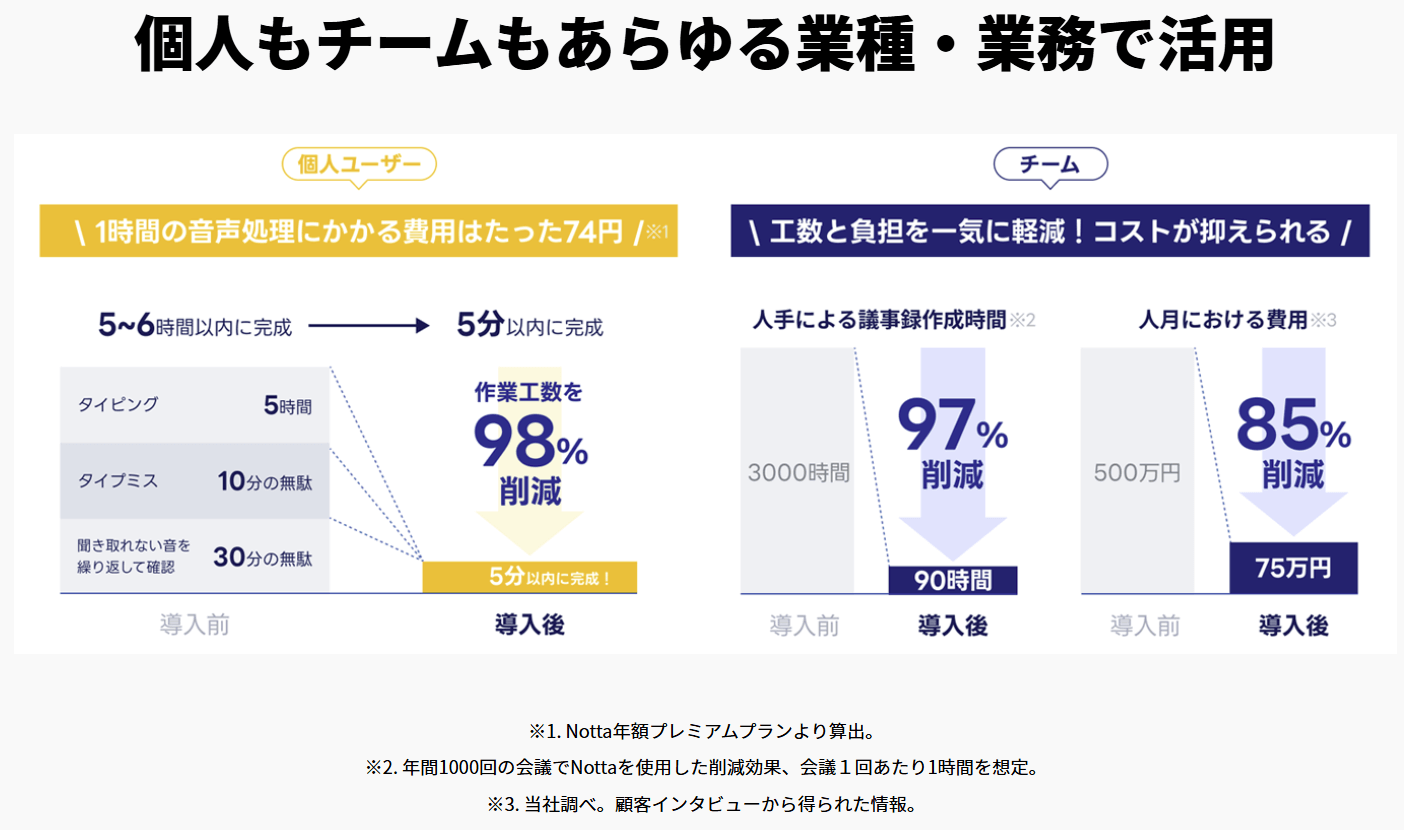
録音データは音声としても残り、後から再生して確認できる点も安心材料です。
Notta連携の仕組み
Zenchord 1はNottaアプリと接続して使い、録音開始の操作をトリガーに音声をNottaへ送って文字起こしを進める仕組みです。
アプリ側ではライブ録音などから録音を開始でき、録音中はリアルタイムでテキスト化可能です。録音後は文字起こし結果だけでなく音声データも残るため、聞き直しながら修正や要点整理が可能です。
さらにPCの音声も、PCをZenchord 1にBluetooth接続したうえでスマホのNottaアプリを併用することで、録音・文字起こしに活用できます。

無料でどこまで使えるか
Zenchord 1は、NottaアプリにZenchord 1をバインド(デバイス連携)すると、自分のフリーワークスペースのオーナーに「Nottaハードウェアプラン(無料)」が自動で付与されるため、まずは費用をかけずに文字起こしを試せます。無料枠は月600分(従来のスタータープランの300分から拡大)で、録音は連続最大5時間です。ハードウェアプランでは、この枠の範囲でプレミアムプランと同じ機能を使えます。
プレミアムのオーナーは600分が追加され、合計2,400分になります。自分のワークスペースを持たないユーザーと、プレミアムプラン以外の有料ワークスペースのオーナーには付与されません。
まずは日々のメモや短めの音声を議事録化する用途なら、無料枠でも運用しやすい一方、長時間の会議や頻繁に文字起こしする場合は上位プランの検討が現実的です。ハードウェアプランと、Nottaの有料プランの違いは次の表のとおりです。
| 項目 | Nottaハードウェアプラン(無料) | プレミアムプラン(有料) | ビジネスプラン(有料) | ビジネス Plus(有料) | エンタープライズ(有料) |
|---|---|---|---|---|---|
| 料金 | 0円 自分のフリーワークスペースのオーナーに付与 | 月間プラン:1,980円/月 年間プラン:14,220円(1,185円/月) | 月間プラン:4,180円/月 年間プラン:30,096円(2,508円/月) 1アカウントあたり | 年間プラン:64,800円(5,400円/月)(税抜) | 要相談 オンライン購入不可 |
| 文字起こし時間 | 月600分まで | 月1,800分まで | 無制限 | 無制限 | カスタマイズ可能 |
| 連続録音 | 1回5時間まで | 要相談 | |||
| ファイルインポート | 月100ファイルまで | 月100個 | 月200個(1アカウントあたり) | ビジネスと同じ | 要相談 |
| AI要約 | 月100回まで | 月100回 | 月200回(1アカウントあたり) | ビジネスと同じ | 要相談 |
| カスタムテンプレート | 5個(1ワークスペースにつき) | 5個 | 無制限 | ビジネスと同じ | 要相談 |
| 2か国語 文字起こし・翻訳 | 月4回まで | 月4回無料 アドオンで月200回まで 月間プラン:2,200円/月 年間プラン:15,840円(1,320円/月) | 要相談 | ||
| 1か国語 リアルタイム翻訳 | 月2回まで | 月2回無料 アドオンで月100回まで 月間プラン:1,430円/月 年間プラン:10,296円(858円/月) | 要相談 | ||
| 追加の機能 | - | 音声認識のAI学習なし Notta Brain 月8,000クレジット(1契約アカウントあたり) | 要相談 | ||
| 話者識別 | 全プランで利用可 | ||||
| Web会議 | Zoom/Google Meet/Microsoft Teams/Webex | ||||
| 外部連携 | Notion/Slack/カレンダーなど +Box/Google Drive/Dropbox/Microsoft OneDrive | プレミアムの連携 +Zapier/CRM(Salesforce・HubSpotなど) | ビジネスと同じ | 要相談 | |
| 共有・ダウンロード | 共有リンクでの外部共有 文字起こしデータのダウンロード TXT・DOCX・SRT・PDF・XLSX、音声はMP3(Web版)・WAV(アプリ版) | ||||
仕様・スペックの要点
Zenchord 1の仕様は、「長時間つけても負担になりにくい軽さ」と「録音・文字起こし用途でも安心しやすいバッテリー」がポイントです。オープンイヤー型で片耳約10g(充電ケースは約65g)と軽量で、Bluetooth 6.0に対応しています。
音楽再生は本体最大10時間、ケース併用で最大30時間が目安で、USB-C充電(充電時間約1.5時間)に加えて、10分充電で約2時間使える急速充電も可能です。
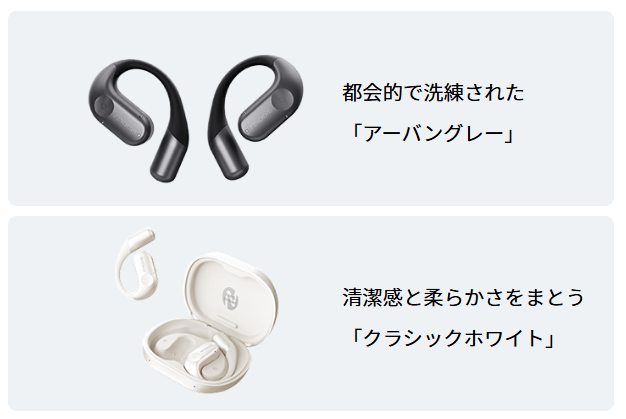
対応コーデックはSBC/AACに加えてLDAC(ハイレゾ)にも対応しており、普段使いのスマートフォン運用とも相性がよい構成です。なお、カラーは「アーバングレー」と「クラシックホワイト」の2色展開となっています。
\ Makuake史上No1のAIイヤホン /
実機レビュー:テストでわかったZenchord 1の実力と使いどころ
実際に使うと、録音開始の手軽さとリアルタイム文字起こし、固有名詞・数値の精度は期待以上でした。一方で、話者識別と雑音の多い音源には弱さが残ります。
開封〜初期設定の手順
さっそくZenchord 1を開封していきます。カラーは「アーバングレー」になります。
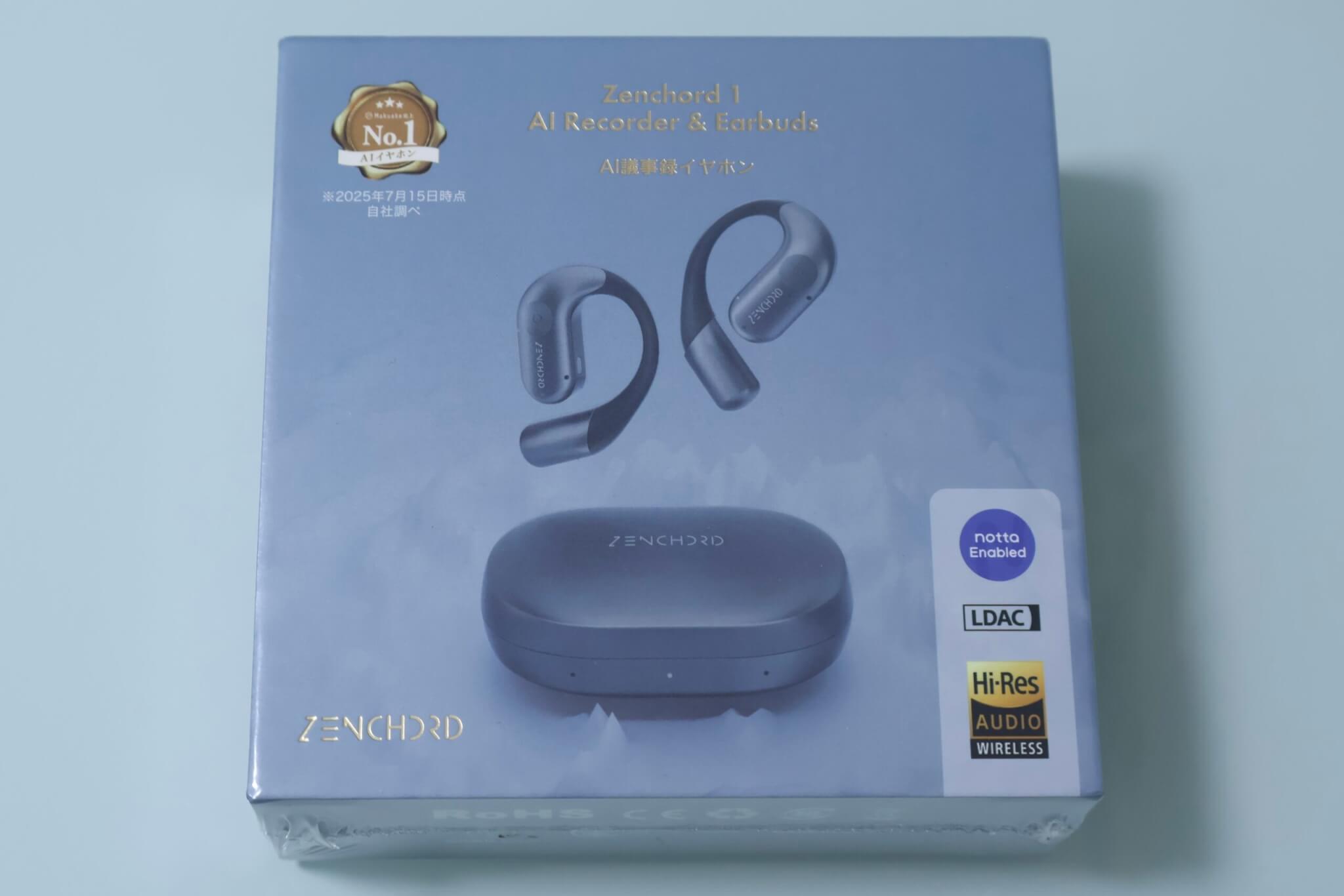
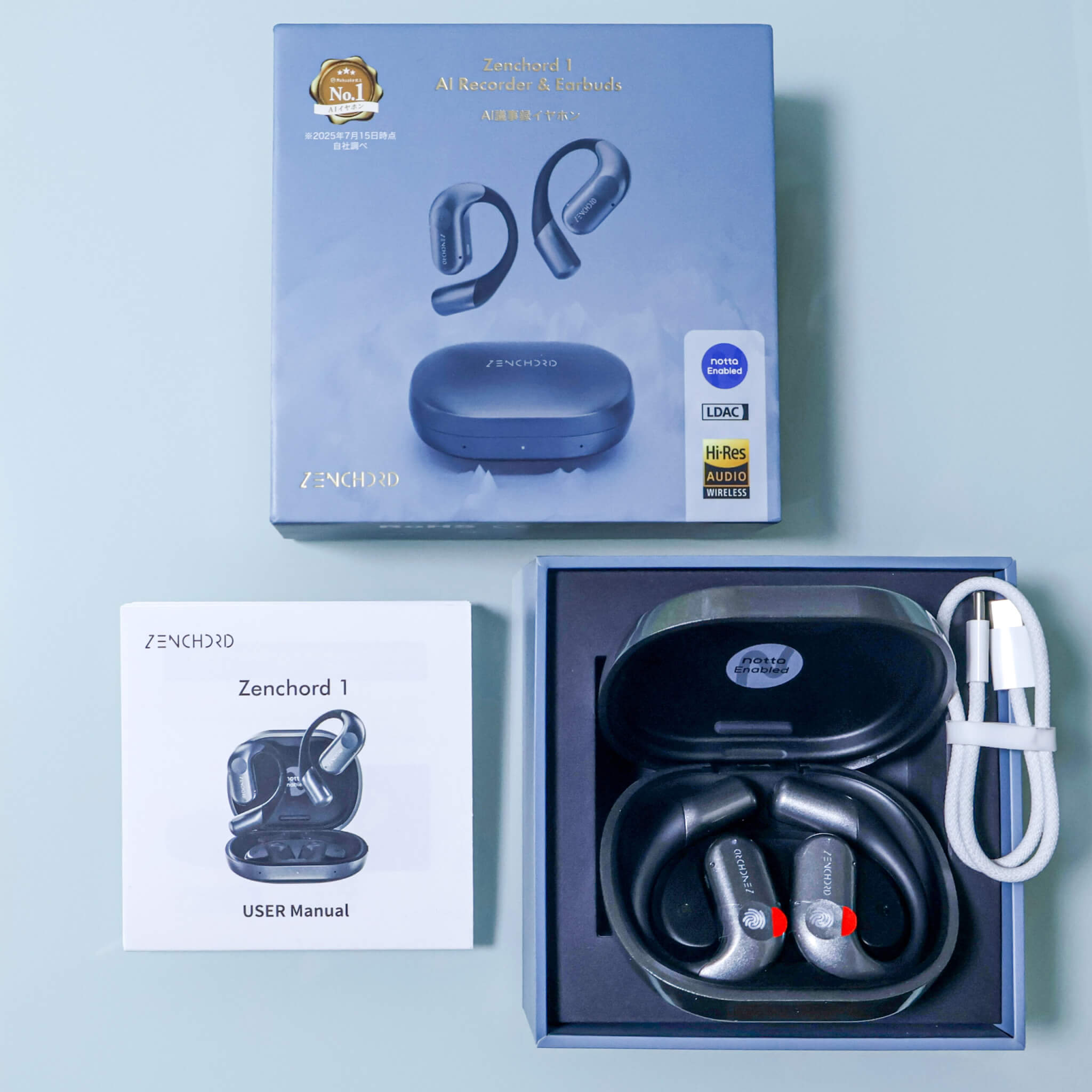
ケースとイヤホン本体のほかに、USB-C充電ケーブル、マニュアル(日本語/英語)が付属しています。
ケースおよび本体はメタリックで洗練された印象で、ツルツルとしたコーティングがされており、触っていても指紋などは気になりません。
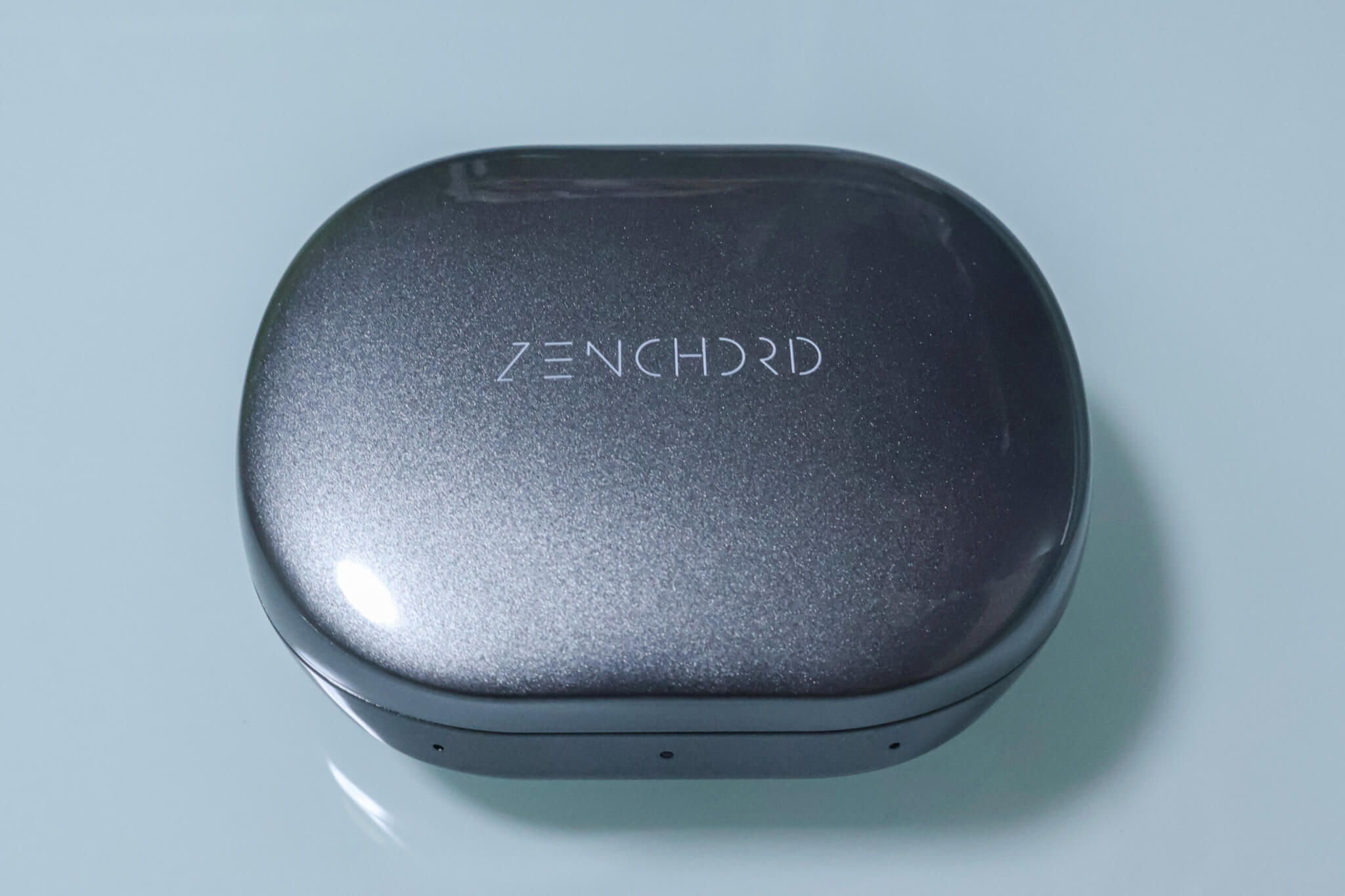
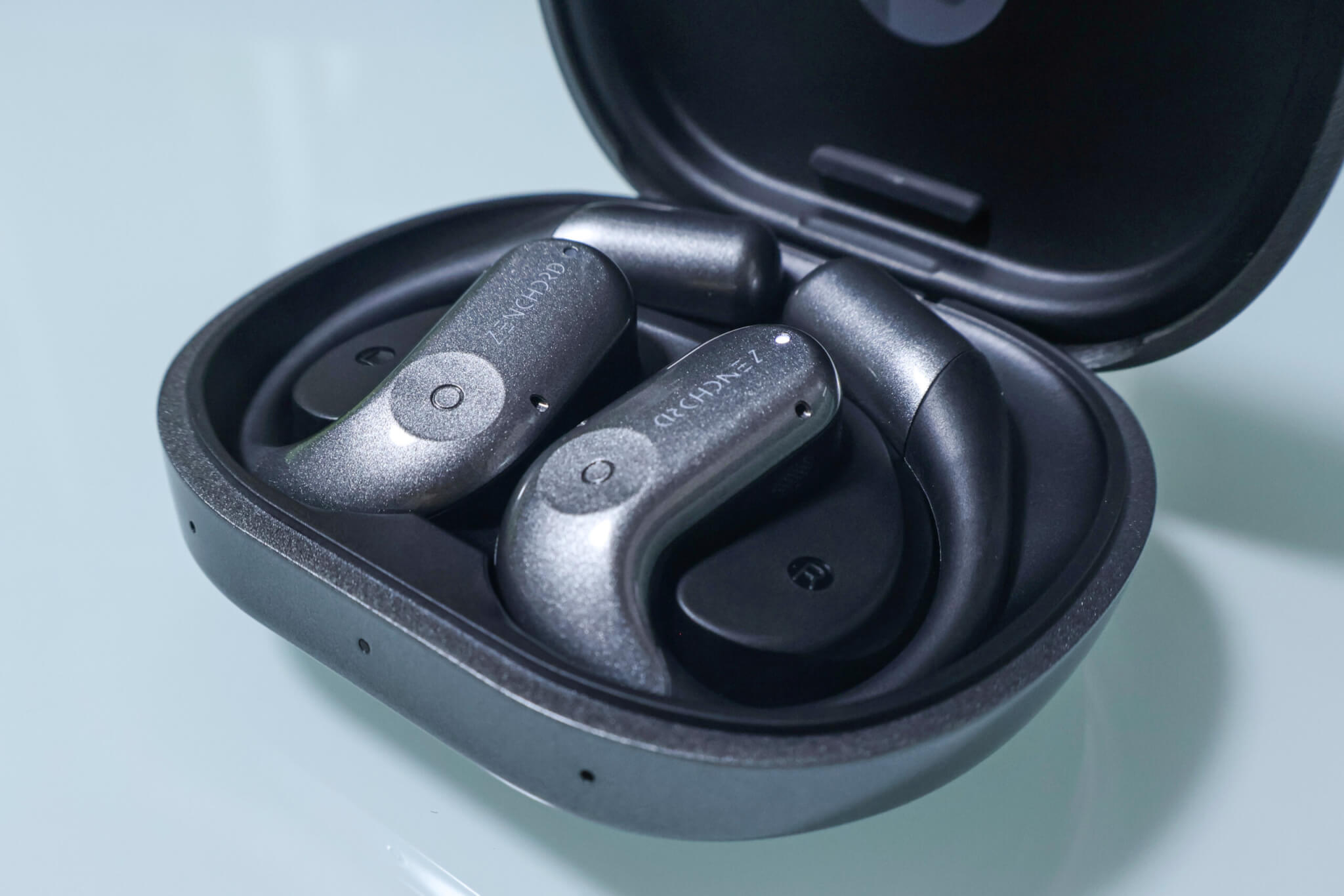
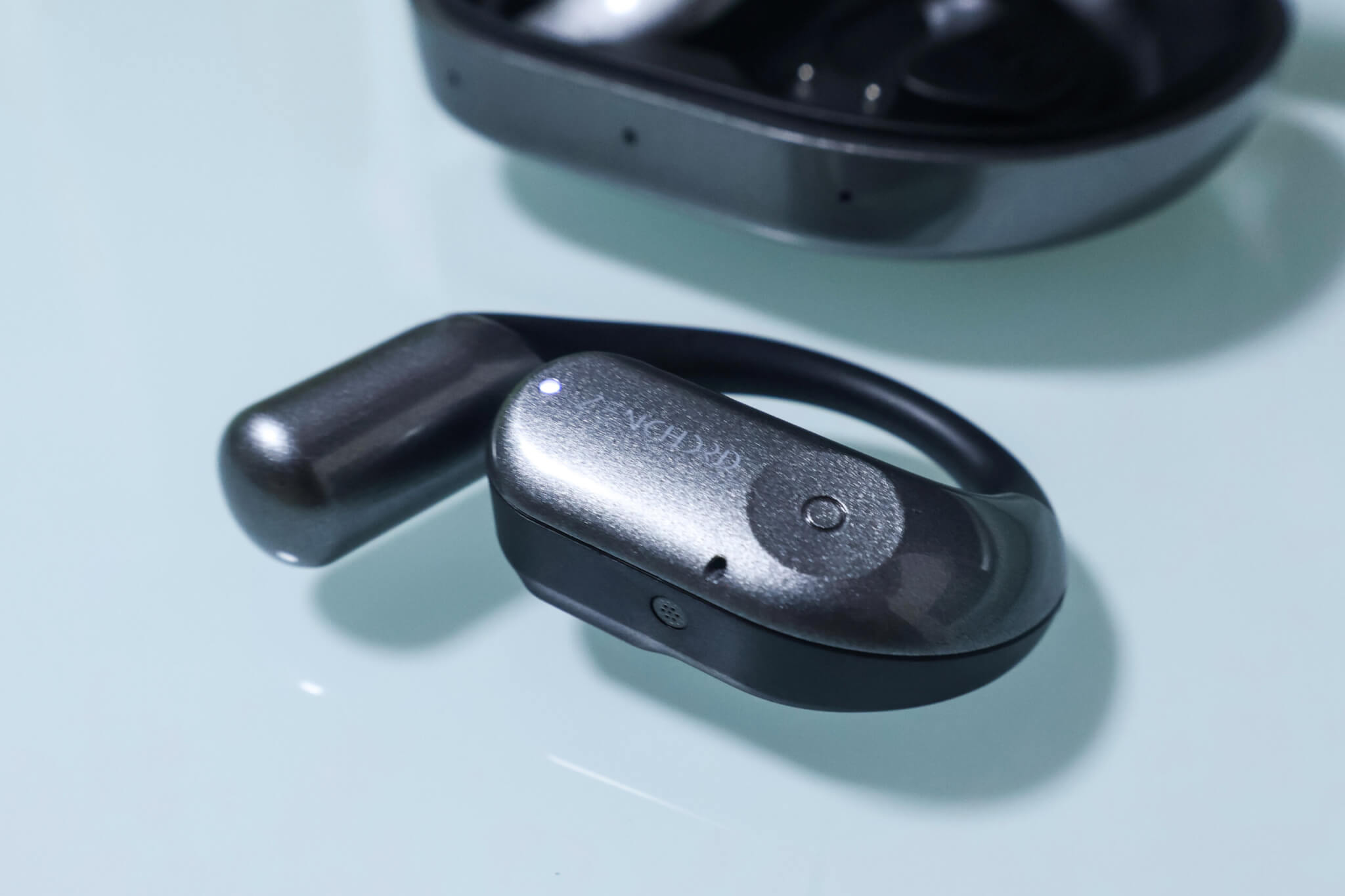
開封後は、まずイヤホンを充電ケースに入れた状態でフタを開け、iPhoneのBluetooth設定からZenchord 1を選んでペアリングすれば、すぐにイヤホンとして使用できます。
以下でNottaと連携して使う方法をステップごとに簡単に解説しますので、ぜひ参考にして使用イメージを掴んでみてください。
アプリストアでNottaをインストールし、初回使用の場合はアカウント登録を行います。Googleアカウントなどいくつかのログイン方法が使用できます。
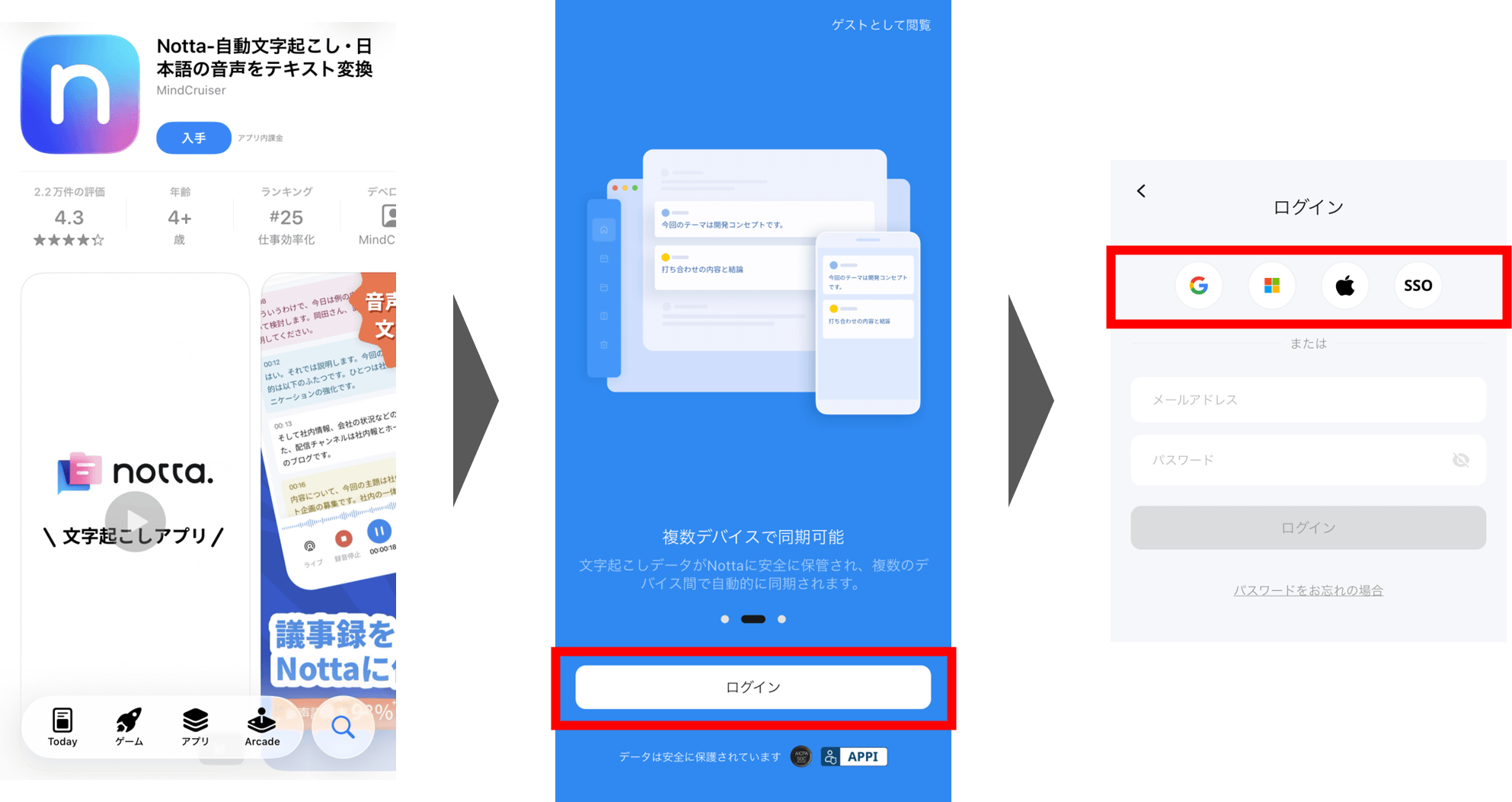
Notta側の「設定」メニューを開き、「スマートデバイス」をタップします。
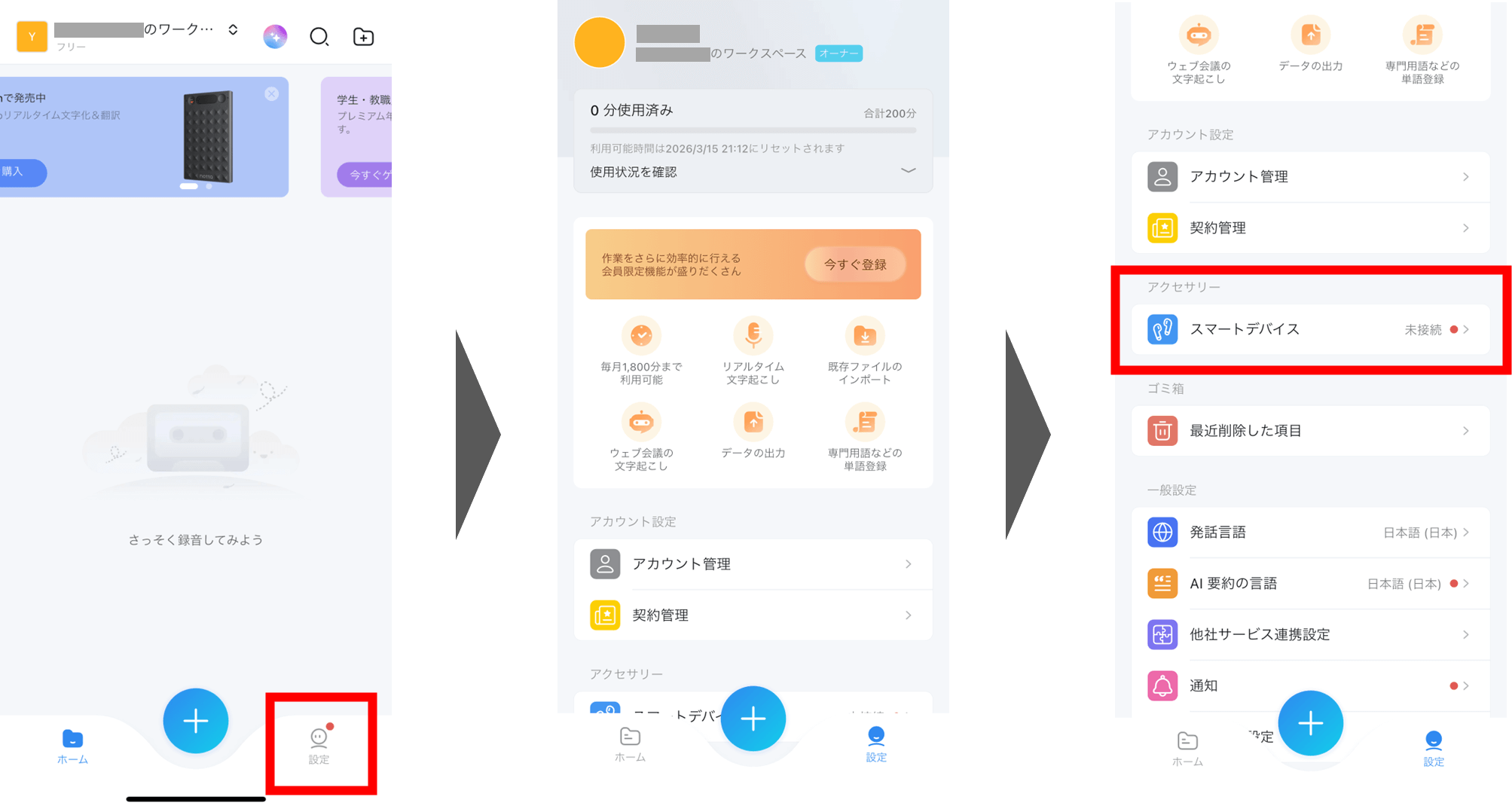
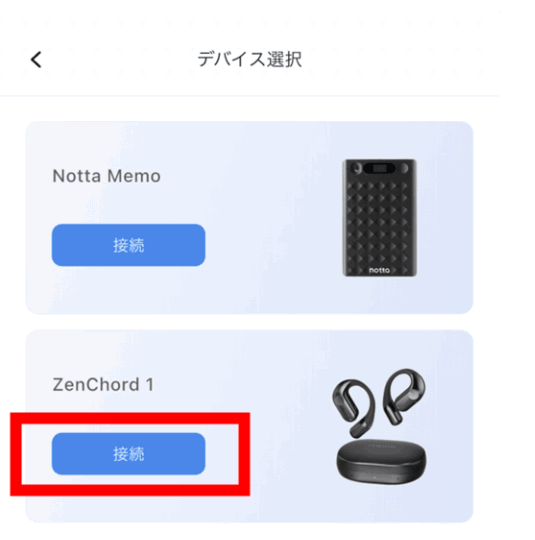
Zenchord 1を選択し、指示に従って手元にあるケースを開けてペアリングのボタンを長押しして、Notta側で「接続」をタップします。接続が成功すると、自分のフリーワークスペースのオーナーには「Nottaハードウェアプラン」が自動で付与され、プレミアムのオーナーには600分が追加されます。
録音の開始方法は非常にシンプルです。
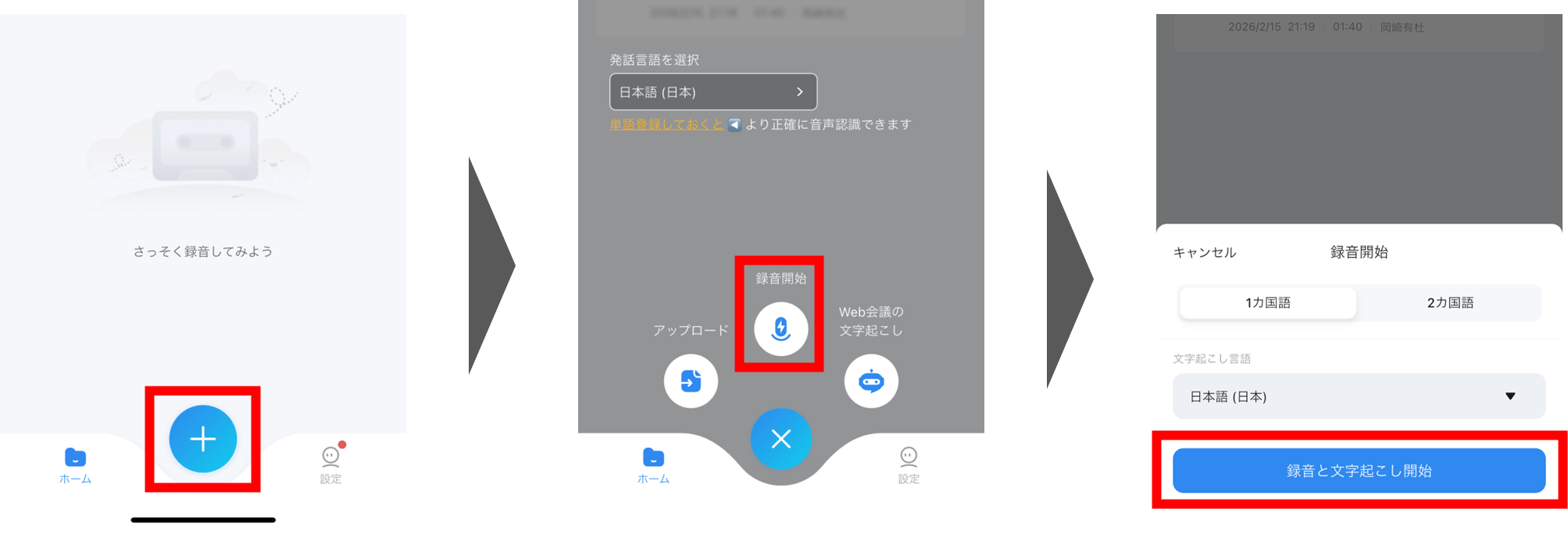
Zenchord 1とペアリングした状態で、Nottaアプリのホーム画面にある「+」アイコンをタップします。「録音開始」を選択し、「録音と文字起こしを開始」を選択すればすぐに録音が開始されます。
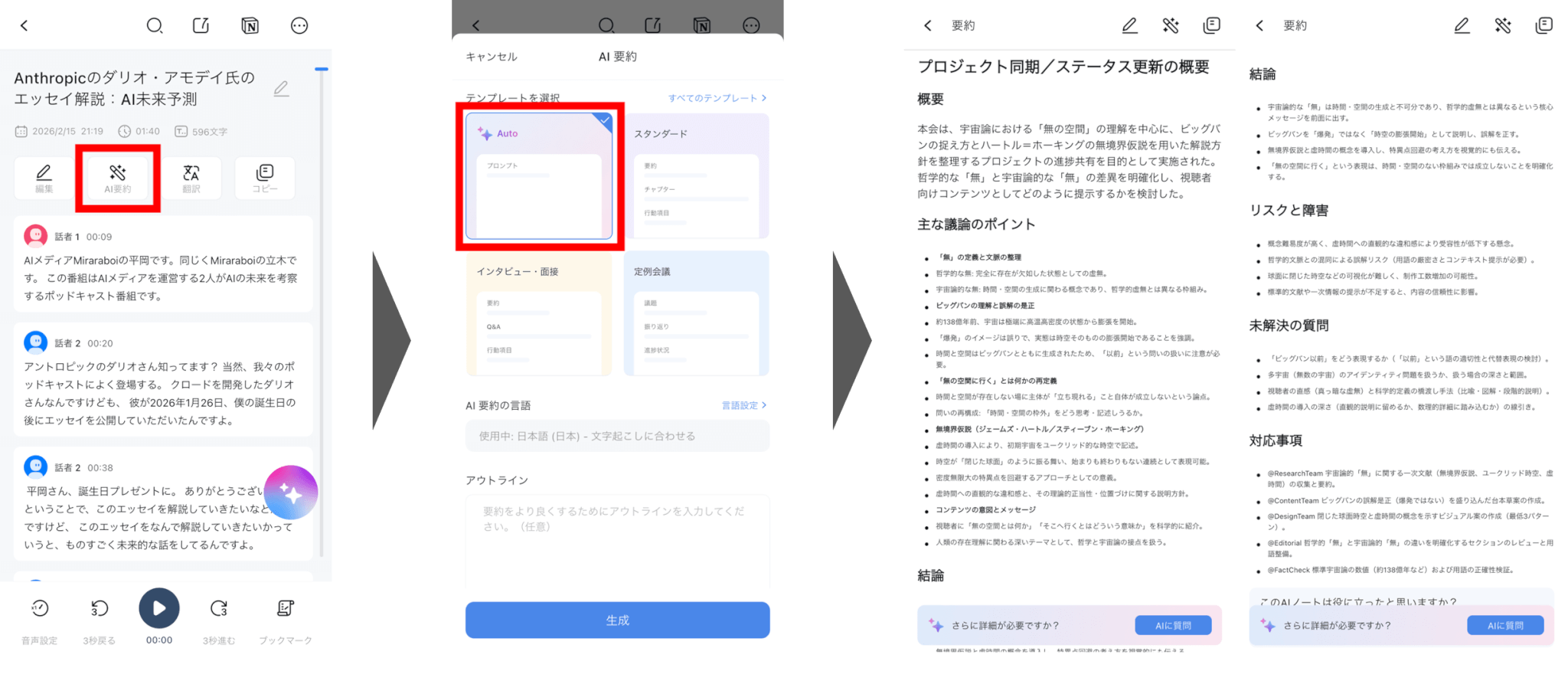
要約の作成も直感的に数ステップで行うことができます。
結果の画面で「AI要約」をタップし、要約のフォーマットを選択するだけで、自動的に要約が完成します。
耳の負担が少なく、音質も良い
Zenchord 1は耳に掛けるオープンイヤー型のタイプで、AirPodsのようなインナーイヤー型とも、耳穴にイヤーピースを入れるカナル型とも異なります。
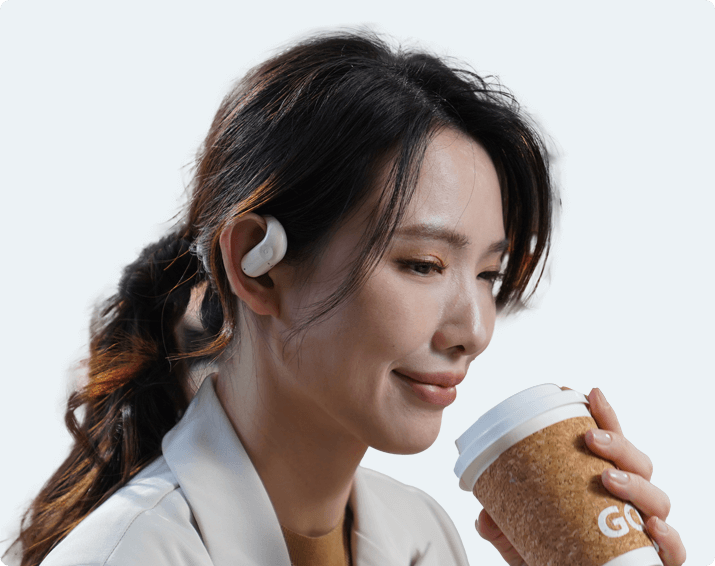
耳の穴を塞がないので、当然ながら周囲の音も遮られず、イヤホンをしたまま会議に参加することも可能です。筆者自身はこのようなタイプのイヤホンを初めて使用したのですが、音はしっかりとクリアに聞こえました。
また、会話音声だけではなく、音楽を聴いてみても楽器の分離などしっかり感じられ臨場感もあり、音楽用の密閉タイプの製品には劣りますが、まったく違和感はありませんでした。
録音開始がスムーズで、思いついた瞬間に回せる
Zenchord 1で特に良いと感じたのが、録音を始めるまでの手間が少ない点です。ケースのフタを開けてボタンを長押しし、Nottaアプリ側で録音をタップするだけで、10秒程度で録音を開始できました。
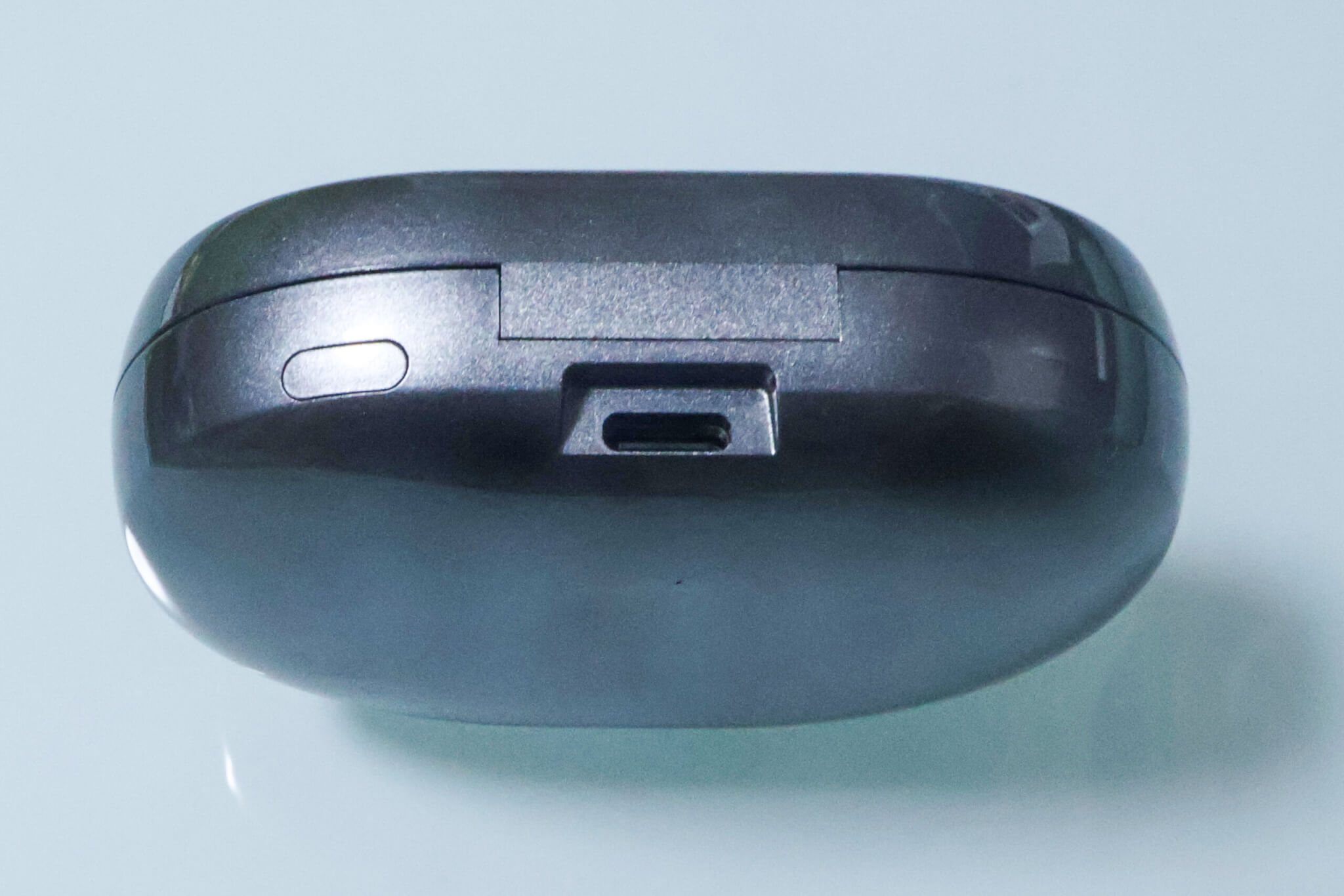
アイデアをメモしたいときや、あとで振り返りたい音声が流れているときに「とりあえず回しておく」といった使い方もやりやすいです。
文字起こしは固有名詞・数値にも強い
固有名詞や数値もきれいに起こせる場面が多かったのは好印象です。また、専門用語が多く混じるような音声でも、ある程度は文脈を保ったまま文字になり、日付なども正確でした。
一例として、下のYouTube動画を流した状態で文字起こしを行ってみました。内容には専門用語や数字も含まれます。
この動画の冒頭部分の録音の文字起こしが以下です(文字起こしされたテキストを整形せずそのまま貼り付けています)。
「無とは、本当に何もないことを意味するのだろうか?」 「宇宙論が発展した今でも、多くの人が、 この根源的な問いに答え続けています。 宇宙が生まれる前には、何が存在していたのか? 時間も空間もない無とは、一体どのような状態なのか?」「その答えを探ることは、人類が存在そのものをどう理解するかに関わる、深いテーマです。
出典:【異次元】この宇宙における無の空間とはどのような世界なのか? – YouTube
ビッグバン以前に何があったのか?」「無数の宇宙のアイデンティティをどう扱うべきか?」 「これらの問いに、最新の宇宙論はどんな答えを見出しているのでしょうか?」 「そのような場所に、あなたは足を踏み入れることができるのでしょうか?」 今回は、 無の空間に行くとどうなるのか、 そして、無の空間とは何なのかについてご紹介したいと思います。
未知量的な感覚では無の空間と聞くと何も 存在しない真っ暗な場所を思い浮かべるかもしれませんそれは哲学で言うところの無 すなわち存在が完全に欠如している状態に近いと言えるでしょうしかしここで言う無は 完全な虚無としての哲学的な無とは異なります宇宙論が語る無とはどのようなもの でしょうかビッグバン理論によればおよそ138億年前 宇宙は極端に高温高密度の状態から膨張を始めましたよくビッグバンのイメージとして 何かが爆発しているようなイメージですしかしあれは少し水滴のビッグバン以前に 何かが存在していたわけではありません時間と空間が共に生成された瞬間それが 宇宙の始まりですしたがって無の空間に行ったら何が起きるのかという問いは裏を返せ ば時間と空間がない場にあなたがどう立ち現れるのかという問いもなります無を語る 時に理論物理学者のジェームズハートルとスティーブンホーキングの無境界仮説を 外すことはできませんこれは無の概念を導入して 宇宙の始まりの特異点を絶妙に回避するアプローチですこの仮説では虚通の時間 虚時間を導入したユークリッド的な時空で初期宇宙を記述します虚時間を使うと 時空は閉じた球面のようになり始まりも終わりもなく表現できます密度無限大の特異点と 引き換えに虚時間などというわけのわからないものを導入したことに違和感を持つ人も いるでしょうしかしそもそも宇宙の始まりは時空の始まりつまり時間もそこで始まって いるのですそれ以前を問うことの時間の意味を探せば 虚時間もありではないでしょうか
このケースでは句読点が少なく、このままではテキスト自体に読みづらさがあるものの、発話自体は専門用語やある程度難しい熟語、人名なども含めて非常に正確に文字起こしされています。
その他の例では、わかりやすいケースだと、「オープンエーアイ」が “OpenAI” と表記(大文字小文字)まで含めて出てきたりもありました。固有名詞の表記揺れが少ないと、後から検索や要約に回すときも扱いやすいと感じました。
リアルタイム文字起こしの便利さ
録音しながらリアルタイムで文字起こしが進むのも便利でした。
音声が流れている最中にも、以下の例のようにほぼリアルタイムでテキストが増えていきます。聞き逃した部分をその場で補ったり「今の数字どっちだっけ?」のような確認はすぐに挟めます。
録音後に関しても、ゼロから聞き直すより、まず文字で全体を掴んでから必要な箇所だけ音声を再生してチェックできるため、要点整理までのスピードが上がりました。
\ Makuake史上No1のAIイヤホン /
雑音がある音声でもある程度は拾える
雑音が混じる音声でも、意外と音声を拾ってくれました。
街頭インタビュー系の動画(以下ニュース動画)を流して試したところ、背景音がある状態でも内容をある程度は認識できており「完全に崩れて読めない」ということはありませんでした。
録音を文字起こしした結果が以下です。
街頭インタビュー部分では背景にノイズが入っていましたが、ある程度音声は認識されていました。
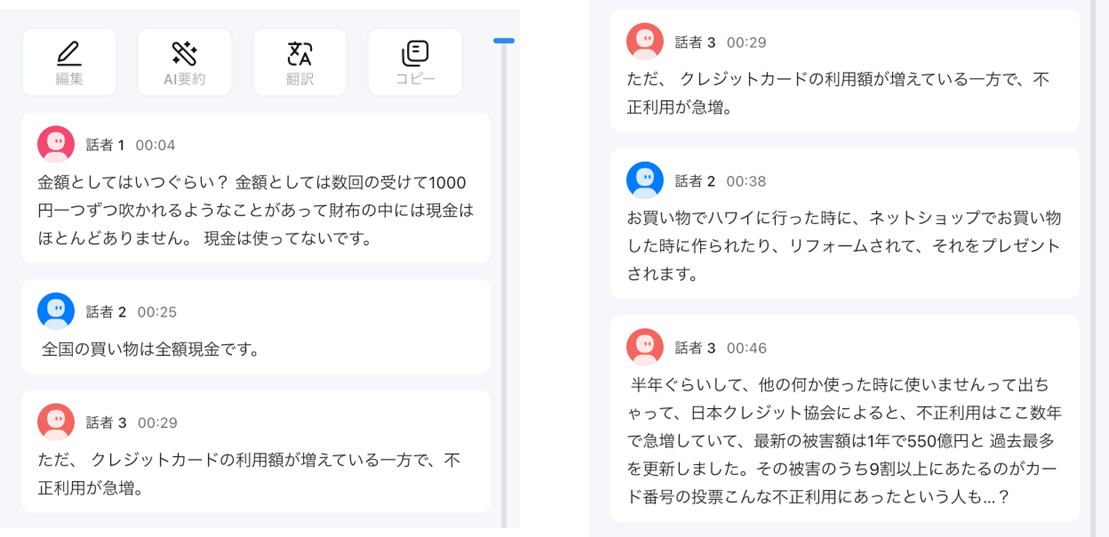
ただ、誤字もいくつかあり、発話がノイズと判断されたのか丸ごと消えたりしている節も多少は見受けられます。環境次第で精度が上下するのは当然ではありますが、少しうるさい音源でも「まずは文字のたたき台を作る」用途なら十分使えるかなという印象です。
また、句読点付与や文章整形が入るため、基本的に支離滅裂な日本語になったりはせず、しっかり整形された出力です。
録音データの残り方と再生のしやすさ
文字起こしだけでなく、録音した音声データ自体がきちんと残るのも安心でした。テキストを読んで「ここ怪しいかも」と思った箇所は、そのまま音声を再生して確認できるので、修正もしやすいです。
文字起こしが完璧でない場面があっても、元の音声にすぐ戻れるため、結果として“使える状態”に仕上げやすいと感じました。
話者識別はどこまで実用か
話者識別については、正直まだ改善の余地があると感じました。先ほどの街頭インタビューの動画の例でも、インタビュアーと街の人の話者の違いは人間であれば文脈や声質で区別できますが、AI側では話者識別が曖昧になっている部分がありました。
また、別の例として、MiraLabAIのポッドキャスト音声(以下)を流して録音してテストをしてみました。
冒頭部分の文字起こしの結果を音声と共に見てみます。
男性2人の声質が似ているのもあり、異なる話者の発話が同一人物に認識されている部分があります。
特に声が似ている男性同士のようなケースだと、別の話者でも同一人物としてまとめられてしまいやすく、会話の切り替わりがきれいに分かれない場面があります。なので、複数人の会話をそのまま「自動で完成形の議事録にしたい」という期待だとギャップが出るかもしれません。
一方で、要点を拾う“たたき台”として使うなら十分で、必要に応じて後から話者名や区切りを軽く整える前提で運用すると現実的です。
\ Makuake史上No1のAIイヤホン /
文字起こしが崩れるパターン
前述した例にもあったように、文字起こしは万能ではなく、崩れるパターンもありました。雑音が強い音源や、話者の声がこもっていて発話がはっきりしない場合は、文が途切れたり別の言葉に置き換わったりして読みづらくなることがあります。
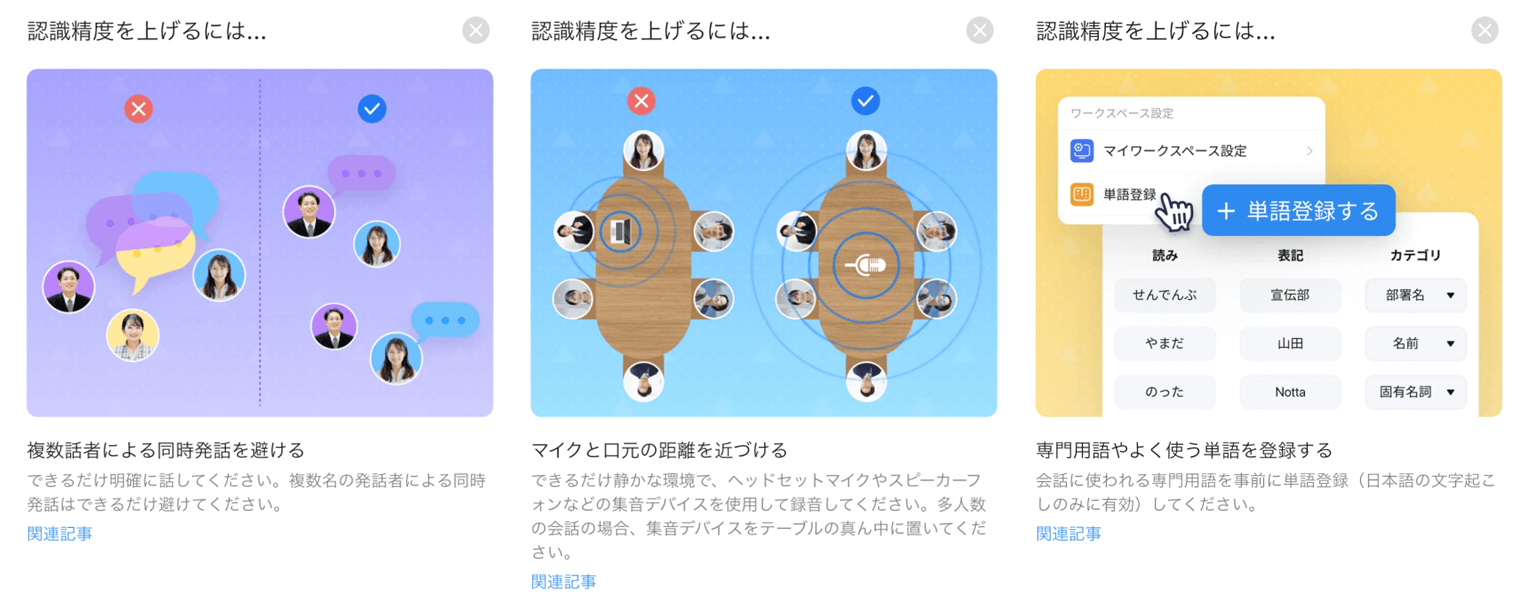
逆に言うと、音声がクリアなほど精度は上がりやすいので、録音するならできるだけ話者に近い位置で拾う・複数人で同時に話し出さない・生活音が大きい場所は避けるなど、音の条件を整えるだけでも結果が安定しやすいと感じました。
フィラーや相づちは省略されがち
文字起こしでは、フィラー(えー、あのー)や相づち、笑い声などは、AI処理によって省略される傾向があります。インタビューなど会話の「空気感」まで文字に残したい人には物足りないかもしれませんが、議事録として読むなら余計な部分が減って見やすくなる面もあり、ここは一長一短です。
個人的には、内容の要点を作成する場合には省略はむしろ助かる一方、発言のニュアンスや間まで重視する場面では音声も併用して確認するのが前提だと感じました。
\ Makuake史上No1のAIイヤホン /
Zenchord 1の評判をSNSで見てわかったリアルな評価傾向
SNS上の投稿をもとに、Zenchord 1の評判を確認しました。良い評判ではNottaの特典プランで文字起こしを使える点、悪い評判では音質や録音時のバッテリー消費への不満が目立ち、文字起こし用途に絞ると評価が高い傾向です。
良い評判
良い評判で目立ったのは、「Nottaの特別プラン(スタータープラン)で月300分の文字起こしが使えるのが大きい」という声です。今は従来のスタータープランが「Nottaハードウェアプラン」に替わり、月600分に増えています。フリープランだと物足りないと感じやすいNottaを、購入特典で実用ラインまで引き上げられる点が評価されています。
また、イヤホン/ケースの録音や、通話録音の“できる範囲”が整理されている投稿もあり、用途が合えば満足度が高まりやすいといった印象です。
現在クラファン開催中の「Zenchord 1」も使えました。
— MATTU (@sunmattu) May 29, 2025
Zenchord 1はオープンイヤー型イヤホンですが、イヤホンでも、ケースでも録音できます。
通話録音もできますが、Zenchord 1はイヤホン経由の通話のみ、Notta Memoはスマホでの通話のみ、とすみわけされているようです。 https://t.co/qMr5Py8aLO
これ、マジで感動…!😭✨未来すぎると話題のAIイヤホン #Zenchord1 を体験させてもらった!会話が「使える情報」に変わる感覚がすごい…! リアルタイム文字起こし、翻訳、要約までAIが‥。 しかも耳が全く疲れないオープンイヤー型🎧
— Haiao イトー/ガジェット系レビューブログ (@Haiao_ito) June 11, 2025
Makuakeで先行販売中! しかもバカ売れ
https://t.co/x0CZJgeVnq https://t.co/0rP9w1txip
悪い評判
録音時のバッテリー消費や個体差を疑う意見、そして「音質・マイク性能が価格に見合わない」といった不満が挙がっています。音楽鑑賞用としての期待には応えられないかもしれません。
とくに録音を長時間回した際の電池の減り方や、録音音声が小さく聞き返しにくい点は、文字起こし用途でもストレスになり得ます。
さらに、ホワイトの色味が想像と違ったという指摘もあり、購入前の期待値調整が必要です。
楽しみにしていた #Zenchord1 の使用感。
— いえろーらいふ (@YellowL25) September 22, 2025
音質=100均イヤホン並み
マイク性能=相手方から声が遠いと言われる。聴く方も音割れする時がある。
AI機能=読み取りは優秀だけど録音を聞き返すと音声(声)が小さくて聞こえない。
これで¥20,000超えイヤホンならまだ¥5,000程度のイヤホンの方が全然いい… https://t.co/zV4OAk52KN
Zenchord1、ボロクソ言われてる音質に関しては私は特に問題なさそう。ただ、会議90分録音したら充電片方だけ80%消費。連続使用できなさすぎる。しかも片方だけ。あと、ホワイト頼んだのに、実際の色が肌色に近い明るいベージュだったのも残念。録音さえしなけりゃ、イヤホンとしては悪くない。けど、た
— 我妻あかね|mutual代表 (@akanewaga) October 2, 2025
中立・注意点
中立的な意見としては、「音楽鑑賞用のイヤホンとしては厳しいが、“声をテキストにする”用途では優秀」という評価が分かりやすいです。
つまり、音質を最優先する人には向きにくい一方で、アイデア記録や文章作成の下書きなど、音声入力・文字起こしを軸に考える人には刺さりやすいタイプと言えます。
Zenchord 1
— いっしー|ブロガー (@issyima) July 1, 2025
音楽鑑賞用としては厳しい印象でしたが、“声をテキストにする”という点では非常に優秀。ブログを書く私にとっては今後アイデア記録用や本文入力サポとして活躍しそうなガジェット。
https://t.co/bomTh8i0s8 https://t.co/vOfJhKx0dl
\ Makuake史上No1のAIイヤホン /
Zenchord 1をおすすめできる人・できない人の特徴
Zenchord 1は、音声をすぐ文字にして要点整理まで進めたい人に向き、音質や話者ごとに完璧な議事録を求める人には向きません。
ご自身のケースに照らし合わせて判断材料にしてみてください。

Zenchord 1をおすすめできる人の特徴
Zenchord 1をおすすめできるのは、まず「音声をすぐ文字にして、要点整理まで進めたい人」です。録音開始が手軽で、リアルタイム文字起こしもできるため、会議音声や学習コンテンツをまずテキスト化してから整える運用と相性がいいです。
また、Nottaを無料枠で試しつつ使い勝手を確かめたいと考えているなら尚更おすすめできます。Zenchord 1を接続すると付与されるNottaハードウェアプランで月600分の文字起こしが使えるので、普段のメモや短めの録音を中心に運用するならコストを抑えやすいでしょう。
話者識別の精度や音声品質によるブレはあるため、完璧な自動議事録を求めるより、「たたき台を作って整える」前提の人ほど満足しやすいです。
Zenchord 1をおすすめできない人の特徴
Zenchord 1をおすすめしにくいのは、「イヤホンとしての音質や通話品質を最優先したい人」です。口コミでは音質やマイク性能に不満が出ている例もあり、純粋な音楽鑑賞用として高い満足度を求めるとギャップが出る可能性があります。
また、「複数人会話を話者ごとに完璧に分けた議事録を、手直しなしで作りたい人」も相性はよくありません。話者識別は声が似ていると崩れやすく、最終形まで自動で仕上げたい、というのは難しいです。
さらに、録音を長時間連続で回す頻度が高い人も注意が必要です。投稿によっては録音時のバッテリー消費が大きいという指摘があり、運用次第ではストレスになり得ます。
用途が「文字起こし中心」から外れるほど、合わない可能性が高まります。
\ Makuake史上No1のAIイヤホン /
よくある質問
Zenchord 1はPCの音声も録音・文字起こしできますが、録音にはスマホのNottaアプリが必要です。気になる点をここで解消しておきましょう。
PCでも使える?
はい、PCでも使えます。
Zenchord 1はPC側にNottaアプリが入っていなくても、PCとZenchord 1をBluetooth接続し、スマホにNottaアプリを入れてイヤホンと連携しておけば、PC上の音声を録音・文字起こしできます。リアルタイムの文字起こし内容はスマホのNottaアプリで確認し、クラウドへアップロード後はWeb版などでも見られます。
PCとZenchord 1をBluetoothで接続し、スマホにNottaアプリをインストール・イヤホンと接続していただくことで、PC上の音声を録音・文字起こしすることが可能です。リアルタイムでの文字起こし内容は、スマホ上のNottaアプリでご確認いただけます。
また、録音・文字起こしした内容がクラウドにアップロードされた後は、同じアカウントでログインしている他のデバイスやWeb版でも内容を確認できます。
引用元:Notta公式サイト
録音はイヤホン単体でできる?スマホ必須?
いいえ、イヤホン(ケース)単体では録音できず、スマホのNottaアプリが必要です。
基本的にスマホが必須です。Zenchord 1の録音・文字起こしはNottaアプリと連携して動く仕組みなので、あらかじめスマホ側で接続しておき、録音データの保存や文字起こし結果の確認にスマホ(Nottaアプリ)が必要です。
単体のボイスレコーダーのように「スマホなしで録って、後で取り出す」という使い方はできません。
無料の月600分で足りる?どんな人が課金検討ライン?
月600分(約10時間)は、「毎日少しだけ」録る使い方なら足りやすい一方、定例の会議用途で定期的に回すと不足しやすい印象です。
1回30分の録音なら月20回で600分に到達します。1時間の打ち合わせを週2回録るだけでも、月によっては上限に近づく可能性があります。
週に複数回の会議を録る人、学習・動画・ポッドキャストをまとめて文字起こししたい人、音声メモを習慣的に取りたい人は、無料枠だと足りなくなることが多いです。
録音データの扱い
録音データは、Notta上に「音声+文字起こし結果」のセットとして保存され、あとから音声を再生して確認できます。
内容の裏取りがしやすい一方、録音=データが残るので、個人情報や機密情報が混じる可能性がある内容は最初から録らない/録ったら早めに整理するといった運用や、さらにデバイスの管理にも注意は必要です。
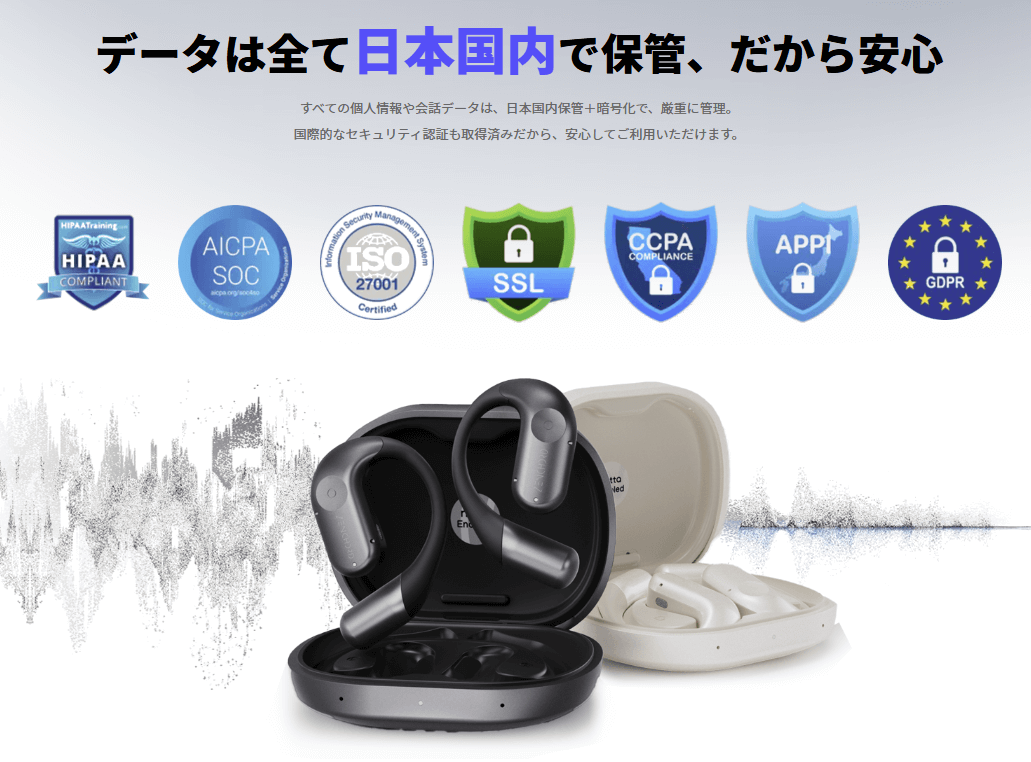
なお、個人情報や会話データはAWS(東京リージョン)で保管され、暗号化して管理されるとされています。SOC 2 Type IIやISO/IEC 27001など国際的なセキュリティ認証も取得済みで、安心して利用することができます。
仕事以外の用途でも使える?
はい、すでにZenchord 1を仕事で活用しているユーザーであれば、仕事以外の用途にも応用できるシーンがあります。
「音声をすぐ文字にして残す」使い方と相性がよいので、講義動画やポッドキャストの内容を文字起こししてAI要約、といった使い方をしても良いと思います。語学の場面では、英語などの音声を流してテキスト化し、聞き取れなかった表現を確認する使い方も考えられます。
なお、音質を最優先した音楽鑑賞用イヤホンとして使うより、文字起こしを軸に活用するほうが満足度は上がりやすいでしょう。
\ Makuake史上No1のAIイヤホン /
まとめ
Zenchord 1は、Notta連携で録音とリアルタイム文字起こしを手軽に回せるAIイヤホンです。実際に使用してみてもNottaと連携した文字起こし~要約は使いやすく便利で、様々な音声を正確に文字起こしできることが検証されました。
一方で話者識別や音声品質には左右されるため、完成形を自動生成するより「たたき台作り」や「AI要約」を積極的に活用するユーザー向きであることは念頭に置いて検討すると良いでしょう。
\ Makuake史上No1のAIイヤホン /