
Vrew(ブリュー)とは、動画の文字起こしや字幕生成・AI音声追加をまとめてできるPC用動画編集ソフトです。ブリューの使い方やVrewのダウンロード方法を調べると、2026年7月のスマホアプリ終了や4月の統合クレジット方式への変更など、把握しておくべき最新情報があります。
本記事では、VrewのダウンロードからVrew使い方の文字起こし・動画編集・書き出し手順と、無料版の制限・料金・商用利用条件を確認できます。
Vrewとは?AIで字幕・文字起こしができる動画編集ソフト
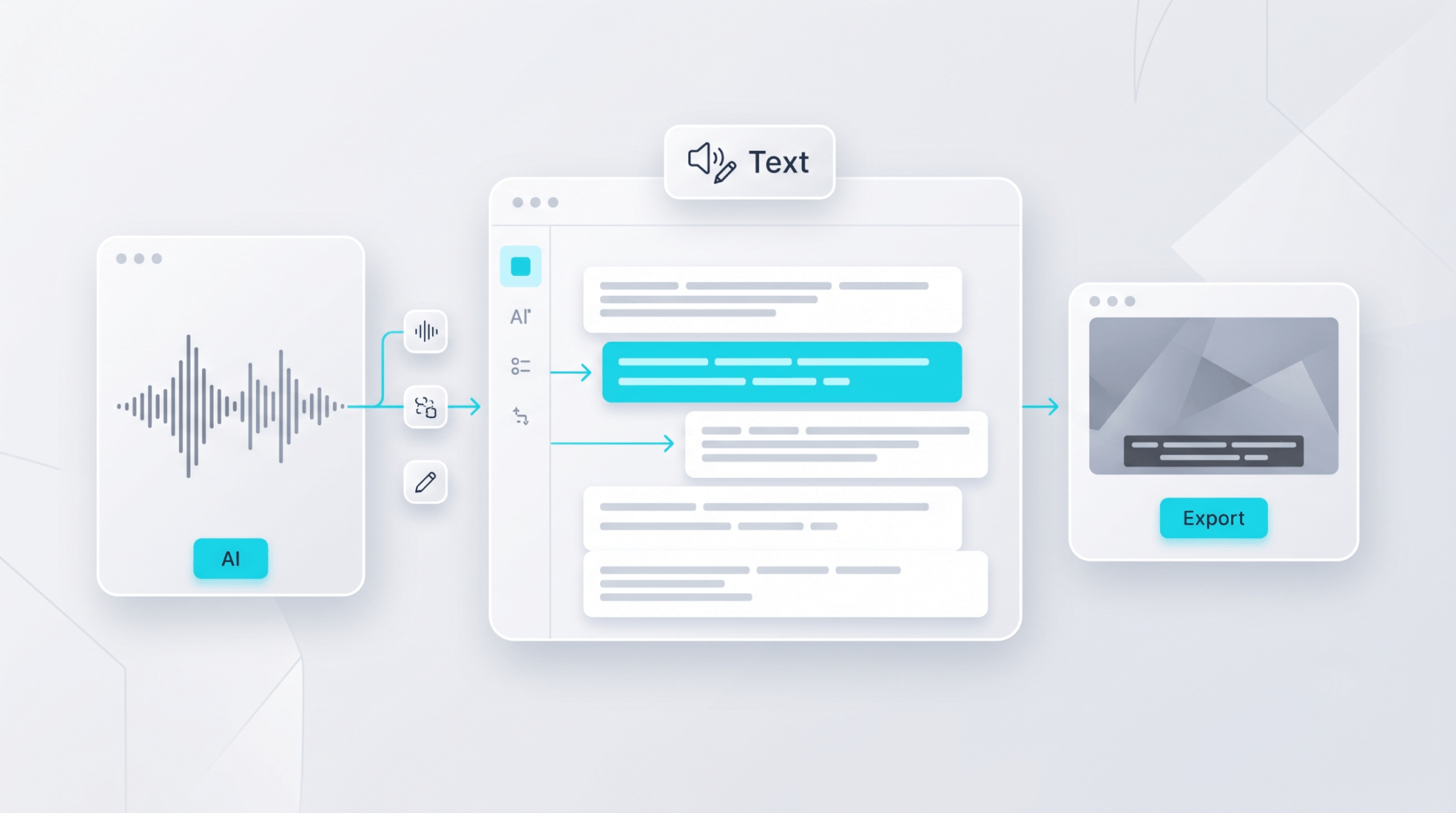
Vrew(ブリュー)は、字幕生成・カット編集・AI音声追加などをまとめて扱えるオールインワンのAI動画編集ソフトです。韓国のVoyagerX社が開発し、YouTube動画やショート動画、企業・教育向け動画の制作にも使いやすい設計になっています。主要機能と、どんな用途に対応できるかを以下で確認していきましょう。
Vrewの主要機能は?
Vrewは「テキストを編集するように動画を編集できる」のコンセプトのAI動画編集ソフトです。2026年6月現在の最新バージョン4.2.2が利用できます。
コアとなる機能はAI自動文字起こしと字幕生成です。動画を読み込むだけで字幕が自動生成される仕組みです。翻訳字幕は、日本語を含む100ヶ国語以上に対応しています。
生成された字幕はテキストとして直接編集でき、テキストを削除すると対応する映像部分も同時に削除されます。このような編集方式を「テキストベース動画編集」と呼びます。。
編集補助機能として、無音部分の自動検出・カットや翻訳字幕の自動生成に対応し、収録音声を微調整するスピーチエディターも備えています。AI音声合成では、顔出しや収録なしでナレーション付き動画を作成できます。
コンテンツ素材の追加機能としては、AI画像生成・フリー素材挿入、BGMの追加や音量調整も可能です。完成した動画はMP4・SRT・Premiere Pro XML形式などで書き出せるほか、長尺動画から自動でショート動画を切り出す機能も搭載されています。
これらの機能は基本的に無料から利用できます。ただし月あたりの利用上限があり、超過した場合は有料プランへの移行が必要です。詳細は後半の料金プランの章で確認できます。
Vrewが向いている人
YouTubeやSNS向けの動画に字幕を付けたいが、手入力が負担になっている場合にVrewを使えます。AI音声合成機能があるため、顔出しや収録なしでナレーション付き動画を作れるのも利点です。動画投稿の本数が多く、編集作業の時間を短縮したい場合にも対応できます。
動画編集が初めての方でも、動画ファイルを読み込んで言語を選択するだけで字幕が自動生成されるため、専門的な編集スキルがなくても使い始められるでしょう。複雑な映像エフェクトやカラーグレーディングが必要な場合は、Premiere ProやDaVinci Resolveなどの専用ソフトの利用が適しています。Vrewは字幕生成・文字起こし・基本的なカット編集に機能を絞ったツールです。

Vrewの主な活用シーン
Vrewが活躍する代表的な場面を3つ挙げます。
1つ目は、YouTubeやInstagramへの動画投稿です。収録した動画を読み込むだけで字幕が自動生成されるため、テロップ入力の時間を大幅に短縮できます。
2つ目は、ショート動画の作成です。長尺動画から自動で切り出す機能を使うことで、TikTokやInstagramリール向けのコンテンツも効率的に作れます。
3つ目は、ナレーション付き解説動画の制作です。AI音声を使えば顔出し・収録なしで動画を完成させることができ、スライドや画像に音声を乗せた解説コンテンツに向いています。
VrewをPCにダウンロードしてインストールする方法
VrewはWindows・macOS・Linuxに対応したPC版アプリを、公式サイト(https://vrew.ai/ja/)から無料でダウンロードできます。インストール後にアカウントを作成し、使い始める前に初期設定を確認しておくと、作業をスムーズに進められるでしょう。インストールから初回起動まで、各ステップの操作を以下で確認できます。
PCへのインストール手順(Windows・Mac共通)
まず、PCにVrewをインストールしましょう。
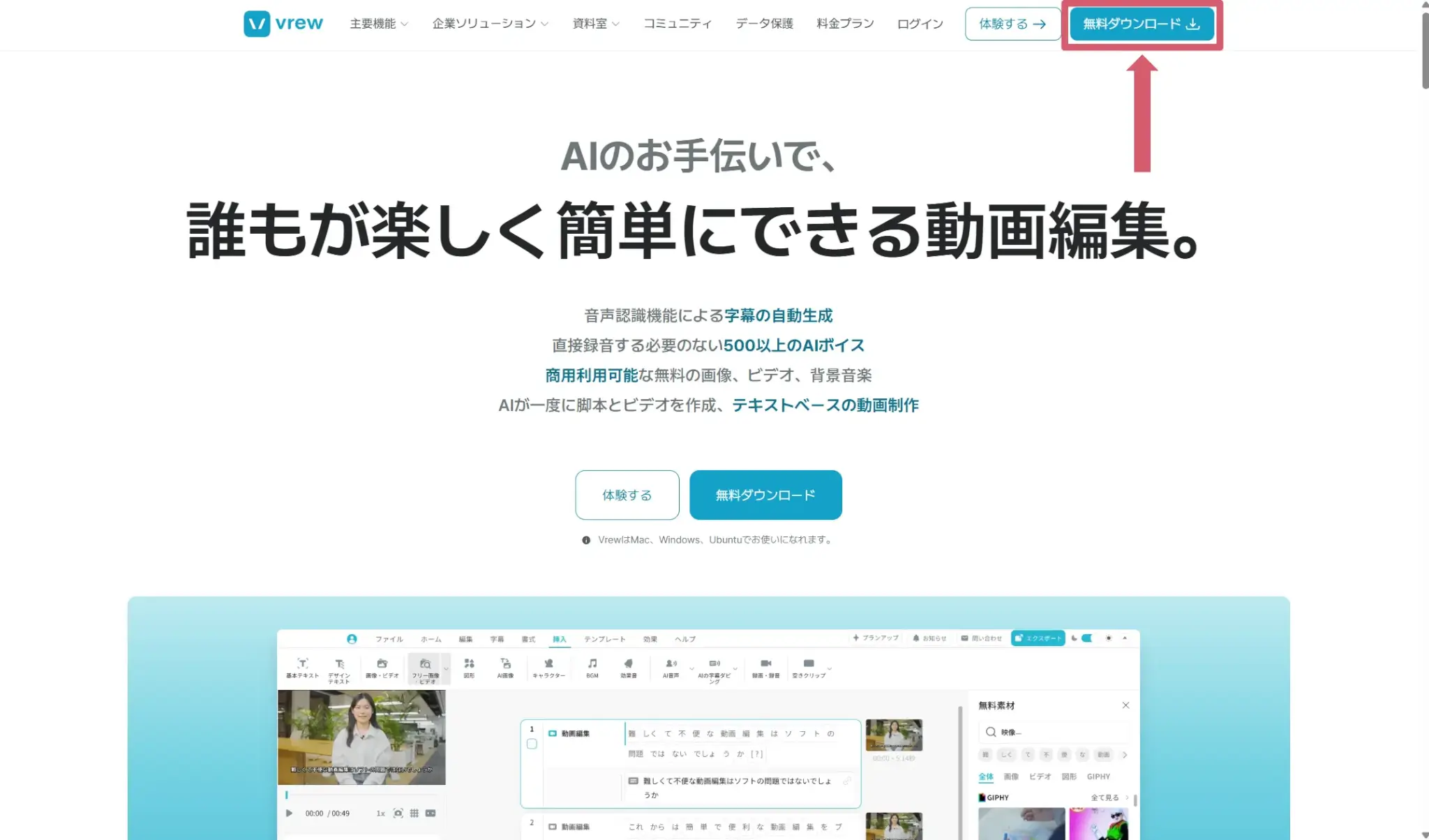
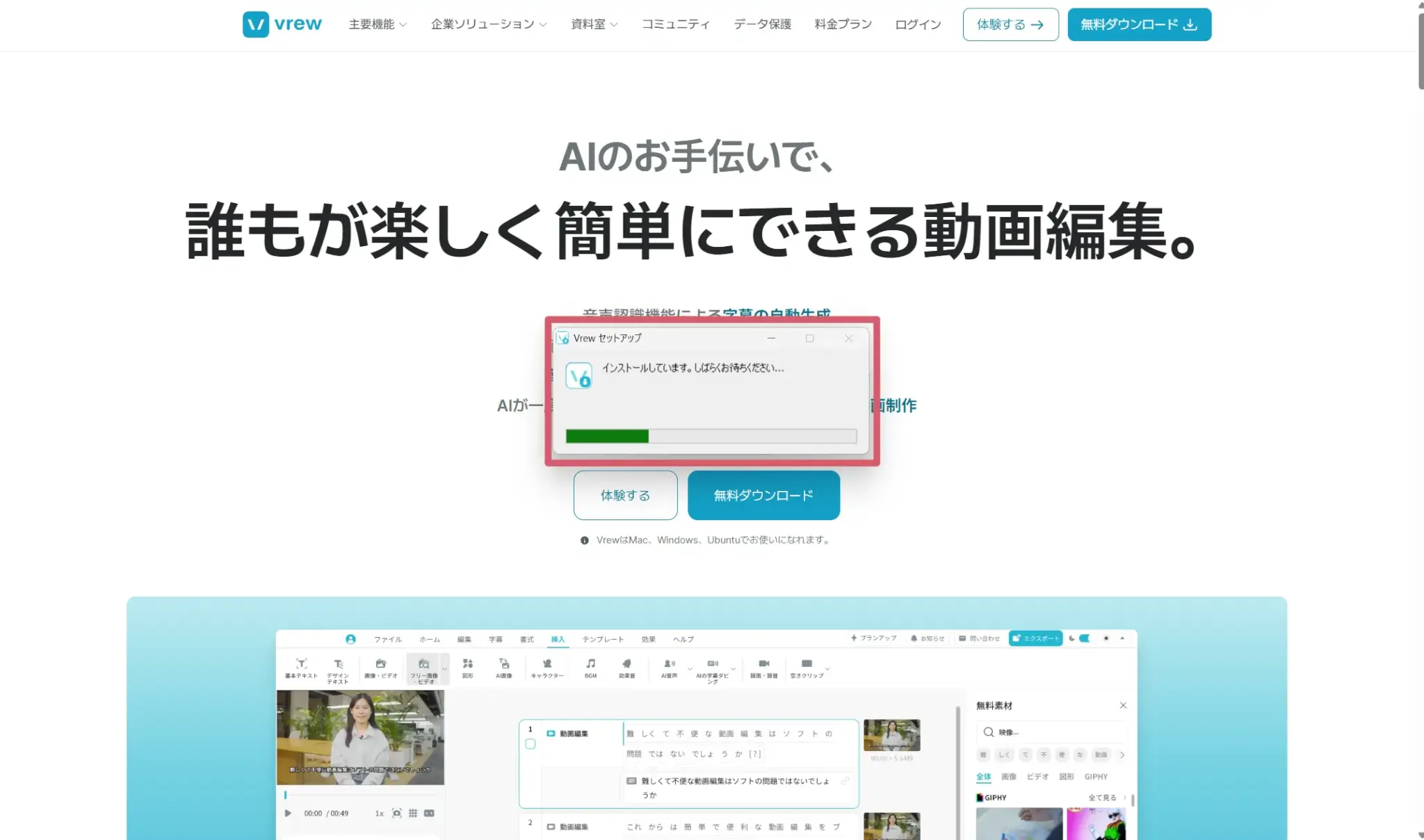
【Windowsの場合】ダウンロードした .exe ファイルを実行すると自動的にインストールが行われます。
【macOSの場合】ダウンロードした .dmg ファイルを開き、VrewアイコンをApplicationsフォルダへドラッグ&ドロップすれば完了です。
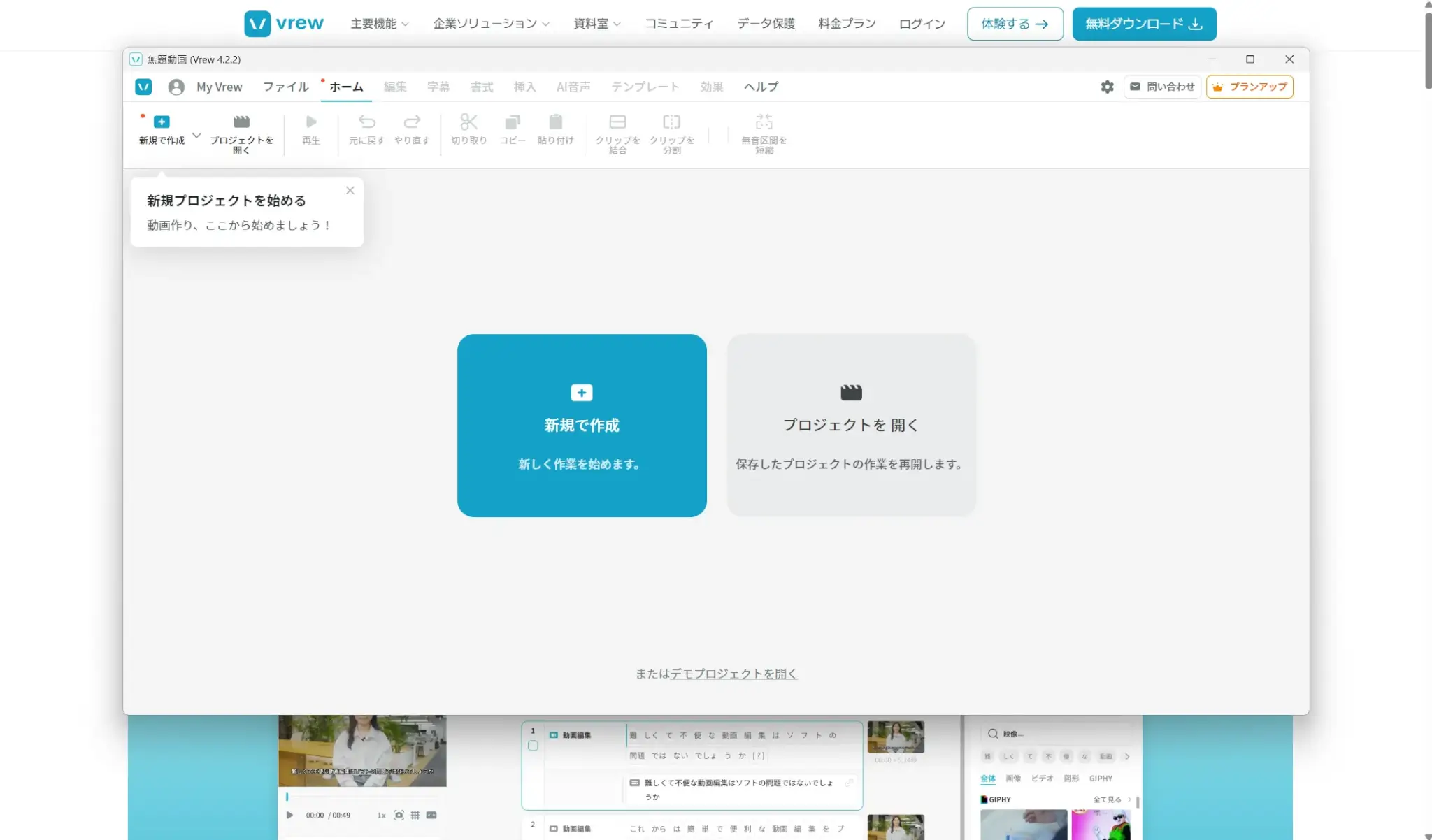
インストールが完了すると自動的にアプリが起動します。環境によっては、デスクトップにショートカットが作成される場合があります。
なお、動作対応OSの要件は次のとおりです。
- Windows 10 以降
- macOS 10.15(Catalina)以降
- Ubuntu 20.04 以降(Linux)
これ以前のOSバージョンでは動作しない場合があります。事前にお使いのPCのスペックをご確認ください。
アカウント登録・初期設定の流れ
Vrewはアカウントを登録することで、プロジェクトの保存・AIによる解析などの機能をすべて利用できます。
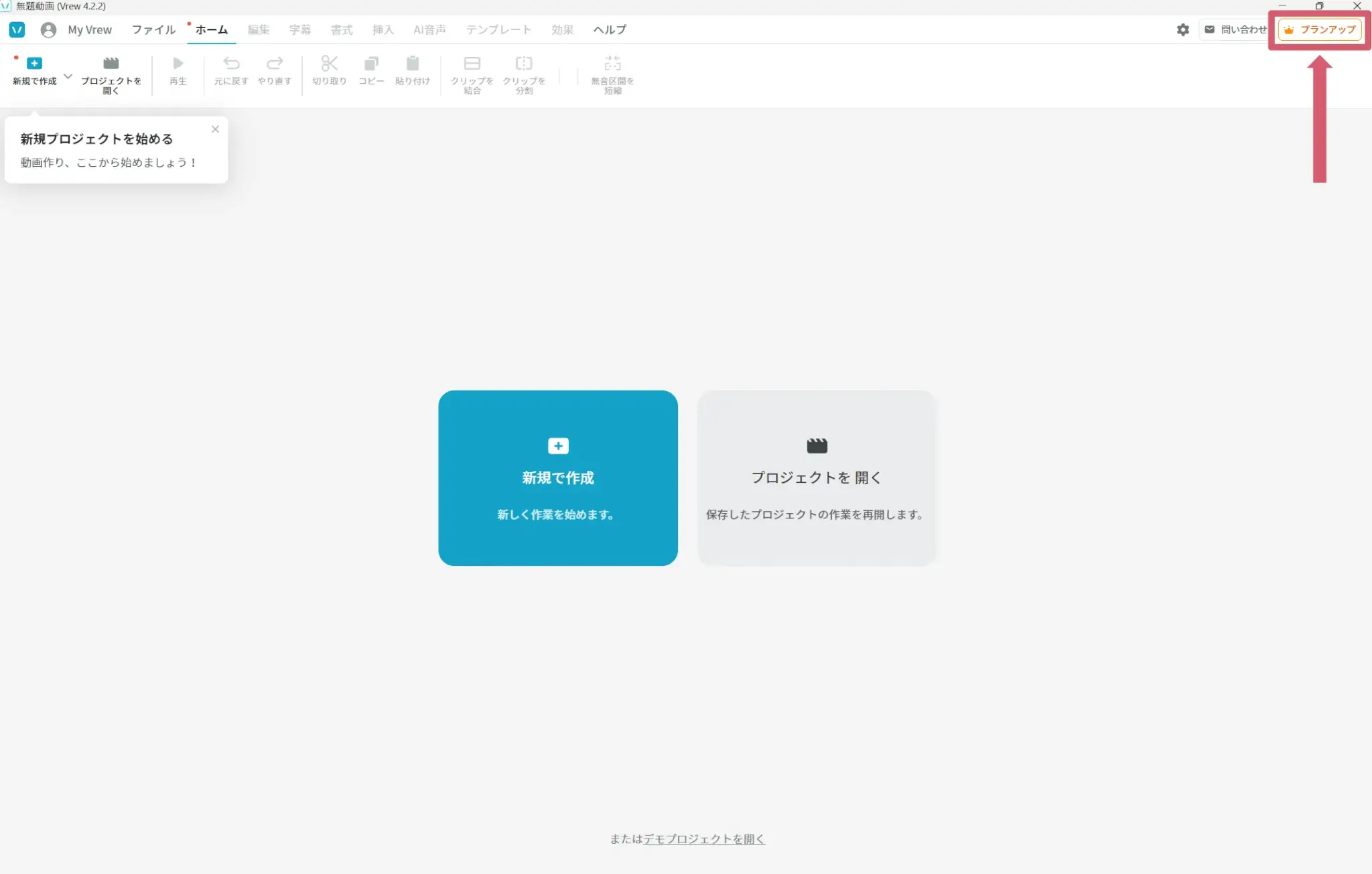
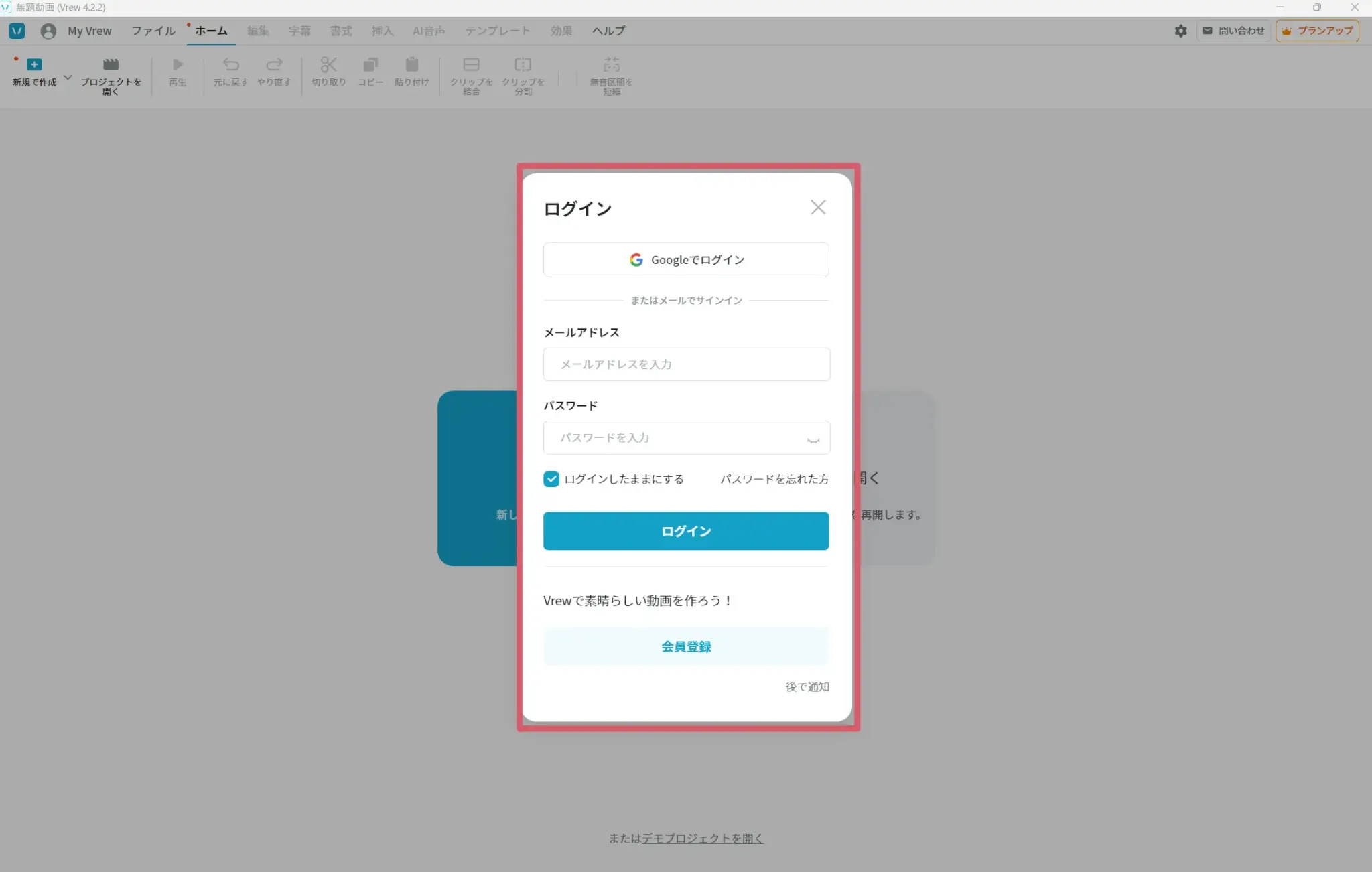
起動後に画面右上に「プランアップ」アイコンをクリックしましょう。ログイン画面が表示されます。
メールアドレス・パスワードによる登録のほか、Googleアカウントでもログイン可能です。
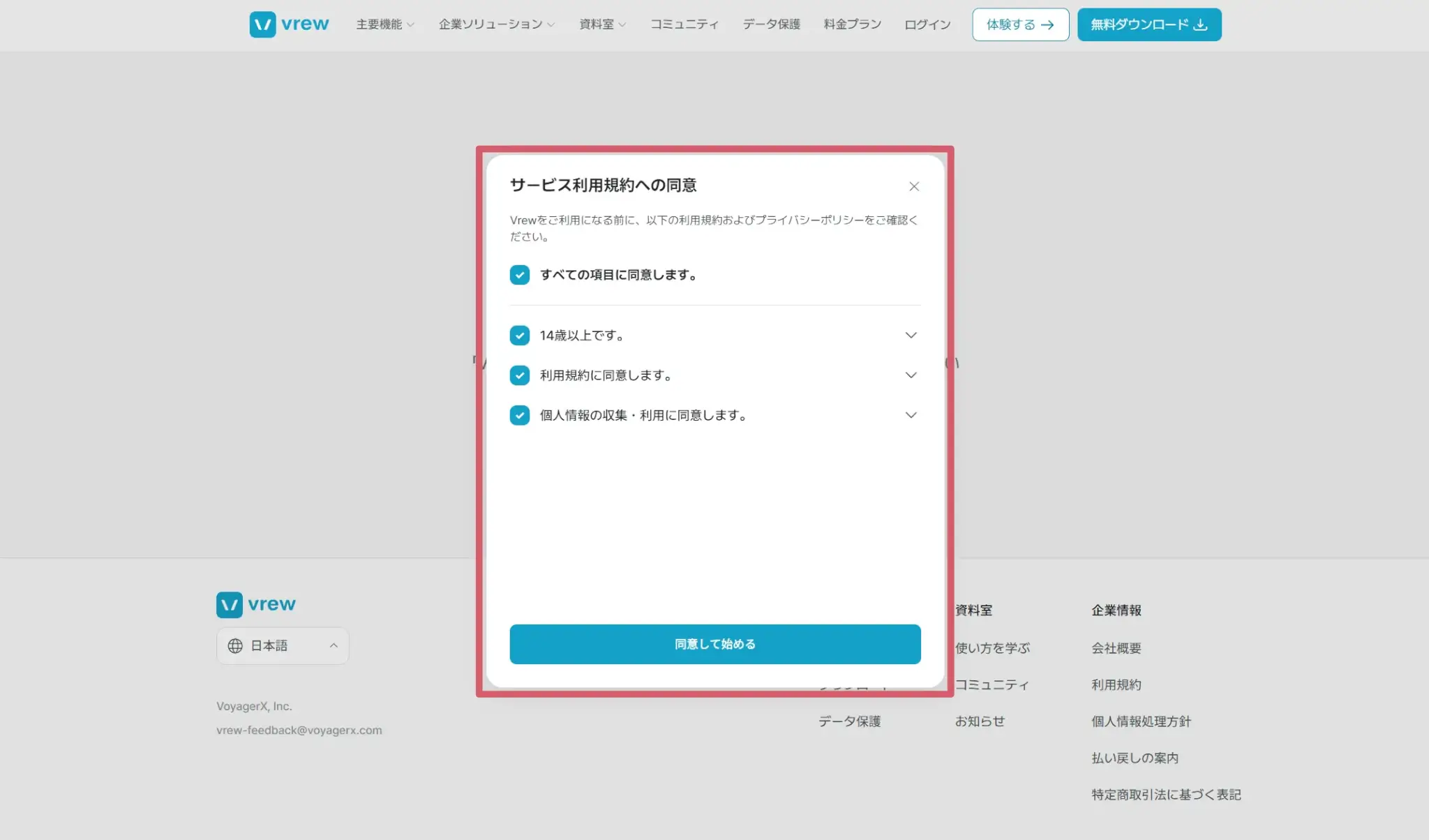
ログインが完了するとブラウザに戻ります。利用規約への同意画面が表示されます。内容を確認してチェックを入れて「同意して始める」をクリックしましょう。
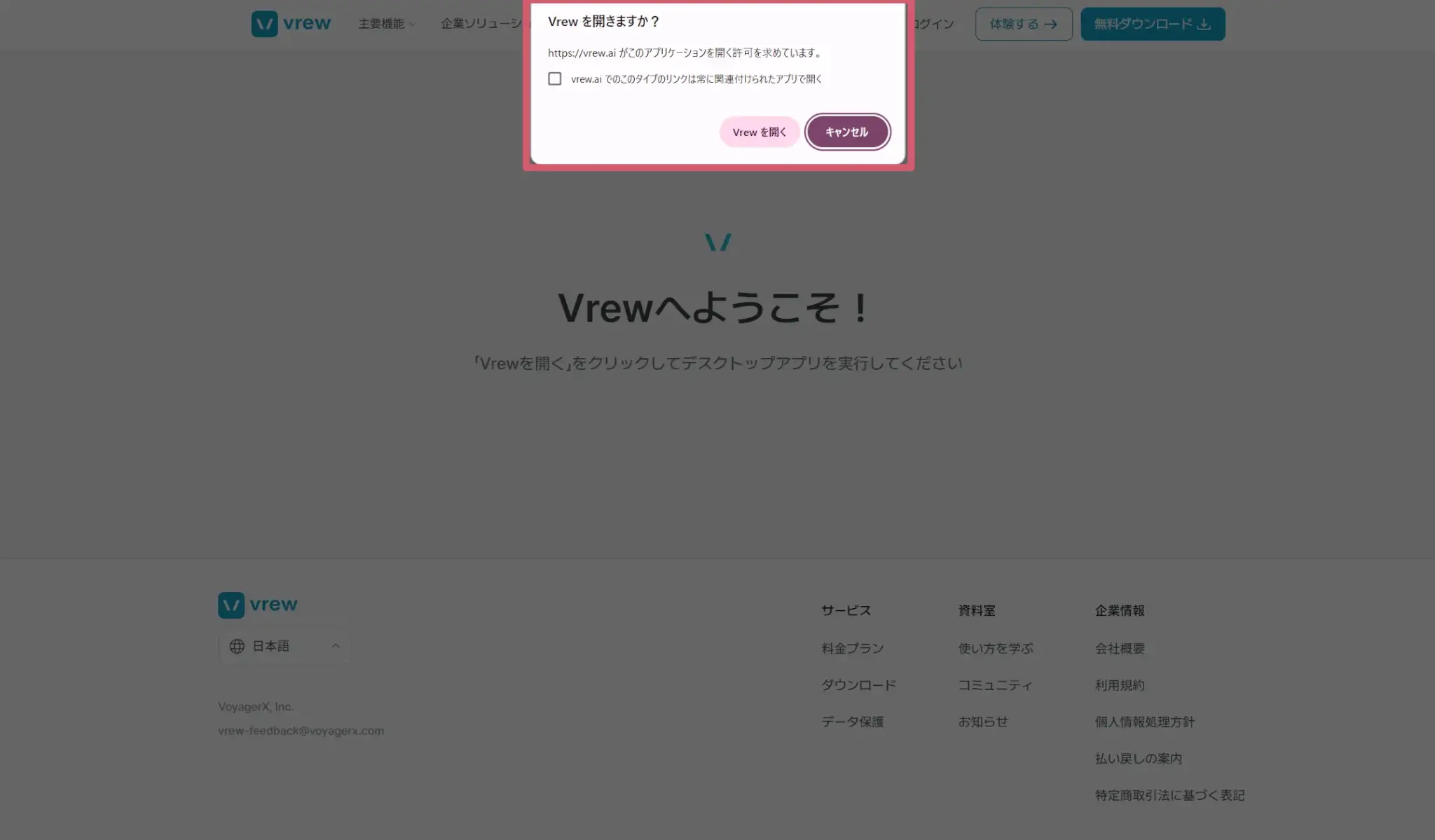
規約に同意するとアプリを起動するかのポップアップが出るので「Vrewを開く」をクリックします。
続いて選択式の質問がいくつか表示されるので順番に進めていきましょう。画像は1つ目の質問です。
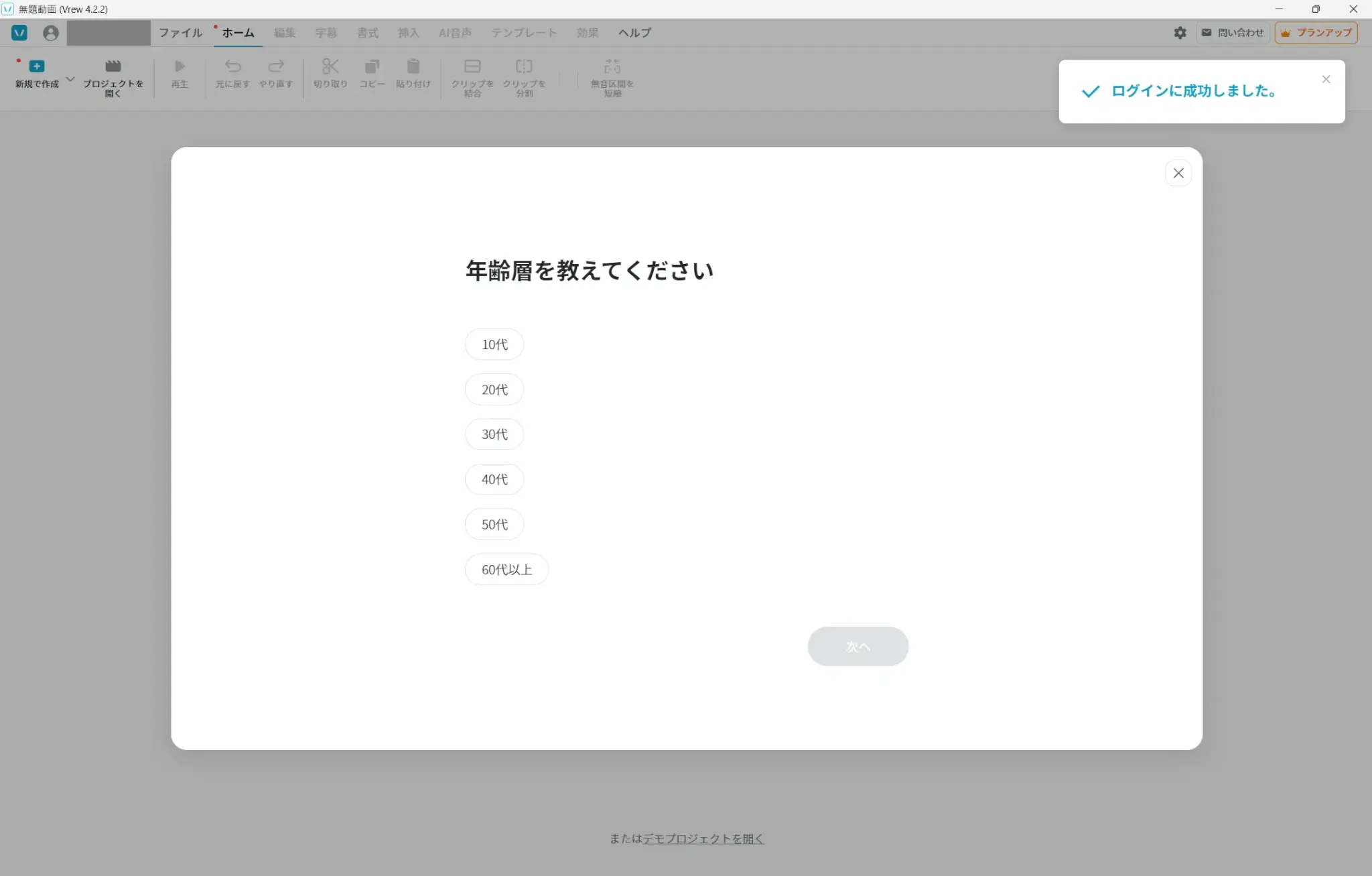
質問に答え終わるとホーム画面が表示されログインされた状態になります。
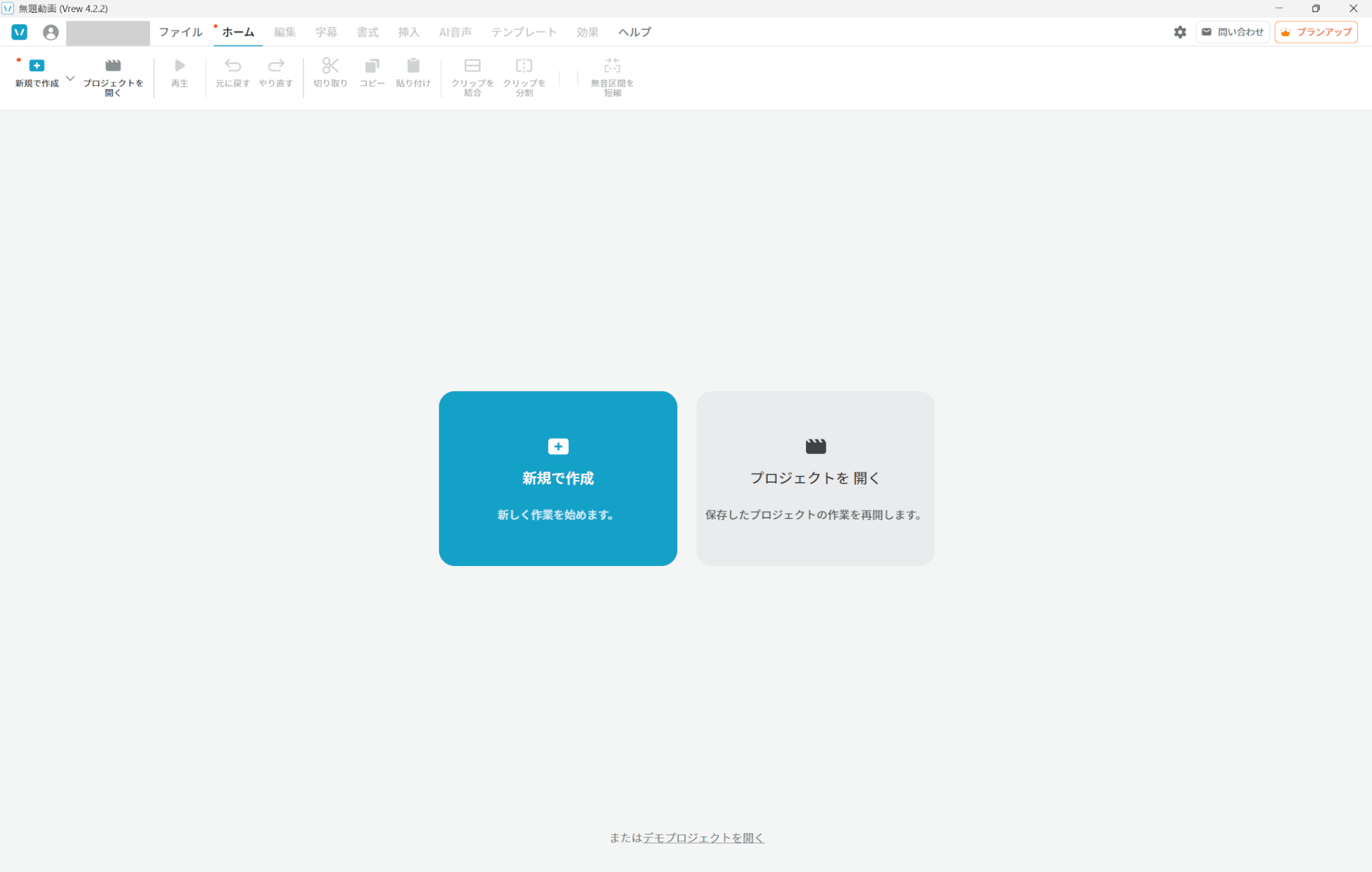
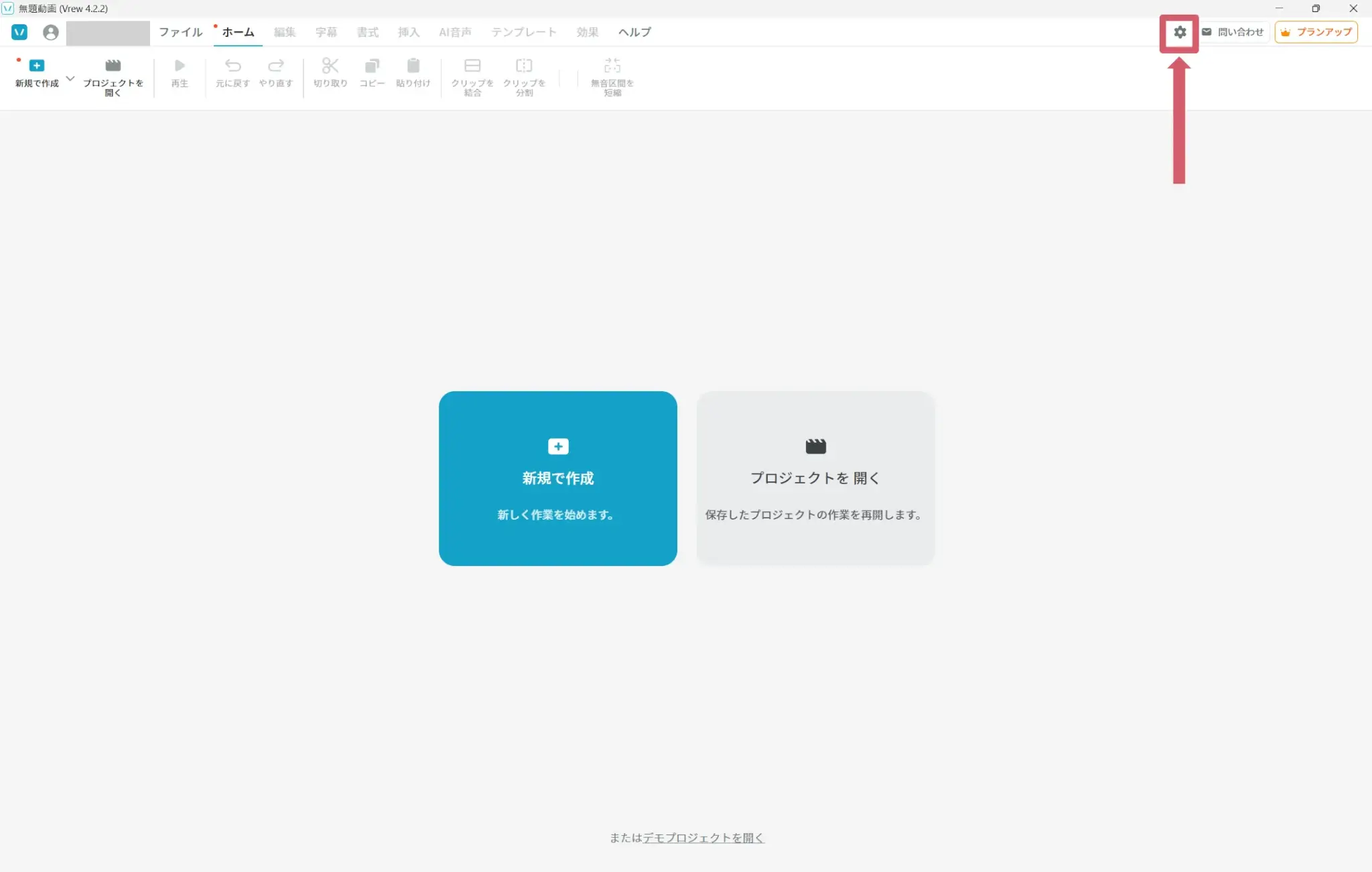
ホーム画面の右上に歯車アイコンをクリックしましょう。
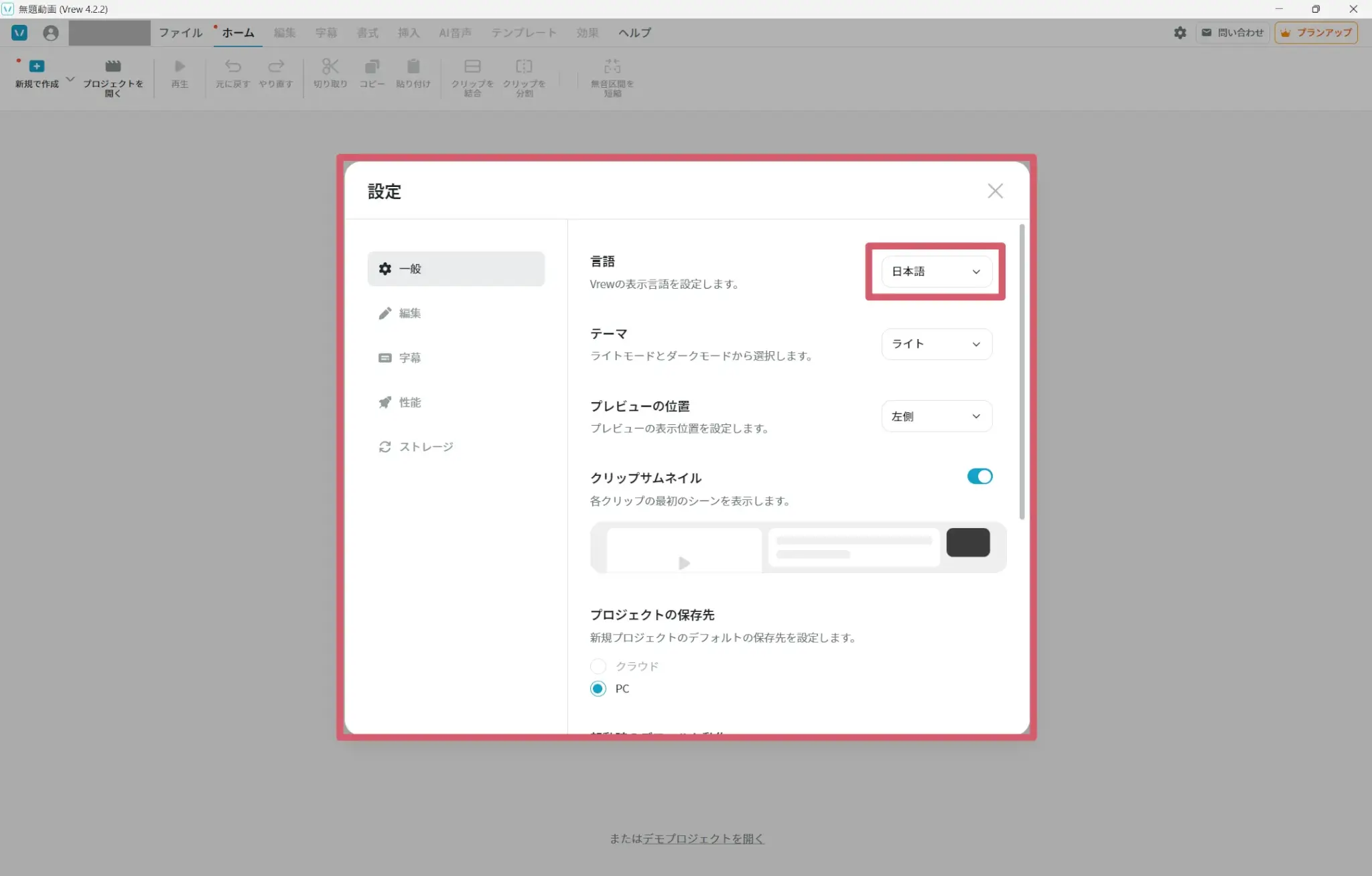
設定画面が表示されるので、「日本語」を選択すると、日本語UIで操作できます。
Vrewで動画を読み込んで文字起こし・字幕を生成する方法
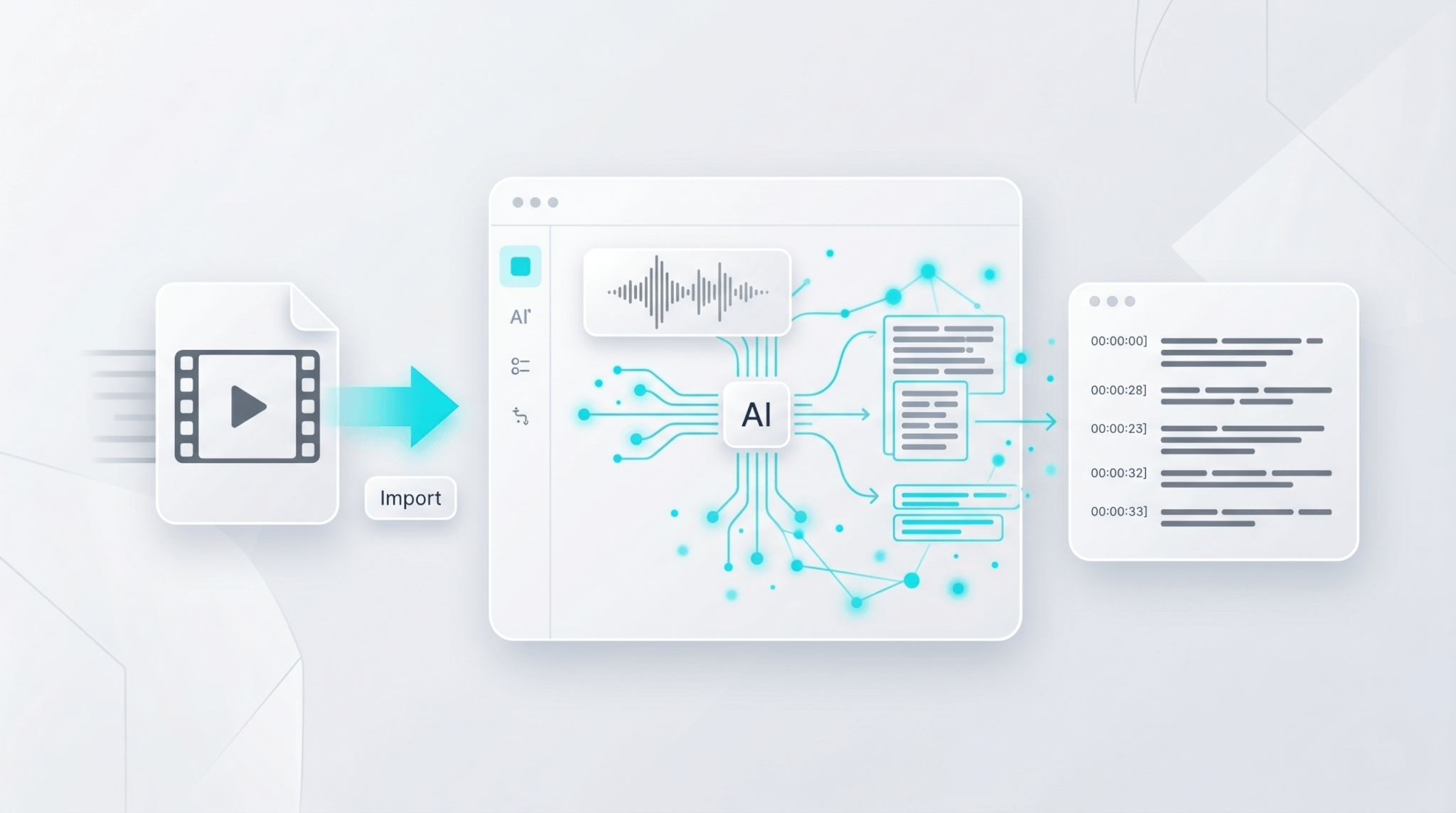
Vrewに動画ファイルを読み込むと、AIが音声を自動解析して字幕テキストを生成します。操作はほぼ設定の選択のみで、難しい手作業は不要です。動画の読み込みから字幕生成の完了確認まで、実際の画面をもとに解説します。
動画ファイルを読み込んで言語を設定する
ホーム画面で「動画・音声で始める」をクリックすると、ファイル選択ダイアログが開きます。動画ファイルはドラッグ&ドロップでも読み込み可能です。対応しているファイル形式の主なものは以下のとおりです。
- 動画:MP4・MOV・AVI・MKV・WMV など
- 音声:MP3・WAV・M4A など
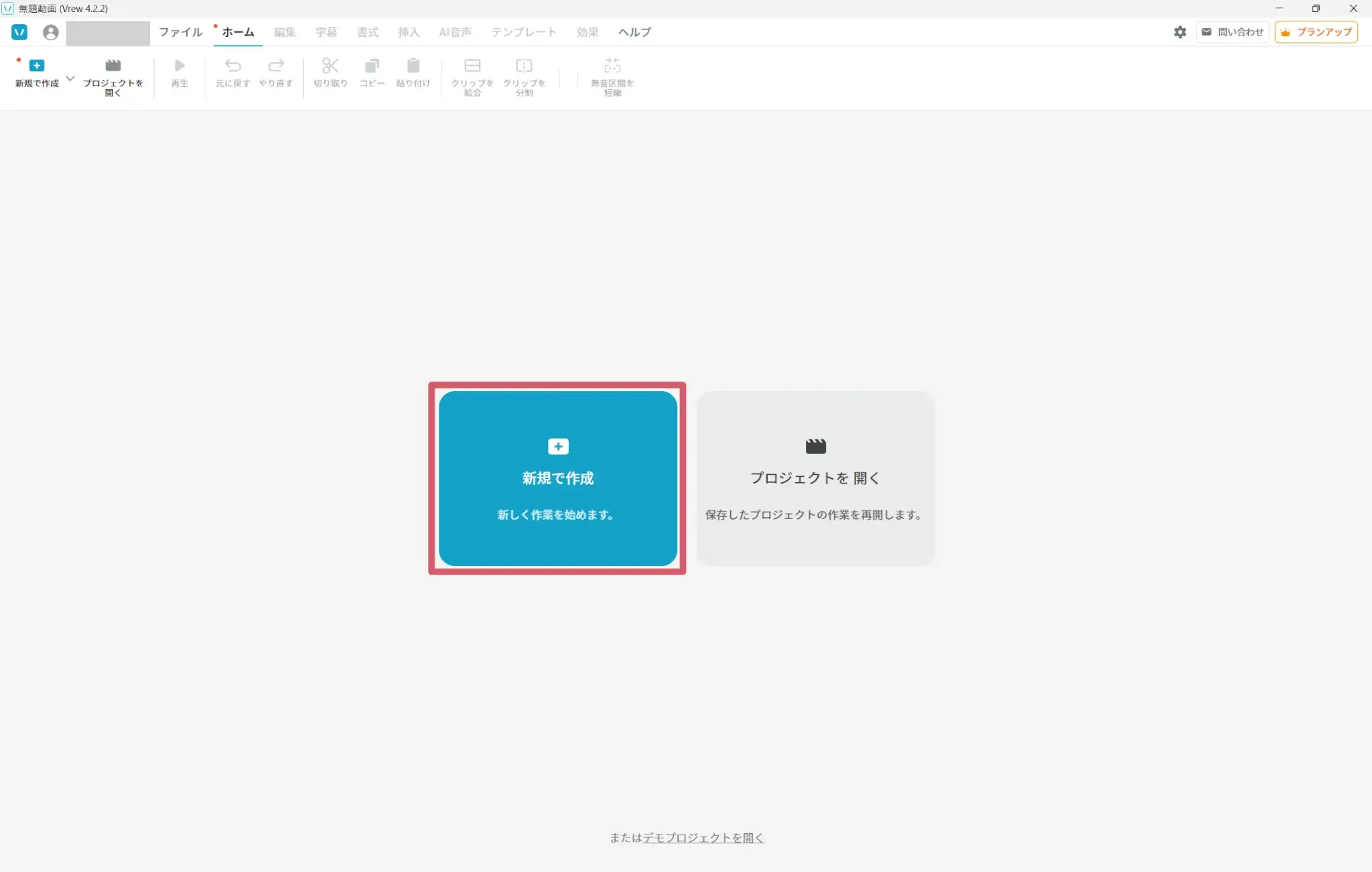
起動後のホーム画面では「新しいプロジェクト」または「動画・音声で始める」などのボタンが表示されます。初めて使う方は「新規で作成」を選択し、手元の動画ファイルを直接読み込む操作から始めましょう。
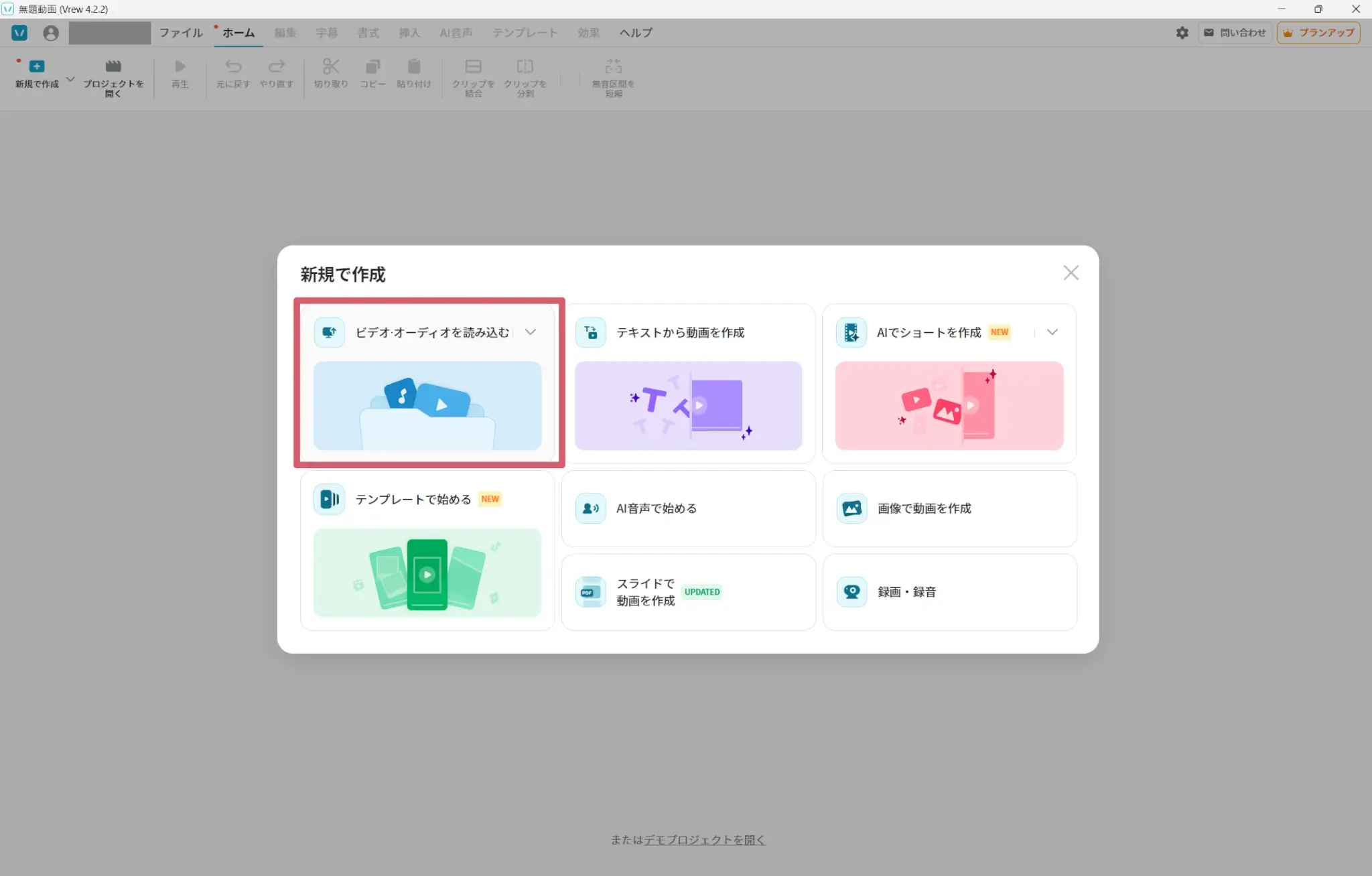
「ビデオ・オーディオを読み込む」からファイルを選びます。
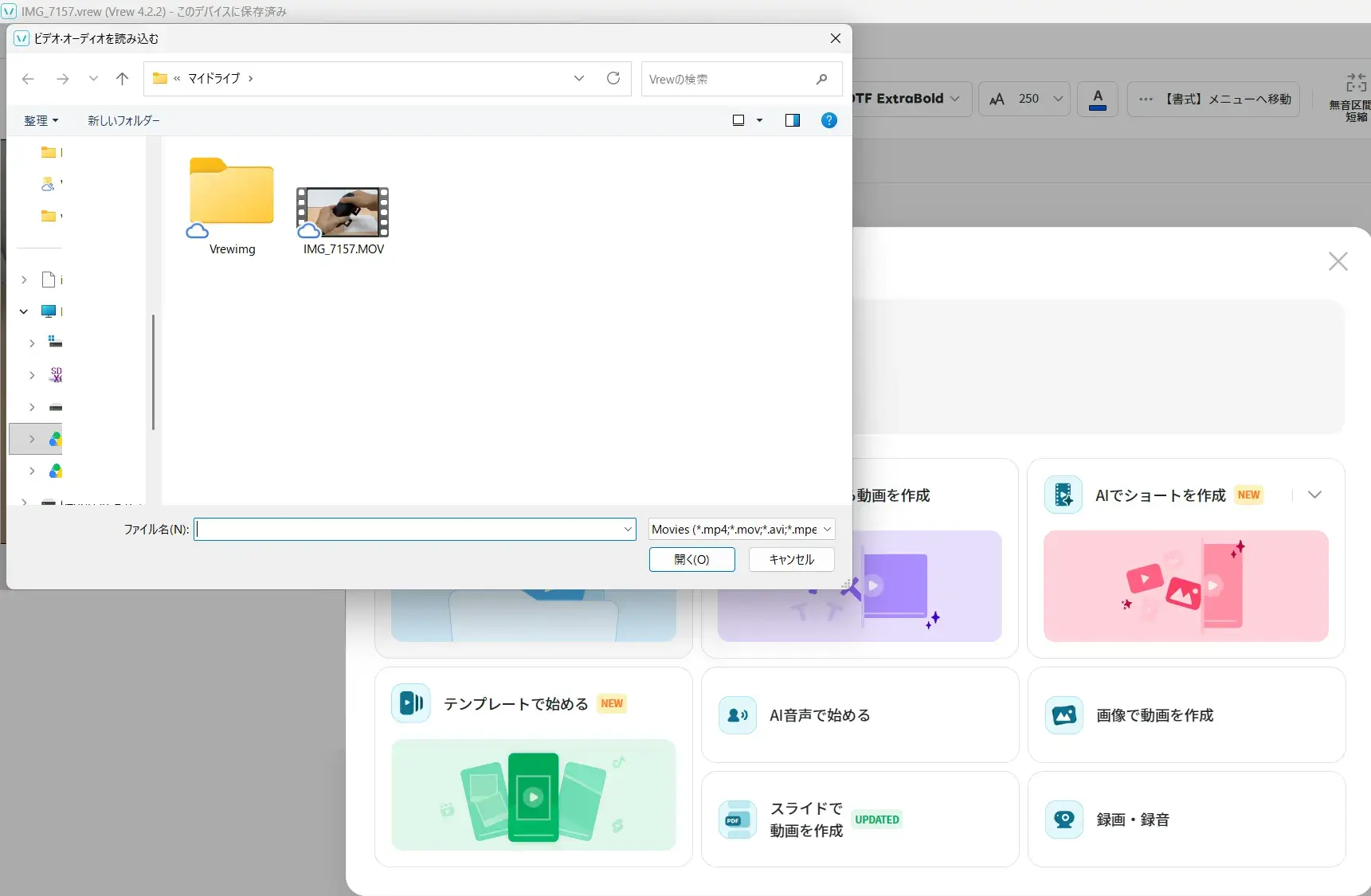
ファイルを選択すると読み込みの設定が表示されます。日本語コンテンツであれば「日本語」を選びましょう。
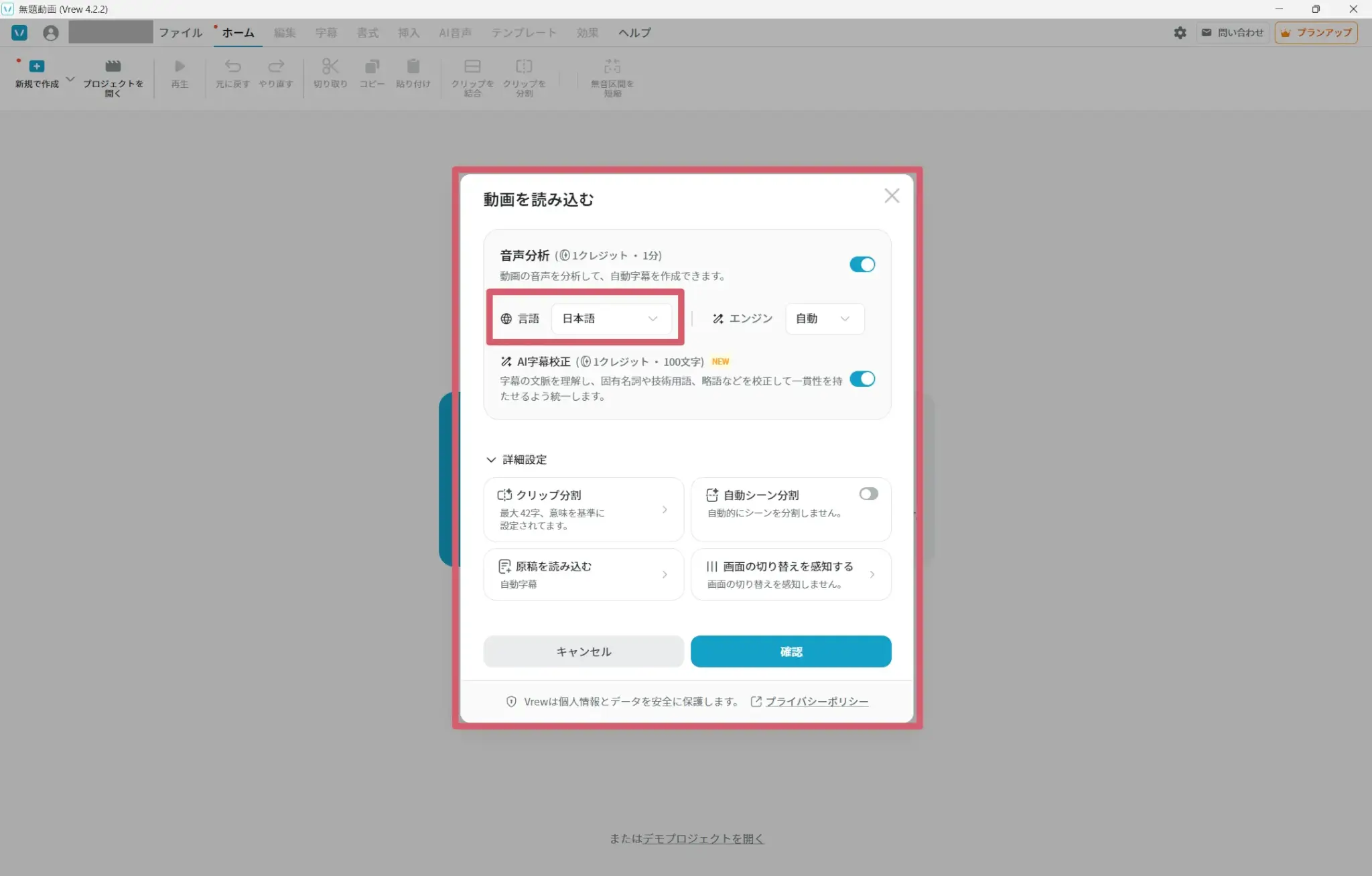
【重要】文字起こしの精度を高めるには、読み込み時に正しい言語を選ぶことが重要です。日本語の動画に誤って別の言語を選択すると、文字起こし結果が大きくずれるため注意してください。
AI文字起こしを実行して生成された字幕を確認する
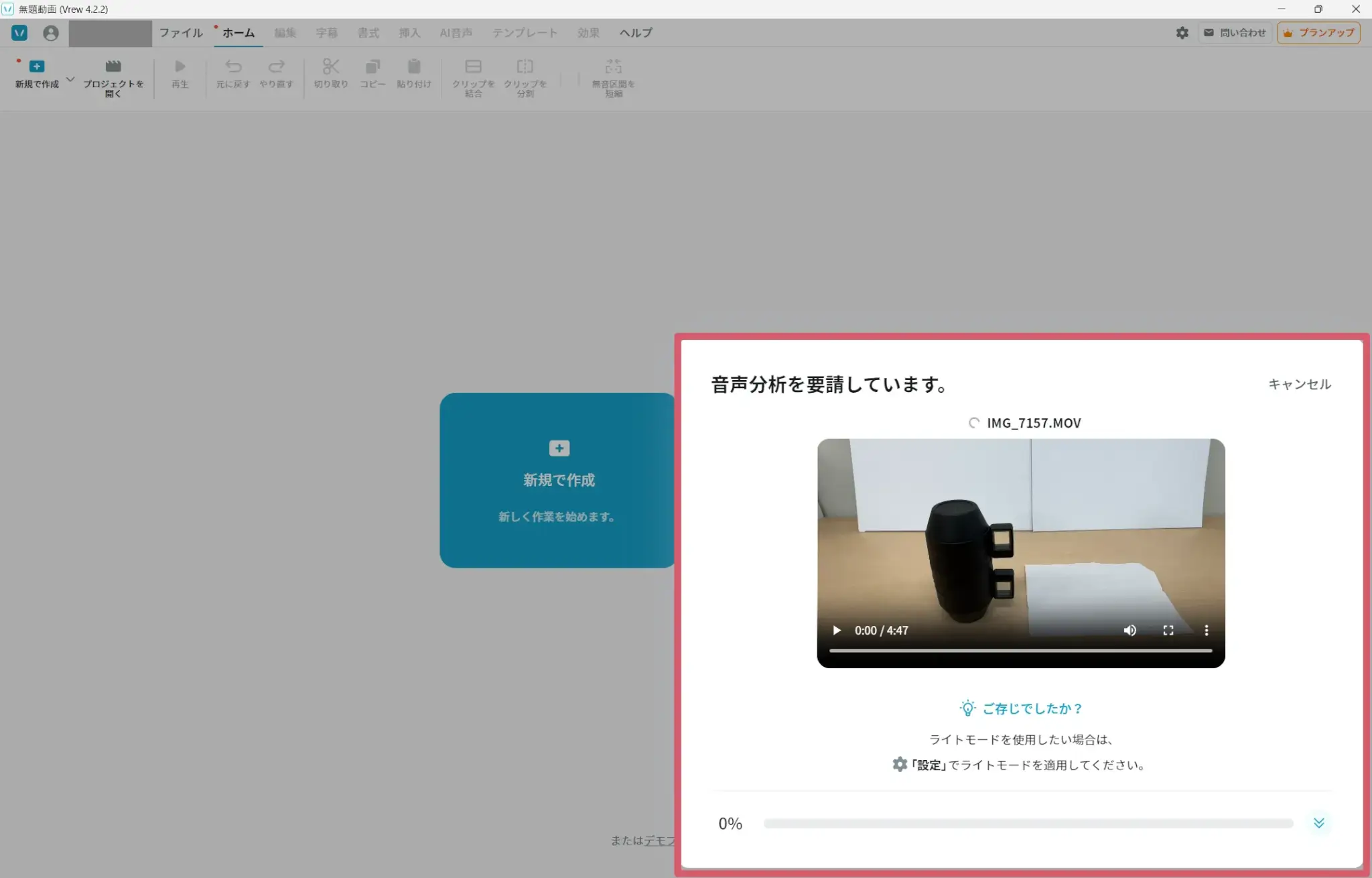
言語を選択して「OK」をクリックすると、AIによる音声解析が自動で始まります。解析中はプログレスバーで進行状況が表示されます。5分程度の動画であれば数十秒〜1分程度で完了するのが一般的です。
解析が完了すると、「字幕校正完了」の通知が出るので内容を確認して「確認」をクリックします。
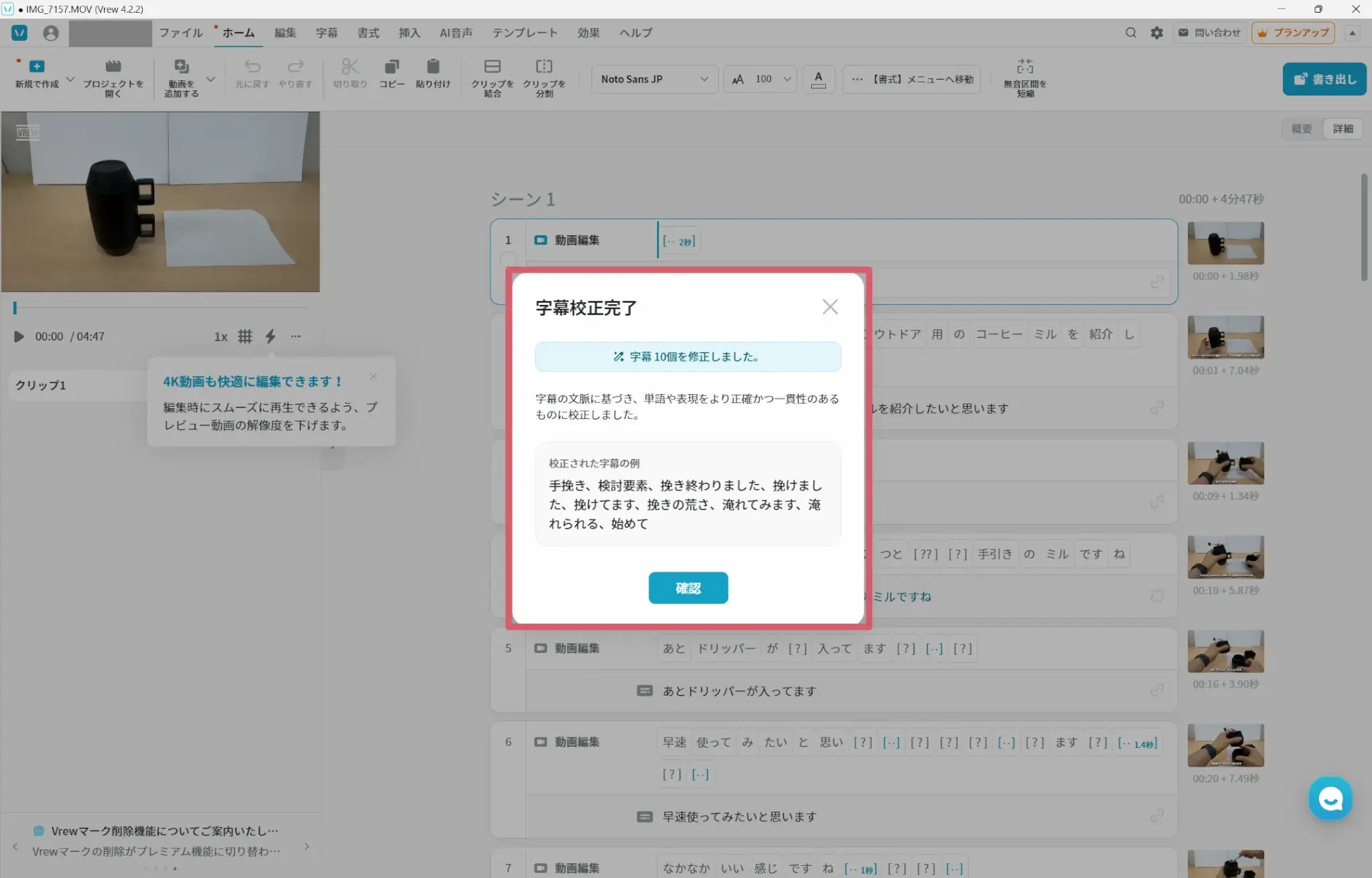
画面左側にテキスト一覧が表示されます。これが自動生成された字幕です。各テキストブロックをクリックすると、対応する映像の位置に自動でジャンプします。
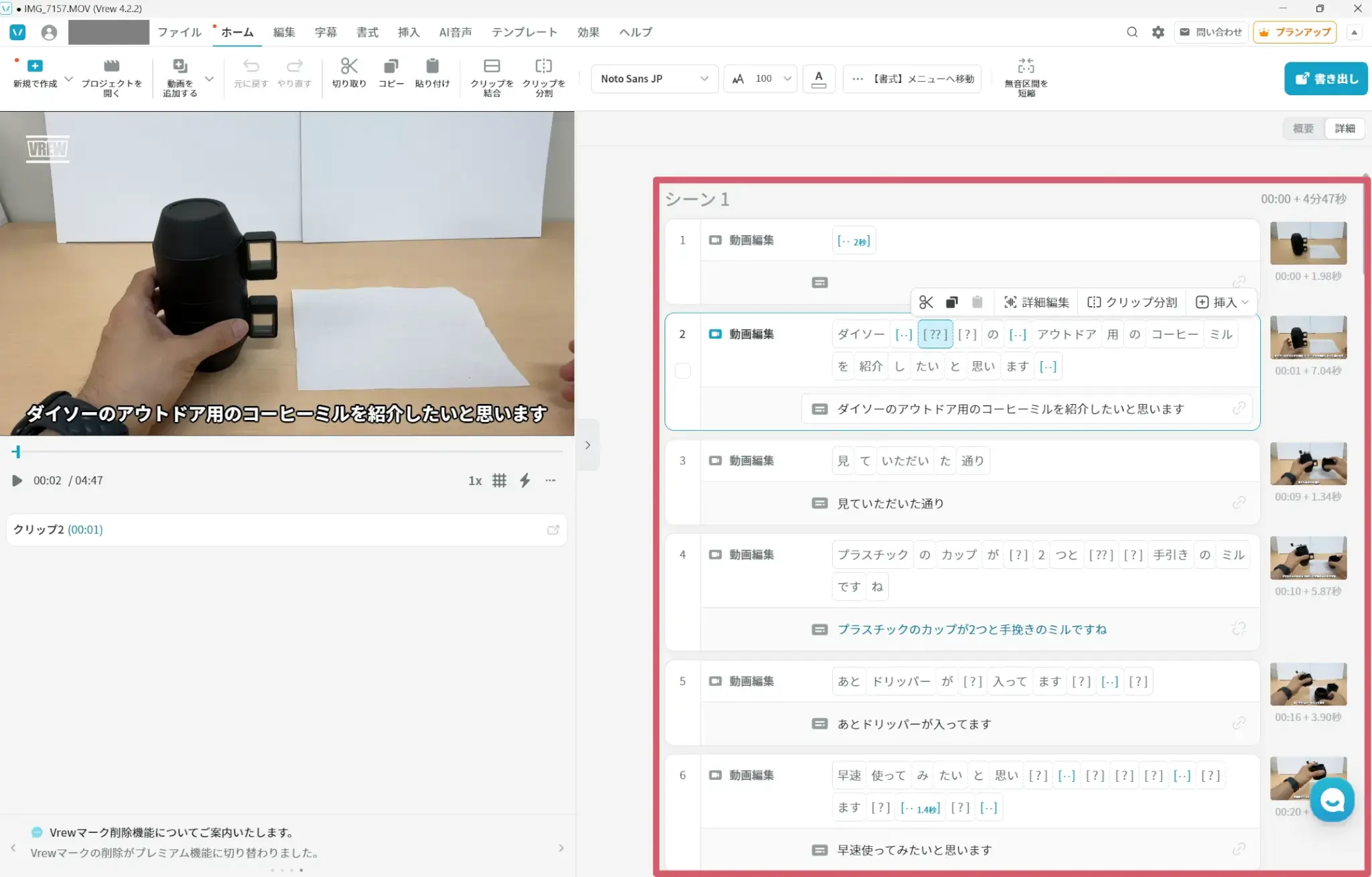
この時点で字幕の誤りを確認しておきましょう。誤認識されている箇所はテキストを直接クリックして修正できます。字幕の修正手順と編集操作は、次の章(字幕編集・動画仕上げ)で確認しましょう。
VrewでAI字幕を編集して動画を仕上げる方法
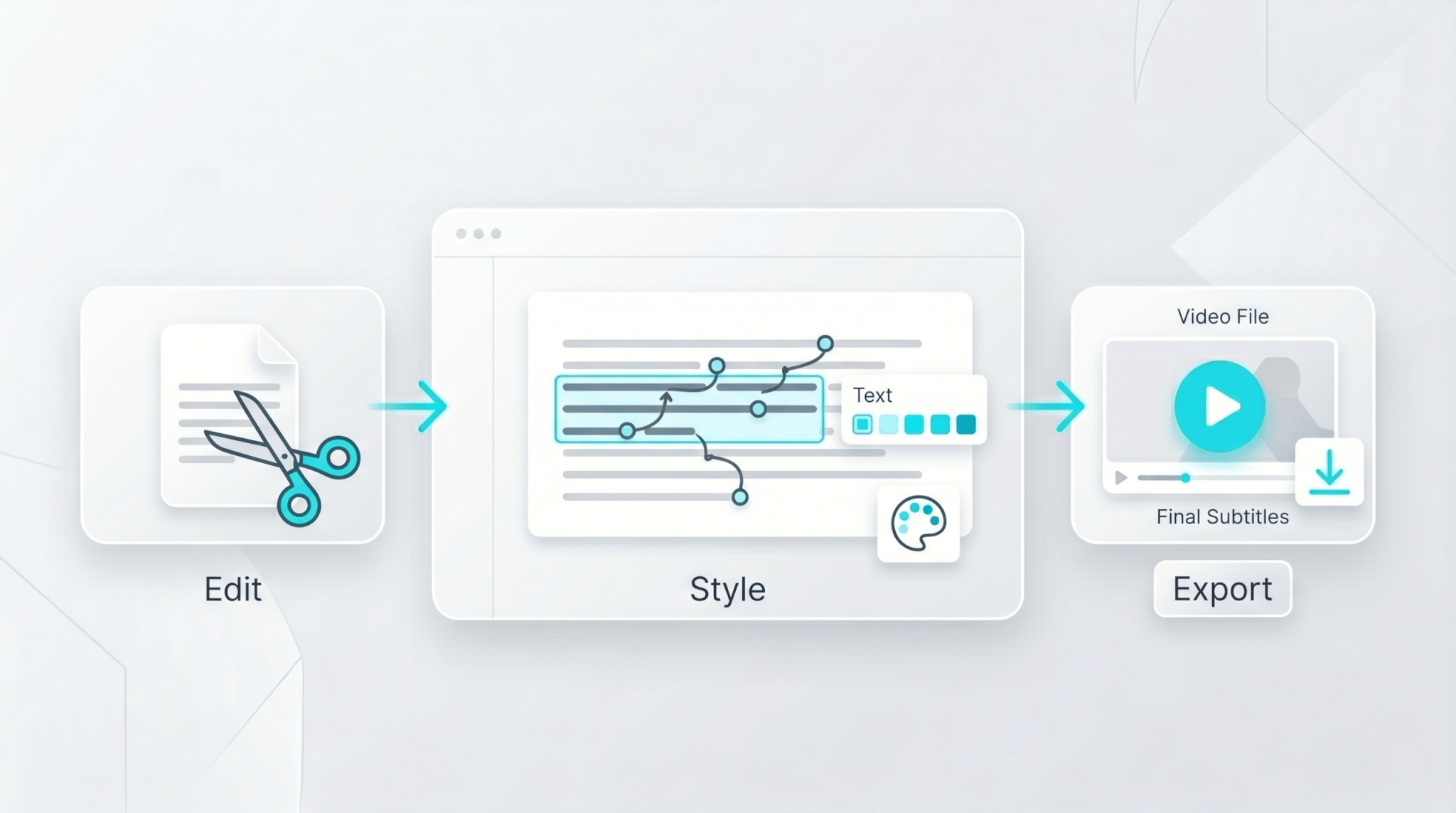
字幕が生成されたら、テキストを修正する感覚でカット編集やデザイン調整ができます。BGMやAI音声を加えて、最後に動画ファイルとして書き出せば完成です。編集から書き出しまでの一連の操作をステップごとに解説します。
字幕を修正してカット編集・デザインを整える
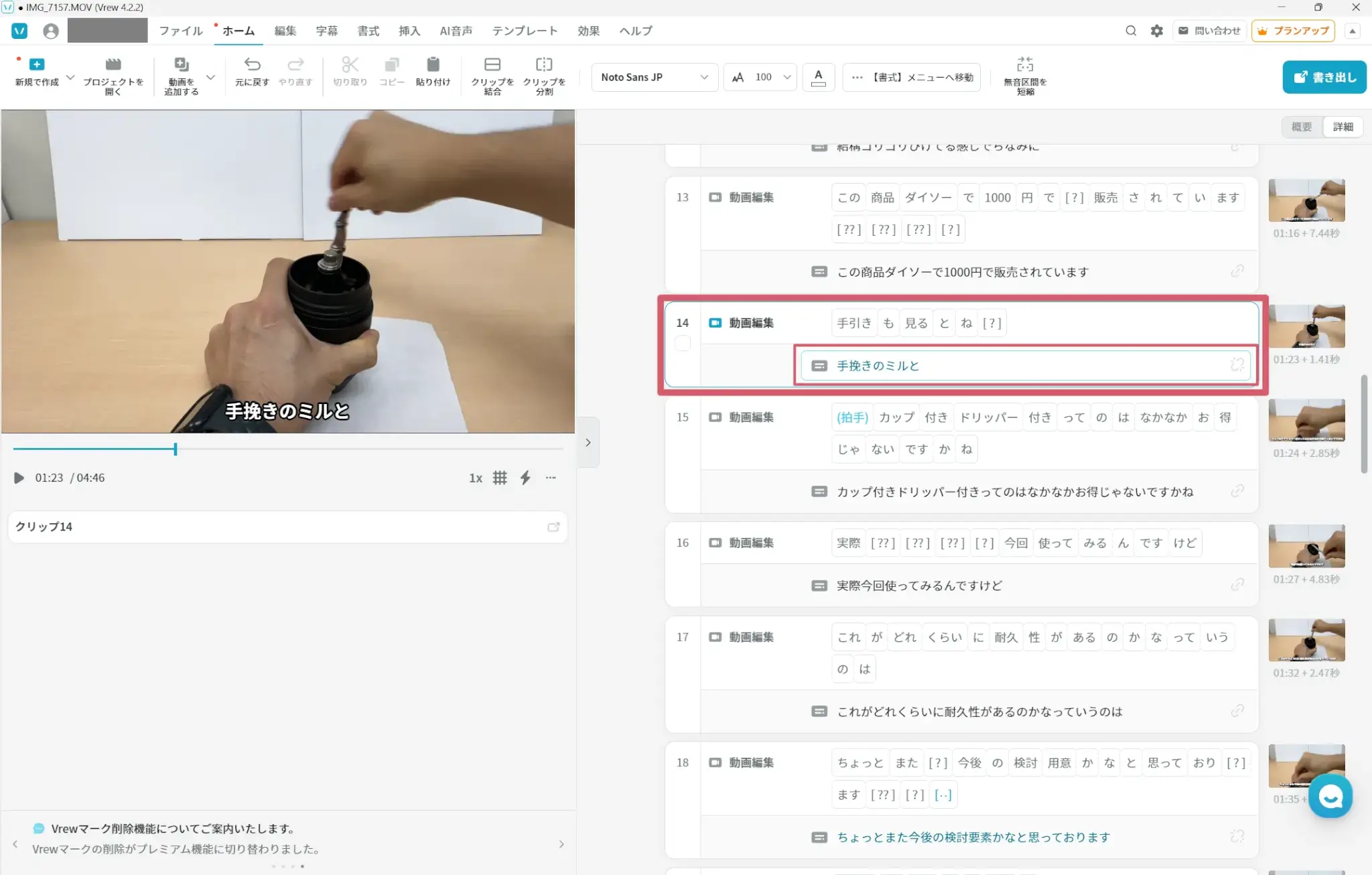
Vrewの最大の特徴は、テキストの編集が映像編集に直結している点です。字幕テキストをクリックすると編集モードになり、テキストエディタの感覚で文字を修正・削除できます。
特に重要なのが、テキストを削除すると対応する映像部分も削除される仕組みです。たとえば「えー」「あのー」などの言い淀みのテキストを選択して削除するだけで、その発話シーンが映像からも除去されます。
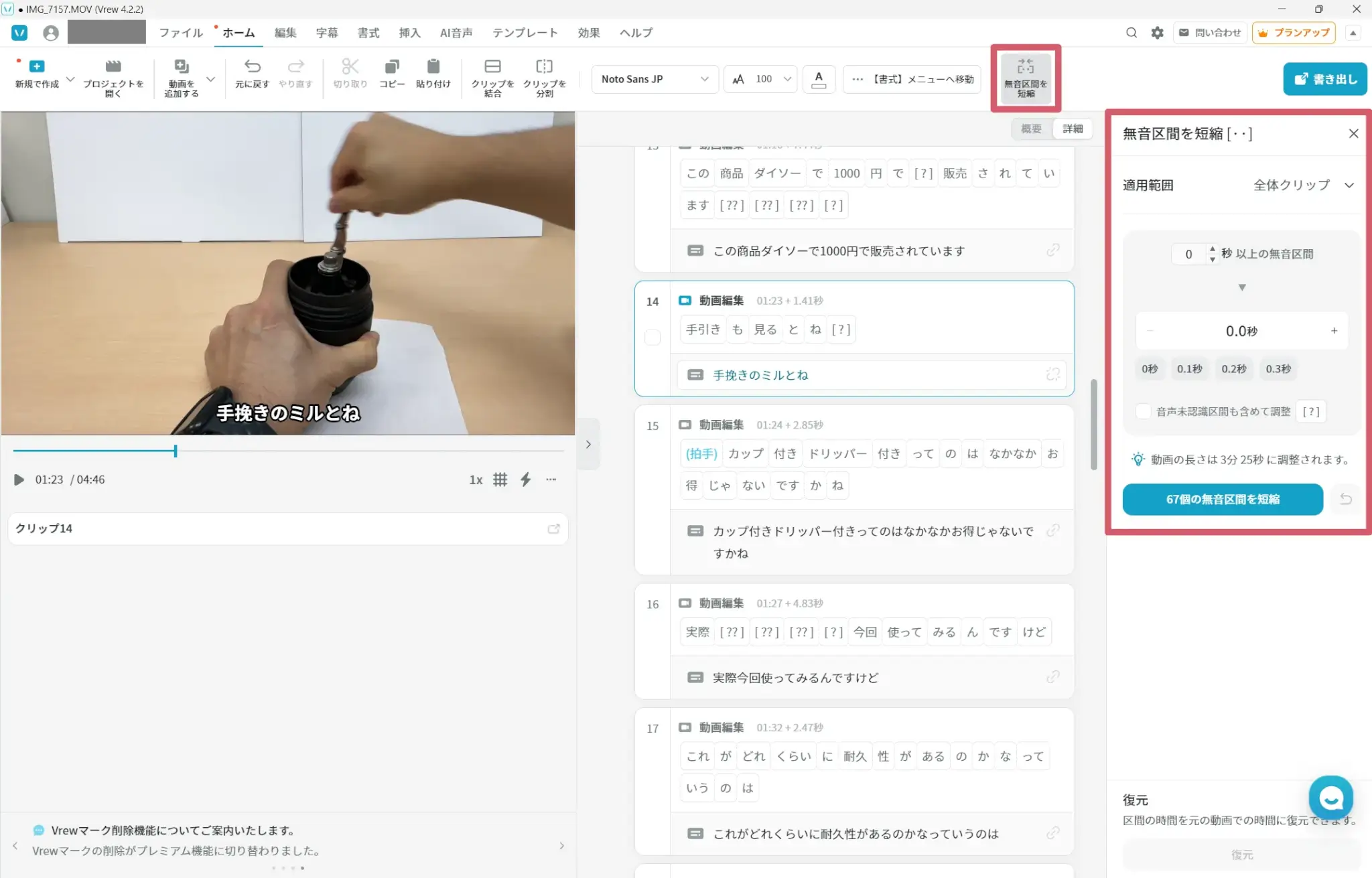
動画編集の時間短縮に直結するのが無音カット機能です。メニューから「無音区間を削除」を選択すると、一定時間以上の無音部分を自動で検出して削除します。発話の間や撮り直しの合間が自動でカットされ、テンポよく仕上がるでしょう。
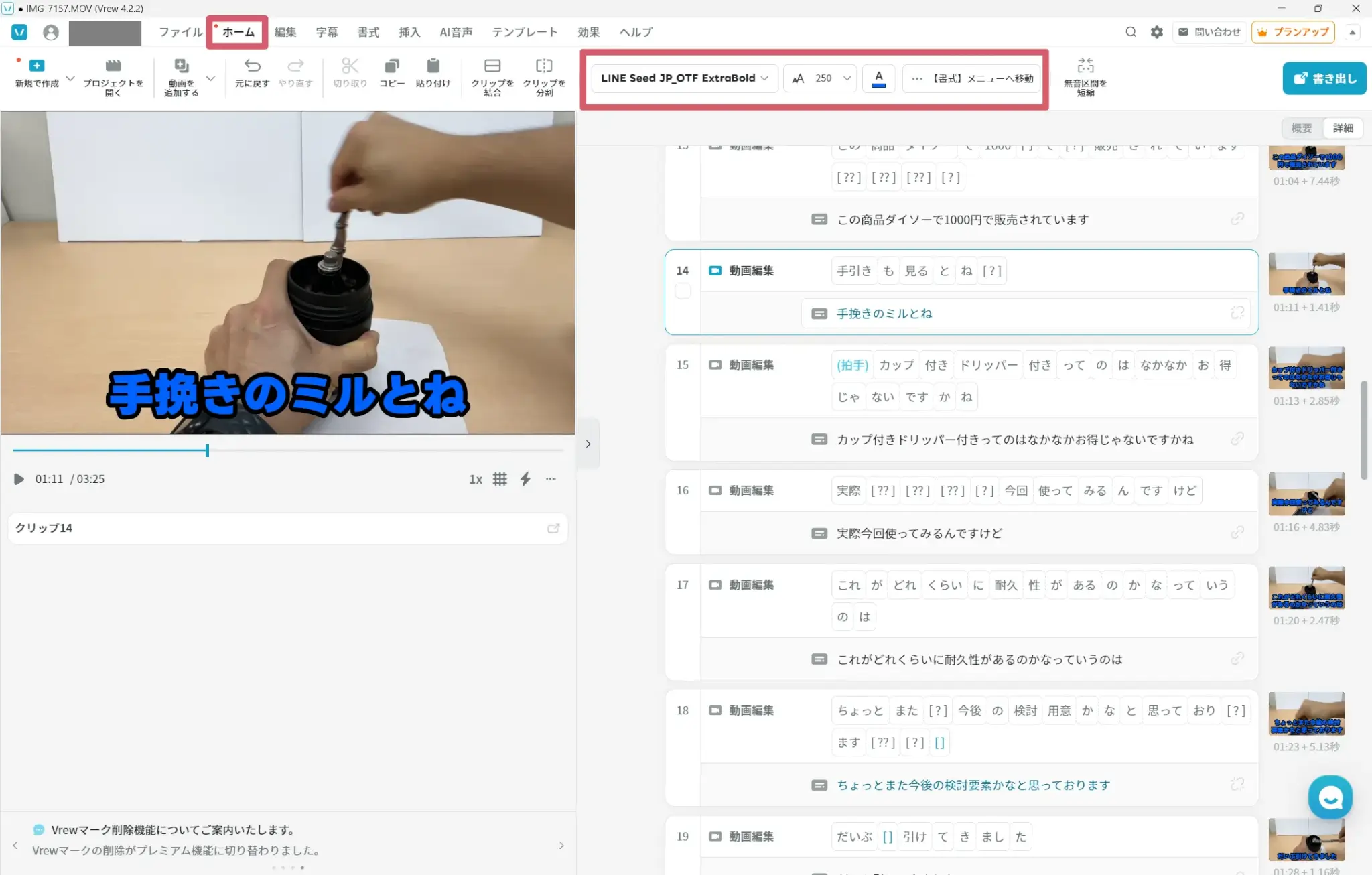
字幕のデザイン調整は、「ホーム」タブのメニューからフォント・サイズ・色・位置を変更できます。動画全体に一括で適用できるため、字幕を1件ずつ修正する必要はありません。
BGMとAI音声を追加する
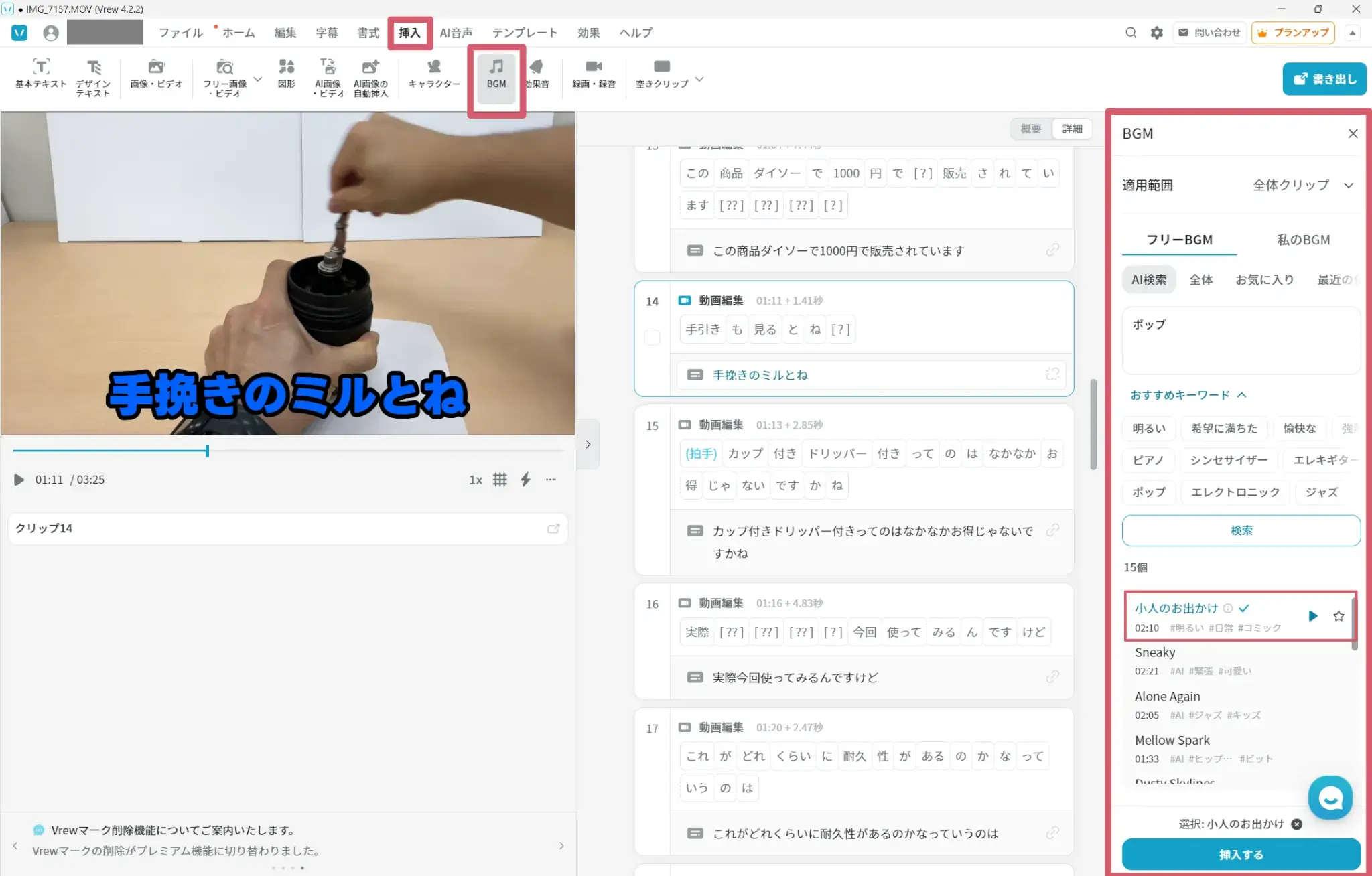
BGMは画面上部の「BGM」タブから追加できます。Vrew内にはライセンスフリーのBGMライブラリが用意されており、ジャンルやムードで検索して追加できます。自分で用意した音楽ファイル(MP3・WAV等)を手動でアップロードすることも可能です。BGMの音量は個別に調整でき、動画音声とのバランスを整えられます。
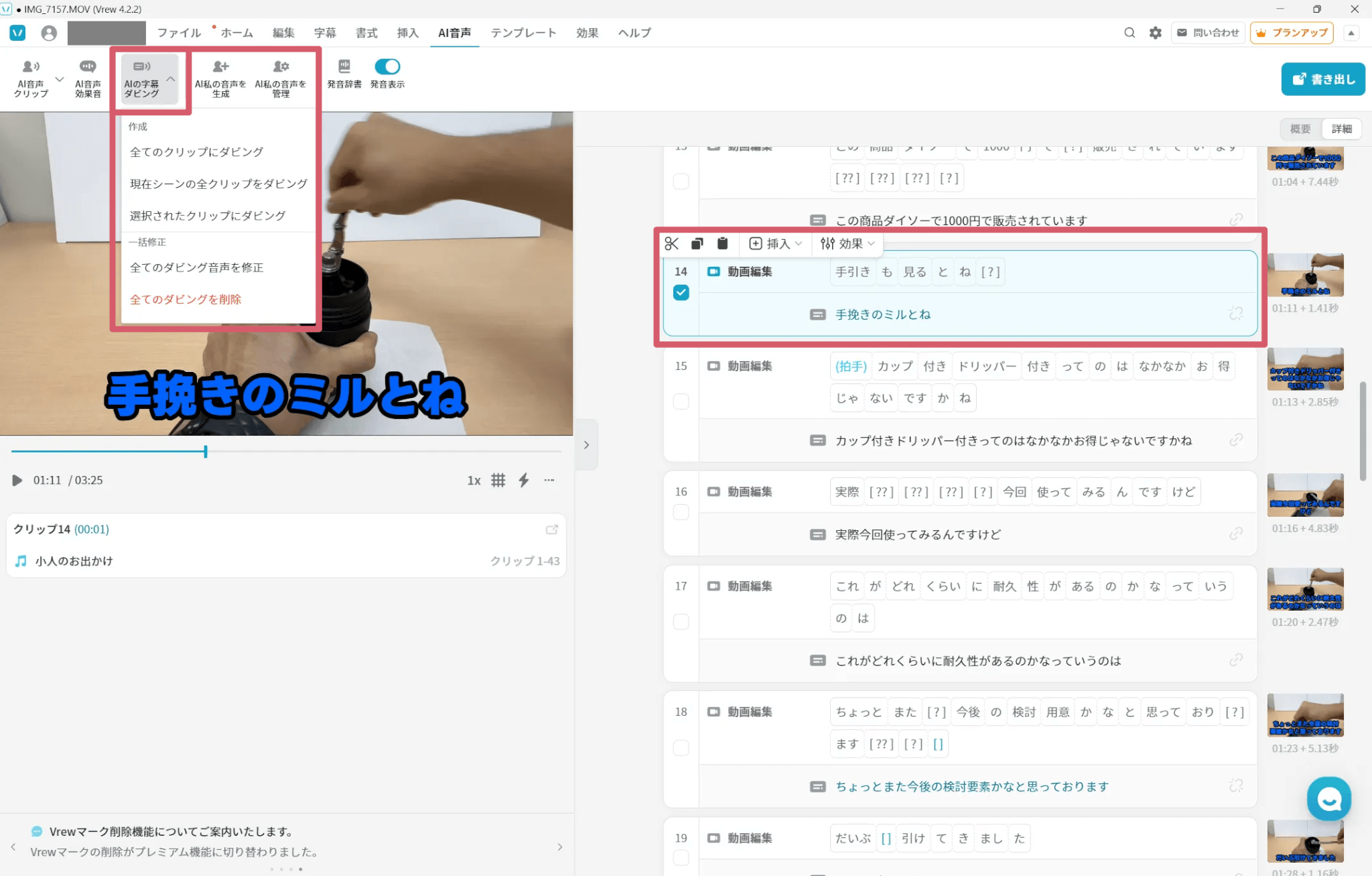
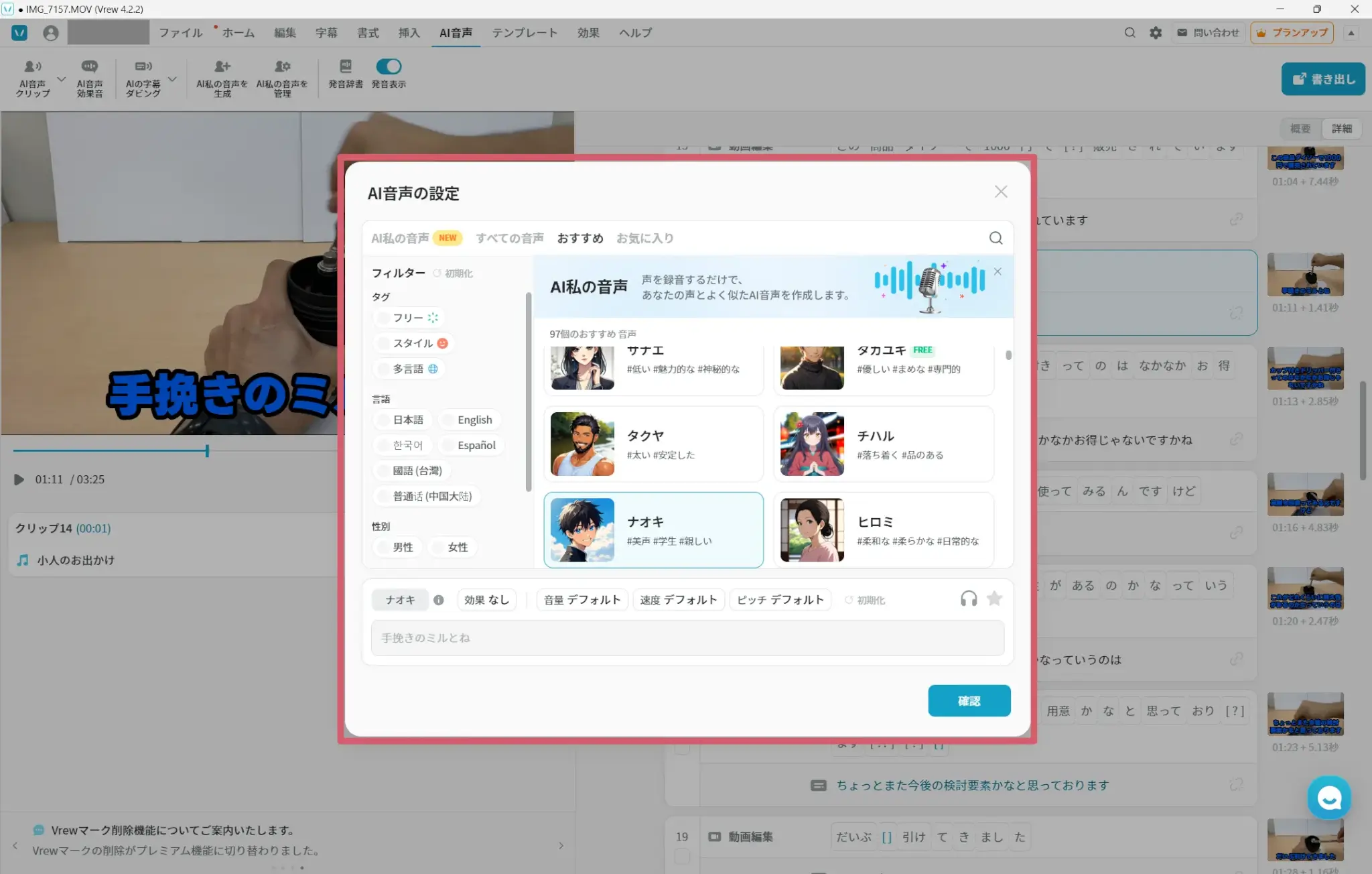
AI音声(ナレーション)は、テキストブロックを選択した状態で「AI音声」を設定することで、そのテキストをAIが読み上げるナレーションとして適用できます。日本語の場合、男女それぞれ複数の声から選択できる点も便利です。再生速度やピッチの調整も可能です。
AI音声の商用利用については利用規約上の条件があります。詳細は商用利用の注意点の章をご確認ください。
完成した動画をエクスポートして保存する
編集が完了したら、ファイルを自分の使いたい形式にして保存しましょう。
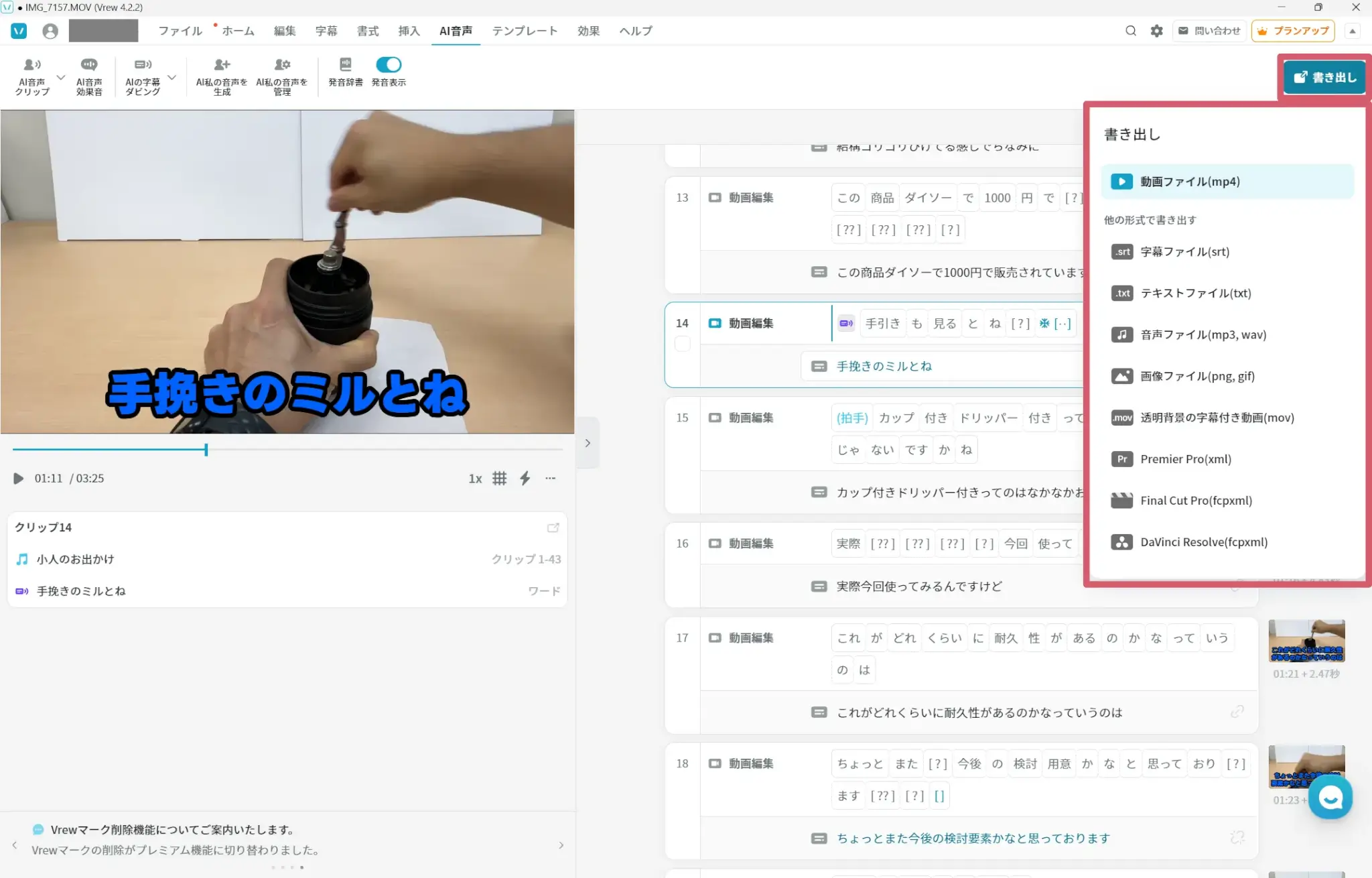
画面右上の「書き出し」を選択してMP4形式で書き出します。その他、テキスト・Premiere Pro XML形式など、複数の書き出し形式に対応しています。
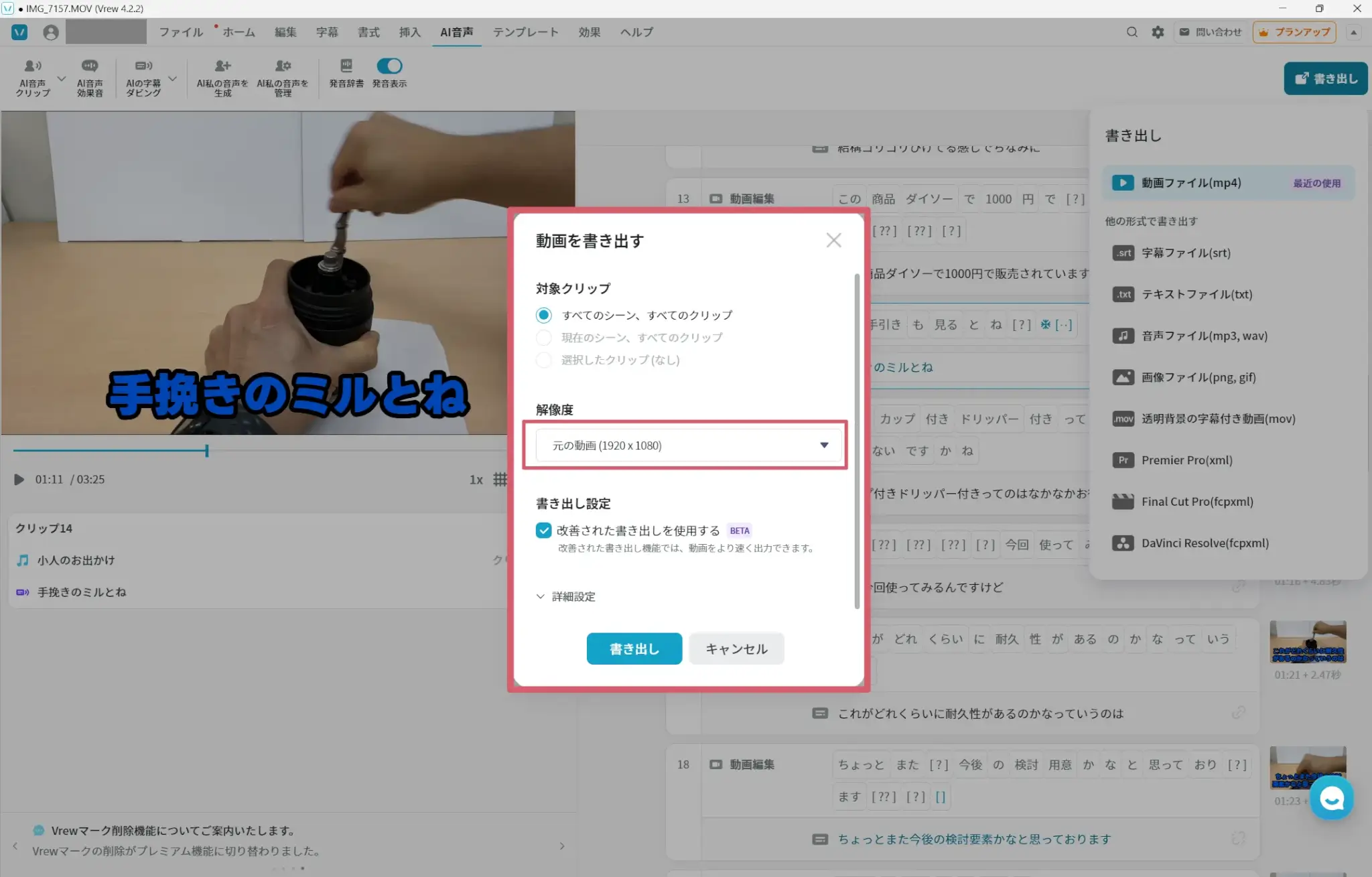
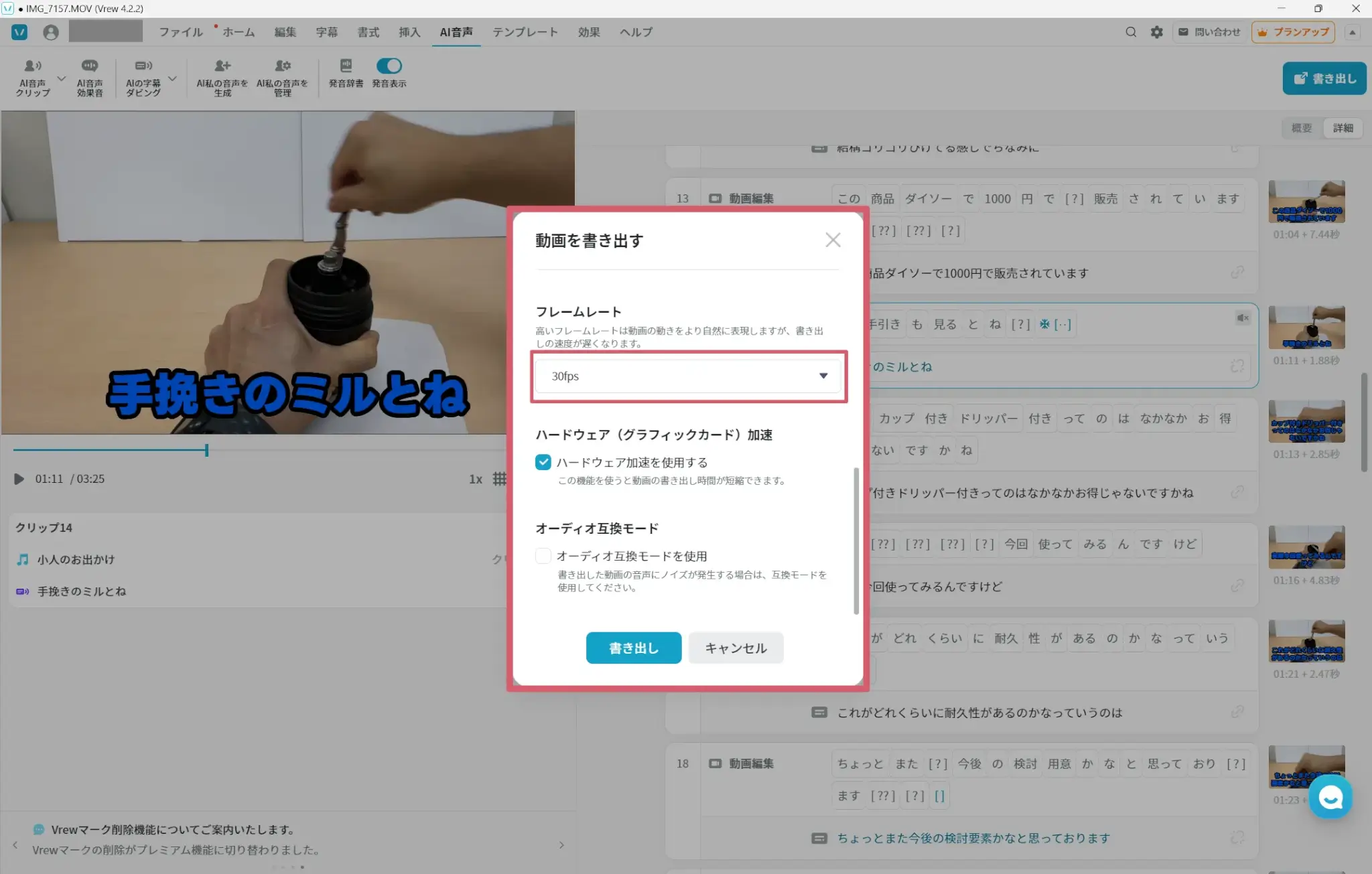
動画として書き出す場合は、解像度(1080p・720p等)とフレームレートを設定しましょう。SNS投稿用であれば1080p・30fpsが標準的な設定です。
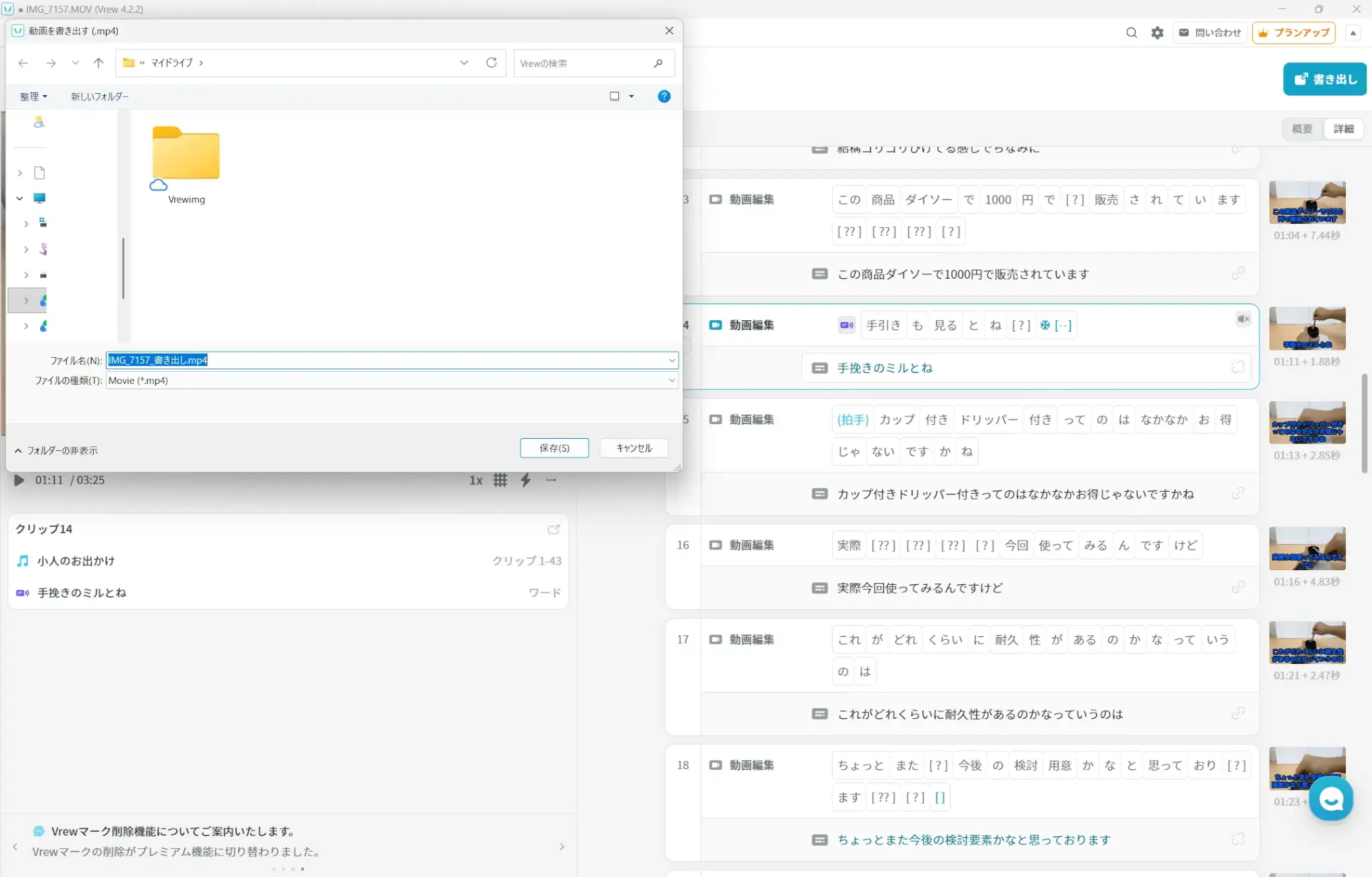
書き出し先のフォルダを指定して「エクスポート」をクリックしましょう。
画面右下に進行状況が表示されます。
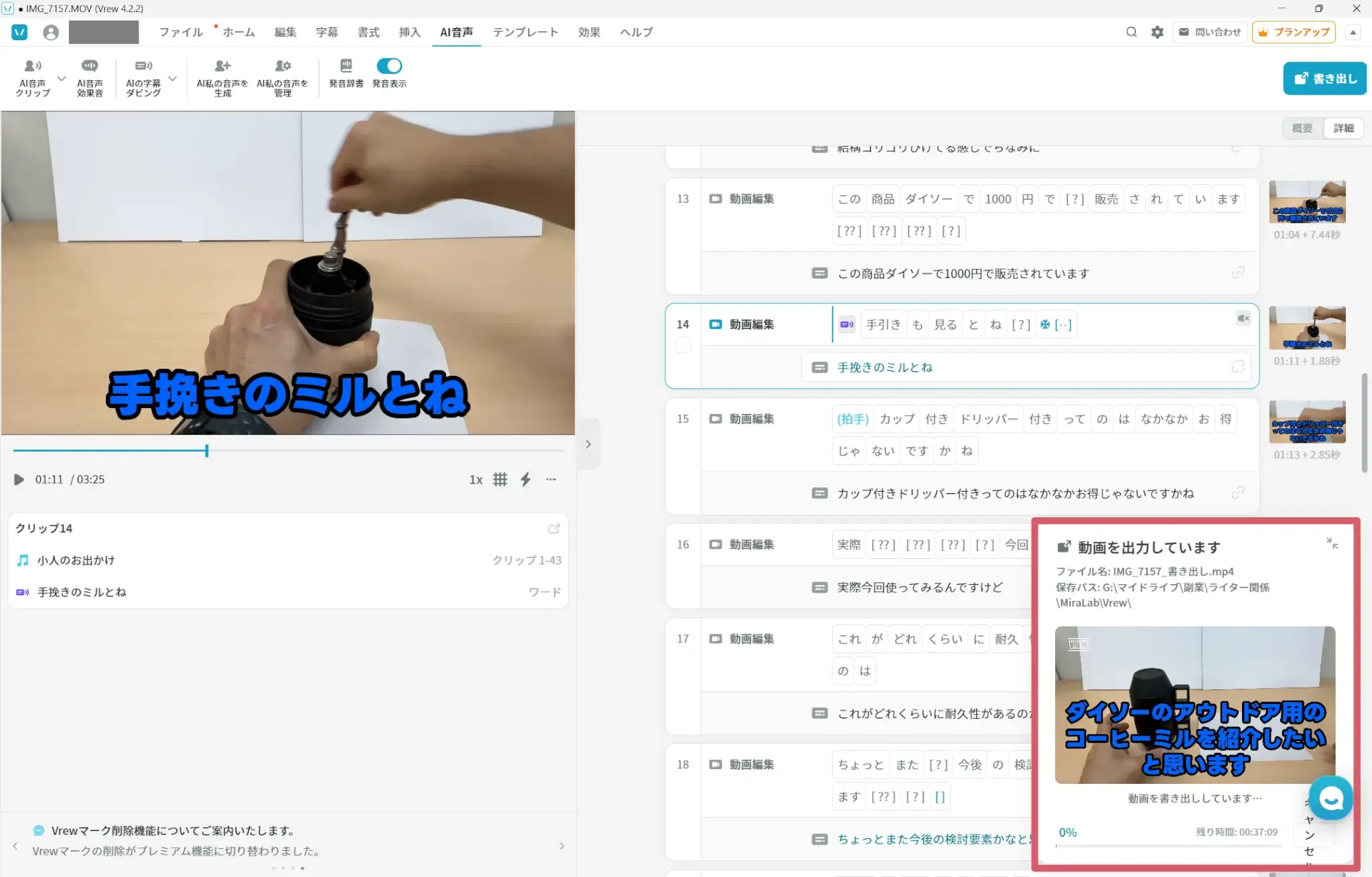
処理が完了するとフォルダに保存されているのを確認できます。
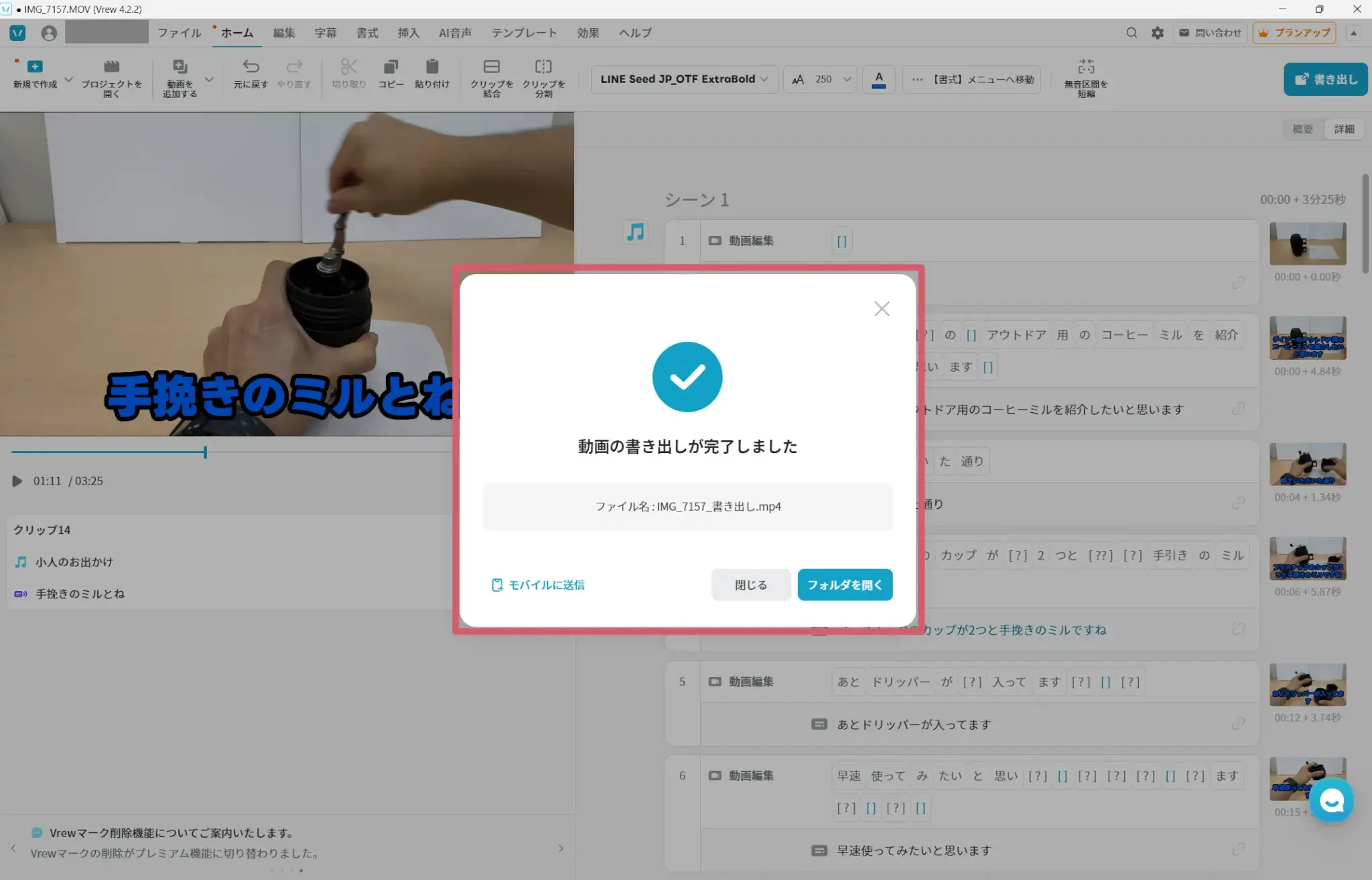
無料版で書き出した動画には、冒頭にVrewのロゴが表示されます(ウォーターマーク)。ウォーターマークを外したい場合は有料プラン(Light以上)への移行が必要です。
Vrewを使ううえでつまずきやすいポイントと対処法
文字起こしの精度不足・ログインエラー・書き出しエラー・スマホアプリ終了の4項目について、原因と対処法を以下で確認できます。
文字起こしの精度が低いときの対処法
Vrewの日本語文字起こし精度は、クリアな音声であれば高い精度を発揮します。ただし、収録環境に雑音が多い(エアコン・外音・ノイズ)場合、話速が速い・強い方言や訛りがある・録音マイクの音質が低い場合は認識精度が下がりやすいです。
精度が低いときの対処法としては、まず静かな環境で収録し直すことが最も効果的です。話速を意識的に遅くするだけでも認識精度が改善するケースがあります。機材面ではコンデンサーマイクなど高品質な録音機材への変更が有効です。
収録環境の改善が難しい場合は、Vrewの「スピーチエディター」機能で音声を微調整するか、誤認識箇所をテキスト画面から手動で修正する方法で対応できます。
ログインや書き出しでトラブルが起きたときの解決策
ログインできない場合は、ブラウザやアプリのキャッシュをクリアして再起動するのが最初の対処法です。それでも解決しない場合は、パスワードリセット機能でパスワードを再設定してください。ネットワーク環境が原因であるケースもあり、VPNや企業ファイアウォールが接続を妨げていることがあります。接続環境を変えて試すと解決する場合があります。
また、書き出しエラーの原因として多いのは、PCの空きストレージ不足です。ストレージを確保してから再試行してください。ストレージに問題がない場合は、Vrewのバージョンが古い可能性があります。最新バージョンにアップデートしてから試してください。
それでも解決しない場合は、プロジェクトを保存してVrewを再起動し、改めて書き出しを実行します。解決しない場合は、公式サイトのサポートページを確認してください。
Vrewのスマホアプリが使えないときの対応方法
Vrewのスマホアプリ(iOS/Android版)は、2026年7月1日00:00(韓国時間)にサービス終了が予定されています。終了後はPC版またはWeb版の利用を検討してください。
PC版はWindows・macOS・Linuxに対応しており、インストール・書き出し・プロジェクト保存のすべてが利用できます。継続して動画編集を続ける場合はPC版の導入を検討してください。
VrewのWeb版(ブラウザ版)でできること
Web版Vrewはhttps://vrew.ai/ja/try/index.htmlをブラウザで開くだけで利用でき、インストール不要です。2025年7月よりログイン・MP4形式でのエクスポート・プロジェクトの保存に対応しています。Google Chromeに最適化されているため、Chromeブラウザでのご利用を推奨します。
PC版(インストール版)との主な違いは書き出し形式の対応範囲です。Web版はMP4形式のみ対応しており、SRT・Premiere Pro XMLなど他の形式で書き出したい場合はPC版が必要です。字幕の確認や簡易編集にはWeb版が便利ですが、動画の完成・書き出しまで行う場合はPC版の利用を推奨します。
Vrewの料金プランと無料版でできること
Vrewには無料のFreeプランと、Light・Standard・Businessの3種の有料プランがあります。2026年4月22日より統合クレジット方式に変わり、機能ごとの利用上限がクレジットで管理されるようになりました。各プランの月額・無料版の利用制限・有料プランが必要になる条件を以下で確認できます。なお、料金は変更される場合があるため、最新情報は公式サイトでご確認ください。
料金プランの一覧(Free・Light・Standard・Business)
Vrewのプランは現在4種類です。2026年4月22日から「統合クレジット方式」に変更され、音声分析・AI音声・翻訳・AI画像生成などの機能をクレジットを消費する形で利用できるようになっています。
| プラン | 月額(税込) | 年額(税込) | 音声分析 | AI音声 | 翻訳 | ウォーターマーク |
|---|---|---|---|---|---|---|
| Free | 無料 | ― | 200分/月 | 2万字/月 | 6万字/月 | あり |
| Light | ¥1,590/月 | ¥15,200/年 | 2000分/月 | 20万字/月 | 60万字/月 | なし |
| Standard | ¥2,490/月 | ¥23,900/年 | 1万分/月 | 100万字/月 | 300万字/月 | なし |
| Business | ¥4,490/月 | ¥43,000/年 | 1.2万分/月 | 120万字/月 | 360万字/月 | なし |
まず1〜2本の短尺動画を試す程度であれば無料のFreeプランで十分です。月に複数本のYouTube動画を定期的に編集する場合はLightプランが目安で、AI音声や翻訳を頻繁に活用する場合はStandard以上が安心です。
商用利用でウォーターマークを外したい場合も有料プランへの移行が必要になります。まずはFreeで試して、文字起こし時間やAI音声の利用量が増えてきた段階でアップグレードする方法が合理的です。
無料版の制限と有料版との主な違い
無料版(Free)の月あたりの利用上限は、音声分析(文字起こし)200分・AI音声(ナレーション)2万字・翻訳字幕6万字・AI画像生成200枚です。動画の書き出し自体は無料版でも可能ですが、書き出した動画の冒頭にVrewのロゴ(ウォーターマーク)が入ります。
無料版でも基本的な動画編集・字幕生成・書き出しは一通り行えます。ただし月の上限を超えるとその機能を使えなくなる点に注意が必要です。有料版(Light以上)ではウォーターマークが削除され、利用できるクレジット量も増加します。
有料プランが向いている人
月に200分以上の動画を文字起こし・字幕生成する場合、無料版の上限を超えるため有料プランへの移行が必要です。AI音声ナレーションを頻繁に使う場合も、月2万字の上限に達しやすいためLightプラン以上が対象になります。
商用利用自体は無料プランでも可能ですが、ウォーターマークを外して商用利用やSNS投稿に使いたい場合も、Light以上のプランへの移行が必要です。ビジネス用途で複数のプロジェクトを並行して進める場合は、クレジット量が多いStandardまたはBusinessプランが対象になります。
個人のYouTuberや副業での動画制作であれば、まずFreeプランで試し、月200分の上限に達したらLightプランへ切り替える手順が適切です。
Vrewを商用利用するときの注意点
Vrewで作成した動画はYouTubeやSNSへの投稿・商用利用が基本的に可能です。ただし、Vrewが提供するAI音声やAI生成画像には利用規約上の条件があります。商用利用前に確認しておきたいポイントは以下のとおりです。
動画・AI音声の商用利用について
ユーザー自身が撮影・作成した映像をVrewで編集した動画は、基本的に商用利用できます。YouTubeチャンネルへの投稿・企業プロモーション動画・SNS広告など、収益化を伴う用途でも問題ありません。
Vrew内蔵のAI音声ナレーションを商用目的で使用する場合は、利用規約に記載された条件を満たしている必要があります。商用利用の可否や条件は利用規約の改定によって変わることがあるため、最新の規約を必ずご確認ください。Vrew内蔵のAI画像生成機能で生成した画像を商用利用する場合も、同様に利用規約の確認が必要です。
著作権と利用規約で確認すべきポイント
Vrewのライブラリから追加できるBGMは、基本的に商用利用可能なライセンスで提供されています。ただし、楽曲によって条件が異なる場合もあるため、使用する際は各楽曲の利用条件をご確認ください。
Vrewから挿入できるフリー素材についても、それぞれ利用条件が設定されています。素材を使用する際は、提供元の利用規約に従って適切に利用してください。
Vrewの最新の利用規約は、公式サイトの利用規約ページで確認できます。商用利用の可否は規約改定によって変わる可能性があるため、実際に利用する前に必ず最新版の規約をご一読ください。
VrewのよくあるFAQ
Vrewを使い始める前に疑問になりやすい点を、公式情報をもとに回答しています。文字起こしの精度・操作の難易度・無料版での書き出し・スマホ対応の現状など、利用前に判断材料となる情報を以下にまとめました。
- 文字起こしの精度はどのくらいですか?
-
日本語の精度は比較的高く、クリアな音声であればおおむね正確に文字起こしされます。ノイズが少なく話速が適切な音声では精度が高まる傾向です。ただし、強い方言・早口・雑音の多い環境では誤認識が増えることがあります。
- パソコンが苦手でも使えますか?
-
はい、使えます。Vrewはテキストを修正する感覚で動画編集できる設計になっており、専門的な動画編集スキルは不要です。インターフェースは日本語に対応しており、インストールから字幕生成・書き出しまでの基本操作はボタンをクリックするだけで進められます。動画編集が初めての方でも使い始められる設計です。
- 無料版でも動画を完成させて書き出しできますか?
-
はい、書き出しできます。無料版(Free)でも動画のエクスポートは可能です。ただし、書き出した動画の冒頭にVrewのロゴ(ウォーターマーク)が入ります。個人利用や学習目的であれば問題なく使えますが、ウォーターマークを外したい場合はLight以上の有料プランへの移行が必要です。
- Vrewのスマホアプリは使える?
-
2026年7月1日00:00(韓国時間)にサービス終了が予定されています。終了後は、PCにインストール版を導入するか、ブラウザ版を利用する形が代替手段になります。
- Web版とPC版の違いは?
-
Web版はブラウザから https://vrew.ai/ja/ にアクセスするだけで利用でき、インストールが不要です。Webブラウザ版はMP4形式での書き出しとプロジェクト保存に対応しています。ただし、SRT・Premiere Pro XMLなど他の形式で書き出したい場合はPC版(インストール版)が必要です。
- 無料版でウォーターマークは入る?
-
はい、入ります。無料版(Free)で書き出した動画には、冒頭にVrewのロゴが表示されます。ロゴはVrew側で管理されており、編集ソフト上で削除・移動することはできません。ウォーターマークを解除するにはLightプラン以上(月額¥1,590〜)への移行が必要です。
まとめ
Vrew(ブリュー)は、AI自動文字起こし・字幕生成を軸に、カット編集・AI音声・BGM追加・書き出しまでを一括で行えるAI動画編集ソフトです。PC版は無料でダウンロードでき、テキストを編集する感覚で動画を仕上げられるため、動画編集初心者でも取り組みやすいでしょう。
基本的な使い方の流れは次のとおりです。
- 公式サイトからPC版をダウンロード・インストール
- 動画ファイルを読み込んで言語を設定
- AIによる自動文字起こし・字幕生成を実行
- 字幕の修正・カット編集・デザイン調整
- BGMやAI音声を追加
- 動画ファイルとしてエクスポート
なお、Vrewのスマホアプリ(iOS/Android)は2026年7月1日をもってサービスを終了します。PC版またはWebブラウザ版をご利用ください。
無料版でも基本機能は一通り利用できますが、月あたりの使用量に上限があります。まずは無料版でVrewをダウンロードして、字幕付き動画の作成を試してみてください。