
動画の文字起こしは、AIの文字起こしツールに動画のファイルを読み込めば、無料の範囲でもできます。PCでもスマホでも使え、編集部がNottaで試すと、短いテスト動画がすぐ文字になりました。
動画を文字起こしする方法は主に3つ
動画を文字起こしする方法は、AIツールにファイルを読み込む、編集ソフトの自動字幕を使う、YouTubeの動画を拡張機能で文字にするの3つです。自分の動画なら、まずAIツールに読み込む方法を試します。
文字起こしのAIツールに動画のファイルを読み込む
Nottaやブラウザから使える文字起こしさんは、動画のファイルをアップロードすると文字起こしのデータを作れます。どちらにも無料で使える範囲があり、読み込める長さはツールごとに違います。
ファイルを選んで始められるので、動画の文字起こしをまず試すならこの方法です。
会議の録画、セミナーの動画、自分で撮った動画のどれでも、操作は「ファイルを選ぶ」「言語を選ぶ」「アップロードする」が中心です。
動画編集ソフトの自動字幕を使う
Vrewのような動画編集ソフトは、AIの音声分析で自動字幕を作ります。文字起こしの結果をそのまま字幕にして、字幕を付けた動画に仕上げたい人に向いています。
YouTubeの動画は拡張機能などで文字にする
YouTubeに公開されている動画は、ブラウザの拡張機能とChatGPTを組み合わせて文字にするやり方があります。手順は自社の記事で詳しく説明しています。
PCで動画を文字起こしするやり方【Nottaで試した】
編集部が音声合成の声で作った約32秒のテスト動画を、Notta Webのフリーのプランで読み込んで文字起こししました。人の声ではないため、結果は「この動画では」の範囲で読んでください。
Notta Webに動画を読み込む手順
Notta Webで動画のファイルを読み込んで、文字起こしを始めるまでの手順は3つです。ホームの「アップロード」を押すところから、言語を確かめて「アップロード」を押すところまでを順に見ます。
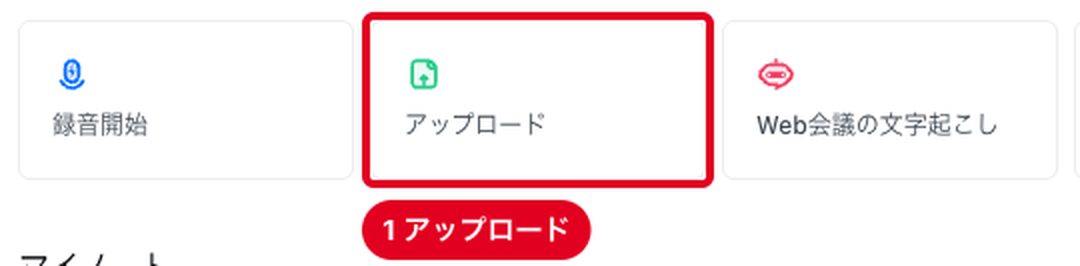
Notta Webのホームを開き、画面の真ん中にある「アップロード」を押すと、読み込みの窓が開きます。
窓には「アップロード可能な最大サイズ:音声 1GB/動画 10GB」と「録音上限:5時間」が表示されています。窓に動画のファイルをドラッグ&ドロップしても読み込めます。
読み込める動画の形式は、avi・rmvb・flv・mp4・mov・wmv・webm・3gp・mtsです。
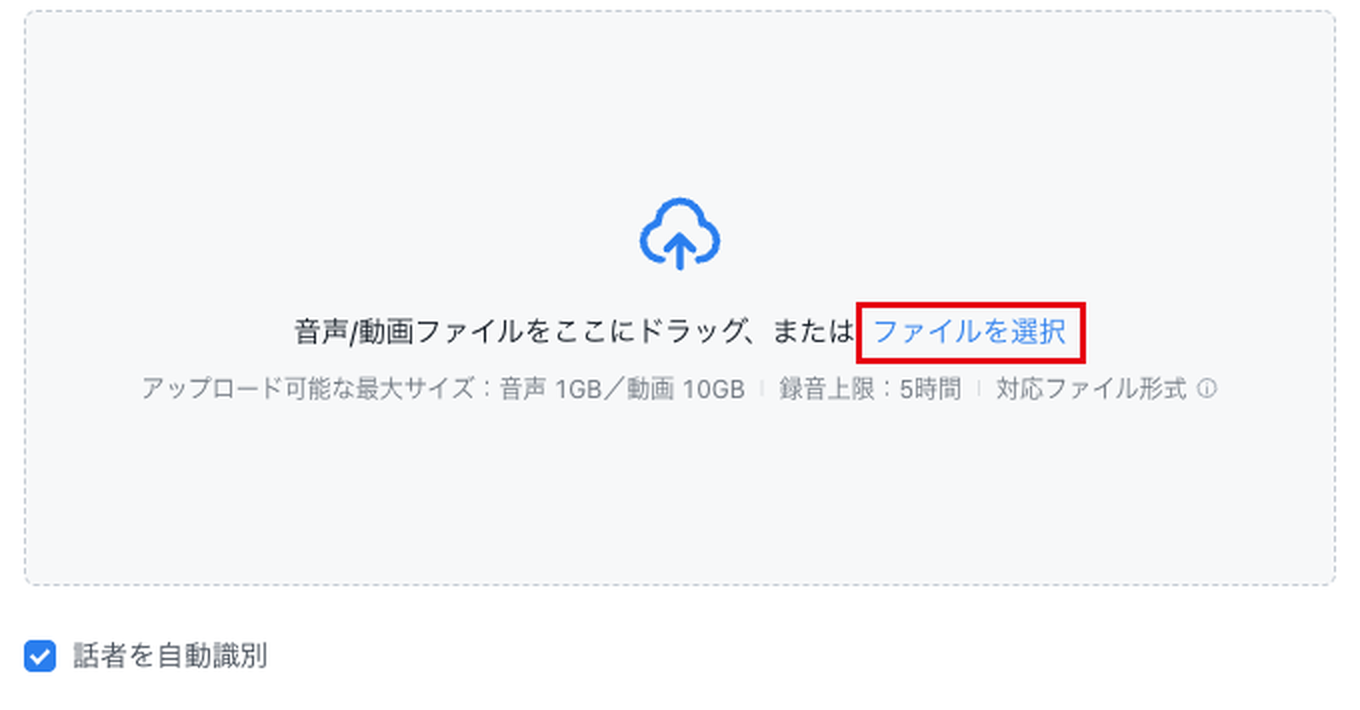
画像の赤枠が「ファイルを選択」です。ここから動画のファイルを選びます。
「ファイルを選択」で動画を選ぶと、「選択中のファイル:1件」とファイル名・大きさ・長さが出ました。「文字起こしの言語」が日本語になっているのを確かめ、話者を識別するなら「話者を自動識別」にチェックを入れます。
「次へ」のボタンは無く、この窓の「アップロード」で文字起こしが始まります。話者を識別する場合に読み込めるのは、最大3時間までです。
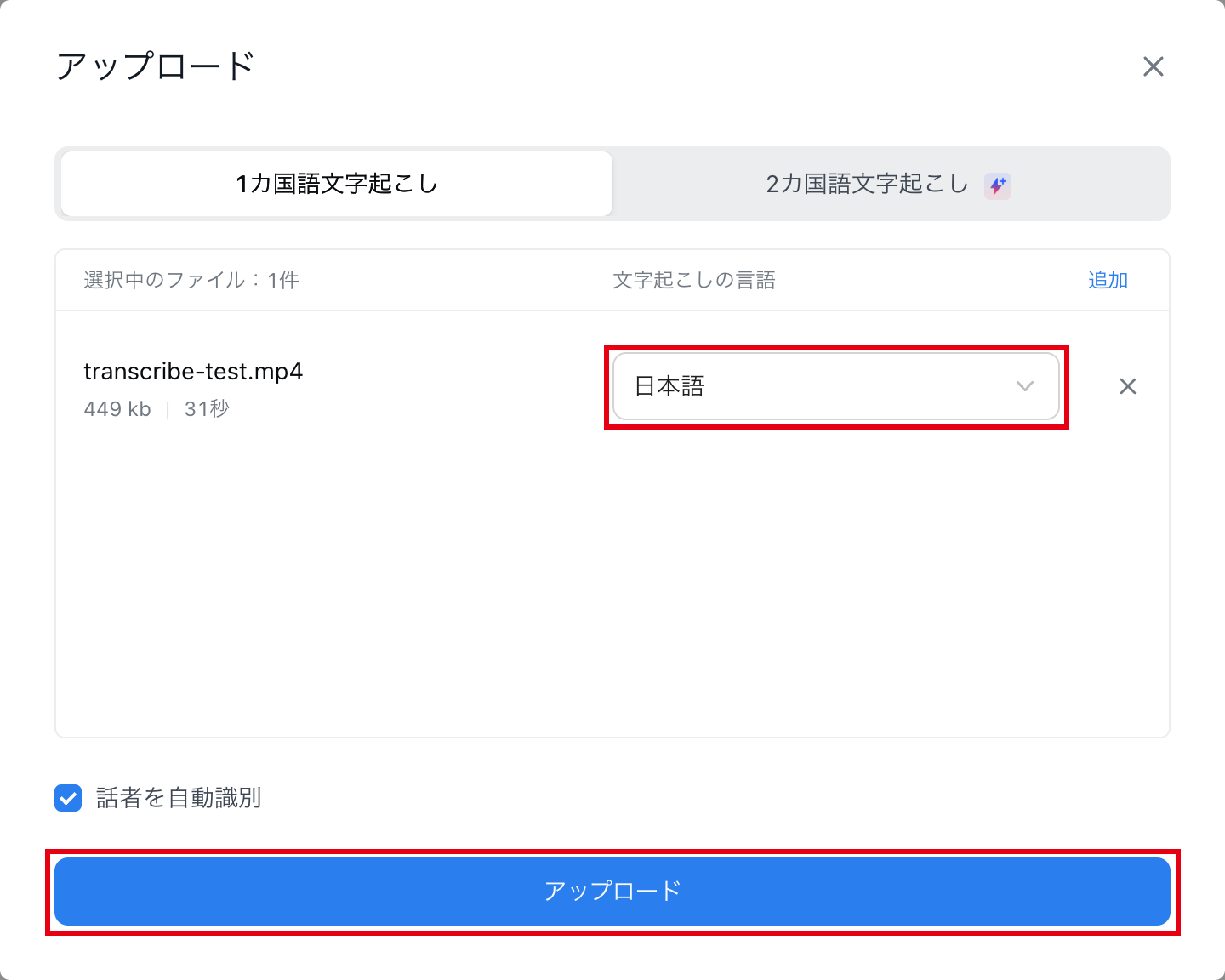
読み込みが終わると「アップロード完了 (1 / 1)」と出て、続けて「文字起こしが完了しました」と表示されました。
文字起こしの結果を確かめる
「文字起こしが完了しました」と表示された後にノートを開くと、本文が出ました。言語は日本語で、全文が話者1の発言としてまとまっています。
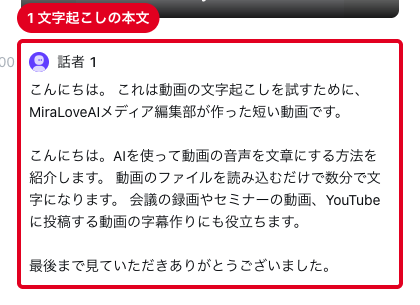
読み上げた原稿と比べると、この動画ではほとんどの文が、読点の位置を除いて原稿どおりでした。
原稿と違ったのは、次の3か所です。
| 原稿 | Nottaの結果 |
|---|---|
| MiraLab AIメディア編集部 | MiraLoveAIメディア編集部 |
| 今日は、AIを使って、 | こんにちは。AIを使って |
| 字幕づくり | 字幕作り |
「字幕作り」は表記の違いです。
人の名前やサービス名は、違う文字になりやすいです。
Nottaを無料で使える範囲と長い動画の読み込み
プランごとの月払い・年払いの料金と、1回に文字起こしできる長さを表にまとめました。
| 項目 | フリー | プレミアム | ビジネス | エンタープライズ |
|---|---|---|---|---|
| 月払い | 0円 | 1,980円/月 | 4,180円/月 | 要相談 |
| 年払い | 0円 | 14,220円/年(月あたり1,185円) | 30,096円/年(月あたり2,508円) | 要相談 |
| 1回の長さ | 3分まで | 5時間まで | 5時間まで | 5時間まで |
Nottaのフリーのプランは、クレジットカードの登録が要りません。文字起こしは月120分まで、ファイルインポートは月50個まで、AI要約は月10回まで使えます。
テスト動画は、フリーのプランの1回の上限に収まりました。
文字起こしデータのダウンロードは、プレミアムからだけ使えます。
まずフリーのプランで短い動画を読み込み、結果の読みやすさを確かめてから、長い動画に進むかを決められます。Nottaの機能を一通り知りたい人は、次の記事が参考になる内容です。
\ 無料お試し実施中 /

スマホで動画を文字起こしするやり方
iPhoneでもAndroidでも、Nottaのモバイルアプリで動画のファイルを読み込めば、スマホだけで動画を文字起こしできます。
Nottaのアプリで動画を読み込む
アプリで動画のファイルを読み込む手順は次の3つです。
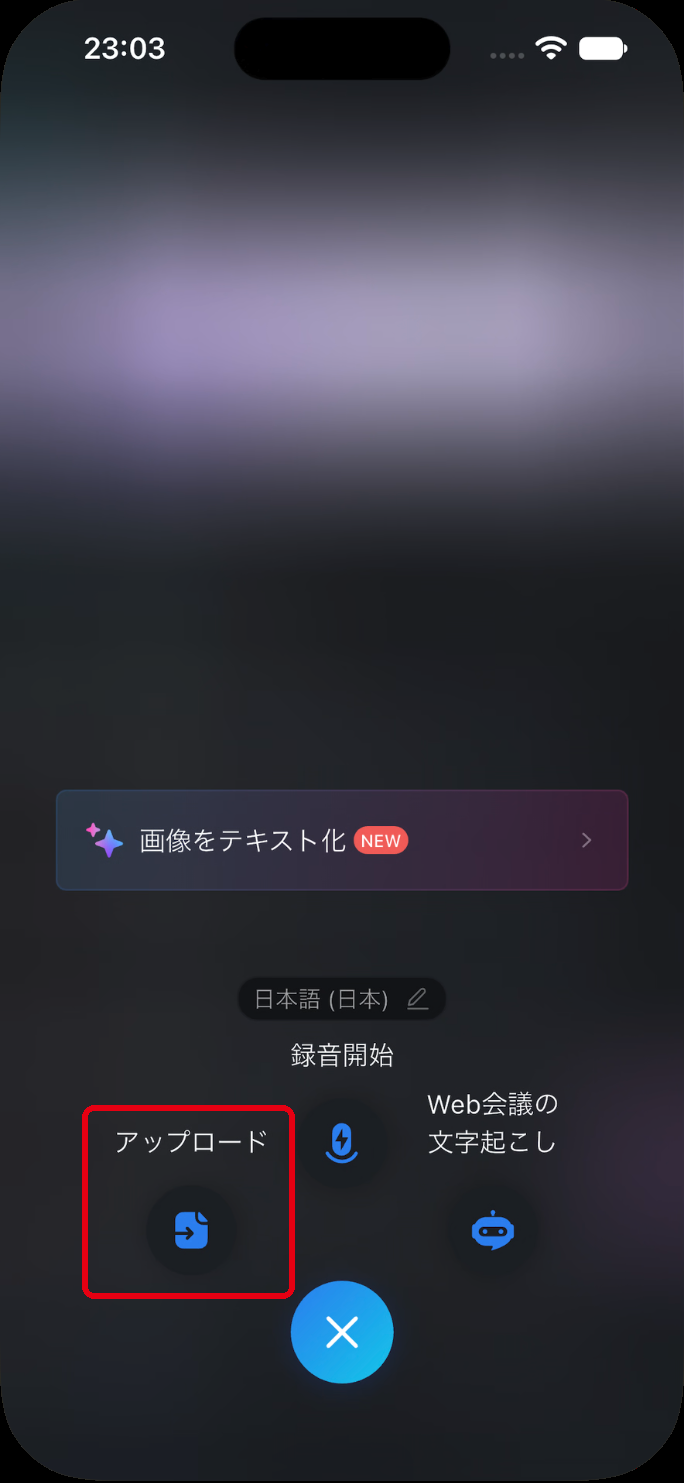
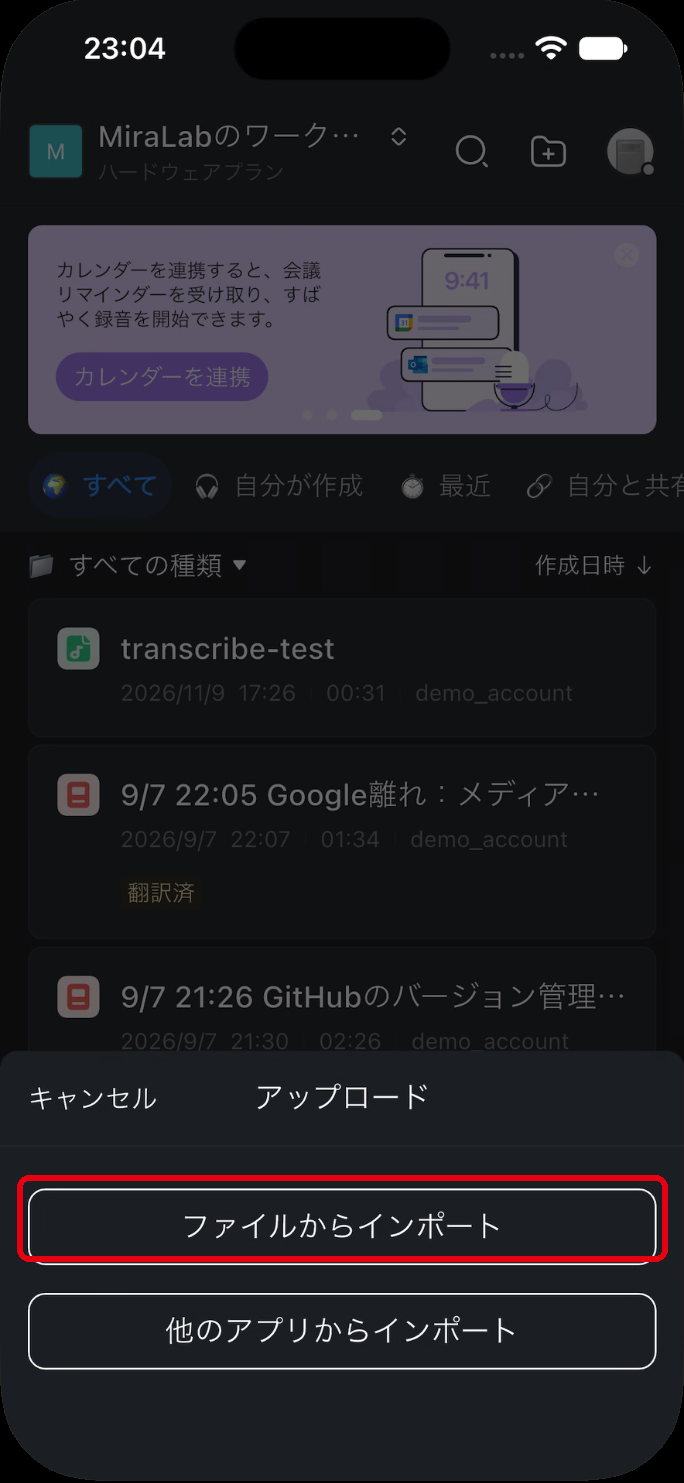
ホームの下の真ん中にある「+」をタップすると、「アップロード」「録音開始」「Web会議の文字起こし」が並びます。その上の文字起こしの言語の欄が「日本語 (日本)」になっているのを確かめ、「アップロード」をタップします。
下から「ファイルからインポート」と「他のアプリからインポート」の2つが出ます。「ファイルからインポート」をタップします。
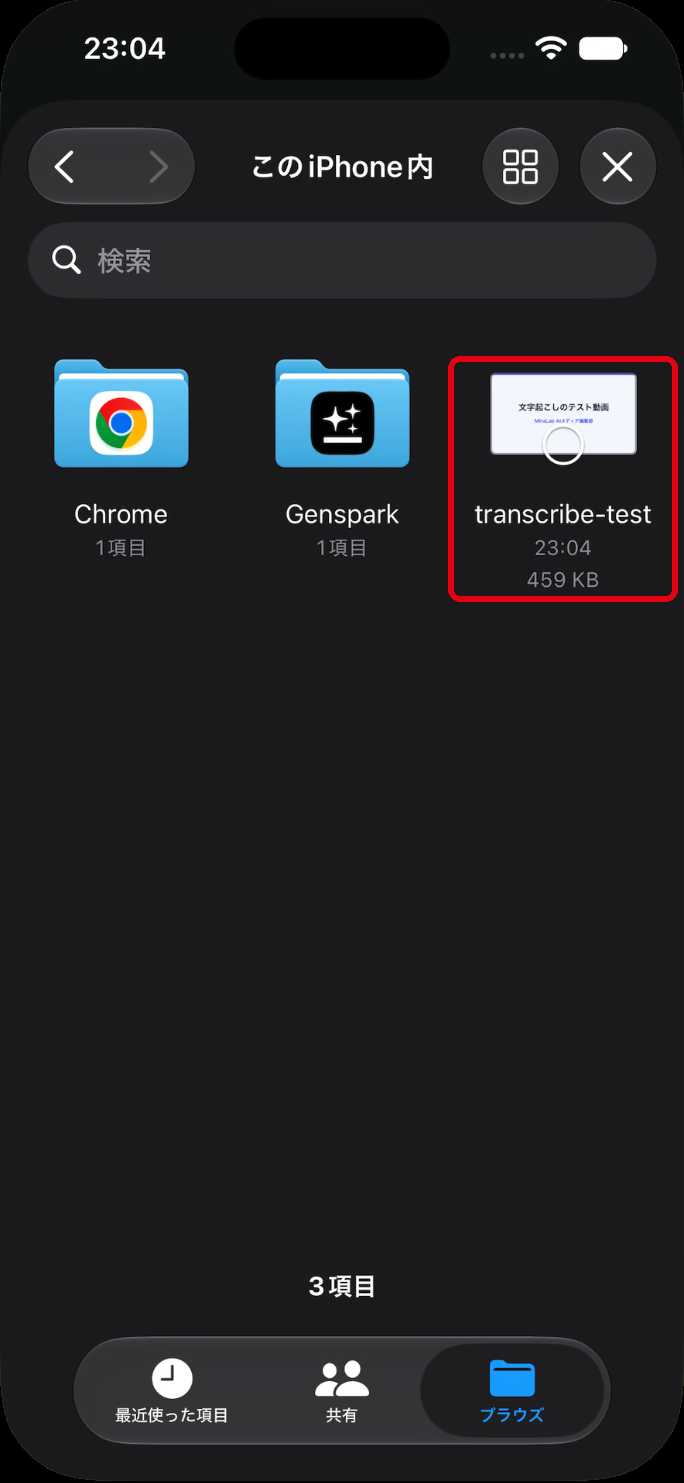
iPhoneの「ファイル」の画面が開きます。「ブラウズ」の「このiPhone内」に置いた動画のファイルを選びます。アップロードが終わると自動で文字起こしが始まり、結果は「ホーム」で確かめられます。
詳しい手順はNotta ヘルプ(ローカルファイルのインポート)にまとまっています。
スマホの動画を読み込む前に確かめること
動画のファイルは、10GBまたは5時間のいずれか小さい方まで読み込めます。
フリーのプランは1回につき3分までなので、スマホで撮った動画の長さを先に見ておきます。3分を超える動画の場合、読み込めるのはプレミアムの1回5時間までの範囲です。
\ 無料お試し実施中 /
動画の文字起こしにおすすめのAIツール3選
動画の文字起こしにおすすめなのは、Notta・Vrew・文字起こしさんの3つです。3つのツールを表で比べます。サービス名から各ツールの紹介に移れます。
| サービス | 画像 | 料金プラン(税込) | 公式サイト | 無料の範囲 | 向いている使い方 | 無料プラン |
|---|---|---|---|---|---|---|
| Notta株式会社 Notta |  | プレミアム 月払い1,980円/月 プレミアム 年払い14,220円/年(月あたり1,185円) ビジネス 月払い4,180円/月 ビジネス 年払い30,096円/年(月あたり2,508円) エンタープライズ 要相談 | 公式サイト | 月120分・1回3分まで ファイルインポート 月50個 | 会議の録画やスマホの動画をまとめて文字にする | |
| VoyagerX, Inc. Vrew |  | Light 月額1,590円/月 Light 年額15,200円/年(月あたり1,267円) Standard 月額2,490円/月 Standard 年額23,900円/年(月あたり1,992円) Business 月額4,490円/月 Business 年額43,000円/年(月あたり3,583円) | 公式サイト | 200クレジット/月(音声分析は最大200分) | 字幕を付けて動画を仕上げる | |
| 株式会社さん 文字起こしさん |  | ベーシック 月間1,100円/月 ベーシック 年間11,000円/年(月あたり917円) バリュー 月間2,200円/月 バリュー 年間22,000円/年(月あたり1,833円) プレミアム 月間3,300円/月 プレミアム 年間33,000円/年(月あたり2,750円) | 公式サイト | 登録なしは先頭3分 無料登録で毎日10分まで | 登録なしでまず試す |
Notta|会議の録画もスマホの動画もまとめて文字にする
NottaはWeb版とモバイルアプリのどちらでも、録音済みの音声や動画のファイルを読み込んで文字起こしのデータを作れます。会議の録画はPCのNotta Webで、スマホで撮った動画はアプリで、と読み込む場所を選ぶ使い方です。
Web版では、複数のファイルを同時に読み込めます。
有料のプレミアムは、文字起こしが月1,800分、1回につき5時間まで、ファイルインポートが月100個です。ビジネスは文字起こし時間が無制限で、ファイルインポートは1アカウントあたり月200個です。
Vrew|字幕を付けて動画を仕上げる
Vrewは、AIの音声分析で字幕を自動で作る動画編集ソフトです。対応しているのは、Mac・Windows・Ubuntuです。
字幕の一覧を見ながら、テキストエディターのような画面でカット編集ができる点が特徴です。話した内容を文字で確かめながら、不要な部分を切って動画を仕上げたい人に向いています。
音声分析で作られた字幕に少し手を入れるだけで、長い動画でも字幕を早く仕上げられます。台本を自動で認識して、そのまま動画の字幕にすることもできます。
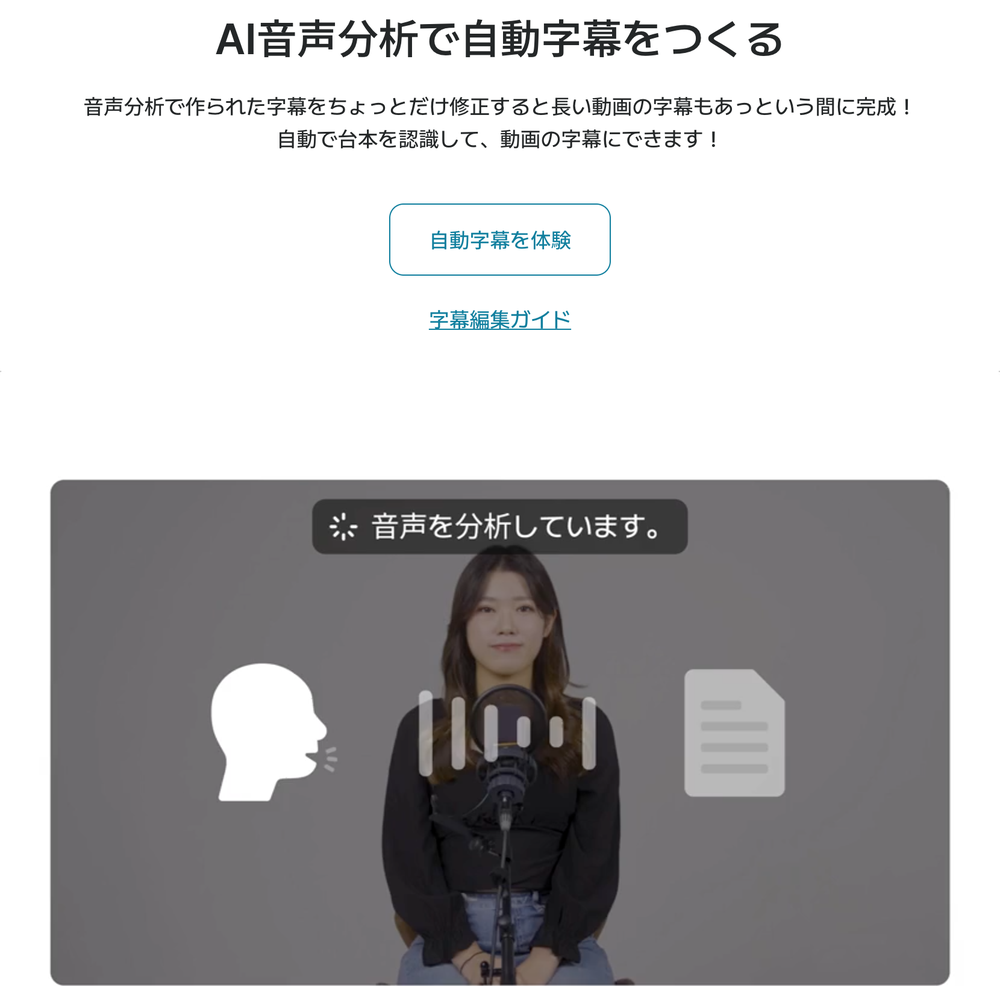
クレジットは毎月付与され、使わなかった分は繰り越されません。Vrewのウォーターマークの削除は、Lightからです。
公式サイトはVrewです。使い方と料金の詳細は、自社の記事にまとめています。

文字起こしさん|登録なしでまず試す
文字起こしさんは、音声・動画・画像・PDFのファイルをアップロードすると、AIが文字起こしするブラウザ用のサービスです。トップページのアップロードの欄に、登録なしで試せる範囲が書かれています。
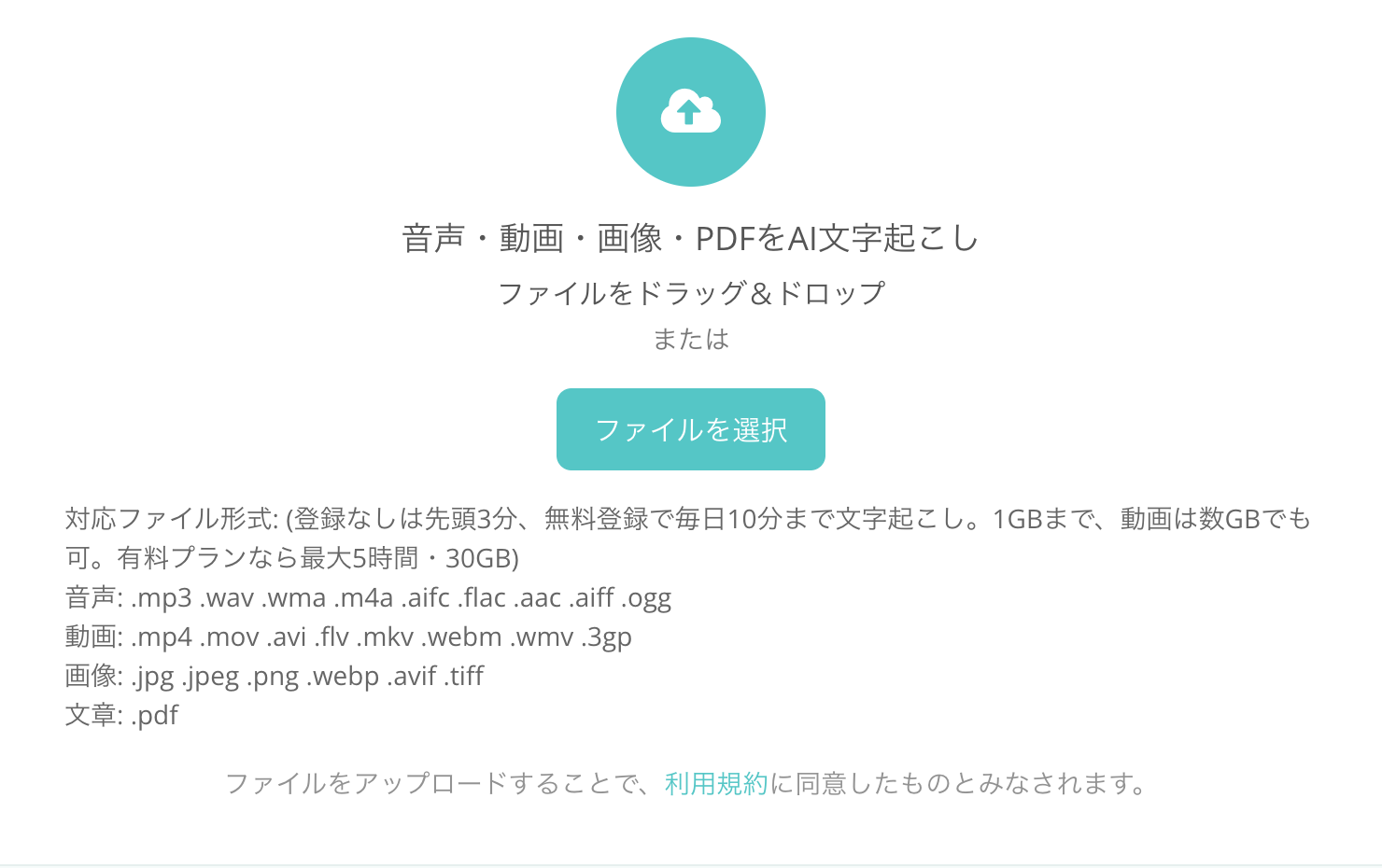
動画の形式は、.mp4・.mov・.avi・.flv・.mkv・.webm・.wmv・.3gpに対応しています。
長いファイルの場合、文字になるのは、無料の範囲の長さの分だけの先頭部分です。
ファイルをアップロードすることで、利用規約に同意したものとみなされます。
無料でご利用いただいたデータは、最長30日で自動的に削除されます。
アップロードされたファイルや文字起こし結果が、当社または外部AIのモデル学習に利用されることはありません。
出典:文字起こしさん
アップロードは利用規約への同意になるため、編集部はこの記事のために文字起こしさんへアップロードしていません。
有料のベーシックは、音声が月24時間、1ファイルあたり最大90分まで使えます。公式サイトは文字起こしさんです。
ほかのツールも比べたい人は、次の記事で文字起こしのAIツールをまとめています。
\ 無料お試し実施中 /
動画の文字起こしの精度を上げるコツと注意点
動画の文字起こしは、雑音が少なく声がはっきりした動画ほど良い結果になりやすく、名前や専門の語は人の見直しが要ります。
雑音が少なく声がはっきりした動画を使う
雑音が少なく、はっきり話している動画ほど、文字起こしの結果は良くなりやすくなります。BGMや周りの話し声が大きい動画、複数の人が同時に話す場面は、聞き取りが難しい例です。
自分で撮る動画なら、マイクを話す人に近づけて、空調や街の音が入りにくい場所で撮ります。すでにある動画は、先に短い部分だけ読み込んで、結果を見てから全体を文字にすると手戻りが減ります。
固有の名前は単語登録して、結果を見直す
今回のテスト動画でも、サービス名が原稿と違う文字になりました。サービス名や人の名前、専門の語は、文字起こしの後に必ず見直します。
Nottaは、よく使う語を登録する単語登録を、プレミアムから使えます。見直すときは、動画を再生しながら本文を追い、名前、数字、日付を中心に確かめるのが基本です。
他人が撮った動画は了承を取ってから文字にする
他人が撮った動画や会議の録画を文字にするときは、撮った人と映っている人に、先に了承を取りましょう。社内の動画なら、録画や文字起こしについての社内の決まりも確かめます。
まとめ
動画の文字起こしは、AIの文字起こしツールに動画のファイルを読み込む方法が手軽です。PCでもスマホでも、Nottaなら無料の範囲から試せます。
テスト動画ではサービス名が違う文字になったため、どのツールでも結果の見直しは欠かせません。字幕を付けたいならVrew、登録せずにまず試すなら文字起こしさんが選べます。
\ 無料お試し実施中 /