
Teamsの文字起こしは、会議中のメニューから始められ、保存先は開催者のOneDriveです。使えるのは一般法人向けのプランで、標準機能で足りないときに使える外部ツールもあります。やり方、保存場所とダウンロード、議事録にするAIツールまでまとめます。
Teamsで文字起こしする方法と使えるプラン
会議中に読むだけの「ライブ キャプション」と、会議の後も残る「文字起こし」は、別の機能です。次の表は、Teamsの4つの機能について、会議の後に残る物と使える条件を並べたものです。
| 機能 | 会議の後に残る物 | 使える条件 |
|---|---|---|
| ライブ キャプション | 残らない | 各自が会議中にオンにする |
| 文字起こし | トランスクリプト(.docx・.vtt) | 一般法人向けのプラン+管理者の許可 |
| インテリジェント要約 | AIのメモとタスク | Teams PremiumかMicrosoft 365 Copilot |
| 会議のCopilot | Copilotとの会話の履歴(文字起こしをした会議) | Microsoft 365 Copilot |
レコーディング(録画)を始めると、文字起こしも自動で始まります。
文字起こしが使えるのは一般法人向けのプラン
文字起こしが含まれるのは、Teams EssentialsやMicrosoft 365 Business Basicなどの一般法人向けのプランです。次の表は、Teams無料版と、一般法人向けの2つのプランを比べたものです。
| 項目 | Teams 無料版 | Teams Essentials | Business Basic |
|---|---|---|---|
| 年払い(月あたり) | 無料 | 599円 | 1,049円 |
| 月払い | 無料 | — | 1,259円 |
| 会議の長さ | 最長60分 | 最長30時間 | 最長30時間 |
| 録画と文字起こし | — | ||
| キャプション | — | 英語のみ | 30以上の言語 |
Microsoft 365 Business Standardなど上位のプランにも、文字起こしは含まれます。ライセンスがあっても、管理者が会議ポリシーで文字起こしをオフにしていると使えません。新しいポリシーでは既定でオンです。
開催者のポリシーと、文字起こしを始める人のポリシーの両方でオンになっている必要があります。開催者が会議のCopilotを「オフ」にした会議では、レコーディングと文字起こしもオフになります。
キャプションが「英語のみ」になるのは、Microsoft アカウントのIDで使う場合です。会社・学校のアカウント(Microsoft EntraのID)なら、ほかの言語でも使えます。
管理者の設定の詳細は、Microsoft Learnの「管理者 – Teams 会議の文字起こしとキャプションを管理する」にまとまっています。
AIの要約まで欲しいならTeams PremiumかCopilot
インテリジェント要約は、文字起こしをした会議で使える機能です。会議のCopilotは、開催者の設定によって、文字起こしが要るかどうかが変わります。次の表は、追加で必要になる2つのライセンスの料金と、使えるAIの機能を比べたものです。
| 項目 | Teams Premium | Microsoft 365 Copilot Business |
|---|---|---|
| 年払い(月あたり) | 1,499円 | 3,148円 |
| 月払い | — | 3,778円 |
| AIの機能 | インテリジェント要約 | インテリジェント要約・会議のCopilot |
Copilot Businessには2026年12月31日までの割引があり、初年度は年払いの月あたり2,698円です。インテリジェント要約は、日本語に対応しています。
会議のCopilotは、開催者が会議のオプション「Copilot と Facilitator を許可する」で設定します。「会議中および会議後」は文字起こしが要り、文字起こしを止めるとCopilotも止まる設定です。「会議中のみ」は文字起こしなしで使えますが、会議が終わると、文字起こしされなかった分のデータとCopilotとのやり取りは使えなくなります。
参加者の組織の外部で開かれた会議では、Copilotは動きません。会議の後のRecap(まとめ)では、「AI summary」のタブに、AIがまとめた会議のメモが並びます。
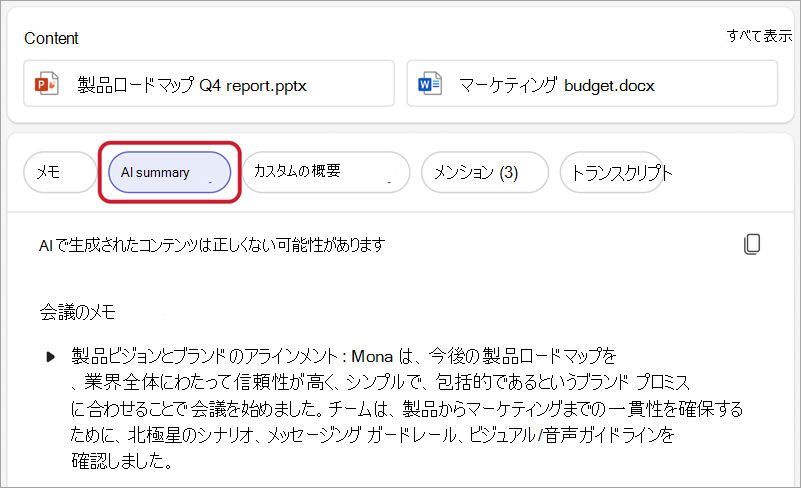
画面の見方は、Microsoft サポートの「Microsoft Teams の要約」で確かめられます。
Teamsの標準機能で文字起こしするやり方
文字起こしは、会議中のメニューから始めます。始め方、始められる人、自分だけで読む方法、録画の後から作る方法の順に紹介します。
会議中に文字起こしを始める
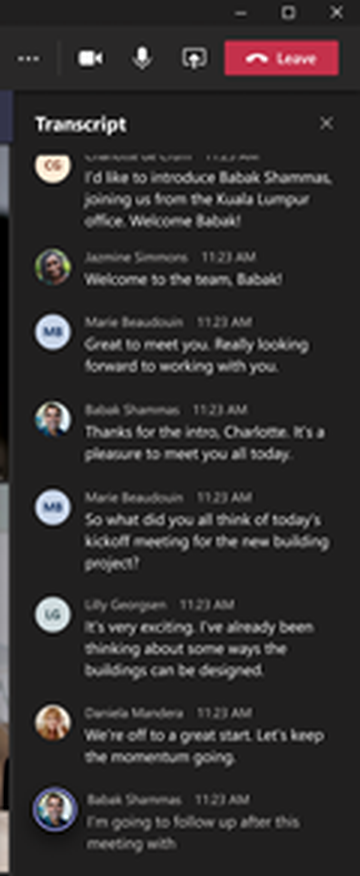
文字起こしは、会議中の画面のメニューから始めます。始めるときに、会議で話している言語を確かめます。トランスクリプトは、会議の画面の右側のパネルに、話した人の名前とタイムスタンプ付きで並ぶ形です。
止められるのは開催者・共同開催者・発表者で、参加者が全員退出すると自動で止まります。日本語にも対応しています。翻訳して読む機能(ライブ翻訳文字起こし)は、Teams Premiumの機能です。
始め方と止め方の詳細は、Microsoft サポートの「Microsoft Teams 会議でライブ トランスクリプトを開始、停止、ダウンロードする」で確かめられます。
文字起こしを始められる人と読める人
文字起こしを始められるか、会議の後に読めるかは、参加者の立場で決まります。次の表は、参加者の立場ごとに、文字起こしを始められるか、いつ読めるか、ダウンロードできるかを並べたものです。
| 参加者 | 開始と停止 | 会議中に読む | 会議の後に読む | ダウンロード |
|---|---|---|---|---|
| 開催者 | ||||
| 同じ組織の人 | 開催者が許可を設定できる | |||
| 別の組織の人 | ||||
| 匿名の参加者 |
Teams PremiumかCopilotがあると、開催者は文字起こしができる人を会議ごとに選べます。選べるのは「開催者と共同開催者」「開催者、共同開催者、発表者」「該当者なし」の3つで、会議を予約するときに決めます。
電話で参加している人は、トランスクリプトを見られません。別の組織の人は、開催者にファイルを送ってもらうか、外部ツール(外部ツールの紹介)を使います。
自分だけで読むならライブ キャプション
自分の画面で読むだけなら、会議中にライブ キャプションをオンにします。文字起こしは会議全体の機能なので、自分だけに向けて始めることはできません。
ライブ キャプションも、会議中の画面のメニューから、参加者がそれぞれ自分でオンにします。キャプションは会議の後に残りません。記録が要るときは、文字起こしを使います。
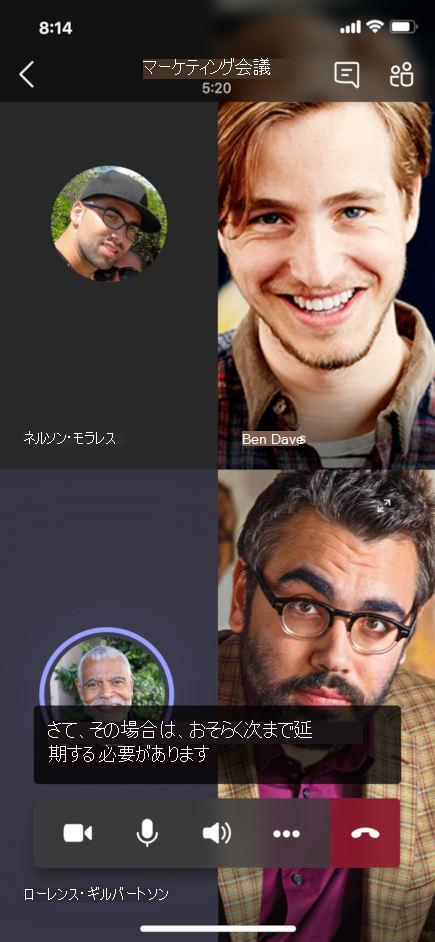
Windows・Macのデスクトップアプリで変えられるのは、文字の大きさ・色・行の数・位置です。スマホアプリの会議の画面では、参加者の映像の下にライブ キャプションが日本語で出ます。
翻訳して読む機能(ライブ翻訳キャプション)は、Teams PremiumとMicrosoft 365 Copilotの機能です。開催者がどちらかを持っていれば、参加者はライセンスなしで使えます。
使い方の詳細は、Microsoft サポートの「Microsoft Teams 会議でライブ キャプションを使用する」で確かめられます。
録画した会議を後から文字起こしする
録画のときに文字起こしがオフでも、動画の所有者なら後からトランスクリプトを作れます。レコーディングのときに文字起こしがオフだと、レコーディングの横にトランスクリプトのファイルは残りません。
OneDrive・SharePointに保存された録画は、動画の所有者か、編集の権限を持つ人が、録画を再生するプレーヤーのページから、後でトランスクリプトとキャプションを生成できます。使える条件は次のとおりです。
- 日本語に対応している
- 対象は4GB未満で4時間未満の動画
- 管理者がテナントやサイトの設定で無効にしていると使えない
手順の詳細は、Microsoft サポートの「動画のトランスクリプトとキャプションを表示、編集、管理する」で確かめられます。
Teamsの文字起こしの保存場所とダウンロード
会議の後のトランスクリプトは、保存される場所と、読める人・ダウンロードできる人を分けて確かめます。保存されるのは開催者の側で、ダウンロードの権限も既定では開催者側にあります。
保存場所は開催者のOneDrive
トランスクリプトは、文字起こしを始めた人のPCではなく、開催者の側に保存されます。次の表は、トランスクリプトとレコーディングの保存場所を並べたものです。
| 保存される物 | 保存場所 |
|---|---|
| トランスクリプト | 会議の開催者のOneDrive for Business |
| レコーディング(チャネル以外の会議) | 会議の開催者のOneDrive |
| レコーディング(チャネルの会議) | チャネルのチームのSharePointサイト |
開催者が削除するまで、トランスクリプトはTeamsの会議のチャットとRecap(まとめ)のタブから開けます。開催者は、レコーディングが保存された後にプレーヤーのページで、トランスクリプトの文を直せます。削除できるのは開催者と共同開催者です。
トランスクリプトをダウンロードする
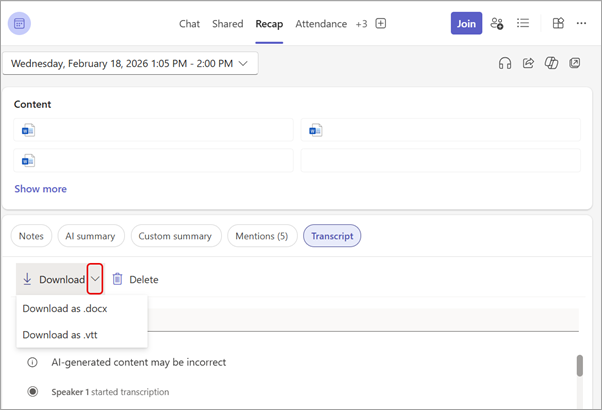
既定でダウンロードできるのは、開催者と共同開催者です。Teamsの「チャット」で過去の会議のチャットを開き、Recap(まとめ)→ Transcript(トランスクリプト)→「Download(ダウンロード)」の横の矢印から、.docxか.vttを選びます。会議の後のRecap(まとめ)のタブは次の画面で、赤枠が矢印の場所です。
IT管理者のポリシーによっては、ほかの人にもダウンロードを許可できます。スマホで参加した人には、ダウンロードしたファイルを会議のチャットに添付して渡します。
議事録にするなら、Wordで開ける.docxが扱いやすい形式です。ダウンロードの詳細は、Microsoft サポートの「Microsoft Teams 会議でライブ トランスクリプトを開始、停止、ダウンロードする」で確かめられます。
文字起こしが英語になる・始められないとき
文字起こしが英語になるのは、会議の「話し言葉」が実際に話している言語と違うときです。Teamsが食い違いを検出すると、開催者・共同開催者・文字起こしを始めた人に、話し言葉の更新を求める通知が出ます。話し言葉を変えると、全員のトランスクリプトとキャプションの言語が変わります。
文字起こしを始められないときに確かめるのは、ライセンスと管理者の設定(文字起こしが使えるプラン)と、参加している立場(始められる人と読める人)の2つです。別の組織の人と匿名の参加者は、文字起こしを始められません。
文字起こしは参加者全員に通知される
文字起こしを始めると、参加者全員に通知されます。相手に知られずにTeamsの文字起こしを使うことはできません。参加者は、キャプションとトランスクリプトで自分の名前を表示しない設定を選べます。
録音や文字起こしの前に、参加者へ伝えておきましょう。社内の決まりも、あわせて確かめてください。
Teamsの文字起こしを議事録にできる外部ツール3つ
開催者でない人、社外の会議に出る人、追加のライセンスなしで要約や話者の区別まで欲しい人には、外部ツールが合います。次の表は、Teamsで使える3つのツールのしくみと料金を比べたものです。
| サービス | 画像 | 料金プラン | 公式サイト | 仕組み | 要約・議事録 | 無料プラン | 無料の範囲 |
|---|---|---|---|---|---|---|---|
| Notta株式会社 Notta |  | プレミアム 月払い1,980円/月 年払い14,220円/年(月あたり1,185円) ビジネス 月払い4,180円/月 年払い30,096円/年(月あたり2,508円) エンタープライズ 要相談 | 公式サイト | Teamsの招待URLを入れると、Notta Botが会議に入って文字起こしする | AI要約で議事録の形に整える(プレミアム月100回・ビジネス月200回) | 文字起こしは月120分・1回3分まで AI要約は月10回 | |
| tldx Solutions GmbH tl;dv |  | プロ 月払い4,980円/月 年払い3,080円/月(年間ごとの請求) ビジネス 月払い6,980円/月 年払い4,980円/月(年間ごとの請求) エンタープライズ 要問い合わせ | 公式サイト | ボットが会議に参加して録画する方式と、ボットなしの方式がある | AIメモが要約・決定事項・タスクを作る(プロ以上は無制限) | 録画と文字起こしは無制限 AIメモは10回分 | |
| Tactiq HQ Pty Ltd Tactiq |  | Pro 月払い1,899円/月 年払い1,249円/月(年払いの月あたり) Team 月払い3,199円/月 年払い2,541円/月(年払いの月あたり) Business 月払い6,400円/月 年払い4,800円/月(年払いの月あたり) Enterprise 要問い合わせ | 公式サイト | ブラウザーの拡張機能。ボットが会議に参加しない | AIクレジットで要約やアクションアイテムを作る(Pro月10・Team以上は無制限) | 文字起こしは月10件 AIクレジットは月5 |
Notta|Teamsの招待URLを入れて文字起こしを始める
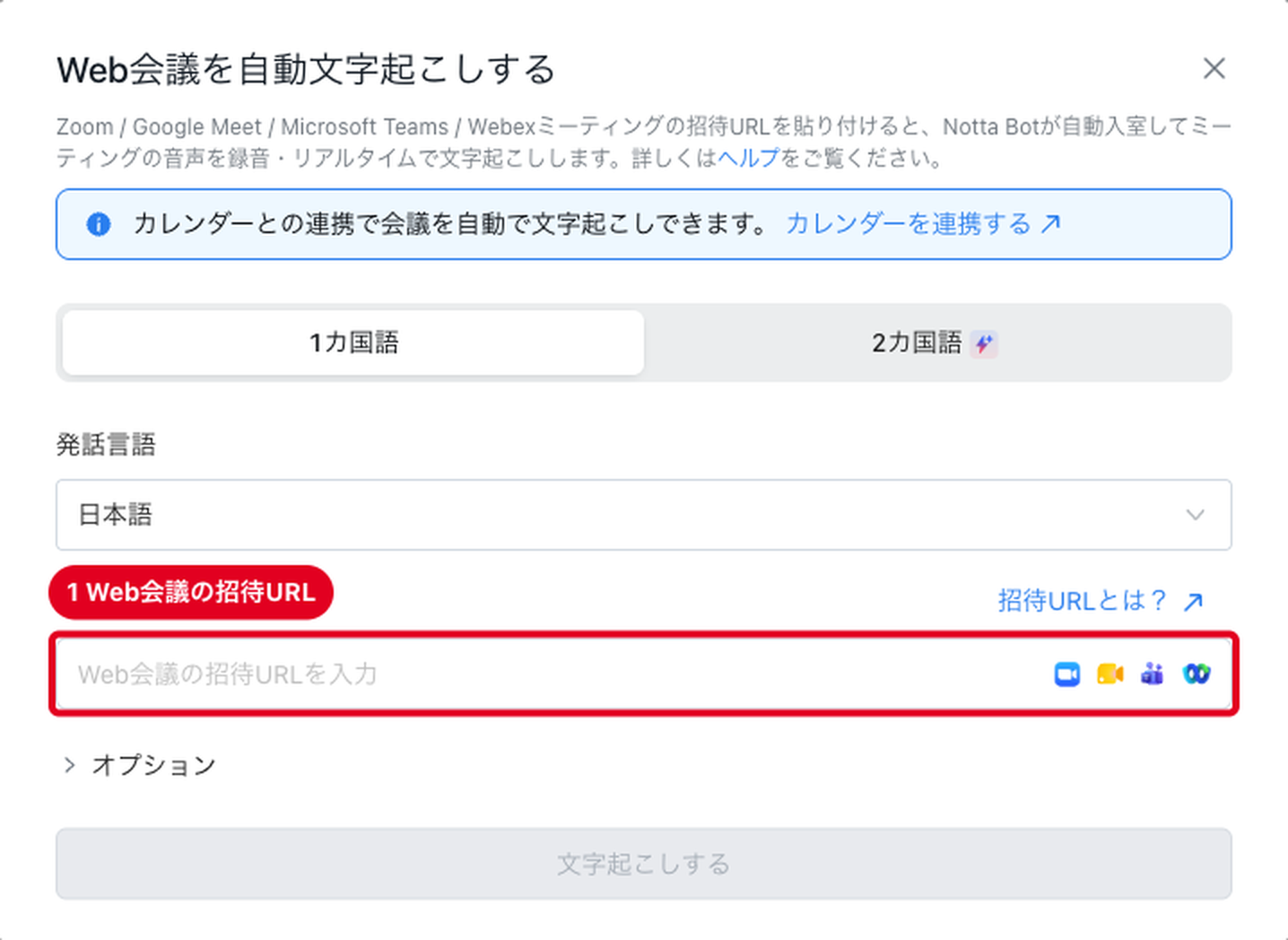
Nottaは、Notta Webのホームにある「Web会議の文字起こし」から使います。開く窓には、「発話言語」の欄と、Teamsの招待URLを入れる欄(赤枠)、「文字起こしする」のボタンがあります。
ロビーが有効な会議では、ホストの承認が必要です。5分以内に承認されないと、Botは会議から退出します。ログインが要るTeamsの会議には、Nottaは対応していません。
話す人の書き分けに対応し、終わった後はTXT・DOCX・PDF・EXCEL・SRTで書き出せます。対応言語は58言語です。
会議を通して使うなら、プレミアム以上が合います。プレミアムは1回の連続録音が5時間、月1,800分までです。
Nottaの画面と使い方は、次の記事で詳しく説明しています。
tl;dv|Outlookの予定表とつないで自動で録画する
Microsoftのアカウントでtl;dvにログインすると、Outlookの予定表につながります。自動で録画する会議は、すべての会議・社内の会議・社外の会議から選べます。
自動の録画でも、ボットは会議への参加を求めるので、ホストによる入室の許可が必要です。手動で録るときは、デスクトップアプリか、tl;dvのホームから、TeamsのURLを指定してボットを呼びます。デスクトップアプリ(Mac・Windows)は、システムの音声から直接録る方式です。
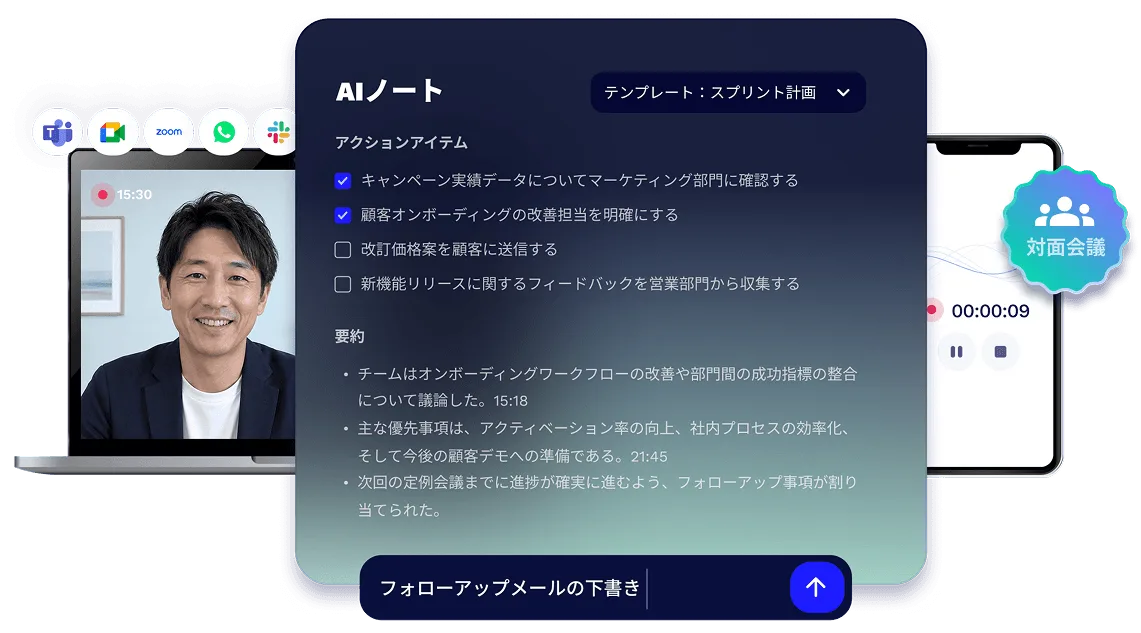
会議の主催者でなくても記録でき、日本語の文字起こしに対応しています。プロからは、ノートのテンプレートを自分で作れて、アクションアイテムの割り当ても可能です。tl;dvの紹介の画像では、AIノートに要約とアクションアイテムが並んでいます。
tl;dvの使い方は、次の記事で詳しく説明しています。

Tactiq|ブラウザーで開いたTeamsをボットなしで文字起こしする
Tactiqには、ブラウザーの拡張機能と、macOS用のアプリがあります。拡張機能はChromeかEdgeで開いたTeamsとTeamsのPWA(Progressive Web App)に、macOS用のアプリはTeamsのデスクトップアプリの通話に対応します。Tactiqのブラウザーの拡張機能は、Teamsのデスクトップアプリには対応していません。
Tactiqの拡張機能を入れたChromeかEdgeでTeamsの会議に参加すると、画面の右側にTactiqのウィジェットが出て、参加者が話し始めると文字起こしが表示されます。文字起こしが始まらないときに確かめるのは、Teamsのライブ キャプションが表示できるかと、会議の話し言葉の設定が実際に話している言語と合っているかです。Tactiqのライブの文字起こしの画面では、「Live Transcript」のタブに話した内容が並びます。
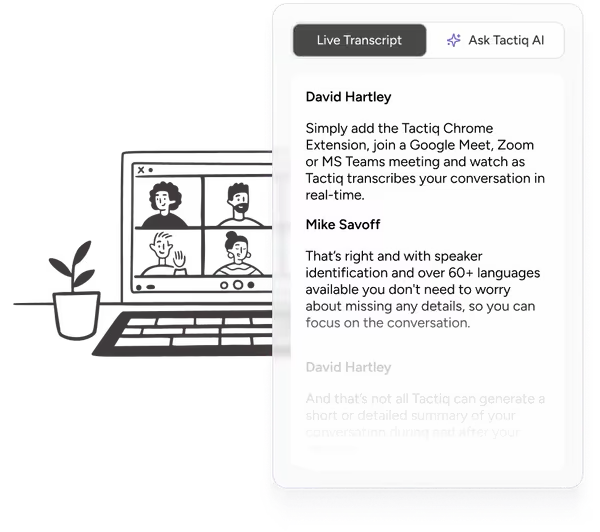
AIクレジットでは、フォローアップのメールも作れます。60以上の言語に対応するツールです。
Teamsでの使い方の詳細は、Tactiqのヘルプ「How to use Tactiq with Microsoft Teams meetings」(英語)で確かめられます。Tactiqの使い方は、次の記事で詳しく説明しています。

ほかのツールも比べたい人は、次の記事も参考になります。

\ 無料お試し実施中 /

ボットを会議に入れずに録るならPlaud Desktop
会議の参加者の一覧に録音用のボットが並ぶのを避けたい人には、Plaud Desktopが合います。
TeamsのデスクトップアプリもPCの音声から録れる
Plaud Desktopが会議の開始を検知できるアプリには、Teamsのデスクトップアプリとブラウザー版のTeamsが入っています。PCのシステムの音声を記録する議事録アプリです。
ヘッドホンをしていても録れます。112言語の文字起こしと話者ラベルに対応していて、Betaの表示が付いたアプリです。Plaud Desktopの設定[録音]には、「会議アプリ」の検知設定と、「会議を自動録音」のスイッチがあります。
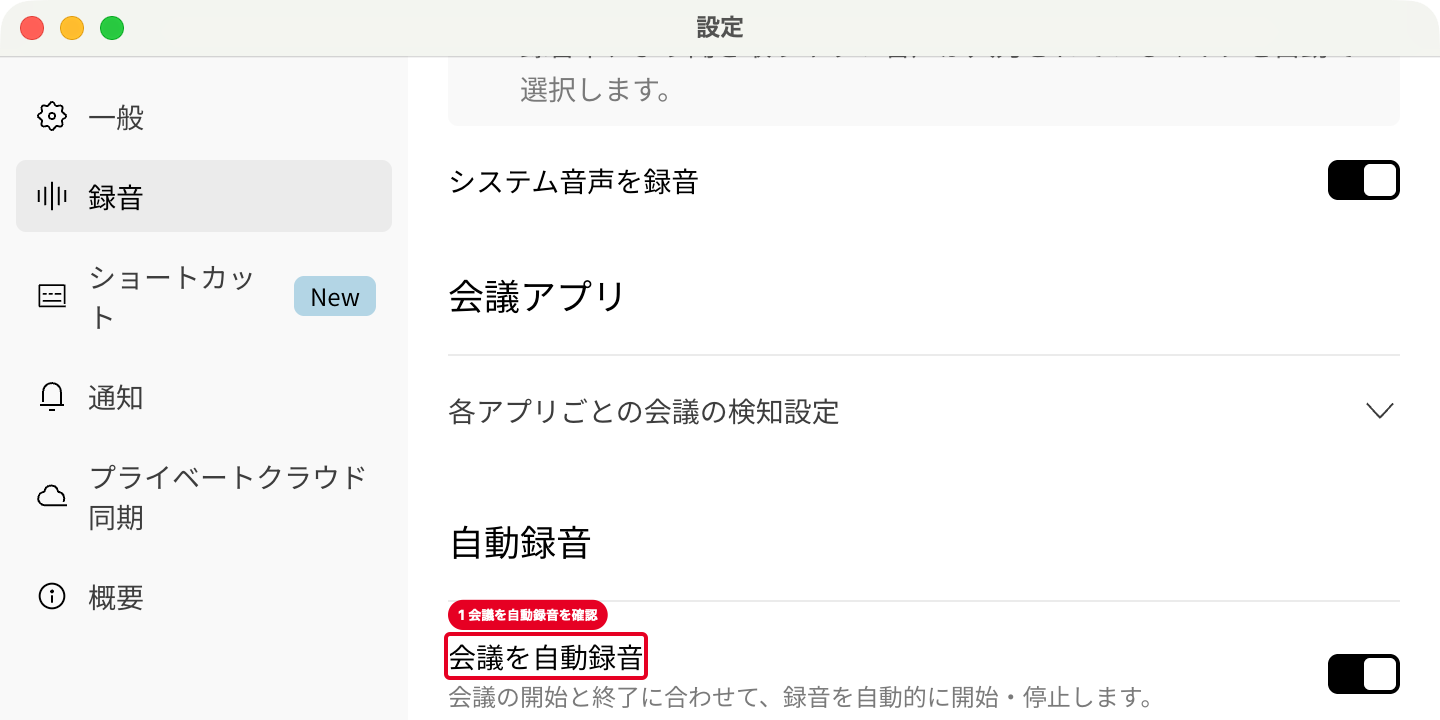
使えるのはPlaudのデバイスを持っている人
Plaud Desktopを使えるのは、Plaudのデバイスを購入した人だけです。アプリ自体の料金の表示は無く、文字起こしの時間は、Plaudのメンバーシップのプランから使います。次の表は、メンバーシップの4つのプランの料金と、文字起こしの時間を比べたものです。
| 項目 | Starter | Pro | Unlimited | Team |
|---|---|---|---|---|
| 対象 | 個人 | 個人 | 個人 | 法人 |
| 月払い | 無料 | 3,000円 | 5,000円 | 6,270円 |
| 年払い(月あたり) | 無料 | 1,400円 | 3,333.33円 | 4,216.67円 |
| 文字起こし | 毎月300分 | 毎月1,200分 | 無制限 | 無制限 |
Teamは、2026年11月30日までに申し込むと、初年は月払い5,016円・年払いの月あたり3,373.33円になります。2年目以降は、表の通常の料金です。Plaud Desktopは、どのプランにも含まれます。
Plaud Desktopの画面と使い方は、次の記事で詳しく説明しています。

\ 今なら最大6,750円OFFクーポン配布中 /

まとめ
会議中に読むだけなら、ライブ キャプションで十分です。会議の後も残したいときは、文字起こしを始めて、保存されたトランスクリプトをダウンロードします。標準機能で足りない分は、NottaやPlaud Desktopなどの外部ツールで補えます。