
Plaud NotePinは、身につけたまま会議・商談・取材・音声メモを録音し、アプリで文字起こしやAI要約まで行えるウェアラブル型のAIボイスレコーダーです。
ただ、初めて使う場合は「アプリ接続はどうするのか」「PCに接続できるのか」など、迷う部分もあると思います。
この記事では、Plaud NotePinの初期設定、録音の始め方・止め方、文字起こし、AI要約、PCでの使い方、充電方法まで順番に解説します。他のPlaud製品との違いにも触れながら、NotePinを選ぶべき人も紹介します。
\ 今なら最大6,750円OFFクーポン配布中 /

Plaud NotePinの使い方|初期設定からAI要約までを解説

Plaud NotePinは、スマホと接続してから録音し、録音後にPlaudアプリへデータを転送して文字起こしやAI要約を作成します。初回設定から録音データの確認まで、基本の流れを順番に見ていきましょう。
Plaud NotePinの同梱物
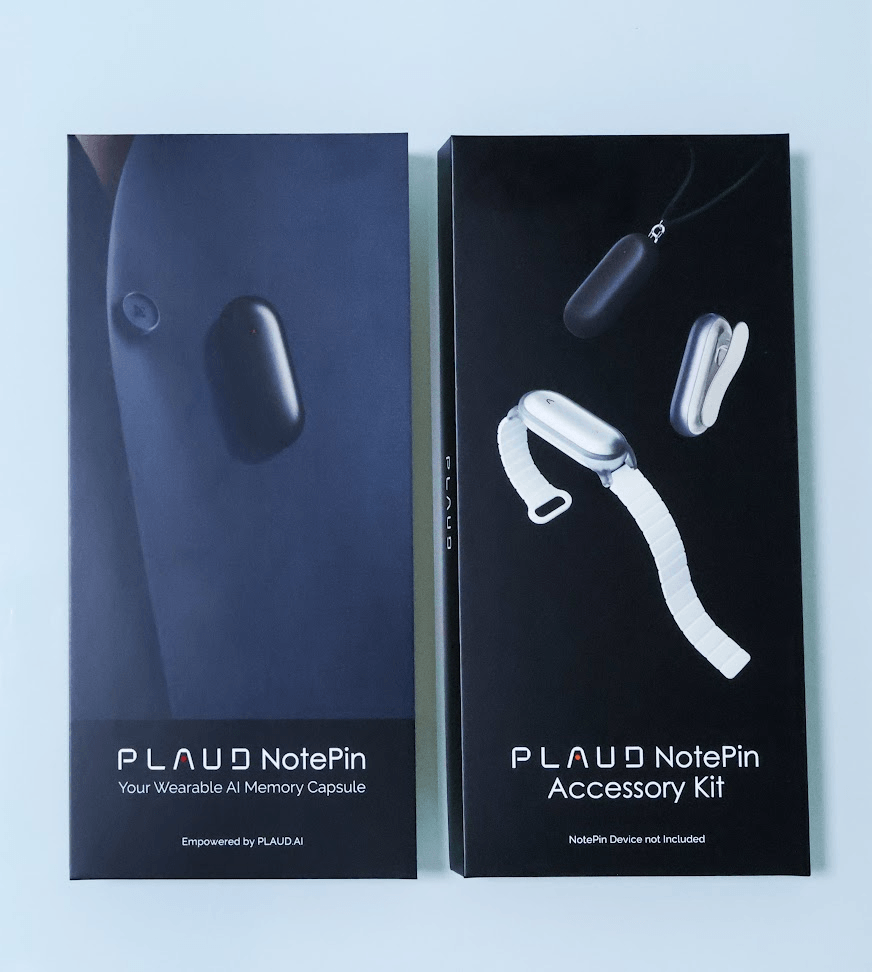
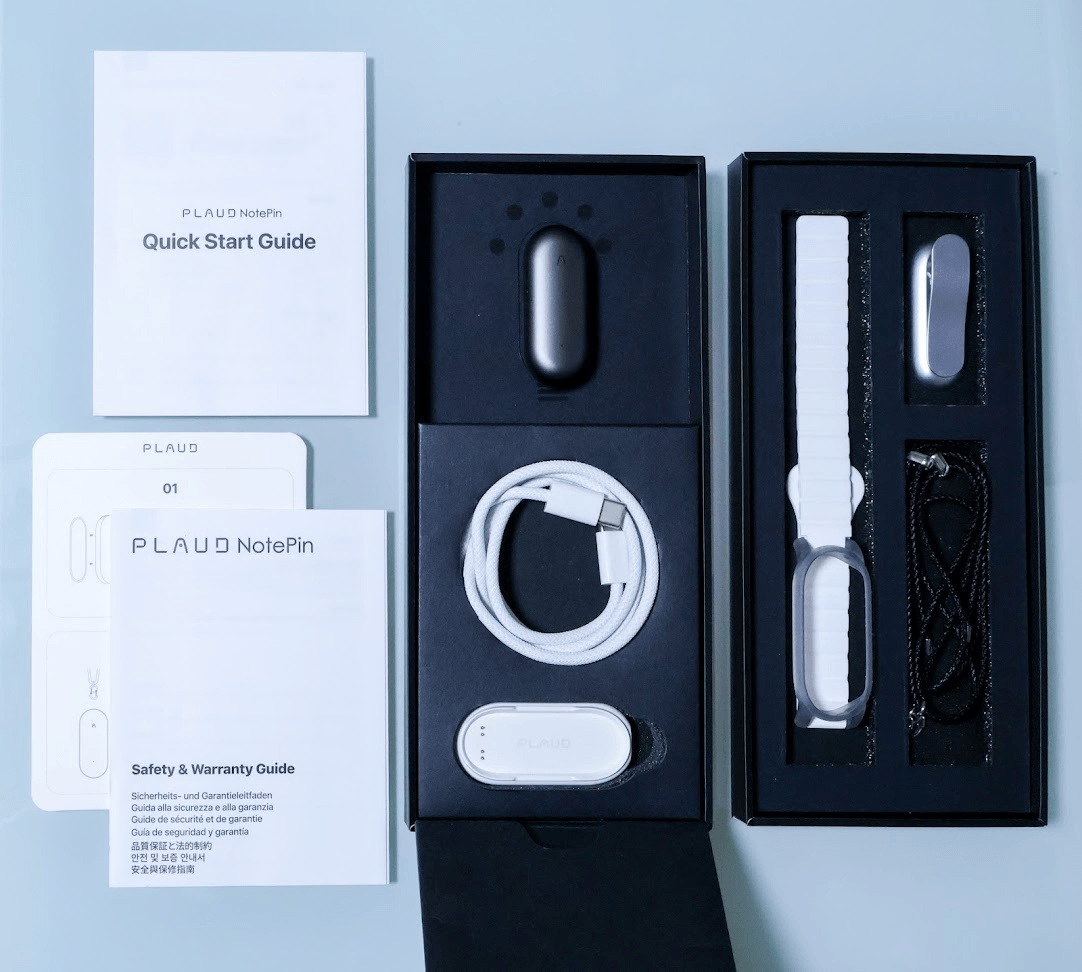
箱の中には、Plaud NotePin本体、クリップ、マグネットピン、充電ドック、USB-C充電ケーブルが入っています。
別売りの専用アクセサリーを買うと、購入した製品に応じて同梱されます。以下は完全セットの全アクセサリーが入ったものになります。
Plaud NotePinの充電方法とランプ表示
初回設定の前に本体と充電ドックを取り出し、充電を行います。
Plaud NotePinを充電するときは、先に本体からマグネットピンを外します。そのうえでNotePinを充電ドックに置き、USB-Cケーブルを充電ドックへ差し込んでください。
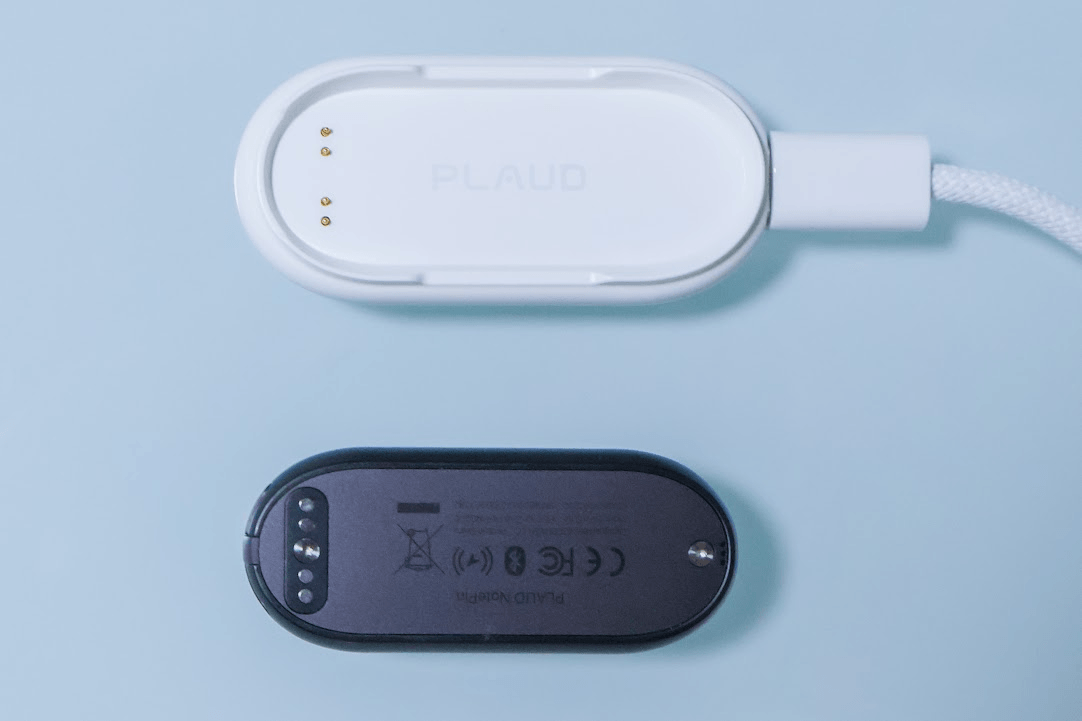
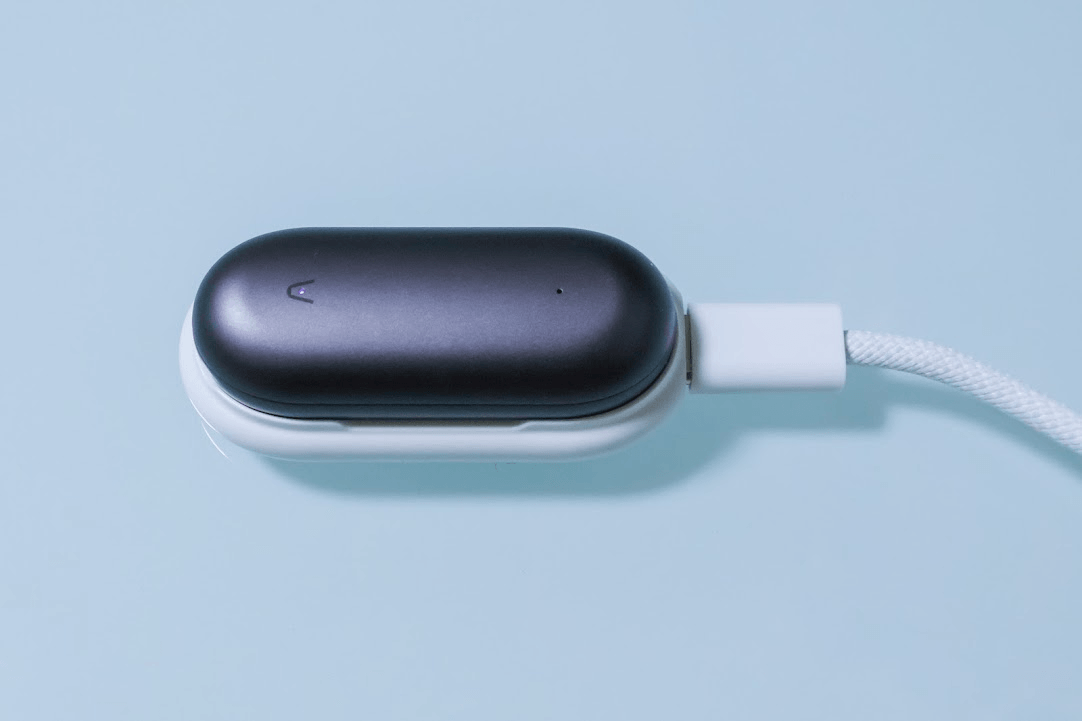
充電中は本体のライトが紫色に点灯し、充電が完了すると緑色に変わります。白色ライトはスタンバイ状態、赤色のライトは録音中、紫色の点滅はバッテリー残量低下、黄色の点灯はストレージ容量が満杯の状態を示します。
充電が始まらない場合は、NotePinをドックに置き直し、別のUSB-Cケーブルや電源アダプターでも試してください。充電端子にほこりや汚れがあると接触不良の原因になるため、汚れている場合は端子まわりを軽く清掃してから再度充電します。
初期設定とスマホ接続の手順
Plaud NotePinを初めて使うときは、先にスマホアプリとの接続を行います。完了すると、アプリ上で録音データの転送、文字起こし、AI要約などを行えるようになります。
初回利用前に、付属の充電ドックとケーブルでPlaud NotePinを充電します。バッテリー残量が少ないと、初期設定中に接続が切れる場合があるためです。
App StoreまたはGoogle PlayからPlaudアプリをインストールします。インストール後、アプリを開いて、Googleアカウントやメールアドレスなど任意の方法でアカウント作成またはログインを済ませます。
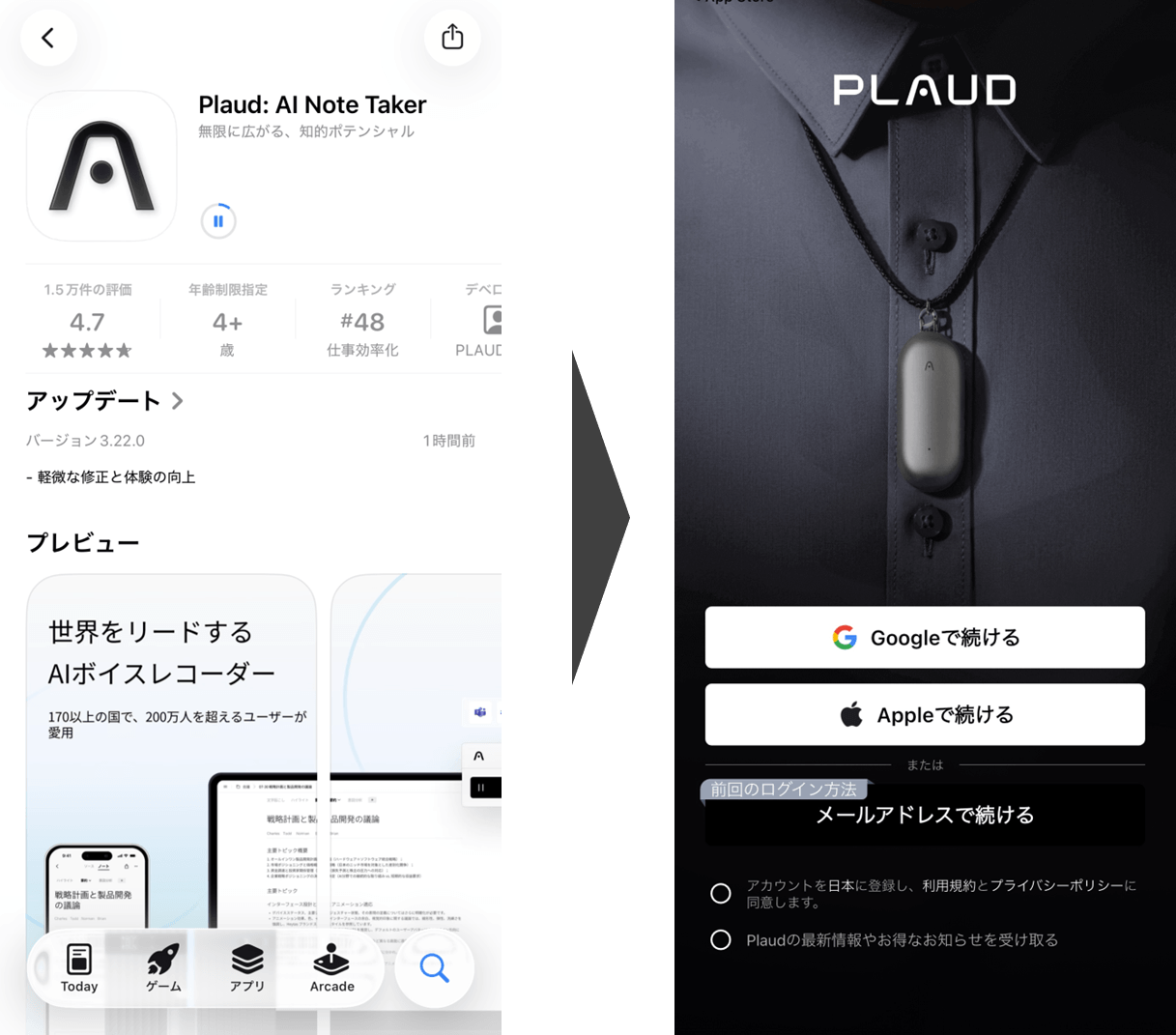
Plaud NotePinとスマホを接続するため、スマホ側のBluetoothをオンにします。アプリから権限を求められた場合は、Bluetoothや通知など必要な項目を許可します。
Plaudアプリのデバイス追加画面を開き、Plaud NotePinを選択します。電源ONを求められたら、本体中央を長押しして電源を入れます。
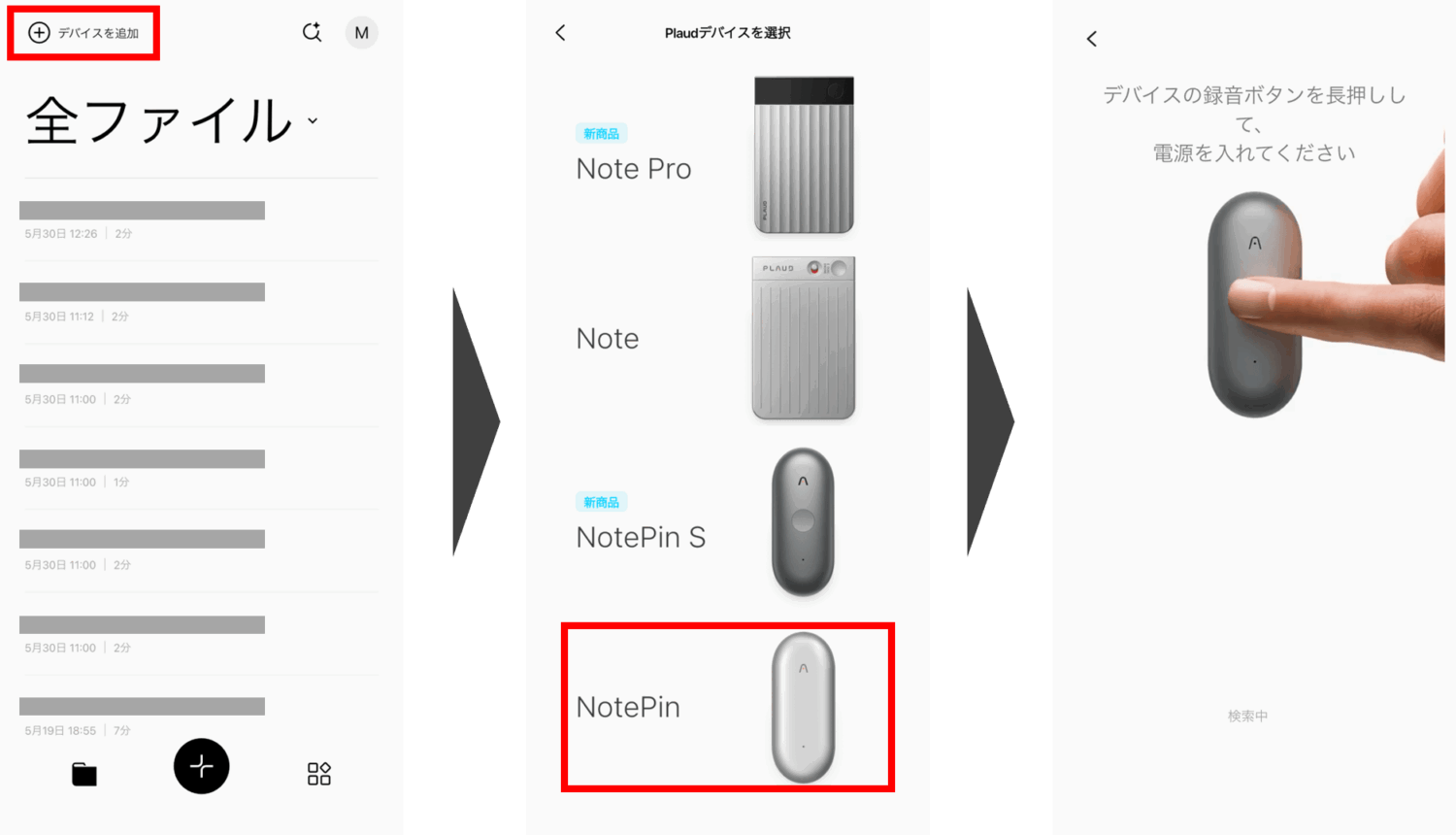
本体をスマホの近くに置き、画面の案内に沿ってペアリングを行います。
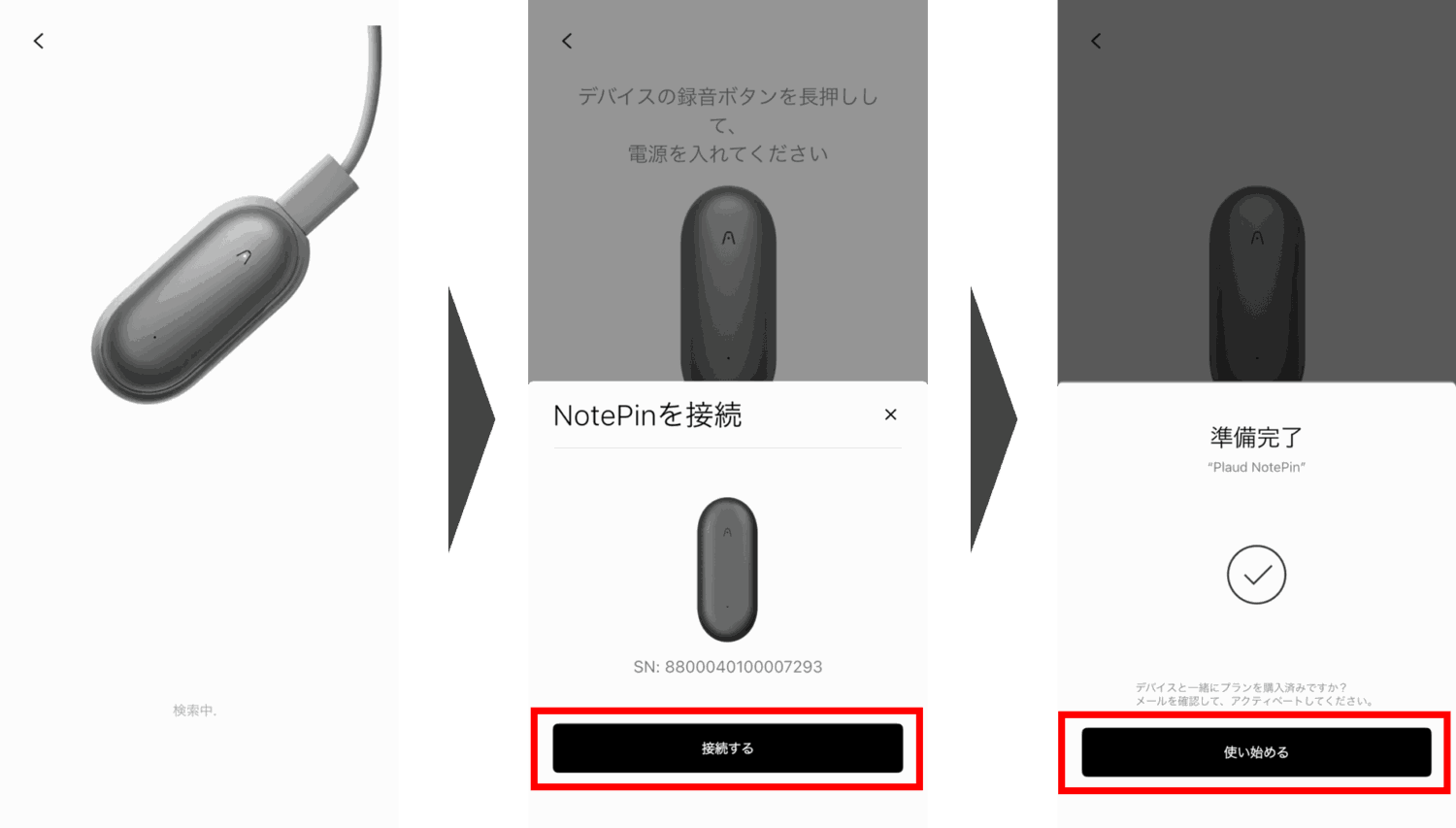
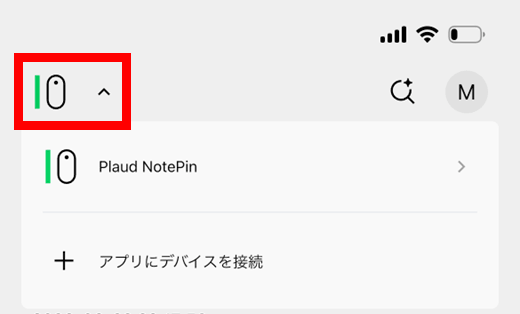
接続が完了すると、アプリ上にPlaud NotePinの接続アイコンが表示されます。
接続に失敗する場合は、Bluetooth、本体の充電残量・電源ONになっているか、スマホと本体の距離、アプリ権限を見直してください。
録音を開始・停止する手順
Plaud NotePinは、本体中央の長押しで録音を開始・停止します。胸元や襟元に装着して使う場合は、ランプが見えないケースも多いため、振動の回数も覚えておきましょう。
マグネットピンやクリップを使い、胸元や襟元など声を拾いやすい位置に装着します。マイク部分が服やカバンでふさがれないようにしてください。
録音を始めるときは、本体中央を少し強めに長押しします。弱い振動が続いたあと、強い振動が1回あり、赤いランプが点灯すると録音開始です。
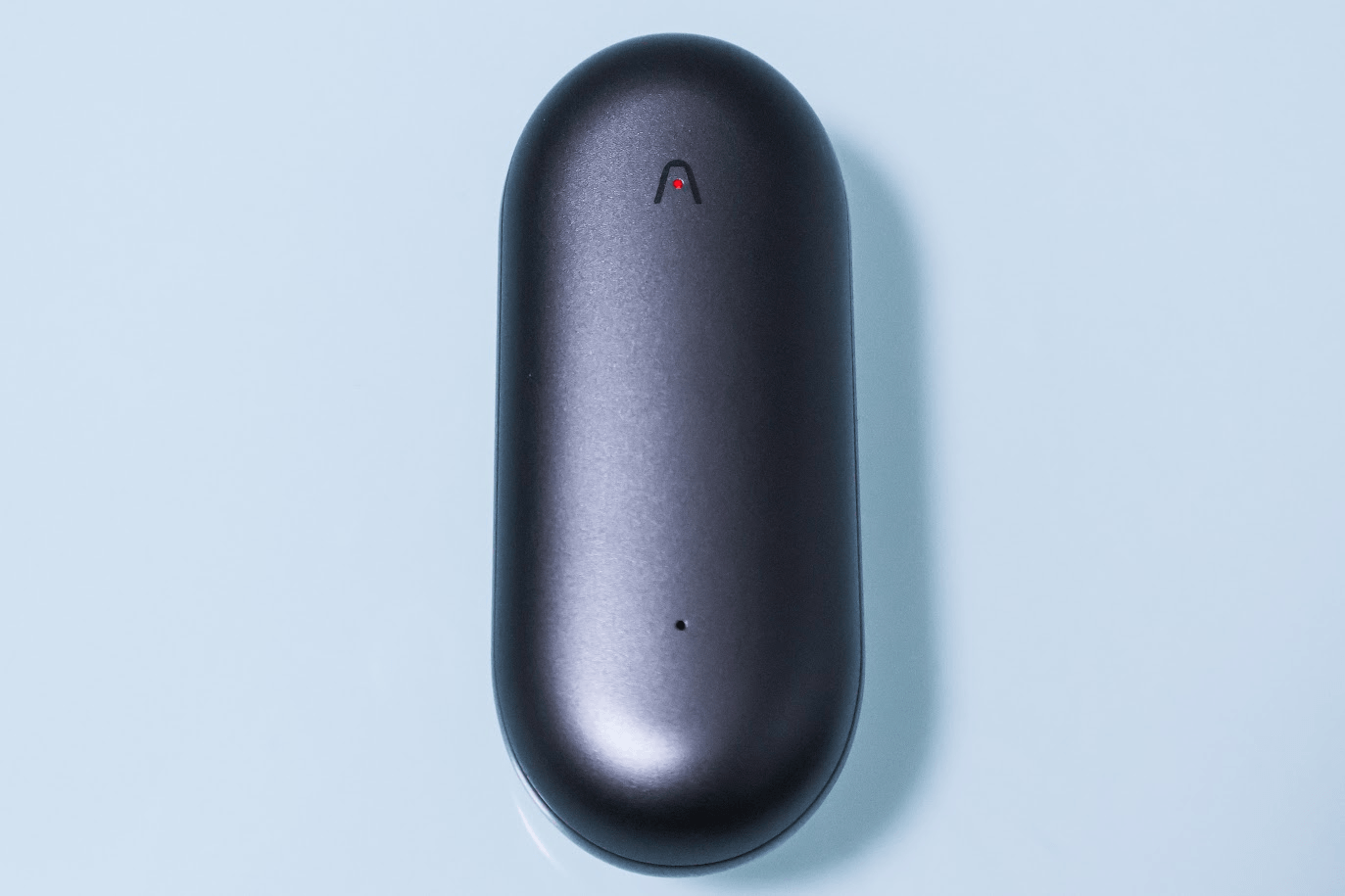
録音を止めるときも、本体中央を長押しします。弱い振動のあとに強い振動が2回あり、赤いランプが消えると録音終了です。
初回は数十秒だけ録音し、開始・停止の振動やランプの動きを試しておくとよいです。録音後にアプリへデータが転送されるかも見ておくと、本番での録音ミスを減らせます。
\ 今なら最大6,750円OFFクーポン配布中 /
転送・文字起こし・AI要約の手順
録音を停止すると、録音データはPlaud NotePin本体に保存されます。その後、Plaudアプリに転送してから文字起こしやAI要約を作成します。
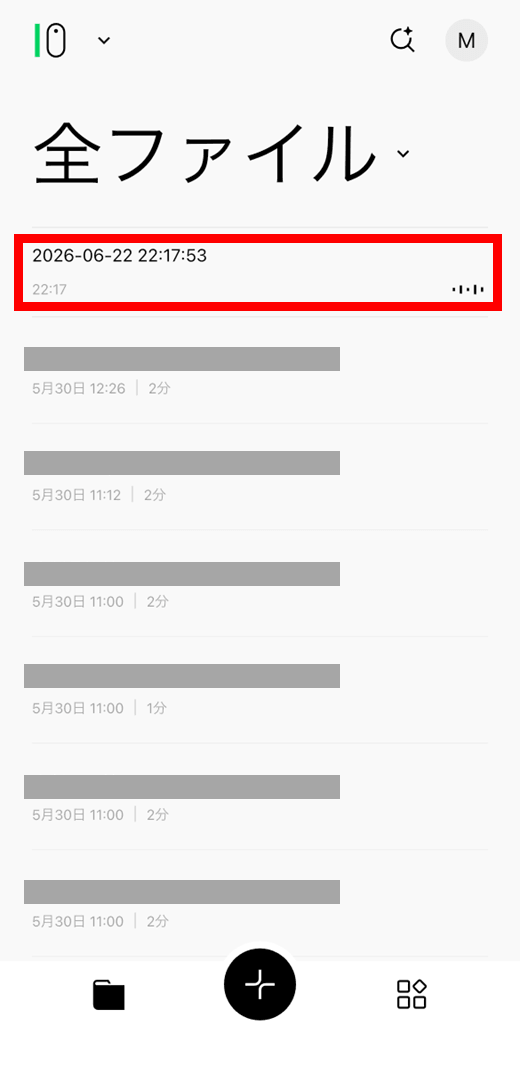
録音が終わったら、スマホでPlaudアプリを開きます。Plaud NotePinと接続されると、本体に保存された録音データは自動的にアプリ側へ転送され、一覧に新しく追加されます。
長時間の録音では高速転送を使い、Wi-Fi接続でデータを送ります。転送中はアプリを開いたままにします。
アプリ内に表示された録音データをタップして開きます。会議名や日付などが分かるようにタイトルを変えておくと、後から録音データを探すときに便利です。
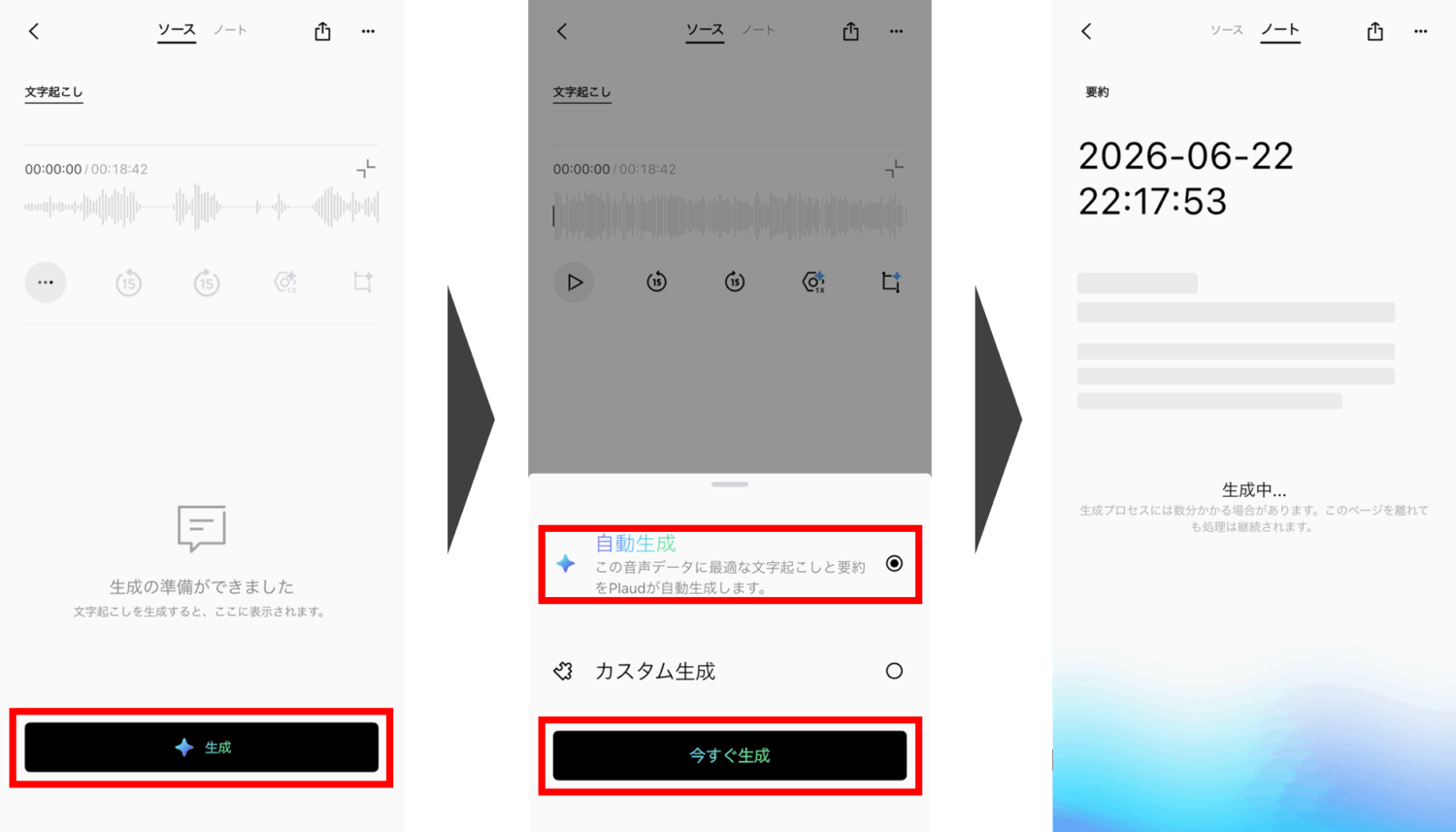
「生成」をタップして文字起こしを生成していきます。基本的には「自動生成」でOKですが、「カスタム生成」を選択すると、会議、商談、取材、講義など、録音内容に近いテンプレートを選ぶこともできます。
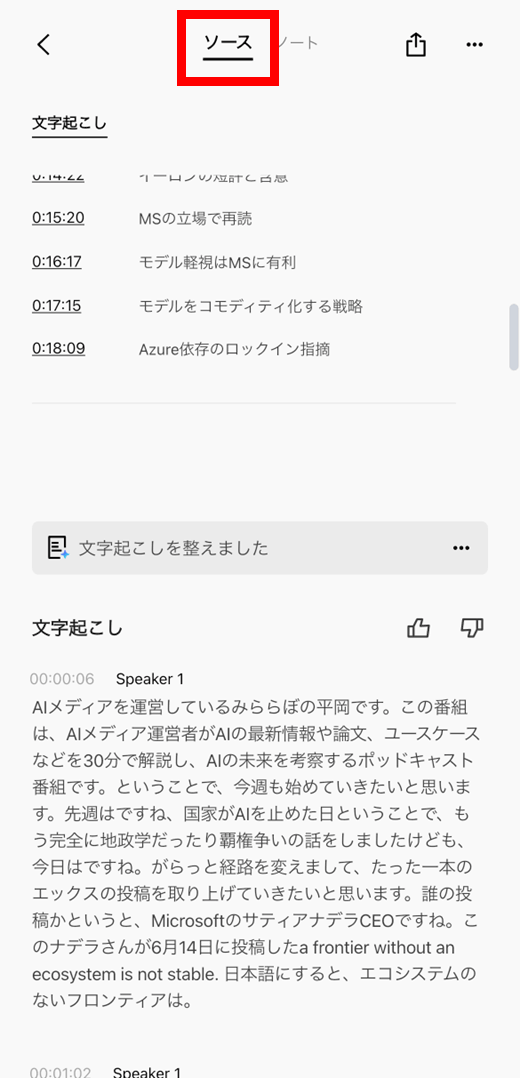
「ソース」タブに文字起こしが生成されます。
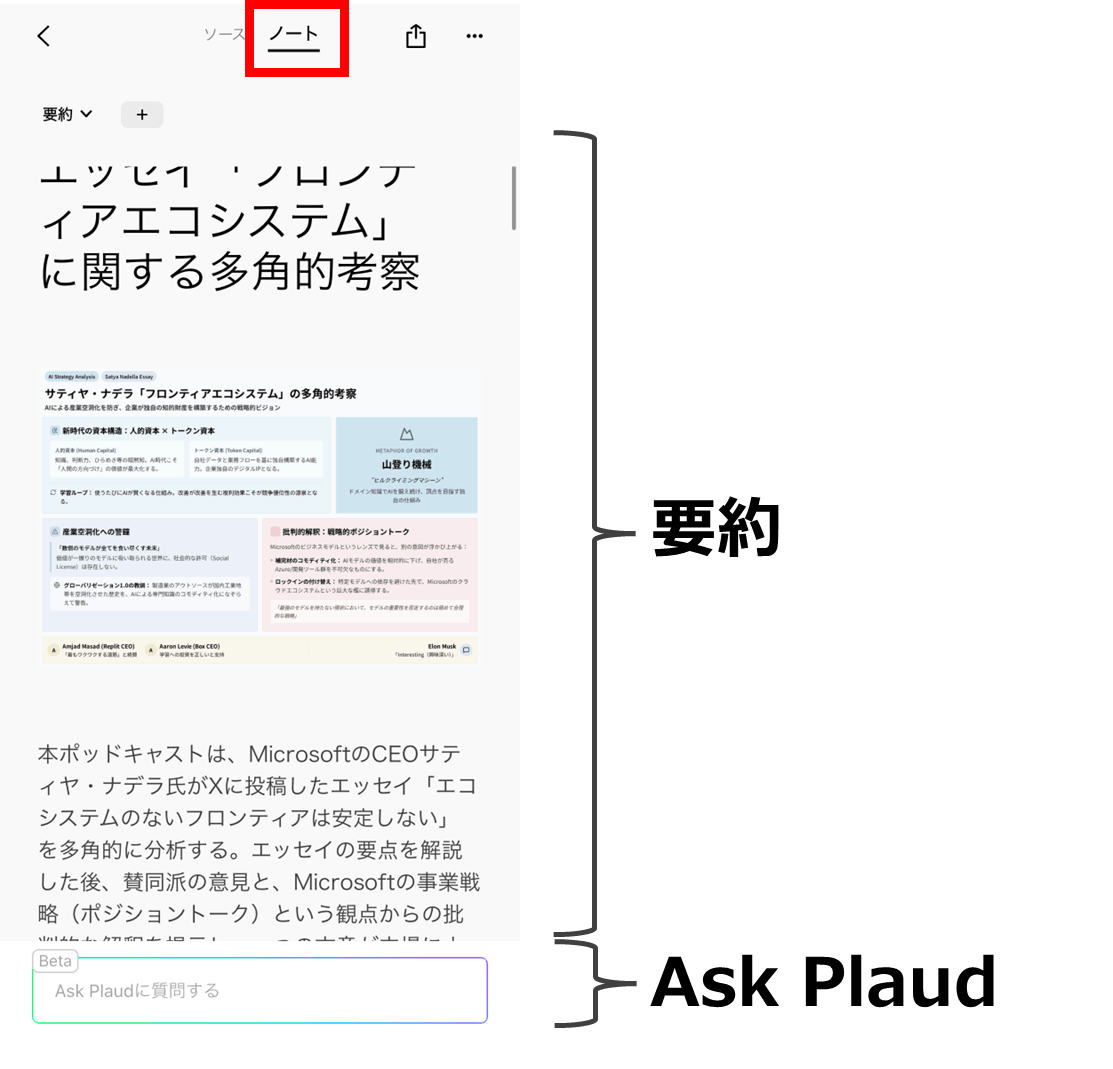
生成後は、「ノート」タブ内でAI要約やマインドマップで内容を見返せます。長い録音では、最初に要約で全体を読み、必要な部分だけ文字起こし本文に戻ると効率よく内容を追えます。
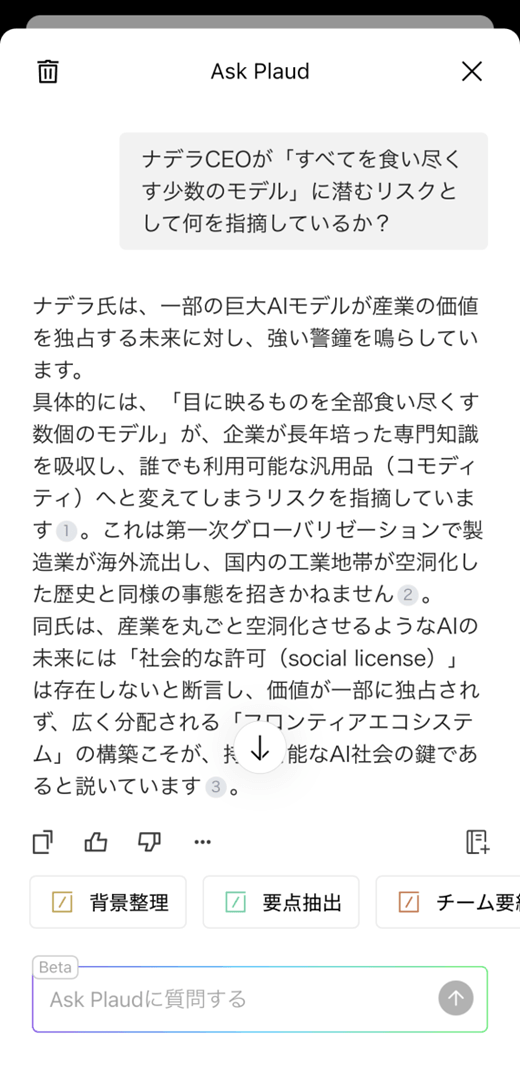
Ask Plaudでは文字起こし内容をソースとして自由に質問を行うことができます。
\ 今なら最大6,750円OFFクーポン配布中 /
Plaud NotePinのPC接続とPCでの使い方

Plaud NotePinの録音データは、USBケーブルでPCへ直接コピーするのではなく、PlaudアプリやPlaud Webを経由して扱います。PCでオンライン会議を録音したい場合は、Plaud Desktopも選択肢になります。

USB接続でPC上で直接ファイルを開ける?
Plaud NotePin(Plaud製品)は、USBケーブルでPCに接続して録音ファイルを直接開くような使い方には対応していません。外部ストレージやUSBメモリのように、PCのフォルダ上から音声ファイルを取り出すことはできない仕様です。
PCで録音データを見たい場合は、まずスマホのPlaudアプリへ録音データを転送します。その後、同じPlaudアカウントでPlaud Webにログインし、クラウド上の録音データを開く、という流れが必要です。
付属のUSBケーブルは、基本的に本体の充電に使うものになります。
Plaud Webでの録音データの扱い方
Plaud Webは、PCのブラウザからPlaudアカウントにログインし、録音データや文字起こし、AI要約を開くためのWebサービスです。スマホより広い画面で文章を読んだり、長い議事録を編集したりする場合に向いています。
録音後、スマホでPlaudアプリを開き、NotePin本体に保存された録音データをアプリへ転送します。
スマホアプリに転送が完了すると、データがクラウド上に保存された状態になり、PCのPlaud Web経由で確認することができるようになります。
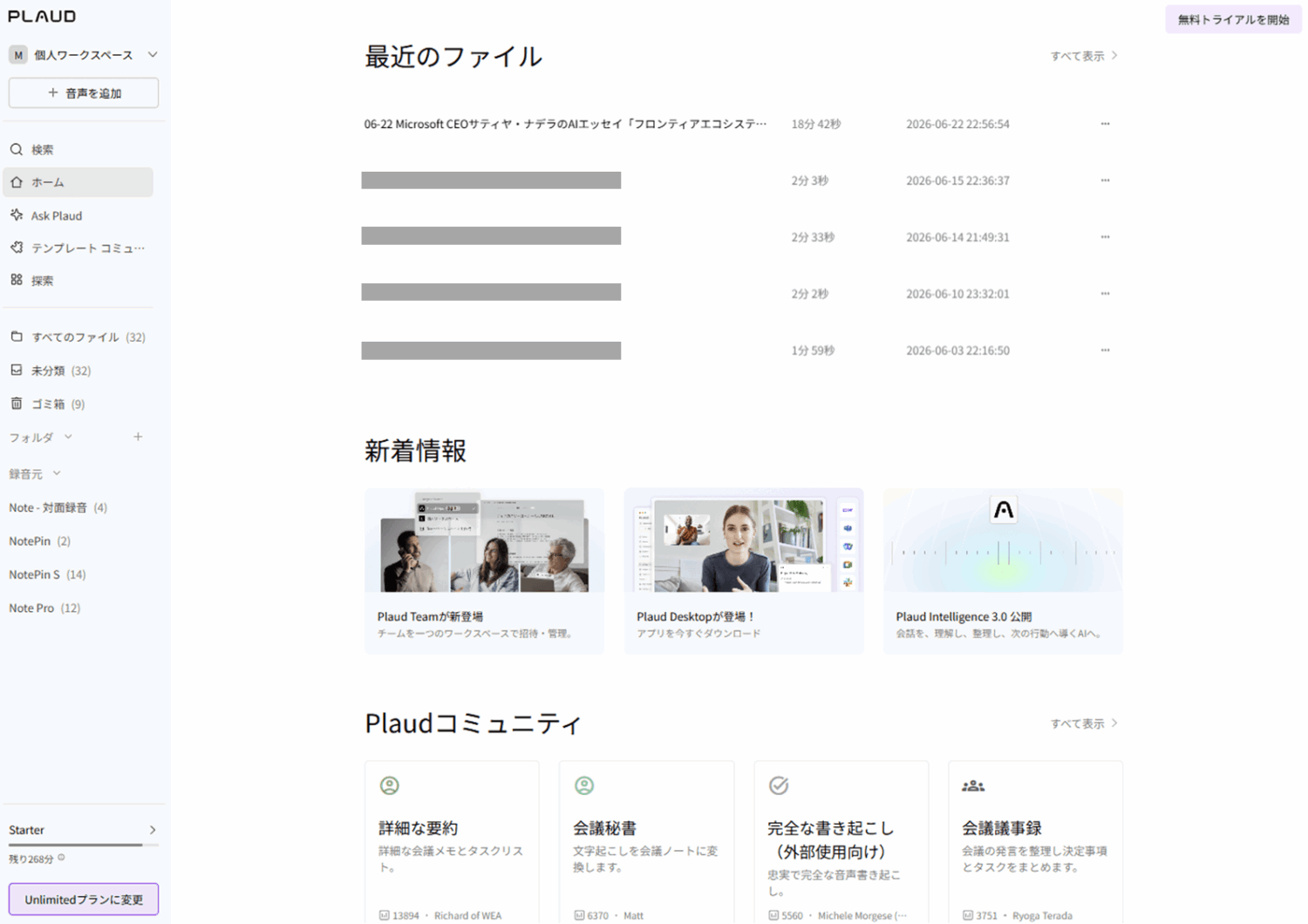
Plaud Web上で、転送済みの録音データを選びます。文字起こし済みのデータであれば、PC画面で全文やAI要約を読めます。
スマホアプリで行った編集やAsk Plaudの内容も同期されています。
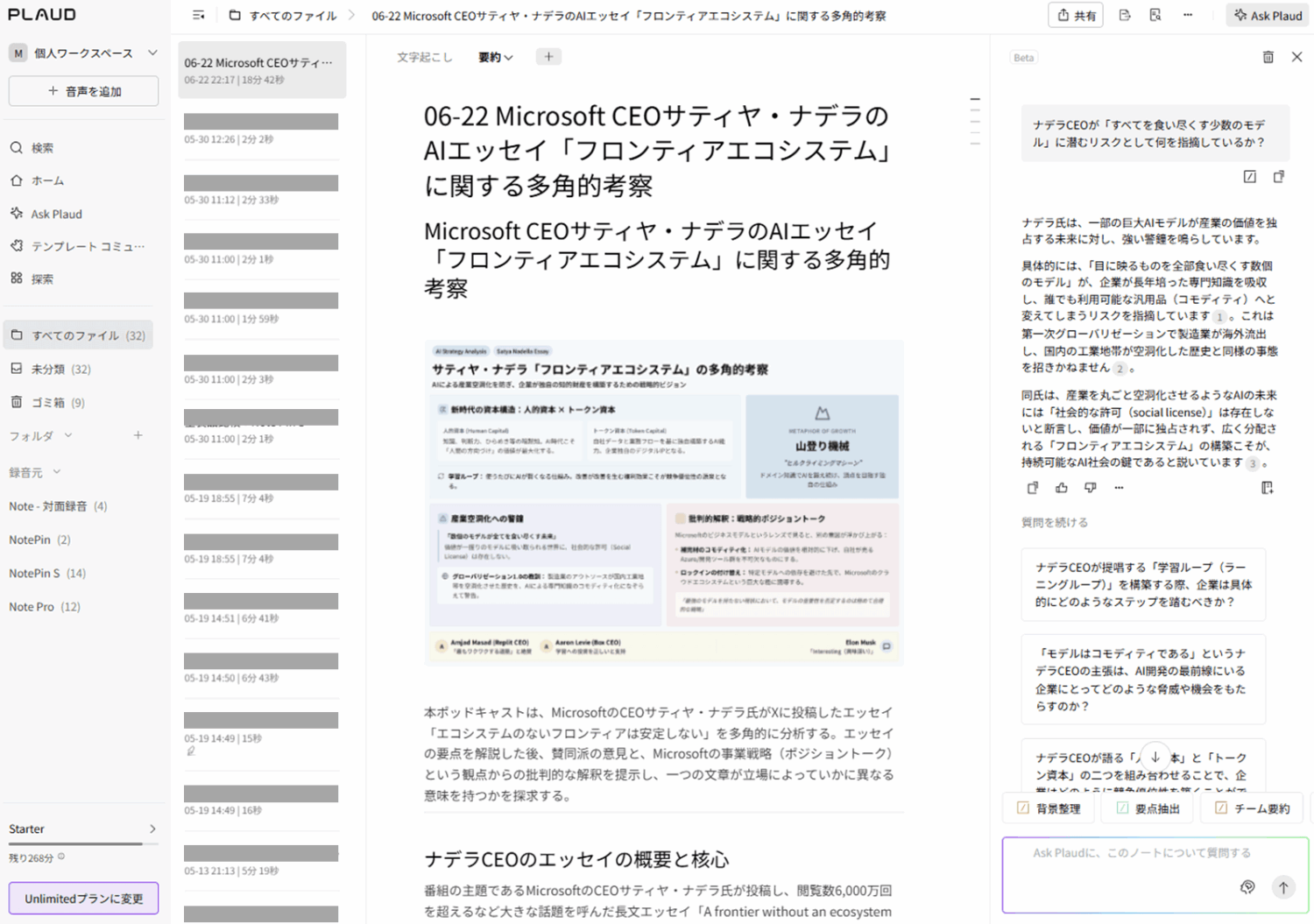
議事録や商談メモとして使う場合は、PC画面で内容を見ながら修正します。チームへ共有する前に、話者名、固有名詞、日時、ToDoの抜けを見直してください。
\ 今なら最大6,750円OFFクーポン配布中 /
Plaud NotePinの録音ミスを防ぐ使い方と注意点

Plaud NotePinは身につけて録音できる反面、装着位置や周囲の音によって録音結果が変わります。会議や取材で使う前に、マイクをふさがない位置、録音前の同意、通話録音への対応範囲を押さえておきましょう。
装着位置とマイクの向き
Plaud NotePinは、胸元や襟元など声を拾いやすい位置に装着します。服の内側やカバンの中に入れると音がこもり、文字起こしの精度が落ちます。
少人数の会議では胸元や机の中央付近、大人数の場では発言者から離れすぎない位置に置いてください。マイク部分を布で覆わないことも大切です。
マグネットピンを使う場合は、ペースメーカーなどの医療機器から離して扱います。
録音前の同意と個人情報の扱い
会議・商談・取材・診察などで使う場合は、録音前に相手へ伝えます。「議事録作成のために録音してもよろしいですか」と一言添えれば、目的も伝わります。
社外秘の会議、人事面談、医療・介護、個人情報を含む会話では、会社や団体のルールに沿って使ってください。共有する際は、関係者以外へ送らない、不要な録音データを削除するなど、扱う範囲を絞ります。
なお、Plaudで録音したデータや文字起こしはAIの学習には利用されません。
1. ユーザーの録音や文字起こしデータはAIの学習に利用されますか?
いいえ、利用されません。 ユーザーデータはサービス提供のための処理のみに使用され、AIモデルの学習目的で利用することはありません。
引用:PLAUD|FAQs
通話録音目的で使うときの注意点
Plaud NotePinは、対面の会話や音声メモを録るためのデバイスです。スマホ通話の内部音声を直接録音する機能はありません。
電話内容を残す場合は、スピーカー通話の音をNotePinで拾う形になります。ただし、周囲の音やスピーカー音量の影響を受けます。
通話録音機能を重視するなら、Plaud Note ProやPlaud Noteを選ぶ必要があります。対面録音ならNotePin、通話やオンライン会議まで録るなら別モデルやPlaud Desktopとの使い分けが必要です。

\ 今なら最大6,750円OFFクーポン配布中 /
Plaud NotePinとは?

Plaud NotePinは、対面の会話や自分の音声メモを録音し、Plaudアプリ上で文字起こし・要約・マインドマップ化まで行える小型録音デバイスです。
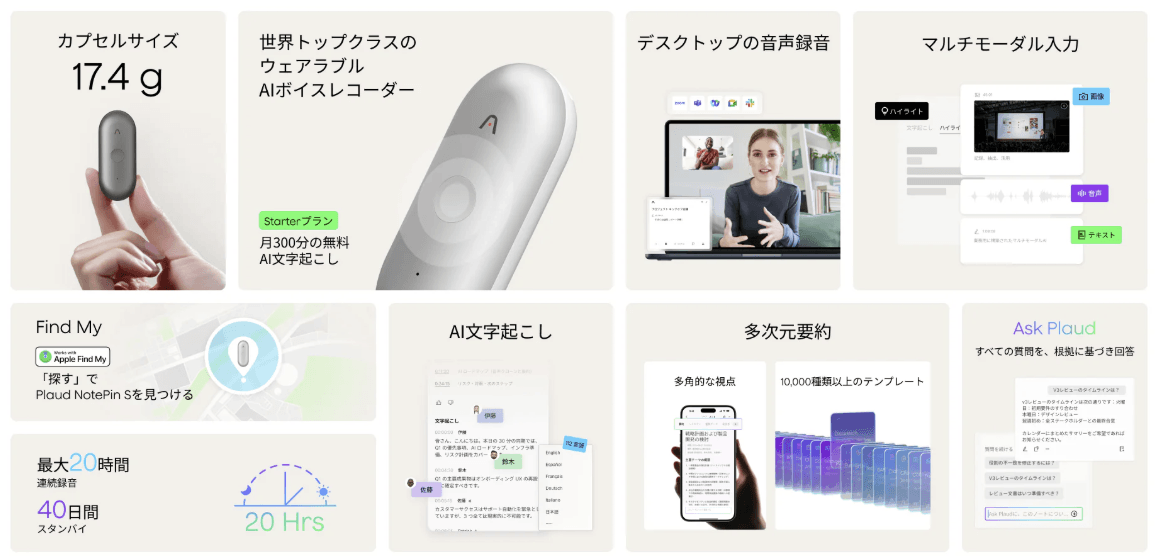
本体はピンやクリップ、ストラップなどで身につけて使います。会議中に机へ置くレコーダーというより、胸元や襟元に装着して自然に録音するウェアラブルレコーダーとして設計されています。
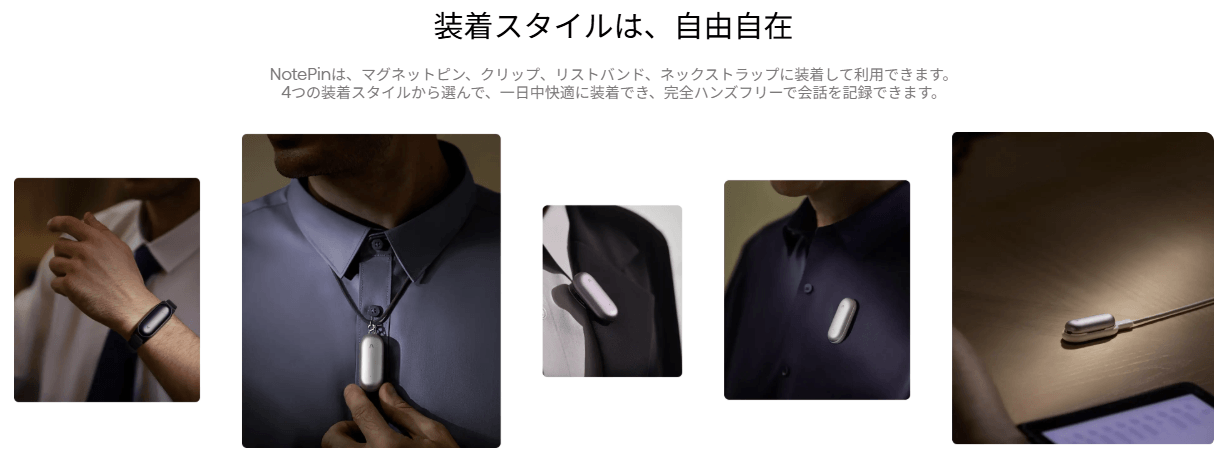
Plaud製品は、デバイスで完結するのは録音までです。録音データの転送、文字起こし、AI要約、共有、PCでの閲覧にはPlaudアプリやPlaud Webを使います。
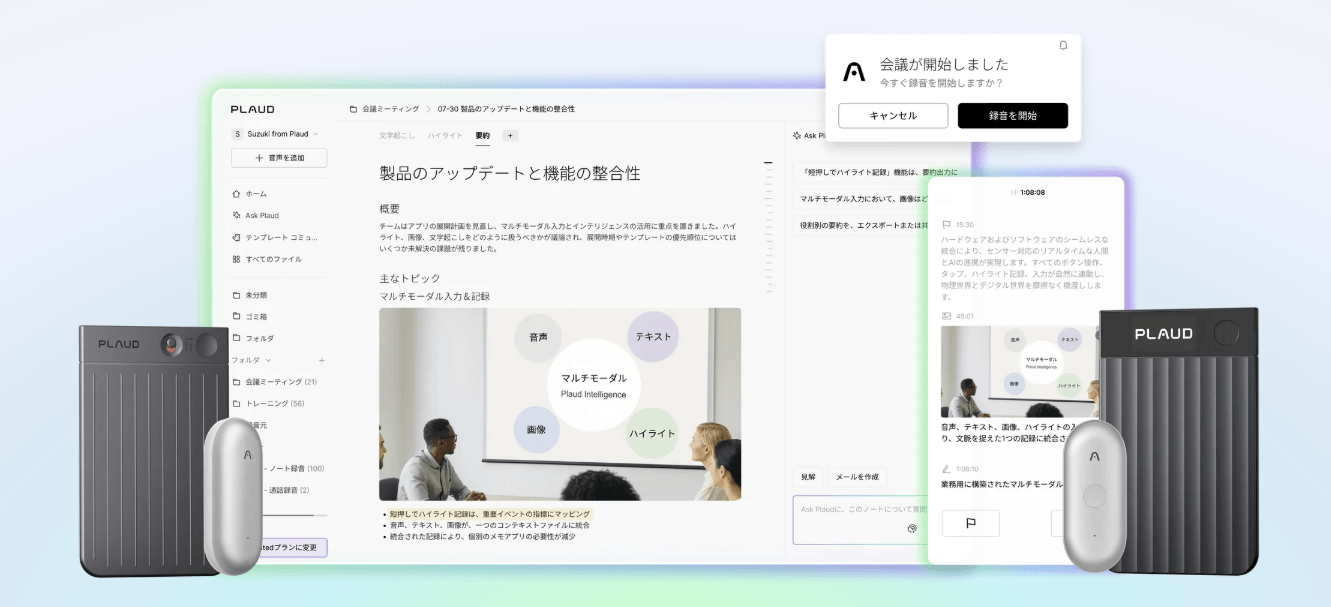
Plaudシリーズの中では、NotePinは「対面録音を手軽に残す」用途に向いたモデルです。胸元や襟元に装着できるため、取材、商談、会議、現場メモ、自分の音声メモに向いています。
一方で、スマホ通話の録音や広めの会議室での録音を重視するなら、Plaud Note Proの方がおすすめです。また、NotePinの後発モデルにあたるPlaud NotePin Sは物理ボタンを搭載し付属アクセサリーのバリエーションも増えています。
Plaud Note全4機種の詳しい違いは、以下の記事で比較していますので検討中の方はぜひご覧ください。
\ 今なら最大6,750円OFFクーポン配布中 /
Plaud NotePinの料金・購入方法

Plaud製品は、本体を購入すると無料のStarterプランで毎月300分の文字起こしを使えます。月300分を超えて録音する場合は、有料プランや追加文字起こしパッケージを組み合わせます。
Plaud NotePinの主な料金は、以下の通りです。
| カテゴリ | 項目 | 料金(税込) | 内容 |
|---|---|---|---|
| 本体 | Plaud NotePin | 27,500円 | 本体金額。Starterプランの月300分文字起こし付き |
| AIプラン | Starterプラン | 無料 | 毎月300分の文字起こし時間 |
| Proプラン | 月額払い3,000円 | 毎月1,200分の文字起こし時間 | |
| 年額一括16,800円 | 月あたり1,400円。 | ||
| Unlimitedプラン | 月額払い5,000円 | 文字起こし無制限。1日最大24時間まで。 | |
| 年額一括40,000円 | 月あたり約3,333円。 | ||
| 追加パッケージ | 120分パッケージ | 500円 | 録音量が多い月に追加できる文字起こし時間 |
| 600分パッケージ | 2,000円 | ||
| 3,000分パッケージ | 10,000円 | ||
| 6,000分パッケージ | 15,000円 | ||
| セット | Plaud NotePin+年間Proプラン | 44,300円 | 本体と年間プランのセット |
| Plaud NotePin+年間Unlimitedプラン | 67,500円 |
月300分以内なら、無料のStarterプランで使い始められます。1時間の会議なら月5回分が目安です。
週に何度も会議や取材を録音する人はPro、毎日長時間録音する人はUnlimitedが検討候補になるかと思います。
追加文字起こしパッケージは、録音量が一時的に増えた月に使う用で、毎月のように追加購入するなら、ProやUnlimitedへ切り替えを検討しましょう。

\ 今なら最大6,750円OFFクーポン配布中 /
Plaud NotePinに関するよくある質問

Plaud NotePinの購入前や初回利用時に迷いがちな点をFAQ形式でまとめます。
Plaud NotePinは無料プランだけで使える?
はい、無料のStarterプランでも、毎月300分まで文字起こしを利用できます。
ただし、月300分を超える録音を文字起こしする場合は、Proプラン、Unlimitedプラン、追加文字起こしパッケージのいずれかが必要です。
Plaud NotePinはUSBでPCに接続して録音ファイルを取り込める?
いいえ、USB接続でPCに直接録音ファイルを取り込むことはできません。
PCで録音データを扱う場合は、先にPlaudアプリへ録音データを転送し、同じPlaudアカウントでPlaud Webにログインして開きます。付属のUSBケーブルは、基本的に充電用です。
Plaud NotePinとNotePin Sはどちらがおすすめ?
新しく買うなら、物理ボタンを搭載したPlaud NotePin Sがおすすめです。
服に付けたまま操作する場面では、ボタンを押した感覚が分かりやすく、アクセサリも豊富です。録音範囲や連続録音時間などの基本性能は近いため、すでにPlaud NotePinをお持ちなら買い替える必要はないでしょう。
Plaud NotePinの文字起こし精度を上げるには?
胸元や襟元など、声を拾いやすい位置に装着してください。
服の内側やカバンの中に入れると音がこもり、文字起こしの誤変換が増えます。会議では発言者から離れすぎない位置に置き、マイク部分を布で覆わないようにしてください。
Plaud NotePinは通話録音に使える?
スマホ通話の内部音声を直接録音する用途には対応していません。
電話内容を残す場合は、スピーカー通話の音を外から拾う形になります。ただし音質が安定しないため、通話録音を重視するならPlaud Note ProやPlaud Noteがおすすめです。
\ 今なら最大6,750円OFFクーポン配布中 /
まとめ
Plaud NotePinは、身につけたまま対面の会話や音声メモを録音し、Plaudアプリで文字起こしやAI要約まで行えるウェアラブル型のAIボイスレコーダーです。
使い方は、初期設定でスマホと接続し、本体中央の長押しで録音、録音後にアプリへ転送して文字起こし・要約を生成する流れです。PCで使う場合は、USB接続で直接ファイルを開くのではなく、Plaud WebやPlaud Desktopを利用します。
Plaud製品の中では、対面録音を中心に使うならPlaud NotePin、操作性を重視するならNotePin S、通話録音や広めの会議まで重視するならPlaud Note Proも候補です。
\ 今なら最大6,750円OFFクーポン配布中 /