
Geminiのエージェントモードは、目標を伝えるとGeminiが計画を立て、複数のツールを使い分けながらタスクを進める機能です。GoogleはGemini Code Assist・Android Studio・Google Antigravityなど複数の製品でこの機能を提供しており、対応環境や料金、日本からの利用可否が製品ごとに異なります。本記事では違いと使い方、料金プランを解説します。
Geminiのエージェントモードとは?できることと仕組み
エージェントモード(英語表記:Agent Mode)は、目標を自然言語で伝えるだけで、Geminiが計画を立て、必要なツールを使いながらタスクを最後まで進める機能です。従来のチャットのように1つの質問に1つの回答を返すだけでなく、複数のファイルを横断した修正や、ビルド・テストの実行まで自律的にこなせる点が特徴です。

エージェントモードでできること
エージェントモードには、開発の複数ステップにまたがる作業をまとめて依頼できます。
たとえばAndroid Studioのエージェントモードに「プロジェクトのビルドエラーを修正して」と依頼すると、エージェントが原因を調べて修正案を適用し、ビルドし直して解決を確認するところまで繰り返します。
エージェントモードの仕組み:プロンプト→ツール実行→確認のループ
エージェントモードでGeminiが使うツールには、ファイルの検索・読み取り・編集や、コマンドの実行、MCP(Model Context Protocol)で接続した外部サービスの操作などがあります。
MCPは、AIエージェントと外部ツールを標準化された方法でつなぐためのオープンなプロトコルです。Gemini Code Assist(VS Code・IntelliJ)やAndroid Studioのエージェントモードでは、MCPに対応したサーバーを設定ファイルに追加すると、外部のツールやサービスと連携できるようになります。

「プロンプト→ツール実行→確認」の流れを、実際のステップとして整理すると次のとおりです。
「ビルドエラーを修正して」のように、実現したいことをチャットや対話画面に入力します。
プロンプトは、ファイル操作やコマンド実行、MCPサーバーなど利用可能なツールの一覧とセットでGemini APIに渡されます。
必要なツール(ファイル読み取り・コード変更・コマンド実行など)が選ばれて実行され、その結果がGemini APIへ返されます。
実行結果をもとにGeminiが次に必要な行動を判断し、タスクが完了するまでこのやり取りを繰り返します。
ファイルの変更やコマンドの実行には、内容を確認したうえで承認するかどうかを選べる仕組みが用意されています。
Geminiのエージェントモードは製品で何が違う?Code Assist・Android Studio・Antigravity
「エージェントモード」と呼ばれる機能は、Googleの複数の製品にそれぞれ用意されており、対象とする開発内容や動かす環境、料金の起点が製品ごとに異なります。まずは全体像を比較表で確認しましょう。
なお、Geminiアプリには一般消費者向けの「Gemini Agent」という機能も別に用意されています。本記事で解説している開発者向けのエージェントモードとは対象とする用途が異なるため、混同しないよう注意してください。

| 製品 | 主な対象 | 主な利用環境 | エージェントモードの料金の起点 |
|---|---|---|---|
| Gemini Code Assist | 幅広い言語のソフトウェア開発 | VS Code拡張機能/IntelliJ/Gemini CLI | Standard・Enterpriseの契約が必要(個人向けアカウントは利用終了) |
| Android Studio | Androidアプリ開発 | Android Studio本体の[Agent]パネル | 個人ティアは無料 |
| Google Antigravity | 複数のAIモデルを使うエージェント型開発全般 | Antigravity 2.0(デスクトップアプリ)/Antigravity CLI(agy)/Antigravity IDE・IDE拡張機能 | Individualは無料 |
幅広い開発で使うなら「Gemini Code Assist」のエージェントモード
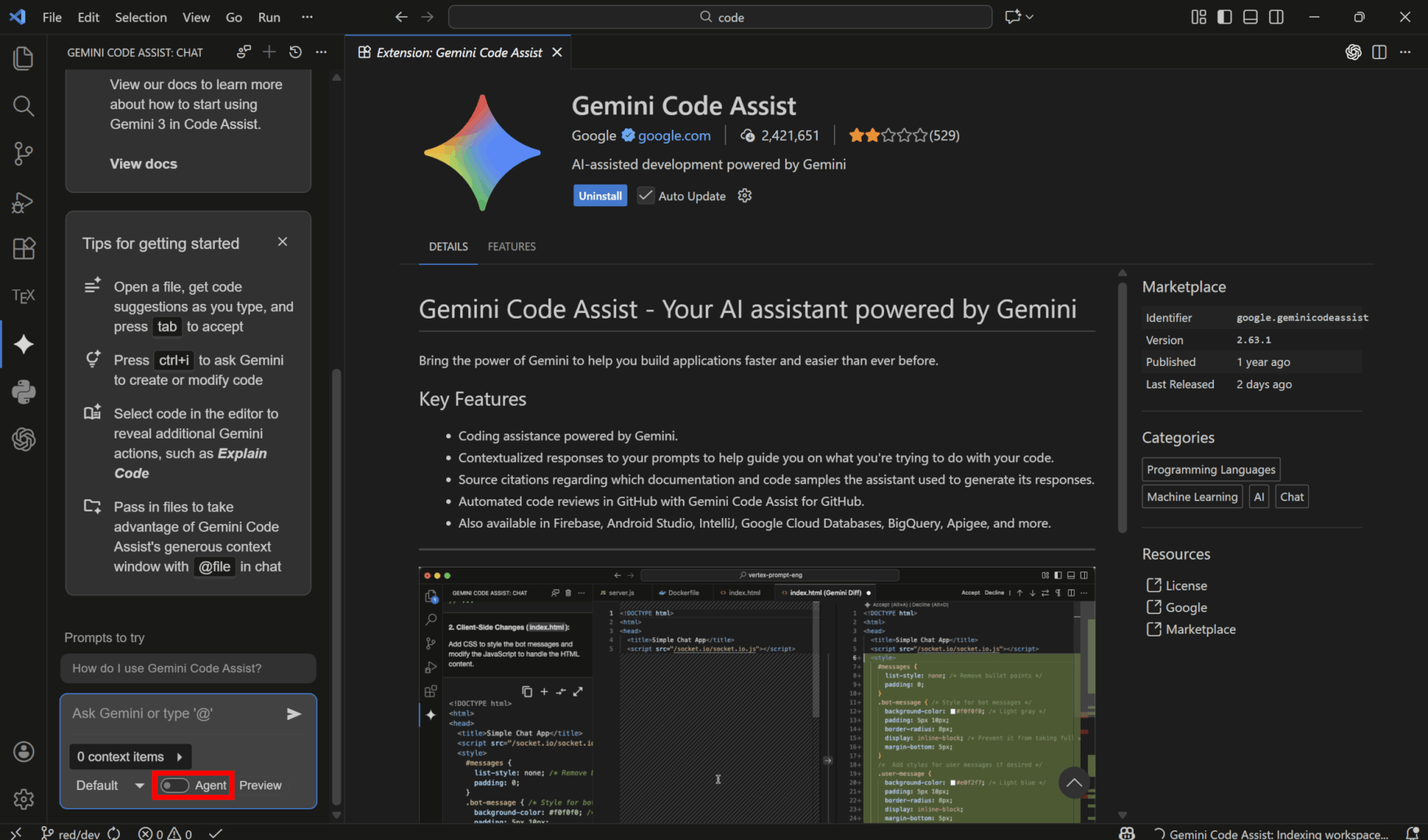
Gemini Code Assistのエージェントモードは、Standard・Enterpriseの契約者(料金は後述)がVS CodeとIntelliJで使えるプレビュー版の機能です。VS Codeでは、アクティビティバーの[Gemini Code Assist]アイコンからチャットを開き、チャットパネルにある「Agent」のトグルをオンにするとエージェントモードに切り替わります。
あとはチャットに「このTODOコメントの機能を実装して」のように目標を入力するだけです。複雑なタスクでは、Geminiが先に大まかなプランを示して承認を求めるので、内容を調整してから承認すると作業が始まります。ファイルの変更やコマンドの実行の前にも許可を求められ、その都度許可するか拒否するかを選べます。VS Codeでは信頼できるワークスペースに限り、すべての操作を自動で許可する設定(yoloモード)も使えます。ただし、IDEの外にあるリソースへの変更は元に戻せないため、自動許可は慎重に使いましょう。
IntelliJなどJetBrains系IDEの場合は、パネルの「Agent」タブを選び、実行してほしいタスクを自然言語で入力します。作業が進むごとに変更を確認して承認でき、[Agent options]で変更の自動承認に切り替えることもできます。ターミナルから使いたい場合は、エージェントモードの基盤でもあるオープンソースのAIエージェント「Gemini CLI」を使います。
なお、Gemini Code Assistの標準のチャットにある機能の一部は、エージェントモードでは使えません。たとえばRecitation(提案コードの引用元表示)には対応しておらず、エージェントモードの回答では参照元のソースが引用されません。引用元と一致するコード提案を無効にする設定も使えません。

Androidアプリ開発なら「Android Studio」のエージェントモード
Android Studioには、Gemini Code Assistとは別建てのエージェントモードが搭載されています。ツールウィンドウバーの[Agent]をクリックし、実行してほしいタスクを記述するだけで、複数ファイルにまたがる変更やビルドエラーの修正、UI要素の追加、モックデータの生成までを一括で依頼できます。変更はエージェントが提案し、確認して承認するまで待機する仕組みです。
接続したデバイスへのアプリのデプロイ、画面表示のチェック、スクリーンショットの取得、Logcatでのエラー確認まで一連の検証を任せることもできます。複数の会話スレッドを並行して開始できるため、片方でテストを生成しながら、もう片方で新機能を計画するといった使い方も可能です。
複数のAIモデルを使い分けるなら「Google Antigravity」
Google Antigravityは、Googleが提供するエージェント型の開発プラットフォームです。個人向けプランではGemini以外にClaudeやgpt-oss-120bも選んで使える点が、Gemini Code Assistとの大きな違いです。
利用画面は次の4種類です。
- Antigravity 2.0:エディタを持たない、エージェント専用のデスクトップアプリ
- Antigravity IDE:コードを書くためのエディタとエージェントを組み合わせた開発環境
- Antigravity CLI:ターミナルで使うキーボード中心の画面
- IDE拡張機能:VS Code・JetBrains系IDE・Xcodeなど既存のIDEに組み込んで使う
Antigravity 2.0とAntigravity IDEは別々のアプリです。Antigravity 2.0では作業フォルダを「プロジェクト」としてまとめ、チャット欄に目標を入力してエージェントに作業を任せます。
Geminiのエージェントモードは日本から使えるのか
Gemini Code Assist・Android Studio・Google Antigravityのエージェントモードは、いずれも日本から利用できます。ただし、使い始めるための条件は製品ごとに異なります。
| 製品 | 日本での提供 | 主な利用条件 |
|---|---|---|
| Gemini Code Assist | Google Cloud上でグローバルに提供 | Standard・Enterpriseの契約(Google Cloudアカウントと支払い方法の登録が必要) |
| Android Studio | 提供国・地域に日本を含む | Googleアカウントでログイン |
| Google Antigravity | 提供国・地域に日本を含む | 個人用Googleアカウント・18歳以上 |
Google Antigravityは、Google Workspaceのアカウントではサインインできない場合があり、その際は@gmail.comの個人用アカウントを使います。上位プランのGoogle AI Pro・Google AI Ultraも日本で契約でき、料金は日本円で設定されています。
Geminiのエージェントモードの料金プランと無料枠
結論から言うと、個人利用であれば、Android Studio・Google Antigravityは無料の範囲でエージェントモードを試せます。Gemini Code Assistは、個人向けアカウントでのIDE拡張機能とGemini CLIのリクエスト処理が2026年6月18日に終了しました。現在エージェントモードを使うには、業務向けのStandard・Enterpriseの契約が必要です。
Gemini Code Assistの料金プラン
Standard・Enterpriseの上限はユーザーごとの1日あたりのリクエスト数で、エージェントモードとGemini CLIの利用を合算して数えます。エージェントモードではひとつの依頼で複数のリクエストが発生することがあり、上限に達すると割り当てがリセットされるまでモデルへのリクエストを送れません。Standard・Enterpriseには、最大50人まで使える30日間の試用期間もあります。
| プラン | 月額料金 (年間契約なし) | 月額料金 (年間契約) | 1日あたりの主な上限 |
|---|---|---|---|
| Gemini Code Assist Standard | $22.80/ユーザー | $19/ユーザー | エージェントモードとGemini CLIの合計で1,500リクエスト |
| Gemini Code Assist Enterprise | $54/ユーザー | $45/ユーザー | エージェントモードとGemini CLIの合計で2,000リクエスト |
Android Studio・Google Antigravityの料金プラン
Android Studioは、無料の個人ティアでエージェントモードを含むコア機能が使えます。Google AI Pro・Google AI Ultraに加入している場合は、Android Studioのレート上限が引き上げられます。
Google Antigravityは、個人向けのIndividualプランが無料です。上位プランは単体の料金ではなく、Geminiアプリと共通のGoogle AI Pro・Google AI Ultraに加入することで、Antigravityのレート上限が引き上げられる仕組みになっています。上限に達した後に追加購入できるAIクレジットは、Antigravity向けには日本では購入・利用できません。
| プラン | 月額料金 | Antigravityでの扱い |
|---|---|---|
| Individual | ¥0 | Gemini 3.8/3.7/3.6 Flash・Gemini 3.1 Pro・Claude Sonnet & Opus 4.6・gpt-oss-120bに利用可。タブ補完・コマンド実行は無制限、週次のレート上限あり |
| Google AI Pro | ¥2,900 | Individualより緩いレート上限で利用可能 |
| Google AI Ultra | ¥14,500/¥32,000 | ¥14,500のプランでレート上限を引き上げ、¥32,000のプランで最大まで引き上げ |
Google Antigravityのエージェントモードを実際に使ってみる
ここでは、個人でも無料で始められるGoogle Antigravity CLI(コマンド名:agy)を例に、インストールから最初の指示、変更内容の確認までの一連の流れを紹介します。
macOS・Linuxの場合は、ターミナルで次のコマンドを実行します。
curl -fsSL https://antigravity.google/cli/install.sh | bash作業用のフォルダを作成し、その中でagyを起動します。
mkdir agy-demo && cd agy-demo
agy初回起動時は、画面の案内に従ってブラウザでGoogleアカウントにログインします。保存済みのセッションがあれば、ブラウザを開かずに自動でサインインします。ブラウザを使えない環境では、Google AI Studioで発行したGemini APIキーで起動することもできます。設定ファイル(~/.gemini/antigravity-cli/settings.json)でmodelProviderをgeminiにし、環境変数GEMINI_API_KEYにキーを設定します。この方法ではGoogleアカウントでサインインせず、モデルへのリクエストはGemini APIへ直接送られるため、AntigravityのプランではなくGemini APIの利用として扱われます。
画面下の入力欄に、実行してほしい内容を入力してEnterキーを押します。
Write a simple python script to fetch web page textエージェントは作業フォルダの中身を確認し、ファイルが無いことを把握したうえで、スクリプトを作成する計画を立てて実行します。
ファイル作成が終わると通知が表示されるので、Ctrl+Rでレビュー画面を開き、作成されたファイルの内容と差分を確認します。問題がなければYキーで作成を承認し、Escキーでレビュー画面を閉じます。
続けて、作成したスクリプトを動かすよう依頼します。
Run the python script and show me the outputエージェントが実行コマンドを提案してくるのでYキーで実行を承認すると、スクリプトがその場で動き、出力結果がターミナルにそのまま表示されます。作業を終える際はCtrl+D(または/exitの入力)でセッションを終了します。
この「指示を出す→提案内容を確認する→承認して実行する」という流れは、Gemini Code AssistやAndroid Studioのエージェントモードでも共通しています。まずは無料で試せるAntigravity CLIやAndroid Studioから、実際の操作感を確かめてみるとよいでしょう。
まとめ
Geminiのエージェントモードは、目標を伝えるだけでGeminiが計画を立て、複数のツールを使い分けながらタスクを進める機能です。
同じ「エージェントモード」という名前でも、Gemini Code Assist・Android Studio・Google Antigravityでは対象とする開発内容や利用環境が異なります。会社のチームで幅広い開発に使うならGemini Code Assist、Androidアプリ開発ならAndroid Studio、複数のAIモデルを使い分けたいならGoogle Antigravity、というように、目的に応じて選ぶとよいでしょう。
個人が無料で試すなら、Android StudioかGoogle Antigravityを選びます。Gemini Code AssistはStandard・Enterpriseの契約が前提です。まずは無料枠で実際にエージェントへ指示を出し、提案された変更を確認して承認する、という一連の流れを体験してみてください。