Codexの新機能は、2026年9月29日のDevDay 2026で発表された「Codex クラウド」「刷新されたCodex CLI」「コードレビュー」「Codex Security Cloud」の4つが中心です。この記事では、各機能でできることと使えるプラン、使い方の手順をまとめます。GPT-6 Astraの生成を最大8倍速くするAstra Ultrafastの条件も紹介します。
Codexの新機能とは?DevDay 2026で発表された4つの機能
Codexの新機能は、Codexを動かす場所と、Codexに任せられる仕事の範囲を広げる内容です。OpenAIはDevDay 2026で、ChatGPT・Codex・モデルにまたがる20を超える発表を行い、そのうちCodexの使い勝手に直接かかわるのが次の4つの機能と高速モードです。
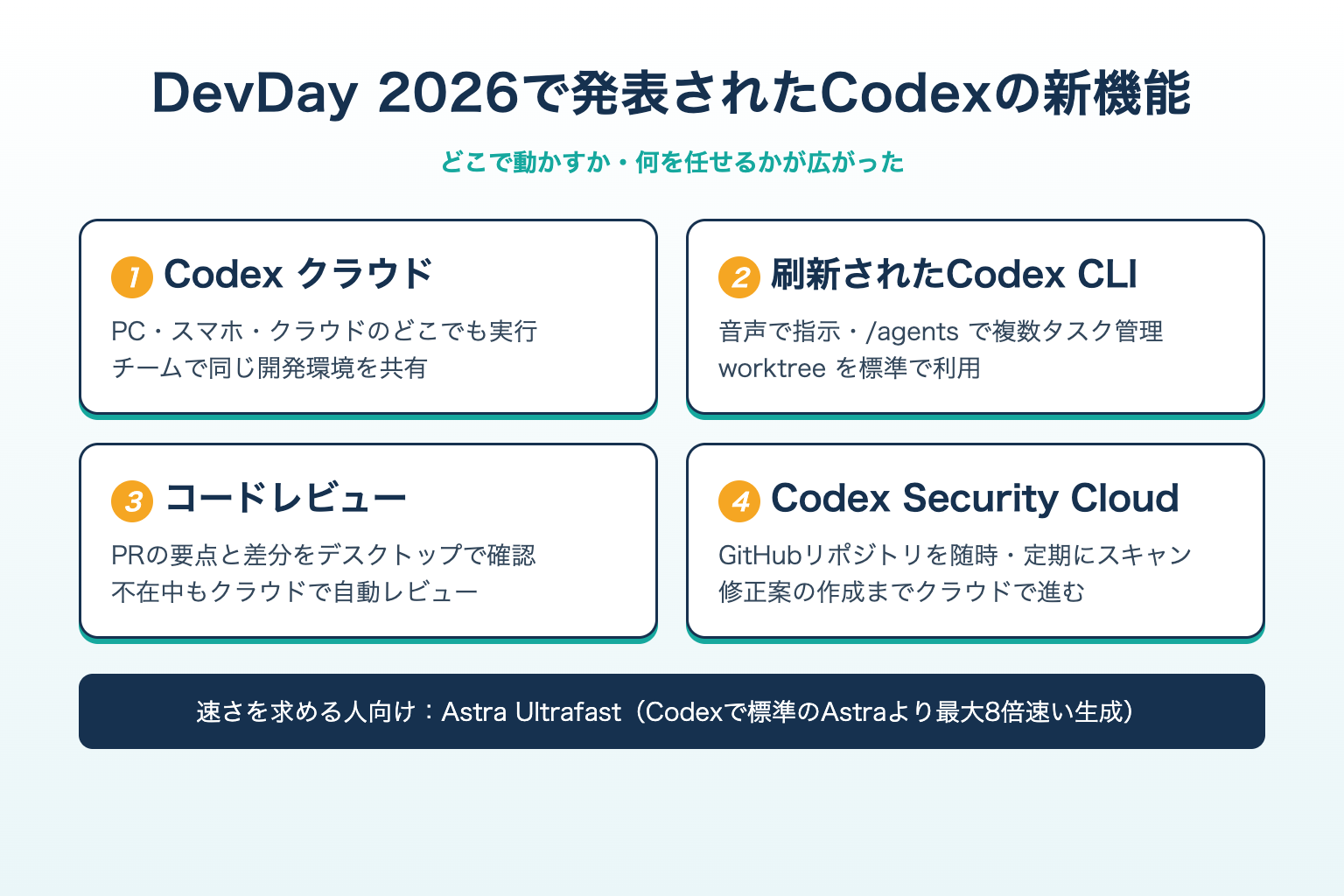
クラウドで動く機能は、ChatGPTアカウントでのサインインが前提です。機能ごとに使える主なプランと使う場所を表にまとめました。
| 機能 | 使える主なプラン | 使う場所 |
|---|---|---|
| Codex クラウド | Plus・Pro・Business・Enterprise・Edu | ChatGPTのウェブ版・デスクトップアプリ・スマホアプリ |
| 刷新されたCodex CLI | Plus・Pro・Business・Enterprise・Edu、APIキー | ターミナル |
| コードレビュー | Plus・Pro・Business・Enterprise・Edu | ChatGPTのデスクトップアプリ・ウェブ版、GitHub |
| Codex Security Cloud | Enterprise・Edu(研究プレビュー) | ChatGPTのウェブ版・デスクトップアプリ(プラグイン) |
| Astra Ultrafast | Pro 500、対象のEnterprise・Edu | Codex・ChatGPT Work |
無料版とGoのCodexは、デスクトップアプリでGPT-6 Lunaを使う範囲に限られます。Codex クラウドやコードレビューなどの新機能を使うにはPlus以上のプランが必要です。
Codexの新機能①Codex クラウド
Codex クラウドは、クラウド上の開発環境でCodexにタスクを実行させる機能です。自分のPCで動かす方法、スマホから接続したPCを遠隔操作する方法と合わせて、必要な場所でCodexを動かせるようになりました。一度作った開発環境を使い回せるため、タスクをすぐに始められます。
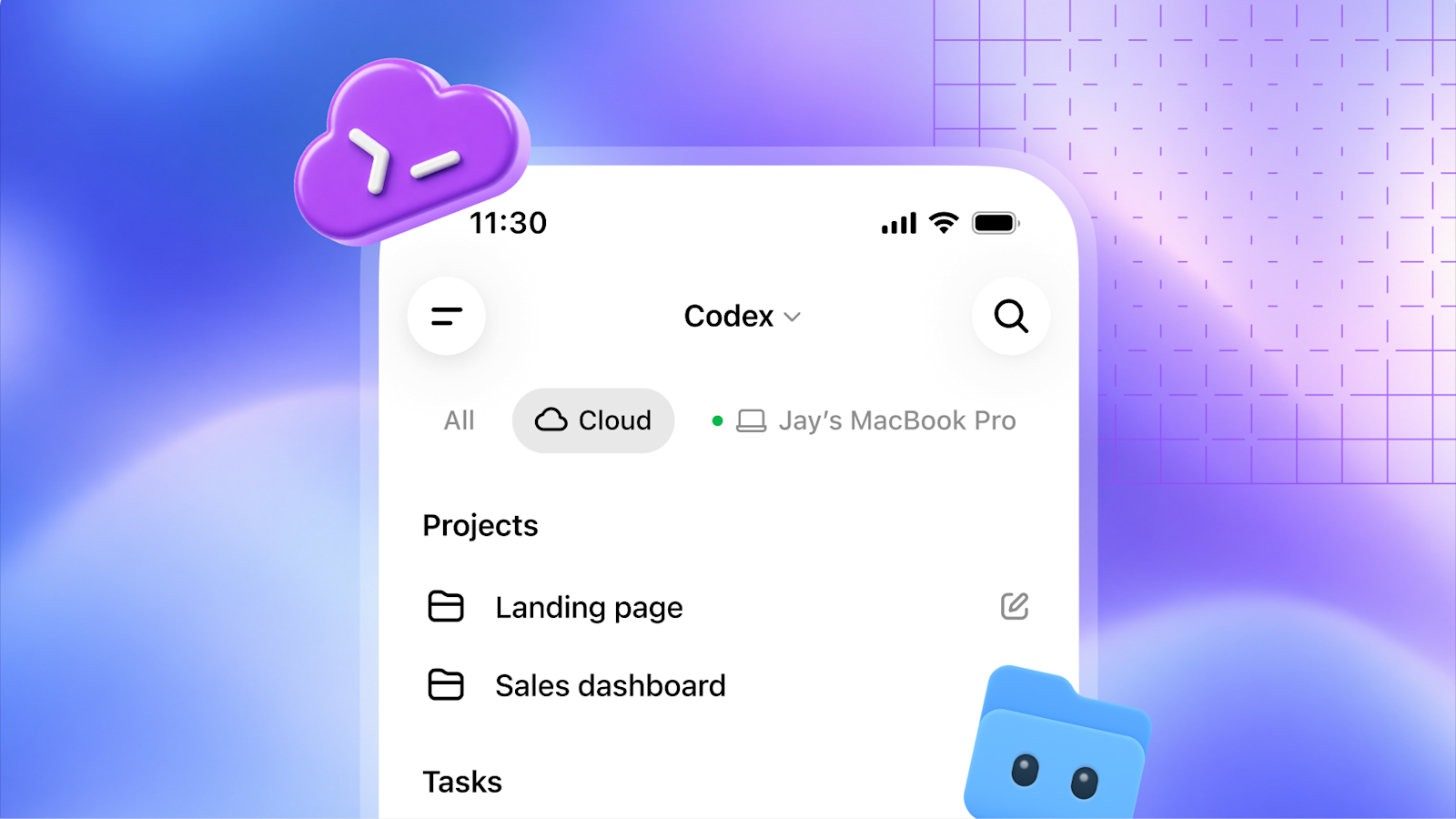
Codex クラウドと遠隔操作でできること
Codex クラウドでは、リポジトリ・依存関係・ツールをそろえた「クラウド環境」を作り、その環境でコーディングのタスクを実行します。タスクごとに作業スペースが分かれ、自分のPCがスリープしていても作業が続きます。
チームでは、承認済みの設定と権限を備えた共通の環境を全員で使えます。パッケージの取得先や社内APIへの接続が必要な場合は、環境の設定でネットワークの接続先と認証情報を指定します。
クラウドとは別に、スマホから自分のPCを遠隔操作する方法もあります。ChatGPTのモバイルアプリで、接続したMacやWindows PCのタスクを始めたり、Codexが求めるコマンドの実行を承認したり、変更されたファイルの差分を確認したりできます。PC側ではChatGPTのデスクトップアプリで遠隔操作を許可し、表示されるQRコードをスマホで読み取って接続します。
Codex クラウドを使える人と始め方
Codex クラウドを使えるのは、Plus・Pro・Business・Enterprise・Eduのプランです。APIキーでのサインインではクラウド機能を使えません。Businessでは、クラウドのタスクを速く進めるための大きめの仮想マシンが使えます。
はじめてCodex クラウドを使うときの手順は次の5つです。
ChatGPTのウェブ版かデスクトップアプリを開き、ChatGPTアカウントでサインインします。
新しいタスクで「Work in」から「Cloud」を選び、「Select environment」を開きます。はじめての場合は「Create environment」を選びます。
使うGitHubリポジトリを選んで「Get started」を押します。求められたらGitHubを接続します。Codexがリポジトリを調べ、依存関係やツールを入れて動作を試します。
準備の内容とテスト結果を確認して保存し、「Publish」を押します。「Environment published」と表示されれば環境の公開は完了です。
「Start a new task」からタスクを入力して送ります。変更とテスト結果を確認し、追加の指示やコミット、プルリクエストの作成に進みます。
ターミナルからクラウドのタスクを扱いたい場合は、Codex CLIのcodex cloudコマンドも使えます。このコマンドは試験提供の扱いです。
Codexの新機能②刷新されたCodex CLI
刷新されたCodex CLIは、音声での指示と、複数のエージェントの作業をまとめて見る/agentsビューが大きな変更点です。プロンプトの編集やセッションの再開、worktreeの組み込みなど日常の操作も見直され、ターミナルの表示も長いセッションで読みやすく整理されました。
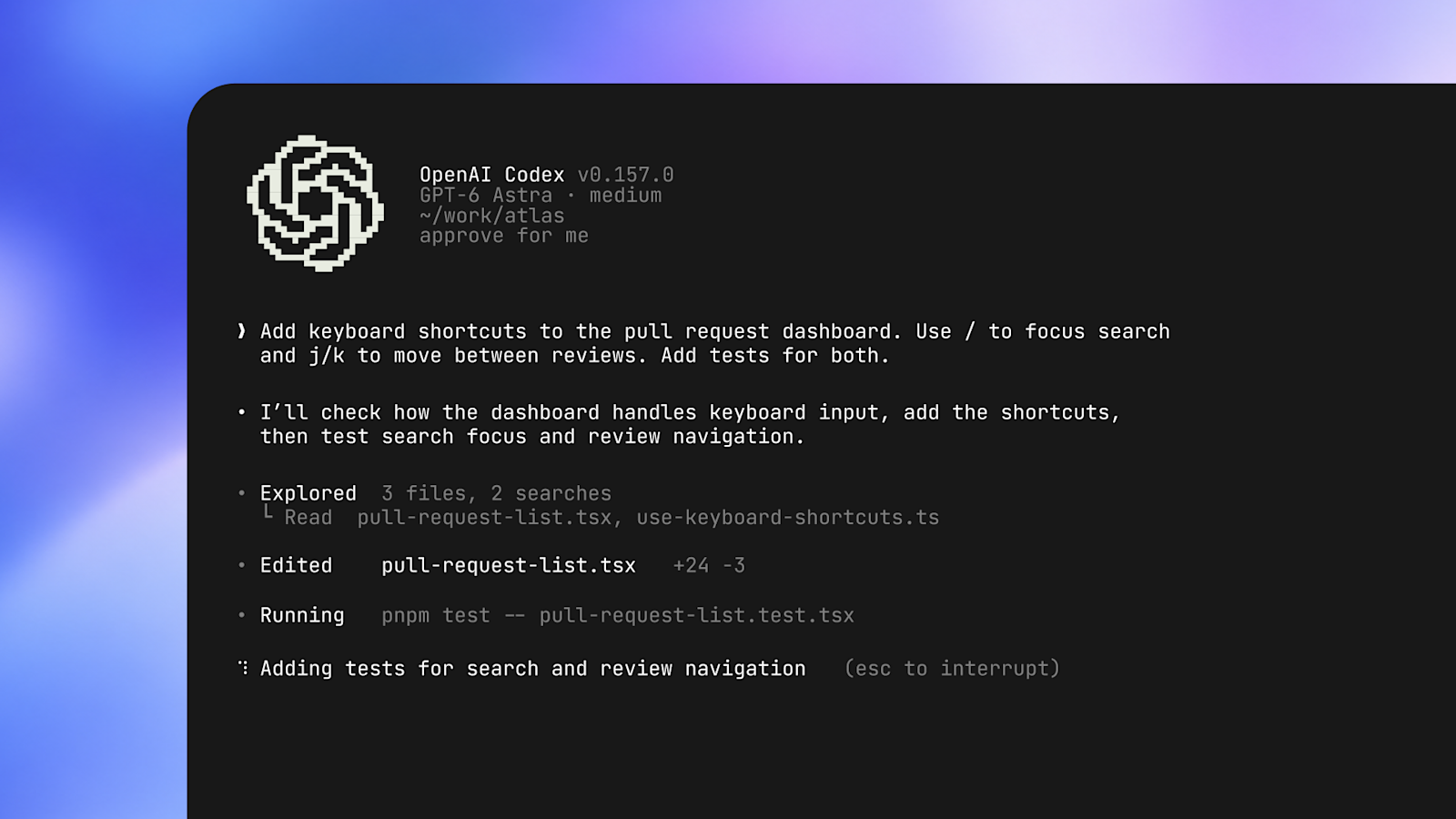
音声でCodexに指示できるボイスチャット
Codex CLIでは、Codexに直接話しかけてタスクを始めたり、進め方を指示したりできます。CLIの中で/voiceと入力すると音声の会話が始まり、もう一度/voiceと入力すると止まります。声の種類は/voice settingsで選べます。
音声の会話は、macOS、MSVC版のWindows、glibcを使うLinuxで動きます。ChatGPTのデスクトップアプリでも、Plus・Pro・Business・Enterprise・EduのプランでChatGPT Voiceを使ってCodexのタスクを音声で進められます。

/agentsで複数のエージェントの作業をまとめて管理
新しい/agentsビューでは、複数のエージェントに作業を割り振り、いくつものタスクの進み具合を一度に確認できます。ターミナルからcodex agentsと入力しても、同じPCで動いているエージェントのセッションを一覧で見られます。
一覧では、タスクの検索、名前の変更、実行中のタスクの停止、アーカイブができます。プロジェクト・状態・モデルごとにまとめて表示を切り替えられるため、並行して進めている作業を見失いにくくなります。
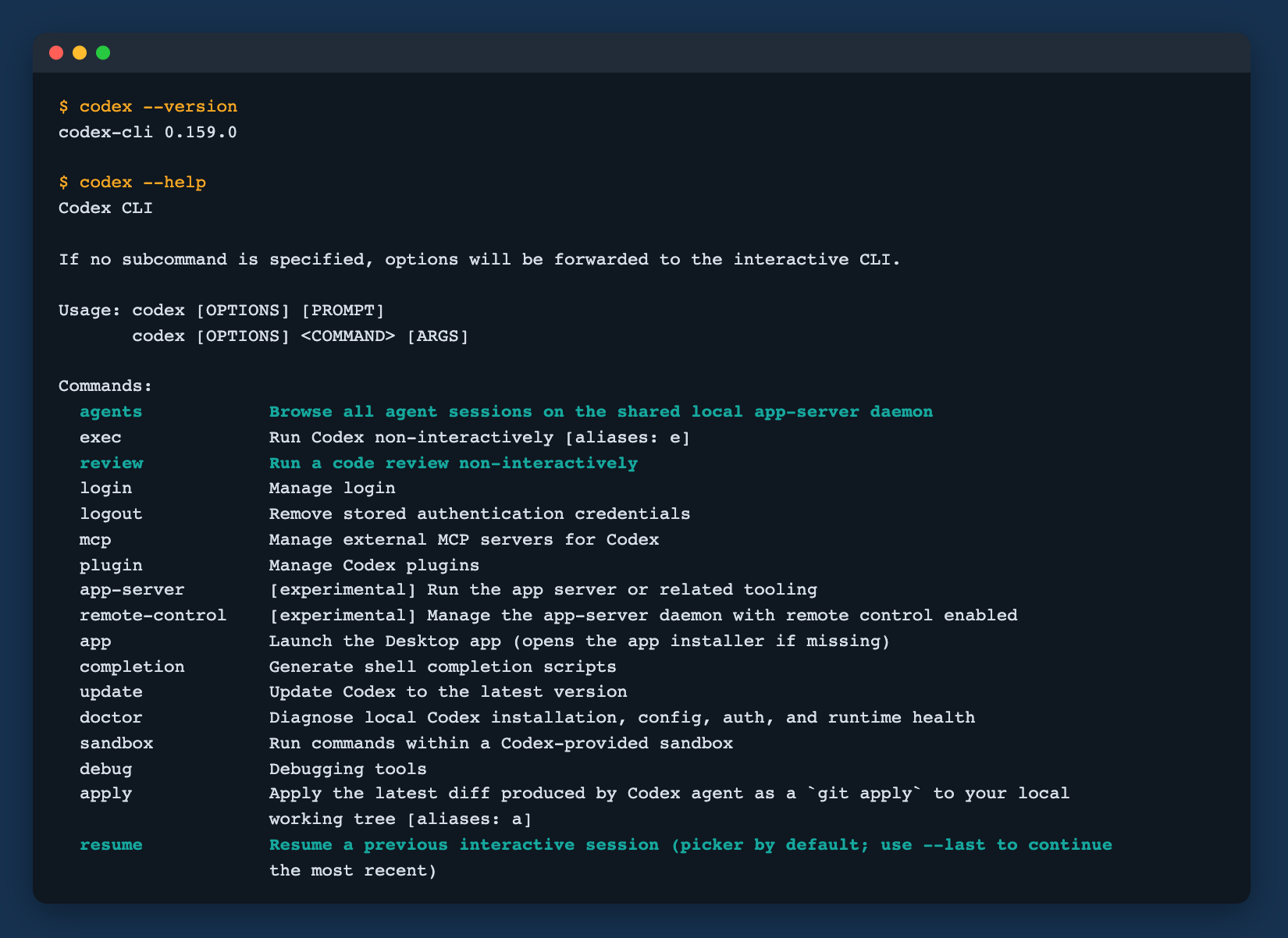
実際にCodex CLIの最新版0.159.0を手元に入れてヘルプを表示すると、コマンド一覧に「agents」「review」「resume」が並んでいることを確認できました。
worktreeやセッションの再開など日常の操作の改善
worktreeの組み込みにより、/worktreeと入力すると、別のGitのworktreeで会話を始めたり続けたりできます。作業中のブランチを汚さずに、別の修正を並行して進められます。
中断した作業はcodex resumeで一覧から選んで再開でき、codex resume --lastを付けると直前のセッションをすぐに続けられます。CLIの中では/resumeでも再開できます。プロンプトは外部のエディタで開いて編集でき、Ctrl+Rで過去のプロンプトを検索して使い回せます。
Codex CLIを使える人と最新版への更新方法
Codex CLIは、Plus・Pro・Business・Enterprise・EduのChatGPTアカウントか、APIキーでサインインして使います。APIキーの場合、料金はAPIの従量課金になり、クラウド機能は使えません。
はじめて入れる場合は、Node.jsのnpmで次のコマンドを実行します。
npm install -g @openai/codexインストール後にcodexと入力して起動し、表示に従ってChatGPTアカウントでサインインします。すでに入れている場合は、次のコマンドで最新版に更新できます。
codex updatenpmで入れていてcodex updateで更新できない場合は、最初と同じnpm install -g @openai/codexを実行し直すと最新版になります。
Codexの新機能③コードレビュー
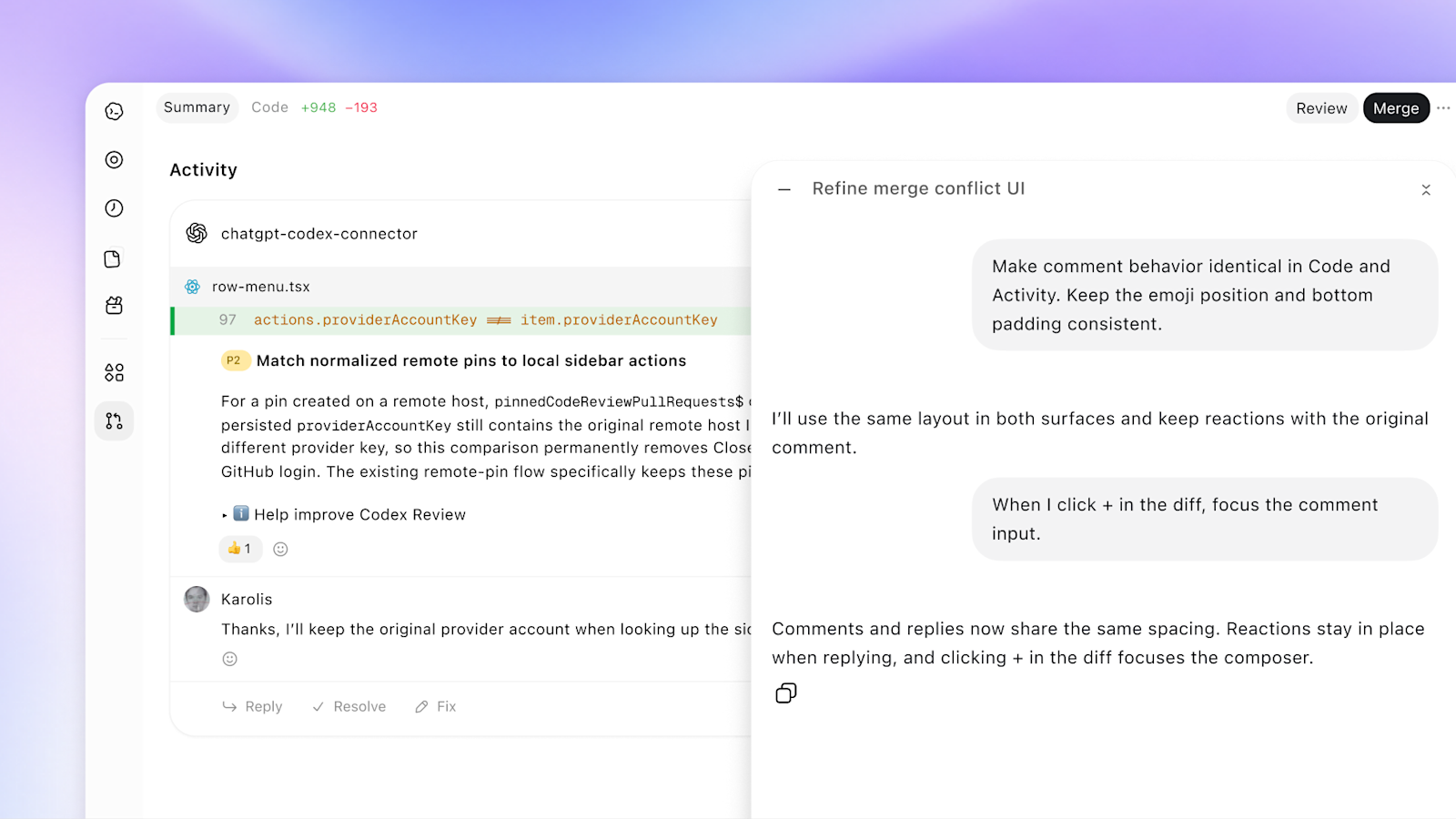
コードレビューは、ChatGPTのデスクトップアプリで複数のプロジェクトのプルリクエストから、注意を向けるべき箇所をすばやく見つけるための機能です。不在の間も、Codexがクラウドで最初のレビューを進めます。
コードレビューでできること
デスクトップアプリの「Code Review」では、プルリクエストの説明、変更されたファイル、コメント、チェックの結果をまとめて確認できます。「Summary」で概要を読み、「Changes」で差分とコメントを並べて見ます。
自分宛てのレビュー依頼は「Assigned to me」、チーム宛ては「Assigned to my team」、自分が出したものは「Authored by me」で一覧できます。確認済みのファイルには「Mark as viewed」で印を付けられます。
気になる変更は、プルリクエストのチャットでCodexに質問できます。「Review with Codex」を押すとCodexがレビューを始め、指摘ごとに説明と該当する行を表示します。レビューの観点や報告の形式は「Review instructions」で決めておけるので、チームの基準に合わせたレビューを毎回同じ形で受けられます。
ChatGPT Codex connectorをリポジトリに接続して自動レビューを有効にすると、自分がプルリクエストを開く前にCodexがクラウドでレビューし、コメントがGitHubとCode Reviewの両方に表示されます。対応するのはGitHubのプルリクエストで、GitLabのマージリクエストはプレビュー版として提供されています。
コードレビューを使える人と使い方
GitHubのコードレビューと自動レビューは、Plus・Pro・Business・Enterprise・Eduで使えます。手元の変更をレビューする/reviewやCLIのcodex reviewは、APIキーでも使えます。
デスクトップアプリでプルリクエストをレビューする手順は次の5つです。
ChatGPTのデスクトップアプリで、サイドバーから「Code Review」を開きます。
求められたら、レビューしたいリポジトリにアクセスできるGitHubのアカウントを接続します。
サイドバーからプルリクエストを選ぶか、検索欄にプルリクエストのリンクを入力します。
「Summary」で概要とチェックの結果を読み、「Changes」で差分を確認します。必要なら「Review with Codex」でCodexにレビューを依頼します。
内容を確かめたら「Submit review」を押し、「Comment」「Approve」「Request changes」のどれかを選んでGitHubに送ります。
手元のGitの変更をターミナルでレビューする場合は、次のように実行します。コミット前の変更は--uncommitted、ブランチの差分は--baseでレビューできます。
codex review --uncommitted
codex review --base main
Codexの新機能④Codex Security Cloud
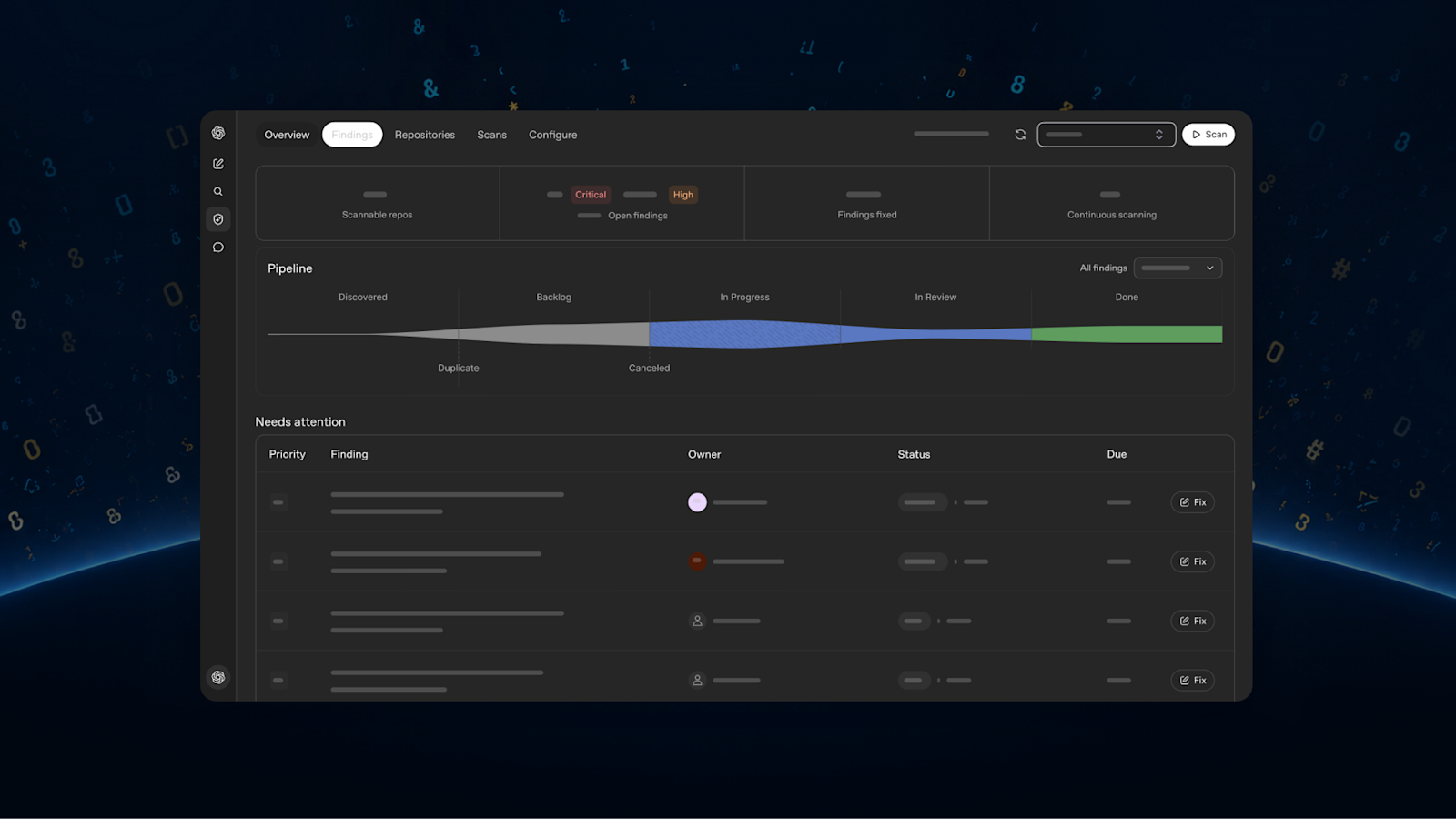
Codex Security Cloudは、GitHubのリポジトリ全体を、必要なときや決めたスケジュールで脆弱性スキャンする機能です。新しいコミットも続けてチェックし、調査・重複の除去・修正までクラウドで進むため、ノートPCを閉じていても作業が止まりません。
Codex Security Cloudでできること
Codex Security Cloudは、ChatGPTのデスクトップアプリとウェブ版でプラグインとして使います。スキャンで見つかった指摘は「Findings」で影響する箇所と検証の根拠を確認でき、「Fix with Codex」が表示される指摘は、修正のパッチを作って下書きのプルリクエストにできます。
「Daybreak Blue」を通じて提供されるモデルも、Daybreakへの別途の申請なしで使えます。スキャンの精度を上げるため、プロジェクトの脅威モデルを「Project context」で確認・編集できます。
手元のリポジトリをスキャンしたい場合は、Codex Security Cloudとは別の「Codex Security」プラグインか、コマンドラインのCodex Security CLIを使います。
Codex Security Cloudの使い方
Codex Security Cloudは研究プレビューとして提供されており、対象はEnterprise・Eduのワークスペースです。(2026年9月時点)スキャンはCodex クラウドで動くため、ワークスペースでCodex クラウドとCodex Security Cloudの利用が有効になっている必要があります。使えない場合は、ワークスペースの管理者に有効化を依頼します。
リポジトリをはじめてスキャンする手順は次の5つです。
ChatGPTのウェブ版かデスクトップアプリで「Plugins」を開き、「Codex Security Cloud」を検索してインストールし、有効にします。
インストールしたプラグインかサイドバーから「Security Cloud」を開き、「New scan」を押します。求められたら「Connect GitHub」でスキャンしたいリポジトリへのアクセスを許可します。
スキャンするリポジトリと、使うクラウド環境を選びます。環境が無ければ「Create environment」で作ります。
「What to scan」で「Repository」を選び、「Start scan」を押します。進み具合は「Scans」で確認できます。
完了したら「Findings」で指摘を開きます。「Fix with Codex」が表示される指摘は、押すと修正のパッチが作られるので、内容を確認してから「Create draft pull request」を押します。
新しいコミットを続けてチェックしたい場合は、「New scan」でリポジトリと環境を選び、「What to scan」で「Commit changes」を選んで「Create」を押します。
Codexを高速化するAstra Ultrafastと新モデル
DevDay 2026では、Codexの応答を速くするAstra Ultrafastと、Codexで使える新モデルGPT-6.1 Solも発表されました。速さとコストのどちらを重視するかで選び分けます。
Astra Ultrafast
Astra Ultrafastは、GPT-6 Astraを高速に動かす上位のオプションです。Codexでは、標準のGPT-6 Astraと比べて最大8倍の速さでトークンを生成します。この倍率は生成の速さの比較で、タスク全体の完了時間が8倍速くなるという意味ではありません。
使えるのは、Pro 500(月額84,000円)と対象のEnterprise・Eduプランです。提供開始の時点では、Plus・Businessなどそのほかのセルフサーブのプランは、クレジットを買っても使えません。Enterpriseでは初期設定で無効になっており、ワークスペースのオーナーが対象のユーザーに許可します。
速さを上げるモードは、プランの利用枠を通常より多く消費します。
| モード | 対象 | プランの利用枠の消費 |
|---|---|---|
| Fast | GPT-6.1 Sol、GPT-6 Astra、GPT-6 Sol、GPT-6 Luna など | 通常の2.5倍 |
| Ultrafast | GPT-6 Astra | 通常の8倍 |
Fastモードは、CLIの中で/fastと入力すると切り替えられます。

GPT-6.1 Sol
GPT-6.1 Solは、GPT-6 Solを大きく強化したモデルです。難しいタスクでGPT-6 Astraに近い性能を出しながら、入力・出力トークンの料金をAstraの標準料金の4分の1に抑えています。
CodexではPlus・Pro・Business・Enterprise・Eduで、デスクトップアプリとCLIから使えます。無料版とGoは対象外です。EnterpriseとEduでは、管理者が有効にするまで使えません。CLIでは/modelを入力してgpt-6.1-solを選びます。GPT-6.1 SolのUltrafast対応は、今後の予定です。

Codexの新機能を使えるプランと料金
Codexの新機能を一通り使うなら、個人はPlus、チームはBusinessが出発点です。Astra Ultrafastまで使いたい場合だけ、Proの最上位プランを検討します。
| プラン | 月額料金 | Codexの新機能の範囲 |
|---|---|---|
| 無料版 | 0円 | デスクトップアプリでGPT-6 Lunaを使える(展開状況による) |
| Go | 1,400円 | デスクトップアプリでGPT-6 Lunaを使える(展開状況による) |
| Plus | 3,000円 | Codex クラウド、CLI、コードレビュー |
| Pro | Pro 100:16,800円/月 Pro 200:30,000円/月 Pro 500:84,000円/月 | Plusの範囲に加え、Pro 500プランでAstra Ultrafast |
| Business | 年払い:3,050円/ユーザー/月 月払い:3,850円/ユーザー/月 | Plusの範囲に加え、クラウド用の大きめの仮想マシンと管理機能 |
| Enterprise・Edu | 要問い合わせ | Businessの範囲に加え、Codex Security Cloud(研究プレビュー)、対象プランでAstra Ultrafast |
Proは、Pro 100・Pro 200・Pro 500の3つから選ぶプランです。Pro 100はPlusの5倍、Pro 200はPlusの10倍、Pro 500はPlusの25倍の利用量です。Pro 200の利用枠は、以前はPlusの20倍でしたが、Pro 500の発表にあわせて10倍に変わりました(前から契約している場合は、2026年10月29日まで以前の利用枠のままです)。
Pro 200の利用枠は、APIで使った場合の料金に換算して数えます。同じ時期にGPT-6 SolとGPT-6 LunaのAPI料金が以前のモデルから50%値下げされたため、1つのタスクで減る利用枠は以前より少なくなりました。OpenAIでCodexを担当するTiboさんは、変更後のPro 200でも1か月前のPro 200より多くの作業をこなせると説明しています。
I’ll explain the new Pro 200 plan differently, before I start live tweeting from DevDay on things that are going out!
— Tibo (@thsottiaux) September 29, 2026
Today we are going to ship a number of things that increase what you can do across the Plus and Pro plans. A lot of compute is online for this increase. As we increase the floor, we are changing the relative difference between plans to be
Plus = 1X
Pro 100 = 5X
Pro 200 = 10X
and we are reopening subscriptions for Pro 200 (we had paused it). If you have an existing plan you will keep the 20X multiplier for a bit and also receive a lot of additional credits because we know changes are hard even if it means that everyone will get more in the end.
Businessは2ユーザーから契約できます。Pro 200は、2026年9月29日に新規登録の一時停止が解除され、新しく契約できるようになりました。
APIキーでCodexを使う場合は、月額料金ではなくAPIの従量課金です。CLI・IDE拡張・SDKは使えますが、Codex クラウドやGitHubのコードレビューなどのクラウド機能は使えません。
Codexの新機能を使うときの注意点
Codexの新機能は、プランだけでなくワークスペースの設定や利用枠の消費にも左右されます。
使い始める前に次の3点を押さえておきます。
ワークスペースの設定で使える機能が変わる
BusinessやEnterpriseのワークスペースでは、管理者の設定によって、プラン上は使える機能やモデルが表示されないことがあります。GPT-6.1 SolやAstra UltrafastはEnterpriseで初期設定が無効です。スマホからの遠隔操作も、順次の提供とワークスペースの設定によって使えるかどうかが変わります。使えない場合は、まずワークスペースの管理者に設定を確認してもらいましょう。
クラウドや高速モードは利用枠を多く消費する
ローカルでのやり取りとクラウドのタスクは、同じ利用枠を共有します。クラウドのタスクはローカルより多く利用枠を使う場合があり、FastやUltrafastも通常より速く利用枠が減ります。長いタスクをクラウドや高速モードで回すときは、利用枠の残りを確認しながら使うと安心です。
レビュー結果は内容を確かめてから共有する
Code Reviewのチャットでレビューしても、GitHubへのコメント・承認・マージは自動では行われません。一方で、「Summary」や「Changes」の画面から投稿したコメントは、「Submit review」を待たずにすぐGitHubへ送られます。Codexの指摘は最新の差分とテストで確かめ、下書きはチャットに残しておいてから投稿します。
また、GPT-5.5は2026年10月14日にChatGPT・ChatGPT Work・Codexの全プランで提供を終えます。GPT-5.5を指定して使っている場合は、GPT-6系のモデルへの切り替えを進めておきます。
Codexの新機能に関するよくある質問
Codexの新機能について、よくある質問をまとめました。
Codexの新機能は無料版で使えますか?
いいえ、新機能は無料版では使えません。
Codex クラウド、刷新されたCodex CLI、コードレビューを使うにはPlus以上のプランが必要です。Codex Security Cloudは、Enterprise・Eduが対象の研究プレビューです。無料版で使えるのは、デスクトップアプリでのGPT-6 Lunaの利用に限られます。
DevDay 2026はいつ開催されましたか?
DevDay 2026は2026年9月29日に開催されました。
Codex クラウド、刷新されたCodex CLI、コードレビューは、発表と同じ日から使えます。Codex Security Cloudは研究プレビュー、GitLabのマージリクエストへの対応はプレビュー版として提供されています。
Codex CLIの最新版にするにはどうすればよいですか?
すでに入れている場合はcodex updateで最新版に更新できます。
はじめて入れる場合や、npmで入れていてcodex updateで更新できない場合はnpm install -g @openai/codexを実行します。起動はcodexで、はじめはChatGPTアカウントでサインインします。
Codex クラウドとスマホからの遠隔操作は何が違いますか?
Codex クラウドはクラウドの環境で、遠隔操作は自分のPCでタスクを動かします。
Codex クラウドはPCを閉じていても作業が続きます。スマホからの遠隔操作は、接続したMacやWindows PCでCodexが動くため、PCを起動したままネットワークにつないでおく必要があります。
まとめ
DevDay 2026で発表されたCodexの新機能は、Codex クラウド、刷新されたCodex CLI、コードレビュー、Codex Security Cloudの4つです。クラウドでの実行、音声や/agentsでの操作、プルリクエストのレビュー、脆弱性スキャンまで、Codexに任せられる範囲が大きく広がりました。
個人で試すならPlusから始め、CLIはcodex updateで最新版にしてから/voiceや/agentsを使ってみるのがおすすめです。チームではBusinessで共通のクラウド環境と自動レビューをそろえると、新機能の効果を実感しやすくなります。