

ChatGPTのアーカイブは、チャットを削除せずに履歴一覧から一時的に非表示にする機能で、保存期間に定めはなく自分で削除しない限りアカウントに残ります。本記事では、PCブラウザ版・スマホアプリ版それぞれのアーカイブの使い方と保存場所、元に戻す方法、削除との違い、完全に削除する方法までまとめて解説します。
ChatGPTのアーカイブとは?削除との違いと保存期間
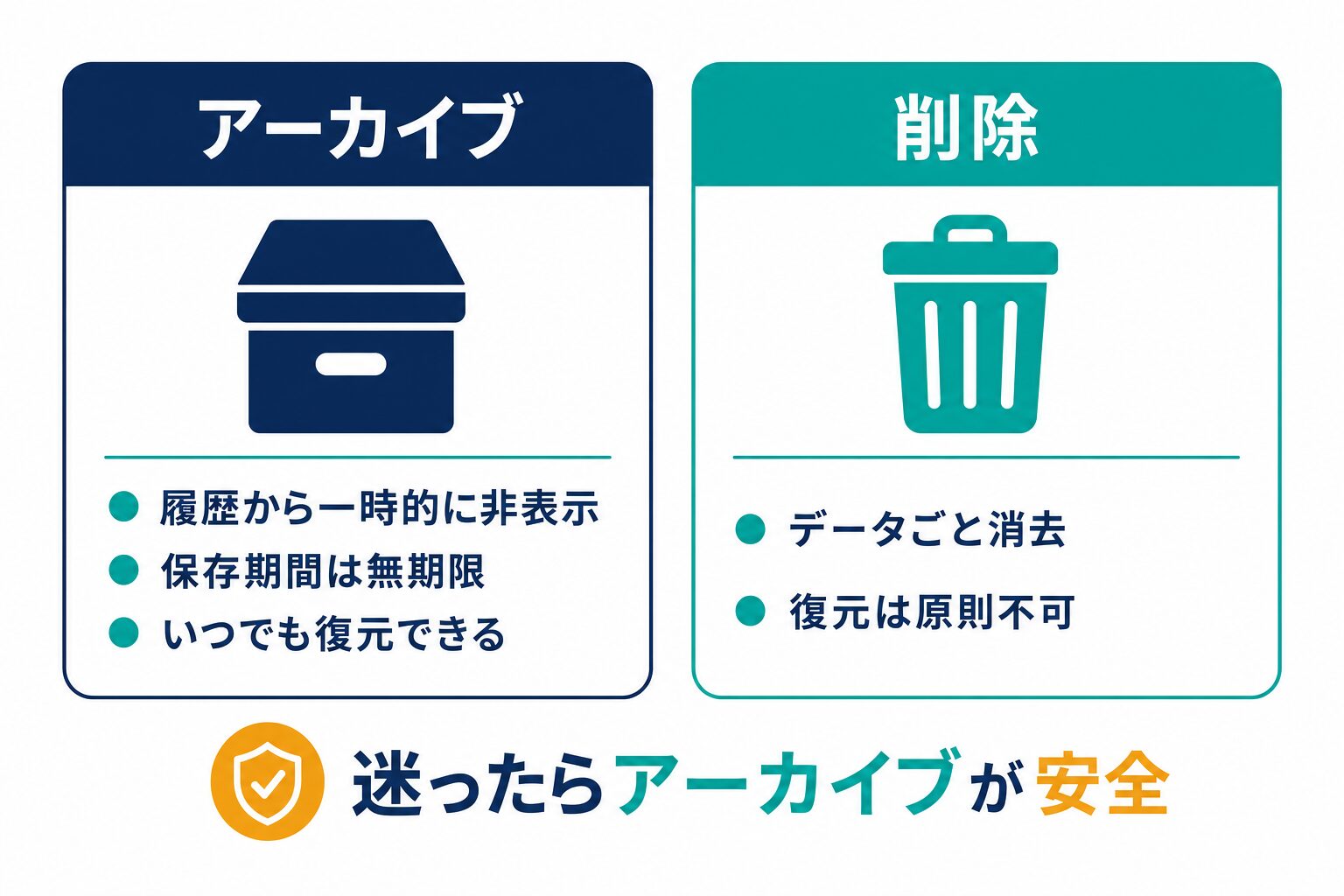
ChatGPTのアーカイブとは、任意のチャットを履歴の一覧から一時的に非表示にする機能です。使っているうちに増えていくチャット履歴を、削除せずにすっきり整理できます。
アーカイブと削除の違いは、元に戻せるかどうかです。アーカイブしたチャットは非表示になるだけなので、いつでもアーカイブを解除して元の履歴に戻せます。
チャットは手動で削除するまでアカウントに保存されます。
出典:ChatGPTのチャットおよびファイルの保持ポリシー – OpenAI
アーカイブしたチャットの保存期間は無期限です。アーカイブされたチャットは、未アーカイブのチャットと同じ保持ルールに従うため、自分で削除しない限りアカウントに保存され続けます。
一方、削除したチャットは画面からすぐに消え、法的な保持義務などの例外を除いて原則30日以内にOpenAIのシステムからも完全に削除されるため、復元はできません。
なお、ChatGPTには会話内容を記憶して次回以降の応答に活かすメモリ機能もありますが、アーカイブとは別の機能です。チャット履歴を一時的に隠したいだけならアーカイブ、AIに記憶させる内容を管理したい場合はメモリ機能の設定を確認しましょう。
アーカイブ・削除の違いを、表でまとめて確認しておきましょう。
| 項目 | アーカイブ | 削除 |
|---|---|---|
| 履歴一覧への表示 | 非表示になる | 表示されなくなる |
| 保存期間 | 無期限(削除するまで) | 原則30日以内に完全削除 |
| 元に戻せるか | いつでも復元できる | 復元できない |

ChatGPTのアーカイブ機能の使い方
この章では、ChatGPTでチャットをアーカイブする手順を、PCブラウザ版とスマホアプリ版に分けて解説します。
PCブラウザ版でのアーカイブ方法
まずはPCブラウザ版のChatGPTにおけるアーカイブの使い方です。以下の流れでアーカイブできます。
画面左側のサイドバーに表示されているチャット履歴にカーソルを合わせると右端にオプションボタン「…」が表示されるので、クリックしましょう。
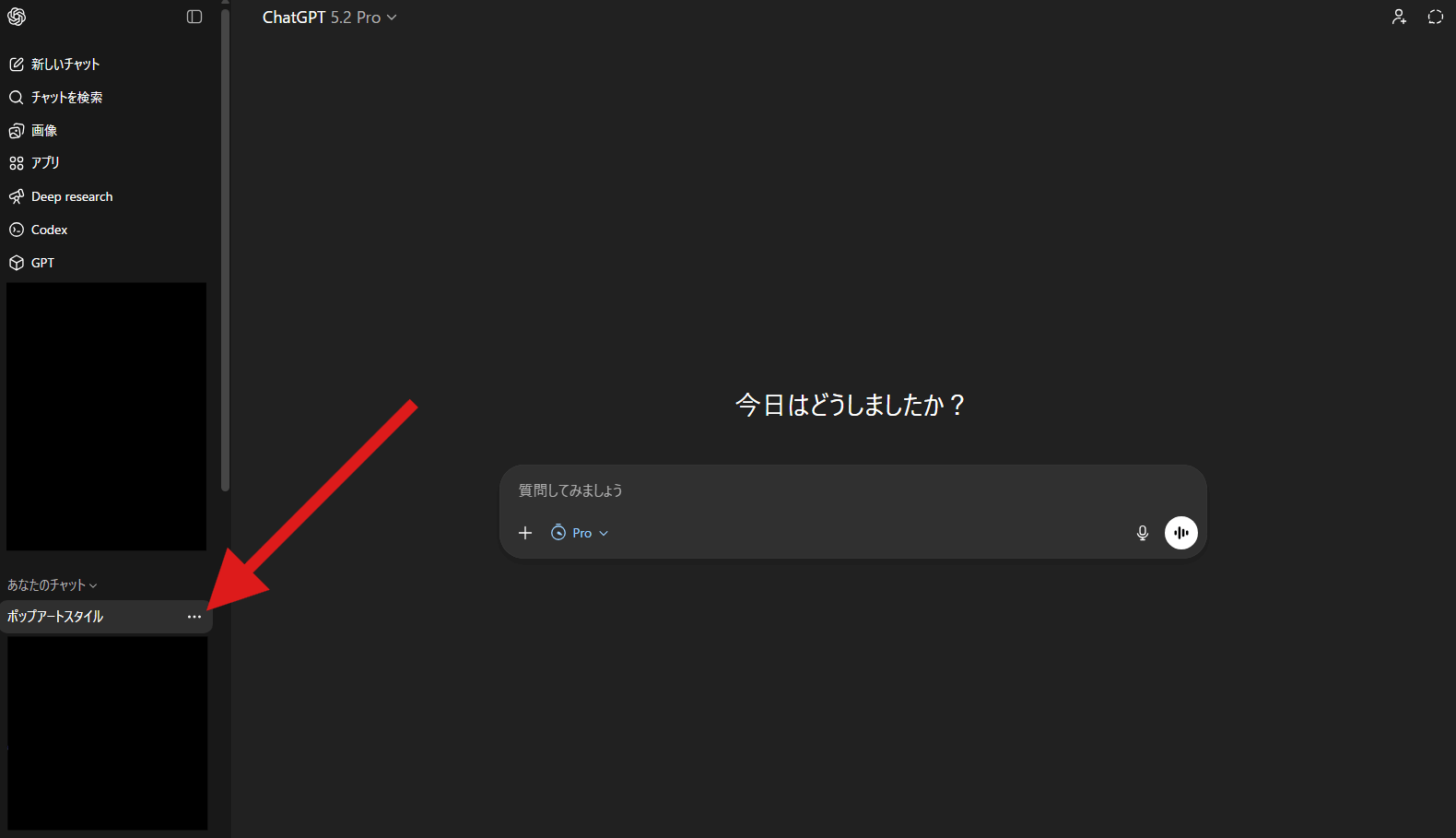
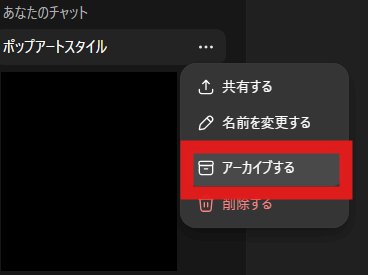
オプションボタンをクリックするとメニューが開きます。「アーカイブする」ボタンを選択すると、アーカイブ化が完了します。
スマホアプリ版でのアーカイブ方法
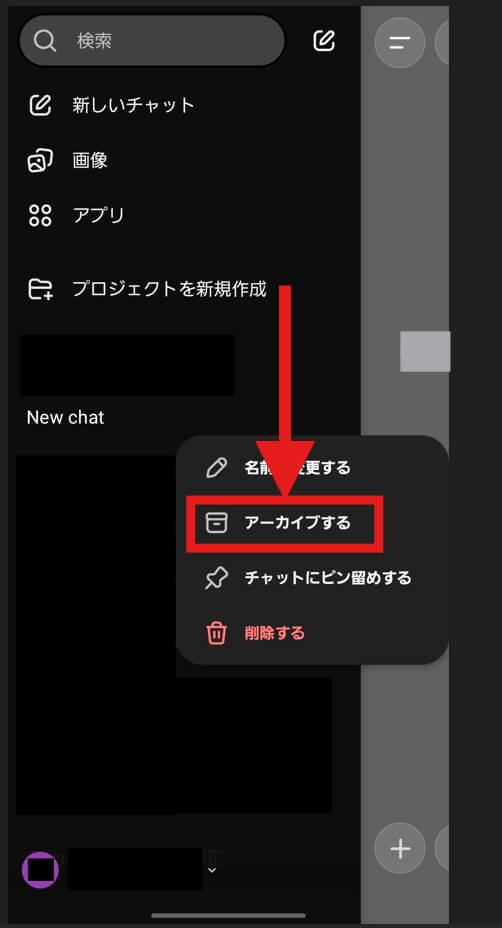
スマホアプリ版の場合、サイドバーからアーカイブ化したいチャット履歴を長押ししましょう。
「アーカイブする」をタップするだけで、チャットをアーカイブ化することができます。
このように、ChatGPTにおけるチャットのアーカイブ化はすぐにできるため、一度覚えればすぐに使いこなせます。
ChatGPTでアーカイブしたチャットの保存場所と元に戻す方法
アーカイブしたチャットは、ChatGPTの「設定」画面から確認できます。PC版とスマホアプリ版で設定画面へのアクセス方法が少し異なるので、順番に確認しましょう。
PC版の保管場所と元に戻す方法
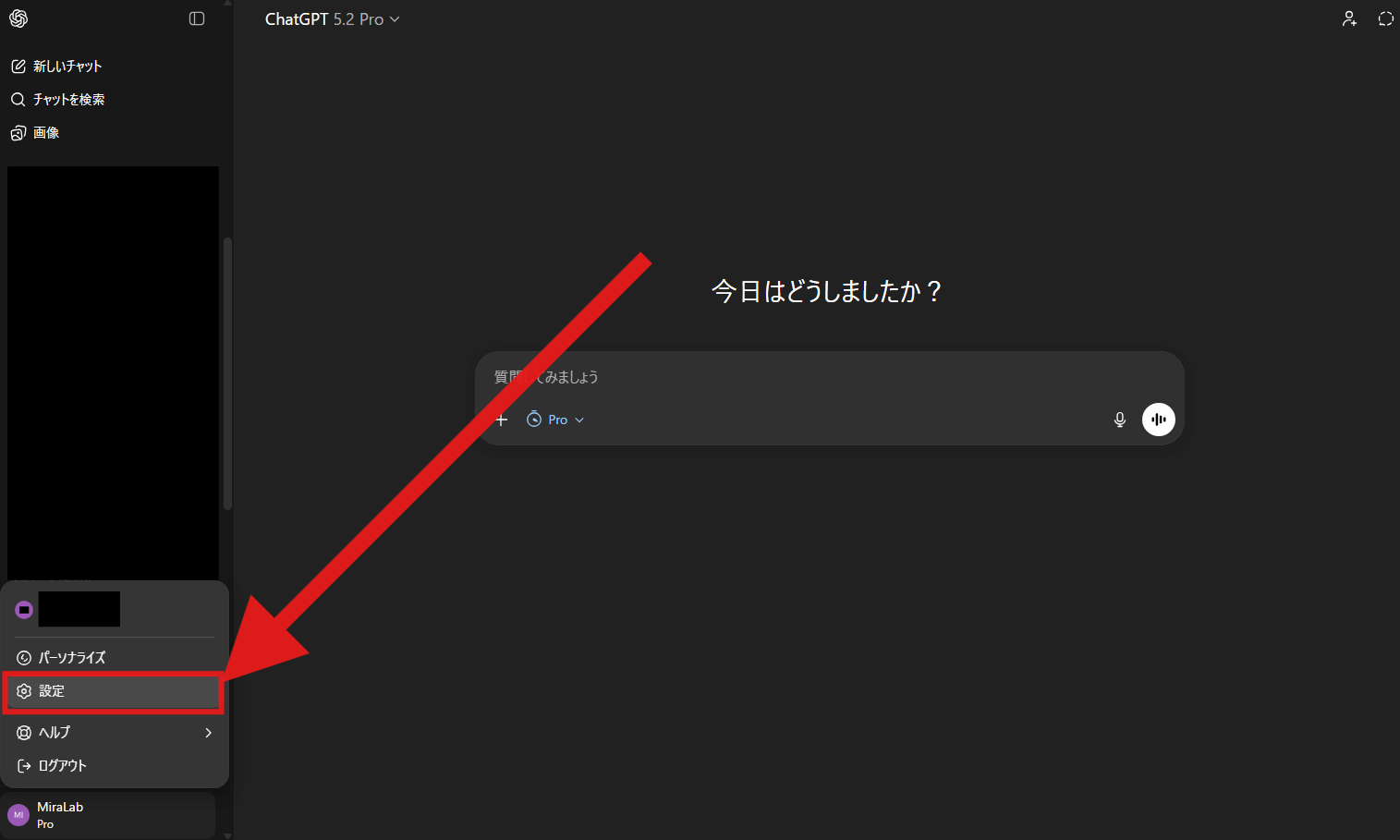
PCブラウザ版で、ChatGPTのアーカイブがどこに保管されているのかを知るためには、「設定」画面を開く必要があります。実際の流れは以下の通りです。
画面左下にあるアイコンをクリックし、「設定」をクリックしましょう。
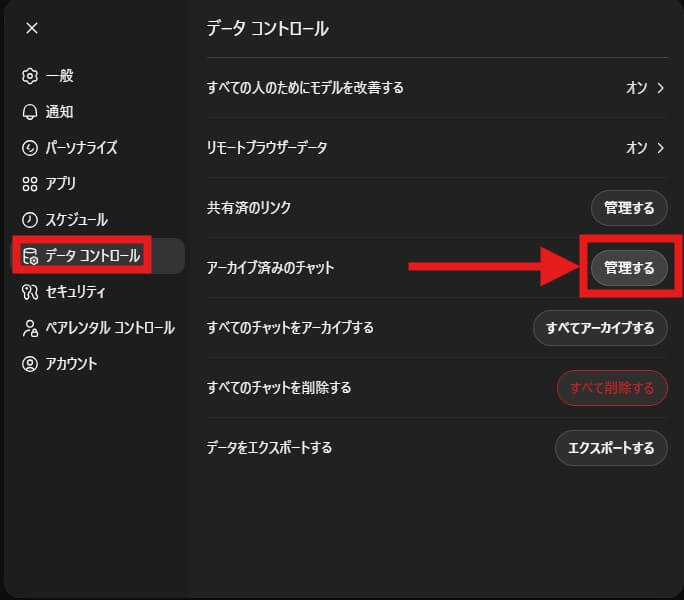
設定画面を開いたら「データ コントロール」を選択します。「アーカイブ済みのチャット」から「管理する」ボタンをクリックしてください。
アーカイブ済みのチャット画面を開くと、これまでにアーカイブ化したチャット履歴が一覧で表示されます。各チャットの右端にある「アーカイブを解除」をクリックすると通常のチャット履歴へ戻せます。
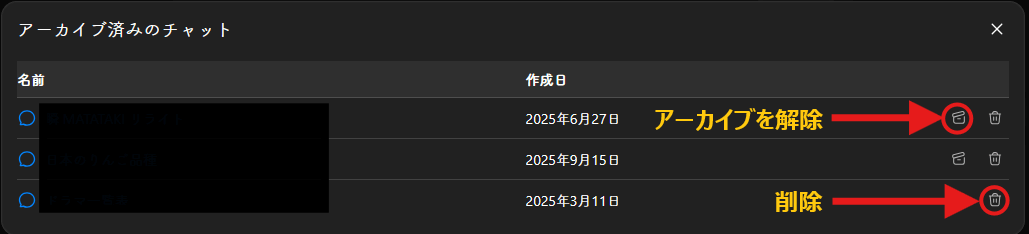
隣の「削除」ボタンを押して、チャット履歴から完全に消すことも可能です。
スマホアプリ版の保管場所と元に戻す方法
スマホアプリ版でChatGPTのアーカイブを確認する方法は以下の通りです。
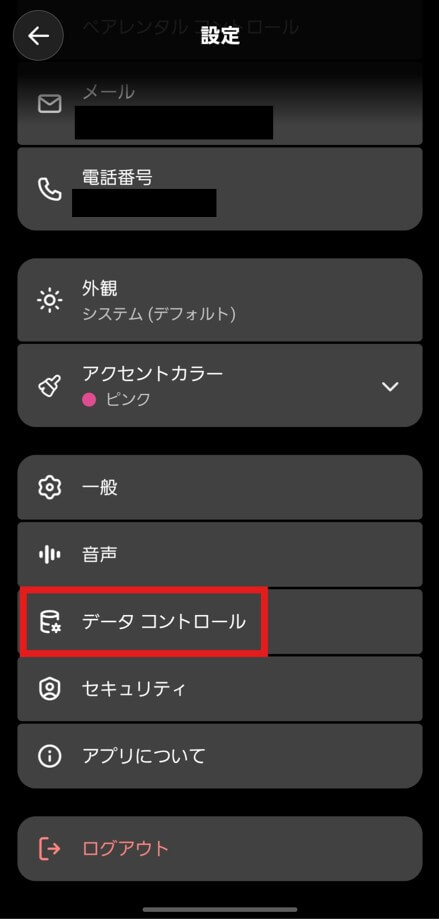
サイドバーの一番下にある「アカウント」をタップし、「設定」画面を開きます。
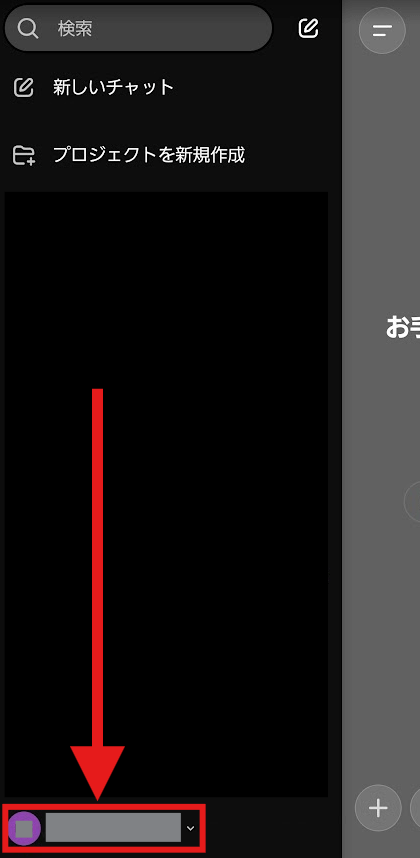
設定画面の中にある「データ コントロール」をタップしましょう。
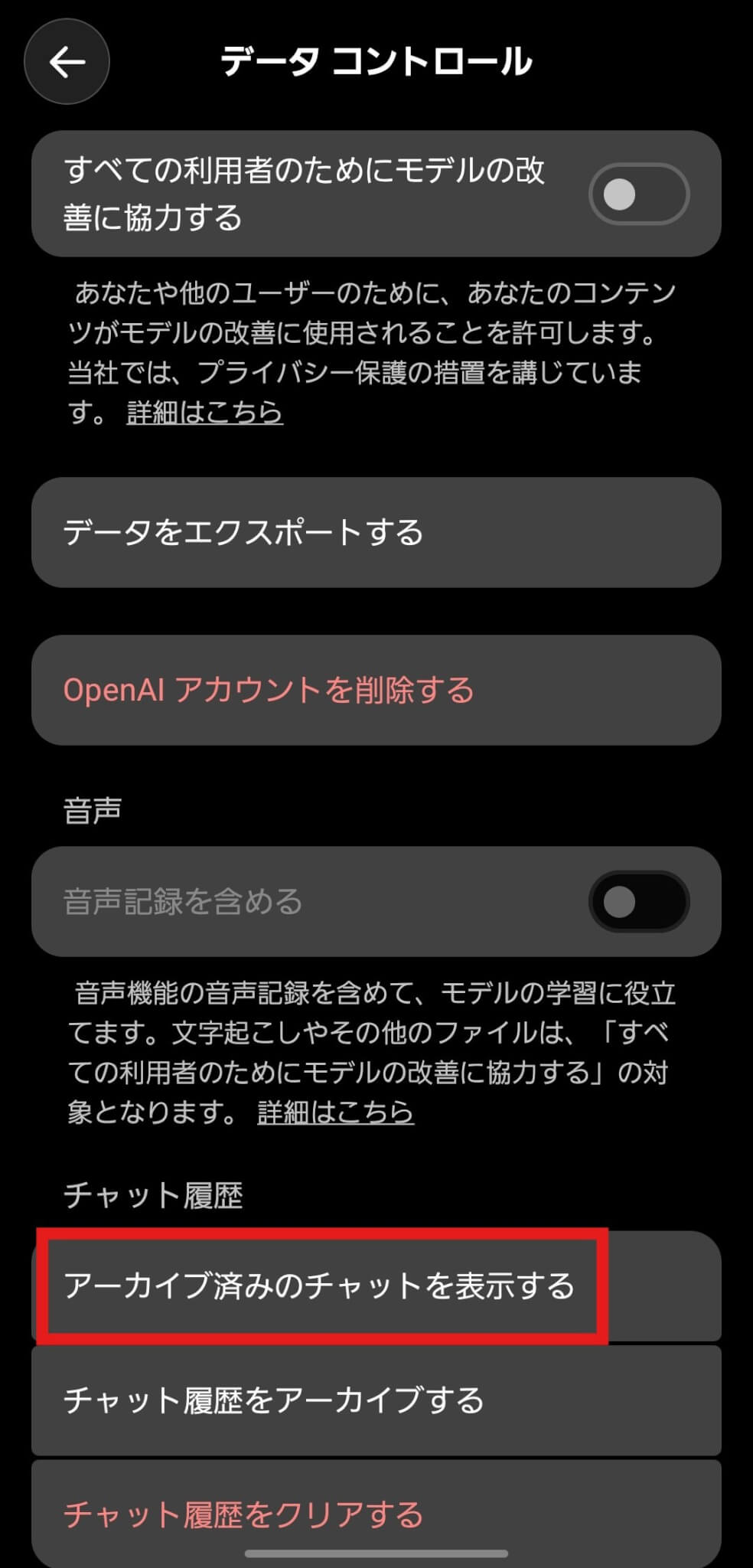
データ コントロール画面の下の方にある「アーカイブ済みのチャットを表示する」をタップすれば、アーカイブの確認が可能です。
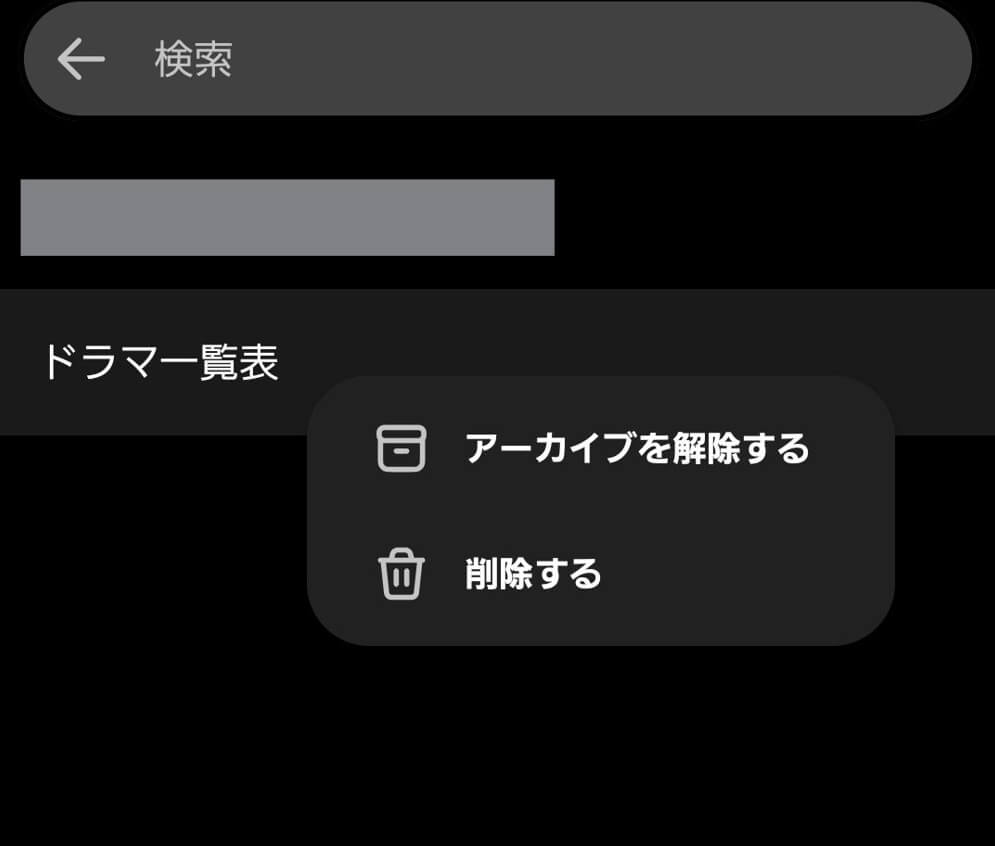
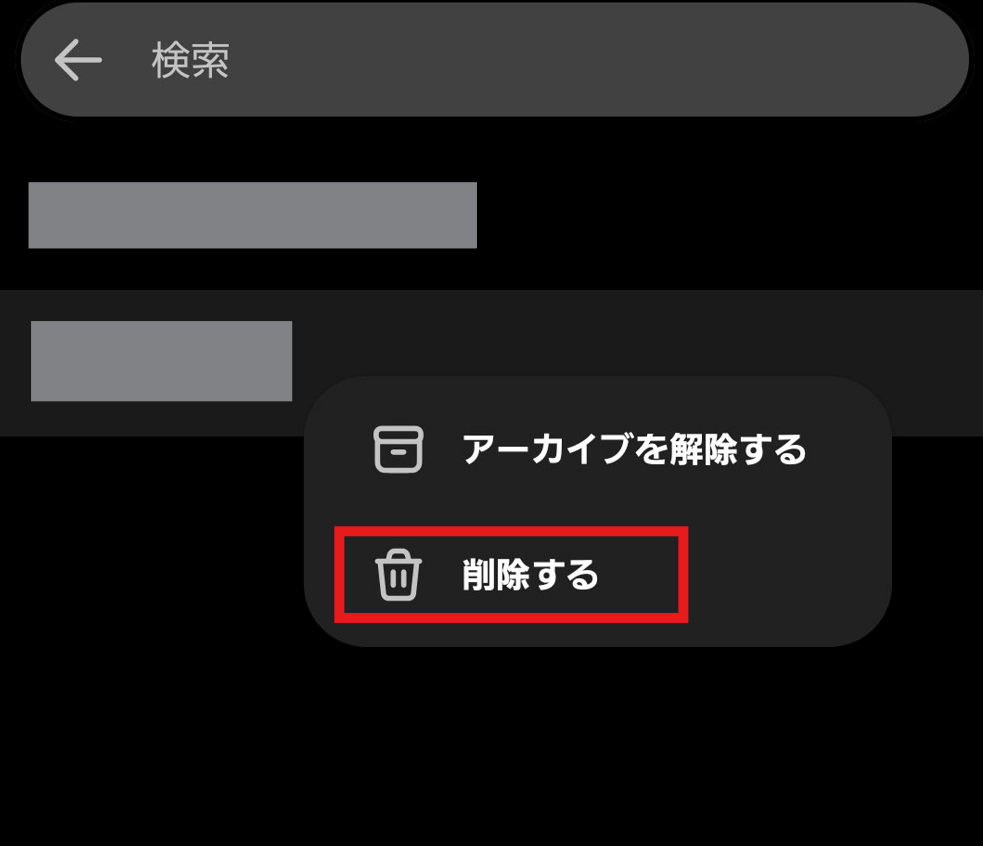
各チャットをタップすると「アーカイブを解除する」「削除する」ボタンが表示されるので、必要な操作を行ってください。

アーカイブされたチャットを完全に削除する方法
アーカイブ済みのチャット画面からは、チャットを完全に削除することもできます。ここでは、PCブラウザ版とスマホアプリ版それぞれの削除手順を解説します。
PCブラウザ版での削除方法
PCブラウザ版ChatGPTでアーカイブ済みのチャットを削除する手順は、以下の通りです。

アーカイブ済のチャット画面から、削除したいチャット名の右端にある「会話を削除する」ボタンをクリックしましょう。
「会話を削除する」ボタンをクリックすると、最終確認画面が表示されます。ここで「削除する」ボタンをクリックすることで、チャット履歴を完全に削除可能です。
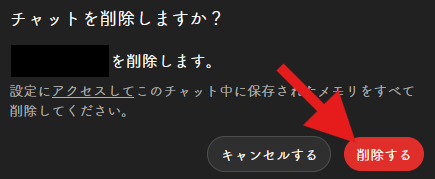
これでアーカイブされたチャットは完全に削除されます。再度表示されることはありません。
スマホアプリ版での削除方法
スマホアプリ版のChatGPTでも「アーカイブ済みのチャット」の画面から削除することができます。以下の流れで行いましょう。
「アーカイブ済みのチャット」の画面を開いたら、削除したいチャットをタップしましょう。すると「アーカイブを解除する」「削除する」ボタンが表示されるので、「削除する」をタップします。
削除するボタンをタップすると、最終確認のポップアップが現れます。問題なければ「削除する」ボタンをタップしましょう。
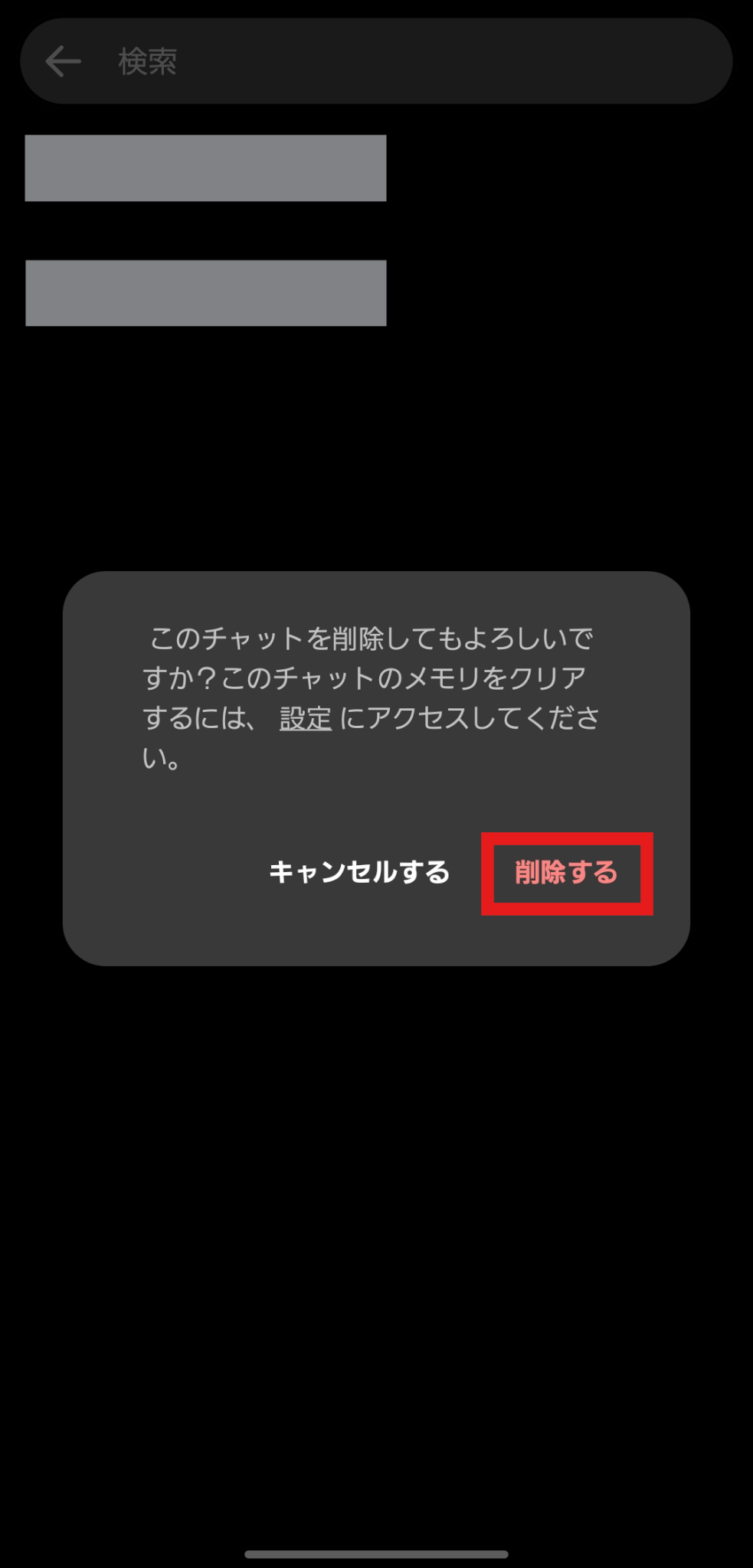
これでアーカイブされたチャットは完全に削除されます。再度表示されることはありません。
なお、ここで解説しているのはチャット単位の削除です。ChatGPTのアカウントそのものを削除する退会・解約の手順は別記事で解説しているので、あわせて確認してください。
アーカイブや削除がうまくいかないときの対処法
アーカイブや削除の操作をしても、まれに画面へすぐ反映されないことがあります。よくある2つの症状と対処法を紹介します。
アーカイブしたチャットが一覧に見当たらない
アーカイブ済みのチャット一覧に、アーカイブしたはずのチャットが表示されない場合は、次の点を確認しましょう。
- 正しいOpenAIアカウント(メールアドレスやログイン方法)でサインインしているか確認する
- 削除ではなくアーカイブを選んでいたか、設定>データ コントロールの「アーカイブ済みのチャット」を再確認する
- ページを再読み込みしても直らない場合は、一度サインアウトしてから再度サインインする
- status.openai.comで進行中の障害がないか確認する
いずれもアカウントの切り替え漏れやブラウザ側の表示更新の遅れが原因であることが多く、上記の確認と再読み込みで大半は解消します。status.openai.comで障害が報告されている場合は自分の操作ミスではなくOpenAI側のシステム障害が原因のため、復旧を待ってから再度確認しましょう。
アーカイブを解除したのに元の履歴に戻らない
アーカイブを解除する操作をしても、通常のチャット履歴(サイドバー)にすぐ反映されないことがあります。この場合も、次の対処で解決することがほとんどです。
- ページを再読み込みする、またはサインアウトしてから再度サインインする
- 別のデバイスやブラウザでも同じ状態か確認する(片方だけの表示崩れなら再読み込みで直ることが多い)
- status.openai.comで進行中の障害がないか確認する
- ページの再読み込みやサインインし直しでも直らない場合は、OpenAIのサポートに問い合わせる
ここまでの対処で解決しない場合は、設定>データ コントロールからデータのエクスポートをリクエストし、チャットがアカウントに残っているかをまず確認したうえで、OpenAIのサポートに問い合わせましょう。
ChatGPTのアーカイブ機能を活用するメリットと活用事例
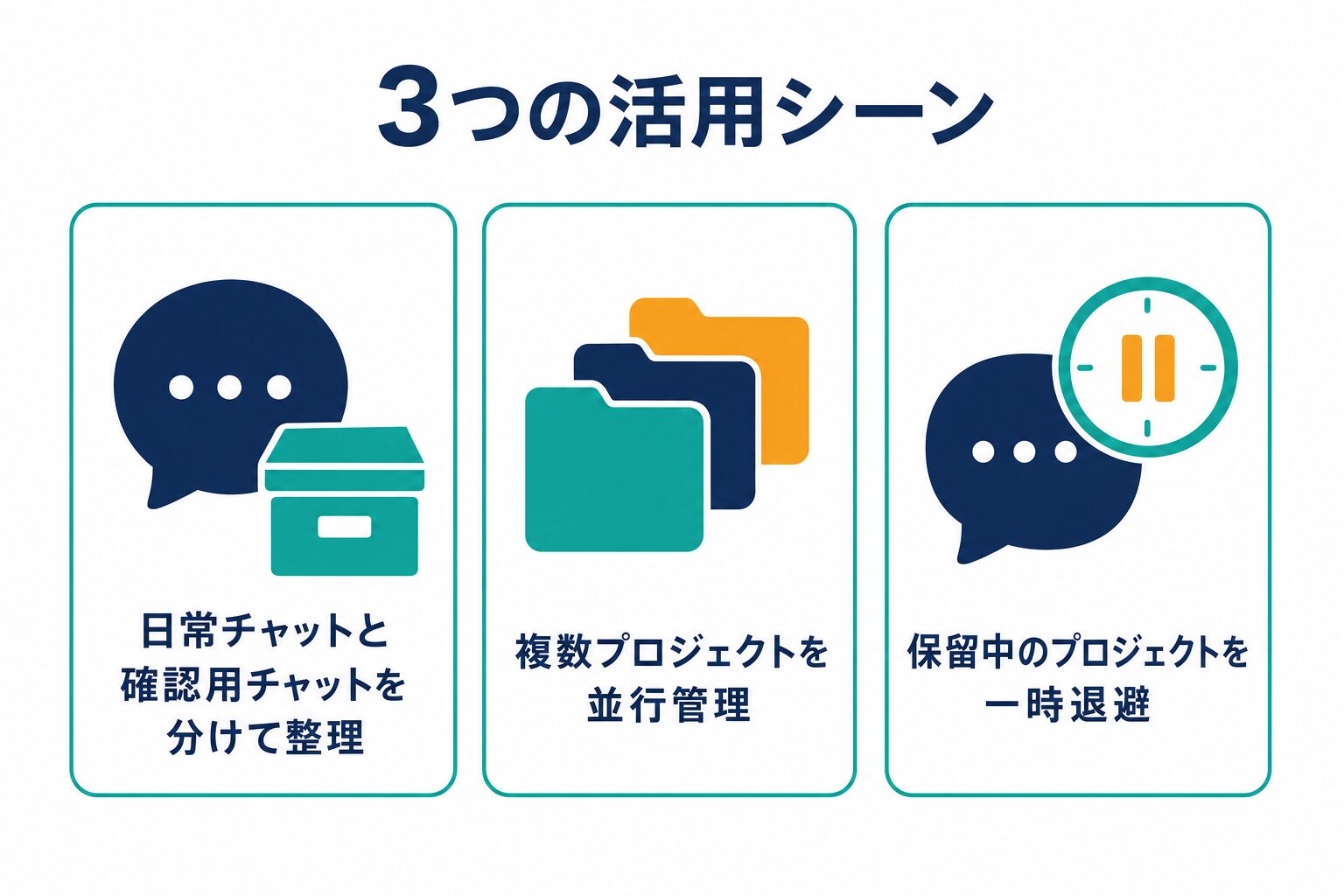
ChatGPTのアーカイブを活用すると、チャット履歴の整理だけでなく、複数のプロジェクト管理にも役立ちます。
例えば、日常的に使用するチャットと、後で確認する必要があるチャットをアーカイブに分けて整理することが可能です。普段使用するチャットをスムーズに開きやすくなり、必要な情報に簡単にアクセスできるようになります。
複数のプロジェクトを効率的に管理することも可能です。
例えば、頻繁にやり取りするプロジェクトAのチャットは履歴に残しておき、すぐにアクセスできる状態にします。ほぼ終了したプロジェクトBや、まだ具体的な作業が始まっていないプロジェクトCのチャットは、使用後にアーカイブしましょう。
これにより、プロジェクトAを行うときに、他のプロジェクトのチャットに妨げられることがなく、ミスや遅延を減らすことができます。ChatGPTのプロジェクト機能とあわせて使うと、さらに整理がしやすくなります。

雑然としがちなチャット履歴を整理し、効率的に管理・運用しましょう。
よくある質問
ここでは、ChatGPTのアーカイブや削除に関してよく寄せられる質問と回答をまとめます。
アーカイブしたチャットは、本当にアカウントに保存され続けますか?
はい、自分で削除しない限りアカウントに保存され続けます。
アーカイブされたチャットは未アーカイブのチャットと同じ保持ルールに従うため、特別な保存期限はありません。
一時チャットを使った場合もアーカイブされますか?
いいえ、一時チャットのままではアーカイブの対象外です。
保存しない場合は、一時チャットで話した内容はサイドバーの履歴に残らず、手動で削除しなくても30日以内にOpenAIのシステムから自動的に削除されます。
なお、保存すれば履歴に残りアーカイブできるようになります。
アーカイブしたチャットをアーカイブ一覧から削除するとどうなりますか?
通常のチャット削除と同じ扱いになり、復元はできません。
画面からはすぐに削除され、法的な保持義務などの例外を除いて原則30日以内にOpenAIのシステムからも完全に削除されます。
まとめ
ChatGPTのアーカイブ機能は、チャットを削除せずに履歴から非表示にして整理できる機能です。
削除とは異なり、アーカイブされたチャットは復元が可能なため、気軽にチャットを出し入れできます。保存期間にも定めがなく、自分で削除しない限りアカウントに残り続けます。
アーカイブや削除がうまく反映されないときは、アカウントの確認や再読み込みといった基本的な対処で解決することがほとんどです。
活用方法次第で、プロジェクトや日々のタスク管理に大いに役立つため、ぜひ試してみてください。