
アカウントを削除して一定期間が経過すると復元はできないため、安易に削除すると後から困る可能性があります。
本記事では、アカウント削除・退会の方法や注意点、よく混同されがちな再登録の可否、解約との違いについて詳しく解説します。
代替案についても案内しているので、ChatGPTのアカウント削除を検討されている方は、ぜひご覧ください。
ChatGPTでアカウント削除すると退会になるのか?解約との違いを整理
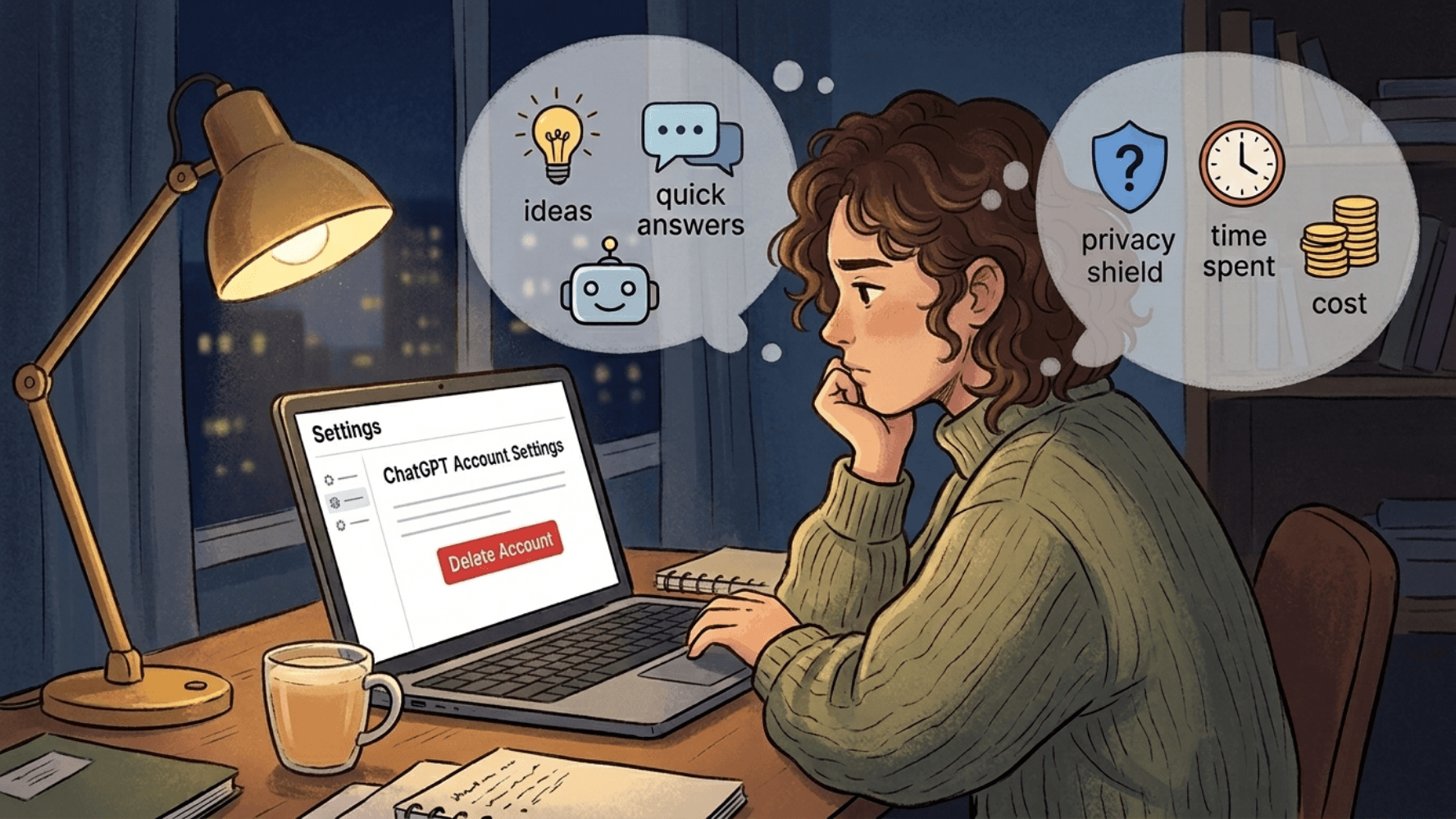
OpenAI公式ヘルプでは、ChatGPTの利用を完全に終了する手続きとして「アカウント削除」が案内されています。
注意しておきたいのは、似た操作が複数あることです。毎月の料金だけを止めたい場合は「有料プランの解約」、過去の会話内容だけを消したい場合は「チャット履歴の削除」がそれぞれ別の操作として用意されています。アカウント削除を実行すると、プラン情報も会話履歴もまとめて消去され、同じアカウントでの復元はできなくなるため、自分がやりたいことがどの操作に該当するかを先に確認してから進めるのが安全です。
アカウント削除と有料プランの解約、そしてチャット履歴の削除について、再登録の可否など基本的な情報を表にまとめました。
| 項目 | アカウント削除 (退会) | 有料プラン解約 | チャット履歴削除 |
|---|---|---|---|
| 何が起きるか | OpenAIアカウント自体を完全に削除 | サブスクのみ停止 (アカウントは残る) | 会話履歴のみ削除 (アカウントは残る) |
| ログイン | ChatGPT・APIともに利用不可 | そのまま使える | そのまま使える |
| 再登録の可否 | 同じメールアドレスは完全削除から30日経過後 | アカウントはそのまま | アカウントはそのまま |
| チャット履歴 | 通常30日以内に削除 | 削除した履歴は復元不可 | |
| API・OpenAIサービス | 同一アカウントに紐づく全サービスにアクセス不可 | ||
| 料金の請求 | Web経由の有料プランは自動キャンセル App Store/Google Play経由はストア側で別途解約が必要 | 次回更新日以降の請求が停止 | 影響なし |
つまり、「ChatGPTのアカウントを削除して退会したい」場合のみ、アカウントの削除を実行してください。料金の支払いを止めたいだけなら有料プラン解約、会話履歴を整理したいだけならチャット履歴削除対応で十分です。
ChatGPTでアカウント削除・退会する方法
ChatGPTアカウントの削除は、一見シンプルに見えますが、実際には慎重な対応が必要です。
以下に、詳細な手順を記載します。
なお、ここで紹介する手順はWeb版でアカウント自体を削除する操作方法です。有料プランの解約や履歴削除は別操作になります。
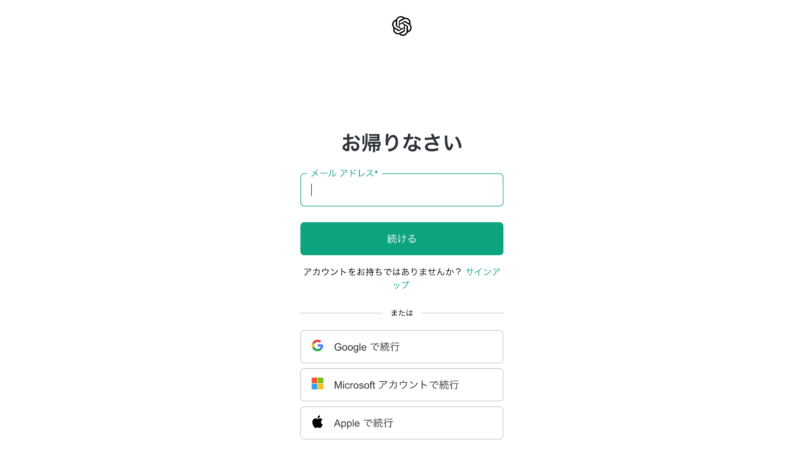
ログイン後、画面左下に表示されるアカウント名または設定アイコンをクリックします。
表示されるドロップダウンメニューから「設定」を選択し、アカウント設定画面に移動します。
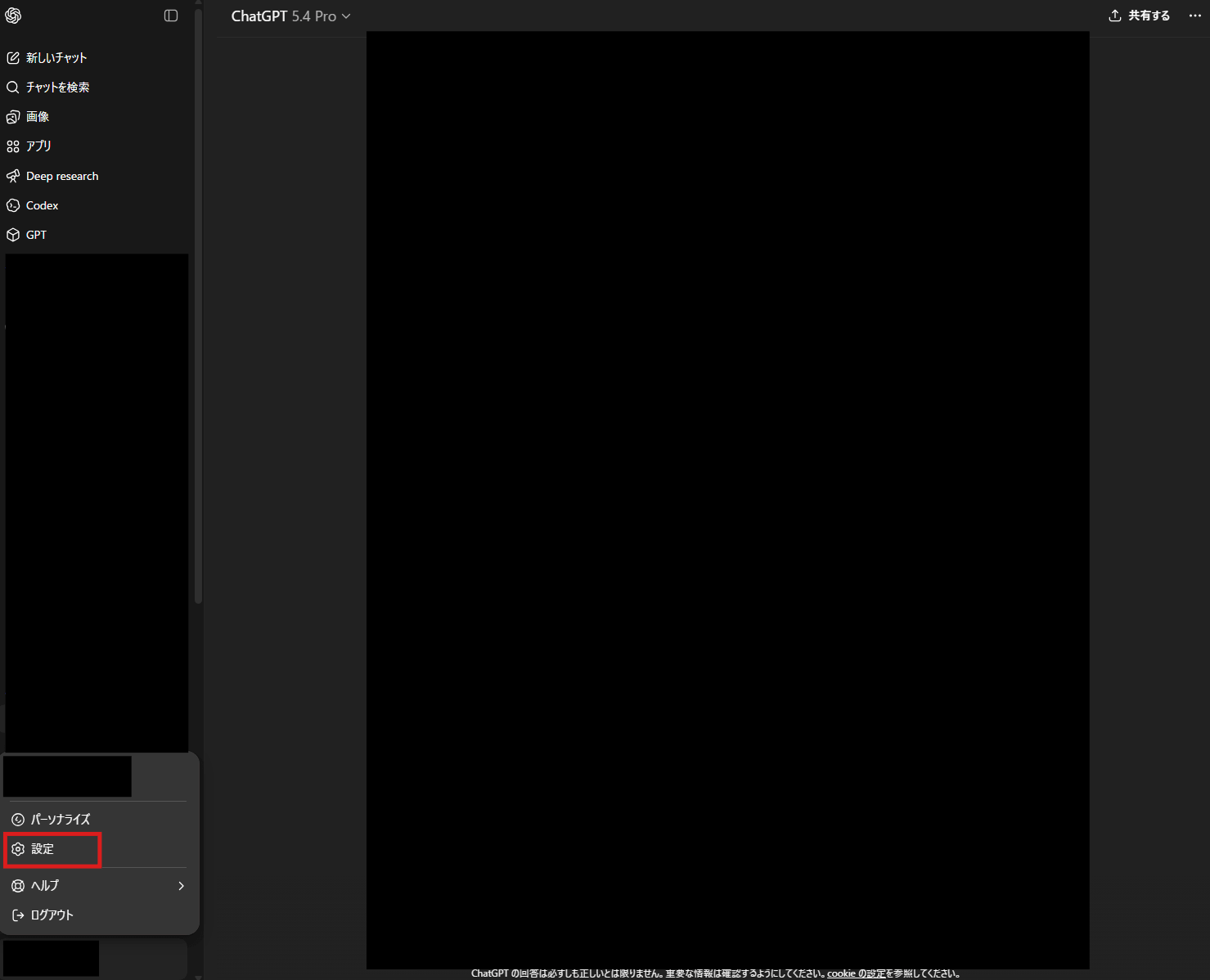
設定画面内で「アカウント」セクションを探し、クリックします。
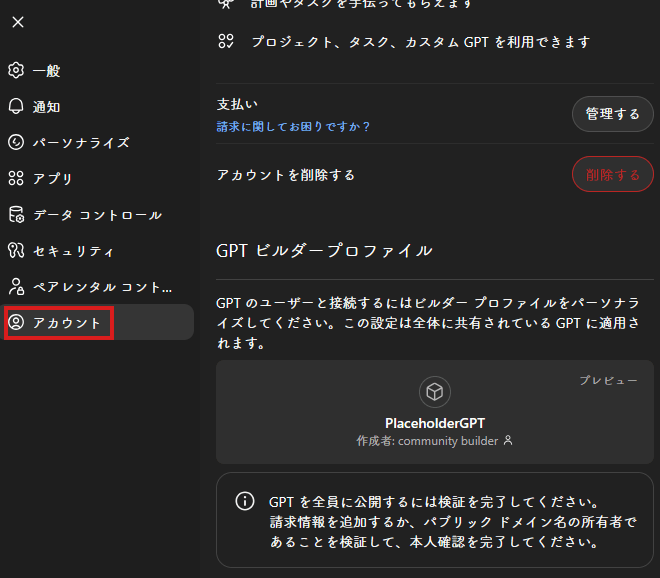
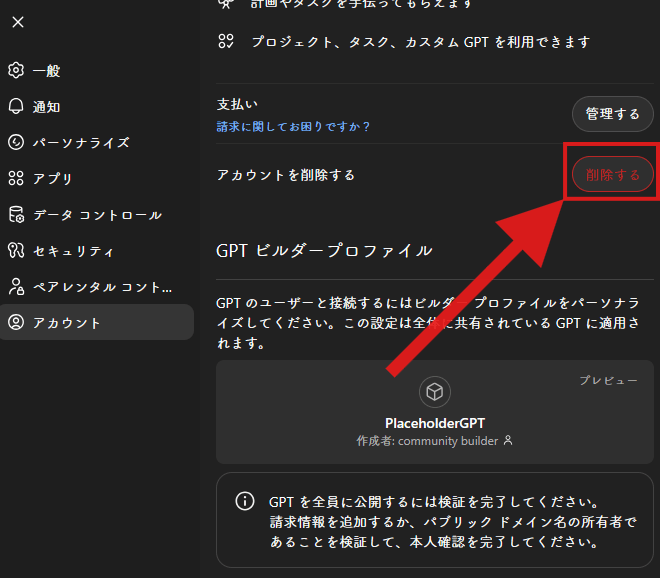
アカウント画面内、少し画面をスクロールすると「アカウントを削除する」という項目があります。そこから「削除する」ボタンをクリックしましょう。
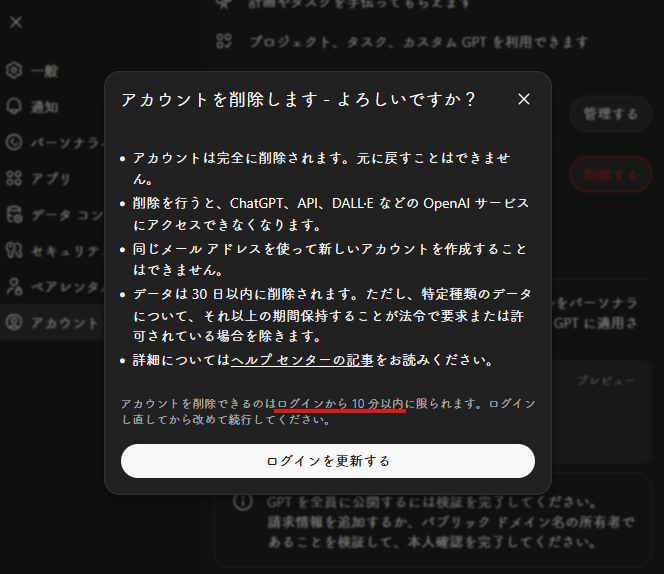
なお、アカウントの削除はログインから10分以内に行う必要があります。10分を超過している場合、画面のように「ログインを更新する」ボタンが表示されるので対応しましょう。
ログインから10分以内であれば、削除にすすめるポップアップが表示されます。メールアドレスを正しく記入し、さらに「削除する」と入力することで「アカウントを完全に削除する」ボタンが押せるようになります。
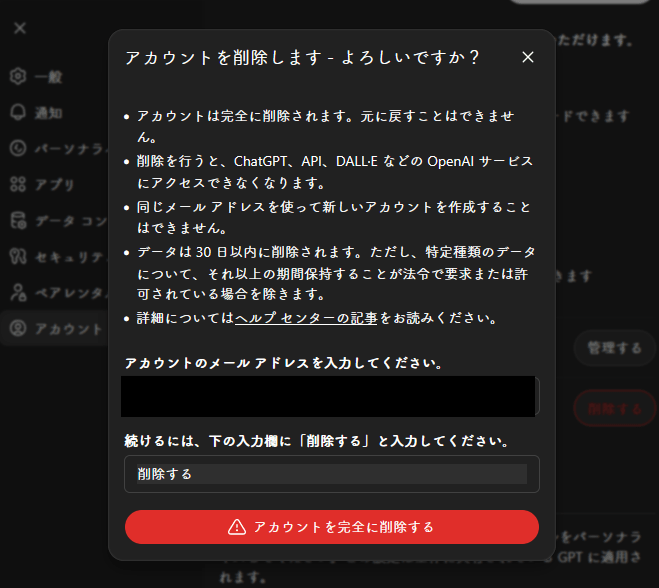
これらの手順を踏むことで、ChatGPTのアカウントを削除することができます。
10分以内の再ログインが必要ですが、もし何らかの事情があって再ログインできず上記の手順に沿った操作が行えない場合は、Privacy Portalから削除申請もできます。
OpenAI アカウントを削除する方法
方法A: プライバシーポータルにリクエストを送信する
https://privacy.openai.com/ のプライバシーポータルにアクセスします右上の「Make a Privacy Request」をクリックします
「I have a consumer ChatGPT account」を選択します
「Delete my ChatGPT account」を選択し、画面の手順に従います。
出典:OpenAI Help Center
ChatGPTでアカウント削除すると復元・再登録できない?注意点を解説
ChatGPTのアカウントを削除・退会・解約する際には、以下の重要な注意点があります。
これらの点を十分に理解した上で、アカウント削除を実行するかどうかを判断してください。
アカウントの復元は不可能
ChatGPTアカウントの削除は、取り返しのつかない操作です。アカウント削除は取り消せず、削除したアカウントを復元・再有効化することはできません。
アカウントを削除すると、そのアカウントに紐づくデータはすべて利用できなくなります。削除前に残しておきたい情報がある場合は、データをエクスポートして書き出しておきましょう。手順は下記になります。
ChatGPTにログインし設定画面を開きます。
設定画面の中から「データコントロール」セクションを開きます。その中に「データをエクスポートする」という項目があるので、エクスポートボタンをクリックしましょう。
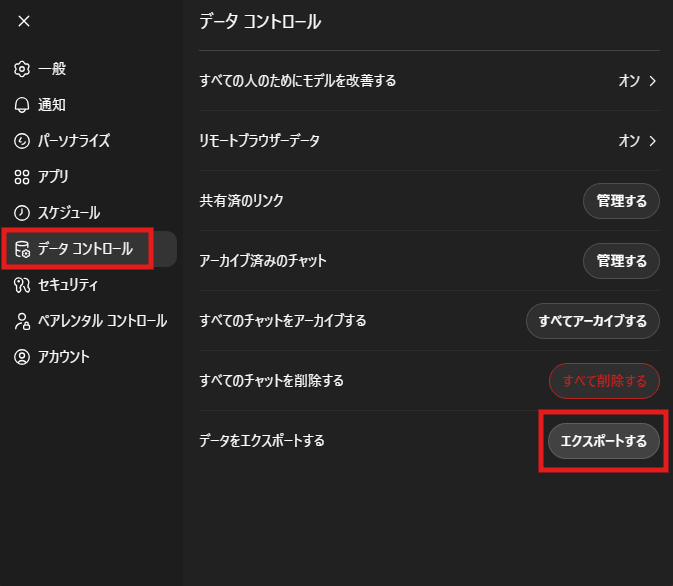
なお、この後ログイン画面が開く場合があります。その際は再ログインを行ってください。
エクスポートボタンを押すと、確認のためのポップアップが表示されます。注意事項等問題がないことを確認したうえで「エクスポートを確認」ボタンを押しましょう。
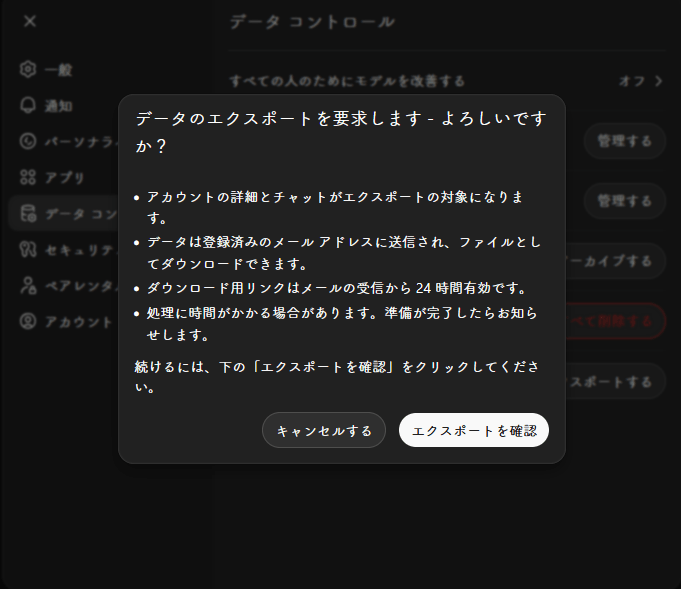
その後、ChatGPTに登録しているメールアドレスに、エクスポートしたデータが送信されます。ダウンロードリンクは24時間で失効するので注意しましょう。
エクスポートを手間に感じる場合は、重要な会話のスクリーンショットを取ったり、テキストファイルにコピーしたりするなどの方法を取ることもできるでしょう。
削除後30日間は同じメールアドレスで再登録できない
削除したアカウントそのものは復元できません。
以前は、同じメールアドレスを使って新規登録し直すこともできませんでしたが、2026年3月現在、アカウントが完全に削除されてから30日後であれば、同じメールアドレスで新規登録が可能です。
アカウントを削除した後、同じメールアドレスで新しいアカウントを作成できますか?
出典:OpenAI Help Center
はい。以前のアカウントが(停止ではなく)完全に削除されていることを条件に、30日後に同じメールアドレスで新しいアカウントを作成できます。
アプリ版で契約した有料プランの解約は別で行う
ChatGPT経由で有料サブスクリプションを契約している場合、アカウントを自分で削除すれば、そのアカウントに紐づく有効なChatGPTサブスクリプションは自動でキャンセルされます。
他方、App Store(iOS)またはGoogle Playストア(Android)経由での契約は、アカウントを削除しても請求が止まりません。将来の請求を止めるには、各ストア側で別途解約手続きが必要です。
契約経路によって対応が異なる点は、あらかじめ把握しておきましょう。
APIなどのOpenAI関連サービスは全て使えなくなる
ChatGPTアカウントを削除すると、そのアカウントに紐づいたOpenAIが提供する他のサービスへのアクセスも失われます。
影響を受けるサービスには以下のようなものがあります。
- OpenAI API
開発者向けの強力なAIツールへのアクセスが失われます。 - GPT系モデル(GPT-4 / GPT-4o / GPT-5など)
高度な自然言語処理モデルを利用したアプリ開発やツール連携ができなくなります。 - DALL-E
AIを用いた画像生成サービスにアクセスできなくなります。 - Whisper / 音声認識API
音声認識技術を活用したサービスが利用できなくなります。 - Embeddings API
文章やデータをベクトル化して意味検索や類似検索ができなくなります。 - Assistants API
AIアシスタント(チャットボットなど)をアプリに組み込んで動かすことができなくなります。 - Responses API
GPTモデルを使ってテキスト生成や質問応答などのAI処理を実行できなくなります。
これらのサービスを利用している場合、アカウント削除前にプロジェクトの移行や終了、代替サービスの探索、新しいアカウントの作成などの対応を取る必要があります。
対応を行わないと、APIを使用したアプリケーションが突然機能しなくなったり、進行中の研究プロジェクトが中断されたりする可能性があるので注意しましょう。アカウント削除を決断する前に、これらのサービスの利用状況を慎重に確認し、必要に応じて代替策を準備することが重要です。
アカウント削除後30日以内に完全削除される
アカウント削除すると、OpenAIは通常30日以内にデータを削除すると案内しています。これは「30日間ユーザーが履歴を見続けられる」という意味ではありません。画面上からは見えなくなった後、バックエンド側で削除処理が進むと考えるのが正確です。
ただし、アカウントを削除した場合でも一部のデータは法的要件への対応のために長期間保持される場合がある点には留意が必要です。
法律により要求される場合、または法律で許可される場合には、限定的なデータをより長期間保持することがあります。
出典:OpenAI Help Center
ChatGPTアカウント削除の前に代替案もチェック!プラン解約も検討しよう
ChatGPTのアカウント削除を検討する前に、以下の点を慎重に考慮することをお勧めします。アカウントの削除は取り返しのつかない操作であるため、その必要性と影響を十分に理解することが重要です。
実際に削除する前に考慮したい点、会話履歴や保存メモリだけを整理する方法について、それぞれ紹介します。
無料プランであれば料金が発生することはない
ChatGPTの無料プランを利用している場合、アカウントを保持していても料金は一切発生しません。この点は、アカウント削除を急ぐ必要がないことを示す重要な要素です。
アカウントを残しておくことで得られる利点には以下のようなものがあります。
- 将来的な利用の可能性を残せる
現在使用していなくても、将来的にChatGPTが必要になる可能性があります。 - 新機能がリリースされた際にすぐに試せる
AIテクノロジーは急速に進化しており、ChatGPTも定期的に新機能や改善がリリースされています。 - アカウント情報(ユーザー名など)を保持できる
好みのユーザー名や、使い慣れたアカウント設定を維持できます。
将来的に利用する可能性がある場合は、アカウントを削除せずに保持しておくのも一つの賢明な選択肢と言えるでしょう。
特に、AIテクノロジーの急速な進化を考慮すると、ChatGPTの将来的な価値は現在よりも高まる可能性があります。
有料プランを解約する方法は?
単に請求を止めたいだけなら、有料プランの解約で対応できます。下記の流れに沿って行いましょう。
まず、通常のログイン手順でアカウントにアクセスし、設定画面に移動します。
設定画面内で「アカウント」セクションを探し、選択します。
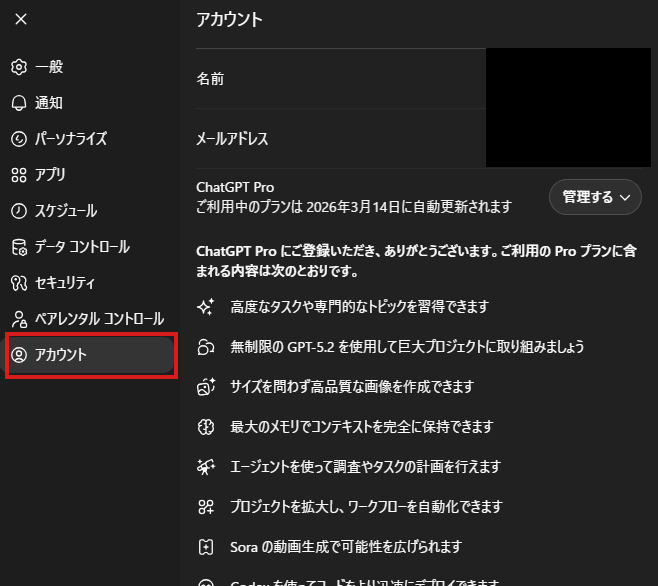
「アカウントセクション」内に、現在契約しているプラン名と「管理する」というボタンが表示されています。そこをクリックして表示されるメニューから「サブスクリプションをキャンセルする」ボタンを押し、画面の指示に従いましょう。
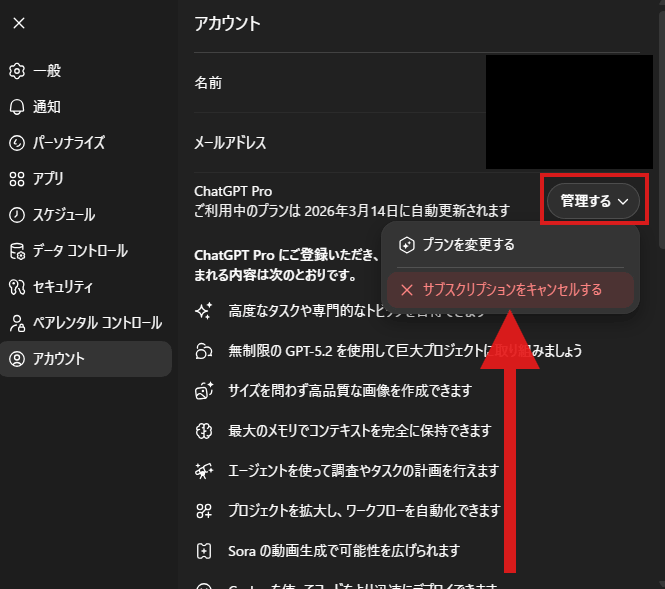
特別難しい操作は必要ありません。削除する前に、一度有料プラン解約で対処できないか一考してみるのも選択肢でしょう。
履歴のみ消すことも可能
プライバシーを懸念している場合、アカウントを完全に削除せずに会話履歴のみを削除することも可能です。
履歴削除の具体的な手順は以下の通りです。
ウェブブラウザでChatGPTの公式サイトにアクセスし、通常通りログインします。
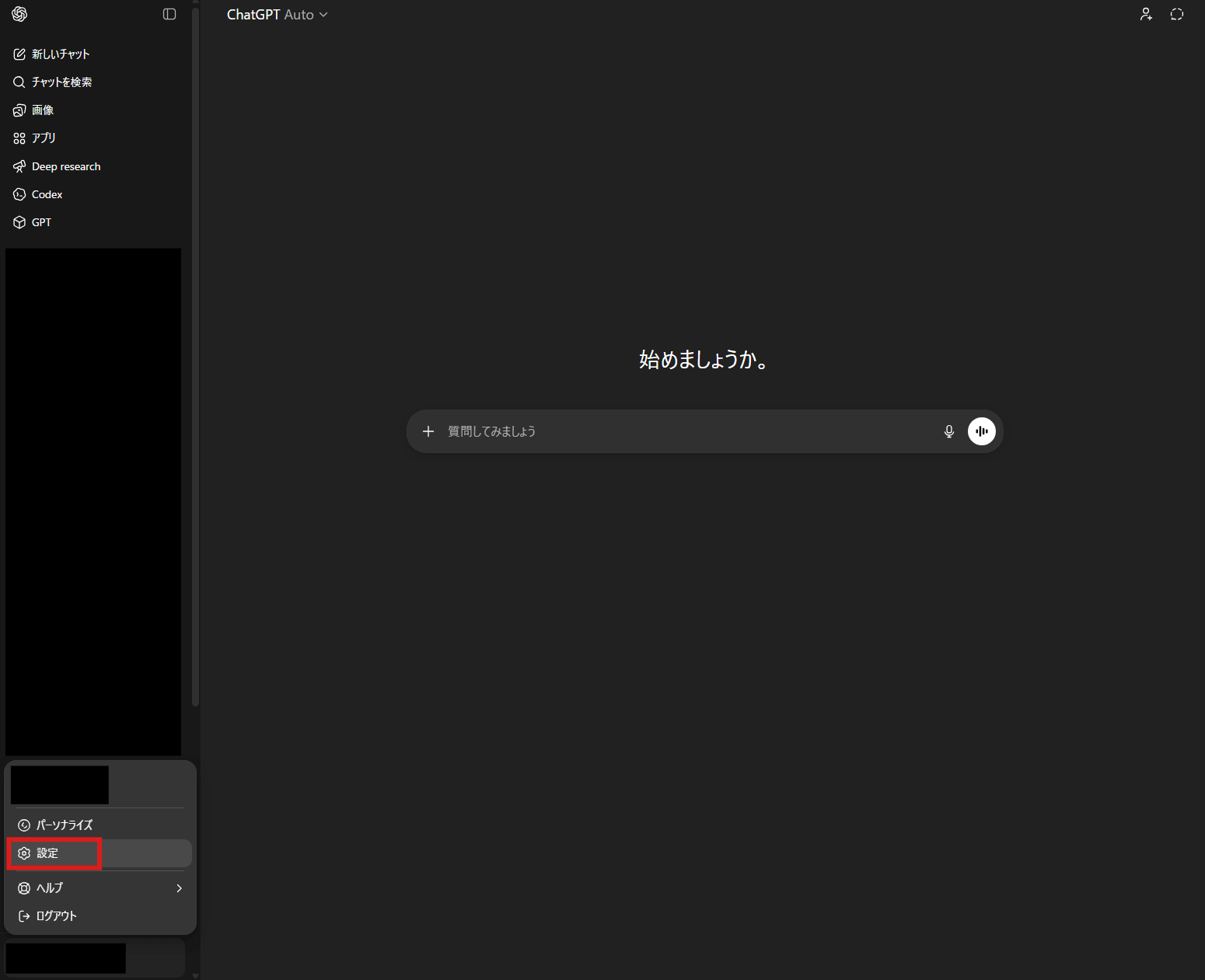
画面左下のアカウントアイコンをクリックし、表示されるメニューから「設定」をクリックします。
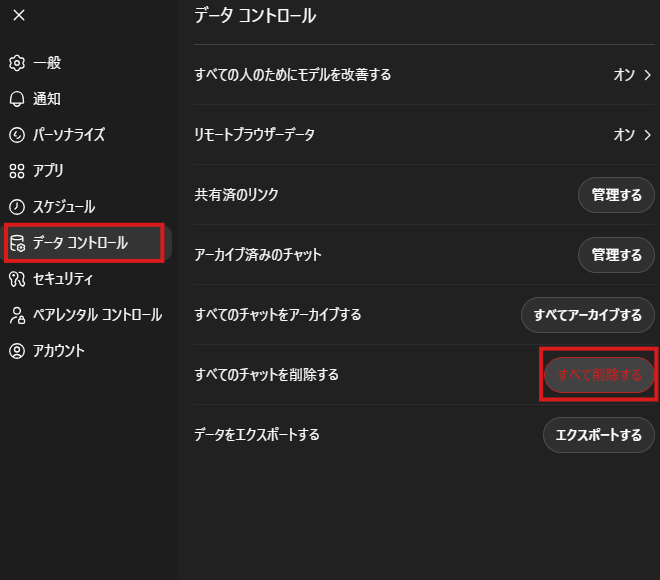
「データコントロール」から「すべてのチャットを削除する」という項目があるので、「すべて削除する」ボタンをクリックすれば、チャット履歴の一括削除が可能です。
確認のダイアログが表示される場合は、慎重に内容を確認した上で操作を進めてください。
履歴を削除する対応を選択することで、センシティブな会話履歴・個人情報を削除しつつ、アカウント自体は保持することが可能です。プライバシーの保護と利便性を両立させることができます。
また、履歴削除後も新たな会話を始めることができるため、再度使いたいと思った際にアカウントを再作成・設定のやり直しなどの手間を省くことができます。
なお、ChatGPTには「アーカイブ」という機能も存在しています。こちらは削除とは異なり、会話を画面上に表示させず、データとして保持する機能です。具体的には下記の記事をご覧ください。

保存メモリを削除する
保存メモリは会話履歴とは別に管理されているため、チャットを削除しても、会話時に保存されたメモリは自動では削除されません。
保存メモリを削除する場合は、ChatGPTに直接「忘れて」と伝えるか、下記の流れで行います。
ChatGPTにログインし、設定を開きます。
設定内の「パーソナライズ」セクションを開き、少し下にスクロールするとメモリという項目が表示されます。そこから「管理する」をクリックしましょう。
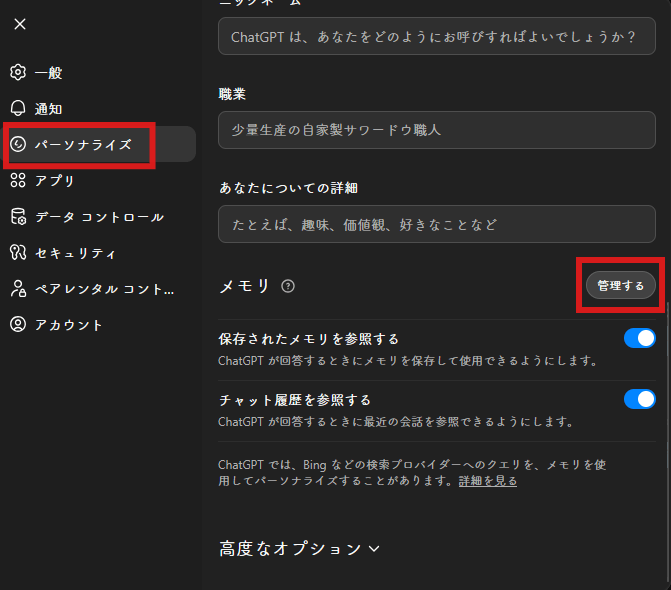
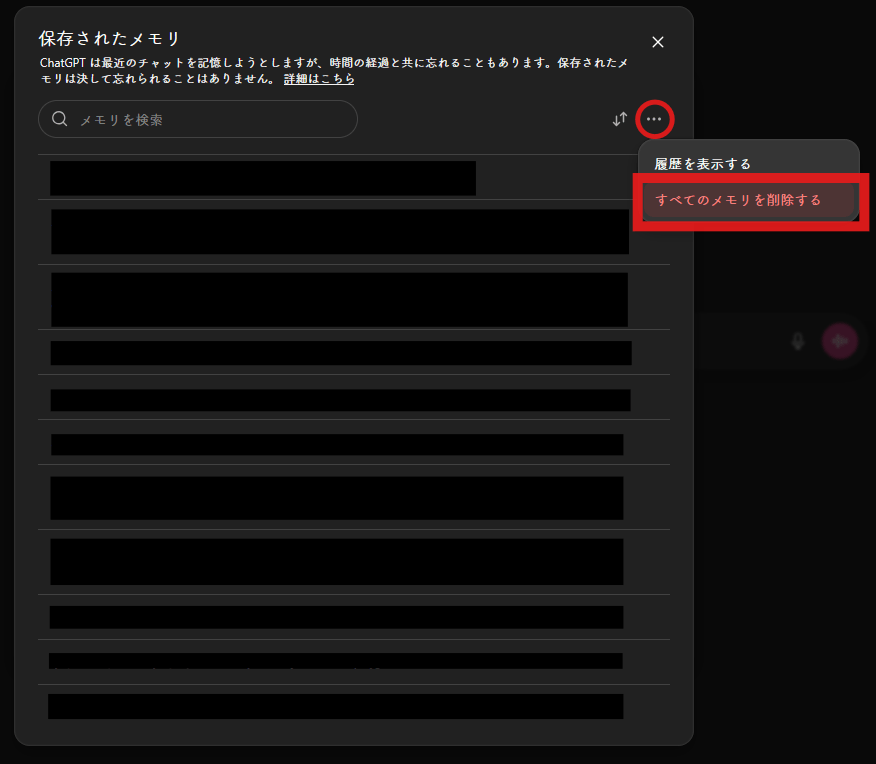
ChatGPTに保存されているメモリが表示されます。一括で削除する場合は、右上の「…」をクリックし「すべてのメモリを削除する」ボタンを選択しましょう。
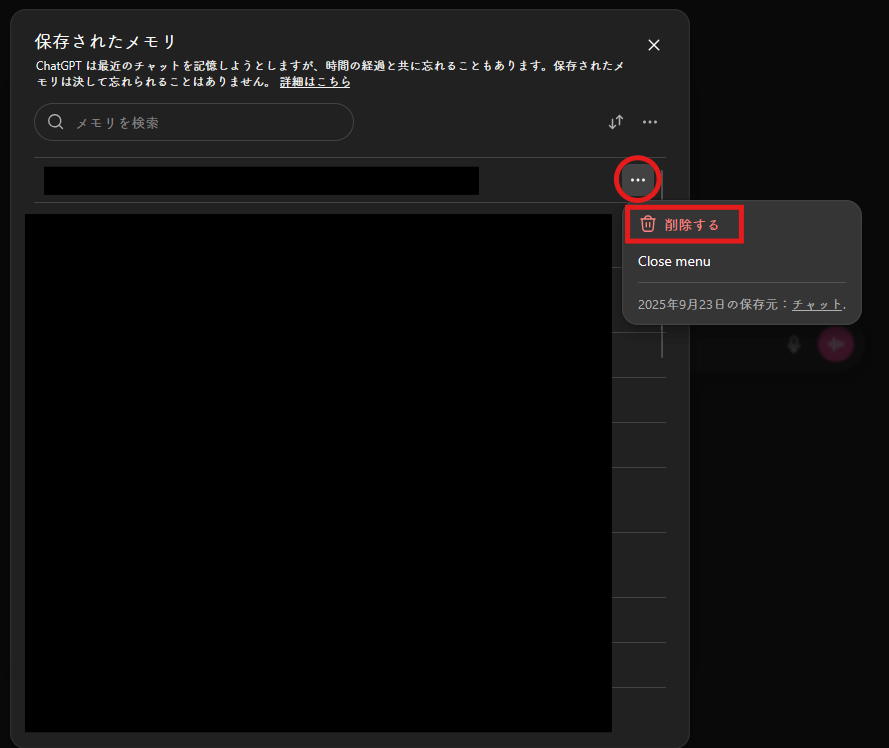
もしくは、各メモリ右端の「…」をクリックして、一つずつ削除することもできます。
まとめ
ChatGPTのアカウント削除を検討する際は、まず「本当にアカウントを削除する必要があるのか」を改めて整理することが大切です。有料プランの解約や、会話履歴・保存メモリの整理で目的を達成できる場合もあるため、削除を実行する前に一度確認しておきましょう。
アカウントを削除すると、データの復元はできません。同じメールアドレスを使用したい場合は完全削除から30日経過するまで待つ必要があります。また以前利用していたチャットの履歴やメモリにはアクセスできないので注意しましょう。すべての会話履歴が失われ、OpenAI関連サービスへのアクセスが制限されることは、慎重に検討すべき重要な事項です。
なお、Webで契約した有料プランはアカウント削除と同時に自動でキャンセルされますが、App StoreやGoogle Play経由で契約した場合は、各ストアでの別途解約が必要です。
最終的な判断の前に、削除の理由を明確にし、将来の利用可能性を確認することをおすすめします。