
長い動画の要点を短時間でつかみたいときは、動画要約AIが役立ちます。
ただし、YouTube以外の録画ファイルに対応するか、無料で何分まで処理できるかはツールによって異なります。
本記事では、動画要約AIのおすすめ10選を比較し、長い動画を要約するAIの選び方から、会議・講義・SNS動画を文章にまとめる手順まで解説します。
動画要約AIとは?長い動画の要点を文章にまとめるツール

動画要約AIは、動画の内容を読み取り、要点を短い文章や議事録、学習メモなどに整理するツールです。動画を最初から最後まで視聴する前に概要をつかみ、必要な部分を詳しく確認するために使えます。
動画要約AIでできること
動画要約AIでは、会議の決定事項や次の行動を抜き出したり、講義の重要用語や具体例をまとめたりできます。長い研修動画の内容を同僚に共有する、授業の復習用メモを作るといった用途にも役立ちます。
ツールによっては、発言を文字に起こす機能、元動画の再生位置を示すタイムスタンプ、内容について追加で質問するチャットも利用できます。関連資料を一緒に読み込んだり、要点をマインドマップに整理したりできるものもあります。
本記事では、動画の内容を文章や学習メモにまとめる用途を中心に紹介します。短い動画への切り抜きや、要約動画そのものを制作する機能とは区別して選びましょう。
音声・字幕の要約と映像そのものの分析の違い
話した内容を文章にする機能だけでは、無言で映した表や実演は読み取れません。動画のどの情報が必要なのか事前に明確にしておくことが大切です。
大まかなイメージですが、以下のように使い分けるとよいでしょう。
| 知りたい内容 | 必要な処理 | 使い方の例 |
|---|---|---|
| 講師の説明や会議の結論 | 音声・字幕の文字起こしと要約 | Gemini Notebook、Nottaなどで文章化 |
| 画面に表示された手順や図 | 映像・画像の理解 | Geminiに動画を追加し、画面の内容を質問 |
| 発言と資料の食い違い | 音声と資料の照合 | 文字起こしに加え、許可された資料を別途追加 |
高機能な動画要約AIだったとしても、すべてのフレームや小さな文字を漏れなく確認できる保証はありません。手順書や数値資料に使うときは、必要な場面を原動画で確認しましょう。
動画要約AIおすすめ10選の比較一覧表|YouTube以外に対応のAIも紹介

動画要約AIによって、YouTubeのURL、手元の動画ファイル、ZoomやGoogle Driveなどの共有URLへの対応状況が異なります。動画の入力方法や無料で使える範囲、主な上限を比較して、自分の用途に合うツールを確認しましょう。
| ツール名 | 画像 | プラン料金 (月額) | 公式サイト | 主な機能 | YouTube | 動画ファイルのアップロード | YouTube以外の動画URL | 主な条件 | 無料で使える範囲 |
|---|---|---|---|---|---|---|---|---|---|
| Google Gemini |  | 無料:0円 Google AI Plus:725円/月 Google AI Pro:2,900円/月 Google AI Ultra:14,500円~/月 | 公式サイト | 動画の内容を文章で要約 映像を含む内容への質問 出力形式を自由に指定 | 動画1本2GBまで Plusは合計5分まで Pro・Ultraは合計1時間まで | 合計5分・2GBの動画 1プロンプトにつき最大10ファイル | |||
| Google Gemini Notebook (旧NotebookLM) | 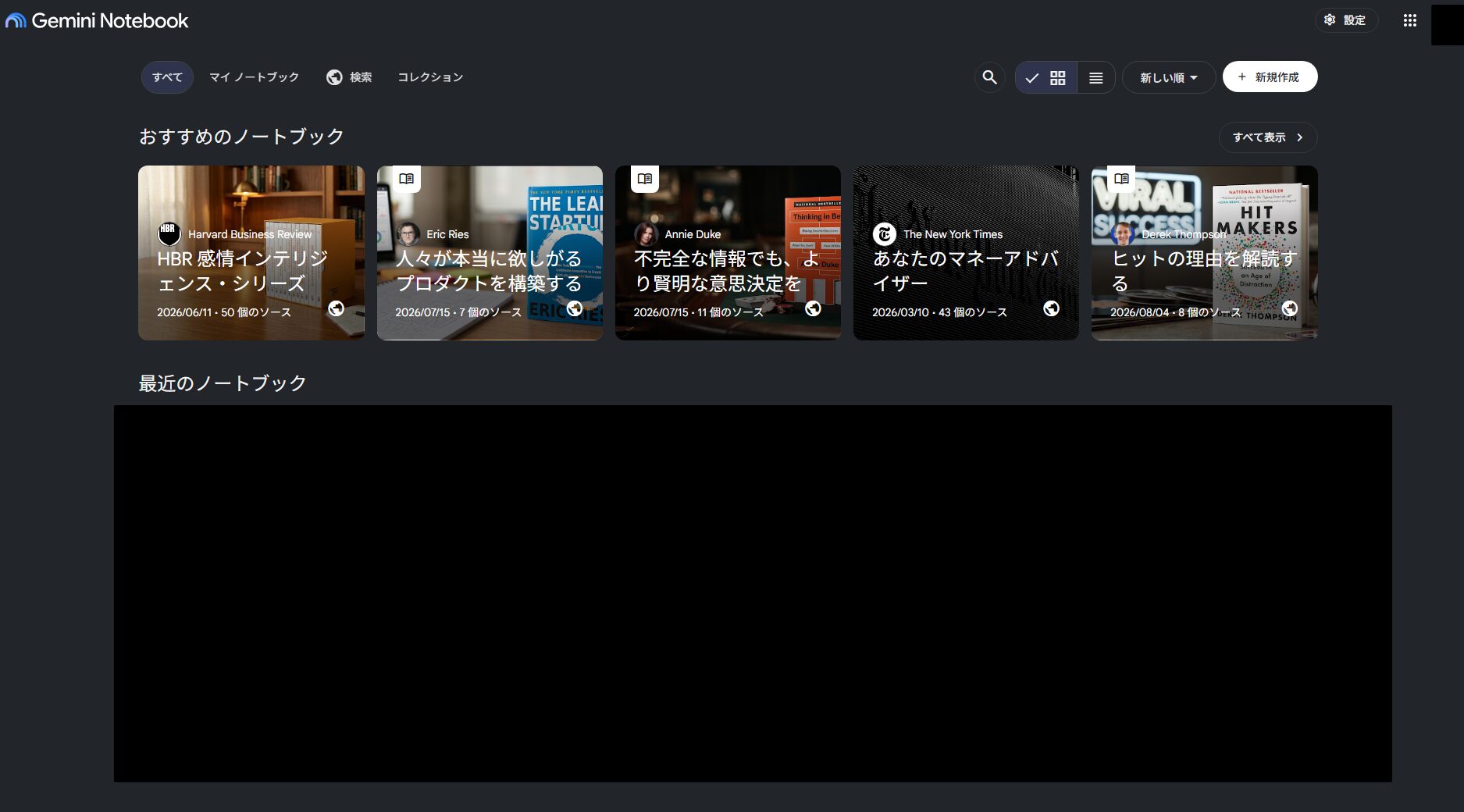 | 無料:0円 Google AI Plus:725円/月 Google AI Pro:2,900円/月 Google AI Ultra:14,500円~/月 | 公式サイト | 講義動画とPDF資料をまとめて整理 出典付きの回答 学習メモの作成 | 取り込むのは字幕のテキスト | 音声が文字起こしされソースとして保存 | YouTube 字幕が50万語以内なら動画時間の上限なし 公開から72時間未満の動画は取り込めない場合あり アップロード動画 1ソース50万語まで 1件200MBまで | 1ノート50ソース AI機能は標準の使用量上限で利用可能 5時間ごとにリセット(週単位の上限も適用) | |
| Notta株式会社 Notta | 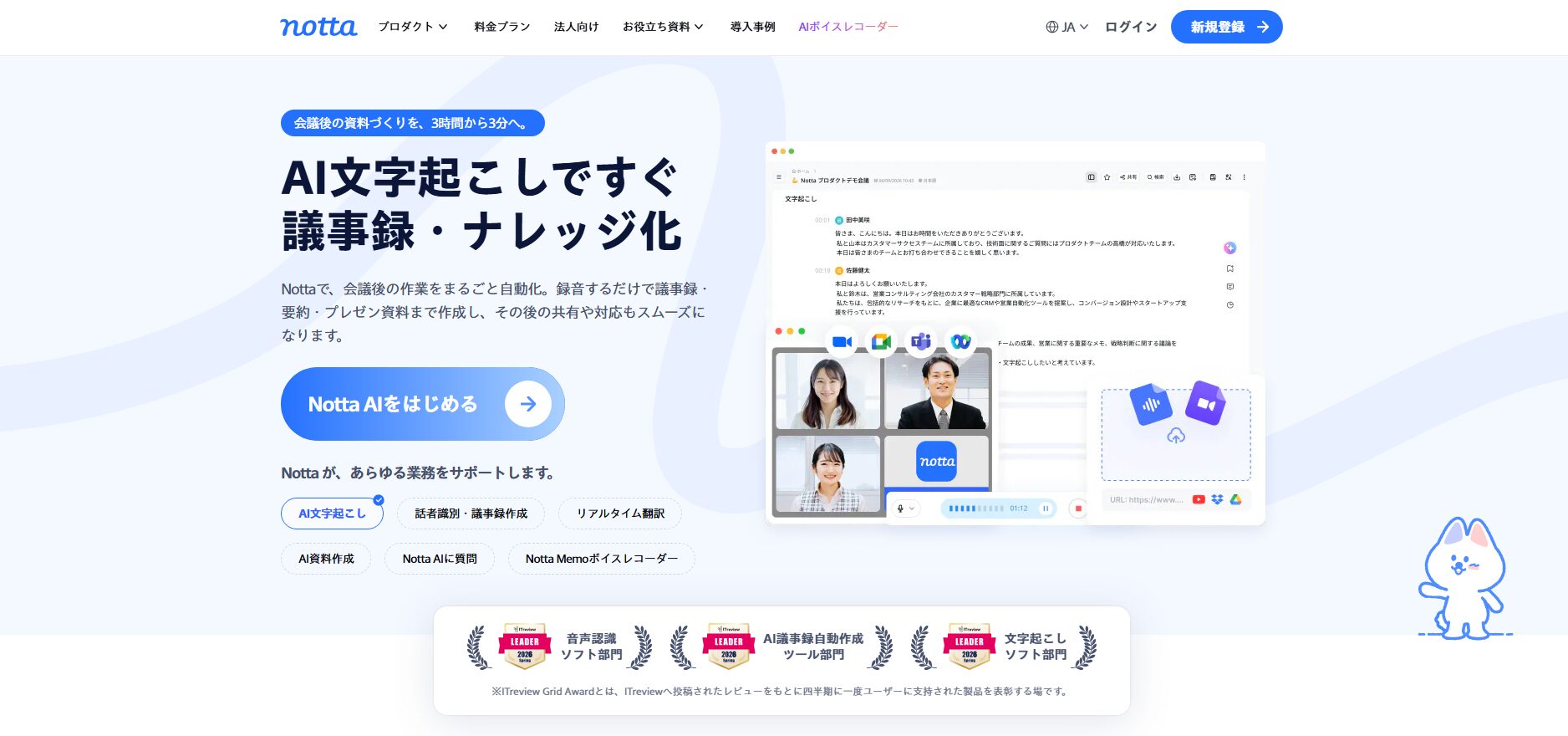 | フリー:0円 プレミアム:1,980円/月 ビジネス:4,180円/月/アカウント | 公式サイト | 文字起こし AI要約のテンプレートを提供 話者識別 | Google Drive・Dropboxなど | 5時間まで AI要約100回/月(プレミアム) | 文字起こし月120分 1回3分まで ファイルインポート50件/月 AI要約月10回 | ||
| Rimo合同会社 Rimo (旧Rimo Voice) | 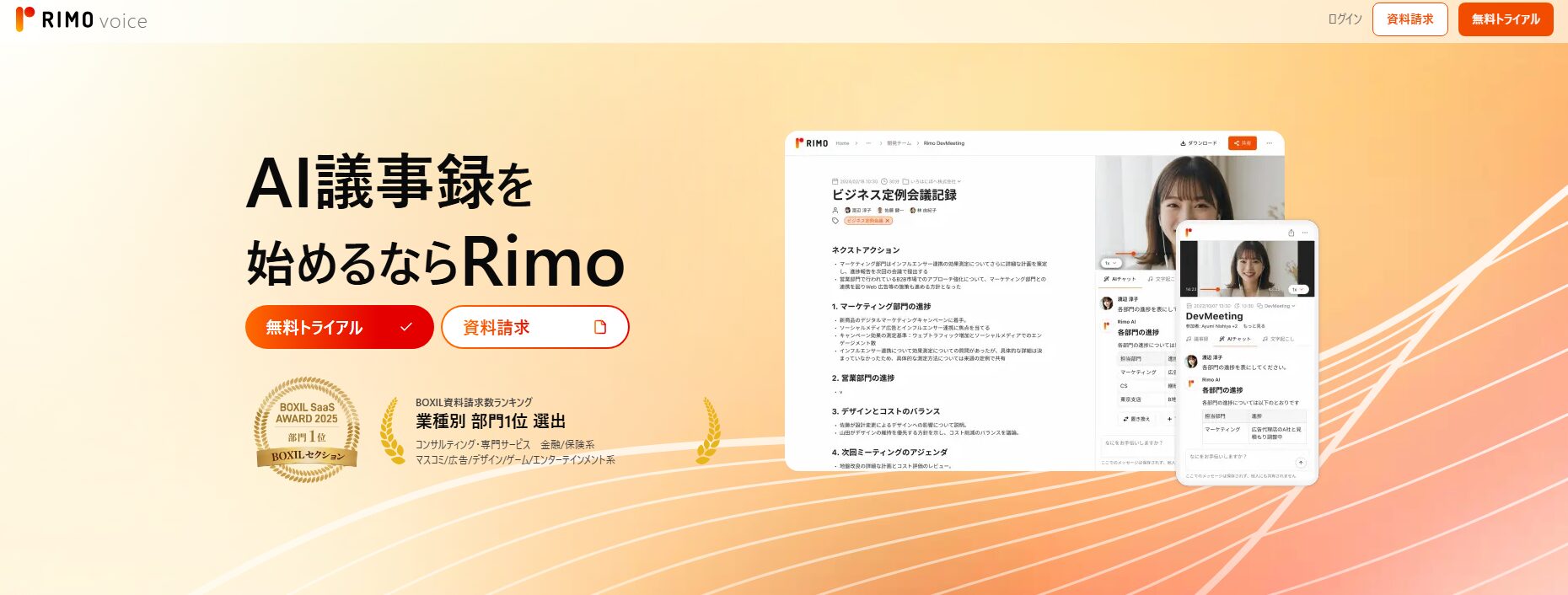 | プロ:4,950円/月 チーム:6,600円/月/人 | 公式サイト | 日本語の会議記録を整理 要約と文字起こしの照合 議事録の作成 | Zoom・Google Drive | 推奨:動画3GB以下・5時間未満 (それ以上はエラー発生の可能性) | 7日間のみ利用可(無料トライアル) | ||
| Wangxu Technology Co., Ltd. RecCloud |  | 無料:0円 週間:2,380円/週 | 公式サイト | 対応SNSの動画を要約 タイムスタンプ | Facebook・Instagram | 動画4GB以下・最大5時間 | 1日2回 1ファイルにつき20分 | ||
| ScreenApp Pty Ltd ScreenApp |  | Free:$0 Pro:$30/月 Max:$69/月 | 公式サイト | 画面を録画し文字起こし・要約 章分けしたノート 動画内容への質問 | Vimeo・TikTokなど | 1回のアップロードにつき最大2GB | 録画1回(最大45分) アップロード・URL取り込み3回 AIチャット・テンプレート10回/月 | ||
| NoteGPT Inc. NoteGPT |  | 無料:$0 Pro:$9.99/月 Unlimited:$29/月 Max:$99/月 | 公式サイト | 動画から学習ノートを作成 要約・マインドマップ プランに応じた複数動画の処理 | 字幕ありYouTube:時間制限なし 字幕なしYouTube:最大120~210分※ ローカル動画:最大1~5GB※ ※契約プランによって上限が異なる | 15クォータ/月 | |||
| SUPERMIND PTE. LIMITED Mapify |  | Free:0円 Basic:1,599円/月 Pro:3,199円/月 Unlimited:4,799円/月 | 公式サイト | 動画の要点をマインドマップ化 テーマ・用語・具体例の関係を整理 | 動画1本の時間・容量の一律上限の明記なし | 一度限り30AIクレジット付与 (YouTubeのマインドマップ最大5回が目安) | |||
| Glasp Inc. Glasp |  | Free:US$0 Pro:$15/月 Unlimited:$36/月 | 公式サイト | 字幕を読みながら要約 好みの外部AIを利用 学習情報の保存 | 基本YouTube要約は無制限 高度なYouTube要約はPro1,000件/月、Unlimited5,000/件 | 基本的なYouTube要約1日3回 動画・WebページへのAIチャット20クレジット/月 | |||
| Rational Expressions, Inc. Eightify |  | 無料:0円 Pro:1,500円/月 | 公式サイト | YouTube動画の要点を確認 タイムスタンプ スマホアプリ/ブラウザ拡張機能 | 最長12時間の動画に対応 | 7日間のみ利用可(無料トライアル) |
各動画要約AIについて、次のセクションでひとつずつ紹介します。
動画要約AIおすすめ10選|各ツールの機能と無料範囲を解説

ここからは、比較表で紹介した動画要約AIについて、主な機能や強み、無料で使える範囲を個別に解説します。YouTubeの要約に特化したツールから、会議録画や講義動画を文字起こしできるツールまで、用途に合わせて確認してください。
Gemini|動画ファイルを読み込んで要約・質問できる
Geminiは、手元の動画をアップロードし、「この研修の要点を5つにまとめて」などと質問したい人に向いています。会話を続けながら要約内容の難易度やトーンを変えられるため、自分に必要な情報を整理したい場合に便利です。
強みは、音声に加えて映像の内容ついても質問でき、目的に合わせて要約の形式を指示できることです。たとえば、操作説明の動画から手順書を作成したり、研修の内容を初心者向けに説明し直したりする使い方が考えられます。
ただし、画面上の細かな文字や図表は、元動画でも確認してください。
動画は1ファイル2GBまでです。動画時間の制限は、無料では合計5分、Google AI Pro・Ultraでは合計1時間までとなっています。2時間の講義をそのまま渡せるわけではありません。短い動画で質問の仕方を試し、長い録画では分割も検討しましょう。
なお、YouTubeの動画URLを送信して要約してもらうことも可能です。
| プラン | 月払い |
|---|---|
| 無料 | 0円 |
| Google AI Plus | 725円/月 |
| Google AI Pro | 2,900円/月 |
| Google AI Ultra | 14,500円~/月 |
GoogleのGeminiについてもっと詳しく知りたい方は、以下の記事もぜひご覧ください。

Gemini Notebook|YouTube動画と関連資料をまとめて整理できる
Gemini Notebook(旧NotebookLM)は、動画だけでなくPDFの配布資料や自分のメモも一緒に整理したい人向けです。「動画の説明と資料で共通するポイントは?」と質問すれば、追加した資料を基に学習を進められます。
強みは、動画と関連資料を同じノートブックに集め、回答の根拠を確認しながら理解を深められることです。たとえば、講義動画と配布スライドを追加して重要用語を整理したり、研修動画と業務マニュアルを照らし合わせて復習用のQ&Aを作ったりできます。複数の教材を使う学習や、研修内容の確認に役立ちます。
YouTubeを取り込む際にソースとなるのは、動画本体ではなく字幕のテキストです。字幕付きの公開動画が対象で、字幕が500,000語以内であれば、動画時間そのものに上限はありません。スライドのみに記載された数値や、発話を伴わない実演内容は字幕には反映されないため、必要な資料は別のソースとして追加してください。
また、公開から72時間未満の動画は取り込めない場合があります。
MP4などの動画ファイルもアップロードできますが、実際には音声トラックのみが抽出され、ローカル音声ファイルとして処理されます。最終的には、発話を文字に起こしたテキストがソースとなります。1ソースの上限は500,000語・200MBです。映像内の操作や図表を分析したい場合は、映像そのものを解析できるGeminiと使い分けるとよいでしょう。
無料でも利用でき、有料プランはGeminiと共通のGoogle AI Plus/Pro/Ultra契約に紐づいています。
各プランごとの上限は、2026年9月2日以降、チャットや動画解説の回数を固定で数える方式から、使用量上限を適用する方式へ変更されました。そのため、消費量はプロンプトの複雑さ、使用するモデルや機能、チャットの長さなどによって変動します。上限に達した場合は5時間ごとに割り当てがリセットされますが、これとは別に、週単位の上限も適用されます。
| プラン | 月払い |
|---|---|
| 無料 | 0円 |
| Google AI Plus | 725円/月 |
| Google AI Pro | 2,900円/月 |
| Google AI Ultra | 14,500円/月 |
Gemini Notebook(旧NotebookLM)についてもっと知りたい方は、以下の記事もぜひご覧ください。
Notta|長時間の会議・セミナー動画を文字起こしして要約できる
Nottaは、会議やセミナーの発言を文字に起こし、要点もまとめて残したい人に向いています。先に文字起こしを確認・修正してから要約すれば、製品名や担当者名の誤認識を議事録へ引き継ぐのを防ぎやすくなります。
強みは、文字起こしから要約の作成までを同じサービス内で進められ、用途に合うテンプレートを選べることです。会議の種類に合わせて整理する項目をそろえれば、毎回ゼロから議事録の構成を考える手間を減らせます。発言の記録を残しつつ、共有相手には要点をまとめて伝えられるため、会議に参加していない同僚への報告や、商談後の情報共有にも役立ちます。
動画ファイルのアップロードは最大10GB・5時間、話者識別を使う場合は3時間までです。また、AI要約内の一部項目にタイムスタンプが付く条件は90分未満の音声です。長い会議では、要約内のリンクだけでなく、文字起こしと再生位置を使って確認しましょう。
無料プランの文字起こし上限は月120分ですが、1回3分の制限があるので注意しましょう(2026年9月24日時点)。60分の会議やセミナー全体を無料枠で処理できるという意味ではありません。プレミアムの場合は月1,800分、1回5時間、AI要約は月100回利用できるので、比較的長い動画でも問題なく要約できるでしょう。
| プラン | 月払い | 年払い・税込 |
|---|---|---|
| フリー | 0円 | 0円 |
| プレミアム | 1,980円/月 | 14,220円/年(月換算1,185円) |
| ビジネス | 4,180円/月/アカウント | 30,096円/年/1アカウント(月換算2,508円) |
なお、Nottaについては以下の記事でも詳しく紹介しています。
\ 無料お試し実施中 /

Rimo|動画の要約と文字起こしを照らし合わせて確認できる
Rimo(旧Rimo Voice)は、日本語の会議録画から議事録を作り、要点だけでは判断できない部分を発言内容に戻って確かめたい場合の候補です。打ち合わせの結論だけでなく、検討した理由や保留事項も残したいチームに向いています。
強みは、議事録の共同編集や、権限を設定した共有に対応し、チームで会議記録を整えやすいことです。たとえば、担当者がそれぞれの発言内容を確認しながら議事録を修正し、欠席者へ共有する運用ができます。業界特有の専門用語や社内用語を登録する機能もあるため、同じ用語が繰り返し登場する定例会議の記録にも適しています。
また、端末内の音声・動画ファイルだけでなく、YouTubeのほか、ZoomやGoogle Driveの共有URLからの取り込みにも対応しています。ただし、パスコード付きなど閲覧制限のあるURLはアップロードに失敗する場合があるため、共有設定を確認してから取り込みましょう。
公式はファイル上限を設けていないと案内する一方で、処理エラーを避けるための目安として3GB以下・5時間未満が推奨されています。基本的にはそれ以上のアップロードは避けた方が無難でしょう。特に大きな録画は事前に条件を確認してください。
なお、Rimoには7日間の無料トライアルがあります。継続利用でAI要約を使う場合はProなどの対象プランを選びましょう。月額1,650円の文字起こし専用プランにはAI要約が含まれないため、必要な機能を確認してから契約してください。
| 動画要約AIを使える代表プラン | 月払い | 年払い |
|---|---|---|
| プロ | 4,950円/月 | 39,600円/年(月換算3,300円) |
| チーム | 6,600円/月/人 | 59,400円/年/人(月換算4,950円) |
| 法人プラン | 要問い合せ | 要問い合せ |
RecCloud|YouTube以外の動画URLやファイルにも対応
RecCloudは、YouTube以外の外部サイトの動画もURLから要約したい人に向いています。公式にはYouTube・Facebook・Instagramの公開リンクに対応しており、手元の動画ファイルも入力可能です。
話者識別にも対応しているので、誰が何を話した・発言したかを捉えることができます。
詳細要約・簡潔なサマリー・会議録といったテンプレートを選び、知りたい内容に合わせて確認を進められるのが強みです。まず短い要約で概要をつかんだうえで、気になる部分をタイムスタンプから見返したり、AIチャットで追加質問を投げかけたりできます。たとえば公開セミナーの主張とその理由を調べる際、要約を読むだけでは分からなかった点を掘り下げる、といった使い方に役立つでしょう。
無料の動画要約は1日2回、1回20分までです。通常の入力条件は動画4GB以下・最大5時間ですが、無料枠を使う場合は20分という制限のほうが先にかかります。「文字起こし」の無料回数と「動画要約」の無料回数を取り違えないよう気をつけましょう。
| プラン | 短期契約 | 年払い |
|---|---|---|
| 無料 | 0円 | 0円 |
| 週間プラン | 2,380円/週 | |
| ベーシック | 7,560円/年(月換算630円) | |
| プロ | 9,380円/年(月換算781.67円) | |
| ビジネス | 30,000円/年(月換算2,500円) |
ScreenApp|録画ファイルから要点と章を作成できる
ScreenAppは、録画した内容を文字起こしや要約、章に分けたノートとして残したい人に向いています。長い録画の全体像を把握してから、必要なテーマの位置を探して見返す使い方に適しています。
強みは、録画・文字起こし・要約に加えて、記録した内容の検索や質問にも対応していることです。たとえば、研修の録画から特定の操作について調べたり、会議で説明された内容を後から確認したりする際に役立ちます。動画を保存して終わりにせず、必要な情報を探し直すための記録として活用したい人に向いています。
無料会員でもファイルのアップロードとURL取り込みが3回まで可能です。既に保存してある会議動画を4回以上アップロードしたい場合は、Pro以上のプラン契約を行いましょう。なお、7日間のProプラン無料トライアルも実施されています。
| プラン | 月払い | 年払い |
|---|---|---|
| Free | $0 | $0 |
| Pro | $30/月 | $228/年(月換算$19) |
| Max | $69/月 | $408/年(月換算$34) |
NoteGPT|動画ファイルのアップロードや複数動画の処理に対応
NoteGPTは、講義や解説動画を文字起こし、要約、マインドマップなどに整理したい人向けです。動画ファイルにも対応し、プランに応じて複数のYouTube動画やファイルをまとめて処理できます。
ひとつの動画から文章の要約とマインドマップを作り、AIチャットで理解を深められるのが特徴です。要約で全体像をつかみ、マインドマップでテーマ同士の関係を整理し、分からない用語を質問する、といった学習に活用できます。生成した内容はワークスペースに保存できるため、講義ごとのメモを蓄積し、試験前や研修後に見返したい人にも便利です。
無料利用の場合は毎月15クォータが提供され、一定の動画要約が利用可能です。Proの場合ローカルファイルは1GB、同時処理はローカル2件・YouTube5件まで対応します。字幕のないYouTubeはProで120分までとされており、容量と時間、字幕の有無で条件が分かれます。
| 代表プラン | 月払い | 年払い |
|---|---|---|
| 無料 | $0 | $0 |
| Pro | $9.99/月 | $108/年(月換算$9) |
| Unlimited | $29/月 | $239/年(月換算約$19.92) |
| Max | $99/月 | $829/年(月換算約$69) |
Mapify|動画の要点をマインドマップに整理できる
Mapifyは、動画の内容を文章だけでなく、テーマごとに枝分かれするマインドマップで整理したい人に向いています。講義の「大きなテーマ」「用語」「具体例」の関係を見渡したいときの候補になります。YouTubeのほか、音声や資料にも対応しています。
強みは、生成したマインドマップの構成を編集し、自分が理解しやすい形に整えられる点です。たとえば、講義の要点を試験範囲ごとに整理し直したり、研修内容を業務の手順に沿ってまとめ直したりできます。画像・PDF・Markdownなどへの書き出しにも対応しているため、利用プランの条件に応じて、復習用の資料や共有メモとして活用できます。
無料枠は一度限りの30AIクレジットで、YouTubeのマインドマップ作成は最大5回が目安です。毎月5回ずつ使えるわけではない点に注意してください。音声や動画のタイムスタンプはProプランの機能として案内されているため、元動画の該当箇所に戻って確認したい場合は、プランの違いもあわせて確認しましょう。
| プラン | 月払い | 年払い |
|---|---|---|
| Free | 0円 | 0円 |
| Basic | 1,599円/月 | 11,508円/年(月換算959円) |
| Pro | 3,199円/月 | 23,028円/年(月換算1,919円) |
| Unlimited | 4,799円/月 | 34,548円/年(月換算2,879円) |
Glasp|YouTubeの字幕を活用して好みのAIで要約できる
Glaspの「YouTube Summary with ChatGPT & Claude」は、ブラウザ拡張機能対応の動画要約AIです。
YouTubeの字幕を確認しながら要約したい方に向いています。字幕の気になる箇所をハイライトしてメモを付け、Markdownなどの形式で書き出す機能が備わっています。要約に自分の気づきを加えて残せるため、YouTubeで得た知識を継続的に蓄積したい方にもおすすめです。
また、字幕を普段使っているChatGPTなどのAIに渡し、専門用語の解説や短い学習メモへの整理を依頼することができます。
要約に使うAI・指示文・要約の長さを自由に調整しやすいのも特徴です。「結論と根拠を分けて示す」「初心者向けにわかりやすく説明する」など、動画を見る目的に応じて出力内容を変えられます。
Glaspの無料プランでは、基本的なYouTube要約が1日3回まで、音声文字起こしは月30分まで利用できます。Proであれば1,000回/月、Unlimitedは5,000/30日のYouTube動画要約が可能です。
| プラン | 月払い | 年払い |
|---|---|---|
| Free | $0 | $0 |
| Pro | $15/月 | $150/年(月換算$12.50) |
| Unlimited | $36/月 | $360/年(月換算$30) |
Eightify|長いYouTube動画の要点をパソコン・スマホで確認できる
Eightifyは、YouTubeを視聴する前に要点を確認し、必要な部分をタイムスタンプから見返したい方に向いています。ブラウザ拡張機能とスマホアプリの両方が用意されているため、PCでもスマホでも利用できます。移動中に講義や解説動画の内容を確認したい場合に活躍してくれるでしょう。
強みは、要点の確認から気になる話題の視聴へとスムーズに移行でき、動画をどこまで視聴するかを判断する材料として活用できる点です。たとえば、「後で見る」に保存した解説動画の概要を先に確認し、仕事や学習に関係する部分を優先的に視聴することができます。
40以上の言語での要約・翻訳にも対応していると案内されているため、海外の解説動画を調べる際にも、必要な情報が含まれているかを事前に確認する手がかりとなります。
その他、最長12時間までのYouTube動画要約に対応しており、重要ポイントの抽出、トップコメントの概要や文字起こしも可能です。
初回7日間の無料トライアルが実施されています。
| プラン | 月払い | 年払い |
|---|---|---|
| Eightify Pro | 1,500円/月 | 9,000円/年(月換算750円) |
長い動画を要約するAIの選び方

長い動画を要約するAIを選ぶ際は、入力形式、動画1本の長さと容量、一定期間の利用枠という3点をまず確認しましょう。そのうえで議事録や学習メモに必要な機能が揃っているかを見極めれば、用途に合ったツールへと絞り込めます。
YouTube・動画ファイル・外部サイトなど入力形式で選ぶ
最初に確認すべきは、要約したい動画がどこに保存されているかです。YouTubeのURLを入力する方法、パソコンやスマホ内の録画をアップロードする方法、対応する外部サイトのURLを読み込む方法とでは、利用できるツールがそれぞれ異なります。
「URL対応」と表記されていても、YouTube以外の動画まで取り込めるとは限りません。ウェブページの文章を読み込む機能と、ページ内の動画そのものを取り込む機能も別物です。対象サイト、公開設定、字幕の有無まで、事前にチェックしておく必要があります。
手元の録画を使う場合は、MP4・MOVといったファイル形式への対応状況を確認しましょう。クラウドに保存した動画については、共有リンクから直接取り込めるのか、それとも一度端末へダウンロードしてから読み込む必要があるのか、この点も見落とせません。
1本あたりの動画時間・ファイル容量の上限を確認する
動画の長さとファイル容量は、どちらも条件内に収まっていなければ処理できないので注意が必要です。たとえば2時間・2GBの会議録画は、容量の上限が2GBをクリアしていても、時間の上限が1時間であればそのままでは扱えません。
時間制限が「動画1本あたり」の話なのか、「1回の入力に含める動画の合計」を指すのかも要チェックです。字幕を取り込むタイプのツールでは、再生時間そのものより字幕の語数やテキスト量が制限となるケースもあります。
無料枠と有料プランの処理時間・要約回数を比較する
無料枠は、1回あたりの処理時間、月間の合計時間、要約回数を分けて比較してください。「月120分無料」でも「1回3分まで」という条件があれば、60分の会議全体を一度に処理することはできません。
たとえば、90分の会議を月8本処理する場合、必要な文字起こし時間は月720分です。同じ会議の録画から概要・議事録・担当者別のタスクなどを別々に生成する場合は、要約の利用回数も確認しましょう。文字起こしの時間が足りていても、要約の枠が不足することがあります。
クレジット制では、動画1本ごとに消費するのか、動画の長さに応じて消費するのかを確認します。無料枠についても、毎月更新されるもの、新規登録時に一度だけ付与されるもの、一定期間のトライアルを区別してください。
タイムスタンプ・話者識別・日本語対応で選ぶ
議事録用途では「誰が決めたか」、学習用途では「どこで説明していたか」を素早く確認できると便利です。要約文だけで完結させず、元の発言や再生位置へ戻りやすいかどうかも試しておきましょう。
一口にタイムスタンプといっても、文字起こしに付くもの、要約の各項目に付くもの、クリックすると動画の該当箇所を再生できるリンクといった違いがあります。話者識別の精度とあわせて、その機能が使えるプランや動画時間の条件も確認してください。
日本語対応については、画面表示の言語、音声認識の精度、要約の出力言語を分けて見極める必要があります。実際に短いサンプルを試し、専門用語や数値が正しく文字起こしされるか、複数人の発言をきちんと区別できるかを確かめておくと、自分の動画に合うツールかどうかを判断しやすくなるでしょう。
動画要約AIの使い方

ここからは、実際に動画要約AIを使う方法について解説します。
今回はGeminiでYouTubeの動画と自身でアップロードした動画の要約方法を題材として扱っています。
YouTubeの動画をGeminiで要約する方法
YouTubeの動画をGeminiに要約してもらう流れは以下になります。
GoogleのGeminiにアクセスします。
要約したい対象YouTube動画のURLをテキスト入力欄にコピペし、「この動画を要約して」などのようなテキストとともに送信しましょう。
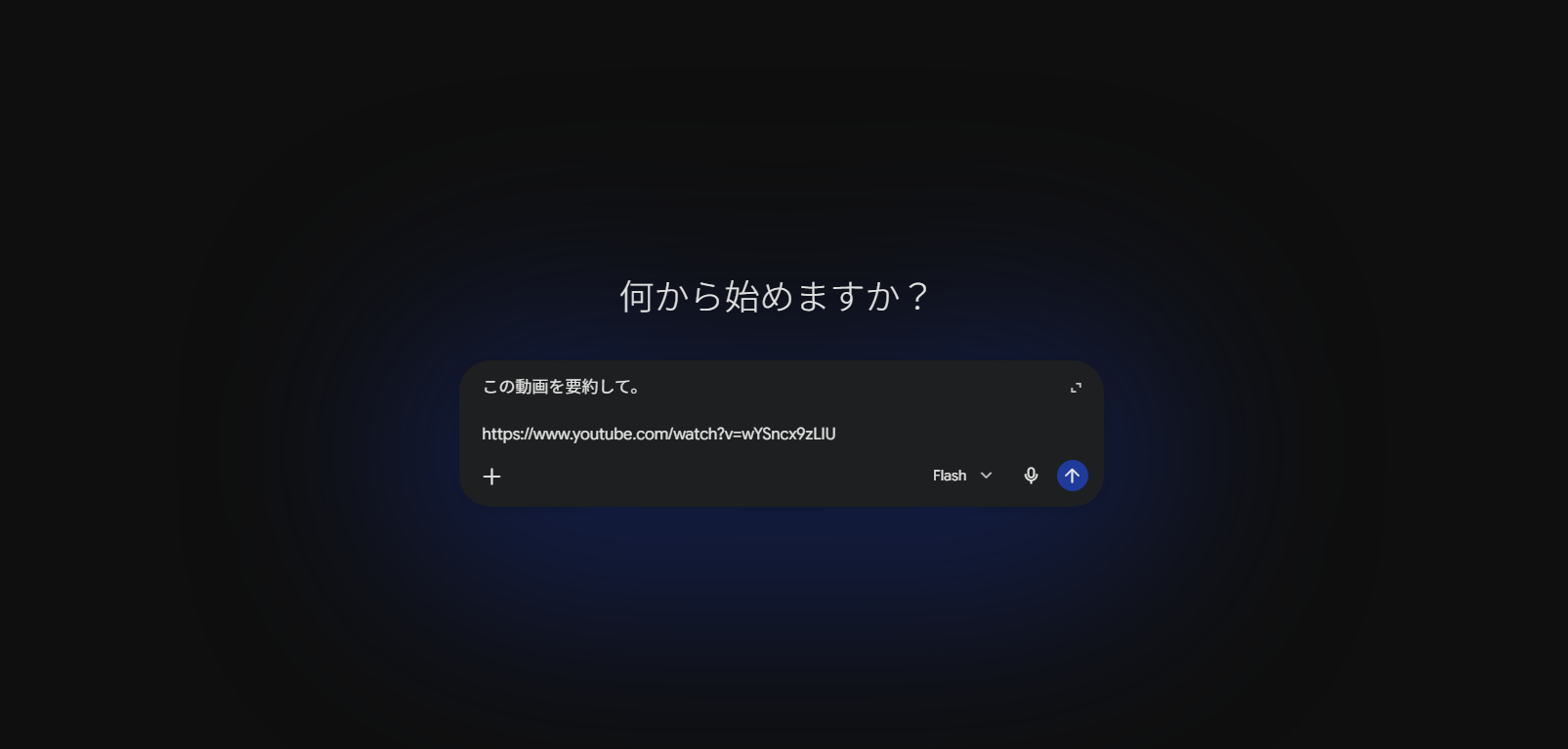
より具体的なプロンプトにすることもできます。
少し待つと、動画の要約結果が出力されます。
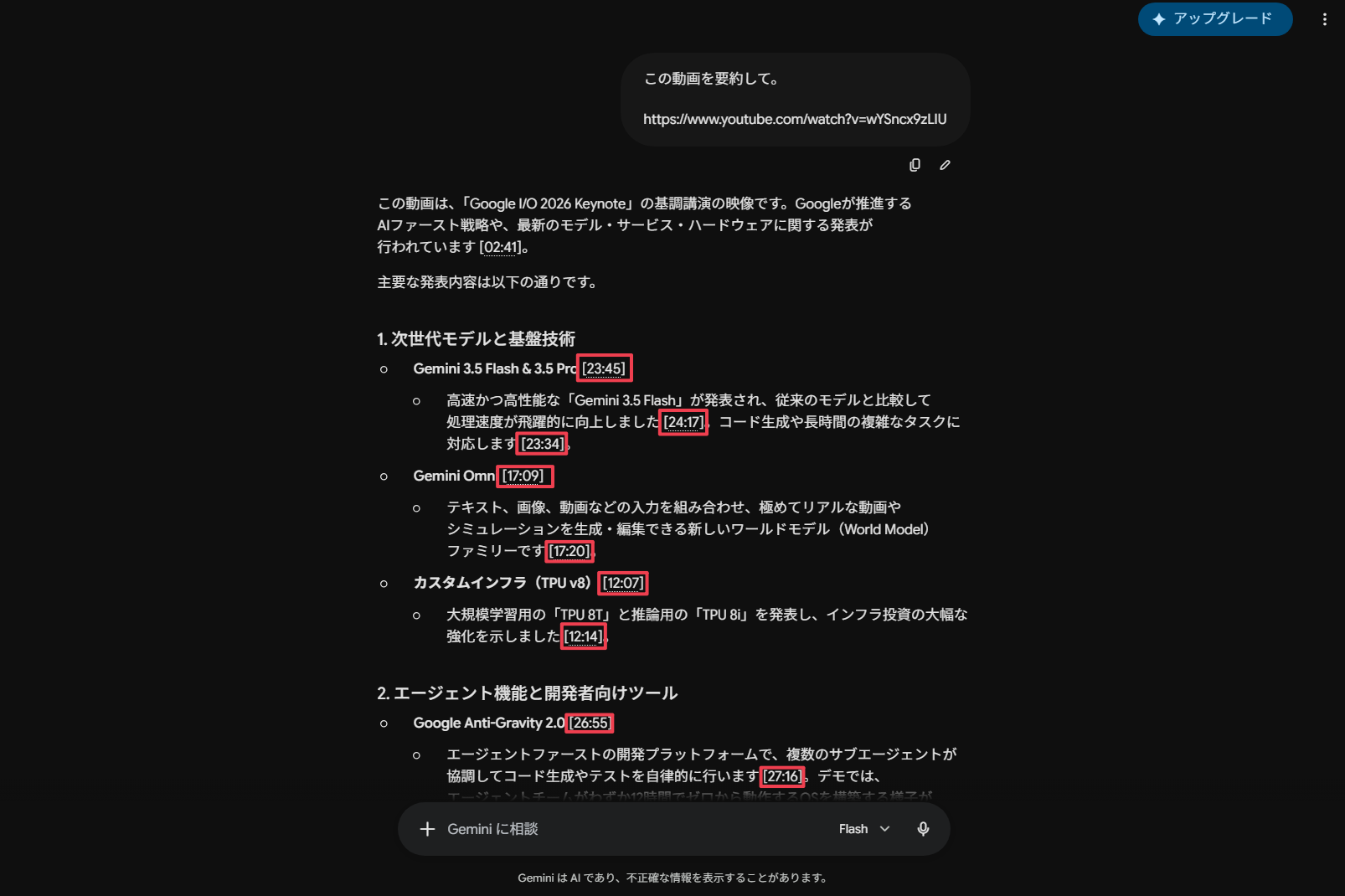
画像内の赤い四角で囲っている部分は、単に動画の分数を指定しているだけでなく、クリックするとその指定地点から始まるタイムスタンプ付きリンクになっています。
気になる部分や実際に動画で確認したい部分へ即ジャンプできるので便利です。なお、タイムスタンプが必ず付くとは限らず、回答によって表示されない場合もあるという点は認識しておきましょう。
今回はGeminiを例として解説しましたが、長い動画も要点を即つかめるので、時短・効率化が望めます。
手持ちの動画をAIにアップロードして要約する方法
Geminiに動画をアップロードして要約してもらう方法は以下になります。
GoogleのGeminiにアクセスします。
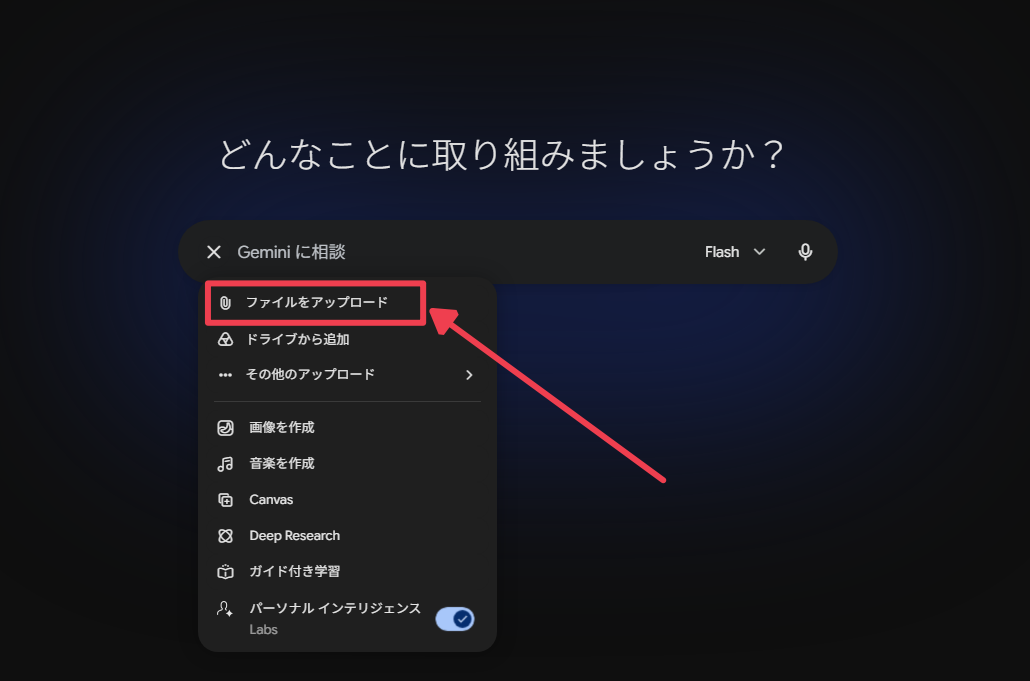
自身のPCやスマホに保存されている動画をGeminiにアップロードしましょう。PCの場合、テキスト入力欄左下の「+」ボタンのほか、動画ファイルをドラッグ&ドロップすることもできます。
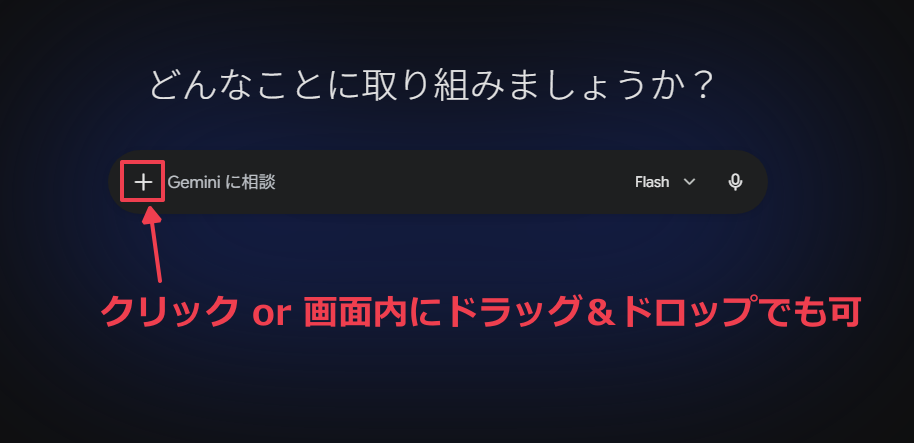
+ボタンを押した場合は、以下のようにメニューが表示されるので「ファイルをアップロード」をクリックし、要約してもらいたい動画を選択してください。
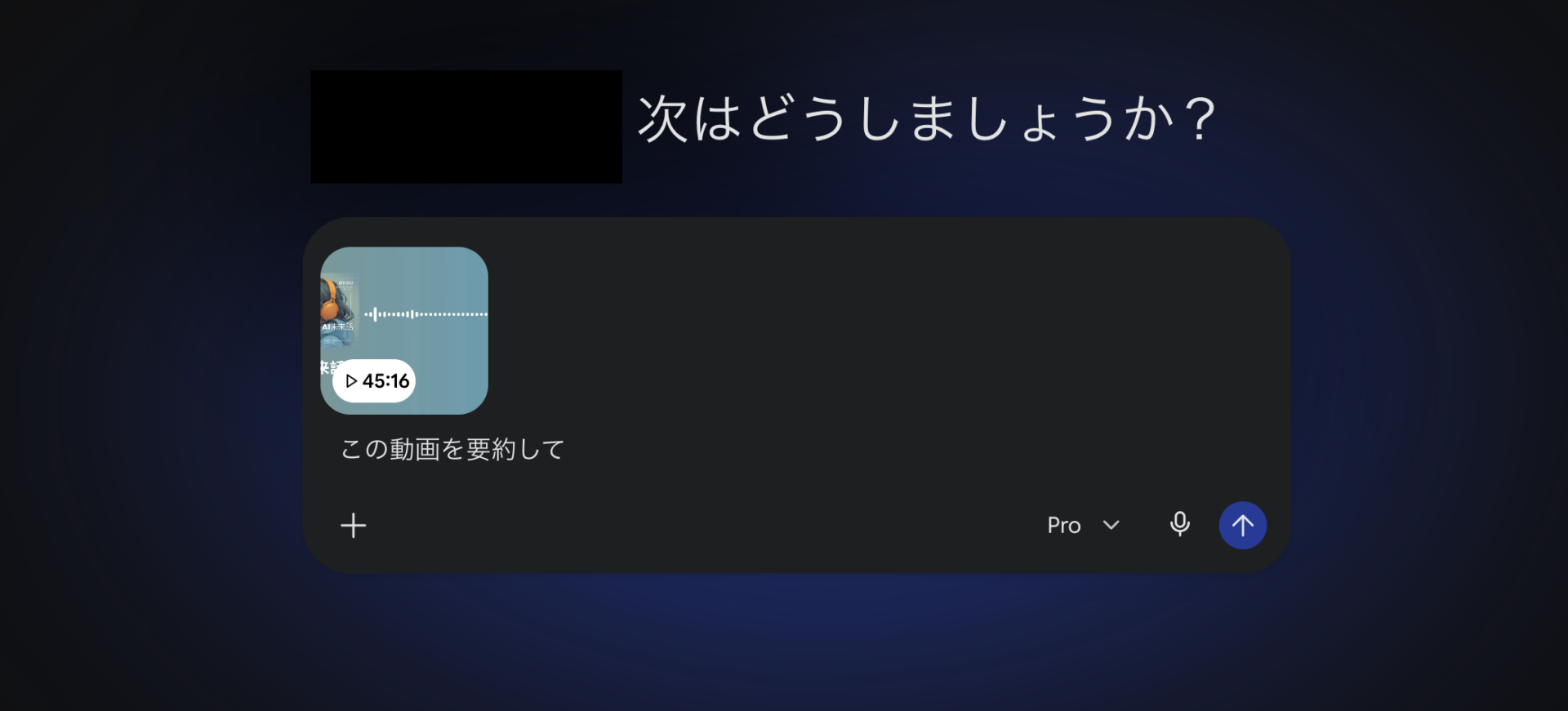
動画のアップロードができたら、「この動画を要約して」などのようなテキストとともに送信しましょう。
回答が生成されるので、内容を確認しましょう。
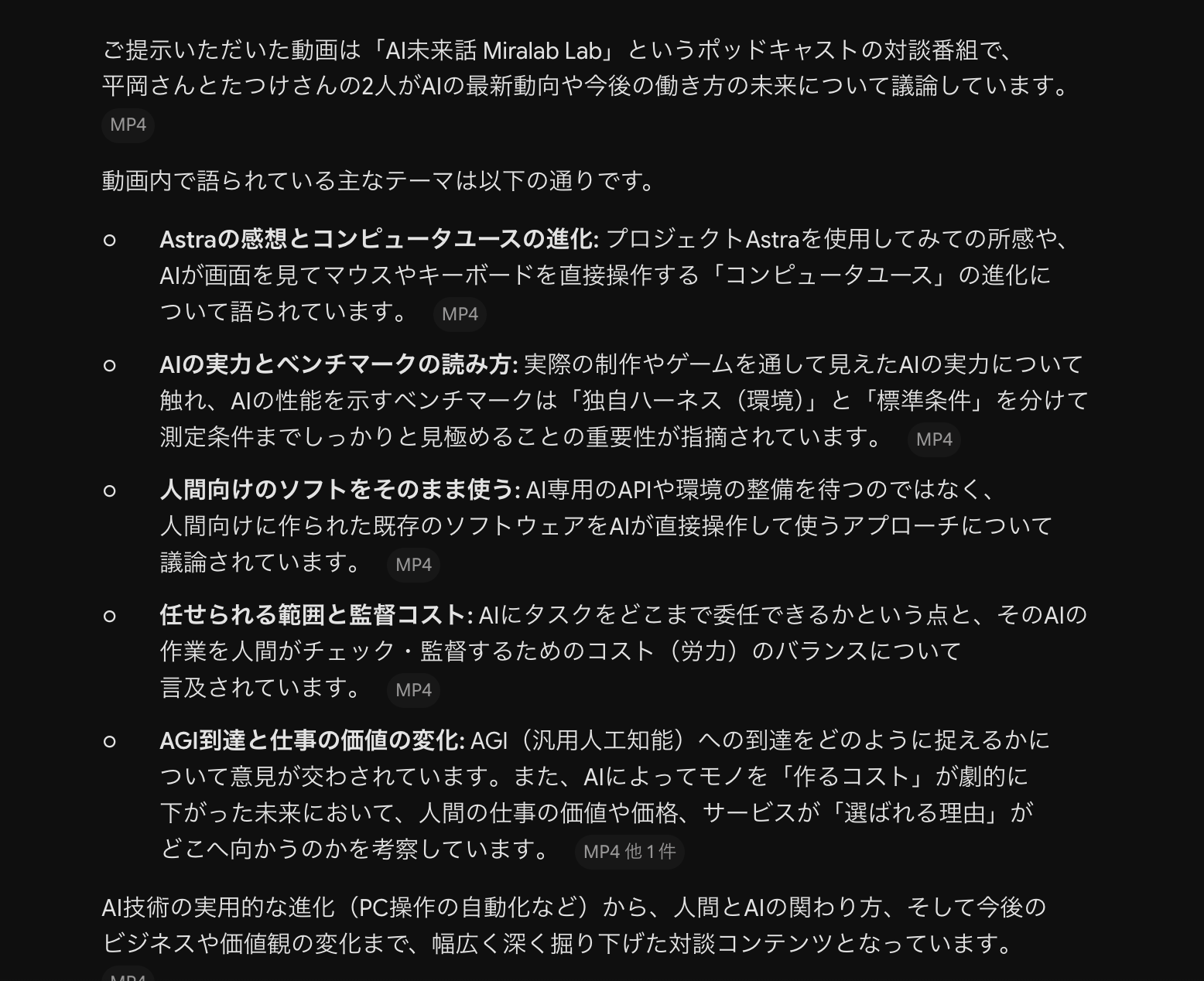
45分ほどの動画でしたが、Proプランを利用して10数秒待つだけで要約が生成されました。
長い動画をAIで要約するときのコツと上限への対処法

長い動画の要約は、一度の出力にすべてを詰め込むよりも、まず全体像をつかんでから必要な章を詳しく確認していくほうが扱いやすくなります。入力できない場合は、どの上限に引っかかったのかを先に切り分けておきましょう。
全体の概要と章ごとの要点を分けて整理する
最初は「全体の結論を3行、主なテーマを5つでまとめてください」と頼んでみます。そのうえで「第2のテーマについて、理由と具体例を分けて説明してください」と掘り下げれば、必要な情報だけに集中できるはずです。
会議なら決定事項・保留事項・次の行動、講義なら重要用語・説明・例題というように、確認したい項目をあらかじめ決めておくとよいでしょう。チャプターごとの要約を作っても、最後の質疑応答で結論が覆るケースがあります。全編を対象に、結論の変更や例外がないかも忘れずに確認してください。
時間・容量の上限に応じて分割や圧縮を使い分ける
容量が大きすぎる場合は、解像度を下げる、あるいは音声だけを取り出すといった方法があります。ただし、2時間の動画を圧縮しても再生時間は2時間のままです。1時間までしか対応しないツールに入れるには、時間そのものを分ける必要があります。
| 超えている制限 | 主な対処 | 残る注意点 |
|---|---|---|
| ファイル容量 | 画質・ビットレートを下げる、必要なら音声化 | 動画時間の上限は解消しない |
| 1回の処理時間 | 話題の区切りで動画を分割 | 月間の合計時間や処理回数は消費する |
| 字幕・テキスト量 | 章ごとに分け、要約を後で統合 | 章をまたぐ前提や結論を確認する |
| 月間時間・要約回数 | 次の更新を待つ、対象を絞る、上位プランを検討 | 分割しても合計の利用枠は増えない |
分割する場合は、ファイル名に「01_00分〜40分」のように元動画の範囲を入れておくと管理しやすくなります。分割後の「10:00」が元動画の何分に当たるかを逆算できるよう、開始時刻も記録してください。発言の途中で切るのは避け、必要なら前後を少し重ねておき、統合時に重複を整理するのがコツです。
目的に合わせて要約の粒度と出力形式を指定する
「要約して」という指示だけでも試せますが、読み手、目的、必要な項目まで伝えると、仕事や学習に使いやすい形に近づきます。自由入力に対応するツールでは、次のようなプロンプトを目的に合わせて調整してみてください。
この動画を、会議に参加していない同僚向けに日本語でまとめてください。全体の概要は200文字以内とし、決定事項、保留事項、次の行動を分けてください。次の行動には担当者と期限を付け、動画で確認できない場合は「記載なし」としてください。参照できる時刻がある場合だけタイムスタンプを付け、推測で作らないでください。講義動画であれば、「重要用語を5つ挙げ、それぞれの説明と動画内の具体例を分ける」「復習問題を3問作り、解答は最後にまとめる」といった指示も有効です。
要約に追加された一般知識と、動画が実際に述べた内容とは、区別して確認するようにしましょう。
動画要約AIを使う際の注意点

動画要約AIは確認作業の入り口として便利な一方、出力をそのまま正式な記録や公開記事に使う前には、内容と利用条件の確認が欠かせません。会議の機密情報や他者の動画を扱う場合は、入力前の確認も必須です。
重要な数値や結論は元動画で確認する
要約では、数字の聞き違い、主語の取り違え、否定表現や条件の省略といった誤りが起こることがあります。たとえば「来月までに決定する」という発言が「来月から実施する」と整理されてしまえば、仕事上の判断を誤る原因になりかねません。
金額、期日、人名、賛否、決定事項に関しては、要約や文字起こしだけで判断せず、必要に応じて元動画・音声を確認するようにしてください。タイムスタンプが付いていても、リンク先の発言が本当に要約の根拠となっているかどうかは、自分の目で確かめる必要があります。
そもそも録音段階での音声が不明瞭であれば、後からの確認自体が難しくなってしまいます。会議の録音方法から見直したい場合は、以下のリンクからAIボイスレコーダーの比較記事もあわせて参考にしてください。

非公開動画や社内会議の機密情報の扱いを確認する
サービスやアカウントの種類によっては、入力したファイルや会話が、生成AIモデルを含むサービスの改善に使われたり、人間のレビュアーによって確認されたり、削除後も一定期間保存されたりする場合があります。
アップロードした時点で動画や音声というデータが社外のシステムへ送信されるため、非公開動画や社内会議などの録画データの扱いには注意が必要です。氏名や個人情報を伏せた場合も、ファイル名・映像内の名札・画面共有中の通知・資料に記載された顧客情報などが残っていないか確認しましょう。
Geminiのヘルプページでも、レビュアーに見られたくない機密情報やサービス改良のために使用されたくない機密情報などは入力しないように案内しています。
こうした目的のため、人間のレビュアー(トレーニングを受けた Google のサービス プロバイダのレビュアーを含む)が収集したデータの一部をレビューすることがあります。レビュアーに見られたくない機密情報や、Google のサービス(機械学習技術など)の改良のために使用されたくない機密情報は入力しないでください。
引用:Gemini アプリのプライバシー ハブ
また、同じ運営会社が提供するサービスでも、データの扱いは一律ではありません。同じサービスであっても、個人契約と法人契約とではデータの取り扱いが異なる場合があります。
たとえば個人向けGeminiでは、アップロードしたファイルや動画などが、生成AIモデルを含むサービスの維持・改善に利用される場合があります。
Googleは、プライバシーポリシーの記載に従い、これらのデータを次の目的で使用します。
- サービスの提供
- サービスの維持と改良
- 新しいサービスの開発
- サービスのパーソナライズ
- サービスのカスタマイズ
- ユーザーとのコミュニケーション
- パフォーマンスの測定
- Google、Google のユーザー、一般の人々の保護
これらの用途は、Google のサービスを支える生成 AI モデルやその他の機械学習技術にも及びます。
引用:Gemini アプリのプライバシー ハブ
一方、Gemini Notebookは、個人で利用する場合、フィードバックを送信しない限りデータをモデルのトレーニングに使用しないと案内しています。
Gemini Notebook のコンテンツは、ユーザーがフィードバックを送信しない限り、Google の基盤モデルのトレーニングに直接使用されることはありません。
引用:Gemini Notebook のプライバシーと利用規約
「有料なら機密情報を入力してよい」「共有リンクを知る人だけだから安全」と自己判断せず、社内の録画を個人向けAIへアップロードする前に、契約内容と社内の運用ルールに沿って対応してください。
動画の権利と要約結果の利用条件を確認する
公開されている動画でも、自由なダウンロードや再配布が認められているとは限りません。動画の提供元が定める条件と、要約AI側の利用規約の両方を確認してください。アクセス制限の回避を前提とする方法は避けるべきです。
また、個人の復習用メモと、顧客への納品やSNS公開とでは、利用目的そのものが異なります。プランによって商用利用の扱いが分かれるサービスもあります。
AIの出力を使って公開記事を作る場合は、元の表現の長い転載になっていないか、出典を示しているかも確認しましょう。
まとめ
動画要約AIを利用すれば、会議の議事録や講義の学習メモを作成したり、長いYouTube動画の要点を短時間で把握したりできます。
ただし、対応する入力方法や分析対象、出力形式はツールによって異なります。YouTubeの字幕を元に要約するのか、手元の動画ファイルから文字起こしするのかを整理して選びましょう。
無料で使える範囲も、月ごとに更新される無料プラン、初回だけのクレジット、期間限定のトライアルなどさまざまです。
動画の長さや要約回数、ファイルアップロードの可否を確認し、まずは短い動画で要約結果を試してから、継続利用するツールを選んでください。