
Plaud NoteでPCのWeb会議(オンライン会議)の議事録は作れますが、本体で録る場合はスピーカー再生が必要です。Plaud Desktopならイヤホン使用中もPCの音声を録音できます。録音方法の違い、文字起こし・要約をPCで扱う方法、無料枠と料金を解説します。
Plaud NoteでWeb会議の議事録は作れる|本体とDesktopの違い
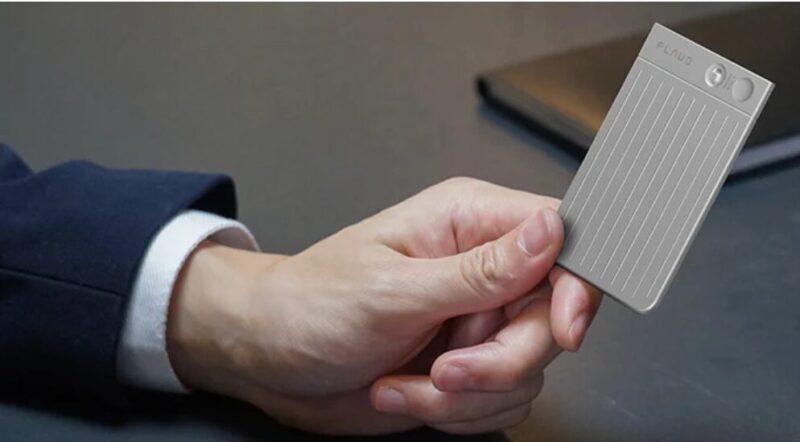
Plaud Noteは厚さ2.99mmのカード型レコーダーで、持ち運んで会話を録音できます。オンライン会議の議事録を作る方法は、本体での録音、Plaud Desktopでの録音、録音済みファイルのPlaud Webへの取り込みの3つです。
| 方法 | 録音する音声 | イヤホン利用 | 向いている場面 |
|---|---|---|---|
| Plaud Note本体 | 自分の声とPCスピーカーから出る相手の声 | 相手の声が本体に届かない | ソフトを追加できず、音を出せる場所 |
| Plaud Desktop | マイク入力とPCのシステム音声 | 有線・無線に対応 | イヤホンで参加する日常のPC会議 |
| 既存ファイルをPlaud Webへ取り込み | 会議ツールなどで保存済みの音声 | 元ファイルに双方の声が入っていれば利用可能 | 会議を録音・録画済みの場合 |
Plaud Note本体を使う場合は、対面録音モードにしてPCのスピーカーをオンにし、本体を近くに置いて、自分の声とスピーカーから出る相手の声を集音します。相手の声がイヤホンからだけ流れる場合、その音声は本体に届かないため録音できません。
Plaud Desktopは、Plaud Noteなどのデバイスを同じアカウントに登録して利用するソフトです。PCのマイク入力とシステム音声を録音します。有線・無線のイヤホンで会議に参加する場合も、PC音声を取り込む方法です。
会議を録音・録画済みなら、保存した音声ファイルをPlaud Webへ取り込み、文字起こし・要約に利用できます。新しく会議音声を録音する方法とは異なり、元のファイルに自分と相手の声が入っていることが前提です。
PCでオンライン会議をよく行うなら、Plaud Desktopが基本の選択肢です。本体を机に置くだけで、イヤホンの中で鳴る相手の声まで録音できるわけではありません。
\ 今なら最大6,750円OFFクーポン配布中 /

Plaud Note本体でPC会議を録音する条件とスマホ通話との違い
Plaud Note本体は、周囲の音を拾う対面録音モードと、スマホの通話を拾う通話録音モードに対応します。PC会議に使うのは対面録音モードです。
PCスピーカーと自分の声を対面録音モードで拾う
PC会議を本体で録音するには、相手の声をPCの内蔵スピーカーや外部スピーカーから出し、自分の声と一緒に本体のマイクへ届けます。ソフトの導入が制限されたPCでも、本体による集音は選択肢になります。
本体を置く場所は、PCのスピーカーと自分の口の両方から音が届く位置を選びます。紙やケースでマイクを覆わず、会議の前に短い録音を再生して、双方の声が聞こえることを確かめてください。
スピーカー音が小さいと相手の声が弱くなり、音量を上げすぎると会議側で音の回り込みが起きる場合も考えられます。静かな個室で使い、周囲へ会話を聞かせられない場所やイヤホン必須の職場ではDesktopを選びましょう。
通話録音モードはPCの音声入力には使えない
Plaud Noteの通話録音モードは、スマホの背面に本体を取り付け、受話口から伝わる通話音声を拾う仕組みです。PCの内部音声を受け取るモードではないため、PCへ取り付けてもWeb会議の音声入力にはなりません。

スマホ通話でも、相手の声をイヤホンへ出すと本体には届かず、相手の声を録音できません。本体の通話録音とDesktopのイヤホン対応を区別すると、購入後の使い方を間違えずに済みます。


\ 今なら最大6,750円OFFクーポン配布中 /
Plaud DesktopでZoom・Teams・Google Meetを録音する
Plaud Desktopは、PCのマイクとシステム音声を取り込む専用アプリです。ボットを会議の参加者として追加せずに録音できます。
必要なのは登録済みデバイスとPCの録音権限
Plaud Desktopの利用には、macOSまたはWindowsのPC、アプリをインストールできる権限、同じアカウントに登録したPlaudデバイスが必要です。有効なStarter以上のメンバーシップで使えるため、有料サブスクリプションへの加入は必須ではありません。
Desktopは、自分の声をマイクから、相手の声をPCの音声出力から取り込みます。イヤホンを使う場合でも、入力と出力が正しく選ばれ、必要な権限が許可されていれば録音できます。
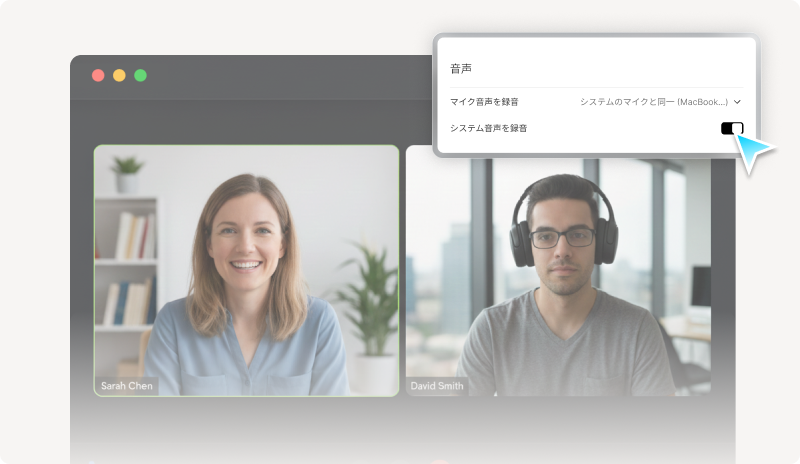
会議開始の検出は、Zoom、Google Meet、Microsoft Teamsのブラウザー版や、Zoom・Teamsのデスクトップ版などに対応します。対応範囲はOSや参加方法で異なり、会議の自動検出と手動での録音開始は別の機能です。
会議開始通知、自動録音、手動録音のうち、職場の運用に合う方式を選べます。会議用ボットが現れなくても、録音前に参加者へ用途を伝え、必要な同意を得ることは省略できません。
会議の録音を開始し、停止・保存する手順
手動録音の手順は、必要な音声設定を整えてから開始し、会議終了後に停止して保存する流れです。Zoom・Teams・Google Meetごとに別の会議ボットを追加する方式ではありません。
Plaud Desktopの公式ページから、自分のOSに合うアプリを用意してログインします。同じアカウントにPlaudデバイスが登録されていることも必要です。
マイク入力を有効にし、マイク・システム音声・プライベートクラウド同期の設定を確認します。録音する会議の参加者へ用途を伝え、必要な同意を得てください。
Zoom・Teams・Google Meetなどの会議中に、Desktopの「録音を開始」(Start recording)をクリックします。タイマーの進行や波形などの録音中表示を確認してください。
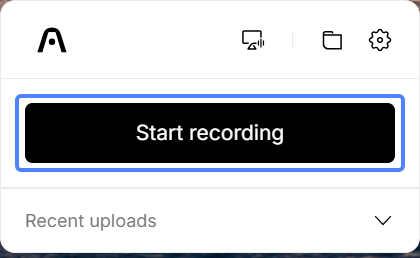
会議が終わったら四角い停止ボタンをクリックします。録音セッションが閉じ、ファイルが保存されます。

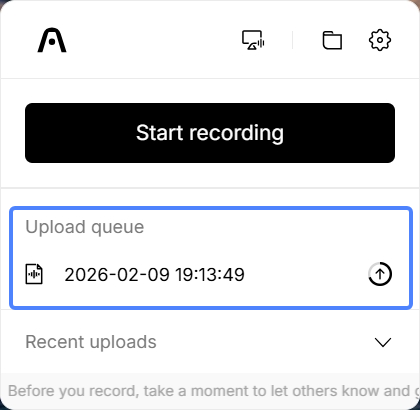
録音はアカウントに保存され、Plaud Private Cloudへアップロードされます。録音一覧でファイルが表示され、再生できることを確認してください。
相手の声が入らないときは音声経路を見直す
自分の声だけが入るときは、PCの出力先とシステム音声の録音設定・権限を見直します。相手の声だけが入るときは、マイクの選択・ミュート・権限が確認対象です。
AirPodsなどへ途中で切り替えた場合も、本番前の短い録音を再生して双方の声を確認します。リモートデスクトップや仮想オーディオ環境は、通常のPC音声と同じ条件で扱えず、サポート対象外の構成がある点に注意が必要です。
macOSでヘッドホン音声が二重に入る場合は、システムオーディオ入力をオフにする調整が必要です。録音ができない場合と二重に録れる場合では対処が異なるため、同じ設定を全員へ一律に当てはめず、実際の録音を再生して確認してください。

\ 今なら最大6,750円OFFクーポン配布中 /
Plaud Webで文字起こし・要約・議事録をPC管理する
Plaud Webは、録音から作った文字起こしや要約をPCで確認・編集する場所です。新たなPC会議録音にはDesktop、保存済みファイルにはインポートを使います。
本体の録音をPCで扱うにはクラウド同期が必要
本体で録った音声をPCで扱うには、Plaud Appへ転送した録音をプライベートクラウド同期でアップロードします。スマホアプリで同期を有効にし、Plaud Webへ同じアカウントでログインすると、同期済みの録音にアクセスできます。
同じアカウントでログインするだけでは、同期されていない新しい録音までは表示されません。個人用とTeam用のワークスペースを併用する場合も、録音を保存する先と共有する相手を決めておきましょう。
Plaudは112言語以上の文字起こしに対応し、話者ごとに発言を分けられます。文字起こしは発言内容を追う用途、要約は決定事項や次の行動を把握する用途に使い分けます。目的に合う要約テンプレートを選び、全文の文字起こしと照合してから議事録として共有することが大切です。
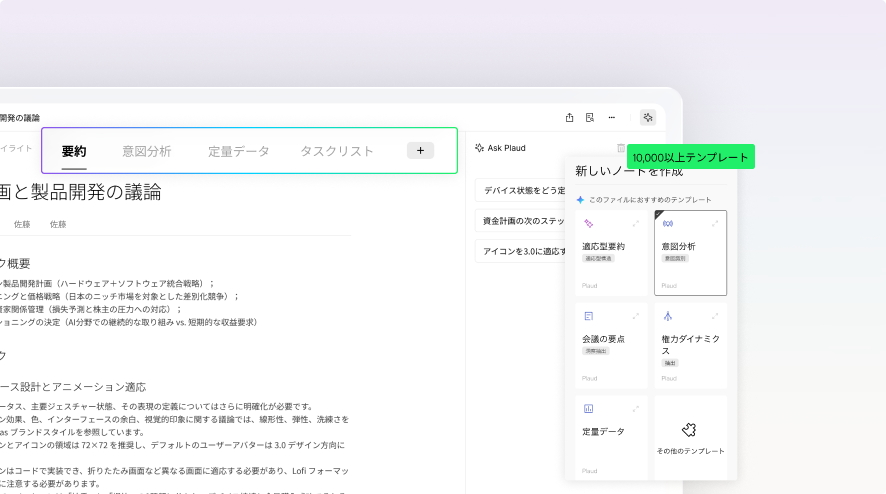
画像は要約の形式を示す公式掲載例です。会議ごとの生成結果や文字起こし精度を保証するものではなく、話者名、金額、日付、担当者は元の音声と照合して仕上げます。
録音済みの会議ファイルも取り込める
Zoomなどで音声や録画ファイルをすでに保存しているなら、Plaud Webへのインポートで文字起こし・要約を行えます。録画の映像全体を議事録化する仕組みと混同せず、音声に入っていない画面共有やチャットの内容は別途補いましょう。
| 項目 | Plaud Webのインポート条件 |
|---|---|
| 代表的な対応形式 | MP3、MP4、WAVなど |
| 最大ファイルサイズ | 1ファイルあたり500MB |
| 最長時間 | 1ファイルあたり24時間 |
| 長いファイルの扱い | 5時間を超えるファイルは自動分割 |
この方法は、会議録音の権限や保存手段をすでに確保している人に向いています。Plaud Webへの取り込み自体は会議を録音しないため、録音ファイルがない会議を後から復元することはできません。
\ 今なら最大6,750円OFFクーポン配布中 /
Plaud Note・Plaud Desktopの料金と無料の文字起こし時間
費用は本体の購入代金と、AI処理に使うメンバーシップを分けて考えます。Desktopを利用するためだけの追加月額料金は不要です。
Plaud Noteの通常価格は27,500円(税込)です。対面会議やスマホ通話も記録するなら本体を活用できますが、PC会議だけを目的にする場合は、デバイス購入が利用条件に含まれることまで考えて選びましょう。
| プラン | 月払い・年払い | 文字起こし時間 | 選ぶ目安 |
|---|---|---|---|
| Starter | 無料 | 300分/月 | 少量の会議を記録する個人 |
| Pro | 月払い:3,000円/月 年払い:16,800円/年 月額換算1,400円 | 1,200分/月 | 定例会議と対面の記録をまとめたい個人 |
| Unlimited | 月払い:5,000円/月 年払い:40,000円/年 月額換算約3,333円 | 無制限 1日最大24時間 | 文字起こし量が多い個人 |
| Team | 月払い:6,270円/ユーザー/月 年払い:月額換算4,216.67円/ユーザー 年額一括払い。通常料金 | 無制限 1日最大24時間 | 請求・メンバー・共有を一元管理する組織 |
個人向けの主な違いは文字起こし時間で、録音・要約テンプレート・エクスポートなどは各プランで利用できます。Teamは個人プランとは別の組織向け契約で、請求やデバイス、共有ワークスペースを管理するための選択肢です。
Teamには開始記念料金がありますが、通常料金との比較ができるよう表は通常料金で統一しました。個人の会議録を作るだけなら、組織管理のためにTeamを選ぶ必要はありません。
無料枠を使い切っても、録音・再生・ファイル管理は続けられます。文字起こしをすぐ続けたい場合は、プランを変更するか、追加パックを購入します。
| 追加文字起こしパック | 追加時間 | 公式ストア価格 |
|---|---|---|
| 600分パック | 600分 | 2,000円 |
| 3,000分パック | 3,000分 | 10,000円 |
| 6,000分パック | 6,000分 | 15,000円 |
公式ストアのコードは購入日から12か月以内に有効化します。アプリで購入した追加分数と、有効化済みの公式ストアのコードは返金できません。
追加パックには有効期限があります。2026年10月10日更新の公式ヘルプに記載された追加文字起こし分数(Extra Minutes)の利用期間は有効化日から24か月なので、使う予定に合わせて追加しましょう。
継続的に不足する人はProやUnlimited、単発で増える人は期限内に使う分だけ追加パックを買うというように、定例分と臨時分を分けると選びやすくなります。
Starterを選ぶ目安は、月に文字起こしする会議の合計時間です。たとえば60分の会議なら5回で無料枠を使い切り、対面録音も文字起こしすれば同じ枠を消費するため、PC会議だけで計算しないようにしましょう。

\ 今なら最大6,750円OFFクーポン配布中 /
オンライン会議の議事録を仕上げるときの確認ポイント
AIの文字起こしと要約は、議事録の下地として使うと便利です。共有前には、音声を聞き直すべき箇所と、記録の範囲を確かめます。
| 確認対象 | 確認する内容 | 直し方 |
|---|---|---|
| 話者と担当者 | 発言者と実際の参加者が一致するか | 話者名を修正し、担当を発言に照合 |
| 決定事項と未決事項 | 提案を決定済みにまとめていないか | 結論が出た発言を聞き直す |
| 金額・日付・専門用語 | 聞き違いや表記の揺れがないか | 音声や配布資料と照合 |
| 画面共有・チャット | 音声だけでは足りない情報があるか | 許可された資料やメモを補う |
話者識別は、参加者の実名を必ず自動で確定する機能ではありません。発言が重なると話者がまとまったり、声が小さいと正しく認識されなかったりするため、タスクの担当者と期限は、要約だけで確定しないようにしましょう。
会議が多い人は、録音の名称に日付・案件名・会議の種類を揃えておくと、後から同じ案件の発言を探しやすくなります。共有する際は全文の録音が必要か、決定事項の要約だけで足りるかを分け、共有範囲を必要な相手に絞ると扱いやすくなります。
録音・クラウド保存・社外共有はそれぞれ別の判断です。社内の取り扱いが決まっていない会議では、録音できることを理由にデータをクラウドへ送らず、許可された保存方法と共有範囲に合わせて運用してください。
\ 今なら最大6,750円OFFクーポン配布中 /
Plaud以外でPC会議を記録する選択肢
専用デバイスを買わずに始めたい人や、会議の動画を中心に管理したい人には別の選択肢もあります。録音方法・向く用途・制限の観点で比べます。
Notta|対面とオンラインをソフト中心で記録
Nottaはスマホのマイク録音、保存済みファイルの取り込み、PC会議の記録に対応します。PC会議ではBotの招待方式だけでなく、Desktopのボットなし録音も選べるため、ボットが使えない会議を理由に候補から外す必要はありません。
向いているのは、専用のPlaudデバイスを買わずに、対面録音とWeb会議をソフトでまとめたい人です。フリーは月120分でも1回につき3分までという制限があり、長い会議の記録を無料で完結できるとは限りません。学生・教職員向けには割引制度もありますが、通常の業務利用とは適用条件が異なります。
| Nottaのプラン | 月払い(税込) | 年払い(税込) | 文字起こしの主な上限 |
|---|---|---|---|
| フリー | 無料 | 無料 | 120分/月、1回3分まで |
| プレミアム | 1,980円/月 | 14,220円/年 月額換算1,185円 | 1,800分/月、1回5時間まで |
| ビジネス | 4,180円/アカウント/月 | 30,096円/アカウント/年 月額換算2,508円 | 月間の文字起こし無制限、1回5時間まで |
| エンタープライズ | 個別見積もり | 個別見積もり | 契約ごとに調整 |

\ 無料お試し実施中 /

WhisperとChatGPT|録音済み音声を自分で処理
Whisperは、保存済みの音声を文字にするOpenAIのオープンソースモデルです。文字起こししたテキストをChatGPTで議事録の形式へ整理する方法は、録音ファイルを自分で用意でき、処理環境を管理したい人に向いています。
WhisperのコードとモデルはMITライセンスで利用できますが、計算環境やクラウド実行の費用まで無料になるわけではありません。録音から共有まで一体で行うサービスとは工程が異なり、会議の録音とAI処理の環境を別に用意する必要があります。

tl;dv|会議の動画とチーム共有を重視
tl;dvは、Zoom・Google Meet・Microsoft Teamsなどの会議を記録し、文字起こし・要約や共有に使うサービスです。ボット方式とボットなし方式が用意され、会議の記録をCRMなどの業務ツールにつなぐ用途にも向いています。
向いているのは、音声中心の議事録だけでなく、会議の動画を見返したり、チームで記録を再利用したりしたい人です。無料で録画・文字起こしを使えてもAIメモなどには利用制限があり、録画・文字起こし・要約をすべて無制限に無料利用できるという意味ではありません。

すでにPlaud Noteを持っている人は、PC会議をDesktopへ追加すると、対面とオンラインの録音を同じ場所で扱えます。まだ持っていない人は、デバイス代も含めて選ぶと、用途に合うサービスを判断しやすくなります。

\ 今なら最大6,750円OFFクーポン配布中 /
Plaud Noteのオンライン会議録音でよくある質問
本体の録音とPCアプリの録音で、混同しやすい点をまとめます。
Plaud Noteはイヤホンを使ったPC会議を本体だけで録音できますか?
相手の声がイヤホンからだけ流れる場合、本体では相手の声を録音できません。
イヤホンでPC会議に参加するなら、マイク入力とシステム音声を取り込むPlaud Desktopを使います。
Plaud Desktopを使うには有料プランが必要ですか?
有料プランは必須ではありません。
アカウントに登録したPlaudデバイスと有効なStarter以上のメンバーシップが必要で、文字起こしは契約プランの時間枠を使います。
Teamsとの連携はBotを会議に招待する方法ですか?
Plaud DesktopではBotの招待は不要です。
PC上で会議音声を録音する方式で、Teamsの会議検出への対応と、会議の録画や参加者一覧を取り込む連携は別のものです。
Plaud Webだけで新しいPC会議を録音できますか?
PC会議の新規録音にはPlaud Desktopが必要です。
Plaud Webは保存済みファイルのインポートにも対応するため、録音済みなら取り込んで文字起こし・要約できます。
録音から作ったAI要約をそのまま議事録として共有できますか?
AI要約は会議の確認を省略する保証ではなく、議事録を整理するための下地です。
共有前に、決定事項、担当者、期限、金額を音声や資料と照合してください。
まとめ
Plaud Noteは、対面録音やスマホ通話に加え、スピーカー再生したPC会議の音声も録音できます。イヤホンを使うPCのオンライン会議ではPlaud Desktop、文字起こし・要約の確認と編集にはPlaud Webを使い分けると、録音方法の制約を避けやすくなります。
導入前には、デバイスの登録、PCへのソフト導入と録音権限、月に必要な文字起こし時間を確認しましょう。録音後はAIの出力を音声と照合して、チームが次の行動へ移れる議事録に仕上げてください。
\ 今なら最大6,750円OFFクーポン配布中 /