
NottaとNotionを連携すると、Web版・App版のどちらからでも、Nottaの文字起こしとAI要約をNotionへ転送できます。連携はフリープランを含むNottaの全プランで使えます。
連携の設定と、ノートごとの転送は別の操作です。連携したあと、ノートごとに同期先と内容を選んで転送し、Notionで確認します。自動で転送するには、別に自動化ルールを設定します。
\ 無料お試し実施中 /

NottaとNotionを連携してできること
NottaとNotionを連携すると、Nottaで作った文字起こしとAI要約を、Notionのデータベースへ送れます。両ツールの基本、転送できるデータと使える条件、Notion標準の文字起こし機能との違いを順に説明します。
Notionとは?ページとデータベースを管理できるツール
Notionは、メモや資料をページとして自由に作成でき、データベース機能で情報をまとめて管理できるツールです。文章・画像・リストなどのブロックを組み合わせてページを作れるため、議事録や資料を柔軟にまとめられます。
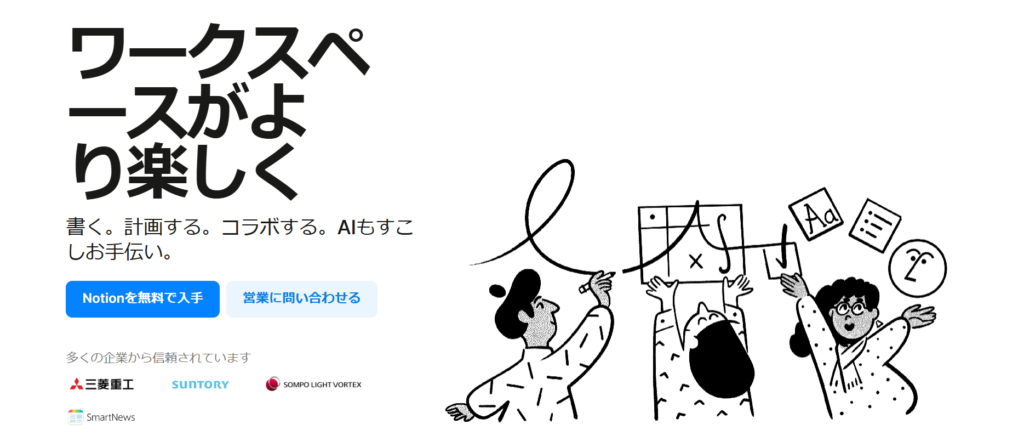
データベースを使えば、複数のページを1か所に集約して整理することもできます。Nottaから文字起こしを転送するときに同期先として選ぶのも、Notionのデータベースです。
Nottaとは?AI音声文字起こしツール
Nottaは、AIを使って音声を自動でテキスト化するツールです。Web会議や対面の会議をリアルタイムで文字起こしでき、文字起こしした内容はAI要約で要点を整理できます。
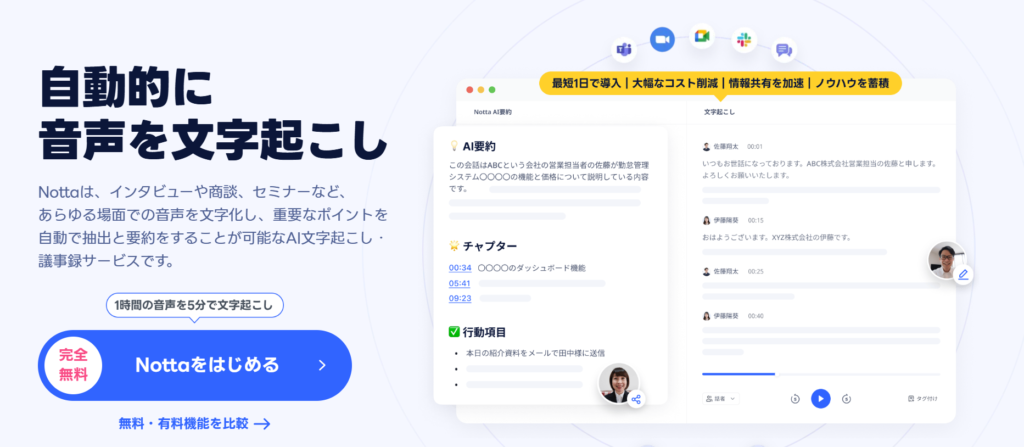
Nottaは、音声や動画のファイルの文字起こしにも対応し、話者の識別や翻訳もできます。文字起こしした内容はノートとして保存され、テキストの編集やフォルダでの整理ができるため、数が増えても探しやすいでしょう。
Notionへ転送できるデータと連携を使える条件
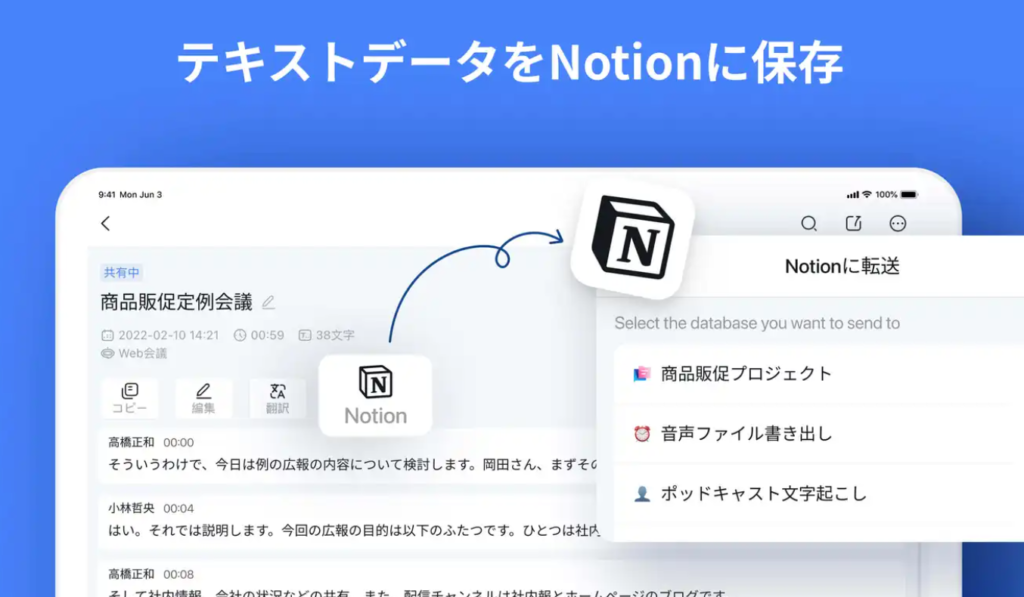
NottaからNotionへは、文字起こしだけでなくAI要約も一緒に転送できます。転送する内容はノートごとに選べて、転送したデータはNotion側で確認・編集できます。
- AI要約
- 文字起こしデータ(経過時間や話者名を含めるかどうかを選べる)
- 共有リンク(Nottaで外部共有を有効にしている場合だけ選べる)
NottaとNotionの連携は、フリープランを含むNottaのすべてのプランで使えます。必要な権限は「編集&ダウンロード可能」以上で、Web版とApp版のどちらからでも転送できます。
連携は使えても、フリープランで文字起こしできる量には上限がある点に注意が必要です。Nottaのフリープランは、文字起こし時間が120分/月で、1回につき3分までです。会議を通して文字起こしするなら、プレミアムプラン以上を選びましょう。(2026年10月時点)
転送するときは、ノートの詳細画面で同期先のデータベースと内容を選んで送るため、文字起こしをコピーして貼り直す手間はかかりません。自動で転送するには、自動化ルールの設定が要ります。自動化ルールを使える条件は、Web版の転送の見出しで説明します。
Notion標準の文字起こし機能(AIミーティングノート)との違い
Notionにも、会議の音声を文字起こしして要約まで作る標準機能「AIミーティングノート」があります。AIミーティングノートはNotionの上位プランに含まれる機能で、文字起こしからノートの作成までNotionの中で完結します。NottaとNotionの連携との違いは、次の表のとおりです。
| 比較する点 | NottaとNotionの連携 | AIミーティングノート |
|---|---|---|
| 使えるプラン | Nottaのすべてのプラン | Notionのビジネスプラン Notionのエンタープライズプラン |
| 文字起こしをする場所 | Notta Web版とApp版 | Notion デスクトップアプリ、ブラウザ、モバイルアプリ |
| Web会議の相手の音声 | Web会議の文字起こしに対応 | デスクトップアプリで対応 ブラウザとモバイルアプリはマイクの音声のみ |
| Notionへの保存 | ノートごとにデータベースへ転送 | Notionのページやデータベースに直接作成 |
AIミーティングノートでWeb会議の相手の声まで残すなら、マイクに加えてシステム音声も取り込めるNotionのデスクトップアプリを使います。ブラウザ版はマイクの音声だけを文字起こしするため、ヘッドフォンを使っていると、ZoomやGoogle Meet、Microsoft Teamsなどの相手側の音声は文字起こしされません。
Notionのフリープランとプラスプランに付くのはNotion AIの体験版で、AIミーティングノートは制限付きです。Notion AIを含む対象のモバイルサブスクリプションでも、AIミーティングノートは利用可能です。
Notionの有料プランは、ワークスペースのメンバー数に応じて請求されます。AIミーティングノートを使うためにワークスペースをビジネスプランへ上げると、メンバー全員分の料金が上がります。プランを上げるか迷う場合は、会議の文字起こしをNottaで行い、連携でNotionへ送る方法も選択肢になるでしょう。
\ 無料お試し実施中 /
【Web版】Nottaの連携設定方法
Web版Nottaでは、「連携とアプリ」画面からNotionとの連携を設定します。連携の設定は最初に1回行う操作で、次の6ステップで完了します。
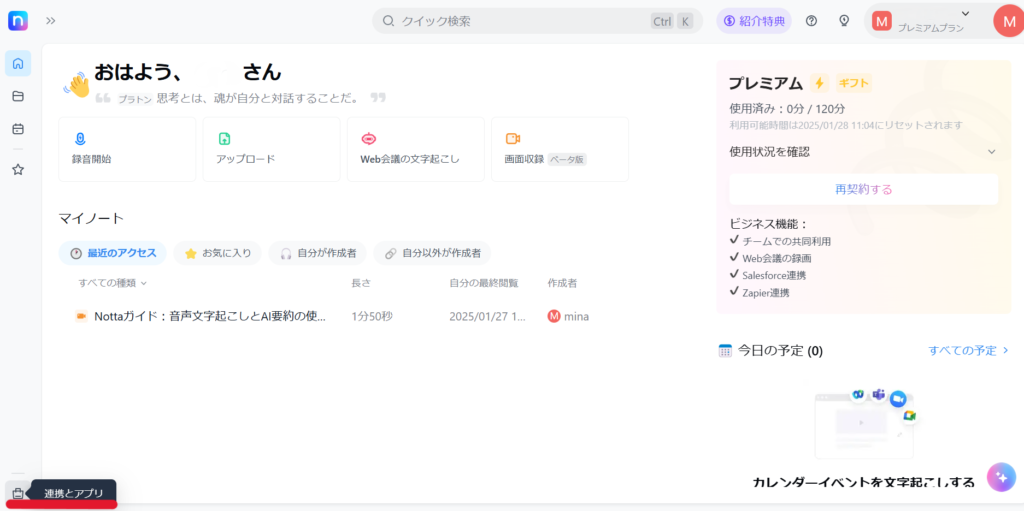
Notta Web版にログインし、画面左下の「連携とアプリ」をクリックします。クリックすると、連携できるサービスの一覧が表示されます。
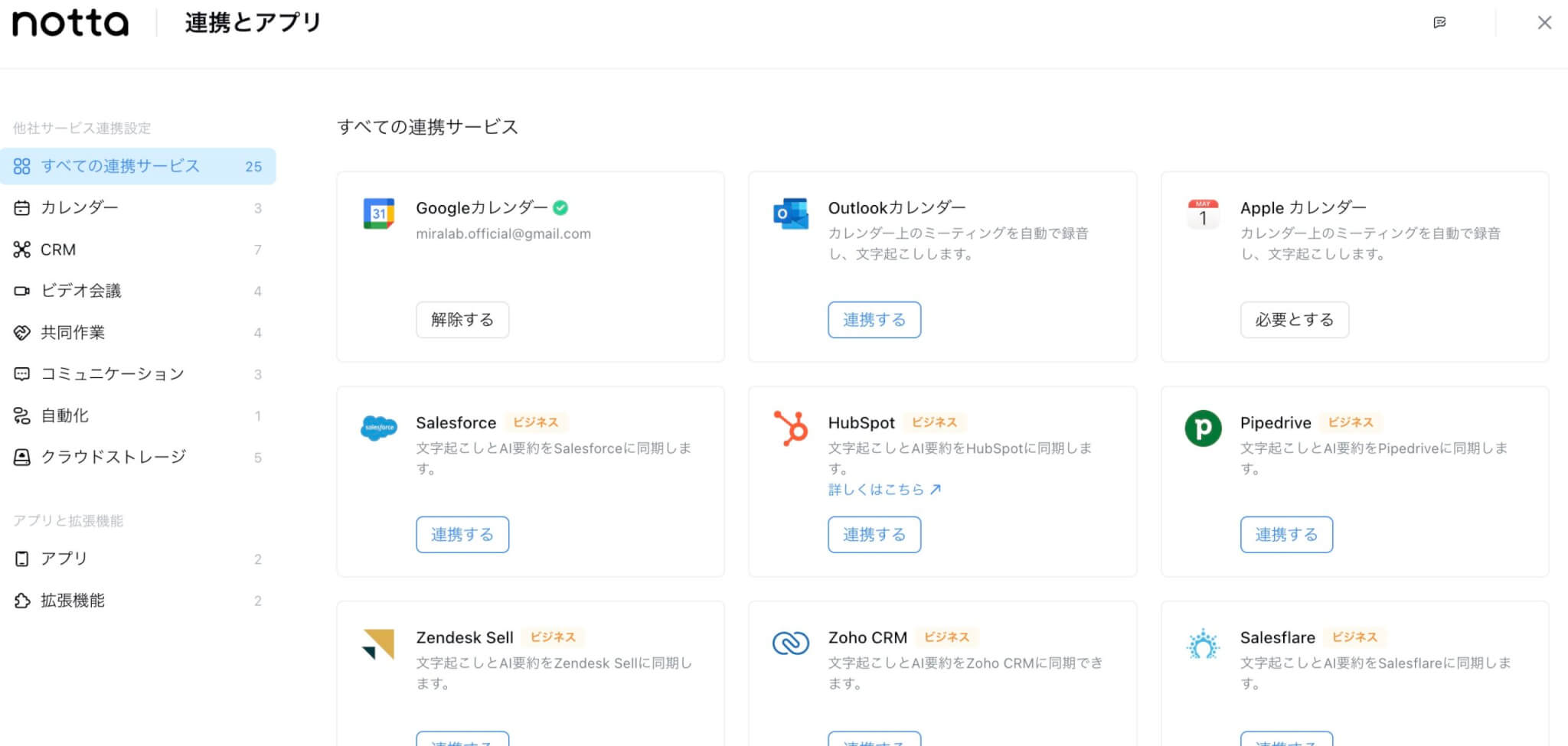
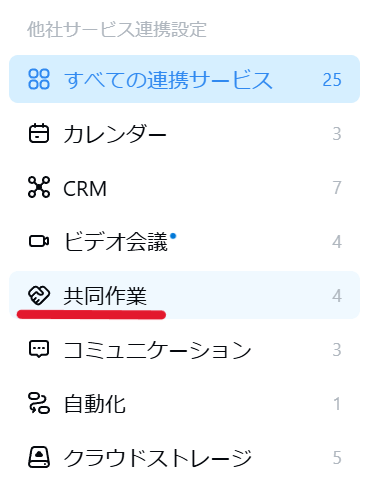
画面左側のサービスの一覧から、「共同作業」を選択します。選択すると、NotionやGoogle Docsなど、共同作業に使うサービスが表示されます。
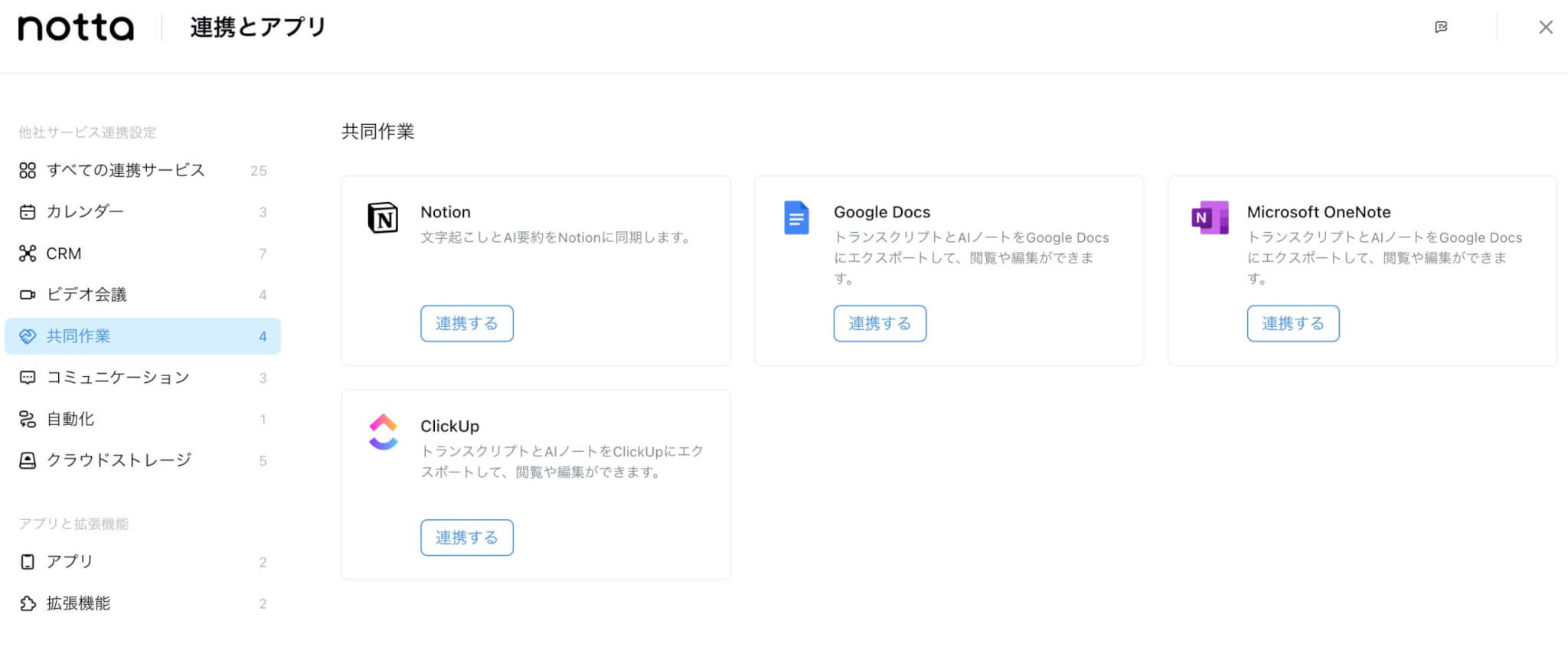
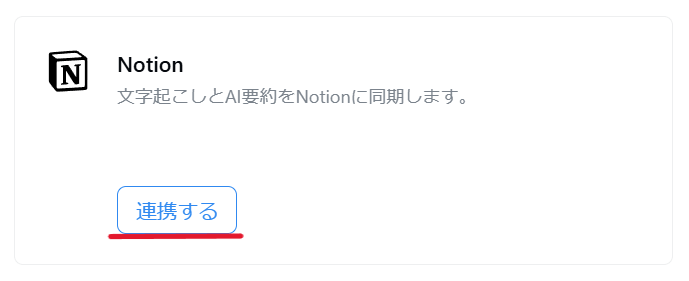
Notionの下にある「連携する」をクリックします。画面がNotionの認証画面に切り替わります。
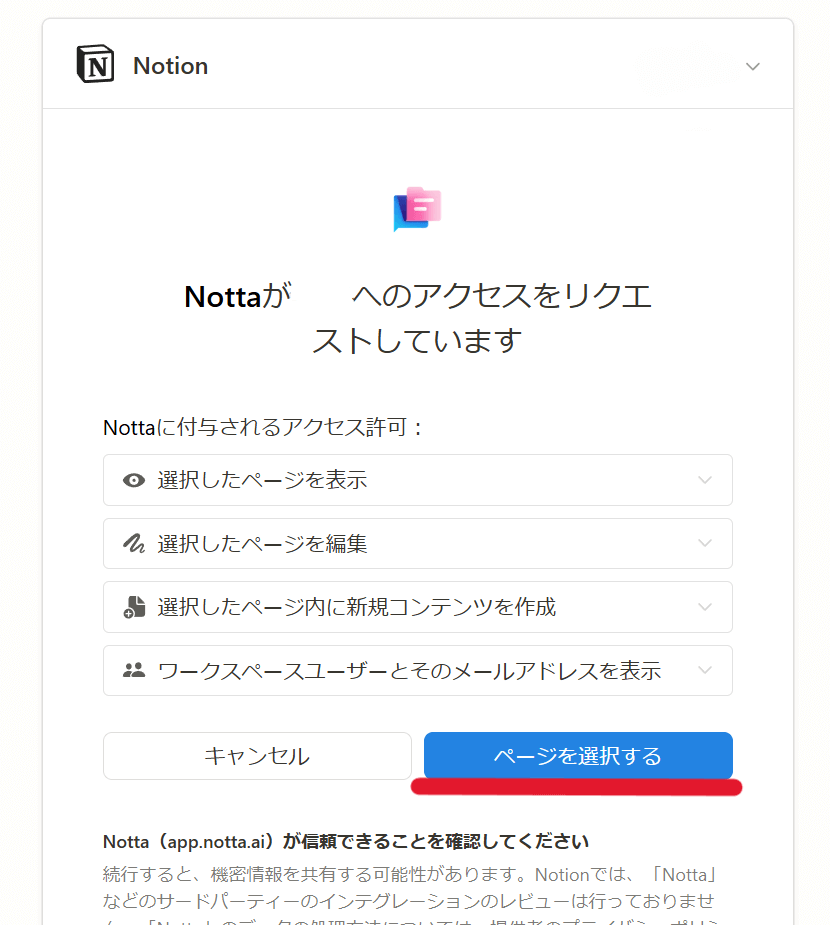
Notionの認証画面で「ページを選択する」をクリックします。連携するワークスペースを変えたいときは、画面右上のワークスペース名をクリックして切り替えます。
Nottaからのアクセスを許可するNotionのページにチェックを入れ、右下の「アクセスを許可する」をクリックします。
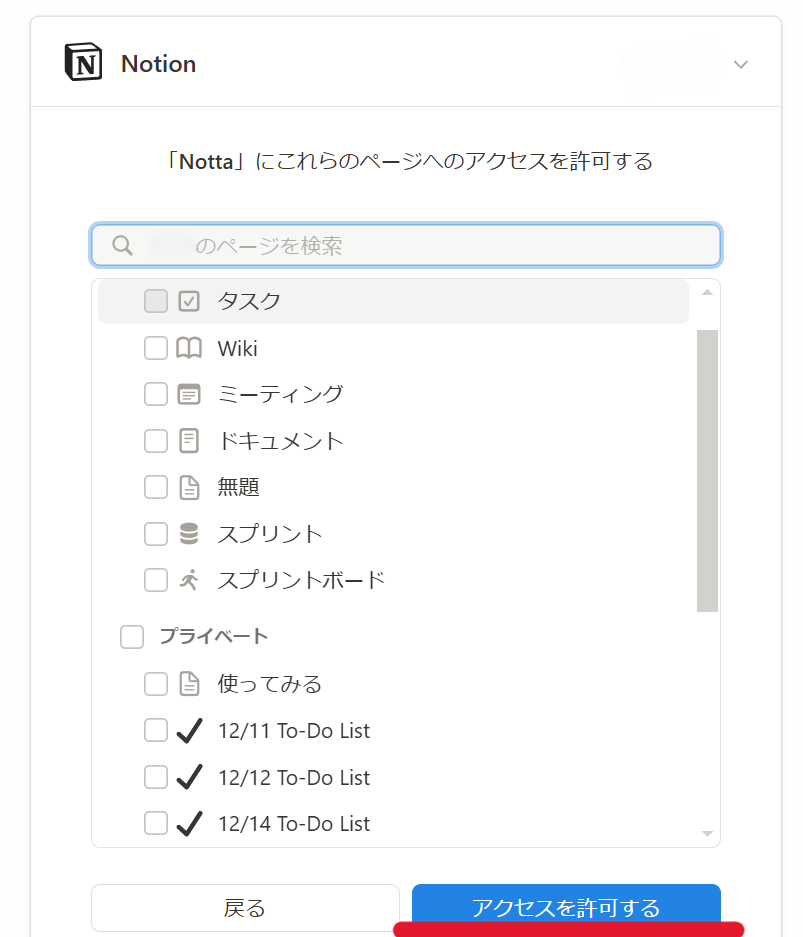
ここで許可したページにあるデータベースが、転送するときの同期先の候補になります。議事録を保存するデータベースを含むページを選んでおきましょう。
Nottaのホーム画面に戻り、画面上部に「連携が完了しました」の通知が表示されれば成功です。「連携とアプリ」画面では、Notionのボタンが「連携する」から「解除する」に変わります。
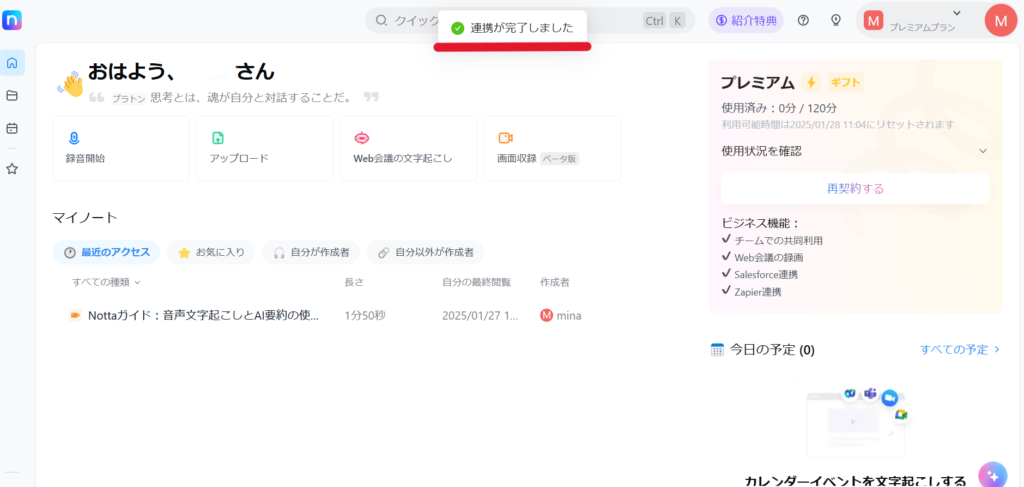
連携が済むと、ノートの詳細画面から同期先と内容を指定してNotionへ転送できるようになります。転送は、連携とは別にノートごとに行います。
\ 無料お試し実施中 /
【Web版】文字起こし・AI要約データをNotionへ転送する方法
連携が完了したら、ノートの詳細画面からノートごとにNotionへ転送します。Web版での転送は、次の5ステップです。
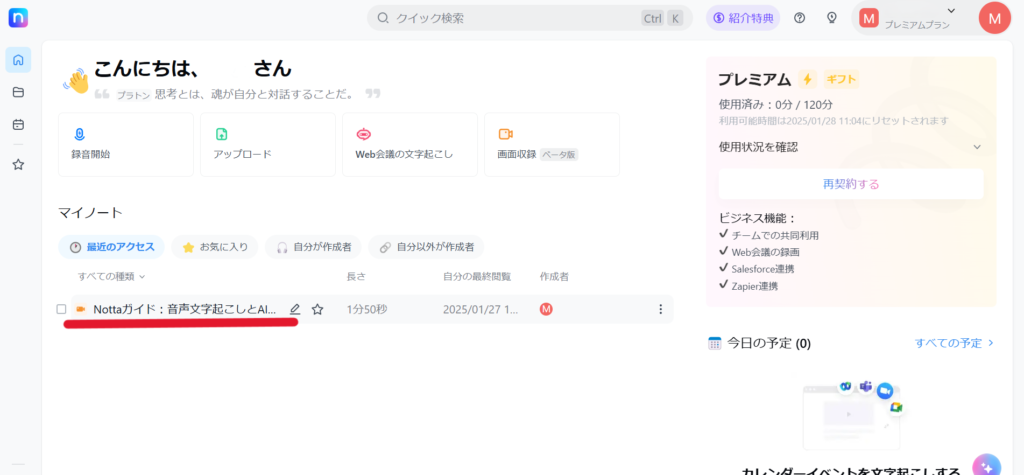
Nottaのホーム画面で、Notionへ転送したいノートをクリックして、ノートの詳細画面を開きます。
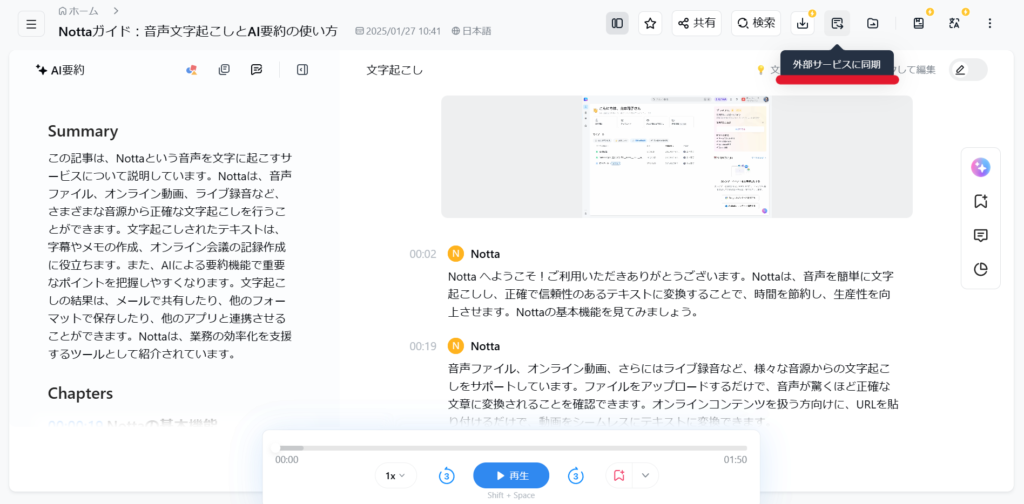
ノートの詳細画面の右上にある「外部サービスに同期」アイコンをクリックします。
メニューの「ドキュメントに同期」にカーソルを合わせ、表示されるサブメニューから「Notion」をクリックします。
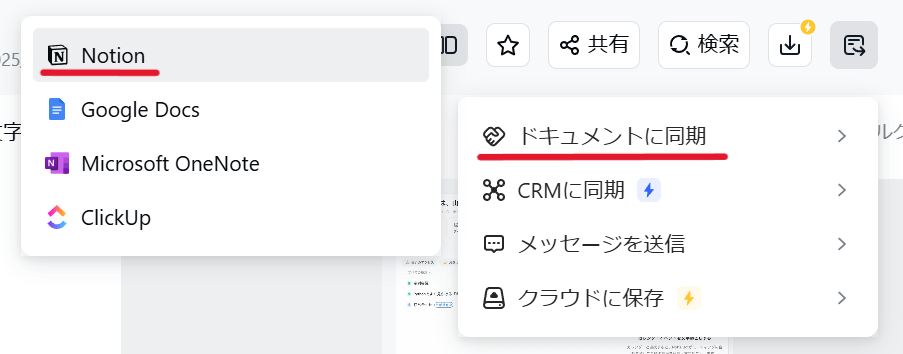
「Notionに同期」の画面で、同期先データベースを選択します。

続けて、AI要約や文字起こしなど、同期したいデータの横にあるチェックボックスにチェックを入れ、「同期する」をクリックします。文字起こしに経過時間と話者名を残したい場合は、「経過時間を含める」と「話者を含める」にチェックを入れ、「全ての改行を削除」のチェックは外しておきます。
画面上部に「同期しました」の通知が表示されれば同期成功です。Notionを開き、同期先に選んだデータベースにノートの内容が追加されていることを確認します。
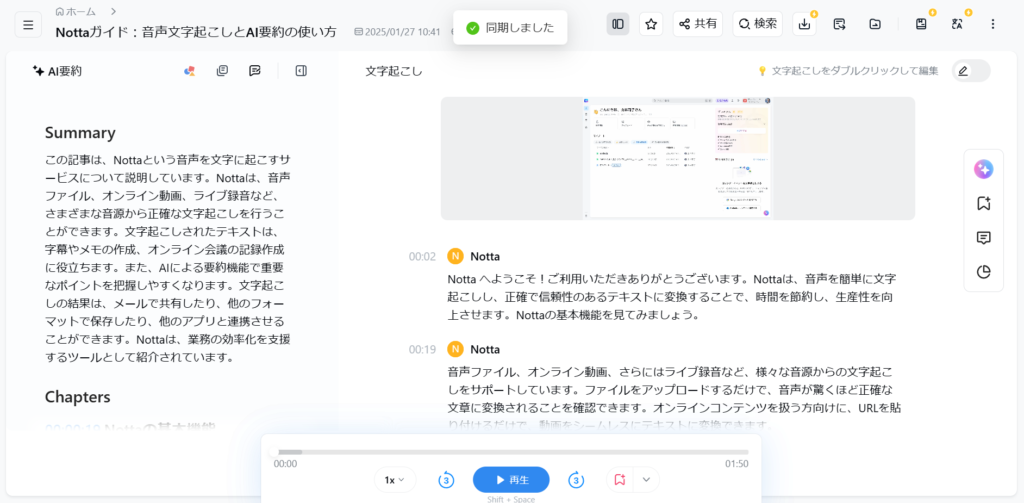
転送後は、Notion側で文字起こしやAI要約の内容を確認・編集できます。AI要約も一緒に送っておくと、会議に出ていないメンバーもNotion上で要点をつかめるでしょう。
転送後にNotta側で文字起こしやAI要約を直したときは、同じ手順でもう一度転送します。転送がうまくいかないときは、次の点を順に確認しましょう。
- 「連携とアプリ」画面で、Notionのボタンが「解除する」になっているか(「連携する」の表示なら連携されていない)
- 同期先にしたいデータベースが、連携時にアクセスを許可したページに含まれているか
- 転送したいノートに「編集&ダウンロード可能」以上の権限があるか
- 共有リンクを選べない場合、Nottaで外部共有を有効にしているか
ここまでの手順は手動での転送です。条件を決めて自動でNotionへ転送したい場合は、ビジネスプランまたはエンタープライズプランのWeb版で使える自動化ルールを設定します。自動化ルールは、文字起こしの完了などをきっかけにAI要約を自動で作成し、続くアクションとして「文字起こし結果・AI要約をNotionへ同期」を実行する仕組みです。
自動化ルールには2種類あり、自分が権限を持つノートやフォルダに適用する「個人ルール」は、すべてのメンバーが作成できます。ワークスペース全体のノートに適用する「ワークスペースルール」を作成できるのは、エンタープライズプランのオーナーだけです。
\ 無料お試し実施中 /
【Web版】Nottaの連携を解除する方法
Notionとの連携が不要になった場合は、「連携とアプリ」画面から解除できます。Web版での解除は、次の5ステップです。
Notta Web版にログインし、画面左下の「連携とアプリ」をクリックします。クリックすると、連携できるサービスの一覧が表示されます。
画面左側のサービスの一覧から、「共同作業」を選択します。選択すると、NotionやGoogle Docsなど、共同作業に使うサービスが表示されます。
Notionの下にある「解除する」をクリックします。

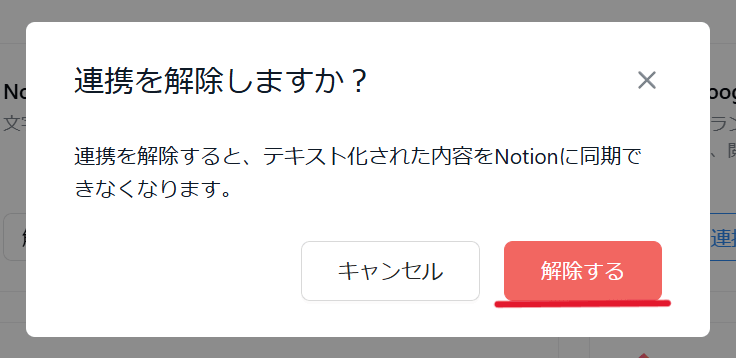
「連携を解除しますか?」の確認画面で、右下の「解除する」をクリックします。
画面上部に「連携を解除しました」の通知が表示されたら解除成功です。Notionのボタンは「解除する」から「連携する」に戻ります。
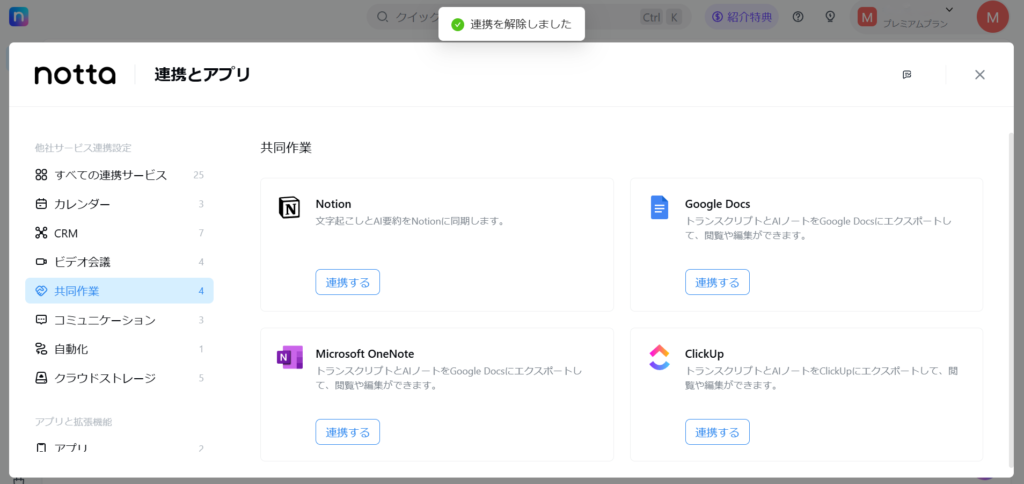
連携の解除は、それ以後のNottaからNotionへの転送ができなくなる設定です。もう一度転送したくなったときは、同じ「連携とアプリ」画面から連携を設定し直します。
\ 無料お試し実施中 /
【App版】Nottaの連携設定・転送・解除の方法
Nottaアプリでも、スマートフォンからNotionとの連携・転送・解除ができます。自動化ルールによる自動転送はWeb版だけの機能のため、App版での転送はノートごとの手動の操作になります。
App版での連携設定手順
App版では、設定画面の「他社サービス連携設定」からNotionと連携します。App版での連携は、次の6ステップです。
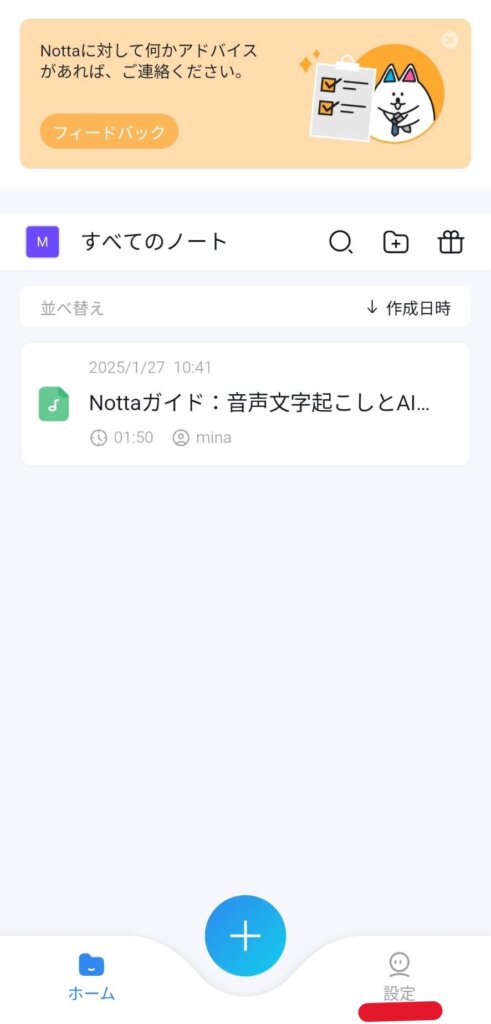
Nottaアプリを開き、画面右下の「設定」をタップします。
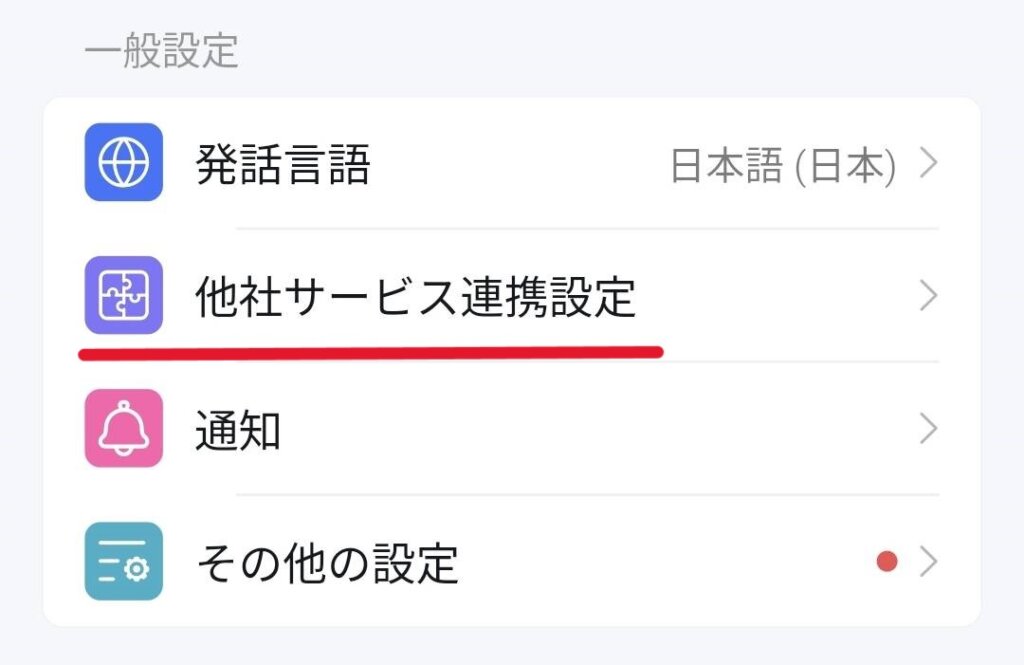
「一般設定」の項目から「他社サービス連携設定」を選択します。
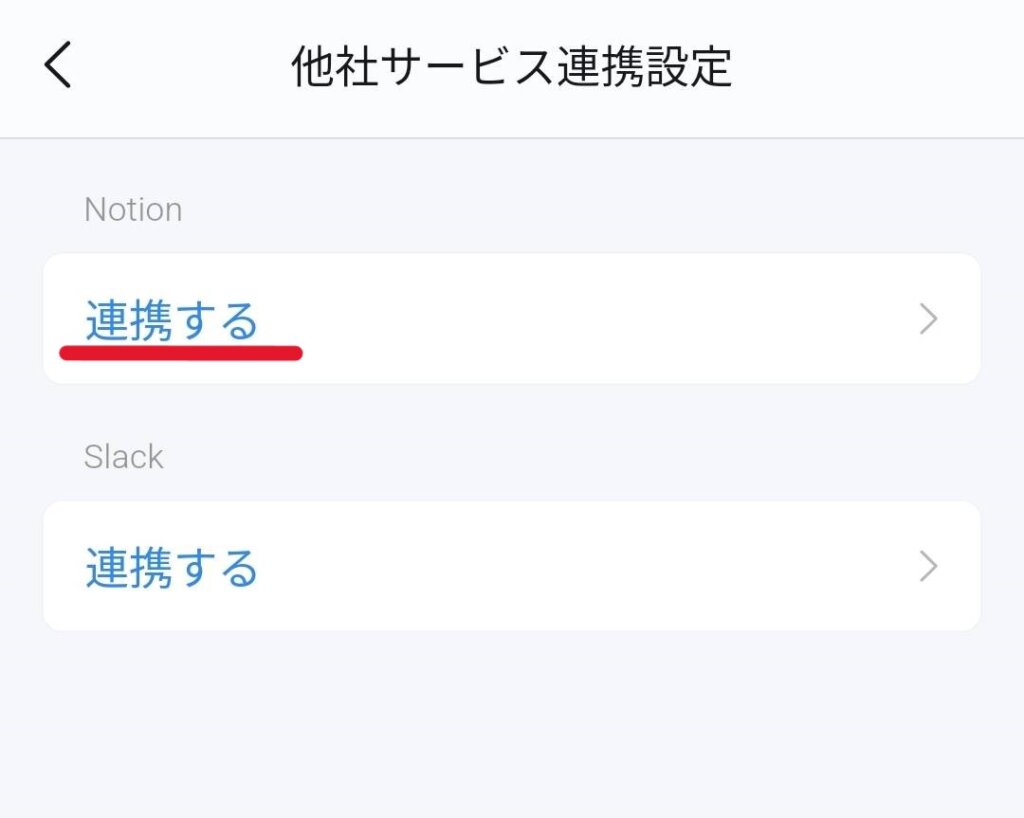
「Notion」の下にある「連携する」をタップします。続けて確認の画面が表示されるので、画面の案内に従って連携を進めると、Notionの認証画面が開きます。
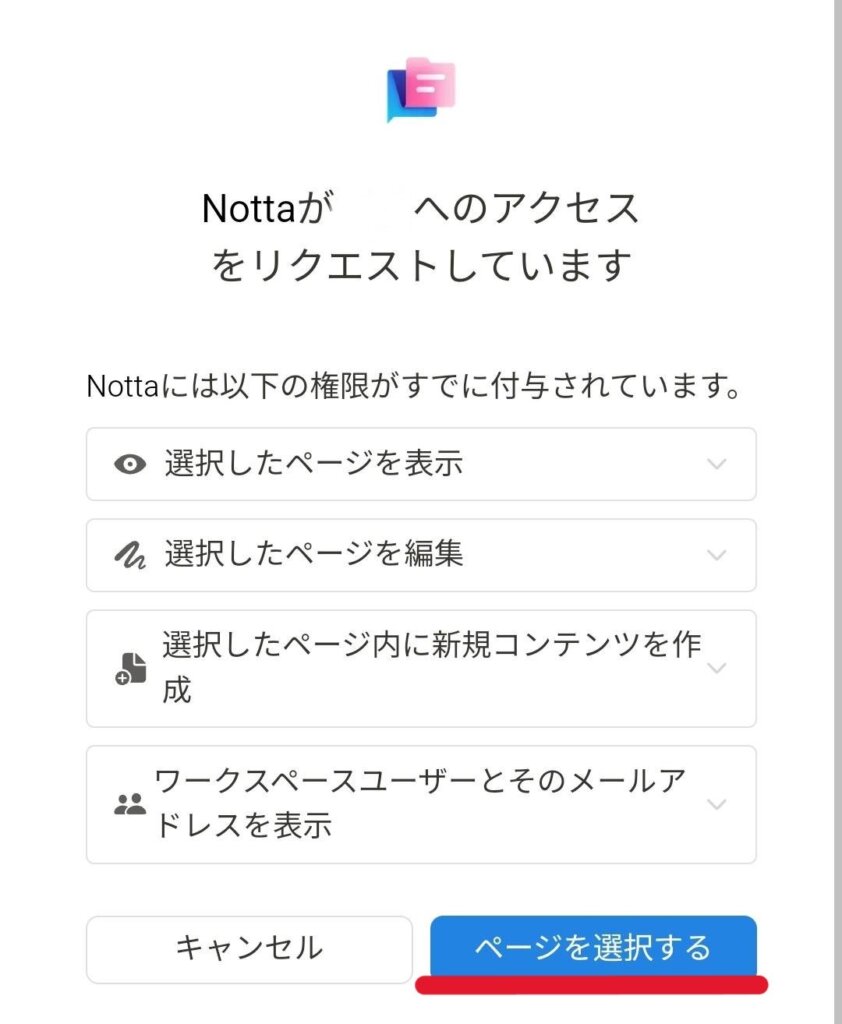
Notionの認証画面で「ページを選択する」をタップします。連携するワークスペースを変えたいときは、画面右上のワークスペース名をタップして切り替えます。
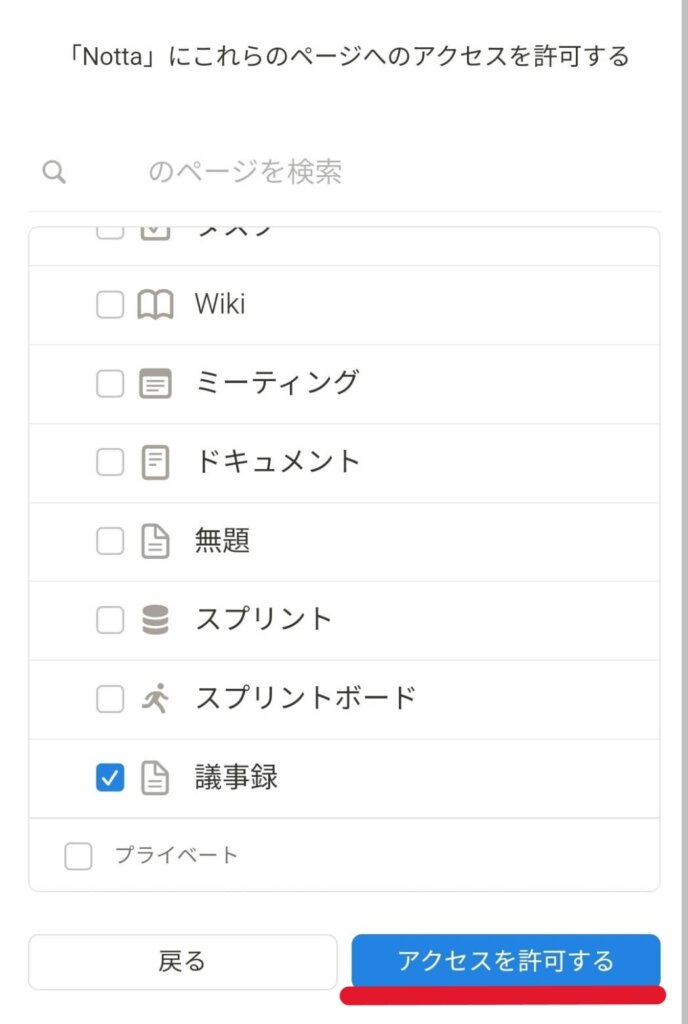
Nottaからのアクセスを許可するNotionのページにチェックを入れ、右下の「アクセスを許可する」をタップします。ここで選ぶのはページで、同期先のデータベースはノートを転送するときに選びます。
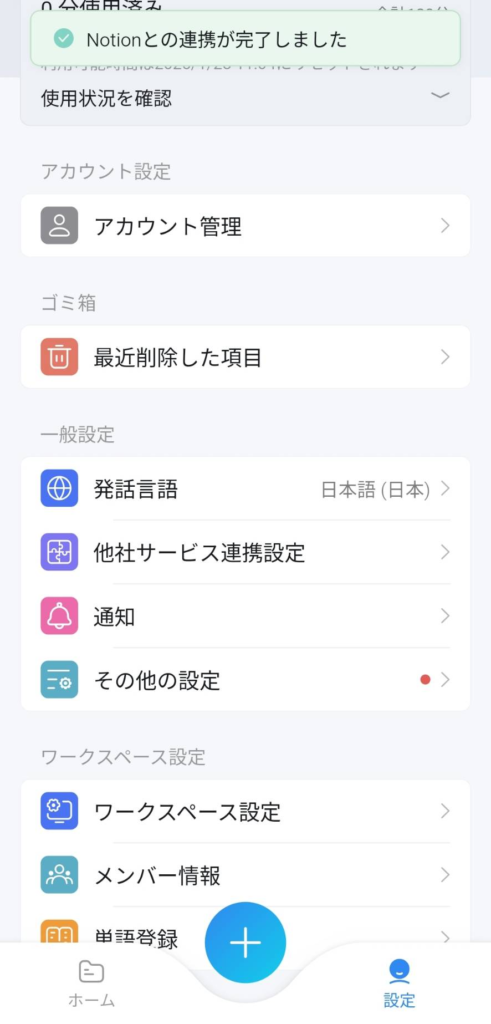
Nottaアプリに戻り、画面上部に「Notionとの連携が完了しました」の通知が表示されれば成功です。「他社サービス連携設定」の画面では、Notionの表示が「連携を解除する」に変わります。
App版でのデータ転送手順
App版でも、ノートの詳細画面にあるNotionアイコンからNotionへ転送できます。App版での転送は、次の5ステップです。
Nottaアプリのホーム画面で、Notionへ転送したいノートをタップして、ノートの詳細画面を開きます。
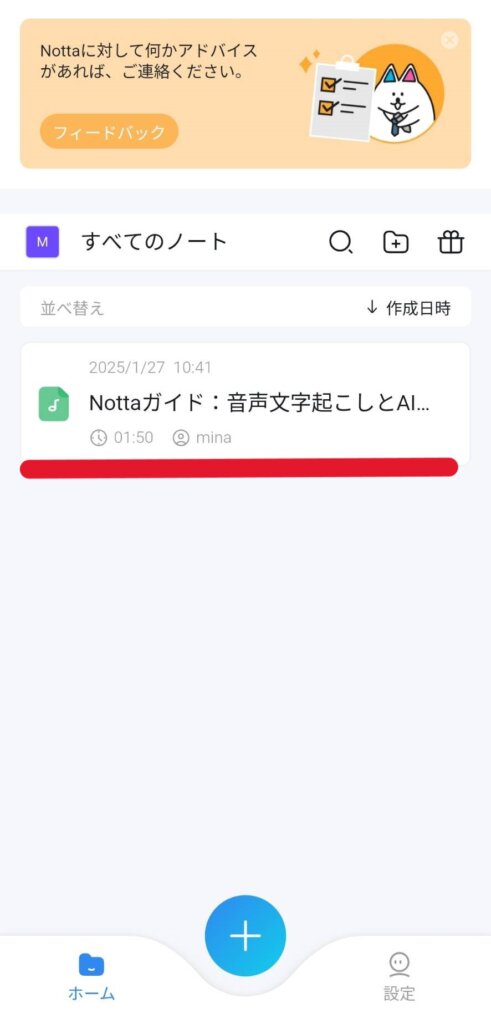
ノートの詳細画面の右上にあるNotionアイコンをタップします。

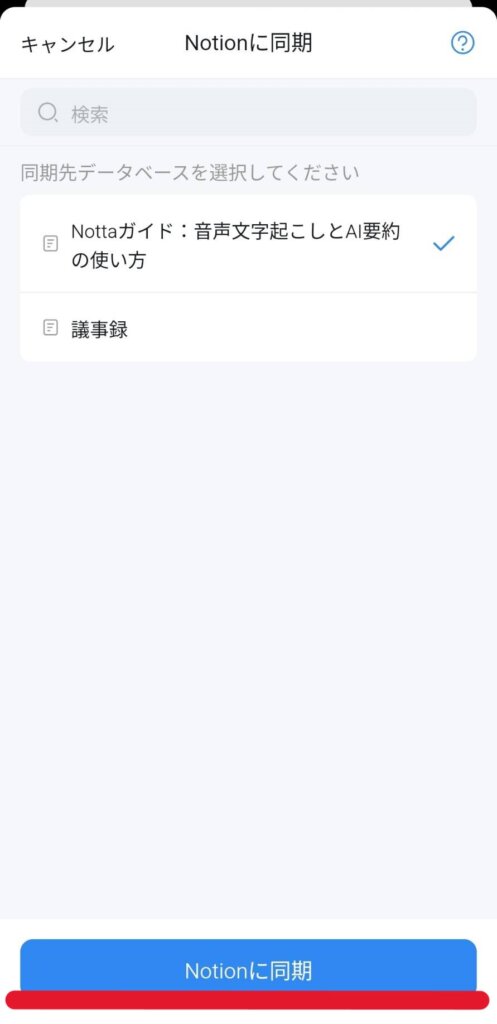
同期先データベースを選択し、画面下の「Notionに同期」をタップします。
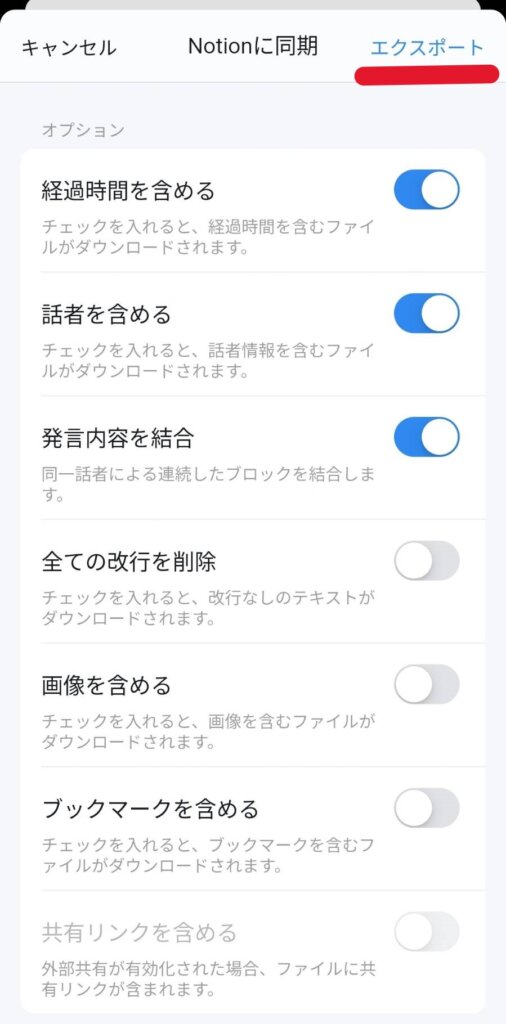
同期したいデータの横にあるトグルをオンにし、画面右上の「エクスポート」をタップします。文字起こしに経過時間と話者名を残したい場合は、「経過時間を含める」と「話者を含める」をオンにし、「全ての改行を削除」はオフにしておきます。
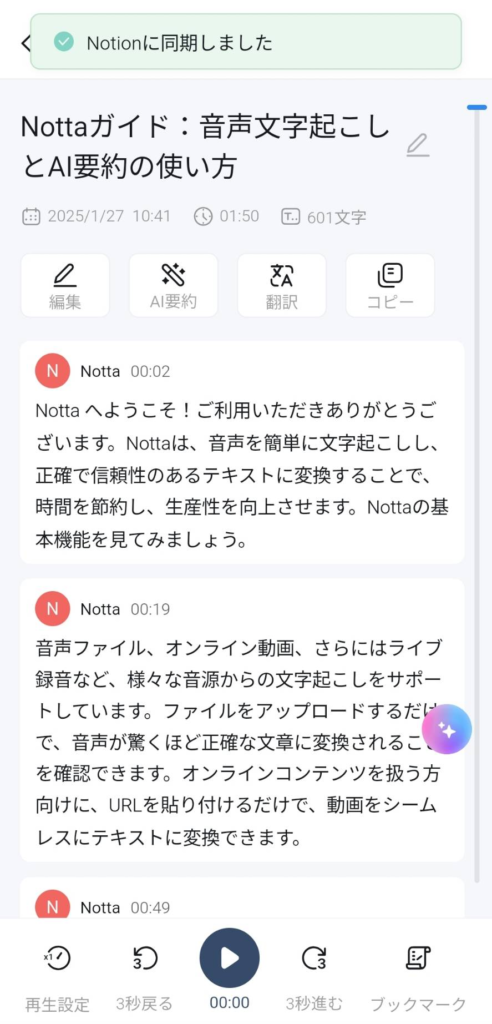
ノートの詳細画面の上部に「Notionに同期しました」と表示されれば、同期は完了です。Notionを開き、同期先に選んだデータベースで内容を確認します。
App版での連携解除手順
App版でも、設定画面の「他社サービス連携設定」から連携を解除できます。App版での解除は、次の5ステップです。
Nottaアプリを開き、画面右下の「設定」をタップします。
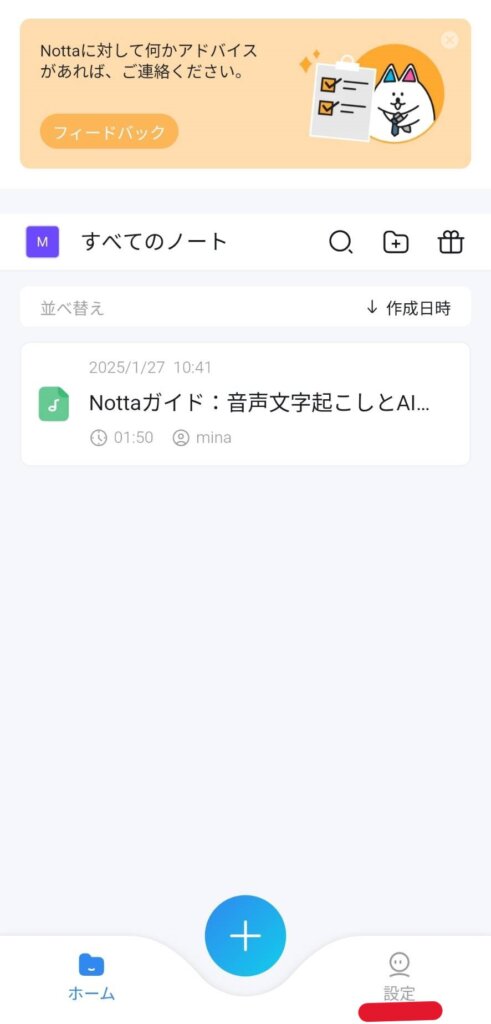
「一般設定」の項目から「他社サービス連携設定」を選択します。

「Notion」の下にある「連携を解除する」ボタンをタップします。
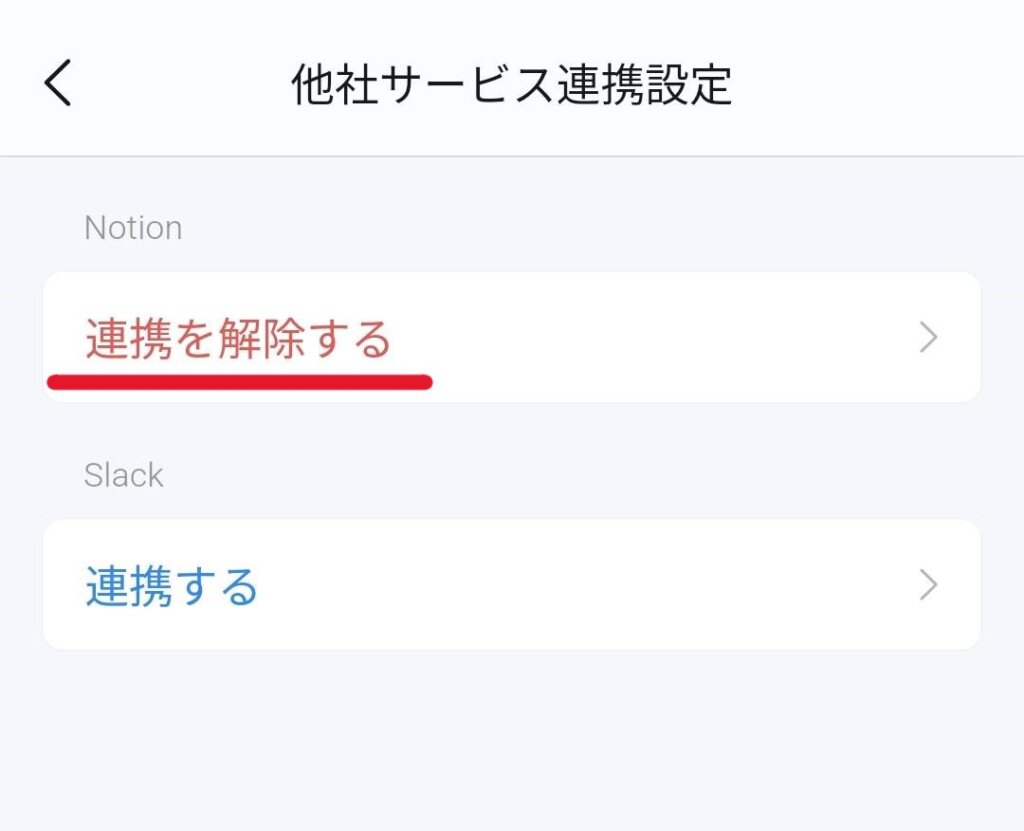
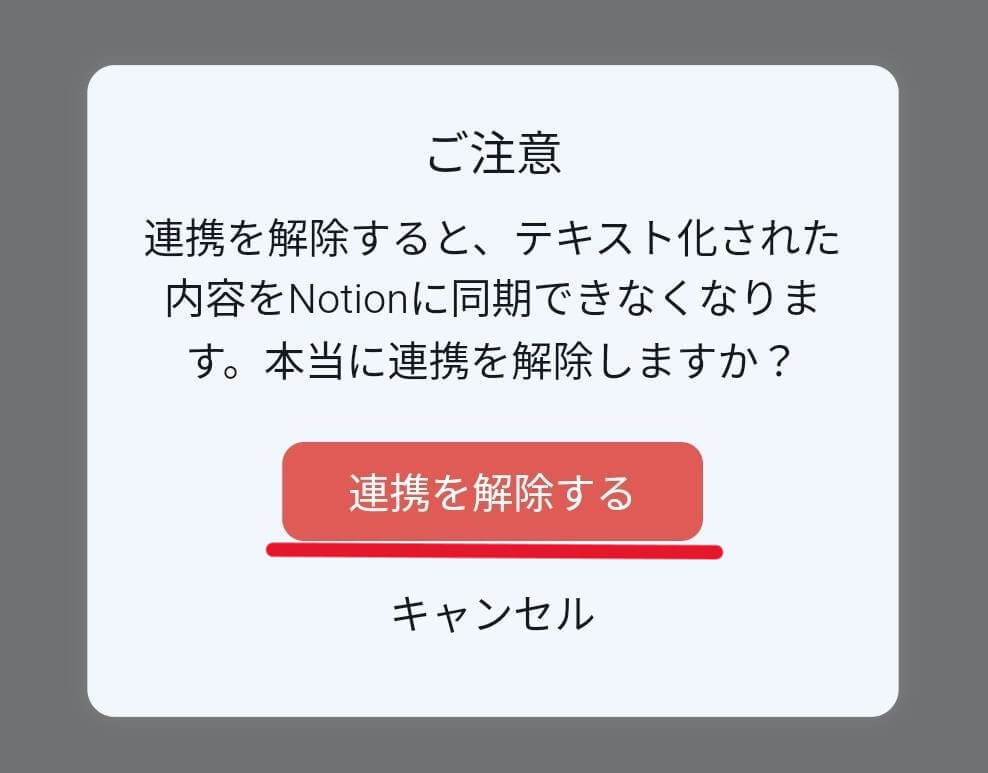
「ご注意」の確認画面で、「連携を解除する」をタップします。確認画面には、解除するとNotionへ同期できなくなることが表示されます。
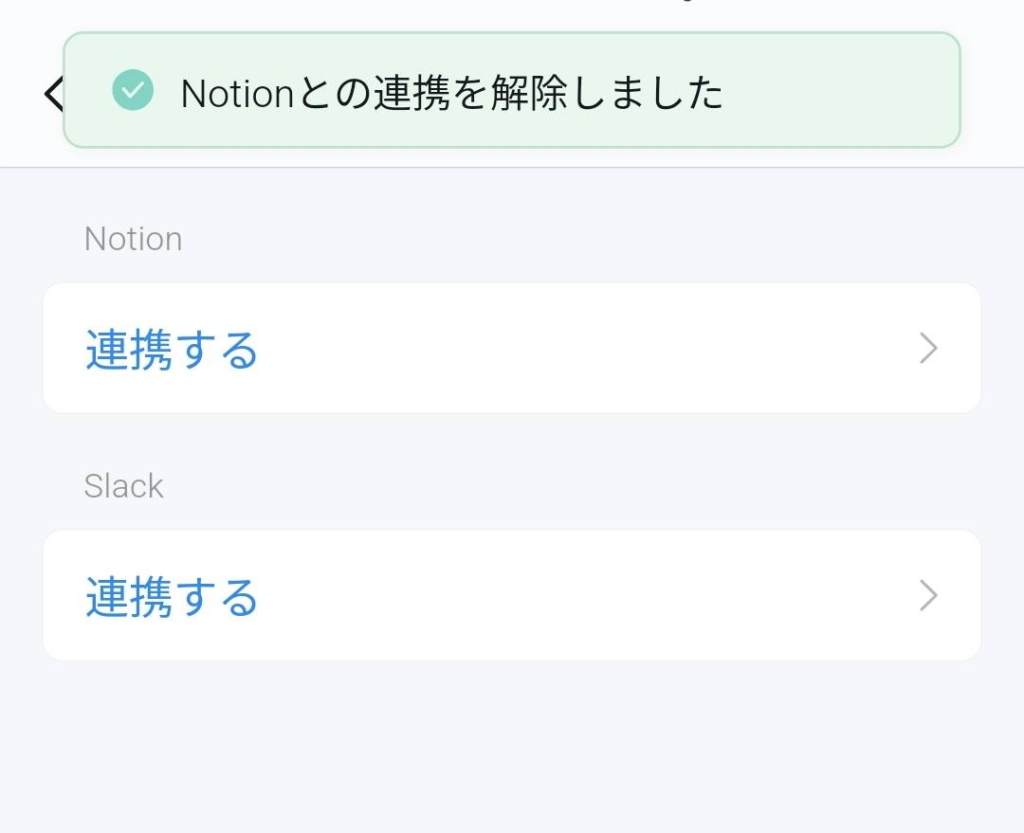
画面上部に「Notionとの連携を解除しました」と表示されれば、連携解除は完了です。
\ 無料お試し実施中 /
まとめ
NottaとNotionを連携すると、Web版・App版のどちらからでも、文字起こしとAI要約をNotionへ転送できます。連携はフリープランを含むNottaの全プランで使えて、連携の設定は最初に1回、転送はノートごとに行います。自動で転送したい場合は、ビジネスプランまたはエンタープライズプランのWeb版で自動化ルールを設定しましょう。
Notionにも会議の音声を文字起こしする「AIミーティングノート」がありますが、使う条件はNotionのビジネスプランまたはエンタープライズプランです。音声の取り込み方も使う場所で変わり、デスクトップアプリはマイクとシステム音声、ブラウザ版はマイクの音声だけを文字起こしします。Notionのプランを上げずに会議の記録を残したい場合は、本記事の手順でNottaとNotionを連携し、議事録の作成とチームでの情報共有をスムーズにしましょう。
\ 無料お試し実施中 /