
Plaud Note(プラウドノート)の使い方は、アカウント作成、アプリ接続、録音、データ転送、文字起こしと要約生成の5ステップです。初期設定から議事録の作成、PCでの使い方、充電方法、接続できないときの対処法まで、順番に解説します。
\ 今なら最大6,750円OFFクーポン配布中 /

Plaud Noteの使い方!録音から議事録作成までの流れ
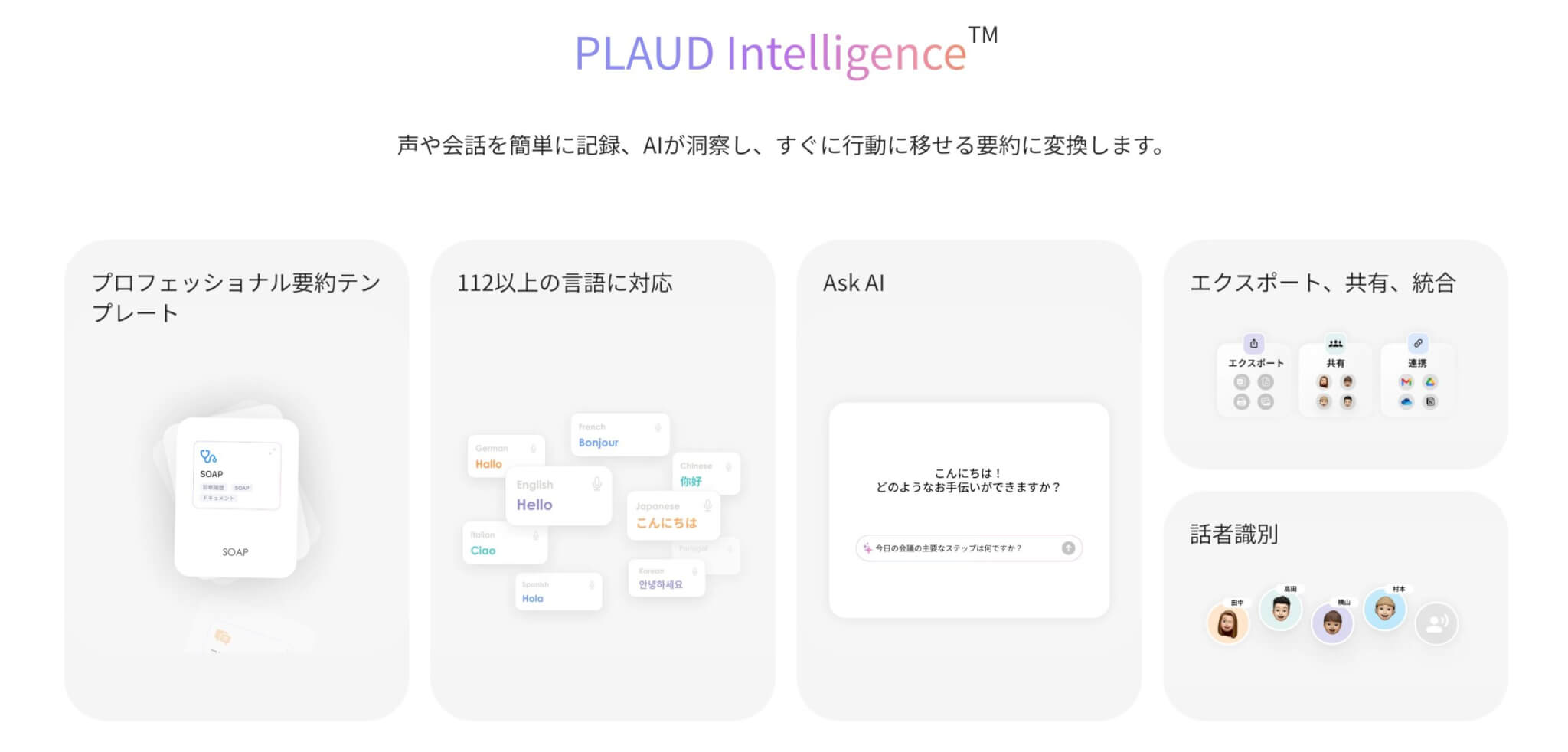
Plaud Noteは、「アカウント作成→アプリ接続→録音→データ転送→文字起こしと要約生成」の5ステップで、録音から議事録の作成まで進められます。録音は本体のボタン操作で始め、文字起こしと要約はアプリで行います。
利用場面別の使い方早見表
会議やインタビューでPlaud Noteを使う場合、会議前・会議中・会議後でやることが分かれます。先に全体の流れをつかんでおくと、詳しい手順で迷いません。
| タイミング | すること |
|---|---|
| 会議前 | 本体を充電し、アプリでストレージの空き容量を確認。参加者に録音の同意を得る |
| 会議中 | 録音モード(対面録音/通話録音)を切り替え、録音ボタンを約1秒長押しして録音を開始する |
| 会議後 | 録音データをアプリへ転送し、文字起こしと要約を生成。内容を確認してから共有する |
ここからは、ステップ1から順に詳しい手順を説明します。
ステップ1:Plaud Noteのアカウントを作成する
まだPlaud Noteを持っていない方は、公式サイトで購入できます。購入時に使えるクーポンやセールの情報は、次の記事にまとめています。
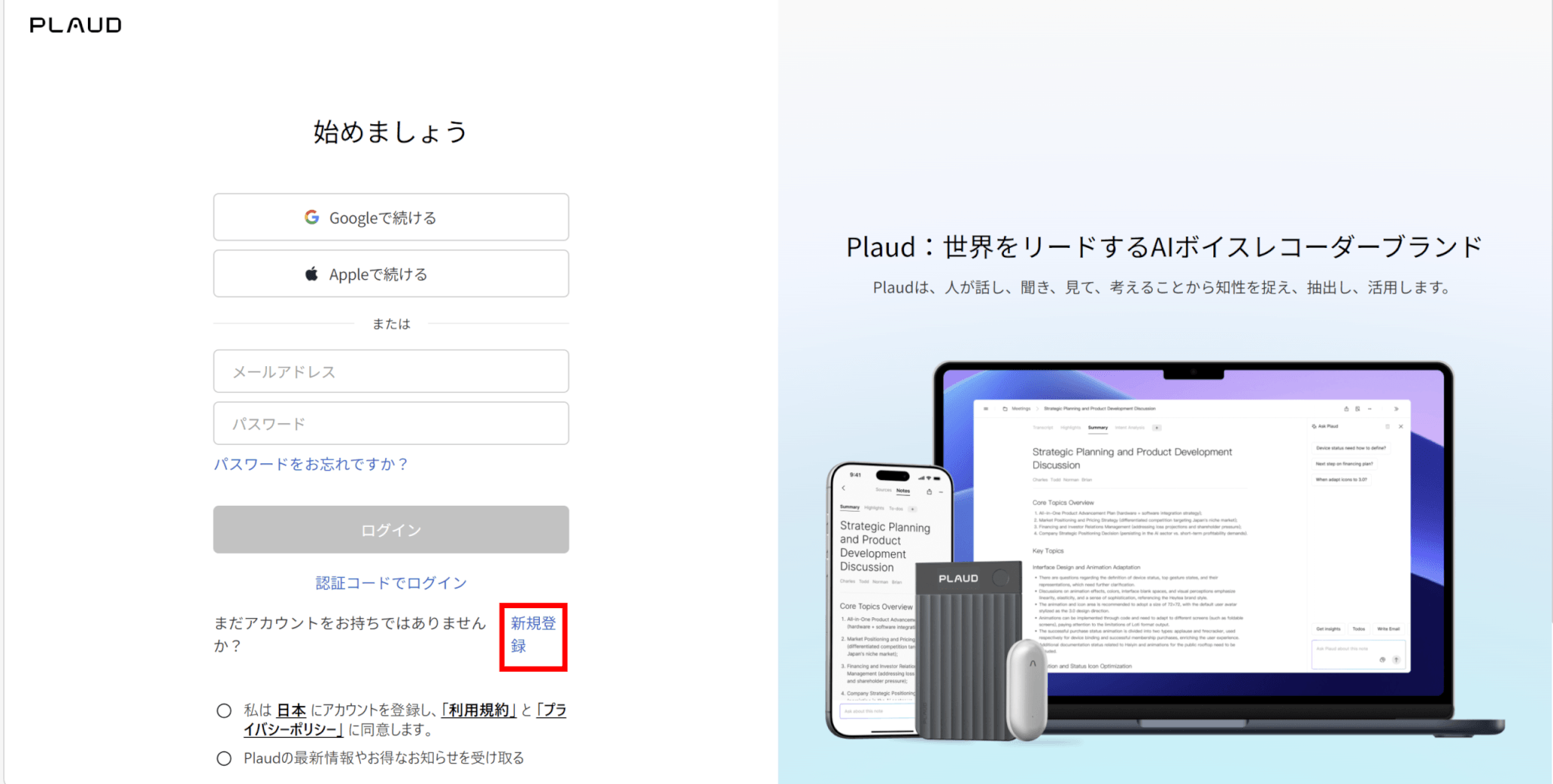
すでにPlaud Noteが手元にある方は、Plaudのアカウント登録から始めます。登録の方法は、スマホアプリとPCのブラウザ(Plaud Web)の2通りです。
スマホから登録する場合は、公式アプリをインストールし、GoogleアカウントまたはApple ID、もしくはメールアドレスでアカウントを作成します。メールアドレスで登録する場合は、届いた認証コードを入力すれば完了です。
PCからアカウントを作りたい方は、「Plaud Web」にアクセスして「新規登録」から進めます。GoogleアカウントやApple IDでサインインする方法もあります。
ステップ2:アプリとデバイスを接続
Plaud Noteをアプリに接続すると、録音データがBluetoothで自動的にアプリへ転送されるようになります。接続には、本体と、Plaudアプリをインストールしたスマホが必要です。
アプリとの接続は、次の6つの手順で行います。
Plaud Noteをアプリと初めて接続する前に、本体を充電しておきましょう。電源が入らない状態からは、少なくとも15分間充電してから接続を試します。
Plaud Noteには専用の4ピン充電ケーブルが付属しており、このケーブルを本体の充電ポートに接続すると充電が始まります。他社製のケーブルは本体を傷める恐れがあるため、付属の純正ケーブルを使います。
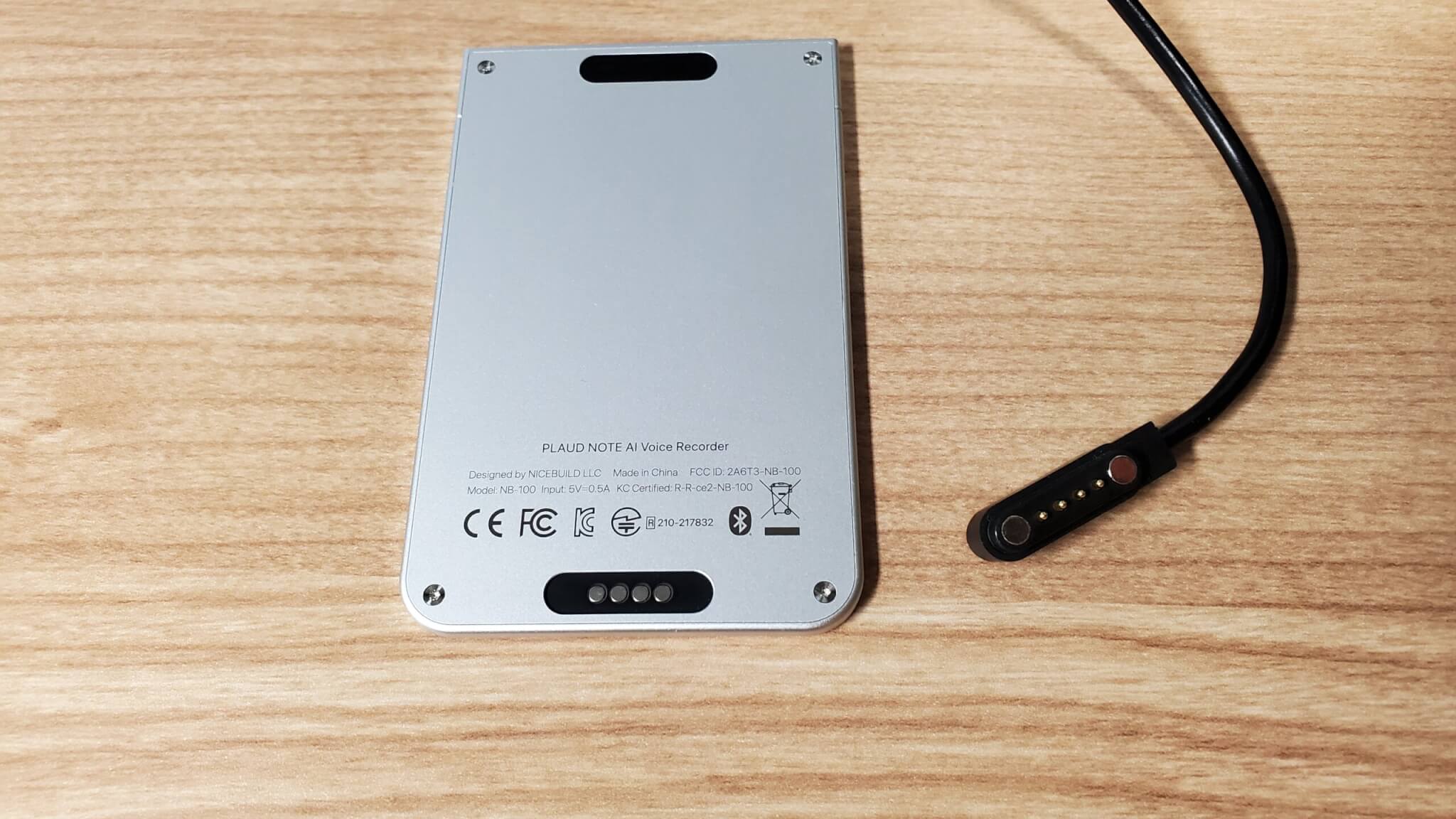
充電ケーブルと接続端子がそれぞれ磁石になっていて、ある程度近付けると勝手にくっつく仕様です。
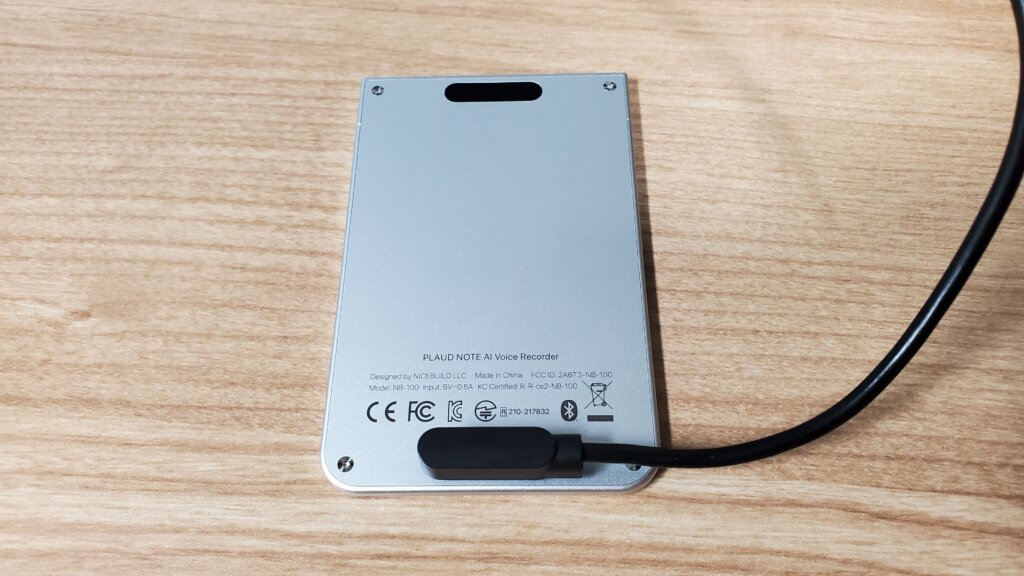
充電の際は、DC-5V・0.5A以上の出力が可能なUSB電源アダプターを使用してください。PCのUSBポートでも充電できますが、壁のコンセントにつなぐ電源アダプターの方が安定して充電できます。満充電までの目安は約2時間です。
充電中はライトが紫色に点灯し、充電が完了すると緑色に変わります。
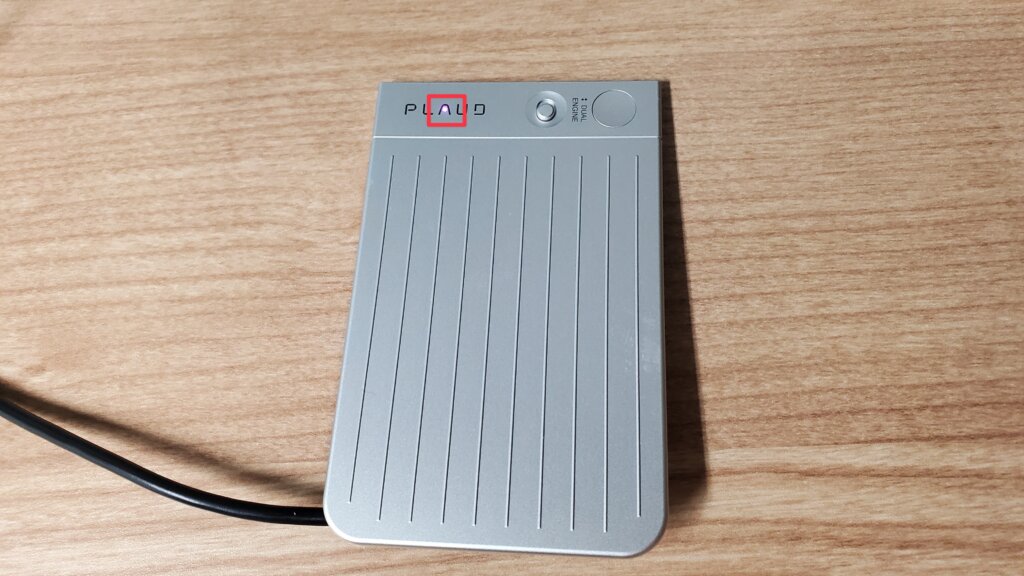
ライトの色が表す状態は、次の表のとおりです。
| ライトの色 | 状態 |
|---|---|
| 白点滅(30秒間) | アカウントに紐づけされていない |
| 白点灯(5秒間) | アカウントに紐づけ済 |
| 紫点滅(5秒間) | バッテリー残量低下 |
| 紫点灯 | 充電中 |
| 緑点灯 | 充電完了 |
| 赤点灯 | 録音中 |
| 青点滅 | Wi-Fi 有効・接続待機中 |
| 水色点滅 | ファームウェア アップデート中 |
| 黄点滅(5秒間) | ストレージ容量が満杯 |
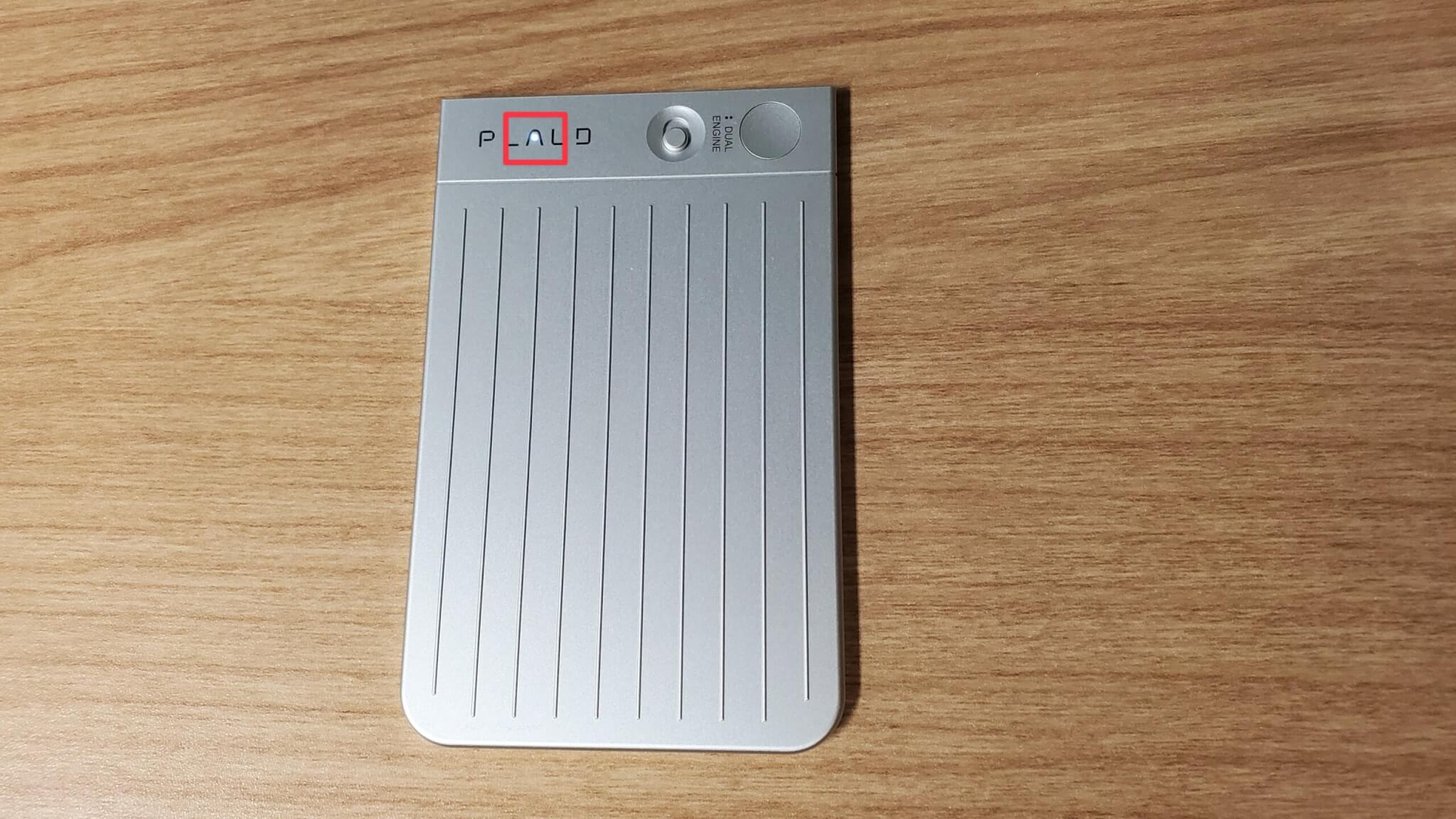
録音ボタンを押すと、Plaud Noteの電源が入ります。
電源が入ると白いライトが点灯します。アカウントに紐づけする前は、白いライトが30秒間点滅します。
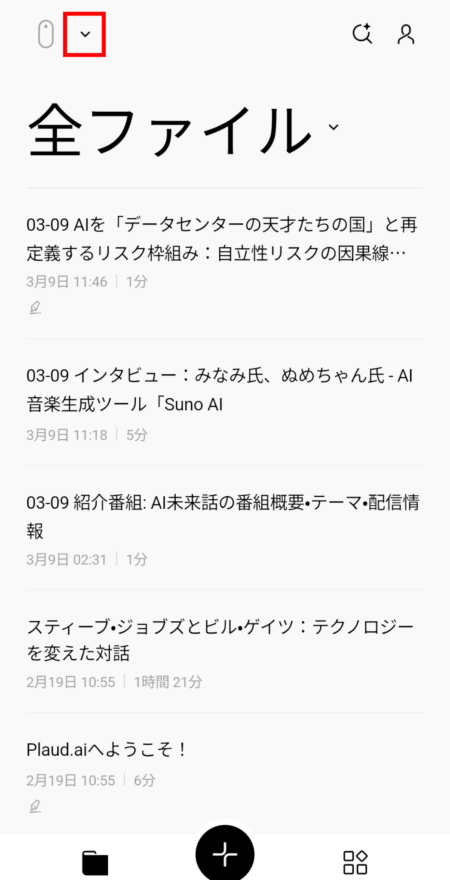
アプリを開き左上のプルダウンから「接続する」をタップします。
「アプリにデバイスを接続」をタップしましょう。
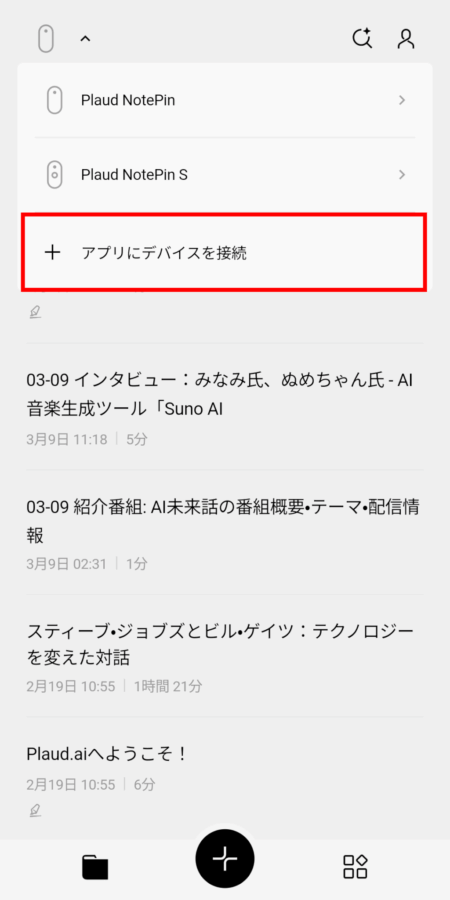
Plaud NoteはスマホとBluetoothで接続しますが、スマホのBluetooth一覧から直接探すのではなく、必ずアプリから接続するようにしましょう。
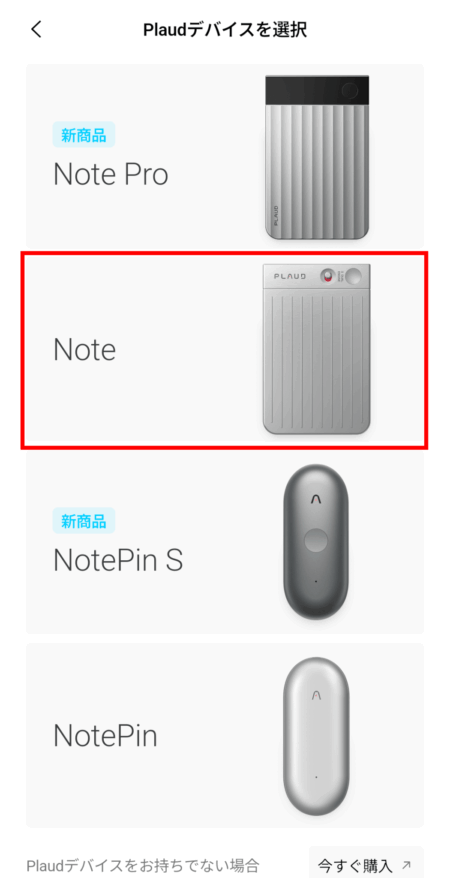
使用するデバイスの種類を選択してタップします。
スマホの機種によっては、権限付与しても問題ないか端末固有の確認画面が出る場合があるので、それぞれ許可を選択し、続行をタップします。

iOSとAndroidで必要な権限が異なります。iOSではBluetoothの権限、AndroidではBluetoothと位置情報の権限を有効にします。Android 12より前のバージョンでは、Bluetoothスキャンのために位置情報サービスをオンにする必要があります。
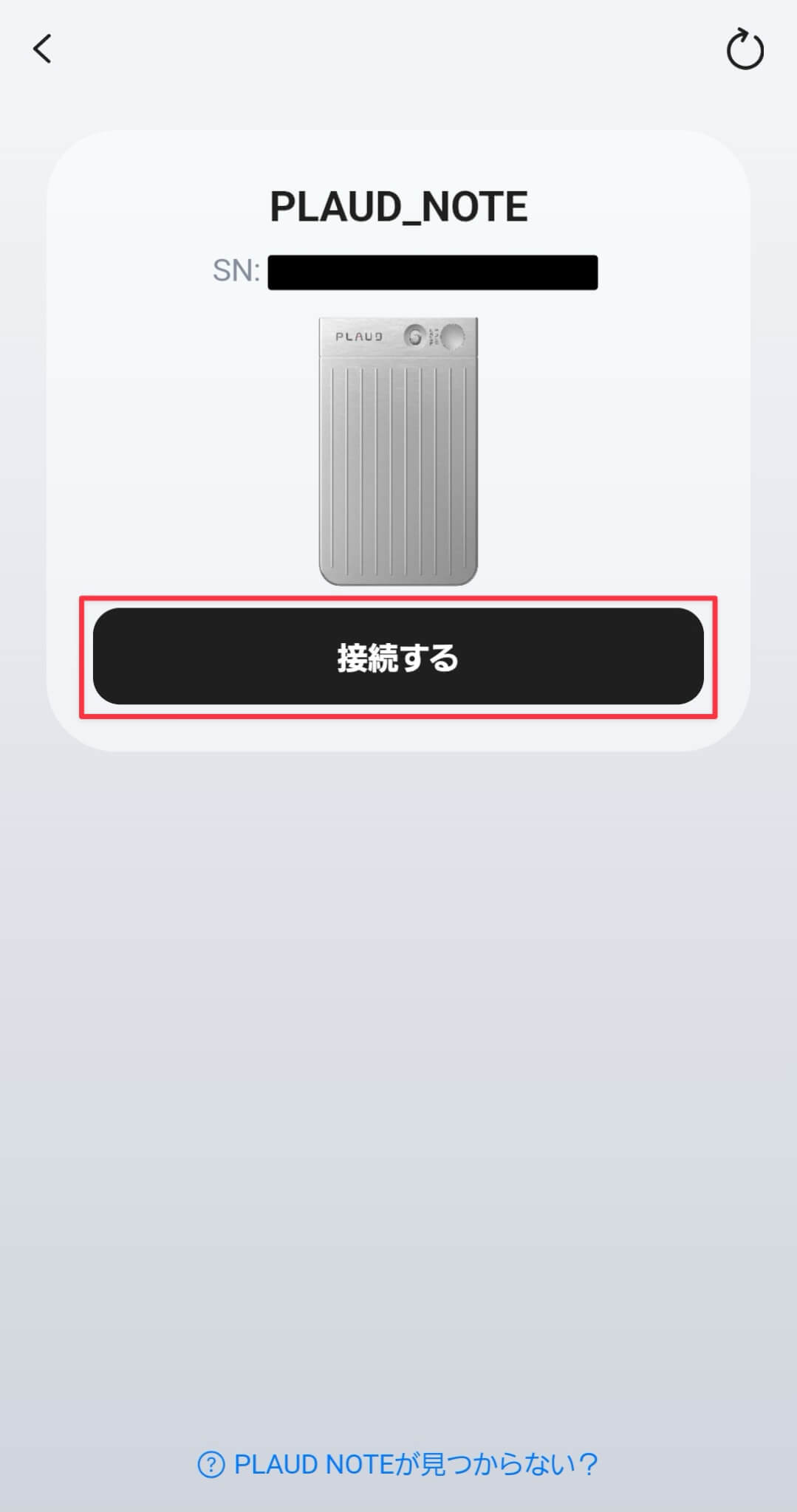
スマホのBluetoothをオンにしてPlaud Noteをスマホの近くに置き、「接続する」をタップします。
なお、接続前に、画面に表示されるシリアル番号が手元のPlaud Noteと同じか確かめます。複数台を持っている場合も、この番号で見分けられます。
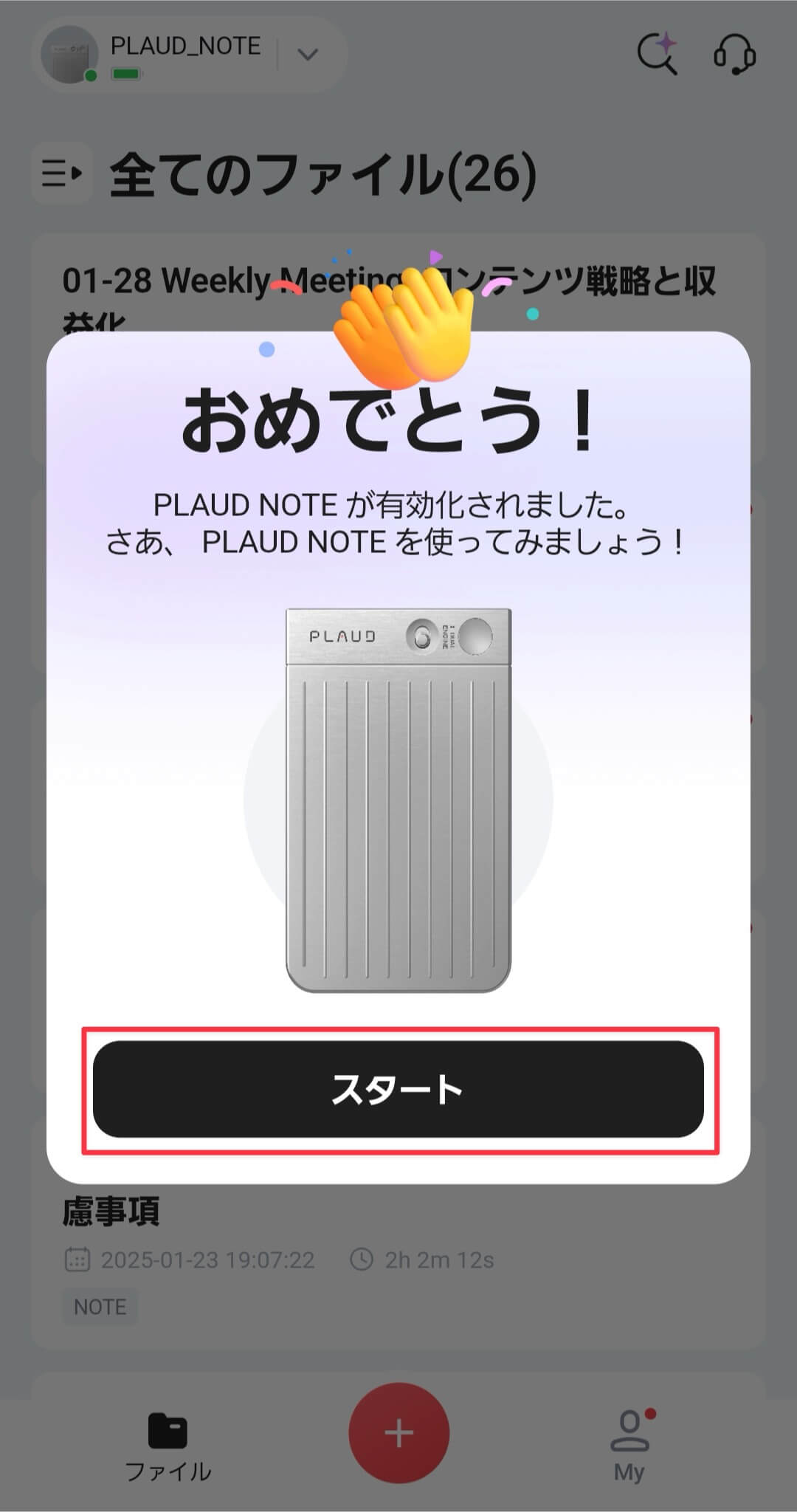
以下のような画面が表示されると接続完了です。「スタート」をタップすることで、今後録音したデータが転送されるようになります。
録音を始める前に確認しておきたいこと
録音を始める前に、次の2点を確認しておくとスムーズです。バッテリー残量やストレージの空き容量が不足していると、録音ボタンを押しても録音が始まらないことがあります。
- バッテリー残量が十分にあるか確認する
- アプリでストレージの空き容量を確認し、不足していれば不要なデータを削除する
ステップ3:モードを選択し録音ボタンを押して録音を開始する
Plaud Noteには、対面の会話を録音する対面録音モードと、電話の通話を録音する通話録音モードの2つがあります。録音ボタンの横にあるスライドスイッチで、モードを切り替えます。

スイッチを下にスライドすると対面録音、上にスライドすると通話録音のモードになります。スイッチの位置のまま録音が始まるため、録音を始める前に位置を確かめておきましょう。
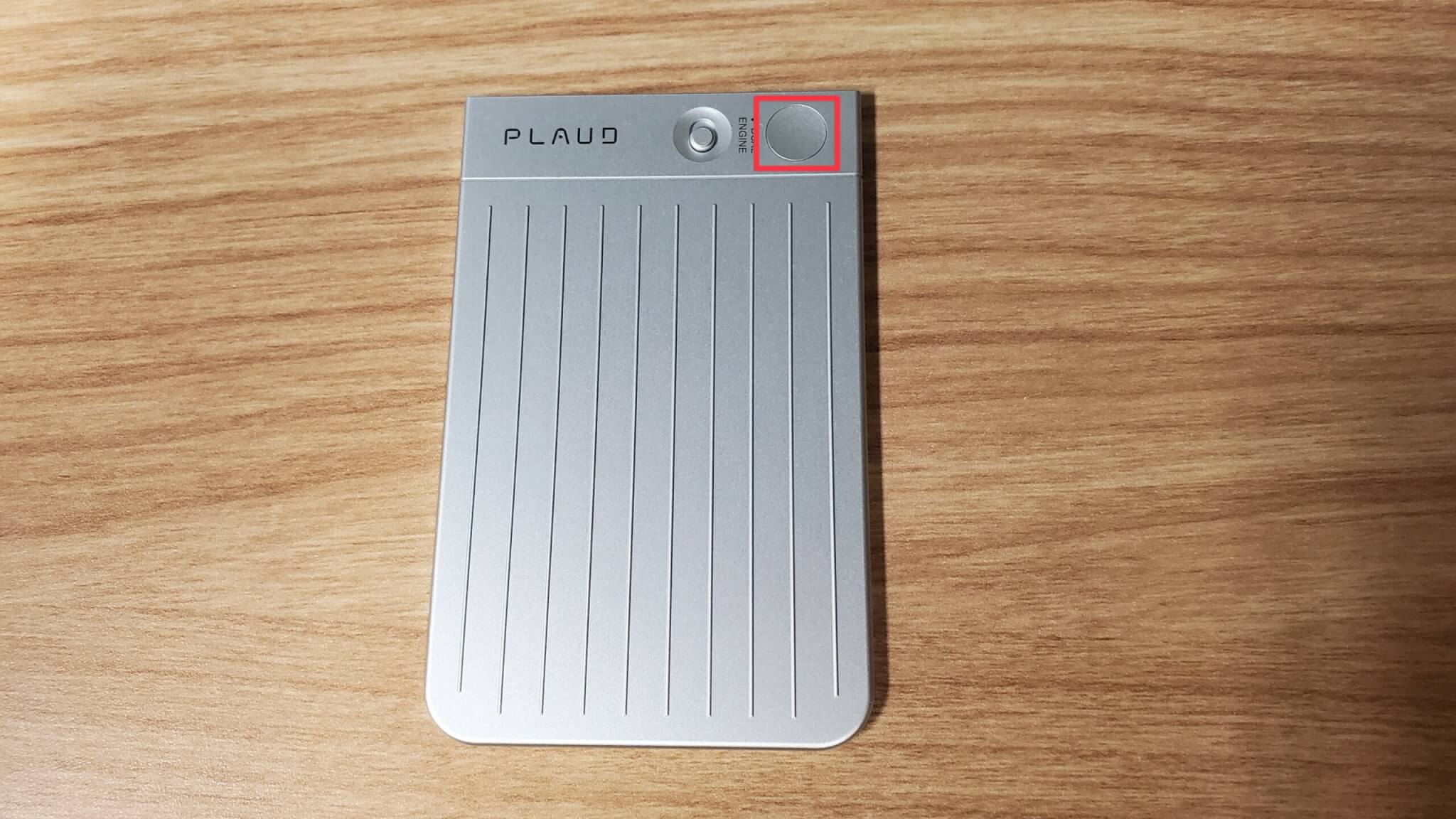
モードを切り替えた後は、録音ボタンを1秒ほど長押しするだけで録音が開始され、本体が1回振動します。
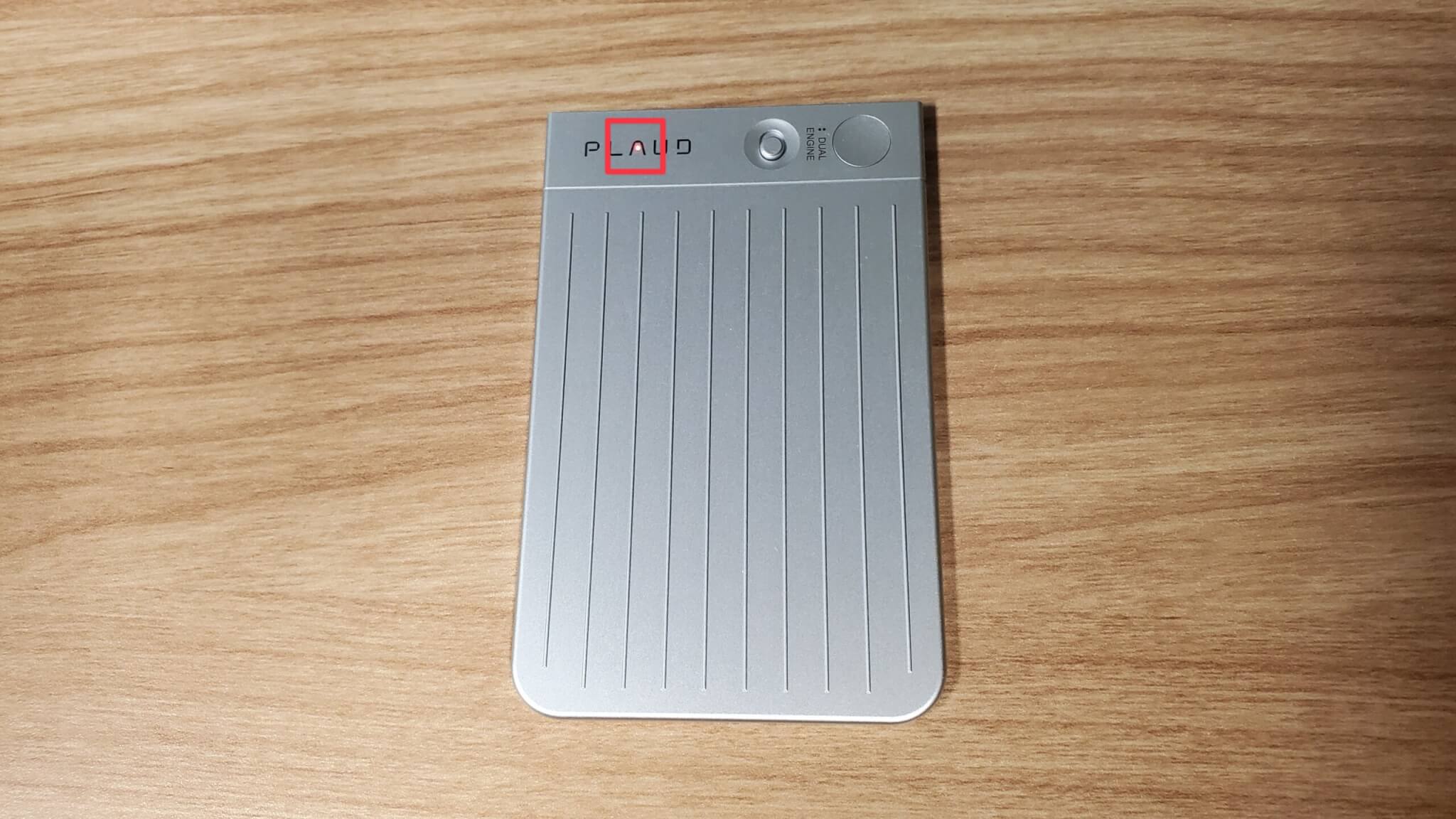
LEDライトの赤点灯で録音中であることを確認できます。
録音を終了する際も、同じボタンを1秒ほど長押しします。終了時の振動は2回です。
通話録音をする場合は、デバイスをスマホの背面に装着したうえで、通話に出る前に録音ボタンを長押しします。1回振動すれば、録音開始の合図です。
通話録音では、スマホのスピーカーの振動を振動伝導センサーで拾って録音します。そのため、イヤホンやヘッドホンで通話すると相手の声を録音できません。
ステップ4:録音した音声をアプリに転送する
Plaud Noteで録音した音声は、最初は本体に保存されます。スマホアプリと接続すると、録音データがBluetoothで自動的にアプリへ転送され、特別な操作は要りません。
録音が長くてデータが大きいときは、アプリ右上に表示される「高速転送」をタップすると、BluetoothからWi-Fiに切り替えて、より速くアップロードできます。
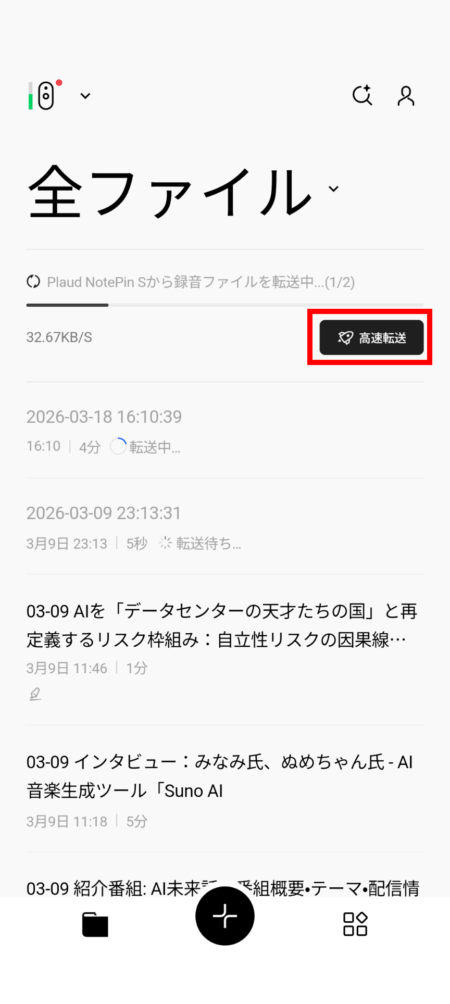
高速転送を使うときは、スマホのBluetoothとWi-Fiをオンにして、スマホとPlaud Noteを同じWi-Fiネットワークにつなぎます。転送が終わるまで、アプリは開いたままにしておきます。
高速転送がうまくいかないときは
高速転送が失敗したときは、Plaud Noteをスマホに近づけ、BluetoothとWi-Fiの両方がオンになっていることを確かめて、もう一度「高速転送」をタップします。
それでも転送できない場合も、通常のBluetooth転送は、高速転送が使えなくても利用できます。
アプリへの転送が終わった録音は、Plaud Note本体から削除されます。アプリに接続しないままだと録音は本体内にとどまるため、本体を紛失したときに録音も失われます。文字起こしや要約の生成にはアプリでの操作が必要なので、録音のあとはこまめに接続しましょう。
ステップ5:アプリで文字起こしと要約を生成する
文字起こしと要約は、Plaudアプリで生成します。新しく使い始めたアカウントでは、初期設定で、クラウドに同期された新しい録音の文字起こしと要約が自動で作られる仕組みです。発話が約5分に満たない短い録音や、この自動の処理をオフにしている場合は、録音データを選んで「生成」をタップするだけで、必要に応じてテンプレートやAIモデルも選べます。
一覧の画面から文字起こしと要約を行いたい音声データをタップします。
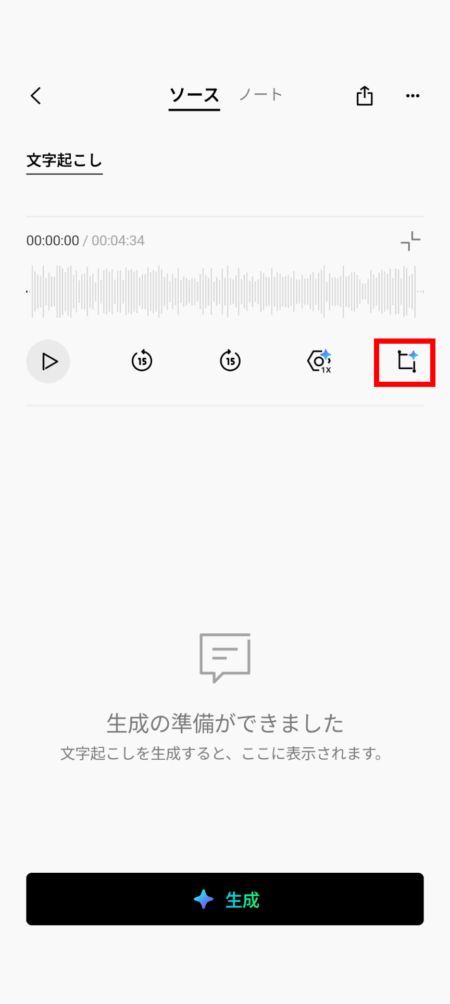
音声データに無音の時間が長く含まれる場合は、「スマート音声トリミング」機能で無音部分を自動削除できます。
下の画像の赤枠部分のアイコンをタップします。
「無音部分を削除」をタップすることで、無音部分が自動で削除されます。
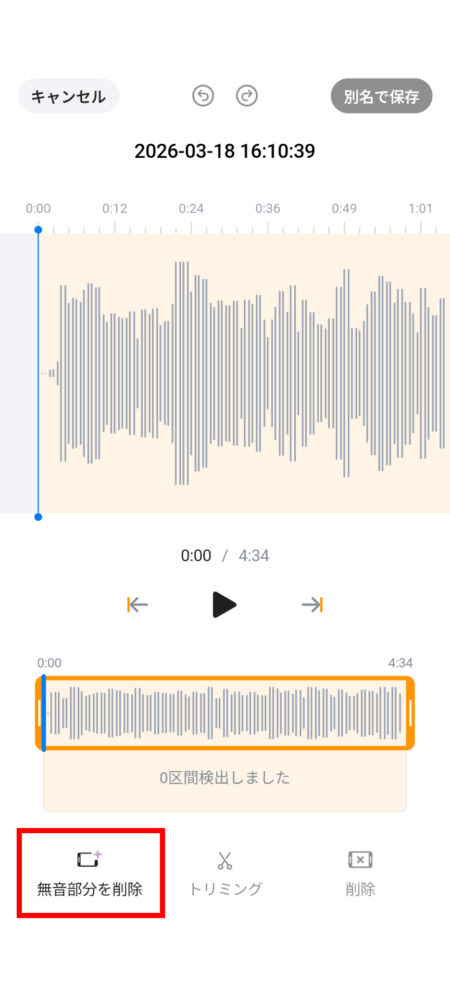
この手順は任意です。省略しても、文字起こしと要約は生成できます。
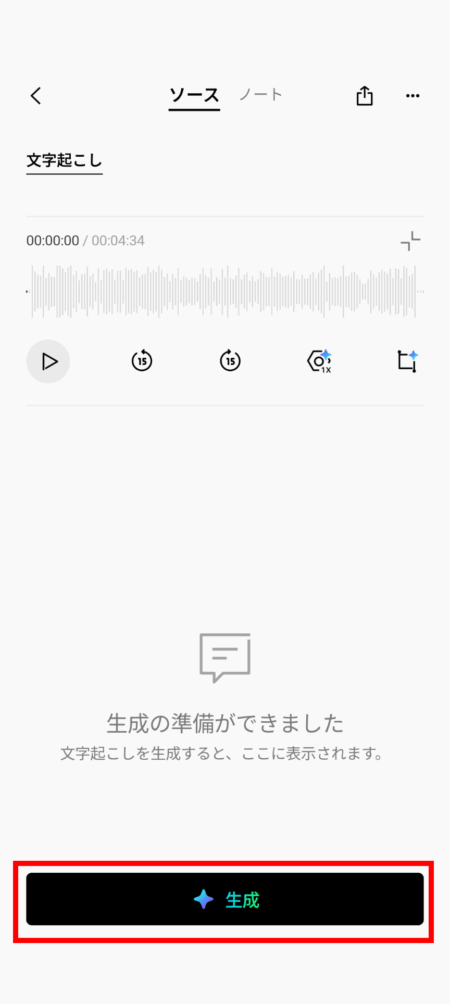
画面下の「生成」をタップすることで、録音データの文字起こしと要約が生成されます。
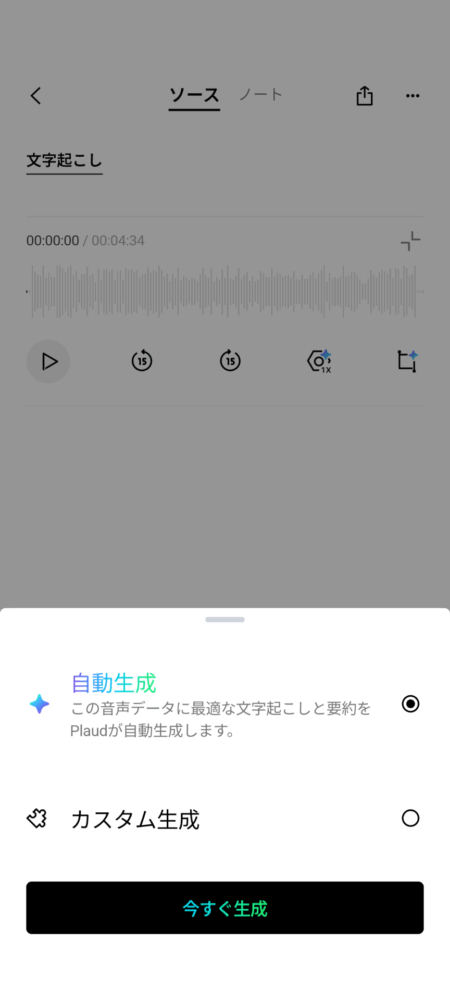
生成時には自動生成とカスタム生成を選択可能です。
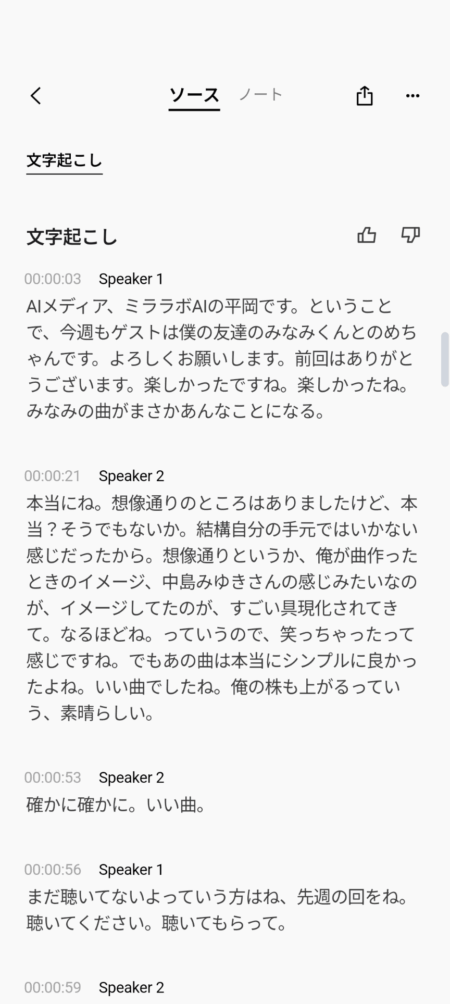
生成が完了すると以下のような文字起こしが出力されます。
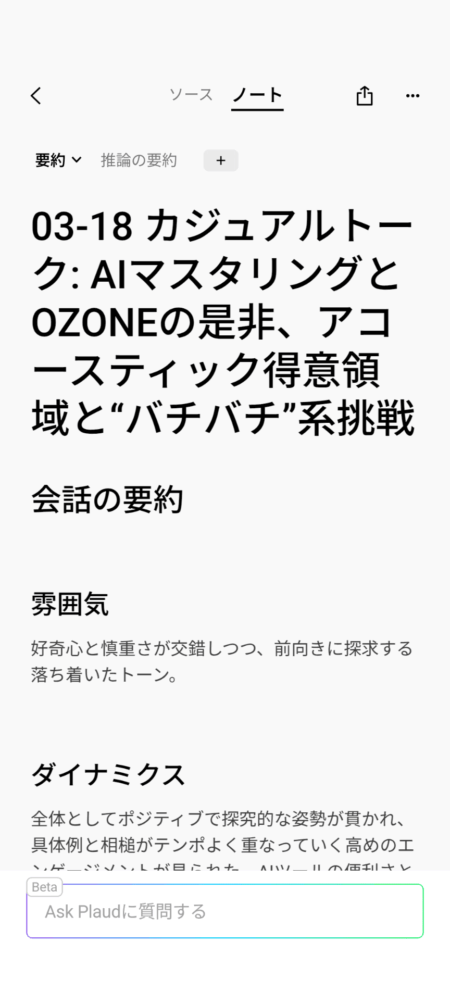
要約も生成されます。
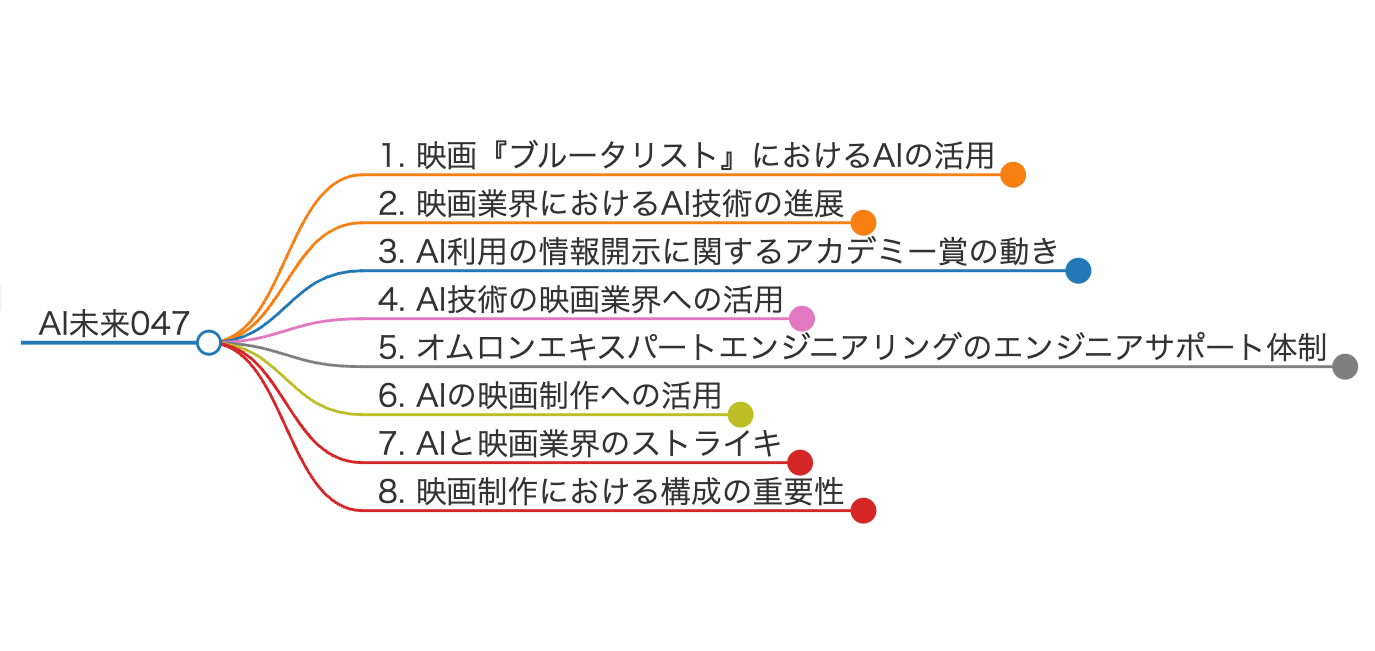
Plaud Noteにはマインドマップの生成機能もあるため、同時に以下のようなマインドマップを確認できます。
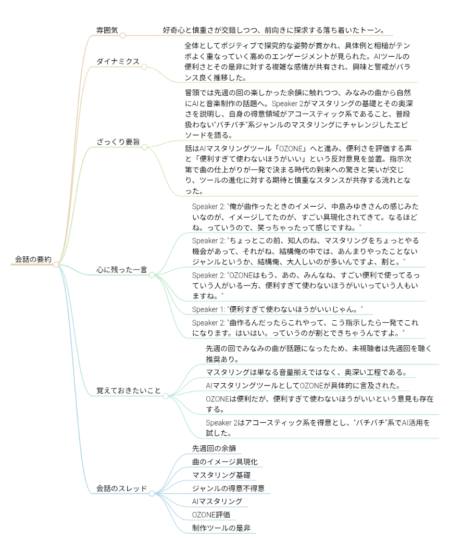
会議やセミナーの内容の全体像を一目でつかみたいときに役立ちます。
カスタム生成を選択した場合は、要約に使うテンプレートや文字起こしの話者分離の使用有無、使用するAIモデルなどを選択できます。
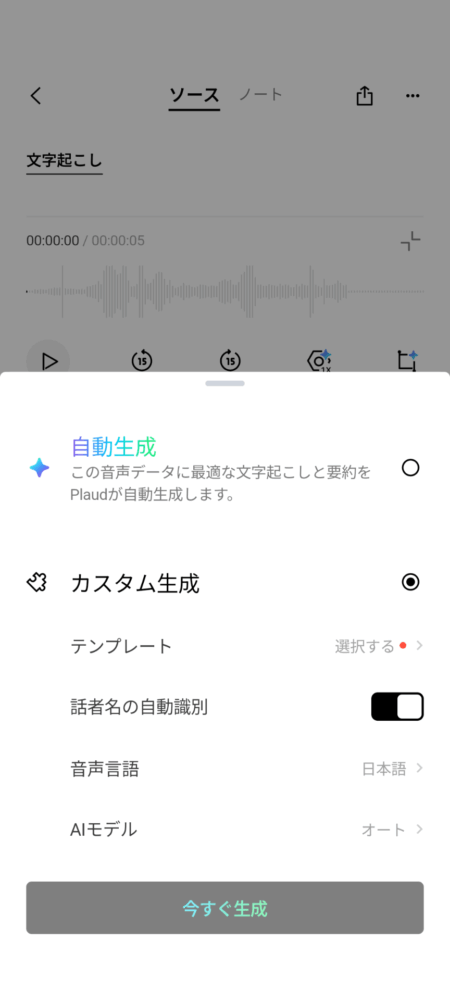
ディスカッション形式やインタビュー形式など、音声データのタイプにあったテンプレートを選択でき、自分で作成することも可能です。
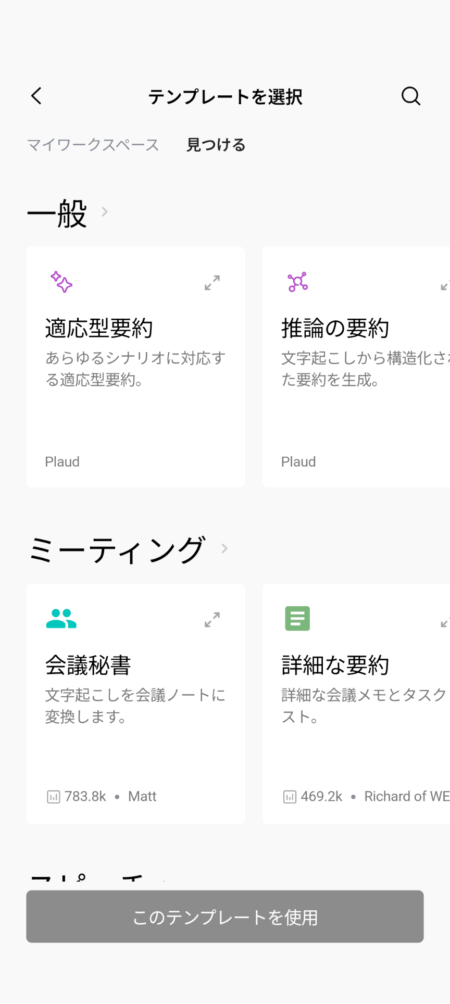
また、「話者名の自動識別」をオンにすることで話者分離することができ、AIモデルをタップすることで使用するモデルを切り替えることも可能です。
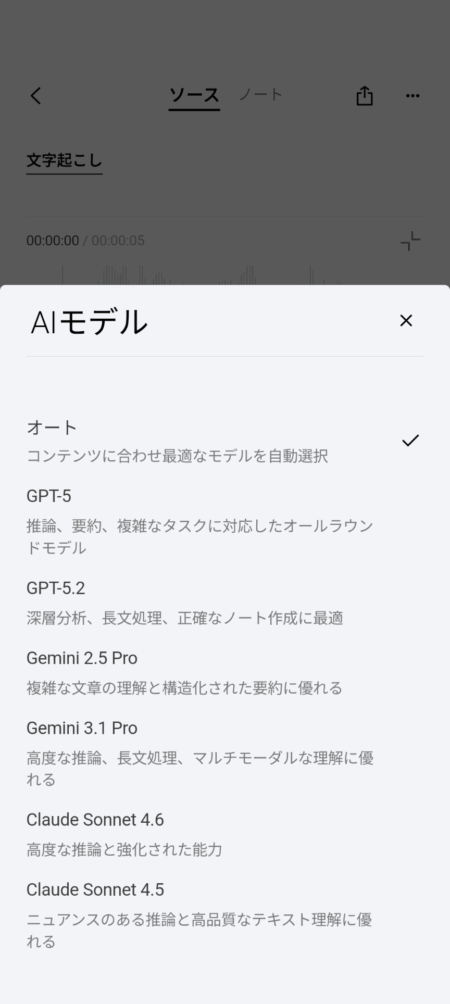
「今すぐ生成」をタップすると生成が開始されます。
- テンプレート:10,000種類以上の要約形式から選択
- スピーカーラベル:複数人の会話を識別する場合はオンに
- 録音言語:112言語から選択可能
- AIモデル:GPT-5.5、Gemini 3.1 Pro、Claude Sonnet 4.6など複数モデルから選択
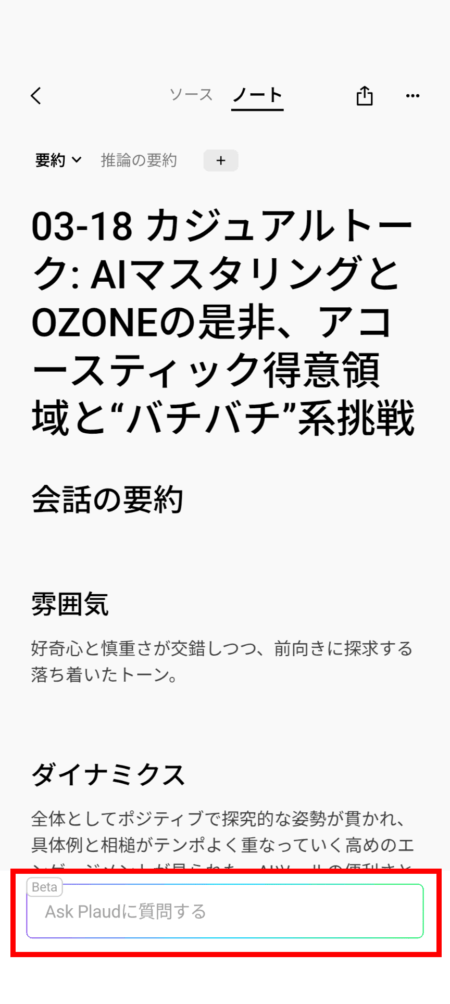
要約画面の下にあるテキスト入力欄に質問を入力すると、録音データに基づいてAIが回答してくれるAsk Plaudを利用できます。
生成した議事録を確認・共有する前に
生成された文字起こしと要約は、共有する前に次の点を確認しましょう。
- 誤字や話者の取り違えがないか、文字起こしと要約を見直す
- 「話者名の自動識別」をオンにした場合は、発言者ごとに正しく分かれているか確認する
- 気になる点があれば、Ask Plaudに質問して内容を確認する
- 共有先に合わせてエクスポートする(文字起こしはTXT・SRT・DOCX・PDF、要約はTXT・Markdown・DOCX・PDFで書き出せます)
Plaud Noteを使用する際の注意点
最も大切なのは、録音を始める前に、参加者へ録音することを伝えて同意を得ることです。無断で録音すると、相手との信頼関係を損なうだけでなく、後々のトラブルに発展するおそれがあります。
あわせて、お住まいの地域のプライバシーに関する法令と、所属する組織の社内規定を守って使います。機密情報や個人情報を含む会話では、録音データや文字起こしの扱いにも注意が必要です。
\ 今なら最大6,750円OFFクーポン配布中 /
Plaud NoteをPlaud Webで使う方法
Plaud Webは、PCのブラウザからPlaudのアカウントにアクセスできるサービスです。アプリと同じアカウントでログインするだけで使え、インストールは要りません。
アプリの録音をPlaud Webで扱うには、アプリで「プライベートクラウド同期」を有効にします。クラウドストレージは無制限で、追加料金はかかりません。
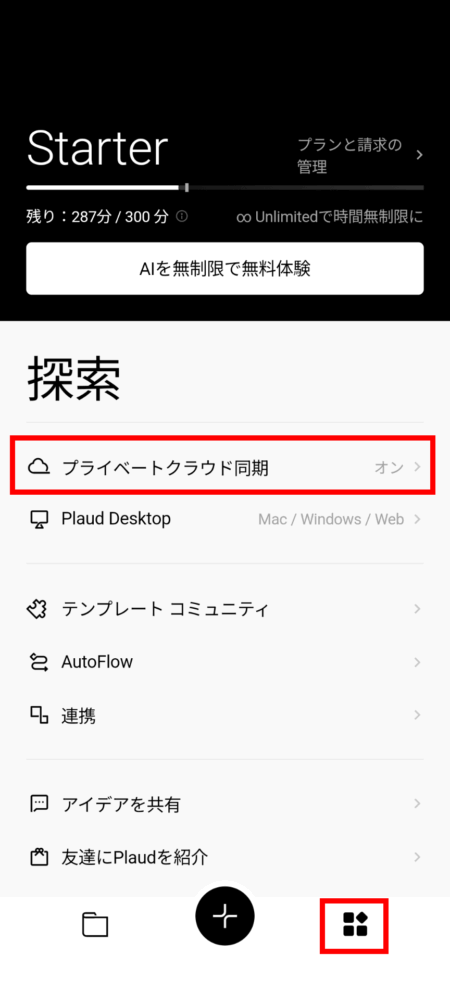
設定は、アプリの「探索」タブから「プライベートクラウド同期」を選んで開きます。
「プライベートクラウド同期を有効にする」のトグルをオンにすると、録音がクラウドへ自動でアップロードされ、Plaud Webに表示されます。
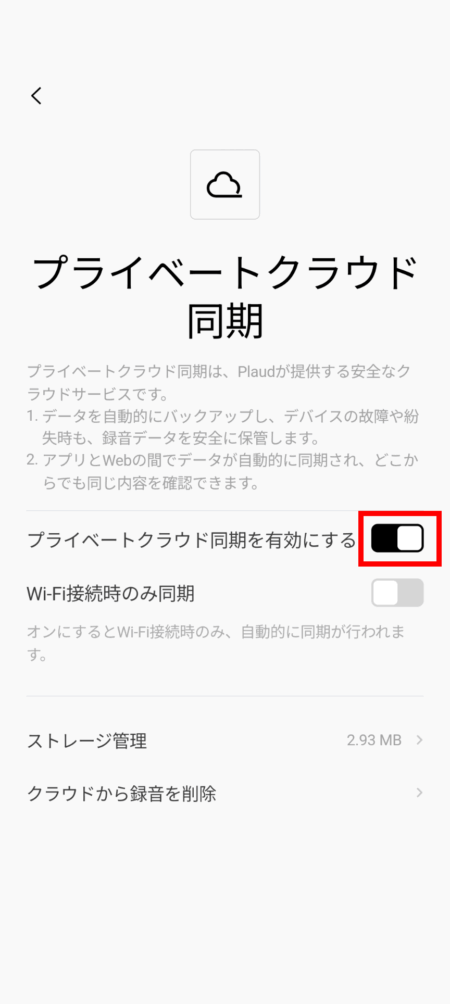
録音がPlaud Webに表示されるのは、録音したときにプライベートクラウド同期がオンになっていた場合です。アプリと同じファイルが表示されないときは、アプリで同期が有効になっているか、スマホがインターネットにつながっているか、同じアカウントでログインしているかを見直します。
\ 今なら最大6,750円OFFクーポン配布中 /
PCでPlaud Noteを使う方法
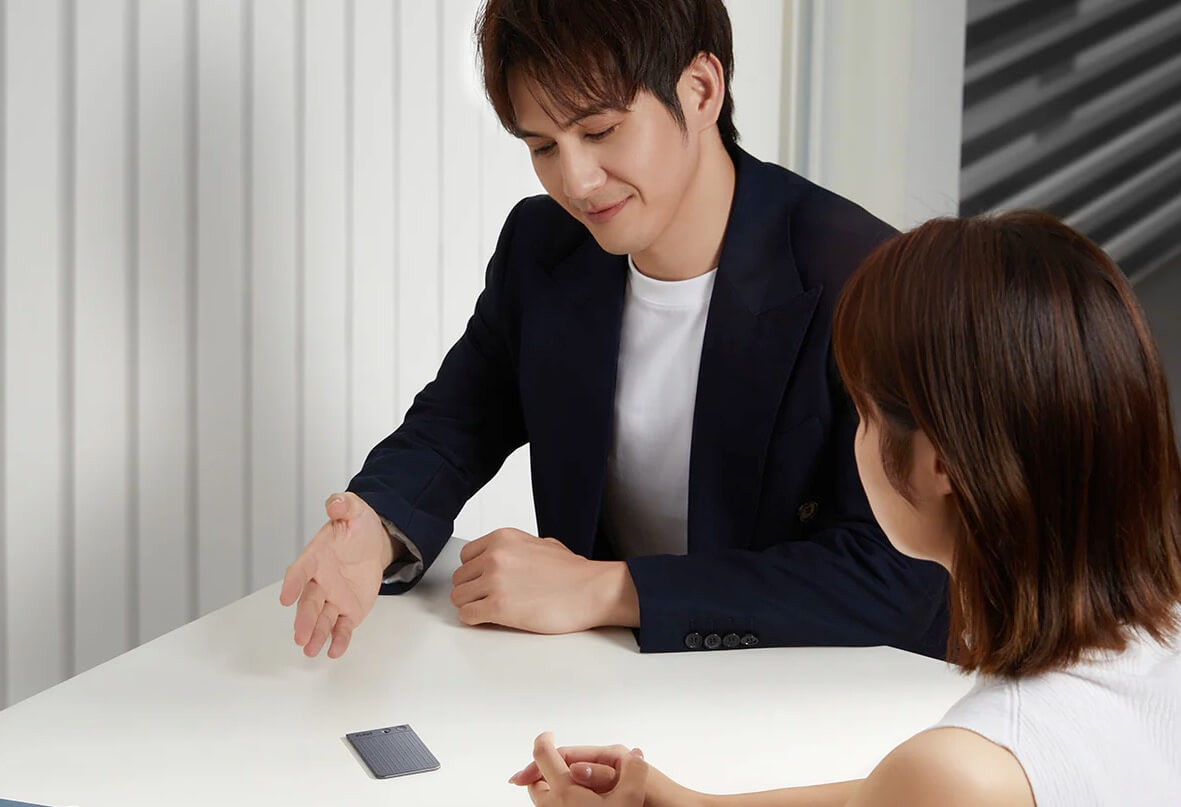
PCでPlaud Noteを使う方法は2つあります。スマホで録音したデータをPlaud Webで扱う方法と、PC上のオンライン会議をPlaud Desktopで録音する方法です。USB接続で録音ファイルを直接コピーする方法は、ファームウェアV2.1以降では使えません。
PCのオンライン会議を録音したいときは、Plaud Desktopを使うと、PCの音声を直接録音できます。Plaud Desktopは、Plaudのデバイスを持っている方なら追加料金なしで使えるPC用のアプリです。
Google MeetやZoom、Microsoft Teamsなどの会議を検出して録音を始めるため、会議ごとにボットを追加する必要がありません。録音した会議は、そのままPCで文字起こしや要約、Ask Plaudでの質問まで進められます。対応する会議アプリは、OSやブラウザ版・デスクトップ版の違いで異なる場合があります。

\ 今なら最大6,750円OFFクーポン配布中 /
Plaud Noteは複数アカウントで使える?

Plaud Noteは、1台の本体を複数のアカウントに連携できます。ただし、同時に使えるのは1つのアカウントだけです。
アカウントを切り替えるには、いま連携しているアカウントから本体の連携を解除し、新しいアカウントに連携し直します。連携を解除すると、アプリへ転送していない録音は本体から削除されるため、先にアプリへ転送しておくのが安全です。
なお、個人・Teamのどちらのアカウントも、それぞれ独立した単位として扱われます。2つのアカウントを1つに統合したり、登録したメールアドレスを変更したりすることはできません。1つにまとめたいときは、希望のメールアドレスで新しいアカウントを登録し、本体を連携し直します。
アカウント登録について、認証コードが届かないなどのエラーが起きている場合は、迷惑メールフォルダを確認するか、再送リクエストを試す、もしくは公式のサポートページを参考にしてみてください。
\ 今なら最大6,750円OFFクーポン配布中 /
Plaud Noteが使えない・接続できないと困った場合の対処法
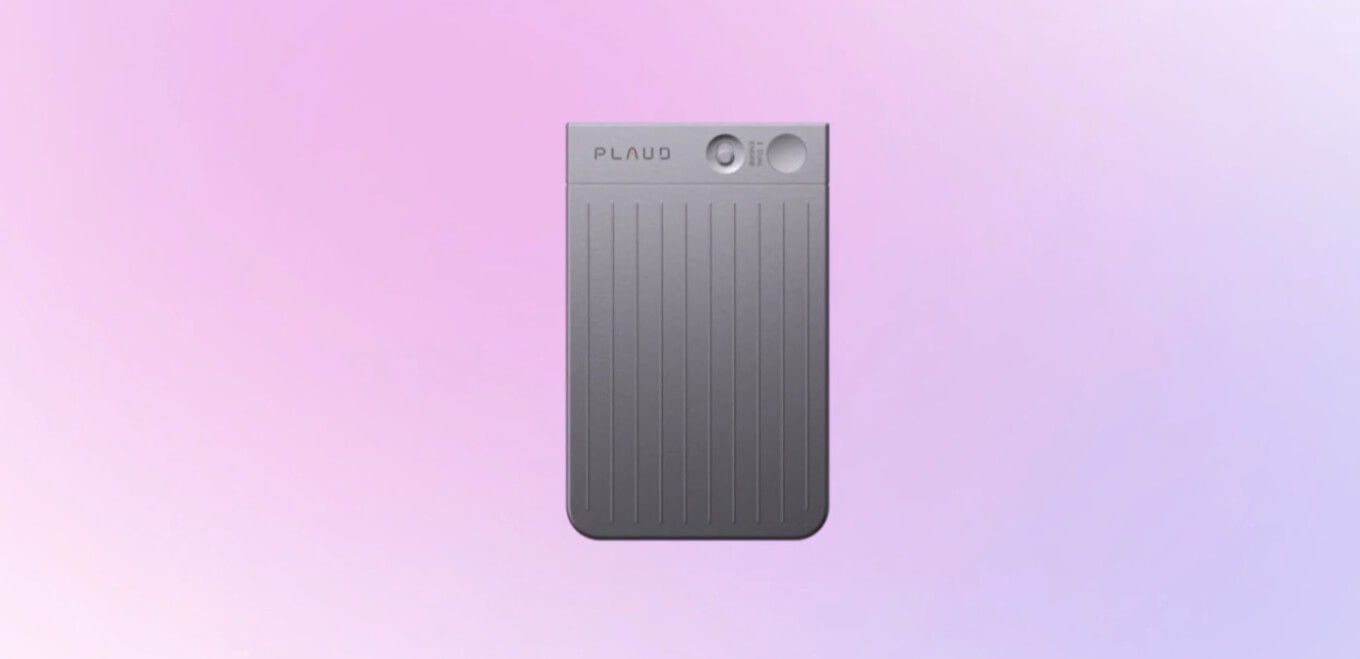
「アプリに接続できない」「録音が始まらない」「PCとつながらない」といったトラブルは、充電、権限、アプリの状態の順に見直すと原因を絞り込めます。
| 症状 | まず試すこと |
|---|---|
| 録音ボタンを押しても録音が始まらない | バッテリー残量とストレージの空き容量を確かめる |
| アプリに接続できない | 本体を充電し、Bluetoothと権限を確かめる |
| PCで録音が見られない | プライベートクラウド同期がオンか、Plaud Webに同じアカウントでログインしているかを確かめる |
| 本体が反応しない | 充電しながら録音ボタンを15秒間長押しする |
接続トラブルが起きたときにまず確認したいポイント
まず疑うのは、バッテリー切れや、充電がうまくいっていないことです。付属の純正ケーブルで、本体との接点が正しく触れているかを確かめましょう。電源アダプターは「DC-5V」の表記があり、0.5A以上の出力があるものに替える方法もあります。
充電しても改善しないときは、次の3点を順に試します。
- マグネットケースに入れている場合は、ケースを外して充電ケーブルをつなぐ
- 充電ポートの汚れを、乾いたペーパータオルで軽く拭き取る
- インジケーターライトが点灯したら、10分以上充電してから録音を試す
次に、スマホのBluetoothがオンで、Plaud Noteがスマホの近くにあるかを見ます。iOSではBluetooth、AndroidではBluetoothと位置情報の権限をアプリに許可していることも条件です。録音ボタンを押したときに白いライトが点灯するかどうかも、電源が入っているかの目安です。
それでもつながらない場合は、Plaudアプリを最新バージョンに更新し、スマホを再起動してもう一度試してみましょう。
Plaud Noteを充電ケーブルでPCにつないでも、ファームウェアV2.1以降ではUSB経由で録音ファイルを取り出せません(データ保護のため無効化されています)。録音はPlaudアプリへ転送し、PCではPlaud Webで扱います。V2.1より前のファームウェアでのみ、アプリの「USB経由でのアクセス」と純正ケーブルを確かめます。
本体がフリーズして反応しないときは、リセットが有効です。充電ケーブルをつないだまま、録音ボタンを15秒間長押しすると、データや設定を消さずに本体をリセットできます。充電と長押しは、同時に行う必要があります。
解決しないときはPlaudのサポートに問い合わせる
ここまでの対処で改善しない場合は、Plaudのサポートへリクエストを送信しましょう。スマホの機種とOSのバージョン、アプリのバージョン、本体のシリアル番号、症状、すでに試した対処を添えると、調査が進みやすくなります。返信は営業日の24時間以内に届きます。
製品の保証は、販売領収書の発行日から12か月の修理保証です。通常の使用で故障した場合は無償で修理を受けられ、申請にはシリアル番号と購入証明書が必要です。公式ストアで購入した場合は、購入から30日以内なら、元の状態で付属品とパッケージ一式をそろえて返品できる30日間返品保証もあります。
Plaud Noteが使えない場合の対処法は以下の記事で詳しく解説しています。
\ 今なら最大6,750円OFFクーポン配布中 /
Plaud Note(プラウドノート)とは?概要と特徴を紹介
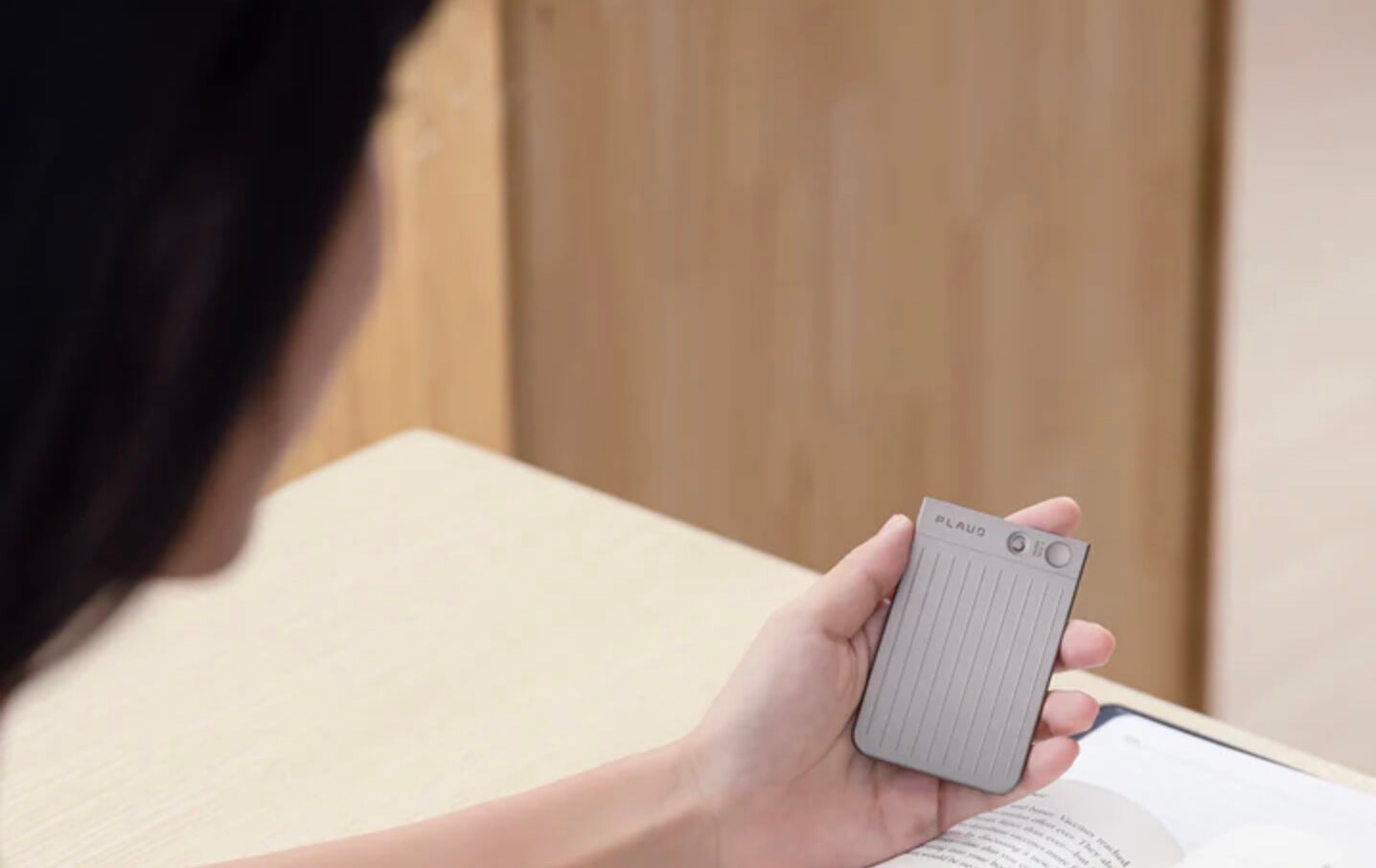
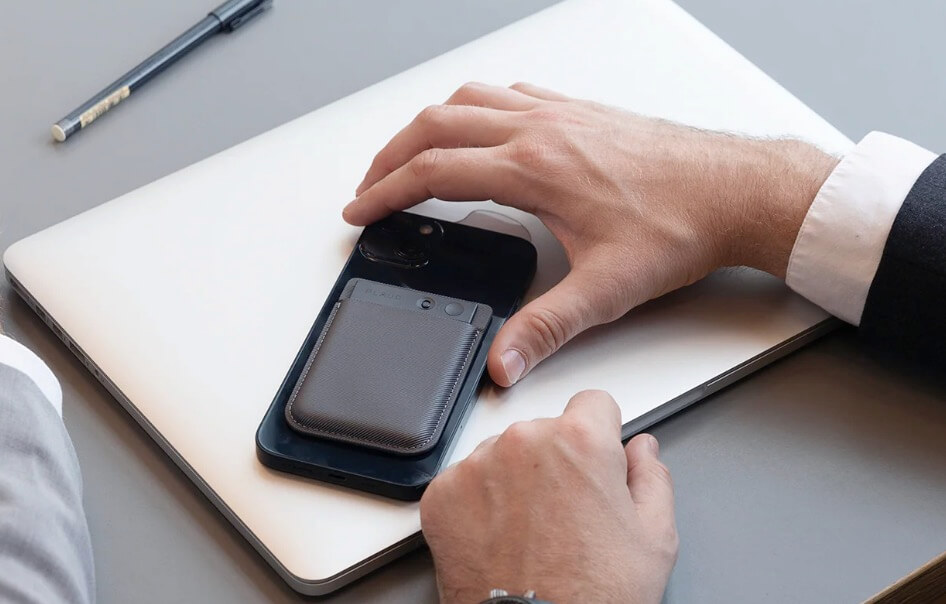
Plaud Note(プラウドノート)は、会話を録音するだけで文字起こしと要約を自動で行う、カード型のAIボイスレコーダーです。厚さ2.99mm、重さ30gで、MagSafe対応のケースを使ってスマホの背面に装着できます。対面の会話と電話の通話の両方を録音でき、議事録づくりの手間を減らせるのが特徴です。
文字起こしと要約には、Plaud Intelligenceが使われています。Plaud Intelligenceは、GPT-5.5、Claude Sonnet 4.6、Gemini 3.1 Proなどの先進的なAIモデルを基盤に開発されています。(2026年10月時点)
文字起こしは112言語に対応しているため、海外の取引先との打ち合わせにも使えるのが利点です。話者を自動で識別して発言を整理するため、長い会議でも誰が何を話したかを追いやすい点も強みです。
要約には10,000種類以上のテンプレートが用意されており、会議、講義、インタビューなど、目的に合わせて要約の形式を選べます。自分でテンプレートを作ることもできるため、議事録や学習ノートの作成に向いています。
録音データからは、マインドマップも生成できます。会議の全体像を図で見渡せるため、アイデア整理にも使えます。
\ 今なら最大6,750円OFFクーポン配布中 /
Plaud Noteのスペック一覧表
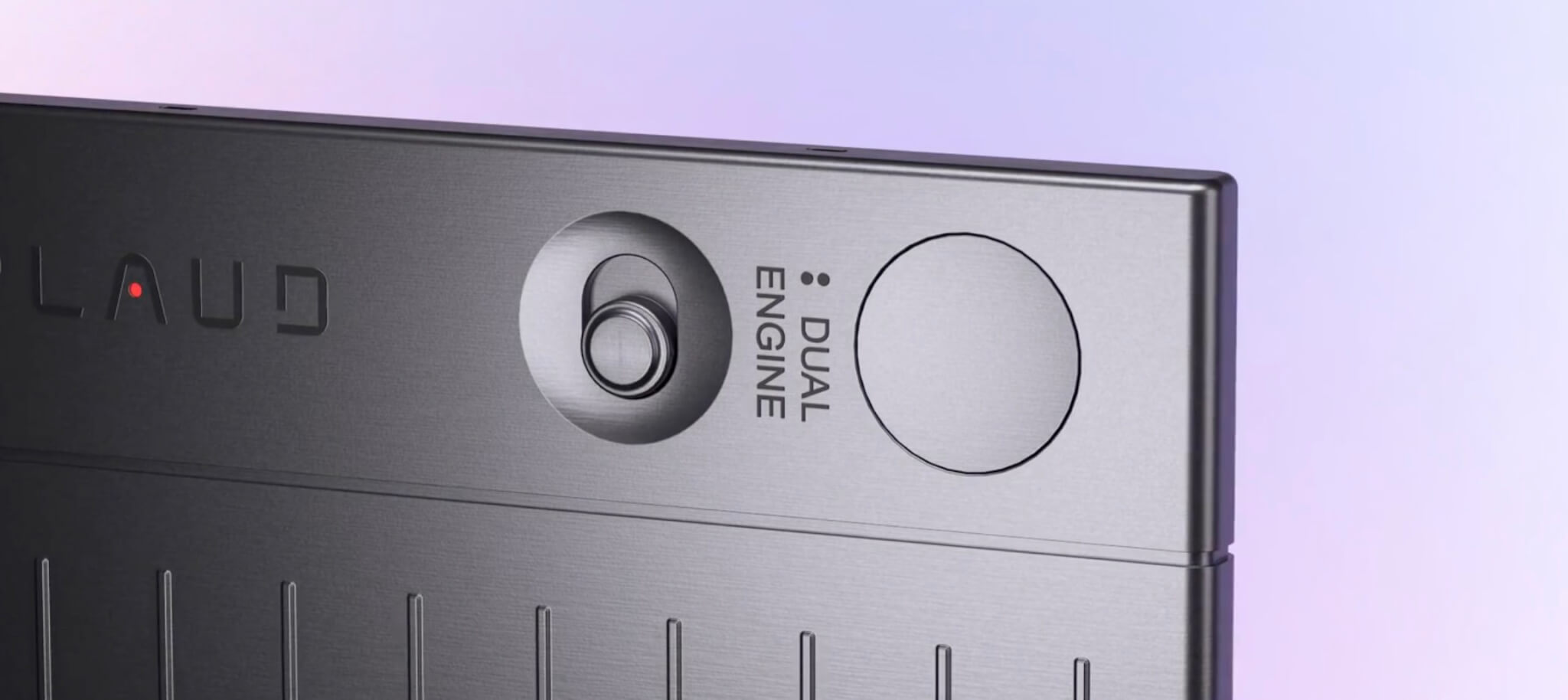
Plaud Noteの大きさや電池の持ち、録音の方法、カラーといった仕様は、次の表のとおりです。
| 項目 | 内容 | 詳細 |
|---|---|---|
| 基本スペック | サイズ | 約85.6×54.1mm、厚み2.99mm |
| 重量 | 30g | |
| 内蔵ストレージ | 64GB | |
| マイク | MEMS×2 & VPU×1 | |
| バッテリー | 最大30時間の連続録音 最大60日間のスタンバイ時間 | |
| 録音方法 | 録音ボタンの長押しで開始 スイッチで対面録音/通話録音を切り替え | |
| 文字起こし | ・話者識別に対応 ・112言語に対応 ・自動で段落を整理 | |
| 要約機能 | GPT-5.5やClaude Sonnet 4.6などが基盤のPlaud Intelligenceで録音内容を自動要約 | |
| 装着方法 | MagSafe対応ケースでスマホの背面に装着 | |
| デザインと色 | 色展開 | ブラック シルバー スターライト |
\ 今なら最大6,750円OFFクーポン配布中 /
Plaud Noteの本体価格とサブスク料金プラン
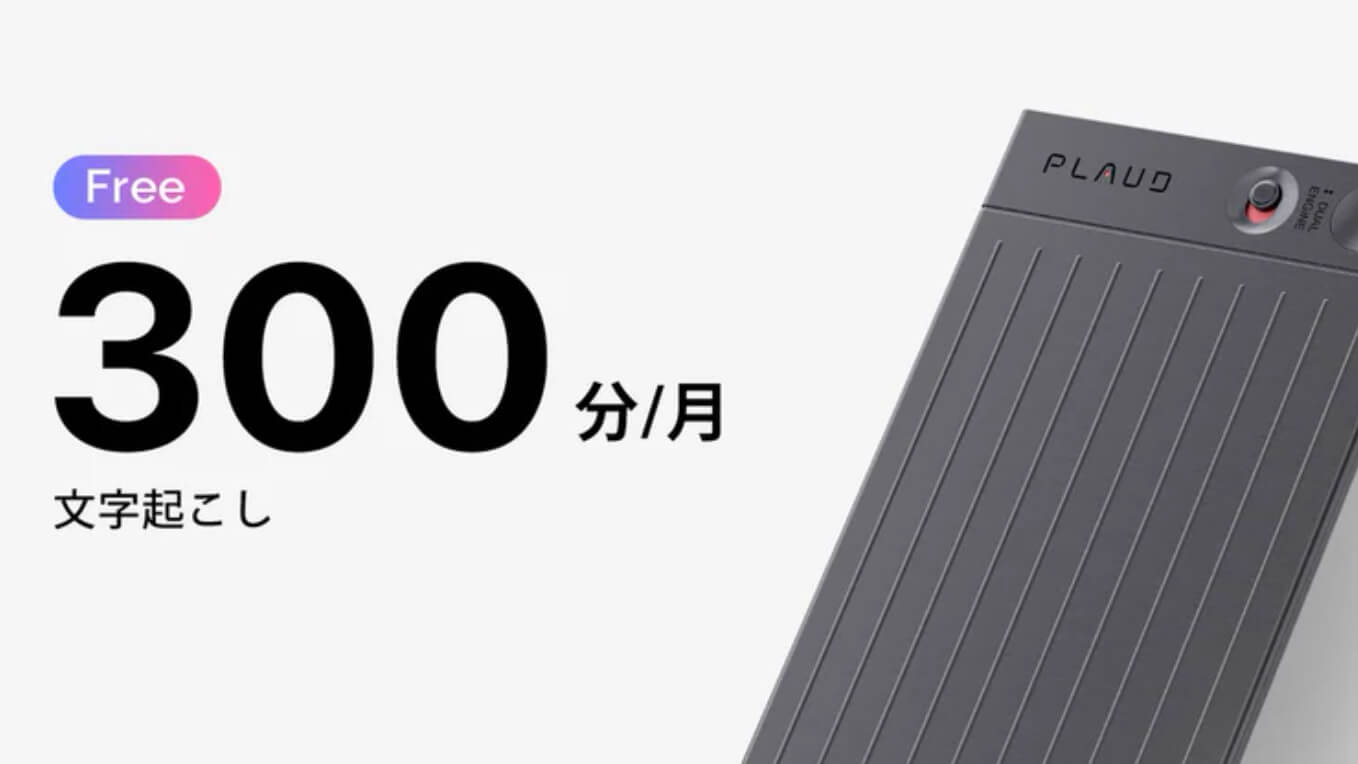
Plaud Noteは、本体を購入すると、文字起こしと要約が毎月使える無料のスタータープランをそのまま使えます。録音の量が増えたら、有料のプロプランか無制限プランに切り替えます。本体価格とプランの料金は、次の表のとおりです。
| 項目 | 画像 | 価格 | 備考 |
|---|---|---|---|
| Plaud Note本体 (ケース付き) →購入ページはこちら |  | 27,500円(税込) | スタータープランが付属 同封物:MagSafeケース(黒)/充電ケーブル/マグネットリング |
| スタータープラン | 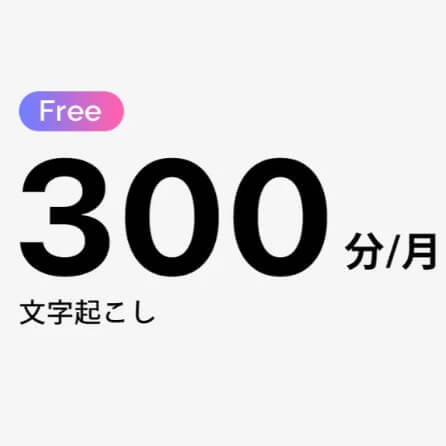 | 0円 | 毎月300分の文字起こしと要約 10,000種類以上の要約テンプレート、無制限のクラウドストレージ、27種類以上のエクスポート形式も利用可 |
| プロプラン →購入ページはこちら | 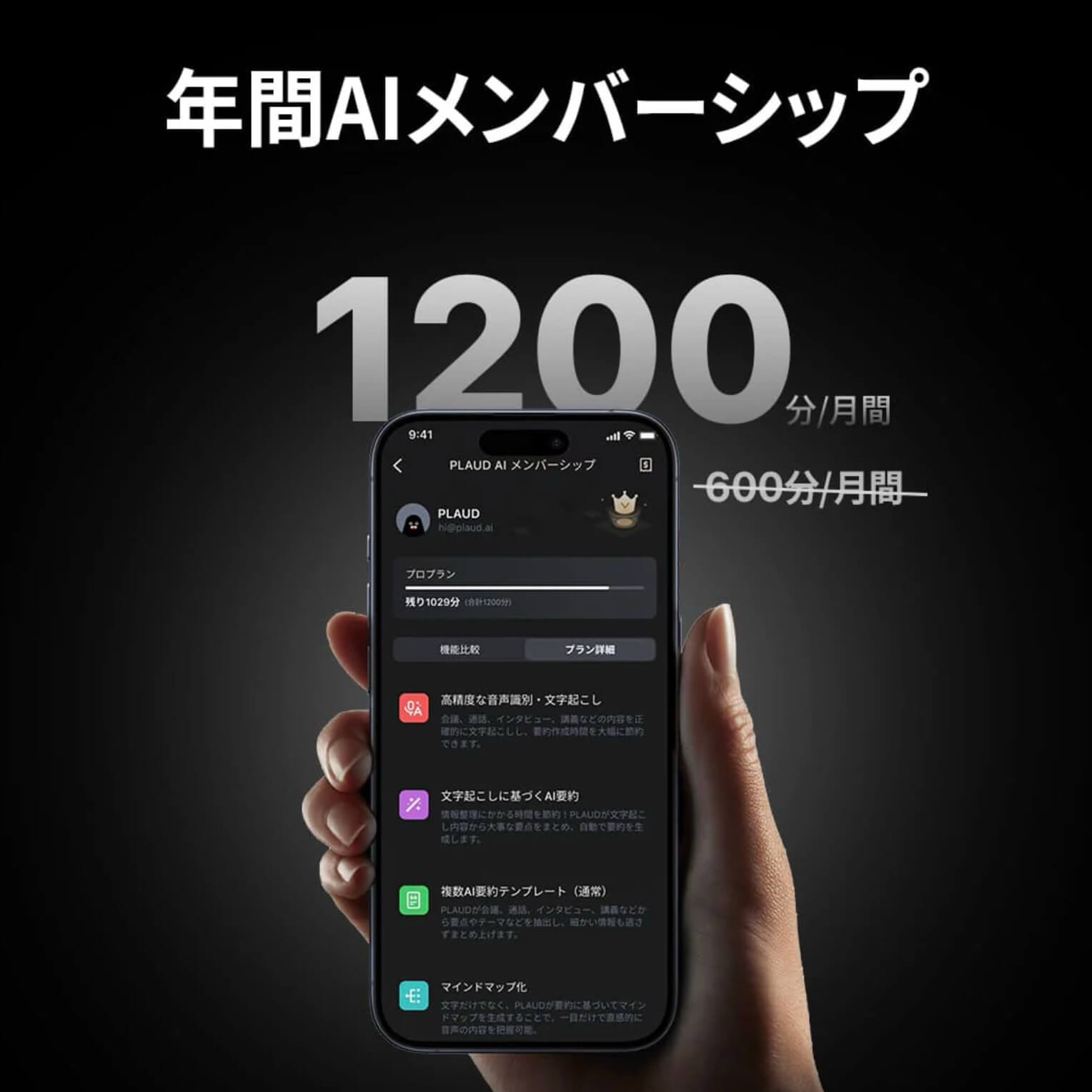 | 年払い:1,400円/月(年間16,800円) 月払い:3,000円/月 | 毎月1,200分の文字起こしと要約 |
| 無制限プラン →購入ページはこちら | 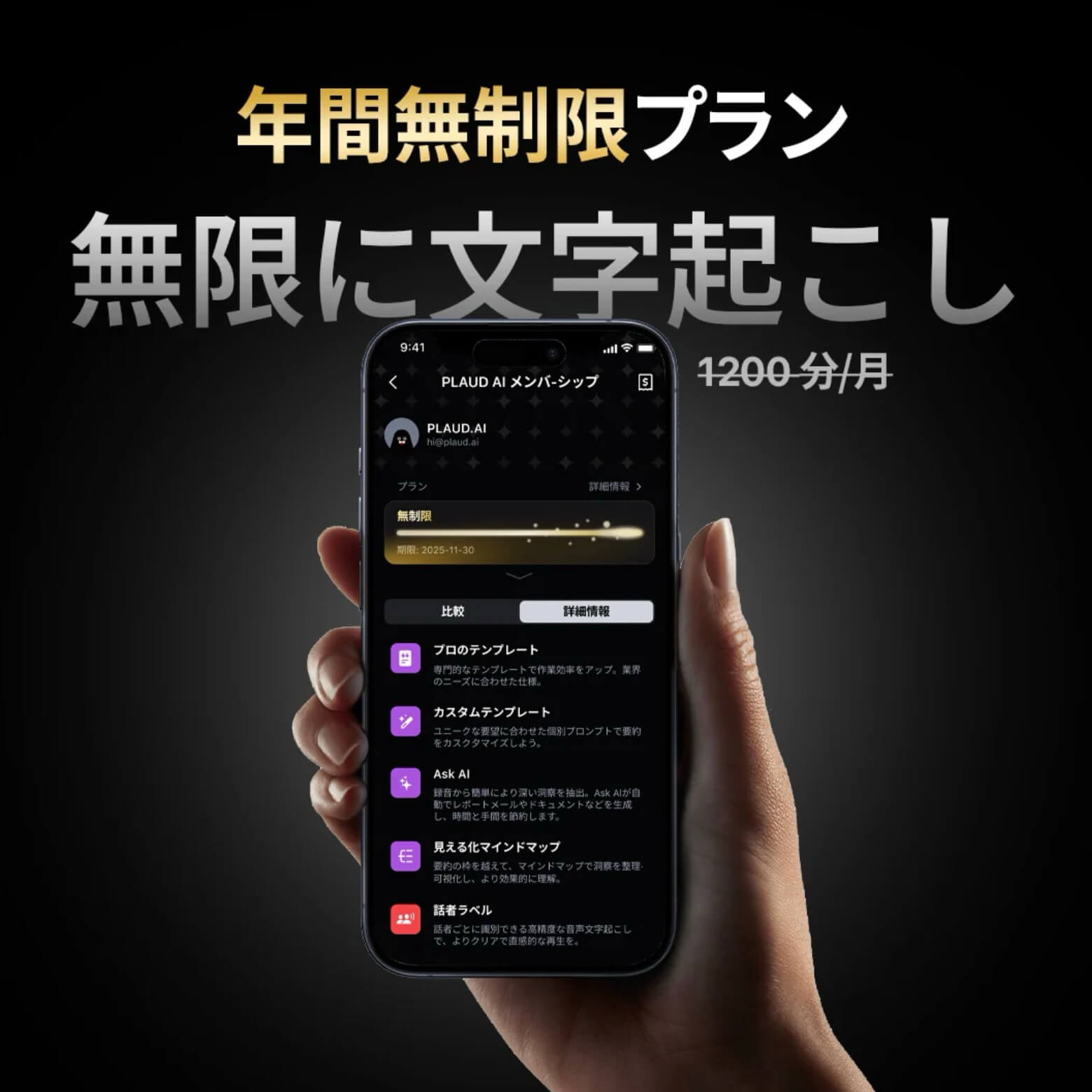 | 年払い:3,333.33円/月(年間40,000円) 月払い:5,000円/月 | 文字起こし時間は無制限(1日最大24時間) |
\ 今なら最大6,750円OFFクーポン配布中 /
プランの違いは、毎月の文字起こし時間です。1時間の会議を月に6回以上録音するなら、300分のスタータープランでは足りなくなります。月の録音が20時間を超える場合は、無制限プランの方がコスト面で有利です。
文字起こし時間は毎月リセットされ、使い切れなかった分は翌月に繰り越されません。時間を使い切っても録音は続けられ、止まるのは文字起こしだけです。月の途中で足りなくなったときは、プランを変えずに、文字起こしパッケージを追加購入して時間を増やせます。
| 追加文字起こし時間 | 価格 |
|---|---|
| 600分 →購入ページはこちら | 2,000 円 |
| 3000分 →購入ページはこちら | 10,000 円 |
| 6000分 →購入ページはこちら | 15,000 円 |
毎月のように文字起こし時間が足りなくなる場合は、プランのアップグレードを検討しましょう。組織で請求やメンバーを一元管理したい法人には、Teamプランが選択肢です。
Plaud Noteには、本体のほかにMagSafeケース(黒)、充電ケーブル、マグネットリングが同封されています。好みの色のMagSafeケースや、予備の充電ケーブルは、別途購入できます。
| 項目 | 画像 | 価格 | 備考 | |
|---|---|---|---|---|
| 専用MagSafeケース →購入ページはこちら | 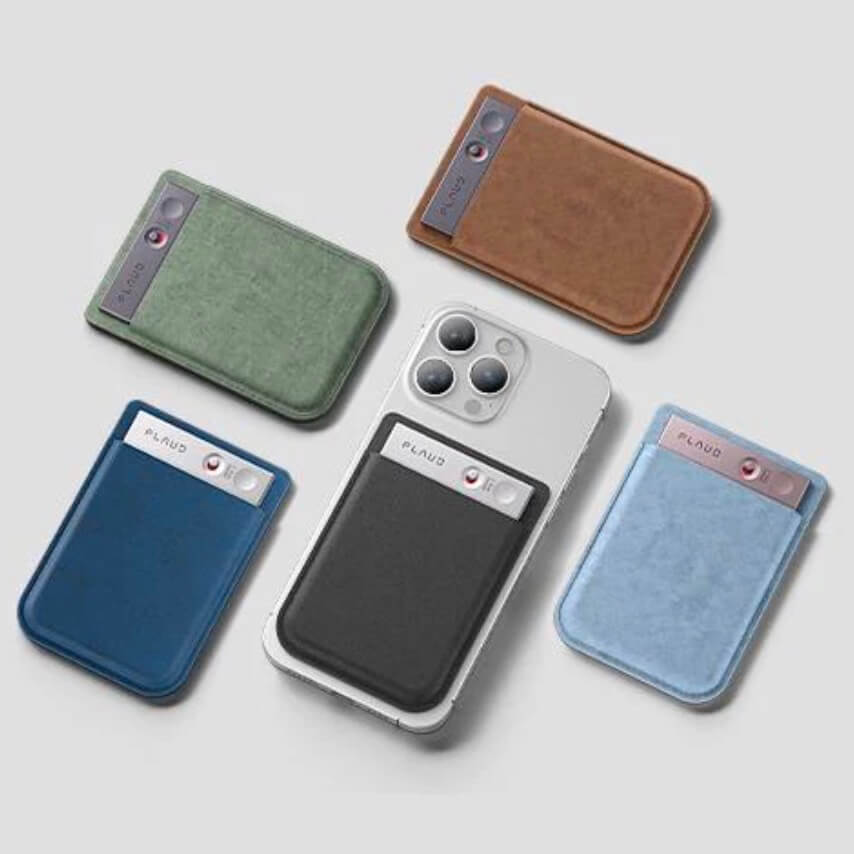 | 3,410円 | 以下の4色から選べます ブラウン/ライトブルー/グリーン/ネイビーブルー Plaud Note Proには使えません | |
| アクセサリーパッケージ →購入ページはこちら | 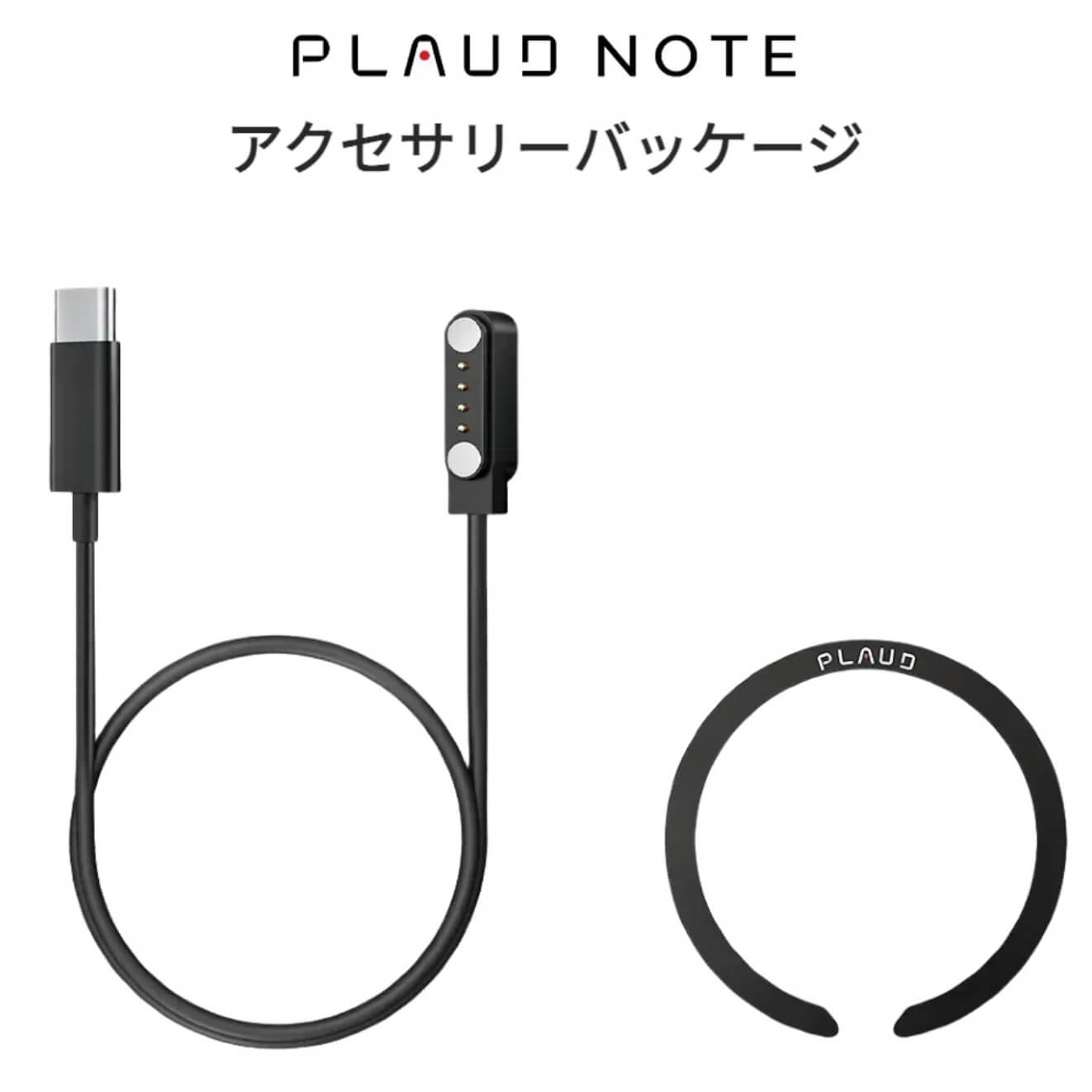 | 3,410円 | 以下のセット ・充電ケーブル ・MagSafeリング | |
\ 今なら最大6,750円OFFクーポン配布中 /
Plaud Noteを仕事現場で使う場合の具体的な活用法

Plaud Noteは、会議やインタビューの記録だけでなく、医療や教育、営業、クリエイティブの現場でも使えます。いずれの場合も、事前に情報の取り扱いを説明し、録音の許可をとります。
| 現場 | 主に使う機能 |
|---|---|
| 医療 | 話者識別、カスタム用語、SOAP形式のノート |
| 教育 | 講義向けのテンプレート、Ask Plaud |
| ビジネス | 会議のテンプレート、リンク共有、AutoFlow |
| クリエイティブ | ハイライト、テキストメモ・写真の追加、マインドマップ |
Plaud Noteの医療現場での活用法
医療現場では、診察や問診の会話を録音すると、文字起こしと要約が自動で作られ、診療記録にかかる時間を減らせます。録音中は手を使わずに済むので、患者との会話に集中しやすいのも利点です。
話者識別で、医師と患者の発言を区別して記録できます。カスタム用語の業界を「医療と健康」に設定すると、専門用語の認識率が上がります。要約を、SOAP形式のように構造化したノートにまとめる使い方も可能です。
医療カンファレンスや院内研修にも向いています。録音しておけば、参加者は議論に集中でき、復習や議事録の作成も進めやすくなります。AutoFlowを設定すると、文字起こしと要約をメールで自動送信できるため、関係者への共有も手間がかかりません。
Plaud Noteの教育現場での活用法
教育現場では、授業や講義を録音して文字起こしと要約にすれば、板書やメモに追われず、内容を聞くことに集中できます。講義向けの要約テンプレートで、要点を整理して残せるのも便利です。
教師は、45分の授業を録音しておけば、終了後すぐにAIの要約を見返せるため、授業の振り返りに役立ちます。要約を書き出して資料にまとめれば、復習用の教材にもなります。
生徒や学生は、録音から授業ノートを作り、書き出して共有することも可能です。Ask Plaudを使うと、録音した複数の授業をまたいで質問や検索ができるため、試験前の見直しに役立ちます。
Plaud Noteのビジネスシーンでの活用法
ビジネスの場面では、会議や商談を録音して、決定事項や次のアクションを要約にまとめるのが基本の使い方です。会議のテンプレートを選べば、議事録として使える形で出力されるため、そのまま共有しやすい点も便利です。
文字起こしと要約は、次の方法で共有できます。参加者が同じ内容を確認できるため、決定事項の食い違いを防げます。
- リンクで共有する
- DOCXやPDFなどの形式で書き出す
- AutoFlowを設定し、文字起こしと要約をメールで自動送信する
営業職は、顧客とのやり取りを録音しておくことで、商談の内容を後から正確に見返せるのが強みです。Ask Plaudに「結論は何だったか」「担当者は誰か」と質問すれば、録音の中から答えを探せるため、情報の管理や営業トークの見直しにも使えます。
Plaud Noteのクリエイティブ業界での活用法
クリエイティブの現場では、思いついたアイデアを声に出すだけで、録音から要約まで残せます。手がふさがっていてメモを取れない場面でも、アイデアを逃しません。
録音中に録音ボタンを短く押すと、重要な場面にハイライトを付けられるほか、テキストメモや写真も追加できます。後から要約を読み返したときに、アイデアが出たときの文脈をつかみやすいのが利点です。
クライアントとの打ち合わせを録音して文字起こしを共有すれば、フィードバックの内容や修正の理由をチームで見返せます。ブレインストーミングの結果も、要約やマインドマップにまとめて共有できます。
\ 今なら最大6,750円OFFクーポン配布中 /
まとめ
Plaud Noteは、録音した音声を自動で文字に変換し、要約までまとめられるカード型のAIボイスレコーダーです。厚さ2.99mm、重さ30gで持ち運びやすく、会議の記録や通話の保存といった時間のかかる作業を効率化できます。
使い方は「アカウント作成→アプリ接続→録音→データ転送→文字起こしと要約生成」の5ステップです。録音前のチェックと共有前の確認を押さえておけば、初めてでも迷わず進められます。
文字起こしは112言語に対応し、毎月300分までは無料のスタータープランで使えます。「会議の記録を効率化したい」「重要な電話の内容を正確に残したい」という方は、Plaud Noteから試してみてください。
\ 今なら最大6,750円OFFクーポン配布中 /