
「Geminiアプリが勝手にインストールされた」と感じて戸惑う声が見られます。
使用するつもりがないため、アプリ削除を検討する方も多いでしょう。
本記事では、Geminiアプリとは何か、勝手にインストールされる原因、アンインストールや削除方法、そして無効化の仕方について初心者にもわかりやすく解説します。
特に、AI技術に詳しくない方にも理解しやすい内容を心がけました。
Geminiアプリとは?勝手にインストールされる原因
このセクションでは、まずはGeminiとは何かという解説から、Geminiアプリが突然スマートフォンに現れるいくつかの理由について解説します。
Geminiアプリとは?
Geminiアプリは、Googleが提供する最新のAI技術を活用したアシスタントアプリです。
Googleアシスタントの進化形とも言え、以下のような便利な機能を提供します。
- 自然な会話でのやり取り
- 文章作成
- 多言語翻訳
- 情報検索と要約
- 画像生成
- 高精度の情報探索
- 動画生成
例えば、日常のちょっとした疑問に答えたり、仕事で使うメールの草案を提案してくれたり、想像上の生き物の画像を生成したりと、多機能なアプリです。
※一部機能は国/地域・年齢・プラン等により利用条件が異なります。

勝手にインストールされる原因①:Googleアシスタントのアップデート
多くのユーザーが「勝手にインストールされた」と感じる最大の要因は、Googleが公式に進めている「GoogleアシスタントからGeminiへの移行」プロセスにあります。
Googleはモバイル端末における主要なアシスタント機能を、従来のGoogleアシスタントから生成AIであるGeminiへアップグレードする方針を打ち出しています。
Over the coming months, we’re upgrading more users on mobile devices from Google Assistant to Gemini; and later this year, the classic Google Assistant will no longer be accessible on most mobile devices
or available for new downloads on mobile app stores.
訳:今後数か月かけて、モバイルデバイスでより多くのユーザーをGoogleアシスタントからGeminiにアップグレードしていきます。また、今年後半には、従来のGoogleアシスタントはほとんどのモバイルデバイスで利用できなくなります。または、モバイル アプリ ストアで新規ダウンロードできなくなります。
出典:The Assistant experience on mobile is upgrading to Gemini(2025/03/14)
つまり、多くの場合は一時的な不具合やエラーではなく、段階的に行われている正式な仕様変更です。
そのため、Googleアプリやアシスタント機能のアップデートに伴い、ユーザーの端末環境が自動的にGemini対応へと更新されるケースが考えられます。
ユーザーから見れば意図しないタイミングでアプリが追加されたように見えますが、実際にはシステムの標準機能が新しい世代へ切り替わっている現象といえます。
勝手にインストールされる原因②:アプリストアで自動更新が設定されている
スマートフォンのアプリストア設定において「アプリの自動更新」が有効になっている場合、Geminiの導入や切り替えがバックグラウンドで進行することがあります。
特にAndroid端末においては、システムの中核を担う「Googleアプリ」の更新を通じて、アシスタント機能がGeminiへと統合される仕組みになっています。
また、更新後に画面上で「Geminiへの切り替え」を促す通知が表示され、これに同意することでインストールが完了するパターンも一般的です。
自動更新をオフにすることで一時的に導入を保留することは可能ですが、セキュリティや他の機能への影響を考慮すると、主要アプリの更新を完全に止めることは推奨されません。
勝手にインストールされる原因③:他のアプリと一緒に自動インストール
「他のアプリと一緒に」というよりも、OSのアップデートや端末の初期設定として、Geminiがあらかじめ組み込まれているケースも考えられます。
特に最新のAndroid端末や、OSを最新バージョンにアップデートした端末では、最初からGeminiが標準のアシスタントアプリとしてプリインストールされていることがあります。
この場合、ユーザーが個別にダウンロード操作を行わなくても、最初からアプリ一覧やシステム内にGeminiが存在することになります。
Geminiアプリの削除やアンインストールはおすすめしない

Geminiアプリを使うつもりがないので削除したいと考える方もいるかもしれませんが、削除はおすすめしません。
このセクションでは、アプリの削除をおすすめしない理由と削除に変わる手段を紹介します。
Geminiアプリの削除をおすすめしない理由
Googleは現在、スマートフォンなどのモバイル端末におけるアシスタント機能を、従来の「Googleアシスタント」から生成AIである「Gemini」へ移行する準備を進めているとされています。
この動きは段階的に進むと見込まれており、Geminiは単なる追加アプリではなく、OSと深く結びついた標準機能として扱われる方向に向かっていると言えます。(※2026年3月時点)
Geminiアプリを削除すると、以下のような問題が起こる可能性があります。
- Googleアシスタントの機能制限
- システムの安定性
- 今後のアップデートへの影響
上記の理由から、端末からGeminiアプリを無理に削除やアンインストールすることは推奨されません。
Geminiではなく従来の機能を使いたい場合
もし「AIの回答が馴染まない」「従来の機能を使いたい」と感じる場合は、「アプリの削除」ではなく、「Googleアシスタントへの切り替え」を行うのがより安全な対応策となります。
この設定を行えば、アプリ自体を削除することなく、慣れ親しんだ従来の操作感を取り戻すことができます。
ただし、この「Googleアシスタントへの切り替え」という回避策も、永続的なものではない可能性が高い点には注意が必要です。
GoogleアシスタントからGeminiへの移行プロセスが進むと、アプリストアからの新規ダウンロードが停止されたり、切り替え機能自体が廃止されたりする可能性もあります。
つまり、現時点では元の機能に戻すことができても、将来的にはGeminiへの一本化を受け入れざるを得ない端末が増えていくと考えられます。
したがって、いずれ従来の機能が使えなくなる可能性を考慮し、今のうちから少しずつGeminiの新しい操作感に慣れておくことも、有効な選択肢の一つと言えるでしょう。
Geminiアプリの削除やアンインストールの方法
削除を希望する場合は、以下の手順に従ってください。
ただし、端末やOSの設定によっては、完全に削除できない場合もあります。
Android端末でGeminiアプリの削除やアンインストールの方法
ホーム画面の「設定」をタップしましょう。
「アプリ」を選択し、インストール済みアプリの一覧を表示します。
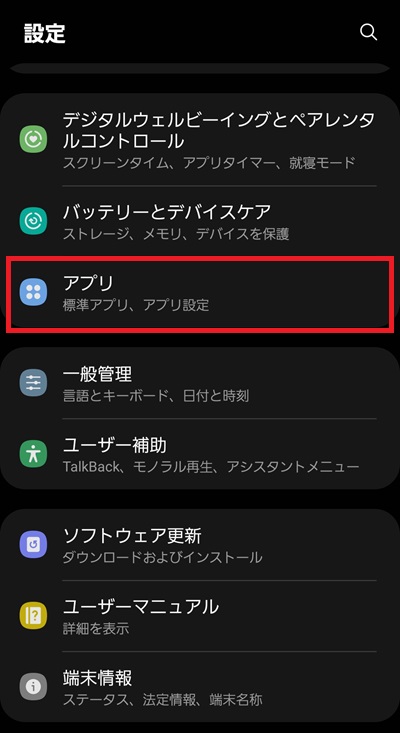
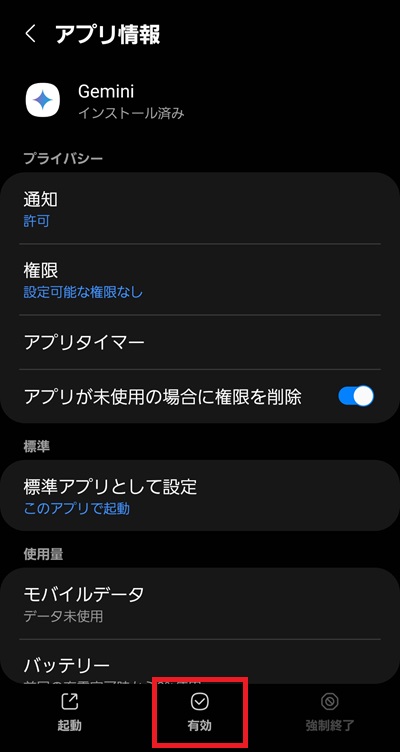
一覧から「Gemini」を探してタップしましょう。
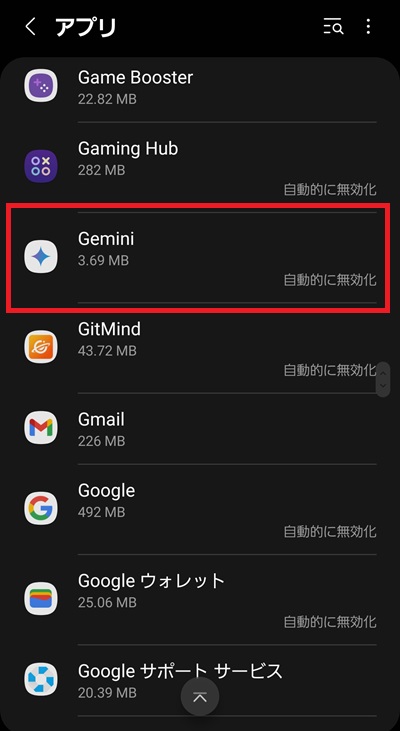
- アンインストール可能な場合:「アンインストール」をタップします。
- 無効化のみ可能な場合:「有効」をタップしてアプリを無効化します。
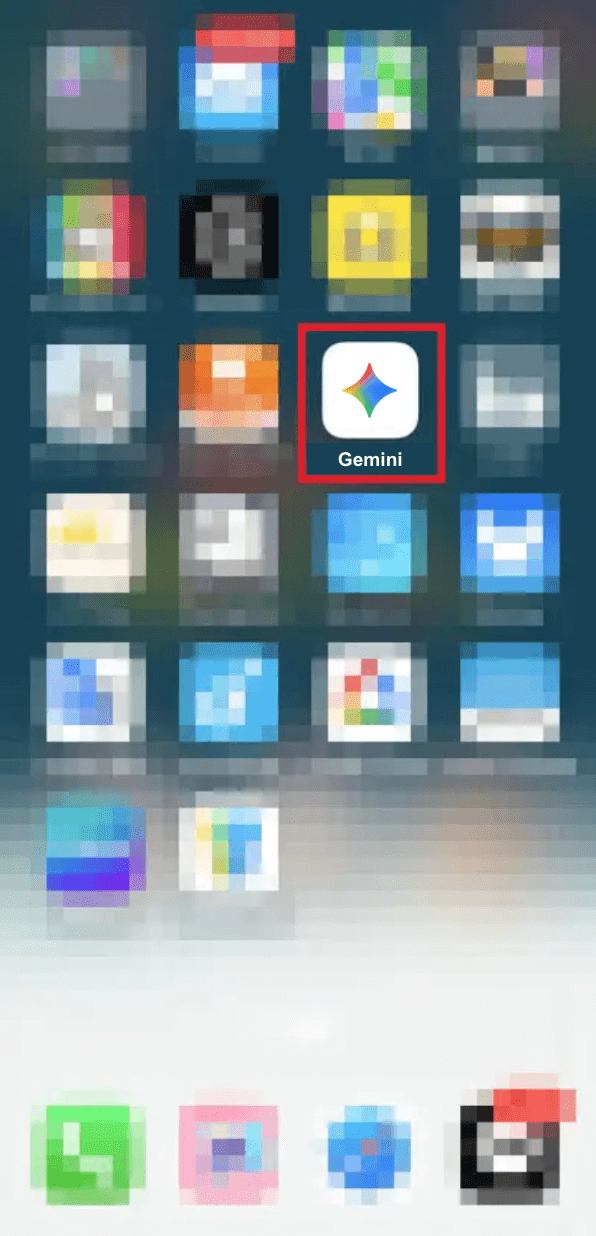
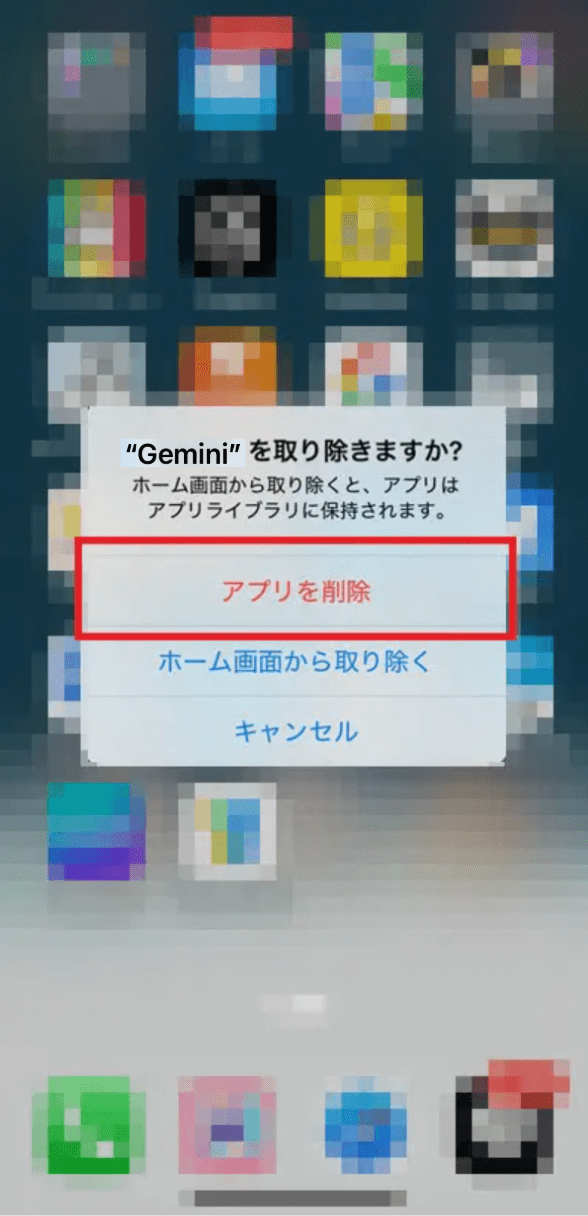
iOS端末でGeminiアプリの削除やアンインストールの方法
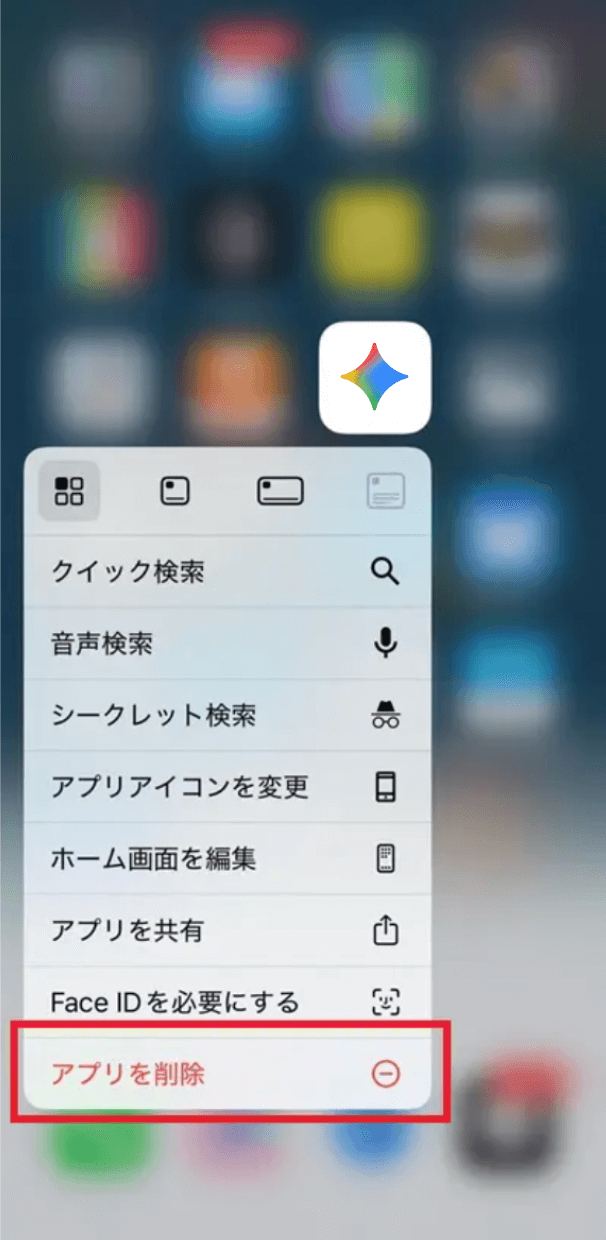
ホーム画面でGeminiアプリのアイコンを長押しします。
表示されるメニューから「アプリを削除」をタップしましょう。
「削除」をタップしてアプリを完全に削除します。
まとめ
Geminiアプリが勝手にインストールされたように感じる現象は、多くの場合は不具合ではなく、Googleが公式に進めているアシスタント機能の移行プロセスによるものです。
OSやアプリの自動アップデートなどを通じて、従来のGoogleアシスタントから次世代のAIへ段階的に切り替わる仕組みになっています。
そのため、無理にアプリを削除したり無効化したりすると、音声操作をはじめとするシステム全体に予期せぬ影響を及ぼす恐れがあります。
現時点では設定から元のGoogleアシスタントへ一時的に戻すことで対処可能ですが、将来的にはGeminiへの完全移行が予想されます。
今後はAIアシスタントがスマートフォンの標準機能として定着していくため、今のうちから新しい操作感に慣れていくことをお勧めします。