
画像生成AIのおすすめは、無料で手軽に試すならChatGPT ImagesかGemini、仕事で商用に使うならAdobe Firefly、細かく作り込むならStable Diffusionをブラウザで使えるConoHa AI Canvasです。この記事では13のツールを、無料と有料の違い・料金・商用利用の条件で比べ、同じ指示で作り比べた作例も紹介します。
画像生成AIとは?無料と有料でできることの違い
画像生成AIを選ぶ前に、何ができる道具なのかと、無料と有料で何が変わるのかを押さえておくと、比較表が読みやすくなります。
画像生成AIとは
画像生成AIは、作りたい画像を文章(プロンプト)で伝えると、その内容に合った写真やイラストを作るAIです。手元の写真をアップロードして、背景を差し替えたり、画風を変えたりする編集にも使えます。
たとえば「白い大理石の台に置いた香水の瓶、朝のやわらかい光」と書けば商品写真のような画像が、「水彩画風、パステルカラー」と足せばイラスト風の画像ができます。ブログのアイキャッチ、SNSの投稿画像、資料の挿絵、広告のラフ案など、素材を探していた場面の多くを自分で作る形に置き換えられるでしょう。
最近は画像の中に読める文字を入れたり、同じ人物を別の場面で描き分けたりする力も上がり、ツールごとの差は「どんな画像が得意か」と「無料でどこまで使えるか」「商用利用の条件」に表れています。
無料と有料の違い
無料と有料の違いを、この記事で紹介するツールの実例で比べると次のとおりです。差が大きいのは、作れる量・透かし・公開設定・商用利用の権利の4つです。
| 項目 | 無料プラン | 有料プラン |
|---|---|---|
| 作れる量 | 毎日・毎月の回数やクレジットに上限がある 例:Canvaは毎月最大20回、Leonardo.Aiは1日150トークン | 上限が大きくなる 例:Adobe Fireflyの有料プランは標準の画像生成が無制限 |
| 使えるモデル | 一部のモデルに限られる 例:Higgsfield、Adobe Firefly | 上位のモデルが使える 例:GeminiのNano Banana 2.1 |
| 画質 | 書き出せる解像度が低いことがある 例:Geminiは1K | 高い解像度で書き出せる 例:GeminiのGoogle AI プランは2K |
| 透かし | 透かしが入るツールがある 例:Higgsfieldは無料の生成すべてに透かし | 多くのツールで透かしなし 例:Higgsfield、DeeVid AI |
| 公開設定 | 作った画像が公開されるツールがある 例:Leonardo.Ai、Ideogram | 非公開で作れる |
| 商用利用 | 権利や条件が有料と違うことがある 例:Leonardo.Aiは無料だと権利がLeonardo.Ai側 | 出力の所有権が利用者にあることが多い 例:Leonardo.Aiの有料プラン |
無料プランや無料のクレジットがあるツールは、まず無料の範囲で作りたい画像が出せるかを試し、回数・透かし・商用利用の条件で足りなくなった時点で有料プランを選ぶのが無駄のない進め方です。無料プランの無いConoHa AI Canvasと、無料ではスマホアプリの限られた試用だけのMidjourneyは、料金と作りたい画像を見比べて選びましょう。
画像生成AIおすすめの選び方5つ
画像生成AIのおすすめを自分に合わせて選ぶときは、次の5つの観点で比べます。作りたい画像の種類から順に絞り込んでください。
作りたい画像の種類で選ぶ
画像生成AIを選ぶときは、自分が作りたい画像の種類を先に決めるのが近道です。同じプロンプトでも、写真のようなリアルさが得意なツール、アート性の高い絵が得意なツール、文字入りのデザインが得意なツールで仕上がりが変わります。
- リアルな写真・人物:Higgsfield、Midjourney、Gemini
- アート・ファンタジーの絵:Midjourney
- 細かく作り込むイラスト:ConoHa AI Canvas(Stable Diffusion)、Leonardo.Ai
- SNS投稿・バナーなどのデザイン:Canva、Microsoft Designer(個人の用途)
- 文字入りの画像:Ideogram、ChatGPT Images、Gemini
- 画像を作って編集まで進める:DeeVid AI
アニメ調・水彩風・油絵風など、多彩なスタイルを選べるツールなら、作品の幅も大きく広がります。二次元のイラストに特化したツールは、目的別のおすすめの中で紹介します。
無料で使える範囲で選ぶ
無料プランの中身はツールによって大きく違い、回数が戻るタイミングで、試せる量が変わります。大きく分けると次のように分かれます。
- 毎日回数が戻る:Adobe Firefly、Leonardo.Ai、MyEdit
- 毎月回数が戻る:Canva、Microsoft Designer
- 登録時にだけクレジットがもらえる:DeeVid AI
無料でも透かしが入るか、作った画像が公開されるかも確かめておきたい点です。無料プランが無いのはConoHa AI Canvasで、Midjourneyも無料で使えるのはスマホアプリでの限られた試用だけです。
商用利用の条件で選ぶ
商用利用の条件は、「商用OK」の一言でまとめられないほどツールごとに違います。プランで変わるもの、会社の年商で変わるもの、使うモデルで変わるもの、そもそも個人の用途に限られるものがあります。
たとえばMicrosoft Designerは個人・非営利の利用に限られ、Midjourneyは年商100万ドルを超える会社だとPro以上のプランが必要です。ConoHa AI Canvasは選んだモデルのライセンスしだいで、Adobe Fireflyは、Fireflyのモデルで作った画像と、提携先のモデル(パートナーモデル)で作った画像で扱いが分かれます。各ツールの条件は比較表と、それぞれの紹介の中で、規約の文面とあわせて説明します。
日本語と操作のしやすさで選ぶ
画像生成AIを初めて使うなら、ソフトのインストールや複雑な設定が要らないツールが向いています。環境構築にはプログラムの準備や動作確認が必要で、専門的な知識が求められる場合もあり、最初の一歩でつまずきかねません。
日本語で指示できるかも、初めての方には大事な点です。この記事で紹介するツールのうち、日本語で指示できることを公式が示しているツールは次のとおりです。
- ChatGPT Images
- Gemini
- Canva
- MyEdit
- Adobe Firefly
明るさや質感まで細かく調整したい方は、Stable Diffusionの設定を細かく触れるConoHa AI Canvasや、モデルや品質の設定を選べるLeonardo.Aiが合うでしょう。
支払い方と使う場所で選ぶ
料金の払い方は、月払い・年払いの定額と、使った分だけクレジットを買う形が中心です。紹介する13のツールに、一度買えばずっと使える買い切りのプランはありません。費用をかけずに長く使いたい場合は、Stable Diffusionを自分のPCで動かす方法もあります。
- 必要な期間だけ使える月払い
- 長く使うなら費用を抑えられる年払い
- 足りない分を足すクレジットの追加購入
使う場所も確かめておきましょう。ブラウザだけで使えるツールが多い一方で、Picsart、MyEdit、Canva、DeeVid AIなどはスマホアプリでも使えます。画像生成AIを自分のPCで動かす場合に必要なPCは、次の記事で紹介しています。

画像生成AIおすすめ13選の比較表
画像生成AIのおすすめ13選を、料金・無料プラン・商用利用の条件・得意な画像・使える場所で比べた表です。サービス名を押すと、それぞれの詳しい紹介へ移動します。
| サービス | 画像 | 料金プラン | 公式サイト | 無料プラン | 商用利用の条件 | 日本語 | 得意な画像 | 使える場所 |
|---|---|---|---|---|---|---|---|---|
| GMOインターネット株式会社 ConoHa AI Canvas | 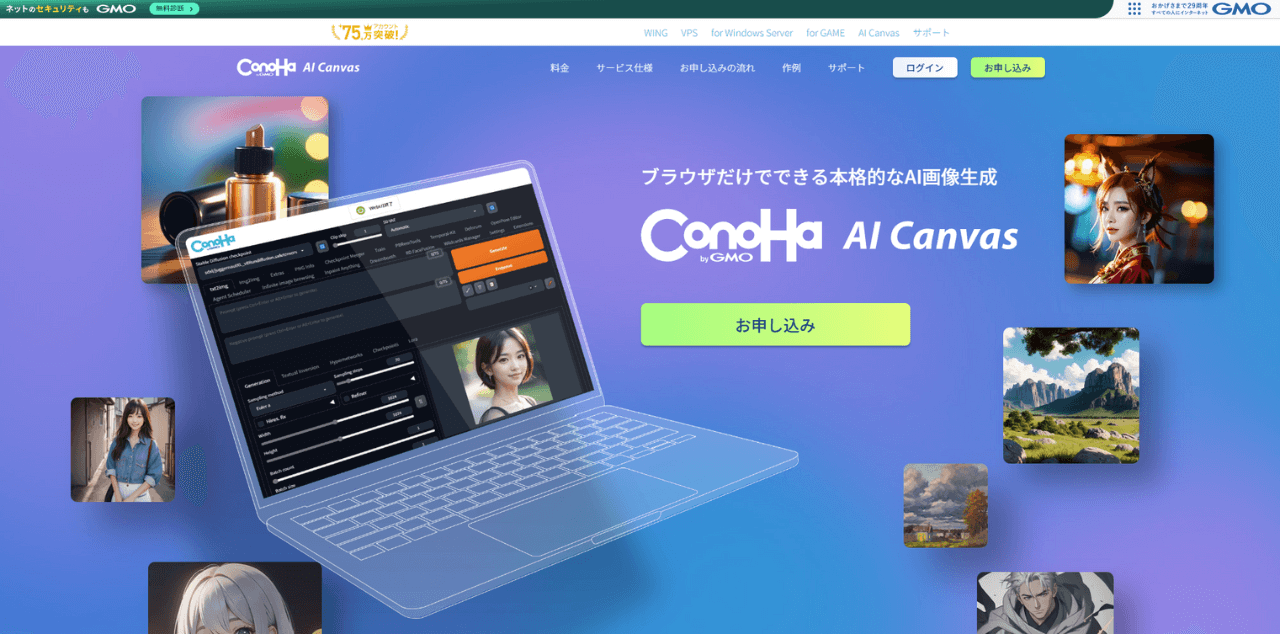 | 月払い エントリー 1,100円 スタンダード 4,378円 アドバンス 9,878円 超過は6.6円/分 | 公式サイト | 無料プランなし | 商用利用が許可されたモデルで作った画像なら使える 出典:ConoHa AI CanvasのFAQ | 管理画面は日本語 | 写真 イラスト モデルの追加で作風を変える | ブラウザ |
| Adobe Inc. Adobe Firefly | 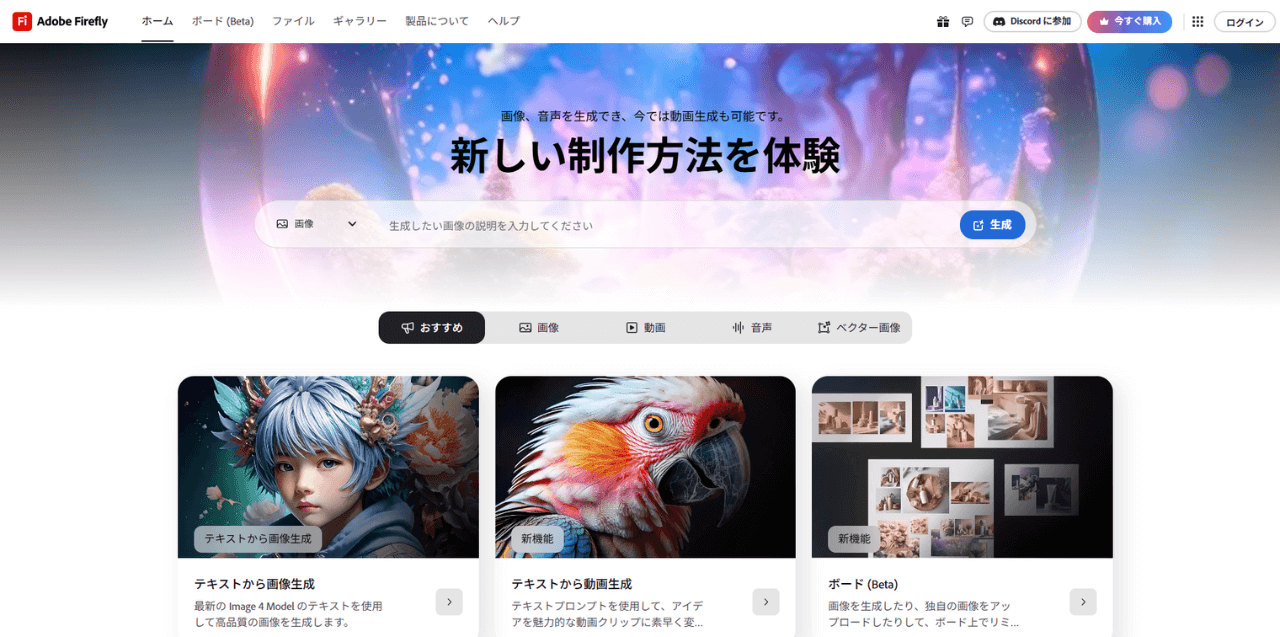 | 月払い Standard 1,580円 Pro 3,180円 Pro Plus 6,600円 Premium 31,680円 | 公式サイト | 回数制限付き。毎日リセット | Fireflyのモデルの画像は商用利用に適する。パートナーモデルの画像は自分で判断 出典:Adobe Fireflyのプランのページ | 画面も指示も日本語 | 写真 デザイン素材 テキスト効果 | ブラウザ スマホアプリ |
| OpenAI ChatGPT Images |  | 月払い 無料 0円 Go 1,400円 Plus 3,000円 Pro 16,800円から | 公式サイト | 回数の制限付き | 規約上、出力は利用者が所有する 出典:OpenAIの利用規約 | 画面も指示も日本語 | 会話で直す画像 文字入りの画像 | ブラウザ スマホアプリ |
| Google LLC Gemini (Nano Banana 2) | 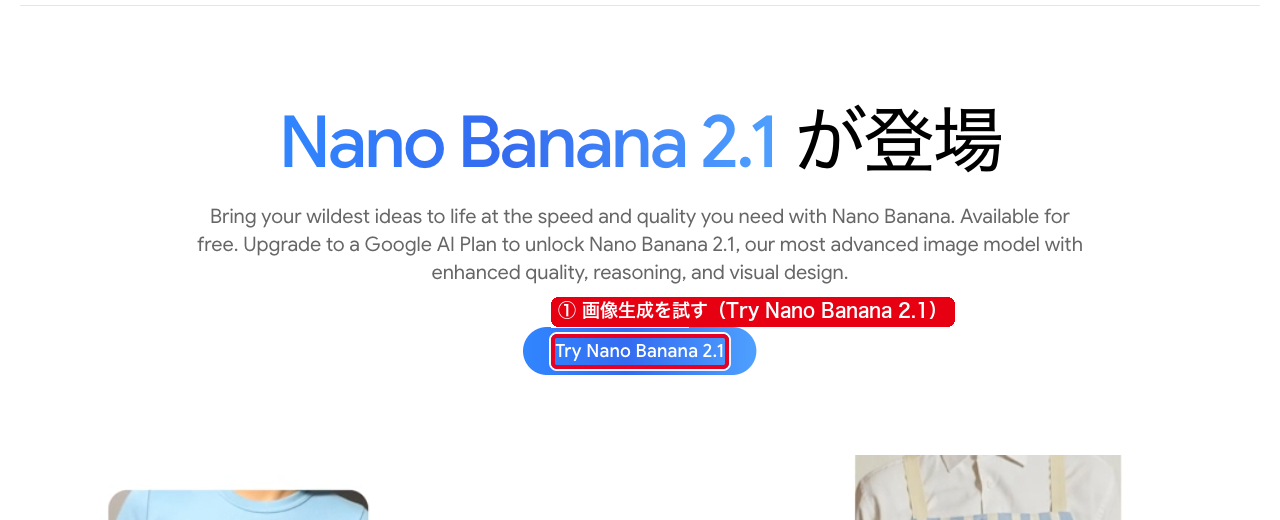 | 月払い 無料 0円 Google AI Plus 725円 Google AI Pro 2,900円 Google AI Ultra 14,500円〜32,000円 | 公式サイト | Nano Banana 2で生成 | Googleは生成したコンテンツの所有権を主張しない。画像には見える透かしとSynthIDが付く 出典:Google利用規約 | 画面も指示も日本語 | 写真の編集 文字入りの画像 同じキャラクターの描き分け | ブラウザ スマホアプリ |
| Midjourney, Inc. Midjourney | 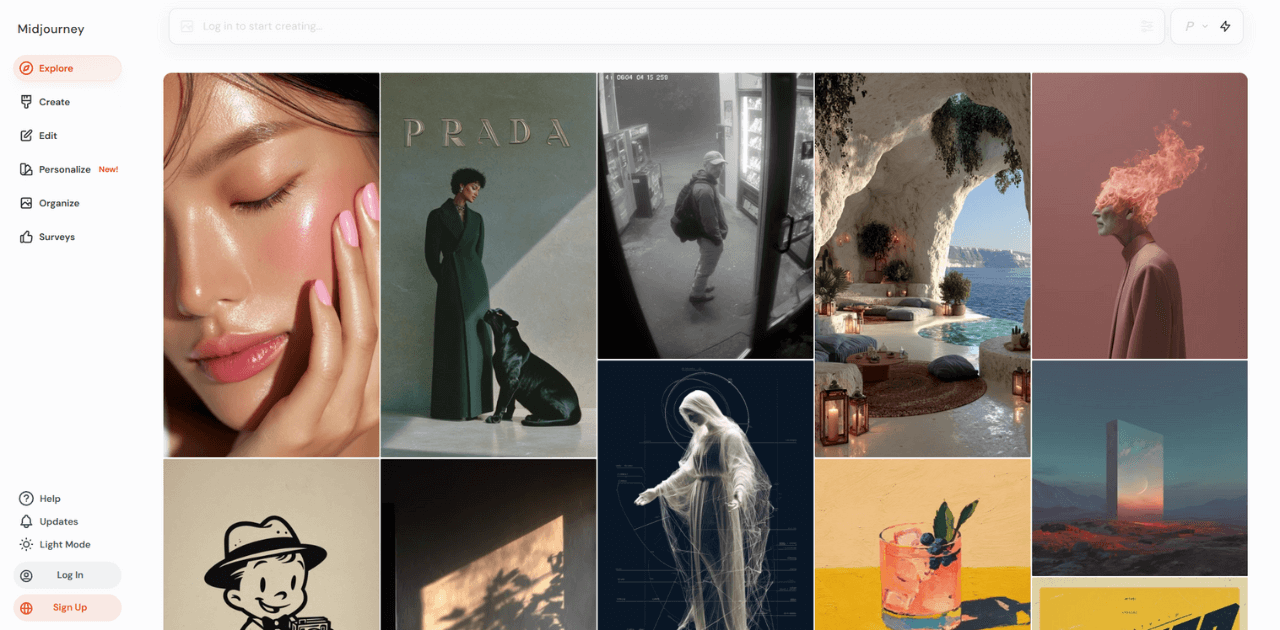 | 月払い Basic $10(約1,580円) Standard $30(約4,750円) Pro $60(約9,490円) Mega $120(約18,990円) 年払い(総額/月あたり) Basic $96(約15,190円)/$8(約1,270円)/月 Standard $288(約45,570円)/$24(約3,800円)/月 Pro $576(約91,150円)/$48(約7,600円)/月 Mega $1,152(約182,290円)/$96(約15,190円)/月 | 公式サイト | スマホアプリ「niji・journey」の限られた試用のみ | 有料プランに入れば使える。年商100万ドルを超える会社はPro以上 出典:Midjourneyのプラン比較 | 画面は英語。会話モードは英語以外の言語でも使える | アート ファンタジー | ブラウザ Discord |
| Canva Pty Ltd. Canva | 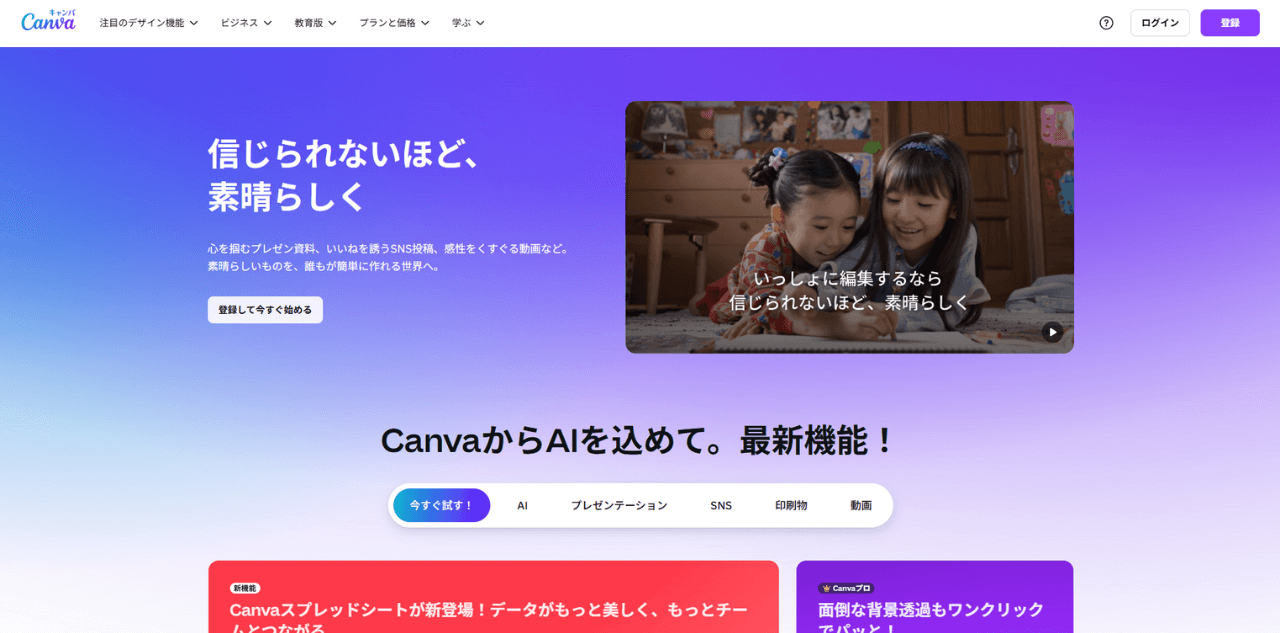 | 月払い 無料 0円 プロ 1,180円 ビジネス 1,880円 年払い(総額/月あたり) プロ 11,800円/約983円/月 ビジネス 18,800円/約1,567円/月 | 公式サイト | AI機能を毎月最大20回使える | 出力は利用者が所有する 出典:CanvaのAI製品規約 | 画面もCanva AIへの指示も日本語 | SNS投稿 バナー 資料 | ブラウザ スマホアプリ |
| Higgsfield Inc. Higgsfield | 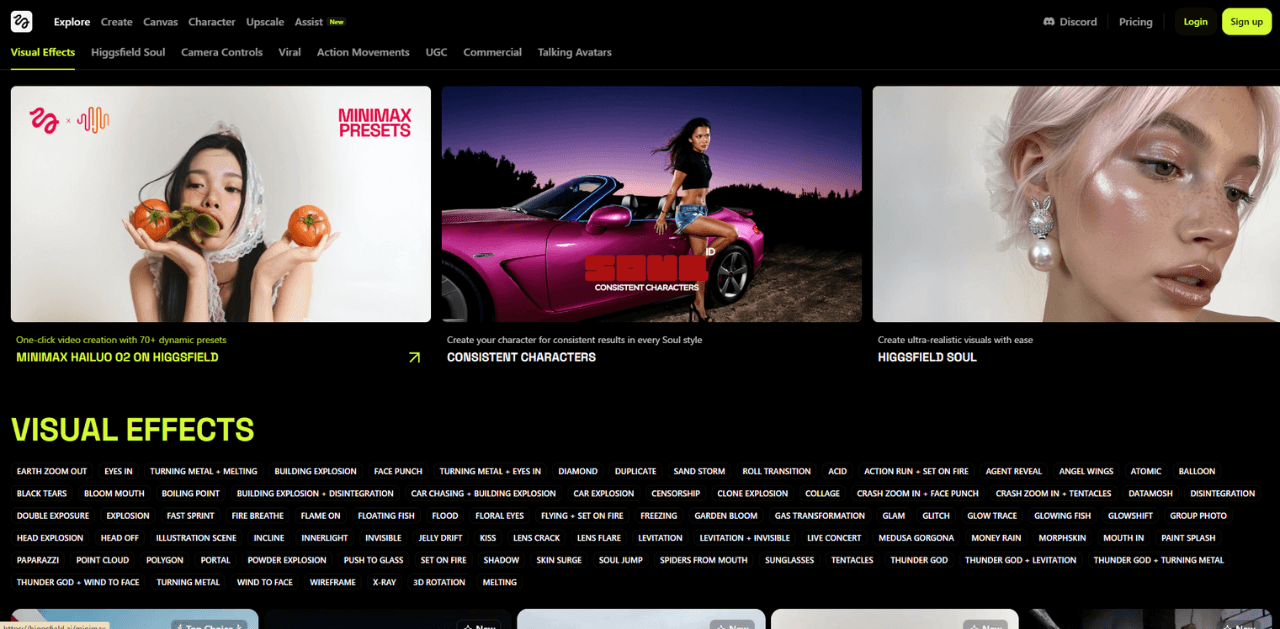 | 月払い Starter $19(約3,010円) Plus $59(約9,340円) Ultra $129(約20,410円)〜$375(約59,340円) Ultraは3,000〜9,000クレジットで変わる 年払い(総額/月あたり) Starter $228(約36,080円)/$19(約3,010円)/月 Plus $564(約89,250円)/$47(約7,440円)/月 Ultra $1,188(約187,990円)〜$3,240(約512,700円)/$99(約15,670円)〜$270(約42,720円)/月 | 公式サイト | 使えるモデルが限られ、クレジットは無く、透かしが入る | 規約は出力の商用利用を制限しない。料金表で商用利用を含むのはStarter以上 出典:Higgsfieldの利用規約 | 画面は日本語で表示できる | リアルな人物 フォトリアルな画像 | ブラウザ |
| ALWAYS RISING PTE. LTD. DeeVid AI | 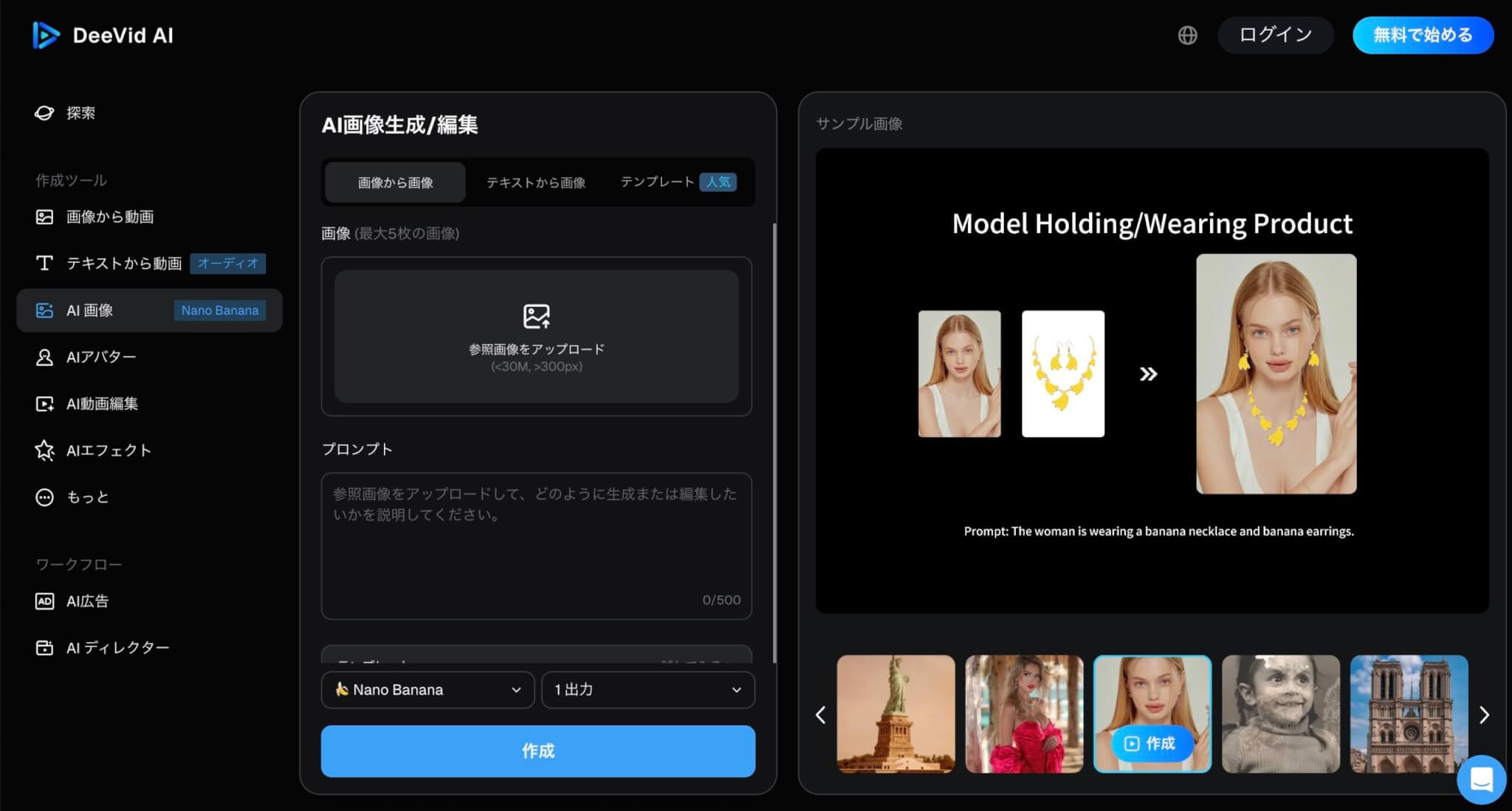 | 月払い Lite $14(約2,220円) Pro $35(約5,540円) Premium $159(約25,160円) 年払い(総額/月あたり) Lite $120(約18,990円)/$10(約1,580円)/月 Pro $300(約47,470円)/$25(約3,960円)/月 Premium $1,428(約225,970円)/$119(約18,830円)/月 | 公式サイト | 新規登録で20クレジット | 広告などの商用目的に使える。有料プランは「Full Commercial Use」 出典:DeeVid AIの料金ページ | 画面は日本語で表示できる | 画像の生成と編集 広告素材 | ブラウザ PC スマホアプリ |
| CyberLink Corp. MyEdit | 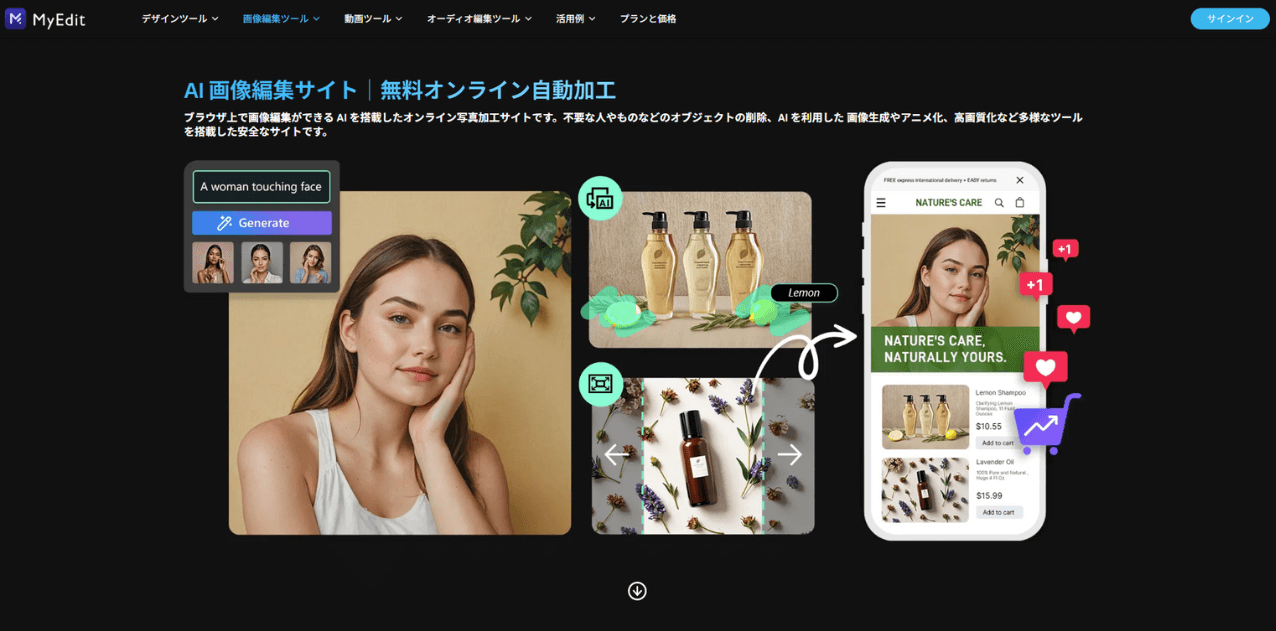 | 月払い 無料 0円 クリエイター Pro 2,540円 スタジオ Pro 3,100円 年払い(総額/月あたり) クリエイター Pro 11,760円/980円/月 スタジオ Pro 15,120円/1,260円/月 | 公式サイト | 毎日3クレジットで透かしなし | 利用規約の範囲で商用利用できる。既存の作品や実在の人物に似せた画像の使用は控える 出典:MyEditのAI画像生成のページ | 画面も指示も日本語 | 画像生成と編集 高画質化 | ブラウザ スマホアプリ |
| Leonardo Interactive Pty Ltd Leonardo.Ai |  | 月払い Essential $12(約1,900円) Premium $30(約4,750円) Ultimate $60(約9,490円) 年払い(総額/月あたり) Essential $120(約18,990円)/$10(約1,580円)/月 Premium $288(約45,570円)/$24(約3,800円)/月 Ultimate $576(約91,150円)/$48(約7,600円)/月 税別 | 公式サイト | 毎日150トークン。作った画像は公開される | 有料は所有権が利用者にある。無料は商用利用のライセンスを受けて使う 出典:Leonardo.Aiの料金ページ | 画面は英語 | 細かい設定のイラスト 自分のモデルを学習 | ブラウザ |
| Microsoft Corporation Microsoft Designer | 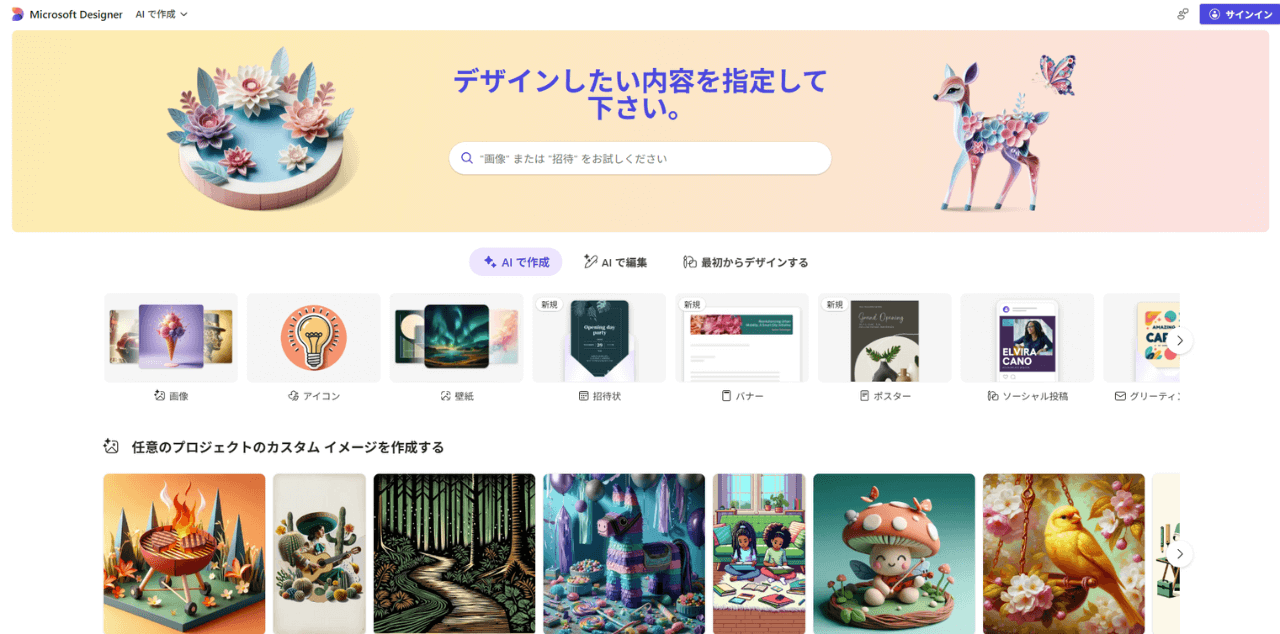 | 無料 0円 Microsoft 365 Personalなどでクレジットが最大4倍 | 公式サイト | 毎月もらえるクレジット | 個人・非営利の利用だけ。商用利用はできない 出典:Microsoft DesignerのFAQ | 画面は日本語で表示できる | カード・招待状 SNS投稿 | ブラウザ スマホアプリ Word・PowerPoint |
| PicsArt, Inc. Picsart |  | 月払い Pro 2,429円 Ultra 7,624円〜39,120円 Ultraは1,500〜10,000クレジットで変わる 年払い(総額/月あたり) Pro 20,388円/1,699円/月 Ultra 72,984円〜375,552円/6,082円〜31,296円/月 | 公式サイト | 無料のアカウントで使える | AI生成ツールの出力は商用利用できる 出典:Picsartのヘルプ | 画面は日本語で表示できる | 写真の加工 SNS投稿 | ブラウザ スマホアプリ |
| Ideogram, Inc. Ideogram |  | 月払い Plus $20(約3,160円) Pro $60(約9,490円) Team $30(約4,750円)/人 年払い(総額/月あたり) Plus $180(約28,480円)/$15(約2,370円)/月 Pro $504(約79,750円)/$42(約6,650円)/月 Team $240(約37,980円)/$20(約3,160円)/月/人 | 公式サイト | 週ごとのクレジット | 所有権を主張せず、商用を含めて自由に使える 出典:Ideogramの料金ページ | 画面は英語 | 文字入りの画像 ポスター | ブラウザ |
表のとおり、13のうち11のツールは無料プランや無料のクレジットで始められます。商用利用の条件は「有料プランが前提」「モデルしだい」「個人の用途だけ」など、ツールごとに大きく違います。迷ったときは、無料で作れるChatGPT ImagesかGeminiで試し、仕事で使うと決まったらAdobe FireflyかConoHa AI Canvasに進む流れがおすすめです。
\ MiraLab AIの読者限定で500円割引適用中 /

画像生成AIおすすめ13選を詳しく紹介
13のツールを、向いている人・特徴・無料の範囲とプランの違い・商用利用の条件の順に紹介します。商用利用の条件は、規約や公式ヘルプの文面も引用しました。料金は比較表にまとめています。
細かい設定でStable Diffusionを使うなら「ConoHa AI Canvas」
「ConoHa AI Canvas」は、GMOインターネットグループのConoHaが提供する、ハイスペックな画像生成を求めるクリエイター向けのサービスです。画像生成AI「Stable Diffusion」を、自分のPCに入れずにブラウザ上で動かせます。
画面は、好みに合わせてAUTOMATIC1111とComfyUIの2種類から選べます。作風に特化したモデル(Checkpoint)を自分で追加できるため、写真風・アニメ風など作りたい画像に合わせて切り替えられるのが強みです。
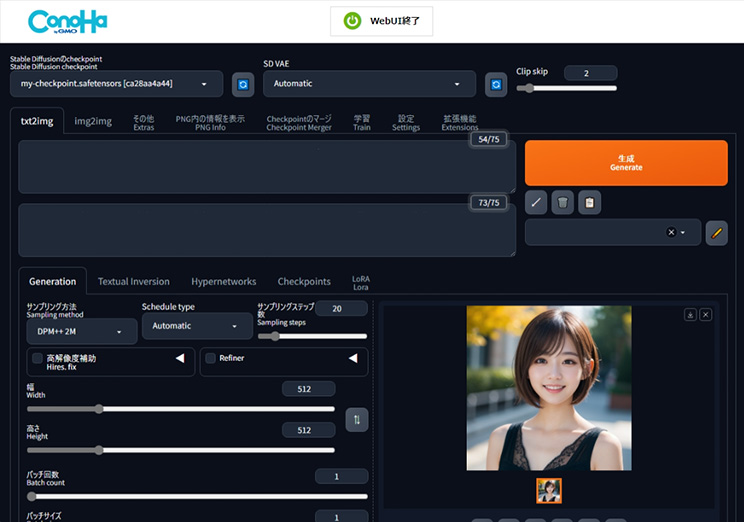
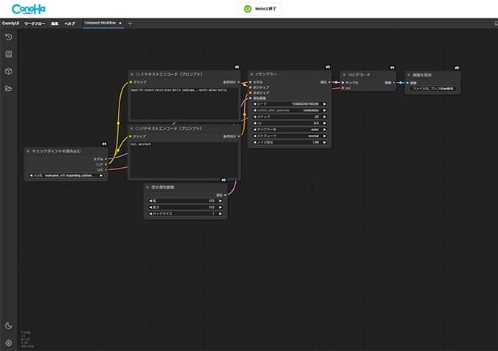
料金は、ストレージの容量で選ぶ基本料金に、WebUIを起動していた時間の料金が加わる仕組みです。基本料金にはWebUIの無料時間が付いていて、エントリーは10時間、スタンダードは50時間、アドバンスは100時間が毎月リセットされます。無料時間を超えた分は1分6.6円かかり、作る画像の枚数に上限はありません。
無料プランやお試し期間はありませんが、高精度な画像やスタイルを求めるクリエイターにとって、ConoHa AI Canvasは頼れる選択肢です。
商用利用の条件は、使うモデルによって変わります。
生成した画像は商用利用可能ですか?
出典:ConoHa AI Canvas よくある質問
商用利用が許可されているモデルで生成した画像であれば、ご利用可能です。
商用で使うときは、選んだモデルの配布ページでライセンスの条件を読んでから使いましょう。
Stable Diffusionを使えるほかのサービスも比べたい方は、次の記事が参考になります。
\ MiraLab AIの読者限定で500円割引適用中 /
商用利用を前提に画像を作るなら「Adobe Firefly」
Adobe Fireflyは、Adobeが提供する画像生成AIで、仕事で使う画像を、商用利用の条件がはっきりしたモデルで作りたい人に向いています。Fireflyのモデルは、ライセンスを取得したコンテンツと、著作権の保護期間が終わったパブリックドメインのコンテンツで学習しています。
PhotoshopやIllustratorとの親和性が高く、既存のワークフローに組み込みやすい点も魅力です。FireflyのモデルのほかにGoogleのNano Banana 2やOpenAIのChatGPT Image 2など、提携先のモデル(パートナーモデル)も同じ画面から選べ、プロンプトは日本語でも入力できます。
無料プランでも、毎日リセットされる回数の範囲で画像を作れます。有料プランは4つで、どのプランでも標準の画像生成機能は無制限です。プランで変わるのは、毎月もらえる生成クレジットの量です。
- Standard:毎月2,000クレジット
- Pro:毎月4,000クレジット
- Pro Plus:毎月10,000クレジット
- Premium:毎月50,000クレジット
クレジットは、パートナーモデルや動画の生成などのプレミアム機能に使います。パートナーモデルを使うとクレジットが減る点に気を付けましょう。
商用利用は、使うモデルで扱いが変わります。Fireflyのモデルで作った画像は商用に適していると明記されている一方で、パートナーモデルの画像は自分で判断する必要があります。
Adobe FireflyのAIモデルで生成されたコンテンツは商用利用に適しています。(中略)パートナーモデルで生成されたコンテンツがプロジェクトに適しているかどうかは、利用者自身が判断する必要があります。対象となるエンタープライズ顧客は、一部のAdobe Firefly生成コンテンツについて知的財産に関する補償を受けることもできます。
出典:生成AIを含むプランを比較(Adobe Firefly)
知的財産の補償が付くのはエンタープライズ向けの契約で、個人向けのプランには付きません。個人で使うときは、Fireflyのモデルで作った画像かどうかを確かめてから使いましょう。

\ 無料プランから利用可能 /
会話しながら作って直すなら「ChatGPT Images」
ChatGPT Imagesは、OpenAIの対話型AI「ChatGPT」に組み込まれた画像生成の機能です。チャットで「もう少し明るく」「文字を大きく」と頼むだけで、作った画像をその場で直せます。
2026年9月8日に最新版の「ChatGPT Images 2.5」が公開され、細部の表現と編集の精度、生成の速さが上がりました。ChatGPTは日本語に対応しているため、プロンプトの知識が無くても、ふだんの言葉で頼めるのが強みです。なお、DALL·Eの公式GPTは2026年8月30日に終了したため、今の画像生成の窓口はChatGPT Imagesです。
無料版でも画像を作れますが、回数には制限があります。Goにすると作れる回数が増え、Plusでは考えながら作る「Images with thinking」も使えます。Proは、不正利用を防ぐ安全対策のもとで画像を無制限に作れるプランです。
商用利用について、OpenAIの規約は出力の所有権を利用者に渡すと定めています。同じような出力がほかの利用者にも返る可能性があることも、規約に書かれています。
お客様と OpenAI との間において、適用される法律で認められる範囲において、お客様は、(a)インプットに対する所有権を保持し、(b)アウトプットを所有します。
出典:OpenAI 利用規約

Googleのアカウントで無料から使うなら「Gemini(Nano Banana 2)」
Geminiは、GoogleのAIアシスタントで、画像生成モデル「Nano Banana 2」を無料で使えます。Googleのアカウントがあればすぐに始められ、写真の雰囲気を変えたり、文字の入ったポスターを作ったりできます。
Nano Banana 2は、同じキャラクターの見た目を保つ力や、画像の中の文字の表現、複数の画像の合成が得意です。Google AI Plus・Pro・Ultraの利用者は、より新しい「Nano Banana 2.1」も使え、「Nano Banana Pro」で画像を作り直すこともできます。
有料のGoogle AI プラン(Plus・Pro・Ultra)にすると、生成回数の上限が大きくなります。書き出せる解像度も、無料は1K、Google AI プランは2Kです。
作った画像には、AIで作ったことを示す見える透かしと、目に見えない電子透かし(SynthID)が付きます。商用利用については、Googleの利用規約が、作ったコンテンツの所有権をGoogleが主張しないと定めています。
Google の一部の サービス は、ユーザーによるオリジナル コンテンツの生成を許可しています。Google がそのコンテンツに対する所有権を主張することはありません。
出典:Google 利用規約
Nano Banana 2.1の発表の内容は、次の記事でまとめています。
Googleの画像生成ツールでは、写真を組み合わせて画像を作る「Whisk」が2026年4月30日に終了し、その機能は動画と画像を作るGoogle Flowに移りました。Flowの使い方は次の記事で紹介しています。
アート性の高い画像を作るなら「Midjourney」
Midjourneyは、アート性の高い画像を作れる人気の画像生成AIです。独自のスタイルで仕上がるイラストやビジュアルは、デザイナーやアーティストからも高い評価を得ています。
今の標準のモデルは2026年7月24日に標準になった「V8.2」で、Webブラウザでも、チャットアプリのDiscordでも使えます。作った画像を世界中の利用者の作品と並べて見られる、活発なコミュニティも特徴です。
プランはBasic・Standard・Pro・Megaがあり、年払いにすると20%安くなります。プランによって変わるのは、主に次の点です。
- 高速で作れる時間(Fast GPU):Basicは月3.3時間、Standardは15時間、Proは30時間、Megaは60時間
- 待ち時間が長い代わりに回数無制限で作れるRelaxモード:Standard以上
- 作った画像を非公開にできるStealthモード:ProとMegaだけ
Webサイトでの無料トライアルはありません。無料で試せるのは、スマホアプリ「niji・journey」(iOS・Android)の限られた試用だけです。
商用利用は、有料プランに入っていれば広く認められていますが、年間の売上が100万ドルを超える会社はProかMegaのプランが必要です。
If you have subscribed at any point, you are free to use your images/videos in just about any way you want. You must purchase the Pro or Mega plan if you are a company making more than $1,000,000 USD in gross revenue per year.
和訳:一度でもサブスクリプションに加入していれば、画像や動画はほぼどのような方法でも自由に使えます。年間の総売上が100万ドルを超える会社は、ProまたはMegaのプランを購入する必要があります。
出典:Comparing Midjourney Plans
無料で使えないMidjourneyの代わりになるツールは、次の記事で紹介しています。

多彩なテンプレートとAIを組み合わせるなら「Canva」
Canvaは、世界的に人気のあるデザインツールで、「Canva AIで画像を作成」から画像を作れます。作った画像をそのままテンプレートに入れ、SNS投稿・バナー・資料まで仕上げられるのが、ほかの画像生成AIとの違いです。
テンプレートは無料でも160万点以上、Canvaプロでは360万点以上を使えます。Canva AIは日本語に対応しているため、日本語で指示しても問題ありません。
AI機能の回数は、プランごとの共通の利用枠で数え、毎月リセットされる仕組みです。使える回数の上限は、無料が標準モデルか高品質モデルの機能で最大20回、Canvaプロが高品質モデルで最大200回か、最高品質モデルで最大20回です。チーム向けだったCanvaチームスは新しい登録を受け付けておらず、チームで使うならCanvaビジネスを選びます。
商用利用については、CanvaのAI製品の規約で、作った出力は利用者のものになると定めています。
Canvaとの関係において、適用法によって最大限許可されている範囲で、あなたはあなたの入力に対する所有権を保持し、あなたはあなたの出力を所有します。
出典:Canva AI製品規約
リアリティのある画像を作りたいなら「Higgsfield」
Higgsfieldは、フォトリアルな画像に強い「Soul」モデルを中心に、画像・動画・音声・編集まで1つの画面で扱えるAIプラットフォームです。実写のような人物の写真を作りたいクリエイターに向いています。
画像のモデルは、新しい基盤のモデル「Soul 2.0」のほか、Nano Banana ProやFLUX.2など、ほかの会社のモデルも選べます。作り比べのHiggsfieldの画像は、Soul 2.0で作りました。
有料プランはStarter・Plus・Ultraの3つで、毎月のクレジットはStarterが270クレジット、Plusが1,200クレジットです。Ultraは3,000・6,000・9,000クレジットから選べ、選んだ量で料金が変わります。
無料のアカウントでも生成はできますが、使えるモデルが限られ、クレジットは付かず、すべての生成に透かしが入ります。
商用利用について、規約は出力の商用利用を制限していません。料金表の「商用利用」の項目はStarter以上のプランに付いていて、無料の出力には透かしが入るため、仕事で使うならStarter以上が現実的です。
当社は、ユーザーのインプットまたはアウトプットの所有権を主張せず、アウトプットの商用利用を制限しません。
出典:Higgsfield 利用規約
画像の生成と編集を1つのツールで行うなら「DeeVid AI」
DeeVid AIは、画像の生成と編集を同じサービスで進めたいクリエイター向けのサービスです。文章や手元の画像から画像を作り、「AI画像編集」で手直しもできます。
「AI画像生成」の画面では、「画像から画像」「テキストから画像」「テンプレート」を切り替えて作れます。参考の画像は最大14枚まで上げられ、モデル(Nano Banana 2など)・比率・解像度・出力の数も同じ画面で選べます。左の作成ツールの一覧には、画像を手直しする「AI画像編集」のほか、「画像から動画」などの動画にする入口もある作りです。
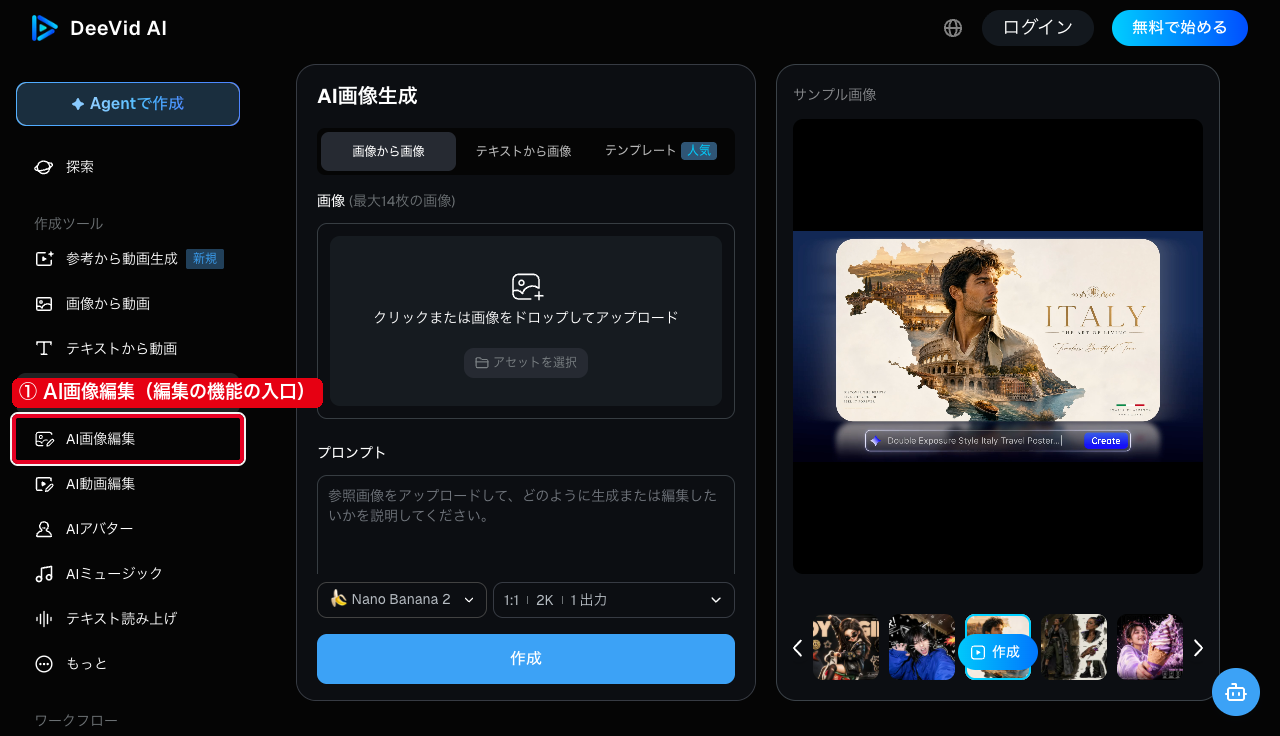
ECサイトの商品画像やLP用のビジュアルを用意したい運営担当者、広告のキャンペーン素材やA/Bテスト用のクリエイティブを作りたい方にも頼れるツールです。ブラウザのほか、Windows・Macのアプリ、iOS・Androidのアプリでも同じアカウントで使えます。
新規登録すると20クレジットが無料でもらえます。有料プランの毎月のクレジットは、Liteが200クレジット(画像なら最大100枚)、Proが600クレジット(最大300枚)、Premiumが3,000クレジット(最大1,500枚)です。
商用利用は、DeeVid AIで作った画像なら認められていて、3つの有料プランには「Full Commercial Use」と書かれています。
画像を商用利用できますか?
出典:DeeVid AI 画像生成
はい、DeeVidで作成したアセットについては可能です。詳細については、アカウントのライセンスと条件を確認してください。
\ 20クレジット無料プレゼント実施中 /
画像生成から画像編集までまとめて行うなら「MyEdit」
MyEditは、CyberLinkが提供する、画像生成AIと写真の編集が一体になったオールインワンのツールです。ブラウザからすぐに使え、画像を作った後に高画質化や不要な物の除去まで、サイトを移らずに続けられます。
「AI 画像生成」では、GPT Image 2.5 Sunburst、Nano Banana Pro、Nano Banana 2.1、Seedream 5.0 Pro、FLUX.2 Proなど複数のモデルから選べ、最大4Kで書き出せます。
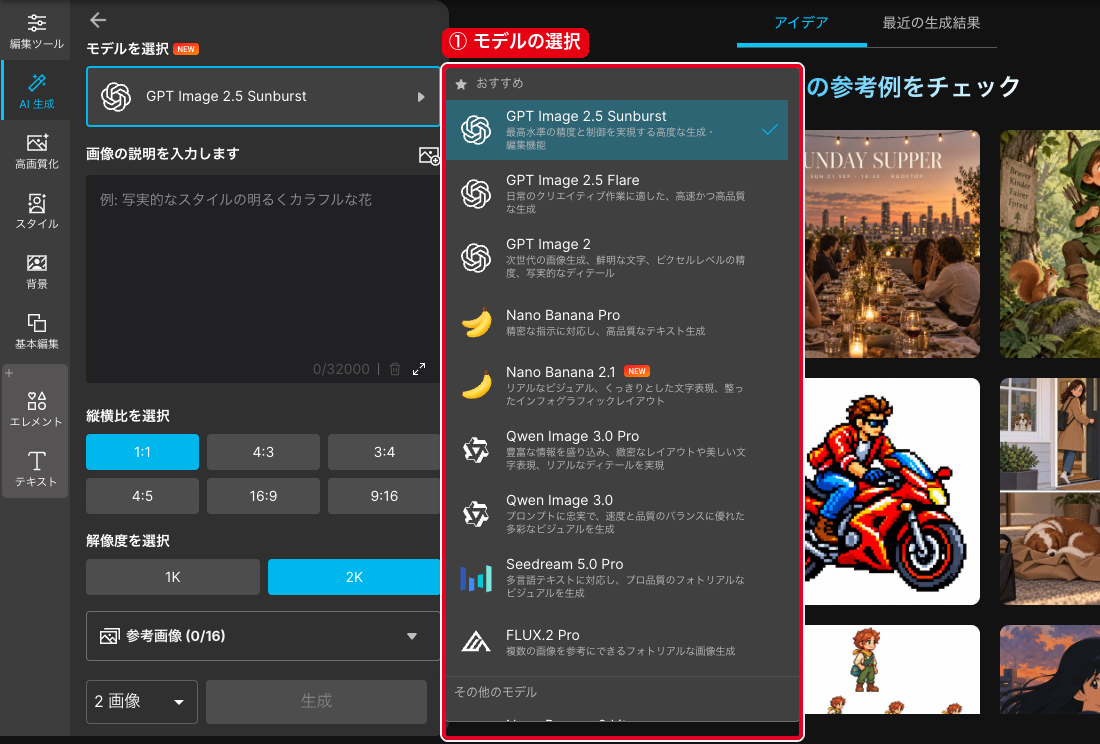
日本語の指示にも対応しているので、英語が苦手な方でも使いやすいでしょう。作った画像は、同じサイトの「画像 高画質化」で高画質にできます。
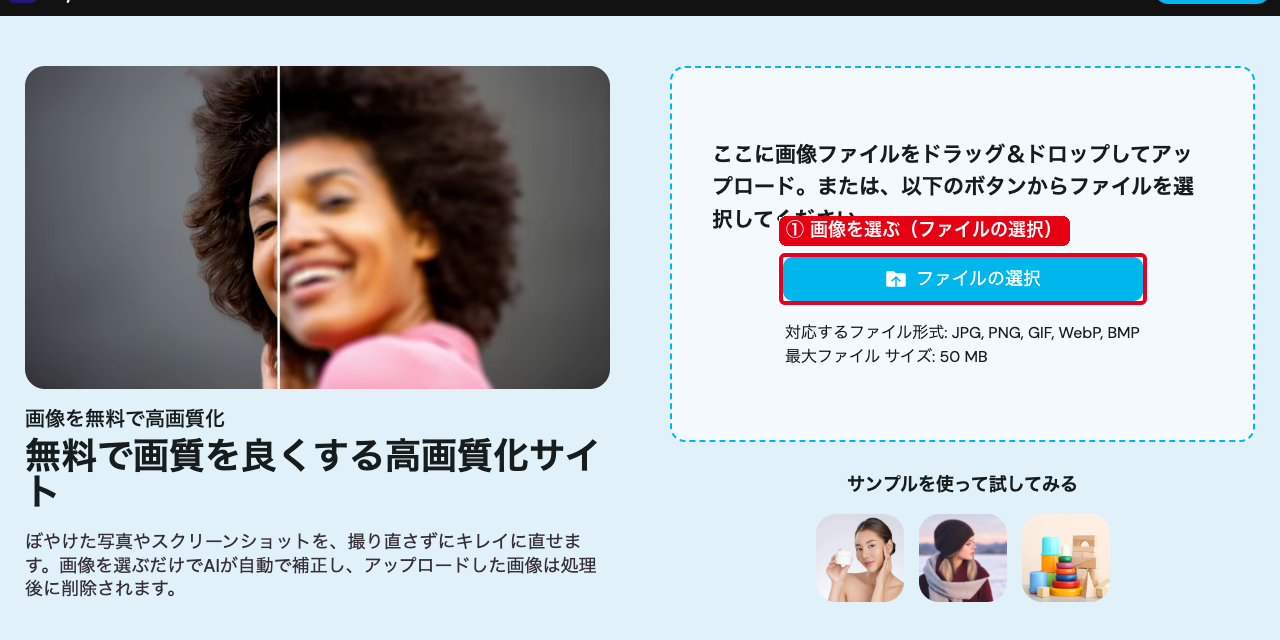
無料でも、会員登録をすると毎日3クレジットがもらえ、その範囲ならウォーターマークの入らない画像を作れます。有料プランで画像生成に使うのは、毎月500クレジットのクリエイター Proと、毎月800クレジットのスタジオ Proです。
商用利用は利用規約の範囲で認められていて、既存の作品や実在の人物に似せた画像の使用は控えるよう書かれています。
はい。生成した画像は、利用規約の範囲内で広告やバナー、SNS の投稿などに使えます。既存の作品や実在の人物に似せた画像の使用はお控えください。
出典:MyEdit AI画像生成
\ 年間契約は60%オフ /
無料で毎日少しずつ作るなら「Leonardo.Ai」
Leonardo.Aiは、Leonardo Interactiveが提供する画像・動画の生成AIです。無料プランでも毎日150トークンが戻るため、少しずつ試しながら作りたい人に向いています。
プリセットや品質の設定を選べ、有料プランでは自分の画像からモデル(Personal AI models)を作れます。Premium以上では、Lucid OriginやPhoenixなどの一部のモデルを、ゆっくり作る代わりに回数無制限で使えるのも特徴です。
有料プランは、プランが上がるほど毎月のトークンが大きく増えます。
- Essential:毎月8,500トークン
- Premium:毎月25,000トークン
- Ultimate:毎月60,000トークン
注意したいのは、無料プランで作った画像は公開され、権利はLeonardo.Ai側にある点です。無料でも商用利用のライセンスは受けられますが、作った画像の所有権まで持ちたいなら有料プランを選びましょう。
Paid subscribers: You retain full ownership and intellectual property rights of your generated images and can use these creations for commercial projects. Free tier users: While Leonardo.Ai owns rights to the images you create, you’re granted a non-exclusive, royalty-free licence to use your generated content for commercial purposes.
和訳:有料の利用者は、生成した画像の所有権と知的財産権をすべて持ち、商用のプロジェクトに使えます。無料の利用者は、作った画像の権利はLeonardo.Aiが持ちますが、生成したコンテンツを商用目的で使える、非独占的でロイヤリティのかからないライセンスが与えられます。
出典:Leonardo.Ai Pricing
個人の用途で無料で使うなら「Microsoft Designer」
Microsoft Designerは、Microsoftが提供する画像生成付きのデザインツールです。文章で説明するだけで、グリーティングカード・招待状・ステッカー・SNSの投稿画像などを作れます。
Web版とスマホアプリのほか、WordやPowerPointなどのMicrosoftのアプリにも組み込まれています。背景のぼかしや削除、不要な物の消去、高解像度化といった写真の編集もできます。
Designerは無料で使え、毎月初めにもらえるクレジットを、画像を作るたびに使う仕組みです。Microsoft 365のPersonal・Family・Premiumに入っていると、クレジットが最大4倍になります。
気を付けたいのは、Designerは個人・非営利の利用に限られ、商用利用はできない点です。仕事の資料や広告、販売する商品に使う画像は、ほかのツールで作りましょう。同じ理由で、商用の記事であるこの記事の作り比べには、Designerで作った画像を載せていません。
Designer は、Microsoft アカウントを使用して個人的、非営利的な使用のためにライセンスされています。
出典:Microsoft Designer についてよく寄せられる質問
スマホアプリで手軽に画像を加工したいなら「Picsart」
Picsartは、写真や動画の加工に強みを持つ人気のアプリで、AIによる画像の生成にも対応しています。スマホから手軽に操作でき、SNSの投稿やアバターの作成など、多彩な用途に使えます。
背景や物の除去、15種類以上のAIエージェントなど加工の機能が多く、画像のモデルにはNano Banana ProやNano Banana 2も使えます。Proプランでは、Flex.2 Kleinによる画像の生成が無制限です。
有料プランはProとUltraで、Proは毎月500クレジットです。Ultraは毎月1,500〜10,000クレジットから選べ、選んだ量で料金が変わり、さらに多い量の選択肢もあります。
Proはサイトとスマホアプリの両方で申し込めますが、Ultraはサイトだけです。クレジットは毎月リセットされ、翌月に繰り越せません。
商用利用は、Picsartの生成AIツールで作った出力なら認められています。素材として配られている写真やステッカーは、商用利用できる物かどうかを別に確かめましょう。
The output from our generative AI tools is available for commercial use.
和訳:Picsartの生成AIツールの出力は、商用利用できます。
出典:Picsart Commercial use
文字入りの画像を作るなら「Ideogram」
Ideogramは、Ideogram, Inc.が提供する画像生成AIで、ポスターやロゴのように、読める文字を入れた画像を作りたい人に向いています。最新のモデル「Ideogram 4.5」は、指示どおりに描く力と、どのレイアウトでも読める文字を描く力を強みにしています。
有料プランは、毎月の優先クレジットがPlusで2,400クレジット、Proで7,500クレジット、Teamで1人あたり3,600クレジットです。
サブスクリプションの無料体験はありませんが、Google・Apple・Microsoftのアカウントでサインインした対象の無料アカウントには、毎週クレジットが配られます。作った画像は初期設定で公開され、非公開で作れるのはPlusとProの利用者です。
We do not claim ownership of your generated images, and you’re free to use them for any purpose, including commercial use.
和訳:当社は生成された画像の所有権を主張しません。商用利用を含め、どのような目的にも自由に使えます。
出典:Ideogram Pricing
文字入りのデザインを作れるAIは、次の記事でも比べています。

目的別に選ぶおすすめの画像生成AI
13のツールから選びきれない方のために、目的ごとにおすすめをまとめました。自分のしたいことに近い見出しから読んでください。
無料で試したい
お金をかけずに始める候補は、無料版で画像を作れるGeminiとChatGPT Imagesです。どちらもふだんの言葉で頼め、作った画像をチャットで直せるため、初めての一枚に向いています。無料で使えるほかの候補は次のとおりです。
- Leonardo.Ai:毎日トークンが戻り、少しずつ試せる
- Canva:作った画像をデザインまで仕上げられる
- Microsoft Designer:個人の趣味の画像づくり向け
仕事で商用に使いたい
仕事で使うなら、Fireflyのモデルで作った画像が商用に適していると明記されたAdobe Fireflyが第一候補です。PhotoshopやIllustratorと組み合わせて、そのまま制作に使えます。
作風を細かく決めたいなら、商用利用が許可されたモデルを選んだうえでConoHa AI Canvasを使う方法もあります。Midjourneyを会社で使う場合は、年商の条件にも気を付けましょう。
リアルな写真・人物を作りたい
実写のような人物を作るなら、フォトリアルな画像に強いSoul 2.0を使えるHiggsfieldが向いています。広告のモデルやSNSに載せる人物の写真のように、実写に近い質感が欲しい用途に合います。
写真のような風景や雰囲気のある一枚を作りたいなら、Midjourneyも有力です。どちらも無料では本格的に使えないため、仕事で使うならHiggsfieldはStarter以上、MidjourneyはBasic以上を前提に考えましょう。
イラスト・アニメ調を作りたい
イラストやアニメ調の画像は、モデルを追加して作風を変えられるConoHa AI Canvasや、設定を細かく選べるLeonardo.Aiが作りやすいツールです。ブラウザで無料で二次元のイラストを作りたい方は、イラストに特化したツールを集めた次の記事が参考になります。

漫画のコマ割りやセリフまで作りたい方は、漫画づくりに特化したAIを比べた記事もあります。

画像を動画にしたい
この記事で紹介した画像生成AIは、どれも静止画を作る道具です。作った画像を動画にしたい場合は、画像を動画にする機能を持つ動画の生成AIの出番です。DeeVid AIは、画像の生成と同じアカウントに「画像から動画」の入口があります。
画像から動画を作る手順と作例は、次の記事で紹介しています。
動画を作るための画像を、動画生成AIのRunwayの中で作りたい方は、Runwayの画像生成の記事を参考にしてください。
\ MiraLab AIの読者限定で500円割引適用中 /
同じ指示で画像生成AIを作り比べた結果
ツールごとの違いを確かめるため、同じプロンプトをChatGPT Images・Gemini・Canva・Adobe Firefly・Leonardo.Ai・Higgsfieldに入れて作り比べました。どれも正方形(1:1)で作り、各画像の下には、使ったモデルや設定など記録できた条件を書いています。
商品写真風の画像
1つ目は、ECサイトや広告で使う商品写真を想定したプロンプトです。
白い大理石の台に置かれた、ガラス瓶の香水の商品写真。朝の窓から差し込むやわらかい光が左から当たり、瓶に光が映り込んでいる。背景は淡いベージュで大きくぼかす。広告用の写真、正方形。光の向き、ガラスの映り込み、背景のぼかしが、指示どおりに表現されているかを見比べてください。Leonardo.Aiは、プロンプトを自動で書き足す機能(Prompt Enhance)をオフにし、モデルをLucid Originに決めて、ほかのツールと同じ文章のまま作りました。各ツールで作った画像は次のとおりです。
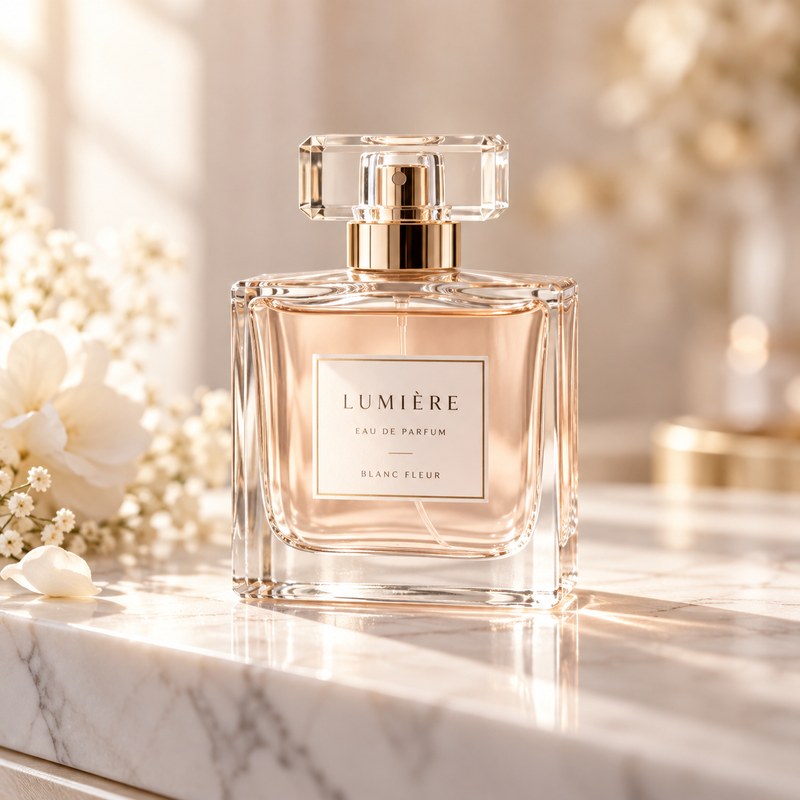

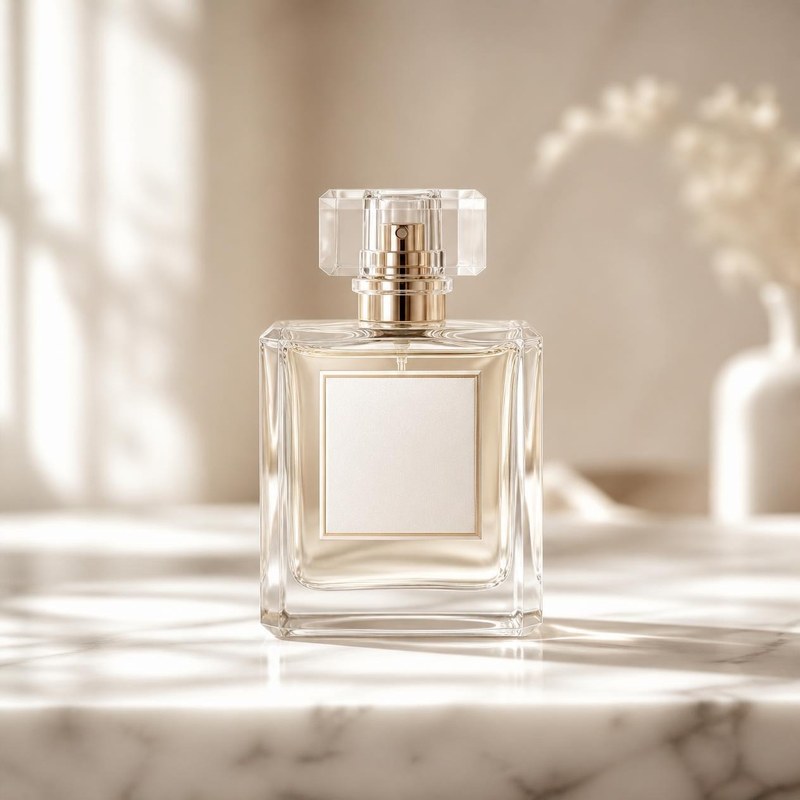

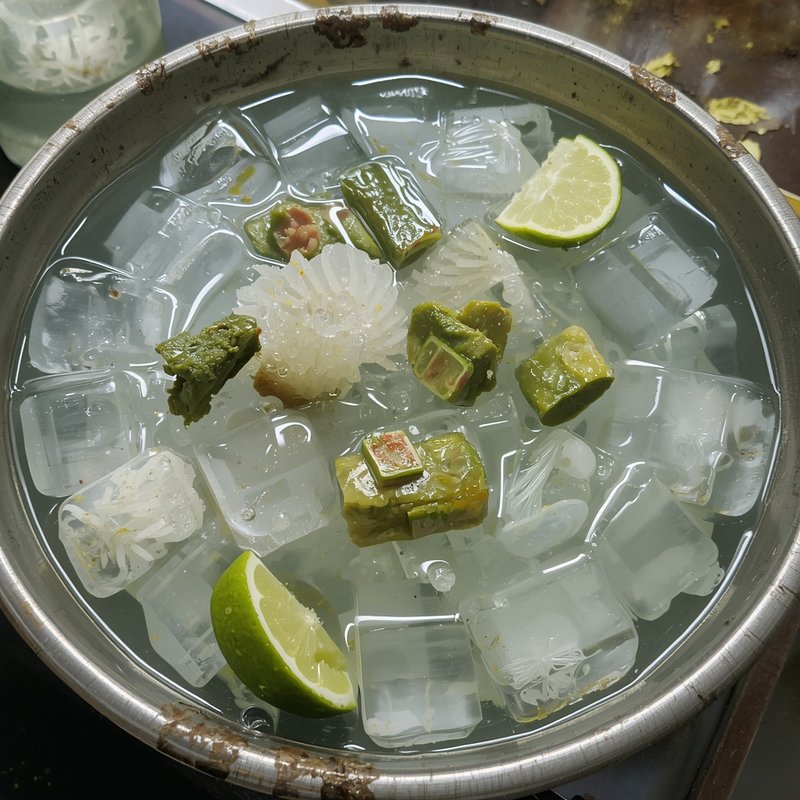
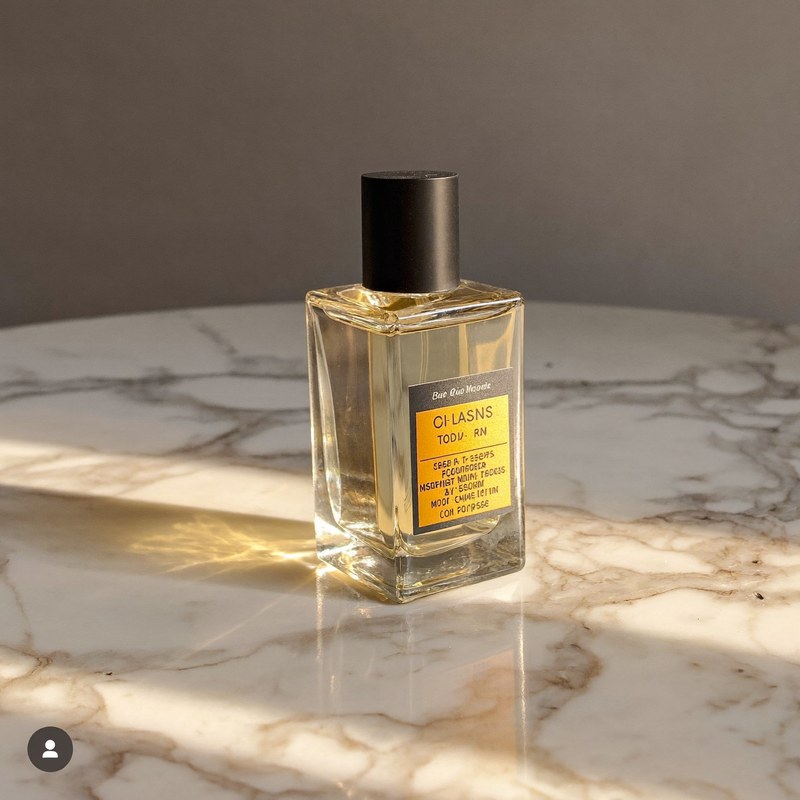
ChatGPT Images・Gemini・Canva・Adobe Fireflyは、大理石の台のガラス瓶に左から光が差す、指示に近い仕上がりです。ChatGPT Imagesは指示に無い花を添え、Higgsfieldは背景が灰色で、瓶のラベルの文字が崩れました。Leonardo.Aiは香水ではなく、氷水にライムなどを入れた器の写真になりました。
イラスト風の画像
2つ目は、ブログの挿絵やSNSの投稿を想定したイラストのプロンプトです。
春の川沿いの桜並木を、自転車に乗って走る若い女性のイラスト。水彩画風のやわらかいタッチで、パステルカラー。花びらが風に舞っている。正方形。水彩画らしいにじみ、パステルカラー、桜並木と自転車の組み合わせがどう描かれるかに注目してください。各ツールで作った画像は次のとおりです。




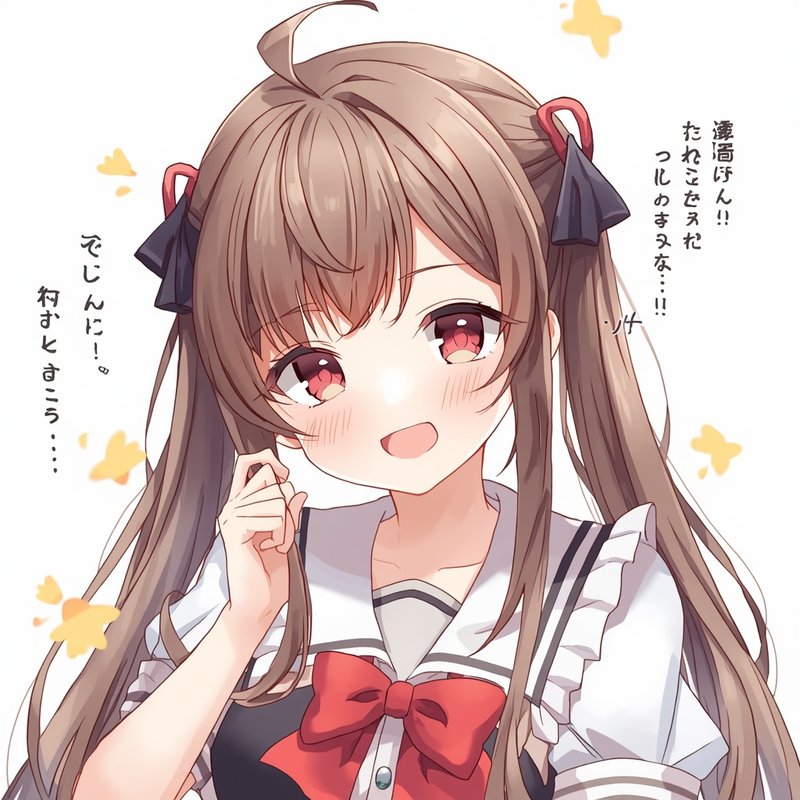
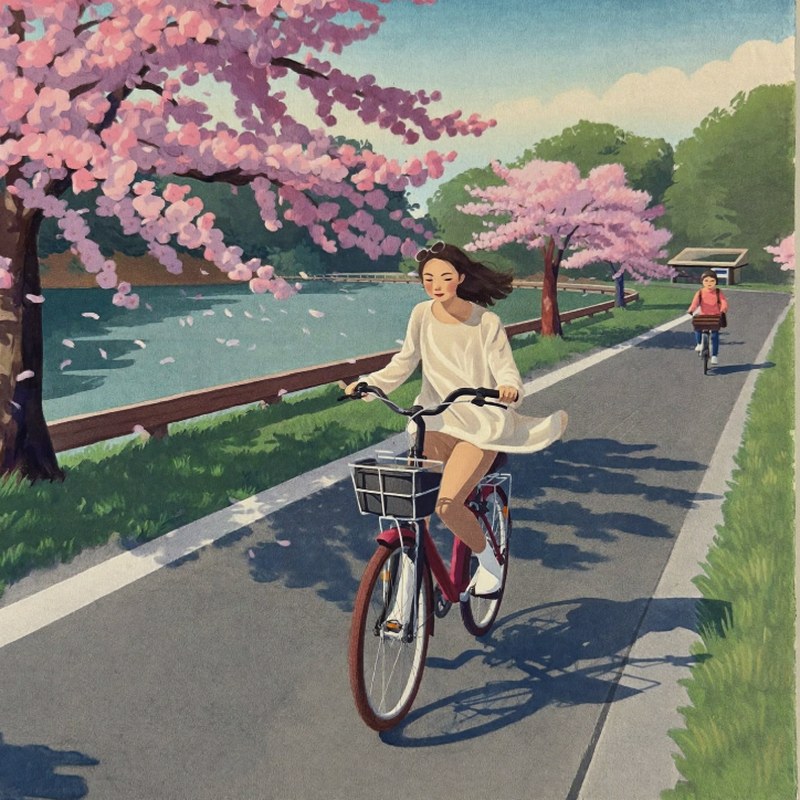
水彩画らしいにじみとパステルカラーが出ているのは、Gemini・ChatGPT Images・Canva・Adobe Fireflyです。Higgsfieldは輪郭のはっきりした塗りの強いイラストになり、指示に無いもう1人の自転車も描きました。Leonardo.Aiは自転車も桜並木も描かず、アニメ調の女性のイラストになりました。
日本語の文字入りバナー
3つ目は、日本語の文字を入れたSNS用のバナーです。
「春の新作ケーキフェア」という日本語の文字を上部に大きく入れた、カフェのSNS用バナー。右下にいちごのショートケーキとコーヒーを置き、背景はやわらかいピンクのグラデーション。正方形。「春の新作ケーキフェア」の文字が崩れずに読めるかを比べます。各ツールで作った画像は次のとおりです。




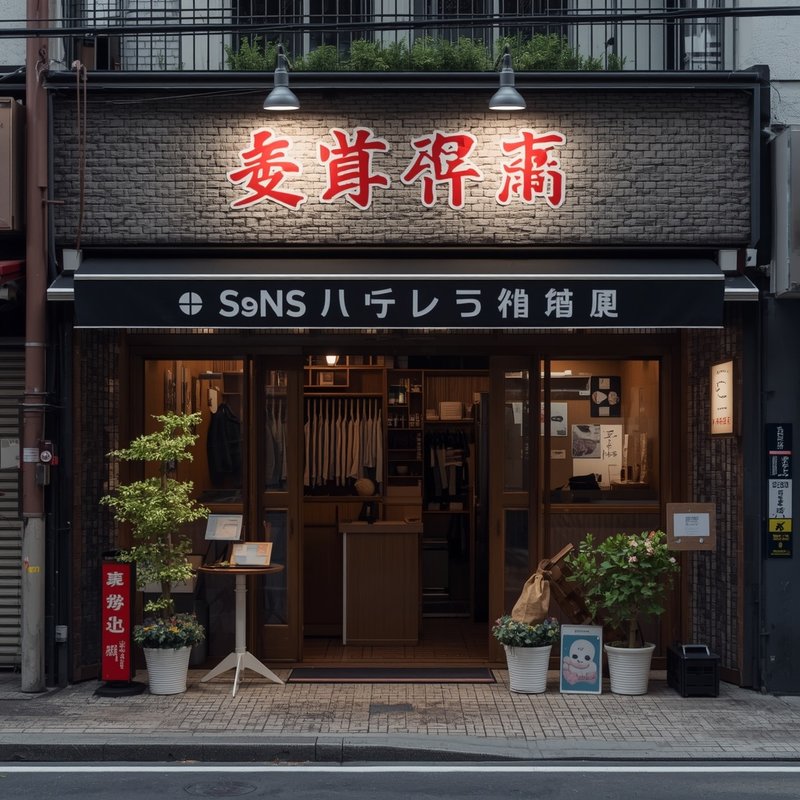
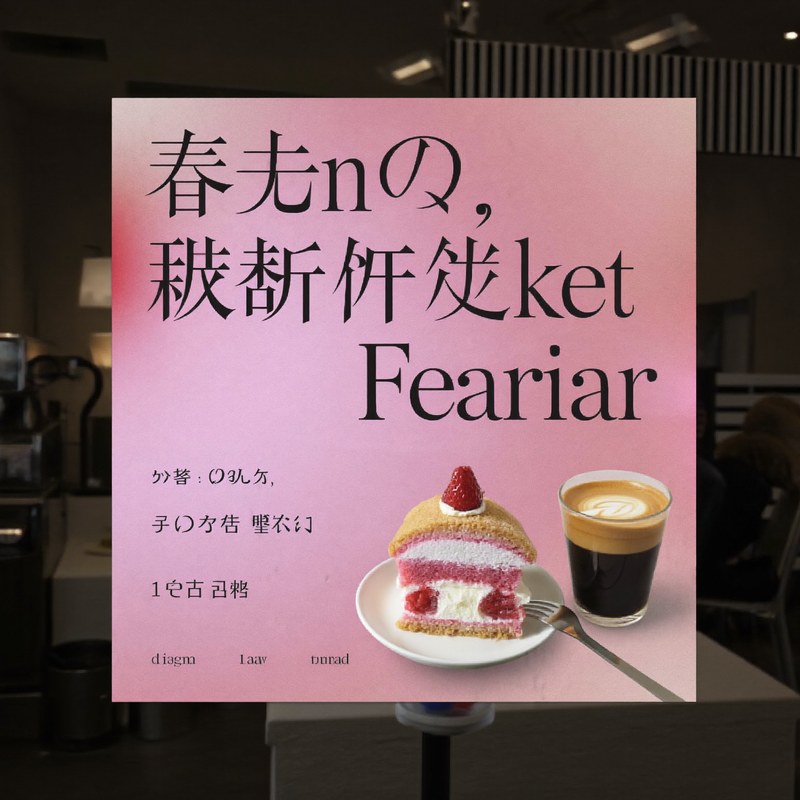
「春の新作ケーキフェア」を読める形で入れたのは、ChatGPT Images・Gemini・Canvaです。どれもケーキとコーヒーを画面の右下寄りに置き、配置も指示に近い仕上がりです。
ChatGPT Imagesは「やさしい春が、カフェのテーブルに。」という指示に無い小さな文章を足し、ケーキを大きく手前に描きました。Adobe FireflyとHiggsfieldは日本語の文字が崩れて読めず、Higgsfieldは店内に貼ったポスターのような画像になりました。Leonardo.Aiが作ったのは、ケーキもコーヒーも無い、読めない文字の看板を掲げたお店の外観の写真です。
\ MiraLab AIの読者限定で500円割引適用中 /
画像生成AIの使い方とプロンプトのコツ
画像生成AIは、どのツールも「プロンプトを書く→画像を作る→直す」の流れで使います。無料で使えるGeminiを例に手順を紹介し、思いどおりの画像に近づけるコツも説明します。
Geminiで画像を作る手順
Geminiで画像を作る手順は、次の3つのステップです。Googleのアカウントがあれば、登録の手続きなしで始められます。パソコンのブラウザの画面で説明します。
ブラウザでGemini(gemini.google.com)を開き、Googleのアカウントでログインします。ログインすると、画面の中ほどに入力欄が出ます。
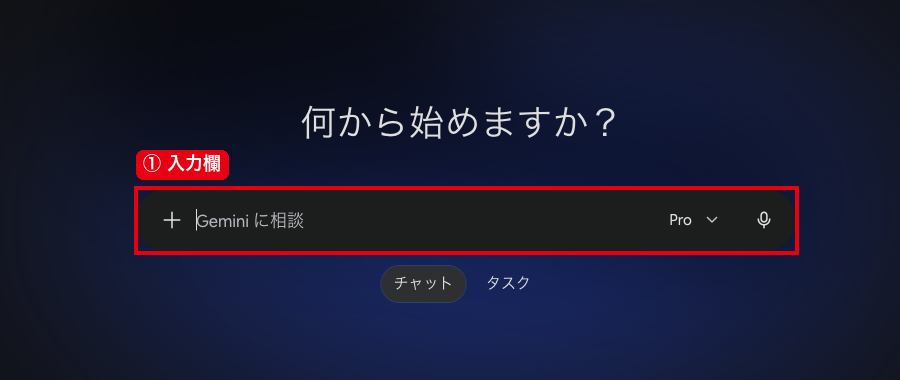
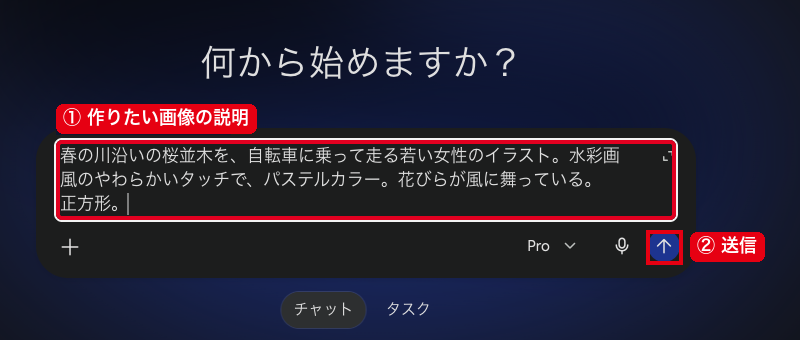
入力欄に作りたい画像の説明(プロンプト)を書いて送ると、そのまま画像ができます。ここでは作り比べの2つ目のプロンプト(桜並木を自転車で走る女性の水彩画風イラスト)を入れました。
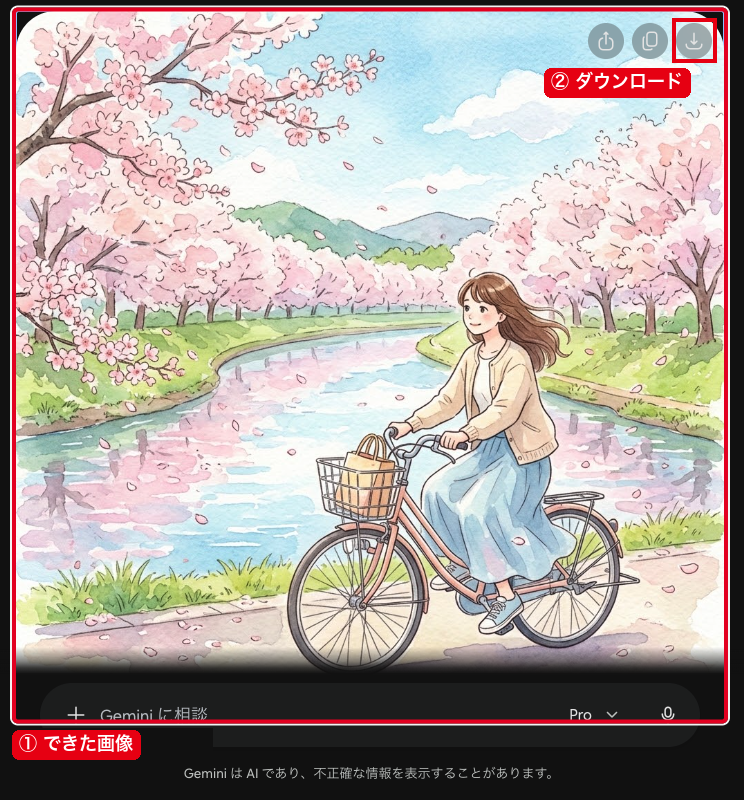
できた画像を確かめ、画像の右上のダウンロードのボタンを押して保存します。直したい所があれば、続けてチャットで頼みます。
最初のプロンプトの書き方
最初のプロンプトには、何が(被写体)・何をしているか・どこで(背景や場面)・どんな雰囲気か(スタイル)を入れます。「猫の絵」より「窓辺で日なたぼっこをする茶トラの猫、水彩画風、やわらかい午後の光」のほうが、考えていた画像に近づくでしょう。
写実的・水彩画・漫画風といったスタイルの言葉と、正方形・横長などの比率も書いておくと、作り直しの回数が減ります。SNS用なら正方形、ブログのアイキャッチなら横長と、使う場所から比率を決めるのがおすすめです。
思いどおりにならないときの直し方
一度で完璧な画像が出ることは多くありません。直したい点を1つずつ伝えると、良かった部分を残したまま変えられます。ChatGPT ImagesやGeminiなら、「背景だけ夜にして」「文字をもう少し大きく」とチャットで頼めます。
それでも雰囲気が合わないときは、イメージに近い写真を参考の画像として読み込ませる、別のモデルに切り替える、といった方法も試してみましょう。イラストのプロンプトのコツは、イラスト向けのツールを集めた記事でも紹介しています。
画像生成AIを使うときの注意点
画像生成AIで作った画像を公開したり、仕事に使ったりする前に、次の4つの点を確かめておきましょう。どれも、知らないまま使うと後から困る内容です。
商用利用の条件はツールごとに違う
商用利用の条件は、大きく分けると次のような形があります。同じ「無料で使える」ツールでも、商用で使えるかどうかは別の話です。
- 個人・非営利の利用だけ:Microsoft Designer
- 会社の年商で必要なプランが変わる:Midjourney(年商100万ドル超はPro以上)
- 使うモデルで変わる:ConoHa AI Canvas(モデルのライセンス)、Adobe Firefly(パートナーモデルは自分で判断)
- 無料と有料で権利が変わる:Leonardo.Ai(有料は所有権、無料は利用のライセンス)
Stable Diffusionを自分のPCで動かす場合も、モデルのライセンスに条件があり、個々のモデルのライセンスに従います。Stability AIのCommunity Licenseの対象のモデルは、年間の売上が100万ドル未満の研究者・開発者・小規模な事業者・クリエイター向けで、それを超える会社はEnterpriseのライセンスが対象です。
For researchers, developers, small businesses, and creators with less than $1M in annual revenue.
和訳:年間の売上が100万ドル未満の研究者、開発者、小規模な事業者、クリエイター向け。
出典:Stability AI License
著作権と、既存の作品に似た画像を使う危うさ
画像生成AIで作った画像でも、既存のキャラクターや作品、実在の人物に似せた画像をそのまま使うと、権利の侵害を問われるおそれがあります。MyEditでも、既存の作品や実在の人物に似せた画像の使用は控えることになっています。
他人が撮った写真やイラストを参考の画像として読み込ませる場合も、その画像の権利を確かめてから使いましょう。学習データと著作権の考え方は、次の記事で詳しく説明しています。
無料で作った画像の透かしと公開設定
無料プランでは、作った画像に透かしが入る、または作品が誰でも見られる状態で公開されるツールがあります。Geminiは見える透かしとSynthIDを付け、Higgsfieldは無料の生成すべてに透かしを入れる仕組みです。
Leonardo.Aiの無料プランとIdeogramの初期設定では、作った画像が公開されます。人に見せたくない画像や、発表前の商品の画像を作るときは、非公開にできるプランを選びましょう。
個人情報や社外秘の画像を入れない
プロンプトやアップロードした画像は、サービスの提供や不正利用の監視のために記録されることがあります。たとえばMicrosoft Designerでは、入力したプロンプトと応答のデータが、Microsoftのプライバシーに関する声明に沿って集められます。
顔がはっきり写った他人の写真、社外秘の資料、発表前の商品の画像は入れないのが安全です。仕事で使うなら、会社のルールでどのツールに何を入れてよいかを決めてから使いましょう。
よくある質問
画像生成AIのおすすめを探している方からよく聞かれる質問に答えます。
完全無料で使える画像生成AIはありますか?
はい、Gemini・ChatGPT Images・Leonardo.Ai・Microsoft Designerは無料プランで画像を作れます。
どれも作れる回数に上限があり、Microsoft Designerは個人・非営利の利用に限られます。たくさん作りたい場合や商用で使う場合は、有料プランを検討してください。
買い切りの画像生成AIソフトはありますか?
この記事で紹介する13のツールには、買い切りのプランはありません。
どれも月払い・年払いの定額か、クレジットの追加購入で使います。月額の料金をかけたくない場合は、Stable Diffusionを自分のPCで動かす方法がありますが、性能の高いPCが必要で、モデルのライセンスの条件にも従う必要があります。
無料で商用利用できる画像生成AIはどれですか?
無料で作った画像を商用で使いやすいのは、Adobe FireflyとIdeogramです。
Adobe FireflyはFireflyのモデルで作った画像が商用に適していると明記され、Ideogramは商用を含めて自由に使えると定めています。Leonardo.Aiも無料で商用利用のライセンスを受けられますが、画像の権利はLeonardo.Ai側に残ります。Microsoft Designerは商用利用できません。
スマホで使える画像生成AIはありますか?
はい、Picsart・MyEdit・Canva・Gemini・DeeVid AI・Microsoft Designerなどはスマホアプリで使えます。
撮った写真をそのまま加工したいならPicsart、画像の生成と編集を1つで進めたいならDeeVid AIが向いています。Midjourneyは、スマホアプリ「niji・journey」で限られた試用ができます。
日本語で指示できる画像生成AIはどれですか?
ChatGPT Images・Gemini・Canva・MyEdit・Adobe Fireflyは、日本語で指示できます。
画像の中に日本語の文字を入れたい場合は、ツールによって文字の崩れ方が違います。この記事の作り比べの、文字入りバナーの結果も参考にしてください。
イラストに強い画像生成AIはどれですか?
作風を細かく変えたいならConoHa AI Canvas、手軽に試すならLeonardo.Aiがおすすめです。
ConoHa AI Canvasはアニメ調などの作風に特化したモデルを追加でき、Leonardo.Aiは無料プランで毎日試せます。二次元のイラストに特化したツールは、目的別のおすすめで紹介した記事にまとめています。
まとめ
画像生成AIは、作りたい画像を文章で伝えるだけで、写真やイラストを作れるツールです。この記事では13のツールを、無料と有料の違い、料金、商用利用の条件で比べて紹介しました。
無料で手軽に試すならChatGPT ImagesかGemini、仕事で商用に使うならAdobe Firefly、作風を細かく作り込むならStable Diffusionをブラウザで使えるConoHa AI Canvasが選びやすいでしょう。リアルな人物ならHiggsfield、文字入りの画像ならIdeogram、画像の生成と編集を1つで進めるならDeeVid AIと、目的に合うツールもそろっています。
無料の範囲があるツールは、まず無料で試し、商用利用の条件を確かめてから有料プランを選ぶと無駄がありません。ConoHa AI CanvasとMidjourneyは、初めから有料のプランを前提に選びます。仕事で使う画像は、規約の条件まで見て選んでください。
\ MiraLab AIの読者限定で500円割引適用中 /