
Higgsfieldとは、Soul 2.0による実写レベルの画像生成から、Cinema StudioやMarketing Studioでの動画・広告制作までをブラウザだけでこなせるAIサービスです。料金は無料プランと、月額$19(約3,000円)のStarterから始まる有料プランに分かれ、画面は日本語でも表示できます。この記事では料金と使い方、Soulで実写風の画像を作るコツを解説します。
Higgsfieldとは?AIで実写画像・動画を生成できる統合プラットフォーム
Higgsfieldは、画像・動画・音声の生成と編集、生成物の管理を1つのサイトにまとめたAIサービスです。独自モデルのSoulに加え、Kling・Seedance・Veo・Sora 2などの外部モデルを1つのサブスクリプションで使い分けられます。
HiggsfieldとはどんなAIサービス?
Higgsfieldは、米国サンフランシスコに拠点を置くHiggsfield社が開発したAIサービスです。共同創業者の発表には、誰もが手軽な道具で映像を作れるようにするという狙いが書かれています。
“We’re on a mission to make it possible for anyone and everyone to bring their ideas to life with video through easy-to-use, mobile-first tools that fit right into our daily lives.”
和訳:「私たちの使命は、日常生活にぴったり合う、使いやすくモバイルファーストのツールを通じて、誰もが自分のアイデアをビデオで実現できるようにすることです。」
引用:Business Wire
Higgsfield AIの共同創業者兼CEOであるAlex Mashrabov氏は、「誰もが高品質なビジュアル表現を簡単に創り出せる環境」を目指しています。いまのHiggsfieldには、制作の段階ごとに次のような独自のツールがそろっています。
- Soul 2.0・Soul ID:実写に近い画像を作る独自モデルと、同じ顔を保つキャラクター機能
- Cinema Studio 4.0:カメラ・レンズ・ライティングを指定して作るシネマティック動画
- Marketing Studio:商品URLや画像から広告・UGC風の動画を作る広告制作ツール
- Genjutsu:撮影した動画の動きとカメラを残したまま、人物や舞台を作り替える機能
- Canvas:複数のAIモデルをノードでつなぎ、一連の生成を組み立てるボード
- AI Influencer:画面の設定項目だけでオリジナルのキャラクターを作る機能
- Supercomputer・MCP/CLI:チャットの指示や外部のAIエージェントから生成を任せる仕組み
実写レベルの画像・動画を生成できる理由
Higgsfieldが実写に近い画像や動画を作れる理由は、写真表現に特化した独自モデルと、得意分野の違う動画モデルを組み合わせられる仕組みにあります。画像ではSoul 2.0が、肌の質感や光の当たり方、背景のボケまで写真のように描き込むのが強みです。
動画では、人物の動きが自然なSeedance、長めのクリップや複数カットに強いKlingなどを用途に応じて使い分けられます。Soulで作った画像を動画の最初のフレームに使えば、静止画の質感を保ったまま動かせるでしょう。
次の動画は、この記事の「実写風画像を作るコツ」でSoul 2.0を使って作った雨の街の女性の画像を最初のフレームにして、Kling 3.0で動かしたものです。設定は5秒・720p・1:1で、プロンプトは次のとおりです。
The camera slowly pushes in as she turns her head toward the window and smiles, soft light flickers across her face動画ではカメラがゆっくり寄り、女性が顔を向けて笑いました。最初のフレームが雨の歩道のため、プロンプトの窓は映っていません。
従来の画像生成AI・動画生成AIとの違い
従来の画像生成AIや動画生成AIは、それぞれ別のツールとして提供されることが多く、画像は画像、動画は動画と用途ごとに使い分ける必要がありました。モデルごとに操作方法や出力の傾向も違うため、複数のサイトを行き来しながら制作するケースも少なくありません。
一方、Higgsfieldは画像・動画・音声の生成から編集、管理までを一つのUIにまとめています。Seedance 2.5、Kling 3.0、Veo 3.1、Sora 2などの外部モデルも同じ画面で選べるため、ツールを切り替えずに作りたい表現に合うモデルを試せる点が大きな違いです。

Higgsfieldは日本語で使える?
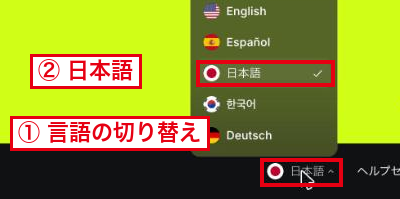
Higgsfieldは、サイトの画面とヘルプセンターを日本語で表示できます。公式サイトでは、ログインする前は画面右上の地球のアイコン、ログインした後はページの一番下の言語のボタンから「日本語」を選ぶと、メニューや料金ページ、ヘルプの記事が日本語になります。
使えるのはブラウザ版だけで、スマホやPC向けのアプリはありません。スマホのブラウザからでもhiggsfield.aiを開けば同じ機能を使えます。利用できるのは18歳以上で、成年年齢が18歳より高い地域ではその年齢以上の人です。
プロンプトは日本語でも入力できますが、公式のガイドは英語で書くことを勧めています。モデルの多くが主に英語で学習しているため、英語のほうが結果を予測しやすいというのが理由です。
Higgsfieldの主要機能一覧|6カテゴリの概要
Higgsfieldの機能は、画像生成・動画生成・音声生成・編集・キャラクター・スタジオ/自動化の6カテゴリに分けると全体を把握しやすくなります。ここでは各カテゴリの役割と主な用途を紹介します。
Image機能の概要|Soul 2.0による高精度画像生成
Soul 2.0は、Higgsfieldの画像生成を支える独自のモデルで、ファッションやシネマティックな写真表現を得意とします。人物の肌質や髪の質感、光の当たり方まで細かく描写できるため、全体として自然な仕上がりになります。
画像のモデルはSoul 2.0だけではありません。参照画像を使った作業に強いNano Banana、文字や色の再現に強いGPT Image、複雑なプロンプトの解釈に強いSeedreamなども選べます。
higgsfieldのSOUL2.0はちょっとおしゃれ風な画像を作るのに便利かも。
— eijo (@eijo_AIart) March 2, 2026
よかったらやってみて😊
設定は2枚目のキャプチャ、プロンプトは↓に貼っておきます。
——
生活感のある質素な家庭のリビングで、リラックスして横顔で立つ若い日本人女性のドキュメンタリー風フォト。… pic.twitter.com/5EaTl9g3R2
Video機能の概要|目的で選ぶ動画モデルとツール
Higgsfieldの動画は、特性の違う複数の動画モデルと、目的別のツールを同じ画面で選べるのが特徴です。人物の動きのリアルさならSeedance、長めのクリップや複数カットならKlingが候補です。
ツールは、カメラやレンズを細かく指定するCinema Studio、商品の広告を作るMarketing Studio、スマホで撮った動画の動きを生かして人物や舞台を作り替えるGenjutsuなどがあります。Starterで作った作例と、上位のプランで選べるモデルは、後のVideo機能の見出しで紹介します。
【PR】
— ふったん@副業とAIと漫画大好き (@kouseijyuku) March 13, 2026
Higgsfieldで広告動画を自動生成してみたんですが、これすごいです…!🎥
「商品を選ぶだけ」でプロ並みの動画が完成しちゃうので、動画作りの負担が劇的に減ります。
今回作った動画の商品はこちら👇
https://t.co/9oZqCosDHV#Higgsfield #AI動画 pic.twitter.com/qMwDyKV6J8

Audio機能の概要|Voiceover・Lipsync・多言語翻訳
HiggsfieldのAudioでは、テキストからの音声生成、声の差し替え、別の言語への翻訳を1つの画面で行えます。キャラクターの口を音声に合わせて動かすリップシンクは、動画メニューのLipsync Studioにある別のツールです。主な機能と役割は次の表のとおりです。
| 機能名 | 役割と主な用途 |
|---|---|
| Voiceover (テキスト読み上げ) | テキストから音声を生成 主な用途:ナレーション作成、解説動画 |
| Change Voice (ボイスチェンジ) | クリップ内の声を別の声に置き換え 主な用途:トーン調整、キャラクター演出 |
| Translate (翻訳) | 18言語へ翻訳して音声を付け直す 主な用途:海外向けコンテンツ、多言語展開 |
| Lipsync Studio | 画像や動画の人物を音声に合わせて話させる 主な用途:トーキングアバター、会話シーン |
Edit機能の概要|Inpaint・Relight・Upscaleなどの編集ツール
HiggsfieldのEditでは、生成した画像や動画を部分的に直したり、画質を上げたりできます。一から作り直さずに必要な箇所だけを調整できるため、気に入った生成結果を生かしたまま仕上げられます。主な編集ツールは次のとおりです。
| ツール名 | 役割と主な用途 |
|---|---|
| Inpaint | 範囲を選び、変えたい内容を指示して描き替える 主な用途:不要物の削除、服装・背景の修正 |
| Relight | 画像のライティングを調整する 主な用途:光の向きや明るさの調整 |
| Angles | 別の角度から見た画像を作る 主な用途:カメラアングルの変更 |
| Upscale | 解像度とディテールを上げる 主な用途:高画質化、最終仕上げ |
| Reframe・Expand | 動画・画像を別のアスペクト比に作り直す 主な用途:縦長・横長への作り替え |
Character機能の概要|Soul IDとAI Influencerによる人物・キャラクター再現
HiggsfieldのCharacter機能では、同じ人物やキャラクターの見た目を保ったまま、画像や動画を作り続けられます。単発のビジュアル生成だけでなく、同じ人物が登場するコンテンツを継続的に制作できる点が特徴です。主な機能と役割は次のとおりです。
| 機能名 | 役割と主な用途 |
|---|---|
| Soul ID | 1人の人物・キャラクターの画像から顔を学習し、同じ顔で生成する 主な用途:同一人物の画像・動画生成 |
| AI Influencer | オリジナルキャラクターを画面の設定項目で作る 主な用途:AIインフルエンサー・仮想キャラクターの制作 |
| Motion Control | 撮影した動画の動きをキャラクターに再現させる 主な用途:ダンスや身ぶりの再現、演出調整 |
Soul IDで顔を固定し、Motion Controlに撮影した動画を渡せば、同じ人物に別の動きをさせた動画を作れます。

スタジオ・自動化機能の概要|Marketing Studio・Canvas・Supercomputerなど
Higgsfieldには、目的に特化した「スタジオ」と、生成作業そのものを任せられる自動化の機能があります。どれを選ぶかは、作りたい物が決まっているか、細部まで自分で指定したいかで変わります。
| 機能名 | できることと向いている場面 |
|---|---|
| Marketing Studio | 商品画像やURLから、テンプレートで広告・UGC風動画を作る 向いている場面:撮影なしで動画広告を量産したい |
| Canvas | モデルをノードでつなぎ、手順をテンプレートとして保存する 向いている場面:画像→動画→編集を毎回同じ流れで回したい |
| Supercomputer | 作りたい物を文章で伝えると、エージェントが計画から生成まで進める 向いている場面:大まかな依頼から素材一式を作りたい |
| Ads Studio (Ad Multiplier) | Webサイトから静止画広告を作るほか、Ad Multiplierで1本の参考の広告動画を自分の商品・キャストに差し替えて作り直す 向いている場面:手元の広告の構成をまねて量産したい |
| Katana | Claude向けのスキルで、1枚の参照写真からエディット動画を作る 向いている場面:Claudeのチャットから短いエディット動画を作りたい |
| MCP・CLI | ClaudeやClaude Code、Cursor、CodexからHiggsfieldで生成する 向いている場面:普段使うAIエージェントから操作したい |
作りたい物がはっきりしているならスタジオを、大まかな依頼だけで任せたいならSupercomputerを選ぶと選びやすくなります。Supercomputerは有料プランで使える機能で、タスクが進むにつれて、使ったクレジットの累計が画面に表示されます。
Higgsfield AIの料金|無料プランと有料プランの違い
Higgsfieldの料金は、無料プランと、個人向けの有料プラン(Starter・Plus・Ultra)、法人・チーム向けプランに分かれます。有料プランは毎月のクレジットと使えるモデルの範囲がプランごとに違い、生成するたびにクレジットを消費する仕組みです。
個人向け・法人向けプランの種類と料金(Starter/Plus/Ultra/Team/Scale/Enterprise)
個人向けは無料のFreeと、有料のStarter・Plus・Ultra、法人・チーム向けはTeam・Scale・Enterpriseです。次の表は、7つのプランの料金・クレジット・使えるモデルと、チーム向けの管理機能を1つにまとめて比べたものです。
| 項目 | Free | Starter | Plus | Ultra | Team | Scale | Enterprise |
|---|---|---|---|---|---|---|---|
| 月払い | 無料 | $19 (約3,000円) | $59 (約9,300円) | $129〜$375 (約20,400〜59,200円) | $79/人 (約12,500円) | $169/人 (約26,700円) | 個別見積もり |
| 年払い | - | $228($19/月) (約36,000円) | $564($47/月) (約89,100円) | $1,188〜$3,240($99〜$270/月) (約187,600〜511,800円) | $780/人($65/月) (約123,200円) | $1,800/人($150/月) (約284,300円) | 個別見積もり |
| 対象 | 個人 | 個人 | 個人 | 個人 | チーム | チーム | チーム |
| 毎月のクレジット | 0 | 270 | 1,200 | 3,000〜9,000 (3段階から選択) | 1,000/人 | 2,500/人 | 個別に調整 |
| 人数 | 1人 | 1人 | 1人 | 1人 | 2〜9人 | 5〜15人 | 個別に調整 |
| 画像の目安 (Nano Banana Pro) | - | 約135枚 | 約600枚 | 約1,500〜4,500枚 | - | - | - |
| 動画の目安 | - | 約15本 (Seedance 2.0 Fast) | 約80本 (Seedance 2.5) | 約200〜600本 (Seedance 2.5) | - | - | - |
| 使えるモデル | 一部のみ | 一部のみ (SeedanceはFast・Miniのみ) | すべて | すべて | すべて | すべて | すべて |
| 同時生成 | 1件 | 動画2本・画像4枚 | 動画6本・画像8枚 | 動画8本・画像8枚 | 動画16件・画像16件 | 動画32件・画像32件 | 専用キャパシティ |
| 7日間の無制限モデル | なし | なし | Nano Banana 2 (年払いはKling 3.0も) | Nano Banana 2・Nano Banana Pro (年払いはKling 3.0も) | Nano Banana Pro・Seedream 5.0 Pro | Nano Banana Pro・Seedream 5.0 Pro (年払いはKling 3.0も) | 個別に調整 |
| ウォーターマークなしの生成 | |||||||
| SSO | - | - | - | - | |||
| 入力・出力を学習に使わない |
個人で使うなら、選び方の分かれ目は使いたいモデルです。StarterではVeo 3.1・Sora 2・Seedance 2.5を選べないため、目的ごとの目安は次のとおりです。
- Soul 2.0の画像や、Kling 3.0(720p)・Seedance 2.0 Fast・WANの動画を試す:Starter
- Veo 3.1・Sora 2・Seedance 2.5で動画を作る:Plus以上
- 毎月たくさん生成する:Ultra(3,000〜9,000クレジットから選択)
Ultraは毎月のクレジットを3,000・6,000・9,000から選び、選んだ量で料金が変わります。Plus・Ultraは年払いにすると1か月あたりの料金が下がり、Starterは月払いと年払いで同じです。料金ページには、ログインの状態などによって個別の割引のオファーが出ることがあり、その場合も、次の更新から請求されるのは表の通常の価格です。
チームで使うなら、メンバー全員で1つのワークスペースとクレジット残高を共有できるTeam・Scale・Enterpriseを選びます。TeamとScaleは料金ページの「Businessプラン」タブから申し込め、Enterpriseは営業チームとの相談で人数・クレジット量・専用の生成枠を決める契約です。
入力・出力をAIの学習に使わない扱いになるのはEnterprise契約だけで、個人向けのプランとTeam・Scaleでは学習に使われる場合があります。利用規約の第4.4条には次のように書かれています。
Enterprise契約(第1.3条参照)に基づき本サービスを使用する企業および法人顧客には、異なる条件が適用されます。当該契約の下では、当社は、顧客のコンテンツをAIモデルのトレーニングまたは改善に使用せず、当該コンテンツは機密として取り扱われます。
出典:Higgsfield 利用規約
無料プランでできること
Higgsfield AIは、サブスクリプションに登録しなくても一部のモデルで生成を試すことができます。使えるモデルは限られるため、画面の操作を確かめる用途に向いています。
無料プランで気を付けたいのは次の3点です。
- 毎月のクレジットが付かない
- 作った画像や動画にはすべてウォーターマークが入る
- 有料プランの無料トライアルは無い
ウォーターマークの無い生成物が欲しい場合は、Starter以上の有料プランに登録して作り直す必要があります。登録した後でも、無料のときに作った物のウォーターマークは消えません。
生成物の商用利用については、公式の記載が2つに分かれています。料金ページのプラン比較表では「商用利用」がFreeだけ含まれない扱いです。
一方、利用規約はプランで商用利用を分けておらず、権利に関する公式ヘルプも有料プラン限定ではないと説明しています。規約の第4.4条は次のとおりです。
当社は、ユーザーのインプットまたはアウトプットの所有権を主張せず、アウトプットの商用利用を制限しません。
出典:Higgsfield 利用規約
仕事で使う画像や動画は、ウォーターマークが付かず、料金表でも商用利用が含まれる有料プランで作るのが確実です。
クレジット制とコスト効率の仕組み
Higgsfieldでは、生成のたびにモデル・解像度・長さに応じたクレジットを消費します。消費するクレジットは「生成」ボタンに表示されるため、確定する前に確かめられます。料金ページに載っている主なモデルの目安は次のとおりです。
| モデル | 消費クレジットの目安 |
|---|---|
| Higgsfield Soul 2.0 | 画像1枚 0.12 |
| Nano Banana Pro | 画像1枚 2(4Kは4) |
| Kling 3.0 | 動画5秒 約7(720p) |
| Seedance 2.0 | 動画5秒 約22(720p) |
| Sora 2 | 動画4秒 約10(720p) |
| Google Veo 3.1 | 動画4秒 約40(720p) |
同じ動画でもモデルによって消費量が5倍以上違うため、試作はKling 3.0のような消費の少ないモデルで行い、仕上げだけ上位のモデルで作るとクレジットを節約できます。Soul 2.0の画像はとくに少ない消費で済み、Starterの270クレジットでも多くの枚数を試せます。
毎月のクレジットは次の更新で失効し、繰り越せません。年払いのプランでは30日ごとにクレジットが付与し直されます。足りなくなったら単発のクレジットチャージで追加でき、チャージ分は購入から90日間有効です。
PlusとUltraには、Nano Banana 2などの対象モデルを7日間クレジットなしで使える無制限の枠も付きます。無制限の枠や無料生成が使えるのはhiggsfield.aiの画面だけで、MCP・CLI・Canvas・Supercomputerから生成すると通常どおりクレジットを消費します。
料金の注意点(税金・速度制限・返金条件)
Higgsfield AIを契約する前に、税金・自動更新・返金の条件を利用規約とヘルプで確かめておくと安心です。主な注意点は次の4つです。
- 表示価格にVATや現地の税は含まれず、購入手続きで計算される
- サブスクリプションは解約するまで自動で更新される
- 無制限モデルの生成は混雑時に速度が落ちることがある
- 通常の返金は初回購入から7日以内で、クレジットが未使用の場合に限られる
自動更新は、最初に購入した日と同じ日付に行われます。解約は今後の請求を止める手続きで、支払い済みの分は返金されません。解約しても、支払い済みの期間が終わるまではそのプランを使えます。
無制限モデルでの生成は標準のキューで処理されます。混雑する時間帯は速度や同時に動かせる数が一時的に下がるため、急ぐ生成はクレジットを使うモードに切り替えて優先キューで処理するのが確実です。
返金の条件は、利用規約の第9.3条で次のように定められています。
クレジット(以下に定義)が使用されていないことを条件として、初回購入から7日以内、または居住法域の法律で認められる範囲で、返金をリクエストできます。
出典:Higgsfield 利用規約
更新分の料金は返金の対象外で、返金額からは最大6%のサービス手数料が差し引かれます。通常の条件では、クレジットを1つでも使うと返金の対象外です。お住まいの地域の法律で認められる権利は、これとは別に適用されます。
年払いでも途中解約による日割りの返金はありません。月払いから年払いへはいつでも切り替えられる一方、年払いから月払いには戻せないため、まず月払いで試してから年払いにするのが安全でしょう。
Higgsfieldの始め方と基本的な使い方
Higgsfieldはブラウザで使うサービスのため、アプリのインストールは要りません。ここでは、アカウント登録から、生成したデータの管理までの流れを解説します。
Higgsfieldの始め方(アカウント登録〜初期画面)
登録はGoogle・Apple・Microsoftのアカウントか、メールアドレスで行えます。PCのブラウザで使い始めるまでの手順は次の2ステップです。
Higgsfieldの公式サイトにアクセスし、画面右上の「登録」をクリックします。登録に使えるのはGoogle・Apple・Microsoftのアカウントとメールアドレスで、方法の選び方からメールの6桁の認証コードの入力までの手続きは、公式ヘルプの「アカウントを作成してサインインするには?」にまとまっています。

登録が終わるとホーム画面に移ります。画面上部のメニューから「画像」「動画」「音声」などを選ぶと、それぞれの生成画面が開きます。

登録しただけの無料プランではクレジットが付かないため、使えるのは一部のモデルだけです。最初の生成は、画面上部の「画像」か「動画」でモデルを選び、プロンプトを入れて「生成」を押すだけで始められます。
Assetsで生成データを管理する
HiggsfieldのAssetsは、どのツール・モデルで作った画像・動画・音声も自動で保存される場所です。画面上部の「アセット」から開くと、左のサイドバーで画像・動画・音声の種類ごとに絞り込める作りです。
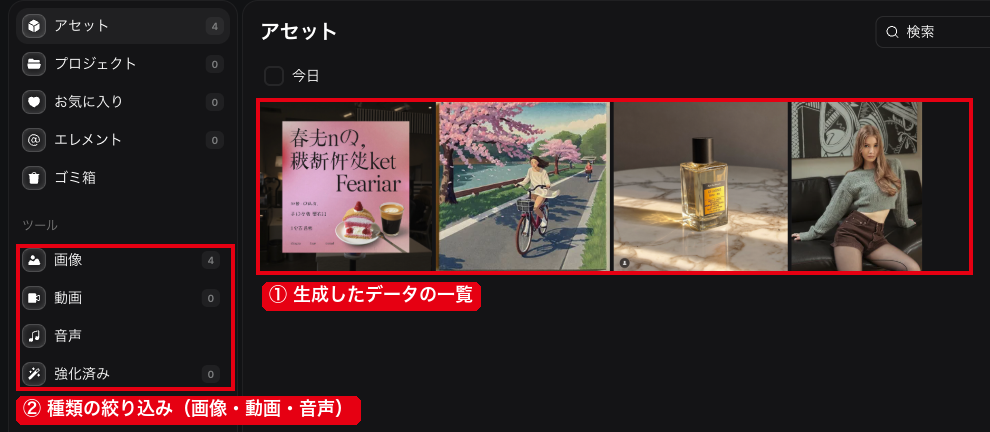
フォルダーを作ってプロジェクトごとにまとめたり、ハートのアイコンでお気に入りに登録したりもできます。アセットを開けば、使ったプロンプトのコピーや、Upscale・Relight・Inpaintなどの編集、「動画に変換」での動画化まで、アセットの画面から始められます。個別のアセットの画面でできることは、公式ヘルプの「Higgsfieldアカウントには何がありますか?」に一覧があります。
HiggsfieldのImage機能|実写画像の作り方とSoul 2.0の活用
HiggsfieldのImage機能では、Soul 2.0を使った実写レベルの画像を作れます。プリセットやMoodboardで雰囲気を指定でき、作った画像はそのまま編集や動画化に回せます。
Soul 2.0(画像生成AI)の役割
Soul 2.0は、Higgsfieldで実写風の画像を作るときの中心になるモデルです。Soulのモデルは3つあり、手軽さと細かな指定のどちらを重視するかで選び分けます。
| モデル | 向いている使い方と主な機能 |
|---|---|
| Soul | プリセットを選んで手早く作る 主な機能:スタイルプリセット、アバター |
| Soul 2.0 | 雰囲気・色・人物まで細かく指定する 主な機能:プリセット、Moodboard、Soul HEX、Soul ID、参照画像 |
| Soul Cinema | 映画のような質感の画像を作る 主な機能:Soul HEX、Soul ID |
3つのうちSoul Cinemaは、映画のような質感と色調がモデルに組み込まれていて、プリセットやMoodboardを選ばずに映画風の画像になります。Soul 2.0で作った画像は、そのまま動画生成や編集に使えます。たとえば人物の画像をKlingやSeedanceの最初のフレームにして動かしたり、Inpaintで一部だけ直したりといった流れです。
Moodboard(プリセット)の選び方
Moodboardは、画像のライティング・質感・コントラスト・色をまとめて指定できるスタイルの設定で、プロンプトだけでは再現しにくい雰囲気を補う役割があります。使えるのはSoul 2.0だけです。
MoodboardにはY2K Studio・Digital Camera・Retro BWのような組み込みの物と、自分の画像から作る物があります。自分で作るときは、顔が写っていない、雰囲気のそろった画像を20枚以上用意するとスタイルが安定します。色だけを合わせたい場合は、参照画像から配色を取り出すSoul HEXが便利です。
Higgsfieldの独自画像生成モデルSoul 2.0を試す。
— iX (@iX00AI) March 11, 2026
良い日本人顔を出すのが難しく試行錯誤中。
プリセットで用意されているMoodboardを使えるのは面白い。
Moodboardは自前でも作れます。
今回はプリセットの「Frutiger aero」を使用。
Nano Banana顔に飽きた時に良いスパイスになりそう。… pic.twitter.com/vBrh1VHlwH
プロンプト入力と画像生成の流れ
Soul 2.0で画像を作る入口は、画面上部の「画像」メニューにあるSoul 2.0です。生成の画面の下にある生成バーに、プロンプトを入れる欄と設定の項目がまとまっています。
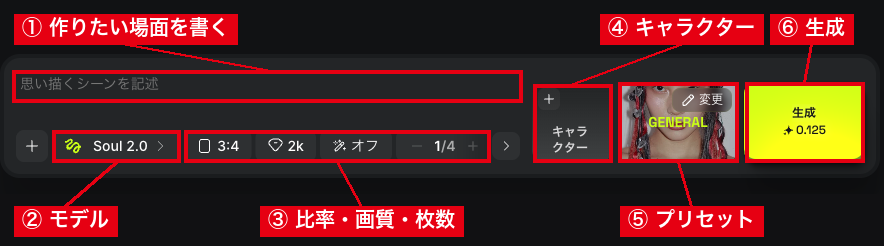
画像の番号は、生成バーの各項目を示しています。それぞれの役割は次の表のとおりです。
| 画像の番号と項目 | 役割 |
|---|---|
| ①作りたい場面を書く | プロンプトを入れる欄 |
| ②モデル | Soul 2.0などの画像モデルを選ぶ |
| ③比率・画質・枚数 | 比率は9:16〜16:9など、画質は1.5kか2k、枚数は1〜4枚 |
| ④キャラクター | Soul IDのキャラクターを使うときに選ぶ (任意) |
| ⑤プリセット | 雰囲気をそろえたいときにプリセットかMoodboardを選ぶ (任意) |
| ⑥生成 | 生成を始めるボタン。消費するクレジットが表示され、この画面では0.125 |
④と⑤は必要なときだけ指定すればよく、プロンプトだけでも生成できます。できた画像は、生成画面とAssetsの両方に並ぶ仕組みです。
参照画像を添付すると、Soul 2.0はその画像を主な指示として扱うため、プロンプト欄は使えなくなります。言葉で調整したいときは参照画像を外してプロンプトに戻し、参照画像を使い続けるときは、参照画像そのものを替えるか、Soul IDのキャラクターやSoul HEXの色を変えて作り直しましょう。

複数モデルを使った画像生成の違い
Higgsfieldでは、同じプロンプトでも、選ぶモデルによって仕上がりがはっきり変わります。公式のガイドが示す使い分けは次の表のとおりです。
| モデル | 得意なこと |
|---|---|
| Soul | ファッション・シネマティックな写真表現、キャラクターの一貫性 |
| Nano Banana | 参照画像を使った高速な生成、商品やキャラクターの差し替え |
| GPT Image | 画像の中の文字や正確な色の再現 |
| Seedream | 複雑で詳しいプロンプトや構図の解釈 |
| FLUX | 速さを重視したディテールのある画像 |
公式のガイドは、初めて使う人に、写真らしいルックならSoul、短いプロンプトで早く結果を見たいならNano Bananaを勧めています。2026年10月1日にはFLUX 3 Image、10月6日にはNano Banana 2.1も画像のモデルに加わりました。
実写風画像を作るコツ
Higgsfieldでリアルな画像を作るコツは、英語のプロンプトで、被写体・服装・場所・光・質感を具体的に書くことです。
たとえば、Soul 2.0で次のようなプロンプトを使うと、実写らしい質感を引き出しやすくなります。
a Japanese woman in her 20s walking on a rainy street, wearing a beige trench coat, soft lighting, high detail, natural skin texture, photorealistic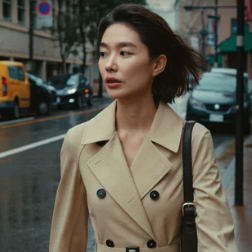
「soft lighting」「natural skin texture」「photorealistic」のような光と質感の言葉を添えると、Soulが得意とするライティングや肌の描写を生かせます。
HiggsfieldのVideo機能|Kling・Veo 3.1対応のAI動画生成
HiggsfieldはKling 3.0やVeo 3.1、Seedance 2.5など複数の動画生成AIを1つの画面で使い分けられます。Cinema Studio 4.0でのカメラ・ライティング制御や、Marketing Studioでの広告制作も同じアカウントで使えます。
対応している主な動画生成AIモデルの特徴と比較
Higgsfieldで選べる主な動画モデルの特徴と、使えるプランを比べた表です。プランの欄は料金ページの比較表をもとにしています。
| モデル | 特徴 | 使えるプラン |
|---|---|---|
| Seedance 2.5 | Seedanceの最新版 映像と同期した音声も作る Cinema Studio 4.0の土台 | Plus以上 |
| Seedance 2.0 | 人物の動きや表情が自然 4Kまで選べる | Plus以上 (StarterはFast・Miniのみ) |
| Kling 3.0 | 最大15秒・最大6カット セリフ・効果音も同時に作る | Starter以上 (Starterは720pのみ) |
| Veo 3.1 | Google製 話す人物の動画にも使える | Plus以上 |
| Sora 2 | OpenAI製 物理の再現と物の一貫性 | Plus以上 |
| WAN 2.6 | 最初と最後のフレームを指定 | Starter以上 |
| Grok Imagine 1.5 | xAI製 1枚の画像を忠実に動かす | Starter以上 (料金表の名称はGrok Video) |
同じプロンプトでモデルを切り替えて、出来を見比べられるのがHiggsfieldの強みです。人物の表情や動きのリアルさを優先するならSeedance、1本の中でカットを切り替えたいならKling 3.0が候補になります。
次の投稿は、WAN 2.6のText to Videoで、プロンプトの指示どおりに作業する人物の5秒の動画を作った例です。
Higgsfield WAN 2.6 お試し5⃣ Text to Video
— Maki@Sunwood AI Labs. (@hAru_mAki_ch) December 21, 2025
~⑤ クリエイター向け(人物+作業)~
ーーー📒プロンプトーーー
A 5-second video.
A young Japanese creator sitting at a desk with a laptop,
working in a minimal home studio.
Subtle camera movement.
Warm, modern style.
Voiceover… pic.twitter.com/AHFY6wD385
Kling 3.0の特徴
Kling 3.0は、1回の生成で最大6つのカットを組み立てられる動画生成AIモデルです。カットごとにショットの大きさや視点、カメラの動きを指定でき、最大15秒の続いた動画を作れます。
布や髪の揺れ、物どうしがぶつかる動きなどの物理の再現にも優れています。キャラクターの見た目を複数のシーンで保ちやすく、カットが変わっても一貫した映像になりやすいのも特徴です。
セリフ・効果音・環境音も映像と同時に生成されるので、後から音を重ねる手間がかかりません。Starterでも720pなら使えるため、動画の試作に向いたモデルです。撮影した動画の動きをキャラクターに写すMotion Controlも、Kling 2.6版はStarterから、Kling 3.0版はPlus以上で使えます。
Plus以上で選べる動画モデルとCinema Studio 4.0(Seedance 2.5・Veo 3.1・Sora 2)
Starterで選べない動画モデルもあります。Plusなら、Seedance 2.0の通常版(Fast・Mini以外)と2.5、Veo 3.1・Sora 2も選べます。Seedance 2.5は映像と同期した音声を同時に作る最新版、Veo 3.1はGoogle製、Sora 2はOpenAI製のモデルです。
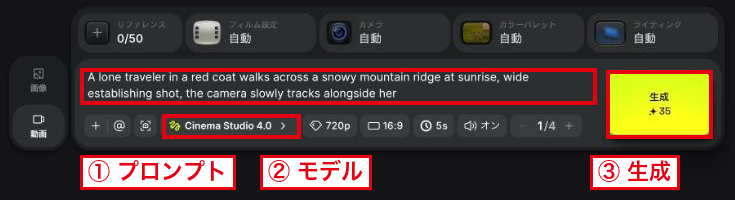
カメラ・レンズ・ライティングを指定して映画のような動画を作るCinema Studio 4.0は、上位のプランの機能です。StarterのアカウントでCinema Studio 4.0の「生成」を押すと、「PROにアップグレード」「この機能はProプラン以上でご利用いただけます。」と表示され、生成されませんでした(2026年10月20日。設定は自動・720p・16:9・5s、生成ボタンの表示は35クレジット)。
③の「生成」を押した後に表示された案内が、次の画像です。案内の下にはPLUSとULTRAのプランが並び、生成は始まらず、クレジットも減りませんでした。

案内に並んだのはPlusとUltraで、料金ページの個人向けプランの名前にも「Pro」は無く、Cinema Studio 4.0が動くSeedance 2.5は料金表でPlus以上です。Cinema Studio 4.0は、Director’s Panelでのジャンル・カメラ・レンズの設定、最大50個の参照素材、最長30秒のクリップに対応しています。
Marketing Studioの特徴
Marketing Studioは、Higgsfieldの広告制作ツールです。1,500以上のテンプレートから選び、商品画像を上げるか商品ページのURLを貼るだけで、プロンプトなしで広告ができあがります。
主なテンプレートのカテゴリは次の7つです。
- Product Shots:商品写真
- Ads:Meta・Google向けの画像広告
- Marketplace:出品用の画像
- Posters:バナーとポスター
- UGC Videos:クリエイター風の動画広告
- Motion:商品やロゴを動かす動画
- Ref → Video:参照から作る動画
作例として、モーションのカテゴリの「パステルフロート」というテンプレートで、香水の広告動画を作りました。商品の画像は、Soul 2.0で作った香水の瓶の画像です(プロンプトは「Product photo of a square glass perfume bottle with a gold cap and a small white label reading “Lumière”, standing alone on a plain white background, soft studio lighting」)。
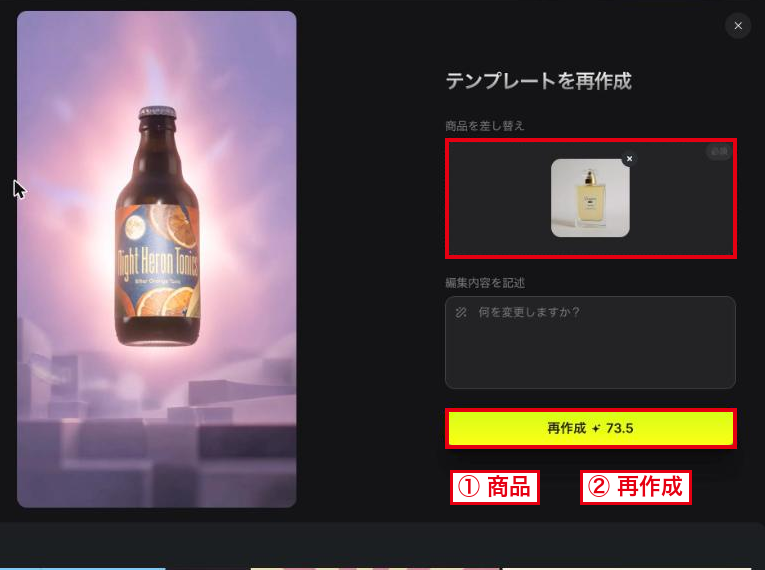
画面の左はテンプレートの見本で、①が今回選んだ香水の画像です。テンプレートの画面では、①の商品の欄で「アップロード」「生成」「いいね済み」「商品」のタブから画像を選べ、今回は「生成」のタブから香水の画像を選びました。②の「再作成」に表示された消費は73.5クレジットでした(2026年10月20日、Starter)。
できた動画は、瓶への寄りや回り込みのカットが続き、途中に「LUMIERE」「MO」の文字のプレートが出る構成でした。瓶のラベルは「Lumiere MO」と描かれ、プロンプトの「Lumière」の文字どおりにはなっていません。
HiggsfieldのAudio機能|Voiceover・Lipsync・多言語翻訳
HiggsfieldのAudioは、テキスト読み上げ・ボイスチェンジ・翻訳の3つのモードで音声を作る機能です。人物の口を音声に合わせて動かすリップシンクは、動画メニューのLipsync Studioで行います。
Higgsfield Audioでできること
Higgsfield Audioでは、男性・女性の声がそろったボイスプリセットから選ぶか、自分の声をクローンして使えます。クローンに使うのは、MP3かWAVの短いサンプルです。
クローンできるのは、自分の声か本人の許可を得た声に限られます。音声のモデルは7つあり、用途ごとの使い分けは次の表のとおりです。
| モデル | 向いている用途 |
|---|---|
| Seed Audio 1.0 | 声・音楽・効果音を1つのトラックにまとめて作る |
| ElevenLabs v3・v4・v4 Turbo | 感情のニュアンスを込めた読み上げ |
| MiniMax Speech 2.8 HD | スタジオ品質のテキスト読み上げ |
| Seed Speech | 複数の言語の読み上げ |
| Qwen Audio 3.0 TTS | テキスト読み上げ |
Voiceover・音声生成の特徴
HiggsfieldのVoiceover(テキスト読み上げ)を使えば、録音しなくてもテキストからナレーション音声を作れます。音声の画面の「テキスト読み上げ」のタブで、次の画像の4か所を使います。
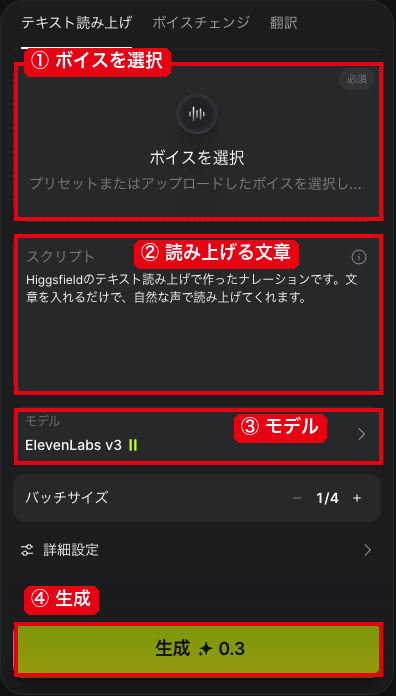
①でプリセットかアップロードしたボイスを選び、②のスクリプトに読み上げる文章を入れます。③でモデルを選んで④を押すと生成が始まり、ボタンには消費するクレジットが出る仕組みです。
次の音声は、モデルをElevenLabs v3、声を女性の一覧の最初にある「Ainsley」にして、「こんにちは。MiraLab AIメディアです。この音声は、Higgsfieldの読み上げ機能で作りました。」と入力して作りました。消費は0.3クレジットでした(2026年10月20日、Starter)。
作った音声は、そのまま動画に組み込んだり、Lipsync Studioで人物に話させる音声として使ったりできます。
Change Voice・Translate・Lipsync Studioの使いどころ
Audioの画面には、テキスト読み上げのほかに、クリップ内の声を別の声に置き換える「Change Voice」と、18言語に翻訳して声を付け直す「Translate」のタブがあります。同じ動画の声だけを替えたり、別の言語の版を作ったりするときの入口です。
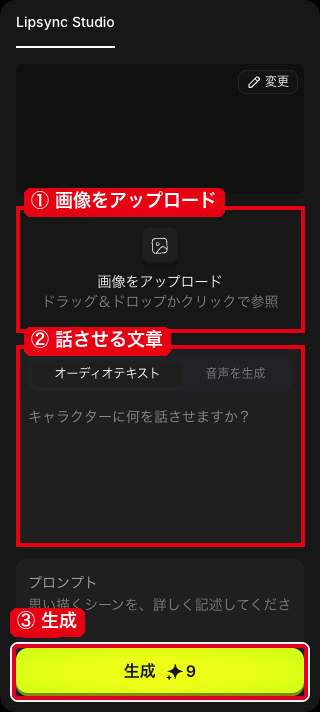
人物に話させるリップシンクは、動画メニューのLipsync Studioにあります。①に人物の画像を上げ、②に話させる文章を入れて③で生成する画面です。
選べる主なモデルは次の表のとおりで、撮影済みの映像の口だけを直すならKling LipsyncかSync Lipsync 3、写真1枚から話す動画を作るならKling Avatars 2.0などの画像を入力するモデルが合います。
| モデル | 入力と特徴 |
|---|---|
| Google Veo 3.1 | 画像を入力:シネマティックなトーキング動画 |
| Kling 2.6 Lipsync | 画像を入力:最大1080p、音声付き |
| Kling Avatars 2.0 | 画像を入力:トーキングアバター、長めのクリップ |
| Higgsfield Speak 2.0 | 画像を入力:優先キューによる高速処理 |
| Infinite Talk | 画像を入力:長尺のトーキング動画 |
| Kling Lipsync | 動画を入力:撮影済みの映像に口の動きを合わせる |
| Sync Lipsync 3 | 動画を入力:精密なリップシンク、最大4K |
Subtitles are now dead.
— Rashidul Islam Rakib (@IslamRashi2000) September 19, 2025
The one-take recording is dead. You can now edit dialogue forever.
Higgsfield's Lipsync Studio has unlimited Kling Speak 720p & Kling Lipsync.
Here's how to try it. pic.twitter.com/VQ4XbOiF13
HiggsfieldのCharacter機能|Soul IDとAI Influencerによる人物・キャラクター再現
ここでは、同じ人物・同じキャラクターを軸に画像や動画を作るためのCharacter機能を解説します。画像から顔を学習するSoul IDと、属性を選んでキャラクターを設計するAI Influencerの違いまで順に紹介します。
Soul IDとは?人物を学習して再現するAI機能
Soul IDは、1人の人物やキャラクターの画像から顔を学習し、どの生成でも同じ顔を再現できる機能です。一度トレーニングしておけば、スタイルやポーズ、ライティングを変えても同じ人物として画像や動画を作れます。
生成のたびに参照画像を上げる方法では、回を重ねるうちに顔が少しずつずれていくのが難点です。Soul IDなら再アップロードなしで同じ顔を保てるので、企業のブランドアンバサダーを複数の広告に登場させたり、シリーズ動画で同じ人物を使ったりする場面に向いています。
今更ながら…Soul ID(キャラ登録)の一貫性すごいなぁ。
— minmin みんみん|変なAI Creator (@minmin_4410) March 23, 2026
Higgsfield Soul2 Cinematicで生成
くりえみ様です🙄💖#higgsfieldpartner pic.twitter.com/63FbDMkFCG
Soul IDの作成(写真アップロード)
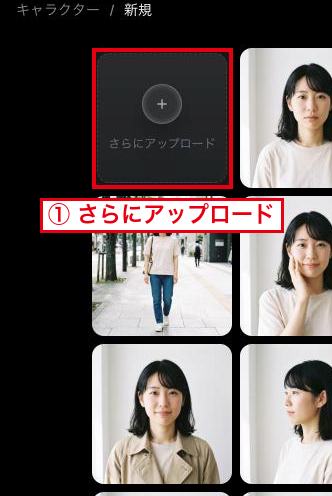
Soul IDは、同じ人物・キャラクターの画像を20枚以上(最大80枚)アップロードして作ります。実在する人物の写真を使う場合は、自分の写真か、本人から使用の許可を得た写真に限られます。
Soul IDの作成はStarter以上の有料プランで使える機能です。作成の画面は、higgsfield.aiのSoulにある「新しいキャラクターをトレーニング」から開きます。手順は次の2ステップです。
キャラクターの新規作成の画面で、①の「さらにアップロード」から同じ人物の写真を上げます。下の2枚は、同じ画面の左側(①)と右側(②)を寄りで写したものです。20枚を上げた今回は、右の欄の②の円に「20 /80」と評価「悪い」が表示され、円の下に「最良の結果を得るには20枚以上の写真をアップロードしてください」とありました。この画面の写真は、Geminiで作った架空の人物の画像です。
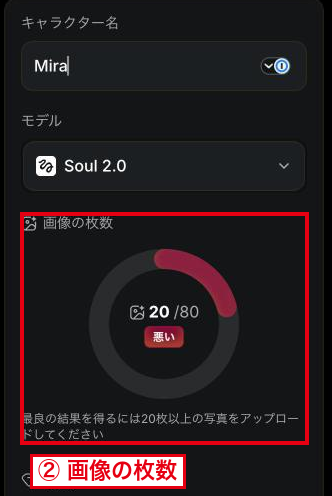
右の欄で①キャラクター名を入れ、②モデルを選びます。この画面では名前を「Mira」、モデルをSoul 2.0にしました。最後に③の「作成」を押します。
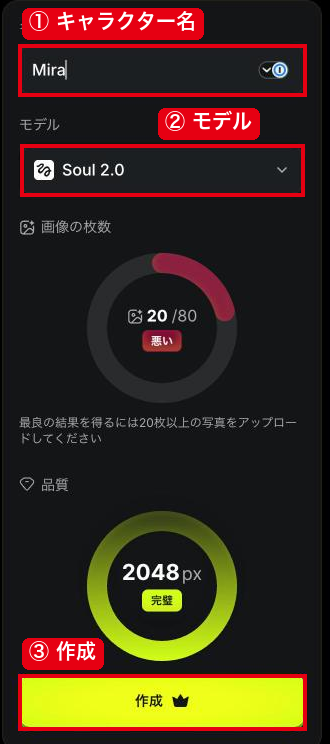
Starterのアカウントで「作成」を押すと学習が始まり、今回は25クレジットを使って約6分で完了しました(2026年10月20日)。
無料のアカウントで「作成」を押した場合は、作成されずに有料プランの案内が表示されます。案内では、①の「Soul IDキャラクターを作成」がStarterに含まれる機能として示されています。
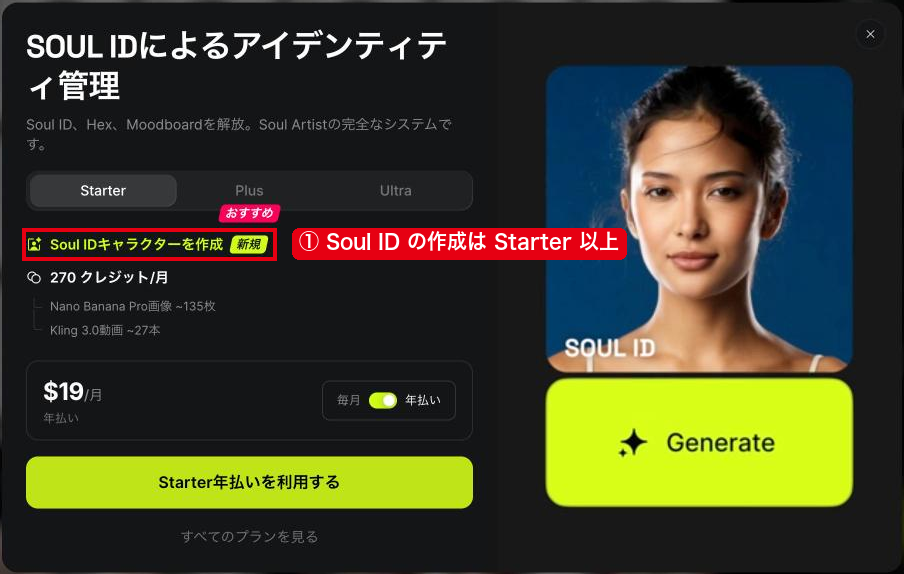
1つのSoul IDに登録できるのは1人だけで、作ったSoul IDをファイルとして書き出すことはできません。2人以上の人物を同じ場面に出したいときは、Elementsを使います。
Soul IDを使った画像・動画生成の方法
Soul IDを作ると、同じ顔の人物を、画像と動画の両方で使い回せます。画像では、Soul 2.0の生成バーで①にプロンプトを入れ、②のキャラクターに学習したSoul IDを選んで③で生成します。
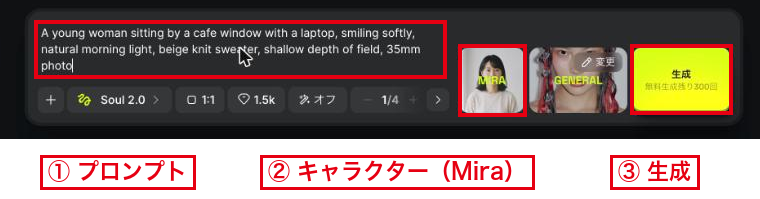
次の2枚は、作成したSoul ID「Mira」で作った画像です。設定はSoul 2.0・ムードボードGeneral・1:1で、左は「A young woman sitting by a cafe window with a laptop, smiling softly, natural morning light, beige knit sweater, shallow depth of field, 35mm photo」、右は「The same woman standing on a Tokyo street at night, neon signs in the background, wearing a beige trench coat, cinematic film still」というプロンプトです。
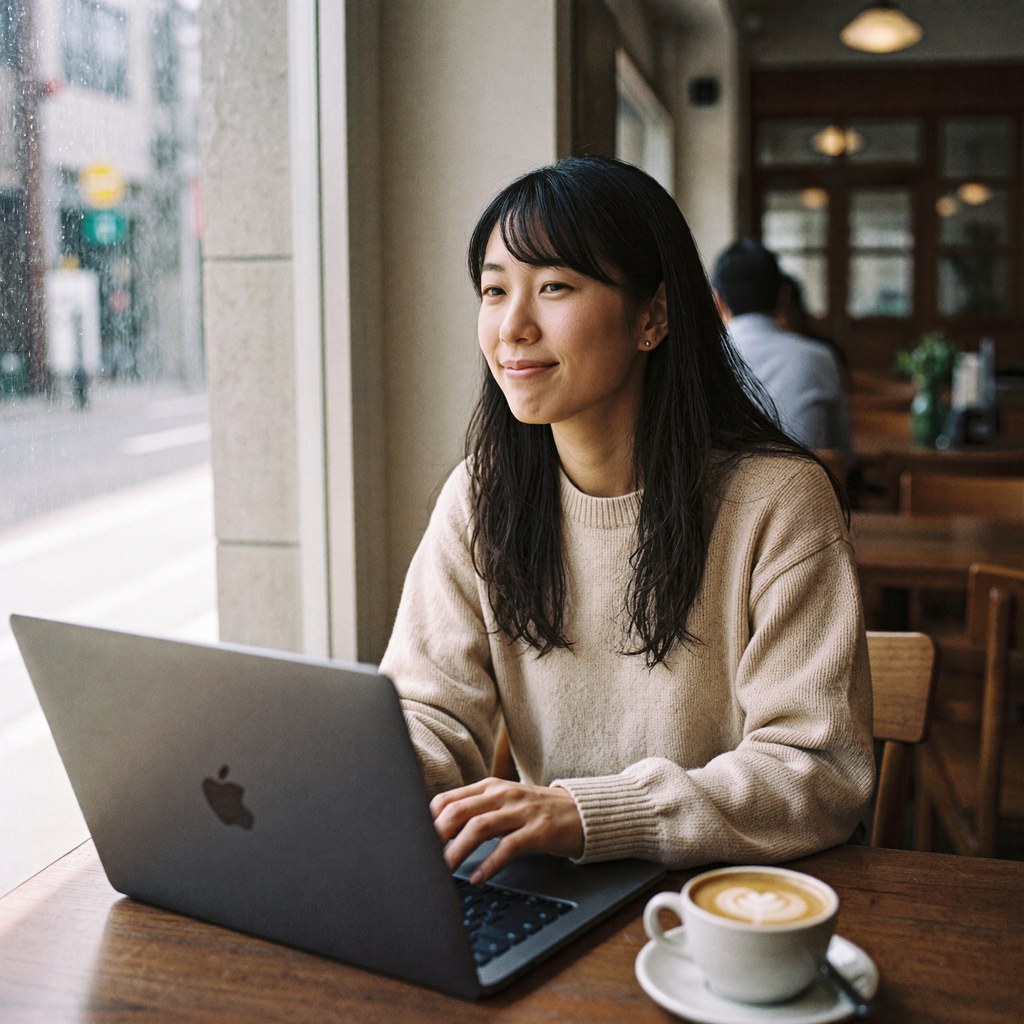
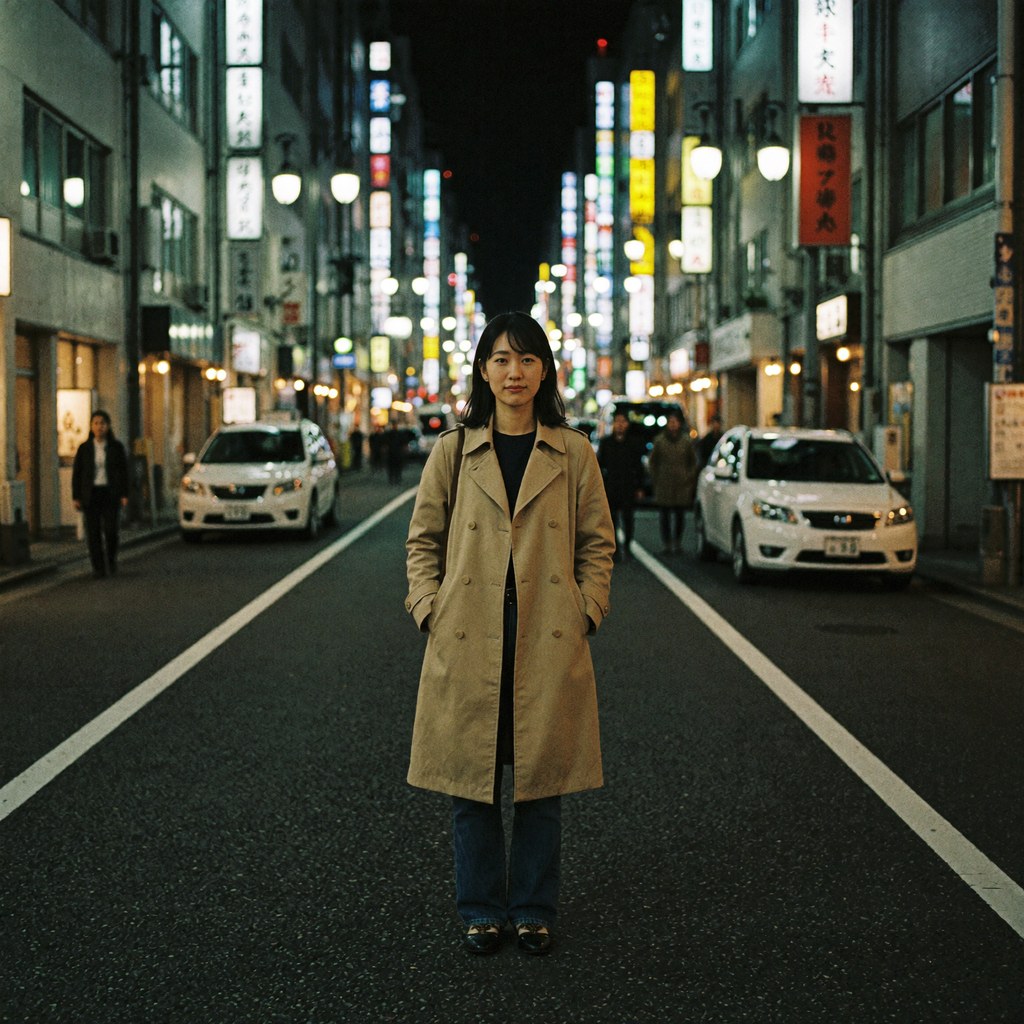
1枚目の生成前の画面では、③に無料生成の残りの回数が300回と表示され、この2枚はクレジットを使わずに作れました(2026年10月20日、Starter)。
動画では、Soul IDのキャラクターをSeedanceの生成にElementとして使えます。次の動画は、Starterでも選べるSeedance 2.0 Fastで、エレメント「@Mira」を指定し、「She walks toward the camera along a neon-lit Tokyo street at night, her coat moving in the wind, handheld cinematic shot」というプロンプトで作りました(5秒・720p・16:9)。
できた動画では、夜のネオン街を黒っぽいコートの女性がカメラに向かって歩きます。一貫性は「明らかに同じ人物だと分かる」水準で、毎回ピクセル単位で同じ顔になるわけではありません。
AI Influencerとの違い
Soul IDとAI Influencerはどちらも人物・キャラクターの機能ですが、役割が違います。Soul IDは20枚以上の画像から1つの顔を学習する機能、AI Influencerは属性を選んでキャラクターを設計する機能です。2つの違いを次の表にまとめました。
| 項目 | Soul ID | AI Influencer |
|---|---|---|
| 材料 | 人物・キャラクターの画像20枚以上 | 画面で選ぶ属性 |
| 対象 | 撮影した人物や、生成した架空のキャラクター (実在の人物は自分か許可を得た人) | 人間・動物・エイリアンなどの架空のキャラクター |
| プロンプト | 生成のときに入力 | キャラクター作りには不要 |
| 用途 | 本人やアンバサダーを広告に出す | 顔出しなしのAIインフルエンサー |
AI Influencerは、人物を撮影せずに、ゲームのキャラクター作成のような画面でオリジナルのキャラクターを作る機能です。人間のほか、動物・爬虫類・エイリアンなどの種類や年齢、顔・体・髪型をメニューから選び、最大4Kで生成します。「決まった顔を学習して使い回す」のがSoul IDで、「見た目を一から設計する」のがAI Influencerです。
AI Influencerで作ったキャラクターも、ポートレートを20枚以上生成してSoul IDを学習させれば、Soul 2.0やSoul Cinemaで同じ顔のまま使い続けられます。手元に同じ人物の写真があるならSoul IDから、キャラクターの見た目から考えたいならAI Influencerから始めましょう。
HiggsfieldのEdit機能|Inpaint・高画質化等の編集ツール
HiggsfieldのEdit機能では、生成した画像や動画に部分的な修正や加工を加えられます。どの編集をどこから始めるかは次のとおりで、いずれも画像全体を作り直す必要はありません。
| ツール名 | 役割と始める場所 |
|---|---|
| 参照画像 | 画像をもとにスタイルや構図、雰囲気を反映して生成する 始める場所:Soul 2.0などの生成画面 |
| Inpaint | 範囲を選び、不要物の削除や部分の修正を行う 始める場所:編集メニュー、Assets |
| Upscale | 解像度とディテールを上げて仕上げる 始める場所:編集メニュー、Assets |
参照画像を活用した画像生成
Higgsfieldでは、テキストの指示だけでなく、参照画像を使って仕上がりの方向を決められます。人物の雰囲気やポーズ、背景のトーンを画像で示せるため、言葉では伝えにくいニュアンスも反映しやすいのが利点です。
Soul 2.0やSoul Cinemaで参照画像を付けると、プロンプト欄は使えなくなり、画像が主な指示になります。その場合もSoul IDの人物やSoul HEXの色は重ねて指定できるので、参照画像で方向を決め、人物と色で仕上げを整える使い方が向いています。
Inpaintとは
Inpaintは、画像の一部を選んで内容を描き替える機能です。不要な要素を消したり、服装や背景の一部を変えたりといった調整を、全体を作り直さずに行えます。
たとえば、生成した人物画像の背景だけを差し替えたい場合や、手の形や小物の位置を直したい場合に便利です。直したい範囲を選び、変えたい内容を文章で指示すると、周りになじむ形で描き替わります。
高画質化機能
Higgsfieldでは、生成した画像や動画の画質を上げる高画質化(Upscale)のツールを使えます。解像度を上げながら、細部のディテールや質感も整えるのが特長です。
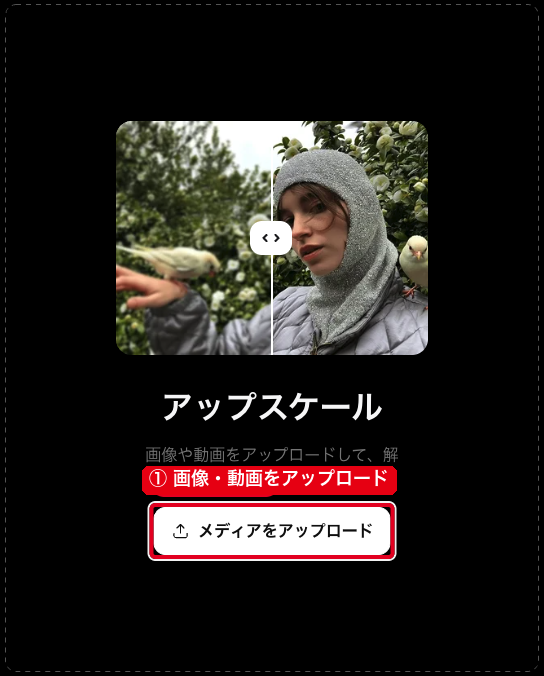
動画の高画質化には、2026年10月15日に新しい版へ更新されたFLUX 3 Video Upscalerを使えます。アップスケールの画面の①が、画像や動画を上げる入口です。FLUX 3 Video Upscalerは、動きと音声を保ったまま細部をくっきりさせるモデルで、選び方は公式の更新履歴に載っています。
画像なら、Assetsでアセットを開いてUpscaleのほか、色を整えるColor Gradingや光を直すRelightもその場で選べるでしょう。
Higgsfieldのエフェクト|ワンクリックで使える動画テンプレート
Higgsfieldのエフェクトは、SNSで人気の演出をワンクリックで再現できる動画のテンプレート集です。画面上部の「エフェクト」から一覧を開き、画像を1枚選んでテンプレートを選ぶ流れで、一覧には地球ズームのほか、3D回転・メタル化・複製などが並びます。
作例として、「地球ズーム」のエフェクトで動画を作りました。入力の画像は、Soul ID「Mira」で作ったカフェの窓辺の女性の画像です。このエフェクトにはプロンプトの欄が無く、①に画像を入れ、②の解像度と比率を初めの値の720p・9:16のまま③で生成しました。
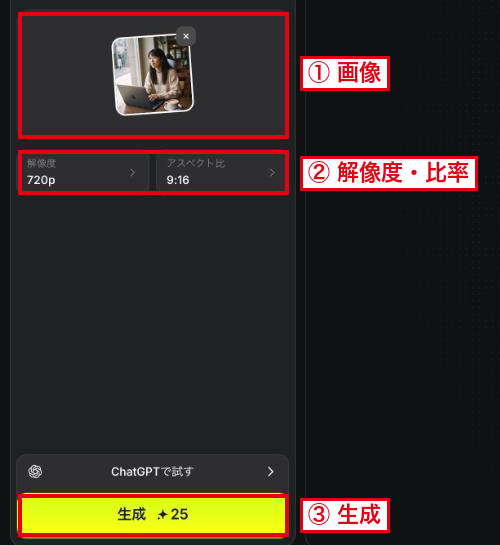
③の生成ボタンの表示は25クレジットでした(2026年10月20日、Starter)。
できた動画は、宇宙から見た地球から雲の中へ降り、街の通りへ寄っていき、最後は歩道に立つベージュのニットの女性で終わります。入力の画像のカフェではなく、通りの場面になりました。動画の生成画面にも、カメラワークや視覚効果のプリセットが250以上あります。
Higgsfieldのよくある質問
Higgsfieldの料金や使い方について、よくある質問にまとめて答えます。
Higgsfieldは無料で使えますか?
はい、無料プランでも一部のモデルで生成を試せます。
ただし無料プランにはクレジットが付かず、生成物にはウォーターマークが付きます。有料プランの無料トライアルはありません。
Higgsfieldのスマホアプリはありますか?
いいえ、Higgsfieldにスマホアプリやデスクトップアプリはありません。
スマホでもブラウザでhiggsfield.aiを開けば使えます。Higgsfieldを名乗るダウンロード型のアプリは公式の物ではないため、入れないようにしましょう。
Higgsfieldで作った画像や動画は商用利用できますか?
有料プランで作った物なら商用利用できます。
利用規約はプランで商用利用を制限していませんが、料金ページの比較表では無料プランだけ商用利用が含まれない扱いです。無料アカウントの生成物にはウォーターマークも付くため、仕事で使うならStarter以上で作りましょう。
使わなかったクレジットは翌月に繰り越せますか?
いいえ、プランの毎月のクレジットは繰り越せません。
未使用のクレジットは次の更新で失効します。別に購入したクレジットチャージの分は、購入から90日間使えます。
Higgsfieldを解約するとアセットは消えますか?
いいえ、解約してもアカウントや生成物は削除されません。
解約は自動更新を止める手続きで、支払い済みの期間が終わるまでは今のプランを使えます。すべてを消したい場合は、アカウントの削除を別に行います。
まとめ
Higgsfieldは、Soul 2.0を中心に実写レベルの画像や動画を生成できる統合AIプラットフォームです。Kling 3.0・Seedance 2.5・Veo 3.1などの動画モデルに加え、Cinema Studio 4.0やMarketing Studio、Audio、編集ツールまでを1つのアカウントで使えます。
料金は無料プランと、Starter・Plus・Ultraの有料プランに分かれます。Veo 3.1やSora 2、Seedance 2.5まで使いたいならPlus以上、まず画像生成とKling 3.0を試すならStarterが目安です。画面は日本語で表示できるので、まずは無料プランで画面を触ってみてから、作りたい物に合うプランを選びましょう。