
英会話アプリのスピーク(Speak)には、発音矯正をするための発音コーチという機能が搭載されており、発音を音素レベルで分析してくれます。
この記事では、実際に発音コーチを使い、音素レベルでの分析について何を指摘してくれるのかを確かめました。
あわせて起動方法や判定の見方、スピークアプリで発音を確認できる画面、使える料金プランと無料体験の条件まで解説します。
\ 180円で1ヶ月使い放題キャンペーン実施中 /

スピーク(Speak)アプリで発音矯正はできる?発音コーチを使った総評
スピーク(Speak)の発音コーチは、自分の発音がどう聞こえたかを音のまとまりごとに表示し、ずれた部分の直し方まで案内してくれる機能です。
カタカナ英語の癖を具体的に特定して言い直す練習に使えるため、苦手な音を自覚して直したい人に向いています。一方で、判定が通ったからといって発音が定着した証明にはならず、発音を一から順に学ぶ教材でもありません。
音素とは、言葉の意味を区別する音の最小単位のことで、lightとrightの最初の音のように、違いを生む1つ1つの音を指します。発音コーチはこの音素のレベルで発音を分析するとされています。
スピークは、学習者の発音を音素レベルで細かく分析します。あなたの発音とお手本の発音をリアルタイムで比較し、実際にはどう発音していたのか、どう発音すればより自然に聞こえるのかを詳しく案内しながら矯正します。
引用:AI英会話スピーク
実際に使ってみると、単語の読み方が区切って表示され、自分の発音の聞こえ方のうちお手本と違う部分だけが赤く示されました。この区切りは読み方のまとまりで1区切りが1音素という意味ではありませんが、まとまりの中のどの部分がずれたかが赤字で分かり、置き換えるべき音と口や舌の動かし方の解説まで画面の中で確認できます。
なお、スピークには発音そのものを学ぶコース「伝わる発音・聞き取れる英語」も別にあります。発音コーチは話した単語へのフィードバック機能、発音コースは日本語話者がつまずきやすい音を順に学ぶ教材という役割の違いがあり、どう口を動かせばよいか分からない音が多い場合は、先にコースで基礎を押さえてから発音コーチで確認するほうが効率的です。
| 項目 | 発音コーチ | 発音コース「伝わる発音・聞き取れる英語」 |
|---|---|---|
| 位置づけ | 話した単語へのフィードバック機能 | 発音を順に学ぶ教材 |
| 使う場面 | レッスン中に文の中の単語をタップして起動 | コース一覧から選んで受講 |
| 分かること | 自分の発音がどう聞こえたか、ずれた音の直し方 | つまずきやすい音の出し方、似た音の聞き分け |
発音コースの内容や受講した感想は、次の記事で詳しく解説しています。

\ 180円で1ヶ月使い放題キャンペーン実施中 /
スピーク(Speak)の発音コーチの使い方
発音コーチは専用のメニューから開くのではなく、普段のレッスンの中で単語をタップして使います。ここでは起動の手順や判定画面の見方、言い直しの流れを実際の画面で解説します。
スピーク全体の使い方は、次の記事を参考にしてください。
発音コーチは英語学習コースで使える機能で、スピークで学べる他の言語のコースは対象外です。今回の検証では、語彙力アップ、文法強化、スピーキングドリルの各レッスンで発音コーチを起動できました。
発音コーチを使う手順は以下の通りです。
まずは普段通りレッスンを開始します。レッスンの指示に従って文を声に出すと、文全体の判定が表示されますが、この時点ではまだ単語ごとの発音は確認できません。
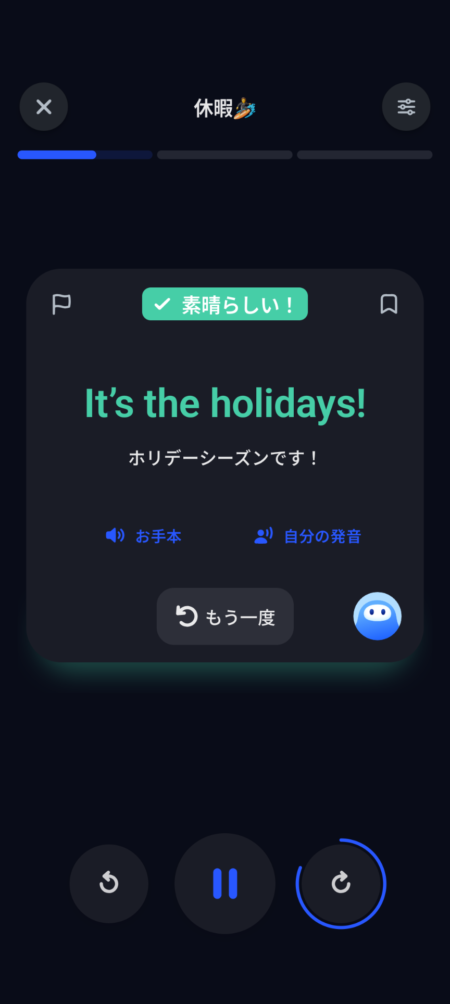
文の中の単語をタップすると、画面下にその単語のシートが開きます。翻訳と一緒に、お手本の読み方がhaa・luh・dayzのようにアルファベットで区切って表示され、左下のボタンでお手本の音声をゆっくり再生できます。
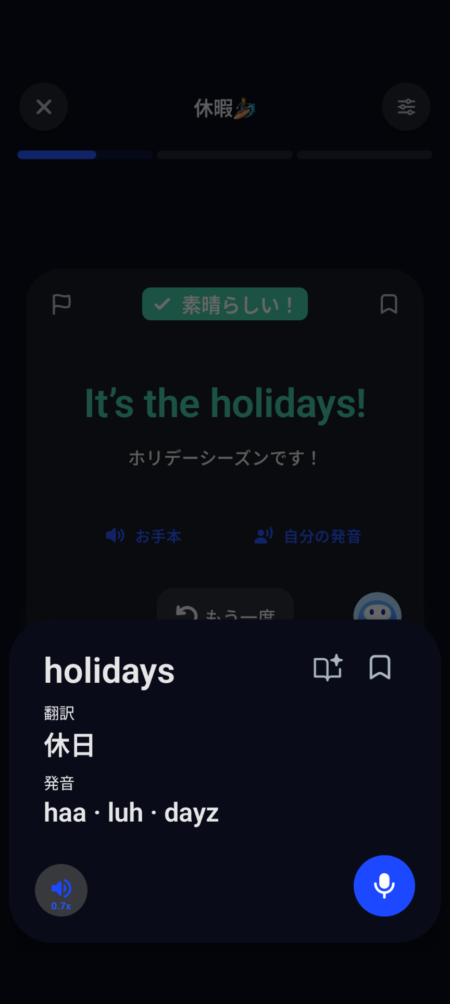
シート右下のマイクボタンを押し、その単語だけを発音します。発音を終えると、自分の発音がどのように聞こえたかの判定がシート内に表示されます。
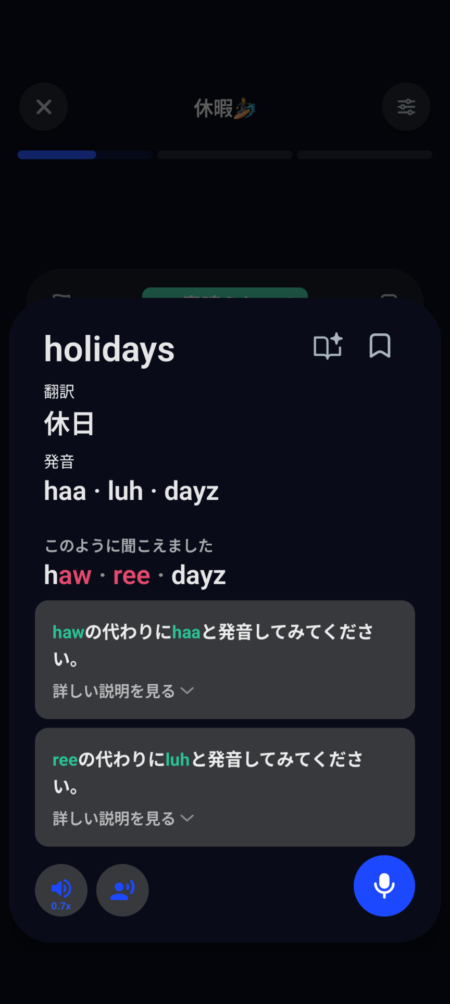
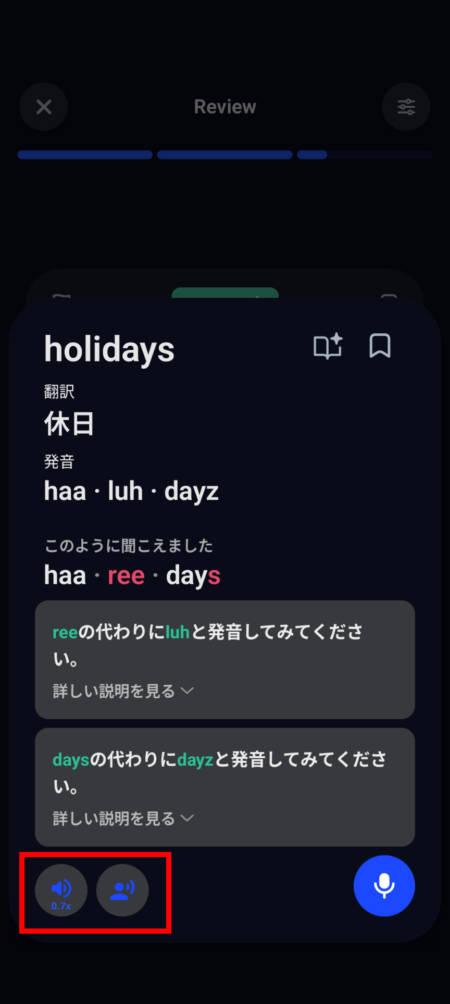
指摘がある場合、判定画面にはお手本の読み方と、自分の発音がどう聞こえたかの2段が表示されます。聞こえ方の表記のうち、お手本とずれた部分が赤、その他が白で示されるため、単語のどの音が違っていたのかが一目で分かります。
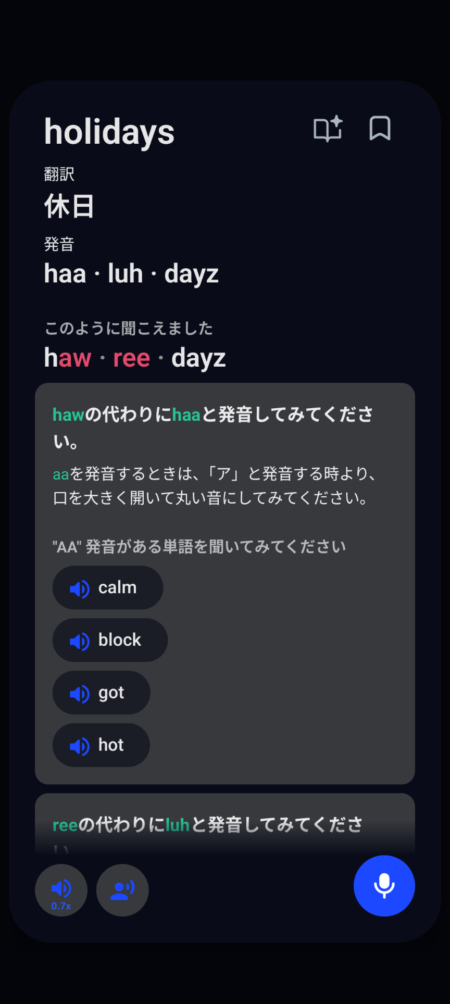
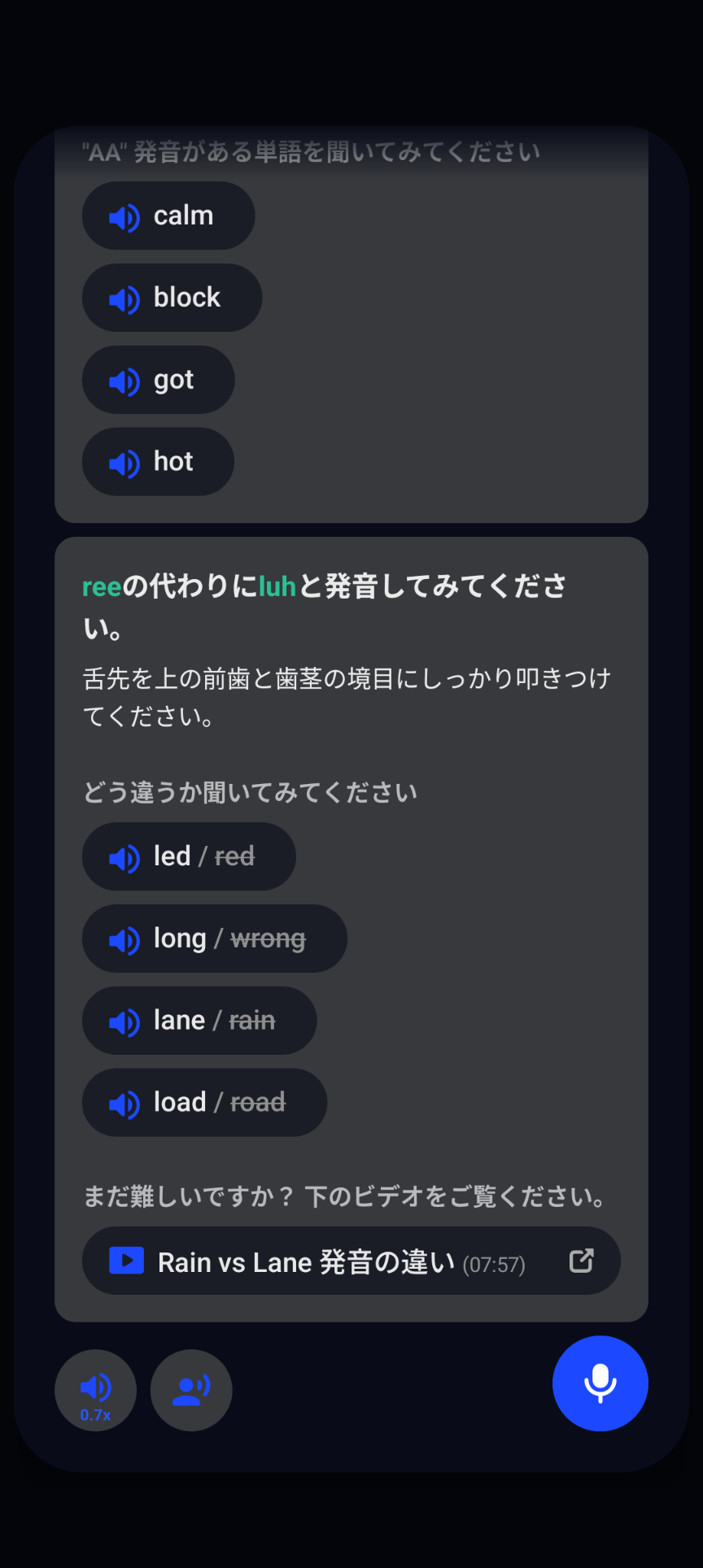
カードの「詳しい説明を見る」を開くと、口や舌の動かし方を説明する文と、同じ音を含む別の単語がいくつか並び、それぞれ音声を聞けます。音によっては、似た音との違いを聞き比べるためのペアや、発音方法を解説する動画へのリンクも表示されます。
判定を確認したらそのまま言い直せます。左下のお手本ボタンで再生でき、隣のボタンでは自分の発音を聞き返せます。どこが違って聞こえるのかを耳で聞き比べてから、もう一度マイクボタンを押して繰り返し練習しましょう。
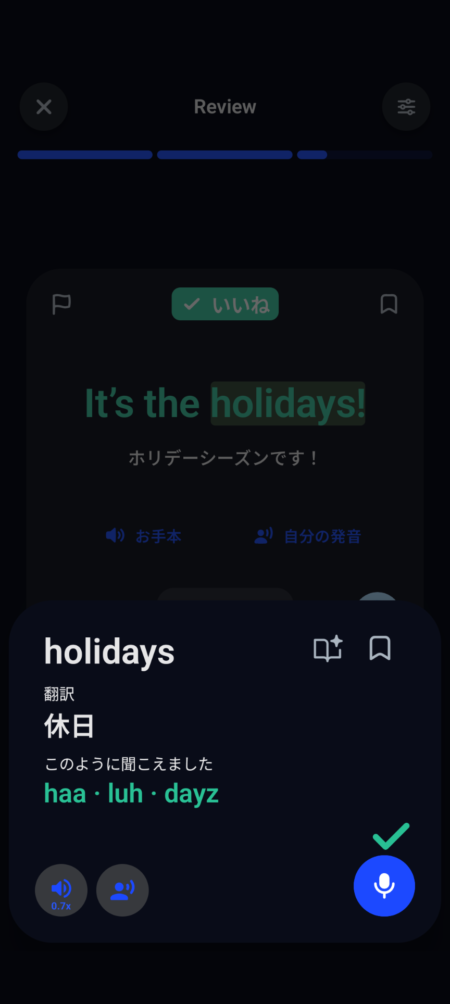
指摘がなくなると、聞こえ方の表記全体が緑になってチェックマークが付きます。
一度で緑にならなくても、カードの解説を読んで口の形を変え、比較用の単語を聞いてから言い直す、という流れを数回繰り返すのが基本的な使い方です。
\ 180円で1ヶ月使い放題キャンペーン実施中 /
スピーク(Speak)の発音コーチで発音矯正を試してみた
実際にどのような指摘が出て、どこまで直し方が分かるのかを確かめるため、発音コーチを試してみました。
苦手な音がどこなのかが視覚的にわかる
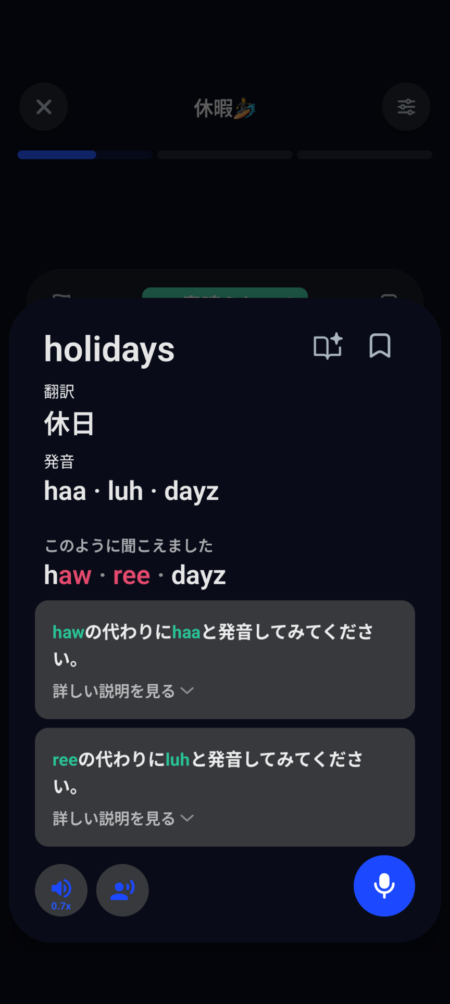
holidaysを発音したところ、聞こえ方はhaw・ree・dayzと表示され、最初の母音awと2つ目のまとまりreeが赤くなりました。お手本はhaa・luh・dayzなので、最初の母音とlにあたる部分が、お手本と違って聞こえていたことになります。指摘は単語全体に対してではなく、この2か所に絞って表示されました。
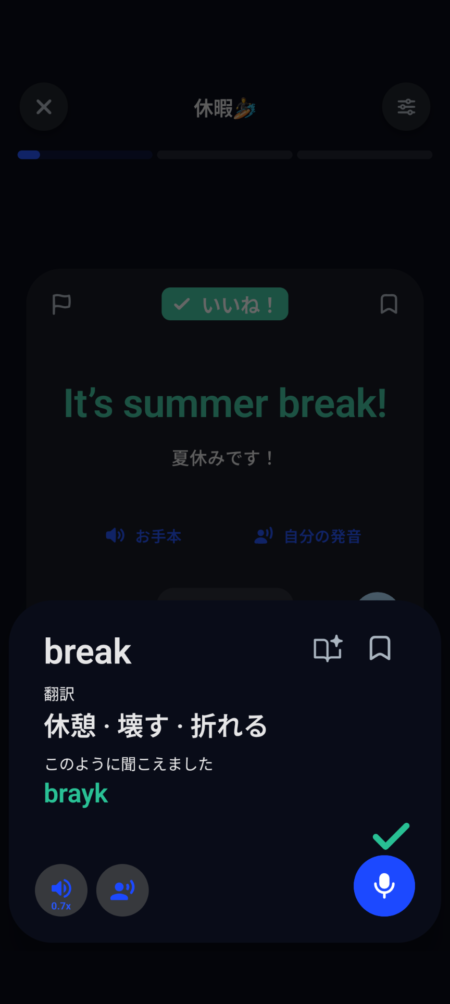
一方、breakの発音は1回目の判定でbraykと表示され、指摘はありませんでした。
発音のどの部分が指摘されたかがはっきり分かれるため、やみくもに全部の単語を練習するのではなく、赤が出た音に絞って取り組めます。
フィードバックから発音の直し方が分かる
赤くなった音ごとに表示されるカードは、「hawの代わりにhaaと発音してみてください。」「reeの代わりにluhと発音してみてください。」という形で、置き換えるべき音を案内するものでした。これだけでは直し方までは分かりませんが、「詳しい説明を見る」を開くと具体的な指示が出てきます。
aaの音については、「ア」と発音するときより口を大きく開いて丸い音にするよう案内され、同じ音を含むcalm、block、got、hotの4語を音声で聞けるようになっていました。
lの音については、舌先を上の前歯と歯茎の境目にしっかり叩きつけるという説明に続いて、led/red、long/wrong、lane/rain、load/roadのように、lとrで意味が変わるペアの音声が並びます。さらに、それでも難しい人向けに、Rain vs Laneの発音の違いを解説する約8分の動画へのリンクも表示されました。
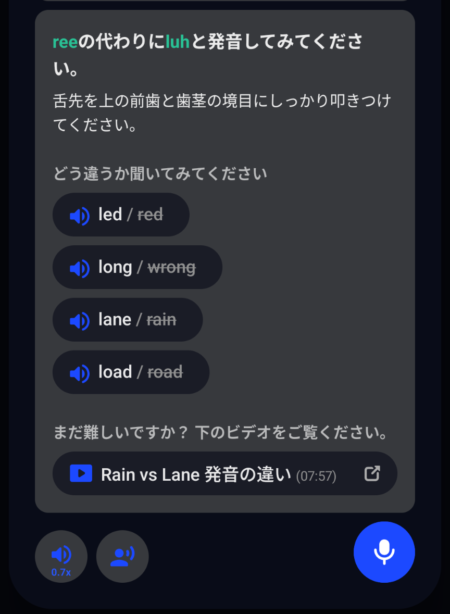
指示は舌をどこに当てるか、口をどれだけ開けるかという動作のレベルで書かれているため、発音記号の知識がなくても試せる内容です。実際に使ってみて、自分の苦手な音を単語ごとに細かく発音を練習しやすいと感じました。
haaやluhといった表記も、同じ音を持つ他の単語を聞けるおかげで、どのような音を指しているのかをつかみやすくなっています。
一方で、動画が用意されている音とそうでない音があり、今回はlの説明には動画がありましたが、aaの説明にはありませんでした。動画がない音は、文章と音声だけでは発音の仕方を少しイメージしにくいと感じました。
練習前後で発音の判定はどう変わったか
holidaysについて練習しながら判定したところ、4回目で判定がすべて緑になりました。それぞれの聞こえ方と赤くなった部分は次の通りです。
| 判定 | 聞こえ方の表示 | 赤くなった部分 |
|---|---|---|
| 1回目 | haw・ree・dayz | aw、ree |
| 2回目 | haa・uh・days | uh、s |
| 3回目 | haa・ree・days | ree、s |
| 4回目 | haa・luh・dayz | なし |
注目したいのは、赤くなる場所が判定ごとに移っていることです。2回目の判定では最初の母音への指摘がなくなった一方で、2つ目のまとまりがuh、語尾もsと表示されて赤くなりました。3回目では2つ目のまとまりが再びreeになっています。
発音するたびに、指摘される部分が変わり、次にどこを意識すればいいかが分かるようになっていました。
\ 180円で1ヶ月使い放題キャンペーン実施中 /
スピーク(Speak)アプリで発音記号は確認できる?
スピークアプリの発音コーチには単語の読み方を音ごとに示す表記がありますが、辞書で見かける発音記号(IPA)とは別のものです。
発音コーチのシートには「発音」という欄があり、お手本の読み方がbraykやhaa・luh・dayzのようにアルファベットで表示されます。これは英語の音を読みやすいつづりに置き換えた簡易的な表記で、/θ/や/æ/のような記号を使うIPAではありません。自分の発音の聞こえ方も同じ表記で確認できるため、お手本との違いを同じ形式で見比べられます。
単語のシートにある本のアイコンから開く単語の詳細画面には、翻訳と単語の説明、例文、類似語が載っていますが、発音を表す表記は見当たりませんでした。
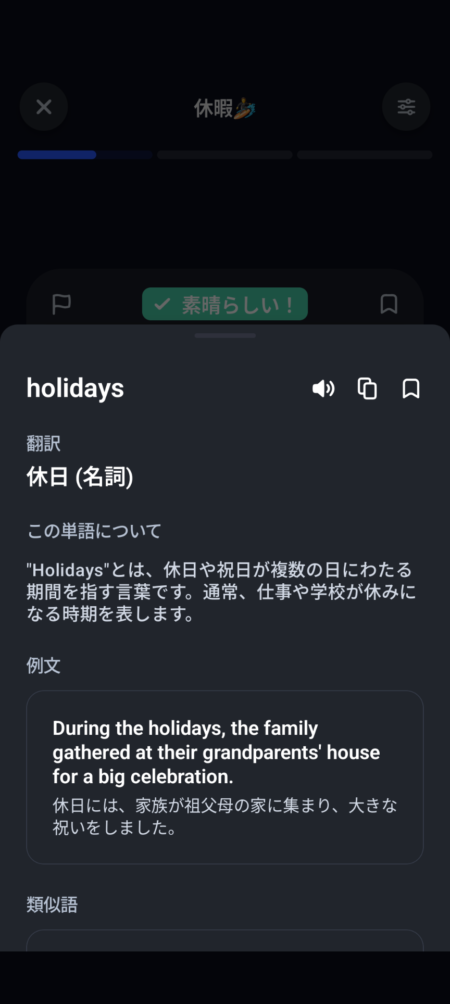
つまり、今回確認した範囲では、読み方の表記が見られるのは発音コーチのシートだけで、IPAによる発音記号はありませんでした。
\ 180円で1ヶ月使い放題キャンペーン実施中 /
スピーク(Speak)の発音コーチが使える料金プラン
発音コーチは有料プランの機能として案内されています。ここでは発音コーチを使うために必要なプランと料金、無料体験で試すときの条件を整理します。
プレミアムとプレミアムプラスの両方で利用できる
スピークの有料プランにはプレミアムとプレミアムプラスの2種類があり、発音コーチ(発音フィードバック)はどちらのプランでも利用できます。発音の練習だけが目的なら、上位のプレミアムプラスを選ぶ必要はありません。
2つのプランの違いは発音コーチの有無ではなく、カスタムレッスンの回数制限や、学習内容を個別に最適化する機能の有無にあります。2026年10月時点の通常料金とプランの違いを表にまとめました。
| 項目 | プレミアム | プレミアムプラス |
|---|---|---|
| 月払い(アプリ内購読のみ) | 3,800円 | 5,800円 |
| 年払い | 19,800円(月額1,650円相当) | 29,800円(月額約2,483円相当) |
| スピークカリキュラム | ||
| スマートレビュー | ||
| 発音コーチ(発音フィードバック) | ||
| カスタムレッスン (メイドフォーユー) | 1日3レッスン | 無制限 |
| 個別化された学習プラン | ||
| 苦手な部分にフォーカス |
月払いはアプリ内からの購読に限られ、公式サイトからの申し込みでは月払いを選べません。年払いの月額相当額は12カ月で割った目安であり、月ごとに請求される金額ではありません。
料金は今後変更される可能性があり、キャンペーンの時期によって適用される価格が変わることもあります。割引の最新情報は、公式サイトから確認してください。

無料体験の条件と確認しておきたいこと
スピークには7日間の無料体験が用意されており、無料体験付きの月額または年額プランを開始すると、その期間中はプランに含まれる機能を無料で使えます。発音コーチも有料プランの機能に含まれるため、無料体験の期間中に実際の判定を試すことが可能です。
注意したいのは、課金のタイミングです。無料体験は申し込んだ時点で有料プランの購読手続きが始まっており、期限までに解約しなければ7日後に自動で決済されます。無料体験後の課金を避けるには、体験終了の24時間前までに定期購入を解約してください。
無料トライアル期間終了の24時間前に定期購入をキャンセルしない場合、選択したプランの決済・購読が開始されます!ご承知おきください!
引用:Speak ヘルプセンター
解約の手続き先は購入した経路によって異なり、App Storeで申し込んだ場合はiPhoneの設定にあるサブスクリプションから、Google Playの場合は定期購入の管理画面から、公式サイトで申し込んだ場合はSpeakアプリのメンバーシップ管理から行います。
無料で使える範囲や解約の具体的な手順は、次の記事で解説しています。
\ 180円で1ヶ月使い放題キャンペーン実施中 /
スピーク(Speak)で発音矯正に取り組む際の注意点
発音コーチの判定は便利な目安ですが、判定表示をそのまま上達の証明として受け取ると、学習の方向を誤ることがあります。使い始める前に、判定の読み方について2つの点を押さえておきましょう。
音声認識の成功と発音の正確さは分けて考える
スピークのレッスンでは、文を発話すると「いいね」や「素晴らしい!」といった判定が表示されます。しかし今回の試用では、文で「素晴らしい!」と表示された後でも、その文の中の単語を発音コーチで別途発音すると指摘を受けました。
文の発話と単語の発話は別の録音なので、同じ音声に対する採点を比べたわけではありません。それでも、文の判定が通ったことだけを根拠に、個々の音が正しかったとは判断できません。
一般的な音声認識では、実際に発話された音だけでなく、文脈から推測される内容をもとに文章が認識される場合があります。そのため、文の判定が通っても、個々の音まで正確に発音できているとは限りません。
スピークの機械学習エンジニアが2026年5月に公開した技術ブログでも、この問題が例を挙げて説明されています。
Yes, when a learner says something closer to “sheep” and the system confidently outputs “ship,” that’s important to know.
翻訳:確かに、学習者が「sheep」に近い発音をしたのに、システムが自信満々に「ship」と出力した場合、それは重要な情報です。
引用:Speak Blog
そのため、個々の音を詳しく確かめたいときは、発音コーチで単語ごとの判定を見るようにしてください。一方で、認識されなかったからといって発音が悪いとも言い切れず、マイクの設定や周囲の雑音が原因の可能性もあります。
短時間の判定変化だけで上達を判断しない
発音コーチで指摘を受けた語を言い直し、判定が変わると、発音が直ったように感じられます。しかし、その変化は同じ語を短時間に繰り返した直後の結果であり、発音の癖そのものが改善されて定着したことを示すものではありません。
練習の効果を確かめるには、日をあけて同じ語をもう一度判定にかけたり、別のレッスンで同じ音が出てきたときの判定を見たりするのが重要です。その日の判定が通ったかどうかより、同じ音で指摘を受ける頻度が減っているかどうかを目安にしてください。判定結果を記録しておけば、苦手な音の変化を自分で追いやすくなります。
\ 180円で1ヶ月使い放題キャンペーン実施中 /
スピーク(Speak)の発音コーチに関するよくある質問
最後に、スピークの発音コーチについてよくある質問をまとめます。
発音コーチはどこから使えますか?
発音コーチは独立したメニューではなく、レッスン中に文を発話したあと、単語をタップして開くシートのマイクボタンから使います。
英語学習コース以外では表示されないため、使えない場合は現在のコースを確認し、他のレッスンでも表示されないかどうか確認してください。
発音コーチは無料で使えますか?
発音コーチは有料プランの機能として案内されており、プレミアムとプレミアムプラスのどちらでも利用できます。
追加料金は不要ですが、完全無料で継続利用することはできません。無料で試したい場合は、7日間の無料体験付きプランを選ぶと、その期間中に発音コーチの判定を確かめられます。体験後に課金されたくないときは、終了の24時間前までに定期購入を解約してください。
何度言い直しても同じ音が赤いままのときはどうすればいいですか?
まず、赤くなった音のカードで「詳しい説明を見る」を開き、口や舌の動かし方の説明を読んでから、同じ音を含む単語や似た音とのペアの音声を聞き比べてください。
音によっては発音方法を解説する動画へのリンクも表示されます。お手本を聞くこともできるので、自分の発音の再生と聞き比べるのも有効です。
それでも変わらない場合は、マイクとの距離や話す速さ、周囲の雑音を見直してみてください。
発音がうまく認識されないときはどうすればいいですか?
発音そのものだけでなく、アプリや端末の状態、マイクの権限、通信環境も確認する必要があります。
基本となる対処法は、アプリを削除して最新版を再インストールする、プロフィール設定からキャッシュを消去する、端末を再起動する、OSを最新版に更新する、Wi-Fiとモバイルデータを切り替えて試す、の5点です。
それでも改善しない場合は、端末の設定でスピークにマイクの使用が許可されているかを確かめてください。
これらを試しても解消しない場合は、端末の情報やレッスン名、状況を添えてスピークのサポートに問い合わせてください。
発音記号を学ぶ教材として使えますか?
発音コーチは話した単語の判定とフィードバックを行う機能であり、発音記号を順に学ぶ教材ではありません。
画面に表示される読み方もIPAではなく、アルファベットで音を表した簡易表記です。
\ 180円で1ヶ月使い放題キャンペーン実施中 /
まとめ
スピーク(Speak)の発音コーチは、レッスン中に単語をタップし、マイクボタンから発音することで、自分の発音がどう聞こえたかを音のまとまりごとに確認できる機能です。
お手本とずれた部分が赤く示され、置き換えるべき音や口・舌の動かし方、同じ音を含む単語の音声までその場で確かめられるため、カタカナ英語の癖を自覚して言い直す練習に向いています。
一方で、判定が通ったことは発音が定着した証明にはならず、文が認識されたことと発音が正しいことも別の話です。また、発音コーチで表示される読み方はIPAではなく、アルファベットを使った簡易表記です。IPAで発音を詳しく確認したい場合は、辞書などを併用するとよいでしょう。
発音コーチはプレミアムとプレミアムプラスのどちらでも利用でき、7日間の無料体験でも試せます。自分の苦手な音がどこにあるのかを知ることから始めたい人は、まず無料体験で気になる単語をいくつか試してみてください。
\ 180円で1ヶ月使い放題キャンペーン実施中 /