
スピーク(Speak)英会話アプリのおすすめの使い方は、初心者はデイリーレッスンで英語を口に出す習慣を作り、中級者はAIチューターとのフリートークを足し、上級者はフリートークと発音コーチを中心にすることです。Speakを2年使っている筆者が、機能ごとの効果的な使い方と続けるコツを紹介します。
\ 180円で1ヶ月使い放題キャンペーン実施中 /

【結論】Speakアプリのおすすめの使い方をレベル別に紹介
Speakアプリは機能が多いため、登録した直後は「どの機能から手を付ければ良いのか」で迷いがちです。結論から言うと、自分の英語レベルに合った機能から取り組み、慣れたら使う機能を少しずつ広げていくのがおすすめです。
初心者から上級者までレベルに合わせたSpeakの使い方を解説します。
初心者におすすめのSpeakの使い方
英会話にまだ自信がない初心者の方は、まずレベル別コースの「超初級」または「初級」のデイリーレッスンから始めるのがおすすめです。デイリーレッスンは、ビデオ・レッスンで表現をインプットし、スピーキング・ドリルで声に出し、最後に会話で使ってみる3つのステップで組まれています。順番に進めるだけで、英語学習の型が自然と身につく設計です。
まずは1日1レッスンを目標に、ビデオ・レッスンとスピーキング・ドリルの繰り返しで「英語を口に出す習慣」を作りましょう。いきなりフリートークやロールプレイに挑戦すると、英語が出てこずに挫折しやすいです。初心者のうちは、レッスンで学んだフレーズを繰り返し発話することに集中してください。
中級者におすすめのSpeakの使い方
基礎的な英語は理解できても、とっさに口から出てこないと感じる方は、デイリーレッスンとAIチューターのフリートーク・ロールプレイの組み合わせがおすすめです。中級コースのデイリーレッスンで表現をインプットしたら、その日のうちにフリートークで会話の場面を想定したアウトプットに挑戦しましょう。
フリートークやロールプレイで間違えた表現からは、復習用のカスタムレッスンが自動で作られます。会話して、間違えて、その場で復習するまでがアプリの中で完結するので、中級者はこの流れを毎日回すのがいちばんの近道です。さらにスマートレビューで過去に学んだ表現を間隔反復で復習する習慣を加えると、語彙と表現が長期記憶に残りやすくなります。
上級者におすすめのSpeakの使い方
すでに英語が話せるものの、ネイティブらしい表現や発音をさらに磨きたい上級者の方は、フリートーク・ロールプレイを中心に使うのがおすすめです。AI発音コーチとカスタムレッスンも組み合わせれば、高度な表現と正確な発音を同時に鍛えられるでしょう。
AI発音コーチは音素レベルで発音の違いを示してくれるので、自分では気づきにくい発音のクセも直せます。上級者はデイリーレッスンより実践のアウトプット中心に切り替えると、Speakの強みをいちばん引き出せます。
\ 180円で1ヶ月使い放題キャンペーン実施中 /
Speakとは?英会話アプリの新定番、その特徴とは
Speakは、英語を声に出してたくさん話す練習に特化したAI英会話アプリです。
まずは基本情報と、どんな人に向いているかを紹介します。

Speakの基本情報
Speakは、実際に英語ネイティブと会話しているかのようなリアルなスピーキング練習ができるアプリです。ビデオ・レッスンやスピーキング・ドリルに加え、AIチューターや発音コーチ、復習用のスマートレビューまで、話す力を伸ばすための機能がひととおりそろっているのが特徴です。
発話は独自の音声認識モデルで解析され、発音や表現の改善点がその場でフィードバックされます。下の画面のように、言い直すべき表現をAIが示してくれます。
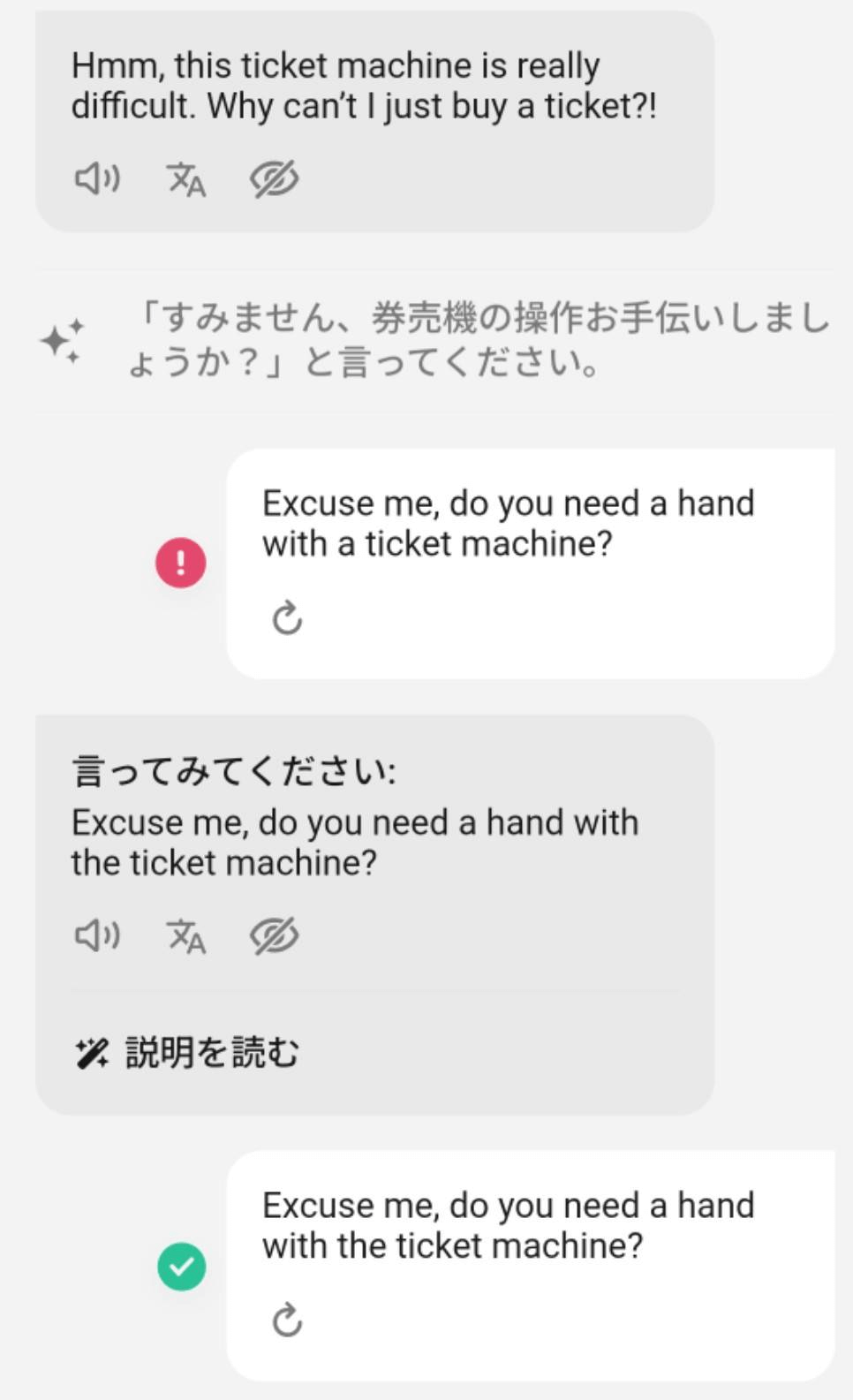
まるで個別に指導を受けているかのような感覚で、自然な英語表現を身につけられるのが大きな魅力です。アプリはiOSとAndroidに対応しており、スマートフォンやタブレットから練習できます。パソコンでは使えないので、自宅でもスマホかタブレットを使いましょう。
Speakはこんな人におすすめ!ぴったりな活用タイプとは
Speak(スピーク)は、英語でのコミュニケーションに自信が持てず、実際の会話練習に一歩踏み出せない方に最適な英会話アプリです。対面のレッスンでは緊張したり、間違いを恐れて話す機会を逃したりすることもあります。SpeakならAI講師との対話形式で、気兼ねなく何度でもアウトプットを練習できます。
忙しい人がスキマ時間に続けやすいのも魅力です。画面をタップせずにレッスンを進められるハンズフリーモードを使えば、手がふさがっている家事の最中でも練習が止まりません。声を出せない通勤電車の中では、自分が話す場面をお手本の音声が代わりに話す「今は話せないモード」に切り替えれば、レッスンを止めずに済みます。
さらにユーザーのレベルや目標に合わせてレッスン内容が変わります。超初級から上級までコースが分かれているため、英会話の苦手意識を乗り越え、実践的なスピーキング力を着実に伸ばしたい方に特におすすめのアプリです。

\ 180円で1ヶ月使い放題キャンペーン実施中 /
Speakの始め方
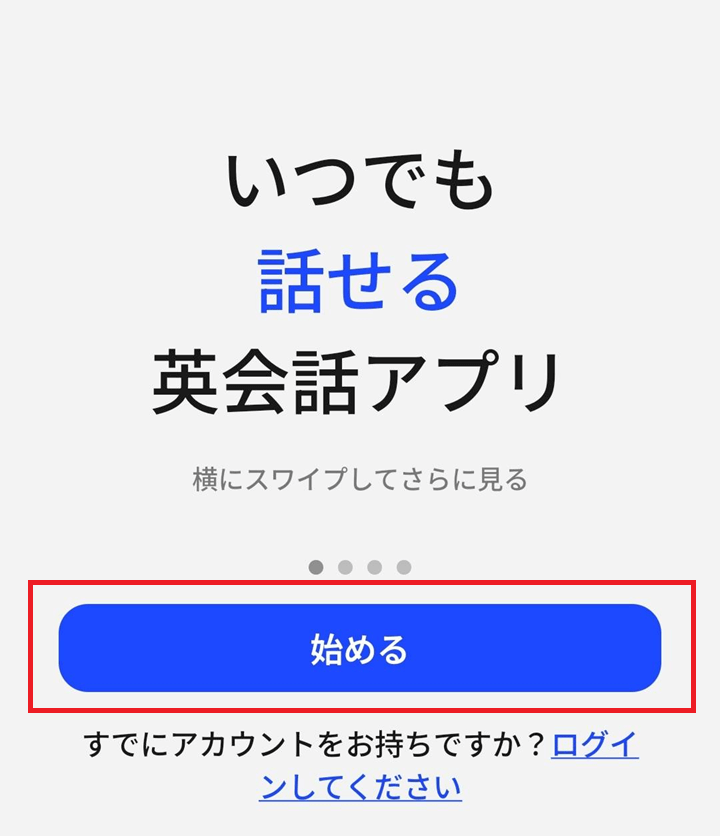
Speakは、アプリをインストールしてから最初のレッスンに入るまでの流れがシンプルで、初心者でも迷わず始められます。
ここでは、登録の画面の例を使って、登録から最初のレッスンまでの流れを紹介します。
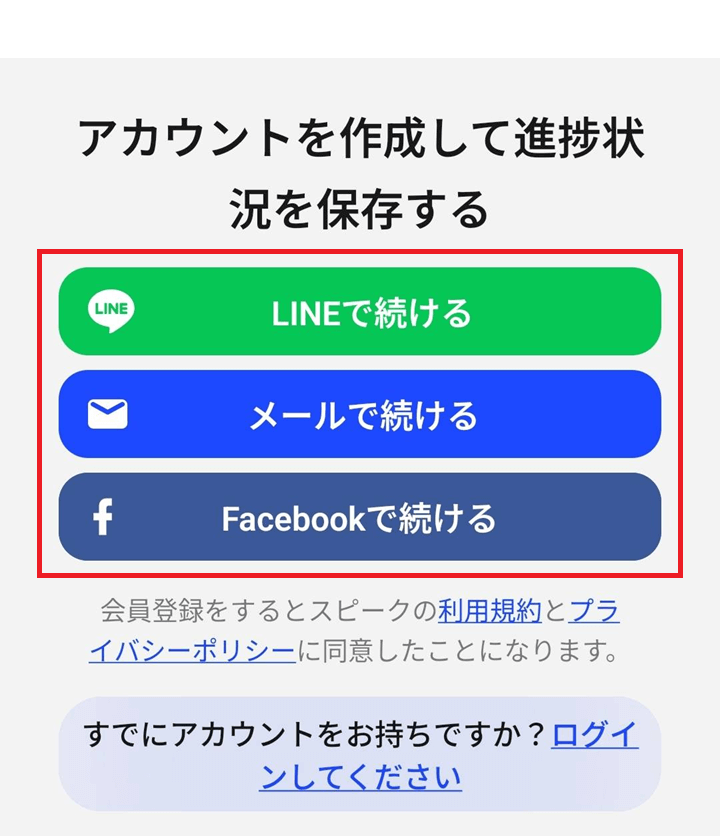
次に、LINEやメールなど、お好みの方法を選んでアカウントを作成しましょう。
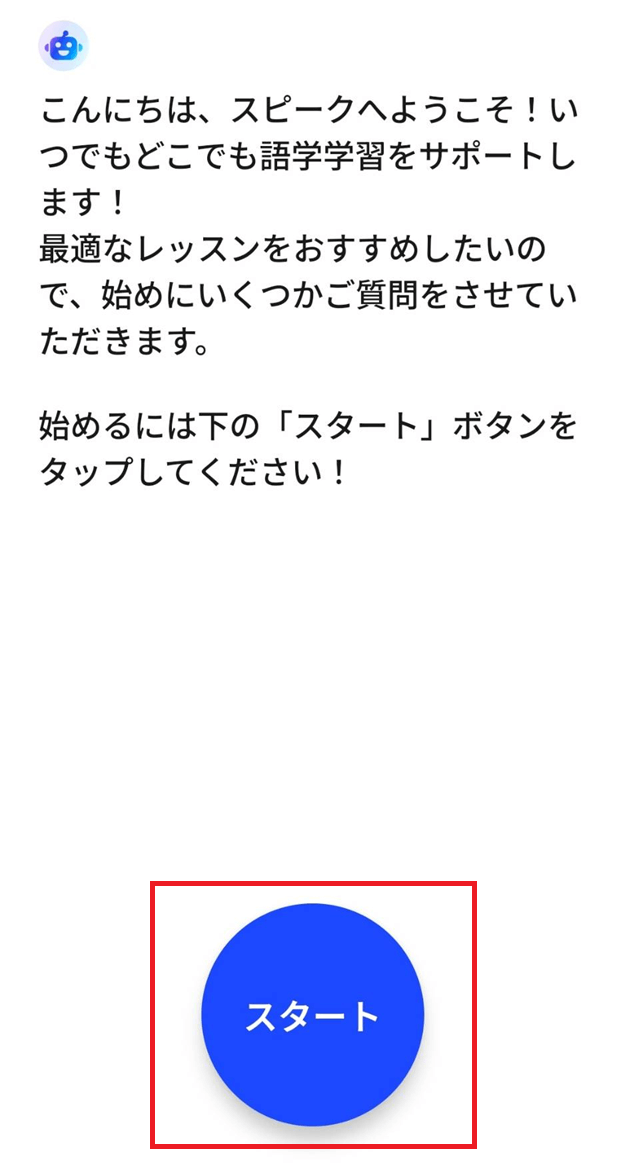
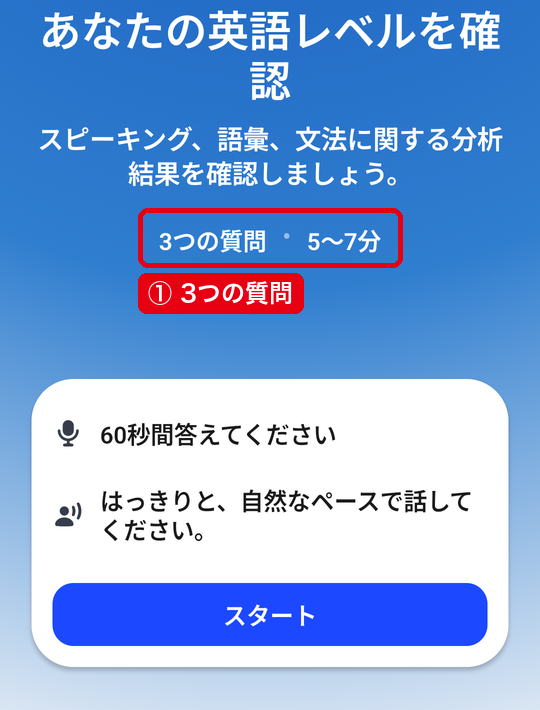
この画面の例では、アカウント作成後にAIチャット形式のアンケート画面が表示され、「スタート」ボタンを押すとアンケートが始まりました。
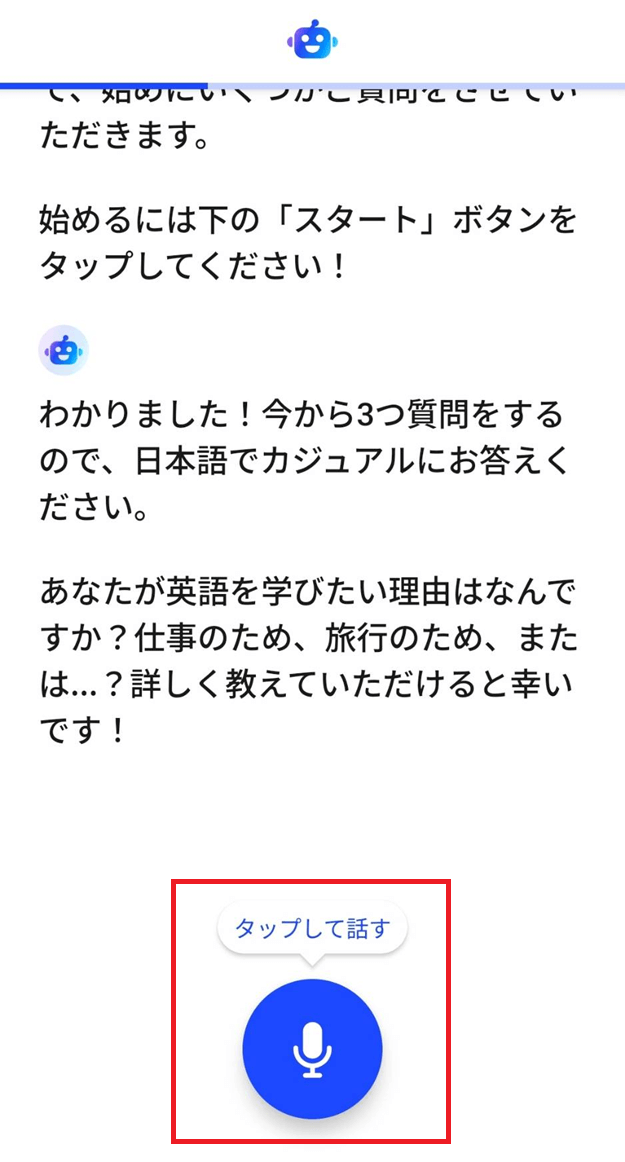
質問には、マイクボタンをタップして音声で答える形式でした。音声入力なので、はっきりとした声で回答するのがコツです。
回答はAIが解析し、学習プランが自動で作られました。
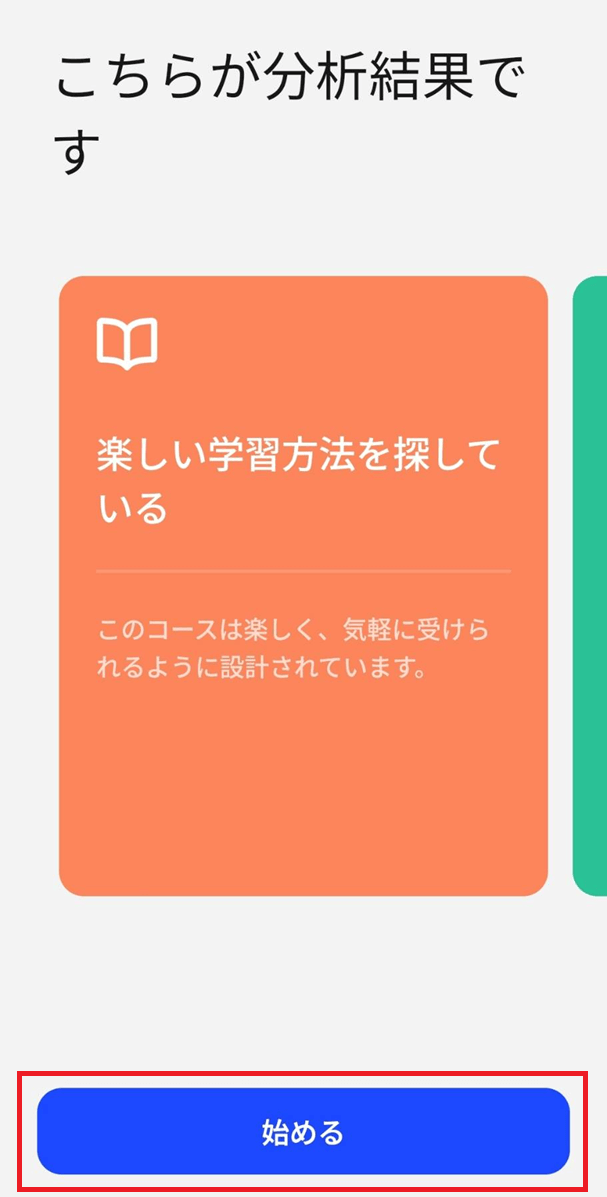
解析結果を確認したら、画面下の「始める」ボタンをタップすると、ホーム画面に移って最初のレッスンを始められました。
アカウントは、Speakのウェブサイトの「はじめる」から作ることも可能です。その場合は、登録後にアプリをダウンロードし、登録したときと同じ方法でログインしてください。
今のアプリ(2026年10月に確認)では、登録済みのアカウントでも、プロフィールの上部にある「あなたの英語レベルを確認」から、3つの質問に音声で答えてスピーキング・語彙・文法の分析結果を確かめられます。今のレベルを知りたいときに使ってみてください。
\ 180円で1ヶ月使い放題キャンペーン実施中 /
Speakアプリの基本的な使い方
Speakのメイン機能は、コースに沿って進める「デイリーレッスン」です。ホーム画面の学習パスに並ぶ吹き出しをタップすると、その中のレッスンを選んで始められます。
ここでは筆者が受けているレッスンの流れに沿って、種類ごとの進め方を5つ紹介します。
- レッスン① ビデオ・レッスン
- レッスン② スピーキング・ドリル
- レッスン③ 語彙力アップ/文法強化
- レッスン④ Q&Aチャット
- レッスン⑤ ロールプレイ
レッスン① ビデオ・レッスン
ビデオ・レッスンでは、ネイティブ講師が実際の英会話のシーンで使うフレーズや表現を動画で学べます。生きた英語表現を目と耳の両方で取り入れられる、レッスン全体の土台になるパートです。
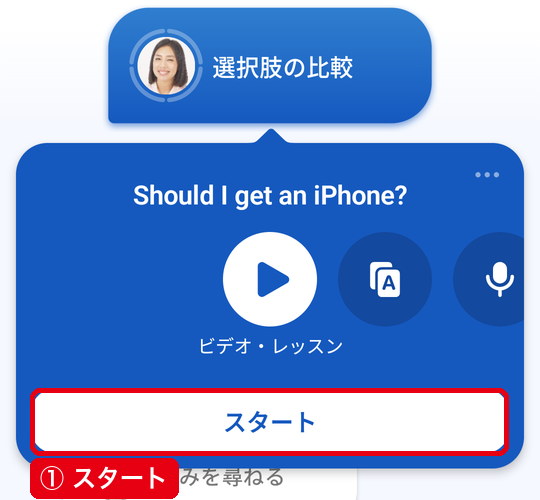
ホーム画面の学習パスで、青く表示されている吹き出しが次に取り組むレッスンです。青い吹き出しをタップして、中のレッスンを表示します。
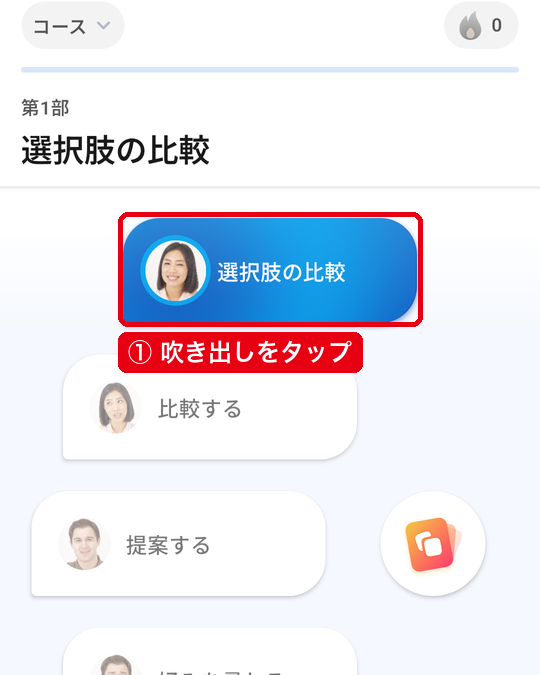
吹き出しの中には、ビデオ・レッスンや語彙力アップなど種類の違うレッスンがアイコンで並びます。受けるレッスンを選び、「スタート」ボタンをタップしてください。
動画が再生され、ビデオ・レッスンが始まります。
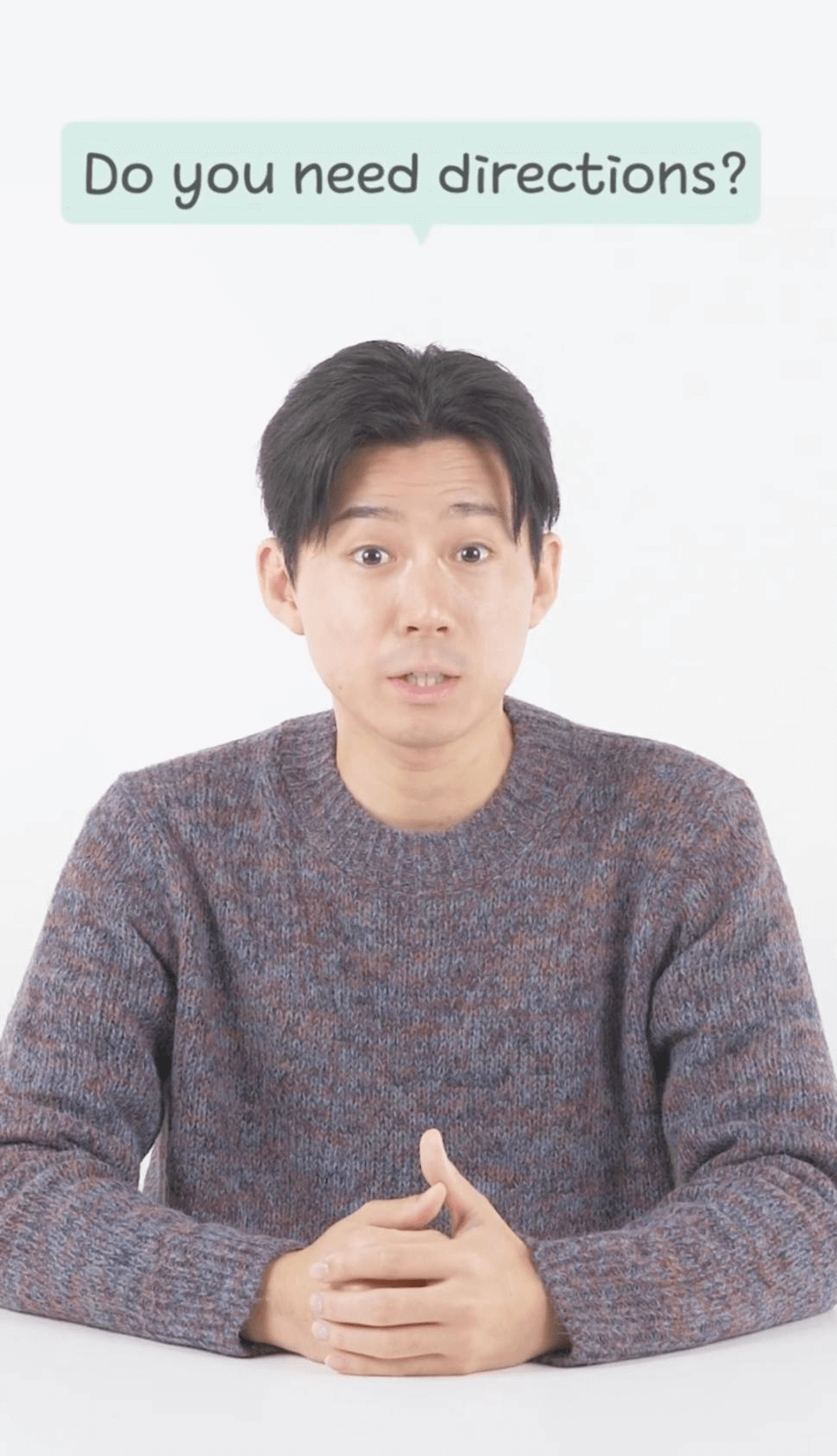
講師が具体的なシチュエーションに沿って、実際に使う英会話やニュアンスを丁寧に解説します。動画の途中で発音練習もあるため、声を出せる環境での視聴をおすすめします。
動画を最後まで視聴すると、話した文章の数や学習時間などのレッスンの成果が表示されます。
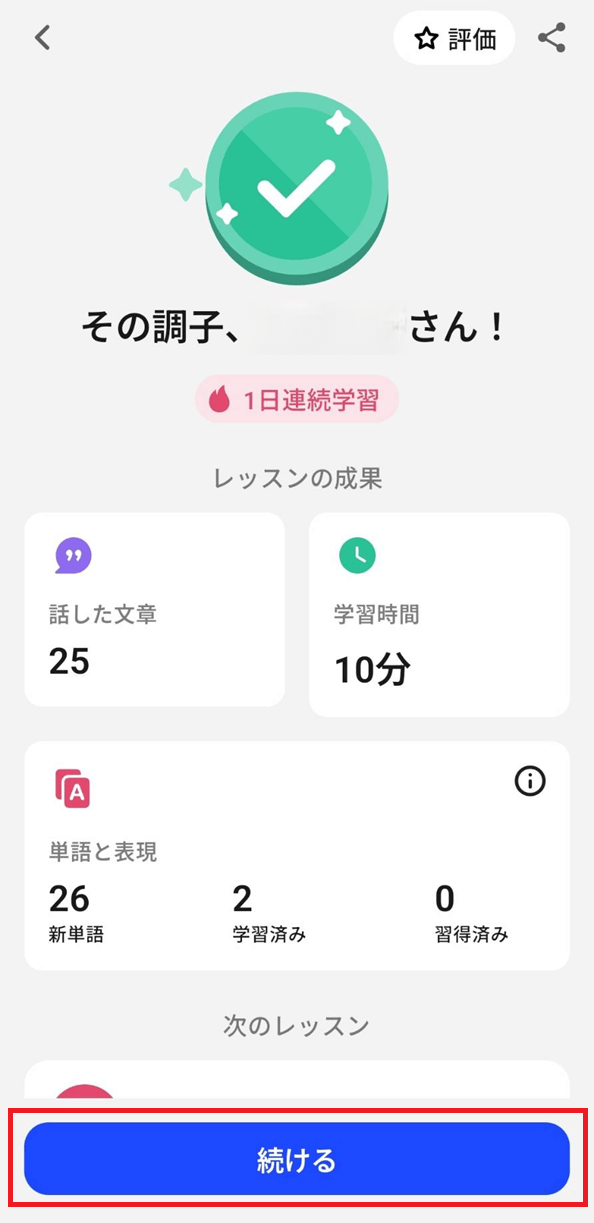
次のレッスンに進みたい場合は、画面下部に表示される「続ける」ボタンをタップしてください。
レッスン② スピーキング・ドリル
スピーキング・ドリルは、ビデオ・レッスンで学んだ英語の発話練習を集中して行うレッスンです。お手本の音声を聴いて繰り返し発音し、正確な発音やリズム、自然な英語表現を体に覚えさせます。
画面にスピーキング・ドリルの概要が表示されるので、まずどんな練習ができるのか説明文を確認します。
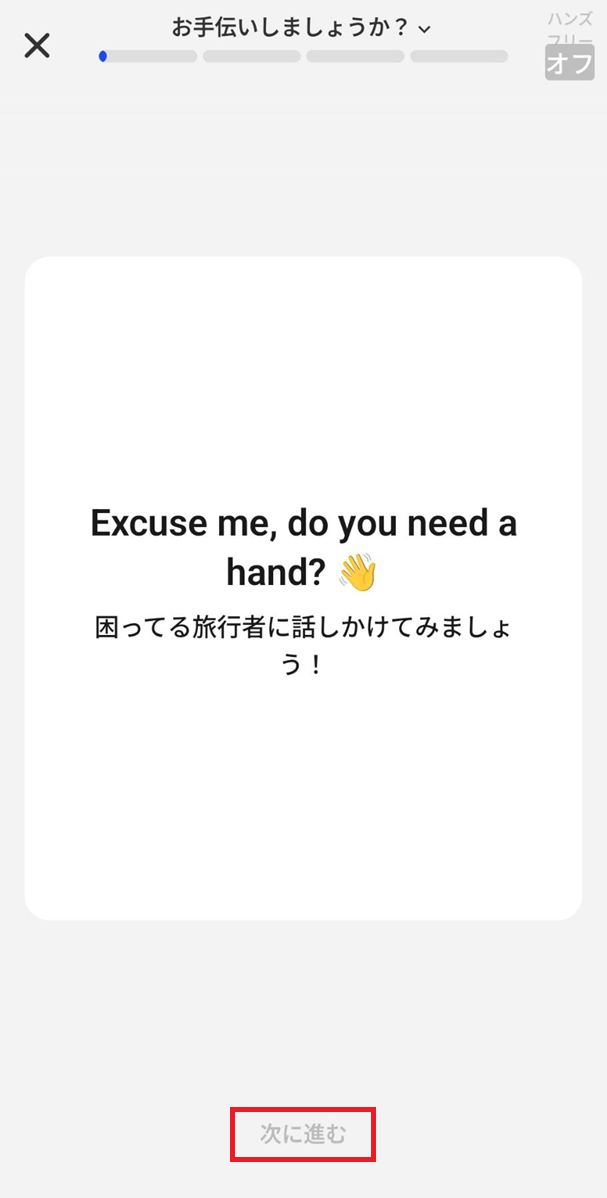
その後、画面下部にある「次に進む」ボタンをタップして、ドリルの最初のステップに移ります。
AIが指示する音声が自動で再生されます。
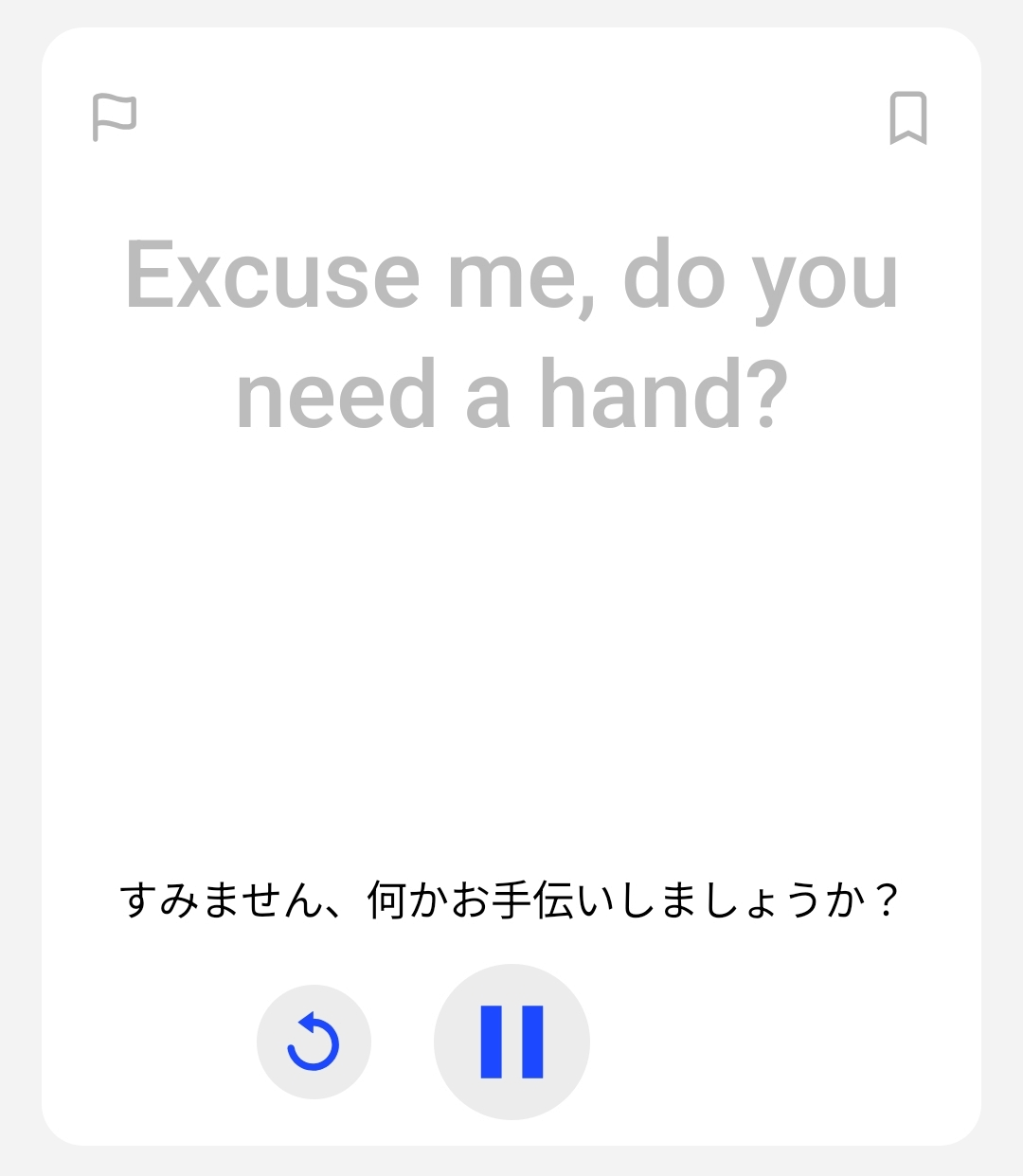
聞くべき文章やフレーズが提示されるので、まずお手本の音声をしっかりと聴いて内容を把握してください。
音声が流れた後、自分自身で同じ文章やフレーズを発音してみます。発音が正確であれば、画面上の文章が緑色の文字に変わります。
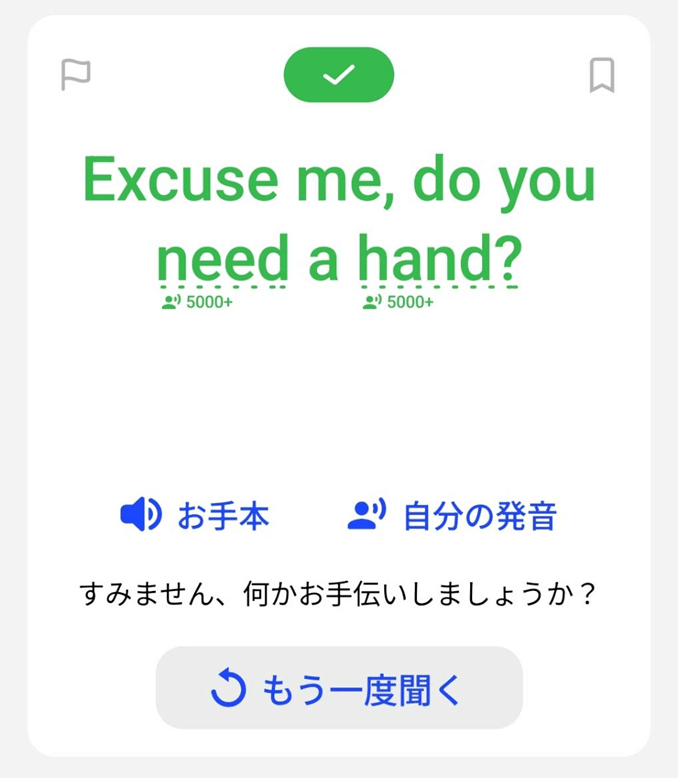
「お手本」と「自分の発音」のボタンから、いつでも両方の音声を聴き直せます。何度でもチェックして練習しましょう。
なお、ハンズフリーモードをオンにしておくと、毎回「次に進む」を押さなくても自動でレッスンを進められます。
レッスン③ 語彙力アップ/文法強化
「語彙力アップ」は、前のレッスンで覚えた語彙に加えて、英会話に必要な単語やフレーズを増やして口に定着させるレッスンです。
画面に表示される説明文を読み、レッスンの内容を確認します。
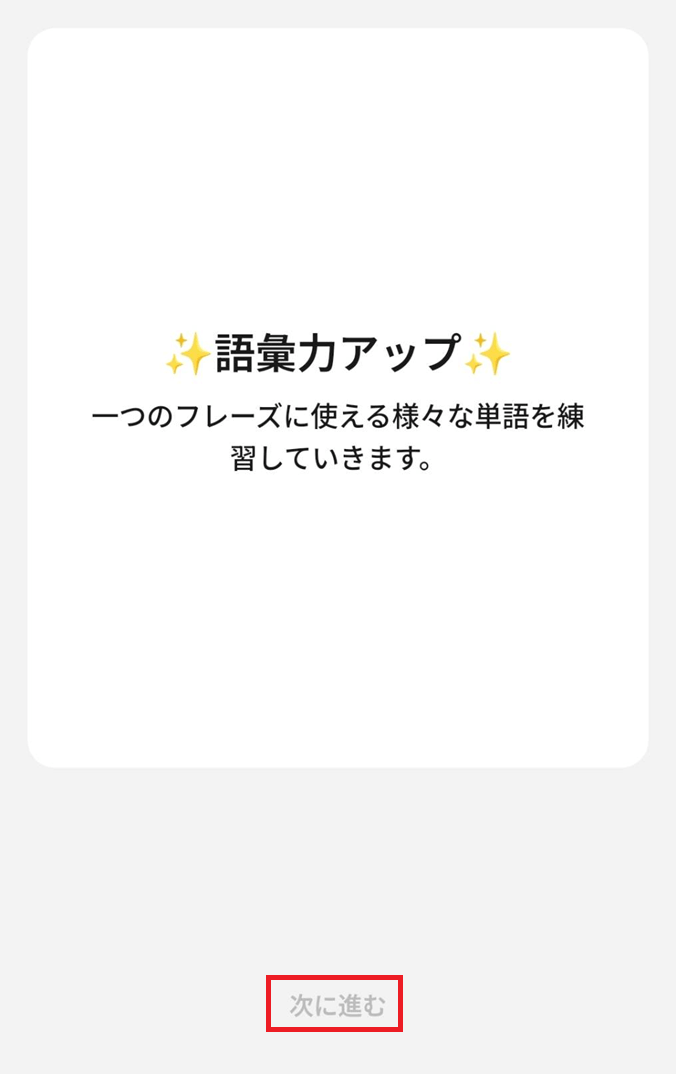
次に、画面下部の「次に進む」ボタンをタップして、学習の第一ステップに進みます。
音声が自動的に流れ始めます。
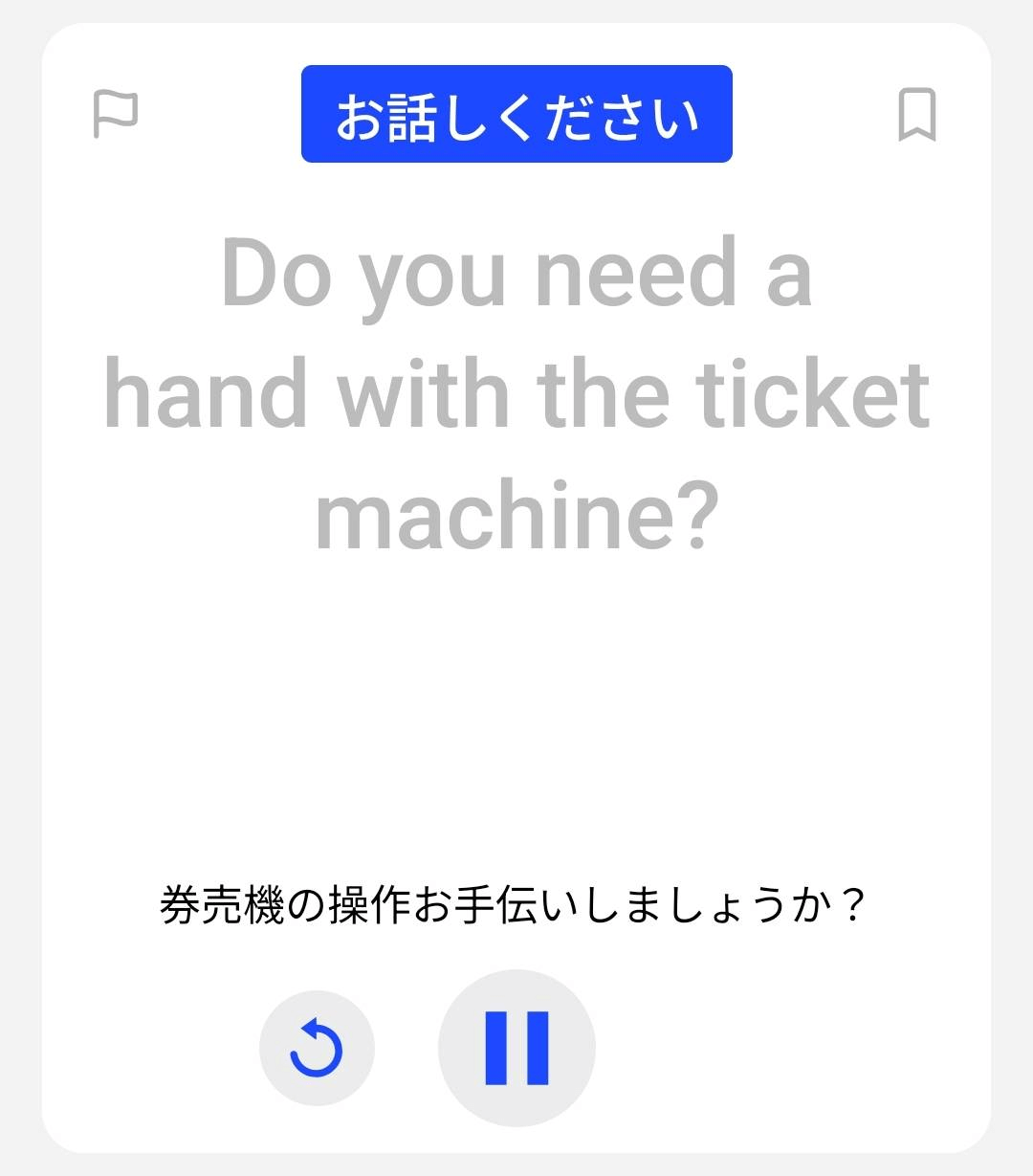
音声再生後、自分自身でその単語やフレーズを発音し、発音が正しいか確認しましょう。
その後、穴埋めや文章の言い換え問題が出題されます。
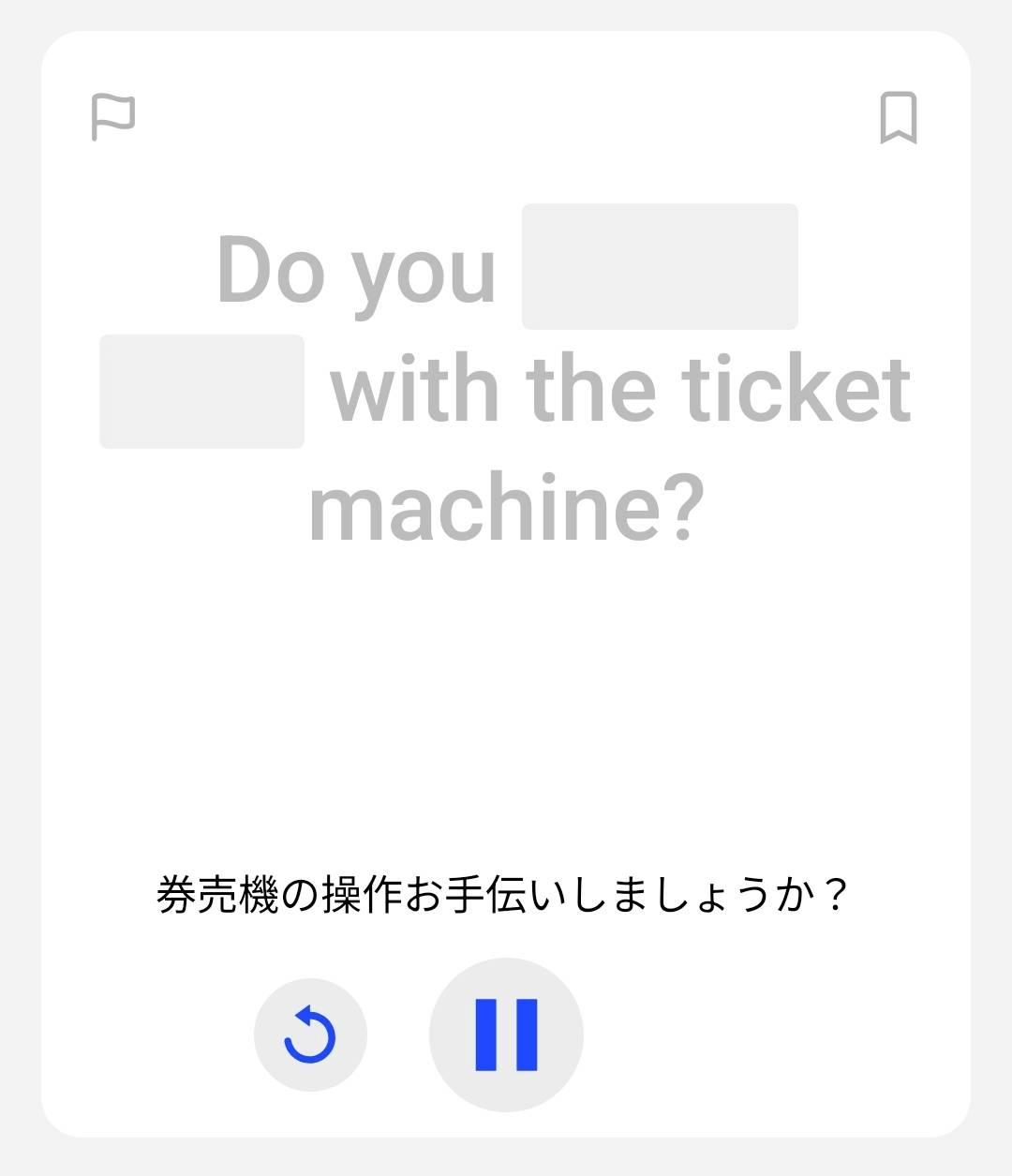
問題は音声入力で解答する形式で、提示された空欄部分を発音して埋めます。学んだ語彙の使い方や応用力を確認できる設計です。
「文法強化」は進め方が違います。画面の上に「The best thing about ___ is ___」のような練習する文の型が出て、お手本の文と解説を聞いたあと、「話す」の表示に合わせてその型を使った英文を声に出していきます。
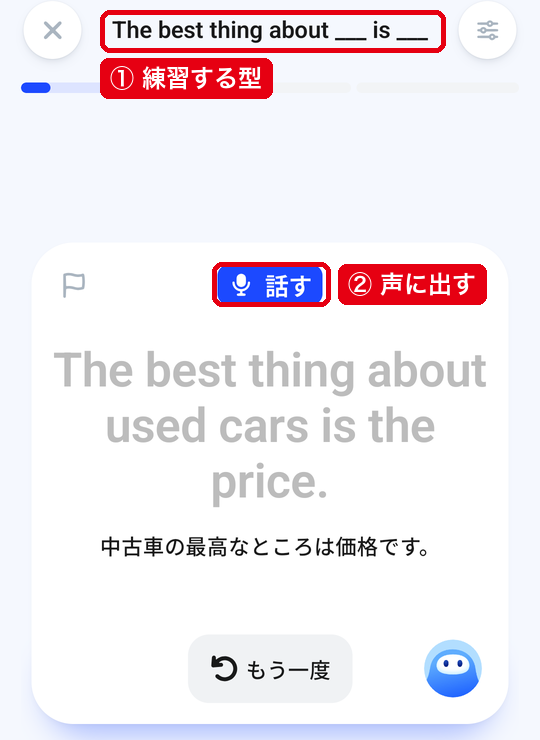
レッスン④ Q&Aチャット
Q&Aチャットは、AIの質問にチャット形式で答えていくレッスンです。吹き出しの中では「Q&Aチャット」と表示され、始めるとトピック名の画面で「ウォームアップ練習」「自由回答」「シーン別練習」の順に進みます。
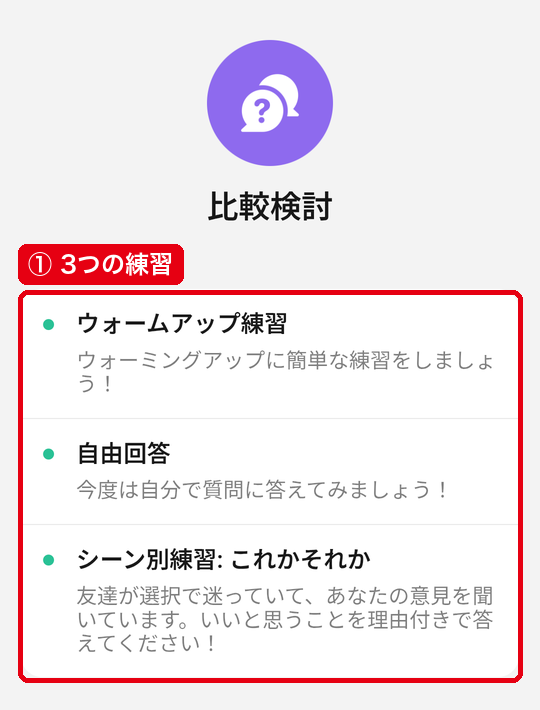
これまでのレッスンで学んだ単語やフレーズを使って、実際の会話の流れに沿った質問にマイクボタンで答えていきます。
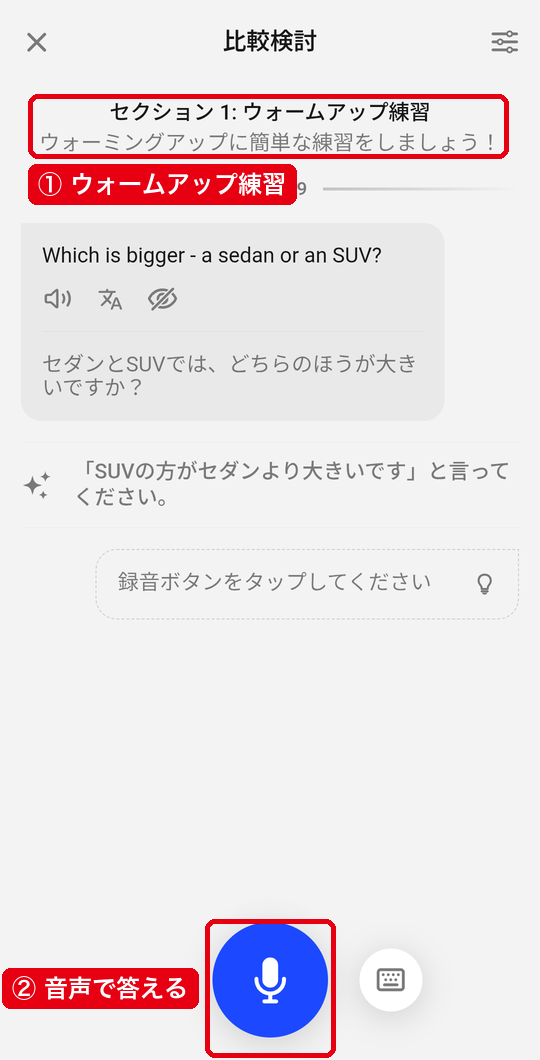
質問の中身は、ビデオ・レッスンやスピーキング・ドリル、語彙力アップで練習した表現の集大成です。覚えた表現を自分の言葉として使えるかどうかを、ここで確かめられます。
レッスン⑤ ロールプレイ
ロールプレイでは、これまでのステップで学んだフレーズを使ってAI講師とテーマに沿った自由な会話を行います。画面上にシチュエーションとタスクが提示され、AIの質問や発言に音声で自由に応答しながら、タスクのクリアを目指します。
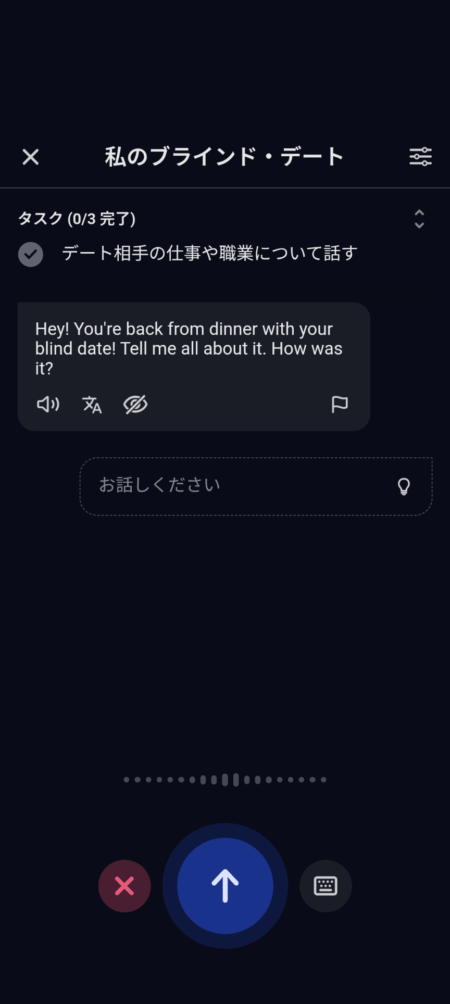
シナリオ自体は決まっているものの、会話の内容はユーザーの発話次第で柔軟に変わるため、ほぼフリートーク感覚で実践的なスピーキング練習ができるのが特徴です。AIは会話中に不自然な表現やミスを見つけると、より自然な言い回しを提案してくれるため、「話す→修正される→学ぶ」のサイクルを短時間で回せます。
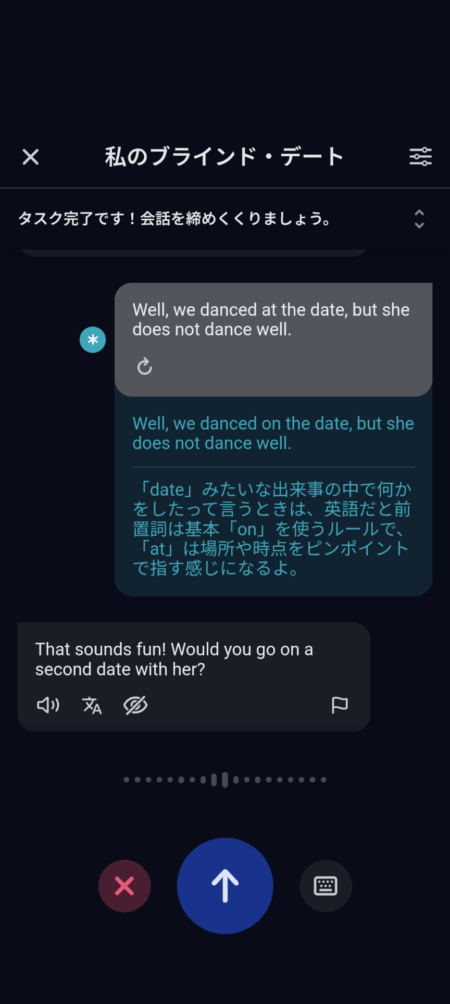
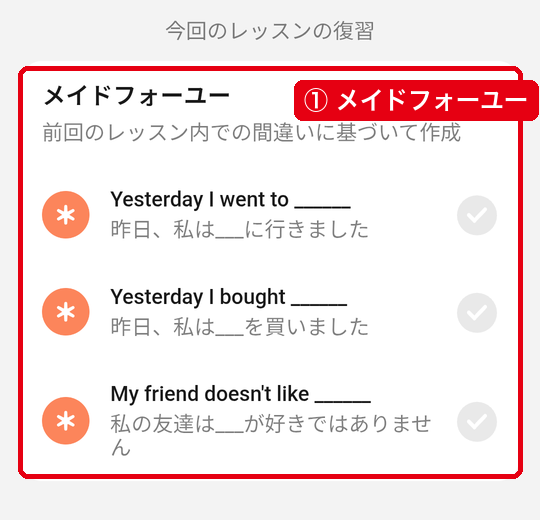
ロールプレイで間違えた表現からは、復習用のレッスンが自動で作られ、レッスンの詳細の「今回のレッスンの復習」に表示されます。
\ 180円で1ヶ月使い放題キャンペーン実施中 /
【基礎固め】Speakのデイリーレッスンの効果的な使い方
Speakのデイリーレッスンは、毎日続けることがいちばん効果を出すコツです。
ここでは、デイリーレッスンを生活に無理なく組み込み、英語力を伸ばすための3つのコツを紹介します。
- 少しずつでも毎日継続して取り組む
- 移動中は今は話せないモードでスキマ時間を活用
- ハンズフリーモードで作業中にもアウトプット
少しずつでも毎日継続して取り組む
Speakで英会話力を伸ばす最大のコツは、毎日欠かさずデイリーレッスンに取り組むことです。英語は「たまに長時間」より「毎日少しずつ」のほうが定着しやすく、1日20分でも続ければ、ネイティブが実際に使う表現が自然と口から出るようになっていきます。Speakには連続学習機能があり、毎日学習するたびに炎のマークが点灯して、続けた日数が目に見えるようになっています。
毎日学習するたびに炎のマークが点灯します。日ごとにたまっていく「連続学習カレンダー」をチェックしてみてください。
出典:AI英会話スピーク | Speak | カリキュラム
続けた日は、プロフィールの「連続学習記録」から開く「連続学習」の画面のカレンダーで確かめられます。
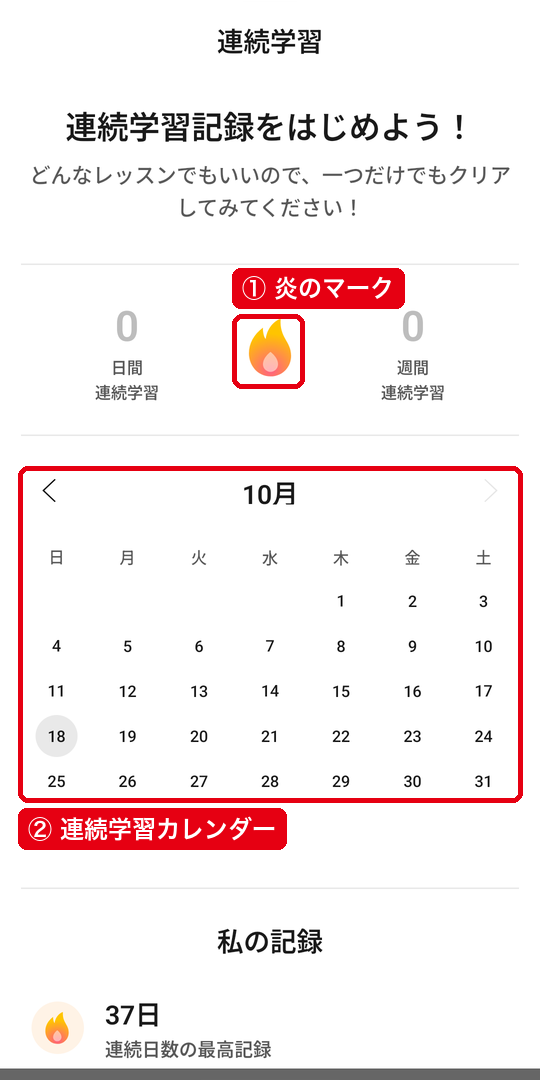
連続記録は、1日に1レッスンを完了すれば伸びます。うっかり1日空いてしまっても、48時間以内に1日で2つのレッスンを完了すれば記録を保存できるので、あきらめずに翌日2レッスンこなしましょう。まとまった時間が取れない日も、学習がゼロの日を作らないことを優先するのが筆者のおすすめです。
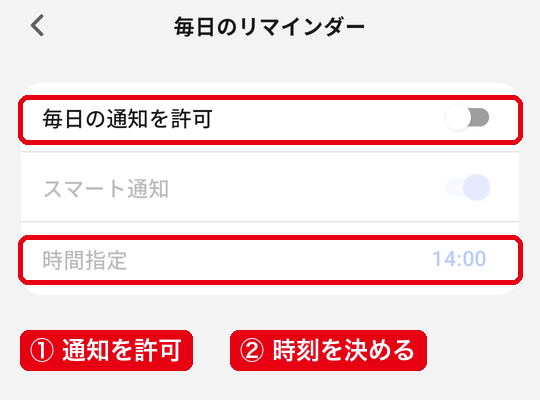
学習時間のパターンに合わせてリマインド通知が届く通知機能も用意されています。通知の時刻は自分で決めることもできるため、学習を忘れがちな方は生活リズムに合わせた時刻を設定しておくと、自然と習慣になります。
あなたの学習時間のパターンを分析し、そのタイミングでリマインド通知をお送りします。
出典:AI英会話スピーク | Speak | カリキュラム
特定の時間に忘れず勉強を始めたい場合は、自分で好きな時間にアラートを設定することもできます。
通知の時刻は、プロフィールの右上の歯車から「設定」を開き、「通知設定」の「毎日のリマインダー」で決めます。「毎日の通知を許可」をオンにして、「時間指定」で好きな時刻を選んでください。
移動中は今は話せないモードでスキマ時間を活用
通勤電車や徒歩の移動中など、声を出せない状況で役立つのが今は話せないモードです。「今日のレッスン」で使えるモードで、本来なら自分が話す場面ではお手本の音声が代わりに話すため、声を出さずにレッスンを進められます。レッスン中に画面右上の「今は話せない」をタップすると切り替わります。
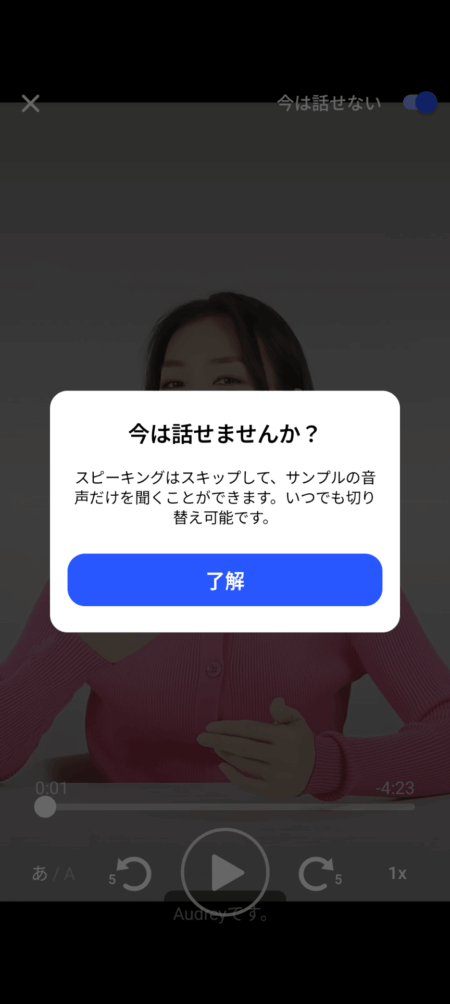
移動時間を学習時間に変えられるだけでなく、ネイティブの自然な発音・抑揚・リズムを繰り返し聴き込むことで、リスニング力の底上げと耳慣れにも役立つでしょう。朝の通勤でレッスンの動画を今は話せないモードで予習しておき、帰宅後に同じレッスンを声に出して復習する「予習→本番」の流れを作ると、1本のレッスンを最後まで使い切れます。
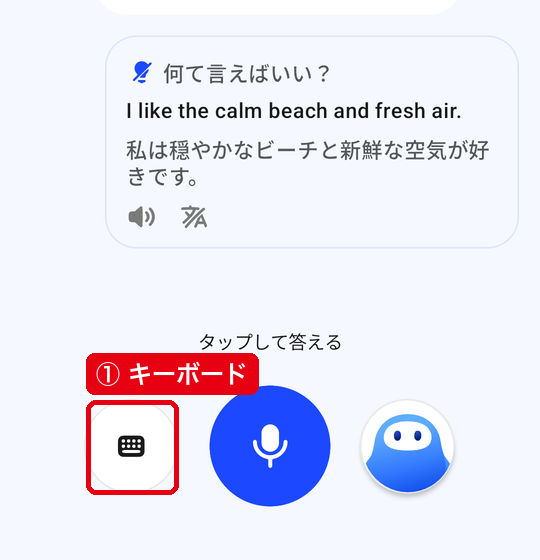
声を出せない時間に使えるのは、今は話せないモードだけではありません。フリートークのチャットモードでは、下の青いマイクボタンの左にあるキーボードのアイコンから、タイピングで返信できます。
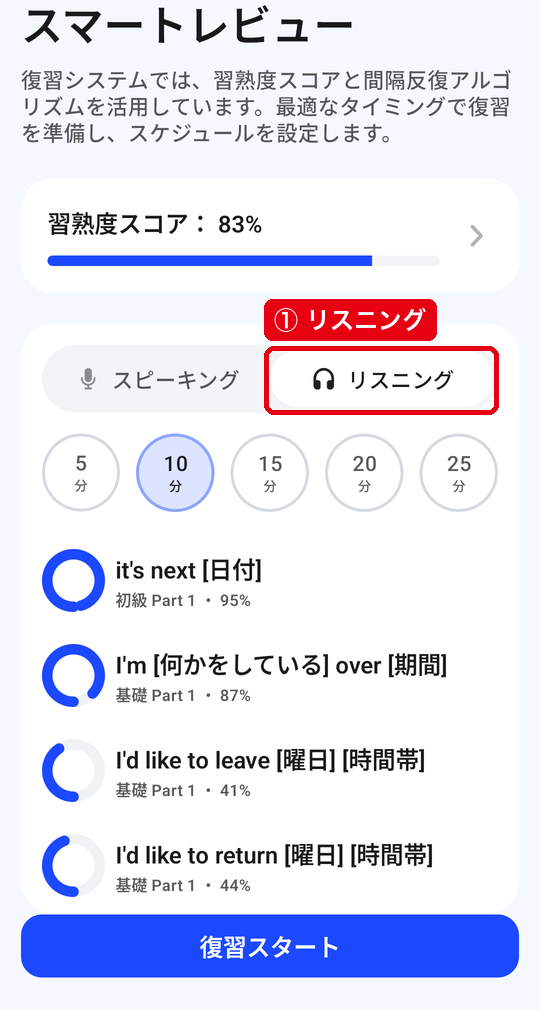
スマートレビューは、「スピーキング」と「リスニング」の切り替えで「リスニング」を選ぶと、音声を聞きながら静かに復習できます。クイックレッスンもクイズ形式なので、声を出す必要がありません。
ハンズフリーモードで作業中にもアウトプット
家事や身支度など、手がふさがっている時間はハンズフリーモードを使って声に出す練習を組み込みましょう。ハンズフリーモードはスピーキング・ドリルとリアル会話で使える機能で、「次へ」をタップしなくても会話練習が自動で進みます。レッスン中に画面右上のハンズフリーボタンをタップし、ボタンが青くなればオンです。
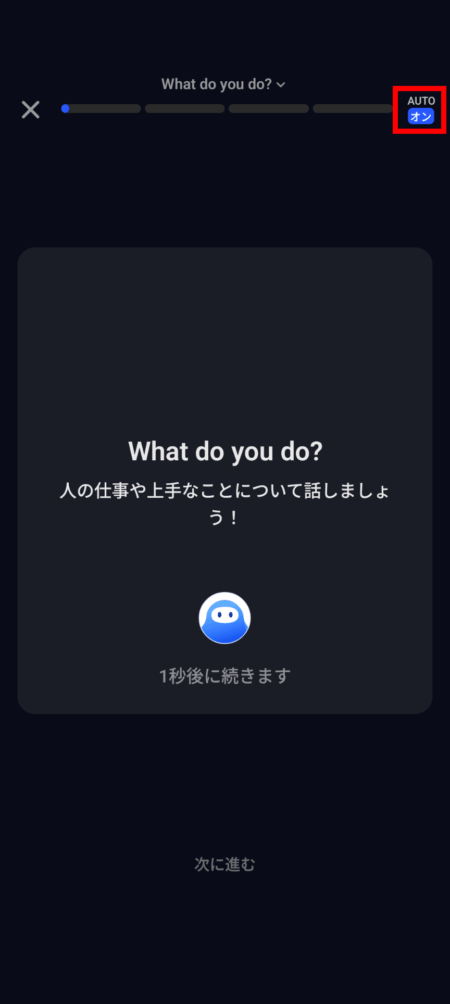
料理中や洗い物中、朝の支度中など、手は離せなくても口は空いている時間を英語のアウトプットに変えられます。テーブルにスマホを立てかけておくだけで、作業と並行して発話練習ができるため、忙しい社会人や子育て中の方でも続けやすくなります。
今は話せないモードが「声を出せない時間」向けなら、ハンズフリーモードは「手が使えない時間」向けです。両方を使い分けると、1日の中で英語に触れられる時間がぐっと増えます。
\ 180円で1ヶ月使い放題キャンペーン実施中 /
【実践力強化】AIチューター・フリートークの効果的な使い方
AIチューター(スピークチューター)は、24時間いつでも使えるAIの英語講師です。会話の練習相手になるだけでなく、英語の質問や添削、学習の相談にも答えてくれます。
ここでは、3つの使い方を紹介します。
- シチュエーション別ロールプレイで場面対応力を鍛える
- 英語に関する質問・英文添削に活用する
- 学習の進め方や続けるための悩みを相談する
シチュエーション別ロールプレイで場面対応力を鍛える
フリートークでは、シチュエーション別のロールプレイを通じて、実際の場面で必要になる英語表現を先回りして練習できます。「カフェで注文する」「空港でのチェックイン」「海外出張の自己紹介」など具体的な場面を選んでAIと会話を始めれば、レッスンで学んだ表現をその場面ですぐに試せるのが便利な点です。
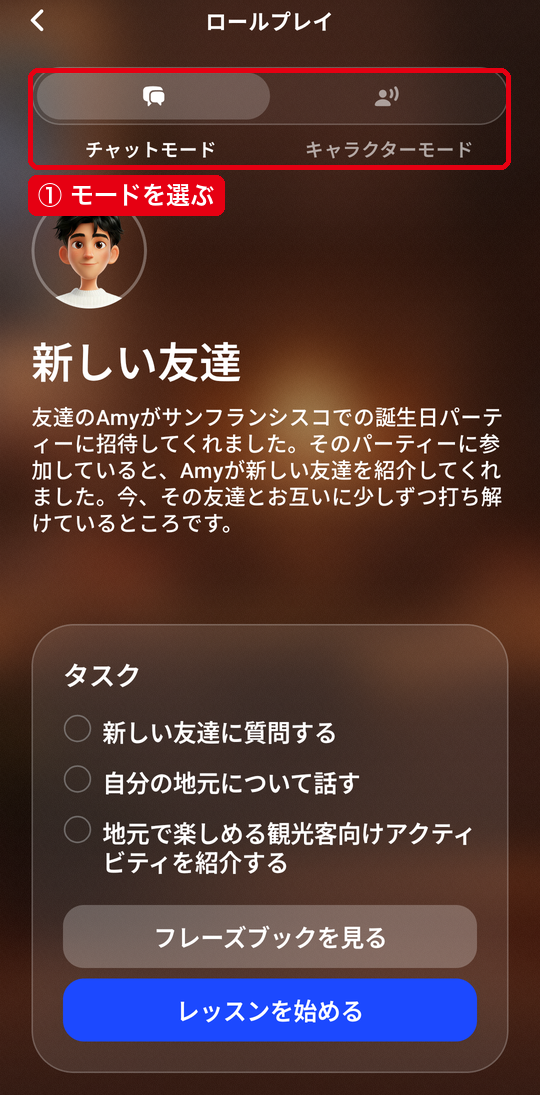
下の「フリートーク」タブでロールプレイのトピックを選ぶと、始める前の画面の上で「チャットモード」と「キャラクターモード」を切り替えられます。キャラクターモードはアニメーションのキャラクターと音声でテンポよく話す形式で、チャットモードは順番に発話する従来の形式です。
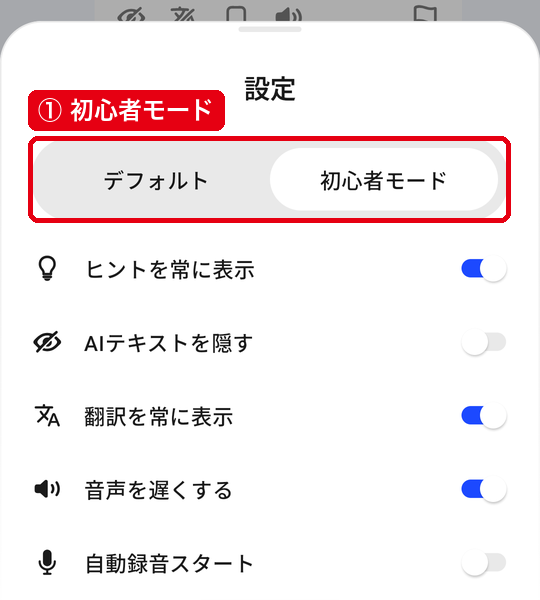
会話中に右上の歯車を開くと、「デフォルト」と「初心者モード」を切り替えられ、「ヒントを常に表示」「翻訳を常に表示」「音声を遅くする」などもオン・オフできます。慣れてきたら、ヒントや翻訳の表示をオフにして話してみると、本番に近い練習になるでしょう。
海外旅行の前やビジネスミーティングの前日など、本番直前のリハーサルとして使うと、実践での緊張を大きく減らせます。
英語に関する質問・英文添削に活用する
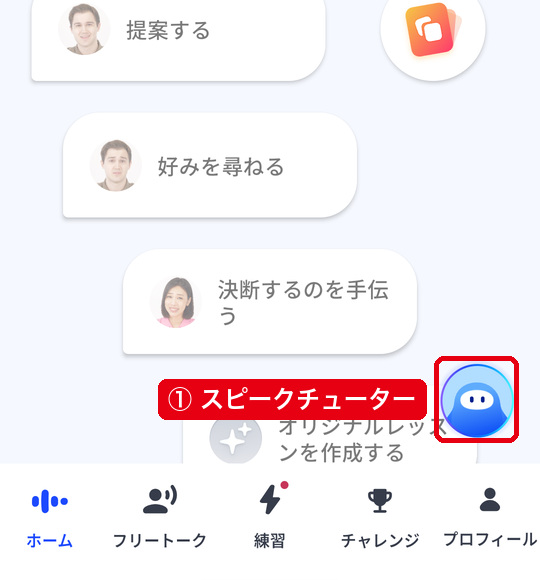
AIチューターは会話だけでなく、英語に関する質問対応にも使えるのが大きな強みです。質問や添削は、ホーム画面の右下にある青いロボットのアイコン(スピークチューター)から開きます。「もっとネイティブっぽい言い方は?」「このメールの英文をチェックして」といったリクエストを、日本語・英語どちらでも自由に投げかけられます。
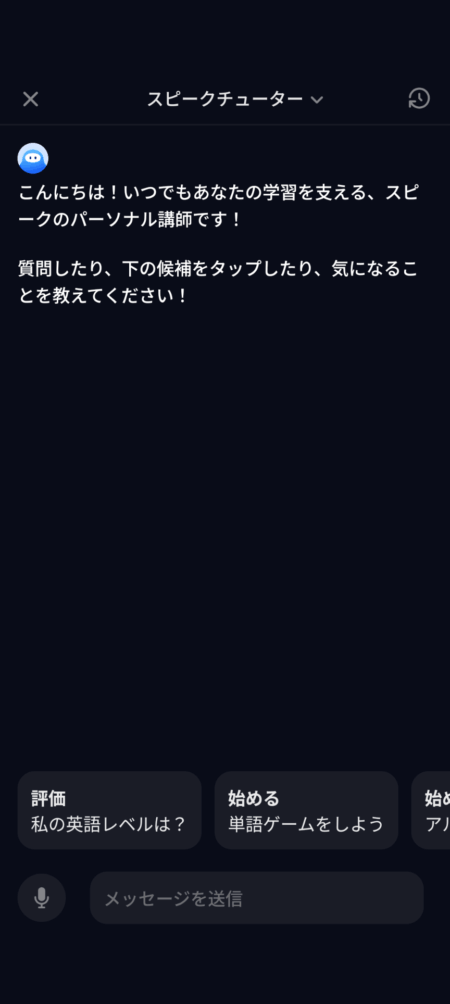
特に便利なのが英文の添削です。メール文やSNS投稿の下書きを貼り付けて「より自然な表現に直して」と頼めば、数秒でネイティブが使う言い回しに書き換えてくれます。
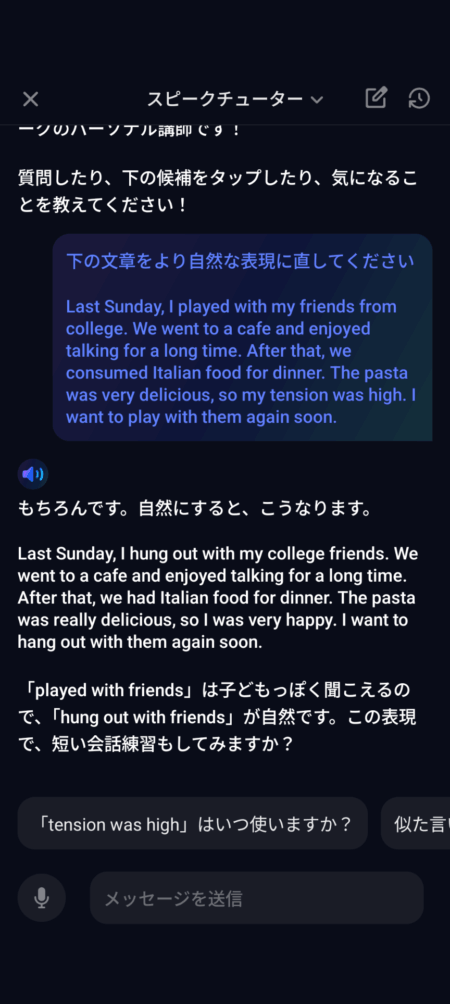
ChatGPTなどの汎用AIでも同じことはできますが、AIチューターはそのまま会話練習までできる点が違います。

音声入力にも対応しているため、口頭で質問すると発音のポイントを解説付きで返してくれます。テキストと音声のどちらでも相談できるのも便利な点です。
学習の進め方や続けるための悩みを相談する
AIチューターは、英語学習そのものの相談役にもなります。「毎日続けるためのコツを教えて」「今のレベルに合った学習プランを組んで」と頼むと、具体的なアドバイスや次に取り組むレッスンを提案してくれます。
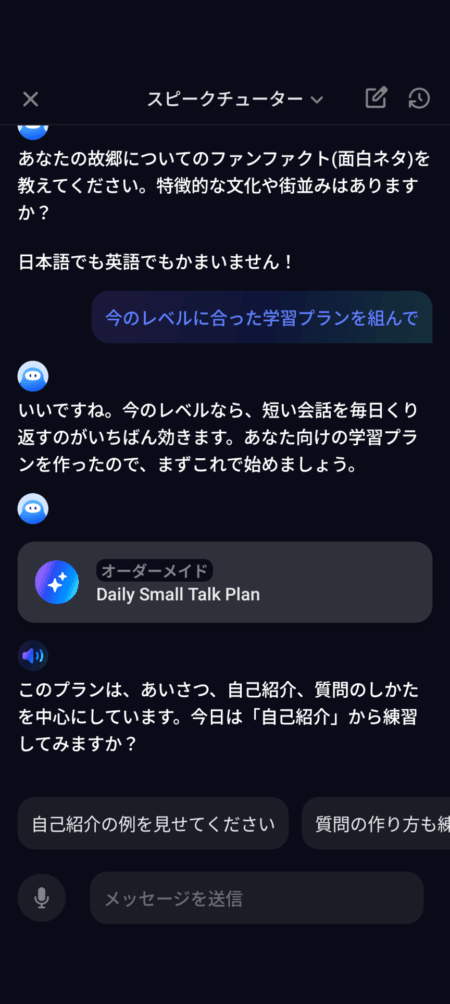
スピークチューターは、目標や学習状況に合わせて伴走するパートナーとして作られています。たとえば「3ヶ月後に海外出張があるので、それまでにビジネス英語を仕上げたい」と伝えれば、逆算で日々の学習メニューを組み立ててくれます。学びたいテーマを伝えると、そのテーマのスピーキング中心のカスタムレッスンも作ってくれるので、独学でも次に何をやるかで迷いません。
モチベーションが下がったときも「最近さぼりがちなんだけど、どうすれば続けられる?」と気軽に相談できます。1人で学習を続けるのが難しい方ほど、AIチューターを学習の相棒にすると続けやすくなるでしょう。
\ 180円で1ヶ月使い放題キャンペーン実施中 /
【発音矯正】AI発音コーチの効果的な使い方
AI発音コーチは、音素レベルで発音を分析する機能です。独学では気づきにくい発音のクセを客観的に直せるため、上級者だけでなく、最初から正しい発音を身につけたい初心者にも向いています。
ここでは2つの使い方を紹介します。
- 音素レベルのフィードバックを活用した発音練習
- お手本と自分の発音を聴き比べて違いを掴む
音素レベルのフィードバックを活用した発音練習
AI発音コーチの最大の特徴は、発音を音素レベルで分析する細かさです。自分の発音とお手本の発音をリアルタイムで比べ、実際にはどう発音していたのか、どう直せば自然に聞こえるのかを示してくれます。
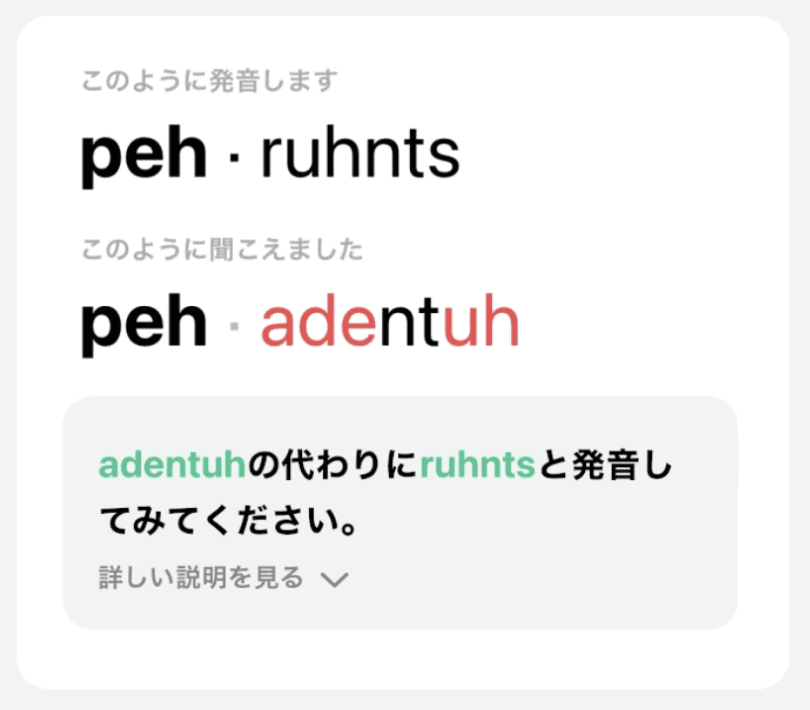
発音を聞き取る音声認識は、日本人の発音のクセも学習した自社開発のモデルです。
日本人特有のさまざまな発音やイントネーションを正確に認識できるスピーク独自の音声認識モデルは、光のように速い認識スピードと93%以上の高い精度で、アプリの中核機能を支えています。
出典:AI英会話スピーク | Speak | テクノロジー
効果的な使い方のコツは、正しく発音できた音はスルーし、間違えた音だけを繰り返し練習することです。スピーキング・ドリルで文章が緑色に変わらなかった箇所は、何が違うかを確認し、同じフレーズを3〜5回繰り返すと少しずつ改善されていきます。「L」と「R」、「S」と「TH」など日本人が苦手とする音も、どの音が出せていないかがはっきりするので、やみくもに練習するより早く直せます。
発音そのものを集中して練習したいときは、「伝わる発音・聞き取れる英語」という発音のコースが便利です。ホーム画面左上の「コース」から選ぶと始められます。
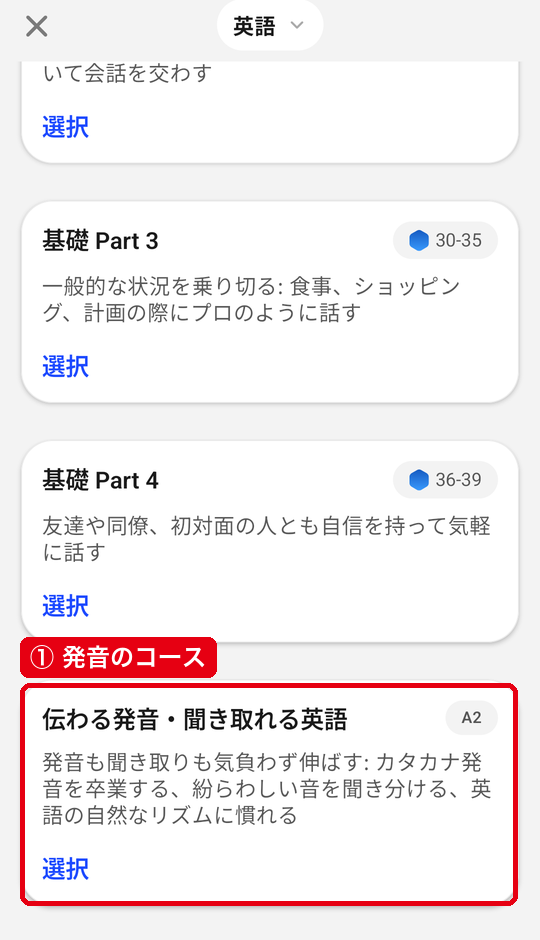
お手本と自分の発音を聴き比べて違いを掴む
AI発音コーチを使いこなすうえで効き目が大きいのが、お手本の音声と自分の録音の聴き比べです。スピーキング・ドリルで発話が正しく認識されなかったときは、「お手本」のボタンで音声を再生し、「自分の発音」と聴き比べて違いを確かめる流れを習慣にしましょう。耳で違いがわかれば、次に口を動かすときに直す所がはっきりするため、「何回話しても認識されない」というストレスを減らせます。
おすすめはシャドーイングのような使い方です。お手本の音声を聴いた直後に真似して発音し、自分の録音を聴き返して差を縮める練習を繰り返すと、イントネーションやリズムまで身につきます。発音の上達は1日2日では実感しにくいものの、聴き比べを続けると自分の発音を客観的に観察する習慣がつき、独学でもネイティブに近い発音へ着実に近づけます。
\ 180円で1ヶ月使い放題キャンペーン実施中 /
【復習の最適化】スマートレビューで学んだ表現を定着させる
語学学習の最大の敵は「せっかく覚えたのにすぐ忘れる」ことです。Speakでは、この悩みにスマートレビュー機能で応えています。
ここでは、スマートレビューの仕組みと、毎日の学習への組み込み方を紹介します。
間隔反復学習で長期記憶に残す仕組み
スマートレビューは、これまでに学んだ英語のパターンを自動で復習リストに保存し、それに合わせた復習レッスンを出してくれる機能です。間隔反復学習のアルゴリズムで、覚えた表現をベストなタイミングで復習するよう促してくれます。下の「練習」タブの「復習」から開けます。
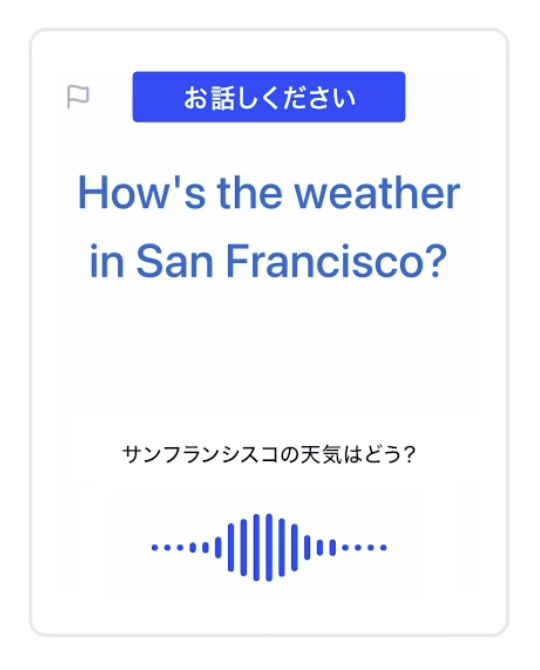
人間の記憶は、覚えた直後から急速に薄れ、時間が経つほど忘れるスピードが緩やかになる性質があります。間隔反復学習は、この忘却曲線に合わせて、忘れかけたタイミングで復習を挟み、記憶を長く残す学習法です。
ユーザーは「次に何を復習すべきか」を考えなくても、スマートレビューが出すレッスンをこなすだけで復習のサイクルを回せます。自分では復習が必要だと気づいていなかった表現まで拾ってくれるのも助かる点です。
スマートレビューを毎日の学習に組み込む方法
スマートレビューは、デイリーレッスンの前後に5〜10分ほど組み込むのがおすすめです。組み込み方は2パターンあり、生活リズムに合わせて選べます。
1つ目は、デイリーレッスンの前にウォーミングアップとして行う方法です。すでに学んだ表現で口慣らしをしてから新しいレッスンに入ると、新しい表現も頭に入りやすくなります。
2つ目は、デイリーレッスンの後にクールダウンとして行う方法です。レッスンで疲れた頭には、知っている表現の復習のほうが負担が軽く、続けやすいでしょう。
どちらの場合も、1日に取り組む量は短くてよいので、毎日続けてください。スマートレビューは出題のタイミングが調整されているため、まとめて大量にこなすより、1日5分でも毎日触れる方が定着します。声を出せない日は、「リスニング」に切り替えて音声を聞きながら復習できます。
\ 180円で1ヶ月使い放題キャンペーン実施中 /
【弱点克服】カスタムレッスンの効果的な使い方
カスタムレッスン(メイドフォーユー)は、ユーザーの会話のミスや苦手な傾向から自動で作られる、自分専用のスピーキングレッスンです。市販の教材が万人向けなのに対し、自分の弱点だけに絞って練習できるのが強みです。
ここでは2つの使い方を紹介します。
- フリートークで出たミスから自動生成されるオリジナル問題
- 苦手表現を重点的に繰り返す活用法
フリートークで出たミスから自動生成されるオリジナル問題
カスタムレッスンが作られるのは、主にフリートークやロールプレイを終えた直後です。会話の中の不自然な表現や文法のミスをAIが見つけ、それをもとにした復習レッスンが作られます。
間違いを含む英文で会話を終えると、結果の画面のあとに「レビューしましょう!」が出て、自分が言った「あなたの表現」と「訂正」がカードで並びます。「レビュー始める」をタップすると、上に「Yesterday I went to ___」のような練習する文の型が出て、訂正した文を「お話しください」の表示に合わせて声に出す問題が始まります。
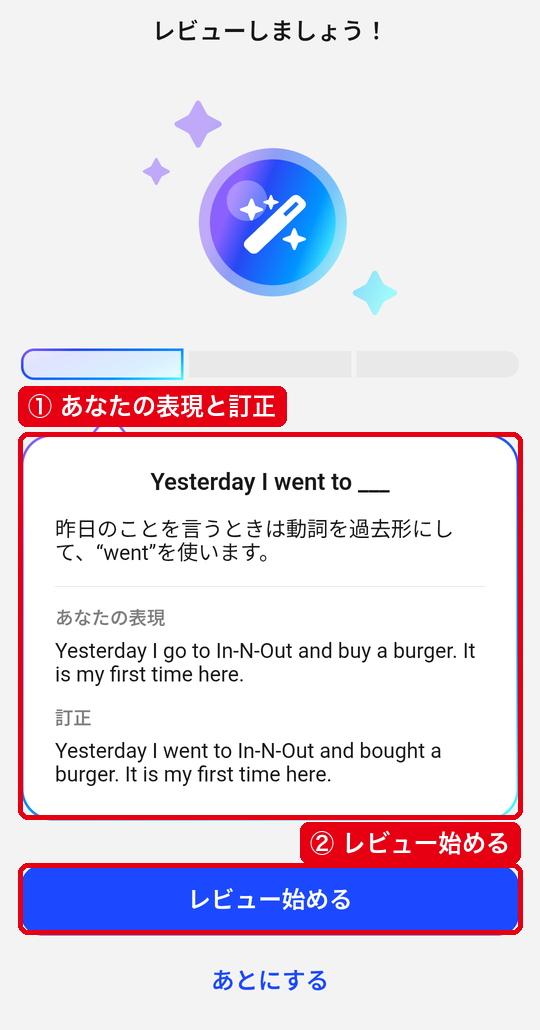
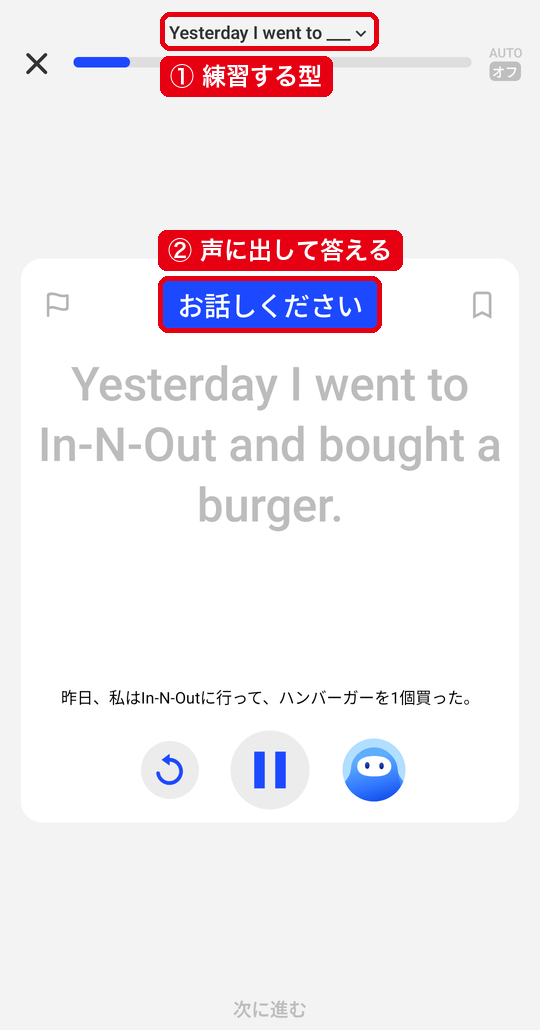
作られた復習は、あとからでもレッスンの詳細の「今回のレッスンの復習」にある「メイドフォーユー」から開けます。「前回のレッスン内での間違いに基づいて作成」という説明の下に、間違えた表現ごとのレッスンが並びます。間違いが無かった回は「完璧です!今回レッスンは必要ありません。」と表示されます。
プレミアムプラスでは、下の「練習」タブの「苦手」に、最近の間違いをもとに作られたレッスンがまとまります。復習するポイントがまだ無いときは「全コンテンツ完了」と表示されます。
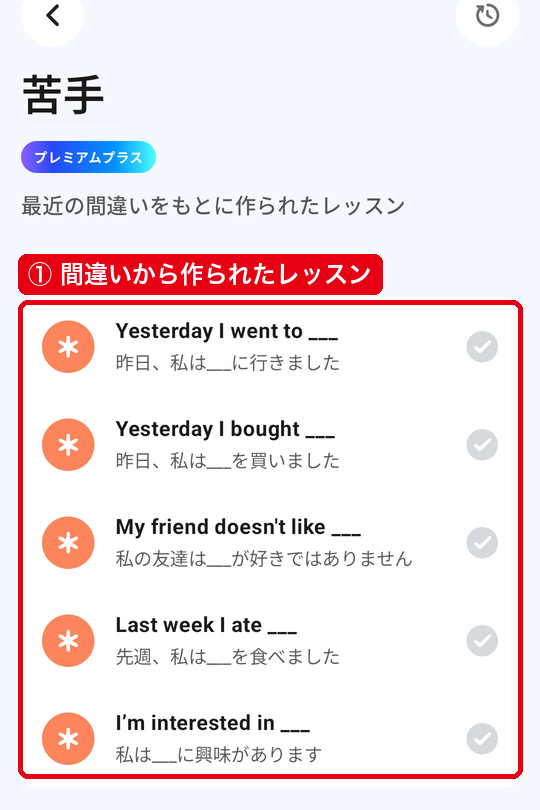
間違えた部分や新しく学んだ表現については、あなた専用の復習レッスンが自動で生成され、しっかり身につくまでサポートします。
出典:AI英会話スピーク | Speak | カリキュラム
効果的な使い方のコツは、フリートークを終えたら必ずカスタムレッスンまで続けて取り組むことです。会話の記憶が新しいうちに復習すると、「あのとき何と言えばよかったのか」がはっきり残り、次の会話ですぐに使える表現になります。フリートーク10分とカスタムレッスン5分を組み合わせた1セット15分のルーティンを作ると、会話→ミスの発見→復習のサイクルを毎日回せます。
苦手表現を重点的に繰り返す活用法
カスタムレッスンの真価は、苦手な表現だけを集中して練習できる点です。間違えた表現は自分専用の復習レッスンになり、身につくまでくり返し練習できます。自分では「苦手」と思っていなかった表現が出題されることも多く、客観的に見た自分の弱点に気づく場にもなるでしょう。
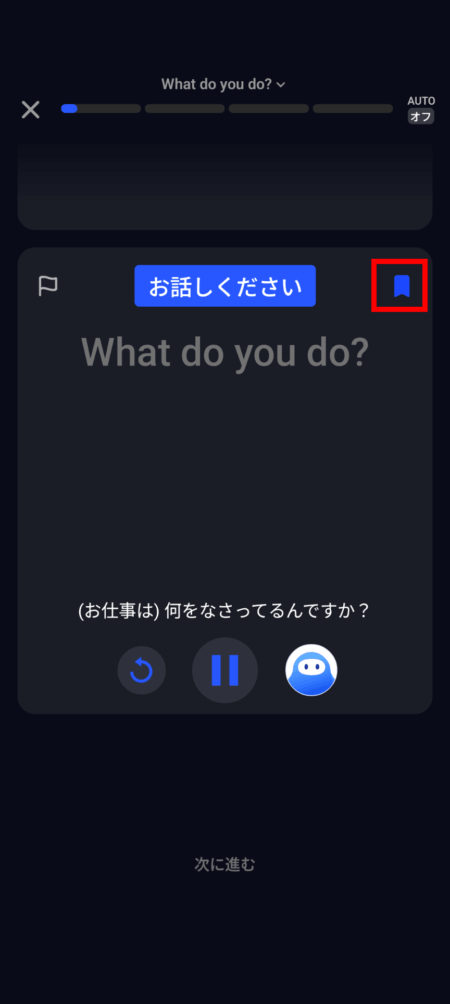
特に覚えておきたい表現は、スピーキングカードの右上にあるブックマークのアイコンから保存できます。
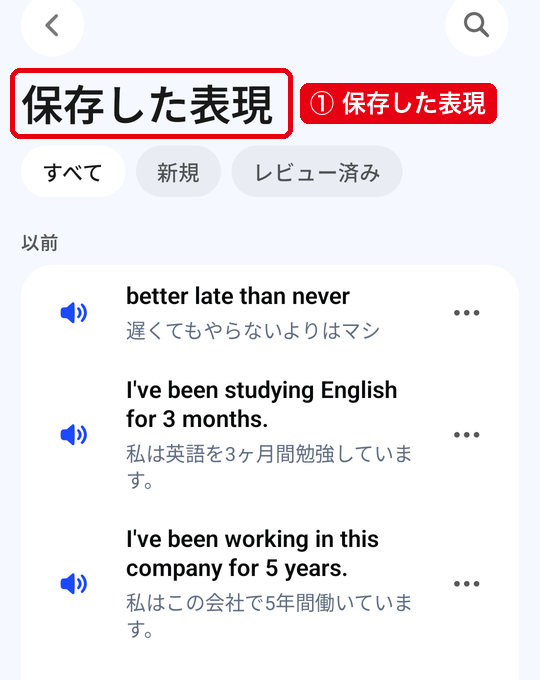
保存した表現は、下の「練習」タブの「保存した表現」からまとめて見返せるので、苦手表現の学習ログとして使うのもおすすめです。
カスタムレッスンは有料プランの機能で、プレミアムとプレミアムプラスでは1日に使える数が違います。カスタムレッスンを中心に使いたい方は、料金の章の比較表でプランごとの上限を確かめてから選びましょう。
\ 180円で1ヶ月使い放題キャンペーン実施中 /
【スキマ時間】クイックレッスンの効果的な使い方
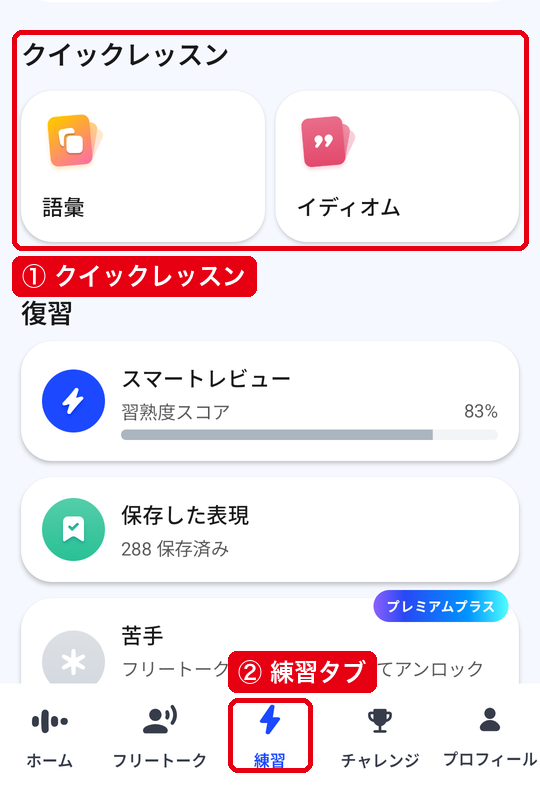
クイックレッスンは、下の「練習」タブから開ける短いクイズ形式のレッスンです。声を出さずに取り組めるので、スマホを開いた数分間を学習時間に変えられます。単語クイズと英語のイディオムの2種類を紹介します。
単語クイズで語彙を短時間にインプット
単語クイズは、英単語を実際の使い方とセットで覚えられるクイズ形式のレッスンです。下の「練習」タブを開き、クイックレッスンの「語彙」をタップすると始まります。
単語と意味の丸暗記ではなく、その単語が使われる例文の中で出題され、選択肢から答えを選びます。「知っている単語」ではなく「使える単語」として記憶に残るのが特徴です。
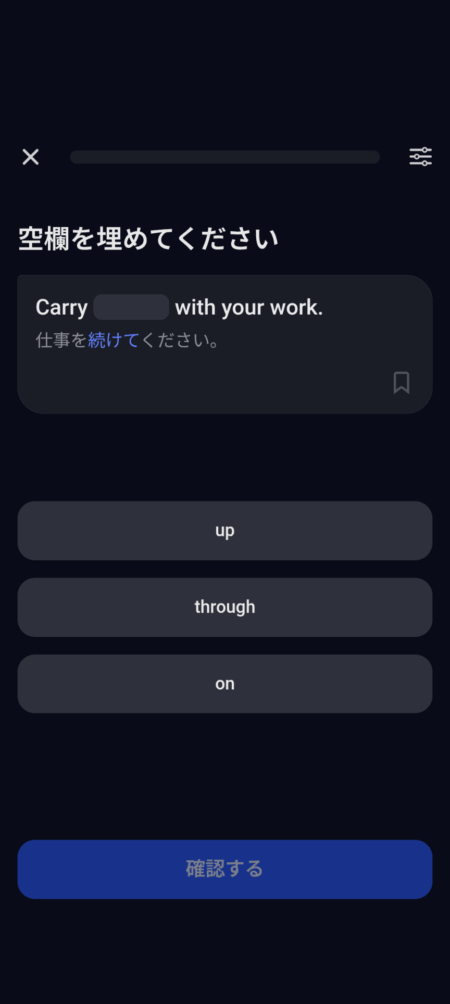
効果的な使い方のコツは、通勤中や昼休みなど決まった時間に1日5分だけでも取り組む習慣を作ることです。知らなかった単語や発音に自信がない単語は、その場で音声を繰り返し聞いて発音まで練習しておくと、覚えた単語を会話で使えるようになります。
英語のイディオムで自然な表現を覚える
英語のイディオムのレッスンでは、ネイティブが日常会話で使う慣用表現を短時間で学べます。直訳しても意味がつかめないイディオムは、教科書では出会う機会が少ないものの、実際のネイティブの会話にはよく出てきます。
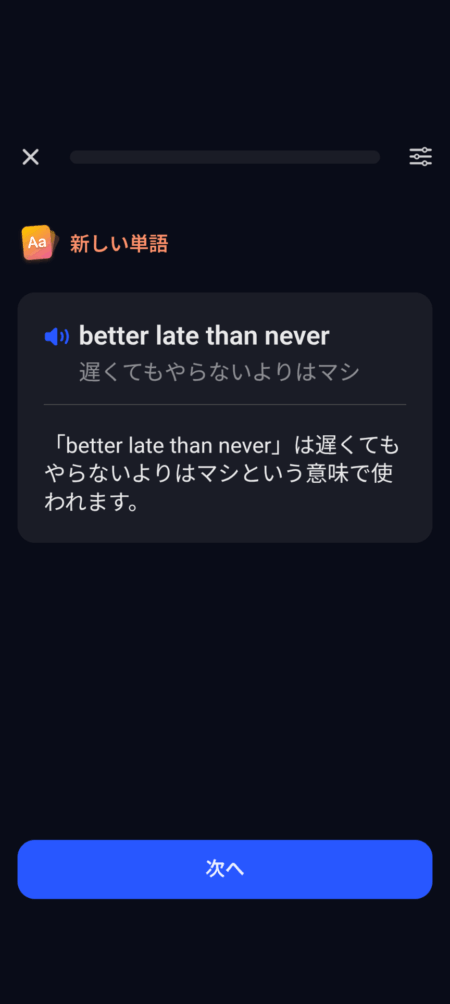
イディオムは、表現が使われる具体的な文章とセットで出題されます。意味を理解するだけでなく「いつ使うか」まで身につくのが大きな利点です。
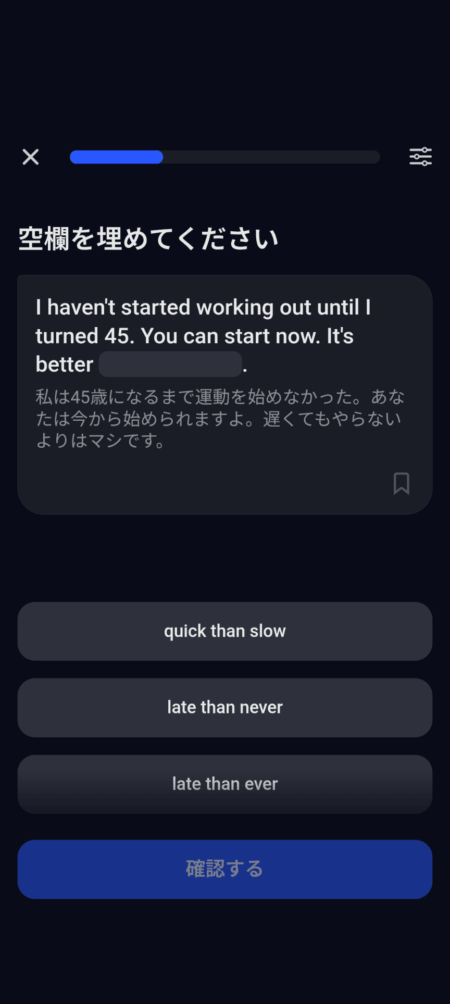
おすすめは、週に1〜2個の新しいイディオムを覚えるペースで取り組むことです。一度に大量に詰め込んでもすぐに忘れてしまうので、1つのイディオムを週の中で繰り返し復習し、AIチューターのフリートークで意識して使ってみると定着しやすくなります。覚えたイディオムを会話で使えるようになると、話す英語が一気にネイティブらしくなるため、中級者が上級者の壁を越える練習にも向いています。
\ 180円で1ヶ月使い放題キャンペーン実施中 /
Speakアプリを使うときのおすすめの学習習慣
Speakアプリで英会話力を伸ばすには、機能の使い方と同じくらい、学習を続ける仕組みを整えておくことが欠かせません。どれほど優れた機能があっても、続けなければ効果は出ないからです。
ここでは、Speakを毎日の習慣にするための2つの工夫を紹介します。
- 1日20分を継続するためのコツ
- 連続学習・月間チャレンジでモチベーションを保つ
1日20分を継続するためのコツ
1日約20分のレッスンは、一見短いように思えますが、仕事・家事・育児に追われる日々の中では意外と捻出しにくい時間でもあります。継続のコツは、新たに学習時間を作るのではなく、いまの生活習慣に紐づけることです。「朝のコーヒーを飲みながらビデオ・レッスン」「通勤電車で今は話せないモード」「寝る前にスマートレビュー」というように、毎日の行動と学習をセットにすると、意思の力に頼らず続けられます。
1日20分は一度にまとめて取らなくても、朝10分のビデオ・レッスン、昼休みに5分のクイックレッスン、夜5分のスマートレビューと分ければ、合計で20分になります。忙しい日は「今日はクイックレッスン1本だけ」と割り切るのも継続のコツです。クイックレッスンも連続学習の記録に数えられるので、毎日きっちり20分取ろうとするより、ゼロの日を作らない意識のほうが長続きします。
まずは1週間、次に1ヶ月と小さな目標を立てて、学習の土台を作っていきましょう。

連続学習・月間チャレンジでモチベーションを保つ
Speakには、学習を続けやすくするためのゲームの要素がいくつもあり、意識して使うとモチベーションを保ちやすくなります。代表的なのが連続学習機能で、毎日学習するたびに炎のマークが点灯し、連続日数が見えるようになります。記録が伸びるほど「今日も途切れさせたくない」という気持ちが働くので、習慣づくりの強い味方です。
さらに、月間チャレンジに参加すると、短い期間の目標を立てられます。
毎月開催される学習チャレンジに参加して、バッジを集めよう。
出典:AI英会話スピーク | Speak | カリキュラム
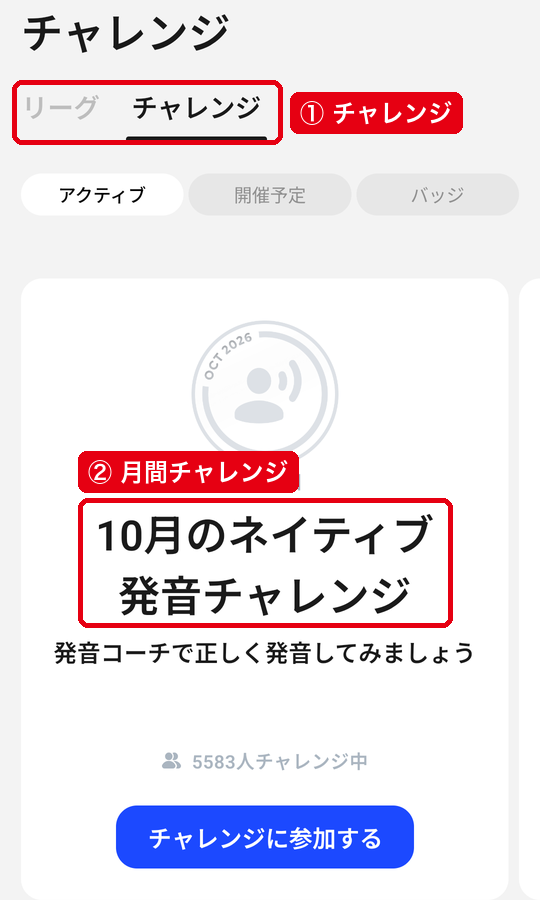
下の「チャレンジ」タブを開くと、「10月のネイティブ発音チャレンジ」のように月ごとのチャレンジが並び、達成するとバッジがもらえます。日々の学習に小さなゴールを置きたい方に向いています。
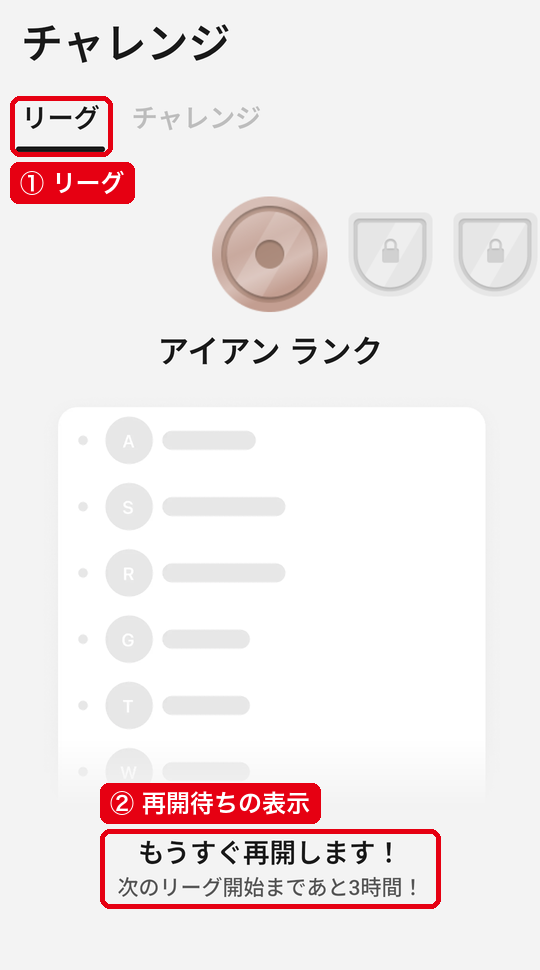
同じタブの「リーグ」では、近いレベルの学習者と毎週レッスンで獲得したXPを競えるので、競争が好きな方には良い刺激になるでしょう。次の週のリーグが始まる前は、下の画面のように順位は出ず、「もうすぐ再開します!」と表示されます。
前の章で紹介した通知もあわせて使うと、さらに続けやすくなります。自分の生活に合わせた時刻に通知を設定しておくと、「この時間になったらSpeakを開く」という流れが体に染みつき、独学でも挫折しにくくなります。
\ 180円で1ヶ月使い放題キャンペーン実施中 /
Speakの料金プランを解説
Speakの有料プランは、プレミアムとプレミアムプラスの2つです。会員登録だけの無料ユーザーはプレビュー機能のみ使え、有料プランは7日間の無料体験から始められます。
Speakの料金比較表
無料ユーザーと2つの有料プランについて、料金と使える機能を比べた表です。
| 項目 | 無料ユーザー | プレミアム | プレミアムプラス |
|---|---|---|---|
| 年払い(税込) | 0円 | 19,800円(1,650円/月) | 29,800円(2,483円/月) |
| 月払い (税込・アプリ内のみ) | 0円 | 3,800円 | 5,800円 |
| スピーク カリキュラム | プレビュー のみ | ||
| ロールプレイ | プレビュー のみ | ||
| スピークチューター への相談 | プレビュー のみ | ||
| スマートレビュー | プレビュー のみ | ||
| 発音コーチ機能 (発音フィードバック) | プレビュー のみ | ||
| カスタムレッスン (メイドフォーユー) | プレビュー のみ | 1日3レッスン | 無制限 |
| スピークチューター内の カスタムレッスン | プレビュー のみ | 1日ごとの上限あり | 無制限 |
| 個別化された 学習プラン | プレビュー のみ | ||
| 苦手な部分に フォーカス | プレビュー のみ |
無料ユーザーが使えるのは、お試しのプレビュー機能だけです。いちばん安いプレミアムにすると、カリキュラム全体と主な機能がすべて使えるようになります。本記事で紹介した使い方は、ほぼプレミアムで試せます。
プレミアムプラスは、プレミアムの機能に加えて、カスタムレッスンを上限なく使え、個別化された学習プランや苦手な部分にフォーカスした学習も使えるプランです。まるで個別レッスンのように使える手厚いAIのサポートが特徴で、短期間で集中的に英語力を伸ばしたい方に向いています。年払いは月払いより割安ですが、月払いはアプリ内からの購読でしか選べません。

無料ユーザーと7日間の無料体験の違い
Speakの「無料」には、会員登録だけの無料ユーザーと、有料プランの7日間の無料体験の2つがあり、仕組みが違います。無料ユーザーは、有料プランをまだ購入していない状態です。プレビュー機能だけを使え、料金はかからず、解約の手続きもいりません。
無料ユーザーはプレビュー機能のみ利用可能で、料金は一切発生しません。
出典:スピーク ヘルプセンター「メンバーシップの状態を確認」
キャンセルの必要はございません。
一方の7日間の無料体験は、月払いか年払いの購読を始めると、最初の7日間は選んだプランのすべてのコンテンツを無料で使える仕組みです。続けない場合は、無料体験が終わる24時間前までに購読をキャンセルする必要があります。キャンセルしても、7日間の無料体験の期間中はすべての機能を使えます。
無料トライアル終了日の1日前までにサブスクリプションをキャンセルされた場合、自動更新は行われず、料金が請求されることはありません。
出典:スピーク ヘルプセンター「無料トライアルは可能ですか?」
無料体験の途中でやめる方法は、App Store・Google Play・ウェブのどこで申し込んだかで手順が変わります。申し込み方法ごとの解約の手順は、次の記事で画面付きで紹介しています。
筆者のおすすめは、まず会員登録して画面の雰囲気をつかみ、本格的に続けたいと感じたら7日間の無料体験でプレミアムの機能を試すことです。無料体験の7日間で、本記事のレベル別の使い方を一通り試してみると、自分に合うプランを判断しやすくなります。
\ 180円で1ヶ月使い放題キャンペーン実施中 /
Speakの使い方に関するよくある質問
Speakの始め方や、効果的な使い方についてよく聞かれる質問に答えます。
Speakの始め方を教えてください。
アプリをダウンロードしてアカウントを作ると、ホーム画面の学習パスから最初のレッスンを始められます。
アカウントはLINEやメールなどで作れます。Speakのウェブサイトで登録してから、アプリで同じ方法でログインすることも可能です。有料プランの機能を試したい場合は、購読を始めると最初の7日間が無料体験になります。
Speakのおすすめの使い方は何ですか?
自分の英語レベルに合った機能から始め、慣れたら使う機能を広げていく使い方がおすすめです。
初心者は「超初級」「初級」コースのデイリーレッスンで英語を口に出す習慣を作り、中級者はデイリーレッスンにAIチューターとのフリートークを組み合わせます。上級者は、フリートーク・AI発音コーチ・カスタムレッスンを中心にすると、表現と発音の両方を磨けます。
Speakは無料でどこまで使えますか?
会員登録だけの無料ユーザーは、プレビュー機能のみ使えます。
料金はかからず、解約の手続きもいりません。有料プランの機能をすべて試したい場合は、購読を始めて7日間の無料体験を使います。続けない場合は、無料体験が終わる24時間前までにキャンセルしてください。
Speakは1日どれくらい使うのが効果的ですか?
1日20分程度を毎日続けるのが効果的です。
まとめて20分取れない日は、朝にビデオ・レッスン、昼にクイックレッスン、夜にスマートレビューのように分けても構いません。連続学習の記録は1日に1レッスンを完了すれば伸びるので、学習がゼロの日を作らないことを優先してください。
今は話せないモードとハンズフリーモードの違いは何ですか?
今は話せないモードは声を出せない時間向け、ハンズフリーモードは手が使えない時間向けの機能です。
今は話せないモードは「今日のレッスン」で使え、自分が話す場面をお手本の音声が代わりに話します。ハンズフリーモードはスピーキング・ドリルとリアル会話で使え、画面をタップしなくても練習が進むのが特徴です。通勤中は今は話せないモード、家事の最中はハンズフリーモードと使い分けると、スキマ時間を学習に回せます。
まとめ
Speakは、AI技術を使ったスピーキング特化型の英会話アプリで、初心者から上級者まで、自分のレベルに合わせた使い方ができるのが大きな魅力です。
初心者はデイリーレッスンの「超初級」「初級」から始めて、英語を口に出す習慣を作りましょう。中級者はデイリーレッスンにAIチューターのフリートークを組み合わせて実践力を鍛え、上級者はフリートーク・AI発音コーチ・カスタムレッスンで表現と発音を磨くのがおすすめです。
どのレベルでも、英会話力を伸ばす近道は1日20分を毎日続けることです。連続学習や月間チャレンジ、今は話せないモード・ハンズフリーモードを組み合わせて、自分の生活に無理なく組み込める学習習慣を作ってください。有料プランは7日間の無料体験ですべての機能を試せるので、まずは本記事の使い方を一通り試して、自分に合う進め方を見つけてみてください。
\ 180円で1ヶ月使い放題キャンペーン実施中 /