
「AIダンス動画の作り方を知りたい」「AIダンス動画生成は無料で試せる?」と気になっている方も多いでしょう。
DomoAIなら、画像1枚をテンプレートで踊らせる方法と、参考動画の振り付けを画像の人物へ転写する方法を選べます。
本記事では、2つの方法の操作手順と無料で試せる範囲、素材の準備、自然に仕上げるコツ、公開時の注意点を解説します。
\ MiraLab AI限定!下記のリンクから購入で10%OFF /

DomoAIを使えばAIダンス動画生成が無料で試せる|2つの作り方
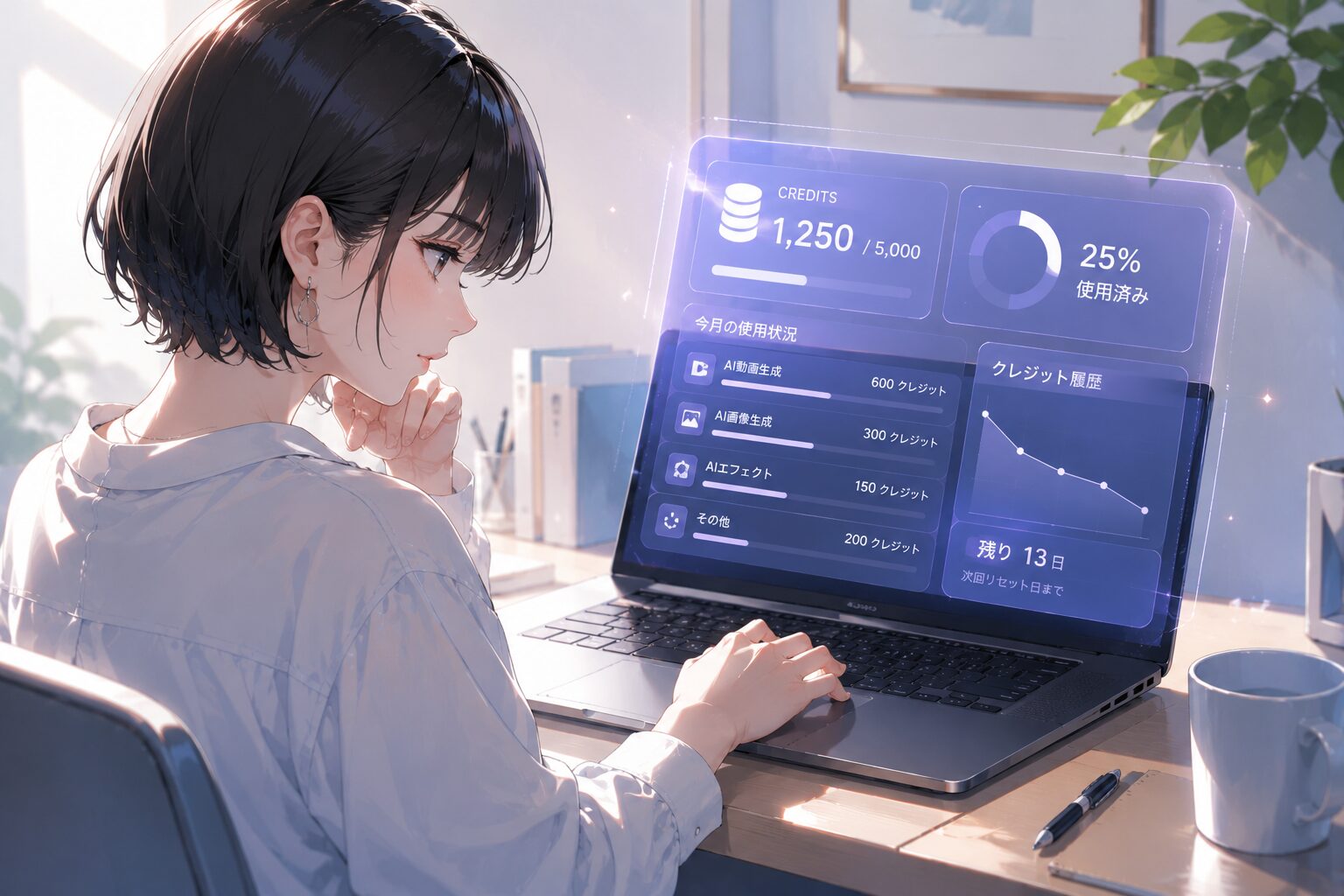
DomoAIは、新規登録時に付与されるクレジットを使って、AIダンス動画生成を無料で試せます。作り方は画像1枚とテンプレートを使う方法と、画像に参考動画の動きを転写する方法の2種類です。
まずは、それぞれの違いと活用例を見ていきましょう。
「画像から動画へ」でテンプレートを使って踊らせる
「画像から動画へ」は、人物やキャラクターの画像をアップロードし、ダンスのテンプレートを選ぶだけで動画を生成できる方法です。参考動画の撮影や用意が不要なため、まずは画像1枚からダンス動画を作ってみたい方に向いています。
たとえば、自分の写真やオリジナルキャラクターのイラストを動かし、TikTok・Instagram Reels・YouTube Shorts向けの短い投稿を作成できます。
ただし、特定の振り付けを指定して再現する方法ではありません。再現したいダンスがすでに決まっている場合は、次に紹介する「キャラクターから動画へ」を使用しましょう。
「キャラクターから動画へ」で参考動画の振り付けを転写する
「キャラクターから動画へ」は、踊らせたい人物・キャラクターの画像と、動きの見本となる参考動画を組み合わせる方法です。参考動画に映るダンサーの動きをもとに、画像の人物が踊る動画を生成します。自分で撮影した振り付けなど、取り入れたい動きが決まっている方に向いています。
たとえば、人物の写真にダンスを付け、楽曲のサビを紹介するプロモーション動画やMVの一部として活用したり、バズっている音源・ダンスを手軽に再現することができます。
動きの見本を参考動画によって具体的に指定できる一方で、素材として用いる画像と参考動画の体格や姿勢などの相性によっては、振り付けを十分に再現できない場合もある点には注意が必要です。
\ MiraLab AI限定!下記のリンクから購入で10%OFF /
AIダンス動画を無料で試す前に準備するもの
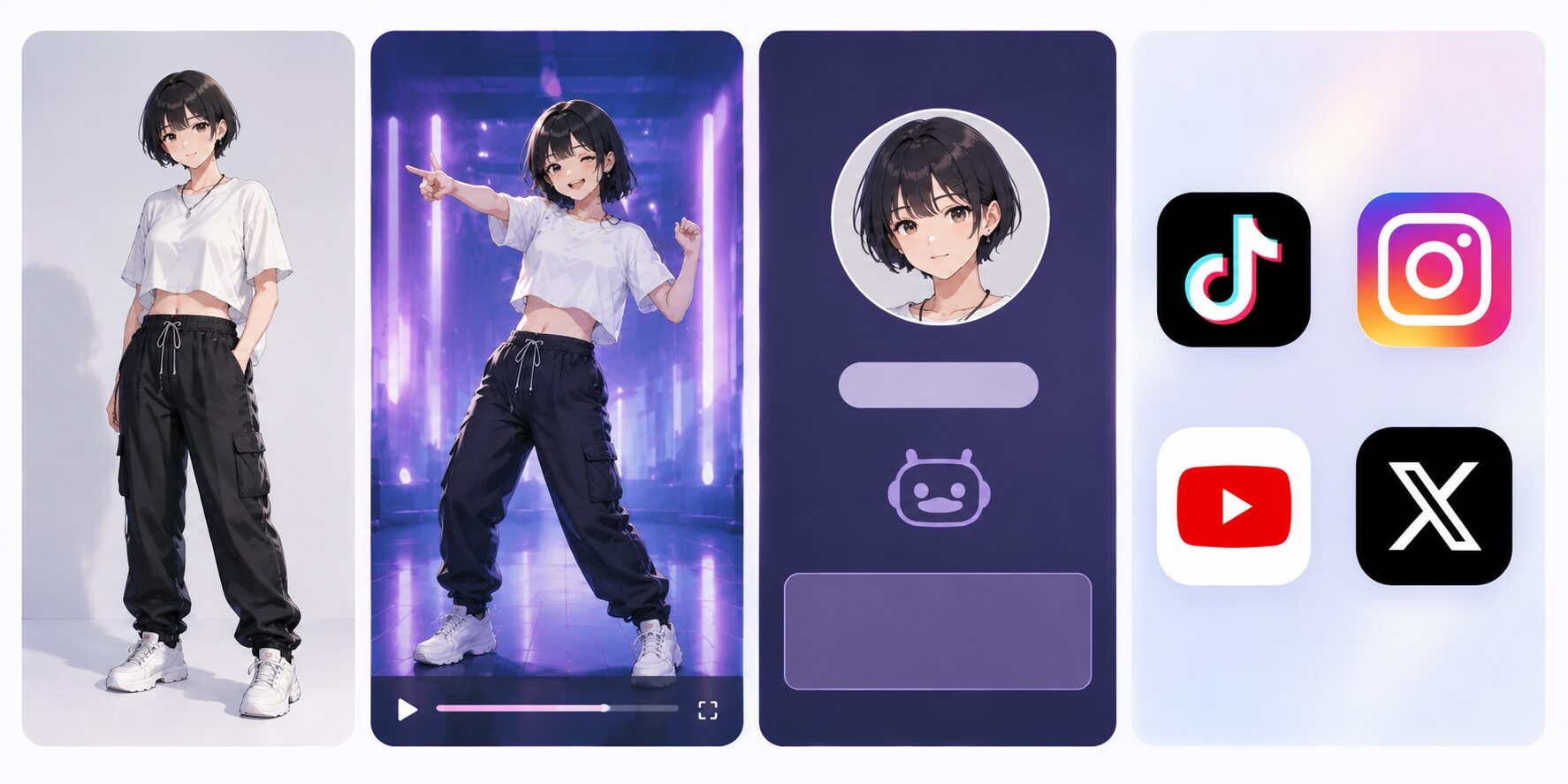
AIダンス動画を生成するには、「画像から動画へ」なら画像1枚、「キャラクターから動画へ」なら画像に加えて参考動画が必要です。生成後の作り直しを減らすためにも、素材をアップロードする前に画角や権利関係を確認しておきましょう。
DomoAIのアカウント
まずはDomoAIのアカウントを作成しておきましょう。
登録後は、付与されたクレジット数をプロフィールや生成画面で確認しておいてください。今回、実際に新規登録してみたところ、30クレジットが付与されました。(2026年9月時点)
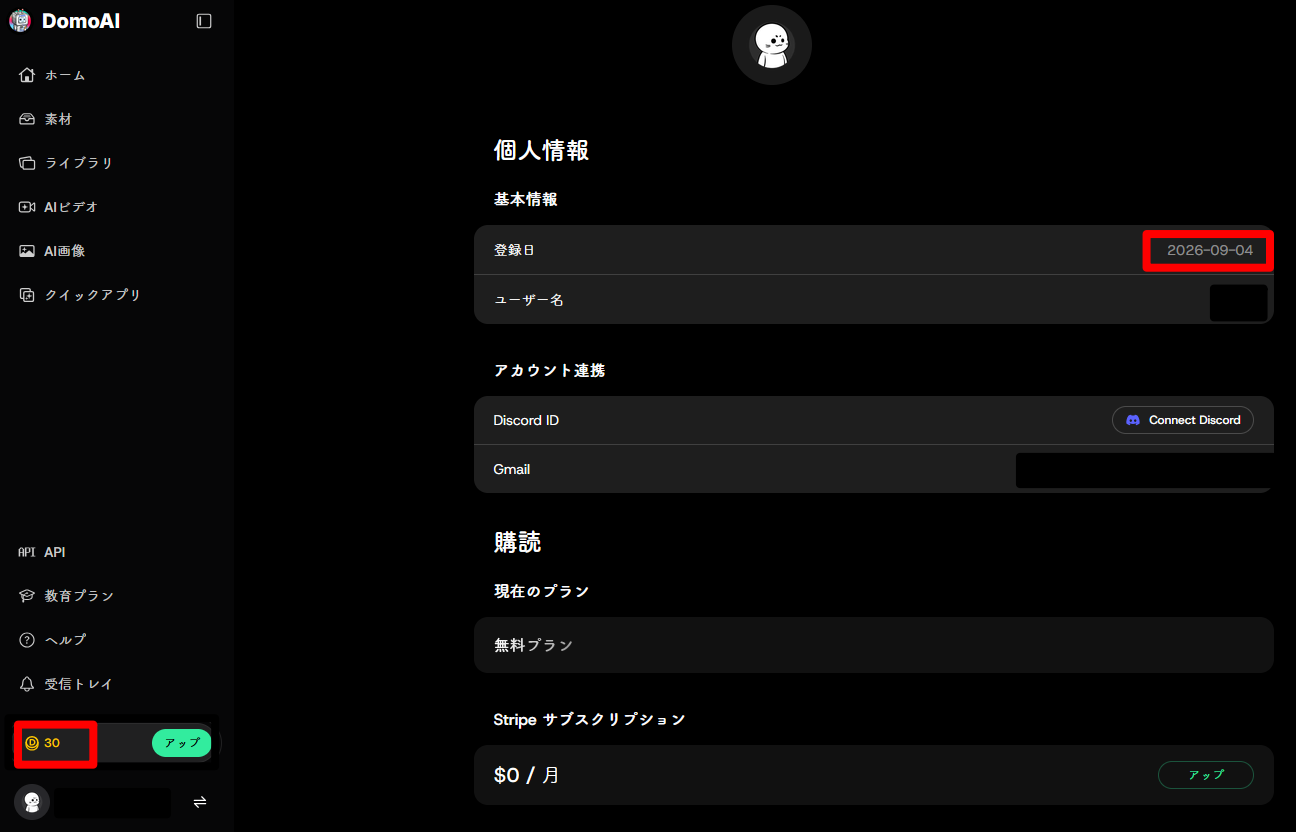
無料クレジットの付与数は今後変更される可能性があります。必ず自身の目で確認するようにしてください。
踊らせたい人物・キャラクターの画像
次に、動画で踊らせたい人物やキャラクターの画像を用意します。手持ちの写真やイラストがない場合は、画像生成AIで作成しましょう。利用する画像生成サービスで必要に応じてアカウントを作成し、人物の外見、服装、背景、画角を文章で指定します。
足さばきのあるダンスを再現するには、頭から靴まで写った全身画像を用意します。顔、手、脚、足がはっきり判別でき、手足が画面端に触れていない画像が理想的です。腕を胴体から少し離し、左右の脚が重ならない立ち姿にすると、AIが輪郭を捉えやすくなります。
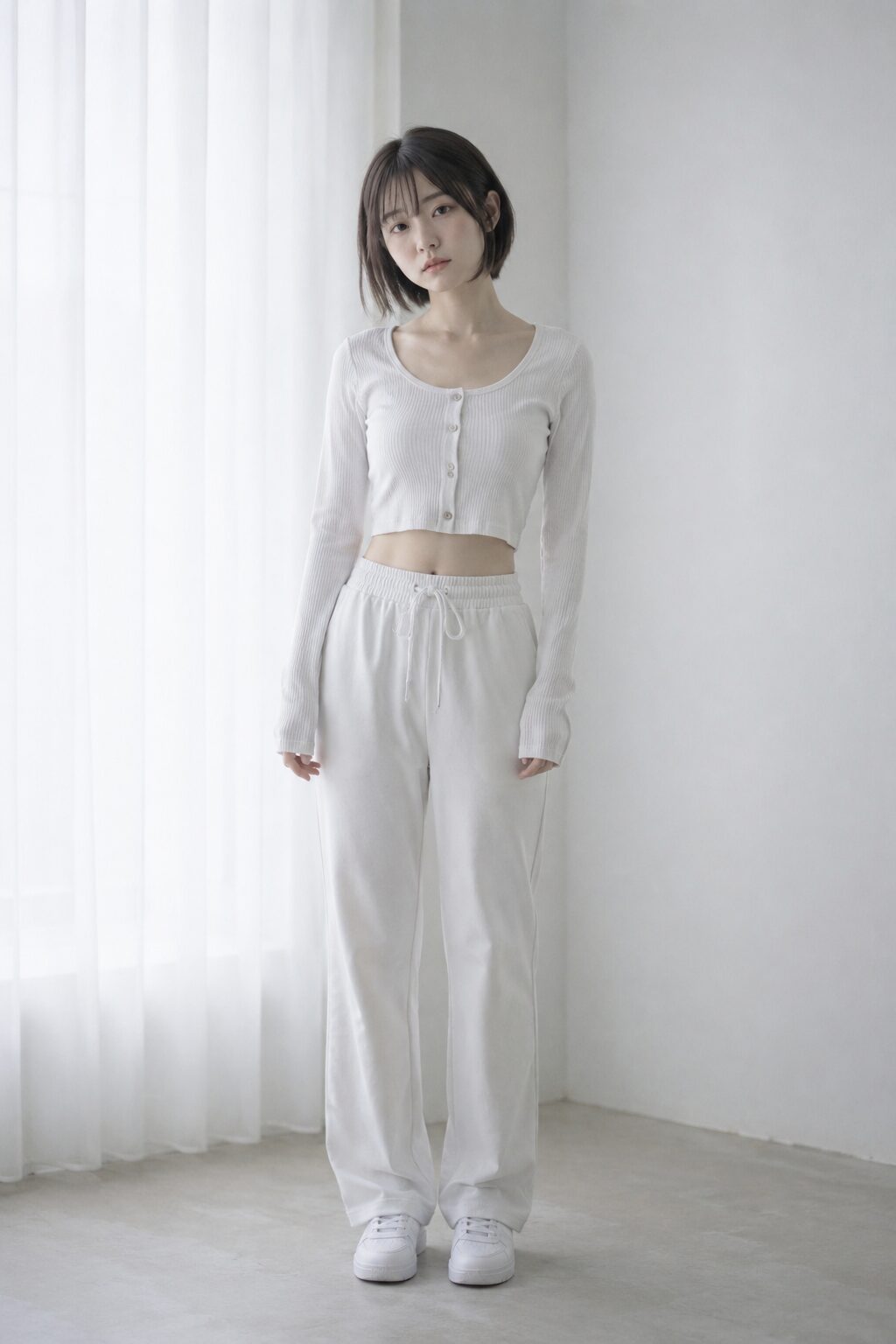
「画像から動画へ」では、この画像を使って生成を始められます。「キャラクターから動画へ」を使う場合は、転写したいダンスの参考動画も用意しておきましょう。
長い髪、複雑な柄、揺れるアクセサリーなどは動作中に形が崩れやすいため、素材を選ぶ・生成する際は注意してください。
\ MiraLab AI限定!下記のリンクから購入で10%OFF /
DomoAIの「画像から動画へ」で画像からAIダンス動画生成を無料で行う方法
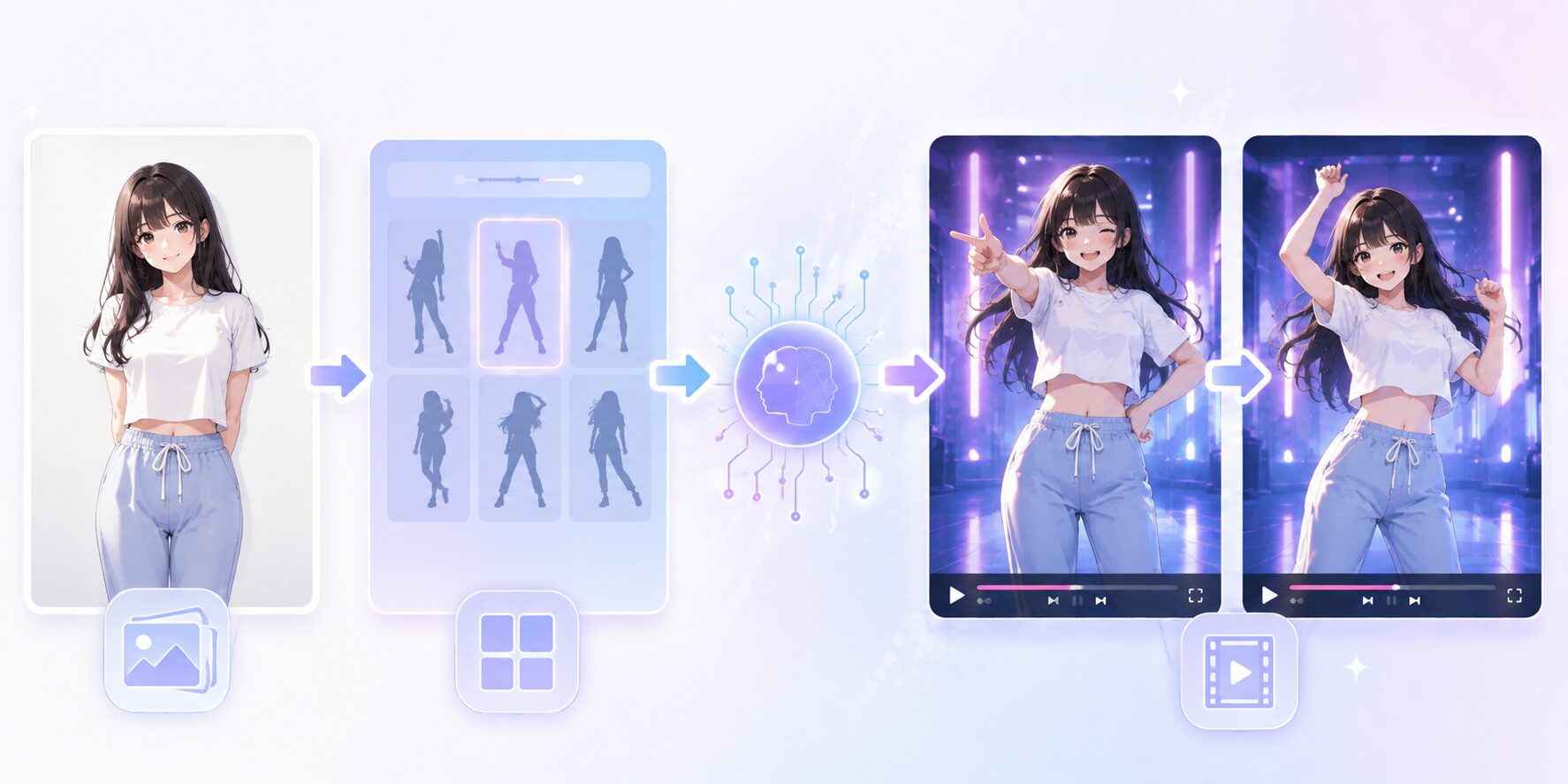
「画像から動画へ」を使う方法では、参考動画を用意せず画像1枚から生成を始められます。手順を見ていきましょう。今回はProプランの画面を用いいて解説します。
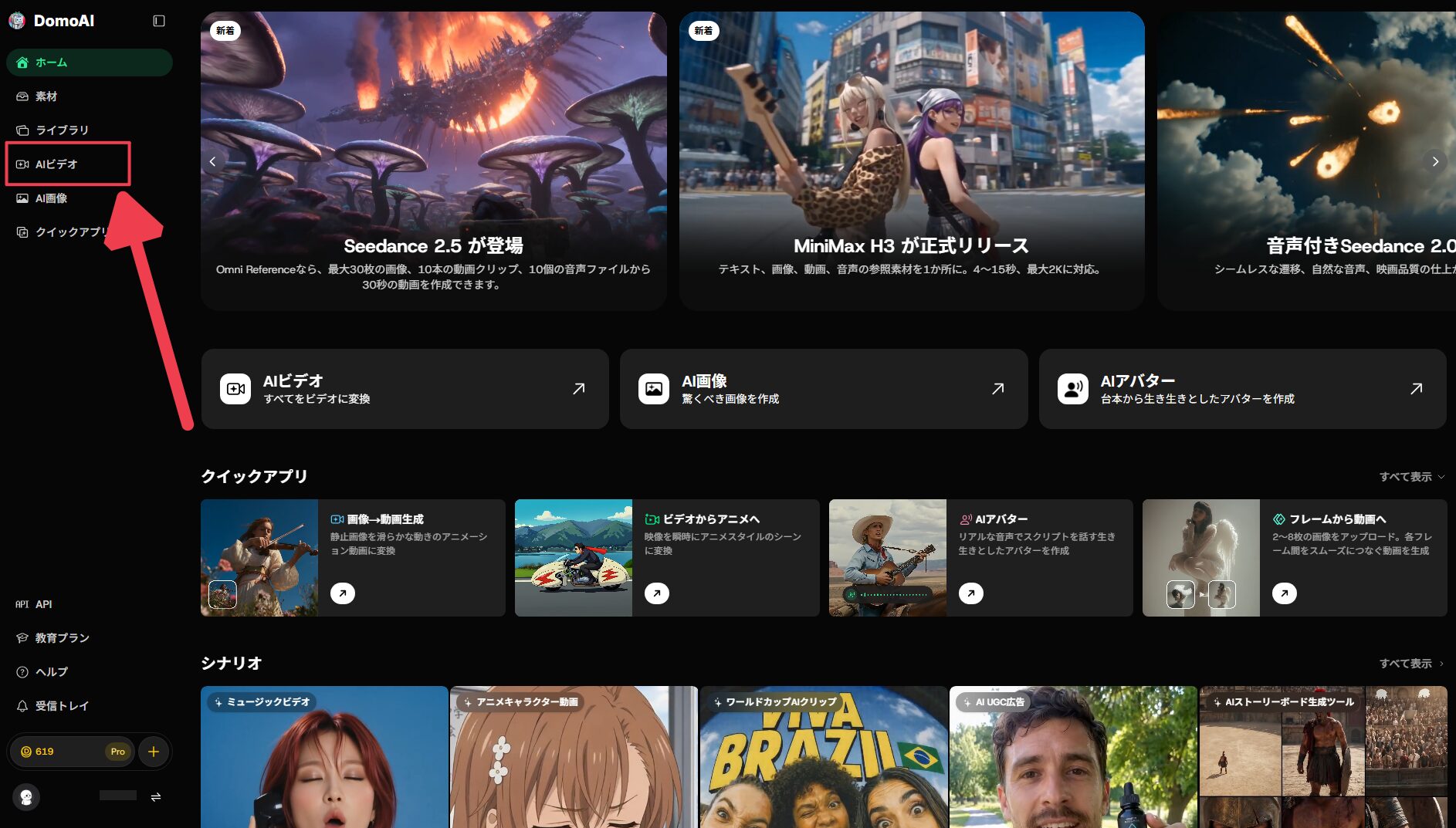
DomoAIへログインし、「AIビデオ」をクリックしましょう。
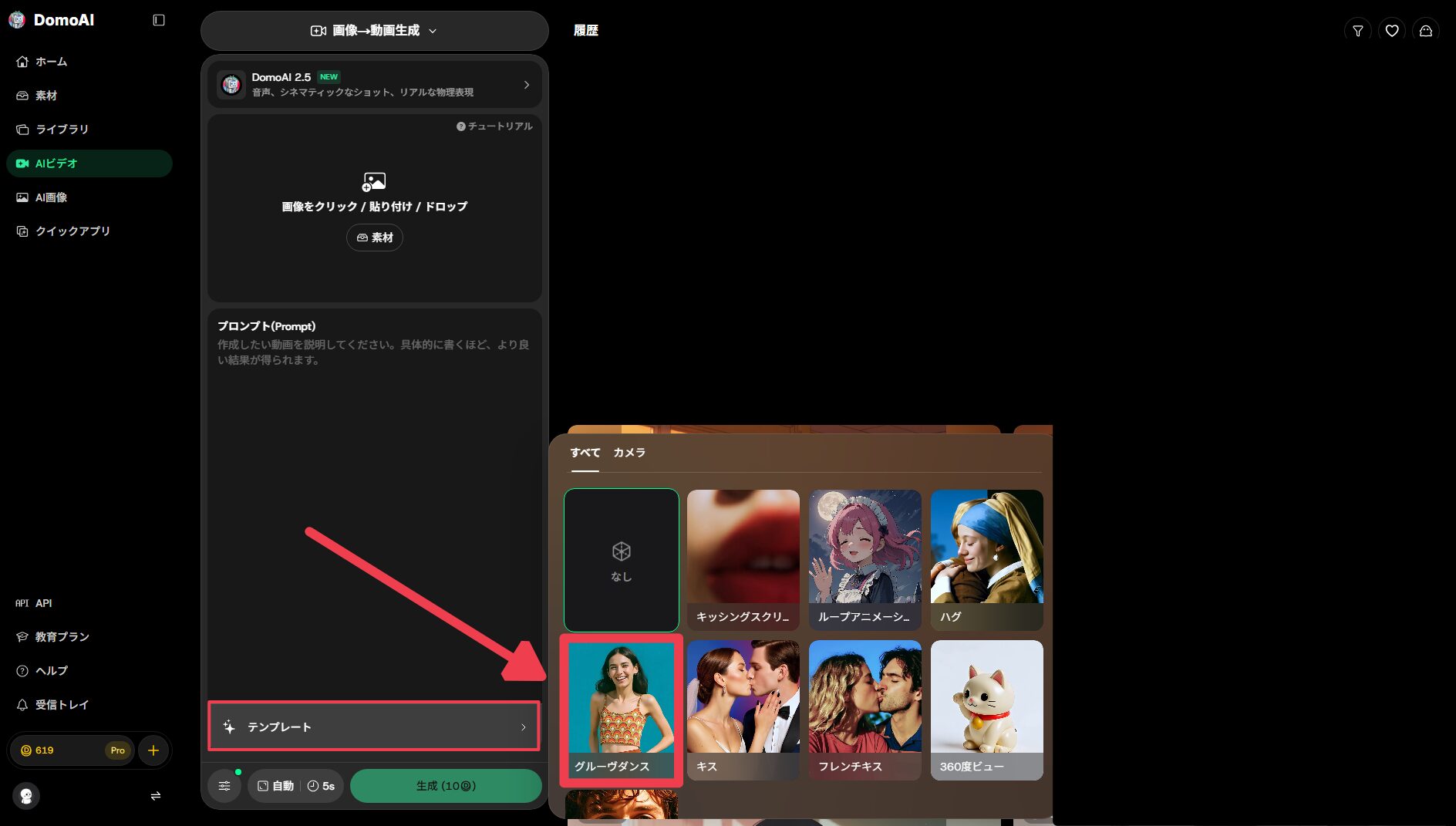
画面下部の「テンプレート」ボタンをクリックして、グルーヴダンスを選択しましょう。
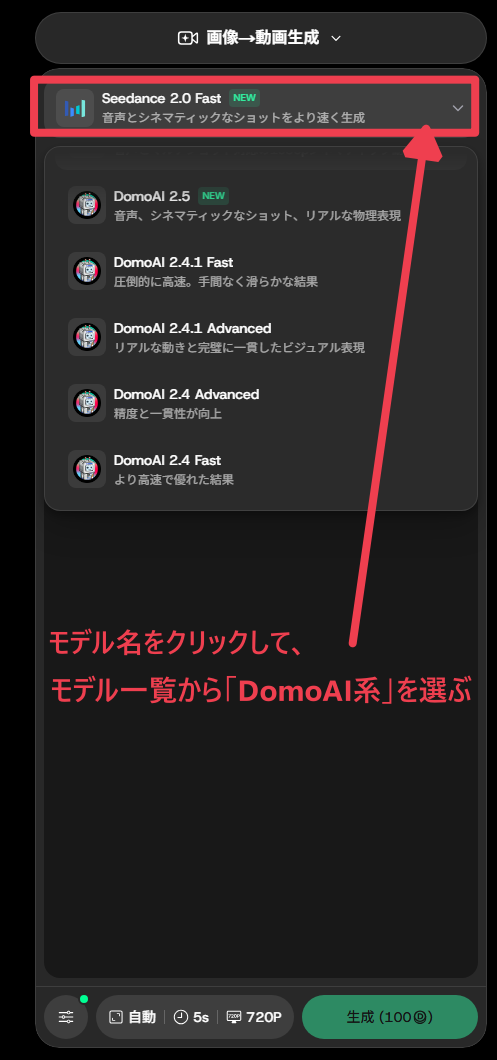
テンプレートボタンが表示されない場合は、モデルが「DomoAI系」のものになっているか確認してください。Seedance 2.0 Fastなどが選択されていると、テンプレートが選べません。
モデル名をクリックすることで、モデル一覧を開くことができます。DomoAI系を選択すれば、テンプレートボタンが表示されます。
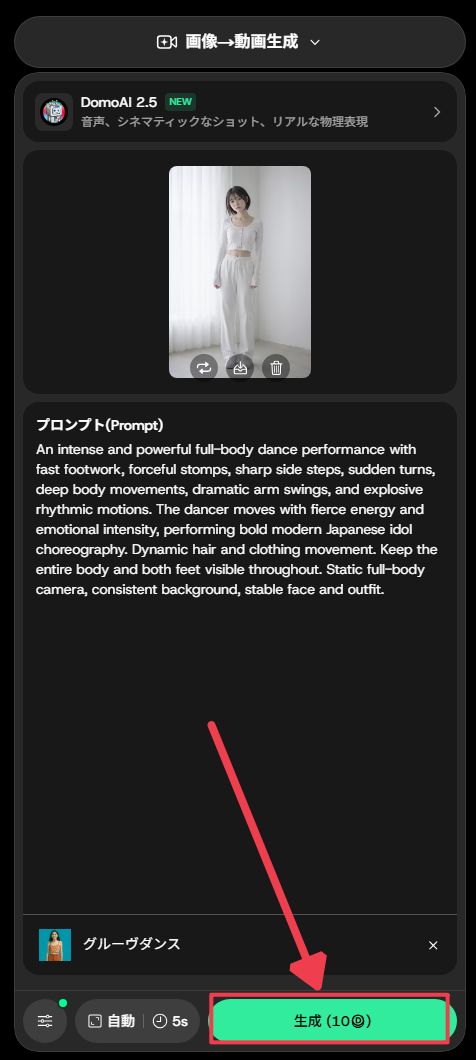
「画像をクリック/貼り付け/ドロップ」と表示された欄へ、踊らせたい画像を追加します。
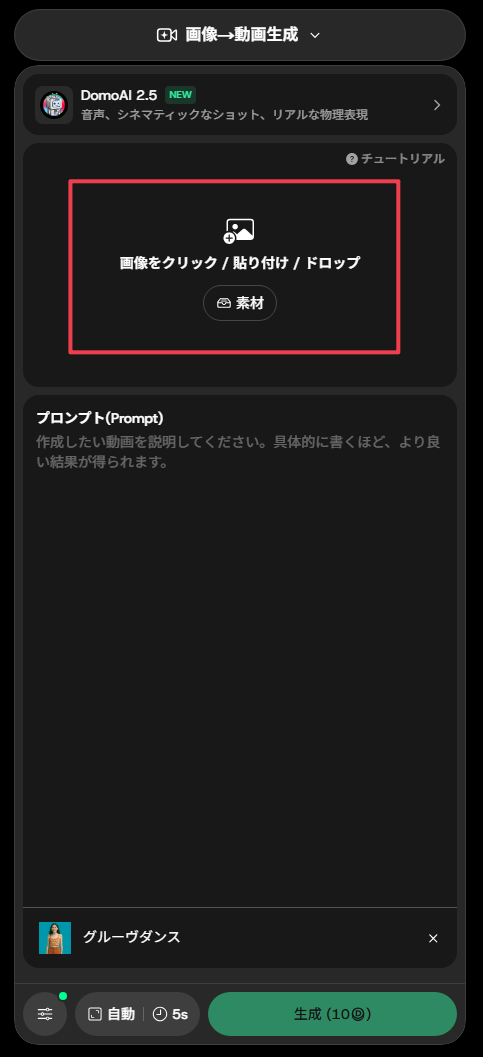
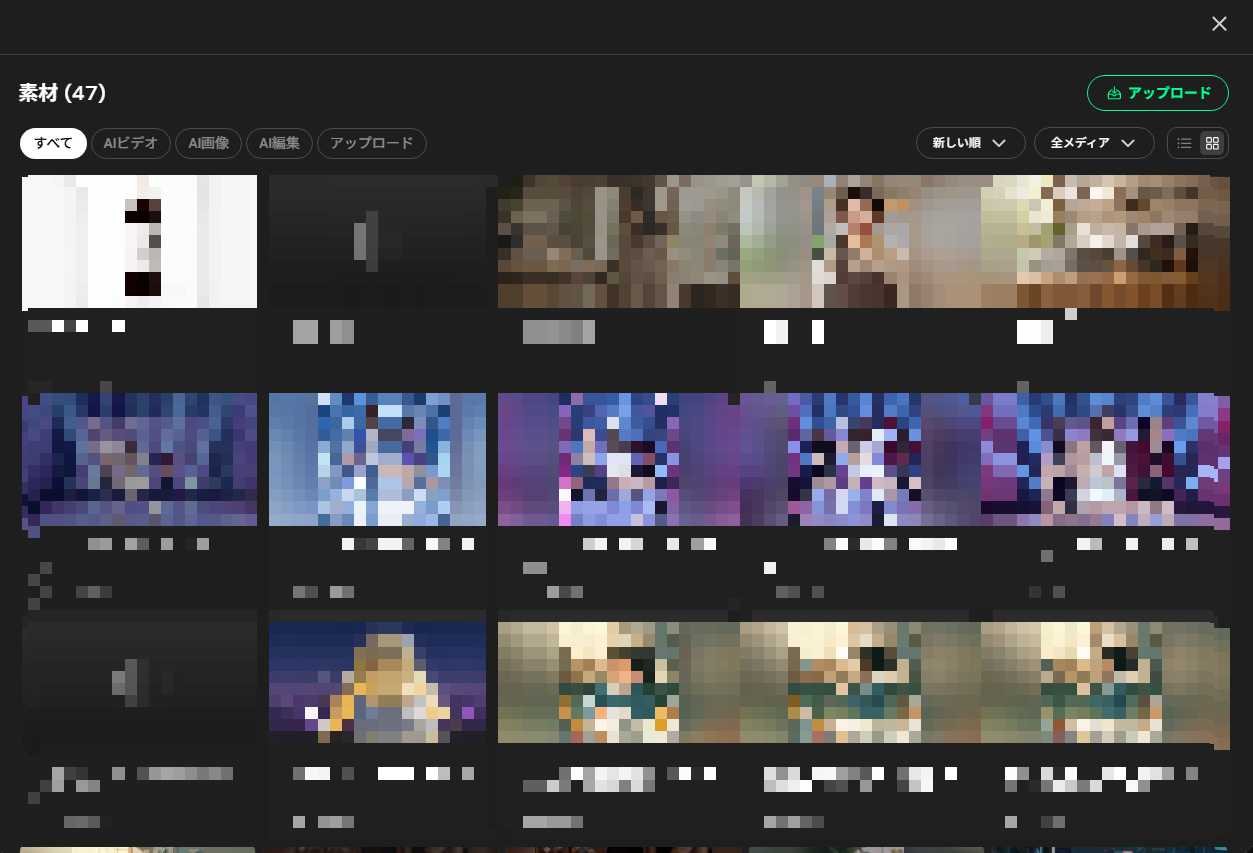
「素材」をクリックすることで、DomoAIに保存済みの画像を選ぶことも可能です。以下のようなポップアップが表示されるので、使いたい素材をクリックして選択しましょう。
今回使用した画像は以下の通りです。
プロンプト欄へ、背景、カメラ、表情などの補足を入力してください。
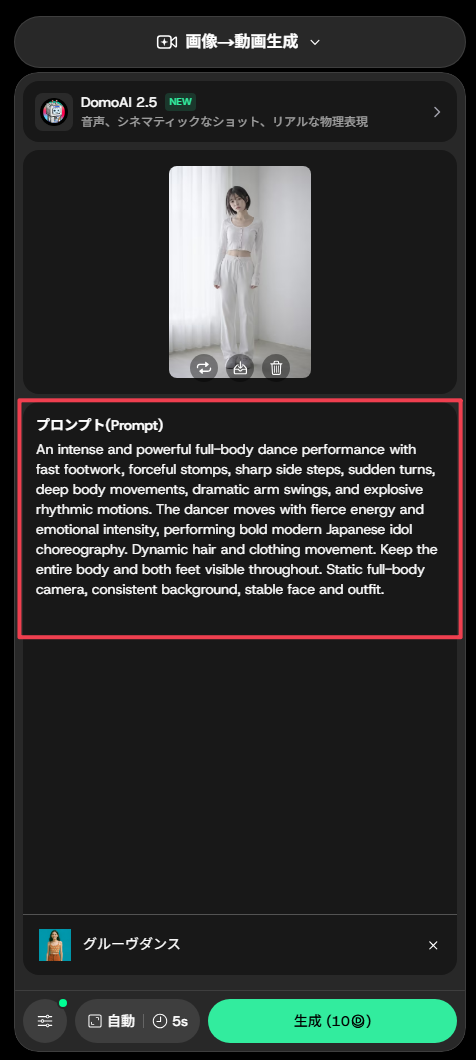
今回使用したプロンプトは以下の通りです。ダンスそのものはテンプレートが指定するため、指示を詰め込みすぎない方がかえって調整しやすくなります。
An intense and powerful full-body dance performance with fast footwork, forceful stomps, sharp side steps, sudden turns, deep body movements, dramatic arm swings, and explosive rhythmic motions. The dancer moves with fierce energy and emotional intensity, performing bold modern Japanese idol choreography. Dynamic hair and clothing movement. Keep the entire body and both feet visible throughout. Static full-body camera, consistent background, stable face and outfit.
(日本語訳:素早い足さばき、力強い踏み込み、鋭いサイドステップ、急なターン、深く沈み込む動き、大きな腕振りを取り入れ、全身で激しく踊る。感情をぶつけるような力強さと緊張感のある、現代的な日本のアイドルダンス。髪や衣装も動きに合わせて大きく揺れる。全編で全身と両足を画面内に収め、カメラと背景、顔、衣装を安定させる。)生成動画の比率や動画の長さ、オーディオの有無を選択しましょう。動画の長さは、消費するクレジット数が変化するので要チェックです。
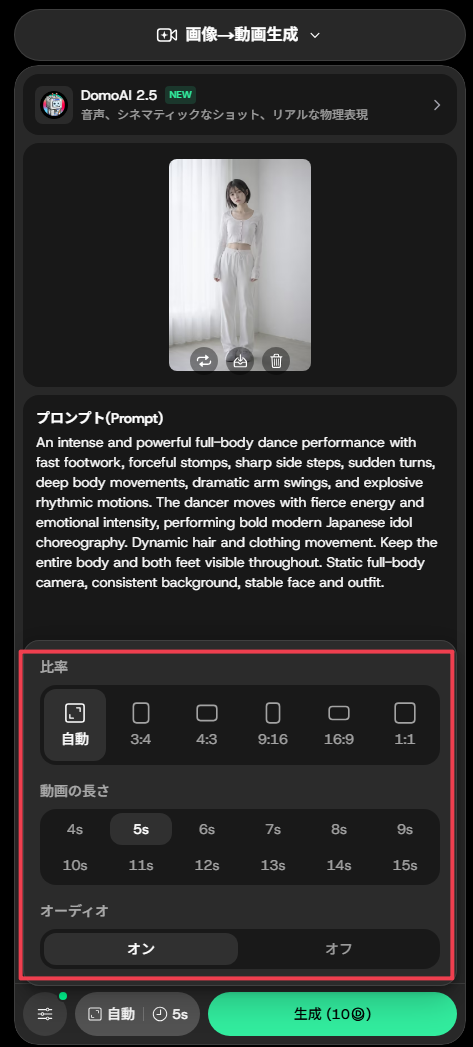
各項目の設定が完了したら、消費クレジット数を確認のうえ、生成ボタンをクリックしましょう。
数分ほど待つと、画面右側のパネルに生成結果が表示されます。マウスカーソルを上に配置することで再生できるほか、ダウンロードボタンからダウンロードすることも可能です。
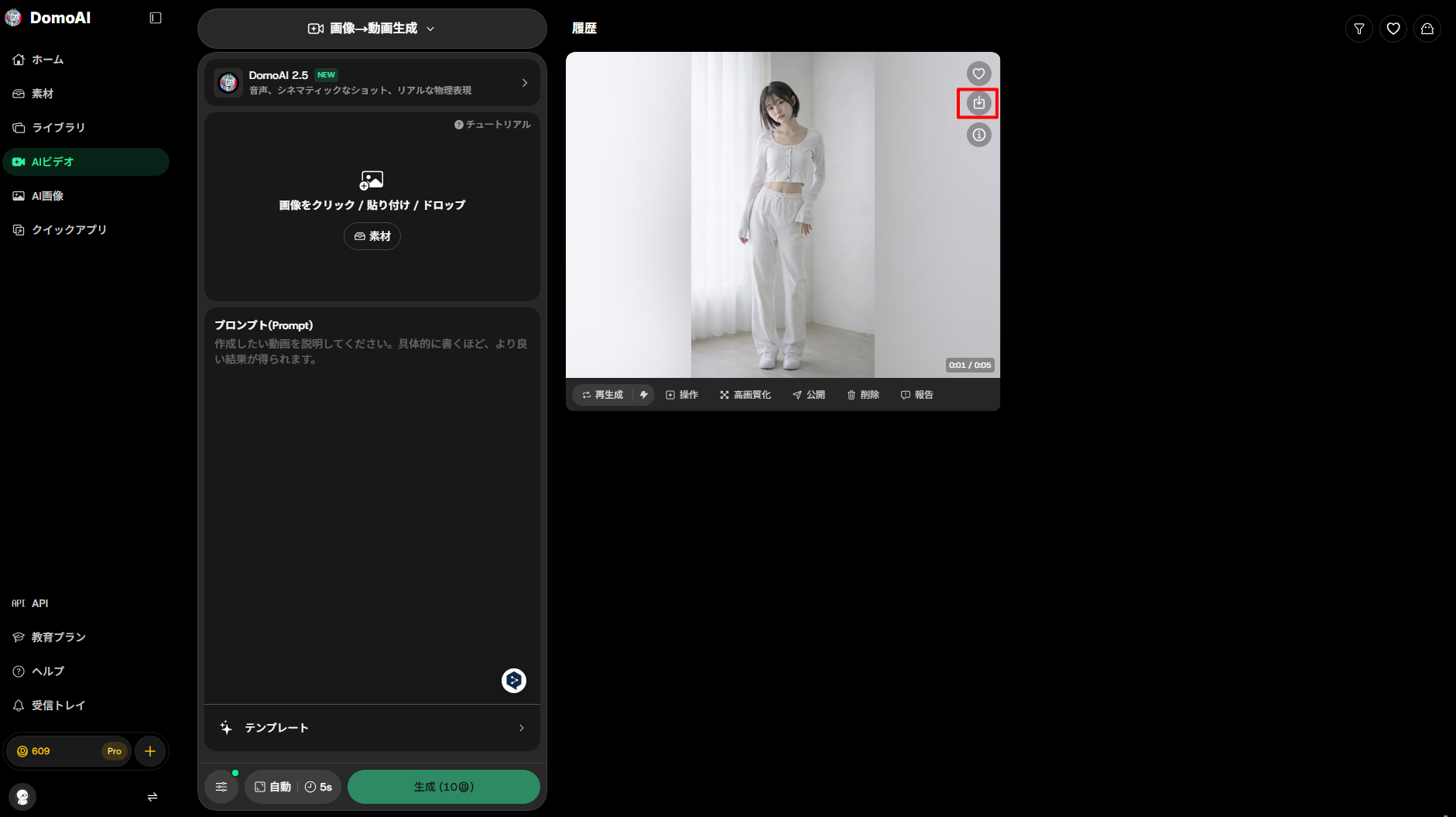
完成したダンス動画が以下になります。
\ MiraLab AI限定!下記のリンクから購入で10%OFF /
DomoAIの「キャラクターから動画へ」で好きな振り付けのAIダンス動画生成する方法
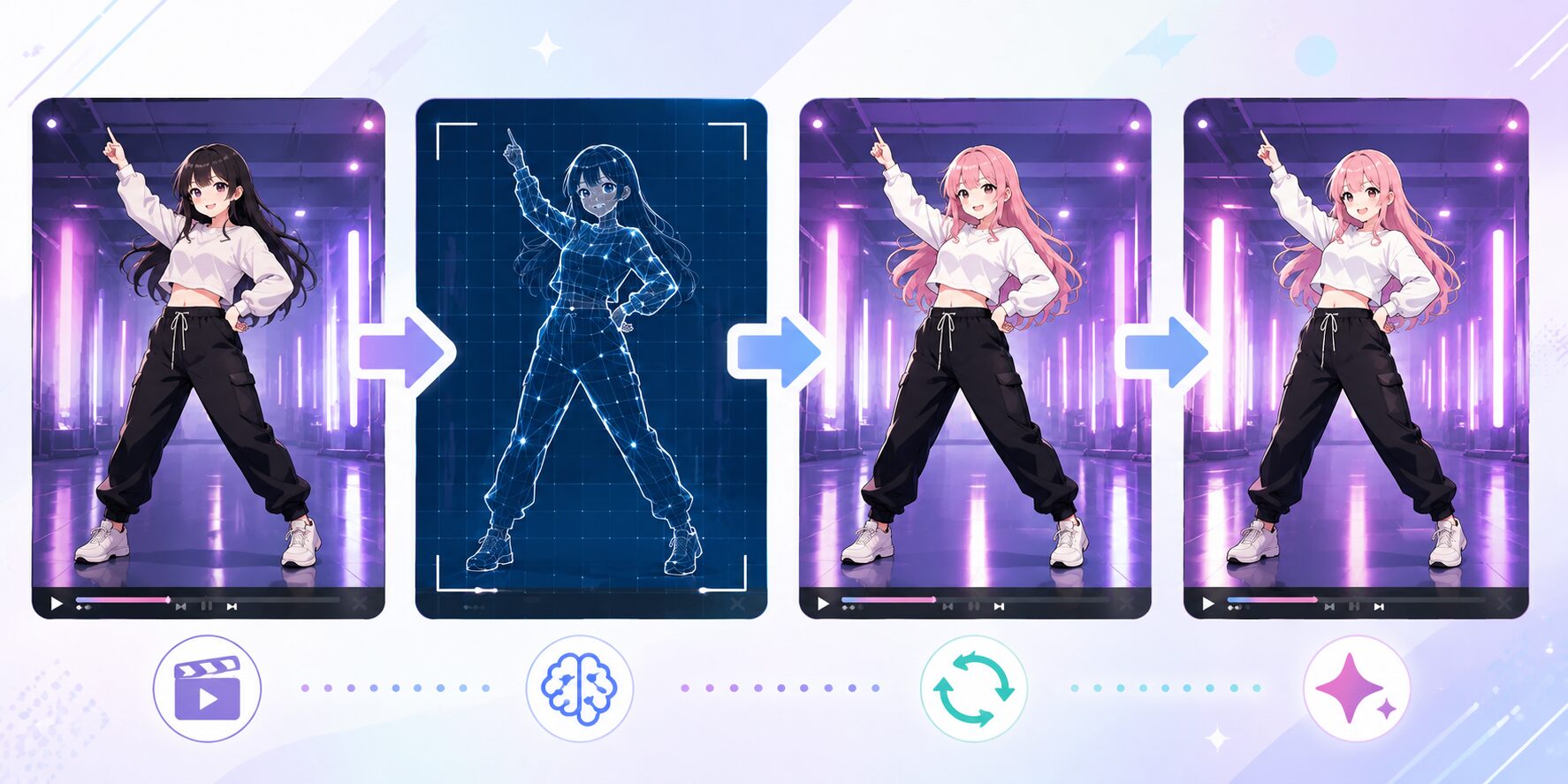
DomoAIの「キャラクターから動画へ」では、好きな振り付けを参考動画から転写できます。「画像から動画へ」のテンプレートでの生成より自由度が高い一方、参考動画を準備する必要があるほか、画像との相性が仕上がりを左右するケースもある点には注意が必要です。
手順は以下になります。
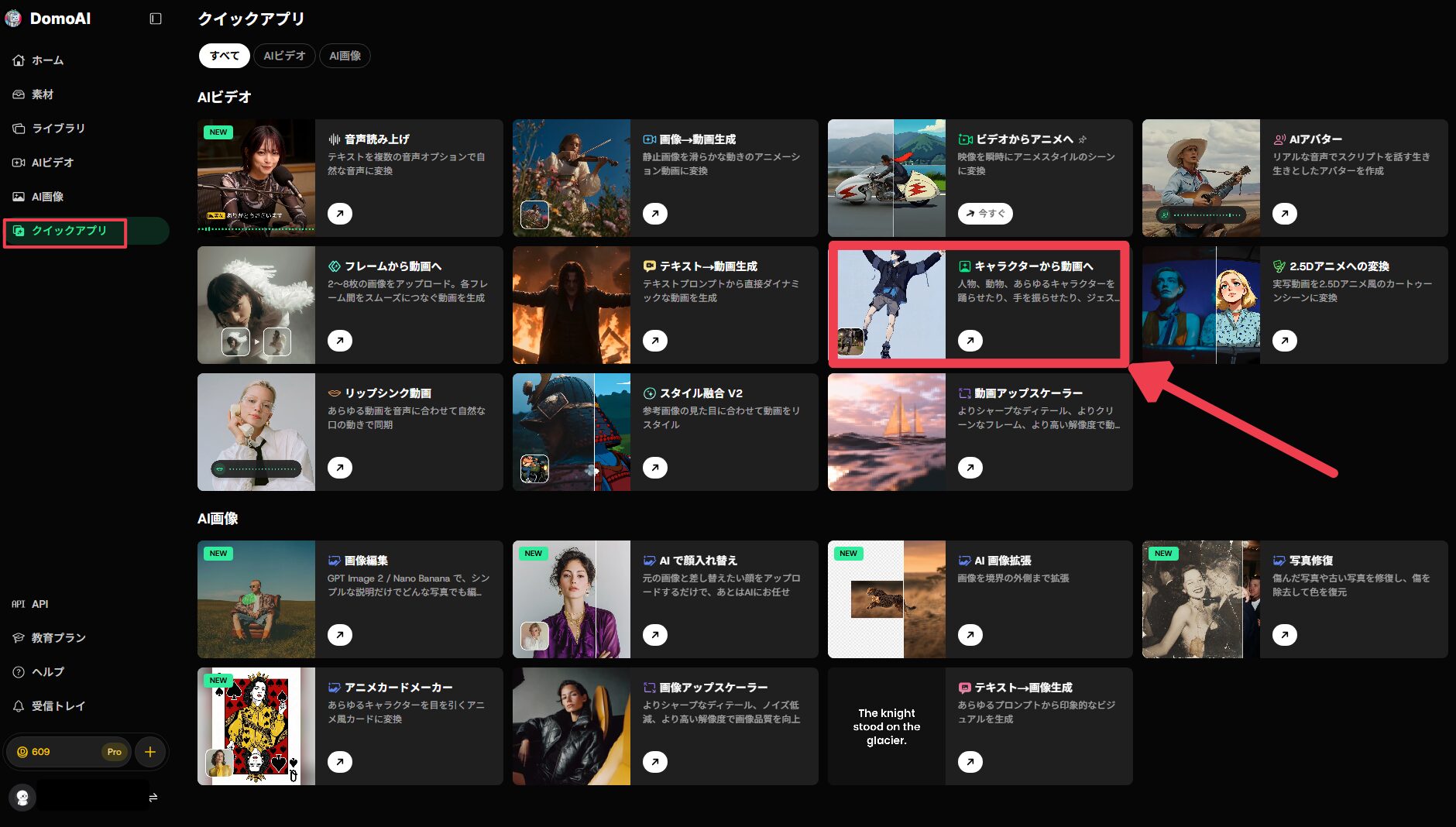
DomoAIの「クイックアプリ」から、「キャラクターから動画へ」を探してクリックしましょう。
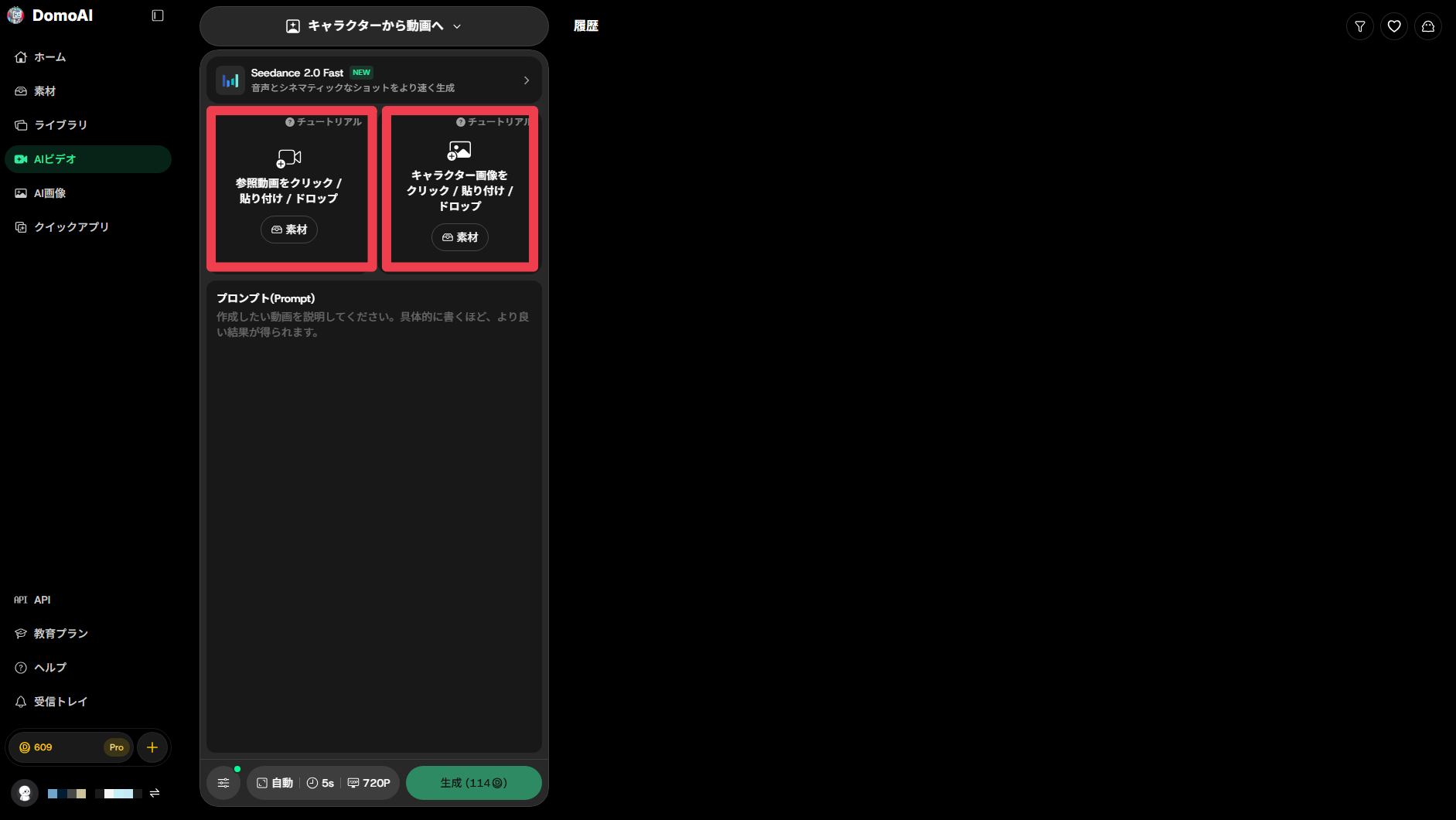
キャラクターから動画への画面を開けたら、素材を追加します。素材動画とキャラクター画像をドラッグアンドドロップでアップロード、ないしは「素材」ボタンをクリックして既存素材から選択しましょう。
モデルを選択しましょう。2026年9月時点では、Seedance 2.0 Fast、Seedance 2.0、DomoAI 2.4.1を選択できます。
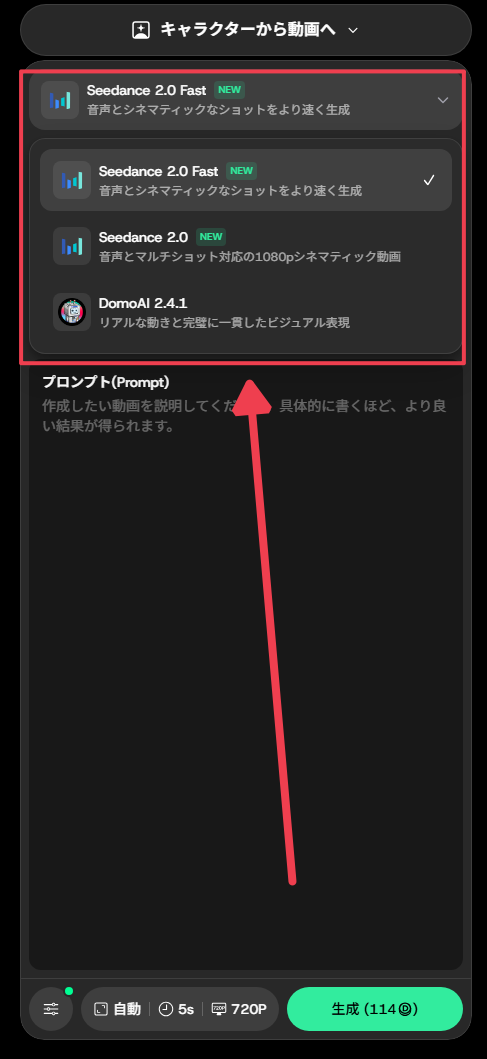
初期選択されているモデルはタイミングによって異なるので、必ず確認するようにしましょう。
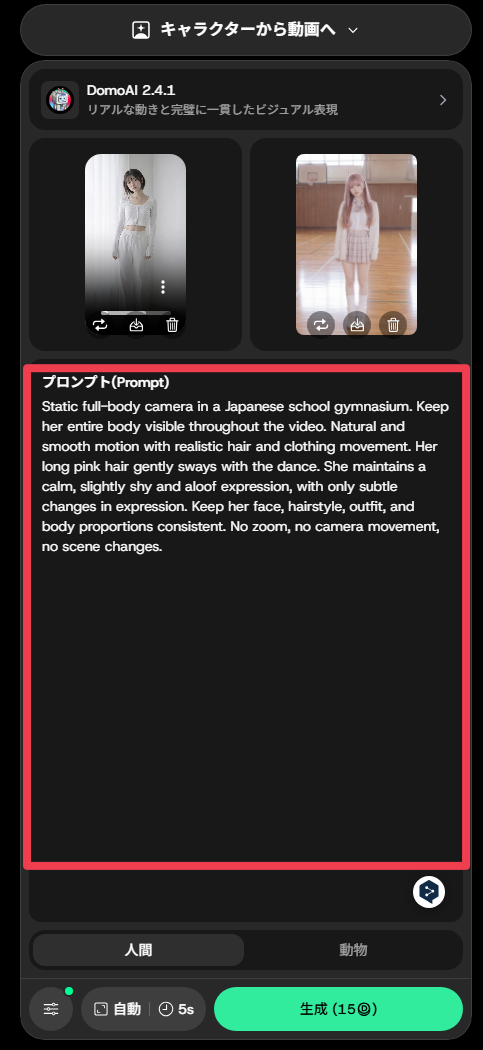
プロンプトを入力しましょう。
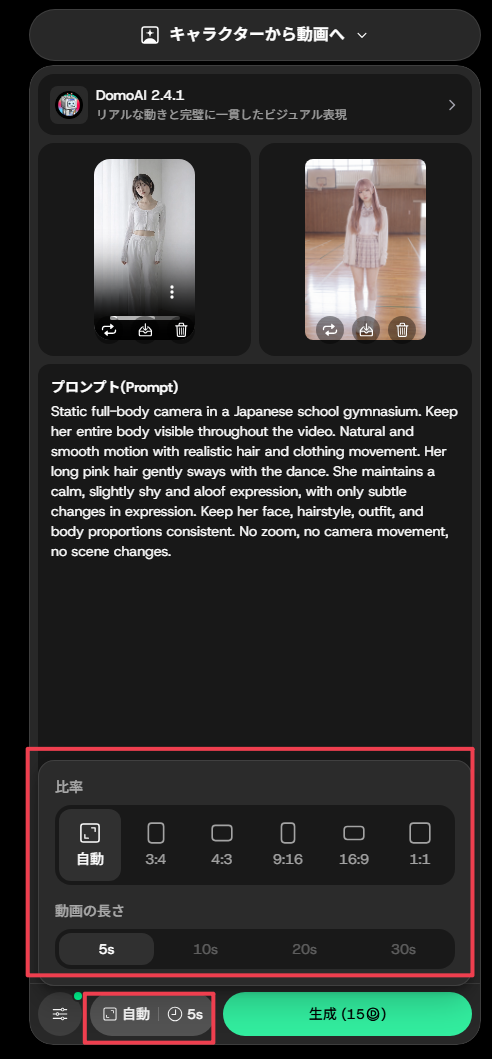
生成動画の比率や動画の長さを設定しましょう。動画の長さは、消費するクレジット数が変化するので要チェックです。
また、プロンプト入力欄下部のボタンで対象を「人間」「動物」を切り替えることが可能です。ペットなどの動物でダンス動画を生成したい場合は、必ず「動物」を選択するようにしてください。
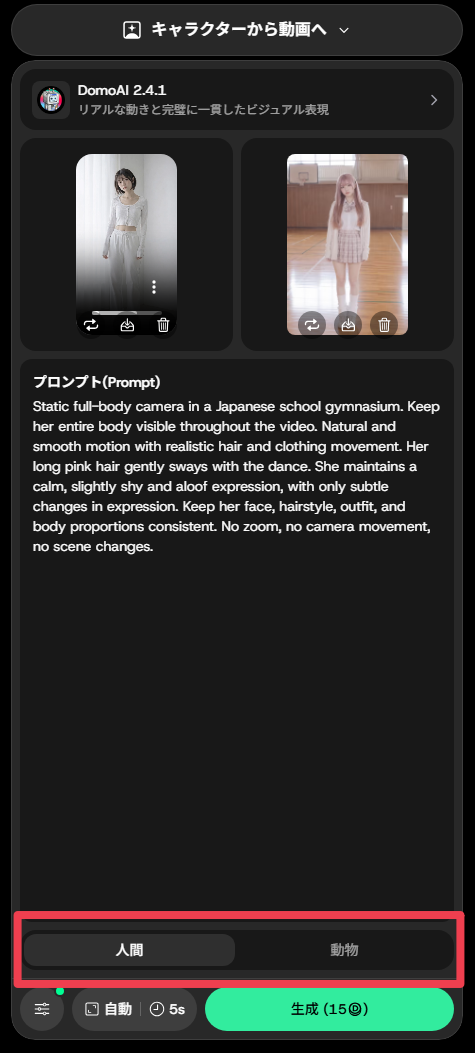
各項目の設定ができたら、消費クレジット数を確認のうえ、生成ボタンをクリックしましょう。
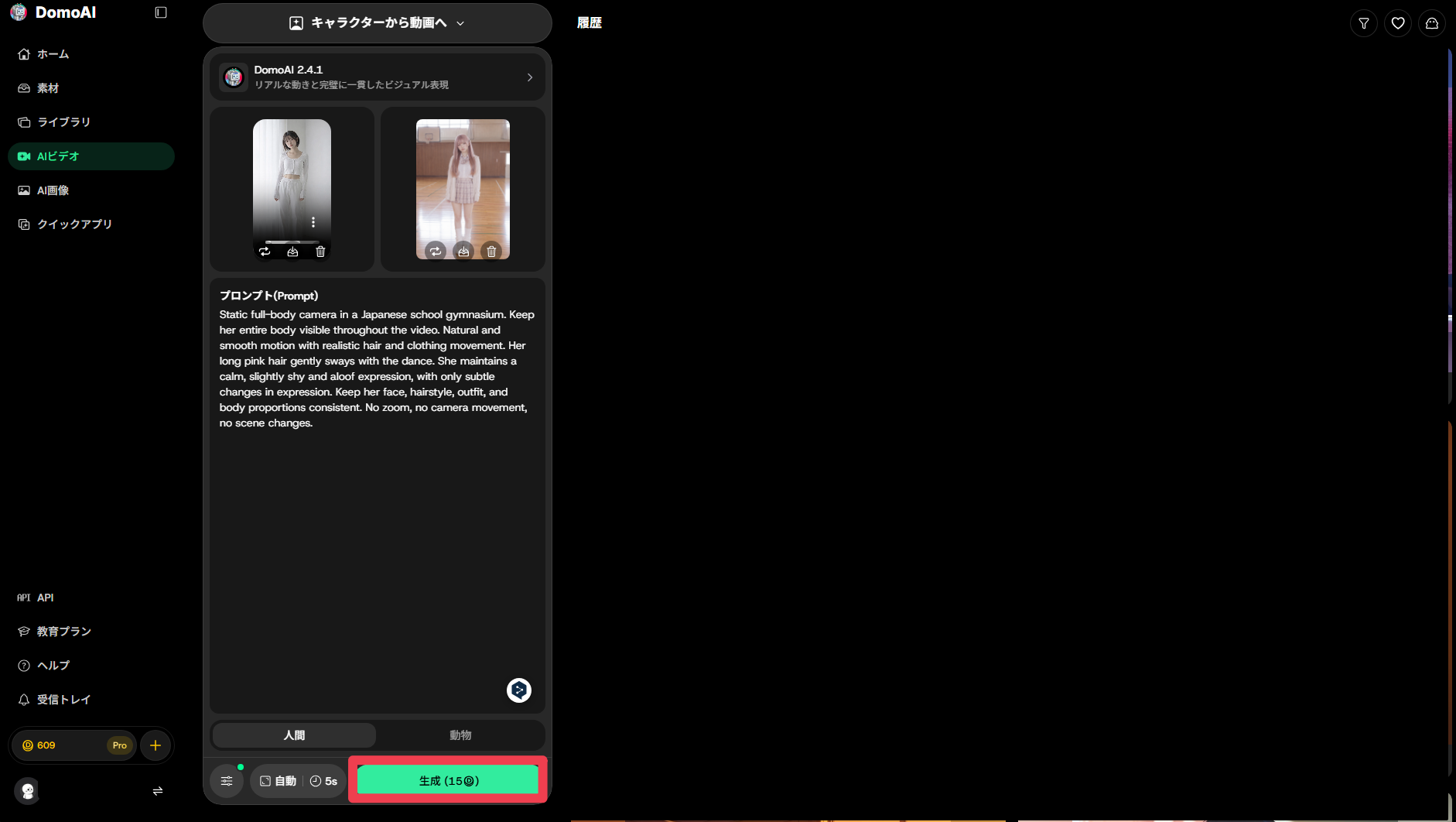
数分ほど待つと、画面右側のパネルに生成結果が表示されます。マウスカーソルを上に配置することで再生できるほか、ダウンロードボタンからダウンロードすることも可能です。
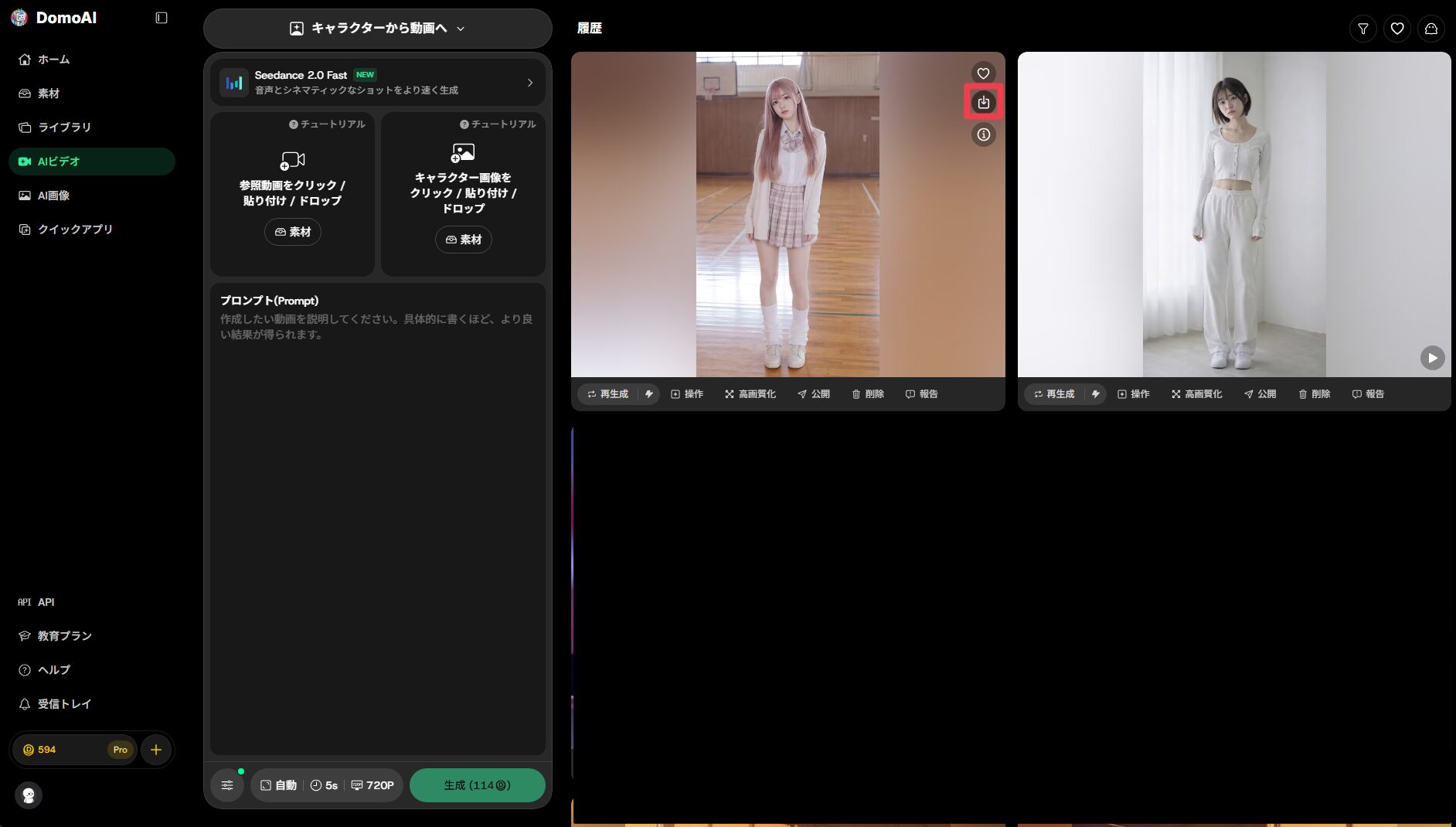
今回使用した素材は以下になります。動画は先ほど生成したものを使用しました。
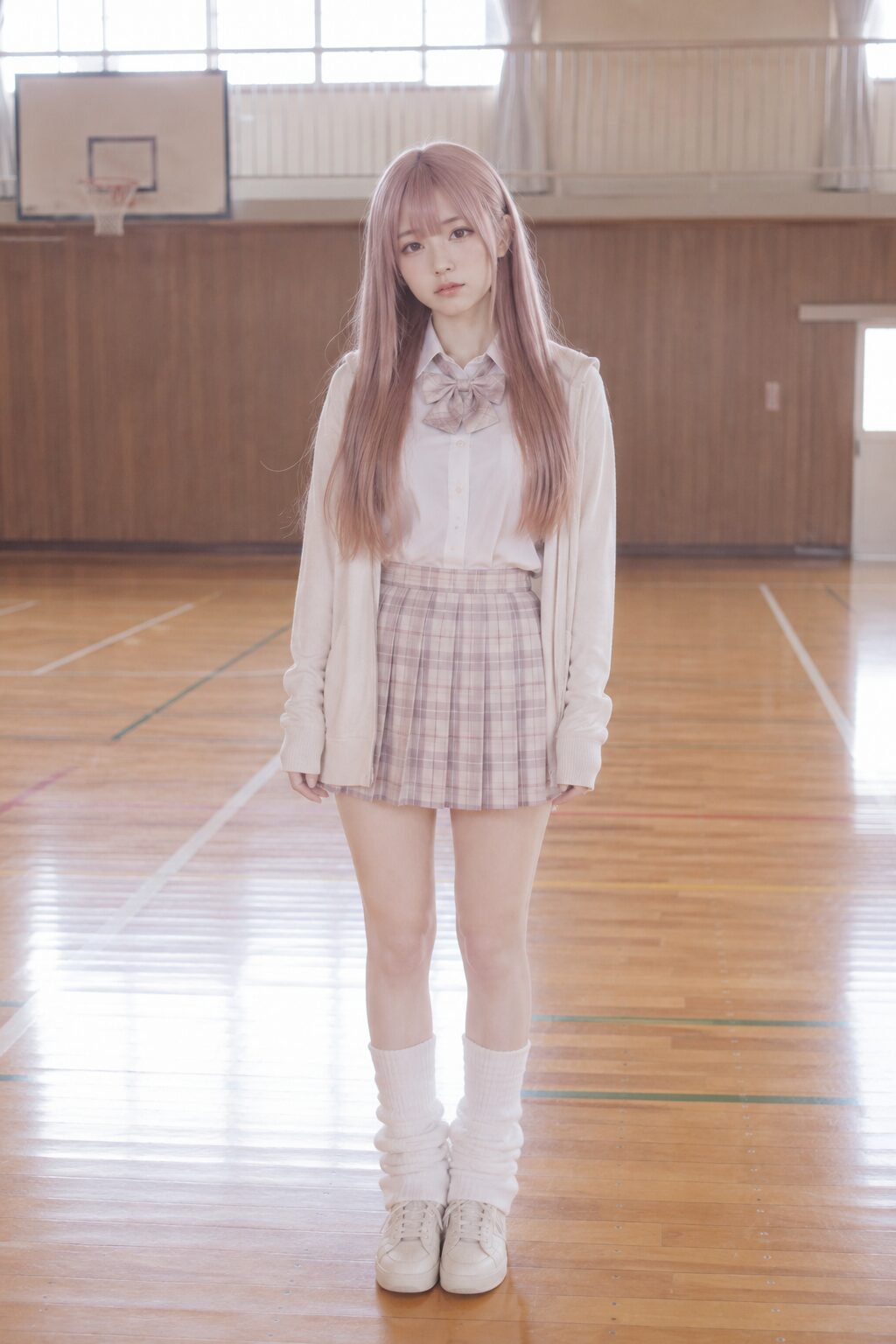
プロンプトは以下になります。
Static full-body camera in a Japanese school gymnasium. Keep her entire body visible throughout the video. Natural and smooth motion with realistic hair and clothing movement. Her long pink hair gently sways with the dance. She maintains a calm, slightly shy and aloof expression, with only subtle changes in expression. Keep her face, hairstyle, outfit, and body proportions consistent. No zoom, no camera movement, no scene changes.
(日本語訳:日本の学校の体育館にて、固定された全身カメラで撮影。動画全体を通して彼女の全身が映るようにする。髪や衣服の動きはリアルで、自然かつ滑らかな動作とする。ダンスに合わせて、彼女の長いピンク色の髪が優しく揺れる。表情は穏やかで、少し恥じらいつつもどこか近寄りがたい雰囲気を保ち、変化はごくわずかなものにとどめる。顔立ち、髪型、服装、体型の一貫性を維持する。ズーム、カメラの移動、場面転換は行わない。)
これらによって完成した動画が以下のものです。
元々のダンス動画と同じ動きを、別途渡した画像と同じ人物で再現できています。
\ MiraLab AI限定!下記のリンクから購入で10%OFF /
DomoAIのAIダンス動画生成を無料で試せる範囲と料金プラン
DomoAIで無料生成できる回数は、保有クレジットと、選択するモデル・動画の長さによって変わります。
ここでは、無料トライアルの範囲と、有料プランへ切り替える目安を紹介します。
無料トライアルで試せる範囲
2026年9月時点で、DomoAIは新規アカウント作成時に30クレジットを付与してくれます。
無料トライアルであっても、生成のたびにクレジットは消費されます。生成に失敗したり、作り直しが必要になったりする場合もあるため、最初から長く複雑な動画を選ぶのではなく、5秒程度の短い設定で試すのが無難です。
30クレジットあれば、以下の表のような、各機能を2~3回試すことができるでしょう。
| 方法 | 設定例 (モデル・動画の長さ) | 消費クレジット | 30クレジットで生成できる目安 |
|---|---|---|---|
| 画像から動画へ | DomoAI 2.5・5秒 | 10 | 3回 |
| キャラクターから動画へ | DomoAI 2.4.1・5秒 | 15 | 2回 |
両方を比較したい場合は、1度ずつ試用できます。「画像から動画へ」のみであれば、3回試すことも可能です。
一方で、Seedance 2.0 Fastのように、5秒の生成でも15クレジットを大きく超えるモデルがある点にも注意してください。
また、DomoAIは有料プランを契約しない場合、ウォーターマーク(透かし)が付与されます。ウォーターマークなしの動画を生成したい場合は、有料プランに加入しましょう。


有料プランへ切り替える目安
「画像から動画へ」と「キャラクターから動画へ」の両方を比較したい、崩れを直すために何度か再生成したい、ウォーターマークを外して投稿したいなどの場合には有料プランへの切り替えを検討してください。
2026年9月時点の個人向けプランは次のとおりです。
| 項目 | Basic | Standard | Pro |
|---|---|---|---|
| 月払い料金 | $13/月 | $42/月 | $142/月 |
| 年払い料金 (月額換算) | $108/年 ($9) | $348/年 ($29) | $1,188/年 ($99) |
| 月間クレジット | 600 | 2,200 | 8,000 |
| 主な違い | ウォーターマークなし キャラクター動画5秒・10秒 | Relaxモード利用可 | キャラクター動画20秒・30秒 優先サポート |
料金はいずれも米ドル表示です。税、地域、為替レートによって日本円での支払額が変わるため、契約画面に表示される最終金額もあわせて確認してください。
DomoAIの有料プランについての詳細は、以下の記事で解説しています。
\ MiraLab AI限定!下記のリンクから購入で10%OFF /
DomoAIで自然なAIダンス動画を生成するコツ
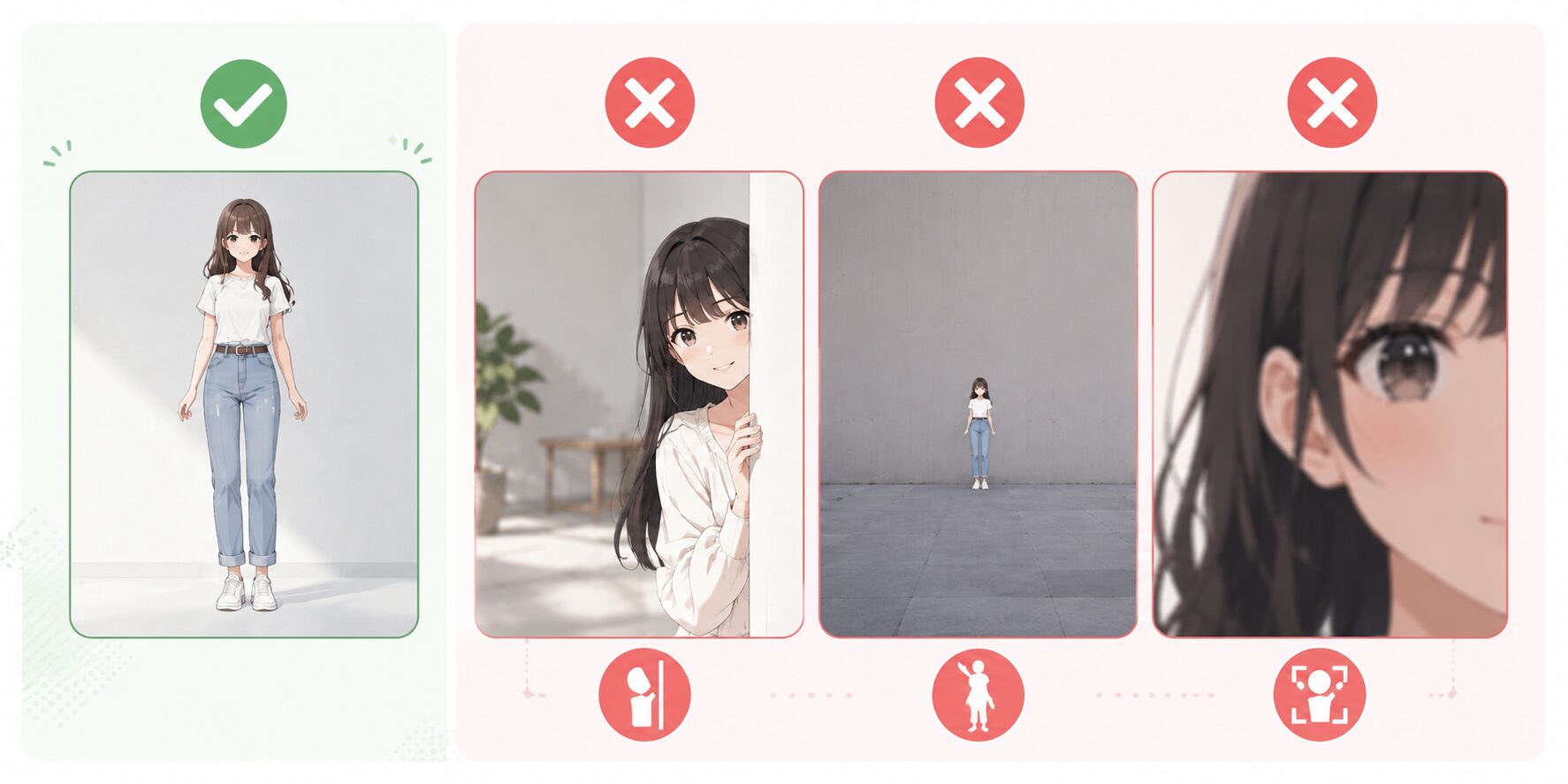
AIダンス動画では、細かなプロンプトも重要ですが、入力素材の見やすさが生成物の品質に大きくかかわってきます。特にキャラクターから動画への場合は、画像と参考動画それぞれの役割を分けて考えると調整しやすくなります。
人物の輪郭と動かしたい部分がはっきりした画像や動画を使う
素材として使う画像は、人物の輪郭とダンスで動かしたい部分が明確に見えることを重視しましょう。上半身中心のダンスなら顔・肩・腕・手が見える画像、足を使うダンスなら、頭から靴まで収まった画像を使います。
腕と胴体が重なっている画像や、背景と服の色が近すぎる画像は避け、各部位を見分けやすい素材を選んでください。長い髪や大きなアクセサリーで肩・腕が隠れていないかも確認します。
また、動かしたい部分が画面端に接していると、腕を広げた際などに見切れやすくなります。人物の周囲に余白を残し、想定する動きが収まる画角にしておきましょう。
動画も同様に、1人のダンサーの動きを目で追いやすいものを選びましょう。上半身のダンスであれば、足元まで映っている必要はありません。再現したい腕の振りや手の動きが、画面内ではっきりと確認できることが重要です。
キャラクターとダンサーの体格を近づける
参考動画のダンサーとキャラクターとで頭身、腕や脚の長さ、肩幅が大きく異なると、同じ動きを転写しても印象が変わってしまいます。たとえば、現実的な体格のダンサーから頭の大きなデフォルメキャラクターへ転写すると、歩幅や腕の振りなど、動きの大きさや見え方が変わることがあります。
初回はダンサーに近い体格のキャラクターで試し、動作を確認してからデフォルメの強い画像へ変更すると、原因を切り分けやすくなるでしょう。
画像と参考動画の開始ポーズを合わせる
正面向き、横向き、座った状態など、画像と参考動画の開始姿勢をそろえましょう。
腕や脚の位置も近づけておくと、最初の数フレームで起こりやすい急な変形を抑えられます。
DomoAIは公式ヘルプにおいて、似たような姿勢とアングル・同じ手足の位置を推奨している点を意識しておきましょう。なお、15〜20%程度の差は許容範囲としています。
How closely should character pose match the motion video?For best results:
Similar body position (standing/sitting)
Same angle (front/side/back)
Matching limb positions
15-20% variation acceptable(日本語訳:
引用:DomoAI Help Center
キャラクターのポーズは、モーションビデオとどの程度一致させるべきでしょうか?最良の結果を得るためには:
似たような体の姿勢(立っている/座っている)
同じアングル(正面/横/背面)
手足の位置が一致していること
15~20%のばらつきは許容範囲)
投稿先に合ったアスペクト比を選ぶ
TikTok、Instagram Reels、YouTube Shortsなど縦動画プラットフォームへ投稿する予定なら、9:16を選びましょう。横長素材を生成後に9:16へ切り抜くと、横へ広げた腕や足が画面外に欠けてしまう可能性があるので注意が必要です。
元画像、参考動画、出力設定の比率をそろえ、被写体の周囲に余白を残しておいてください。横長と縦長の両方が必要な場合は、1本を無理に切り抜くより、それぞれの比率で個別に生成した方が構図を保ちやすくなります。
\ MiraLab AI限定!下記のリンクから購入で10%OFF /
AIダンス動画がうまく生成できない原因と対処法
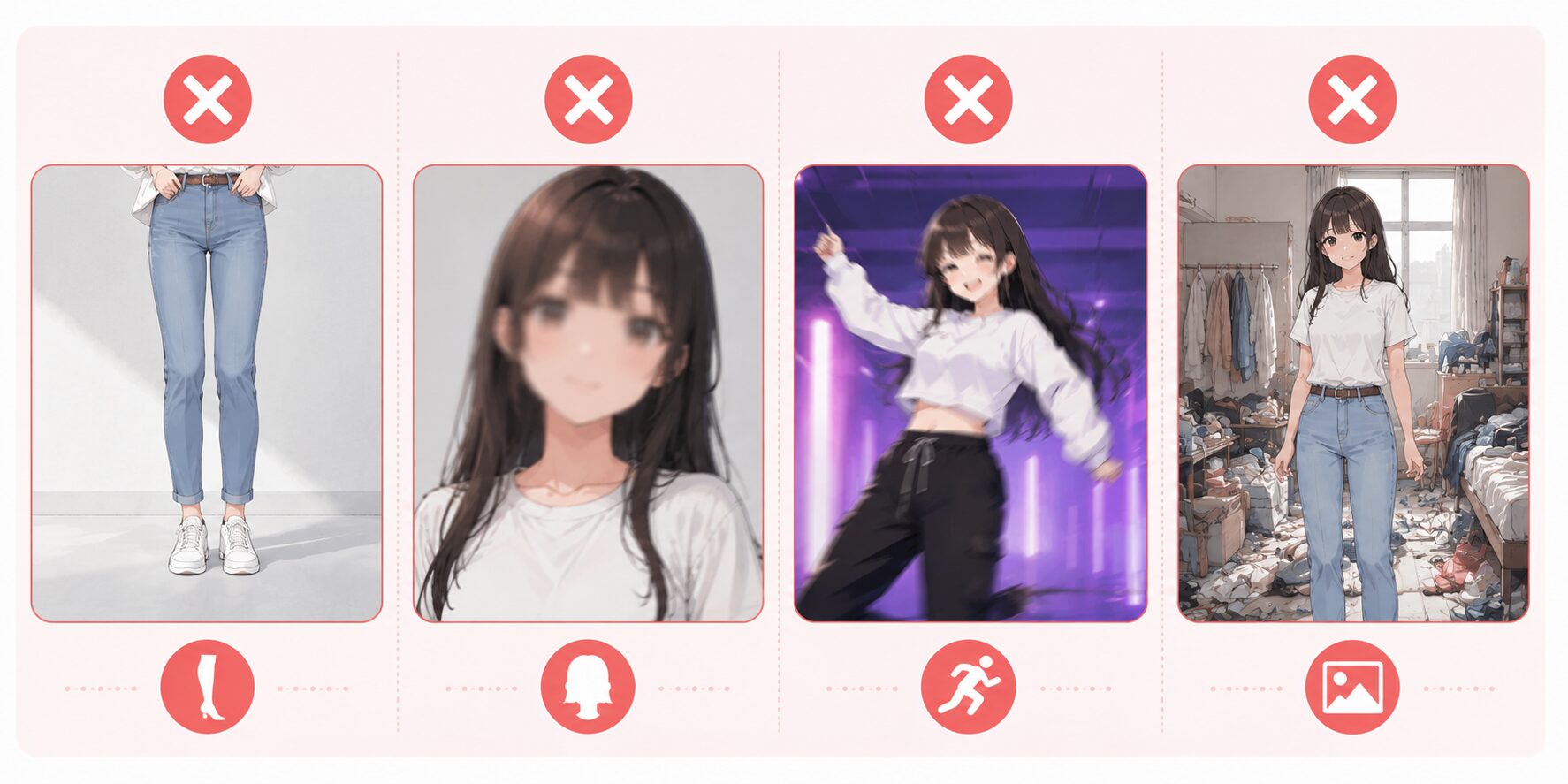
生成結果が崩れた場合は、問題の箇所から原因となる入力を特定していきます。
画像、参考動画、モデル、比率などを同時に変えてしまうと、どの修正が効いたのか分からなくなるため、1項目ずつ試すのがおすすめです。
手や足が崩れる・消える場合
参考動画の手足の動きが読み取りにくい点が考えられます。参考動画を確認し、動かしたい部位が画面外に出る、体の前で重なる、速い動きでぶれるといった場合は、その部位が見やすい短い動画に変更してください。特に、上半身のダンスなら腕や手、ステップを含むダンスなら脚や足元を中心に確認しましょう。
画像側でも、必要な部位が見切れていないか、腕が胴体と重なっていないかを確認します。大きな袖や装飾で輪郭が分かりにくい場合は、シンプルな服装の画像でも試してみましょう。
顔や衣装が変わる場合
回転時に顔が変わってしまう場合は、正面だけでなく斜め方向の特徴も分かる画像へ変更することで改善する場合があります。参考動画の顔がモーションブラーで見えない場合は、回転の遅い区間を選んでください。
衣装は、細いストラップ、重なったアクセサリー、複雑な柄、非常に長い髪などが変形しやすい要素です。人物の雰囲気を残しつつ、関節周辺の情報が見える簡潔なデザインへ調整しましょう。
動きが硬い・振り付けを再現しない場合
画像とダンサーの体格が大きく異なると、横移動や腕の振りが小さく見えることがあります。頭身と手足の長さが近い画像へ替えるか、1つの動作だけを含む短い動画で試してください。
高速な編集や複数の振り付けを含む動画ではなく、横への一歩、腕を払う動き、半回転など、確認したい動作が明確な区間を選ぶことが重要です。
\ MiraLab AI限定!下記のリンクから購入で10%OFF /
AIダンス動画を作成・公開するときの注意点
技術的にアップロードできる素材であっても、自由に利用できるとは限りません。画像、動画、音楽、キャラクターの権利を確認し、実在人物を誤解させる表現に使わないことが大前提です。
使用する素材の権利と利用許可を確認する
画像、参考動画、音楽、キャラクター、ロゴなどを使用する際は、AIによる加工や完成動画の公開が認められているか、事前に確認しましょう。インターネット上で閲覧・保存できる素材であっても、自由に転用できるとは限りません。
素材は、自作のものまたは利用許可を得たものを基本とし、配布素材についてはライセンス内容を、既存のキャラクターやロゴについては権利者が定めるガイドラインを確認してください。
特に、広告掲載や収益化を行う場合は、商用利用が許可されているかも必ず確認が必要です。投稿先のプラットフォーム上で追加する音楽についても、使用するアカウント種別や利用目的に応じた音源の利用条件に従いましょう。
また、実在する人物の写真や動画を使用する場合は、撮影の許可だけでなく、AIによる加工や公開についても本人の同意を得ておくことが重要です。DomoAIの利用規約でも、第三者の権利を侵害する利用や、本人の同意のない実在人物の描写などは禁止されています。
DomoAIやツールの商用利用条件を確認する
DomoAIの利用規約は、生成物の権利を利用者が保有し、第三者の権利や法令を守る範囲で商用利用できると定めています。
著作権および商業利用:お客様は、生成したコンテンツの著作権所有権を保持し、商業目的で使用することができます。ただし、かかる使用がすべての適用法、規制、および第三者の権利に準拠している場合に限ります。生成コンテンツの商業的利用が知的所有権を侵害したり、法律に違反したり、契約上の義務に違反したりしないことを確認する責任は、お客様が単独で負うものとします。
引用:DomoAI 利用規約
一方、「キャラクターから動画へ」の公式ページでは、商用利用が有料プランの条件として案内されています。
DomoAIを商用プロジェクトで使用できますか?
はい、DomoAIで作成されたすべてのコンテンツは、有料プランで商用目的で使用できます。
引用:DomoAI キャラクターから動画へ
公式ページ間で無料生成物の扱いが統一されていないため、無料トライアルで作った動画は検証用途にとどめておくのが安全です。いずれにしろ、ウォーターマークが入るため商用利用には適していないとも言えます。
広告、案件納品、収益化コンテンツに使う場合は有料プランを利用し、判断が難しい用途についてはDomoAIサポートへ直接確認してください。
AI生成動画であることを適切に示す
DomoAIの利用規約は、生成物を公開する際にAI生成であることを示すよう推奨しています。投稿先ごとの規定も確認し、必要なラベルや申告項目を設定してください。
一般公開する場合は、コンテンツが AI 生成であることを明記することをおすすめします
引用:DomoAI 利用規約
TikTokは、現実的な画像・音声・動画を含むAI生成コンテンツへのラベル付けを求めています。
TikTokは、写実的なAI生成コンテンツ(AIGC)についての情報を開示することをユーザーにお願いし
引用:TikTok AI生成コンテンツ
ています。そのようにすれば、視聴者に背景情報を伝えながら、創造性を表現できます。情報が開示
されていない写実的なAI生成コンテンツを見つけた場合は、報告してください。
YouTubeも、現実的に見える改変・合成コンテンツについてはアップロード時の申告が必要です。
AI 生成コンテンツまたは改変コンテンツが本物のように見える場合、クリエイターによる開示が必要になります。クリエイターは、アップロード処理時にこの開示を行うことができます。
引用:YouTube ヘルプ
Instagramを含むMetaのサービスでも、写実的な動画や現実的な音声をデジタル生成・変更した場合には開示ツールの使用が求められます。
弊社は、デジタルで作成または加工された写実的な動画や実際の音声のように聞こえる音声を含むオーガニックコンテンツを投稿する場合は常に弊社のAI開示ツールを使用してその旨を開示することを利用者に義務付けており、それを怠った場合にはペナルティを適用する場合があります。弊社は、公共の重要な問題について人々を誤解させる危険性が特に高い、デジタルで作成または改変された特定のコンテンツにラベルを追加することもあります。
引用:Meta 誤情報
明らかなアニメキャラクターで義務の対象外と判断できる場合でも、説明欄に「AI生成動画」と記載しておくと、視聴者の誤解を避けやすくなります。
\ MiraLab AI限定!下記のリンクから購入で10%OFF /
AIダンス動画生成に関するよくある質問
DomoAIでAIダンス動画生成を始める前に気になりやすいポイントをまとめました。
- DomoAIはスマホでも使える?
-
DomoAIはWebブラウザ上で動作するため、スマートフォンやタブレットからもアクセスできます。
短い動画の生成自体は可能ですが、画像と参考動画を見比べながら設定する場合や、複数ファイルを管理する場合は、スマホの小さな画面だと操作性や視認性が悪いです。基本的にはパソコンの方が画面が大きく操作しやすいのでおすすめです。
- 画像1枚だけでAIダンス動画を作れる?
-
「画像から動画へ」でテンプレートを使えば、画像1枚からAIダンス動画を作れます。
一方、キャラクターから動画へで任意の振り付けを転写する場合は、キャラクター画像に加えて参考動画も必要です。
- 複数人やペットのダンス動画も生成できる?
-
複数人やペットにも対応していますが、基本的には1人ずつの生成に最適化されています。
特定のテンプレートでは、集合写真を使ったグループでのダンス動画にも対応しています。ペットの場合、プロンプト入力欄下部の「動物」ボタンをクリックしてから生成しましょう。
ただし、人物同士が重なるほど手足や顔を誤認しやすくなるため、まずは1人で試すのがおすすめです。
- AIダンス動画の生成には何分かかる?
-
処理時間は通常2〜5分程度です。
ただし、動画の長さ、解像度、選択したモデル、混雑状況によっては、それより長くかかる場合もあります。
\ MiraLab AI限定!下記のリンクから購入で10%OFF /
まとめ
DomoAIでダンス動画を作る際は、テンプレートを使う方法と、参考動画の振り付けを基に同じ動きをさせるという、主に2種類の方法があります。画像1枚ですぐに試したいなら「画像から動画へ」、好きなダンスを再現したいなら「キャラクターから動画へ」がそれぞれ適しています。
無料トライアルの30クレジットで、5秒の「画像から動画へ」を3回、または5秒の「キャラクターから動画へ」を2回試せる計算です。両方を1回ずつ試すこともできます。
まずは人物の輪郭や動かしたい部分がはっきりした素材を用意し、短い動画で仕上がりを確認しながら調整していきましょう。
\ MiraLab AI限定!下記のリンクから購入で10%OFF /